Transcription
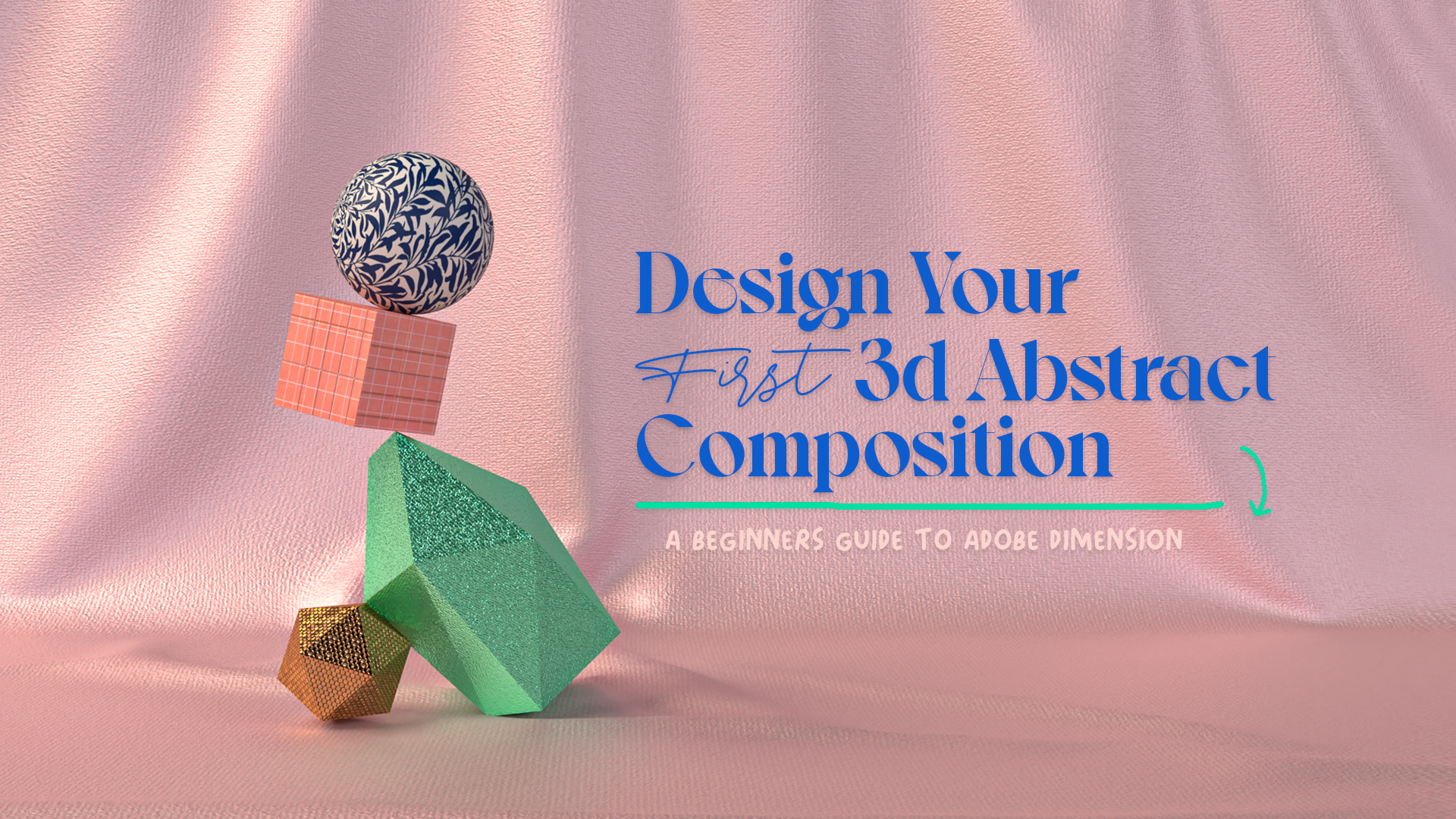
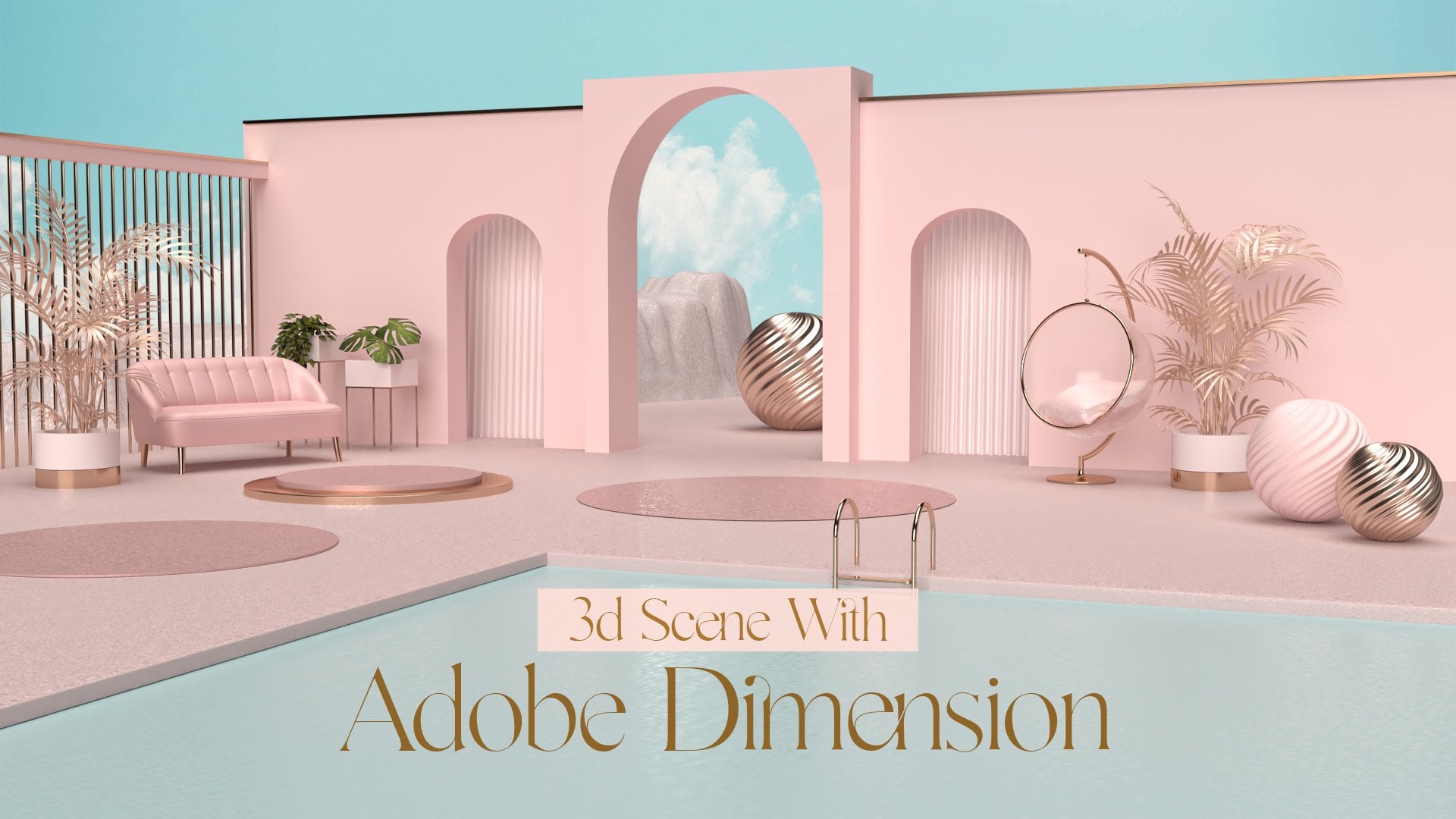
1. Intro: Commencer à créer des conceptions 3D avec Adobe Dimension est le moyen le plus rapide et le plus simple de transformer vos idées en un monde tridimensionnel. L' utiliser comme un outil pour donner vie à vos designs est un excellent moyen de réaliser votre vision créative. Dans cette classe, je vais partager avec vous comment utiliser le programme le plus intuitif pour commencer à créer contenu en
trois dimensions, Adobe Dimension. Vous apprendrez tout ce qui est important pour que vous puissiez créer un design 3D couramment. Bonjour, je suis Eveling et je suis graphiste et artiste
3D du Pérou et je vous invite à suivre ce cours 3D. Ce cours sera plus facile à suivre et n'a pas besoin d'être expérimenté ou d'avoir d'autres compétences particulières pour commencer à créer ce genre d'art. Adobe Dimension est extrêmement rapide, amusant et facile à créer. Ce cours est conçu pour toutes les personnes intéressées à commencer rapidement avec du contenu 3D attrayant. et si vous êtes un débutant et veut entrer dans ce monde fascinant, ou avoir déjà des connaissances dans d'autres programmes 3D, mais vous voulez explorer de nouvelles façons simples et intuitives de concevoir rapidement ou peut-être se concentrer sur votre vision créative et nouvelles compétences à votre flux de travail et explorer de nouvelles façons de créer, cette classe est faite pour vous. À la fin de cette classe, vous serez en mesure d'obtenir une composition formidable et très rapide en 3D et de commencer facilement dans ce monde tridimensionnel en créant du design avec Adobe Dimension.
2. Votre premier projet de composition 3D: Le projet de cette classe m'excite parce qu'il s'agit d'un projet pour créer votre première composition 3D. et ce projet est idéal car il vous permettra d'apporter plus facilement vos idées créatives dans le monde 3D de la manière la plus simple possible. Nous allons travailler avec Adobe Dimension, le logiciel qui facilite le travail créatif pour les débutants et vous verrez à quel point il sera rapide et facile de créer votre premier design 3D. Pour démarrer votre projet, vous verrez l'inspiration et nous vous expliquons comment rechercher des idées créatives à utiliser comme référence. Et pour ce cours, vous aurez besoin de la motivation pour apprendre de nouvelles techniques et vouloir
vous exprimer à travers la composition abstraite et bien sûr, Adobe Dimension et Adobe Photoshop installés sur votre ordinateur. Dans votre projet final, je vais être à la recherche d'une variété de formes, couleurs, de textures et de compositions que vous avez appris dans cette classe. Je pense que l'une des façons d'être heureux est de partager ce que vous créez. Je vous invite donc à télécharger votre projet dans la section Galerie de projets, afin que nous puissions également nous inspirer de votre projet et nous sentir libres de partager ce que vous avez le plus aimé, votre processus d'apprentissage et plus encore. J' ai hâte de voir ce que vous créez, vous ne croirez pas combien vous pouvez réaliser en utilisant Adobe Dimension comme programme d'initation 3D. Si vous avez des questions, hésitez pas à me contacter. se voit dans la leçon suivante.
3. Soyez inspiré: Dans cette leçon, nous allons parler de certains composants qui peuvent
vous inspirer et quelques conseils que je vous recommande d'essayer de faire pour le projet de classe. Cette leçon vous aidera dans votre processus créatif. Maintenant, parlons de créativité. Qu' est-ce que la créativité ? La créativité, c'est mettre l'imagination au travail, c'est le processus d'avoir de nouvelles idées précieuses. Mais qu'est-ce qui peut vous aider à devenir créatif ? D' abord, la confiance. S' assurer que nous avons une atmosphère de confiance en soi, est essentiel à la croissance créative. Un point que vous pouvez commencer à faire est de recevoir un jugement négatif, vos impulsions créatives ou de nouvelles idées. Essayez de construire la confiance, essayez de capturer chaque pensée créative que vous avez. Pour cela, vous pouvez utiliser un cahier, écrire n'importe quelle idée que vous avez sans les juger. Et cette liste que vous créez vous aidera quand vous avez besoin d'une nouvelle inspiration. Une autre chose qui peut aider à la créativité est d'écouter de la musique. Une étude sur les techniques de pensée créative a montré que écoute de la musique édifiante vous permet d'avoir des pensées plus divergentes. Autrement dit, il vous motive à avoir une pensée ou des idées originales variées. La musique peut aider à faire face à l'humeur. Quand nous écoutons de la musique qui nous édifie,
nous ressentons une émotion joyeuse et positive, augmentons notre mentalité, notre désir d'explorer et de jouer. Pour cela, si vous cherchez l'inspiration à travers la musique, j'ai laissé une playlist que j'ai créée avec des sons très stimulants. Écoute ce que tu aimes. Parfois, nous ne sommes pas si conscients de ce que nous aimons, donc vous devez poser et vous regarder pour savoir ce que vous êtes heureux et ce que vous aimez. Basé sur ces deux, cherchez des choses qui vous stimulent visuellement qu'elles sont motivantes quand il s'agit de notation. Le cerveau artistique est sensoriel, alors remplissant notre image d'esprit, nous devrions notre cerveau artistique. Vous pouvez créer des notes tout au long de votre journée et des activités que vous faites. Prenez note de tout ce que vous trouvez inspirant et motivant. et placez-le dans un moodboard. La prochaine chose que vous pouvez faire est d'identifier votre inspiration. Par exemple, chaque fois que je fais un design 3D, j'essaie de mettre ce que j'aime. Je sais parfaitement que j'aime l'histoire de l'art, et j'ai choisi ce thème pour m'inspirer de la création de ce projet. D' abord, j'ai choisi un thème que j'aime. Dans ce cas, j'ai choisi l'histoire de l'art. Ensuite, j'ai choisi l'une de mes époques artistiques préférées, dans ce cas est l'impressionnisme. Puis j'ai choisi l'artiste que j'aime le plus pour ce mouvement. Dans ce cas, c'est Monet. Puis j'ai décidé de rechercher et d'identifier l'un de ses travaux qui me plaira le plus est Still Life with Melon, 1872. Travailler avec cette répartition des thèmes est venu à regarder une œuvre d'art Monet pour s'inspirer de la création de ma composition 3D. J' ai été inspiré par sa belle palette de couleurs, et la construction de la forme géométrique de la table et autour des fruits comme je l'imagine le motif. J' y travaille comme une inspiration pour créer quelque chose de mien. Je vous recommande d'essayer d'identifier
les thèmes que vous aimez et de les déplacer vers votre design 3D. Dans la leçon suivante, nous commencerons à utiliser le programme de conception 3D le plus intuitif et vous saurez comment utiliser son interface.
4. Interface Adobe Dimension: Dans cette leçon, nous allons voir ce que vous devez savoir pour commencer votre parcours créatif avec Adobe Dimension. Examinons l'interface utilisateur et voyons un aperçu de cet espace de travail. Vous verrez à quel point il sera facile de l'utiliser. Lorsque vous démarrez dans Adobe Dimension, deux types de mode de travail s'affichent : le mode Création et le mode de rendu. Explongeons le premier. Mode de conception. C' est le mode d'édition principal et c'est là que vous travaillerez sur votre composition. Ce mode Adobe Dimension nous montre différents outils fondamentaux à créer. Regardons chacun d'eux rapidement. Le premier est la barre d'outils, est celui du côté gauche. Ces outils sont utilisés pour interagir avec ce contenu de scène. Alors regardons le Canvas. C' est toute la zone du centre, et c'est là que nous allons ajouter l'élément de notre design, et c'est là que nous allons créer la composition de scènes. Regardons le haut de la barre de contrôle. Ici, nous pouvons manipuler le niveau de zoom et la qualité de l'aperçu. Maintenant, regardons le panneau à droite. Le premier est le panneau de scène, voici la description complète de tout ce qu'il faut ajouter à la scène comme des modèles, des matériaux, des caméras, des lumières. Avant le volet de scène se trouve le volet Actions. C' est une zone d'accès qui nous permet d'avoir rapidement une fonction d'élément d de la scène. Ce volet change en fonction de l'objet que vous avez sélectionné. Et enfin, regardons le panneau des propriétés. C' est une zone de contexte où nous pouvons manipuler en détail certains attributs de l'élément ajouté à la scène, et les propriétés vont changer, être différentes selon l'objet sélectionné. Maintenant, passons en revue le deuxième mode, le mode de rendu. Ce mode nous aide à créer des images finales de qualité, et nous l'utiliserons à la fin de notre composition pour traiter cette image de notre design au format PSD ou PNG. Ce mode comporte le Canvas. Ici, nous pouvons voir l'image finale telle qu'elle est rendue. En haut à droite, vous trouverez le panneau des paramètres de rendu, ici nous pouvons configurer les rendus, comment choisir la perspective de la caméra à rendre, le nom du fichier et la qualité de l'image à rendre. Enfin, vous trouverez le panneau d'état du rendu. Dans cette zone, les états des avances du rendu seront affichés, ainsi que le temps qu'il faudra pour effectuer le rendu. Cette fonction du temps est l'une de celles que j'aime le plus à propos ces programmes 3D puisque tous les autres programmes n'ont pas cette option. Maintenant que nous avons parcouru cette interface et localisé chacune de ces options, apprenons dans la leçon suivante comment utiliser votre espace de travail pour commencer à concevoir. Vous verrez que ce sont des fonctions très intuitives et faciles à utiliser.
5. Adobe Dimension Workspace de travail: Dans cette leçon, vous apprendrez à quel point il est facile d'utiliser l'espace de travail d'Adobe Dimension. Nous allons voir comment sélectionner des objets, comment les déplacer, les aligner et les distribuer. Nous allons également voir comment les objets 3D sont composés. Connaissant ces fonctions simples, vous pouvez commencer à créer ce que vous voulez. Pour commencer, nous allons voir comment sélectionner des objets. Dans la barre d'outils, vous trouverez l'outil Sélectionner qui vous permet de déplacer, de faire pivoter et de mettre à l'échelle. Les trois outils nous permettent de sélectionner et de désélectionner des objets. Dans le cas où nous avons un groupe Adobe Dimension, cela nous donne la facilité de déplacer plusieurs objets à la fois avec cette option, qu'ils peuvent être déplacés ensemble rapidement. Pour désélectionner tout objet, cliquez sur la zone de canevas. Pour un autre type de sélection, utilisez l'outil Magie pour sélectionner une partie des objets. Utilisez les paramètres de taille de sélection pour affiner la taille des sélections. Maintenant, nous allons voir quelque chose d'extrêmement important dans cette géométrie en 3D. Avant de commencer à créer votre propre géométrie 3D il est important de comprendre ce qu'elle a fait. En 3D, les objets ont des coordonnées verticales, Y, horizontales, X et profondeur ,
Z, qui marquent exactement la place virtuelle de l'objet dans la scène. X est à gauche et à droite, Y est de haut en bas, Z est à l'avant et à l'arrière. Les poignées Gizmo sont codées par couleur pour représenter les axes. Ils correspondent, par exemple, au rouge pour l'axe X, vert pour l'axe Y et au bleu pour l'axe Z. Avec ces coordonnées, la géométrie comporte trois éléments simples : sommets, ajustement et faces. Les sommets sont de petits points qui sont ensemble et se connectent à partir des arêtes, et cette connexion à partir de figures appelées polygones. Avec la coordonnée claire, nous allons maintenant voir comment passer aux objets 3D. Juste un raccourci suivant : V pour déplacer, S, une échelle, et R, rotation. Cliquez sur un objet à sélectionner à l'aide de l'outil Déplacer -clic et glisser pour le déplacer sur le sol, ou utilisez d'autres coordonnées pour le déplacer latéralement ou vers le haut ou vers le bas. À l'aide de cet outil de mise à l'échelle,
cliquez sur l'objet et faites-le glisser pour le redimensionner , ou utilisez la coordonnée pour le rectifier et modifier sa forme. L' outil Rotate et ses poignées, il vous permettra de pivoter librement. Aligner et distribuer. Pour aligner, sélectionnez au moins deux objets. Dans le panneau Action, cliquez sur l'action Aligner et distribuer, un widget 3D s'affiche. Cliquez sur la poignée Déposer pour aligner le côté de l'objet. La poignée au centre de chaque axe aligne le centre de l'objet. Lorsque vous avez terminé l'alignement, cliquez sur l'action Aligner et distribuer pour la désactiver. Maintenant que nous voyons l'espace de travail d'Adobe Dimension et que vous savez comment sélectionner, déplacer et aligner des objets, nous allons voir dans la leçon suivante comment ajouter de la texture, lumière et de la caméra à votre composition.
6. Matériel, lumières et caméra: Dans cette leçon, nous allons passer à quelque chose de plus amusant. Nous allons voir comment appliquer la texture à un objet via des matériaux Adobe Dimension et nous allons importer tout autre objet que nous voulons ajouter. Nous verrons tous à quel point il est facile d'éclairer et l'option d'éclairage que nous pouvons utiliser. Enfin, nous allons parler de l'appareil photo et de ses paramètres. J' ai préparé des documents à l'appui sur cette théorie des matériaux et certaines de leurs propriétés. Il s'agit d'un fichier PDF qui se trouve dans la partie Ressources de ce cours. Téléchargez-le et révisez-le afin de le prendre en compte et de savoir ce que vous faites lorsque vous changez les paramètres pour les matériaux. Maintenant, commençons à regarder les matériaux. Allons au panneau d'action. Cliquez sur « Nuancier de couleur » pour sélectionner une couleur ou entrer une valeur de couleur. Nous pouvons également modifier les attributs de l'opacité, de la rugosité ou du métal. Si vous voulez donner un aspect spécial à la surface des objets,
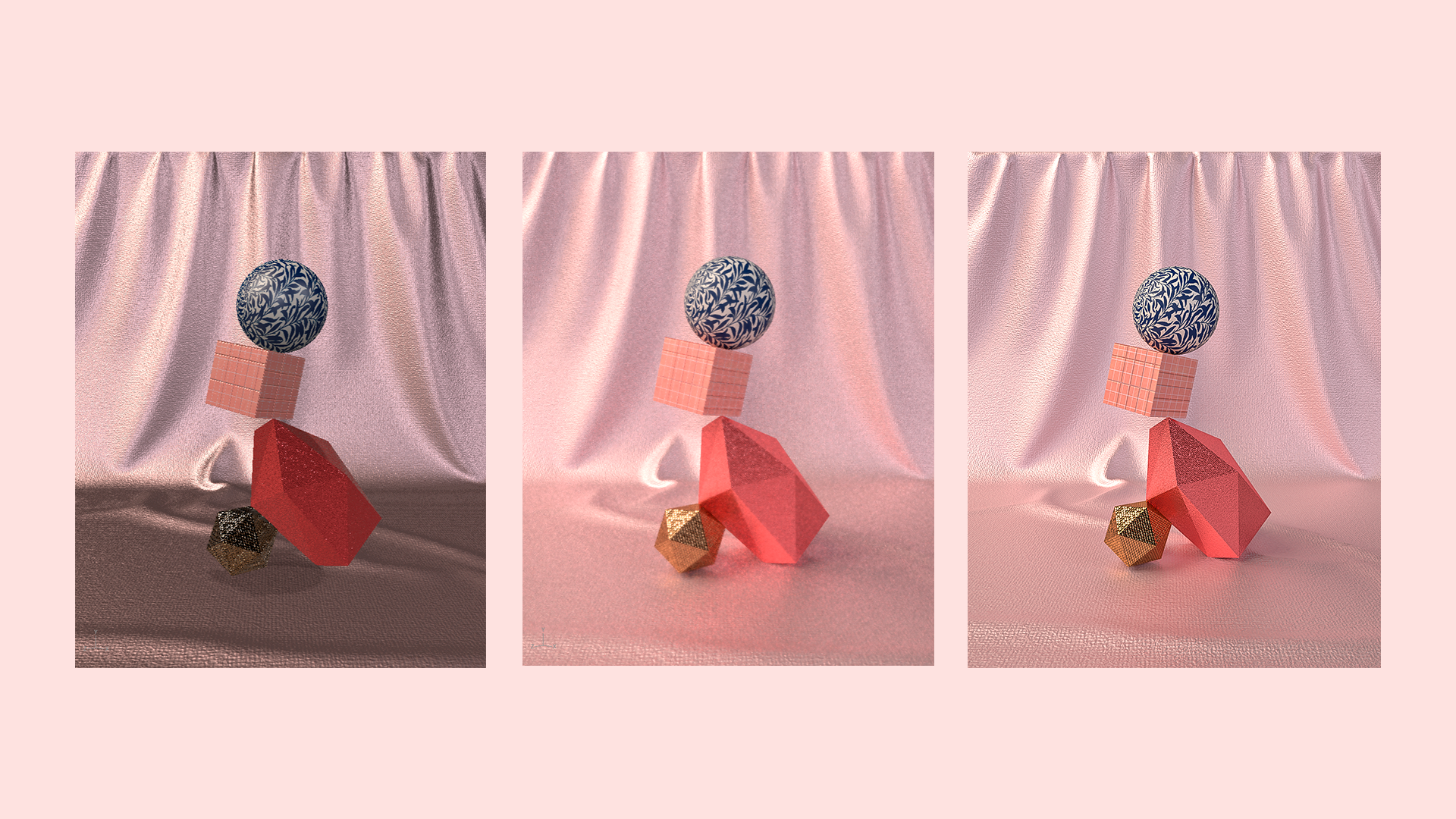
il y a la possibilité d'utiliser une image, suffit de faire glisser ou de choisir l'image sur la nuance de couleur. Vous pouvez contrôler la position, la rotation et l'échelle du matériau dans cette zone. Vous pouvez également trouver et choisir des options de matériaux dans ce panneau, un Matériaux Adobe standard et Matériaux Substance. Vous pouvez essayer d'explorer chacun d'entre eux dans vos designs. Une de mes choses préférées dans ce programme 3D, contrairement à d'autres est l'utilisation de l'éclairage est extrêmement facile à utiliser, est intuitif et il est prêt à l'emploi. Profitez de cette option Adobe Dimension pour créer rapidement des mises en page Commençons par parler des types d'éclairage de Dimension. Les lumières d'environnement, pour cela, sélectionnons une lumière ambiante. Cette option d'éclairage est composée d'images panoramiques qui entourent une scène 3D de manière sphérique et fournissent un éclairage, des ombres et une réflexion basée sur les informations de l'image, ce qui reflète l'ensemble de l'environnement de la scène. Une scène simple éclairée par deux lumières d'ambiance différentes a une finition différente dans les objets. Nous pouvons donner un aspect différent à notre rendu avec ces petits changements comme ces images. Nous avons également la facilité de changer cette intensité, la rotation et l'option de coloration de l'image jusqu'à ce que vous ayez les résultats souhaités. Maintenant, nous allons voir la lumière directionnelle. Cette lumière nous permet de créer un éclairage personnalisé. Ils existent aussi dans une sphère complète autour de toute la scène. Vous pouvez ajouter plusieurs lumières et changer leur position et regarder différent avec la position des ombres, changer la couleur et la hauteur indépendamment. Ensuite, nous pouvons vérifier sa couleur. Nous pouvons partager les paramètres de rotation, de
hauteur et d'intensité. Enfin, la dimension comprend également la lumière du soleil. Cette lumière génère de la lumière artificielle du soleil et a un comportement réaliste sur les objets. Nous pouvons jouer avec changer le paramètre ou l'intensité, hauteur, la rotation, l'opacité et aussi la colorer. Choisissez une couleur spécifique pour donner au design un style spécial. Enfin, nous allons voir comment utiliser la caméra dans Dimension. En 3D, vous pouvez contrôler votre vision du monde à l'aide d'une caméra virtuelle. Avant de pouvoir contrôler la caméra, vous devez utiliser les commandes de la barre d'outils. abord, cliquez sur « Orbit Tool », Il arque votre appareil photo autour, rotation de votre angle de vision. Deuxièmement, les outils de peinture vous permettent de déplacer votre caméra le long du champ de vision de la scène. L' outil Dolly aide à déplacer la caméra vers l'avant et vers l'arrière. Pour accéder rapidement à l'utilisation de cette option de caméra, utilisez les cibles suivantes, orbitez un, peignez deux et dolly trois. Pour la souris, utilisez le bouton droit de deux orbites, le bouton
central de la souris pour peindre, et un défilement vers dolly. Nous pouvons ajouter une perspective différente de notre travail avec les marqueurs de caméra. Mettre une nouvelle perspective ajoute un nouveau groupe. Ces changements de vue seront enregistrés et nous pouvons rendre celui que nous aimons le plus à la fin. Avoir à l'exploitation des matériaux, des lumières et de l'appareil photo est essentiel pour pouvoir commencer à faire votre design. Dans la leçon suivante, vous allez concevoir votre premier plan d'étude dans Adobe Dimension.
7. Concevez votre première composition 3d: Il est temps de créer votre premier design avec Adobe Dimension. Tu te souviens d'une leçon d'inspiration ? Là, nous avons parlé de la façon dont j'ai été inspiré pour créer cette pièce et je vous encourage à considérer et vous pouvez créer des designs cool qui transmettent qui vous êtes et ce que vous aimez. Commençons par la composition. Je vais créer une composition qui a un contraste d'équilibre et de tension entre les objets. Bien que la composition est basée sur des figures de géométrie. Ils peuvent interagir d'une manière spéciale pour attirer l'attention et rendre le design final attrayant. La première chose est de définir la dimension du design. Définir la taille de la toile. Pour ce faire, nous allons image et redimensionnons le Canvas. J' utiliserai 1080 par 1350px et je vais réduire ma vue à 60 pour cent. Donnons-lui un nom et sauvegardons-le. Nous choisirons ici l'ensemble de notre composition dans les actifs d'
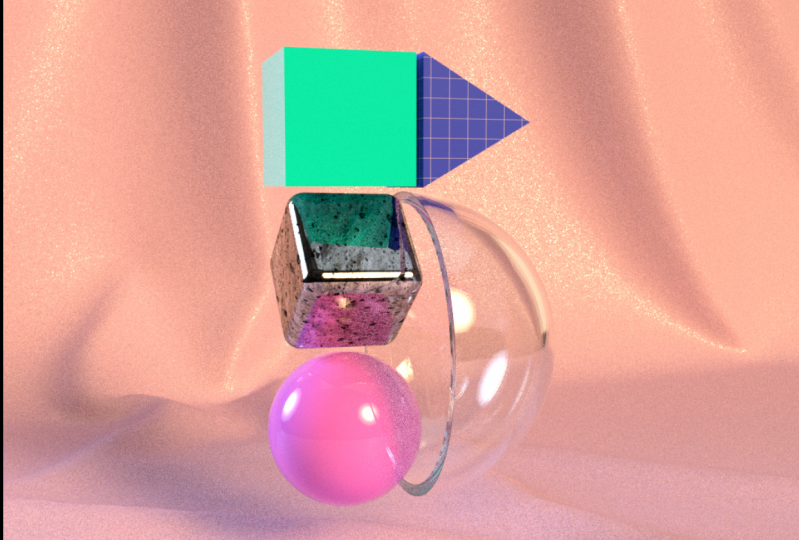
introduction et choisirons l'un des modèles prêts à l'emploi de Dimension. Pour ce projet, je vais utiliser ce rideau. Réglons le rideau et maintenant ajoutons facilement les éléments de composition. Faites glisser l'objet choisi vers la scène. Avec la touche S, nous agrandissons l'objet, avec R rotation. Nous ajoutons les autres formes et les positionnons. Je veux créer une certaine harmonie mais en même temps tension, donc j'ai décidé d'ajouter les formes de cette façon. C' est la partie la plus difficile de tout ce processus parce que vous devez faire la composition des harmonies. Mais dans ce cas, j'ai choisi de prendre en compte le concept d'équilibre et de tension. Vous choisissez les concepts qui collent au thème de votre goût et accueillent chacun des éléments d'une manière qui est visuellement attrayante. Vous pouvez commencer par son esquisse, ou le faire intuitivement comme je le fais. Maintenant que vous avez joué avec les chiffres et compte tenu de ce contexte dans le concept de choisir. Dans la leçon suivante, nous allons ajouter de la texture et jouer avec eux.
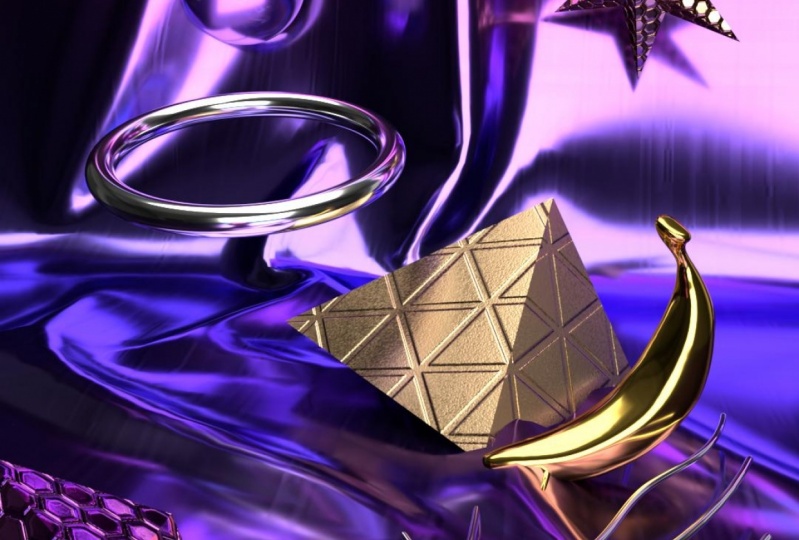
8. Donnez du style à votre composition: [ MUSIQUE] Maintenant que nous avons la composition prête, nous allons passer à l'une de mes parties préférées. Ajoutez les matériaux, et donnez un style spécial à la conception à travers les textures. Pour choisir des matériaux, Adobe Dimension contient plusieurs matériaux prêts à l'emploi. C' est aussi simple que de choisir celui que vous voulez et de le glisser dans l'objet. C' est si facile. Pour appliquer des matériaux, qui sont des matériaux dans les actifs d'entrée ici, je vais commencer à tester le matériel sur le rideau. Changeons la couleur. Alors essayons la rugosité, Répéter, je vais ajouter 2, et c'est tout. Une autre façon d'ajouter de la texture aux matériaux est d'utiliser des images. J' ai cherché la texture ou les motifs que j'aime le plus pour mon design et je suis guidé par la palette de couleurs et de textures de l'œuvre choisie par Monet. et a créé mon propre mélange de textures pour le design. Une fois que nous avons choisi les images pour les éléments, nous sélectionnons la façon dont nous appliquerons les images. Allons à l'action du panneau, puis sélectionnez le matériau, couleur de
base, cliquez sur « Image », et chargez l'image. Nous répétons le même processus pour les autres éléments que nous voulons utiliser des images. Pour l'Icosaèdre, je vais utiliser des matériaux Substance, Bronze Hexagonal Mosaïques, et je répète le motif à 3.1 Pour le cristal, je vais utiliser un matériau qui doux, Je vais changer la couleur, métallique. Avec ces méthodes simples d'application du matériel Nous pouvons créer un design attrayant et Adobe Dimension nous permet d'avoir ces utilisations faciles et pratiques selon le style que vous voulez briser. Dans la prochaine leçon, nous verrons l'étape finale de ce processus. Rendu. [MUSIQUE]
9. Rendez votre composition: Une autre caractéristique très pertinente
du programme Adobe Dimension est son format de rendu et ses paramètres. Ils sont extrêmement simples par rapport à d'autres programmes, et les résultats du rendu ont une haute qualité. Nous savons déjà que le rendu est un processus de conversion d'informations 3D en une image 2D. Maintenant, Dimension fait trois types de rendu. La première est la vue interactive. C' est le point de vue que nous avons lors de la conception. La prochaine est l'aperçu. C' est la vue activée en mode conception à travers la barre de contrôle et l' aperçu du rendu s'améliore et
nous rapproche très près du résultat final du rendu. La finale est le rendu final. Ce sont les résultats finaux de cette conception 3D dans une image 2D. et Il est produit par le mode de rendu. Pour rendre, nous activons le mode de rendu et dans les paramètres de rendu, nous ajoutons le nom. Ensuite, nous avons choisi la qualité de rendu. La qualité fait référence à la quantité de bruit ou de grain affichée sur l'image finale. Nous avons choisi de haute qualité. Ensuite, nous configurons l'endroit où le rendu sera enregistré. Enfin, nous exportons le format. Au format PSD, si vous voulez effectuer un travail ultérieur ou PNG, si vous n'avez pas besoin de faire quelque chose de plus et que vous voulez le partager tel quel. Les temps de rendu dans Dimension sont très rapides. Un grand avantage du programme est nous permet de savoir combien de temps il sera prêt. Maintenant que nous avons parcouru tout le processus de conception d'art abstrait, avec des figures géométriques dans Adobe Dimension. Nous savons qu'il s'agit d'un programme super intuitif qui nous permettra de réaliser plus facilement des pièces 3D. Je vous attendrai dans la prochaine leçon pour passer en revue les étapes ultérieures de cette classe ensemble.
10. Continuez à apprendre !: Félicitations, vous êtes arrivé jusqu'à la fin de ce cours. J' espère que vous avez apprécié ce cours autant que j'ai aimé le créer. Au cours du cours, nous avons tout vu de la façon de commencer à planifier le processus, du thème, inspiration et du choix au rendu final de la conception. Vous avez peut-être remarqué qu'Adobe dimension est un outil 3D super intuitif. Je dirai le plus facile à mettre en évidence avec des résultats de qualité en un rien de temps. important dans la création d'art, c'est qu'il a sa propre identité, qu'il le
reflète et qu'il essaie de l'atteindre. Gardez à l'esprit que vous pouvez créer votre composition et lui donner style spécial
que vous voulez représenter. Et veuillez partager ce que vous avez créé dans la section Projet. partagez librement vos pensées, commentaires ou requêtes que vous avez dans cette section Description. Rappelez-vous de télécharger le document PDF, que vous pouvez télécharger à partir de la classe Ressources. Si vous voulez continuer à apprendre sur la 3D, consultez mon autre cours sur Cinema4D, est appelé géométrie Shapes dans Cinema4D : Create your own 3D World. plaît, si vous avez aimé ce cours, suivez-moi et vous serez averti quand un autre nouveau cours sera sorti. Vous pouvez également me suivre sur Instagram pour voir plus de mon art. Je suis eve_3d, vous venez me suivre là-bas. Et si vous téléchargez votre œuvre sur Instagram, s'il vous plaît étiquez-moi. J' ai hâte de voir ce que tu vas créer. Enfin, s'il vous plaît laissez-moi un commentaire, tous vos commentaires seront précieux pour moi. Faites-moi savoir si la classe a fait vos attentes et quelle vidéo vous aimez le plus. Et merci de m'avoir rejoint dans ce cours. J' espère que vous l'avez apprécié et que vous apprenez quelque chose de nouveau. À la prochaine fois.
 Eveling Salazar, 3D Designer - Graphic Designer