Transcription
1. Introduction: Bonjour, là. Je suis Emily, nouvelle littéraliste. Je suis designer autodidacte basé à Göteborg, en Suède. J'adore dessiner des motifs ludiques et
reproductibles dans Procreate. Dans ce cours, je vais vous montrer comment créer des motifs avec des couleurs modifiables dans Procreate. Quand j'ai commencé à créer des modèles dans Procreate. Ensuite, nous avons su comment les rendre modifiables. J'ai donc essayé, j'ai échoué et j'ai encore essayé, et j'ai maintenant une technique qui m'a vraiment plu. Pendant votre projet. Je veux que vous créiez et construisiez des équipes de journaux dans différentes couches. Créez un motif répétable à partir de ces motifs. Ensuite, vous avez également changé la couleur de votre motif. Imaginez vos motifs dans toutes sortes de variations de couleurs. Lecture fantastique. Ce cours s'adresse aux débutants ou aux concepteurs de motifs de surface plus avancés qui souhaitent apprendre une façon amusante et facile de créer des motifs qui peuvent varier en couleur à l'aide de Procreate. Êtes-vous prêt à créer des motifs impressionnants ? Oui, commençons.
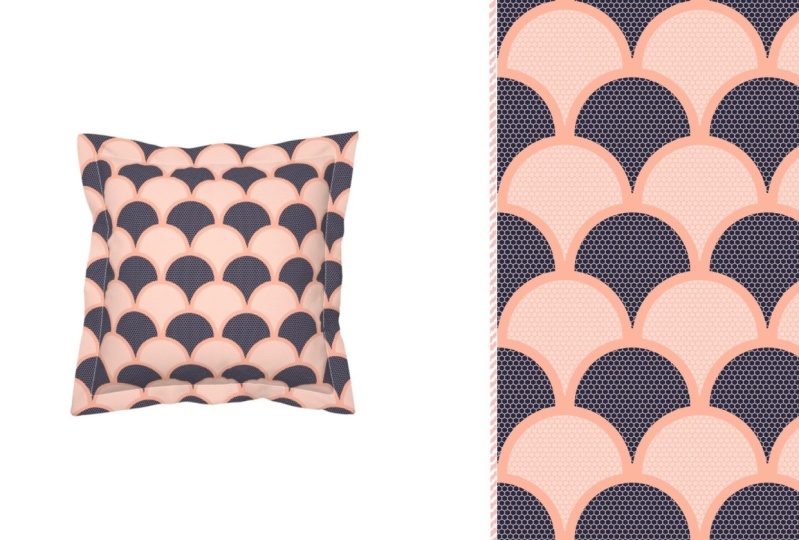
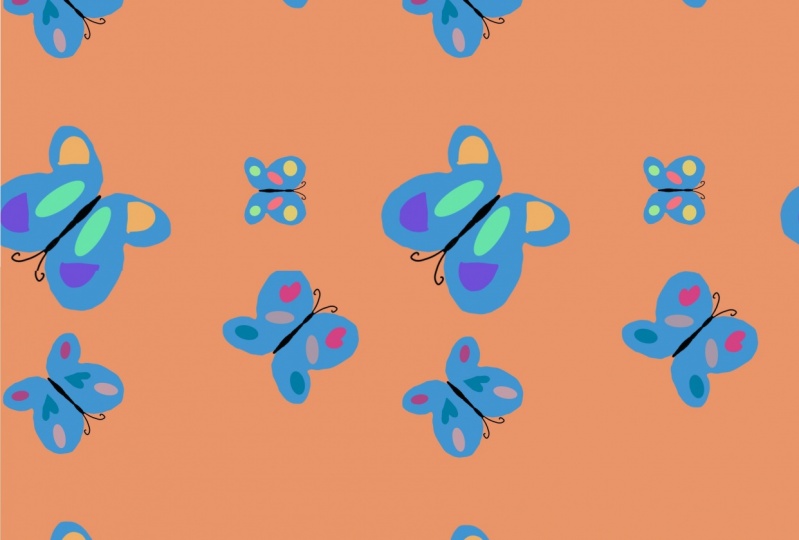
2. PROJET DE CLASSE: Au cours de votre projet de classe, vous allez créer des motifs puis des motifs reproductibles et modifiables à l'aide de ces motifs, je vais vous montrer mes techniques personnalisées pour créer ces motifs. Chaque leçon est très pratique et vous obtiendrez toujours la tâche définie sur laquelle travailler. Cela vous rapprochera de l'objectif de créer un motif reproductible, puis de faire varier les couleurs de votre motif. J'ai choisi ce projet parce que le plus souvent j'ai vu que lorsque nous créons des modèles dans Procreate, nous le faisons souvent de manière à ce qu'il ne soit pas modifiable. Au moins, je l'ai fait lorsque j'ai commencé à créer des modèles dans Procreate. Je pourrais changer la couleur de fond du peptide, mais rien de plus. Il n'est pas nécessaire que ce soit comme ça. Vous pouvez créer des motifs dans Procreate et varier la couleur de vos motifs autant que vous le souhaitez. Il suffit de suivre les leçons les unes après les autres. Et vous finissez par créer des motifs et des motifs reproductibles et modifiables, tels que ceux-ci. Ce sera génial. Dans la prochaine leçon, je vais vous montrer les outils que j'utiliserai pendant ce cours. On se voit alors.
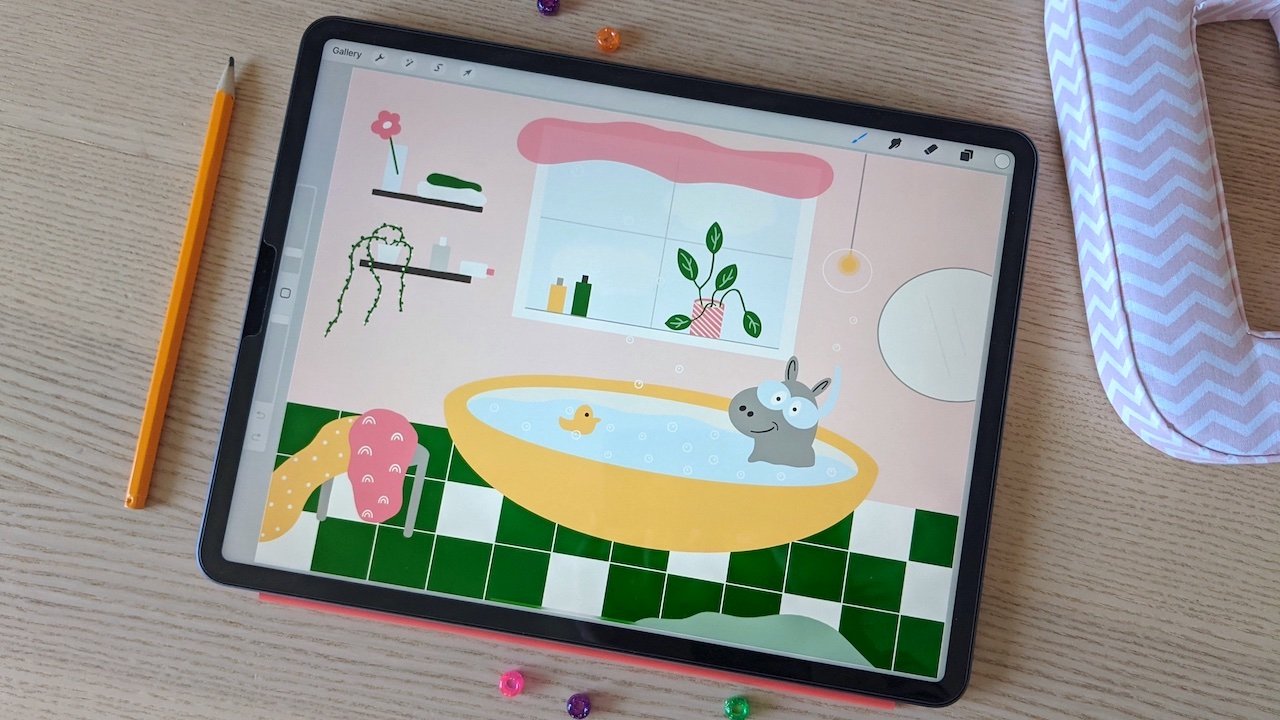
3. outils: Avant de commencer, je voulais juste vous montrer les outils que je vais utiliser pendant ce cours. C'est mon iPad Pro, cinquième génération. Mon Apple Pencil. Deuxième génération. Je vais utiliser l'application de dessin Procreate version 5 x. Je vous encourage à apprendre en faisant et à avoir votre iPad, votre crayon et votre procréer, prêts à partir pendant ce cours. Dans la prochaine leçon, nous examinerons quelques motifs. On se voit bientôt.
4. Créer des motifs: Bon, il est temps de regarder d'autres conseils. J'ai déjà préparé mes motifs. Ils sont dans le Canvas qui mesure 1800 pixels fois cent, dix cent 800 pixels. Jetons un coup d'œil. Vous pouvez voir ici que j'ai divisé mes motifs en différentes couches. C'est vraiment important pour pouvoir ultérieurement changer la couleur de vos motifs. Et quand j'ai construit mes crocodiles et j'
ai essayé de comprendre comment je pouvais les diviser en ces différentes parties. J'ai donc choisi des corps, des dos, des visages, des petites joues mignonnes et un décor. Et avant la leçon suivante, je veux que vous dessinez vos motifs et que vous les divisiez en différentes couches. Maintenant, j'ai choisi l'arrière-plan, le corps, le dos, le visage et le noyau. Vous pouvez dessiner exactement ce que vous voulez. Je vous encourage vraiment à les diviser en différents calques pour qu' il soit beaucoup plus facile de changer la couleur de celle-ci. Plus tard. Lorsque vous créez vos motifs, veillez à les placer à l'intérieur de la toile et non contre les bords. D'accord ? J'espère vraiment que vous allez vous amuser maintenant lorsque vous créez vos motifs. Et je vous verrai bientôt.
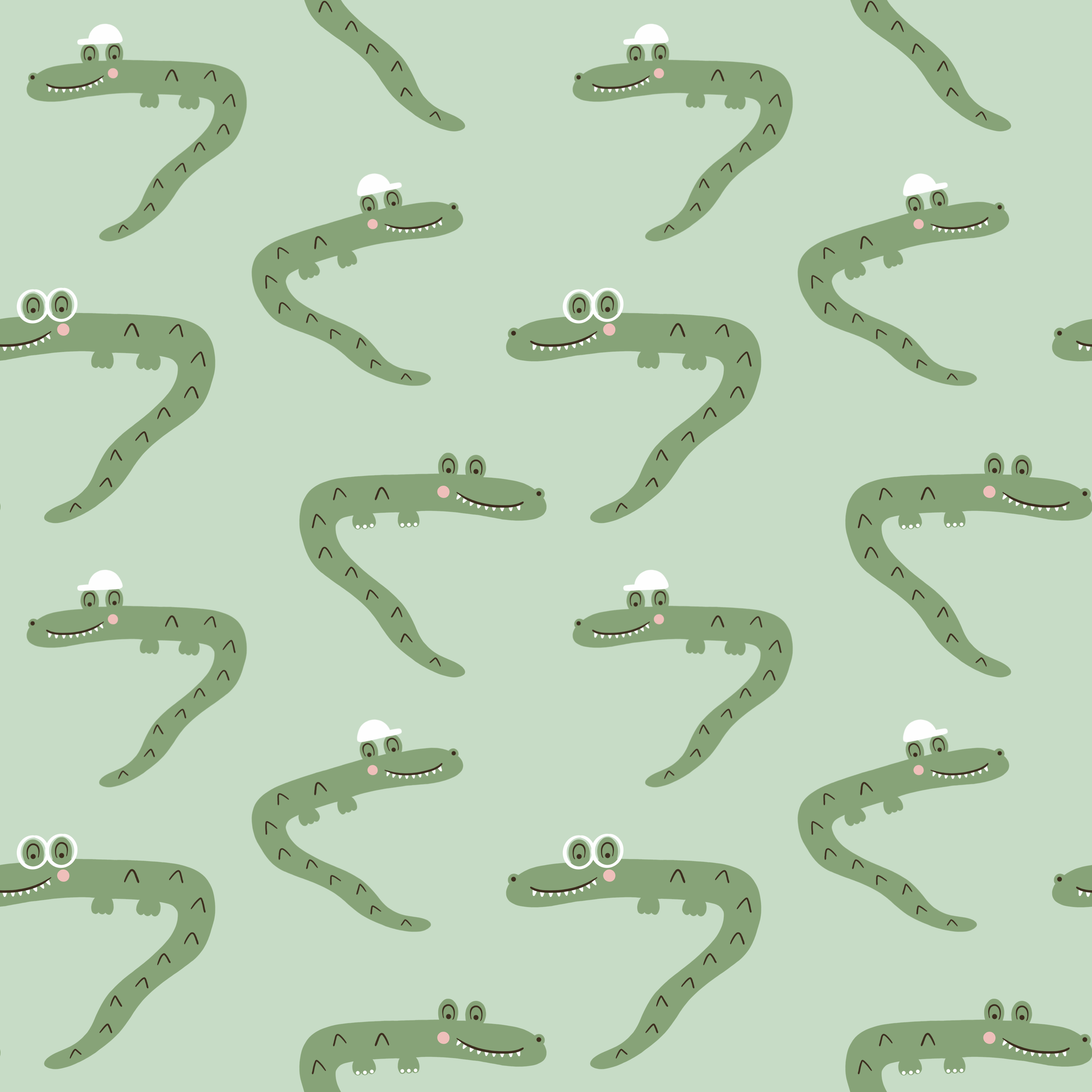
5. Préparer le motif: Avez-vous dessiné vos motifs ? Oui, je l'espère. Il est maintenant temps de préparer ces motifs pour que nous puissions en créer des motifs. Plus tard. Nous allons sélectionner notre fichier de motifs, le dupliquer. Je vais le renommer pour devenir vert car c'est pour mes crocodiles verts. Allons à l'intérieur de ce nouveau dossier. Nous allons dessiner vers la droite, marquer toutes ces couches que nous voulons utiliser. Nous pouvons conserver l'arrière-plan sous forme de calque séparé. Ceux qui sont marqués, nous allons les regrouper, renommer ce groupe en bas, vers le haut. C'était en fait votre préparation. Avant la leçon suivante, je veux que vous créiez un nouveau fichier de la même taille. Et dans ce dossier, il devrait y avoir un groupe. Vos motifs sont insérés, et vous pouvez conserver l'arrière-plan sous forme de calque séparé. Prochaine leçon, je vais vous montrer pourquoi j'appelle ce groupe. voit bientôt.
6. Créer un motif: Il est temps de créer ce modèle. Nous allons dans notre fichier de modèles. Nous allons ajouter un nouveau calque et le remplir de couleur foncée. Nous réduisons l'opacité à environ 50 %. Cette couche nous aidera à voir si le motif est créé correctement. Plus tard. Nous combinons jusqu'à notre groupe vers le bas, vers le haut. Nous dupliquons ce groupe. Maintenant, nous allons commencer à bouger les choses. Assurez-vous donc que le claquage et la magnétique sont activés. Nous commencerons les crocodiles vers le
bas, vers le bas, jusqu'au milieu. Vous voyez cela au milieu quand il devient orange comme ça. Alors, laissez-le y aller. On enlève l'autre, Up Group. Et oui, nous allons augmenter, monter, monter, monter. Et ici, vous pouvez voir maintenant que nous sommes allés trop loin. Maintenant, nous sommes trop peu allés. Et vous pouvez aussi voir ces crocs, ce calque sombre qui a été ajouté. Alors déposez-le au milieu. Super. Nous allons maintenant ouvrir ces groupes. Nous supprimerons ce calque sombre des deux groupes. Nous allons maintenant fusionner le cours ensemble. Les joues ensemble, les visages, dos et leur corps. Nous avons maintenant un groupe vide ici. Nous pouvons simplement supprimer celui-là. Nous allons renommer le groupe en modèle. Ok, super. Maintenant, pour aller de l'avant avec notre schéma, nous allons faire une chose similaire. Nous ajoutons un nouveau calque, le
remplissons de couleur foncée, réduisons l'opacité à environ 50 pour cent. Combinez-le à notre motif groupé. Nous dupliquons le groupe. Maintenant, nous allons déplacer les choses. Encore une fois, assurez-vous que la magnétique et l'accrochage sont activés. Nous commençons à le déplacer vers la gauche. Ici, vous pouvez également voir Miro similaire. Nous prenons l'autre bras et nous le déplacons vers la droite. Trop loin. Trop tard. Non. Amino. Oui. Nous ouvrons le groupe PEUT supprimer le calque sombre des deux. Fusionnez le
corps
G décor G . Et encore une fois, nous avons un groupe complètement vide que nous venons de supprimer. Cool. C'est le schéma. Génial. Dans la leçon suivante, nous verrons à quoi ressemble ce schéma lorsqu'il sera répété. Amusez-vous bien maintenant.
7. Motif de répétition: Ok, donc maintenant que vous avez votre modèle, nous allons le répéter et voir à quoi il ressemble. Pour cela, nous allons créer un nouveau canevas, 3600 pixels fois 3600 pixels. Et je vais appeler ça la grille de répétition. Nous pouvons entrer dans notre fichier de modèles. Nous allons dupliquer notre groupe de modèles et l'aplatir. Ensuite, nous allons également dupliquer l'arrière-plan. Ensuite, nous les fusionnons ensemble. Nous avons donc maintenant une image que nous avons copiée. Allez dans notre fichier de répétition, collez-le. Assurez-vous que la magnétique et l'accrochage sont activés. Maintenant, nous allons le déplacer pour qu'il s'enclenche. Dupliquez-le également. Et l'un d'eux le fait, c'est génial. Nous pouvons fusionner cela, dupliquer et monter, monter, monter, monter, monter, monter, monter. D'accord ? C'est ainsi que vous pouvez répéter votre facteur et voir à quoi il ressemble. Dans la prochaine leçon, nous allons essayer d'apporter quelques modifications à notre schéma. Et avant cela, je vais vous montrer quelque chose que ma fille de cinq ans a créé. Et c'est juste pour vous inspirer.
8. Réaliser des changements de motifs: Nous allons donc maintenant essayer d'apporter quelques modifications à notre schéma. Nous pouvons commencer par le sélectionner et le dupliquer. Et nous allons le déplacer un peu et le renommer en mise à jour. Viens au vert. Maintenant, nous allons dans ce nouveau dossier. Voici l'image que nous avons créée auparavant. Nous pouvons simplement supprimer cela. Si vous souhaitez modifier quelque chose qui est maintenant en dehors des lignes, vous pouvez faire des choses similaires à celle-ci. Mais vous ne pourrez le déplacer que vers la gauche et vers la droite. Nous ne pouvons pas le déplacer vers le bas ou vers le haut. En général, je ne change pas les choses qui se trouvent sur le bord. Donc, si je veux apporter quelques changements, je vais généralement dans la création de mes motifs et j'y fais les changements. Donc, avant même de commencer par cette technique de motif vers le bas et vers le
haut, et cela peut prendre un peu plus de temps. Mais cela fait partie du voyage d'explorer et d'expérimenter comment vous souhaitez réellement créer vos modèles. Mais si vous voulez changer quelque chose qui se trouve à l'intérieur de votre Canvas, c'est l'occasion idéale. Je vais ajouter un petit crocodile. Donc maintenant, l'élément a marqué le calque de corps. Nous allons le sélectionner et nous le rendrons aussi facile que possible. Nous avons donc simplement copié le collage. Et maintenant, nous avons une nouvelle couche ici. Et nous ferons la même chose jusqu'à ce que nous ayons pris toutes
les couches que nous voulons avoir dans notre nouveau crocodile. Et la raison pour laquelle je ne le déplace pas. Je laisse juste la copie collée être là où elle se trouve. C'est parce que je veux tout déplacer une fois plus tard pour qu'il soit au bon endroit. Nous avons donc de nouveaux ours ici. Nous allons glisser vers la droite et marquer ceux que nous voulons utiliser. Et ensuite, nous allons simplement bouger comme ça. Cool. Et je pensais que je le faisais tourner un peu, quelque chose comme ça. Nous pouvons maintenant les fusionner ensemble. L'arbre central, les joues, la phase, le dos et les corps. D'accord ? Avant la leçon suivante, j'ai essayé d'apporter quelques modifications à votre schéma et de voir où vous êtes monté. Et puis, bien sûr, nous
regarderons à quoi cela ressemble quand il sera répété. Alors, amusez-vous bien maintenant.
9. Motif Réalisé: Nous allons maintenant voir à quoi ressemble ce modèle mis à jour lorsqu'il sera répété. Nous allons créer un nouveau canevas. C'est 3600 pixels fois 3600 pixels. Je vais appeler ça un P rouge, et ils ont touché le vert. Super. Nous pouvons maintenant accéder à notre fichier de modèles mis à jour. C'est donc très similaire à ce que nous avons fait auparavant. Nous dupliquons le modèle. Nous l'aplatissons. Nous dupliquons l'arrière-plan pour obtenir cette nouvelle image. Nous le copions. Allez dans notre nouveau fichier, collez. Assurez-vous que les magnétiques et les claquages sont tous. Maintenant, nous le déplacons, dupliquons et déplacons celui-ci vers la gauche jusqu'à ce qu'il s'enclenche. Nous les avons fusionnés, nous les dupliquons. Et puis en haut, en haut, en haut, en haut, on monte jusqu'à ce qu'il s'enclenche. Génial. Nous avons donc beaucoup de crocodiles ici. Alors maintenant, faites-le avec votre modèle. Et ce sera tellement amusant pour moi aussi de voir à quoi ça ressemble plus tard. Amusez-vous bien. voit bientôt.
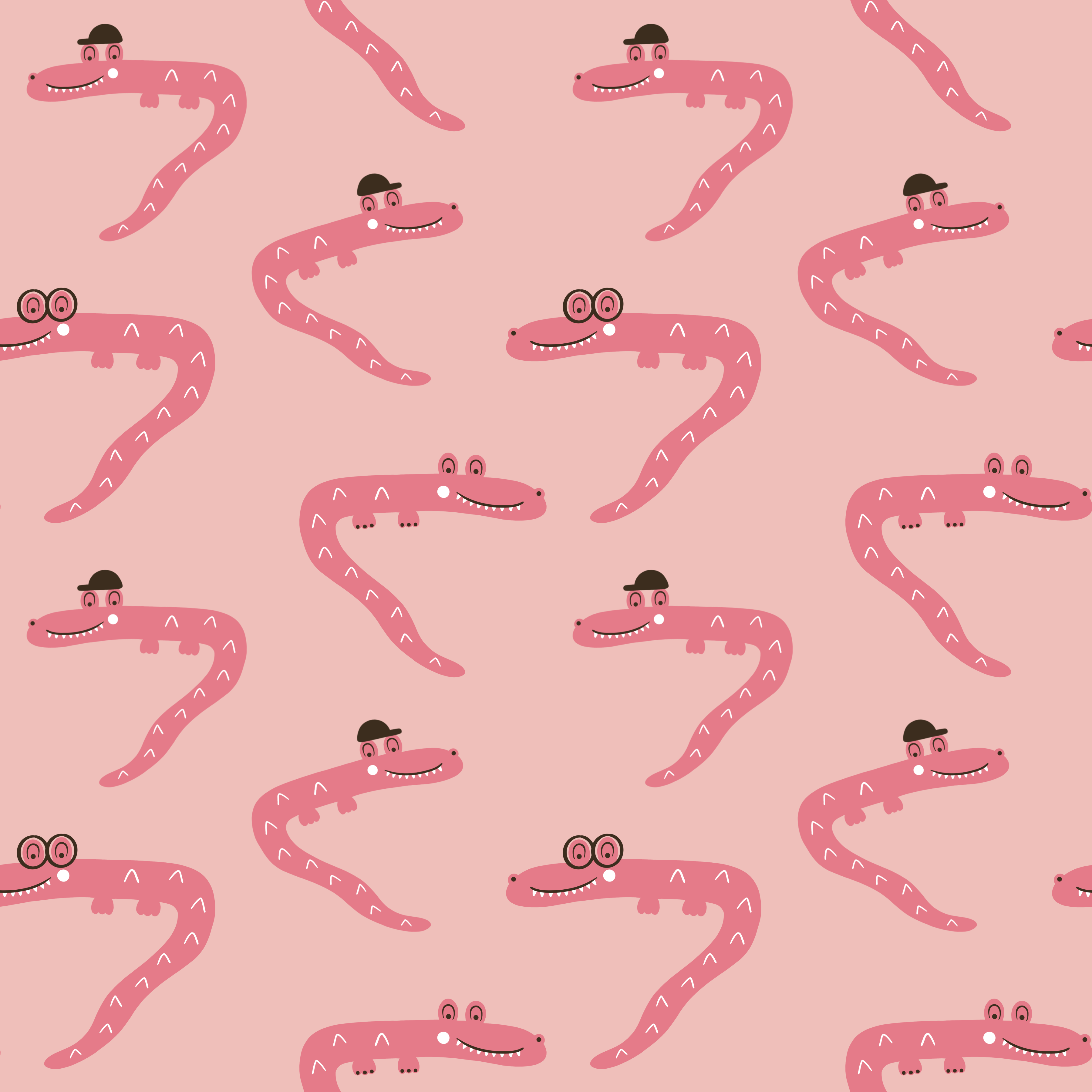
10. Réaliser les changements de couleurs: Il est maintenant temps de passer la partie la plus amusante. Si vous me demandez, nous apporterons des changements de couleur à notre motif. Je vais sélectionner ce modèle mis à jour. Je vais le renommer pour devenir rose, car maintenant j'aurai des crocodiles roses. Je suis donc allé dans le dossier. On peut supprimer cet arrière-plan ou Oui, on l'appelait arrière-plan mais l'image, désolé. Nous avons donc toutes nos couches ici. Maintenant, je veux vous montrer comment changer la couleur de cela. J'ai donc choisi les corps. Maintenant, j'ai choisi une couleur. Nous allons maintenant appuyer sur Alpha Lock. Vous voyez que votre aide alpha se verrouille quand il ressemble à un transport. Alpha lock va maintenant nous aider à colorer uniquement les corps de crocodile. Whoops, remplissez le calque comme ça. Donc, si nous n'avons pas de verrouillage alpha, le calque, tout sera épingle. Je vais donc suivre la couche Ville. Et je vais changer la couleur de fond, gonfler. Ici, nous pouvons prendre juste le calque de remplissage. Le dos des crocodiles. Assurez-vous que, avant d'appuyer sur Fill Layer, assurez-vous d'avoir la bonne couleur que vous souhaitez utiliser. Comme ce calque de remplissage. Peut-être que les joues pourraient aussi être blanches. Dans le décor. On va faire sombre. Calque de remplissage Alpha Lock D'accord. C'est donc un excellent moyen, selon moi, pouvoir modifier vos motifs et les varier en couleur autant que vous le souhaitez. Alors maintenant, essayez ceci avec votre modèle. Vous avez des couleurs vraiment, vraiment jolies. Amusez-vous bien.
11. Motifs Réalisés aux couleurs: Il est temps de voir à quoi ressemblent nos crocodiles roses lorsqu'ils sont répétés. Nous allons créer une nouvelle caméra, 3600 pixels fois 3600 pixels. Nous appelons cela le rose répétitif. C'est donc très similaire à ce que nous avons fait auparavant. Nous allons dans notre motif rose. Dupliquez cela, en l'aplatissant. Maintenant, vous voyez qu'il y a toujours un verrou alpha dessus. Cela ne pose aucun problème lorsque nous allons créer cette image. Ne vous inquiétez pas à ce sujet. Et copiez dans le nouveau fichier où nous collons. Et nous déménageons. Une fois encore. C'est tellement amusant de voir comment les motifs deviennent quand ils se répètent. J'ai adoré ça. Peut-être que vous entendez ça. Donc, oh mon Dieu, ce sont mes crocodiles roses. Je les ai adorés. Maintenant, vous voyez à quoi ressemble votre motif lorsqu'il est répété. Bon, à bientôt.
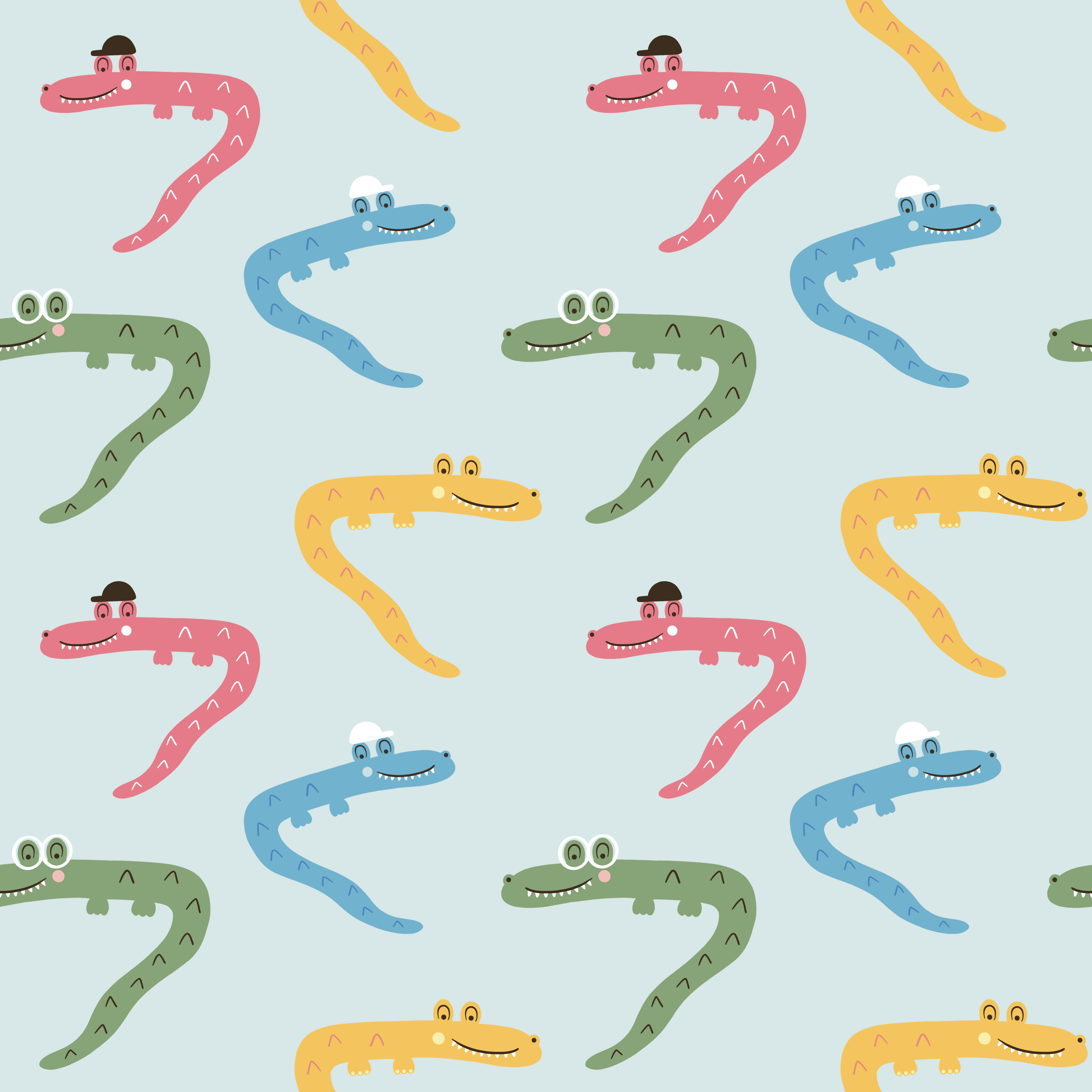
12. Réaliser les couleurs Version 2: Bon, maintenant, nous allons essayer. Une autre chose quand il s'agit de changer la couleur de votre motif, commencera par sélectionner notre modèle vert mis à jour. Nous allons simplement le déplacer. Et j'appellerai ce motif arc-en-ciel. Cool, non ? Oui. Allons donc à l'intérieur. Nous pouvons supprimer cette image. Et maintenant, nous avons notre modèle ici. Comme d'habitude. Je voulais simplement commencer par dire que nous sommes sur le point de créer des groupes de groupes. Cela est possible lorsque vous créez vos motifs. Mais je crois vraiment à l'efficacité et à l'optimisation. Je ne fais donc rien à moins que je ne sache
vraiment, vraiment que je dois le faire. Et il est un peu difficile de savoir que lorsque vous créez vos motifs, vous voulez le faire. Donc je le fais habituellement avec un, j'ai créé un motif et je veux changer la couleur d'une autre manière que nous ne le faisions auparavant. Donc, ce que nous allons faire, c'est marquer les corps. Et nous prendrons ce choix, prendrons un corps. Nous le garderons, puis collerons. Ce sera donc sur une autre couche. Nous pouvons le faire avec certains corps que nous voulons changer de couleur. Alors coupez, collez. Maintenant, nous en avons un autre. Nous prenons cette couche pour pouvoir le faire sur un autre corps. Prenez celui-ci, coupez-le, collez. Bon, maintenant, nous avons quatre corps ici. Maintenant, nous allons faire la même chose avec le dos. Et je vais vous montrer comment on peut regrouper des morceaux. Coupez, collez. Bon, donc ce nœud, c'est le crocodile au coin, et c'est l'arrière de ce crocodile. Maintenant, je vais commencer à regrouper ces crocodiles. Il s'agira d'un groupe unique. Nous pouvons commencer à créer un groupe ici. Et j'appellerai ce chapeau 1. Ce groupe sera donc composé d'un tas de couches qui construisent ce crocodile. Nous serons bientôt en mesure de voir plus de quoi je parle, je pense. Nous avons donc sélectionné le calque arrière. Nous reprenons ces crocodiles, coupons la pâte. Maintenant, nous allons faire la même chose. Donc, celui-ci et celui-ci sont ensemble. On a grandi, on peut appeler celui-ci en avait deux parce que c'est l'autre crocodile avec un chapeau cool. Nous continuerons avec ces crocodiles de retour. Nous le marquons, collez. Ok, donc maintenant nous avons
celui-ci, celui-ci et celui-ci. Ils sont amis. Regroupez-les. Et on peut appeler ça des clous. Nous allons donc les diviser en fonction de la cour qu'ils ont. Je pense que c'est la chose la plus fondamentale en ce moment. D'accord. Maintenant, nous en avons un seul ici. Nous regroupons donc ceux que nous regroupons. Et celui-là, nous appelons des lunettes. Ok, donc je pense que vous voyez
où ça se dirige. Maintenant, faites la même chose avec les visages. Coupez, collez. Et maintenant, assurez-vous de savoir dans quel groupe il faut le placer. Donc, ce sont des amis, non ? Super. Maintenant, nous prenons ce visage, c'est basé. Et c'était le numéro 2, je crois. Et puis ce visage coupe pâte avec les mâles crocodile comme ça. Ensuite, nous avons une phase ici, qui sera dans notre groupe de lunettes. Donc, les gâches face à
celui-là comme ça. Maintenant, cette astuce espace à faire, à faire des hommes. Donc, c'est juste ici. Génial. Maintenant, nous avons ces petites bagues là. Maintenant, il ne reste plus que le décor basé sur le chapeau numéro 1. Génial. Encore une fois, dans les têtes. Numéro 2. Maintenant, nous prenons ces ongles coupés précédemment, et nous avons les lunettes ici. Génial. Allons-le là-haut. OK, c'est cool. Nous avons donc maintenant un groupe de modèles. Et à l'intérieur de ce groupe, nous avons un groupe pour un crocodile, un autre groupe pour un autre crocodile. Et vous voyez, et c'est pour que nous puissions en changer un peu plus la couleur. Nous pouvons commencer par ce chapeau. Numéro un. Nous choisissons ce corps. Peut-être que ça peut être rose. Verrouillage
Alpha, calque de remplissage , verrouillage alpha au dos et calque de remplissage. Même chose avec le calque de remplissage G alpha lock. Celui-ci peut donc être comme le calque rose que nous avons créé avant le calque de remplissage de verrouillage alpha. Maintenant, nous pouvons prendre celui-ci. Que devrait-il être ? Devrait-il être bleu ? Peut-être ? Bien sûr, pourquoi pas ? Calque de remplissage Alpha lock ? Et à l'arrière ? Peut-être bleu clair et voyez à quoi ça ressemble. Calque de remplissage Alpha Lock Oui. Ensuite, le chapeau le rend bleu foncé. Calque de remplissage Alpha Lock On peut prendre celui-ci avec les ongles. Je pensais peut-être au jaune cool. Et suivez la couche de remplissage du corps. Oui. La joue peut être un peu plus légère comme ça, blanche ? Oui. Les ongles devraient-ils avoir une autre couleur ? Peut-être qu'ils peuvent être roses ou quelque chose comme ça. Calque de remplissage Alpha Lock Oui. Nous avons donc ici quelques crocodiles arc-en-ciel. D'accord. Que pensez-vous de cela ? Donc, ce que je voulais vous montrer avec cette leçon, c'était le duc et les diviser comme ça. Je pense que c'est une façon propre de le faire avec des groupes, des sous-groupes. Vous savez, exactement quel crocodile avec lequel il est assez facile de changer de couleur. Ensuite, vous pouvez le faire avec le remplissage ou pardon, avec la goutte de couleur. Et peut-être que vous n'avez pas besoin de les regrouper comme ça. Mais si vous avez beaucoup de photos qui sont comme
ça, ce n'est pas très amusant de
faire tomber tout ça. Je pense donc que c'est une façon beaucoup plus facile de le faire. Il est plus propre et plus structuré. J'espère donc vraiment que vous avez aimé ce groupe de techniques de groupe que j'ai. C'est très amusant de pouvoir changer la couleur comme ça. Je ne sais pas si vous l'avez vu, mais c'est en fait ce que j'ai fait lors de l'introduction avec mes pingouins. Donc avant la prochaine leçon, il suffit de jouer avec ça. Essayez de voir comment vous pouvez créer des objets arc-en-ciel cool de votre modèle. C'est juste pour explorer et expérimenter, il
suffit de s'en moquer. Mais personnellement, je pense que c'est vraiment une bonne chose à faire. Bon, alors amusez-vous un peu maintenant et je vous verrai bientôt.
13. Motifs Réalisés aux couleurs: Essayons de répéter notre motif arc-en-ciel. Nous commençons par créer un nouveau canevas, 3600 pixels fois 3600 pixels. C'est donc exactement comme nous l'avons fait auparavant. Repeignez l'arc-en-ciel. Nous allons dans notre modèle arc-en-ciel. Et maintenant, j'ai changé la couleur d'arrière-plan en bleu clair. Je ne l'ai pas fait moins qu'avant, mais je l'ai fait au milieu. Juste pour que tu saches. Voici donc notre modèle. Nous le dupliquons, l'aplatissons pour obtenir l'image, dupliquer l'arrière-plan. Nous les fusionnons ensemble, les copions et nous allons dans notre nouveau fichier de répétition, où nous les collons. Assurez-vous que le claquage et les magnétiques sont allumés. Déplacez-le jusqu'à ce qu'il s'accroche. Vous le déplacez encore une fois. Fusionnez, quittez, puis dupliquez et faites-le glisser vers le haut. D'accord, génial. Vous pouvez donc voir ici notre nouvel arc-en-ciel. Mécène. Cool, c'est ça ? Je pense vraiment que cette technique de
changement de couleurs comme celle-ci est très, très amusante. Jetez donc un coup d'œil et voyez à quoi ressemble votre nouveau motif lorsqu'il est répété. D'accord. voit bientôt.
14. Conclusion: Ok, donc juste une petite conclusion parce que j'aime être très organisé. Ce sont les fichiers que vous devriez avoir à l'heure actuelle. Un serait vos motifs, votre premier motif, une répétition de votre premier motif et un fichier de motifs mis à jour. Et répétez cette opération pour que vous puissiez voir à quoi ça ressemble. Ensuite, un motif avec un changement de couleur, une répétition pour celui-ci. Et puis un fichier de motifs avec le ou les groupes où vous pouvez changer la couleur très fortement. Et aussi une répétition pour celui-là. Vous pouvez donc le voir quand il est répété. D'accord. Je pense que c'est une façon vraiment amusante, EC, claire et structurée d'avoir vos motifs, vos motifs et vos répétitions. J'espère vraiment que ça vous plaira aussi. Et maintenant, veuillez partager vos motifs répétés dans différentes variations de couleurs dans la galerie de projets de classe. J'aimerais vraiment, vraiment les voir là-bas. D'accord, et donc dans la prochaine leçon, nous aurons juste quelques dernières réflexions. Et merci beaucoup.
15. Réflexions finales: J'espère vraiment que vous vous êtes amusé d'apprendre quelque chose d'utile et que vous avez apprécié le cours. Si vous l'avez fait, faites-le moi savoir dans les commentaires et commentaires. Il s'agit de mon premier cours de Skillshare, et je veux juste savoir ce que je peux améliorer jusqu'à la prochaine fois. Donc, si vous avez des questions ou des commentaires, laissez-les dans les discussions et je reviendrai vers vous. Merci beaucoup de vous être joint et je vous verrai plus tard. Au revoir.
 Emelie Nilefrost, Surface Pattern Designer & Illustrator