Transcription
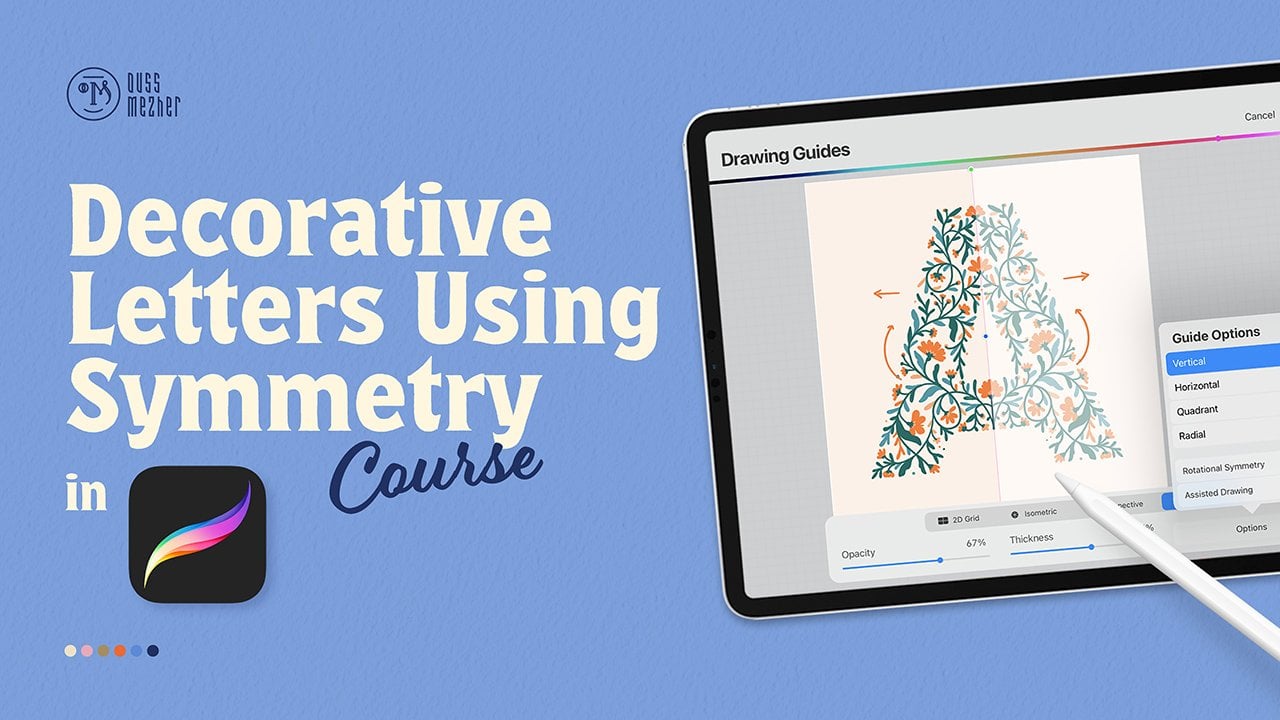
1. Intro: Procreate a une grande fonctionnalité appelée Drawing est mort. Il contient l'option de symétrie qui nous aidera à créer un étonnant motifs symétriques. Salut, je suis un concepteur de brevets et illustrateur. Je travaille et je vis à Moriah. Et cette classe va créer trois motifs et vous donner des conseils et des astuces sur la façon de plaider
un quadrant vertical et des motifs radialement symétriques et vous
guider étape par étape de l'esquisse au motif de couleur. Donc, une connaissance de base et la procréation est un must. En prime, nous allons convertir notre Barton de la procréation en vecteur dans Illustrator. Donc, le graphique plier à moins de commencer à créer.
2. outils: Pour cette classe, vous avez besoin d'un iPad Pro et d'une eversion, d'un Apple Pencil et de la procréation. Je vous recommande de mettre à jour procreate afin qu'il vous soit plus facile de suivre. Notez que vous devez être familier avec la procréation avant de commencer cette classe. Voici quelques gestes que j'utilise tout au long de la classe. Vous pouvez sauter cette étape si vous êtes familier avec la procréation, mais je vais vous montrer quelques-uns juste servi que j'utilise souvent dans cette classe. Vous avez deux doigts à défaire, trois doigts à refaire. Si vous tracez une ligne et que vous gardez votre stylo sur l'écran, il s'accrochera à une ligne droite. La même chose pour une forme ronde. Si vous gardez votre stylo sur l'écran, il s'accrochera à la forme géométrique et la procréation vous
donnera des options pour modifier la forme et l'ajuster. Vous pouvez même le convertir en cercle, la même chose pour un cercle fermé. Si je dessine un cercle et que je garde mon stylo sur l'écran, il s'accrochera à un cercle. Vous pouvez même le modifier plus tard en cliquant sur les options en
haut et en sélectionnant le cercle pour vous assurer qu'il s'agit d'un cercle parfait. Si vous avez quelques couches. Par exemple, je suis sur ce calque et vous voulez regrouper différents calques ensemble. Vous faites glisser les calques souhaités vers la droite. Et la procréation vous donnera l'option de groupe. Vous pouvez donc cliquer sur groupe pour les regrouper. Si vous voulez changer la couleur de votre pinceau à une couleur différente, vous pouvez taper ici et il sélectionnera la couleur précédente sur laquelle vous avez travaillé. Si vous avez un quatre et que vous voulez remplir à l'intérieur, assurez-vous que votre formulaire est fermé. Avant de sélectionner la couleur et entre crochets à l'intérieur. Je mets deux doigts sur l'écran. Cela me permet d'ajuster les emplacements et la taille de la toile ici, certains des éléments que j'utilise fréquemment dans la classe. Alors arrivons au premier projet.
3. Préparer un fichier: Je vais vous expliquer la taille et la résolution. La taille fait référence aux dimensions de la toile, sa largeur et à sa hauteur. Résolution. Il se réfère à combien de pixels pendant un certain temps, ou point d'encre pour imprimer existant par pouce sur la toile, plus grande que la résolution est le théâtre de votre motif sera. Pour cette classe, j'utiliserai 300 dpi, la norme pour l'impression, car il est plus facile de convertir une matraque pour avoir plus tard, mais pas l'inverse. Obligation de stock dans un préparé la toile pour la classe. Commencez par ouvrir la procréation. Cliquez sur le signe plus. Ici vous pouvez voir toutes les tailles que la procréation fournit. Cliquez sur le signe plus à côté du nouveau canevas pour en créer un nouveau. Ici, vous pouvez décider de la taille que vous souhaitez pour votre projet. Mais je vais utiliser des pixels, cent cinq cents pixels par cent cinq cents. C' est l'équivalent de cinq pouces sur cinq avec une résolution de 300 ppp. Comme vous pouvez le voir, nous avons le calque maximum 85, ce qui est beaucoup compte tenu du fait que nous avons une palette limitée et que nous allons utiliser chaque couleur sur son propre calque. Renommé le campus, symétrie. Et cliquez sur Créer. Procreate l'enregistre, enregistre la taille et crée automatiquement un nouveau canevas. Deuxième étape, je vais vous montrer deux façons de télécharger vos palettes. Pour télécharger votre palais et la procréation, téléchargez-les depuis le cours, puis mettez-les dans un fichier Dropbox. Trouvez le fichier où vous placez la palette et sélectionnez-en un. Dropbox ne vous affichera pas d'aperçu. Accédez aux trois points en haut à droite, cliquez dessus, puis cliquez sur Exporter. Ici, vous avez l'option où vous voulez envoyer le fichier, allez à la fin, puis cliquez à nouveau sur les trois points pour avoir plus d'options que faire défiler vers le bas et cliquez sur copie pour procréer. Il sera téléchargé automatiquement pour procréer. Et pour trouver votre palette, Allez en bas et vous verrez. Une autre façon de télécharger votre palais est de les envoyer par e-mail. Accédez à votre Gmail, sélectionnez l'image, puis sélectionnez l'une de ces fonctions. Cliquez dessus. Il va ouvrir l'écran. Allez en haut à droite où vous avez l'élément d'exportation. Cliquez dessus. Ici, vous aurez l'option où vous voulez l'envoyer, allez à la fin, cliquez sur les trois points pour plus d'options, puis allez au bas et cliquez sur copie pour procréer. Il sera automatiquement téléchargé pour procréer. Et comme l'autre palais, Il montrera à la fin de vos palais. Je vais fournir une palette de couleurs pour chaque projet. Pour tous les cours, nous allons utiliser un pinceau, cliquer sur le pinceau, puis aller à l'encrage, puis sélectionner l'encre sèche. Ce pinceau est bon car il a un bord rugueux et il est opaque au centre.
4. Inspiration: La meilleure source d'inspiration pour les motifs symétriques et les
motifs de genre est l'œuvre de William Morris, un designer textile britannique, un poète, et des romans. Il y a des tonnes de livres sur lui et son travail, mais vous pouvez simplement Google son nom et vous trouverez beaucoup de ses modèles. Une autre grande source d'inspiration, c'est un monde de cravates et de papier peint. Je vous recommande de rechercher l'inspiration sur Google ou Pinterest. Et j'ajouterai un lien vers une carte que j'ai créée à quelques échantillons de conception symétrique.
5. Projet1 : Symétrie verticale: Je vais commencer par expliquer comment les mots de symétrie verticale. Allez dans l'outil ranch, cliquez sur toile et activez le guide de dessin. Cliquez sur Modifier le guide de dessin, puis sélectionnez symétrie et les options sélectionnez verticale. Et pour ce cours, nous allons garder la symétrie
de rotation de nous allons changer la couleur du guide. Et je vais cliquer dessus. Procreate crée un nouveau calque avec le mot assisté dessus. Et cela signifie que ce calque a un guide de dessin actif dessus. Nous allons créer une nouvelle couche pour montrer comment
fonctionne la symétrie verticale , c'est comme avoir un papier et vous le pliez en deux. Peu importe ce que vous dessinez d'un côté, il sera réfléchi de l'autre côté. Par exemple, si je dessine une feuille ici, elle réfléchira de l'autre côté. Et quoi que je dessine sur les côtés ou au milieu, il sera réfléchi de l'autre côté. Donc démonstration avec le calque, avec le guide de dessin actif DOM changer la couleur de mon pinceau. Donc si je dessine une feuille ici, elle réfléchirait de l'autre côté. Si je dessine quelque chose ici, il réfléchira de l'autre côté. Commencez toujours par la forme. Il est préférable de créer une forme simple sans détails. Pour voir que le modèle en général fonctionne avant de commencer à y ajouter des détails. Par exemple, pour cette conception verticale, je crée une forme. Et un que je l'ai mis ensemble. Je vois que j'ai deux formes. Le premier est le basique. Mais quand j'ajouterai les deux ensemble, je vais créer une seconde forme. Et je recommande d'avoir un gros élément dans votre modèle. Par exemple, je vais créer une fleur ici. Et dans le métal, créez un petit et je voulais briser le motif. Étape pour ajouter plus de détails à la forme. Ici, j'incluais le nettoyant de forme et j'ai commencé à y ajouter plus de détails. Et j'ai redessiné d'autres formes pour les trois projets. Voici la forme sur laquelle j'ai travaillé, un ajout de détails à eux. Je vais en sélectionner un pour chacun des trois projets sur lesquels nous allons travailler dans cette classe. Etapes trois joue, esquisser et procréer, et dessiner. Cliquez sur le signe plus, sélectionnez le campus de symétrie. Ensuite, allez à l'outil clé, cliquez sur Ajouter et insérer une photo. J' ai pris des captures d'écran des croquis. Et je vais sélectionner le croquis que j'ai choisi pour la symétrie verticale. Et je vais m'adapter à la forme 11. La forme principale. Parce que c'est la forme. Nous sommes, la répétition va se produire. Je l'insère à l'intérieur de ma toile. Réduisez ensuite l'opacité et créez un nouveau calque. Allez à la clé pour cliquer sur toile et cliquez sur Guide de dessin. Sélectionnez Modifier, Guide du drone, symétrie et options, puis verticale. Et garder la symétrie rotationnelle de je vais changer la couleur de mon gars et sélectionner terminé. Comme vous pouvez le voir, ce calque avait le mot assisté dessus. Cela signifie que cette couche a un guide de brassage actif sur elle. Alors je vais commencer à dessiner. Notez que cette étape consiste à transformer la forme et l'esquisse à l'intérieur de la procréation pour voir si le motif fonctionne toujours. Et c'est l'occasion pour vous d'ajouter quelques détails. Il n'a pas besoin d'être fini parce que vous le pouvez, et nous l'affinerons plus tard. Mais cette étape est seulement de transférer. La forme à l'intérieur de la procréation. Maintenant, je vais cacher le calque avec la photo dessus et dupliquer le joueur supérieur quatre fois et cacher l'original. Et ce dont nous avons besoin est transformé ces quatre couches pour avoir la taille de la toile. Et vous pouvez le faire en cliquant sur le point bleu sur le côté de
l'outil de transformation pour accéder aux options de cotation. Et le but de cette étape est de voir si la forme que nous avons créée fonctionne comme un motif. Si nous mettons l'un à côté de l'autre, comme le croquis papier que nous avons fait plus tôt. Je vais donc sélectionner ces quatre couches, les
regrouper, puis aplatis. Et comme vous pouvez le voir, la forme principale fonctionne bien. Et le 1er mai mettre deux formes, l'une à côté de l'autre. Il va créer une deuxième forme. Donc, les fleurs fonctionnent bien et le motif fonctionne bien pour moi. Donc, la prochaine étape sera de l'affiner jusqu'à l'étape finale. Je vais donc supprimer ce calque, supprimer le calque photo, activer le contour, abaisser l'opacité ou créer un nouveau calque. Cliquez dessus pour activer l'aide au dessin. Et comme vous pouvez le voir le mot assisté sur le
calque, cela signifie que le guide de dessin est actif. Et je vais commencer à peaufiner mon croquis. Quatrième étape, affinez à nouveau la conception et procréer. Je n'arrête pas de peaufiner le croquis. Étape cinq, commencez à ajouter de la couleur dans la procréation. Je suis content de ça. Donc la prochaine étape pour que je commence à entrer en collision. Je vais donc supprimer ce calque, supprimer le calque ou l'esquisse rugueuse, et activer le design défini. Cliquez sur la fin et abaissez l'opacité du calque et mettez-le sur multiplier. Je vais chercher mes palettes. J' ai donc téléchargé les granulés pour cette classe et ils sont en bas. Je vais donc sélectionner la symétrie verticale et définir la palette par défaut. Cela signifie que j'accède facilement aux couleurs car ce sera le premier bulletin de vote à C. Nous allons sélectionner le bleu, créer un nouveau calque, renommer et activer l'aide au dessin sur le calque. Assurez-vous d'avoir le mot assisté sur chaque calque, couleur
bleue car il vaut la peine de dessin guide est actif. Donc pour moi, je vais faire la forme et la tige des fleurs bleu foncé. Et ils seront sur le dessus et le reste de la conception sera un mélange des couleurs dans ma palette. Donc je vais commencer par la tige. Notez que j'apporte des modifications mineures à mon modèle, même si insatisfait de la conception, je fais toujours quelques changements mineurs. Même quand je colorie parce que je considère mes modèles comme des progrès de travail. Mais c'est à vous de décider comment travailler. Pour moi faire quelques ajustements ici et là. Comme pour les feuilles et les emplacements de la fleur comme c'est une chose normale. Parce que je m'améliore toujours par modèle. Donc, l'étape suivante pour moi, j'ai essayé de mettre, et je vous recommande de mettre chaque couleur sur sa propre couche. Et le but de ceci n'est pas de se chevaucher. Vos couleurs afin que vous puissiez faire l'ajustement en faisant cela. Si je veux faire un ajustement, par exemple, à la fleur, il me sera facile de le faire quand je n'ai que le rose sur la couche. Et je vais te montrer ce que je veux dire maintenant. Nous allons créer la couche orange, activer une aide de drone, sélectionner l'orange et commencer la coloration et d'autres parties de la fleur. Donc, par exemple, si j'ai besoin d'apporter des modifications à la forme en déplaçant un élément, ce sera facile et propre car j'ai le calque orange séparé du calque rose. Et cela me rend facile d'ajuster, enlever des éléments de l'atome sans aucun problème. Ce que je vais faire maintenant, c'est mettre toutes les couleurs et m'assurer que le dessin aide sur chacun d'eux. Je vais changer la couleur de l'arrière-plan en cliquant sur l'arrière-plan du calque et sélectionner la couleur que j'ai choisie pour ce bouton. La couleur de fond de mise en page, sans ajouter un Juilliard à votre conception. Et je vais continuer ma coloration. Ok, ici. Et voici le modèle final. Nous avons commencé par créer une forme et nous y ajoutons quelques détails,
puis la transférons dans la procréation, puis la peaufinons. Et la dernière étape, nous la colorions. Le processus sera appliqué aux deux prochains projets.
6. Projet2 : Symétrie Quadrant: Je vais commencer par expliquer comment fonctionne la symétrie du quadrant. Allez dans l'outil clé, cliquez sur toile et activez le guide de dessin. Cliquez sur, Modifier le guide dessiné, puis sélectionnez symétrie. Dans les options, nous allons choisir quadrant en gardant la symétrie de rotation de pour cette classe. Et je vais changer la couleur de mon Guide pour lire et cliquer sur Terminé. Procreate crée un nouveau calque avec le mot assisté dessus. Cela signifie que cette couche a le dessin est mort, agir sur elle. Je vais créer un nouveau calque pour vous montrer comment fonctionne la
symétrie du quadrant , c'est comme avoir un papier et vous le pliez dans tout ce que vous dessinez sur le carré pour être réfléchi à gauche, en bas et sur le site. Donc, si j'ai dessiné, il sera réfléchi à gauche, en haut et en bas à droite. Et aussi la réflexion pour les deux sites. Je vais fermer la couche et faire la démonstration sur la couche avec le mot assisté dessus. Si vous dessinez une feuille et de réfléchir sur les trois côtés. Donc, quoi que vous dessinez d'un côté, vous avez ce reflet à droite, en bas. Et du métal. Toujours enseigné à la forme. Il est toujours préférable de commencer avec une forme simple avec peu de détails. Pour voir un modèle en général fonctionne. Ici. J' ai ce 11, je les ai réunis. Il va créer une deuxième forme. La forme principale ici. Ça s'est combiné ensemble. Nous allons créer une deuxième forme. Et je recommande d'avoir un élément ou un élément important évident dans votre plus gros. Et tu le casses. L' intersection des deux dessins. Deuxième étape, ajoutez plus de détails à la forme. J' ai bien fait le nettoyant de forme et j'ai commencé à y ajouter plus de détails. Etapes trois, joue, esquisse et procréer et redessiner. Il s'est avéré un signe plus, sélectionnez les caméras symétriques. Ensuite, allez à l'outil de clé, sélectionnez, Ajouter, sélectionner et scepter photo. J' ai pris des captures d'écran des croquis et j'ai sélectionné seulement celles que je veux utiliser dans cette classe. Je vais donc sélectionner le croquis pour la symétrie du quadrant. Et je vais essayer de l'adapter à l'intérieur de la toile en sélectionnant une seule forme, la démence. Parce que c'est la forme a commencé à travailler sur et ce sera la forme pour la répétition. Je vais abaisser l'opacité, créer un nouveau calque. Allez à l'outil de clé, sélectionnez sur la toile et activez le guide du drone. Cliquez sur Ajouter un guide de contrôle, puis sélectionnez symétrie. Dans les options. Je vais sélectionner le quadrant et garder la symétrie rotationnelle de je vais changer la couleur du guide pour semer mieux que les coups de pied. Comme vous pouvez le voir, ce calque a le mot assisté dessus. Cela signifie que le dessin est mort est actif sur ce plus tard. Alors je vais commencer à dessiner. Prenez que cette étape consiste à transférer votre esquisse, à procréer, à voir si la forme fonctionne et si le motif fonctionne. Ça n'a pas besoin d'être définitif. C' est juste pour nettoyer. Je vais cacher le calque avec la capture d'écran. Dupliquez le calque supérieur quatre fois. Et cachez l'original. Maintenant, nous devons transférer les quatre couches à la moitié de la taille de la toile. Je vais le faire en cliquant sur le point bleu pour accéder aux options
de dimension dans ce tube de transformation. Et faites ça pour les quatre couches. Et le but de cette étape est de voir si la forme que nous avons créée fonctionne toujours comme un motif. Quand on transfère l'esquisse pour procréer, je vais sélectionner les quatre couches, les
regrouper plutôt que d'aplatir ce groupe. Et comme vous pouvez le voir, la forme que nous avons fait fonctionne bien. Et si nous le mettons l'un à côté de l'autre et créons une forme centrale, les fleurs fonctionnent bien. Les modèles fonctionnent bien pour moi. Donc, la prochaine étape sera de l'affiner. Je vais donc supprimer ce calque, esquisser, activer le contour, créer un nouveau calque, cliquer dessus pour activer le dessin. Aide sur cette couche, je vais changer la couleur du pinceau. Je vais baisser l'opacité de l'ancien contour et commencer à affiner le croquis. Pour cela, définissez le design. Encore une fois, nous procréons. Cinq, commencez à ajouter de la couleur dans la procréation. Je suis content de ce modèle. Donc la prochaine étape pour moi est de le colorer. Donc, je vais supprimer l'esclave, supprimer le superposé avec un croquis rugueux, activer un design raffiné. Ils ont cliqué sur la fin et abaissé l'opacité de la couche et l'ont mis sur multiplier. Maintenant, je vais chercher mon palais. Donc, je vais aux palettes et descendre à la fin de mes pastilles où j'ai téléchargé les pastilles de la, pour le cours. Et sélectionnez la symétrie du quadrant et définissez-la comme valeur par défaut. Cela signifie tout ce dont j'ai besoin pour choisir une palette de symétrie quadrant de couleur serait la première palette à accéder. Je vais sélectionner le vert, créer un nouveau calque, le
renommer vert et activer l'aide au dessin. Assurez-vous que vous avez le mot assisté sur tous les calques sur lesquels vous
travaillez lorsque vous commencez à colorier. Pour celle-là. Ce que je vais faire est d'avoir les souches des fleurs en couleur foncée et la forme, le contour de la forme, et la couleur foncée aussi, et le reste du motif sera les couleurs que j'ai sélectionnées pour ce design. Donc je vais commencer par une couleur foncée. D' habitude, même si je suis satisfait de cette tâche, même si j'en suis satisfait, je fais de petits ajustements parce que je
considérais mon modèle comme un travail en cours. C' est à moi cet ajustement, mais c'est ma façon de travailler. Je mets habituellement chaque couleur sur sa propre couche. Parce que lorsque vous faites cela, il est plus facile pour vous d'ajuster les éléments de votre motif sans affecter d'autres calques ou d'autres éléments de votre motif. Ce que je veux dire par là, par exemple, je colore celui-ci en rose. Je vais dessiner, dessiner la deuxième partie de la fleur en rose foncé. Mais si j'ai besoin d'ajuster quelque chose, après que je l'ai colorié , par
exemple, retirez une partie du motif ici. Il est facile à enlever et il est criblé parce que le rose foncé est sur sa propre couche et le rose est sur sa propre couche. Donc, même s'ils ont l'air superposés, c'est facile à changer. Je vais donc continuer à créer des calques pour chaque couleur. Je vais sélectionner le calque avec le mot background-color dessus pour changer la couleur d'arrière-plan. C' est bien parce que vous n'avez pas besoin de créer un nouveau calque. Vous avez seulement besoin de changer la couleur de l'arrière-plan. Et je continue à colorier mon motif. Voici le modèle final. Nous avons commencé par créer une honte, et nous y ajoutons quelques détails,
puis le transférons dans la procréation, puis l'affiner. Et la dernière étape, nous la colorions.
7. Projet3 : Symétrie radiale: Je vais vous expliquer comment fonctionne la symétrie radiale. Allez à l'outil clé, cliquez sur toile et activez le dessin mort. Cliquez sur Modifier le guide dessiné et sélectionnez symétrie. Et les options que nous allons choisir la radio et garder la symétrie de rotation, pour celle-ci. Je vais changer la couleur de mon gars pour lire, pour en voir plus. Parce que j'utilise une couleur foncée pour mon croquis. Procreate crée automatiquement un nouveau calque avec le mot assisté dessus. Cela signifie que le guide de dessin est actif sur ce calque. Je vais cliquer sur nouvellement pour expliquer comment fonctionne la symétrie radiale. Peu importe ce que vous dessinez sur ce triangle, il sera réfléchi vers la gauche. Et si vous prenez ces deux ensemble et faites
pivoter, faites pivoter trois fois, vous créez la symétrie radiale. Je vais faire une démonstration sur la couche avec le mot beignet assisté. Donc quoi que je dessine ici, ça fera une affliction dans le triangle. Et vous avez la rotation pour les trois côtés. Commencez toujours par la forme. Comme je l'ai dit, il est préférable de commencer avec une forme simple avec quelques détails. Pour voir. Si le modèle fonctionne. On a une démence. Et si nous mettons le bon marché à côté de l'autre et créons une deuxième forme. Et je recommande d'avoir un élément important ou un point d'intérêt. Par exemple, cette fleur et casser. C' est ça. L'intersection a été créée entre ces deux formes. Deuxième étape, ajoutez plus de détails à la forme. J' ai bien fait le nettoyant de forme et j'ai commencé à y ajouter plus de détails. Etapes trois, joue, esquisse et procréer, et retirez-le. Cliquez sur le signe plus, sélectionnez Canvas assymétrique. Allez sur la clé pour cliquer, ajouter et cliquer, insérer la photo. J' ai pris les captures d'écran des croquis que nous avons faits. Donc je vais sélectionner le croquis pour la symétrie radiale. Et je vais essayer d'adapter la chaîne principale à l'intérieur de la toile. Allez dans le calque, abaissez l'opacité, créez un nouveau calque. Accédez à l'outil clé, cliquez sur toile et activez le guide de dessin. Cliquez sur Modifier Dieu dessiné, puis sélectionnez symétrie. Et les options. Je vais sélectionner la symétrie radiale et garder la symétrie
de rotation de je vais changer la couleur de ma matrice pour le voir mieux et cliquer sur fait. Comme vous pouvez le voir, le calque a le mot assisté dessus. Dans les classes précédentes, je ne l'ai pas renommé, mais je peux le renommer. Maintenant. C' est, c'est toujours bon de renommer vos couches, mais c'est plus rapide maintenant pour la classe. Donc je vais commencer à affiner le croquis. Prendre note que cette étape consiste à transférer votre esquisse dans la création pour voir si la forme fonctionne. Et pour voir si les détails fonctionnent bien, il n'a pas besoin d'être définitif. C' est juste un pas pour toi. Pour voir le potentiel du modèle. Je vais cacher la couche avec la capture d'écran qu'on a fait. Dupliquez le calque supérieur quatre fois et masquez le calque d'origine. Et maintenant, nous allons transformer ces quatre voisins. Pour avoir la taille du canevas en cliquant sur l'outil de transformation des points et points bleus pour accéder à l'option de cotation. Et faites ça pour le reste des couches. Et le but de cette étape est de voir si la forme fonctionne. Quand nous le mettons l'un à côté de l'autre, comme le croquis que nous avons fait sur le papier. Et pour voir si le bouton fonctionne. Donc je vais sélectionner les quatre couches, les
regrouper plutôt que d'aplatir ce groupe. Et comme vous pouvez le voir, la forme principale fonctionne bien. Et si nous mettons cette forme l'une à côté de l'autre créera une forme centrale. Et ça marche vraiment, vraiment sympa. Si insatisfait de ce modèle, l'étape suivante pour moi est de le définir. Donc je vais supprimer ce calque, supprimer l'esquisse, activer ce calque et réduire son opacité. Créez un nouveau calque. Activez le drone et assistez en cliquant sur le calque et en sélectionnant l'aide au dessin. Changez la couleur de ce pinceau. Et je vais commencer une étape décisive pour ça. Définissez à nouveau le plan et générez. Étape cinq, commencez à ajouter de la couleur dans la procréation. Donc je suis content de ce modèle. La prochaine étape pour moi est de le colorer. Je vais donc supprimer ce calque, supprimer le calque, esquisser et activer le design défini. Cliquez sur em pour accéder à l'opacité du calque et mettre le calque deux multiplient. Maintenant, je vais chercher mes pastilles. Et ils sont en bas. Et maintenant, je vais sélectionner la symétrie radiale et la définir par défaut. Cliquez sur le disque. Comme vous pouvez le voir, j'ai cette palette qui apparaît au premier tour de scrutin dans mes couleurs. Donc je vais sélectionner le bleu, créer un nouveau calque, le renommer. Et activer ces actifs de drone. Gardez à l'esprit que vous devez prendre soin d'avoir le mot assisté sur vos couches lorsque vous commencez à colorier. Donc, pour moi, j'aurai les tiges et la forme pour être bleu foncé et le reste, je vais sélectionner le reste des couleurs pour ce design. Je vais commencer par le personnel. Et pour moi, comme je l'ai dit, et pour les autres projets, je fais des ajustements mineurs à la conception. Quand je suis de couleur encre. Ce n'est pas beaucoup. Mais j'ajuste encore mes fesses jusqu'à la fin parce que j'ai considéré que mes patrons étaient des progrès. Et certains éléments, j'aime les ajuster quand je vois la couleur sur eux. Ensuite, la chose que je fais est de mettre chaque couleur sur son propre calque car il est plus facile pour moi d'ajuster les éléments sur le motif sans affecter les autres éléments. Et ce que je veux dire par là, par exemple, je dessine ces fleurs et je vais les mettre sous le bleu foncé, créer un nouveau calque et créer un autre calque. Activez l'aide au dessin pour le rose foncé ou le rouge foncé. Et ce que je veux dire en
mettant chaque couleur sur sa propre couche. Par exemple, si vous souhaitez modifier certaines parties de forme courte, vous pouvez le faire sans que les autres calques soient affectés. Par exemple, ici, je retire une partie de la banque et cela n'affecte pas le rose pâle parce qu'il est sur sa propre couche. Je vais donc continuer à créer un calque pour chaque couleur. Et voici le modèle final. Nous avons commencé par créer une forme et nous y ajoutons quelques détails,
puis la transférons dans la procréation, puis la peaufinons. Et la dernière étape, nous la colorions.
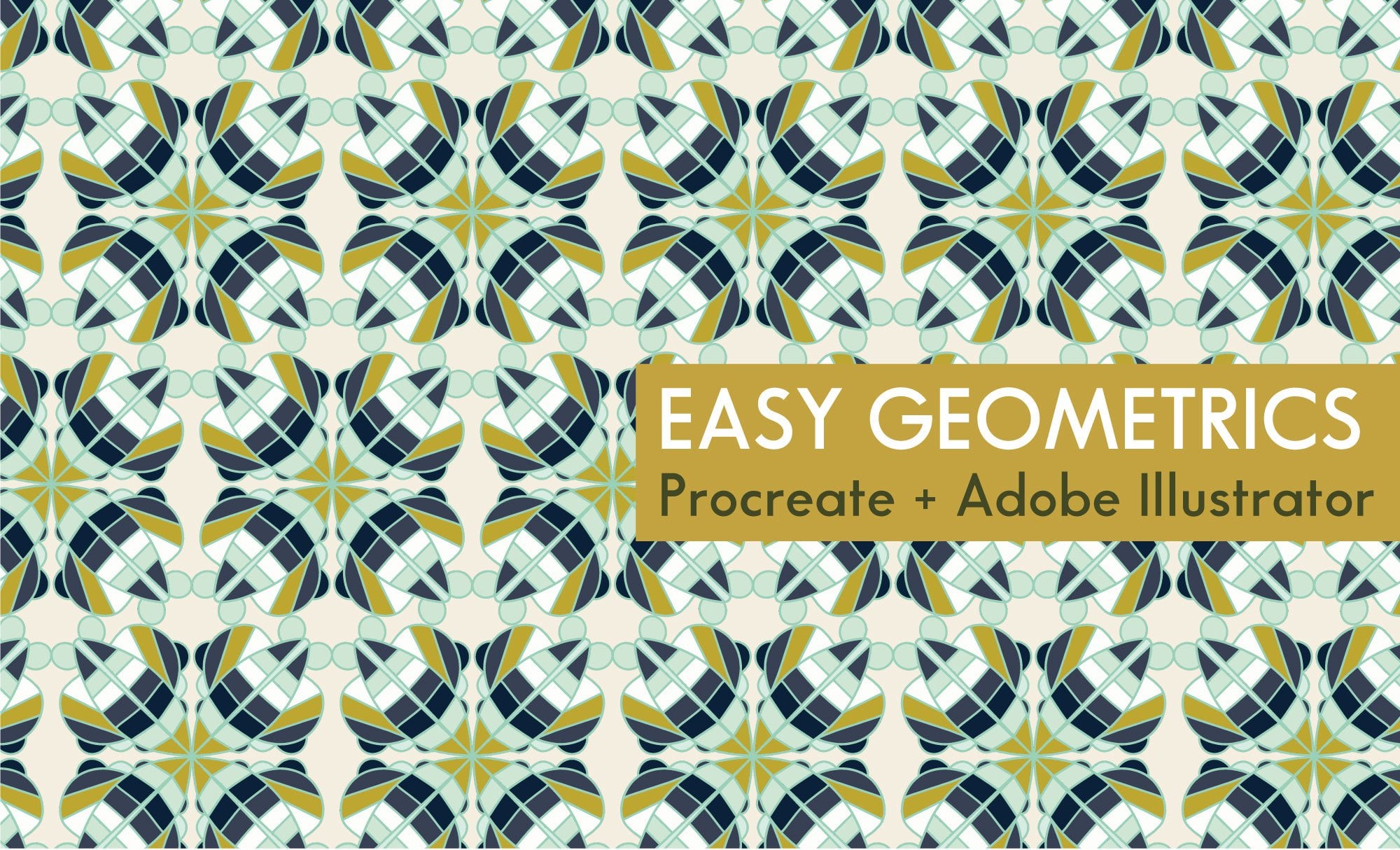
8. Numériser le motif de symétrie dans Adobe illustrator: Première étape, nous allons convertir tous les calques en noir et procréer. Pour convertir votre motif de procréer en illustrateur, je vous recommande de dupliquer votre projet pour garder le modèle original sûr, renommé celui que vous avez. Ouvrez-le. Et ce que nous devons faire est de convertir chaque couche en noir. Et vous pouvez sélectionner le noir en allant dans les couleurs et double-appuyez sur la zone de points pour avoir le noir pur. Je vais supprimer les couches inutiles et cacher la plupart des couches. Pour sélectionner un calque, vous disposez de deux options. Soit pour cliquer sur le calque et activer le journal alpha et commencer la coloration. C' est bon, mais cela prend du temps et vous pouvez laisser certaines zones et coloré l'option suivante et le meilleur. Vous créez un calque nouvellement rempli avec du noir. Cliquez ensuite sur ce calque et activez le masque d'écrêtage. Puis cliquez dessus à nouveau. Je suis un dépotoir trouble. Que va-t-il se passer ? Il convertit le calque au-dessous en noir. Je vais répéter cette étape au penseur. Vous créez un nouveau calque sur le dessus jusqu'à ce calque avec du noir. Merci. Cliquez sur ce calque et activez le masque d'écrêtage. Cliquez à nouveau dessus, puis sélectionnez Fusionner vers le bas. Ce qui se passera, c'est que cette couche rose sera toute noire. Je vais donc répéter ce processus au reste des couches. Maintenant, j'ai toutes les couches en noir, et l'étape suivante est de l'envoyer à mon ordinateur en cliquant sur l'outil ranch, cliquez sur partager, puis sélectionnez le PSD. Vous pouvez le mettre dans Dropbox, mais j'ai lâché. Donc je vais sélectionner mon ordinateur et centré. Alors. Deuxième étape, nous ouvrons le PSD dans Illustrator et nouvelles la trace de l'image pour convertir nos deux vecteurs, ouvrir illustrator et localiser votre fichier. J' ai sauvé le mien sur le bureau. Je vais donc sélectionner le PSD et cliquer sur Ouvrir. Illustrator vous donnera des options pour le fichier Photoshop. Conservez donc les calques convertis en objets et importés dans les calques. Et assurez-vous que les couches aplaties à une seule image est 012. Aplatisez votre dossier, et nous n'avons pas besoin de le faire. Cliquez sur OK. Comme vous pouvez le voir, un Illustrator conservera le même ordre, les mêmes noms que les cinq procréateurs. Donc, la première étape à faire est de télécharger les échantillons. J' ai téléchargé un JPEG coloré de mon projet. Donc je vais placer un t et avec la pipette, je vais commencer à télécharger les couleurs. Sélectionnez l'arrière-plan, allez à l'échantillon, vous cliquez sur plus et commencez à ajouter des couleurs. Maintenant que j'ai toutes les couleurs, je vais supprimer ce JPEG. Et je vais supprimer le calque d'arrière-plan parce que je n'en ai pas besoin maintenant, j'ajouterai un rectangle plus tard. Et je vais commencer par cacher tous les calques et en garder un pour voir ce que la trace de l'image me donnera. Accédez à la fenêtre et sélectionnez Trace d'image. Lorsque vous sélectionnez l'image dans le calque, la trace de l'image est active. Le précepte est défini par défaut. Nous allons donc changer cela et créer notre propre préréglage pour le seuil. Il donne généralement un chercheur et des lignes Sidner. Donc, je l'ai généralement mis à 170% comme si vous avez l'avancé pour fermer, cliquez sur la flèche pour ouvrir plus d'options. Et pour le passé, je le garde à 95 parce que je vais cliquer sur l'aperçu pour que nous puissions voir. Parce qu'il donnera tous les petits détails et votre joueur de couleur et les éléments noirs. En ce qui concerne le coin, je le garde à 75 parce que j'aime les coins, mais pas beaucoup. Quant au bruit, si vous mettez votre bruit à un. Comme vous pouvez le voir ici, vous avez tous les petits détails montrant. Et je n'en ai pas besoin parce que j'ai des couleurs plates. Donc je vais le garder à 6%. Je vais cliquer ignorer quoi ? Ignoré pourquoi supprimer la zone blanche autour des éléments noirs. Ces presets sont les miens, ce que je fais référence, mais vous devez ajuster cela en fonction de ce que vous voulez avoir pour votre modèle. Peut-être que vous avez besoin de prendre en compte pour moi plus lisse ou vraiment avoir tous les petits détails. Vous pouvez jouer avec cela et créer et enregistrer beaucoup de presets et jouer avec cela plus tard lorsque vous convertissez votre vecteur de bouton deux. Mais pour moi, je vais sauver celui-là. Cela m'aidera car je vais faire les mêmes étapes pour le reste des calques et aller en haut et cliquez sur Développer. Que d'aller dans les nuanciers et de sélectionner la couleur pour le sommeil. Je vais le faire pour le reste du calque en cliquant sur l'image à l'intérieur du
calque, puis aller au préréglage et sélectionner la symétrie. Ensuite, allez en haut et cliquez sur attendre. Ensuite, allez dans les échantillons et sélectionnez le coin de ce calque. Maintenant que nous avons des couches plus anciennes, je vais tout sélectionner puis Object, les regrouper. Lorsque vous faites cela, tous les éléments dans différents plans seront placés sur une seule couche. Donc, je vais supprimer ces couches vides et renommer le Shuang. Ensuite, allez à mon art gras, cliquez dessus et voyez la taille de mon ARPU. Avant d'aller au rectangle et sélectionnez la couleur d'arrière-plan. Et cliquez sur la moitié de la taille de l'hors-bord. Allez à l'alignement et sélectionnez Aligner deux Allport que centré le rectangle, puis organisez-le et envoyez-le à l'arrière. Maintenant, nous allons voir si tout est aligné. Comme vous pouvez le voir, les couleurs ne sont pas alignées avec le carré. Donc, je vais aussi centré. Et je vais regarder les côtés pour voir que tout est aligné. Donc tout va bien. Donc je vais tout sélectionner. Ensuite, accédez à l'outil Sélection et faites glisser tous les éléments à l'intérieur des nuanciers. Illustrated crée une nouvelle nuance pour vous. Donc, pour voir, un motif répétitif fonctionne, je vais sélectionner un rectangle. Sélectionnez ensuite les nuances. Comme vous pouvez
le voir, l'échantillon fonctionne redéfini. Et maintenant, nous avons converti notre modèle deux vecteur et certainement enregistrer votre fichier pour ne pas perdre toutes les étapes. Donc je vais le sauver en tant qu'illustrateur. Et prenez note que j'ai le dernier illustrateur, mais ce truc ne ferait pas de CDC et de la dernière version. Donc, cette étape fonctionnera même sur les anciennes versions.
9. Merci: Merci d'avoir suivi ce cours. J' espère que vous apprécierez de créer des modèles symétriques dans la procréation. Et j'ai hâte de voir vos projets dans la section projet de la classe. Alors continuez à créer et bonne chance.
 Ouss Mezher, Graphic Designer/illustrator