Transcription
1. Introduction au cours sur les lettres décoratives: Prêt à explorer le
lettrage décoratif d'une nouvelle manière. Dans ce cours, je vais vous
montrer comment créer de
superbes lettres à l'aide des outils de symétrie
Procreate Bonjour, je suis Usme Her, un mélange
de modéliste, illustrateur et d'artiste de
lettrage Je suis surtout connu pour le kit de création
de modèles, un outil qui permet de créer des modèles
plus facilement et plus rapidement. Que vous soyez un artiste du
lettrage qui cherche à ajouter de l'élégance et de la fluidité
à vos pliages de lettres ou un modéliste
souhaitant s'
inspirer pour appliquer ces
techniques à votre motif, ce cours vous donnera de
nouveaux outils et une nouvelle inspiration Nous explorerons le quadrant
vertical, radiale et la symétrie rotative, et je vous montrerai étape par étape comment créer facilement
des conceptions complexes Alors, prenez votre iPad, ouvrez Procreate et
commençons à créer de la magie
2. Informations générales sur les lettres décoratives: Je vais commencer par
ouvrir Procreate, sélectionner Importer, puis
localiser votre fichier J'ai mis mon fichier dans Dropbox et j'ai créé un dossier
pour tout contenir. Le fichier Procreate,
si vous appuyez
dessus, s' ouvre automatiquement dans
Procreate C'est 2000 by 2000 Canvas, où vous pouvez trouver toutes les lettres sur lesquelles
nous allons travailler. Et pour localiser la symétrie, accédez à l'outil clé, sélectionnez Canvas et
activez le guide de dessin, sélectionnez Modifier le guide de dessin Vous avez ici d'autres options, mais sélectionnez la symétrie et appuyez sur les options pour localiser toutes
les options de symétrie, verticale, horizontale et
radiale Et ici, vous pouvez ajuster l'
épaisseur de votre guide, l'opacité et la couleur
du guide que vous souhaitez Et sélectionnez le pour la palette, accédez au cercle rond, au cercle coloré, appuyez
dessus et sélectionnez plus, déplacez-vous depuis le fichier et
localisez vos échantillons Je l'ai mis dans le même dossier que mon fichier procrete dans
le fichier Dropbox, et vous pouvez voir
les échantillons de mots Cela signifie qu'il s'agit d'un
échantillon contenant une palette sur laquelle
nous allons travailler Appuyez dessus, et comme vous pouvez le voir, il sera importé au-dessus de toutes les palettes que vous avez, et nous travaillerons
sur cette palette. Et je recommande pour les couleurs. Couleurs complémentaires. Accédez ensuite aux couches, sélectionnez plus pour
créer une nouvelle couche, appuyez sur la couche et
sélectionnez l'aide au dessin. Le mot assisté
sera affiché sur la couche. Cela signifie que vous pouvez utiliser l'option de symétrie sur
cette couche spécifique. Je vais également vous montrer
comment utiliser le guide. Si vous revenez à l'option de guide
edi tron, le bleu indique l'endroit où se trouve votre
guide. Vous pouvez donc déplacer votre
guide où vous le souhaitez. Et le vert consiste
à faire pivoter votre guide. Par exemple, si je dois
utiliser un élément et que je
veux avoir la rotation ici,
je peux le placer où je veux et le faire pivoter comme
je le souhaite, en sélectionnant OK. Que je passe sur le calque
et que je commence à dessiner une forme. Ce sera une symétrie à
cet endroit précis. Je vais faire une démonstration
pour la radio. Vous revenez donc au guide d'
édition de dessin, sélectionnez un guide radio. Il sera automatiquement au centre
de votre toile, mais vous pouvez le placer où vous
le souhaitez et faire pivoter la sélection effectuée. Et ici, parce que j'ai
le mot assisté, cela signifie qu'il
sera actif pour la
symétrie que j'ai modifiée. Cette symétrie est maintenant une question de radio, alors je vais commencer
à dessiner ma fleur ici. Maintenant que vous avez créé
un élément spécifique à partir de la
symétrie de rotation ou de la verticale, pour revenir
à votre guide de base, vous pouvez
appuyer sur le point bleu. Le mot sera réinitialisé et il sera réinitialisé au centre, afin que vous puissiez revenir au guide de base sur lequel
vous travaillez. Et quelques éléments pour
vous aider lorsque vous travaillez. Tu as la gomme. Tu peux tout effacer. La gomme
fonctionne toujours des deux côtés car
elle est à symétrie verticale Je vais
donc désactiver
l'aide au dessin Et la gomme, vous pouvez utiliser la même gomme que celle que nous
utilisons pour le pinceau Et si vous passez à la version récente, elle affiche les
pinceaux récents sur lesquels vous avez travaillé. Je vais donc retourner en studio
pour celui-ci, et la gomme fera la même chose que
le dessin Vous aurez donc un
effet similaire lorsque vous effacerez. Si vous tapez sur le
calque, vous pouvez effacer le calque,
puis avec deux doigts, vous pouvez annuler et trois
doigts pour le rétablir Et dans les couches, vous pouvez appuyer pour ajouter une nouvelle couche, faire glisser pour supprimer la couche, et vous pouvez faire glisser pour dupliquer la couche si vous
souhaitez travailler dessus. Et si vous avez une couche que
vous ne voulez pas toucher, qu'il s' agisse du guide ou
autre, vous pouvez la verrouiller. Par exemple, je peux écrire la lettre A, donc je peux appuyer dessus ou la déplacer. Mais vous pouvez le faire glisser vers la gauche, le déverrouiller et
revenir aux options. Le N est que vous pouvez utiliser n'importe quel type d'options,
comme multiplier les couleurs. Si vous voulez travailler sur amplement, je vais utiliser un vert, puis créer une nouvelle couche. Appuyez sur la fin pour sélectionner le multiplicateur et sélectionnez
une couleur différente, et vous dessinez sur le dessus, le multiplicateur aura un effet
multiplicateur sur lequel vous pourrez travailler. C'est amusant si vous avez deux
couleurs pour celui-ci. Ici. Ensuite, pour les pinceaux, nous allons utiliser
un pinceau natif. Le stylo studio se trouve dans la section d'encrage de
la bibliothèque de pinceaux
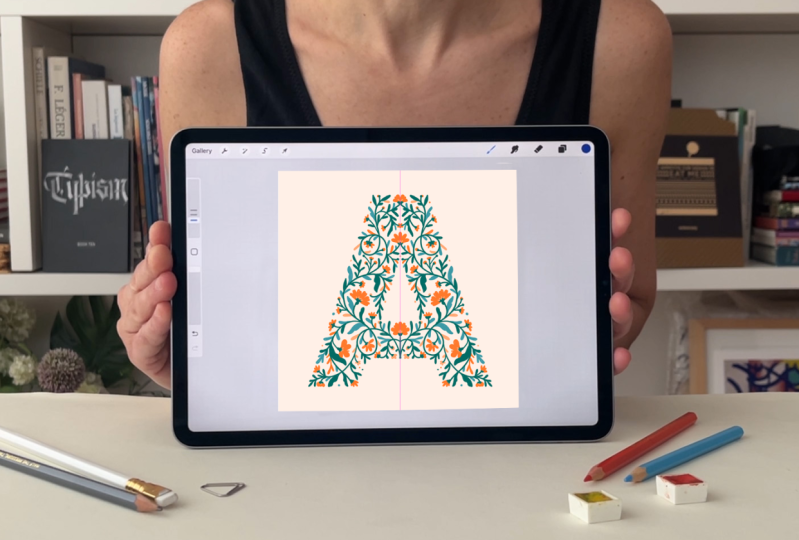
3. Lettre décorative A dans Procreate ate: Je vais commencer par la lettre A, et la lettre A représente la symétrie
verticale. Donc, si vous utilisez la clé
et que vous vous assurez que vous utilisez la symétrie verticale et que vous n'activez pas la symétrie
de rotation Nous y travaillerons
plus tard. Sélectionnez Terminé. Ainsi, en symétrie verticale,
tout ce que vous dessinez sur le côté droit se
reflétera sur le côté gauche. Je vais utiliser le vert, le stylo Brush Studio, et je vais
commencer par le centre. Je préfère avoir un design en forme de
tourbillon, rendre le mouvement intéressant et construire les
éléments qui l'entourent Lorsque vous travaillez sur une lettre, essayez de toujours prendre en
compte les éléments touchent le contour
de la lettre afin de créer une lettre qui
touchent le contour
de la lettre
afin de créer une lettre compréhensible
ou lisible Si vous souhaitez remplir
des formes à l'intérieur de la forme, vous pouvez sélectionner
la couleur et la
faire glisser à l'intérieur de la forme, puis sélectionner Continuer
le
remplissage et appuyer sur les autres formes
que vous devez remplir avec la couleur entière. Je vais créer une nouvelle couche. Et il est préférable de renommer
vos couches et de vous assurer que l'assistant de
dessin est activé
sur votre couche afin que vous puissiez utiliser la
symétrie de cette couche J'utilise des couleurs
complémentaires orange et vert pour commencer à
dessiner mes fleurs. Comme je l'ai déjà dit, lorsque
vous travaillez sur une lettre, essayez de toujours prendre en compte les éléments qui recoupent le contour
de la lettre. Si vous ne fermez pas vos formes, si vous laissez tomber votre couleur, cela remplira le tout. Assurez-vous que vos formes
sont utilisées avant sélectionner la couleur et de remplir
l'intérieur des formes. Je ne cesse de sauter d' une couche à l'autre
pour créer mon design. Je vous recommande donc de suivre la direction de l'épée ou de suivre
la ligne que vous avez créée. Je n'utilise que deux couleurs. Je vais créer une nouvelle couche, activer l'aide au dessin et utiliser une
valeur plus claire du vert. Cela rend la composition plus diversifiée sans ajouter
trop de couleurs. Je ne cesse de sauter d' une couche à l'autre
pour créer mon design. Je vais maintenant ajouter une valeur orange
plus claire en créant un nouveau calque et en activant l'aide au
dessin. Ce que je vais faire,
c'est masquer le guide et voir si je
vois la lettre A. Si vous voulez avoir des
coins plus nets pour cette lettre, comme le centre de celle-ci, vous devez faire ces points dans
le coin intérieur de mon dessin Lorsque vous cachez votre guide, structure de
votre lettre sera
plus nette Donc pour celui-ci, je vais créer un fond orange
pâle, mais pâle pour ce dessin, et voici notre première lettre. Je vais maintenant vous montrer comment
ajouter des détails à l'intérieur de vos fleurs. Je vais ajouter une nouvelle
couche, sélectionner le masque de découpage. Ainsi, quel que soit le dessin que vous
dessinez sur ce calque, il ne s'affichera qu' à l'intérieur
des formes du calque ci-dessous. Je vais ajouter quelques
détails, comme vous pouvez le voir, ce détail ne
reflétait pas celui-ci. Donc, ce que vous devez
faire, tout
effacer
sur cette couche et activer l'aide au dessin,
car
je veux que même les détails se reflètent
sur mes deux fleurs. Et si vous dessinez à l'extérieur
des fleurs, elles ne
s'afficheront pas parce que
c'est un masque à couper Si je retire ce
masque de découpage, par exemple, vous pouvez voir que c'est le
point que j'ai dessiné et qu'il n'apparaissait pas auparavant
parce que j'ai découpé Je vais donc continuer à ajouter plus de détails à mes fleurs. Et voici notre lettre A.
Je vais tout regrouper.
4. Lettre décorative N dans Procreate ate: Je vais travailler sur le bout de la
lettre parce que nous allons utiliser la symétrie verticale, mais nous allons utiliser la
symétrie de rotation pour celui-ci. Pour ce qui
est de la symétrie rotationnelle , je vais
créer une nouvelle couche, activer l'aide au dessin et la symétrie de rotation
avant la verticale Vous avez le miroir droit par la gauche, mais maintenant nous travaillons de l'autre
côté de la ligne Celui-ci et celui-ci, et si c'est celui-ci, dans l'autre sens. Je préfère avoir un design en forme de
tourbillon, rendre le mouvement intéressant et construire les
éléments qui l'entourent Maintenant, je vais
créer un nouveau calque, activer l'aide au dessin, et je vais peut-être utiliser du
violet pour celui-ci. Peut-être que la couleur
ne me convient pas. Donc, ce que je vais faire, c'est créer un nouveau calque, sélectionner le masque de découpage et
le remplir d'une couleur différente Sélectionnez ensuite Fusionner vers le bas, et je continue avec une couleur
que j'ai sélectionnée ou que j'ai modifiée. Et comme je l'ai déjà mentionné, sélectionnez la couleur et les raquettes, puis
sélectionnez Continuer la couleur de remplissage Comme vous le voyez ici, je marque, mais la forme n'est pas fermée, vous devez
donc fermer la forme avant de la colorer. Je saute toujours d'
une section à l'autre en fonction de la fluidité du
design. Je vous recommande donc de suivre la direction de l'égout ou de
la conduite que vous avez créée R Maintenant je vais ajouter une nouvelle couche, sélectionner l'aide au dessin
et peut-être utiliser un rose
plus foncé pour colorer
plus d'éléments. vais réactiver mon guide pour voir Maintenant, ce que je vais
faire, créer une nouvelle couche sur le dessus supprimer la symétrie
de
rotation garder verticale et
ajouter une fleur sur le dessus Je devrais activer l'assistant de
dessin pour celui-ci, peut-être même l'utiliser à la place
de la verticale, le quadrant et créer Revenez peut-être à la
verticale, supprimez-les et revenez en haut et assurez-vous que si vous passez
aux autres couches du bas pour activer
la symétrie de rotation, si vous souhaitez ajouter des éléments
différents. Lorsque vous travaillez sur une lettre, essayez de toujours prendre en compte les éléments
qui recoupent
le contour de la lettre afin de créer une lettre compréhensible Et je vais ajouter une nouvelle
couche et la remplir couleur
claire et voici fin de
ma lettre en utilisant la symétrie de rotation
avec la verticale. Je vais donc tout
regrouper renommer, puis le masquer
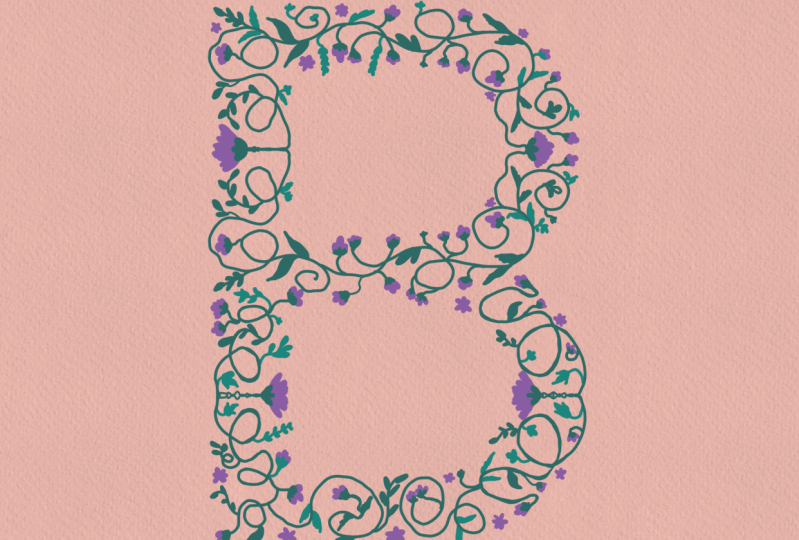
5. Lettre décorative B dans Procreate ate: Je vais sélectionner la lettre D, passer à la visite guidée, puis sélectionner Modifier le guide de dessin Et parmi les options de symétrie, je vais sélectionner l'horizontale. Je ne vais pas utiliser la symétrie
de rotation maintenant. Nous verrons comment
cela fonctionne plus tard. Ensuite, je vais sélectionner OK. Parmi les calques, je vais sélectionner plus et ajouter un nouveau calque, appuyer sur le calque et
sélectionner l'aide au dessin. Je m'assure que le
mot apparaît sur le calque, passez aux couleurs et
sélectionnez une couleur foncée. Je vais utiliser le
bleu pour celui-ci, et j'utilise le stylo
studio comme pinceau. Pour la symétrie horizontale,
tout ce que vous dessinez en haut se reflétera en bas et vice versa. Commencez par le centre. Et je crée toujours des tourbillons pour m'assurer qu'
il y a un mouvement Je saute toujours d'
une section à l'autre en fonction de la fluidité du
design. Un nouveau calque, activez
l'aide au dessin, et je vais utiliser la couleur
rose pour les fleurs. Je vais remplir les fleurs en faisant glisser la couleur
à l'intérieur de la forme, puis en sélectionnant Continuer le
remplissage et en
appuyant sur toutes les formes
que je souhaite remplir Et je ne cesse de sauter d' une couche à l'autre
pour créer mon design. J'ai ajouté une nouvelle couche
sans activer la symétrie et j'ai introduit quelques éléments juste pour briser la répétition et ajouter
un intérêt visuel. J'ai ajouté une autre couche en dessous sans utiliser de symétrie
pour les fleurs, puis je continue sur les couches
symétriques. Passez à la section
symétrique. Et pour celui-ci, je n'ai pas rempli les feuilles, donc je vais
les remplir ici. Si votre couleur ne
remplit pas toute la forme, faites-la glisser vers l'intérieur et
maintenez votre stylo sur l'écran, faites-la glisser vers la gauche ou la droite
jusqu'à ce que votre seuil soit de 65 %, et la forme sera complètement
remplie. Et je vais
créer une nouvelle couche,
activer une aide
au dessin pour ajouter plus de feuilles et
plus de détails avec des
couleurs similaires
au rose mais légèrement différentes
ou plus foncées ou plus claires. Si vous avez des fleurs
sur la couche rose et que vous souhaitez changer
la couleur des fleurs, vous pouvez créer une nouvelle couche, utiliser le masque de découpage, et maintenant vous pouvez
ajuster la couleur de vos fleurs roses
sans redessiner à nouveau les éléments si cela ne
vous convient pas Par exemple, ici, je fais la même chose parce que cette
section est en supplément. je n'ai pas utilisé l'asymétrie, je passe à ce calque, crée un nouveau et je
sélectionne le masque de découpage pour apporter des modifications à quelques éléments de cette
section Comment j'ai dessiné cette lettre, mais je cache le guide pour voir si la lettre me convient. Je vois toujours un espace blanc ici. Je vais donc revenir
au guide et ajouter
quelques éléments pour m'en assurer. Que ces éléments
touchent la bordure. Et je vais masquer le
guide, créer un nouveau calque, sélectionner un violet clair et le faire glisser pour remplir
l'arrière-plan, peut-être un peu plus clair. Et voici ma lettre D utilisant la
symétrie verticale dans Procreate Maintenant, je vais
tout sélectionner. Regroupez-les
6. Lettre Z décorative dans Procreate ate: Nous allons
travailler sur la lettre
qui va dans l' outil de plage,
sélectionner Modifier le guide de dessin, sélectionner l'horizontale et assurer que la
symétrie de rotation est activée. Sélectionnez OK pour accéder aux couches. Ajoutez ensuite une nouvelle couche, appuyez dessus et activez
le dessin en tant que. Symétrie tsantale
avec rotation, c'est la même que l'horizontale
de base Tout ce que vous dessinez en haut
se reflétera en bas. Mais cette fois, ce sera
dans la direction opposée. Donc, si vous dessinez en haut à droite, cela se
reflétera en bas à gauche. Je vais commencer par le
centre avec un tourbillon puis ajouter différents formulaires
provenant de différentes sections Lorsque vous travaillez sur une lettre, essayez de toujours prendre en compte les éléments touchent le contour
de la lettre afin de créer qui touchent le contour
de la lettre
afin de créer
une lettre
compréhensible ou lisible Pour colorer les formes, faites glisser la couleur à l'intérieur de la forme. Et si vous souhaitez remplir d'autres formes
,
sélectionnez Cotinufll
et faites-les glisser à sélectionnez Cotinufll Maintenant, ce que je vais faire, créer une nouvelle couche et
activer l'aide au dessin, et maintenant je vais utiliser la couleur rose pour commencer à
créer mes fleurs. Si vous rencontrez quelque chose
comme ça, masquez le support et vous verrez que la
forme n'est pas fermée Vous devez
donc le fermer avant
de le remplir de couleurs. Et je passe sans cesse d' une couche à l'autre
pour créer mon design. Je souhaite ajouter une
fleur au centre, mais je vais créer une nouvelle couche car
je veux qu'elle soit au-dessus de celle-ci et que
l'assistant de dessin soit activé. Je n'aime pas cette option. Donc, ce que je vais
faire, je vais utiliser la clé
à molette qui se trouve dans
le guide de dessin Pour celui-ci, je
vais utiliser le radial. Sélectionnez Terminé. Et
la pièce maîtresse. Puis revenez à nouveau, activez l'horizontale et
revenez à mon design. Je vais ajouter une nouvelle couche pour
ajouter une couleur différente celle-ci et activer
l'aide au dessin. Lorsque vous travaillez sur une lettre, essayez de toujours prendre en compte les éléments qui recoupent le contour
de la lettre. Maintenant, je veux ajouter des
détails aux fleurs. Pour ce faire, je vais
sélectionner la couleur rose,
ajouter un nouveau calque, sélectionner le masque de découpage Ce qui se passera,
c'est que tout ce que
vous dessinez sur ce calque se trouvera à l'intérieur des
formes du calque ci-dessous. Par exemple,
ajoutez des détails à l'
intérieur des fleurs
et assurez-vous d'
avoir le mot «
aide au dessin » dessus pour remplir les deux
côtés de la lettre. Et comme vous pouvez
le voir, la fleur ici. Donc, si vous dessinez quelque chose, ce sera à l'intérieur de la
forme que nous avons ici. Et je ferai de
même pour le violet. Je vais ajouter une
nouvelle couche par-dessus, activer le masque de découpage, assurer qu'il est doté
d'une assistance au dessin, et maintenant je vais
sélectionner le rose Maintenant, créez une nouvelle
couche au-dessus du guide, et je vais la remplir
d'un violet clair. Peut-être plus léger parce que
c'est trop. Je ne vois pas les éléments. Et voici notre ensemble de lettres, je
vais tout regrouper, tout renommer
7. Lettre décorative H dans Procreate ate: Je vais activer la
lettre Accédez à l'outil clé,
sélectionnez Modifier le guide de dessin, puis sélectionnez le quadrant Et le quadrant divise les
ravas en quatre sections. Ce que vous devez faire,
c'est dessiner sur
l'un des carrés pour qu'il se
reflète sur les trois autres. Je vais donc créer
une nouvelle couche au-dessus
de la lettre, activer
le dessin***, et je vais utiliser le
bleu pour les branches. Et ce qui est amusant, c'est que
vous n'avez qu'à travailler sur une partie
des chips. Je vais donc créer une nouvelle couche parce que je veux que la farine soit
au-dessus de celle-ci. Je vais activer
l'assistant de dessin. Et pour celui-ci, peut-être que
je vais utiliser un jaune et un
bleu vont bien ensemble. Et voici ma fleur centrale. Ensuite, je vais revenir
aux feuilles. Et comme vous pouvez le constater, je saute d'une
section à l'autre. Et comme je l'ai déjà mentionné,
et je le répète, vous pouvez passer d'une
section à l'autre pour créer vos designs. N'hésitez pas à le faire parce que
c'est pour être à l'aise. Peut-être que la fleur du
dessus est trop grande, alors je vais la réduire. Revenons à la tige. Et si vous maintenez la couleur, vous revenez à la
couleur précédente sur laquelle vous avez travaillé. Maintenant, je vais
revenir au jaune, créer une nouvelle couche
sous la tige,
activer l' assistant de dessin
et commencer à dessiner mes fleurs Je cache le guide pour
voir si la lettre est correcte. Tu peux le garder
vraiment simple et gratuit. Et par exemple, vous pouvez
supprimer toutes ces sections. Ainsi, votre lettre peut
être plus organique. Mais j'adore les détails, alors j'adore ajouter plein de
détails à mes lettres Je vais donc revenir à l'
activation de mon guide et continuer ou je vais ajouter une nouvelle couche, activer l'aide au dessin, puis sélectionner une couleur
plus claire pour le bleu. Peut-être pour en ajouter un autre. Il fait trop sombre, donc je vais l'éclaircir un peu. R Je vais
aller en haut de la fleur,
ajouter une nouvelle couche, activer
l'accès au dessin car je veux
ajouter des détails à l'intérieur. Je vais peut-être passer
à la couleur de la tige, puis au jaune, ajouter une nouvelle couche,
sélectionner le masque de découpage, puis revenir au bleu
pâle que nous avons ajouté, et je vais
ajouter quelques détails Comme vous le voyez, c'est ce que j'ai fait, mais je vais effacer cette couche car je dois activer l'
aide au dessin en même temps. Si vous souhaitez ajouter détails aux quatre
sections de vos designs, pour celle-ci, je vais
ajouter une nouvelle couche, sélectionner le jaune pâle
et le suivre en dessous, peut-être que c'est trop. Et voici ma lettre H. Je
vais donc tout sélectionner, les
regrouper, renommer le
groupe et le masquer
8. Lettre décorative en O dans Procreate create: Maintenant, nous allons chercher la lettre O
et allons dans l'outil Ranch, éditons le guide de dessin
et sélectionnons la radio. Donc, pour la symétrie radiale, tout ce que vous jetez à l'intérieur de l'
un des triangles se reflétera sur
les sept autres sections. Je vais donc créer une nouvelle couche au-dessus
de la lettre O, activer l'aide au dessin, et je vais revenir à l'orange
verte pour celle-ci, et commencer par le radical. Je saute d'un
triangle à l'autre, mais c'est toujours pareil. Vous ne travaillez que sur une section. Maintenant, je vais aller dans les couches et créer une
nouvelle couche sous le vert, activer l'
aide au dessin, et cette fois, je vais commencer à
dessiner mes fleurs. Je vais baisser légèrement
l'opacité du O ou
la masquer
pour voir ma lettre Comme je l'ai dit, vous pouvez
conserver cette forme, mais je vais
ajouter plus de détails à la bordure, car j'aime lettre O soit vraiment évidente. Je vais donc
créer un nouveau calque, activer l'assistant de dessin. Et cette fois, je vais utiliser un autre vert pour les formes. Peut-être que cette section, je
veux ajouter plus de détails, alors je passe au tampon. Supprimez cette section. Et revenez à l'orange et ajoutez un nouvel élément ici. Et voici notre lettre O. Je
vais ajouter une nouvelle couche et la remplir de
couleurs claires, tout regrouper,
renommer, et voici notre
symétrie radiale dans Procreate
9. Lettre décorative R dans Procreate create: Maintenant, pour ce qui est de notre dernière
lettre,
la lettre R, est composée de
deux sections : la symétrie, symétrie
horizontale ici, et les formes
organiques en bas. Donc, ce que je vais faire, accéder à
l'outil clé, sélectionner Modifier le
guide de dessin, accéder à la symétrie et la
placer au milieu ici Supprimez la
symétrie de rotation et sélectionnez OK. Je vais tester si mon
guide est au centre Je vais
donc
créer un nouveau calque, activer l'aide au dessin
dessus, changer la couleur, et je vais
voir où se trouvent mes éléments pour qu'ils ne soient pas au centre. Donc, ce que je vais faire,
c'est revenir
aux guides et les déplacer un peu ici. Accédez à la couche, appuyez dessus
et effacez pour supprimer
tout ce qui s'y trouve. Maintenant, je vais
commencer par celui-ci. Pour ce qui est de la lettre G, je vais commencer par
cette section. Et comme je l'ai déjà dit, j'adore créer des formes sinueuses. Cela rend le mouvement des
lettres plus intéressant. Sautez toujours d'une
section à l'autre en fonction de la fluidité du
design. Je vous recommande donc de suivre la direction du tourbillon ou de
la ligne que vous avez créée Maintenant, je vais créer un nouveau calque en accédant
au calque select plus, activant l'aide au dessin, et maintenant je vais
revenir à la couleur orange et commencer à dessiner mes
formes, mes fleurs. Comme je l'ai déjà dit, lorsque vous travaillez sur une lettre, essayez de toujours prendre en
compte les éléments qui recoupent le contour
de la lettre afin de créer une lettre afin de créer une lettre compréhensible
ou lisible Maintenant, la partie amusante consiste à ajouter des éléments qui ne
sont pas symétriques. J'ai conservé cette section
parce que je ne
veux pas qu'elle soit totalement
reflétée ici. Je vais créer une nouvelle couche sans ajouter l'option de
symétrie
, créer des éléments différents, puis continuer sur la tige
ou le pied du R. Maintenant, je vais
créer une nouvelle couche activant
le dessin*** parce que je vais
ajouter des couleurs
aux sections qui ne
présentent pas de symétrie. Je vais revenir à
l'option symétrique. Je vais masquer le guide
ou réduire l'opacité
du guide et voir si je vais le masquer ou
réellement Le dessin semblait détaché, je vais
donc essayer de
joindre les éléments de la section
de symétrie aux autres parties. Je vais donc ajouter de
nouveau de l'orange pour continuer mon design. Je vais montrer à nouveau mon guide. Et vous devez
faire attention à la
couche sur laquelle vous travaillez. Vous ne vous
tromperez donc pas en
dessinant sur celui avec assistance. Par exemple, si vous travaillez ici, cela se
reflétera de l'autre côté, pour
ne pas gâcher vos couches. Ajoutez peut-être de petits détails ou modifiez certaines couleurs
dans les éléments. Je vais donc créer un nouveau calque, sélectionner le masque de découpage, activer l'aide au dessin et utiliser un
briquet pour modifier la couleur de certains éléments de mon design Et pour celui-ci,
je vais faire de même. Je ne vais pas
utiliser de masque à clipser. Je suis assistante au dessin. Je vais utiliser uniquement
le masque de découpage et modifier les éléments ici Je vais peut-être ajouter une nouvelle couche et ajouter quelques éléments
pour cette section. Maintenant, je vais créer une
nouvelle couche sous tout, sélectionner l'orange clair
et voici notre lettre R
 Ouss Mezher, Graphic Designer/illustrator