Transcription
1. Bonjour et l'introduction: Bonjour, je m'appelle Kim Milan. Ravi de vous rencontrer. Pratiquement. Je suis artiste à Chicago, Illinois. J' ai parcouru de nombreux chemins avec mon voyage douloureux, de la peinture de verrerie et de meubles aux bureaux et portraits, et même sculpté avec de l'argile polymère. J' adore essayer de nouvelles choses. Récemment, je suis tombé sur la conception de motifs et j'ai été étonné que mon art puisse être mis sur des produits. Donc, je me plonge dans l'apprentissage de la conception de motifs. J' ai donc créé un modèle qui rend les répétitions Heft drop plus faciles et plus précises. Je pense que cette classe sera idéale pour les concepteurs de motifs chevronnés ainsi que pour les débutants, parce que nous allons du début à la fin étape par étape. Alors commençons.
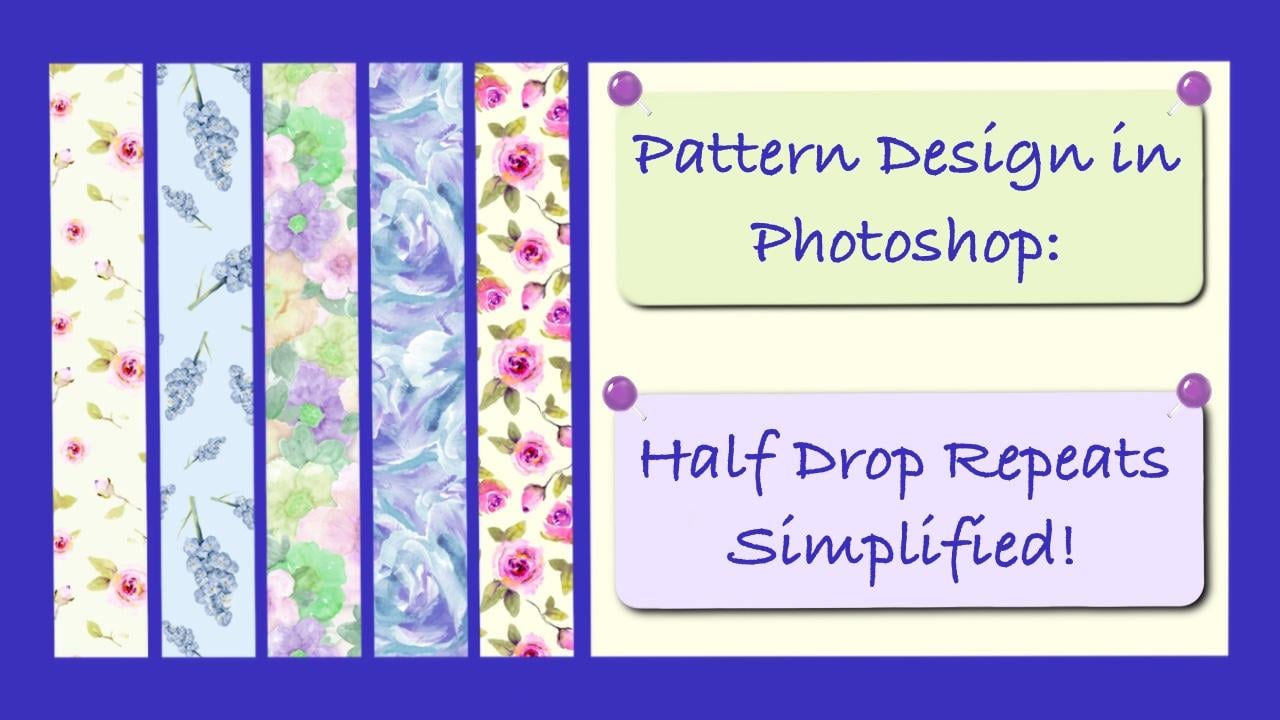
2. Votre projet: Donc, votre mission, si vous choisissez, est de créer un demi-piège, répétez en utilisant le modèle et les actions. Donc, vous allez utiliser un modèle pour créer votre conception d'arranger de répétition demi-piège, puis vérifier votre conception. Et enfin, créez vos motifs carrés de votre demi-goutte finie. Répétez. De quoi allez-vous avoir besoin pour ce cours ? Vous aurez besoin du logiciel Photoshop. Si vous ne possédez pas Photoshop. J' ai répertorié ci-dessous dans la description de classe comment vous pouvez obtenir un essai gratuit. Vous aurez également besoin d'une illustration créée par vous pour créer la répétition demi-abandonnée. Enfin, les téléchargements de connexion de modèle, qui se trouvent dans l'onglet Projets et ressources ci-dessous. Une fois que vous avez terminé votre moitié a chuté, Répétez. Veuillez le télécharger dans les projets précédents. Je suis impatient de voir ce que vous créez en utilisant le modèle.
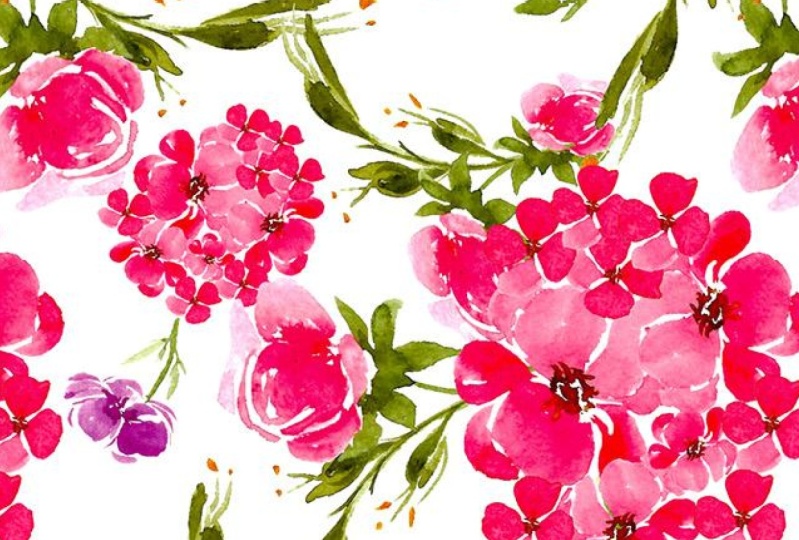
3. Répétition de base et Repeat: Bonjour encore. Dans cette vidéo, je vais expliquer la différence entre une répétition de base et une répétition de demi-goutte. Donc, si vous connaissez déjà la différence, vous pouvez aller de l'avant et passer cette vidéo à la suivante. Jetons donc un coup d'oeil à une répétition de base. Lorsque vous avez une répétition de base motifs où tout sur votre bord supérieur va aligner avec votre bord inférieur. Donc, ces rangées juste ici, le haut de celui-ci sera sur le bord inférieur, ainsi que cette feuille et ce bouton de rose ici. Et vos côtés aussi, tout va bien correspondre en ligne directe. Donc cette rose ici, et ce bouton de rose se termine ici. Donc, quand je prends une copie de ce carré de motif et je le déplace directement vers la droite. Tout va se terminer. Ce bouton de rose et ça se rangent ici. La même chose va se produire quand je prends la copie et la déplace vers le bas. Tous vos bords vont compléter cette rose,
la feuille, le bouton de rose. Et c'est ce qui constitue votre répétition de base. Ok, maintenant jetons un coup d'oeil à une demi-répétition de camion. Voici une demi-goutte répétition motifs carrés. Et tout sur le dessus va aligner comme la répétition de base sur le fond. Donc quand je prends une copie et la mets directement sous nos modèles régionaux où tout va aligner les rangs, le bouton de rose. Mais si vous vous souvenez, avec une demi-goutte, répétez, non seulement nous devons le déplacer vers la droite. Et si nous l'avons laissé à droite, vous verrez que rien ne s'aligne correctement. Ces deux roses ont lancé une partie de là. De beaux corps. Nous devons donc prendre ce carré de motif et le
déplacer à mi-chemin pour terminer nos répétitions demi-gouttes. Donc, juste là. Et maintenant vous voyez que ces roses sont terminées maintenant. Donc, de haut en bas, tout comme une répétition de base, s'aligne bien. Mais nous devons ensuite prendre nos modèles étaient à droite et vers le bas à mi-chemin pour le compléter sur l'axe horizontal, vertical. Et c'est ce qui constitue une moitié baissée répétitions.
4. Finalisation d'éléments de conception: J' ai eu un coup de pied à l'aquarelle dernièrement. J' ai juste, en ce moment c'est juste amusant de voir comment l'eau et le pigment et travailler ensemble. Et, et certains jours, je peux être si heureux avec elle et d'autres pas si heureux. Mais la clé de la conception de motifs est de faire ce que vous aimez, en utilisant des médiums que vous aimez. Ça n'a pas besoin d'être fantaisie. Cela peut être très simple. Tout ce que vous choisissez. J' ai vu des motifs qui juste des carrés ou des points. Et ils sont si beaux parce que la façon dont ils sont organisés. Alors choisissez un médium que vous aimez. Il y en a tellement, j'en ai énuméré un couple ici, mais oh mon Dieu, il y a tellement de médiums avec lesquels tu pourrais travailler et créer quelque chose que tu aimes. C' est la clé.
5. Nettoyer votre œuvre: Ok, donc nettoyer votre aquarelle ou n'importe quel RPC,
j' aime utiliser la baguette magique. Donc, je clique sur l'arrière-plan. Et il montrera les points de marche autour de moi des images. C' est aussi à l'aquarelle qui va faire ressortir des choses que vous pourriez vouloir enlever, comme ici. C' est là que je vais à l'outil de lasso. Vous maintenez la touche d'option enfoncée, encerclez les points que vous souhaitez supprimer et appuyez sur Supprimer. Donc comme ici par exemple. Et c'est l'une de mes façons préférées que j'aime faire. C' est facile pour moi. Vous pourriez avoir loin que vous aimez et c'est génial. Continuez à le faire. Mais pour moi, j'aime vraiment cette méthode. Et puis je fais un zoom avant pour voir ce que je pourrais garder là-dedans qui est retiré. Et pendant les prochaines secondes je vais accélérer ça pour que tu n'aies pas à me regarder faire tout ça ici. Mais quand j'en ai fini avec les fleurs, j'aime faire une nouvelle couche avec un remplissage noir. Et puis ça me montre tous les endroits que je n'ai peut-être pas attrapé. Et je fais la même chose avec l'outil Lasso. Maintenez enfoncée la touche d'option, enfoncée et enfoncée Chaque Ackerman est un enseignant et partage de compétences ici et elle a une grande classe sur la façon de supprimer vos antécédents avec diverses méthodes. Ça vaut vraiment la peine d'une montre.
6. Utiliser le modèle: Allons dans Photoshop et ouvrons notre modèle. Donc, je vais double-cliquer dessus. Et c'est à ça que ça va ressembler quand il s'ouvre, il a sept carrés. Et si vous cliquez sur l'un d'entre eux, affichera sur le panneau de droite ici dans vos calques. Ensuite, ouvrons notre œuvre d'art que nous allons utiliser pour créer notre répétition demi-piège. Ok, donc voici mon œuvre d'art. Ce sera juste ces roses aquarelles simples. Maintenant, revenons. Votre modèle à moitié abandonné va être appelé sans titre. Alors, nous allons cliquer dessus. Et maintenant, je voulais vous montrer comment vous entrez sur la place de travail. C' est comme ça que j'aime l'appeler. Donc je vais aller ici à mon panneau Calques. Et sur n'importe lequel d'entre eux, vous pouvez cliquer sur cette petite boîte en bas à droite ici. Vous double-cliquez. Ça va ouvrir notre place de travail. Je l'appelle ceci parce que c'est là que tout le design se passe. Ce carré est de 3600 pixels en travers et de 3600 pixels en bas. Donc c'est important de savoir, juste pour que vous sachiez, vous faites des tailles. Maintenant, nous allons aussi télécharger nos actions pendant que nous sommes ici. J' ai mon onglet Actions ouvert ici. Mais si le vôtre n'est pas simplement aller à Fenêtre et actions, assurez-vous qu'il est coché. Alors maintenant que l'onglet Actions est ouvert, allez dans votre petit menu ici avec les trois lignes. Tu vas aller charger des actions. Et maintenant, vous allez cliquer sur vos trois actions. Cliquez sur Ouvrir. Et les voilà, juste là. Donc maintenant ces actions vont être avec vous aussi longtemps que vous voulez là-haut dans votre bibliothèque. Maintenant. Maintenant, la clé de ces actions est qu'elles concernent le dimensionnement de ce carré de travail. Ce qui signifie que toutes les actions ici sont calculées pour le carré 3600 par 3600. Vous ne serez donc pas en mesure d'utiliser ces canevas et n'importe quelle autre taille différente juste faite sur un 3600 par 3600. Ok, alors revenons à nos œuvres d'art et commençons à concevoir. Alors je vais prendre. Tout cela en maintenant la touche Maj enfoncée et en cliquant sur toutes mes images ici. Et puis je vais les traîner dans mes yeux, M. saute là. C' est bon. Retourne la chercher. Laisse-moi y retourner et ramener ce petit monchkins ici et la traîner aussi. D' accord. Voici donc toutes mes images que je veux utiliser pour ma répétition. Maintenant, je veux juste souligner ici que cette classe est plus sur la façon d'utiliser le modèle, alors c'est la conception du motif. Ce que je veux dire par là, c'est que je ne vais pas en faire une répétition compliquée à mi-chemin. Parce que je pense qu'il sera plus facile de comprendre le processus si je fais un design simple ici. Ok, donc
commençons, commençons par cette rose par ici. Et mettons-la ici. Et chaque fois que vous placez quelque chose, assurez-vous de double-cliquer dessus. Alors il est mis là. Alors maintenant dans une demi-tasse répétition, je veux aller à travers et à mi-chemin. Maintenant, normalement, vous pouvez aller modifier la transformation. Faisons-le à nouveau, éditez la Transformation libre. Et puis il fera apparaître ce menu ici et vous changerez votre axe x et votre axe Y. Il y a aussi des gens qui vont faire un décalage qui est sous Filtre et autre et offset et faire leurs calculs ici. Ce sont toutes d'excellentes façons de le faire. n'y a pas de bonne ou de mauvaise façon. Mais dans ce modèle, vous n'aurez pas à mettre ces chiffres. Parce que lorsque vous avez sélectionné ces lignes, si nous revenons à nos actions que nous venons de télécharger, tout ce que nous avons à faire est d'aller cliquer sur
écrire et frapper la thérapie et il va le déplacer pour vous. C' est pas doux. D'accord. Prenons cette rose et mettons-la ici. Double-cliquez sur terre pour setter. Et maintenant tout ce que nous voulons avec cette rose est d'
aller et de se faire copier directement sur le bord inférieur. Alors nous allons à nos petites actions pratiques et nous allons vers le bas, cliquez sur la flèche. Elle est copiée. D' accord. Et si on prenait celui-là et Uber ici ? Maintenant, je veux qu'elle aille à gauche à travers et vers le bas. Alors je vais à gauche et à bas. Cliquez sur ma flèche. Là, elle souffle. Maintenant, il y a une chose clé à comprendre ici. Je n'aime pas comment ces lignes et ces lignes sont en ligne les unes avec les autres. Donc c'est difficile, toi. Vous penseriez que vous pouvez simplement copier les deux et les déplacer, mais cela ne semble pas fonctionner aussi bien. Donc je supprime juste celui-là. Et puis j'irai ici. Peut-être que j'irai ici comme ça. Et puis je redescends à gauche. Et puis elle a copié où elle devrait être. Mettons une feuille, peut-être la tourner. Mets-la sous cette rose. Elle aime, ouais, peut-être diminuer son faible doit coloniale, gigantesque. Ok, alors on y va. D' accord. Comme je l'ai dit, je veux garder cela plus simple parce que je pense que ce sera plus facile à comprendre. Mais quand je conçois, c'est difficile de rester simple. Donc je vais essayer mon plus sombre pour faire ça pour toi. Où si on met des rangées comme ça et que je vais la déplacer en dessous. Comme ça. Et si on mettait une feuille ici ? Comme ça ? Et je vais double-cliquer pour centrer. Maintenant, tout ce que je veux que cette feuille fasse, c'est descendre. Donc je vais aller à mes petites actions pratiques et descendre, frapper la flèche. Et là, elle s'incline. D' accord. D' accord. Donc je vais accélérer le prochain morceau juste pour que vous n'
ayez pas à me regarder faire le plein pour ça. Alors maintenant, vous avez ce carré. Et tu te dis, je veux savoir à quoi ça ressemble à plus grande échelle. Très simple. Donc maintenant, à ce stade, nous allons juste commander S pour sauver notre place de travail. Cela va prendre un moment parce que cela va sauver tous vos objets intelligents. Et puis nous allons retourner à notre sans titre, qui est notre modèle. Et cliquez dessus. Et boum, voilà votre commandement de répétition. N' est-ce pas cool ? Donc, d'accord, maintenant je veux un peu peut-être différent de couleur chromée arrière. Tu ne trouves pas que c'est un peu trop fade ? Retournons à notre place de travail. Et ici, dans notre espace de travail. Si vous cliquez sur ce calque, puis allez ici pour fichier, désolé, calque, nouveau
calque de remplissage, couleur unie. Et il suffit de cliquer sur OK et il fera apparaître votre sélecteur de couleurs ici. Et puis vous pouvez juste jouer et voir ce qui fonctionne. Jaune plus léger. Qu' est-ce que je suis ? Et un jaune clair. Ok, ça a l'air sympa. Donc j'ai juste frappé OK ici. Maintenant, nous avons changé notre place de travail. Alors, qu'est-ce qu'on a à faire ? Nous devons le sauver à nouveau. Commande S. Ça va passer par le processus de mise à jour des objets intelligents. Et puis nous retournons à notre modèle. Et maintenant, il va avoir ce joli fond jaune. Donc, à ce stade, nous voulons enregistrer notre modèle, qui ne va pas enregistrer en tant que modèle. Il va enregistrer comme votre feu, votre fichier PSD, votre fichier Photoshop. Donc je vais juste économiser comme je vais le nommer. Ma part de compétence. La moitié. Déversement ces derniers temps, chute, répétez. Et je vais juste l'enregistrer sur mon bureau maintenant. D'accord. Alors maintenant, vous avez terminé votre demi-camion. Maintenant, disons que vous voulez le télécharger sur cuillère fleur, bulle
rouge, Société six, Print Full. Il y en a tellement maintenant. Donc je vais vous montrer comment simplifier votre carré de motif. Donc, quand vous le téléchargez, ce sera beaucoup plus facile pour vous. On le fera dans la prochaine vidéo.
7. Créer votre motif: D' accord, donc voici nos patrons carrés qu'on a faits. Et maintenant, nous voulons en faire un carré de motif que nous pouvons télécharger sur tous les endroits d'impression à la demande que j'ai mentionnés, comme la farine de cuillère et la bulle rouge. Donc on va aller à nos couches par ici. Et la première chose qu'on veut faire, c'est aller au sommet de nos couches. Cliquez sur le haut, faites défiler vers le bas, appuyez sur Maj, et cliquez sur tous les. Et d'abord, nous allons les regrouper. Donc on monte ici, groupe des couches. Et je vais appeler ça des couches originales. Appelons ça des couches originales. Et puis je vais cliquer sur OK. Et puis je veux dupliquer ça. Il y a plusieurs façons de le faire. Vous pouvez faire la commande J, ou je vais commander C pour revenir en arrière et simplement le faire glisser vers un nouveau calque. Donc, vous vous sentez à l'aise. Donc maintenant ce que je vais faire, c'est que je vais cliquer sur le calque original. Je vais appuyer sur la serrure pour que je ne puisse pas m'en mêler. Et je vais l'éteindre pour qu'on ne puisse pas le voir. Puis cliquez sur votre flèche vers le bas. Et une fois de plus, nous allons cliquer sur ce calque supérieur, faire défiler vers le bas jusqu'à cette feuille juste avant notre calque d'arrière-plan, appuyer sur Maj. Et maintenant, ce que nous voulons faire, c'est fusionner des couches. D' accord, jusqu'à présent, si bien. Maintenant, ce que nous voulons faire est de passer le curseur sur ce côté droit, cliquez avec le bouton droit de la souris et créez un masque d'écrêtage. Bien. Maintenant, nous allons appuyer vers le bas. Cliquez sur ce calque avec le bouton droit de la souris et fusionnez à nouveau les calques. Joli. Ok, donc maintenant nous avons fait ça, comme vous pouvez le voir, un carré, pas de couches, tout est fusionné. Donc la prochaine chose que nous voulons faire, et si vous vous souvenez, notre carré est de 3600 pixels de travers par 3600 pixels de bas. Donc on va aller à File New. Et nous allons créer une toile qui est double de la taille. Donc, nous voulons qu'il soit 7200 pixels par 7200 pixels. Et 300 ppp, c'est bon. Pour cuillère fleur. Ils aiment le DPI à 150 ans. Donc, je n'ai pas eu de mal à télécharger une puissance de discipline de 300 ppp, mais ils préfèrent 150. Alors créons ça. Et voici notre toile de 7200 pixels par 7200 pixels. Donc on va retourner à notre place de travail. Et je vais juste cliquer sur le bouton gauche et le faire glisser dans ce nouveau fichier. Et je vais le mettre juste ici dans le coin. Maintenant, je veux copier ceci directement vers le bas. Donc, je vais maintenir l'option enfoncée et cliquez avec mon bouton gauche de la souris, appuyez vers le bas. Et je vais retourner sur cette place supérieure. Maintenez l'option enfoncée Cliquez sur ma gauche et faites glisser. Et maintenant, je vais traverser et à mi-chemin. Donc vous pouvez le voir se former maintenant. Donc je vais y aller et ce top, option. Cliquez sur le bouton gauche de la souris, faites glisser, placez-le là. Et puis passons à cette dernière option. Cliquez et faites glisser. Oups, en descendant. Je l'ai perdu. Ok, alors refaisons-le. Option, cliquez et faites glisser, accrochez en place. Ok. Une fois de plus, on va aller à nos couches et cliquer sur l'onglet 1. Maj. Cliquez sur le bas, puis mettez en surbrillance tous vos calques. Et puis nous allons aplatir l'image. Donc maintenant, ce que nous avons fait en substance, c'est que nous avons créé un modèle de répétition de base à partir de notre demi-répétition de piège. Donc, comme vous pouvez le voir, ces lignes correspondent ici. Ces rangées ici, ici. Mais nous avons encore la beauté de notre demi-piège, qui va ici, et il coule Nice. Et maintenant, vous avez vos répétitions de veau parfait dans un carré de motifs de répétition de base. Cela rend beaucoup plus facile de télécharger sur n'importe quel site que vous souhaitez.
8. Si vous avez longtemps !: Eh bien, je suppose qu'il est temps de le dire si longtemps. Merci beaucoup d'avoir pris le cours. J' espère que vous apprendrez quelque chose de nouveau, et j'espère que les répétitions demi-gouttes seront beaucoup plus faciles et beaucoup plus rapides pour vous. Prenez soin et continuez à créer.
 Kim Lewellyan, Art and Illustration