Transcription
1. Introduction à la conception d'intérieur 2D à 3D: de deux D à trois. En utilisant sketch up 2020, nous allons créer un modèle en trois D de A à D. étape par étape. Nous allons construire notre modèle du début à la fin, apprendre des conseils pour gagner du temps pour faire des choses comme la création de murs, édition de matériaux, ajout de toits, ajout de végétation et la guerre. Et comme une conférence bonus, nous allons importer notre modèle dans Lumi sur. Nous allons créer de superbes rendus photographiques réalistes. Êtes-vous prêt à commencer et rouler ce cours aujourd'hui et commençons à esquisser.
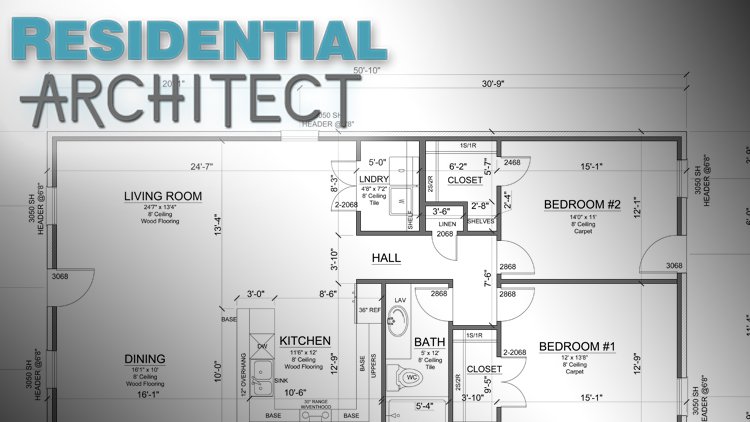
2. Importer des fichiers CAD: dans ce cours, nous allons prendre un plan de Auto cad à Deform et le mettre en esquisse et le
transformer en un modèle en trois D. Maintenant, ce plan ici a beaucoup de quatre plans et élévation. Je vais mettre tout cela dans le calendrier et l'utiliser comme référence pour construire notre modèle. Maintenant, ne vous inquiétez pas si vous n'utilisez pas notre fichier d'esquisse qui a ceci importé, je vais également vous montrer comment le faire à partir de zéro dans le sketch up. Alors allons de l'avant et amenons ce fichier en croquis maintenant. Maintenant, allons de l'avant et ouvrons. Croquis jusqu'en 2020. Allez-y et clic gauche deux fois, et une fois que nous avons notre écran d'accueil ici, nous voulons sélectionner le modèle en pouces architecturaux. Alors allez-y et cliquez dessus. Maintenant que nous avons notre dossier, ouvrez. Ouvrons quelques barres d'outils qui nous aideront à construire notre modèle. abord, allons voir les barres d'outils, et nous voulons sélectionner le grand jeu d'outils qui va détester les indices et cliquez et faites glisser votre souris , et vous conduisez cela de chaque côté de votre fenêtre. Maintenant, la prochaine chose que nous voulons faire est d'ouvrir notre trey par défaut sous le
plateau par défaut de la fenêtre et de cliquer sur show. Trey. Vous pouvez également vous assurer que toutes ces sélections sont également sélectionnées. Maintenant était importé notre chat vile pour le faire. Allons à l'importation de fichiers et voulons nous assurer que nous avons sélectionné. Voici les types de fichiers D W g pour notre faute de chat. Et maintenant, allons dans le dossier où nous avons notre chat et nous allons juste frapper importation et vêtements et là nous voyons comment avoir notre camp.
3. Créer le site: Utilisons l'outil rectangle. Allez ici à votre grand jeu d'outils et activons cet outil rectangle. Et ce que nous allons faire est juste de créer un rectangle de la même taille que notre site
ici . Et ceci est Cliquez et faisons cela dans un groupe en revenant dans notre sélectionnable et double-cliquez pour que tout soit mis en surbrillance et faites un clic droit et aller à faire le groupe. Et maintenant, activons ce groupe en double-cliquant. Et maintenant, nous allons utiliser l'outil Push Pull pour ajouter de la profondeur à cela. Donc je vais juste aller en dessous et taper six pieds. Entrez et là, nous venons de créer un bloc de six pieds, qui est que nous allons utiliser ce genre de base de notre site pour cette maison. Maintenant, faisons la même chose en utilisant le plan AutoCAD. Maintenant, revenons dans l'outil rectangle, et je vais sélectionner chaque coin. Et maintenant, allons à notre sélection et double-cliquez avec le bouton droit de la souris Faire groupe et allons de l'avant et double-cliquez. Pour activer ce groupe, utilisez l'outil push pull et je vais glisser vers le bas six pieds réponse. Et là, nous avons créé un bloc de six pieds. Maintenant, je vais étendre cela au-delà d'ici parce que je voulais aussi représenter ma rue. Allons-y et traînons-le ici. Et puisque j'ai déjà étiré celui-ci ici, je vais juste l'utiliser comme point de référence et juste cliquer là, et il l'a traîné jusqu'à ce point. Maintenant, j'ai ma dalle pour mon site. Maintenant, la raison pour laquelle je le fais deux fois ici est pour ceux d'entre vous qui n'ont pas ce
plan de chat que vous pouvez suivre juste en créant les formes de ce côté ici. Maintenant, juste pour éclaircir sont dessiner un peu. Éteignons un de nos tags. Je veux aller de l'avant et frapper cette icône de l'œil dans notre plateau de tag DeVol et allons de l'avant et cliquez sur
cela sur les élévations juste pour se débarrasser de cela pour l'instant. Et allons de l'avant et sélectionnons également cette personne ici et supprimez-les également. Ok, donc ce que je veux faire maintenant c'est que je veux juste créer un peu de détails sur mon site. Dalle ici, tout le monde double-cliquez pour activer cela et utiliser l'outil push, pull et sélectionnez ce bord ici. Et ce que je veux faire, c'est appuyer sur le contrôle à bascule pour ne pas le déplacer. Mais je veux ajouter une ligne différente à l'intérieur, et je vais la faire aligner avec le bord de ma rue juste là et nous allons cliquer là. Donc maintenant, nous avons une division là-bas, alors nous allons cliquer dessus et faisons la même chose ici. Double-cliquez. Utilisez l'outil Push Pull. Prenez ce contrôle de bascule face pour faire ce saut de ligne. Au lieu de pousser comme ça, vous avez besoin de contrôle. Et faisons juste la queue là-haut et on y va. Maintenant, si vous avez encore besoin d'un peu plus d'aide pour faire ça par vous-même, je vais vous donner quelques mesures ici. Donc, vous savez en quelque sorte que certaines des mesures ont été prises, et j'utilise juste cet outil de dimension ici. Alice est aller cliquer ici sur le bord, et là, nous avons environ 150 pieds. Il n'a pas besoin d'être complètement exact pour les fins que nous faisons ici et
allons entrer et cliquer ici par 54 pieds. Donc, si vous créez une dalle de 150 par 54 55 pieds, vous devriez être bien à suivre sans utiliser ce fichier de camp.
4. Créer des murs: Maintenant, créons des murs pour faire ça. Commençons par créer une autre balise. Allez ici dans votre plateau et cliquez sur l'icône plus sous les balises et appelons ce mur entrer. Faisons en sorte que la couche active et désactivons le site. Maintenant, nous allons zoomer ici et allons à notre outil rectangle. Et d'abord, nous allons simplement sélectionner le bord extérieur sur le bord extérieur. Et maintenant, faisons ça en groupe. Double-cliquez et cliquez avec le bouton droit de la souris sur Créer un groupe, et c'est un double clic pour activer ce groupe. Et maintenant découpons quelques espaces ici en utilisant à nouveau l'outil rectangle. Ouais, on va juste couper là-bas et on va aller de l'avant et on va utiliser l'outil gomme. Et il a soulevé certaines de ces lignes excédentaires. Et là, nous avons la base de nos murs, qui va vraiment être notre dalle maintenant pour notre dalle. Je vais aller de l'avant et utiliser l'outil de traction, et nous allons descendre six pouces et là nous avons créé sont des dalles. Maintenant, si vous suivez sans le plan de chat, tracez
simplement ces lignes à l'aide de l'outil crayon. Allez-y et cliquez sur l'icône de ligne et sélectionnez le point. Faites glisser votre bouche jusqu'à ce qu'elle s'y verrouille. Accès en lecture et tapez 39 pieds sept pouces. Maintenant, faites glisser votre souris vers le bas jusqu'à ce qu'elle passe. Ce vert se verrouille dans cet accès vert, et on va taper 38 pieds cinq pouces et ensuite notre prochaine dimension est de 9 pieds pour. Et puis le suivant est trois pieds 10. Et il y a juste une petite bosse de cinq centimètres, puis un pied pour. Alors on y va. Cinq pouces descendent et cet accès vert d'un pied de quatre pouces. Et puis ici, nous avons six pour huit, et puis cette dimension est de 17 pieds 10 et puis de 24 pieds, et puis il devrait s'enfermer. Et là, nous avons créé sont des dalles. Maintenant, allons de l'avant et double-cliquez et faites-le en un double clic de groupe pour activer
ce groupe et utiliser l'outil push pull pour descendre six pouces pour créer cette dalle de six pouces . Nous avons donc créé la dalle pour notre maison. Ok, alors maintenant, créons des murs. Avant que je fasse ça. Allons de l'avant et éteignons une autre couche. Éteignons ce lot de couches de ça. Nous n'avons qu'une couche F d'AutoCAD qui s'affiche maintenant. Ah, truc
rapide. Je vais vous montrer que vous n'avez pas à redessiner votre périmètre des murs. Je vais juste prendre cette surface supérieure de la dalle et je vais Teoh, éditer copie et allons nous échapper et allons cacher ceci et frappons à la coller en place. Et là, nous avons la dalle que nous avons déjà créée là-bas, et je vais aller de l'avant et faire un clic droit et en faire un groupe et allons au double clic pour activer ce groupe. Maintenant, ce que nous allons faire, c'est commencer à découper des zones pour nos murs. Pour ce faire, je vais utiliser à nouveau cet outil de rectangle, et nous allons sélectionner un coin intérieur au coin intérieur suivant, et nous allons juste passer par chaque pièce de cette maison et sélectionner coin intérieur pour le coin intérieur jusqu'à ce que nous ayons traversé toute la maison. Maintenant, une fois que nous avons fait cela, nous pouvons simplement utiliser l'outil push pull et faire monter tous nos murs en un seul mouvement. Maintenant
que nous avons tous nos murs découpés,
éteignonsla couche d'un f et faisons juste un peu de nettoyage à l'aide de l'outil
gomme. Maintenant
que nous avons tous nos murs découpés,
éteignonsla couche d'un f et faisons juste un peu de nettoyage à l'aide de l'outil
gomme. Maintenant
que nous avons tous nos murs découpés,
éteignonsla couche d'un f et faisons juste un peu de nettoyage à l'aide de l'outil
gomme. Maintenant
que nous avons tous nos murs découpés,
éteignons la couche d'un f et faisons juste un peu de nettoyage à l'aide de l' Je vais juste enlever quelques lignes excédentaires juste pour garder mon dessin un peu beau et propre . Ok, super. Là, nous dio. Donc, maintenant, ce que nous voulons faire est d'utiliser l'outil push, pull et simplement sélectionner le périmètre extérieur de nos murs. Et on va traîner ça et faire cette réponse de 9 pieds. Et là, nous avons poussé tous nos murs en un seul geste. Donc assez soigné. Assez cool astuce pour construire vos murs super vite. Maintenant, si vous travaillez sans ce plan de chat, ce que je vais faire est juste une version plus simple de ce que j'ai fait ici. Et nous allons cliquer et créer ce groupe. Allons de l'avant et ajoutons une copie et échappons de lui et il colle en place et nous allons de l'avant en dur. Celle-là. Faites activer ce groupe. En fait, nous devons d'abord en groupe. Et maintenant, activons-le. Et maintenant, je vais juste compenser. Mes murs ont seulement 9 pouces d'épaisseur, donc nous allons utiliser cet outil de décalage ici, et nous allons frapper le décalage et déplacer cette direction intérieure et le type 9 pouces. Et maintenant, il est utilisé l'outil Push Pull et montons neuf pieds. Et là, nous avons créé l'extérieur de nos murs très rapidement. Et maintenant, ajoutons juste un ou deux murs intérieurs ici. Je ne veux pas de toi, Adam, Paul, et un moyen rapide de le faire est de double-cliquer. Utilisez l'outil push pull et n'oubliez pas de frapper ce contrôle, de basculer et simplement de créer une autre division là. Et allons de l'avant et traînons cette ligne tout le chemin de l'autre côté, et c'est tous les murs que nous voulons ajouter pour ce modèle en ce moment.
5. Ouvertures de portes et de fenêtres: Maintenant, découpons quelques ouvertures pour nos portes et fenêtres pour le faire. Retournons en arrière ou un calque F. Maintenant, regardons sous notre maison et créons Allons activer ce groupe
en double-cliquant pour que nous puissions sélectionner les services. Et maintenant, nous allons à nouveau utiliser l'outil rectangle, et nous allons commencer à quadriller certaines de ces ouvertures. Alors faisons le tour de la maison et créons juste, euh, un rectangle carré où il n'y a pas d'ouverture pour une fenêtre ou une porte. Faites juste le tour de votre mannequin. En voici un autre, et il y a une fenêtre dans notre cuisine ici. C' est pour une porte arrière. En voici un autre pour une chambre à coucher. Vous devez Windows là-bas. On peut en avoir un dans les cheveux ? Une de cette chambre ? Et je crois que c'est tout ? Ok, donc maintenant on veut utiliser l'outil Push Pull, et on va les pousser tous les huit pieds pour une hauteur de tête de huit pieds. , En fait, tu ne veux pas Revenons. Faisons de sept pieds. Allons à 7 pieds et on ira à 7 pieds ici, 7 pieds pour la porte d'entrée, et on peut juste double-cliquer, et il se souviendra de votre dernière commande. Donc, si j'ai mis un pied là, ne cliquez pas et il pousse sept pieds pour une hauteur de tête pour chacune de ces fenêtres et portes. Et je crois que j'avais un rebord en brique là-bas. Donc je vais juste utiliser la piscine et m'assurer que j'ai poussé jusqu'au bord. Et je crois que nous avons créé toutes nos ouvertures là-bas. Maintenant, ajoutons de la hauteur pour ces fenêtres, donc on va utiliser une fenêtre de 5 pieds de haut niveau ici. Donc, nous allons faire glisser en utilisant un contrôle push pull hit pour créer une autre division là sur le type 5 pieds. Et maintenant, allons de l'avant et nous allons à nouveau utiliser l'outil push pull pour obtenir le contrôle afin qu'il nettoie cette ligne supplémentaire là-bas, et nous pourrions utiliser une poussée à nouveau. Alors frappe ce visage et là il a créé l'ouverture. Alors faisons la même chose ici va descendre 5 mètres et allons faire le tour ici et ils contrôlent pour faire le nettoyage automatique et continuons. Et ça, puisque c'est au-dessus d'un comptoir, je ne veux pas qu'il soit juste sur le comptoir. Alors faisons juste ce 3 pieds six pouces et ensuite c'est ça, fais le nettoyage là-bas. Et si ça ne se débarrasse pas de cette ligne, ne t'inquiète pas. Vous pouvez toujours revenir en arrière et utiliser l'outil Gomme et simplement le supprimer. Et c'est la porte. Donc nous allons laisser ça comme ça. Voici une autre chambre, alors descendons 5 pieds et continuons à nettoyer ça. Assurez-vous qu'il est au contact de cette surface pour la nettoyer. Il est l'outil de course, et nous avons encore quelques chambres à coucher, cinq pieds sur tout ça. Donc les maisons comme ces air vraiment civil parce qu'ils utilisent beaucoup des mêmes fenêtres beaucoup de constructeurs aiment juste faire. Cela les aide aussi à économiser de l'argent. Et c'est plus facile pour les concepteurs. Eh bien, d'accord, ceux qui sont, euh, là. Nous revenons à notre Zune précédente, et là nous avons ajouté nos ouvertures de fenêtres et de portes maintenant pour créer nos ouvertures dans notre modèle ici qui n'a pas le mollet. Tout ce que je veux faire, c'est utiliser l'outil de ligne et sélectionnons le centre parce que nous savons que cette porte de
garage est censurée ici. Alors sélectionnons ce point médian et nous allons monter 7 mètres et nous allons dépasser 9 pieds, ce qui est la moitié de 18. Allons de l'avant et descendons, allons-y neuf pieds et fermons ça. Et une chose que j'ai oublié de faire était d'entrer dans ce groupe. Donc, ce que je vais faire est de sélectionner les lignes que je viens de créer. Et disons qu'il coupe double clic pour activer ce groupe et modifier coller en place et ils sont supprimer cela. Et là, nous avons notre surface. Cela utiliser la poussée, tirer et allons de l'avant et créer que l'ouvrir là. Et maintenant, nous avons une ouverture ici. Allons-y. Ça fait trois pieds six. Alors partons du centre. Je monterai sept pieds et c'est Ah, croyez un pied neuf, la
moitié de ça, trois pour six. Alors allons un pied neuf vers le bas et pour voir la course, utilisez le push pull et là nous avons créé ça. Maintenant, nous devons créer ce mur intérieur ici, alors allons de l'avant et créons ça. Double-cliquez ou utilisons la poussée. Tirez et n'oubliez pas d'appuyer sur cet onglet. Je suis désolé. Contrôle, aussi. Teoh, crée cette division supplémentaire là-bas et allait de près. D' accord, et puis on va dessiner un mur une porte juste ici, au centre. Montez sept pieds, et ça va être une porte de trois pieds. Donc on va juste venir. Ah, pied six pouces de chaque côté. Venez sur le pied et six pouces pendant que nous Dan, et nettoyez avec l'outil gomme, puis utilisez la poussée pour pousser Do cette surface. D' accord. Et une chose que je vais changer de ce plan de chat original est que je n'aime pas cette bosse ici, alors allons de l'avant et remplissons ça et en utilisant push pool pour sélectionner ça et venir jusqu'
au bord et cliquez une fois. Et nous utilisons le coureur juste pour nettoyer ça. Et faisons la même chose à celle-là. Alors évadez-vous. Ne choisissez pas d'activer ce groupe. Vous n'avez pas vraiment besoin de choisir quoi que ce soit. Allez pousser la piscine,
survolez ça, mettez-le en surbrillance. Cliquez une fois, faites glisser votre souris jusqu'à ce qu'elle sort et assurez-vous que vous le faites flush sur le bord et ensuite nous pouvons simplement effacer ups. Assurez-vous que vous êtes dans ce commandement de course que nous courons ce OK, alors maintenant mettons une fenêtre double 30 ici. Et nous voulions être centrés dans ces murs avec la course qui était, Assurez-vous que lorsque nous utilisons cet outil de crayon, il saisit le centre. Ils monteront sept pieds et nous irons plus de trois pieds et nous n'utilisons que des
fenêtres de cinq pieds et nous viendrons plus de six pieds et cinq pieds et nous y allons et il va pousser
ça à travers. Et je pense que nous sommes un peu censurés parce que je pense qu'il y avait encore une pause, et c'est pourquoi juste là. Alors laissez-moi vous montrer un autre facile notre façon d'obtenir un point central et cela utiliser la première piscine. Je vais attraper ça, et je vais le faire aligner avec le capteur de temps en temps. Allons plus de trois pieds et faisons la même chose ici jusqu'au milieu, puis nous passons plus de trois pieds et c'était mesuré et pourtant nous étions là à six pieds et il devrait être centré vers le haut ? Il y a un pied sur un demi-pouce, mais dans un demi-pouce. Donc là, nous savons que c'est centré. Ok, maintenant, pour cette partie, je vais juste faire un peu de devinettes visuelles ici et ici. On a une ouverture de cinq pieds par six pieds, donc c'est une double fenêtre ici. Je vais juste choisir un point par ici et traîner ta souris vers le haut. Assure-toi d'avoir cet accès bleu, et ça a plus de 3 mètres. Et en fait, alors revenez s'assurer dans ce groupe d'activer ce groupe. Et puis dessinons ça à nouveau et remonterons sept pieds, trois pieds. Reviens en bas de 5 mètres et on y va. C' est facile. Outil de gomme. Ouais, utilisons la poussée. Tirez ! Et maintenant, poussons sur un autre mètre pour en faire une double fenêtre. Ok, alors continuons. Donc ici, j'ai une porte juste au bord, juste à côté de ce mur. Juste ici. On a un mur là-bas. Vous soulevez cette pièce là. Ok, donc on a porte juste là, et il est à environ 6 pouces de ce mur. Alors dessinons la porte là-bas et sortira d'ici six pouces et nous allons monter sept pieds et nous faisons juste 30 portes supplémentaires depuis sa porte extérieure et utiliser la traction et sortira avec ça. Et pour celui-là, on va juste deviner le pote. Où est-ce encore ? Je vais juste tracer une ligne. On peut vraiment sortir de cette ligne et on va venir ici et on descendra trois pieds six pouces et on va faire ces trois pieds aussi, puis on a juste nettoyé. C' est la piscine de presse qu'on y va. Bon, maintenant nous avons deux fenêtres ici au 305 O. Alors pars, Teoh, reviens d'ici et descendons cinq pieds et encore pour ce modèle. J' essaie juste de jeter un coup d'oeil, donc on n'essaie évidemment pas de les amener exactement là où ils doivent être. Pour cela, je devrais suivre un plan comme je le fais dans celui-ci. Mais pour celle-là, puisque nous n'utilisons pas le plan de chat, nous allons juste un peu, euh, le
globe oculaire un peu et ensuite ce que je vais faire ici ? Je vais utiliser une autre astuce rapide pour créer rapidement nos ouvertures. Alors j'ai fait cette surface, ai transformée en service. Encore une fois. Mettons-le en évidence. Utilisons la commande de déplacement et saisissons juste un point. Peu importe où je l'attrape. Ils vont le traîner. Mais je vais frapper le contrôle pour en faire une copie supplémentaire et écouter. Glissez-le. Voyons où ça regarde juste là-bas et on verra. Nous allons y aller, il y a un peu près de l'image de la maison. Et en fait, on pourrait déplacer celui-là aussi. Il semble que c'est un peu plus proche, c'est de le déplacer sur quelques pieds. Allons-y. Um, passons le dessus pour en fait, allons-y six pieds et ensuite on reviendra par là et on tapera 60 et on poussera ça. Donc c'est le service et on y va. Ok, donc on y est presque. On a juste deux fenêtres à ajouter à cette fin. Donc, tracons une ligne pour référence ici et quel genre de globe oculaire où il va par ici. Et on vient de descendre. La photo était sur cet accès bleu. Descendez 5 pieds et fermons ça en poussant. Tirez-le, poussez, tirez-le à travers et juste là. Et copions simplement ça. Utilisez la commande move. Faisons-le glisser et on dirait que c'est probablement là et utilisez le pool de presse. Faites nettoyer un peu de nettoyage comme ça, et là nous avons créé toutes nos ouvertures de portes et fenêtres sur ces deux modèles.
6. Créer des fenêtres: Maintenant, commençons à créer des fenêtres pour faire cela. Créons d'abord une autre balise et appelons celle-ci Fenêtres et Portes. Nous allons les mettre sur le même calque ou balise et allons rendre cette balise active. Et maintenant, passons ici à l'une de nos ouvertures de fenêtres. Maintenant, je vais utiliser l'outil rectangle, et on va créer nos propres fenêtres, et je vais juste sélectionner un coin à l'autre. Et cela va utiliser le DoubleClick sélectionnable et le clic droit, et nous allons en faire un groupe. Alors maintenant, nous allons aussi bien. Cliquez quand nous sommes temps et faire un composant aussi, et nous allons entrer et appeler ceci un Rio 50 et nous allons de l'avant et dire, Créer maintenant qui va double-cliquer Et faisons quelques décalages pour créer un peu plus de profondeur à cette fenêtre. Donc, nous allons compenser 1,5 pouces. Entrez et puis dessinons une ligne juste en bas du milieu, puis nous allons sélectionner cette ligne et le clic droit diviser, et nous allons diviser cela en trois morceaux, donc je vais taper trois entrées et vous pouvez toujours voir vers le bas ici les valeurs numériques que nous entrons. Donc maintenant, on ne peut pas vraiment voir. Tu vois où elles sont, non ? Donc, ce que je vais faire est d'aller aux styles et nous allons aller à n'importe quel et juste ici aux
paramètres de bord et nous allons changer nos valeurs de point de terminaison et nous n'avons pas besoin d'être sept, mais faisons trois et profils. Nous n'avons pas vraiment besoin d'un profil, mais les bords sont agréables à voir, donc c'est aller et cliquer dessus et là. Nous pouvons clairement voir où sont ces points, même si lorsque je vais dans mon outil de ligne, il devrait s'accrocher à ceux-ci automatiquement. Mais c'est agréable de les voir aussi. Alors allons de l'avant et cliquez et faites glisser notre souris et commencez juste à faire quelques connexions. Maintenant. Je ne veux pas qu'il soit juste des lignes. Je veux y ajouter un peu de profondeur. Donc, nous allons utiliser offset à nouveau et nous allons décaler à l'intérieur de 0,5 pouces ou arriver. C' est le cas et nous allons le répéter en allant par ici. Nous sommes toujours dans cette commande offset, et maintenant je vais doubler le clic gauche et puis il répète juste cette valeur de décalage. Donc juste un autre moyen rapide de créer rapidement des décalages. Maintenant, utilisez cet outil de gomme et effacons ces lignes au centre dont nous n'avons
plus besoin . Et maintenant, nous allons utiliser l'outil push pull pour lui donner une certaine dette. Alors venons dans deux pouces et nous allons double-cliquer pour répéter cette valeur. Et puis venons dans un pouce et demi et là nous avons créé une belle profondeur à cela. Mais maintenant je veux m'assurer que c'est correct, même à l'intérieur. Alors allons de l'avant et de l'autre côté de cela et prenons ceci et je frappe le contrôle afin que je suis je ne suis pas juste pousser boom, je crée une autre surface et nous allons taper un pouce et ensuite nous allons aussi au
bord extérieur ici juste pour obtenir un mieux où vous pouvez voir ça et nous allons faire glisser ça, assurez-vous que vous appuyez sur ce contrôle pour qu'il ne s'arrête pas à ce moment-là. Et tapez quatre Ensor et puis est de retour. Et maintenant, ajoutons un peu de matériau de verre à cela. Alors pour le faire quand tu iras chez mon Trey Allons aux matériaux et trouvons notre verre . Et je vais juste utiliser ce trans perdant verre gris et nous allons juste sélectionner chacune de ces douleurs et sélectionner et était juste désactiver ce groupe et là nous allons. Donc là, nous avons créé notre fenêtre et nous pouvons également glisser. Poussez cela parce qu'il serait en fait assis dans le bit de fenêtre. Donc, poussons le dans 5 pouces et il devrait y avoir une chasse d'eau dehors ici et assis bien dans cette fenêtre. Ok, donc maintenant ce que je vais faire, c'est que je vais copier ça partout où j'avais ces
fenêtres 5030 , que je l'avais presque partout dans cette maison. Donc, nous allons utiliser le mouvement, commande, et nous allons attraper un point final et nous allons faire glisser, et nous allons frapper le contrôle pour faire une copie pendant que nous faisons glisser et puis nous allons cliquer à nouveau . Et je vais vraiment les traîner ici parce que je sais que nous avons un modèle identique
ici et allons de l'avant dans cette zone et maintenant je vais faire est que je dois le faire tourner, donc je vais vous voir. Choisissez-le. Utilisez cet outil de rotation et nous voulons sélectionner une zone. Assurez-vous de l'avoir sélectionné. Je suis désolé. C' est l'orbit rose huit ici, et ça va sélectionner la surface. Et peu importe où nous sélectionnons à ce stade. On n'a pas besoin de s'assurer qu'on est sur cet accès bleu. Et vous pouvez dire où quand il change, il devient rouge, vert, bleu. Donc, nous voulons nous assurer que nous sommes sur le bleu, et ensuite nous allons sélectionner un autre point à nouveau. Peu importe où nous choisissons, parce que nous allons lui dire de bouger 90 degrés. Réponse. Et maintenant on utilise la commande de mouvement, on va prendre un avantage, s'
assurer que les alignements avec ce bord et le saisir à nouveau. Il a contrôlé pour en faire une copie, et là nous avons notre double fenêtre. Maintenant, c'est comme si les deux tenaient. Shift est comme eux tous les deux. Et utilisez la commande move et allez saisir un point. Peu importe où. Et je vais le pousser dans des chalets pour qu'ils s'assoient bien à l'intérieur de ce rebord de briques. Ok, alors prenons ce double dans ce coin parce que j'ai un autre double sur un an qu'il a contrôlé et attrape ça. Et là, on pourrait encore se lever huit. 90 degrés. Ça devrait être juste là. Maintenant, celui-ci, ce mur n'a pas été dessiné à 55 ans, je suis désolé. Neuf pouces. Allons donc pousser celui-ci jusqu'au bout. Rincer. Et puis nous avons encore quelques fenêtres à l'arrière pour les attraper. Utilise le mouvement, le bord de l'
outil, et on va le placer ici et on va devoir les faire tourner à nouveau. Utilisez donc cet outil de rotation. Attrapez juste un point à nouveau. Peu importe où tu attrapes, il suffit de cliquer à nouveau, et ensuite on va dio à 90 degrés. Utilisez l'outil de déplacement pour filmer directement à l'endroit. Fais la même chose ici et maintenant je vais juste attraper celui-là et le déplacer ici pour
le placer dedans et s'assurer que j'ai attrapé au bon endroit et que je pense qu'on est bons. Prenons celle-là et filmez ici et nous avons un autre regard, sortons de ça. C' est comme celui-là. Assurez-vous que nous saisissons un point que nous pouvons saisir le même ici et là nous allons Donc nous avons ajouté toutes nos fenêtres 3050, et nous avons une fenêtre différente ici, donc c'est bon et créer une fenêtre de plus et juste utiliser le outil rectangle. Vous avez un double clic. Faites un double clic sur le groupe. Pour activer ce groupe, décalons 1,5 pouces, puis dessinons quelques lignes Just in. Le centre fera juste ce 14 lumières pour quatre douleurs, puis décalons 0,5 pouces. Double-cliquez pour répéter cela, effacons cette pièce maîtresse et ils utilisent la pression. Tirez et poussez-le dans deux pouces, poussez deux pouces et poussez dans 1,5 pouce, puis faisons le tour à l'arrière de celui-ci. Alors assurez-vous que nous faisons la même chose sortira d'un pouce, cliquez et puis rappelez-vous de frapper le contrôle. Si ça s'arrête sur ce point et quatre, alors nous allons créer un verre avec nos matériaux et nous y allons. Maintenant, ce saisir et copié sur le doute, et nous y allons. Nous avons inséré toutes nos fenêtres. Maintenant, la chose cool à propos de faire des fenêtres demander des composants est que si vous vouliez changer quelque chose , vous pourriez facilement le faire en changeant simplement l'un d'entre eux. Donc, disons que je voulais les faire regarder, Ces fenêtres ont l'air un peu plus moderne en enlevant certains de ces vitres. Donc ce que je vais faire, ce sont ces Mullins, et donc je vais faire, c'est que je ne vais pas cliquer et utiliser la piscine. Et supprimons certains d'entre eux. Et juste pour lui donner plus de l'aspect horizontal et de la sensation afin qu'il semble un peu plus moderne. Il suffit de double-cliquer pour répéter cela et utiliser l'outil gomme pour supprimer et pourrait supprimer certains de ces mensonges. Il n'est pas nécessaire de supprimer toutes ces lignes,
mais juste pour le rendre un peu plus agréable. Il n'est pas nécessaire de supprimer toutes ces lignes, Ok, on
y va. D' accord. Donc on va le laisser comme ça. Et là, vous pouvez le voir. J' ai changé sur toutes nos fenêtres. Donc maintenant n'a pas changé sur celui-là. Ce qu'on peut changer nous-mêmes, outil. Avez-vous jamais gâché juste un contrôle Z annuler vos commandes. Un outil très utile. Et ici, vous pouvez voir que je n'ai pas créé cela en composant, donc cela n'a pas changé celui-ci. Donc supprimons celui-là. Et ne faisons pas encore la même erreur. Faisons en un composant et nous dirons que la main de fenêtre de cuisine allait copier ça . On y va. Ok, alors maintenant, allons insérer quelques portes.
7. Importer et créer des portes: Donc, l'étape suivante que nous voulons faire est d'importer ou de créer une porte. Maintenant, la porte que j'ai ici, que vous voyez dans le modèle de l'image de couverture de ce cours. C' est un modèle que j'ai attrapé dans un entrepôt de trois D. Si vous allez à Windows three d Warehouse et si vous tapez le contemporain de l'architecte Siri, vous obtiendrez une liste de ces portes de Pella. Maintenant, la porte que j'utilise pour celui-ci, je crois, est juste ici et vous voyez, parce qu'elle a la poignée dedans et nous pouvons aller de l'avant et télécharger cela directement sur notre modèle et vous allez mettre cela côte à côte pour que vous puissiez voyez que c'est à peu près la même porte exacte et quelques raisons pour lesquelles vous pouvez le faire. Je veux utiliser une porte de trois entrepôts ou pas, et quelques choses, c'est qu'il y a un peu de détails dans cette porte maintenant qui pourraient être bons ou mauvais. C' est bien si vous obtenez une sorte de rendu en gros plan ou une vue de votre porte. La mauvaise chose est que ces modèles de 30 entrepôt peuvent parfois contenir beaucoup de fichiers, beaucoup de couches qui peuvent vraiment commencer à augmenter la taille de votre fichier. Donc il n'y a rien de mal à les utiliser, mais vous pourriez prendre en considération que vous pouvez créer quelque chose d'aussi beau sans être si, um, si grand un fichier. Donc, vous venez de voir ici vous venez de voir tous les détails complexes que le dehors d'ici il est très agréable. Donc, une autre chose avec ces modèles que vous obtenez de 30 entrepôt est que vous pouvez voir comme je le sélectionne. Il y a une sorte de décalage ici. Alors que se passe-t-il là ? Si je vais voir, montrer la géométrie cachée et montrer des objets cachés maintenant je peux voir qu'il y a une sorte de
pièce de garniture autour de la porte. Maintenant, si je veux voir cela,
ce que je veux faire est de double-cliquer et de cliquer dessus à nouveau. Et c'est un clic droit et ça dit toujours le double de Hartley. Cliquez dessus une fois de plus et C nous sommes sélectionnés. On y va. Faites un clic droit non hygiénique, et ils sont maintenant qu'il montre cette garniture. Et puis ici, nous voyons qu'il y a une autre pièce sur ce dos à re sélectionné. Cliquez sur Cacher Là, nous pouvons réellement voir cette petite pièce de garniture supplémentaire si elles ont leur aussi bien. Donc il n'y a rien de mal à ça. Mais si vous voulez juste la porte, vous obtenez beaucoup plus que la porte. Donc, euh, allons annuler une partie de ça. Débarrassez-vous de ça et allons-y. Teoh ne l'est pas. Visualisez ces objets cachés ou la géométrie cachée et allons saisir cette porte et
placez-la dans notre modèle. Donc maintenant ce que je veux faire, c'est parce que encore une fois, à
cause de cette image fantôme là, que je peux supprimer cet objet, pas l'image de l'objet. Je pourrais supprimer cet objet, ou je pourrais juste aller ici et choisir le coin de ma porte et aller à notre maison ici, et on peut le placer juste dans cet espace. Donc, si c'est vraiment bien là, um, encore une fois, si vous voulez cette pièce de coupe, affaiblir DoubleClick et allons voir les objets cachés et puis vous voyez, cliquez sur son haut. On y va. Donc encore une fois, vous pouvez ou ne pas vouloir ça dans votre modèle, , juste une question de préférence. Donc, encore une fois, nous prenons ce même et allons de l'avant et mettons cela sur le dos aussi. Donc, nous allons par ici et c'est Click a été utilisé. La commande de rotation, et nous allons obtenir ce délai et nous allons saisir un point ou nous pouvons l'étirer. Je suis désolé, est-ce qu'on pourrait le déplacer à et encore. Ce truc me gêne encore une fois. Alors cachons cette pièce de garniture. Il suffit de cliquer masquer et d'éteindre cela pour que nous puissions obtenir la structure pour le cadrage de la porte. Et assurons que j'attrape toute la porte. Vous déplacez la commande. C' était, attrape
juste le coin. Donne-lui une seconde là. Ok, encore une fois. C' est une autre chose avec ces modèles que vous pouvez voir qu'il y a des coins un peu plus difficiles à déterminer. Alors essayons ça. G O. C'est bien. Ça va insérer quelques centimètres. En fait, ne faisons pas cela pour que nous puissions montrer cette pièce de coupe et allons voir des objets cachés. C' était comme ça, comme non hygiénique. Et là, vous avez votre pièce de garniture là aussi. C' est une très belle porte de Pella maintenant, la prochaine chose que je veux faire est de vous montrer comment on peut créer le même look d'une porte sans l'importer de trois entrepôts D. Alors faisons-le ensuite. Ok, alors maintenant, créons une porte qui ressemble à ça par nous-mêmes. Donc la première chose que je fais est de tracer une ligne à trois mètres, et ensuite on va monter six pieds huit pouces, revenir trois pieds et on va juste fermer ça. Et la prochaine chose que nous allons faire est de faire ça en groupe. Donc je vais double-cliquer, clic
droit, faire un groupe, et ensuite on veut double-cliquer pour activer ce groupe. Et commençons d'abord en compensant une ligne de 1,5 pouces et la liste suivante décaler une autre ligne quatre pouces. Et puis nous allons créer des divisions ici comme elles l'ont fait. Donc nous avons 123456 Donc je crois que nous pouvons juste passer par le centre là-bas. Un Teoh 345 et je ne sais pas quel compte, donc c'est faux. Donc une autre façon de le faire est que nous avons 123456 divisions Donc si je clique ici et je clique avec le
bouton droit de la souris Diviser et je dis six et je vais changer mon style ici pour que nous puissions réellement voir les notes que je viens de créer. Donc, je vais aux styles et allons éditer et nous allons aller aux points de terminaison Teoh. Et changeons ça en Et on y va. Maintenant, nous voyons le point que je viens de créer. Faisons en sorte qu'on soit de nouveau dans ce groupe et que je vais tracer quelques lignes ici. D' accord ? Bon, maintenant, faisons un peu de pool push. Donc en fait, avant que je le fasse, décalons encore une fois 10,5 pouces, et je vais juste double-cliquer pour répéter ces voyages décalés. Essayons à nouveau pour cinq et double rapide. Ok, maintenant effacons certaines de ces lignes supplémentaires dont nous n'avons pas besoin. Ok, donc maintenant c'est pour utiliser la piscine de poussée et sortons deux pouces à cette fin. Allons faire le tour de l'arrière ici et sortirons deux pouces là-bas, et puis faisons la porte de deux pouces d'épaisseur donc il est sorti d'un pouce et nous allons en fait vous devez frapper le contrôle pour parler de faire que deux pouces dehors Donc maintenant nous sommes un pouce sur de chaque côté. Et puis nous allons compenser nos petits Molins ici à Disons, 0,25 pouce. Et puis nous ferons la même chose à cette fin. 25. Prends ce joli petit décalage. Et puis je vais juste prendre ce morceau et descendre jusqu'au bout et frapper les commandes. Faites disparaître cette pièce. Je ne veux pas vraiment cette petite lèvre là. Vous n'auriez pas d'ascenseur là-bas. Vous l'auriez fait. Il y a une petite pièce de garniture de sol. Et d'accord, maintenant la prochaine chose que je veux faire est d'ajouter du verre. Alors allons à nos seaux de peinture. Alors, nous allons comme ça. Revenons dans notre groupe ici. Et puis écoute, on va juste ajouter du verre, accord ? Maintenant on a besoin d'une poignée de porte, donc je vais prendre cette poignée. Et juste pour
que vous sachiez, les poignées de porte devraient être placées à environ 36 pouces du sol. Donc c'est environ 36 juste là. Et ça va être un peu différent, selon chaque type de poignée de porte que tu as. Mais je vais entrer et copier ça et m'échapper a été en arrivant à ça et on va frapper la pâte et on va juste monter ça quelque part. Passons à l'endroit où nous voulons et attrapons ça et une sorte de globe oculaire pour un deuxième groupe. Ce n'est pas comme dans nazi beaucoup qu'ils avaient contrôlé faire cette copie et n'aime pas que du tout . Alors faisons autre chose. Faisons exploser dans la mer, exploser bien, exploser quelques fois et en créer un nouveau groupe. Et puis coulons-le et collons-le. C' était bon et tourné direction que nous voulons. Donc probablement comme ça. Et ce point de grammaire, nous pouvons le placer sur notre porte. Et puis nous voulons nous assurer que cette poignée est à peu près à 36 pouces pour que je puisse aller de l'avant et utiliser qui alignent
le verrouillage, l'accès, obtenir juste là. Et ça a l'air juste. Donne-lui une seconde, je crois. Et je pense que nous sommes bons. Alors allons de l'avant et correspondre à cette couleur et nous y allons. On vient de créer cette porte. Ça ressemble à peu près à la même chose, mais on n'a pas tout ça. Euh, quelque chose est bien là-bas. Que diriez-vous de cette liste course. Ok, j'ai nettoyé une partie de tout ça, et ça va éclater ça dans notre groupe de porte, juste une pâte en place. Et maintenant, allons de l'avant et passons cela dans nos modèles. Je vais entrer et utiliser le déménagement. Commande, prenez le coin. Mettons-le juste au coin de la rue. Et on y va. J' ai notre porte d'entrée. Il allait déplacer cela vers le point arrière et cliquer sur ce coin ici et là nous allons. Maintenant, nous avons ou porte arrière aussi. Donc, deux façons différentes vous pouvez créer à nouveau des portes. Vous pouvez utiliser l'entrepôt de trois D, mais encore une fois, vous pouvez finir par apporter beaucoup de, hum, gros fichiers dans votre dessin, ce qui pourrait vraiment commencer à le ralentir, ce que vous pouvez ou peut ne pas vouloir. Alors fais attention à ça. Mais encore une fois, ce n'est pas une mauvaise porte. Vous obtenez beaucoup de beaux détails avec elle. Mais si je cherche juste un rendu extérieur, vous ne pouvez pas vraiment dire à cette distance plus de détails. Il suffit de penser à cela lorsque vous créez vos modèles extérieurs. Ok, donc nous voulons à la prochaine leçon
8. Créer une porte de garage: Alors maintenant, construisons une porte de garage. Maintenant, il y a des portes de garage que nous pouvons obtenir à partir de trois entrepôts D, mais nous pouvons aussi en créer une très facilement. Alors allons de l'avant et utilisez l'outil rectangle et dessinez la porte de garage. Donc, sélectionnez un coin tout le chemin vers l'autre coin, puis utilisez à nouveau un sélectionnable et double-cliquez pour que nous sélectionnions cette surface entière et faites un clic droit pour créer un groupe, puis double-cliquez pour activer ce groupe. Maintenant, on va juste compenser. Nous allons juste faire 1,5 pouce et allons de l'avant et pousser ça dedans. Disons seulement deux pouces et ensuite nous allons juste ramener cette paix, en utilisant la poussée et utilisons la course et juste cette petite lèvre là. Et puis créons des divisions ici en utilisant notre outil de ligne, et nous allons juste passer au milieu. Passons tout le chemin sur notre accès rouge et puis repartons. Accrochez le point médian jusqu'à la fin, jusqu' au point médian. Tout le chemin jusqu'à la fin. On y va. Maintenant. Utilisons l'outil de décalage et compensons ces services que nous avons créés, et nous allons simplement dire 0,5 pouces et double-cliquer pour faire ce décalage répété. Ok, maintenant c'est facile outil Gomme, et nous allons effacer ces lignes entre les deux. Et maintenant, nous allons utiliser la poussée Pull à nouveau et sortons d'un pouce que je vais juste doubler rapidement pour répéter ça. Et on y va. C' est tout ce dont nous avons vraiment besoin pour notre porte de garage et dit, je vais copier ça sur notre autre modèle ici au lieu de croire ce visage. Et faisons cela en un composant en le sélectionnant et en cliquant avec le bouton droit de la souris faire composant et nous l'appellerons notre porte de garage. Et puis nous allons copier cela en utilisant l'outil de déplacement et saisir juste n'importe quel point de base et appuyez sur le contrôle pour faire une copie. Et traînons le par ici. Hachez-le là et en fait, je vais le pousser dans 5 pouces, 5 pouces ici, et donc c'est juste sélectionner le mouvement. Il suffit de choisir un point de base n'importe où et assurez-vous de le pousser sur ce type d'accès vert cinq pouces. Entrez sur. On y va. Ok, donc nous avons toutes nos portes et fenêtres importées et insérées dans notre modèle. Passons maintenant à la création de toits
9. Créer des rocs 1ère partie: donc, pour créer notre toit, nous pouvons utiliser une prise de courant, ce qui est très utile. Ou si nous ne voulons pas utiliser un plug in ou payer pour un plug in, nous pourrions réellement le construire complètement en sketch up. Alors faisons-le d'abord. Alors allons de l'avant et créons une autre étiquette pour notre toit. Alors passons aux tags. Nous allons ajouter une étiquette et nous appellerons ce toit et faisons ça ou étiquette active. Alors maintenant, dessinons une ligne. Donc je vais tracer une ligne ici et sortons 12 pouces et allons monter 4 pouces et nous allons faire une ligne là-bas. Maintenant, faisons ça en groupe, et ce qu'on va faire, c'est créer un profil pour dessiner nos toits. Alors, nous allons double-cliquer. Et ce que je vais faire, c'est que je veux que ça sorte. Je veux qu'on soit un porte-à-faux de deux pieds, alors tapez deux pieds. Il suffit de tracer une ligne ici, puis je vais tracer une ligne à partir de ce point final et l'étendre. Et maintenant que vous voyez où il devient magenta, cela signifie qu'il est aligné avec cet angle et amenons-le juste là où il se croise . Et maintenant ce que je vais faire, c'est que je vais décaler cette surface que j'ai créée six pouces et en fait ça n'a pas fonctionné parce que c'est un peu trop petit d'espace. Alors faisons-le par ici. Nous allons cliquer sur le bord et sortirons six pouces. On y va. Ok, donc ce qu'on fait c'est qu'on crée une façade de six pouces ou Rafter et qu'on commence à supprimer toutes ces lignes supplémentaires et qu'on dessine une ligne là-bas et je vais aller de l'avant et ramener ça jusqu'au mur. Commencez juste à fermer une partie de ça pour que nous ayons fondamentalement un douillet plat en dessous de ça. Et maintenant, allongeons un peu ce toit et ça va être un toit assez
bas et allonger celui-ci et s'assurer qu'il est enfermé dans ce magenta pour qu'on sache que c'est une ligne avec cet angle. Et là, nous pouvions voir sa doublure avec ce bord et juste aller et fermer. Ça va supprimer cette ligne ici. Ok, donc nous avons créé un profil pour faire nos racines. Donc, nous allons réellement enlever cela plus vers le centre de la maison, et je vais vraiment le rendre un peu plus long et cela est prolongé juste un peu plus. D' accord, n'importe quelle race. OK, je vais en faire une copie et l'apporter sur le côté au cas où je veux l'utiliser à nouveau plus tard. D' accord ? Donc, nous allons double-cliquer pour activer ce groupe que nous venons de créer. Et tracons une ligne que nous voulons que notre profil de toit suit. Donc je vais tracer une ligne autour du périmètre du bord de cette maison et là nous avons vu ça fermé. Donc nous avons cette ligne qui tourne complètement autour du périmètre de notre immeuble. Donc maintenant avec des nouvelles, je vais croire que ce service que j'ai créé et juste pour que vous puissiez voir ce que
je fais, fais,je vais cliquer dessus et le cacher et nous allons double-cliquer pour que tout soit maintenant sélectionné. Mais je ne veux pas que cela soit sélectionné. Donc je vais faire, c'est que je vais faire une fenêtre autour tout en maintenant la touche Maj et puis j'ai sélectionné tout ce que je vais utiliser dans ce visage pour mon outil de suivi. Alors maintenant, allons à l'outil Suivez-moi ici sont barre d'outils Et où est mon suivez-moi aussi. Juste ici. Donc, je vais cliquer sur Suivez-moi. Et une fois que je clique, il va suivre cette ligne avec ce profil que je viens de créer. Alors, nous allons cliquer. Et ça n'a pas marché. Voyons voir un pas Essayons encore une fois. Et en fait, je pense que je dois supprimer ce morceau là, faire une fois de plus. Donc, nous avons tout sélectionné. Nous avons choisi ceci et maintenant nous allons me suivre. Ou on pourrait me suivre ici. Et on a cliqué sur ce service et il est parti maintenant il a appliqué ça, euh, partout dans la maison. Maintenant, une chose que je vais faire maintenant est d'utiliser le nettoyage. Je vais utiliser l'outil gomme et juste supprimer certains de ces sous surface couchée ici, juste les supprimer pour que la seule chose que nous avons est juste le haut du toit montrant, et je pense que c'est bon. Donc maintenant, nous ne voulons pas faire parce que je veux tout sélectionner correctement. Cliquez sur les faces qui se croisent avec la sélection. Et là, il a juste fait des lignes coupant à l'endroit où tous ces visages se croisent. Et maintenant c'est facile course. C' est un peu plus de temps, et on pourrait supprimer toutes ces lignes supplémentaires. Et là, nous avons notre toit en hanche terminé et allons de l'avant et non hygiéniques nos murs. Et pour ce faire, je vais juste le cacher tout et là nous avons notre toit.
10. Créer des rocs 2006, 2e partie.: Maintenant, créons un autre toit avec un peu plus de détails architecturaux. Donc ce que je vais faire, c'est passer à ce modèle ici et je vais dessiner cette pièce d'
entrée ici, et je vais l'élever un peu. Donc, nous voulons faire est d'utiliser notre outil de crayon. Et en fait, c'est d'abord s'assurer qu'ils étaient dans ce groupe
et cette ligne tracée ici, et nous allons juste créer cette séparation ici pour que nous puissions soulever cette pièce et allons l'élever jusqu'à trois pieds et je veux m'assurer que je suis même sur les deux côtés ici. Donc on doit marcher un et je vais vouloir des avertissements de Tokyo de deux pieds comme ça. Donc c'est juste un peu plus que là où je suis maintenant. Quelqu' un extrait ça jusqu'à ce point et on y va. OK, alors revenons pour créer notre toit. Et je vais utiliser mon profil que j'avais utilisé ici et que j'allais juste sélectionner ceci. Je vais en faire une copie au cas où je veux l'utiliser à nouveau. Et je vais créer deux toits, donc un que je vais créer ici de bonnes mains et poussé son dos. Et ce que je vais faire ici est quelque chose d'un peu différent. Un double clic Teoh. Allons cette partie de notre mur plus loin et peut-être la ramener à ce, euh, pendant qu'il y a, et poussons ça jusqu'ici, ok ? Maintenant est double clic sur cette ligne de dessin pour notre profil à suivre, et que maintenant il est utilisé pour me suivre outil. Et vous pouvez accéder à me suivre jusqu'ici. Ou vous pouvez aller à des outils, suivez-moi, et nous avons cliqué sur la surface, et ensuite nous faisons simplement glisser nos bouches le long de la ligne que nous avons créée. Et puis nous sommes juste fondamentalement, c'est
ce que l'outil suivant suit la ligne que vous lui dites. Et on va aller jusqu'au et là et on y va. Ok, supprimons certains de ces que nous savons que nous allons nettoyer. Ouais, on pourrait tracer une ligne juste ici, puis effacer. Et il y a ce toit ici, et ensuite on va faire à peu près le même toit que celui qu'on a fait dans l'autre ici et tu sais ce que je vais faire de plus ? Je vais ajouter un peu plus de détails à ce profil. Et pour ce faire, je vais juste descendre et descendre quatre pouces et un pouce et créer juste une petite planche de congélation là-bas. Et puis nous allons sortir sur pouces et deux pouces ici et nous allons juste créer une petite lèvre là aussi. Donnez juste un peu plus de détails à notre toit. D' accord ? Fais la ligne pour notre outil Suivez-moi, et on va faire le tour du périmètre de notre toit. Et maintenant, puisque j'ai ça caché, je m'en vais. Faites glisser ma ligne à travers, assurez-vous que je suis sur cet accès rouge, et c'est tracé cette ligne. Juste la façon dont Mawr. Faisons en sorte que nous les connections tous. Je vais entrer et supprimer ces deux qui ont créé là-bas,
et je pense que j'ai fait quelque chose de mal ici. Alors réparons ça. Donc assurez-vous que ma ligne vient d'ici main, et nous pourrions utiliser les touches fléchées pour verrouiller un accès. Alors allons frapper ce coin et appuyer sur la touche fléchée droite, et il verrouille cet accès rouge,
et ensuite on en fera sortir un peu plus là-bas, et on pourra le verrouiller ici. Maintenant, est-ce que je lève un Rakhine ? Il l'enferme dans cet accès vert, et je crois que nous sommes bons. Maintenant, effacons certaines de ces lignes excédentaires. D' accord ? Si je cache tout ça, on peut voir ce que j'ai fait. Et là, nous voyons notre ligne qui se connecte bien. Et supprimons, euh, cet âge là-bas, et nous allons faire la même chose que nous avons fait pour notre autre suivez-moi, outil. Juste sur Sélectionner les outils. Suivez-moi. Ensuite, sélectionnez le visage et quelque chose n'a pas fonctionné. Droit ? Voyons si on peut le faire en cliquant et en faisant glisser la bouche. On y va. Et je pense que ça va marcher. On y va. D' accord. Donc maintenant, généralement outil de rasoir à il a soulevé certains de ces services supplémentaires dont nous n'avons pas besoin. Et puis nous allons de l'avant et utilisons la sélection. Cliquez avec le bouton droit de la souris pour intersecter les faces avec la sélection. Et maintenant, utilisez l'outil gomme peut supprimer tous vos services excédentaires. On y va. Donc maintenant, nous avons créé ce toit et allons y aller et les précédents non hygiéniques et là
, on dirait qu'il est un peu trop haut. Donc ce que je vais faire, c'est que je vais le laisser tomber d'un pied. Allons descendre d'un pied et on dirait qu'il est encore trop bas maintenant. Alors, allons-y. Remontons six pouces et là, on dirait qu'on est juste en dessous de l'endroit où on doit être. Je vais faire tomber ce mur de six pouces, utiliser la poussée, descendre six pouces et quand je pourrais faire ce que je peux faire ici, c'est juste utiliser. Um Pourquoi ne pouvait pas vraiment faire quelques façons doit sélectionner tous ces bords. Assurez-vous de signifier ce groupe, puis utilisez l'outil de déplacement. Prenez le bord et faites glisser jusqu'à ce qu'il se connecte à ce toit. On y va. Donc une autre façon de construire Bruce est d'utiliser des plug-ins. Donc pour ce prochain toit, je vais copier une de ces maisons ici. Et faisons juste une copie et faites-la glisser. Utilisez ce contrôle pour créer une copie et supprimons le toit que nous avons créé. Et pour ce faire, je vais utiliser un de mes branchements préférés, qui est les architectes de Valley Incent bouchage de toit. Si vous allez ici à Valley architectes dot com, vous pouvez obtenir cette prise dans son très bon marché, à mon avis pour elle. Et vous pouvez obtenir tous les plug-ins architecturaux qu'ils ont. Ou vous pouvez simplement obtenir la prise de toit, qui est l'un de mes favoris que j'aime utiliser, et vous verrez pourquoi dans une minute. Mais je le recommande fortement. Si vous voulez vraiment vous lancer dans la construction de trois modèles D de maisons. Ce branchement est extrêmement précieux, donc je vais aller de l'avant et minimiser cela et laissez-moi vous montrer comment fonctionne ce plug in. Donc, d'abord, j'ai déjà installé. Donc, je vais aller voir les barres d'outils. Et le voilà. Le toit instantané savait qu'on se branchait. Je ne suis pas sûr de dire ça, et c'est bon dans les indices. Ok, donc pour créer ceci ou pour créer un toit avec ce branchement, nous allons utiliser l'outil rectangle, et nous sommes dans les toits, donc je veux dire cette couche. Donc je vais dessiner une surface ici, et il va double-cliquer et faire ça en un double clic de groupe à nouveau je vais prendre le coin et on y va. J' ai donc créé tout un service autour de cette zone. Donc une façon de le faire est que je peux juste cliquer, cliquer sur cette surface et aller faire de la place. Maintenant va ouvrir une nouvelle fenêtre qui me donne beaucoup d'options de différents types de toits que je pourrais faire. Donc, nous voici, dans la catégorie prédéfinie. Donc, je clique ici pour montrer les styles, et ici vous pouvez voir juste beaucoup de styles à choisir, mais même dans ces styles,
Donc, je aime commencer beaucoup avec juste cette boîte dans les visages de style. Et puis je pourrais cliquer ici pour les paramètres et modifier tous ces éléments ici. Donc ici, je vais rattraper ça pour 12 comme je l'ai fait sur mes racines que j'ai construites à partir de zéro. Et ici, nous pouvons en ajouter un peu plus. Ou nous pourrions modifier certains paramètres ou les paramètres ici. Donc, par
exemple, ici la IV avec nous pouvons changer cela à 24 pouces, le sans les terres à pignon. Um, fais ça en 12 pour l'instant. Et hauteur de façade. Changons ça à six pouces. L' épaisseur de Pékin laissera là, l'épaisseur du toit. Je vais changer ça à six et nous ajouterons un petit morceau de garniture à la fin aussi. Et vous pouvez cliquer ici et il vous montre exactement ce que sont ces éléments. Et ici, il vous donne aussi plus d'options, juste pour différents types de situations de toit. Et je veux ajouter un détail de corniche, ce dont j'ai besoin pour toi. Si je voulais ajouter certains d'entre eux, je dois changer le style. Donc maintenant, j'ai une coupe de prune exposée. Laissez-moi cliquer ici et vous montrer certains des différents types d'avant-toits qui affaiblissent Dio. Et pour celui-ci, ce que je veux, c'est que je veux faire ce soffit de prune, ce qui est comme je l'ai fait sur les autres. Donc c'est bon. Comprend ça. Et une fois que nous avons tous nos paramètres définis, il suffit de cliquer sur faire toit et aucune licence n'a expiré. Je dois renouveler ma licence, mais je pense que ça me permettra de le faire. Et là, ça va. Ok, donc très cool. Et maintenant, nous devons ajouter un toit de plus, quelque chose pour aller de l'avant et cacher ça et créons ce toit ici. Donc, nous devons créer une surface double rapide, en
faire un groupe et doubler rapidement ici. Et je vais étendre cela un peu plus loin parce que je crois que je dois le faire avec l'autre, et ensuite je dois sélectionner le bord de cette surface. Donc, je sélectionne la ligne de bord et ce service parce que cela va en faire une
extrémité à pignon et laisser le reste comme une hanche ou une ive. Et alors, allons faire le toit et on vient de jeter ça. Et on y va. Et maintenant, si je dure tout là-bas, on y va. Donc, nous avons créé nos racines, ressemble à peu près à celle que nous avons fait ici et juste avec un petit
visage ajouté , notre je suis désolé, gel board là-bas. Tellement cool. Branchez. Tu pourrais faire beaucoup de choses cool avec ça. Donc, par
exemple, disons que si je voulais faire un autre toit ici et disons que ça va cacher ça et créons un autre style de toit, je vais faire la même chose ou créer ces services et il est toujours clic. C' était juste supprimer cette ligne ici, et je veux vraiment dessiner une ligne qui traverse tout le chemin là-bas. Ok, donc ce que je veux faire, c'est que je veux avoir des lignes de pignon exposées ici. Alors je vais, Teoh, cliquez sur tout le chemin. Donc, je clique sur ces deux extrémités, ce qu'il lui dit de faire est de les faire et à Gable extrémités et de les laisser comme une veille
normale. Donc, nous allons cliquer dessus et avoir une fin de pignon ici. Et j'ai également sélectionné les services. Alors maintenant, allons faire le toit. Et je vais juste dire, faire le toit. Et là, il a créé des pignons pour nous. Donc très agréable nettoie pour vous et tout. Et je pourrais faire la même chose ici sur le dessus. Et c'est dur que pour l'instant, ramasser
le chaume. Assurez-vous que nous repoussons cela dans notre toit et que nous voulons ensuite sélectionner. Nous pouvons en fait sélectionner les deux si vous voulez et cliquez sur faire toit. C' est dur. Le dernier. Et là, nous avons notre toit à pignon que nous avons créé leur façon si agréable et facile de
créer des variations différentes avec la même maison
11. Plonger et Sidewalk: maintenant que notre toit est créé, revenons à travailler sur notre site pour le faire. Allons d'abord sur nos étiquettes de terrain en vue et allons de l'avant et cacher la maison que nous avons créée et en sélectionnant tout et est le clic droit cacher et nous allons faire est que nous
allons découper notre forme d'allée afin que nous puissions ajouter un peu plus de détails à notre site planifiez ici. Ok, donc nous allons utiliser encore l'outil rectangle, et nous allons aller de l'avant et tracer le périmètre de notre maison ici et nous
allons juste faire le tour, ok ? Et maintenant, c'est le contour ou l'allée. Je veux dire, notre trottoir et ensuite notre allée et nous avons aussi un trottoir ici était Aller de l'avant à ce point
final là-bas et ensuite nous avons ces courbes juste ici. Voyons donc si nous pouvons sélectionner les extrémités et juste le faire aligner en utilisant cet outil d'arc
ou un cœur à deux points. Soul va juste y aller, et ça va sélectionner nos services pour s'assurer que nous avons créé ces divisions, et on dirait que nous sommes bons, alors allons-y et prolongons ce sec. Je suis désolé de ce trottoir tout le long. Utilisez l'outil gomme et fermons notre lot et un f couches. On peut voir ce qu'on a fait. Ok, donc on peut supprimer certaines de ces lignes ici, et ça a l'air bien. Nous allons le laisser comme ça. Et là, nous avons notre rue. Nous avons notre allée, nos trottoirs, et fondamentalement notre pavé pour la maison. Donc, voulons passer à l'étape suivante.
12. Ajouter et modifier les matériaux: Ajoutons quelques matériaux à notre site. Donc, pour ce faire, nous allons aller dans notre plateau ici et cliquer sur votre onglet matériaux et nous allons cliquer ici et commencer par notre onglet de clôture paysagère et végétation et allons de l'avant et sélectionner cette herbe vert clair. Et maintenant, nous allons nous assurer que nous sommes dans notre bloc de vue ici que nous avons créé ou et nous allons aimer cette peinture et commençons juste à cliquer sur les zones où nous aurons saisi. Et on y va. Alors maintenant ajoutons du béton. Et pour ce faire, passons ici pour voir,
c'est de l'asphalte et du béton que 1ère 1 Alors commençons d'abord avec l'asphalte nouveau pour notre rue et nous allons cliquer ici et nous allons juste appliquer cela à notre rue aller appliquer tout autour du bloc et ce qu'il faut faire. La même chose pour notre herbe a été cliquer ici et juste une sorte de clic autour de toute la chose. Et maintenant, il demande du béton pour notre allée, et nous allons faire juste ce béton poli. Nouveau en fait. Fais vieux. Tu vois à quoi ça ressemble ? Ce n'est pas trop mal. Bruce, Contrôle Z annule ça. On y va. Je vais même faire notre pad. Est-ce aussi du béton ? Ok, donc maintenant nous avons notre allée et notre ensemble de pavés. Si nous voulons ajouter un peu plus de détails à cette allée, ce que j'aime faire parfois est de double-cliquer ici et de cliquer sur offset et nous allons à nouveau six pouces et six pouces. Et puis descendons un pouce et encore un pouce de plus et ne cliquons pas pour ce pouce afin que nous ayons un petit pas vers le bas et nous allons de l'avant et amenons tout cela
au bord. Mais c'est bien là, d' accord ? Et ce que je veux faire, c'est que je veux que ça soit concret. Ce petit allègue que nous avons ici et que nous pourrions faire de même de ce côté-ci. Et on y va. Maintenant, nous avons notre rue et nous avons notre allée. Maintenant, allons de l'avant et modèle non hygiénique. Ok, alors maintenant, appliquons des matériaux à notre modèle. Passons ici aux matériaux et passons au revêtement de briques et au bardage et
sélectionnons simplement une brique et nous ferons peut-être cette brique sombre et choisirons notre modèle, et nous commencerons à sélectionner quelques surfaces sur lesquelles nous voulons appliquer cette brique. Et fondamentalement, nous le ferons partout à l'extérieur de la maison. Et vous voudrez peut-être que Teoh Ggo y soit un peu plus près et obtenir tous ces petits coins supplémentaires qui pourraient être manqués. Oui, je pense qu'on va bien à l'arrière. D' accord. D' accord. Donc juste comme ça, nous ajoutons un peu plus comme ce modèle. Maintenant, ajoutons du matériel à notre toit, ici
aussi, aussi, toiture. Et pour l'instant, nous allons juste laisser les bardeaux de toiture de base asphalter, et nous allons juste cliquer sur notre toit et cliquer, et nous pouvons appliquer ça à notre toit ici et là nous y allons. Et d'accord, maintenant nous avons notre toit et notre pause fait. Donc maintenant, nous n'avons rien appliqué à notre fenêtre. Donc ce que je vais faire, c'est que je vais utiliser ça. J' ai laissé tomber un outil ou un échantillon de douleur, et je vais sélectionner le matériel que nous avons sur notre porte. Ensuite, nous allons aller de l'avant et cliquer sur toutes nos fenêtres ici et appliquer cette sauvegarde. Une fois. Eh bien, on va jouer à toutes ces fenêtres et on pourrait tout à fait jusqu'à la porte aussi, ou on pourrait faire un autre serait. Faisons un autre serait là-bas. Allons donc à nos couches. Il y aurait des matériaux, et nous aimerons juste celui de notre sélection ici dit serait quatre. Mais on peut le faire fonctionner pour ça. Donc, pour faire cette liste, sélectionnez et retournez cette image individuelle là. Et puis je voulais travailler dans l'autre sens. Donc, pour modifier un matériau va utiliser cette élection et puis je n'ai pas sélectionné aller à clic
droit et aller à la position de texture qui nous donne maintenant ces icônes qui apparaissent ici. Donc ici, celui-là doit tourner. Donc, il est dit que je peux cliquer et faire glisser ma souris et faire pivoter, et je l'échelle aussi. Je le veux, faire pivoter et encore une fois je pourrais aussi mettre à l'échelle et juste une sorte de mettre là où je pense que ça a l'air bien. Et puis je vais juste l'échantillonner, et ensuite je l'applique à tous les autres aussi. Et puis je vais faire peut-être un bois plus sombre sur le groupe général, et on y va. Et je n'aime pas autant la couleur, alors je vais le modifier un peu
en cliquant sur l'échantillon de cette douleur. Et nous pouvons éditer nos documents en allant ici pour les éditer. Et ici, nous pouvons changer les couleurs et la saturation. Cela nous donne donc beaucoup d'options différentes pour travailler avec nos matériaux ici. Alors rendons ça un peu plus sombre, peut-être là. Et puis nous avons le noir dans celui-ci aussi. suffit d'aller sélectionner là et nous faisons sombre dans celui-ci un peu aussi. Ok, d'accord. Et puis maintenant appliquons une couleur à nos visages ici. Donc nous allons aller à la sélection et allons juste à une couleur et nous allons essayer de faire une
couleur crème qui correspond, et nous allons juste commencer par quelque chose qui commencerait avec celle-ci, et il y a juste à peine perceptible. Il va éditer, et il fait sombre dedans et changera cette saturation sombre dans sa, hum ou peut-être lui donner plus de teinte orange. Et ce serait peut-être que nous l'allégerions un peu génial depuis sorte de jouer avec elle. Pour obtenir une sensation de couleur assortie à elle. Peut-être à propos de leur apparence. Quelque chose de normal que tu verrais. C' est un regard typique ici au Texas que vous verrez dans beaucoup de maisons, juste quelque chose comme ça. Ou nous ne pouvions même pas y aller avec un regard vraiment sombre. Et ça pourrait aussi marcher. Et nous pouvons également changer la couleur de notre toit. Donc, pour ce faire, allons sélectionner et sélectionner notre couleur de toit ici en ce moment a un peu de ce ton est bizarre à elle. Donc ça va juste le rendre plus gris et l'assombrir. En fait, je vais ajouter un peu plus de marron. On y va. Donc je pense que ça correspond un peu mieux et où nous pouvons ajouter un peu plus de couleur à la face. Euh,
quelque part, il y avait une sorte de faire correspondre un peu. Ok, alors on y va. Nous avons ajouté nos matériaux à notre maison. Ok, donc nous avons notre maison ici avec le matériel dessus. Mais tu sais quoi ? Je veux rendre ce look plus moderne à quelque chose qui est un peu plus à jour. Pour ce faire, nous allons utiliser notre échantillon de peinture et sélectionner cette brique. Retournons à l'édition et on va aller avec un look de brique peint. Pour ce faire, je vais cliquer sur cette icône de cull Arise ici. Et puis faisons juste une sorte de blanchir le blanc. Peut-être là-bas. Et maintenant, allons sur notre toit. Et changeons ça pour, hum, peut-être juste plus gris, peut-être un peu plus sombre. Ou peut-être que vous voulez un briquet quand vous jouez avec ça un peu. Ce que je sais, c'est que je veux rendre mes soffits sombres. Donc, allons-y avec peut-être un look plus sombre comme ça et a également été changé notre porte de garage. Et revenons à un look peint comme nos portes. Donc, pour ce faire, allons sélectionner le même matériel ici, et nous allons tout sélectionner et aller de l'avant et assombrir un peu. Nous avons encore un peu de couleur ou de rupture. Voyons si on peut s'en débarrasser. Sélectionnez-le et ici nous en avons un. Où est-ce que ça va à zéro, et là, il est complètement éviter de la couleur est juste un bon ton, et qui semble bon là-bas. Ok, donc avons un peu plus de détails ici, et ce que je vais faire, c'est ajouter des soffits de bois ici. Et pour ça, je vais te montrer comment on peut ajouter des matériaux personnalisés. Donc un endroit où j'aime aller chez vous pour attraper mes matériaux personnalisés est de croquis jusqu'au club de texture. Voici donc une publicité gratuite pour vous les gars, mais c'est en fait une bonne source pour vous de trouver de belles textures. Donc, fondamentalement, allez
simplement aux textures et ils vous demandent de créer une journalisation, mais ils ont des textures libres pour vous. Donc si vous allez ici à l'architecture et nous pouvons juste sélectionner les types de matériaux Et Wallace , si nous voulons un bois, nous allons cliquer ici et ici. Il nous donne juste un autre type de bois. Um, voyons l'extérieur aussi. Voyons voir des planches de bois. Essayons des planches de bois. Voyons ce qui se passe. Oui, on y va. Donc, ici, nous avons juste beaucoup de différents types de parements. Ici. Nous avons 322 types différents d'observations de bois. Tu vas juste passer par là. Il y a beaucoup à choisir, et nous pouvons aussi simplement prendre des trucs que nous trouvons sur Google. Donc, si vous allez sur Google, vous pouvez également trouver des textures afin que nous puissions taper quelque chose comme la texture du bois, et vous pouvez aller sur les images et voir ce qui arrive, et vous pouvez réellement utiliser n'importe lequel de ces textures et créer une texture à partir de celui-ci. Donc nous cliquons ici et vous venez de cliquer. Vous dites simplement enregistrer des images. Voir IF image. Vous pouvez créer une texture à partir de tout ce que vous trouvez qui est J. Peg ou quelque chose comme ça. Alors passons ici et maintenant pour utiliser une texture personnalisée. Ce que je vais faire, c'est d'abord, je vais commencer par une couleur régulière et juste placer une couleur. Ils ne vont pas le frapper. Et je veux utiliser une image de texture, et je vais aller à quelque chose que j'ai déjà enregistré dans mes matériaux, et je vous recommande fortement de créer votre propre bibliothèque de matériaux. Donc je crois que j'ai un peu Underwood et allons trouver un que je veux utiliser pour ça et
voyons , et nous pouvons essayer. Peut-être que celui-là, en fait ,
oui, allons-y avec celui-ci juste ici. Cette rainure en V le ferait. Et là, nous voyons qu'il est automatiquement entré dans. Mais je veux changer l'échelle,
ce que je pourrais faire ici. Et c'est bien. Environ trois pieds. Non, faisons Mawr. Peut-être qu'il pourrait marcher. Et allons voir si nous pouvons le casser pour que nous puissions tourner l'angle. Ok, alors allons à la position de texture, et on va la faire tourner, et on va essayer de l'assortir le mieux possible. Elle était toutes alignées. C' est un peu délicat, parce que, euh, on ne peut pas vraiment taper parce que,
euh,
on ne peut pas vraiment taper
la rotation exacte ou l'échelle exacte. Donc, nous manoeuvrons juste du mieux que vous pouvez pour l'approcher. On pourrait peut-être le mettre à l'échelle pour voir si on peut l'obtenir à peu près correctement. Et on y va. Ça a l'air plutôt bien. Donc ça va ajouter ça à ça ici et ici. Je vais juste prendre le même bois de là que je pourrais juste utiliser l'échantillon et
y aller , et là nous avons juste besoin de créer une division pour que nous puissions tourner celui-ci ici juste pour l'obtenir dans la direction que nous voulons Théo. Et nous allons juste le faire correspondre. D' accord. D' accord. Donc maintenant on a un beau regard sous nos soffits là-bas. Alors maintenant, la prochaine chose que vous voulez faire est d'ajouter un peu plus de détails à ce modèle.
13. Ajouter des détails architecturaux: Maintenant, ajoutons un luminaire juste ici. Et pour ce faire, allons à l'entrepôt de trois D et nous allons taper à Fresno, Scots, et vous verrez cela venir et allons de l'avant et sélectionnons ce 1er 1 ici et nous allons télécharger directement dans votre modèle. Ok, maintenant tournons vers l'endroit où nous voulons 90 degrés et cliquez et glissez et placez ceci sur le côté
droit ici et n'a pas vraiment d'importance où. Vous voulez juste le garder un peu au-dessus du niveau des yeux. Donc vous êtes juste gentil de votre part, quelque sorte juste de placer visuellement le capteur de ce mur, et en fait je vais augmenter la taille de celui-ci. Alors passons à l'échelle et nous allons sélectionner un des coins ici. Ça pourrait être n'importe quel des coins. Nous allons le faire glisser pour le rendre plus grand, et nous allons juste aller un peu plus grand et allons à redéfinir et une astuce pour le censurer ainsi que nous pouvons sélectionner le milieu du groupe, puis nous allons verrouiller notre accès rouge et aller à au capteur ici et là, nous sommes sur ce point central, je vais l'élever un peu plus haut et nous y allons. Ok, donc nous avons notre luminaire là-bas. Et demandons-en à nos garages. Eh bien, ça va sélectionner le milieu et frappons le contrôle pour faire une copie. Tu sais, on ira juste là pour censurer et juste là. Ok, très gentil. Bon, alors continuons à ajouter un peu plus de détails. Alors ajoutons un peu d'éclairage soffit à nos soffits de deux pieds ici. Et pour ce faire, je vais utiliser l'outil rectangle. Je vais juste dessiner n'importe où ici, et nous allons taper quatre virgule quatre pour dessiner quatre par quatre analystes carrés, utiliser un sélectionnable Faisons cela dans un groupe clic droit,
faire le groupe double clic et nous allons décaler et juste décaler à peu près 1/4 de pouce. Et puis compensons notre utilisation. Les piscines poussoirs sont en baisse de 1/4 de pouce, quart de minutes. Là. Nous avons juste une petite bosse, et maintenant ajoutons une couleur jaune pour notre lumière, et nous allons nous échapper de cela et ajoutons un peu plus de couleur. Donc, je vais utiliser cet échantillon de peinture va recueillir cette couleur là-bas. Vous pouvez simplement l'appliquer à notre lumière. Ok, donc maintenant on ne va pas appliquer ça autour de notre modèle, et je veux l'avoir plus ou moins au centre de ce soffit. Ouais, on va juste traîner la police au milieu là-bas et on va faire une copie jusqu'à l'autre bout. Et tu pourrais marcher dans cet accès rouge si on veut et cliquer une fois. Alors pendant que nous sommes encore dans cette commande, touchons
diviser, divisons par deux, et puis ça placera un juste au milieu. Et là, nous avons des lampes d'applique là-bas. Je suis désolé, sont un éclairage doux et nous allons entrer et ajouter Ajoutons aller juste au milieu ici et puis continuons et ajouter un peu plus. Je vais juste le sélectionner. Utilisez l'outil d'humeur, et je vais juste prendre n'importe où sur la surface de ce contrôle de frappe de groupe pour en faire une copie, et nous allons faire glisser jusqu'au coin. Et en fait, je ne veux pas que ça soit dans le coin, alors je vais aller à ce point et on va traîner là-bas, et c'est bien. Déplacez ça à peu près là. Et c'est juste que ces choses vont juste le faire paraître beaucoup mieux quand nous allons faire notre rendu pour cette maison. Et là, je vais mettre ça dans le capteur de l'endroit où se trouve cette fenêtre. Ensuite, ajoutons un peu plus sur le côté de la maison. Ils vont cliquer sur Control Dragon jusqu'à la fin. Je ne vais pas aller au bord d'ici, et je vais diviser par trois. Et ils sont ajoutés un peu plus entre les deux. Ok, donc il y a des lumières autour de notre maison, et ça a l'air bien. Et je vais laisser tomber ces appliques juste un peu plus. Je pense qu'il y a juste un peu haut. Je vais juste descendre d'environ quatre pouces. Donc, j'ai tous sélectionné, et je suis désolé de les détourner tous. Tu dois juste maintenir,
hum, le contrôle ou le décalage. Je crois que c'est la même chose. Vous ne pouvez pas aimer, déplacer, utiliser l'outil de déplacement. Il suffit de cliquer n'importe où et de supprimer sur cet accès bleu en bas de quatre pouces. Entrez et nous le laisserons comme ça. D' accord ? Alors maintenant, ajoutons quelques en-têtes au-dessus ou fenêtres et portes. Donc pour ce faire, je vais juste utiliser l'outil de ligne et on va tracer une ligne. Et pour la maison comme ça, on ne veut pas le rendre trop grand. Mais pour celui-ci aller, je vais aller six pouces et allons de l'avant et faire cela dans un groupe en double-cliquant avec le bouton droit Cliquez sur faire le groupe et ne cuisinez pas pour l'activer et sortons. C' est un peu un pouce et demi et ensuite on va sortir sur les côtés. Hum, disons trois pouces de chaque côté et ensuite appliquons sur le matériel. Donc, pour ça, je vais faire un autre regard concret. Allons donc au béton et nous irons à nouveau vers vous plus de béton poli. Et je pense que c'est une belle couleur pour ça. Et maintenant, copions ceci dans certains des autres domaines. On va l'ajouter. Allons ici jusqu'au bord. Il a été prouvé juste au-dessus de notre porte et a été traîné pour le traîner. Je suis un double clic et attrape tout ce bord, et nous allons utiliser le mouvement,
outil, outil, attrape cette ligne et juste le déplacer le long. Cet accès en lecture à Nous avons frappé ce point ici et puis est sorti à nouveau. Trois pouces. Ok,
maintenant, allons le reprendre et faire le même matériel en dessous. D' accord ? C' est l'outil de déplacement. Prends-le à la fin. Contrôle pour faire une copie. Viens à la fin. Il y avait la piscine et est sorti trois pouces. Maintenant. Je ne veux pas que celui-là soit large, donc je vais pousser le tirer vers le bas 2 pouces. Donc c'est juste un en-tête de quatre pouces. Et faisons la même chose pour le seuil. Et je crois que la guerre de Windows était de 5 mètres. Donc je vais le copier. Touchez le contrôle pour faire une copie, cinq pieds quatre pouces et leur place là où il doit être, et je vais le sélectionner. Utilisez cette copie, le contrôle et ce déplacement vers le bord. Ici, ils utilisent un outil de rotation et obtenir sur cet accès bleu. Choisissons un point. Va à 90 degrés. Et là, nous avons ajouté notre en-tête et encore à ces fenêtres donne juste un peu plus détails. Cela rend un peu plus intéressant à regarder. Ok, alors maintenant ajoutons des gouttières et des gouttières à sa maison.
14. Ajouter des goutteurs et des basements: maintenant pour ajouter une gouttière et un bec de descente. Il y a deux façons de le faire. On peut utiliser un plug in ou on peut le dessiner nous-mêmes. Alors d'abord, dessinons nous-mêmes. Donc d'abord, nous commencerons par notre gouttière et nous sortirons. Allons cinq pouces et allons descendre cinq pouces et créer une boîte, un rectangle et ce qui va en faire un groupe, et nous allons activer ce groupe et fondamentalement nous allons en faire une courbe Et en fait, . je n'aime pas que ça soit aussi déchiré. Donc, pour changer ça, revenons ici. Ici, nous avons le nombre de parties et augmentons cela à, disons 30. Et c'est là. C' est 30 ? Donc, essayons à nouveau à partir du milieu là et là, il semble beaucoup plus lisse, et je veux l'évoquer juste un peu tenir la touche haut ou le type de pression de la touche ne le verrouille
pas dans cet accident de vin. Oui, X y z un de ces excès et là, nous avons notre gouttière et nous pourrions,
si nous voulions lui donner une profondeur, nous ne pourrions pas faire ça pourrait juste compenser un peu et voir si nous venons de le faire et vous pourriez donner un coup de suite si vous le vouliez. Euh, tu as vraiment besoin de toi. Mais juste à vous de décider. Comment veux-tu montrer combien de détails tu veux mettre dans le caniveau ? Et ça va en faire une copie au cas où nous en aurions besoin plus tard, ce café de ce côté. Et puis allons de l'avant, double-cliquez et activez-le. Et puis nous allons lui donner un chemin pour suivre une ligne si forte partout où nous aimons cette gouttière jusqu'à Dio. Et là, nous l'avons juste enroulé autour de toute la maison et ça va s'arrêter ici à ça. Alors maintenant, je vais faire, je vais tout sélectionner et puis de sélectionner le profil réel et allons dans les outils, Suivez-moi et nous allons sélectionner la surface. Et là, il a créé ce caniveau tout le long très bien. Et ensuite, nous pouvons appliquer du matériel comme ça. Et puis, en fait, je vais faire quelques changements ici. Je n'aime pas qu'ils soient tous sombres, alors allongeons notre congélateur ici. Et je vais utiliser le même matériau pour ce béton. Ma méchante. Et c'est juste une décision de conception que nous prenons ici. D' accord ? Et ce retour en prison là-bas. D' accord. D' accord. Et je vais aussi aller à nos couleurs et utiliser une couleur différente pour le visage. Euh, peut-être pas le rendre si sombre. Un peu plus sombre que ça. Peut-être à propos de là. Je vais le garder. Ce m sept. Et ici va ajouter ce même matériau à notre planche de frise que nous avons fait main. Prenons ça pour notre soffit au-dessus de notre toit. Prends-le ici. Ça ne va pas aller jusqu'à la fin. Nous allons juste l'arrêter là-bas, étant donné une ligne de chemin à suivre. Et on va juste à mi-chemin par ici. Et maintenant, passons aux outils. Suivez-moi comme la surface, puis suivez la ligne que nous venons de créer. On y va. Et maintenant, c'est parti. Appliquez-lui ce matériel. D' accord. D' accord. Donc ça a l'air bien. Maintenant, nous avons juste besoin d'un conjoint vers le bas pour ne pas créer nos doutes sur ce que nous allons faire est d'utiliser l'outil de ligne et allons de l'avant et sélectionner juste une zone juste ici sur notre gouttière. C' était Descendez, Teoh. Juste un peu en dessous de notre congélateur ici. Et nous allons revenir jusqu'à notre mur et descendre à mi-chemin du mur. Maintenant, le fort, beaucoup d'angle à environ là. Ok, donc maintenant, c'est tes arcs géniaux. Donc juste un lissage de ces transitions légèrement. Et là, nous allons maintenant émet l'outil de course. Et là, nous avons la ligne de ce qui. Nous voulons que nos caniveaux suivent pour la gouttière et maintenant ça dessine notre gouttière. Je suis désolé, ta descente. Alors je dessine la ligne à 3,5 pouces et sortons à 75 1,75. Allons de l'avant et calons cela et utilisez votre outil de cercle du point central à la fin. Et maintenant on peut croire que certains d'entre eux dorment dans la vie de quelqu'un dont on n'a pas besoin. Ensuite, nous allons utiliser notre outil Suivre moi pour créer les déversements. Allons aux outils, suivez-moi et cliquez simplement sur cette surface et suivez-le le long du chemin que nous venons de créer . Et on y va maintenant. On a créé un bon éperlan là-bas. Maintenant, je veux créer des parenthèses ici qui est, ça va tenir ça. Donc, ce que nous allons faire est de compenser cela. Euh, en fait, c'était contre décalage ici et on va pointer 25 pouces et puis on va sortir un pouce deux côtés. Il sortira d'un demi-pouce, se produira un pouce ici et allons-y dans n'importe quelle course. Une partie de cela et ensuite nous pouvons venir, disons, 1,5 pouce. Et là, nous avons notre support qui maintient nos doutes à propos de traînons ça jusqu' au sol et faisons glisser notre support. Vous en quelque sorte où cette courbe commence à se produire à propos de leur. Ensuite, copions-le vers le bas quelque part par là. D' accord ? Et nous allons double-ou triple cliquer sur tout ici et faisons cela en un groupe, et maintenant c'est à une certaine couleur. C' est un matériau, et nous vous ferons la même chose que notre gouttière. Et maintenant on peut déplacer ça où on veut sur notre gouttière. Je vais le déplacer plus vers le bord, et maintenant je vais le copier quelqu'un pour le copier. Hey, Control, c'est en faire une copie, et on en ajoutera une autre ici. Et ajoutons un autre ici, je vais l'étendre un peu. Donc ça descend dans notre lit. D' accord ? Et passons un peu vers la droite. D' accord ? Maintenant, nous avons nos descentes dans notre maison.
15. Roof en métal de couture permanente: Maintenant, une autre chose que je vais faire pour rendre ce look un peu plus moderne est de changer le toit en toit métallique. Je vais utiliser le branchement de Valley Architects pour faire ça. Alors d'abord, changeons ce bardeau d'asphalte en une couleur unie, et je vais utiliser la couleur de mon toit ici. Donnez-lui juste une couleur unie. Oui, comme tout ça. D' accord. Et nous allons aller à nos détails de toit ici et ici, un pour aller dans les presets et cliquer ici. Et je vais utiliser à partir de leurs presets celui qui s'appelle Debout Seen un. Et maintenant, passons aux paramètres. Et la seule chose que je veux vraiment changer, c'est l'épaisseur de la scène ici. Et je vais changer celle-là. Tout le reste, je vais laisser la même chose et comme vous pourriez juste passer si vous vouliez
voir ce qu'ils sont. Et même si cela montre un toit en tuiles de tonneau, c'est en fait un debout vu. Je ne sais pas pourquoi le montre comme ça. Mais, euh, ils le sont. Ces dimensions offrent Teoh debout vu des détails. Donc maintenant ce que je dois faire est de sélectionner les services que je veux appliquer cette position vu à Donc appliquer chacun de ces services. Et je vais aussi sélectionner les crêtes ainsi que les crêtes et les hanches parce que cela va
ajouter un détail à cela aussi. En fait, nous avons une petite situation qui se passe ici. Hum, je n'ai pas remarqué ça. Alors réparons ça très vite. Donc, tout ce qu'on a à faire pour réparer ça, c'est tes super lignes supplémentaires. Je vais faire en sorte que ces vies continuent là-bas et continuons. Il se connecte, et je pense qu'on va bien maintenant. C' est juste une course facile ou un outil. Et on y va. Tu l'as fait se connecter. C' est beaucoup mieux. Bon, maintenant, revenons à sélectionner tous nos services et chaque crête et chaque coup. On n'a pas besoin de ça comme les vallées juste des crêtes et des hanches. Et maintenant, revenons à nos détails sur le toit. Préréglages. Nous allons sélectionner ce debout vu un, et il est sûr que les épaisseurs de scène en définit un, et passons ici pour ajouter des détails et cliquez simplement sur OK. Et là, ajoute-t-il, ceux qui semblent juste là. Il y a des casquettes riches, et maintenant on veut juste avoir cette couleur. On y va. Ok, très gentil. Et faisons la même chose ici et voulons sélectionner le toit, les crêtes, hanches et tous les avions Retournez à celui-ci. Maintenant, il est déjà mis dans ce debout vu. Donc je vais juste cliquer. Ajouter des détails. Il suffit de cliquer. D' accord ? Et on y va. Maintenant, nous avons ajouté un joli, euh, détail de
toit en croupe qui est debout vu toit en métal. Ok, alors passons à la suivante.
16. Clôtures et contexte: maintenant, puisque nous allons voir à l'intérieur de cette maison juste un peu, je veux ajouter un peu de détails à l'intérieur. Même si je ne vais pas passer par toute la conception de l'intérieur, nous allons concevoir assez pour que lorsque nous regardons à travers, nous puissions voir ce qui se passe. Laissons notre toit et le cacher ou on peut aller à nos étiquettes et aller sur le toit et on l'éteindra . Mais revenons d'abord à notre mur là-bas et maintenant ce haut de notre toit et maintenant nous pouvons voir à l'intérieur de sa maison. Donc c'est DoubleClick. Teoh accède à ce groupe, et la première chose que je veux faire quand on voit des services clignoter comme ça, c'est parce qu'il y a deux services l'un sur l'autre. Donc ce que je vais faire, c'est que je vais, hum, activer le plan du site en dessous où nous avons notre dalle. Je vais le supprimer, quelque chose à cliquer ici et juste cliquer sur Supprimer. Et maintenant, nous avons juste une surface sous le plancher du bras là-bas et allumons notre couche
F là . Voyez-vous ce qui se passe ? On a des armoires et des trucs là-bas donc je veux y dessiner certaines de ces armoires, et je ne vais pas faire beaucoup de détails, mais je vais juste bloquer quelques formes pour notre cuisine. Donc, pour ce faire, je vais juste utiliser l'outil rectangle et dessinons juste bloc d'un coin à l' autre et nous allons double-cliquer. En fait, triple cliquez sur le triple. Tous ceux qui font en groupe et suppriment cette ligne et les armoires sont de 36 pouces de haut pour votre comptoir est de 36 pouces et nous descendons 1,5 pour nos comptoirs de hauteur. Et puis nous savons que nous avons des armoires murales sur ce mur. Donc je vais aller ici et on va monter 16 pouces, les familles 18 et a atteint 30 pouces et allons fermer ça et ce seront de
grandes armoires et des armoires murales. Et appliquons une couleur à ceux-ci. Allons à vous. Les matériaux peuvent et vont juste ajouter une couleur aléatoire ici, et je vais juste l'éditer, sorte de juste le faire là, nous allons juste une autre couleur, et nous allons faire nos tops même une autre couleur aussi bien. On va aller avec une grande pierre pour ces sommets. Et faisons la même chose ici pour notre île. Donc il suffit de créer un rectangle. On va monter 36 pouces, descendre 1,5. Oui, on pourrait le pousser là où il en a besoin, là. Et ce que nous pouvons faire maintenant, c'est laisser tomber que tout le monde lui appliquera ce matériel. Il serait de sélectionner ici, et je pense que nous avons manqué un élément là. Eh
bien, attrape ça. On y va. Ok, juste un bloc de notre cuisine. Donc, quand on regarde à travers, on peut voir qu'il se passe quelque chose là-bas et qu'on ne pourra pas dire trop de détails. Et rien que je vais faire, c'est ajouter un plancher. Alors passons à quatre couvertures ou serait et nous allons,
euh, euh, utiliser juste sont standard serait ici et là, Riggio. Et on dirait qu'il se chevauche toujours. Quelque chose là-bas, qui est notre dalle. C' est exact. C' est vrai. On oublie la dalle qui est derrière. Allons-y. Faisons ça dur et double-cliquez sur ce clic de laboratoire. Sélectionnez cette surface et supprimez-la. Et maintenant, revenons à nos murs. Ajoutons un certain serait à ce que quelque chose ne va pas. Zoom avant. On y va et on va le changer. Donc, ce n'est pas si brillant d'un bois et en fait juste de trouver un meilleur serait. Et c'est là que les larmes de vos clients vous seront utiles. Donc, ici, nous avons quelques sélections plus agréables. Essayons peut-être ça. Allons-y 20 exploits peuvent changer la direction de celui-ci. C' est une sorte de serrures en toi à 90 degrés. Ce n'est pas là qu'on veut. Il prend une position. Ok, je suis encore un peu occupé, mais on peut peut-être le faire à nouveau. C' est juste la préférence. Vous pouvez choisir n'importe quel type de que vous voulez montrer chez vous ou si vous voulez quelque chose sombre, vous pouvez le faire aussi. Ça pourrait être bien pour la façon dont on va regarder à travers ça et changer nos armoires. Faites de ces petits plus Grady aussi. On y va. D' accord. Et encore une chose. Ajoutons des rideaux à nos murs ici. Donc, pour les rideaux à nouveau, nous pouvons aller à trois d entrepôt et juste taper dans les rideaux et trouver un certain courant est que nous pouvons placer dans notre fenêtre et Nous ne voulons rien Teoh détaillé, mais quelque chose qui va au moins montrer quelque chose qui se passe là-bas. Et peut-être qu'on peut le faire. En fait, c'est plutôt sympa. Voyons voir, Il ne prend pas trop de temps à télécharger. Et nous y voilà. Ici nous g o et celui-ci, en fait, peut-être un peu trop compliqué pour ce que je voulais. Ok, c'est
là. Et on le met juste devant notre fenêtre et on le fait glisser jusqu'à là. D' accord ? Là, nous avons nos courants. En fait, ça fait un peu plus grand. Montez. Verrouillez cet accès bleu peut-être quatre pouces plus haut. Donc, ce que nous regardons ici, nous pouvons faire les fruits de mer ici quand nous allons à notre programme de rendu pour que nous puissions voir un peu à travers,
mais pas complètement. Tu sais, c'est une sorte de centre. Il regarde par ici, voir si on l'a centré. Ok, Alison, cache tout et a été retourné sur notre toit. Allons aux tags. Toit là. Ok,
alors maintenant mettons une clôture sur notre propriété. Ok, D' accord. Donc, pour la clôture, ce que je veux faire, c'est que je vais utiliser à nouveau. Les architectes de la vallée branchent. Donc, pour le faire d'abord, une
fois une ligne tracée et où je veux que ma clôture commence,
je vais juste commencer un peu au-delà de ma maison ici et juste venir un peu deçà de ma ligne de propriété. Vous arriverez à l'arrière et nous irons à ce point. Allons ici et nous fermerons ça là-dedans. Maintenant, je veux en faire un groupe, donc je vais sélectionner le centre commercial triple clics qu'ils sont tous sélectionnés et aller à droite Cliquez sur Make Group. Maintenant que j'ai ce groupe sélectionné, je vais activer mon branchement, qui s'appelle Clôtures, et voyons si je peux le trouver juste là. Maintenant, si vous voulez obtenir cette fiche, c'est une fois de plus une valeur. Architectes brancher une partie de leur architecture plug ins que l'offre et vous permet de faire beaucoup de différents types de clôtures. Beaucoup de différence, beaucoup, beaucoup de façons différentes. Vous pouvez le manipuler si brancher très cool. Alors maintenant, faisons ça. Très bien, donc nous avons la clôture bouchante. Disons faire une clôture. Maintenant que j'ai un sélectionné en tant que groupe et passons aux styles et en fait nous
assurons que je l'ai la bonne chose sélectionnée. Donc balustrade que je ne veux pas faire est vraiment. Je veux faire une clôture en bois. Quelqu' un type de clôture serait ici et passons aux paramètres. En fait, allons au style de la clôture en bois, et j'en veux une qui soit horizontale. Donc je vais utiliser celui-ci, même si je n'aime pas ce treillis regarder au-dessus. Je vais aller de l'avant et changer ça. Donc, nous allons cliquer ici et maintenant modifions certaines des fonctionnalités. Donc un où dit laisser tomber le terrain ? Oui, je vais dire non. Donc, je voulais juste suivre la ligne, peu importe si les trains font. Et ici, nous avons la hauteur de six pieds 44 pouces. Tout ça va. Tableaux horizontaux. Maintenant, voici la différence. Je veux que les planches horizontales aillent jusqu'au sommet, pas s'arrêtent à quatre pieds huit. Je veux donc qu'ils soient à la même hauteur que mon poteau de clôture, qui est 64. En fait, on va l'arrêter à six pieds trois. D' accord. Et tout ça va laisser la même chose. Je ne veux pas que ce panneau de latsis arrive. Quelqu' un de choisir ça et je crois que tout le reste devrait être bon. Alors, nous allons cliquer, faire une clôture. Et maintenant, il me demande, choisissant le point de décalage sur le côté pour que l'escrime soit dessiné. Alors dessinons, cliquez sur un point à l'extérieur et cliquez sur OK, Et là, il a créé notre clôture. Tellement gentil. Maintenant, une chose que je veux faire est que je veux tout sélectionner, et que je veux en faire un groupe. Je pense que tout va bien là-bas. Ce gamin faire groupe que je respecte une couleur à tous ces et allons de l'avant et trouver une couleur à appliquer à elle. Allons aux matériaux. Et je vais juste trouver de la couleur. Ce genre de bois ressemble à du bois, mais pas totalement à une texture de bois. Alors peut-être quelque part là-bas qui pourrait marcher, d' accord ? Et puis le rendre un peu brun sont ok. D' accord. D' accord. Donc maintenant, la prochaine ne voulait pas faire est de donner vie à cette chose en ajoutant de la végétation et quelques détails à l'environnement de ce modèle. Maintenant, si vous avez suivi et créé certains de ces modèles supplémentaires. Et j'ai fait une houle Allons-y et utilisons-les pour créer un petit quartier. Donc je vais prendre ce bloc de site que j'ai fait ici et en faire quelques copies. Ça ne fera pas mal des deux côtés de notre modèle. Et elle en ferait une de plus. Et déplaçons cette maison pour qu'elle s'assiette juste au-dessus de cette, hum, dalle que nous avons ici. Et comme c'est la même maison, ils devraient tous s'aligner. Là, nous allons tout sélectionner, et nous en avons un de plus ici. Fondamentalement, on vient de créer un petit quartier, d'accord ? Et nous pourrions également cliquer sur Sélectionner bien nos clôtures et faire glisser cela. On y va. Très bien, Alors prenez un moment tout de suite et à quelques matériaux plus à chacune de ces maisons qui sont légèrement différentes. Si vous avez créé, sinon affaiblir, il suffit de travailler avec la seule maison que nous avons ici. Mais juste pour un beau contexte, ajoutons quelques matériaux différents et créons juste un petit voisinage ici et nous allons alors quand vous avez terminé, passons à la leçon suivante
17. Effet et styles du soleil de la végétation: Ok, donc maintenant j'ai tout ma maison est ici avec des matériaux différents sur eux, juste pour les rendre légèrement différents. Et donnez-lui une sensation de quartier agréable maintenant pour celui-là juste ici. C' est celui avec lequel nous travaillons. Allons de l'avant et ajoutons un peu d'aménagement paysager à cela maintenant. Pour ce faire, allons à l'entrepôt de trois D ici dans notre fenêtre et aller à l'entrepôt de trois D. Maintenant trois D Warehouse a des centaines, sinon des milliers de modèles, et vous pouvez trouver presque tout ce que vous cherchez. Donc si je cherchais un arbre, faites défiler. Il y a tellement de types d'arbres différents à obtenir. Vous pourriez obtenir plus spécifique et taper quelque chose comme un chêne et trouver même mawr. Et il y a aussi des choses intéressantes que nous pouvons faire ici. Nous pouvons changer la taille des fichiers. , Une chose à garder à l'esprit,c'est ce que les arbres. Lorsque vous avez affaire à un arbre à trois d, il peut y avoir beaucoup de trois éléments D, ce qui peut vraiment ralentir votre fichier. Donc, parfois, c'est bon d'avoir un beau à déborer. Si c'est juste quelque chose que tu vas avoir en arrière-plan. N' obtenez rien de trop compliqué,
que ça va juste enliser votre dossier et vraiment inutilement. Donc il suffit de regarder par là et vous pouvez également nous allons voir, affaiblir les buissons serrés et vous pouvez trouver d'autres choses que vous aimez ici est en fait un bon petit assortiment de buissons, que nous pouvons aller ici et juste cliquer sur télécharger. Et nous pouvons les télécharger directement dans notre modèle. Et voyons à quoi ça ressemble une fois qu'on l'aura amené ici et on verra si on veut
les utiliser ou non. Et en fait, ils ont l'air plutôt bien. Très belle qualité. Et en fait, je pense que je vais en utiliser quelques-unes. Donc, ce qu'on va faire, c'est jouer certains de ces trucs le long de notre passerelle et du gravier par ici. Alors pour faire ça, attrapons celui-là. Utilisez une commande de
déplacement, de déplacement et maintenant nous allons la réduire. Et je vais en fait couper de ce groupe que c'est fini. Je vais le faire couper. C' était l'évasion, et c'était juste éditer coller en place. Et là, nous avons cette plante. Déplaçons ça hors du chemin pour maintenant voyons si nous pouvons placer ça là où nous le voulons . Donc, c'est attrape-le à la fin et amenons-le ici en quelque sorte. Et maintenant c'est Ah, un petit tour. Je vais vous montrer qu'ils sont bien espacés dans votre mannequin. Donc je vais l'attraper et frapper le contrôle pour en faire une copie et le faire glisser jusqu'à la fin. Et maintenant je vais dire diviser par, disons cinq. Et on y va. Donc, il l'a divisé en cinq. L' espace égal est si joli petit espacement là-bas. Maintenant, une chose que nous pourrions vouloir faire est de ne pas avoir l'air aussi uniforme. Ce n'est pas vraiment comment les plantes poussent et comment elles ont l'air. Donc c'est une sorte de changer un peu pour qu'ils ne soient pas complètement identiques. Alors fais ça. Je vais juste le faire tourner légèrement et disons juste dans une
direction aléatoire,
juste pour qu'il leur donne une direction aléatoire, sensation plus naturelle et que je les remettrai en place en quelques minutes. Et une autre chose que nous pouvons faire est également de changer les hauteurs ou les échelles de chacun d'entre eux
donne juste un peu d'une sensation naturelle mawr. Ok, alors maintenant, nous allons les déplacer et nous assurer qu'on a un peu ça, qu'
on les ait dans le bon espacement et qu'il n'est pas nécessaire d'être parfait, c'est comme la nature. nature prend son propre passé parfois, alors d'accord, alors maintenant regardons ça, et ça a l'air un peu mieux. On ne le voit pas répéter autant, et ça me plaît beaucoup mieux. Ok, donc c'est à quelques autres, et en voici une belle aussi. J' aime celui qui s'assied à elle, coupe et il colle en place pour que nous ayons tout seul. Ouais,
ça va bouger ça ici. On placera juste le long du bord de notre lit de plantes ici. Allez-y et amenez tout le chemin et divisons par. Faisons quatre. On y va, quelque sorte lui donner de l'espace juste là et encore. On peut changer leur échelle juste pour le rendre un peu plus aléatoire. Si vous voulez changer la rotation, vous pouvez avec ceux-ci. Je ne suis pas inquiet à ce sujet. Je ne pense pas qu'ils aient l'air si gênant comme ça. Mais voyons, il y a d'autres plantes qu'on peut ajouter à cette cour. Et voyons si on peut l'attraper ici. Eh bien, et il coupe, échapper et éditer coller en place. Et Alice avait l'habitude de déplacer le commandement et de déplacer ça dans notre vision ici parce que cet endroit ici et ceci nous pouvons Rosie. Ok, c'est en quelque sorte le mettre dans le coin, pour qu'il s'adapte un peu mieux. Ok, je pense que c'est un joli regard. Et nous allons mettre ces mêmes plantes ici de l'autre côté. Nous saisissions les deux et touchons pour déplacer le contrôle de commande pour faire une copie. Et amenons ça ici et on y va. D' accord. Donc, pas trop mauvais. Et je ne pense pas vouloir utiliser ces autres. Je vais juste aller de l'avant et Alito est Ok, maintenant, une autre chose que vous pouvez faire est que,
comme vous obtenez des plantes que vous aimez,
créez un fichier de référence dont comme vous obtenez des plantes que vous aimez, vous pouvez simplement récupérer des trucs. J' ai donc un fichier que j'ai créé au fil du temps, et ce n'est rien d'autre que quelques plantes que j'aime utiliser. Par exemple, celui-ci juste ici et ceci est juste un petit modèle, Père que j'ai créé pour moi-même et nous allons prendre quelques plantes d'ici. Et ce sont tous de trois entrepôt D que je viens de rassembler au fil du temps, et il ne doit pas être quelque chose de trop complexe et juste trouver quelque chose que vous aimez qui ne sont pas trop gros de fichiers que vous pouvez facilement placer dans vos modèles. Retournons ici et je vais frapper. C' était ça ? Collez le ceci à nouveau. Je vais placer le long de ce mur ici et voyons si on veut changer l'échelle. Ouais,
ça semble un peu trop gros. Alors nous allons le réduire et peut-être à peu près là. Et puis copions tout ça jusqu'à la fin, et puis je vais diviser ça par 12 ok ? Et puis maintenant, c'est une sorte de randomiser à nouveau. Changons d'abord l'échelle de certains d'entre eux, et je vais juste jouer avec certains des différents mécanismes de mise à l'échelle. On peut l'attraper quand on l'attrape d'un coin. Il fait une échelle uniforme. Nous l'attrapons du milieu de sorte que juste écrase vers le bas. Donc juste quelques options différentes que vous pourriez faire juste en sorte de lui donner l'air un peu plus aléatoire. Et, bien
sûr, nous pouvons aussi le faire tourner. Donc ça va le faire aussi. Nous voulions juste avoir un look plus naturel à la maison, juste passer par. quelque sorte de passer par tous les autres et de les modifier légèrement. Et ce Déplacer ce PDG. D' accord. y arriver. Ok, alors maintenant, jetons un coup d'oeil. D' accord ? Je pense que ça a l'air sympa. D' accord. Maintenant, la prochaine chose que je veux faire est d'ajouter un contexte à cela. Je veux ajouter quelques plantes ici, et la raison pour laquelle je veux le faire est parce que si je vais juste créer une image dans un croquis comme image finale, je voulais avoir l'air un peu réaliste. Donc je veux mettre des arbres et juste quelque chose pour bloquer ma ligne d'horizon ici. Revenons donc à ce modèle que j'ai, et c'est pourquoi j'ai en quelque sorte tous ces arbres ici. C' est juste un groupe. Donc j'édite copie. Collons cela dans notre modèle et il coller et encore une fois ils juste je crois, je pense qu'ils sont principalement juste différents types de chênes et juste quelque chose que je peux placer mon modèle et juste une sorte de se cacher là-bas pour créer cette barrière ou vous faites ne voit pas la ligne d'horizon. Donc, si nous regardons notre maison sur le I de mon niveau là-bas, il semble beaucoup plus naturel. Et je pense que c'est bien. Et mettons quelques arbres de plus dans la cour pour faire ça. Mais retournez à Temple que j'ai. Et voyons si nous pouvons prendre un arbre à mettre dans notre cour avant et nous allons prendre un de ces plus petits ici. Et ça pourrait suffire. Une copie. C' est coller ça dans notre modèle. Vous ne mettez pas ça plus près de l'avant de notre cour. On en fait un autre ici de ce côté-ci. D' accord. D' accord. Donc, elle est belle. Maintenant, une autre chose que je peux faire est que je peux aussi changer le ciel et le style de mon dessin. Donc, pour ce faire, allons par ici et passons aux styles. Et ici, nous avons quelques styles par défaut de base que nous avons. Et voyons, nous en avons un ici. On y va. Nous avons plus d'un ciel bleu et vous pouvez jouer avec l'Est pour voir quels styles vous aimeriez montrer pour votre dessin. Il y en a un. C' est vraiment bleu. Um, allons aller à leur sujet et ensuite une autre chose. Je veux des changements. Je n'aime pas la façon dont ces lignes montrent. Donc, ici nous allons éditer les orteils. Et ici, nous pouvons changer ou même enlever les bords du profil afin que nous ayons juste une belle
ligne propre sur nos bords là-bas. Et puis rien d'autre n'est sélectionné. Nous n'avons pas de points de terminaison ou quoi que ce soit sélectionné, donc c'était bon. Ok,
Maintenant, allons un peu plus loin et ajoutons quelques ombres pour faire ça. Je vais retourner dans mon plateau,
et là, on a des ombres. Et si vous ne voyez pas certains d'entre eux dans votre plateau, allez
juste ouvrir la fenêtre D de Teoh et assurez-vous que les ombres sont cochées ou tout autre. Il s'agit de vérifier que vous ne pouvez pas voir dans votre métier. Ok, alors allons par ici et allumons les ombres en cliquant sur ce bouton ici et là Nous voyons que nous avons nos ombres dans notre dessin maintenant et qu'elles font apparaître beaucoup Mawr. Et ici, nous pouvons également modifier certains de ces paramètres. On pourrait changer les ténèbres de ces ombres. Nous pourrions changer juste la lumière et l'obscurité globale de notre scène. Et là, on pourrait changer l'heure de la journée. Donc il y a changer la direction du soleil, et voici nous pouvons changer la date. Donc, fondamentalement, ce genre de juste changer la période de l'année où vous êtes où votre modèle est placé. Donc, il change juste l'angle du soleil à nouveau lorsque vous faites cela. Donc, faisons entrer le soleil d'un angle mawr moins de cette façon. Voyons si je pouvais obtenir le soleil pour le faire. Et c'est là. Ok, donc juste là. D' accord. Donc j'ai l'air plutôt bien, je crois. Et maintenant, appartenons à l'étape suivante
18. Paramètres de l'échelle humaine et de la caméra: D' accord. Donc, en plus de la végétation, j'aime aussi placer les gens dans nos modèles parce que cela donne vraiment une échelle, un sens de l'échelle à votre dessin que vous êtes en train de construire. Donc, il est toujours bon de mettre une personne dans des vérités de taille réelle. Donc, disons que cette personne ici utilise cet outil de mesure et qu'on verra si on peut , je suppose, un peu à quel point elle est grande. Et nous étions là, obtenant moins. En fait, nous devons tracer une ligne, donc nous tracons une ligne de haut en bas et ensuite nous pouvons la mesurer et il y avait cinq pieds 4,5 pouces. C' est donc une hauteur raisonnable pour une personne que nous pouvons placer dans notre modèle et avoir une idée de l'échelle réelle. Ah, échelle
humaine. Et rien qu'on puisse faire n'est d'insérer une voiture dans notre allée ici. Et pour ce faire, je vais aller à l'entrepôt trois D, et je vais taper un voir une Corvette, juste en fait une de mes nouvelles voitures préférées, et je vais aller de l'avant et dire, Oui, je veulent placer cela directement dans mon modèle, et c'est un fichier assez gros. Donc, vous voulez faire attention à nouveau ce qui a un ordinateur que vous exécutez pour vous assurer que vous pouvez réellement jouer certains de ces éléments ici et là Il a été effectivement lu, mais j'ai inséré plus tôt et en fait changé un blanc. Donc, euh, je pense que j'aime les meilleurs maîtres blancs de ma maison un peu mieux aussi. Ça ne éclate pas tellement. Tellement gentil. Et c'est en fait un modèle fantastique. Donc, félicitations à celui qui a créé ce modèle et croquis. C' est absolument incroyable. Donc, euh d'accord, donc nous avons notre personne là-dedans. Nous avons notre maison avec notre végétation, et ici nous avons nos ombres. Nous allumons cela et juste quelque chose que vous voulez garder à l'esprit. Si votre ordinateur est un peu en retard et que vous n'avez pas besoin de vos ombres, je les laisse éteindre parce que votre modèle se déplacera tellement plus lisse avec vos ombres éteinte. Donc, à moins que vous en ayez besoin, gardez les ombres. Mais quand vous essayez d'obtenir cette image finale, allez-y et allumez ces ombres. Tu peux avoir ce dernier regard. Tu y vas. Ok, donc maintenant nous avons notre modèle avec notre végétation et notre échelle, des figures à échelle humaine. Nous avons une personne dans notre voiture et nous avons nos ombres. Alors prenons ça dans la perspective qui montre le mieux la maison. Je veux donc montrer que je veux mettre en évidence cette fonctionnalité d'entrée ici. Et, tu sais, on a pris du temps et on a fait ces soffits, donc je veux avoir une vue où je peux voir sous ça. Donc pour faire ça, ce que je vais faire, c'est juste mon appareil photo. Alors je le veux. J' y vais. Teoh, ajustez le champ de vision. Donc on y va et je clique sur le sentiment de toi. Et puis ce que je fais aux injustices. Je clique et fais glisser ma souris. Et là, ça nous donne un peu plus de perspective là-bas. Je pourrais commencer. Je commence à voir en dessous, et je ne veux pas être trop fou avec ça, parce que nous ne voulons pas que ce soit un type de vue totalement irréaliste. Mais nous le voulons. Teoh être assez bon pour avoir une bonne idée de ce qui se passe avec House et je pense que c'est plutôt sympa juste là. Nous voyons juste assez où nous pouvons voir une partie de cette belle serait sous notre soffit. Et maintenant je vais aller de l'avant et sauver la scène en allant à la caméra. Je suis désolé, aller voir l'animation, ajouter une scène, et nous allons juste frapper, créer une scène. Et puis ici, dans notre catégorie de scènes dans notre rayon par défaut, il a créé une miniature de cette scène. Donc nous l'avons ici, et nous pouvons renommer. C' est bien, on peut cliquer. On peut cliquer ici pour obtenir plus d'infos. Et là, nous avons le nom et nous pouvons appeler celui-ci notre perspective de course. Et il y a autre chose qu'on pourrait faire à ce genre de Mawr. Et c'est, si je vais à la caméra en perspective deux points. Et puis ce que ça fait, c'est redresser toutes mes lignes verticales pour qu'il n'y ait de perspective de chaleur. Donc ça donne juste ce regard direct Ok, donc je pense que ça a l'air assez bon et on peut créer quelques scènes mawr. Disons que si nous voulons nous rapprocher, venons ici et peut-être en chercher un d'ici. Et puis pour dire que je pourrais juste aller ici et faire un clic droit ajouter une scène, et il va sauver notre nouveau semble ici, et il semble impossible là. On peut appeler ça,
hum, hum, sont la perspective de marche d'entrée. Ok, Maintenant, pour enregistrer ces images afin que vous obtenez une très belle haute qualité que vous voulez aller à
l'exportation de fichiers vers D graphique ? Maintenant, vous ne voulez pas simplement le sauvegarder immédiatement. Ce que vous voulez vous assurer, c'est lorsque vous allez aux options ici, vous voulez vous assurer que vos pixels sont enregistrés à un nombre très élevé et alors vous ne voulez pas
vous assurer que ce n'est pas cliquez sur la taille de la vue d'utilisation, car alors il va verrouiller vous entrez et vous ne le ferez pas. Vous ne pourrez pas modifier ces chiffres. Donc déclipsé ça et puis passons ça à environ 5000 et puis nous pouvons laisser tout le
reste la même compression de salaire J. Mettez-le tout le chemin et ensuite,
euh, ok, ok, et on va juste garder ça sur notre bureau pour l'instant, et on appellera ça notre point de vue, ok ? Et donne-lui juste une seconde. Ça le sauvera et on jettera un coup d'oeil à ce que ça ressemble. Allons de l'avant et minimisons, et voilà. Et là, nous avons notre rendu pour que nous puissions reprendre, et nous pouvons voir que la qualité est vraiment assez agréable de cette image. Maintenant, si vous êtes nouveau pour esquisser, assurez-vous de vérifier que J peg, um, le niveau de qualité pour que vous puissiez vraiment l'amener à un niveau élevé, ou vous obtiendrez une image qui n'a pas l'air très flatteur. Vos lignes seront un peu plus rugueuses, et il n'aura tout simplement pas ce look agréable, propre et
net.
19. 016 BONUS L'édition de LECTURE: est ainsi que vous créez un modèle en trois D à partir d'un plan de suie dans le calendrier. Maintenant, ce que j'aime faire, c'est que j'aime créer des rendus photo réalistes à partir de mes modèles de planning en les
intégrant dans un logiciel de rendu en trois D tel que Lumia. Maintenant, pour ce faire,
ce que je veux faire c'est que je vais éteindre toute ma végétation que j'ai utilisée à partir de l'esquisse . Et la raison pour laquelle je fais ça est parce que Lumi sur a sa propre végétation que je veux utiliser. Donc, je vais juste aller par ici entité et juste placer tout cela sur une couche que je peux avoir. Et puis j'importerai ce modèle dans Lumi où je peux créer ce
rendu réaliste photo . Ok, alors maintenant que toutes ces couches sont sur cette couche d'arborescence, désactivons-les et allons ensuite sauver. Et puis nous irons dans Lumi où nous l'importerons. Maintenant, ouvrons sombres sur 10. Maintenant, si vous n'êtes pas familier avec Lumi sur Lumi On est un logiciel autonome qui vous permet d' importer croquis de modèles et de modèles d'autres programmes de rendu lui apporter dans Lumi sur et ajouter beaucoup d'effets à elle. L' éclairage de la végétation vous permet de créer des animations fantastiques et juste un peu de choses. Des trucs que vous pouvez faire que vous ne pouvez pas faire avec juste planifier seul. Donc, c'est ah, un peu d'un programme cher, mais certainement facile à utiliser et en vaut la peine si vous pouvez l'obtenir. Alors ouvrons un nouveau fichier pour Lumi sur. Je vais commencer un nouveau projet et nous allons juste commencer avec un modèle vide. Nous allons juste utiliser ce plan, puis nous allons importer notre modèle de planning dans ce modèle. Ok, donc maintenant c'est importer notre croquis de modèle. Ok, donc on va juste placer ça n'importe où dans ce modèle, et je veux utiliser cette commande ici pour l'élever juste au-dessus de notre herbe ici. Et donc la première chose que je veux faire est d'y ajouter un effet vraiment ciel. Alors je vais aller à la météo et cliquer sur Riel Skies. Et puis orientons le soleil dans l'angle où on aime mieux. Et nous allons l'utiliser pour l'instant. Et nous pourrions aussi cliquer ici. Et il y a beaucoup de types de ciel que nous pouvons sélectionner pour Lumi, et nous allons travailler avec ça pour l'instant. Ce que je veux faire, c'est faire la même chose. J' ai fait un croquis. Je vais ajouter de la végétation autour de ça. Allons donc à nos objets nature, et nous allons à notre fonction de placement ici et voyons ce que nous voulons 1er 1er faisons quelques clusters. Un peu de voir où je les place et de revenir plus loin de là juste entourer notre environnement ici. Ok, sortons de ça. Et voyons à quoi ça ressemble du niveau des yeux. Ok, ce n'est pas trop mal. Alors maintenant, ajoutons de la végétation
ici ici . La prochaine chose que je veux faire est d'ajouter quelques effets à tous mes matériaux dans mon modèle dans Lumi sur . Alors passons par cela et tous nos matériaux Maintenant,
Maintenant, la prochaine chose que je veux faire dans mon modèle est d'ajouter un peu d'éclairage. Donc, pour le faire quand vous allez à mon onglet d'éclairage ici et je vais également changer l'heure de journée afin que nous puissions avoir une meilleure idée de ce à quoi nos vies vont ressembler dans notre modèle . - Maintenant, l'étape suivante est de l'intégrer dans nos paramètres photo et d'ajouter quelques effets. Et une fois que vous avez votre jeu de rendu photo, comment vous le souhaitez, l'étape suivante est juste de cliquer pour rendre la photo, et nous faisons juste un ensemble de photos et nous le ferons, rendant la qualité d'impression. On appellera ça notre maison de rendu et on le laissera partir. Et une fois votre rendu final terminé, vous pouvez toujours l'intégrer dans un logiciel de retouche photo. Et ici, je suis juste en utilisant le simple logiciel d'édition de Windows juste pour faire quelques
ajustements mineurs aux images. Peut-être les égayer. Ou simplement ajouter un peu de détails mawr dans l'ombre. Vous pouvez probablement entrer dans la boutique photo si vous le souhaitez, ou si vous l'aimez exactement comme il est, alors vous avez terminé. Donc c'est toute la leçon. Nous sommes passés de deux D à trois D et avons même créé un rendu photo réaliste de notre maison. Merci encore beaucoup d'avoir participé à ce parcours,
et si vous en avez tiré un peu de valeur, allez-y et donnez-lui un pouce vers le haut. Ou laissez-moi un commentaire et je vous verrai dans la prochaine leçon vidéo. Merci.
 Thomas Soltren, SketchUp Architect Creator