Transcription
1. Introduction à la conception de cartes de voyage: salut et bienvenue à ce cours sur la création de cartes de visite en utilisant affinity éditeur. Depuis qu'il est sorti, si un éditeur s'est avéré être l'une des applications de conception les plus utiles à venir sur le marché. Et dans ce cours, je vais passer en revue tout ce que vous devez savoir afin de créer des cartes de visite à la recherche
professionnelle en utilisant l'éditeur d'affinité. Mais si vous cherchez à obtenir plus d'une introduction de base dans l'éditeur d'affinité avant commencer, vous pouvez consulter mon cours d'introduction où nous allons et construire un menu à emporter ensemble qui couvrira toutes les bases de l'interface. Et la façon dont l'éditeur d'affinité fonctionne dans ce cours sera seulement d'utiliser l'
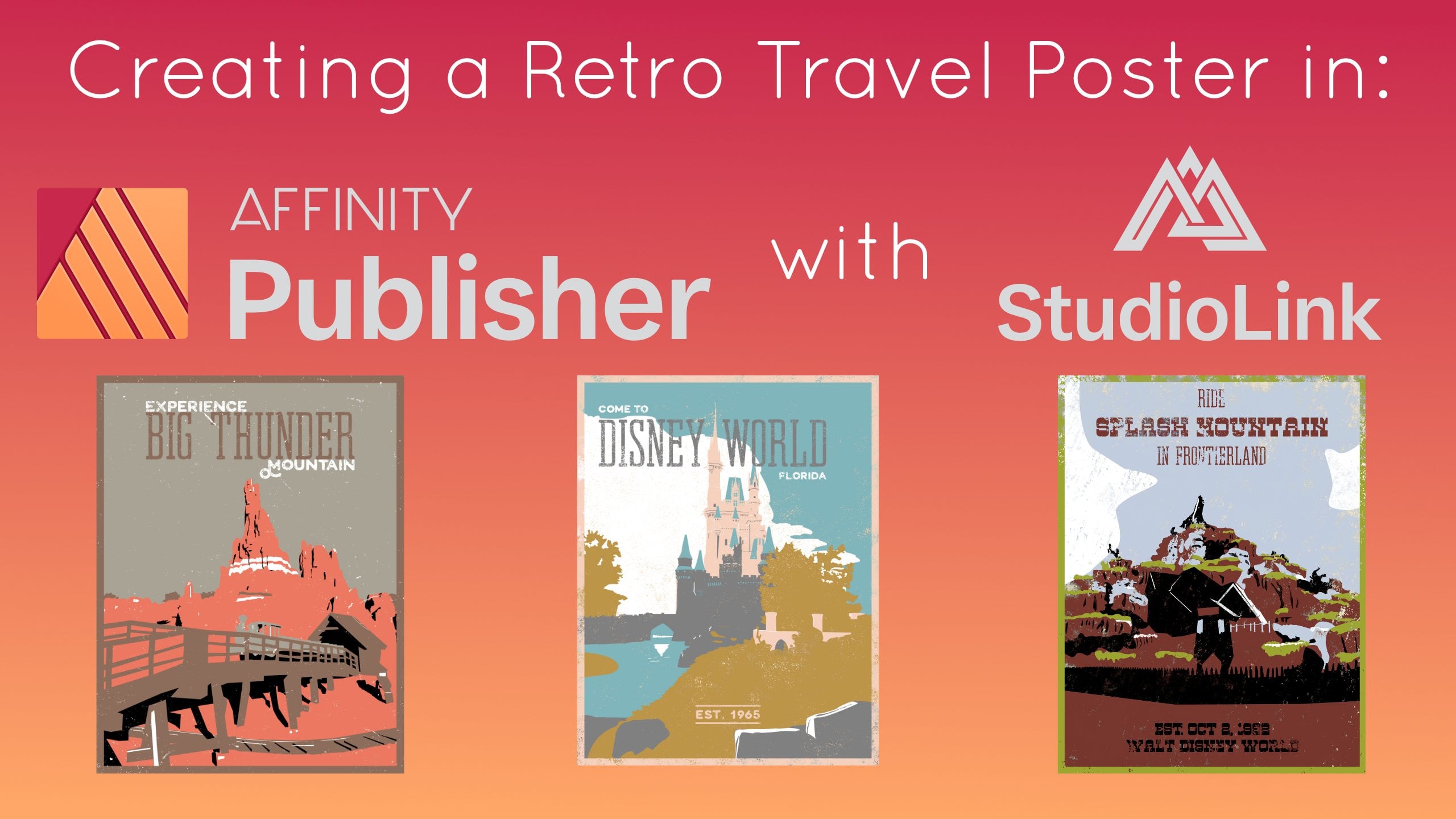
éditeur d'affinité . Mais j'ai un autre cours où nous concevons une affiche en utilisant F, n'importe quel éditeur avec créateur de flux et, si une photo en utilisant studio lié pour les combiner ensemble. Donc, si cela vous intéresse, vous voudrez peut-être vérifier cela aussi une fois ce cours terminé. Je suis excité par ce cours parce que la conception de cartes de visite est un excellent moyen de pratiquer les principes
fondamentaux de conception d'une manière très compacte et efficace Alors allons de l'avant, plongons dans et commençons à concevoir des cartes de visite en utilisant Infinity Éditeur. Nous avons quelques vidéos préliminaires avant d'entrer dans l'application réelle de l'
éditeur d'affinité sur l'ordinateur. Mais dès que nous avons terminé l'apprentissage de la conception de cartes de visite et esquisser nos idées et nous entrerons dans un programme d'éditeur approprié lui-même,
Donc, dans la prochaine vidéo, nous allons parler du projet.
2. Projet de cours: le projet de ce cours sera de créer une carte de visite à l'aide de l'éditeur Infinity. Je vais utiliser quelques nouveaux éditeurs sur mon Mac I, mais vous pouvez également l'utiliser sur un PC. Certaines commandes peuvent être différentes, et certaines des boîtes de dialogue peuvent sembler différentes si vous utilisez un
système d'exploitation différent . Mais si un nouvel éditeur peut faire les mêmes fonctions sur les deux systèmes et que la plupart des choses sont exactement les mêmes, vous pourriez juste avoir besoin de le modifier un peu ou de chercher un bouton à un endroit différent. Si vous êtes sur PC. Si vous suivez avec moi tout au long du cours et terminez l'affectation à la fin de chaque vidéo à la fin, vous aurez une carte de visite entièrement finie et exportée que vous pouvez télécharger dans la section
projet de ce cours. Nous savons tous que nous apprenons mieux quand nous faisons les choses que nous apprenons. Veuillez donc prendre le temps de terminer les tâches et de télécharger votre produit fini dans la section projet afin que nous puissions tous le voir et que nous puissions tous apprendre ensemble. Très peu de personnes sur la sculpture prennent le temps de terminer leurs projets et de
les télécharger . Mais nous apprendrons mieux si nous le faisons, je vous demande de le faire. Maintenant, il est temps d'aller et de commencer à concevoir dans le domaine suivant. On va parler de ce qui se passe dans la carte de visite.
3. Purposes des cartes commerciales: façon commencer à concevoir quoi que ce soit. Nous voulons toujours nous demander, Quel est le but de cette conception ? Si nous travaillons avec un client, nous devrions demander au client ce qu'il pense du but des concepteurs, bien qu'ils ne soient pas toujours en mesure d'expliquer pleinement pourquoi il est. Et nous pourrions avoir besoin de les aider à réfléchir à travers ce processus, Catégories de documents de conception ont tendance à avoir des objectifs généraux derrière eux. Et dans le cas de la carte de visite, ce but général est d'amener quelqu'un à prendre cette carte de visite et à vous
contacter dans l'intention d'acheter un produit ou un service ou de vous aider d'une manière ou d'une autre. Connaître ce but nous aide à décider ce qui va dans la carte de visite. Il ne suffit pas de regarder un modèle de carte de visite et de dire, Eh bien, tout mettre dans n'importe quelle information il y a une place dans ce modèle, parce que certains d'entre eux peuvent être sans rapport avec vos objectifs. Les cartes de visite sont quelques-uns des plus petits documents qui ont besoin d'emballer le plus grand coup de poing, et il est donc vraiment important d'être attentif à la façon dont nous les avons conçus pour mener
à l'objectif que nous voulons de l'espace est à une prime, et que signifie que nous ne devrions inclure que les articles qui ont un but d'être là. Par exemple, si la carte de visite est pour quelqu'un qui travaille à partir d'un endroit de brique et de mortier gens ont besoin pour venir recevoir le service que l'adresse doit être là, c'est vraiment important que les autres là-bas, afin que les gens puissent trouver l'emplacement. Mais si c'est pour quelqu'un qui ne fait pas d'affaires à partir de Brigham ou Location, et qu'il n'y a aucune raison pour que les gens se présentent à leur adresse que l'inclusion de l'adresse est juste étrangère et peut-être même nuisible parce qu'ils ne voudraient pas qu'ils se présentent là. Donc il n'y a aucune raison de garder l'adresse physique. Dans ce cas,
ce que vous voulez faire dans ce cas, c'est vous assurer que vous avez une adresse Web ou un numéro de téléphone où,
cependant, cependant, les entreprises sont mieux contactées pour recevoir leur service. Ainsi, au fur et à mesure du processus de conception, nous examinerons attentivement chaque élément que nous mettons sur notre carte. Nous ne mettrons rien à moins qu'il n'y ait un but. Étant là, vous devez vous assurer que vous le traversez pour votre cas d'utilisation particulier. Si vous n'avez pas un cas d'utilisation particulier, il suffit de concevoir une carte de visite pour vous-même et comment vous souhaitez que les gens vous contactent
comme vous ne le souhaitez jamais.
4. Croquis: façon toujours faire. Lorsque nous avons conçu quelque chose, nous commençons par un croquis. Généralement, nous voulons complètement esquisses avec un crayon ou un stylo sur papier. Mais pour le bien de la vidéo, je vais le faire sur mon iPad aujourd'hui. Utiliser un crayon de pomme et l'APP appelé croquis papier devrait être rugueux. Le but est de sortir l'Inde de votre tête et de travailler avec elle sur papier. Ce n'est pas un produit fini là-bas, juste utilisé pour évaluer des idées. Ils n'ont pas besoin d'être parfaits ou même proches de parfaits. Ils n'ont même pas besoin d'être complètement précis. Ils ont juste besoin de vous donner l'idée de base de ce que vous travaillez avec. Vous n'avez pas besoin d'ajouter de l'information riel à vos croquis, mais vous pouvez le faire si vous l'avez à votre disposition. Et si vous avez de l'espace dans vos esquisses pour le faire. Parfois, il est bon, cependant, simplement
travailler avec la forme et l'idée de base avec lesquelles vous travaillez plutôt que les
informations réelles , parce que je peux vraiment vous enliser dans les détails, et le point de croquis est d'être rapide et rugueux. Donc, je vais aller de l'avant ici et esquisser plusieurs idées de cartes de visite pour différentes mises en page. Donc d'abord, je vais essayer avec un nom horizontal au milieu. Je descends du côté avec des chiffres et ici nous allons à un chiffre vertical, un autre horizontal ici. Donc, le but est d'essayer beaucoup d'idées différentes au fur et à mesure que nous avançons ici et de voir
celles que nous aimons vraiment. Et certains d'entre eux, nous n'aimerons pas tout, certains penseront, sont absolument horribles. Mais c'est bon. C' est tout l'idée est de faire sortir les mauvaises idées ici, et nous pouvons les éliminer et prendre les meilleures idées, aller de l'avant et les affiner au fur et à mesure que nous
créons la carte de visite. Et, bien
sûr, vos croquis varieront en fonction de votre objectif. Si vous avez déjà déterminé que vous n'avez pas besoin d'avoir votre adresse sur la carte de visite, vous ne l'indiquerez pas dans vos croquis. Mais peut-être que le croquis aidera. Vous réfléchissez réellement à cela en y ajoutant des choses,
et vous voyez à peu près combien d'espace vous avez réellement à travailler sur cette
carte de visite . Je me sens toujours libre avec toi. Gardez esquisser ne prend pas beaucoup de temps, et ça en vaut la peine. Donc, si vous avez besoin d'aller sur une autre page ou de prendre des notes plus collantes, c'est tout à fait bien. Et tu apprendras des choses au fur et à mesure. Par exemple, dans ce croquis, je peux clairement voir maintenant qu'il serait préférable pour moi de placer le handle Twitter au-dessus de l' adresse
e-mail comme si j'utilisais ce type diagonale de mise en page, car l'adresse e-mail va être plus long que le handle Twitter. D' accord, donc après avoir fait, tu sais, entre 35 et 10,
alors tu devrais avoir une bonne idée de ceux que tu aimes. Et puis dans la prochaine vidéo, nous pourrons aller de l'avant et commencer à configurer le document dans l'éditeur d'affinité lui-même.
5. Configurer le document de carte commerciale: façon. Préparez nos croquis. On y va. Allez-y et créez un nouveau document pour concevoir notre carte de visite. J' ai la nouvelle fenêtre de document ouverte ici dans affinity Publisher. Cela s'ouvre généralement automatiquement lorsque vous ouvrez si vous avez besoin de Publisher. Mais si vous ne le voyez pas, vous pouvez aller de l'avant et aller au fichier en haut à gauche de l'écran et choisir et nouveau. Maintenant, vous pouvez voir qu'il y a beaucoup d'options différentes pour différentes tailles de pages qui sont ici et sur la droite. Nous pouvons réellement mettre dans nos propres dimensions si nous savons ce que nous voulons. J' ai mis 3,5 pouces par deux pouces et ici, où il est dit que les unités de documents sont en millimètres. Je vais changer ces deux pouces parce que je suis en Amérique et je suis très à l'aise de travailler dans le système des pouces. Maintenant, il y a beaucoup de préréglages différents, comme je l'ai dit, et vous pouvez chercher ici dans la barre de recherche et si vous cherchez une carte de visite, vous verrez qu'elle apparaît et elle est en millimètres. Et c'est un peu plus grand que ce que nous recherchons. Et je pense que c'est parce qu'Affinity est la société basée en Europe, et je pense que les tailles des cartes de visite sont probablement un peu différentes d'un endroit à l' . On va aller de l'avant et on clique sur le X dessus. Maintenant que j'ai cette configuration et que vous voulez changer mon orientation vers le paysage parce que je veux travailler sur une carte de visite paysage. Et dans la prochaine vidéo, nous allons voir comment changer d'orientation avec vos pages. Et je veux juste une page pour l'instant. Mais dans la vidéo suivante, nous allons parler de la façon d'ajouter plus de pages à notre document, puis ici, où il est dit pages en face. Je veux m'assurer que ce n'est pas coché, parce que je ne voudrais faire face à des pages que si je faisais quelque chose comme un magazine ou un livre. Lorsque vous laissez les marges à zéro et le fond perdu à zéro, je vais simplement essayer de ne pas obtenir mon texte ou mes icônes trop près du bord de la page. Vous n'avez pas vraiment besoin de marges ou d'un fond perdu dans ce scénario. Maintenant, je vais aller de l'avant et cliquer sur Créer. Ensuite, nous aurons nos nouveaux documents. Alors maintenant, nous sommes prêts à aller de l'avant et à commencer à concevoir, mais nous allons juste rapidement dans la prochaine vidéo, aller sur l'ajout de pages et changer l'orientation de ces pages.
6. Ajouter des pages et une orientation changeante: La fédération est un aspect vraiment important de la conception parce que la première fois que nous faisons quelque chose, ce n'est jamais vraiment un design terminé et nous voulons itérer dessus et travailler à travers elle. Donc, nous avons itéré que nous esquissons et puis nous avons itéré que nous concevons ainsi à itéré, nous aurons besoin de pages différentes afin que nous puissions juger les réitérations les unes contre les autres. C' est une très mauvaise pratique de supprimer vos itérations ou simplement modifier un seul it oration, parce que alors vous ne pouvez pas faire de jugement entre deux it orations. Vous ne pouvez pas voir à quel point les choses sont différentes au fur
et à mesure qu'elles se développent, il est donc très important que nous fassions continuellement des orations de nuit au fur et à mesure que nous avançons. Pour ce faire, il faudra savoir comment faire de nouvelles pages et le concept vraiment important ici dans le monde de la carte de visite est de savoir si nous allons être horizontal ou vertical, et donc nous avons besoin de savoir comment changer l'orientation de nos pages. C' est assez simple. Tout ce qu'il faut faire, c'est aller au panneau des pages. Ce bouton ici qui ressemble à un carré ajoutera une page pour nous lorsque nous cliquerons que nous pouvons choisir le nombre de pages que nous voulons ajouter. Disons simplement que nous voulions ajouter trois, et nous pouvons les mettre avant ou après. Une page va juste les mettre après Page 1 et nous allons cliquer. Ok, disons que nous voulions l'art deux derniers. Il orations à être verticales. Nous pouvons juste venir ici, cliquez sur la page, faites clic
droit dessus et juste ici où il dit propriétés de propagation, nous allons de l'avant et nous allons vérifier la boîte de portrait un portrait. Mais si nous voulons recommencer, venez ici. le bouton droit. Choisissez les propriétés de propagation. C' est le portrait de la vie. Donc maintenant, nous le devons, et ils sont de la même taille. Ils n'ont pas l'air de la même taille ici à cause de la façon dont il joue juste le portrait et paysage. Ces premiers vous allez être horizontaux, et ces deux derniers vont être verticaux. Cela nous donne une bonne chance de pouvoir concevoir différentes mises en page, et nous pouvons ajouter des pages au fur et à mesure. Maintenant que nous savons comment faire cela, je vais aller de l'avant et commencer à présenter le document dans notre prochaine vidéo
7. Configurer les mises en page: nous allons aller de l'avant et commencer à travailler sur la présentation de notre carte de visite. Donc, je vais juste regarder le croquis est que j'ai fait et je vais choisir ceux
que j'aime le plus et essayer de faire un peu de mise en page ici pour cela et pour faire la mise en page. Je vais vraiment utiliser mes outils de cadre par ici. J' ai mon cadre photo, outil
rectangle et mon cadre photo Ellipse Tool. Maintenant, même s'ils disent que leurs cadres photo, ils pourraient facilement être convertis en
cadres de texte . Donc pour l'instant, je vais juste les utiliser pour faire ce qui est fondamentalement un cadre métallique d'abord. Et puis je peux convertir les directions en cadres de texte pour ajouter du texte plus tard. Alors prenez mon outil de cadre rectangle et je vais juste le faire glisser et je suis juste approximatif ici. Cela sera facilement ajusté plus tard, puis c'est une traînée. Vous pouvez voir que j'ai ces guides. Assurez-vous que votre aimant est allumé en haut de votre écran, et cela vous permettra d'accrocher. Donc je veux me taper là, et on dirait qu'il n'est pas là. Et c'est parce que je suis dans un aperçu avant impression en ce moment, et tout ce que j'ai à faire est de frapper le contrôle W sur mon clavier pour changer de ça. Alors contrôle et W c'est là que mon nom ira. Et puis je vais juste dupliquer cela en maintenant l'option enfoncée sur mon clavier. Ce serait Ault sur un PC et en cliquant et en faisant glisser. Je peux maintenir le décalage enfoncé pour le garder en ligne là, et ce sera mon numéro de téléphone, donc il sera plus petit et je vais attraper mon outil de cadre de cercle parce que j'aurai une icône ici. Ainsi est l'outil de cadre de cercle pour représenter l'icône Maintenez le décalage vers le bas pour le garder parfaitement circulaire et revenir ici et saisir mon outil de déplacement pour le déplacer. Et je veux trois de ces ensembles, donc je vais cliquer sur mon cercle, puis maintenez enfoncé, Maj et cliquez sur mon rectangle, puis maintenez l'option clic et faites glisser la touche Maj enfoncée pour garder en lumière. Ensuite, je peux aller à mon menu d'édition et choisir duplicate qui va répéter la dernière action. Donc maintenant, j'ai trois d'entre eux ici ne voulait ajouter une ligne au sommet pour l'équilibre. Ici à environ le milieu de ce cadre. Nous allons étendre cette ligne là, et je vais la sélectionner et l'option dupliquée et faire glisser. C' est donc ma première mise en page de base. Alors maintenant, allons de l'avant et faisons l'une des verticales ici. Je vais y aller et j'aurai un logo en haut, juste en position. Et puis je vais avoir votre nom. Je suis seul dans le nom. Je vais avoir une zone de texte plus petite, juste en dupliquant cela, et je vais rendre ce cadre plus petit et qui contiendra le titre. J' ai un texte ici, qui sera un moyen de contacter, et j'aurai une icône au milieu qui identifiera la façon de contacter cela. C' est comme un téléphone pour un numéro de téléphone ou une enveloppe pour une adresse e-mail. Quelque chose comme ça, et ça sera, bien
sûr, plus petit. Donc je prendrai le premier cadre de logo et je le dupliquerai. Mais je vais le rendre plus petit, et je veux redimensionner vers le centre,
alors maintenez la commande enfoncée et décalez pour le garder comme un cercle, donc le redimensionnement de la commande est vers le centre, et le décalage le maintient en proportion de sorte qu'il reste un cercle. Ensuite, je veux dupliquer cette option quelque part Go traînée vers le bas. Mais pour le prochain, je veux que le texte soit de l'autre côté. Je fais juste correspondre de sorte que le bord de ma boîte de texte correspond au bord de ce cercle de
logo. Dupliquez ce haut à nouveau, puis je dupliquerai le 2ème 1 Okay, et cela me donne une mise en page pour mes informations, et nous pouvons continuer à expérimenter avec cette mise en page au fur et à mesure que nous continuons. La dernière chose que je veux entendre est de m'assurer que ces air sont tous distribués de la même manière,
même si cela pourrait ne pas être en mesure de rester le même. Vous voulez commencer avec eux ? Distribué la même chose. Tu vois comment ça marche si tôt ? Maintenant, décalez. Je vais cliquer sur toutes les icônes de la. Ensuite, je viendrai à mes options d'alignement en haut à droite ici, puis sous aligner verticalement, je vais choisir distribuer l'espace verticalement, qui est la dernière option afin de s'assurer que cet espace est le même entre les deux et puis J' ai juste besoin de vous assurer que ces derniers se retrouvent avec leurs centres. Parfait. Maintenant, le texte devra probablement aller sur plusieurs lignes en raison de la façon dont cela fonctionne. Donc, nous verrons comment ce design se passe au fur et à mesure que nous y travaillons. Et il se peut que nous devions répéter sur certaines options différentes. C' est ainsi que vous faites votre mise en page. Alors allez-y, présentez quelques-unes des idées que vous avez tirées de votre croquis sans vraiment mettre le contenu, et dans la vidéo suivante, nous allons aller de l'avant et nous allons commencer à ajouter du texte à celui de quelqu'un.
8. Ajouter du texte: nous sommes maintenant prêts à ajouter du texte à notre document. Normalement, si nous avions affaire à de grandes quantités de texte dans un éditeur fané, nous allions de l'avant et nous écrivions le texte dans, genre, un document Word, Google Doc ou autre chose. Et puis on placerait cet éditeur de texte et de chiffres. Mais parce que dans une carte de visite, nous traitons avec de si petites quantités de texte, nous allons juste aller de l'avant et nous allons mettre ce texte en nous-mêmes dans le programme. Maintenant, le texte est une partie cruciale de la carte de visite car il permet à l'utilisateur de la
carte de visite de prendre des mesures. Il est donc très important que le texte soit précis et lisible. On ne veut pas de polices folles ou quoi que ce soit comme ça. Tout ce qui rendrait difficile l'utilisation de ces informations par l'utilisateur est quelque chose que nous ne voulons pas. Nous voulons qu'elle soit aussi utilisable que possible parce que l'essentiel de la carte de visite est
que nous voulons qu'ils agissent. S' ils ont besoin d'appeler la personne dont ils ont besoin pour obtenir le numéro de téléphone s'ils ont besoin pour faire un achat en ligne qu'ils ont besoin pour être en mesure d'obtenir le site Web. S' ils ont besoin de venir à un bureau, ils doivent avoir l'adresse. Alors allons de l'avant et commençons à ajouter dans notre texte juste ici, aller à un clic droit sur mon cadre, descendre et dire, Convertir en texte, Apportez mon texte. Je vais y aller et je vais le taper. On va juste utiliser quelque chose de générique pour ce cours, John Doe là-bas. Et puis nous pouvons modifier notre texte si nous montons en haut. C' est là que sont tous nos outils de modification de texte, donc je vais aller de l'avant et aller au centre. Il y a John Doe. Ensuite, nous pouvons changer la taille et changer la police. Nous allons de l'avant, mettra en évidence le texte. Nous allons lever nos fonds. C' est sympa, mais c'est sympa. Entre ces barres, vous pouvez essayer différents types de polices. Ce n'est pas une classe sur le choix des polices, mais généralement vous le voulez avant. Comme je l'ai dit tout à l'heure pour être lisible. J' ai une police que j'utilise pour ma marque, qui est juste des sables mouvants ici, regardez quelques d'entre eux devront baisser la taille parce que les sables rapides sont une police plus grande ou tout. Comme la lumière là-bas. On peut réduire cette taille en bas, tout
mettre sur une seule ligne. Rappelez-vous, nous pouvons toujours voir à quoi ressemblera notre document si nous allons de l'avant et nous appuyons simplement sur le contrôle W sur un clavier qui enlèvera tout ce qui ne serait pas imprimer. Et bien sûr, les cadres ne s'impriment pas à moins qu'ils ne contiennent du contenu. Bon, donc on a notre nom ici et comme ça. Donc une chose que je vais faire est que je vais aller de l'avant et que je vais transformer ça en un style. On va y aller et on ira à notre robinet de textiles juste ici. Et nous allons créer un nouveau style en descendant du coin tout en bas à gauche de ce panneau et en appuyant sur l'icône du paragraphe plus. Cela créera un nouveau paragraphe. Le style sera basé sur le style que nous avons actuellement. Et si on vient ici pour la police, on peut voir que c'est du sable mouvant. C' est léger. Et nous allons juste appeler ce nom de carte de visite de style, donc je vais juste dire le nom BC et cliquez sur OK, maintenant, je suis IBC nommé style juste ici. Et les styles sont super utiles parce que disons que nous venons ici à l'autre et que nous convertissons simplement cela en un texte à partir de cela. Si jamais nous voulons changer l'apparence de ces noms, tout le monde en change la police. Nous avons décidé que nous voulions qu'ils soient tous audacieux. Nous pouvons venir à la BC nommé style clic droit, choisir au nom ABC, puis sous police. Nous pouvons choisir Bolt qui va vous devenir audacieux et un autre devient également audacieux. Maintenant, je ne veux pas que ce soit audacieux, alors je vais aller de l'avant et changer ça juste. Cliquez sur. Nom BC Modifier BC NAME et vous pouvez changer tant de choses dans les styles de paragraphe. Vous pouvez changer fondamentalement tout ce que vous voudriez changer sur les chèques là-bas. Revenons à la lumière ici. Maintenant, allons-y et nous allons ajouter les autres informations ici. Je vais juste accélérer cette partie pour que tu n'aies pas à tout regarder. Vraiment ? Ok, maintenant que nous avons mis tout ça va aller et aller de l'avant et nous allons frapper le contrôle. W voir à quoi ça ressemble je sais que c'est une carte de visite très simple. Évidemment, il y a beaucoup de choses que nous pouvons faire pour pimenter, et nous avons encore besoin d'ajouter à nos graphismes une chose que je remarque que nous n'avons pas ici, et c'est la position de John. Allez-y et attrape ça. Faites une copie de celui-ci en maintenant l'option enfoncée et en cliquant et en faisant glisser vers le haut le nom des deux BC puis pour James. Je vais juste aller de l'avant et copier ce texte que j'ai vers le bas pour gagner un peu de temps et ensuite juste le modifier. Alors allons de l'avant et il suffit de cliquer sur un. Et puis pour sélectionner plusieurs, nous maintenons enfoncé, Maj et cliquez et maintenez la touche Maj enfoncée et cliquez sur touche commande. Voir Jim ici à la carte de Jane. Nous frappons sans commande. Maintenant, nous pouvons simplement les repositionner en cliquant et en les faisant glisser. Et ici, je veux modifier ça pour qu'il soit juste justifié et je vais me débarrasser de l'autre boîte, ce gars vers le bas. Amenez-le ici et terre pour changer la taille de la police. Sur ceux-ci. Je pourrais changer la taille de la police au niveau du style de paragraphe, mais je ne veux pas le faire car alors tout sur la carte de John serait beaucoup plus petit . Donc je vais juste le changer au niveau individuel. Ici. Je vais juste mettre ce texte verticalement dans la boîte pour qu'il soit facile pour moi de s'aligner. C' est au milieu ici, rappelez-vous, nous allons pour la lisibilité ici, donc nous voulons nous assurer que nous pouvons le lire Donc nous allons appuyer sur la commande 1 pour passer à 100% et ensuite nous allons appuyer sur le contrôle W pour voir à quoi il ressemble et assurez-vous que nous pouvons lire ces chiffres et nous pouvons le faire. Donc on devrait toujours être bons à 10 ans. Inquiet de savoir comment ça va fonctionner avec l'adresse e-mail ici parce que c'est si long. Voyons ce qu'on peut faire à 10 points avec ça, on finit par l'essayer. Deux lignes ici, et l'espace entre les lignes est énorme, donc nous allons devoir changer notre direction pour changer ça. Donc nous allons venir ici à notre panneau de personnages, et nous allons aller à notre override de laisser et nous allons faire ce chemin vers le haut. Donc je ne suis pas amoureuse qu'il soit sur deux lignes, mais nous allons essayer que pour l'instant, vous pouvez faire différentes choses pour l'équilibre. Donc j'utilisais W pour l'équilibre dans le 1er 1 Mais ici nous nous débarrassons de ça. Au lieu de lister, la page personnelle ira simplement avec le site principal. Donc ce design était un peu intrigant quand on l'esquissait,
mais en réalité, je pense que ce n'est tout simplement pas super utilisable. Pourtant, finissez-le souvent. Voyez comment cela fonctionne, mais je sens que ça ne fait pas bon usage de l'espace, droite, Cette chose en avant et en arrière. C' est intéressant. C' est peut-être amusant, mais ce n'est pas très utile, donc ça finira probablement par abandonner ça, mais nous finirons souvent. Voyez à quoi ça ressemble à la fin, juste pour le plaisir. Ok, donc ce sont les bases de l'ajout et de l'édition de texte et de l'éditeur Infinity, que vous travaillez sur votre carte de visite dans la prochaine vidéo, nous
allons, allez-y et nous allons ajouter des graphiques dans le cartes de visite pour leur donner un peu plus officiel
9. Ajouter des graphiques: Maintenant, il est temps pour nous d'ajouter les éléments graphiques à notre carte de visite maintenant. Normalement, si je concevais une carte de visite pour un client ou pour moi-même, j'allais de l'avant et je créerais les graphiques moi-même dans un programme vectoriel comme un
concepteur faible étaient Adobe Illustrator. Nous ne le ferons pas aujourd'hui parce que ce n'est pas une dernière à créer des commandes graphiques en cours. Allez-y et nous allons obtenir des graphismes gratuits de Flat Icône. C' est juste une icône plate point com. Maintenant, ces graphiques sous licence Air Creative Commons, et donc si vous les utilisez, vous devez attribuer créateur denté. Si vous les utilisez dans n'importe quelle sorte de lieux professionnels, nous allons voir qui sont les créateurs quand nous les regardons aujourd'hui, et je laisserai l'attribution aux créateurs que nous utilisons leurs icônes à la fin de cette vidéo. Donc, normalement, vous ne voudriez pas réellement utiliser ces icônes dans votre carte de visite parce que vous ne voudrez pas l'attribuer. Si vous les utilisez, vous voudrez probablement les payer pour que vous n'ayez pas besoin de partager l'attribution car il n'y a tout simplement pas beaucoup de place sur la carte de visite. Comme nous n'allons pas utiliser ces cartes de visite pour quoi que ce soit, nous n'avons pas besoin de mettre l'attribution sur la carte de visite. Je vais énumérer l'attribution à la fin de cette vidéo et bien sûr, vous la verrez au fur et à mesure que nous les téléchargeons. Ce dont nous avons besoin, c'est d'une icône de téléphone, d'une icône de Twitter, d'une icône de courriel et d'une icône de site Web. Vous voulez obtenir ou créer des icônes qui vont tous correspondre, donc nous voulons opter pour un thème commun ici. Commençons par un téléphone, et aujourd'hui nous allons télécharger des fichiers SPG,
qui sont des fichiers graphiques vectoriels évolutifs. Ce sont les meilleurs fichiers à utiliser avec l'éditeur d'affinité car vous pouvez les mettre à l'échelle
autant que vous le souhaitez. Vous pouvez les ouvrir et changer leurs couleurs et les ajuster point par point. Alors que si nous allions avec une image de carte binaire comme un PNG ou un JPEG, nous ne serons pas en mesure d'ajuster ces choses. Donc, nous voulons aller avec quelque chose qui va correspondre à la sensation de la carte que nous
concevons . Donc je cherche Leinart ici, et plutôt que d'aimer l'art blocky comme celui-ci. Je cherche plus pour Leinart comme ça, et je suis vraiment à la recherche de quelque chose qui va être plus moderne sentiment que comme un de ces vieux téléphones bananes comme celui-ci ici, allez-y et à cela, dans ma collection. Donc j'ai juste frappé l'icône plus là-bas. Donc on a le téléphone. Allez-y et cherchons des courriels. On veut obtenir quelque chose qui va être similaire. Sera ajoute parce qu'il est gratuit. Bien sûr, lorsque vous créez vos propres icônes, il est beaucoup plus facile de les faire correspondre toutes. Et parfois, vous pouvez trouver des choses sur Flat Icône ou d'autres sites d'icônes qui viennent du même ensemble qui pourraient être très utiles lorsque vous cliquez dessus et voir il y a d'autres icônes connexes ici. Vous voyez, ce n'est pas un pack de contact US, donc il y a d'autres icônes qui sont similaires, et nous voyons qu'il y en a qui sont similaires à ceux que nous avons déjà téléchargés ou quand ils ont un site Web. Un, cependant, Donc voici un site Web un pas en amour avec elle, bien que je pense que nous allons chercher un peu de liner d'un ordinateur pour le site, alors allons-y et allons prendre un pour Twitter. Vous pouvez remplir ces contours noirs ici, voir ce que nous faisons pour regarder à travers tous les autres références de ma collection. Ici. Celui-ci a l'air le plus similaire. Alors attrapons ça. Et puis on ira à un ordinateur. Tu te souviens de ces airs qui vont apparaître d'un très petit côté ? Donc, plus ils sont simples, mieux ce sera le cas. Cela ressemble vraiment à ce que nous avons ici. Et c'est ce qu'on va faire. Pour l'instant, nous allons juste aller de l'avant et nous allons télécharger chacun des éléments. Rappelez-vous, nous téléchargeons le SPG, et nous allons choisir le téléchargement gratuit. Comme vous pouvez le voir, cela a été fait par choix gratuit. C' est donc ce que nous aurions besoin d'ajouter hommage. Si nous utilisons réellement les dans un projet, veuillez vous assurer que vous donnez ATTRIBUTION à tous les artistes dont vous utilisez le travail. C' est très important. Je les garderai sur ma collection afin que je puisse revenir et obtenir l'attribution pour eux plus tard. Celui-ci est aussi de libre pick libre pick Fait beaucoup des icônes ici qui est Mashie contre et puis celui-ci est X Nimrod X. Maintenant que nous avons nos icônes téléchargées,
nous allons avant et Jim retour et nous pouvons aller de l'avant et commencer à placer notre icônes ici. Retournez à notre 1ère 1 Nous avons ces ici avaient imaginé les Miss Circles. Ils ne seront pas tous des cercles. Mais essayons juste de placer le SPG ici. Allez-y et nous allons cliquer dessus et ensuite nous viendrons pour déposer et choisir le lieu. Et ceux-ci sont dans mes téléchargements. Summer va aller à mes téléchargements pour les obtenir à partir de mon téléphone et choisir ouvrir. Alors placez cela à l'intérieur et je peux ajuster le niveau de zoom à l'intérieur du cadre sur le fichier suivant et placer. Alors c'est juste la taille. C' est un cadre. Ensuite un fichier et choisissez le lieu. Bon,
alors, rappelez-vous, rappelez-vous, on peut frapper le contrôle. W Voyez à quoi ça va ressembler. Et j'aime ça. Je vais aller de l'avant et je vais cliquer sur ces lignes et je vais augmenter leur coup légèrement. Donc, je vais aller à mon panneau de course sur le côté droit, et nous allons juste soulever ça avec un peu je voulais être proche del'icône niveau de course,à l'icône niveau de course, fois 0.3 là, et ça regarde
plutôt bien. C' est donc une simple carte de visite propre et
simple. Allons-y et voyons à quoi ressemble Jane. Vous savez, nous savons que nous ne sommes pas super dans la façon dont ça regarde en ce moment, mais continuons et ajoutons les de quelque façon que ce soit. Et il nous en faut un de plus pour le logo. Voyez s'il y a une bonne place pour une Lota. Ok, nous allons faire semblant que Jane travaille pour le procès, et nous allons aller de l'avant et nous allons télécharger celui-ci. Ce serait un logo assez simple,
évidemment, évidemment, à faire sur sa propre, mais nous allons juste aller de l'avant et le télécharger pour l'instant, retour à l'année logo Selector et placer tout contrôle W pour voir ce que nous avons. Oui, je n'aime toujours pas ça
, , vais
probablement abandonner ce design. Ça valait la peine de lui donner un coup, mais c'est juste un peu trop, tu trouves. Je viens de remarquer ces deux blocs de texte ou non alignés, alors cliquez sur l'un devrait cliquer sur l'autre que venir à votre outil d'alignement dans le haut, non ? Et elle avait l'habitude d'aligner le ou les côtés droit parfait. Faisons en sorte que ces deux autres soient alignées. Ils sont géniaux. Donc tout est sympa et aligné. Vous voulez toujours vous assurer que votre alignement est correct. C' est l'un des principes de base du design. Donc nous avons fait ces cartes de visite, elles sont très simples, très propres. Mais après que je vous ai montré comment les exporter, je vais vous montrer quelques autres exemples de cartes de visite dans la dernière vidéo hors du cours afin
que vous puissiez voir différentes façons de faire cela. Mais dans la vidéo suivante, nous allons voir comment exporter ces cartes de visite afin que vous puissiez les télécharger dans le fichier de
projet de déclasser .
10. Exporter la carte commerciale: Maintenant que nous avons terminé la conception de notre carte de visite, nous devons exporter. Et l'exportation est un processus assez simple dans l'éditeur Infinity. Donc ça ne nous prendra pas trop de temps, mais vous devez savoir comment le faire. Et vous devrez peut-être exporter des cartes de visite de différentes manières. Selon l'endroit où vous les envoyez, nous allons exporter les nôtres. Justus, Ajay choisir afin qu'il puisse être téléchargé dans la zone du projet de classe. Mais lorsque nous l'exportons, vous verrez comment l'exporter sous différents formats de fichiers. Alors, allez au fichier en haut à gauche et elle exportait. Alors amenez vous à la boîte de dialogue d'exportation, qui est très similaire pour tous les programmes d'affinité. Peu importe celui que vous utilisez, ils ressembleront en gros. Vous pouvez sélectionner votre type de fichier dans le haut, donc nous allons à J. Pig, mais vous devrez peut-être faire pdf. Tu pourrais le faire. C' est aussi un SVG. Peu importe ce que vous êtes un client ou l'imprimante où votre impression vous demande. C' est comme ça que vous voulez l'exporter. Savez-vous que vous ne pouvez pas exporter des documents d'éditeur comme dans les documents de conception ? Donc s'ils veulent un document de conception, ça ne marchera pas. Vous devrez leur donner un pdf. Nous allons donc sélectionner seulement la page actuelle parce que c'est tout ce que nous voulons exporter c'est notre carte John Doe. Et cela nous dit que notre taille va être en pixels. Et puis il est dit Jay Peg, la
meilleure qualité, la plus haute qualité, la qualité
moyenne ou de faible qualité. Nous voulons juste la meilleure qualité. Pour que notre texte soit net et agréable et que nous avons sélectionné notre page actuelle et nous allons juste choisir l'exportation. Ensuite, nous pouvons choisir où nous allons le mettre sur va juste choisir ce que nous allons l'appeler , et je vais l'appeler John Doe voiture click safe, puis avoir ouvert ça dans l'aperçu affaiblir. Voyez à quoi ça ressemble. Ils sont ça. Is. Il semble en fait assez agréable et très heureux de la façon dont cela s'est avéré. Et vous aimez les cartes de visite
simples, qui sont faciles à regarder et à comprendre pour les gens. C' est donc le fichier que vous téléchargez dans les projets de la classe et donc s'il vous plaît aller de l'avant et exportez la carte de visite que vous avez faite et téléchargez-la dans le projet de classe afin que nous
puissions tous la voir et apprendre les uns des autres. Et la vidéo suivante sera la dernière vidéo du cours, et nous allons juste passer en revue d'autres exemples de cartes de visite afin que
vous puissiez voir différentes façons faire.
11. Plus d'exemples de cartes commerciales: Bon, donc dans cette dernière vidéo, je veux juste vous montrer d'autres exemples de voitures de affaires. Cela nous donnera juste l'occasion de parler un peu du processus d'itération sur les chariots
d'affaires. Et donc je sais que ceux que j'ai fait dans le plat principal, ils étaient assez génériques, et c'était exprès pour que vous puissiez facilement appliquer à tout ce que vous essayez de faire ici. Mais je sais qu'il pourrait être utile de voir d'autres exemples. Donc essayer de trouver des exemples est parfois difficile, et je veux que ce soit amusant. Alors je suis allé de l'avant, et j'ai fait des cartes de visite pour des personnages fictifs que beaucoup de gens
connaissent . C' est juste un exercice de design intéressant à passer par, penser
à un personnage fictif comme votre client et ce qu'ils auraient besoin de ah pièce de
design. Ce que j'ai fait ici, c'est une carte de visite conçue pour Harry Potter, pour Darth Vader et pour Bilbo Baggins. Alors passons à travers ceux-ci et voyons comment le processus de réflexion sur le but et l'oration fonctionne. Bon, donc chaque client que tu as va avoir des besoins spécifiques, non ? Et nous en avons parlé au début du cours. Vous devez concevoir pour Thèbes la carte de visite comment ils seraient contactés. Donc, en pensant à Harry Potter, à qui il est et à ce que nous savons de la communication, nous devions penser à la façon dont il serait contacté, non ? Et donc, car ici, j'ai le réseau de la grippe ici est quelqu'un peut avoir besoin de le contacter via le
réseau de la grippe , et donc ils le contacteraient à son adresse. Et je remarque juste ici que j'ai mal orthographié Grimmauld Place. Alors nous allons juste réparer ça là très vite. Ils auraient donc besoin de lui contacter son adresse pour qu'ils en aient besoin. Et ils peuvent avoir besoin de le contacter via le système d'avion en papier du ministère. Et donc on a son adresse au ministère ici. Ensuite, ils peuvent aussi avoir besoin de le contacter par hibou. Donc j'ai imaginé que comme une poignée de twitter ici, donc c'est une sorte de financement à réfléchir, et il peut vouloir avoir le symbole sacré de mort sur sa carte, mais sur ce qu'il a demandé au concepteur. Et donc vous sortez avec le système de base ici, puis vous continuez à affiner en fonction de vos croquis et où vous pensez que cela va. J' en ai essayé un autre ici, et la seule chose que j'ai fait ici, c'est que j'ai ajouté son titre. Donc chef de l'application de la loi magique ici et puis je suis parti justifié les icônes avec elle juste pour voir à quoi cela ressemblerait. À ce moment-là, j'ai décidé que je voulais essayer une mise en page verticale et essayer d'ajouter un peu plus. Et une mise en garde ici est que j'ai utilisé Studio Link pour créer cette texture. Et donc je vous fais un studio comme quelques fois dans ceux-là, et c'est juste que vous apparaissez à l'icône de la photo d'affinité. Et si vous avez une photo d'affinité et que vous l'avez active sur votre ordinateur, alors vous pouvez ouvrir la photo d'affinité personnona, et vous pouvez faire des choses qui nécessitent une photo d'affinité. Mais ici au sein de F, n'importe quel éditeur et moi avons des rapports sexuels tout sur l'utilisation des fonctionnalités de lien studio où nous avons parlé de faire des affiches de voyage rétro, alors n'hésitez pas à vérifier cela après ce cours si vous ne l'avez pas déjà vu. C' est très utile si vous possédez les autres programmes. Donc ici, j'ai essayé d'ajouter une texture et j'ai retourné la carte verticalement. Et vous pouvez voir que j'enregistre ces différentes itérations pour que je puisse les regarder et les
comparer pour que je puisse aller et venir. Est-ce que j'aime ça horizontal ? Est-ce que j'aime la verticale ? Et puis j'ai décidé d'ajouter une autre couleur à la texture et dentée s'est battu pour
lui donner juste plus de l'ambiance du monde des sorciers ici sur. Donc c'est un peu amusant à parcourir pour que vous puissiez voir que vous venez de générer et que vous les gardez dans
les orations afin que vous puissiez les voir et les référencer. Donc, nous voyons comment celui-ci s'est avéré. Ok, passons à Darth Vader. Donc Dark Vader, il n'y avait pas beaucoup. Et l'une des choses que vous devez penser est que vous ne voulez pas simplement surcharger la carte avec des informations, est-ce pas ? S' il n'y a aucune raison pour Dark Vader d'avoir des informations sur sa carte, alors il n'en a pas besoin. Donc nous commençons par Darth Vader Nous utilisons cette icône sabre laser en règle générale ici. Et puis nous donnons son titre de Seigneur CIF. Nous donnons le logo de sa compagnie l'Empire, par ici. Ensuite, nous avons comment vous le contactez par hologramme. Bien sûr, Dark Vader serait capable d'obtenir la poignée qu'il veut. Donc il pourrait juste y avoir Dark Vader. Et vous pouvez également le contacter via Com Link. Ce serait donc les principaux moyens de le contacter en supposant que son canal calmement est le même pour son vaisseau. Alors j'ai décidé d'essayer la même affaire, mais lui donner un traitement vertical. C' était intéressant, mais je n'aimais pas ça. J' ai donc décidé de revenir à vous l'horizontale et d'ajouter un peu de couleur. Je ne pense pas que Dark Vader ait vraiment une carte blanche qu'il semble hors de caractère pour lui. Et donc nous allons de l'avant, et nous avons ajouté un ingrédient ici et un peu de couleur au texte aussi. Et dans ce dernier, je l'ai essayé avec la poignée retournée pour qu'elle soit plus du côté léger. Pas de jeu de mots destinés à la voiture. C' est un bon endroit pour comparer. Comment on aime ça ? Commence les commerçants. Carte de visite. Donc tu dois réfléchir à ce processus, où tu mets les choses ? Comment allez-vous équilibrer le truc ? Donc je veux que le logo soit assez grand, parce que c'est important. Donc, je dois équilibrer cela avec les informations sur la gauche jusqu'à toujours penser à travers les principes de conception. Si vous avez besoin d'un rafraîchissement ou d'apprendre les principes de conception, j'ai également un cours à ce sujet. Cela va juste aux principes de conception. Ok, passons au chasseur de trésors Bilbo Baggins. Donc on a commencé ici. Bilbo n'a vraiment qu'une seule information pertinente pour tous ceux qui voudraient l'
employer, et c'est son adresse. C' est vraiment la seule façon de contacter quelqu'un de la Terre du Milieu, c'est de lui envoyer une lettre ou se rendre directement à la maison pour lui parler. Bilbo n'a jamais eu de larme Palin, donc il n'a pas pu être contacté sous la seule forme de communication sans fil que nous connaissons dans la Terre du Milieu. Donc Bilbo Baggins, expert chasseur de trésor numéro un sac a tiré des hobbits dans la Comté et bien sûr, il aurait toute son adresse là-bas. Je suis sûr parce qu'il est très respecté et on vient de mettre l'icône de la maison. Mais à quoi cela ressemblerait dans un cadre de hobbit, c'est vraiment tout ce dont il a besoin. Alors, c'est juste l'oration sur le design ici. Donc, ici, nous allons et nous ajoutons de la couleur dans certaines couleurs qui semblent plus appropriées. Changez l'icône un peu pour la rendre plus sur le thème là-bas, et cela semble plutôt bon. Je voulais essayer un couple plus d'intérêt pour donc j'aurais eu une texture ajoutée à celui-ci. C' est accueillant. La texture lui donne juste une meilleure sensation. Il peut être difficile de le voir dans la vidéo parce que c'est une texture subtile. Qui apparaîtrait imprimé Maurin, qui , bien sûr, ce
qui, bien sûr,serait destiné et vous pourriez vous interroger sur la police que vous dites Ben. Eh bien, les polices ne sont pas super lisibles. C' est exact. Mais vous devez vous rappeler que dans ce cadre, il aurait probablement dû être fait à main, et donc la carte n'aurait pas été la plus lisible dans le monde et puis je viens juste de faire un changement de
plus juste pour donner un coup à le texte et l'icône. Et j'ai pensé que ça ferait éclater un peu plus et paraître un peu mieux. Donc, et continuez à itérer sur cela. Et bien sûr, il y a plus de durée qui pourrait être fait ici. Mais c'est là que je me suis arrêté. Donc ces trois cartes d'air trois façons différentes de monter ensemble. Vous pouvez voir tout centré dans celui-ci, alors que dans Dark Vader nous avons centré le nom. Ce sont toutes les deux des cartes horizontales, mais ici nous centrons le nom, mais nous sommes justifiés ici, puis le logo sur le côté, puis Harry Potter . Nous avons la carte verticale avec tout ce qui fonctionne au milieu et au centre, donc il y a différentes façons de assembler vos cartes. Alors allez-y et finissez les fiches de rapport. Exportez les, comme nous l'avons dit dans la dernière vidéo, téléchargez-les dans la section projet du cours. J' ai vraiment hâte de voir ce que tu as préparé. J' aime toujours voir le travail que les étudiants sont en mesure de faire avec l'éditeur d'affinité parce qu' il est un programme tellement impressionnant et puissant. Bien sûr, la valeur réelle et elle vient de ce que vous êtes capable de faire avec. Alors s'il vous plaît allez-y et téléchargez ceux qui consultent mes autres cours. Si vous avez un intérêt à développer vos compétences avec des programmes d'affinité ou d'autres
programmes créatifs , et si vous laissez les questions que vous avez dans la section commentaires pour le cours, je suis heureux de faire de mon mieux pour y répondre. Et vous pouvez également revoir le cours. Si vous voulez aider les autres à le trouver, ou si vous voulez me laisser des commentaires, merci beaucoup de regarder et je vous verrai dans le prochain cours.
 Ben Nielsen, Good design is the beginning of learning