Transcription
1. Intro: Bonjour, je m'appelle Katie. Je suis illustratrice
et dessinatrice de bandes dessinées et aujourd'hui je vais vous montrer
comment j'ai rasé mes personnages. Il existe de nombreuses
manières de photographier un personnage. Gardez donc à l'esprit que ma façon de dessiner sera différente
de celle d'un autre artiste. C'est juste une technique que
j'utilise pour créer des ombres pour des bandes dessinées et des illustrations simples
ou simplement pour des illustrations de personnages. Nous utiliserons également Photoshop, mais vous pouvez utiliser n'importe quel
programme de dessin de votre choix. Il inclura également
le personnage de base avec des couleurs plates dans
les ressources du projet. Si tu voulais m'
accompagner et me suivre. Si vous avez votre propre dessin
que vous avez choisi de colorer, n' hésitez pas à l'utiliser. Avec des présentations.
Alors allons-y.
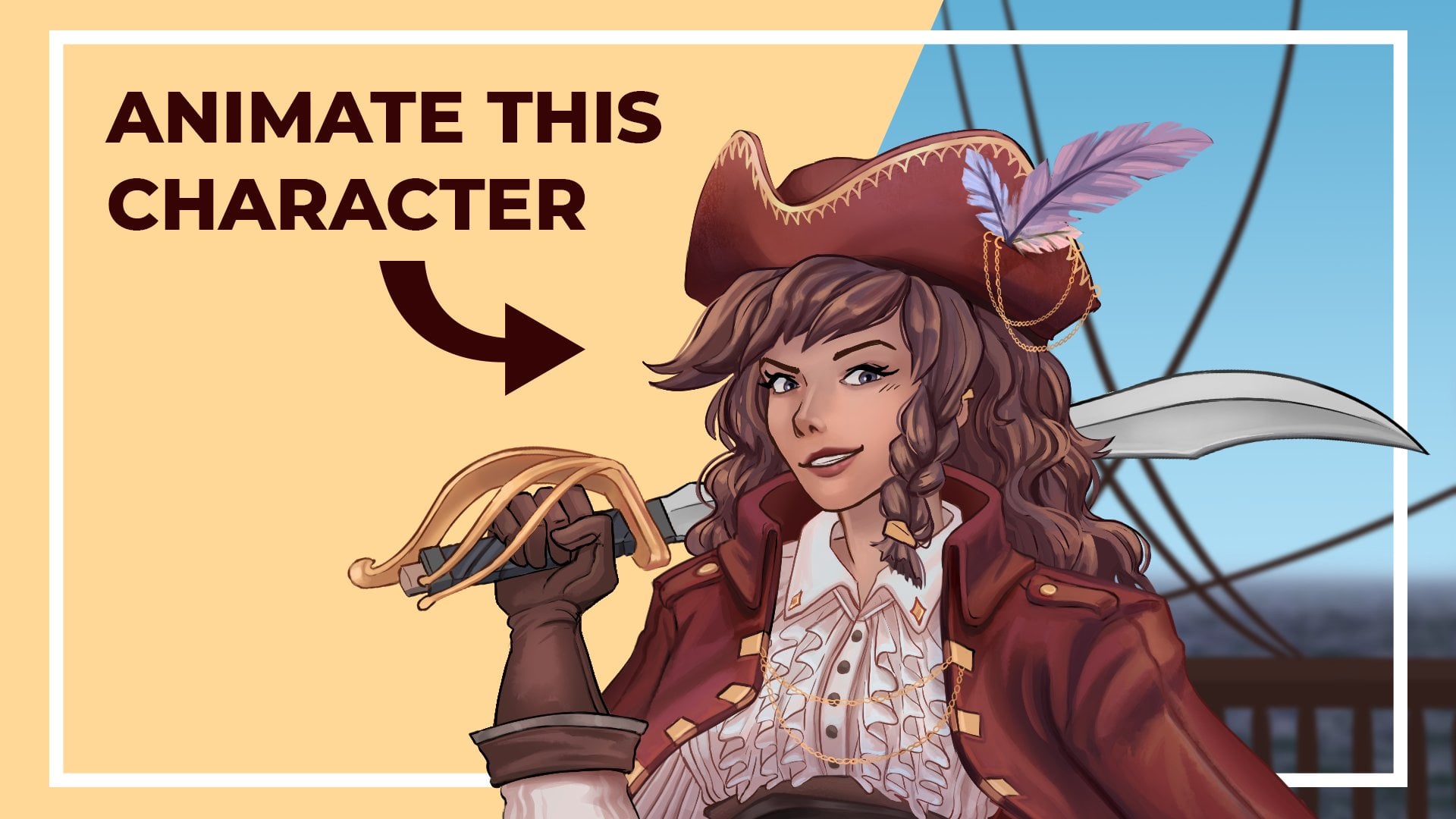
2. Dessiner le personnage: Avant de pouvoir
créer un personnage, j'ai besoin d'un dessin en couleurs
plates prêt à démarrer. Je vais dessiner le trait
et la couleur dans l'illustration. Je vais vous montrer un time-lapse
sur la façon dont j'ai dessiné ce personnage pour
vous aider à vous faire une meilleure idée. Si vous voulez passer
directement à l'ombrage, allez-y et
regardez la partie suivante. Mais si vous voulez voir comment je
l'ai dessiné,
continuez à regarder. Lorsque je dessine, je garde à
l'esprit la pose
que je souhaite et je crée
la forme à partir de formes
simples pour donner à
ce personnage un aspect
tridimensionnel. Au début, j'aime
dessiner un cercle pour la tête et de nombreuses lignes
libres indiquent
les bras ou les jambes. Pour l'éclairage, j'aime
utiliser un pinceau effilé qui change en fonction de la
pression que j'exerce sur ma tablette. Celui que j'
utilise spécifiquement pour ce joint
s'appelle Kyle's Ultimate
Inking, épais et fin. C'est un pinceau gratuit que vous pouvez
obtenir avec Photoshop, mais vous pouvez également utiliser un pinceau
par défaut ou
ce que vous voulez. Il n'a pas besoin d'être
effilé comme le mien. Vous pouvez simplement utiliser vos
pinceaux préférés pour cette partie. Personnellement, j'aime
avoir des espaces entre mes lignes, ce qui allonge un peu
la partie à colorier. Mais ça me convient, car
c' est comme ça que j'aime dessiner. Si vous êtes curieux de savoir comment je
dessine un personnage en détail, faites-le moi savoir
et j'essaierai de créer d'autres cours sur le sujet. Maintenant, en ce qui concerne sa coloration, j'aime utiliser l'outil Lasso pour sélectionner
chaque couleur différente. Si votre apprenant est propre, vous pouvez probablement
utiliser l'outil Paint Bucket pour les grands blocs de couleur. Veillez simplement à
conserver les couleurs sur une couche différente
et faites attention aux zones où les couleurs rencontrent les lignes que
l'
outil Paint Bucket pourrait ne pas atteindre. Pour les couleurs. J'aime tout regrouper sur une seule couche car cela
facilite la gestion des
fichiers pour mes dessins. Maintenant que notre personnage
est aligné en couleur, il est temps de passer à l'ombrage.
3. Préparation à l'ombrage: Avant de passer à l'ombrage, il y a quelques points
à garder à l'esprit. La première et principale chose est d'où vient la
source de lumière. Pour trouver où je
veux placer les ombres, j'aime dessiner un cercle indiquant où se trouvent le
soleil ou la lumière. La prochaine chose à garder à l'esprit
est de savoir quelle est l'intensité de la lumière. Un personnage est-il assis
dans sa maison ? Ou ils sont à côté d'une grande lumière, peut-être sont-ils dehors au coucher
du soleil ou en après-midi. Une fois que j'aurai déterminé cela, je saurai dans
quelle mesure je veux que
les ombres soient intenses ou douces. Pour ce personnage, nous dirons qu'il est dehors avec le soleil légèrement
sur le côté. Pour cette démonstration,
je vais essayer de maintenir la lumière dans un cadre typique d'
après-midi, quelque chose de similaire à celui que vous
verrez dans votre vie de tous les jours. Pour aider à séparer les
couleurs de base de l'éclairage, j'aime créer une nouvelle
couche au-dessus de la couleur. Cliquez avec le bouton droit de la souris et créez
un masque de découpage. De cette façon, chaque fois que je fais de l'ombre, cela restera à l'intérieur des couleurs. Je vais également régler le mode
couche sur Multiplier. C'est la clé pour
pouvoir créer des ombres
cohérentes sur les différentes
couleurs de mon personnage. Nommons également
cette couche ombres. Cela créera également une autre
couche appelée lumière. Ce sera également une couche de masque de
découpage, mais nous allons régler le
mode écran. J'en reparlerai plus tard, car le moment, nous allons d'abord nous
concentrer sur les ombres. Pour nuancer ce personnage,
j'aime imaginer qu' ils sont composés d'un
tas de formes simples. La tête ressemble à un ovale, les bras sont cylindriques, etc. Si vous débutez dans le dessin, il serait utile de
dessiner quelques formes simples. Tout d'abord, probablement des cubes,
des cercles ou des cylindres, trouvez une source de lumière et couleur là où vous pensez que
les ombres se trouveraient. Si vous êtes plus
avancé que cela, je vous
recommande de vous renseigner sur ce qu'
on appelle la tête d'Asara. Il
décompose essentiellement le visage en formes
simples afin que vous puissiez voir
où les ombres tomberont.
4. Écraser le personnage: Il est maintenant temps de vous le montrer. Ce que j'aime faire, c'est
choisir un bleu ou un rouge frais. J'aime aussi garder
la couleur plus désaturée et plus proche de Greg. Vous pouvez
commencer à bloquer dans les formes où se trouvent les ombres. Mais en ce qui me concerne, j'aime
utiliser l'outil Lasso pour créer des formes d'ombres. Lorsque l'outil Lasso est
configuré pour ajouter à la sélection, je peux créer plusieurs
zones d'ombre et maintenir touche Alt enfoncée pour effacer
une partie de cette sélection. À partir de là, vous pouvez utiliser l'outil Paint Bucket et
remplir les zones d'ombre. Si vous voulez ce look associé vraiment
propre, vous
continuerez à le faire. Mais pour moi, j'aime
avoir des ombres plus douces. Lorsque la zone est sélectionnée, j'utilise un pinceau rond doux, l'un des pinceaux
Photoshop par défaut, et je concentre le pinceau sur les zones les plus sombres des
pièces sélectionnées. Lorsque je désélectionne la zone, vous pouvez voir que nous
avons maintenant des zones présentant des arêtes
vives dans des zones où les ombres
sont plus douces. Pour souligner davantage cela, j'aime utiliser un
outil de maculage ou une gomme à effacer. Si vous souhaitez donner plus de grain
à vos ombres, vous pouvez également utiliser un pinceau
texturé au lieu d'un pinceau rond doux
dans les zones sélectionnées. Pour ce personnage,
je vais m'en tenir à la brosse ronde souple
et à l'outil lasso. Je vais continuer à répéter
cette méthode pour toutes les autres
zones d'ombre. Parfois, je sélectionne uniquement ombres sur les vêtements ou les cheveux, les
colore avec
le pinceau doux puis je les désélectionne et je me concentre sur
une autre zone de l'image. Et si vous n'aimez pas les petites lignes de
danse créées par l'outil
Lasso, après avoir sélectionné une zone,
appuyez sur Ctrl H pour
masquer la sélection.
Vous pouvez
ensuite appuyez sur Ctrl H pour
masquer la sélection colorier comme vous le souhaitez. Ensuite, une fois que vous avez terminé, vous pouvez
appuyer sur Ctrl D pour désélectionner ou sur
Ctrl H pour sauvegarder la
sélection Lasso. Maintenant que notre
personnage est ombré, je souhaite ajouter un peu
plus de variation de couleur aux zones les plus sombres. Nous allons verrouiller la couche pour que
tout ce qui est nouveau
reste dans l'ombre. Et je vais maintenant changer
la couleur pour
autre chose et passer en revue les
différentes zones. En fonction de l'éclairage
du personnage. Si vous avez,
disons, des lumières chaudes, vous pouvez rendre vos
ombres plus froides. Si vous avez des lumières froides,
vous pouvez rendre votre ombre plus chaude ou vous pouvez simplement l'
ombrer comme bon vous semble. Il est toujours utile d'
avoir une référence photo indiquant le type de
lumière que vous souhaitez. Pour cette photo. Je ne cherche
rien d'extravagant, donc je vais juste
ajouter quelques variations de couleurs
dans les ombres. Comme je l'ai dit,
ajouter des variations de couleur à
l'ombre n'est pas une
exigence en soi. Mais si je voulais ajouter un
peu plus à une photo, c'est quelque chose que je ferais. Si tu veux. Vous pouvez également ajouter
ces différentes
variations de couleurs avec un pinceau
différent.
5. Éclairer le personnage: Maintenant que les ombres sont terminées, il est temps de se concentrer sur la lumière. En route vers notre couche de lumière. Je l'ai réglé sur l'écran, mais vous pouvez jouer avec les différents modes pour le
trouver quand vous le souhaitez. Pour cette démonstration,
je vais le garder à l'écran et choisir une couleur
claire et chaude. Nous utiliserons le même procédé que les ombres pour
colorer la lumière. Il s'agit de sélectionner des zones l'aide de l'outil Lasso et
d'utiliser un pinceau rond doux
pour les colorier. Encore une fois, gardez toujours à l'esprit où se trouve la source de lumière lorsque vous
posez la lumière. Si vous avez du
mal à savoir où vous êtes allé, la lumière ou l'ombre
tomberont sur votre personnage. Ensuite, il est intéressant de
trouver des références, provenant à
la fois d'artistes et de photos de personnes, simplement pour voir comment une
personne ou un personnage est ombragé. À ce stade, nous pouvons dire
que le personnage est terminé. Mais apportons quelques
touches finales pour améliorer ce dessin.
6. Touches de finitions: Ce que je demande pour les bandes dessinées, je m'
arrête généralement à ce stade. Mais si vous souhaitez
ajouter un peu plus détails aux couleurs et à la lumière, voici quelques mesures
que vous pouvez prendre. Revenons à
la couche de lignes et changeons la
couleur des lignes. Verrouillez simplement la couche, choisissez une couleur différente
et une couleur sur les lignes. Cela peut créer une sensation plus douce pour votre personnage,
à mon avis. Si vous souhaitez que
la lumière
ressorte davantage au-dessus de toutes vos couches, nous allons créer une nouvelle couche et utiliser le mode Color Esquive. Choisissez la couleur de votre lumière ou quelque chose de chaud si vous préférez, et passez en revue les
zones les plus lumineuses sur lesquelles vous souhaitez vous concentrer. Si votre personnage,
disons, possède un objet brillant. Ce sera un excellent
moyen de le souligner. Vous pouvez utiliser une photo en niveaux de gris une texture granuleuse ou
même un pinceau numérique. Ce que j'aime faire, c'est
créer une nouvelle couche avec un masque de découpage et la configurer pour qu'elle se multiplie, fasse glisser
et texturer. Il faisait un peu trop sombre. Vous pouvez également jouer
avec les autres modes, comme l'écran ou l'éclairage, pour
trouver quelque chose qui fonctionne.
7. Outro: Dans ce contexte, voici
les résultats finaux. J'espère que vous avez
pu
suivre et apprendre quelque chose de nouveau. Il existe de nombreuses
manières de créer un personnage. Donc, si cette méthode
ne fonctionne pas pour vous, hésitez pas à expérimenter et à trouver
ce que vous aimez. Si vous avez suivi
, inséré ce personnage ou le vôtre, faites-le moi savoir et partagez-le dans les projets des étudiants. J'adorerais le
voir. Également. Si vous avez des commentaires ou des questions, hésitez pas à me le faire savoir dans la section discussion. Je vous souhaite à tous une bonne journée et que vous réalisez plein de belles œuvres d'art.
 Katie, Illustrator and Graphic Designer