Transcription
1. Intro: Bonjour à tous. Je m'appelle Katie Entity. Je vais parler de la façon de
convertir un
format traditionnel d'une bande dessinée en version Web à
défilement vertical, ainsi que de la façon de prendre une bande dessinée
Web et de la préparer
à imprimer. Pour définir rapidement une bande
dessinée
traditionnelle , plusieurs panneaux sont formatés sur une page généralement conçue pour l'
impression, un défilement vertical. Quelle est la bande dessinée lorsqu'
il n'y a pas de pages, les panneaux
sont simplement placés les uns sur les autres, ce qui permet une lecture
facile sur les téléphones. La raison pour laquelle vous voudrez peut-être réformer une bande dessinée
est d'aider à toucher un nouveau public ou de donner
à vos lecteurs un autre moyen de voir votre travail. Certaines personnes préfèrent la
facilité de lecture d'une bande dessinée sur leur téléphone via des applications
telles que des mélodies Web ou du typhus. Eh bien, d'autres personnes
aiment collecter des livres
physiques de
leur série préférée. Quelle que soit la raison, je
vais vous montrer comment effectuer une conversion de format
et le convertir à l'autre. Je travaillerai principalement
dans Adobe Photoshop, mais ce que je
dirai peut facilement être appliqué à d'autres
programmes de dessin tels que Clip Studio, Paint, Procreate, etc. De plus, si vous êtes curieux, les bandes dessinées que je vais
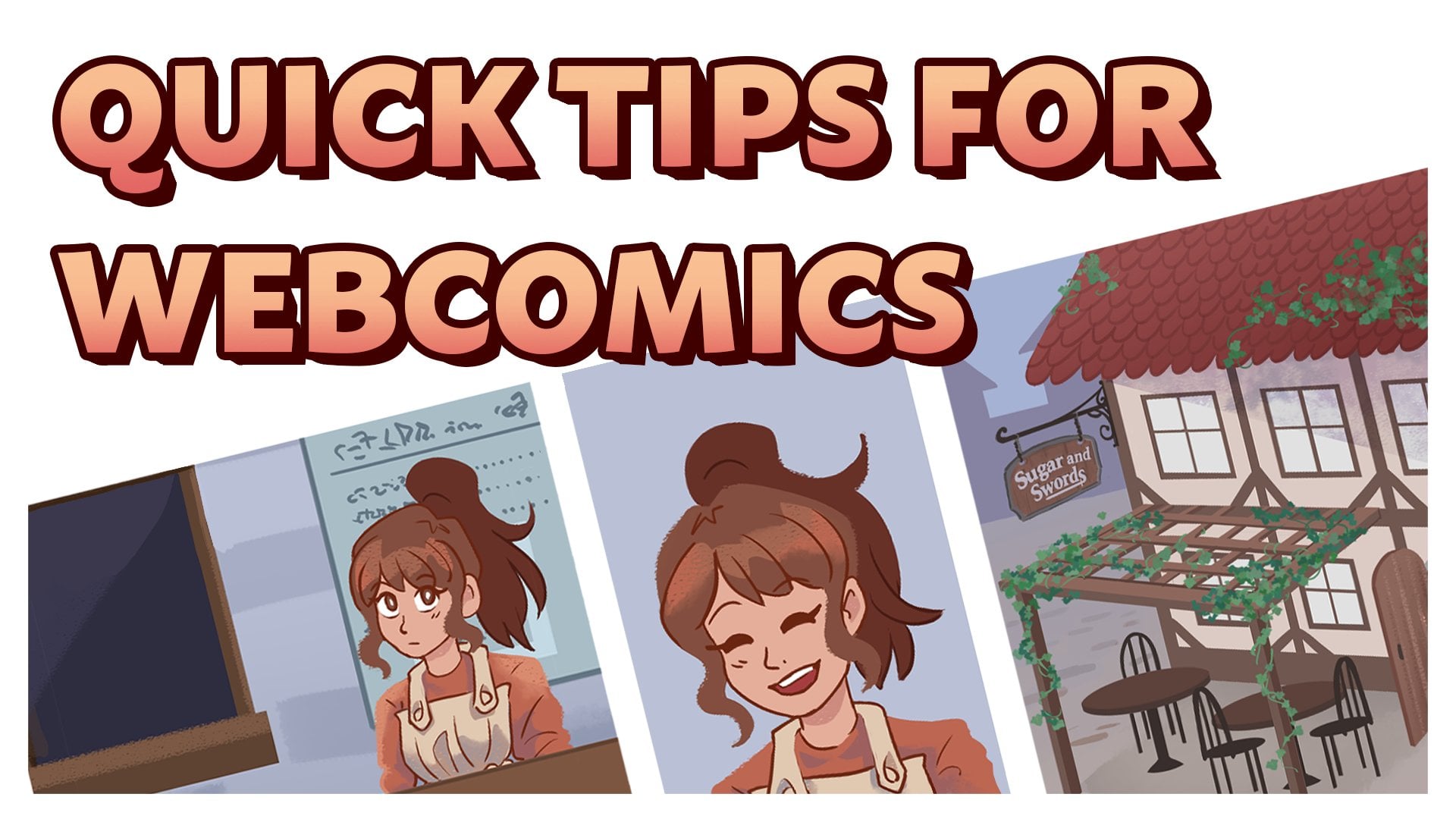
reformater sont appelées cristallisées
et sucres, qui sont toutes
deux des
bandes dessinées que j'ai créées. Comme mon dernier cours, j'ai deux perruches à proximité. Donc, si vous les entendez trébucher en arrière-plan, ils veulent
juste dire bonjour. fois les introductions terminées,
commençons.
2. Préparer la bande dessinée imprimée pour le web: La première chose que nous voulons
faire est de nous assurer que le type et les bulles de parole sont séparés de l'illustration. Maintenant, si vous voulez tout
aplatir ou si vous n'avez pas fini d'art derrière les
bulles de discours, alors c'est bon. Vous pouvez toujours le reformater. Personnellement, je trouve qu'il est
plus facile
d'avoir la possibilité de déplacer
le placement des textes si nécessaire. Ce que j'aime faire,
c'est exporter un PNG de cette page mais avec une largeur et
sans bulles de parole. Vous pouvez le faire en accédant à Export de fichiers, puis à Export
rapide au format PNG. Ce n'est pas grave s'il y a
une perte de qualité, principalement parce que le format Web n'
est affiché que sur les
téléphones et les écrans. Comme vous pouvez le voir ici, j'ai le document original
avec tout le texte en direct, un PNG sans texte, un PNG avec les textes incorporés. Et parce que certains de
ces panneaux se chevauchent, je voudrais peut-être
les séparer avec la version Web. J'ai donc inclus ce qui se
cache derrière ce panneau. Maintenant, puisque je vais me concentrer sur l'utilisation de textes
en direct dans la version Web, je n'ai pas besoin du PNG
avec les textes intégrés. Nous allons donc simplement
sortir de cette page et nous concentrer sur le document original
avec un texte en direct. Et puis le PNG
sans texte. À ce stade, nous allons maintenant
créer notre nouvelle toile. Nous allons donc aller dans File New. Et je me concentre sur le formatage
pour des endroits comme les lagons. Nous allons donc
faire la largeur 800. Et nous allons atteindre une hauteur d'
environ 10 000 pixels, ce qui semble beaucoup. Mais en raison de la
taille de la largeur, nous pouvons nous permettre de le faire. Maintenant, si cela semble
un peu trop gros, vous pouvez toujours
le changer à 5 000 pixels de hauteur. Pour ce qui est de la résolution, nous
pouvons simplement le garder à 72 pixels si vous
craignez la taille du fichier. Personnellement, j'aime
rendre ma résolution 300 juste par habitude parce que je fais beaucoup
de choses pour l'impression. Mais honnêtement, cette
partie ne sera jamais imprimée car nous avons déjà
eu une version imprimée. Donc, avec cela, nous
allons créer, maintenant nous avons cette toile
très longue. Donc, à ce stade,
nous allons créer des guides tout en lisant
quelque chose sur un téléphone. Il n'y a
que tellement de panneaux que le lecteur
va voir. Donc, pour m'assurer de ne pas placer trop de panneaux au même endroit, je vais créer
une forme rectangulaire qui représente
le téléphone du lecteur. Je vais donc
aller dans mes outils, cliquer sur l'outil rectangle,
rectangle. Je vais juste
cliquer une fois quelque part et ouvrir cette fenêtre. La largeur sera donc
de 800 pixels, comme la taille de votre canevas. Et la hauteur. Je vais en faire 1100. Il s'agit d'afficher un téléphone typique. Vous êtes libre de mesurer
votre propre téléphone ou d'autres tailles GU si vous le souhaitez. Donc, à partir de là, je vais ramener ce rectangle au sommet. Zoom avant. Ensuite, si vous voulez vous
assurer qu'il se trouve
au milieu de cette page et auriez dû aller
sur le côté. Je vais appuyer sur
Contrôle ou Commande T. ,
puis je vais cliquer sur cette petite boîte
de sélection ici. Lorsque je clique sur le petit carré
dans le coin supérieur gauche, puis juste 0 sur les coordonnées
x et y. Maintenant, je sais que c'est directement
au milieu et que vous n'
avez pas besoin d'avoir cette couleur. Personnellement, j'aime
ne pas avoir de couleur et ensuite avoir un peu de trait pour
pouvoir le voir. Ce petit rectangle
ici
montrera ce qu'un lecteur
peut voir à la fois. Je vais juste
descendre un guide juste là. Ensuite, à partir d'ici,
je vais déplacer ça et maintenir le quart de travail pour qu'
il ne bouge pas. Puis alignez-le
avec notre autre guide. Maintenant, si vous ne pouvez pas faire
tomber des gars comme je viens de le faire, cela signifie que vous devez
disposer de l'outil de règle. Vous pouvez donc appuyer sur Contrôle ou sur Commande R pour le
faire remonter et disparaître. Vous pouvez également accéder à View. Et puis Rulers. Je suis sur un PC, donc tout ce que je dis va être contrôlé au lieu du commandement. Et puis, à partir d'ici,
je vais cliquer et faire glisser depuis la règle pour
faire tomber un autre guide. Ensuite, nous allons simplement
faire défiler vers le bas, maintenir la touche Maj et déplacer notre petite
boîte vers le bas, et continuer à créer de nouveaux guides. Et aussi si vous voulez voir
comment je viens de faire
apparaître l'outil à main, je maintiens simplement la barre d'
espace enfoncée, puis je clique. Il n'est pas nécessaire que ce soit exact. Il s'agit simplement de
montrer une vision générale de ce que le lecteur
va voir. Maintenant, à partir de là, vous pouvez
soit supprimer le rectangle, mais j'aime simplement le masquer au
cas où nous aurions besoin d'en ajouter
plus à notre Canvas. J'aime également ajouter des
guides sur les côtés environ 40 pixels pour m'
assurer que mon type ne se rapproche pas
trop du bord. Donc, avec une règle sur le côté, je vais juste la traîner. Et pour mesurer environ 40, je vais simplement
cliquer avec le bouton droit de la souris sur les pixels. Ensuite, nous allons simplement
zoomer sur la barre 40. Et puis, ici, il va se
situer autour de la barre 760. Et si vous êtes
curieux, la façon dont
je fais rapidement défiler,
c'est que je fais rapidement défiler,
c'est que je maintiens Alt enfoncée
, puis je fais défiler ma souris. Donc, à ce stade, je ne
veux plus déplacer mes guides. Je vais donc aller voir
puis verrouiller les guides. En ce moment, nous avons un Canvas prêt pour le
Web. Je vais donc enregistrer cela en
tant que version de modèle distincte de celle avec laquelle nous travaillerons. Juste pour que je n'ai pas à
reconfigurer ce fichier. Je vais donc enregistrer des fichiers. Ensuite, nous allons simplement
étiqueter ce modèle Web. Et puis cette fenêtre apparaît
généralement pour moi. Donc, j'appuie simplement sur OK. J'inclurai également
cette toile vierge dans les fichiers du projet au
cas où vous rencontrerez des difficultés créer le vôtre et que vous
vouliez simplement commencer par cela. Maintenant, avec ce modèle, je vais passer en revue et
ensuite appuyer sur Enregistrer sous. Et puis je vais faire, disons Web UP
pour l'épisode 1. Vous pouvez le nommer
comme vous le souhaitez. Assurez-vous simplement de rester cohérent avec tous les autres épisodes
futurs que vous ferez. Je vais juste sauver ça. Maintenant, notre modèle est séparé de celui
que nous allons modifier. À ce stade, nous sommes maintenant prêts à commencer le formatage.
3. Déplacer des panneaux d'impression sur le web: Nous allons maintenant aller sur notre page que nous
voulons la réformer pour moi. Ce sera juste les
pages 56 pour ma bande dessinée. Et puis je vais
zoomer à nouveau,
en maintenant la
touche Alt enfoncée et en faisant défiler. Ensuite, je vais
obtenir l'outil de sélection. Ensuite, sélectionnez mon premier panneau. Et je vais appuyer sur
W pour faire remonter la baguette. Et en maintenant Alt, nous pouvons soustraire le
blanc de notre région. Ensuite, appuyez sur Contrôle C, passez à
notre version Web, puis appuyez sur Contrôle ou
Commande V. Maintenant, comme vous pouvez le voir, il est beaucoup
plus grand que ce qui se trouve sur la page en raison des
différentes tailles de canevas. Je vais donc le transformer
en appuyant sur Control T. Puis, tout en
maintenant la touche Maj enfoncée, je vais réduire la situation. Alors rappelez-vous, en ce moment, c'est ce petit rectangle est ce que quelqu'un va
voir sur son téléphone. Pour ce panneau, je veux qu'il
occupe la majeure partie du téléphone. Je vais donc juste l'
aligner avec ces guides. Maintenant, nous allons faire
tomber le prochain, c'
est-à-dire ces deux-là. Encore une fois, je vais le sélectionner, aller à la baguette magique, maintenir Alt enfoncée, puis me
débarrasser du blanc, le
copier et le coller. Et ensuite, nous
allons également réduire la situation. Il s'agit d'un autre panel. Je veux prendre
toute la largeur de l'écran. Nous allons donc simplement
le réduire pour qu'il s'intègre. Puisqu'il y a des textes, je vais aller dans mon dossier artistique
original. Utilisez l'outil Déplacer. Ensuite, il suffit de cliquer sur la bulle
vocale Maj enfoncée, puis de cliquer sur le texte. De cette façon, j'ai
sélectionné le calque. Je vais donc juste copier cela
avec Control ou Command C. Allez dans ma version Web,
puis collez-le dans. Maintenant, comme vous pouvez le constater, il est beaucoup plus grand que la version imprimée. C'est parce que la taille et la
résolution de
ce fichier sont beaucoup
plus grandes que notre version Web. Il pense donc qu'il sera
collé beaucoup plus gros. Maintenant, en ce moment,
si je devais simplement transformer et le réduire en
maintenant enfoncé, décaler. La largeur du trait sur la
bulle de parole est devenue beaucoup plus épaisse. En effet, avec les formes, elles ont conservé la
largeur du trait lorsque vous la transformez. Pour que cela reste à
sa taille d'origine, je vais sélectionner à la
fois les textes, les textes et la forme. Je vais cliquer dessus avec le bouton droit de la souris. Et puis je vais me
convertir en objet intelligent. De cette façon, il sera non seulement plus facile de
les déplacer ensemble. Lorsque je le transforme
et que je le rétrécit, il conserve sa même largeur. Maintenant, si je voulais modifier le texte ou la
forme de la bulle, j'irais dans mes calques. Cliquez avec le bouton droit de la souris
pour modifier le contenu. Et puis, à partir de là, je peux
déplacer le type. Descendez un peu. Si je voulais changer la
forme de ma bulle vocale, j'y retournerais, j'
appuyais sur a pour faire apparaître
l'outil de sélection de direction, l'outil de sélection de direction puis je le déplacerais comme je veux. C'est l'un des grands
avantages de l'utilisation de
l' outil de forme pour
vos bulles de parole. Vous pouvez donc toujours le
modifier et modifier la taille sans
perdre de qualité. Donc, à partir de là, si je veux que nous modifiions comme ça
pour une raison quelconque, je l'enregistrerais, puis je retournerais à ma version Web. Et maintenant, le changement
se reflète ici. Faire des va-et-vient
entre les deux, peut-être un peu difficile. Je vais donc juste tenir
et faire glisser cet onglet. Je peux donc maintenant les voir tous
les deux en même temps. Apportez mes modifications, enregistrez-les, puis il
sera mis à jour ici. Il va sauvegarder
et faire tous mes changements. Et puis je peux juste
sortir de ça. Et maintenant, nous sommes bons. Désormais, si vous n'utilisez pas d'
objets intelligents ou si vous ne le souhaitez pas, ou si vos objectifs vocaux et type sont déjà
intégrés à l'image, vous pouvez toujours passer
à votre version PNG. Tout a été aplati. Nous pouvons simplement le sélectionner
comme nous l'avons fait la dernière fois. Allez dans la baguette magique, maintenez Alt, cliquez sur le blanc ,
copiez-le, collez-le ici
et réduisez-le. Cette voie est beaucoup plus rapide. Cependant, selon la taille ou
la taille de votre
Texas, votre Texas peut paraître un peu
trop petit sur un téléphone. Quant à moi, j'aime garder mon texte petit dans
la version imprimée, mais lorsque je formate des téléphones d'armes,
je dois l'agrandir
pour m'
assurer que la lisibilité est correcte. Si vous vous inquiétez de la
lisibilité, que ce que vous pouvez faire
est de l'exporter, mettre sur votre téléphone
et de voir à quel point il est
facile de lire chaque panneau. Si c'est facile pour vous,
vous pouvez simplement continuer à avancer. Mais si c'est un peu difficile
et que vous devrez
revenir dans votre fichier
, puis agrandir le type. À partir de là, je vais répéter
le processus de copie et collage de panneaux sur
la version
Web à défilement vertical. J'aime avoir un ou deux
panneaux et chaque section, tout
en espacant
davantage
les panneaux dans les moments de l'histoire plus lents, les rapprochant dans des endroits où beaucoup d'action. Lorsque vous les posez. Vous pouvez les placer directement
au centre ou placer les
panneaux sur le côté. Ce que j'essaie de
faire, c'est faire comme un flux de mots et d'art pour divertir le
lecteur. Si vous avez juste tous
les panneaux empilés l'un sur l'autre
directement au centre. Cela rendrait votre bande
dessinée un peu ennuyeuse. Mais en ayant un peu sur le côté puis
une variante avec l'autre côté. simple fait de vous montrer la position aiderait le
lecteur à rester engagé. Avec la version Web. J'aime prendre toutes les
bulles de discours
et les suspendre
à l'extérieur des panneaux. Comme nous ne sommes plus limités
à la page, nous pouvons jouer avec l'
endroit où les mots sont placés. Vous pouvez également ajouter une couleur d'
arrière-plan différente de celle du blanc par défaut pour créer
une lecture intéressante. Si vous voulez étudier
le placement des bandes dessinées
Web plus que je vous
recommande de trouver certaines de vos bandes dessinées préférées
et de regarder comment elles espacent les panneaux et traitent le placement des
mots et des textes. autre chose à
noter est qu'une fois que vous faites défiler vers le bas et que vous finissez par
remplir ce canevas, vous pouvez toujours appuyer sur C pour l'outil de recadrage, puis continuer l'
étendre aussi longtemps que vous en avez besoin. Je ne recommanderais pas de le rendre super long, car
il faudrait alors plus de temps pour l'importer ou l'exporter vers
n'importe quel site vers lequel
vous allez. Je recommande donc de
créer plusieurs versions. Disons donc qu'il s'agit du Web
deux et de l'épisode un a, et si j'ai besoin d'une autre partie, ce serait le Web deux
et l'épisode 1 B. Juste au cas où vos épisodes finiraient par être beaucoup
plus longs que vous ne le pensiez. Donc, pour ce cours, je
vais le garder sur ces pages, donc je n'ai pas besoin de
ce morceau supplémentaire en bas. Je vais juste le
recadrer et le déplacer vers le haut. Juste pour que nous ayons cette
zone ici.
4. Exporter une version Web: Donc, à partir de là, je
vais l'exporter. Je vais juste
aller dans Export de fichiers, Export rapide au format PNG, puis l'enregistrer
où vous le souhaitez. Et pour le web tune spécifiquement, vous devez couper ce fichier très long
en fichiers plus petits. Donc ce que j'aime utiliser, c'est
le site appelé merdique. Fondamentalement, vous mettez votre très
long fichier et il
coupera toutes les pièces
pour vous faciliter le
formatage de vos morceaux. Je vais donc aller dans Browse, cliquer sur notre épisode Web un. Et il va falloir une
seconde pour tout diviser. Et une fois que c'est fait, il s'agira d'un
fichier compressé dans nos téléchargements. Maintenant, pour moi, c'est
divisé en trois parce que j'en ai déjà
quelques-uns, mais il serait divisé avec
rien d'autre derrière. Vous pouvez donc le
faire glisser plus facilement dans
le dossier que vous voulez. Et puis je
vais juste l'extraire. Maintenant, j'ai tous
mes panneaux divisés, ce qui est parfait pour le web bientôt. Et nous pouvons simplement
supprimer le fichier compressé car
nous n'en avons plus besoin. Avec cela, nous avons
fini de reformater une bande dessinée imprimée traditionnelle pour la version Web à
défilement vertical.
5. Préparer le Web pour l'impression: Ensuite, nous allons
voir comment prendre une bande dessinée à défilement
vertical
et la faire imprimer. Pour moi, cette façon prend un peu
plus de temps, mais c'est toujours possible. Voici mon commentaire, du sucre
froid et des épées. ne s'agit que de l'épisode 47. À l'origine, je n'avais pas l'
intention de l'imprimer, mais aujourd'hui, nous
allons voir à quoi cela ressemblerait si
je devais l'imprimer. Pour commencer, il
y a une partie importante qui pourrait faire ou rompre
ce reformatage, et c'est la résolution dans laquelle se trouve
notre illustration. Si nous allons à l'
image, à la taille de l'image, nous pouvons voir que
la résolution est de 300. Si votre illustration est
inférieure à 300 ppp, soit des points par pouce
ou simplement une résolution
, votre œuvre sera floue ou de mauvaise qualité
lorsque vous l'imprimez. Il existe des moyens de le mettre à niveau, mais ce n'est pas parfait. Les meilleurs résultats pour imprimer une bande dessinée signifient que vous devez l'avoir en 300 DPI. Comme pour la première fois, je vais créer une version PNG de la bande dessinée à la fois avec
et sans le texte. Cependant, pour cela, nous
devons conserver la qualité. Nous allons donc aller dans Fichier,
Exporter, Exporter sous. Ensuite, assurez-vous
de maintenir cette résolution à la plus haute résolution. Vous pouvez le faire. Permettez-moi de changer cela un
peu pour que nous puissions le voir. Comme je l'ai dit, je dois garder
la résolution élevée. Ils le peuvent, alors assurez-vous que la
mise à l'échelle est de 100%. Pour cela, nous allons utiliser
uniquement PNG, puis l'exporter. Et je vais en faire un pour un risque
élevé, ce que j'ai déjà fait. Et ensuite quand nous
n'avons pas notre texte. Nous avons maintenant notre version
sans texte. Ensuite, nous avons
le fichier original avec les textes originaux que nous pouvons encore modifier si nous le voulons. Comme il a été
initialement conçu pour le Web, je n'ai pas de
taille définie pour l'impression. La taille standard traditionnelle des
bandes dessinées ici aux États-Unis est d'environ 6,625 pouces sur 10,25 pouces
avec un fond perdu de 1 huitième pouce. Pour cette bande dessinée, je
veux utiliser un fond de six par neuf pouces avec
un fond perdu d'un pouce. Tout simplement parce que j'aime
l'apparence, c' est à vous de
déterminer la taille. Cela peut être
carré ou rectangulaire, mais n'oubliez pas que nous sommes limités
aux dimensions des panneaux de
la version web. Je trouve donc que les petites
tailles sont peut-être meilleures. Je vais vous expliquer ce qu'est le
fond perdu dans une seconde car maintenant nous
allons créer le nouveau canevas. Pour cette toile, je veux que
la taille du livre, comme je l'ai dit, soit six sur neuf. Nous allons également
inclure des éléments tels que la
zone de fond perdu autour de cela, qui est la zone qui sera coupée lorsque le
livre sera imprimé. Si vos panneaux ou couleurs
touchent la fin de la page, vous
devrez étendre
l'art vers le fond perdu. Cela signifie qu'une partie de
votre art sera coupée. Assurez-vous donc de garder
toutes les
informations importantes à l'écart des bords. Avec le fond perdu, la toile
sera de 6,25 sur 9,25. Ici, nous pouvons être bons à y aller, mais j'aime personnellement
travailler dans des spreads, c'
est-à-dire quand il y a deux
pages ensemble. C'est ce que le lecteur
verra lors de la création du livre. Je trouve donc cela plus facile
de voir ce qu'ils voient. Le document
sera donc de 12,25 pouces 9,25 pouces avec une
résolution de 300 ou 300 ppp. Dpi représente, comme je l'ai
dit, des points par pouce, mais il peut également être
lu comme 300 PPI, soit des pixels par pouce. Nous allons donc créer le document. Je vais aller dans File New. Je change ça en pouces. Comme je l'ai dit, ce qui
va être 12, cinq, puis la hauteur
sera de 9,25. La résolution
sera alors de 300. Pour l'instant, nous allons
conserver le mode couleur RVB, mais plus tard, nous allons le
modifier pour l'impression. Nous avons donc nos deux pages ici, mais nous ne pouvons pas facilement le dire l'
une de l'autre. Ce que nous allons donc faire, c'est ajouter quelques lignes directrices pour ajouter une ligne directrice directement
au milieu. Je vais voir un nouveau guide, puis cliquer
sur la position verticale. Ce que nous allons
faire, c'est taper 50 %. Assurez-vous de ne pas oublier
le petit signe de pourcentage. Et puis cela mettra un
guide directement au centre. À partir de là, je veux également
voir où se trouve le saignement ou la zone qui
sera fermée lors de l'impression. Je vais donc créer un
rectangle d'
une taille de page plus le fond perdu. Je vais donc cliquer sur
l' outil rectangulaire,
il suffit de cliquer n'importe où. Et en ce moment,
je suis toujours en pixels, mais je peux simplement taper
6,125 pouces. Et puis celui-ci
sera de 9,25 pouces. Et puis il suffit d'appuyer, OK. Maintenant, je vais
rapidement changer la couleur noire et ensuite me
débarrasser du coup. Nous n'avons pas besoin de cela.
Ce rectangle représente une taille de page
plus le fond perdu en haut, à gauche et en bas. Maintenant, je ne veux pas simplement
essayer de le placer au milieu de ma cellule car il
pourrait y avoir de petits
bords blancs sur le côté. Donc, pour m'assurer qu'il est
au bon endroit, je vais appuyer sur Control
T ou simplement le transformer. Et puis remontez dans cette
petite zone de délimitation où il y a tout un
tas de carrés. Et je vais cliquer
sur la case en haut à gauche. Je vais juste changer
la valeur x et y à 0. Et maintenant, il est positionné
directement sur le côté. Ce que vous pouvez dire
correspond parfaitement à notre guide. Pour l'instant, je vais
seulement ajouter les guides à la page de gauche
car nous pouvons simplement copier et coller sur
le côté droit. Maintenant, je vais créer
un autre rectangle pour afficher la taille réelle de la page. Il suffit donc de cliquer dessus,
de cliquer n'importe où. Et nous ne ferons que six
pouces sur neuf pouces. Ensuite, nous allons
changer la couleur de celui-ci pour qu'il soit plus facile
de voir juste un jaune. Encore une fois, je veux qu'ils s'alignent parfaitement
tous les deux. Mais je veux que celui-ci soit
directement au centre ici pour que nous puissions voir nos saignements. Encore une fois, au lieu d'
essayer de le faire correspondre à la main, je vais aller dans mes couches. Je vais donc sélectionner le rectangle
jaune en maintenant Maj et sélectionner le rectangle noir. Ensuite, ici, je vais cliquer sur ce petit bouton juste là où ces deux rectangles
sont juste à côté de la ligne. Ils sont donc tous les deux alignés
sur le côté droit. Ensuite, assurez-vous qu'ils
sont tous les deux centrés, ce
qui est ici. Maintenant, comme vous pouvez le voir, le rectangle
inférieur s'est déplacé. Alors qu'ils
sont toujours sélectionnés, je vais appuyer sur
Control T pour les transformer. Et puis refaites la même
chose où je clique sur la case en haut à gauche, puis sur
0 sur les positions. Maintenant, si nous effectuons un zoom avant, cette petite
zone noire ici représente notre
perte de huitième pouce. Je voulais regarder des pouces. Ensuite, je vais
simplement cliquer avec le bouton droit de la souris sur notre règle et cliquer sur Pinceaux. Si nous effectuons un zoom avant, cette zone
noire représente
notre eau de Javel, soit environ 0,125
ou seulement 1 huitième. Maintenant, avant de passer à autre chose, je veux trouver le
caniveau de la page, qui se trouve directement au
milieu de ces deux pages. Cela ressemble
au fond perdu, sauf au lieu d'avoir une partie de la
page qui sera coupée, vous avez ou peut-être
caché en étant trop près de la
colonne vertébrale du livre, allez le traiter comme un qui ne sera pas facilement affichée. Encore une fois, nous allons
créer un nouveau rectangle. Cliquez dessus. Et puis je vais juste
faire 0,25 de pouce
, puis 9,25 pouces de haut. Ensuite, nous allons simplement
changer la couleur en gris. Ensuite, afin de le centrer directement entre
ces deux pages, je vais le transformer. Appuyez sur Control T jusqu'
au cadre de sélection supérieur,
définissez ma coordonnée Y 0, puis définissez les
coordonnées X 6.125. Mais inch, qui le
centrera directement entre ces deux pages. Le dernier rectangle dont nous avons besoin montrera où
il est sécuritaire de placer nos textes sans risque qu'ils soient
coupés lors
de l'impression. Je vais donc revenir sur cet
outil, cliquer dessus. Et j'aime
faire cinq pouces par huit et un huitième
ou pointer une fois que vous avez cinq minutes, appuyez simplement sur Entrée. Et puis je vais
faire ça vert. Et puis nous allons éclaircir un peu la
couleur. Pour aligner ce dernier. Je veux qu'il soit directement
au centre de notre rectangle noir. Je vais donc le sélectionner,
faire défiler vers le bas, puis
tout en maintenant le
contrôle enfoncé et en
cliquant sur le rectangle. Ainsi, le rectangle, le rectangle noir intègre l'
un ou les deux sélectionnés. Ensuite, je vais, encore une fois, monter ici et les centrer. Et encore une fois, ils ont changé de place. Donc je vais juste
les transformer, monter au coin et
ensuite 0 sur leurs positions. C'était beaucoup à prendre en compte. Alors, passons en revue. Le
noir en haut, en bas et à gauche indique
la zone de fond perdu, qui est la zone qui
sera coupée lors de l'impression. Le jaune montre la
zone imprimée et le vert indique où il est sécuritaire de placer des textes et des informations
importantes. Dans le gris montre
la gouttière qui peut être couverte dans
la colonne vertébrale du livre. Si vous avez eu du mal à
faire ça, alors ne vous inquiétez pas. Je vais également inclure ce fichier dans les ressources à télécharger. À partir d'ici. Je vais remonter
notre caniveau. Avant que j'oublie, permettez-moi de
renommer toutes ces couches, rendre plus faciles à voir. Le gris est donc la gouttière, la zone de sécurité la
plus verte. C'est la page. Ensuite, le noir est saigné. Ensuite, je vais
tout sélectionner, sauf le caniveau. Mettez-le dans un groupe et nous allons
simplement le nommer la page de gauche. À partir d'ici, je vais
simplement faire glisser notre calque groupé
dans le nouveau calque, ou juste le plus juste
ici en bas, qui le copiera. Je vais tout d'abord
renommer ça pour écrire une page. Je vais appuyer sur Control
T pour le transformer. Cliquez avec le bouton droit et
retournez horizontalement. Et maintenant, je
vais retourner dans cette petite zone
de délimitation. Cliquez sur la case du milieu
droit ici, et définissez la coordonnée X de
6,125 de pouce. Appuyez ensuite sur OK. Maintenant, pour créer les véritables guides, je vais sélectionner
toutes nos formes, compris
les gouttières, les pages de
droite et de gauche. Allez dans View. Et puis Nouveaux guides de forme. Et après avoir cliqué sur ce bouton, nous avons automatiquement tous
nos guides en place. Maintenant, vous pouvez masquer ou supprimer toutes les formes
que nous avons créées. Personnellement, j'aime les cacher
au cas où j'
en ai besoin plus tard, et les verrouiller juste pour
ne pas les expédier. Et je vais aussi
aller voir et verrouiller les guides juste pour ne pas déplacer
accidentellement ces
gars. Donc, maintenant, nous allons sauver ça. Et puis je vais juste l'
enregistrer en tant que modèle d'impression
de six sur neuf pouces. Avec cela, nous en avons fini
avec la configuration des documents. Comme je l'ai déjà dit, j'
inclurai ce document spécifique dans les ressources du projet au dans les ressources du projet au
cas où vous rencontrerez des problèmes lors de la
configuration du vôtre. Avec cela, nous sommes
maintenant prêts à nos panels dans le document.
6. Déplacer les panneaux Web en impression: À partir de là, je vais
enregistrer une nouvelle version de ce document en
allant dans Fichier Enregistrer sous. Et puis nous allons le nommer
le nom de la bande dessinée, qui sera pour moi
du sucre et des épées. Ensuite, vous allez
vouloir indiquer quel numéro de
page il s'agit. Je vais juste en mettre 12. Ensuite, nous allons
appuyer sur Enregistrer. Encore une fois, tout comme changer le
format d'une impression sur le Web. Lorsque vous modifiez les impressions Web, assurez-vous de conserver
les mêmes noms de fichiers, exemple si vous
conservez le nom ,
puis
la page lorsque cela est dû, la page suivante sera
bien sûr le nom du bande
dessinée trois tiret quatre. Cela facilite la gestion des
fichiers lorsque vous avez beaucoup de
documents qui traitent. Pour cet exemple,
comme je l'ai dit, je vais utiliser l'épisode 47 de mes bandes dessinées, du
sucre et des épées. Je vais aller chercher mon PNG haute résolution sans
aucun texte. Et ensuite, la dernière version,
nous allons la sélectionner avec, bien
sûr, l'outil de sélection. Appuyez sur W pour faire apparaître la baguette, maintenez la touche Alt enfoncée,
puis cliquez simplement dans les zones blanches pour
que nous puissions sélectionner uniquement le panneau. Puis
copiez-le et collez-le ici. Ensuite, je vais juste déplacer
ça sur le côté. Vérifiez s'il y
a bulles de discours qu'
il n'y a pas dans ce panneau, je vais aller de l'avant et
placer les autres panneaux. Maintenant, je vais simplement
copier et coller le texte. Maintenant, contrairement à ma dernière bande dessinée, je n'utilise pas de formes pour
ces bulles de discours. Fondamentalement, j'ai fait des bulles de
discours en
entrant dans les effets de calque et en ajoutant un trait de cette façon. Lorsque je sélectionne mes bulles de discours, je vais simplement les lasso, les copier puis les coller, ce que vous ne pouvez pas voir parce
qu'elles sont simplement blanches sur blanc. Je vais donc ajouter à nouveau mon
AVC, en faisant un AVC. Et bien sûr, changer la couleur en noir
pour que nous puissions la voir faire la largeur souhaitée. Je pense que je vais le
garder à cinq heures pour l'instant. Maintenant, je
vais simplement sélectionner mon type et les coller. Et ensuite, nous allons simplement les
déplacer ici pour l'instant. Je vais résoudre
ce problème dans une seconde, mais pour l'instant, je vais
faire entrer le reste de mes panneaux sur la page. Maintenant que tous nos panneaux
sont sur cette seule page, j'ai décidé de laisser
cette page vide car je vais
avoir cet épisode, épisode 47 sur cette page. Et puis le prochain, je
commencerai l'épisode 48, juste parce que ma
bande dessinée est
épisodique, tellement de ces
petites histoires ne se rapportent pas facilement les unes
aux autres. Il va donc y avoir une
distinction entre les deux. Maintenant, comme vous pouvez le constater, si nous remontons nos pages, nous pouvons voir que tous ces panneaux sont un peu assis dans le caniveau
ou pas dans la zone de sécurité. Je vais donc tout simplement les
sélectionner
rapidement et résoudre ce problème. Le plus difficile, c'est que tous les panneaux
ne seront pas facilement
insérés sur une page de bande dessinée. Vous devrez faire
beaucoup d'expériences pour voir où
sera le meilleur positionnement pour chaque panel. J'aime garder le texte
plus petit que la version mouillée. Ce texte va donc se situer autour de sept
ou huit points. Ce qui est ici, c'est
moi. Je veux m'ajuster. Vous pouvez l'avoir
plus grand si vous le souhaitez. C'est exactement ce que je trouve
bien imprimé. Il est utile d'
imprimer la page que vous venez de créer pour voir à
quel point elle est facile à lire. Il se peut même que vous deviez redessiner ou couper certains panneaux pour
que cela fonctionne sur une page. Une autre chose à garder
à l'esprit que vous ne devriez pas mettre à l'échelle ces
images en ce moment, comme je l'ai dit, elles
ont été faites à 300 ppp, mais si je devais
les sceller grandement. Si je voulais une page complète, on peut voir que de près, elle commence à pixéliser
et perd de la qualité. C'est l'une des raisons pour
lesquelles il est plus difficile de mettre en forme une bande dessinée Web pour impression
plutôt qu'une bande dessinée imprimée pour le Web. Puisque nous sommes limités à la
taille des panneaux existants. Si vous en avez besoin, vous pouvez
l'agrandir un tout petit peu. Mais ne passez pas par-dessus bord. Vous pouvez toujours, encore une fois, imprimer une version test et vous pouvez en juger vous-même
de la qualité. Je vais donc aller de l'avant et nettoyer cette
page ici. Le truc, c'est que j'
essaie de bien réparer, formatage de cette bande dessinée est le type principalement dans le
placement des panneaux. Heureusement pour moi, cet
épisode tient facilement sur une page et il peut être facilement
lu de gauche à droite. Mais j'ai remarqué que
le type que j' utilise
actuellement ne correspond pas
aux autres polices d'épisode. Donc je refais ça en plus
de refaire les bulles parce que puisque j'utilise une couche
rasterisée avec un trait, si je devais essayer de les mettre à l'
échelle beaucoup. Ici, les bords du trait et
sont très pixélisés. En raison de la façon dont je l'ai configuré et parce que je n'utilise pas de formes. Avec cette bande dessinée, j'ai
fini par refaire tous les types et les
bulles de discours de cet épisode. Heureusement pour moi, le type
et les bulles de discours sont sur leurs propres couches, donc je peux toujours les placer
où je veux. Et en raison de problèmes d'espacement, je pense que j'ajouterai une bannière en haut qui
montrera quel épisode. Parce que, comme je l'ai
dit, cette bande dessinée est formatée en épisodes épisodiques. épisodes comme le 7 mai
ne se rapportent pas rapidement à épisode huit ou à l'épisode neuf parce qu'ils sont
essentiellement ponctuels. J'essaie donc de créer une
distinction pour l'arrière afin voir
facilement quels panneaux
vont à l'épisode souhaité. Là encore, ce sont les éléments
auxquels vous devez
réfléchir lors du reformatage
d'une bande dessinée Web. Un format peut fonctionner et
lire plus facilement qu'un autre. Donc, lors du reformatage, vous devrez peut-être
penser à changer un peu
le style de votre bande dessinée. Donc, ici, il a l'air
affreusement formaté. Il faut garder à l'esprit un espace entre chaque panneau. J'ai essayé de m'
assurer qu'ils se trouvaient même entre ces zones ici. Et j'ai aussi pleuré assez
de place pour les bulles de parole. Défilement vertical, bandes dessinées Web. Vous pouvez placer le type dans n'importe lequel des espaces blancs
très facilement. Mais pour les versions imprimées,
comme vous pouvez le
constater, vous devez taper espaces blancs
inutilement entre ces panneaux. Maintenant, vous pouvez le faire
fonctionner comme je l'ai fait ici. Mais lors du formatage, il est probablement plus facile de s'
assurer que le type reste à l'intérieur ou le plus près possible du
panneau. Juste pour que vous puissiez créer de bons
espaces blancs entre les deux. Je voudrais peut-être même déplacer
ça ici si je le veux. Voyez simplement à quoi cela ressemblerait. Et puis jouez
avec la possibilité de rapprocher ces deux
panneaux. Encore une fois, il s'agit d'
expérimenter parce que vous savez
comment
configurer des panneaux et des pages, en plus de regarder les documents de
référence de nous, certaines de vos bandes dessinées préférées,
vous voyez comment ils le font. Dans le cadre de ce cours, je vais le laisser tel quel. Mais à l'avenir, si je devais réellement
imprimer cela, j'expérimenterais davantage la
façon dont je veux que ces
pages soient mises en page. Alors, comme toujours, n'
oubliez pas d'épargner. Voici d'autres exemples d' autres épisodes reformatés
en version imprimée. La version web, je l'ai fait défiler continuellement vers le bas de la page. Mais pour ici, j'ai
fini par entrer dans son dégradé parce que
le fond des panneaux dans l'
original est également coloré. Et j'ai fini par reformater tous les mots et
les bulles. Cependant, il y a quelques épisodes
comme mon premier, j'ai fini par faire
un peu différemment, ce qui va prendre du
temps à reformater. En regardant l'original, il s'agit d'un défilement singulier
avec panneau, haut du panneau. reformatage du créneau, c'est donc enseigner beaucoup plus d'
expérimentation. J'ai cette version
où je devrais redessiner et étendre ce panneau aux parties noires des bords, en plus d'ajouter un type
probablement dans ces zones blanches. Ensuite, j'ai
expérimenté une autre version
où je gardais davantage le format de
défilement original en ayant deux
colonnes ici. La version que je vais
probablement utiliser est celle-ci une fois que j'ai fini de l'
éditer, juste parce qu'elle se lit plus
comme une bande dessinée traditionnelle, c'est
ce que nous recherchons. Ce qui est bien sûr
une grande page ici, c'est là que vont aller certains
textes, ainsi qu'un
mouvement plus fluide qui va et vient. Donc, tous les épisodes que vous
avez ou tous les panneaux ne se
traduiront pas facilement. Mais compte tenu du temps et des
efforts, cela peut fonctionner. Cette page ici semble un peu occupée, mais
elle est toujours gérable. J'aime avoir environ cinq
à sept panneaux par page, mais peut-être plus près de cinq ou six. Bien sûr, comme vous pouvez le constater, je dois finir de le reformater simplement
parce que ce type, retour
de nos guides
va au-delà de notre zone de sécurité. Et en regardant un autre
épisode que je fais, j'ai varié la taille des panneaux sur l'original et j'
essayais de les mettre ici. Ils sont de tailles différentes. Donc ce que je pourrais finir par faire, c'est soit étendre ce panneau
en y dessinant davantage, ou même simplement recadrer
ce panneau vers le bas. Il correspond donc à l'autre. Il serait plus facile de
l'ajouter à ce panneau. Tout simplement parce que ce
fond est assez simple. Ce que je ferais
probablement, c'est simplement déplacer ce texte ici
dans cet espace blanc. Donc, au bout du compte, il faut beaucoup d'expérimentations. Mais en disant que vous
pourrez le reformater. Une fois que vous êtes
satisfait de la façon dont il est disposé , il est
maintenant temps de le
préparer pour l'impression.
7. Préparer et exporter pour l'impression: Je ne sais pas si vous l'avez remarqué, mais pendant tout ce temps, nous avons
travaillé en mode couleur RVB. Et pour l'impression, il
doit être en CMJN, qui n'est qu'
un autre format couleur utilisé pour l'impression à l'encre réelle. Si vous êtes curieux,
le C est cyan, le M est magenta, M, le Y est jaune et le K signifie noir, ou comme la couleur de clé. Pour ne pas jouer avec cette version RVB
originale, ce que j'aime faire, c'est sauvegarder une autre version
et un trait de soulignement. Ce n'est pas quelque chose que vous devez
faire parce que vous avez toujours la version web originale est juste quelque chose que
je fais par habitude. Et si nécessaire, je fusionnerais tous les
effets de calque que vous avez, exemple si vous
avez des modes de couleur, comme un effet multiplicateur ou une peau claire ou un écran
pour aplatir cela car ils peuvent
être efficaces lorsque vous changez le mode
couleur en CMJN. Nous allons donc passer en mode image et CMJN. Ensuite, je ne veux pas qu'il s'aplatisse et je vais juste appuyer sur OK. Et il va
falloir une minute pour finir de recolorer déjà. Comme vous pouvez le voir, cette rangée du
haut ici même, si je fais des allers-retours,
l'éclat a changé, ce qui est honnêtement attendu parce que
la couleur originale que j'avais n'était pas dans la couleur
écrasée. dynamique
qui serait imprimé. Un peu confus. Mais honnêtement, si cela vous semble
bien ici, vous n'avez pas
besoin de le changer. Mais c'est un changement de couleur trop drastique que nous ne
pouvons toujours entrer dans le calque et simplement
recolorer quelque chose que nous aimons. Mais encore une fois, si je devais
recolorer cela, vous pouvez voir que j'ai ce petit signe d'
avertissement ici. L'une de ces couleurs ici ne
serait pas facile à imprimer. Afin de m'assurer que
j'imprime la bonne couleur, je vais simplement cliquer
dessus et elle sera recadrée en une couleur plus facile à imprimer. Je vais juste
laisser ça comme ça. Et puis, avant de passer à autre
chose, il faut garder à
l'
esprit que si je vais sur à autre
chose, il faut garder à
l'
esprit que si je vais les canaux et que je regarde
nos séparations de couleurs, on peut voir comment chaque
couleur elle-même ressemblera. Vous n'avez à vous
soucier des séparations de couleurs que
si vous envisagez de présenter
une imprimante offset. Il existe maintenant deux types
d'imprimantes
principalement utilisées dans l'industrie de l'
impression. C'est offset et numérique. numérique
peut
facilement intégrer document RVB et l'imprimer. Alors qu'une imprimante offset créera réellement des plaques
physiques. couleurs de chaque largeur sont séparées. Ainsi, comme une plaque physique n'
aura que le noir, et une autre
plaque n'aura que jaune, une autre magenta, cyan. Et puis, fondamentalement, ça
fonctionne comme des tampons. Et ce sont des tampons, chaque couleur
sur le papier ensemble. Ce n'est pas une information super
nécessaire. Vous devez imprimer votre bande dessinée. Je me suis dit que je l'ai jeté et juste au cas où
vous seriez curieux. Mais en revenant au
risque d'impression offset, vous voulez que votre type
ne soit qu'une couleur noire. Parce que si on s'en débarrasse, disons toutes les couches
sauf en disant et en zoomant. Il y a toujours de la science
dans notre type noir. Et si on ne regarde que le magenta, il y a tellement de choses dans le type noir
intérieur. Donc, si nous allons mettre en évidence cette couleur noire
qui semble nous flux,
nous pouvons regarder les séparations de
couleurs CMJN, mais elles sont toutes réparties
entre les couleurs et non pas 100 % noires ou caisses. Nous allons régler
ça maintenant. Donc je vais juste 0 sur tout
ça et ensuite m'assurer que K 100. Maintenant, en regardant l'aperçu, il semble rare, mais lors de l'impression, il
aura toujours l'air noir. Et puis on va le faire
pour le reste du genre. Accélérez le processus. J'ai fait
un échantillon, 100 % noir. Donc en soulignant cela, je peux simplement cliquer sur un noir 100% et il
l'a
automatiquement changé. Avoir votre type 100% noir signifie
simplement que
lorsque vous l'imprimez,
il ne sera pas floue du tout. Donc, si nous revenons à nos chaînes et que nous ne
regardons que le jaune, notre type n'est plus là. Mais si nous regardons juste la séparation noire,
c'est juste là. Nous voulons également le faire pour le contour de notre
bulle si vous l'avez. Pour moi, parce que toutes mes
bulles sont sur une seule couche. Je vais juste double-cliquer, aller sur cet effet de blague, puis m'assurer que cette
couleur est 100% noire. On y va. Une autre chose à noter est si nous imprimons
cette pièce ici, nous avons une
couleur plus claire sur le type noir. Nous regardons à nouveau nos chaînes. Si je devais me débarrasser
des couleurs noires, si nous devions utiliser
une imprimante offset, il y a une chance
qu'il y ait une bordure blanche autour de ce type. Nous allons donc faire ce qu'on
appelle la surimpression, c'
est-à-dire s'assurer que ce type
noir sera imprimé au-dessus de ce rectangle coloré. Dans des programmes comme Illustrator, il existe une case à cocher que vous
utiliseriez pour cela. Mais pour Photoshop, c'est
un peu différent parce que vous ne le
faites normalement pas dans ce programme. Mais un moyen de le contourner
est d'entendre type, puis de
se multiplier. Ainsi, lorsque nous revenons
à notre type noir, si nous nous débarrassons du noir, il n'y a pas de type blanc autour de lui. Encore une fois, il s'agit d'une chose mineure
qui peut être traitée dans presse
PRE, quel
que soit l'endroit où vous décidez d'imprimer. Mais encore une fois, je me suis dit
que je vous le ferais savoir. À ce stade,
vous continuerez à reformater votre bande dessinée Web en version imprimée et à les
compiler en un seul PDF. Maintenant, la façon dont j'aime les
combiner en un seul PDF consiste à utiliser InDesign. Si vous n'avez pas InDesign, vous pouvez toujours
exporter chaque page dans un PDF et instituer
tous les PDF ensemble. Pour faire de ce
document Photoshop un PDF. Nous allons aller dans Fichier,
enregistrer au fur et à mesure qu'ils descendent
dans Photoshop PDF, c'est
ce que j'ai déjà
fait ici. Mais oui, la façon dont j'aime le
faire est dans InDesign. Ici. Je viens d'ouvrir InDesign, je vais
donc créer
un nouveau document. Ensuite, je vais m'
assurer qu'il est la même taille que
celle que nous avons utilisée. Je vais juste
changer ça en pouces. Cela va être six sur neuf. Ensuite, je vais
ajouter le fond perdu en 0,125, soit un huitième de pouce. Ensuite, je vais
cliquer sur Créer. Donnez-lui une seconde. Comme vous pouvez le constater, nous avons notre papier de six pouces par neuf pouces et cette ligne rouge indique
où se trouve le fond perdu. Nous avons donc créé notre
document. Je vais juste aller sur les pages, puis ajouter d'
autres pages. S'assurer que le
nombre de patients s'élève à un facteur de quatre signifie que vous disposez
d'une couverture supérieure juste ici, qui serait au
début du livre. Et la dernière page serait le placard de fin ou le
verso du livre. Certaines imprimeries souhaitent que
vous ayez leur couverture avant et arrière sur
leur propre document, tandis que d'autres peuvent ne pas être dérangés de
les avoir dans le même
document que les pages. C'est juste quelque chose
que vous devrez
demander vous-même à votre imprimante. Je vais donc
ouvrir mes fichiers, puis faire glisser et déposer le
fichier Photoshop directement dans InDesign. Ensuite, nous allons nous
assurer de l'
aligner sur notre zone de purge. Ensuite, si nous configurons correctement
le fichier, il correspondra parfaitement à
ce document InDesign. À ce stade, nous
continuerons à placer toutes nos pages dans ce document InDesign jusqu'à ce que notre
livre soit complet. Et une fois que c'est
fait, vous
ajouteriez bien sûr une
image de couverture juste ici à l'avant, puis une couverture
arrière à l'arrière. Vous pouvez également le faire
dans son propre document. Une fois que vous avez
terminé, vous allez dans Exportation de fichiers, puis exportez au format PDF. Pour impression. Il y a différents préréglages PDF que votre imprimante est le 1er mai. Encore une fois, vous
voudrez peut-être
leur parler , mais si vous ne le savez pas, il suffit de
l'exporter au format PDF
normal. L'une des dernières choses que
vous voudrez peut-être faire pour vous
assurer que tout votre type
est dans 100 % Blache est d'accéder à la sortie
Fenêtre, puis à l'aperçu
Séparation. Cela nous permettra de
désactiver et d'activer les séparations de couleurs pour assurer qu'elles
sont correctement séparées. Maintenant, comme vous pouvez le voir, si
je regarde ici, les noirs ne sont pas séparés. Maintenant que je m'en souviens, j'ai oublié de le
sauvegarder pour réfléchir ici. Ainsi, les modifications que nous avons apportées à notre
document Photoshop original seront reflétées dans notre document
InDesign. Donc, si je retourne simplement dans mon
document Photoshop original, enregistrez-le. Et si nous regardons en arrière
notre InDesign, nous pouvons ouvrir les liens, double-cliquer dessus pour l'actualiser. Ensuite, une fois que nous regardons
nos séparations de couleurs, bloc est maintenant uniquement
sur le calque noir, ce que j'ai oublié de faire le calque
noir sur le type de titre. Encore une fois, c'est un bon moyen de
vérifier votre travail pour assurer que tout
est pris en compte. Donc maintenant, il est correctement
séparé et les couleurs. Et bien sûr, nous voulons le
faire sur le reste des pages, l'
enregistrer au format PDF, puis l'envoyer pour impression.
8. CONCLUSION: Avec cela, nous avons maintenant terminé reformatage pour l'impression
et le Web. Si vous avez déjà terminé toute une
série, vous
continuerez à répéter ces étapes pour reformater
chaque page ou épisode. Si vous faites encore
votre bande dessinée aujourd'hui, je
vous recommande de faire
tous les travaux de reformatage ou de
préparation pour l'impression
lorsque vous terminez chaque page. Ainsi, une fois votre
bande dessinée terminée, vous n'aurez plus à passer des jours à travailler sur
le reformatage, ce que je vais
devoir faire si
jamais je veux imprimer mon
sucre et stocker sa bande dessinée. partant de cela, si
vous êtes intéressé par En partant de cela, si
vous êtes intéressé par
les commentaires que
j'ai présentés ici, je vous fournirai des liens ci-dessous
si vous voulez les lire. Le plus détaillé
est appelé cristallisé. Il s'agit d'une fille qui s'en fait infecter, du cristal
téléporté, et qui est maintenant obligée de se
rendre dans certains des
endroits les plus dangereux de son monde. La bande dessinée plus caricaturale s'
appelle Sugar and Swords. Et c'est une partie de
la vie quotidienne d'un MPC. Les deux histoires sont celles
que j'ai faites en amour. Donc, si cela vous
intéresse, veuillez les consulter. J'espère que vous aurez tous
de la bonne musique et que vous vous amuserez à
reformater votre bande dessinée. Cela peut parfois être fastidieux, mais le fait d'avoir une bande dessinée pour différents sites et
formats pourrait
augmenter considérablement le nombre de lecteurs ou la façon dont vos lecteurs
ont vu votre bande dessinée. C'est tout ce que j'ai à
dire à ce sujet. J'espère que vous
passerez une bonne journée. Au revoir.
 Katie, Illustrator and Graphic Designer