Transcription
1. Comment réaliser des storyboards dans Procreate Dreams: Apprendre à dessiner ses
propres histoires est une puissante compétence créative. Et dans ce cours, je vais vous
montrer comment utiliser
Procreate Dreams pour transformer n'importe quelle
idée en histoire visuelle L'art du storyboard vous
permet de donner vie à
vos idées, créer des mini-films, sans jamais avoir à les animer Cela montre immédiatement aux gens
quelle est votre vision créative. Je m'appelle Shavon, et je suis l'un des meilleurs
professeurs de Skillshare. J'ai travaillé pendant plus de 15 ans dans l'industrie de l'animation dans des
studios à Dublin
et à Vancouver. Aujourd'hui, je me concentre sur
l'enseignement des compétences et le
partage des connaissances que j'ai apprises
en travaillant dans l'industrie. storyboards sont à la
base de tout film, qu'il s'agisse d'animation
ou d'action réelle Il s'agit d'un ensemble de compétences secrètes
qui vous permet de
traduire de manière unique n'importe quelle idée en
quelque chose de très proche d'un film. Je vais vous montrer exactement comment procéder,
Procreate Dreams Cette application est littéralement un
studio de production entier entre vos mains. Vous pouvez non seulement dessiner
des cadres et des panneaux individuels, mais vous pouvez également les
temporiser et les faire fonctionner exactement comme ils le feraient dans une animation
complète. Je vais donc vous montrer les fonctionnalités
mises à jour de
Procreate Dreams Je vais vous expliquer
comment utiliser l'application. Ainsi, même si vous ne l'avez jamais
ouvert auparavant, vous allez apprendre à le
connaître de fond en comble. Vous allez d'abord tout apprendre sur
les principes de la narration
visuelle Ce sont les angles de caméra et les
prises de vue utilisés
dans chaque film. Je vais également vous apprendre
à composer vos plans, à dessiner chaque panneau et à choisir les meilleurs plans
pour vos idées. Ensuite, nous allons
utiliser ces connaissances pour donner vie à un
concept vraiment simple. Je vais utiliser une image
pour créer une histoire complète, et je vais
vous montrer comment mettre en miniature vos idées et créer un storyboard
exactement comme ceci À la fin de ce cours, vous aurez un
storyboard professionnel avec des mouvements de caméra, des
images-clés, un storyboard qui se lit exactement comme le ferait l'
animation finale De plus, vous disposerez d'un tout
nouvel ensemble de compétences que vous pourrez utiliser pour vos propres projets
d'animation, ou vous pourrez montrer
ce storyboard à clients
potentiels
si vous souhaitez
commencer à travailler en tant qu'artiste de
storyboard Mais en plus de cela, à
la fin de ce cours, vous aurez amélioré vos compétences en matière de
Procreate Dreams Vous saurez comment
utiliser cette application comme une suite de production complète,
car avec cette application, il n'y a aucune limite au nombre de
récits que vous pouvez créer. Donc, si vous êtes prêt à vous lancer dans le
storyboard, allons-y.
2. Votre projet de cours: Dans cette leçon,
je vais donc passer en revue votre projet de classe et ce dont
vous avez besoin pour ce cours. Pour votre projet de classe, je
veux que vous trouviez une idée simple,
et à partir de cette idée, je vais vous montrer
comment la mettre en miniature, comment nettoyer les panneaux, comment les relier
et même ajouter des mouvements de base Par exemple, vous savez, mon idée est née
d'une photo qu' une amie
m'a partagée et qu'elle a prise au Japon, et c'est une photo d'un chat
assis devant un temple. À partir de là, tout le personnage et l'histoire ont commencé à
prendre vie pour moi. J'ai commencé à conceptualiser
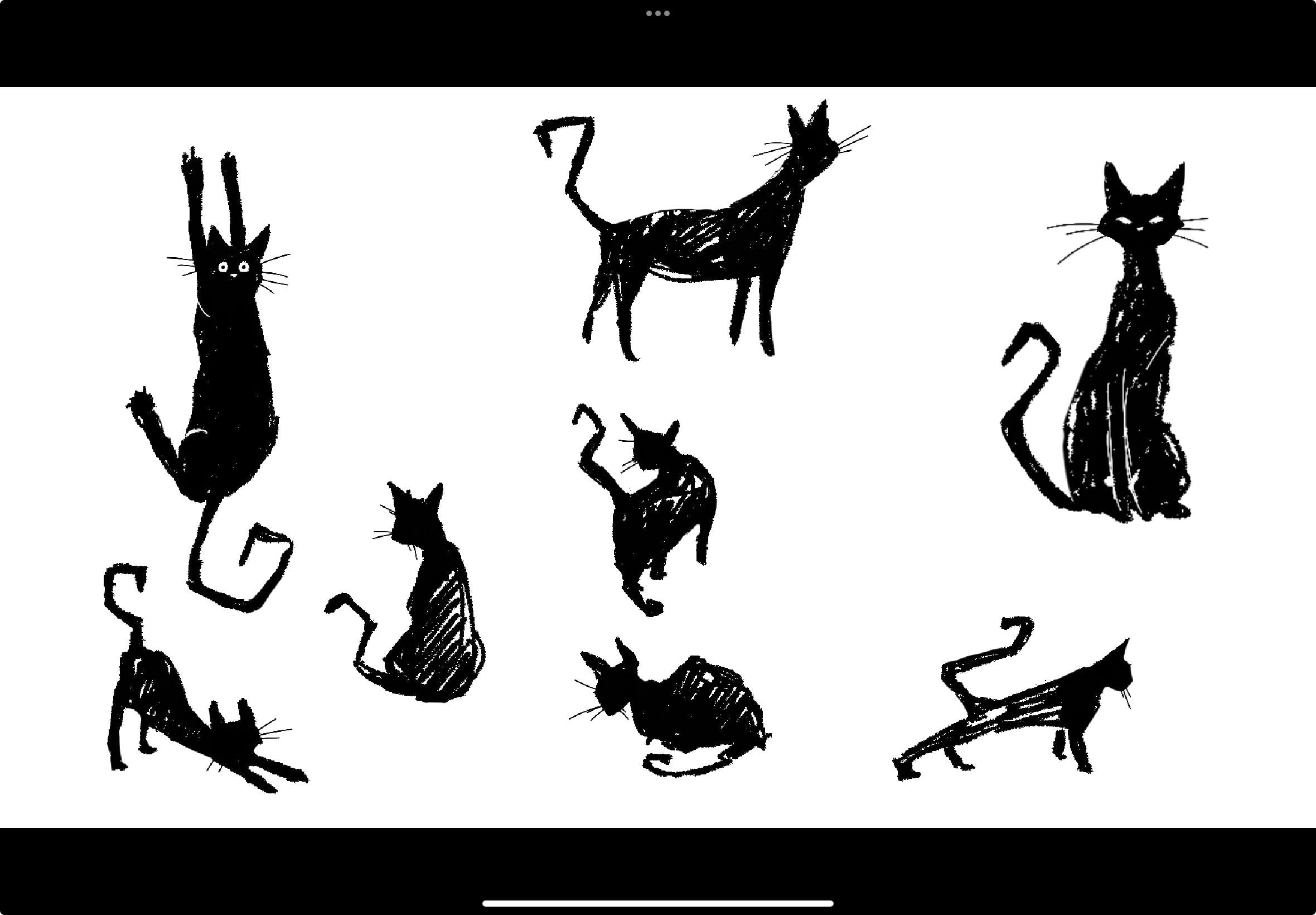
le personnage du chat. J'ai commencé à faire des croquis. J'adore le prénom Nico, alors
j'appelle mon personnage Nico. Et j'ai essayé d'imaginer, vous savez, ce qu'elle faisait
devant ce temple. Je l'ai donc imaginée attirée par de magnifiques
cerisiers en fleurs qui flottaient
dans le ciel, ce qui l'a amenée dans un voyage de découverte où elle
arrive devant un arbre magique Elle est finalement rejointe
par beaucoup d'autres amis chats, regardent tous
le coucher C'est donc une idée très simple. Mais je voulais vous montrer comment
une idée très simple peut être utilisée pour créer une histoire captivante et
intéressante. Maintenant, une petite remarque. Si vous souhaitez
me voir animer
ce personnage dans le
contexte
que j'ai créé pour cette histoire, jetez un coup d'œil à mon cours
Scotia Originals où j'ai animé Niko
marchant le long J'ai utilisé cette idée pour ce cours, et j'ai également inclus le
contexte. Il pourrait donc être
intéressant que vous
suiviez un cours après celui-ci. Mais pour ce cours, je veux que vous vous concentriez sur
l'art du storyboard, car même si vous n'avez aucune expérience en
animation, mais que vous savez que vous aimez raconter des histoires, storyboard
est la solution idéale Vous n'avez pas besoin d'être
très doué pour dessiner. En fait, plus vous
pouvez dessiner de manière
rugueuse et lâche, mieux c'est. Vous devez simplement
avoir une vision de votre idée et être capable de l'
imaginer sous forme de film. Ensuite, je vais
vous présenter les fonctionnalités de
Procreate Dreams au cas où vous ne les
connaîtriez pas vraiment,
et je vais vous
montrer les outils et
processus exacts que je vais utiliser tout au long de ce cours Alors, quand tu seras prêt,
retrouve-moi lors de la prochaine leçon.
3. de Procreate Dreams: Dans cette leçon, je vais vous
présenter
Procreate Dreams et vous présenter toutes
les fonctionnalités principales,
les principaux outils et les processus que j'
utiliserai pendant le
reste de ce cours Si vous n'avez jamais ouvert
Procreate Dreams auparavant, vous allez apprendre tout ce qu'il y a
à savoir sur cette application Et si vous avez déjà utilisé
Procreate Dreams, vous voudrez peut-être
regarder cette vidéo juste pour vous assurer que vous savez exactement comment j'utilise les outils dans ce projet en
particulier Cela peut donc être beaucoup à si vous n'avez jamais utilisé
Procreate Dreams auparavant, mais vous pouvez ajouter
cette leçon à vos favoris et y
revenir si
quelque chose n'est pas clair Mais ce que je dois dire
d'emblée, c'est qu'
une fois que vous commencez à utiliser les outils et les
fonctions de cette application, elle devient très, très
intuitive très rapidement. Lorsque vous
ouvrez Procreate Dreams pour la première fois, que se passe-t-il si vous arrivez sur cet écran, qui
est le théâtre ? C'est là que se trouvent tous vos
fichiers et projets. Et si vous le sélectionnez, appuyez sur Sélectionner, vous pouvez choisir
chacun de ces fichiers. Vous pouvez les placer
dans un nouveau dossier. Vous pouvez les supprimer ou les dupliquer. Et si vous appuyez sur ce bouton
plus ici, cela vous permet de créer un tout nouveau fichier,
projet ou film. Dans ce menu, il y
a plusieurs options. Pour démarrer un document, vous pouvez soit choisir un flipbook,
soit choisir vide, et je vais vous montrer à quoi cela
ressemble dans une minute Mais je
voulais juste souligner que ces trois points vous
permettent de modifier le nombre d'images par seconde de votre
document ou sa durée. Faites-le également plus
tard dans votre processus,
mais je voulais juste que vous
sachiez que c' est
là que vous en êtes au début. Ensuite, vous verrez
ces points sur le côté indiquant
d'autres écrans. Si vous faites
défiler la page, vous pouvez voir les différents
préréglages disponibles. J'opte généralement pour le
grand écran parce que pour moi, cela correspond au film que
je vois dans ma tête Je vais donc m'en tenir
à l'écran large, mais je vais démarrer mon
projet en cliquant sur Vide. Alors maintenant, lorsqu'un document vide
apparaît sur votre écran, je veux que vous preniez note
de certaines choses. Tout d'abord, il est divisé en
deux sections distinctes. Cette section en
haut est la scène. C'est donc ici que vous allez
faire tous vos dessins. C'est là que vous
pouvez animer des objets, vous savez,
créer un nouveau cadre, de
nouveaux flipbooks Vous pouvez même importer du
contenu multimédia dans cette zone. Et en dessous de cette étape se trouve cette zone appelée
chronologie, dans laquelle vous définissez
l'heure de votre animation. Vous pouvez définir des images-clés. Vous pouvez effectuer toutes vos modifications et compositions dans
cette zone Donc, si vous regardez
en bas, vous verrez qu'il existe
trois options ou trois modes dans
lesquels vous pouvez travailler. Vous pouvez travailler sur Compose. Vous pouvez être en performance, ce que je vous montrerai
plus tard consiste
littéralement à faire glisser des objets sur l'écran pour les
animer Vous pouvez également être en mode image-clé, ce qui
vous permettra d'ajouter des images-clés au contenu qui existe
dans votre Ici, sur la gauche, je
tiens juste à souligner que le théâtre vous ramène
évidemment là où nous étions il y a une minute. Et ce bouton pour
les paramètres, si vous appuyez dessus,
vous pouvez modifier,
encore une fois, des éléments tels que le nombre d'
images par seconde, la durée de votre document. Vous pouvez modifier la résolution. Et il existe plusieurs
autres paramètres que vous pouvez modifier en
fonction de l'étape, la chronologie ci-dessous, vos options de partage
et de vos préférences. Nous n'avons donc pas vraiment à nous
soucier d' trop grand nombre de ces
paramètres pour le moment. Tant que vos paramètres
correspondent aux miens, je ne vais même pas y
revenir pour les modifier sauf
pour ce qui est de la durée. Je vais donc vous montrer très
rapidement comment modifier la durée car elle est importante.
Il vous suffit de taper dessus. Pour le moment, elle est
fixée à 5 secondes. Si je le mets dedans pendant 10 secondes. Vous verrez que ma
chronologie est maintenant
passée de 5 secondes à 10
secondes. Cela signifie que j'ai 10
secondes dans mon chronologie. Maintenant, si vous allez sur la droite ici et que vous cliquez
sur ce bouton Plus, vous pouvez y ajouter
un nouveau flipbook, un dessin, du
texte, de nouvelles pistes, et vous
pouvez également importer des photos, des vidéos et d'autres
fichiers tels que Nous n'allons pas trop travailler avec Flipbook jusqu'à
la toute Donc je veux que tu te familiarises avec
le dessin. Donc, si vous appuyez sur le dessin, vous verrez que la
chronologie disparaît et que le
niveau a essentiellement augmenté. Nous sommes donc maintenant sur scène. Cette case représente quelque sorte le cadre de délimitation
de la scène, mais vous pouvez en fait utiliser toute
cette zone autour de la
scène pour dessiner dessus Il n'
apparaîtra tout simplement pas si je
tape à nouveau deux fois sur le dessin pour
revenir à ma chronologie. Tu vois, ça n'
apparaît pas sur la scène principale. C'est parce que c'est
en dehors de cette zone. Et pourquoi est-ce important ? Eh bien, tout simplement parce que cette zone
extérieure est très utile pour animer des objets
à l'écran ou hors écran, vous pouvez
donc l'utiliser
autant que vous le souhaitez Mais si j'utilise cette zone
extérieure, vous le verrez dans mon processus de création de
vignettes, c'est simplement pour pouvoir dessiner
sur une toile plus grande Lorsque vous créez un dessin, j'ai essentiellement créé un élément de contenu sur la chronologie, et cela l'a prolongé jusqu'
à la fin, vous savez,
jusqu'à 10 secondes. Permettez-moi donc de revenir en
mode dessin et de jeter un œil aux outils que nous
utiliserons le plus dans ce cours. De toute évidence, l'outil le plus important que
nous allons utiliser est le pinceau, car nous
allons dessiner notre storyboard J'utilise donc les pinceaux
d'animation de base fournis avec Procreate Dreams Je n'ai importé
aucun autre jeu de pinceaux, vous pouvez
donc me suivre. Je pense que j'utilise principalement Double
Man. Ici sur la gauche, ce
bouton ici ou ce curseur. C'est ici que vous pouvez augmenter
la taille de votre pinceau, et c'est ici que vous pouvez augmenter ou
diminuer l'opacité Cela peut parfois être utile. Je n'utilise pas beaucoup
l'opacité. J'utilise juste le pinceau et
je peux changer la taille. L'autre outil est
évidemment l'outil couleur,
mais encore une fois, comme nous faisons du storyboard,
nous ne faisons que créer des miniatures
et esquisser nos idées, j'ai tendance à m'en tenir à la couleur de Mais ici, sur cette icône,
voici vos couches. Et je tiens à vous le signaler tout
de suite parce que c'est en fait une fonction très
utile. Disons que vous avez
fait un dessin comme cette jolie série de
gribouillis ici Si vous ajoutez une autre couche, cela vous permet d'être vraiment
créatif dans la façon dont vous
créez votre composition ou
ajoutez de l'arrière-plan,
cela s'avère très pratique. Et je sais que lorsque je mets mes idées en
miniature, j'ai tendance à utiliser des calques plutôt que de créer de
nouveaux dessins dans la chronologie à chaque fois Cette icône est évidemment la
gomme, l'outil d'effacement. Ce que j'aime faire, et
je vais juste le souligner, c'est un petit truc. Vous ne le savez
peut-être pas. Si vous êtes en mode pinceau
et que vous dessinez, si vous maintenez le bouton enfoncé sur
l'icône du pinceau, elle s'effacera de la même manière. Cela garantira que
la gomme passe exactement
à l' outil de dessin que
vous venez d'utiliser C'est donc pratique car vous
pouvez
effacer en utilisant la même forme
et le même style que le pinceau avec
lequel vous dessiniez. Mais évidemment, vous
n'êtes pas obligée de le faire. Si vous appuyez sur la gomme, vous pouvez choisir n'importe quel autre style de
pinceau de votre choix. Maintenant, la seule autre
chose que je voudrais
souligner à ce
stade, c'est que, vous savez, ce que je fais beaucoup quand je fais du
storyboard, c'est que je copie et colle des éléments de
mon travail plutôt que avoir à tout redessiner à
chaque fois C'est donc une fonction importante à connaître et à laquelle il faut s'habituer. Tout ce que vous avez à faire est de
passer en revue pour sélectionner. Et lorsque vous appuyez
dessus, vous savez, quelques options
apparaissent en bas. Assurez-vous d'
avoir les mains libres. Ensuite, vous pouvez faire
glisser le pointeur sur la zone que
vous voulez dire, copier, vous assurer que
vous avez tout sélectionné. Oui, quand tout sera sélectionné,
cela ressemblera à ça, puis vous pourrez
redescendre et appuyer simplement sur copier-coller. Notez donc que lorsque
vous copiez et collez, ce que vous
venez de coller
arrivera sur la scène
sous forme de nouvelle couche L'autre outil important à
noter est l'outil de transformation. Donc, si vous appuyez dessus, un menu similaire
apparaît en bas
de l'écran,
et j'aime
que l' uniforme soit sélectionné de telle sorte que lorsque je saisis l'un des
coins et que je le fais glisser vers le haut, l'objet
soit redimensionné de manière uniforme Et c'est vraiment
tout ce que vous devez savoir pour votre mode dessin. Appuyez deux fois sur le dessin et
revenez à la chronologie. Vous verrez mon contenu
dans la chronologie ci-dessous. Maintenant, en ce qui
concerne le storyboard, une autre fonctionnalité clé que j'utilise beaucoup est la division
du contenu dans la Pour ce faire, il vous
suffit assurer que
votre tête de lecture se trouve à l'heure exacte à laquelle vous
souhaitez créer un nouveau dessin, puis d'appuyer sur le bouton maintenir dessus, puis de choisir
l'option diviser le contenu Maintenant, vous avez
un dessin là, et vous êtes prêt à en
faire un autre. Si je voulais faire glisser un
élément de contenu, vous pouvez simplement appuyer sur la
fin de celui-ci. Et vous verrez apparaître
ces flèches, puis vous pourrez simplement
faire glisser votre contenu jusqu'à l'extérieur. C'est
ce que tu veux faire. Maintenant, pour ajouter des images-clés, examinons rapidement cela Disons qu'au bout de 2 secondes, je veux que cela passe complètement
hors écran. Je vais juste appuyer sur le mode keyframe. Et maintenant, mon curseur est remplacé par cette icône
en forme de clapet. Si vous appuyez dessus et que vous
appuyez et sélectionnez Déplacer, vous pouvez ajouter une image-clé de déplacement
et de mise à l'échelle. Cela indique le
début de la motion. Si je place ma tête de lecture à un autre bout de six secondes et que
je touche à nouveau dessus, j'ai
maintenant créé deux images-clés n'y a donc pas encore de mouvement, mais si je m'assure
que je suis sur l'
image-clé finale et que je fais glisser
mon dessin vers l'extérieur, c'est là
que le mouvement se produit D'accord, je vais vous expliquer plus en
détail les images-clés et la façon dont vous pouvez les
utiliser dans le storyboard plus tard dans le cours, mais je voulais juste vous
présenter ces deux fonctions ici. C'est bon. La toute dernière
chose que je tiens à souligner concerne
certains gestes. Je pense que les gestes et Procreate Dreams sont très
intuitifs, en fait, et je pense que vous vous y
habituerez très rapidement si vous n'avez jamais utilisé
Procreate Il vous faudra peut-être un
peu de temps
pour vous y habituer si vous n'avez jamais
utilisé les gestes, et vous constaterez peut-être que
vous déplacez des objets et que vous ne savez pas
comment vous y prendre. Donc,
en gros, le geste le plus
élémentaire ou oui, le geste le plus élémentaire de Procreate Dreams consiste à utiliser trois doigts
dans la chronologie pour faire défiler votre contenu vers le haut afin que
vous puissiez en avoir une bonne vue dans
la chronologie ou trois doigts en le faisant glisser vers le bas pour Et
c'est ce que vous feriez si votre chronologie comporte
de nombreuses pistes, de
nombreuses couches de contenu. Trois doigts glissant vers la gauche vous aideront à
dézoomer sur votre chronologie. Et si vous souhaitez zoomer, vous pouvez utiliser trois doigts pour
faire défiler la page vers la droite Ensuite, sur scène,
pour pincer et zoomer, vous pouvez pincer pour zoomer et dézoomer. De même, dans la chronologie, vous pouvez également pincer pour
zoomer et dézoomer. Vous pouvez également utiliser un doigt pour parcourir la chronologie. Et si vous voulez
regarder votre illustration ou
votre animation en plein écran, il
vous suffit d' appuyer sur la scène avec quatre doigts, ce qui vous amène en mode
plein écran comme ça. Ensuite, vous pouvez
utiliser quatre doigts pour
appuyer à nouveau sur l'écran, et cela vous ramène à
votre chronologie. OK. Eh bien, c'est
un aperçu de base. C'est vraiment tout ce que vous
devez savoir pour ce cours. Et je vous promets qu'une fois
que vous aurez commencé à utiliser tous
les outils
et processus de Procreate Dreams, cela deviendra très rapidement une façon de travailler très naturelle et
intuitive Et
évidemment, nous apprendrons connaître bon nombre
de ces fonctionnalités très bien
connaître bon nombre
de ces fonctionnalités tout au long
des exercices et du projet de ce cours. Alors, quand tu seras prêt,
retrouve-moi lors de la prochaine leçon.
4. :: Dans cette leçon, je souhaite donc
expliquer où le
storyboard s'inscrit dans l'ensemble du processus d'animation et pourquoi il constitue un
élément essentiel de tout projet Sans storyboard, un projet d'animation est comme un bâtiment ou une maison
sans fondations Vous ne pourriez littéralement pas
construire une maison si vous n'
aviez pas de base solide, et il en va de même pour
l'animation. Vous avez besoin d'un storyboard, et vous en avez besoin pour
deux raisons importantes La première raison est simplement travailler sur l'action pour voir
si elle va fonctionner, pour voir si vos choix
en matière d'angles de caméra vont
réellement fonctionner. Et la deuxième raison est de
temporiser l'action pour que plus tard, lorsque vous animerez
chacune des scènes, elle soit déjà en place Maintenant, le
storyboard est essentiellement votre vision
du film d'animation final
sur papier ou sur iPad Votre storyboard pourrait
même remplacer un script. Par exemple, la série télévisée à
succès Samurai Jack a été créée à partir de storyboards, pas du tout à partir de scripts
dans la phase initiale Le réalisateur de l'émission,
Gendetrtikovski, et ses scénaristes ont
tous élaboré leurs idées dans un storyboard avant Ainsi, chaque émission ou film d'animation
commence par un storyboard. L'auteur du scénario
dessine chaque scène, puis le réalisateur
ajoute le chronométrage, ce qui signifie que chaque scène
est exactement chronométrée Ensuite, chacune
de ces scènes est transmise aux
animateurs et
aux artistes de fond Ils travaillent donc sur tout,
scène par scène. À la fin de la production, chacune de ces
scènes animées ainsi que les arrière-plans peints
sont renvoyés à l'éditeur avec
le storyboard original L'éditeur ou le compositeur fait ensuite correspondre les scènes et les
arrière-plans au storyboard
original et
s'assure que chaque
scène est prise et que chacune correspond au timing exact
défini au début Comme vous pouvez le constater, le
storyboard n'est pas seulement un outil fantastique pour expliquer visuellement
votre idée, c'est aussi un élément très
important de toute production d'animation
5. Les 6 prises de vue de base de la réalisation vidéo.: Dans cette leçon, je vais
expliquer six des plans de
base utilisés dans n'importe quel film, émission de
télévision ou animation. Mais d'abord, je tiens à
expliquer que, vous savez, l'histoire d'un
film ou d'un film
est montrée ou racontée deux
fois de deux manières différentes. Vous pouvez donc y penser de cette façon. Il y a essentiellement deux couches. La seule couche est
l'histoire réelle. C'est le script qui
a été écrit ou, vous savez, l'histoire que vous pouvez décrire à quelqu'un d'autre avec des mots. Si quelqu'un vous demandait, vous savez, de quoi parle
ce film ? Et la deuxième façon dont
une histoire est racontée ou la deuxième couche passe
par les visuels. Ces visuels ne se
contentent donc pas de montrer l'action. Ils fournissent en fait
un récit en eux-mêmes qui soutient
l'histoire écrite. C'est ce qu'on appelle le langage visuel. Donc, le langage visuel d'un
film, d'une émission ou, vous savez, d'un long métrage d'animation est
quelque chose que nous lisons, mais nous le faisons presque
inconsciemment langage visuel concerne essentiellement
les angles de caméra, les prises de vue et la façon dont
ces prises de vue sont composées. Afin de comprendre
ce langage, je vais examiner certains des
éléments de base les plus élémentaires. Vous pouvez considérer
cela comme les lettres du langage visuel. Au début, cela peut sembler vraiment trop simpliste lorsque vous le
décomposez comme ceci Mais lorsque vous commencez à les
utiliser de manière créative, à les assembler,
elles peuvent créer des séquences extrêmement émotionnelles
ou dramatiques Je dois également
noter qu'une fois que vous aurez commencé à repérer ces angles de
caméra, ces prises de vue ou ces manières
de composer des images, une fois que vous
les aurez repérés dans des films et des films, vous ne pourrez plus jamais
regarder un film passivement Le tout premier plan
de base est appelé plan d'établissement ou
plan extrêmement large. Il s'agit donc d'une vue de l'
ensemble de la scène ou, disons, l'ensemble
du lieu
où nous montrons au spectateur où se déroule
le film ou l'action. Ainsi, vous, le spectateur ou le
public êtes à distance, mais ils peuvent voir le
lieu dans son ensemble. La meilleure façon de
penser à ce plan est établir
des plans
au début d'un film ou au début
d'une séquence,
comme, vous savez, de balayer un
paysage au début d'un film pour
vous montrer où vous êtes. Vous pourriez penser à,
vous savez,
disons, je ne sais pas si c'est
exactement le premier plan de Dune, mais disons que vous
regardez Dune, et qu'il vous montre le
désert, vous savez, un angle très large ou un film de science-fiction qui vous
montre l'espace extra-atmosphérique. Ainsi, le
plan de départ
indique littéralement où se déroule l'
action. Le type de prise de vue suivant se rapproche un peu plus
de ce grand angle, et c'est ce qu'
on appelle simplement une prise de vue large. Et c'est très
courant pour
rétablir le public
si vous avez eu un peu,
vous savez, des gros plans
ou un peu d'action et que vous voulez
rétablir le lieu. Vous pouvez commencer à avoir l'impression d'entrer un peu dans
l'espace. Il y a plus de détails sur
le lieu en
question, mais il est encore
assez éloigné et assez
large pour vous montrer ce
genre de contexte général. Ensuite, le troisième tir de base
est appelé plan long. Maintenant, je les fais dans
l'ordre de me rapprocher
à chaque fois. Vous le remarquerez peut-être, et c'est également tout à fait intentionnel. Chacun de ces plans que
je vais énumérer se rapproche progressivement d'une scène, en
particulier
d'un personnage. Donc, en fin de compte, s'il s'agit d'un personnage
de la scène, vous allez voir le personnage
entier
de la tête aux pieds. Ensuite, le cliché
suivant très courant,
s'appelle un cliché moyen. Donc, avec un plan moyen, vous êtes très proche
du personnage. Il montre un personnage de la taille
jusqu'à la tête. Maintenant, c'est un plan
important parce que maintenant nous sommes très
proches du personnage. Nous pouvons commencer à percevoir des détails et des émotions sur le visage du
personnage, mais nous sommes toujours
en mesure de voir si les personnages utilisent leurs mains
ou quelque chose comme ça. C'est donc bon pour toutes les scènes
où un personnage se
déplace et fait des choses, pas
seulement pour un dialogue direct. Ensuite, après le médium,
il y a le gros plan. Et c'est peut-être le cliché narratif le plus
important. C'est peut-être le
plan le plus important de n'importe quel film. Le gros plan est
important car il est utilisé pour montrer le
contenu émotionnel de la scène, en particulier sur le visage du
personnage. Vous devez donc utiliser un cliché
lorsque vous voulez que le public comprenne ce
qui se passe avec le personnage ou s'identifie
à celui-ci. Vous voulez être capable de
montrer l'émotion sur son visage et de vraiment montrer ce qui se passe
avec la personne. Enfin, le dernier
des six plans de base est
le gros plan. C'est donc un cliché
qui est utilisé pour créer tension
vraiment très dramatique, comme impact émotionnel
et une intensité
énormes. Il n'est donc pas trop utilisé, disons, gros plan, parce
qu'il a ce poids émotionnel, c'est un plan vraiment puissant pour souligner ce que ressent un
personnage Et un très gros plan, vous savez, comme le titre l'indique, c'est comme si, en fait, nous ne voyions que les yeux
du personnage ou, vous savez, les yeux
et la bouche. Croyez-le ou non, ce sont
les seuls plans en langage cinématographique, et tout autre plan dont vous allez probablement entendre parler
ou voir, vous savez, quelque chose comme un plan par-dessus l'
épaule ou un plan de
point de vue,
tout autre plan de ce type n'est en fait
qu' une variante
de l'un de ces six plans de base. Ainsi, par exemple, une prise de vue
par-dessus l'épaule
est en fait un gros plan, ou une
prise de point de vue est un gros plan. D'accord ? Et j'expliquerai cela plus
en détail un peu plus tard. Mais je veux d'abord que vous vous
familiarisiez vraiment avec ces
six plans de base. Une fois que vous avez commencé à combiner
ces plans, la narration devient vraiment intéressante
et captivante
6. - Les 3 mouvements de la caméra principale.: Dans cette leçon, je
vais expliquer mouvements de
caméra, car ils
sont importants pour le storyboard, et c'est aussi quelque chose de très facile à faire dans
Procreate Dreams Et je vais
vous montrer exactement comment vous pouvez animer certains de vos panneaux,
vos panneaux de storyboard
pour simplement créer des effets
ou pour reproduire les mouvements de caméra
dans Le premier mouvement de caméra le plus
courant
est donc un zoom avant ou un camion, et il s'agit essentiellement
d'un mouvement lent de caméra qui se déplace vers le sujet, qu'
il s'agisse d'un
personnage, d'une scène ou, vous savez, d'un lieu
ou même d'un objet. Si vous y réfléchissez
en termes réels, si vous aviez une caméra
qui filmait
quelqu'un sur un trépied
ou si vous aviez caméra sur
un trépied qui
filme quelqu'un et vous l'avez déplacée ou que vous avez
zoomé sur ce personnage, c'est exactement le mouvement de caméra
dont nous parlons Maintenant, il est utilisé dans le storyboard pour attirer
le spectateur dans l'histoire afin d'augmenter l'intensité émotionnelle
d'une scène ou pour attirer l'attention du
spectateur Pour l'indiquer sur un storyboard, il suffit d'
utiliser des flèches pour montrer
que la prise de vue ira d'un
point A à un point B, comme ceci, vous savez, le début et la
fin du mouvement de caméra C'est tout ce que tu dois faire. Vous n'avez rien d'autre à
faire pour indiquer que la caméra bouge. Mais comme je l'ai dit, plus tard dans le cours, lorsque nous examinerons l'animation de
notre storyboard, je vais
vous montrer comment créer ce mouvement dans
Procreate Le prochain mouvement courant de la
caméra est donc une inclinaison lorsque la caméra se déplace vers le haut ou
vers le bas en ligne droite. Dans ce cas, vous dessinez vos panneaux verticalement les
uns au-dessus des autres, puis vous ajoutez des flèches pour indiquer la direction dans laquelle
le plan doit se déplacer. Encore une fois, il s'agit d'un mouvement de caméra très
courant. Il est vraiment utilisé pour révéler quelque chose à montrer au spectateur de
manière très intentionnelle en
empêchant le regard de bouger et en donnant
l'information de manière visuelle. Enfin, le troisième mouvement de
caméra très courant que je
veux vous montrer est un stylo. C'est donc lorsque la caméra se déplace latéralement ou horizontalement, par
exemple de gauche à droite
ou de droite à gauche Maintenant, c'est très simple,
très direct, et c'est probablement l'une des prises
de vue
ou des mouvements de caméra les plus courants. Encore une fois, la façon dont vous l'indiquez sur votre
storyboard consiste à utiliser vos flèches indiquant où se trouvent le point de départ
et le point d'arrivée, et nous l'animerons
plus tard dans Procreate Dreams Maintenant, je tiens à dire que vous pouvez devenir complètement fou et
créatif avec les mouvements de caméra. Mais il y a une chose que
je dois
souligner et juste mentionner, c'est que vous devez toujours utiliser mouvements de
caméra pour souligner
ce qui se passe Tu sais, tu ne les utilises pas
juste pour le plaisir. Chaque mouvement de caméra doit souligner l'
action ou l'histoire Par exemple, si vous faisiez
photographier une grue délirante avec un
mouvement de caméra pivotant puis un zoom en panne, et que l'action se
résumait simplement à ce que deux personnages se
parlent, cela n'aurait vraiment aucun sens Ce serait une
scène horrible à regarder et personne ne comprendrait
vraiment ce qui se passait. Soyez donc attentifs à l'histoire visuelle que
vous essayez de raconter. C'est là que vous devez vraiment comprendre votre script
, votre idée ou votre histoire afin de
pouvoir choisir les mouvements de caméra, intentionnellement
et intelligemment Donc, si vous racontez
une histoire d'action délirante qui
nécessite ce genre
de coups exagérés, vous savez, si vous
racontez , disons,
une dans le couplet Spider sorte d'histoire de
super-héros
dans le couplet Spider, vous savez, il est probable que vous aurez appris
comment procéder simplement en travaillant d'
abord avec ces mouvements de caméra très
basiques C'est pourquoi je suis un fervent
partisan d'apprendre d' abord
à appliquer des mouvements de
caméra très simples, puis vous saurez facilement comment et où appliquer
ces mouvements de caméra insensés.
7. Plans ou angles: Dans cette leçon, je vais
expliquer la différence entre les angles de
caméra et les prises car cela peut être un
peu confus, et cela fait en fait une légère différence si
vous connaissez le bon, vous savez, à quoi chaque
terme fait référence. Je veux donc que vous
compreniez chacun
d'entre eux et que vous sachiez comment les utiliser Je
veux également expliquer comment vous pouvez utiliser différents angles
dans votre storyboard Pensez donc à chaque scène que vous dessinez comme étant vue à travers
l'objectif d'un appareil photo. S'il y avait une caméra ici, alors vous capturez
le personnage ou la scène de cette façon. Voici donc la vue que
vous voyez à travers la caméra. Maintenant, c'est ce qu'on appelle un shot. Si je déplace la caméra vers le
haut et que je la pointe vers le bas, pour qu'elle soit exactement la
même, vous savez, prise ou que ce soit
exactement la même scène, mais que nous la regardons maintenant d'en haut, en regardant vers le bas, nous la pointons vers le bas, alors c'est essentiellement le même
cliché sous un angle différent. Dans ce cas, c'est ce qu'
on appelle un angle élevé. De même, si je place la caméra
ici et que, vous savez, nous regardons le personnage,
encore une fois, c'est le même cliché, mais l'angle de prise de vue est différent
. C'est ce qu'on appelle
une prise de vue à faible angle. Si vous y réfléchissez
en ces termes, vous savez, encore une fois,
comme les mouvements de base de la caméra ou les six prises de vue de base
dont nous avons parlé. Ces deux angles, grand
ou bas angle, sont des prises de vue
ou des dispositifs de narration vraiment puissants Et si vous vous habituez
à les utiliser, vous pouvez faire preuve de beaucoup de créativité
dans votre storyboard Le dernier angle que je voudrais
vous montrer , c'est si vous avez
le même personnage, exactement
le même cliché, mais la ligne
d'horizon est légèrement inclinée comme ceci C'est ce qu'on appelle un angle néerlandais. Ce n'est donc pas aussi courant qu'un angle
élevé ou un angle bas, mais vous commencerez à le voir dans des films ou des émissions où le
réalisateur veut le personnage se sente un
peu instable ou instable ou que l'intensité émotionnelle
de cette scène soit, vous savez, très
désorientante Un angle haut et
un angle bas ont des impacts
assez puissants en
termes de narration visuelle Un angle élevé signifie
que le personnage de ce plan est psychologiquement
très bas Vous savez, ils vont se sentir intimidés ou presque
en position de faiblesse Par contre, si l'
angle est bas, regarder le personnage vers le haut fait de
regarder le personnage vers le haut place le personnage
dans une position puissante par rapport aux autres personnes présentes dans la scène ou même par rapport au spectateur. Commencez donc à remarquer ces deux angles lorsque vous
regardez un film ou une émission et voyez si cela met en valeur
le scénario de ce film
en particulier Nous avons donc abordé les angles
de caméra de base, les mouvements de caméra base
et les prises de vue de base, et c'est tout ce dont vous avez besoin en narration
visuelle pour
comprendre le langage du film Avant de passer au
storyboard, notre propre idée ou à
notre propre récit, je voudrais aborder un autre concept important du storyboard,
à
savoir la mise
en scène Alors, quand tu seras prêt, passons à l'essai suivant. Voyons comment
configurer un plan en termes
de composition,
puis nous passerons configurer un plan en termes
de composition, au
storyboard de notre idée
8. Mise en scène et composition: Donc, la dernière chose dont
je veux parler avant de commencer à dessiner notre
propre storyboard est la mise en scène C'est le dernier principe ou
concept
du langage visuel que je veux que vous
connaissiez , car il est très important d'être
conscient de celui-ci, et il vous
aidera vraiment beaucoup dans votre dessin et dans
votre storyboard Le vieillissement signifie essentiellement la façon dont vous configurez un plan par rapport
aux personnages qui s'y
trouvent ou à la scène
que vous essayez de
montrer et la manière dont vous organisez
les éléments dans cette scène. Donc, en gros, cela signifie que s'il y a des éléments
dans le plan,
par exemple arbres, des
éléments d'arrière-plan, des accessoires ou des meubles, ils seront tous lus visuellement
par le public, que vous
en soyez
conscient ou non En d'autres termes, l'endroit
où vous placez l'un
des
éléments de votre plan sera très important
pour la façon dont ce plan sera lu ou compris. Et l'endroit où vous placez le
personnage va vraiment avoir un impact sur
la façon dont le public
perçoit la scène. Par exemple, l'astuce
de mise en scène la plus
courante utilisée par les gens est
la règle des tiers. Ce n'est en aucun cas une ruse, mais c'est simplement une façon
très, très courante de
composer un plan. Si vous placez votre personnage sur l'un de ces trois tiers, vous obtiendrez une composition
agréable. Tout le monde compose ses plans en utilisant une règle des
tiers comme celle-ci C'est juste une façon dynamique et
visuellement intéressante
de configurer quelque chose. Si vous placez votre
personnage au milieu de
la
vue de la caméra ou du plan, cela donnera à ce plan ou cette scène un aspect très standard, très ennuyeux, très peu dynamique Et parfois, c'est vraiment ce que vous voulez réaliser. Encore une fois, pensez à l'histoire
que vous essayez de raconter. Peut-être voudriez-vous vraiment
montrer ce personnage au milieu
du plan
parce que c'est, vous savez, très important d'
établir une stabilité, une philosophie
stable
autour du personnage Mais près de 90 % du temps, les gens choisiront
d'utiliser la règle des tiers pour
établir leur composition. La raison en est que décomposer quelque chose en
trois est un peu plus dynamique que de simplement décomposer les choses
en deux moitiés égales. Placer un personnage sur l'un de ces tiers
donnera à cette composition dynamique une apparence très structurée,
très intentionnelle. Maintenant, l'autre
considération courante lors de la mise en scène de votre composition est le cadrage Et le cadrage fait référence à la façon dont vous
organisez les éléments d'une scène de manière à ce qu'ils
encadrent littéralement le point focal Ils vont
attirer l'attention sur le point exact de
la prise de vue que vous voulez que l'
œil du spectateur regarde. Supposons que vous ayez un personnage
au centre de la scène, vous pouvez vous assurer qu'
il y ait, vous savez ,
un petit
arbre au premier plan, que les bâtiments en
arrière-plan se trouvent de
chaque côté et ne
chevauchent pas ce personnage, ou vous pouvez ajouter
un autre élément au premier plan qui pointe le
regard du spectateur vers le C'est donc du cadrage. Le troisième principe de
mise en scène très important est la profondeur, particulièrement dans storyboard où nous
dessinons nos plans ou nos scènes, car
nous voulons toujours donner impression
de distance
ou de profondeur dans une scène Et pour
y parvenir, il faut
sous-entendre la perspective Vous pouvez donc créer une impression
de perspective en faisant en sorte que les éléments que vous dessinez
dans un panneau ou dans un storyboard deviennent de plus en plus petits au fur et à mesure. Cela utilise cette idée d'échelle, en particulier d'
échelle comparative également. Si un élément se répète
tout au long de la scène, comme un poteau télégraphique ou des arbres, assurez-vous qu'ils deviennent de plus en plus petits fur
et à mesure qu'ils s'éloignent. Une autre façon très intelligente
d'établir la profondeur ou de donner une impression de profondeur à une prise de vue consiste à utiliser des
éléments qui se chevauchent, car cela amène
naturellement l'œil du
spectateur à penser qu'il y a un espace
entre ces éléments, ce qui crée très, très facilement
une sensation de profondeur Bon, nous avons maintenant
abordé tous les grands principes importants
du storyboard et du langage
visuel,
en fait, les éléments de base les plus élémentaires et
les plus courants du langage visuel dans
tous les films Dans la leçon suivante,
nous allons nous plonger dans storyboard de notre propre idée
et de notre propre récit Alors, quand tu seras prêt,
retrouve-moi lors de la prochaine leçon.
9. Dessiner des vignettes pour un storyboard: Quel que soit le
scénario que vous utilisez, qu'il
s'agisse d'une simple idée, d'un concept ou d'un long
métrage d'animation lequel vous travaillez
à partir d'un script La toute première étape consiste toujours à noter
quelques vignettes Une miniature est un
très petit dessin de
votre objectif ultime ou de votre vision ultime Vous devez donc vous assurer que vos dessins sont
approximatifs, qu'ils sont petits et
que vous pouvez facilement les gratter
s'ils ne fonctionnent pas et les ajouter
ou les déplacer. L'idée de la création
de vignettes, en
particulier en tant que processus
de storyboard,
est donc particulier en tant que processus
de storyboard, d'être approximative et de laisser libre cours à vos Et c'est ainsi que je
l'aborde moi-même. Je ne vais même pas
travailler à partir d'un script. Je vais simplement
noter des idées visuelles. Au tout début, j'ai dit
que mon idée était basée sur un chat
devant un temple. Donc, la première chose à
faire est de mettre cette idée visuelle sur la page et de
l'
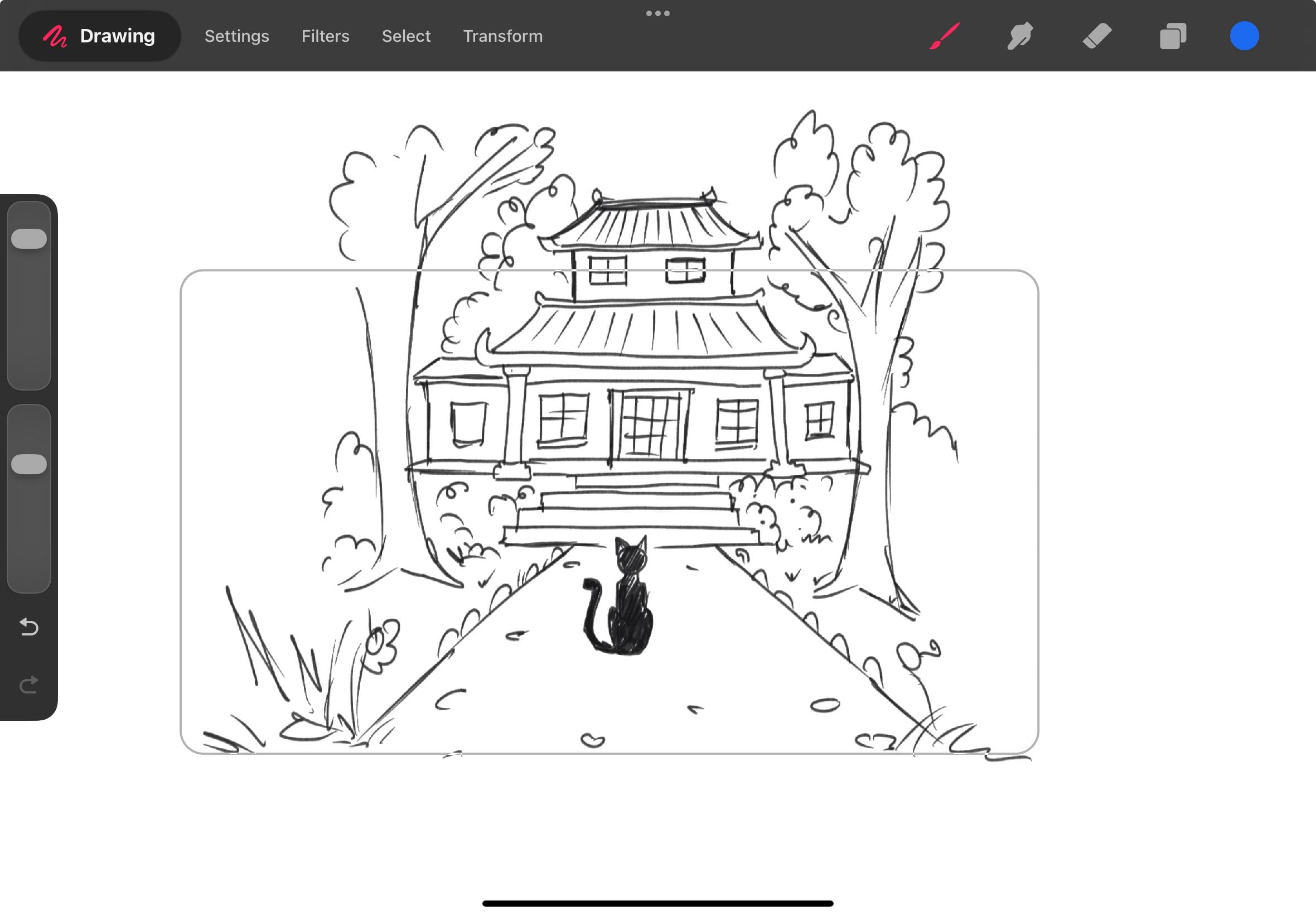
esquisser très grossièrement comme ceci. Je me base sur une photo qu'une amie m'a partagée et qu'elle a prise au Japon où elle a vu un chat assis
devant un temple
exactement comme celui-ci Et j'ai trouvé que c'était un moment tellement
captivant, tellement
intéressant, une scène magnifique
qu'à partir de là, j'ai
eu envie d'en savoir plus
sur ce chat et sur les raisons pour lesquelles
il se trouvait
devant un temple. C'est donc ma toute première idée. Et c'est mon premier dessin. C'est ma toute première miniature. Et mon idée ici, c'est que la
caméra va se déplacer vers le bas. Nous allons donc commencer par le haut
de ce temple, vers le bas, et nous révélerons Nico assis devant
le temple comme ceci Donc, si j'
esquisse rapidement à quoi ressemblerait le cliché final fois la caméra abaissée, nous finirons par voir Nico
regarder la C'est donc là que le mouvement
de la caméra finira par se terminer. Je suis donc en train de le noter ici très rapidement,
très grossièrement OK, donc c'est ma
séquence d'ouverture, en gros, mon premier plan, puis mon prochain type de gros plan
ou moyen. Je vais copier cette
photo exacte à l'aide de l'outil de sélection, je vais la copier et la
coller et la faire glisser jusqu' ici pour la prochaine prise de vue
que je souhaite voir prendre. Donc, en gros, pendant que ce
chat est assis ici, nous allons voir ces cerisiers en
fleurs flotter dans la vue Ce sera donc ma prochaine image, mon prochain panneau de storyboard Ils passeront donc à travers
le cliché comme ça, et le chat va
réagir, il va regarder vers le haut. Elle verra ces
cerisiers en fleurs ce qui nous permettra de
démarrer efficacement notre histoire OK, ensuite, je vais
me concentrer sur le sujet. Je veux voir la
réaction de Nico qui regarde ces cerisiers
en fleurs
alors qu'ils flottent devant elle La prochaine photo sera donc une pose différente de notre chat. Je vais donc le redessiner dans cette nouvelle pose où elle
regarde vers le haut comme ça OK. C'est donc ma séquence initiale qui
s'intègre parfaitement. C'est une très belle
scène simple, une très belle configuration. Après ce gros plan, je
vais revenir à prise de
vue large originale
que j'ai utilisée
depuis le premier plan. Et je vais
indiquer ou dessiner que Nico va se
lever et faire un étirement Alors Niko se lève et
fait un gros étirement, puis elle va marcher
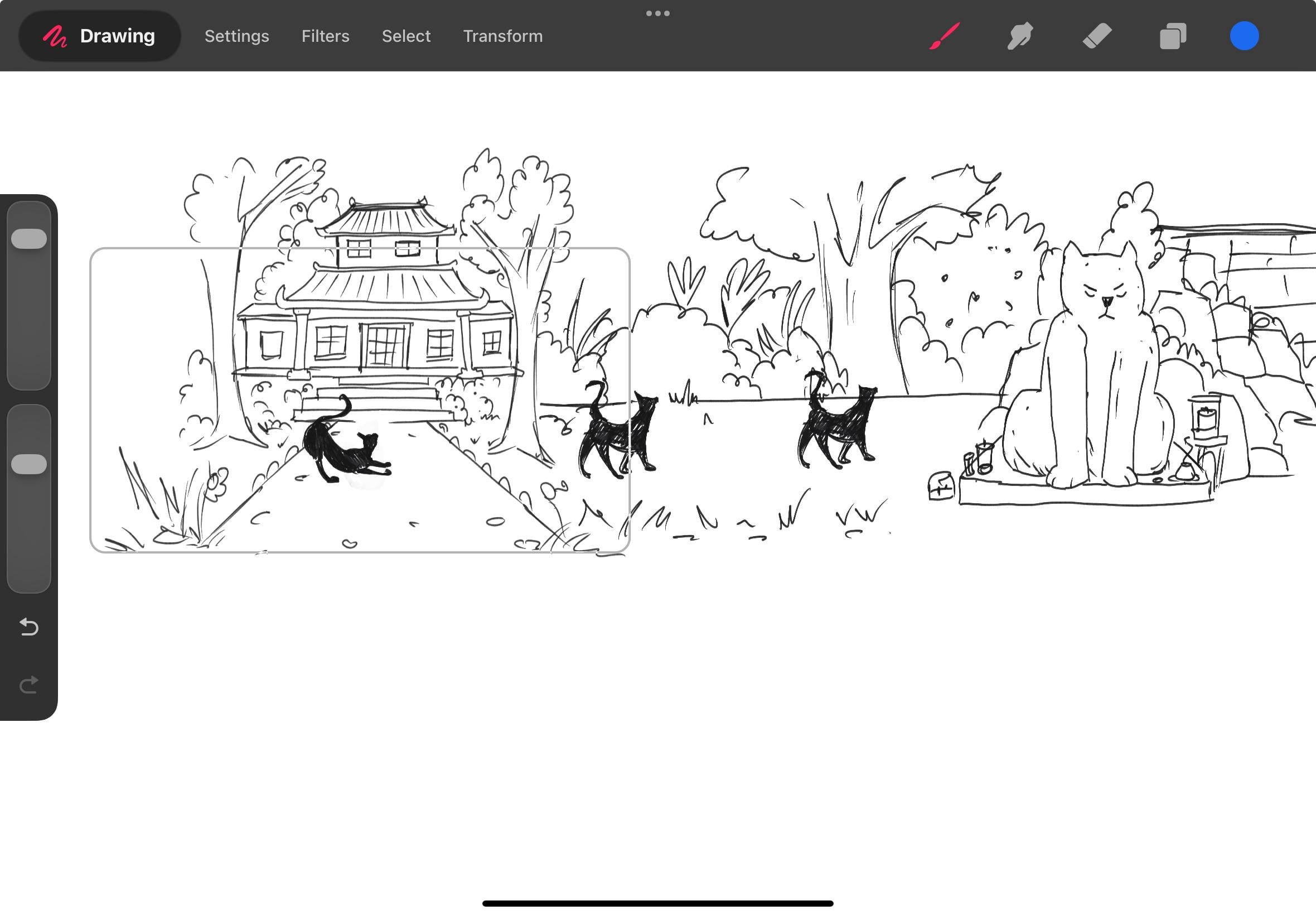
vers la droite comme ça Je vais donc dessiner Niko comme ça, marchant d'accord, pour que Niko marche ensuite dans cette direction, tu sais,
vers Et je veux que la caméra se
déplace avec elle pendant qu'elle marche. Je vais juste l'
indiquer par une flèche. Et elle va essentiellement marcher jusqu'à l'endroit où se trouve une énorme
statue en pierre représentant un chat. Ce que je peux faire ici,
c'est simplement copier cette pose exacte plusieurs fois, car je
veux indiquer que la caméra bougera avec
Nico lorsqu'elle Je vais
donc
sélectionner cette pose, copier et la coller Et à partir de là,
Nico
va sauter sur la statue Je
dois donc simplement dessiner cette pose pour chaque action
que vous effectuez lorsque
vous faites du storyboard, en
particulier dans la phase de
vignette Il
vous suffit de
dessiner une pose qui indique ou explique Donc, dans ce cas,
une pose pour montrer Nico sautant sur la statue ,
puis une autre pose pour montrer Nico sautant sur la
tête de la D'accord ? Il fallait donc vraiment
deux poses, ce qui décrit parfaitement l'ensemble de
cette action. Ensuite, nous allons nous
retrouver au sommet de la statue. Je vais juste dessiner Nico en
pose debout ici. Comme si elle avait déjà atterri. Elle est debout au sommet de la statue,
regarde autour d'elle et essaie de comprendre où sont
passées ces fleurs qui flottaient dans les airs. D'où viennent-ils ?
Donc,
une fois qu'elle aura pris un moment, nous pouvons
avoir un rythme où nous restons à cette place. Je pense que ce que je vais faire dans cette scène ou dans ce
plan, c'est garder l'appareil photo sur Nico et voir à
nouveau les cerisiers
en fleurs Alors peut-être qu'à ce stade, quelques
autres fleurs flottent. Et cela ne fera
que répéter ou rappeler au public
, vous savez, pourquoi nous poursuivons ou pourquoi nous
allons dans cette direction Alors maintenant, à partir de là, je
pense, laisse-moi voir. Alors maintenant, la prochaine chose
que je veux voir se produire dans cette petite histoire, c'est
qu'elle saute de la statue de pierre sur un mur, et qu'elle marche le long du mur jusqu'au
cerisier Je pense donc que c'est pour cette raison que
je vais me limiter au grand angle afin que
nous puissions voir, vous
savez, rétablir la scène, montrer la statue dans le
contexte de l'environnement. Et cela aura beaucoup
plus de sens visuellement lorsque Nico sautera de la statue puis commencera à
marcher le long du mur Pour cela, je vais
à nouveau utiliser une poêle. Je vais donc faire
un long voyage
de gauche à droite, suivant Niko qui marche
sur ce mur et,
vous savez, en explorant la région, essayant de découvrir d'où viennent ces
fleurs À noter que lorsque vous
copiez et collez
des éléments de votre storyboard
dans Procreate Dreams , celui-ci atterrit souvent au milieu
du canevas Vous devrez donc peut-être aller le
chercher
puis revenir. Donc, si je sélectionne le
copier-coller de Nico, vous savez, cela
revient au milieu
de cette toile Vous remarquerez que je dessine
bien en dehors de la toile, et c'est très bien pour le moment. Mais
c'est ce que tu devrais faire. Si vous souhaitez copier
et coller quelque chose il vous
suffit de le faire glisser vers le bas jusqu'
à l'endroit où vous dessinez. OK. J'ai donc dessiné ici trois
poses de Niko en train de marcher Je pense que c'est suffisant pour indiquer la
progression de ce pan. Et vous remarquerez que je n'ai
même pas changé de pose. J'ai utilisé exactement la même pose
et je l'ai juste dupliquée. Et c'est
parfait pour le storyboard. Encore une fois, pour toute action que vous
essayez de décrire
dans un storyboard, assurez-vous d'avoir,
par exemple, une ou deux poses qui illustrent
cette Donc, si j'ai une
caméra qui filme pendant que Nika marche, elle va finir devant elle va finir devant
ce
cerisier Et à partir de là, c'est comme si c'était la fin
de la séquence. Vous savez, je pense que j'
aimerais qu'elle s'
assoit sous ce
cerisier en fleurs et profite du coucher de soleil sur
la ville et de voir ces magnifiques cerisier
flotter dans les airs OK. Maintenant, à ce stade, j'ai commencé à penser à
deux autres choses. En arrivant à la fin de
mon idée ou de mon histoire, je me suis dit que Nico était tout seul
assis sur ce mur, regarder un magnifique coucher Ce ne serait pas bien
si quelques autres chats se joignaient à elle et
non seulement ils donnaient l'impression que l'histoire était un
peu plus résolue. Donc ce que j'ai fait, c'est que
je l'ai retiré, et cela fait partie du processus
de création de vignettes Vous savez, dès que des
idées vous viennent, vous essayez simplement de les
noter le plus rapidement possible Donc, même si j'ai dessiné
cette dernière photo, j'ai ensuite changé d'avis. Je vais voir Nico ces deux derniers clichés qui
arrive à l'arbre parce que ces cerisiers, je veux
lui donner l'idée que les cerisiers en fleurs
l' ont en fait guidée vers
quelque chose de mieux, disons Donc, vous savez, au
début de l'histoire, elle est assise
devant le temple. Seul, vraiment, essentiellement. Et les cerisiers en fleurs
étaient un signe de l'univers indiquant qu'elle avait besoin d'un autre endroit
où elle pourrait rencontrer des amis et d'autres chats. J'espère
que ce n'est pas trop banal, mais j'ai vraiment adoré l'idée
qu' elle arrive
devant cet arbre magique Le soleil se couche, les cerisiers en fleurs
flottent dans les airs, puis elle rencontre
tous ces autres chats Donc, dans le dernier cliché, je vais juste
demander à deux
autres chats de sauter et de la rejoindre. Et je trouve ça vraiment mignon. Et oui, c'est
probablement très ringard, mais je suppose que je suis un peu
ringard quand même. Donc, c'est bon. Mais c'est ainsi que je donne une miniature à toute idée ou
concept que j'ai Et comme je l'ai dit au début, peu importe
qu'
il s'agisse d'une idée de base,
comme celle que j'ai ici. J'ai commencé
avec une photo qu'un ami m'a donnée, peu importe
que ce soit une idée de base ou qu'il
s'agisse d'un
scénario complet, vous savez, écrit pour un film. Commencez toujours par ce processus de vignettes très
rudimentaire où vous pouvez simplement sortir vos
idées de votre tête et sur la page ou sur votre iPad le plus rapidement
possible , sans vous remettre en
question, sans trop
y réfléchir, car sont
vos idées initiales ce sont
vos idées initiales qui seront si
intéressantes pour Vous pourrez toujours les
affiner ultérieurement. Donc, dans la leçon suivante, je veux juste parler
et analyser certains des plans que j'ai
fini par créer ici, sans même y penser. Quand tu seras prêt, je
te verrai dans la prochaine leçon.
10. Analyser vos miniatures vignettes ails: Ainsi, comme je l'ai dit dans la dernière leçon, vous remarquerez que dans mon processus de création
de vignettes, je n'ai pas planifié les types d'angles
de caméra ou de prises de Je n'ai pris aucune de ces
décisions à l'avance. J'ai tout de suite dessiné ce que j'
imaginais dans mon esprit
et je l'ai laissé J'étais donc littéralement en
train de noter
le film que je
voyais ou que je ressentais moi-même Et c'est ce que je tiens à
souligner ici pour vous. Je pense que c'est vraiment un bon moyen de faire connaître vos idées. Quelque chose ne fonctionne pas, c'est à ce moment-là
que vous allez découvrir si un certain cliché
fonctionnera ou non, mais vous n'aurez pas
consacré trop de temps ou d'énergie à dessiner
quelque chose de très compliqué. Maintenant, dans cette leçon, je vais vous expliquer ce processus de création de
vignettes que j'ai fait, et je veux indiquer
les angles de caméra exacts et les prises de vue que j'ai
fini par choisir, même inconsciemment, et expliquer
pourquoi ils fonctionnent OK, donc le premier cliché est, comme je l'ai dit, le
cliché décisif. Cela va nous montrer exactement où se déroulent les actions. Nous commençons par le
haut du temple, et nous allons descendre. Donc, vous savez, je
dessinerais probablement un cadre autour
du début ou du point de départ comme celui-ci, puis je dessinerais
un autre cadre autour du point final où le
plateau va se terminer. J'adore cette photo car
elle fait deux choses. Cela nous donne, par exemple, une vue d'ensemble ou une vue d'ensemble, mais cette vue panoramique jusqu'
au personnage révèle ce personnage, et cela nous
donne aussi un
plan large ou long. Nous passons donc de ce
plan initial un plan lointain, vous savez, de manière assez fluide. Si je passe au panneau
suivant, par exemple, la configuration est déjà en
quelque sorte établie. Le chat est au centre ici, et le prochain cliché révélera ou montrera ces cerisiers en fleurs
qui apparaissent et traversent
le plan comme ceci Ils vont entrer par
la droite et sortir par la gauche ici. Ensuite, lors de la prise de vue suivante, il est important de remarquer
que Nico réagit Et c'est presque
ce qui va
lancer l'action ou
c'est un peu comme ça. Comment appelle-t-on
cela en termes cinématographiques, le moment motivant, vous savez, où commence toute l'action du film ou toute l'
action de l'histoire Cela incite Nico à s'intéresser à son environnement,
à comprendre qu'
il y a quelque chose
en à comprendre qu'
il y a quelque chose dehors de ce temple, quelque chose qui se passe
ailleurs parce que ces
cerisiers en fleurs indiquent cette chose très mystérieuse
ou intéressante qui pourrait
se produire ailleurs Le plan suivant est donc un gros plan. Je voulais vraiment souligner cet intérêt ou ce type d'engagement pour le personnage Donc, le gros plan est évidemment
la voie à suivre. Chaque fois que vous avez une telle
réaction, vous avez envie de vous rapprocher et de
voir l'émotion du personnage. À partir de là, je suis
revenu à un plan large. Je voulais rétablir
cet emplacement initial
ou cette scène initiale. Donc, réduisez-vous à un
angle large où nous pouvons encore voir suffisamment de notre personnage
pour faire un étirement, puis elle marche
vers la droite, et c'est là que nous
avons le panoramique de la caméra. Les caméras vont maintenant se déplacer avec Nico pendant qu'
elle marche Et j'adore l'idée que son action déclenche ou motive la
caméra, d'une certaine manière Nous partons donc avec Nico. Nous ne sommes pas en quelque sorte laissés pour compte à la
regarder partir. Euh, nous n'avons pas
d'avance sur elle regardant
venir vers nous,
nous l'accompagnons tout
au long de l'histoire. Et nous découvrons cette statue du chat en même
temps qu'elle. Ainsi, lorsqu'elle entre dans cadre ou qu'elle le
traverse, la statue entre dans le
cadre de manière très naturelle, très organique, et nous voyons la statue pour la
première fois avec elle D'accord. À ce stade, elle va sauter
sur la statue. Et encore une fois, je
vais me rapprocher. Je vais aborder cette
scène d'un peu plus près, donc j'utiliserais un plan
rapproché ou moyen pour la
montrer en train de sauter
sur la statue comme ça. Et avant de poursuivre, je dois mentionner indiquer
pour ce qui est de l'
analyse de cette séquence il y a quelques coupures ici,
donc je vais
simplement les . Une coupure signifie que
la prise de vue change
d'une prise de vue à l'autre. Donc, s'il passe
d'un plan rapproché à un plan large ou s'
il passe d' un plan large à un plan rapproché, s'agit essentiellement d'un cut. C'est un terme de montage qui
signifie que la
séquence a changé. La séquence a été coupée, et une nouvelle prise de vue
est maintenant disponible. Maintenant, nous sommes au
sommet de la statue. Encore une fois, c'est
ici que nous réaffirmons notre style
narratif déclencheur initial que nous avons utilisé pour l'arrivée des cerisiers en
fleurs. Je veux les réintroduire ici. Je tiens à rappeler au
public, vous savez, ce qui motive Nico
à entreprendre ce voyage Et ce sont ces fleurs éthérées magiques et
étonnantes qui coulent tout au long de la soirée Donc, une fois au
sommet de la statue, vous savez, elle se demande
probablement : Qu'est-ce que je fais ici encore ? Présentons les
cerisiers en fleurs qui
flottent à proximité et cela, oui, vous savez,
relancera son exploration Nous pourrions donc nous contenter d' une vue d'ensemble et montrer Nico
sautant de la statue et poursuivant ses recherches ou
poursuivant son voyage et se mettant à
marcher le long de ce mur Et encore une fois, comme je l'ai
expliqué plus tôt, j'utilise une prise de vue
panoramique à ce stade J'aime donc simplement indiquer
ces moules en dessinant un cadre autour du début du moule et un
cadre autour de la fin. Vous n'êtes pas obligée de le faire,
mais c'est ainsi que j'aime l'
annoter moi-même Lorsque nous aborderons la
partie animation du storyboard,
nous allons le faire dans des rêves
appropriés
à l'
aide d'images-clés Nous n'aurons
donc pas nécessairement besoin dessiner ces flèches sur
notre storyboard final, mais c'est une bonne idée de les indiquer sur vos
vignettes Et voilà, elle est comme si
elle avait trouvé l'arbre. Nous voulons absolument la
voir interagir ou réagir à la source de
ces cerisiers en fleurs. Ensuite, j'ai modifié la dernière séquence ou les deux dernières images de mon processus
de création de vignettes Je vais te montrer maintenant. Ce que
j'ai fait, c'est présenter, vous savez, quelques
autres chats qui rejoignaient Nico Ici. J'ai dessiné Nico
en train de faire demi-tour et, tu sais, quelques autres
chats sautant dedans C'est exactement le même
cliché que précédemment, mais je pense que sur le suivant, il est un peu plus large. Il est légèrement plus large
juste pour mieux montrer la vue et pour laisser de la
place aux autres personnages pour qu'ils puissent
entrer dans la prise de vue. Encore une fois, juste en passant, c'est une
chose assez importante à garder à l'esprit. Si vous souhaitez que d'autres personnages entrent dans une scène ou un plan, assurez-vous que le plan que vous avez choisi
dispose de suffisamment d'espace. Un médium ou un plan
rapproché ne seraient donc pas assez
larges pour que nous puissions voir d'autres personnages
se joindre à la scène. À ce stade, de
nombreux chats rejoignent Nico
dans le cadre final. Mais j'adore ça. Je
pense que cela fonctionne très bien. C'est vraiment magnifique,
et c'est mon histoire. Quoi qu'il en soit, c'est ainsi que j'ai imaginé le
parcours de ce personnage. OK, alors retrouvez-moi
lors de la prochaine leçon. Je vais vous montrer comment
nettoyer vos vignettes, comment ajouter des photos et des panneaux pour
procréer des rêves,
et comment ajouter une simple animation d'
images-clés pour
faire des panoramiques et des mouvements de caméra
.
11. Cleaning Up Your Storyboard and Building the Timeline: Dans cette leçon,
je vais donc vous expliquer le
processus de nettoyage. En fait, ce que
signifie le processus de nettoyage en animation
ou en storyboard, c'est lorsque vous prenez vos ébauches
et que vous les redessinez, mais avec une ligne très nette C'est donc l'occasion
d'affiner vos dessins, d'
apporter les modifications
que vous souhaitez en quelque sorte ajouter ou retirer de vos
ébauches. Et en particulier, dans
Procreate Dreams, l'avantage de le faire
dans cette application est que nous
pouvons maintenant commencer à
établir une chronologie Chaque panneau sera donc essentiellement une nouvelle image ma chronologie, dans
Procreate Dreams Et je vais vous
expliquer exactement comment procéder. Comme vous pouvez le constater, mes
vignettes se trouvent toutes sur une seule page, et je souhaite
séparer chacun de ces panneaux en cadres
distincts sur ma chronologie afin de pouvoir ajouter une
durée à chacun d' Je vais donc appuyer deux fois
et sortir du mode dessin, et maintenant je suis sur ma chronologie. Et vous pouvez voir que le
dessin est là et qu'il s'étend sur toute la longueur
de la chronologie ci-dessous. Je vais donc simplement réduire
ma page de vignettes
approximatives
et faire glisser la
première au
centre de ma scène D'accord ? Une fois que ce dessin plus ou moins centré
sur ma scène, je vais appuyer sur
le dessin dans la chronologie. Je vais
réduire l'opacité de ce dessin à environ 50 % Passez ensuite sur le bouton plus et ajoutez un nouveau dessin en haut. Cela vous
ramène en mode dessin, et c'est là que
vous pouvez tracer votre dessin approximatif et rendre ces lignes
nettes et nettes. Le processus prend donc un
peu de temps. Cela peut prendre un peu
de temps, mais vous savez,
vous pourriez ajouter de la musique et entrer dans la zone, car vous
n'avez pas vraiment de mal
à ce stade à essayer de mettre votre
vision sur la page. Il y est déjà. Vous le redessinez simplement avec une ligne plus
claire et plus simple Alors prenez votre temps,
assurez-vous que, vous savez, vous obtenez tout ce
que vous voulez. Comme je l'ai dit, c'est aussi l'
occasion de supprimer tout
ce qui, selon vous ne fonctionne pas ou
d'apporter des modifications. Encore une fois, vos ébauches ne
sont que votre sorte de pensées. Vous êtes donc autorisé à
changer d' avis dans ce processus
et à apporter des modifications. C'est à peu près
mon premier dessin, mon premier panneau réalisé. Et n'oubliez pas qu'au début, j'ai dit que ce
premier
cliché révélateur serait une vue d'ensemble. Je veux donc que le mouvement
de la caméra commence par le haut, se vers le bas et révèle Nico assis
devant le temple Pour l'instant, je vais simplement
m'en
tenir à la fin de
ce mouvement de caméra. Je vais laisser le cadre exactement là où il se trouve
, puis faire glisser le dessin
vers le bas dans ma chronologie. Je ne veux pas que ce
dessin s'étende car je vais ajouter un nouveau dessin pour chaque nouveau panneau. Ensuite, je vais appuyer sur le dessin ci-dessous
et choisir le contenu fractionné. De cette façon, je peux maintenant récupérer le reste des vignettes et faire glisser le nouveau
dessin en position Si je clique dessus, vous verrez que
j'ai le cadre de sélection. Je peux simplement faire glisser les
deux panneaux suivants. Donc, ce que je vais faire,
c'est copier cette première image, dupliquer et la coller à nouveau
dans la chronologie, car il s'agit de mon deuxième panneau. Ensuite, si je
désactive les miniatures approximatives, vous verrez qu'elles sont là Je n'ai pas besoin de le redessiner. Je le copie et je le colle. Et c'est là que je veux que
les cerisiers en fleurs flottent dans le cadre. Donc, ce que je vais faire, c'
est simplement ajouter une autre couche. Je vais monter
ici, appuyer sur l'icône plus, ajouter
une autre couche, et juste au-dessus de
ce dessin original,
ajouter un dessin des cerisiers en fleurs qui
flottent. Ensuite, je vais appuyer à
nouveau sur les couches et revenir
à la couche de base, et je vais effacer la pose de Nico ici et
simplement la dessiner en train de regarder vers le haut Génial. OK. Ce sont donc mes premier et deuxième
panels réellement terminés. Le panneau suivant
est un gros plan. C'est là que, tu sais, on voit Nico réagir aux fleurs Je vais donc faire glisser cette miniature
approximative
au centre de ma scène, ajouter un nouveau dessin
dans la chronologie, puis y retourner
et le redessiner Notez donc que je conserve chaque nouveau dessin que je
fais, essentiellement chaque panneau. Je les garde assez
courts dans la chronologie, mais il se peut
que vous n'
ayez pas assez de secondes dans votre
chronologie, tout comme moi. Passez donc aux paramètres du film
et cliquez simplement sur la durée. Et ici, vous pouvez modifier la
durée de la chronologie. Je vais donc passer
à environ 20 secondes pour moment, puis je reviendrai,
et vous verrez que la
chronologie s' est allongée, ce qui me laisse
beaucoup plus de place pour
ajouter de nouveaux panneaux au fur et à mesure. Et c'est le processus. Je vais donc parcourir l'intégralité de
ma page de vignettes, et je vais suivre exactement
le même processus pour
chaque prise de vue ou chaque panneau Je vais simplement les diviser dans la chronologie et m'assurer que chaque panneau possède son propre cadre lorsque je
redessine Et comme je l'ai dit,
prenez simplement votre temps et travaillez-y
de manière très systématique, et tout
ira très bien. Pour ce long
mouvement panoramique, la caméra mouvement suit Nico pendant qu'
elle marche Je l'ai fait en un seul dessin
et ce ne sera qu'une seule image dans ma chronologie parce que je vais
prendre ce panoramique
de gauche à droite Pour cette section où Nico
saute sur la statue, j'ai en fait fait trois dessins
distincts, trois cadres distincts
dans la J'ai décidé de ne
pas déplacer la caméra pour celui-ci. Et puis la dernière section
du storyboard est,
encore une fois, assez simple
et directe. Nico va
sauter de la statue, et nous avons
un autre panoramique Encore une fois, dans cette section, je dessine l'ensemble du
panneau sous la forme d'un long panneau, et ce sera une longue image dans la chronologie à laquelle je vais simplement ajouter des images-clés
pour créer du mouvement La toute dernière section
est réduite à un plan large, et c'est là que
les autres chats vont
sauter dans le cadre. Cela signifie donc qu'il s'agit
d'un plan complètement distinct, donc je le dessine
simplement séparément. OK, c'est donc la fin
de la phase de nettoyage. Ce que j'ai maintenant dans ma
chronologie, c'est toute une série d' images pour chaque
panneau du storyboard C'est donc très agréable. C'est très bien de l'avoir
organisé comme ça. Au lieu d'avoir l'intégralité
du storyboard sur une seule page, chaque panneau possède
désormais son propre
cadre dans la chronologie, ce qui signifie que je peux désormais ajouter du mouvement et
des images clés Alors, quand tu seras prêt,
retrouve-moi lors de la prochaine leçon, et nous ajouterons nos mouvements de caméra. O.
12. Dans l’espace de création des mouvements de caméra dans Procreate Dreams, par les clés: Dans cette leçon,
je vais
vous montrer comment créer des mouvements de
caméra dans votre storyboard et comment
temporiser chacun des panneaux de manière à ce que, lorsque vous le rejouez, cela ressemble au rythme naturel que peut suivre l'
animation finale La première chose que je
vais faire, c'est que je n'ai plus
besoin des plans
ci-dessous. Je vais
donc
tous les sélectionner à l'aide
de l'outil de sélection, les
faire glisser, puis simplement
appuyer sur le bouton de maintien pour les supprimer. Ensuite, j'aborderai
mon premier panel ici. Ce panneau est le point
de départ. C'est le plateau vers le bas, et ça
va s'arrêter là. Donc, ce que je vais
faire, c'est aller jusqu'au bout, assurer que vous êtes
en mode image-clé Appuyez sur l'icône et
choisissez une échelle mobile Vous avez maintenant créé
votre première image-clé. Ensuite, je vais passer au
début de ce clip, créer
une autre image-clé et faire glisser le dessin vers le bas pour commencer par le
haut du bâtiment Et ça se dégrade. Donc,
oui, c'est génial. Maintenant, lorsque vous créez des
images-clés sur un
contenu comme celui-ci, il y a quelques
points à noter Vous verrez qu'
en dessous du contenu, il y a maintenant une autre piste. C'est votre keyframe track. Si vous appuyez dessus
n'importe où, tout d'abord,
je veux m'assurer que le relâchement est uniforme entre
ces deux images-clés Ce que cela signifie vraiment, c'est qu'il y a un rythme régulier. Vous pouvez donc sélectionner
définir tous les assouplissements
, puis définir tous les assouplissements sur linéaire. OK, cela
garantira qu'il
n'y a pas de ralentissement ni de ralentissement, que le mouvement est parfaitement régulier
entre chaque image clé Une fois que nous aurons martelé, c'est là que Nico
remarquera ces cerisiers en
fleurs qui flottent. À ce stade, il s'agit d'
un autre mouvement de caméra. C'est donc là que la
caméra se déplace vers la gauche ou vers la droite, et nous nous
retrouvons devant la statue. Encore une fois, je vais
utiliser mon curseur, aller au début
du panneau, sélectionner l'échelle mobile, puis aller à
la fin du clip, définir une autre image-clé en
appuyant dessus Et maintenant, je fais glisser le dessin pour qu'il
apparaisse à ce stade Alors oui, allons-y. La caméra
se déplace de gauche à droite. Ensuite, je mettrai tous les
assouplissements sur linéaire. Maintenant, il y a
un autre mouvement de caméra où Nico saute
sur la statue de pierre Au départ, je
pensais qu'il s'
agirait de trois plans distincts, mais je vois maintenant que cela fonctionne
réellement comme un coup de caméra, alors je vais en ajouter un ici. Mais avant cela, je
vais apporter quelques modifications
aux dessins
car j'ai l'impression les poses sont trop grandes, surtout si je
regarde la dernière pose où Niko se tient debout au sommet
de la statue Je veux que tout
soit proportionné. Donc je ne fais que réduire les choses. Et puis, comme je suis quelqu'un qui aime beaucoup
peaufiner les choses, j'ai décidé d'ajouter
une autre pose Donc, ici, j'ai juste ajouté une autre pose simple de Nico
sautant sur la statue J'ai pensé qu'il
fallait que ce soit une pose qui délimite un peu mieux
cette action Donc je vais juste le faire. Et je pourrais reculer cet autre dessin et
le réduire un peu. OK. Maintenant, si je passe à
ce clip, je peux régler le mouvement de ma caméra
exactement de la même manière. Cette fois, il s'agit en
quelque sorte
de monter diagonale et assurez-vous
simplement que tous
les assouplissements sont égaux Ensuite, nous
nous retrouvons au sommet de la statue,
et c'est parfait. Passons maintenant à la dernière prise de vue ou au
dernier mouvement de caméra, qui se trouve sur ce panneau. Et encore une fois, c'est très simple. Il suffit de définir
mon point de départ, d' appuyer sur l'échelle
mobile, aller jusqu'à la fin, d'
y
placer une autre image-clé et de m'assurer que
tout est uniforme, et c'est Et c'est à peu près tout. Aucune autre caméra ne
bouge vers la fin. C'est beau et simple. Et je pense que cela fonctionne bien. Mais si je le rejoue,
je tiens juste à souligner,
vous savez, qu'il est assez agité
ou que le rythme n'est pas excellent C'est un peu agité, et c'est aussi
un peu rapide Dans
la leçon suivante, je vais donc vous montrer comment temporiser ces mouvements de caméra et
ces panneaux de manière à mouvements de caméra et
ces ce que,
lorsque vous les relisez, le résultat
soit beaucoup plus uniforme, beaucoup plus naturel et
plus facile à lire. Vous pouvez facilement l'
imaginer sous la forme d'un clip animé. Alors, quand tu seras prêt,
retrouve-moi lors de la prochaine leçon.
13. Creating the Timing for each Panel: Dans cette toute dernière
phase de notre projet,
nous allons donc consacrer du
temps à certains panneaux,
car il s' agit de l'une des fonctionnalités
les plus puissantes
de Procreate Dreams, dans la mesure où fonctionnalités
les plus puissantes
de Procreate Dreams, dans elle vous permet de créer un
timing pour votre storyboard, ce qui créera essentiellement une couche de base pour toute animation que vous
souhaitez créer par-dessus Il est crucial de chronométrer les panels si vous voulez que votre storyboard se déroule
comme un clip d'animation
ou un film d'animation D'accord, donc c'est
très, très simple. Si vous y
réfléchissez, nous
avons déjà tout dans une chronologie. Il s'agit donc vraiment
d'ajuster la longueur
ou la durée de chaque élément de
contenu dans la chronologie. Et il suffit de
faire glisser la fin de chaque
élément de contenu Mais n'oubliez pas que
s'il contient des
images-clés ou des images-clés
attachées à ce clip, vous devrez également les faire
glisser. Je pense que je vais l'
allonger un peu, donc je vais le faire
traîner à nouveau, le rejouer. Et j'aime vraiment ça. Je pense que ce slow pan down
fonctionne très bien. Si vous en arrivez au
stade où vous
souhaitez étendre
un contenu, mais que, vous savez, tout votre contenu couvre toute
la chronologie, je vous suggère
deux choses. Tout d'abord, nous allons allonger légèrement
la durée de notre
calendrier. Je vais donc le prolonger de 20 secondes à 30 secondes juste pour me
donner plus de
place dans la chronologie. Ensuite, je vais utiliser
l'outil de sélection et saisir tous les éléments de contenu situés devant le
clip que je souhaite ajuster, les
tirer sur le côté, puis zoomer
et ajuster la longueur de cette
prise de vue en particulier. Alors voyons voir. Je veux que
cette photo fasse, tu sais, une petite pause, un peu de rythme parce que
tout tourne autour moment où Nico voit ces fleurs
flotter dans les airs Je vais donc faire glisser
ce clip vers l'arrière. Mais encore une fois, pour
moi, ça commence trop vite. Je vais donc faire glisser la
première image-clé vers l'avant, ce qui signifie qu'au
début de ce clip, il y a juste un
petit battement Si nous devions
animer ce film, cela nous
donnerait suffisamment de temps pour préparer la prose ou l'action pour que Nico
fasse cette longue partie. Laissez-moi juste y consacrer
un peu plus de temps. Je fais glisser le clip à
fond et je déplace mes images-clés. Je pense que
cela doit être un peu plus long Voyons voir. Je vais le rembourser. Ouais. Je pense que c'est une bonne chose. Alors Nico s'étire
puis commence à marcher. Nous avons vraiment besoin de
cette pause pour montrer l'action de
Nico qui s'étire. Nous partons donc de ce gros plan, nous réduisons à la
largeur, Nico s'étire, puis commence à marcher La caméra fait un panoramique avec elle. Et encore une fois, je vais
faire en
sorte que ce clip se déroule un
peu différemment, je pense. Je pense que ce que je veux faire avec
ce clip, c'est
arrêter légèrement le panoramique arrêter légèrement pour que chacune des poses soit lue. Maintenant, pour ce faire, il suffit de supprimer ces cadres
ensemble et de recommencer ici. Je vais ajouter
une autre image-clé. Au début, je
vais ajouter une autre image-clé,
quelques images dedans, et une autre
juste après, puis déplacer mon dessin vers le
haut et faire de même Donc, en gros,
ce que je fais
, c'est accrocher au mouvement. Donc, à chaque endroit, il est
maintenu pendant un petit moment. Le véritable panoramique se fait donc simplement entre ces deux images-clés,
et c'est assez rapide C'est un mouvement
assez rapide de suivre Nico lorsqu' elle saute, parce que je veux donner l'impression que
le saut est rapide, puis elle atterrit
et prend
un battement. Cela fonctionne très bien. Ensuite, nous sommes
au sommet. Je vais
donc étendre à nouveau
ma chronologie pour
me donner un peu plus de place, l'
étendre à
environ 40 secondes. Je vais sélectionner tout
ce contenu, le faire glisser vers l'extérieur et laisser ce cadre ou ce moment durer un
peu plus longtemps à l'écran. Le timing consiste à rejouer les choses et à voir
si cela convient. C'est une chose à laquelle
vous vous habituez, mais vous saurez
instinctivement si quelque chose est trop rapide
ou
si cela n'a pas de sens Par exemple, cette
poêle est bien trop rapide. Ça ne me semble pas juste.
Je vais donc le faire traîner pour qu'il dure
beaucoup plus longtemps. Donc, l'importance du timing,
vous savez, vous pourriez vous demander pourquoi chronométrons-nous
les choses, vous savez, surtout si
nous voulons créer de l'animation en
plus du storyboard Quel est l'intérêt de
chronométrer l'un de ces clichés ? C'est sûrement le travail de l'
animateur de le comprendre. Et en fait, il est
extrêmement important de
respecter votre calendrier à ce
stade de tout projet. Si vous avez un storyboard, avant même de
passer à l'animation, vous devez décider
de la durée exacte chaque scène ou de chaque plan votre storyboard Parce qu'
une fois passé à l'animation, il sera essentiel que
l'animateur sache : OK, je dois animer 2 secondes ou
3 ou 4 Dans le domaine de l'animation, tout est donc toujours décidé et, comme je l'ai
dit, limitez-vous à cette phase de
tout projet d'animation. OK, donc tout ce
que je pense est expiré. Rejouons-le, voyons
ce que l'on ressent. C'est un bon slow pan down. Joli gros plan, puis
revenez au plan large, puis Nika se dirige
vers la statue Et jaillit et jaillit. Puis nous voyons à nouveau les
cerisiers en fleurs, sautons sur le mur, nous nous
promenons alors que le soleil se couche et nous
trouvons
cet arbre magique où toutes les fleurs de cerisier
tombent Et soudain, des tas de chats se
joignent à eux, et ils regardent le coucher du soleil.
Je pense que c'est génial. C'est le bon moment. Je pense que c'est parfait pour moi. Et oui, c'est ça. Alors retrouvez-moi lors de la
prochaine session et je terminerai avec
mes dernières réflexions
14. Révision et récapitulation: À présent, vous savez parfaitement comment prendre une idée simple,
comment
l'esquisser
et même créer un storyboard animé avec des panoramiques, des découpes et
des chronométrages Je ne veux pas que vous sous-estimiez le
pouvoir de cette compétence, même si nous avons
travaillé sur une idée vraiment simple, rapide et facile. Les applications de ce que
vous avez appris sont énormes. Il s'agit d'un ensemble de compétences que
très peu de personnes possèdent. Et avec de la pratique, vous pourriez
créer vos propres projets, rationaliser
les projets existants et même engager clients qui ont besoin d'un artiste de
storyboard En guise de dernier conseil pour vous, je tiens à souligner
deux ou trois choses que vous avez
apprises aujourd'hui. Tout d'abord,
imaginez toujours votre histoire. Donnez-vous le temps
de le conceptualiser. Avant de faire quoi que ce soit d'autre, vous savez,
esquissez
simplement votre concept, laissez l'idée se
formuler dans votre esprit et regardez littéralement le film
que vous vouliez créer dans votre esprit. Ensuite, en ce
qui concerne la création de vignettes,
comme je l'ai mentionné à de
nombreuses reprises, esquissez rapidement
vos idées. Faites de petits croquis. Il y a une raison à cela. C'est parce que vous
ne voulez perdre aucune des idées
que vous pourriez avoir. Donc, ne commencez pas à faire, vous savez, très complexes et détaillés dessins
parfaits
très complexes et détaillés tout Donnez-vous le temps de vraiment
noter vos idées de la manière la
plus rudimentaire Et puis, troisièmement, après
avoir redessiné vos panneaux avec une ligne épurée,
rangé les choses
et ajouté plus de détails, lorsque vous les regarderez dans
Procreate Dreams, essayez de trouver Cela peut sembler
un peu fou au début, mais c'est certainement
quelque chose que vous pouvez faire. En regardant vos
panneaux dans la chronologie, vous aurez instinctivement
une idée de la longueur que doit durer
un cliché ou,
vous savez, si le flux des découpes ou le flux des
plans vous convient. Les animateurs
parlent toujours de cela, vous savez, de ce que l'on ressent dans une action, plutôt que de son apparence ou même façon dont elle
se décompose techniquement Essayez donc de développer
cela en vous-même. Par exemple, comment se sent une action ? Comment se passe le déroulement des prises de vue ? Pour terminer le cours, je
tiens simplement à mentionner
que non seulement
vous êtes maintenant prêt à donner vie à vos propres idées et à vos
propres visions, mais que vous pouvez également
utiliser cette compétence pour aider les autres dans leurs projets
créatifs. J'ai hâte de voir les histoires incroyables
que tu raconteras. Merci beaucoup d'avoir regardé. N'oubliez pas, vous savez, travailler sur votre propre idée, et je vous verrai dans
la section des projets.
 Siobhan Twomey, Artist, Illustrator, Instructor