Transcription
1. Introduction: Apprendre à animer vous donne une grande liberté créative, et avec Procreate Dreams , ce pouvoir est
entièrement entre vos mains Avec cette application, vous pouvez
donner vie à des dessins, créer des histoires que les gens
adoreront et
laisser libre cours à votre imagination. Je m'appelle Siobhan et je suis l'une des meilleures enseignantes de
Skillshare J'ai travaillé pendant plus de 15 ans dans des studios
d'animation à
Dublin et à Vancouver. Aujourd'hui, je me concentre sur
l'enseignement des compétences que j'ai
acquises en travaillant dans l'industrie afin que tous
ceux qui aiment le dessin et l'animation puissent réaliser
leurs rêves en toute
confiance. J'ai appris l'animation à mes
dépens après
de nombreux essais et erreurs. Maintenant, je suis là pour
vous montrer le moyen le plus simple. Heureusement, avec Procreate Dreams, animer vos idées est
devenu incroyablement facile Dans ce cours, je vais vous montrer
toutes les fonctionnalités mises à jour et vous expliquer
comment utiliser l'application. Ainsi, même si vous ne l'avez jamais
ouvert auparavant, vous apprendrez à le connaître de
fond en comble. Nous allons commencer par
explorer l'application avec un projet très simple qui vise actualiser les
principes fondamentaux de l'animation Nous appliquerons ensuite
ces principes
de base à une animation légèrement plus
complexe. Nous animerons un vélo de marche à quatre
pattes et créerons une belle scène
cinématographique À la fin de ce cours, vous aurez une œuvre d'
animation
prête à être présentée en portfolio que vous
pourrez fièrement montrer à clients
potentiels ou à studios si vous souhaitez
décrocher un emploi dans le domaine de l'animation. De plus, à la
fin de ce cours, vous aurez amélioré
votre animation comme un pro
et maîtriserez
un puissant
outil d'animation, et maîtriserez
un puissant
outil d' Procreate Avec cette application, il n'y a aucune limite aux animations
que vous pouvez créer. Donc, si vous êtes prêt à commencer à
animer, allons-y.
2. Explorez Procreate Dreams ams: Dans cette leçon, plongeons-nous
dans Procreate Dreams. Je vais prendre
quelques minutes pour vous
présenter l'interface
et vous expliquer toutes les fonctionnalités et tous les outils
dont vous aurez besoin. Si vous n'avez jamais utilisé
Procreate Dreams auparavant, vous vous
familiariserez avec cette application, et si vous l'avez déjà utilisée, cette leçon
expliquera toutes
les mises à jour et les nouvelles fonctionnalités que vous
devez connaître Ainsi, lorsque vous ouvrez
Procreate Dreams, la première chose que vous
verrez est le théâtre C'est ici que se déroulent
tous vos projets. Si vous appuyez sur le
bouton « Sélectionner » en haut, vous pouvez sélectionner
plusieurs projets, et vous pouvez soit
les placer dans un nouveau dossier, les supprimer, soit
les dupliquer. Procreate Dreams enregistre
votre projet en permanence et possède également un historique détaillé si vous devez annuler des
actions que vous avez effectuées Mais je duplique souvent
mes projets au cas où je souhaiterais
accéder rapidement à une version précédente. C'est un
moyen très pratique de le faire. Appuyons cependant sur l'
icône « Plus » pour commencer. Lorsque vous faites cela,
vous verrez différentes
options en fonction paramètres que vous souhaitez configurer pour
votre projet au début. Passons à l'
écran large pour le moment. Vous pouvez également appuyer sur ces
trois points ici, ce qui vous donnera la
possibilité de modifier le nombre d'images par seconde ou la
durée de votre projet. Il s'agit de paramètres
que vous pouvez modifier à tout moment au sein de votre projet au
cours de votre flux de travail. Il n'est donc pas essentiel de le
faire dès le départ, mais surtout de noter
que j'ai tendance à travailler à 24 images par seconde sur tous
mes projets d'animation Réglez
donc votre projet à
la même fréquence d'images que moi. Vous pouvez donc
appuyer sur Flipbook pour accéder
directement à un nouveau flipbook ou Vide pour ouvrir
un document vide Je vais ouvrir un document
vide afin de
vous montrer exactement l'interface
et son fonctionnement. Cette moitié supérieure de l'écran
est donc essentiellement la scène. C'est là que vous ferez
tous vos dessins, toutes vos animations
dessinées à la main et que vous déplacerez
des objets dans l'espace afin de créer du mouvement. Dans la partie inférieure
se trouve la chronologie, laquelle vous
définissez la durée de chaque mouvement ou action
que vous créez. J'aime donc beaucoup ce
design, cette mise en page. Je trouve l'interface
tellement intelligente. Ces deux sections correspondent
parfaitement et sont en
parfaite synergie avec deux
principes
les plus importants de l'animation, timing et l'espacement, qui définissent et
contrôlent
littéralement l'animation Mais nous y reviendrons
plus tard dans ce cours. Regardons d'abord
la chronologie. Comme je l'ai dit, la chronologie définit la
durée de toute animation, mais c'est aussi la zone dans
laquelle vous pouvez ajouter des pistes. Vous pouvez ajouter plusieurs
éléments de contenu, tels que des photos, des vidéos ou du texte. Vous pouvez même ajouter des fichiers audio
et, bien sûr, vous pouvez
ajouter des animations de flipbook Ensuite, ces trois
boutons déterminent le mode de travail dans
lequel vous vous trouvez. Vous devez passer en mode
composé lorsque vous déplacez du contenu dans vos pistes, en définissant
leur placement. Perform vous permet
d'ajouter littéralement animation à un objet sur
scène en le déplaçant simplement. image-clé est la
fonctionnalité qui vous permet de définir images-clés pour n'importe quel élément de
contenu de votre chronologie Sur la droite,
il y a un bouton Plus. Maintenant, lorsque vous appuyez dessus, cela vous
offre de nombreuses options
différentes. Évidemment, il y a le
flipbook, le dessin. Il vous permet d'ajouter
du texte ou de nouvelles pistes, photos, vidéos ou fichiers. Appuyons d'abord sur Drawing
et examinons ceci. Si vous connaissez
Procreate, c'est presque exactement pareil Vous avez ici votre
sélecteur de couleurs, vos pinceaux, gomme à effacer, toutes les fonctionnalités
habituelles auxquelles vous êtes
habitué lorsque vous créez des illustrations dans Procreate Les pinceaux sont
présentés ici dans les bibliothèques. Vous pouvez avoir votre
bibliothèque de pinceaux classique, et vous avez l'embarras du choix, ou la nouvelle
bibliothèque
de pinceaux mise à jour de Procreate Dreams, les pinceaux d'animation, et vous trouverez ici de
superbes pinceaux parfaitement adaptés à la création de belles animations dessinées à
la main Créons simplement
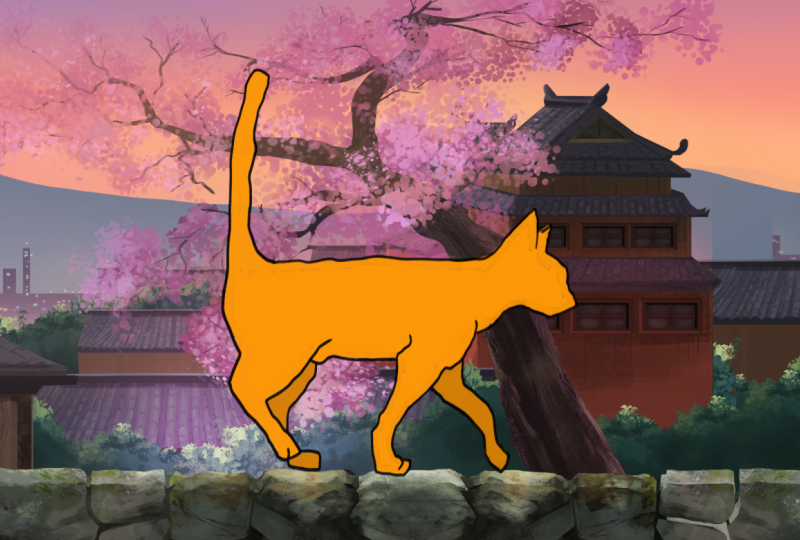
un petit dessin. Disons que c'est notre chat. Puisque nous allons faire
une petite animation de chats. Une fois que vous avez un
dessin sur votre scène, vous pouvez également le sélectionner avec cette nouvelle fonctionnalité de
sélection mise à jour. En utilisant l'
outil de sélection à main libre, vous pouvez dessiner. Vous pouvez également sélectionner avec le
rectangle ou l'ellipse, puis appuyer sur Transformer pour
redimensionner votre dessin Vous pouvez utiliser l'échelle uniforme, qui vous permet de
redimensionner les objets en proportion ou sous forme libre Si vous souhaitez utiliser l'animation de squash
et d'étirement, vous pouvez également les déformer et les
déformer, ce qui est intéressant Nous utiliserons beaucoup les outils
de sélection
et de transformation dans le cadre de notre projet
d'animation de chats. Regardons les paramètres
pendant une seconde. Ici, vous pouvez ajouter des photos directement dans le
dessin si vous le souhaitez. Vous pouvez modifier les
paramètres de votre canevas. Vous pouvez recadrer et redimensionner votre toile si vous souhaitez
qu'elle soit plus grande C'est une fonctionnalité que
nous examinerons lorsque nous
aborderons le flipbook, car elle
concerne beaucoup Mais la seule préférence que je voulais
souligner pour que vous
sachiez que c' est ce que je fais se trouve dans la section des préférences, où il est écrit « Activer la
peinture avec le doigt ». Cela pourrait être
activé pour vous. Vous devriez peut-être le désactiver, ce que je fais, simplement parce que je sais
que
lorsque je dessine , je laisse souvent
ma main sur l'écran, et je ne veux pas vraiment
que cela crée une marque Si vous souhaitez désactiver
cette option, n'oubliez pas que c'est dans les préférences des paramètres, Activer la peinture avec le doigt,
et que c'est très pratique Appuyons deux fois sur
Drawing pour sortir, et vous pouvez voir que
j'ai maintenant créé un contenu
de cinq secondes dans ma chronologie
. n'y a pas d'animation, évidemment, mais c'est ici que vous commencez. Vous commencez par un dessin
ou un objet sur votre scène, puis vous pouvez commencer
à ajouter du mouvement. Comme je l'ai dit, vous
pouvez le faire avec la fonction Perform ou
la fonction Keyframe, ce que nous
ferons certainement plus tard dans le cours Revenons
au bouton Plus,
et jetons un coup d'œil à Flipbook pour nous
familiariser avec cela Avant cela, je
vais simplement
éteindre mon dessin pour
éviter toute confusion. Appuyons sur le bouton Plus,
puis sur Flipbook, et je pense que la fonctionnalité la plus
puissante Procreate Dreams est C'est une fonctionnalité incroyablement
intuitive et facile à utiliser qui vous permet de
réaliser des animations image
par image dessinées à la main. C'est essentiellement exactement
comme le mode dessin. Vous disposez des mêmes
outils et fonctionnalités qu' en
mode dessin ou dans Procreate Sauf qu'en bas, vous avez une chronologie
supplémentaire. C'est ce qui est incroyable,
car ici, vous pouvez définir des animations vraiment
précises. Vous pouvez également ajouter des pistes votre animation afin d'avoir plusieurs pistes. Par défaut, elle est définie
sur 24 images, mais vous pouvez l'étendre et l'allonger, et je vais vous montrer
comment procéder. Familiarisez-vous avec Flipbook et vous pourrez essayer de
dessiner
quelques cadres et de
voir simplement ce que vous pouvez créer Je tape juste sur une image, dessine et c'est
une petite animation, un petit sprite, en sautant d'
une section à l'autre C'est la rapidité
et la facilité avec lesquelles il est possible de créer des
mouvements fluides dans Flipbook Cette icône est l'outil de sélection
multiple, et si vous appuyez dessus, vous pouvez sélectionner toutes les
images de votre chronologie. Vous pouvez appuyer sur Maintenir, les retourner les
supprimer si vous
souhaitez
les dupliquer ou les réactiver. Vous pouvez également appuyer sur
le cadre pour voir ces poignées
et vous pouvez faire glisser
votre animation sur deux ou trois images
pour voir si cela
affecte la vitesse. Ensuite, pour
sortir du Flipbook, appuyez deux fois et vous
revenez à la chronologie principale Vous disposez également de l'outil de
sélection multiple, qui vous permet de saisir plusieurs éléments de contenu
dans votre chronologie. et si vous appuyez sur Maintenir, vous pouvez les regrouper. Vous avez également différentes
options. Copiez, copiez-collez
et ajustez le mode de fusion. Enfin, ici, ce bouton
vous amènera aux paramètres. Vous pouvez ajuster
les paramètres du projet. Comme je l'ai dit, vous pouvez changer
les images par seconde. Vous pouvez ajuster les paramètres la scène si vous souhaitez
modifier la couleur d'arrière-plan, ou même si vous souhaitez qu'elle soit transparente afin de pouvoir exporter votre animation pour la superposer
sur une autre vidéo Sur la chronologie, je l'ai réglé un plan ou vous
pouvez le régler sur une boucle, et il sera simplement
joué en boucle. C'est ici que vous pouvez
exporter votre travail et que vous pouvez ajuster certaines
préférences, comme les gestes. Jetons un coup d'œil aux gestes
au cas où vous
ne les connaîtriez pas. Les gestes de
Procreate Dreams, encore une fois, sont une fonctionnalité très
puissante Un seul geste consiste
simplement à pincer pour
zoomer ou dézoomer sur votre chronologie ou pour zoomer ou
dézoomer sur votre scène. Vous pouvez également utiliser trois
doigts pour faire défiler les
pistes
de votre timeline haut
ou trois doigts pour les compresser Trois doigts déplacés vers
la gauche ou la droite permettent zoomer ou dézoomer sur une
zone spécifique de votre chronologie. Les gestes sont
en fait très intuitifs. Vous
les utiliserez probablement sans même y penser, et cela rend l'
ensemble de votre flux très fluide et
très intuitif. C'est un très bref
aperçu de la scène, la chronologie et de
toutes les fonctionnalités et outils de Procreate Dreams Nous allons très
bien
connaître tout cela en travaillant sur les
projets de ce cours. Mais dans la leçon suivante, j'ai pensé que nous
examinerions l'un des projets d'animation les plus fondamentaux et les plus basiques
de tous. C'est une animation vraiment amusante et très
facile à réaliser. C'est la balle qui rebondit. Si vous avez déjà suivi l'un de mes autres cours Procreate
Dreams, vous connaissez très bien
ce projet, mais je pense qu'il est toujours
bon de le revoir Je pense également que cela nous donnera l' occasion non seulement
d' approfondir un
peu plus les fonctionnalités de Procreate Dreams, mais aussi de parler deux aspects vraiment
importants de animation que j'ai mentionnés, le
timing et Alors, quand tu seras prêt, retrouve-moi lors de la prochaine leçon.
3. S'exercer à l'animation du timing et de l'espacement: Dans cette leçon, nous allons
passer en revue un projet qui figure dans chaque
cours ou programme d'animation, et c'est la balle rebondissante C'est un excellent projet car
il vous enseigne tous les principes fondamentaux de l'animation,
comme la création de pose-touches, entre les Mais pour les besoins de ce
cours, je souhaite utiliser ce
projet pour passer en revue ou vous montrer deux des principes les plus
importants du timing et de l'espacement des animations De plus, c'est une excellente
occasion pour nous d'explorer certaines des
fonctionnalités
de Procreate dreams avant de
nous plonger dans le projet d'animation principal de
ce cours. Plongeons-nous dans le vif du sujet. J'ai créé un tout
nouveau projet vide et j'ai défini le cadre
à 24 images par seconde. Qu'est-ce que le timing et l'espacement ? timing
fait référence à
la durée d' une action, à une
animation ou à un mouvement, la durée
d'une action, et l'espacement correspond à la façon dont cette action se déplace à
l'écran ou sur votre scène Regardons le projet Bouncing
Ball, car il
vous montre
immédiatement ce que signifient exactement ces deux principes L'une des premières choses
que je fais toujours chaque fois que je veux
animer quoi que ce soit est de créer une couche de guidage
ou une miniature approximative
comme plan pour mon de guidage
ou une miniature approximative
comme plan pour Pour ce faire, je vais
appuyer sur ce bouton plus, puis j'ai quelques options
sur ce que je peux ajouter, et je vais ajouter un dessin. Je vais appuyer sur le dessin, ce qui m'amène
en mode dessin. Pour ce qui est de la
balle rebondissante, en gros, mon idée est qu'elle viendra hors écran Il va
rebondir une, deux,
peut-être trois fois, et sortir de l'écran Ce que je fais, c'est que je dessine
juste un aperçu de mon idée. Comme je l'ai dit, voici
le plan du terrain, puis ma balle imaginaire. Ma balle va
sortir de l'écran,
rebondir une fois, peut-être deux ou
trois fois, puis retomber comme un
tiret Maintenant, je vais
appuyer deux fois pour sortir
du mode dessin, et vous pouvez voir que
le contenu se trouve dans ma chronologie Laissez-moi appuyer dessus, puis je vais faire glisser
cette opacité vers le bas juste pour l'
estomper un peu Je ne veux pas que ce
soit trop accablant. Je vais revenir sur l'icône plus et
ajouter un flip-book Par souci de simplicité, je vais créer
un cercle rond à l'aide de
l'outil ellipse Je vais sélectionner
puis m'
assurer que l'ellipse est active, et je vais simplement la faire glisser
n'importe où sur la scène Si vous placez un autre
doigt sur la scène, vous
obtiendrez des cercles parfaits. Disons à ce sujet. C'est suffisant, et faites glisser la couleur là-dedans. Mettons-le en place là-bas. Ce sera mon point de départ. C'est le cadre 1. Laissez-moi le copier. Plus loin dans la chronologie, disons, prenons le cadre 8, je vais le coller
et le déplacer vers le bas. Maintenant, vous pouvez voir que
l'image fantôme est la précédente. Si vous ne voyez pas le précédent
, accédez à vos paramètres. Ici, sous Oignons, vous pouvez ajuster la visibilité de votre peau
d'oignon. Vous pouvez le
désactiver ou l'activer. J'aime bien avoir le cadre
précédent. J'aime bien en voir un, mais tu peux t'en tenir
à quatre pour le moment. Le cadre avant est à quatre, et je vais changer la couleur de la peau de
mon oignon du jaune au bleu. Je vais maintenant passer à
la chronologie. Je vais copier cette position dans le dessin et peut-être passer au cadre 14 ou 15 et la
coller là. Prenez-le et déplacez-le, puis
copiez encore une fois ce dessin, copiez. Passons au cadre 19, collons, passons à transformer. Ce sera le dernier rebond. Ensuite, à la fin
de l'animation, elle sortira de l'écran. Copiez et collez à la
fin, déplacez-le vers l'extérieur. Maintenant, en gros, c'est un peu bizarre de le rejouer. Rien ne se passera parce qu'
il n'y a pas d'intermédiaire, mais j'ai
trouvé mes principales poses C'est ce qu'est le timing
et l'espacement. Le chronométrage signifie le temps qu'il faut à ce dessin
pour passer d' moment à un
autre L'espacement signifie où
allez-vous vous placer entre les deux Il y a six dessins
entre les deux. Si vous les mettiez tous écrasés dans ce coin, ou si vous les mettiez
tous écrasés ici, cela affecterait la
vitesse de l'animation C'est exactement ce que je vais
vous montrer. Je vais copier le cadre 1, le copier puis le coller. Transformez et utilisez la fonction
peau d'oignon, je peux voir. Je vais le déplacer très
légèrement, le garder là. Copiez ce dessin, ou vous pourriez même le dupliquer
pour le moment. Dupliquons-le, transformons-le faisons-le
glisser un
peu plus loin Dupliquer, transformer. Ne faisons pas un trop grand saut. Dupliquez-le ici. Dupliquez une fois de plus, transformez, regardez-y. Alors je
vais juste prendre
celui-ci et le faire glisser dedans. Passons au cadre 1. Si je prends du recul, tu pourras te faire
une idée du moment. Il est très lent, puis il
pousse rapidement vers le sol. Ça fait un rebond. Je vais maintenant faire une animation entre cette image et
cette image
pour effectuer un autre rebond Allons-y rapidement, dupliquons cela.
En suivant le guide. Ensuite, je pense que je vais
faire glisser ce cadre vers l'arrière. Regardons ça maintenant. En frottant.
C'est plutôt bien. Vous pouvez maintenant facilement constater que lorsque les dessins sont
rapprochés les uns des autres, cela ralentit le mouvement ou
le ralentit légèrement Faisons le
rebond final rapidement. Revenons à ce
dessin, dupliquons-le. Là, puis
à partir de maintenant, il peut simplement être déployé. Peut-être que ça va faire un
petit tournage là-bas, et puis à partir de là, ça
va vraiment ralentir. Ensuite, je vais réintégrer cette
dernière image. La balle rebondissante est terminée, et vous pouvez voir en
parcourant
la chronologie qu'elle
fonctionne réellement On dirait que quelque chose
bouge à l'écran. Maintenant, je voudrais vous montrer la
prochaine chose très importante. C'est l'une des
choses que je veux que vous commenciez
à envisager en tant qu'animateur Qu'est-ce que tu ressens ? Pour moi, c'est comme
une balle de ping-pong, comme si elle était vraiment élastique, vraiment rebondissante bien trop vite. Je vais vraiment
ralentir les choses. Ce que j'ai essentiellement fait
ici en mettant tous ces dessins sur une seule image c'est que j'ai animé sur certains d'entre eux, ce qui signifie que chaque
image contient un dessin. En fait, je veux
ralentir ça, et ce que l'on appelle
animer à deux Pour ce faire, laissez-moi
rapidement sortir du flip-book et faire glisser
mon flip-book vers l'extérieur, afin d'avoir plus de cadres sur lesquels travailler.
Je vais y retourner. Maintenant, vous pouvez voir que j'
ai à la fin, tous ces cadres vides. Ce que je vais faire, c'est utiliser
l'outil de sélection multiple ici, appuyer dessus et tout
sélectionner Maintenant
que tout est sélectionné, je peux appuyer
sur le cadre numéro 1 et faire glisser l'une de ces poignées
vers le cadre numéro 2. Cela a donné
un nouveau cadre à
chaque dessin. C'est ce que l'on appelle
animer à deux. Cela signifie simplement que j'ai
maintenant doublé mon animation. Je l'ai ralenti. Rejouons-le et voyons voir. Maintenant, cela semble beaucoup plus
naturel, pas plus réaliste. J'y vois
un petit problème. Il y a trop de cadres là-bas. Permettez-moi d'en revenir à
l'une d'entre elles pendant une seconde. Que s'est-il passé là-bas ?
Revenez sur ce point ici. Ici, même avec
la peau d'oignon, je peux voir qu'il y a un peu
trop de cadres, alors je vais enlever le
cadre, celui-ci. Appuyez dessus
et supprimez le cadre. La chronologie
vient de le supprimer. C'est là, là. Je n'ai pas besoin de ce dessin, je vais
donc supprimer le cadre. Maintenant, rejouons-le et jetons un coup
d'œil. Nous n'en avons qu'un. Revenons pour
tout sélectionner, comme ça. Revenez à la première image. J'aime toujours le faire dès la
première image, juste pour m'assurer que tout change correctement. Jouez, c'est beaucoup mieux. Il y a encore beaucoup à
faire pour rendre ce projet ou cette animation un peu
plus sophistiquée. Vous pouvez ajouter de la courge et étirer. Dans les sections rapides
de l'animation, comme ici, par exemple, ce dessin peut être étiré juste pour donner
une impression de vitesse. C'est vraiment une bonne chose à faire, donner
à votre
balle rebondissante un aspect plus caricatural, plus Je pourrais même peut-être le démonter pour qu'il soit en contact. Attends, attends un peu, comme ça. Déplaçons celui-ci là. Ensuite, la pose étirée, ce sont vos poses étirées, votre pose écrasée,
c'est pour l'impact Chaque fois que quelque chose a un impact
ou un impact important, vous pouvez prendre une pose écrasée Cela lui donne simplement un
peu plus de ressort, un peu plus de vie. Vous pouvez également le faire de l'
autre côté. Vous pourriez peut-être étendre
ce dessin si vous
vouliez vraiment le souligner. Alors je le ferais aussi
de l'autre côté. Même si je pense que ce dessin
ralentit, ou que la vitesse de la balle rebondissante ralentit
définitivement, mais peut-être
un peu comme ça Jetez-y un œil. C'est juste
un peu plus caricatural, un peu plus axé sur la personnalité Certaines personnes aiment aussi
jouer avec le timing. Peut-être que dans les poses rapides, vous pouvez leur donner une
seule image à chacune et voir ensuite si cela nous affecte. Allons y jeter un œil. Peut-être que si vous faites glisser certaines de ces images du milieu vers l'
extérieur pendant trois images, cela modifiera
peut-être la vitesse ou le caractère du rebond Je pense que là, cela semble
un peu plus [inaudible]. [inaudible], d'ailleurs, c'est un terme d'animation très technique Il s'agit d'un cours de
remise à niveau rapide sur le timing, l'espacement et l'animation l'aide de l'éternelle balle
rebondissante projet
super amusant, super facile à réaliser Un projet
super amusant, super facile à réaliser
et qui rapporte gros. C'est très satisfaisant
de pouvoir le faire. Dans la leçon suivante, je vais expliquer les mécanismes d'un cycle de
marche et expliquer exactement quelles poses nous
allons utiliser
lorsque nous allons animer
notre cycle de marche à quatre pattes Quand tu seras prêt,
retrouve-moi lors de la prochaine leçon.
4. Apprenez les mécaniques d'un cycle de marche: Dans cette leçon, nous allons parler de la mécanique d'une marche de base. Je veux dire par là une simple promenade humaine à
deux pattes C'est à partir de cette marche de base que
nous pourrons élaborer
notre cycle de marche à quatre
pattes, plus complexe , dans
le cadre du projet de classe À première vue, une
promenade humaine semble vraiment simple. Il fait 1 mètre
devant l'autre. Mais ce que je veux vous montrer dans cette leçon, c'est qu'il y a quelques
mouvements très légers que vous pourriez ne pas remarquer lorsque vous
regardez une personne normale marcher. Mais si vous ne les avez pas dans votre animation comme poses principales, le cycle de marche peut
sembler un peu étrange. ai une
figurine de bâton très basique sur un vélo à pied. Je voulais
juste
que les choses soient aussi simples que
possible pour vous montrer les principaux éléments de cette animation que vous
devez connaître. Comme je l'ai dit, vous pourriez
penser que faire un pas, c'est littéralement mètre devant l'autre. Mais lorsque vous
décomposez ce mouvement ou cette action, il contient en fait quelques mouvements
subtils. Je vais expliquer
exactement ce qu'ils sont et comment
les atteindre dans cette leçon. Mais d'abord, permettez-moi de
souligner que j'ai séparé jambe
et le bras gauches de la jambe droite de
ce personnage. Bras droit afin de vous
montrer également que lorsqu'une
personne marche, ses bras s'opposent aux jambes. En d'autres termes, s'il s'agit de la jambe droite de
notre personnage, son bras droit oscille vers l'avant lorsque cette jambe
se balance De même, s'il s'
agit de la jambe gauche du personnage, son bras gauche
sera opposé à cette jambe. C'est ce qu'on appelle une
position de contact ou une pose de contact, et c'est toujours la première pose d'un cycle de marche lorsque
vous animez À partir de là, le personnage prend
alors une
pose légèrement écrasée ou c'est ce que l'on appelle une position basse parce que le genou plie le pied
et tombe
à plat sur le sol, ce qui entraîne un léger déplacement de tout le corps vers le bas Ensuite, ce qui
se passe, c'est la silhouette, le personnage
se propulse vers le haut dans ce que l' on appelle une position haute ou une pose de
passe et à partir de là, avant qu'il ne se
renverse complètement, la jambe balance vers l'avant et rattrape dans la pose de contact
suivante Vous commencez toujours par
une pose de contact et vous terminez par une pose de contact en une seule étape. Vous remarquerez que
j'ai en fait deux étapes dans cette animation. J'ai la première étape, que nous venons
de franchir,
puis j'en ai une autre, qui ne s'arrête
pas tout à fait à la pose de contact, et c'est parce que je crée
ce que l'on appelle un cycle. Un cycle
revient toujours sur lui-même afin de pouvoir
jouer sans problème. J'ai animé à partir de
cette pose de contact, j'ai animé
exactement les mêmes poses, mais j'ai gardé cette dernière position de
contact hors de l'équation car
l'animation revient en
boucle
au tout début. Si tu es toujours avec moi, tant mieux. Permettez-moi juste d'
activer mes notes ici pour que ce soit très clair. Passons simplement en revue ce que
j'ai vécu. Vous commencerez toujours
par une pose de contact. À partir de là, la pose ou
position suivante est appelée pose
descendante. La troisième pose que
vous voulez avoir dans un cycle de marche est la pose debout. C'est là que le
personnage commence à
se surpasser afin de se
propulser vers l'avant pose de passe est presque la plus haute du cycle et vous
remarquerez que les
personnages sont presque sur leurs gardes et qu'ils
avancent vraiment. Ensuite, il y a ce que l'
on appelle un intermédiaire, et il s'agit simplement d'une pose
ou d'un dessin
entre cette pose qui passe en hauteur
et la pose de contact suivante. Juste en revoyant cela,
vous avez le contact vers le bas, passez vers le
haut entre les deux, vous
reprenez contact, puis vous répétez ces poses pour le
prochain swing de jambe. Le personnage se déplacera vers le bas,
prendra la pose vers le haut. Passez la pose entre les deux ,
puis
arrivez à ce contact. Je vais désactiver mes notes, prendre toutes
ces images et redescendre. Je vais simplement étendre
l'animation, peut-être pour deux
ou trois images, ralentir et vous
verrez que c'est une marche assez fluide et
fluide, que tout bouge et que cela semble naturel. Ces mouvements subtils
de haut en bas donnent à la marche un cycle de marche animé sa sensation fluide et naturelle. Si vous ne l'aviez pas,
cela semblerait un
peu irréaliste ou un
peu surdimensionné. Ce sont les principaux conseils à prendre en compte pour tout cycle de
marche et
nous allons les appliquer à notre cycle de
promenade
pour animaux à quatre pattes pour notre chat Lorsque vous serez prêt,
retrouvez-moi lors de la prochaine leçon, et nous commencerons à animer
notre cycle de promenade pour chats
5. Planifier votre animation: Dans la section suivante
de ce cours, vous et moi allons
créer ensemble un
vélo de promenade
vraiment charmant et très doux pour un chat. Dans cette leçon, je
vais vous montrer notre plan d' action pour ce projet, car planification de votre travail est
vraiment une étape cruciale, et chaque animateur consacrera
toujours du temps, tout d'
abord à planifier ce qu'il va faire pendant tout
le processus Je pense que pour les débutants,
cette étape, cette étape de planification
est tellement importante c'est généralement l'étape qui peut réellement faire ou
défaire votre animation. En général, le processus
de tout projet d'animation, qu'il
s'agisse d'une simple scène, une action ponctuelle, d'une histoire complète ou d'un
film, est le suivant. L'étape 1 est la recherche,
la conception et le développement. Il est très important
de prendre le temps d' observer ce que vous voulez animer. Dans ce cas, un chat. Ne me croyez pas sur parole quant à la façon dont
un chat marche ou bouge. Sortez et faites des recherches ou regardez des clips d'animaux
en action réelle. L'étape 2 consiste à diviser votre
animation en phases. Dans notre cas, nous
allons diviser notre animation en
deux cycles principaux, essentiellement un cycle pour
les pattes arrière et un cycle
pour les pattes avant. Ensuite, nous ajouterons le corps
, puis nous ajouterons la queue. Maintenant, il y a plusieurs raisons pour lesquelles je le
fais de cette façon, mais cela deviendra clair
lorsque nous y travaillerons. Mais il s'
agit surtout de rester organisé, car une fois que
vous commencez à animer, en particulier l'animation
image par image dessinée à la main, cela peut devenir assez complexe et vous ne serez pas en mesure tout gérer
et de tout L'autre raison pour laquelle je fais les pattes avant et les pattes arrière séparément est qu'il y a une particularité dans le cycle de marche d'un
animal, laquelle nous allons nous plonger une
fois arrivés, mais les pattes arrière doivent être compensées de quelques images Mais j'expliquerai tout
cela lorsque nous y reviendrons. Ensuite, la troisième phase consiste à
dessiner toutes les poses approximatives. Maintenant, nous allons d'abord dessiner nos
poses de manière très approximative, et nous allons nous
assurer que l'animation est correcte. Une fois que cela sera en
place, nous savons que tout fonctionnera
à partir de là. La quatrième phase est la phase de
nettoyage et de coloration, puis la phase finale
consiste à ajouter l'arrière-plan Vous pouvez garder cette liste de contrôle à
portée de main si vous le souhaitez, juste pour
vous assurer de rester sur la bonne voie Pour être en mesure de suivre
vos progrès. Vous pouvez également utiliser
cette liste de contrôle
comme modèle pour tout autre projet d' animation
que vous souhaitez réaliser Si vous êtes prêt à
commencer à animer, retrouvez-moi lors de la prochaine leçon
6. Animer les pattes arrières: Dans cette leçon,
nous allons commencer l'animation pour les pattes arrière. Maintenant, nous continuons à travailler
très dur au début. Cette phase
consiste simplement à essayer de
déterminer les poses dont nous avons besoin et celles qui
fonctionneront. Pour ce faire, je vais commencer par un dessin
très approximatif et
un sous-dessin du chat
dans la pose de contact principale. Dans un document vierge,
appuyez sur le dessin, puis vous accédez à
l'interface de dessin, et ce sera
ma pose la plus approximative. J'utilise juste du
noir pour dessiner, et le pinceau que j' utilise pour cela
s'appelle Double Man. Je vais commencer par
deux cercles comme celui-ci pour
les pattes arrière et
les pattes avant. Ensuite, reprenez la pose, comme ceci, en restant très simple,
en un cercle autour de la tête. Ne vous inquiétez pas trop à l'
idée d'obtenir quelque chose d'
exact ou de
super intéressant à ce stade. Prenez votre temps car
ce sera vraiment la base de l' ensemble
du personnage tout
au long de l'animation. J'aime le faire dès le
début , juste pour
me préparer à avoir quelque chose auquel je puisse
toujours me référer. En termes d'animation, cela s'
appelle rester fidèle au modèle. Si vous avez un dessin approximatif sous votre
animation comme celui-ci, vous pouvez toujours
vérifier que vous
maintenez la cohérence de la taille de votre
animation, ainsi que du volume, etc. Une fois que j'ai trouvé mon petit
chat très rude, la prochaine chose que
je veux faire pour
me préparer avant même de
commencer à animer est ajouter un
plan au sol sur lequel le chat pourra
marcher, car
il est très important que les pieds restent exactement
sur
la même ligne et qu'
ils ne bougent pas Pour ce faire, je
vais créer une nouvelle couche. Je vais juste utiliser
l'outil rectangle. Je vais
donc cliquer sur Sélectionner, m'
assurer que le rectangle est actif, assurer que le rectangle est actif, puis cliquer
et faire glisser le pointeur vers l'extérieur. À partir de là, vous pouvez ajouter une
couleur dans la couleur de votre peu importe et
assurez-vous qu'elle correspond
bien aux pieds. Ensuite, appuyez deux fois et
revenez à la chronologie, et comme je l'ai dit, c'est ce que j'appelle la
base, en fait Vous avez un grand avion et vous avez un dessin
très approximatif de la position de contact. Je vais appuyer
longuement sur le dessin, et je vais en fait
réduire l'opacité à environ 50 %, puis sur
le bouton plus et ajouter mon
flip-book en plus de cela. Maintenant, quand je regarde un flip-book, vous pouvez voir
que ce sous-dessin est visible parce que j'ai
réduit l' Ce n'est pas trop puissant. C'est très utile pour
toujours s'y référer et
s'assurer que tout reste dans la même taille, le même volume. Je vais entrer,
et sur le cadre numéro 1, je vais copier cette pose. Je suis toujours en train de le dessiner grossièrement. Ne vous souciez pas encore
d'être précis. Ensuite, une fois que
j'ai fait cela, je
vais appuyer sur ce cadre, copier, et je vais parcourir la chronologie, jusqu'à l'image numéro 6, et je vais coller exactement
ce cadre là, et ce sera l'autre
position de contact pour ces jambes. En gros, lorsqu'une
jambe a basculé vers l'avant et que l'autre jambe a basculé vers l'arrière, elle arrive dans la
nouvelle position de contact Ici, je vais juste
changer de jambe. Parfait. Avant de
faire quoi que ce soit d'autre, je vais ajouter une nouvelle piste, et je vais
simplement étiqueter toutes ces poses ou positions
pour l'animation. Il s'agit de la position de contact. C'est l'une des positions les plus importantes
du cycle de marche. La pose suivante que
je dois faire après le contact est toujours
une position basse. Ensuite,
il y a toujours la position haute. Après la position haute, il y a le passage. Ensuite, entre la
position de passage et le contact suivant, il y a toujours un intermédiaire. Je vais juste écrire entre
les deux. Maintenant, je sais que j'
ai un guide très clair, une formule très claire
pour mon animation. Je sais qu'il me suffit
de faire littéralement quatre autres dessins pour cette
partie du cycle de marche. Tout d'abord, je vais simplement
copier exactement ce cercle, puis appuyer sur le bouton de
transformation
et le déplacer légèrement
vers le bas. Vous ne voulez pas faire un trop
grand mouvement ici. Je sais que la tentation est de vraiment faire de gros
mouvements si vous pensez qu' s'
agit d'une position
basse ou d'une position haute. Mais en fait, vous
voulez juste que ce soit très subtil. Il suffit de le pousser légèrement
vers le bas. À partir de là, commencez à
dessiner cette pose. En position de barrage, jambe
qui était en
avant glisse vers l'arrière. Comme il s'agit d'un cycle, le chat marche sur place. Nous voulons que cette jambe revienne, et cette jambe qui se trouve
à l'arrière
se
déplacera très légèrement vers l'avant. Je vais maintenant passer au cadre numéro 3 et dessiner
en position haute. La première chose que je
fais est de dessiner
à nouveau le cercle , de saisir la transformation. Puis poussez-le très légèrement vers le haut. Maintenant, en dessinant cette jambe qui
recule,
elle se trouve au milieu
en position haute. Maintenant, nous prenons
la pose de passage. Encore une fois, je vais
tracer mon cercle, et la pose qui passe est en fait la pose la plus haute du cycle. Je vais l'augmenter
légèrement. Pour le dessin intermédiaire, vous allez
simplement redessiner le cercle, le déplacer légèrement vers le bas
, puis vous
assurer que les
pieds se trouvent dans une position
comprise entre ce que vous considérez comme le cadre
précédent rose ou violet
et le cadre bleu suivant Voilà à quoi ressemblera votre
entre-deux. Cela représente la moitié
du cycle de marche effectué. Afin de terminer le
cycle de marche de ces jambes arrière, nous devons nous
assurer qu'il y a encore
un balancement des jambes afin revenir au
premier cadre. C'est exactement le même processus
et les mêmes dessins, mais seules les jambes sont échangées. Je vais copier mon premier
cadre, mon premier contact. Je vais commencer par
encadrer le numéro 11 dans la chronologie, et le coller là
afin de pouvoir indiquer où je
vais me retrouver, à la
fin de ce balancement des jambes. Ensuite, répétez le processus, faites la pose vers le bas, tracez la pose vers le haut, tracez la pose et
tracez l'intermédiaire. Maintenant, si je le rejoue, cela
fonctionne très bien. Si j'appuie sur le
bouton de sélection multiple, je sélectionne tout, et je peux les
faire glisser vers l'image numéro 2, signifie essentiellement que chaque image la chronologie fait deux images de long Maintenant, si je le rejoue,
c'est beaucoup plus lent. Vous pouvez remarquer qu'à la toute fin, il y a un léger problème
ou un léger blocage, et ce problème
est dû au fait que cette première
image, souvenez-vous,
je l'ai copiée dans l'
image 11
juste pour y est dû au fait que cette première
image, souvenez-vous, je l'ai copiée dans faire référence Je n'en ai pas besoin car l'animation revient
d'elle-même dans l'image 1 Je vais
donc la
supprimer. C'est ça. C'est un parfait cycle de marche
animé pour les pattes arrière. Nous y sommes parvenus très rapidement. Dans la leçon suivante, nous allons
poursuivre et animer la même manière les cadres et
les poses des pattes avant Quand tu seras prêt,
retrouve-moi à la prochaine leçon.
7. Animer les pattes avant: Incroyable. Nous avons les pattes
arrière qui fonctionnent. Ils s'animent très bien, et maintenant nous allons animer le cycle pour les pattes avant C'est exactement le même processus. Ce sont les mêmes poses,
les mêmes dessins. La seule chose à garder à
l'esprit est que, de toute évidence, les pattes avant ont une
forme légèrement différente de celle des pattes arrière. Nous en tiendrons simplement compte
lorsque nous dessinerons nos poses, tout en
restant très
rugueux et lâches à ce stade. J'ai créé une nouvelle piste au-dessus la piste où j'ai dessiné toutes les poses
pour les jambes arrières, car je veux conserver
ces deux séries d'animation
sur des pistes différentes. Sur cette première image
de mon nouveau morceau, je procède
exactement comme avant. Je dessine dans la position de
premier contact. Je peux maintenant revenir
à la chronologie et désactiver le dessin de base, dessin
sous-jacent,
et je peux continuer à travailler maintenant que
mon premier cadre est bloqué. Je vais le copier, puis le
coller à nouveau sur le cadre numéro 6 et changer de jambe pour que ce soit maintenant ma
deuxième position de contact. Ensuite, comme avant, je vais simplement
travailler méthodiquement une
position
de contact à l'autre, la position basse C'est exactement la même procédure, il suffit de tracer ce cercle
comme guide au départ. Je trace toujours la peau d'oignon
violette ou rose, qui représente
le cadre précédent. Je trace cela, puis à
l'aide de l'outil de transformation,
je le pousse simplement vers le bas pour le mettre en position, puis je
dessine dans les jambes À quoi sert ce cercle rond, vous vous demandez peut-être pourquoi le
faisons-nous de cette façon ? C'
est très pratique de s'
assurer que chaque
dessin de chaque image sera au bon endroit ou
qu'il sera identique à la
fin, lorsque
l' animation sera terminée et
que les jambes bougent, vous ne voulez pas que les
jambes soient légèrement décentrées ou ne soient pas
au bon endroit, et de travailler avec un
cercle comme
celui-ci comme point et de travailler avec un
cercle comme
celui-ci comme point de départ
des jambes veillera à ce qu'
ils soient toujours exactement au bon endroit
lorsqu'ils se déplacent. En ce qui concerne
la phase de nettoyage, nous allons complètement effacer
ces cercles, mais pour l'instant, il s'agit simplement d'un outil incroyablement
utile ou d'un guide utile vous déterminez les
poses de chacune des jambes Comme vous pouvez le constater, à chaque
pose que je fais, je suis capable de parcourir la chronologie d'
avant en arrière et de m'
assurer de garder
un œil sur le mouvement C'est une chose de faire
référence à la peau d'oignon, mais il est également important frotter votre animation d'avant
en
arrière cette façon et de
vous assurer que,
visuellement, les choses bougent
naturellement et que
rien ne saute aux yeux visuellement, les choses bougent naturellement et que
rien ne saute Tant que vous maintenez une
approche de dessin intermédiaire cohérente , c'est-à-dire
que vous vous assurez
constamment que vos dessins se situent entre le violet sur la peau d'oignon
et le bleu sur la peau d'oignon, vos dessins
ne seront pas désynchronisés ou ne sauteront pas
pendant l'animation C'est fait d'un côté. C'est la première moitié de mon cycle de
marche pour les jambes avant. Je vais passer à l'
image 1, la copier, et comme nous l'avons fait auparavant, je vais passer à l'
image numéro 11
dans la chronologie et la
coller là. J'ai maintenant quelque chose
auquel je peux faire référence. peut sembler un peu fastidieux et une charge
de travail un peu lourde Faire tous ces dessins peut sembler un peu fastidieux
et une charge
de travail un peu lourde, mais en réalité, cela
ne prend pas du tout longtemps Et une fois que vous avez dessiné
ces images, votre animation est presque terminée. Il y a encore quelques
choses à faire,
mais c'est incroyable de constater que c'est la base absolue
du cycle de marche à quatre pattes, et une fois que vous l'avez en place, vous êtes
presque à
mi-chemin de la fin de l'animation
complète du chat Je vais maintenant supprimer
cette dernière image. Je n'en ai plus besoin. Revenez, et c'est génial. Permettez-moi de tout sélectionner, faire glisser toute l'animation vers l'extérieur. Ça a l'air génial. Ça
a l'air vraiment bien. Je vais le faire glisser
sur trois images. Juste pour le ralentir, cela
le ralentit légèrement, et je pense que c'est
vraiment mieux. Permettez-moi d'en revenir à celles et
de regarder les deux jambes ensemble. Maintenant, il y a une chose que je veux que
vous remarquiez à ce stade, c'est que si je rejoue
l'animation avec les deux jambes marchant
ensemble, ça a l'air bien. Cela fonctionne parfaitement. Cependant, il y a une chose que je tiens à souligner
à ce stade, je veux que vous
sachiez, c'est qu'
en réalité, un vélo de marche à
quatre pattes ne fonctionne pas vraiment comme ça En réalité,
lorsqu'un animal marche, ses pattes arrière et ses pattes avant ne
sont pas au même moment. Notre animation a
exactement le même timing. Si je le rejoue,
vous verrez que les pattes arrière et avant bougent
exactement en même temps. Ils prennent
le poste de contact en même temps, donc ce n'est pas ce que nous voulons vraiment. Ce que je vais faire,
c'est utiliser les pattes arrière comme fil conducteur, puis je vais sélectionner
les deux premières images, les
faire glisser jusqu'à la fin, puis sélectionner tout ce
qui se trouve sur cette piste et les faire
glisser vers le début, et maintenant les pattes arrière
commencent en position haute. Je vais faire glisser cette piste vers le
haut juste pour pouvoir référencer mes marqueurs. Pour mes marqueurs, je vais tous
les sélectionner,
et je vais les faire glisser
pour qu'ils correspondent à la bonne position
des pattes arrière. Si je coupe
les pattes avant pour éviter toute confusion,
vous pouvez voir que nous
avons un contact vers le bas, que nous passons vous pouvez voir que nous
avons un contact vers le bas, que nous haut entre les deux, et que nous revenons à notre contact. Ce serait alors la baisse. Il s'agirait de la position haute, en
commençant par le cadre 1, puis du passage, puis
de nouveau entre les deux. Je vais utiliser ces marqueurs uniquement pour les jambes
arrière pour le moment, au fur et à mesure que nous avançons. Si je le rejoue
maintenant, vous verrez qu'il semble beaucoup plus réaliste. C'est une petite modification, mais assez complexe et
importante, à apporter à
votre animation afin de vous assurer que, pour un vélo de
marche à quatre pattes, vous avez décalé les pattes arrière
des pattes avant
par ces Ce décalage
donnera vraiment votre
vélo de marche à quatre pattes un aspect réaliste Dans la leçon suivante, nous allons commencer à reconstituer le chat et à ajouter le corps au-dessus
de l'animation des pattes.
8. Ajouter le corps du chat: Croyez-le ou non,
vous avez réalisé la majeure partie de l'animation pour ce
projet à ce stade. En animant les jambes, même grossièrement, vous avez déjà accompli une énorme quantité de travail Le dur labeur de cette animation est
en fait terminé. Maintenant, je sais que c'est difficile, et nous
y reviendrons plus tard, mais je
voulais juste souligner qu'
une fois que vous avez
défini ces poses principales, le reste du
travail est très facile. Dans
cette leçon, nous allons ajouter le corps du
chat sur les pattes. Maintenant, je l'ai gardée comme
une phase ou une section séparée car il y aura de
très légers mouvements. Mais ce que je veux vraiment faire, c'est assurer que cette partie
du chat est assez
précise en termes
de tracé et qu'elle
correspond bien aux pattes Je vais vous montrer
exactement ce que je veux dire. Juste pour voir où
nous en sommes, tout d'abord, nous avons
animé nos pattes avant et nos pattes
arrière animées, et tout
fonctionne parfaitement. En parcourant la chronologie, je vois qu'il n'y a aucun problème.
Rien ne saute aux yeux. Ce que je vais faire maintenant, c'est
avancer et ajouter le corps
et la tête aux jambes. Nous avons un caractère à part entière. Ce que je vais faire, c'est
repartir et rallumer mon dessin
, puis je
reviens dans mon flipbook
et je vais puis je
reviens juste voir le dessin du chat, du
chat pour que je
puisse commencer à le tracer Je vais créer un nouveau morceau comme d'habitude. Ce qui est étonnant avec le flip book mis à jour, c'est la
possibilité de créer de nouveaux morceaux. Je vais réduire l'opacité des deux animations
des jambes Ce que je veux faire dans cette passe,
c'est me rapprocher le
plus possible de la
référence ci-dessous
et essayer de la dessiner avec le moins de lignes possible. Maintenant, la raison pour laquelle je
veux le faire, c'est parce que je vais
continuer
à redessiner le corps du
chat sur chaque image, comme nous l'avons fait avec les pattes, je vais copier et coller ce dessin
dans chaque cadre Il y a beaucoup moins de
dessin dans cette section
de l'animation. Mais comme je copie et
colle le même dessin, je veux être en mesure de m'assurer
qu'il correspondra J'aurai
l'occasion de tracer une ligne vraiment claire lorsque nous
passerons à la phase de nettoyage Mais comme je l'ai dit, je
veux être capable de faire correspondre mon animation aux pattes
aussi près que
possible et vous remarquerez que
sur les pattes arrière du chat, par
exemple, la ligne du corps du chat correspond
assez étroitement la ligne du corps du chat à ce
moment-là. C'est pourquoi je fais un peu
plus attention à ce dessin. Je vais copier ce cadre, passer en position de contact
et
le coller vers le bas,
puis à et
le coller vers le bas, l'aide de l'outil de
transformation, je vais simplement déplacer
légèrement le dessin pour
qu'il
corresponde exactement aux pattes arrière J'utilise les
pattes arrière comme marqueur. Je suggère de
choisir une section de votre dessin que vous voulez
toujours faire correspondre. Ensuite, je vais le copier et coller dans l'autre position de
contact. N'oubliez pas que lorsque je parle la position de contact ou de
la position vers le haut ou vers le bas, je fais référence aux pattes arrière Mes marqueurs sur le morceau supérieur sont liés à l'animation
des pattes arrière. Ce que je fais consiste essentiellement à
avancer dans
chacune des poses, copier le dessin
de la cache et à le faire correspondre
aux pattes arrière, selon qu'il faut ou
non le pousser légèrement vers haut ou
légèrement
vers le bas selon la pose Il s'agit de la position haute. Je suis en train de le peaufiner, donc il
remonte très légèrement. Encore une fois, comme je l'ai déjà dit, ne
faut pas
faire de grands mouvements. Quelques
mouvements très subtils
feront une grande différence dans
l' animation et c'est tout
ce dont vous avez besoin. Il suffit de ces
micromouvements pour qu'il lise comme un vélo de promenade
naturel pour chats. Ensuite, la dernière pose est l'
intermédiaire et encore une fois, vous pouvez voir clairement les
lignes Je vais simplement la pousser vers le bas, pour qu'elle se situe entre
la peau d'oignon violet de l'image précédente et
la peau d'oignon bleu de
l'image suivante Maintenant, je peux passer en revue et
voir à quoi ça ressemble. Cela semble être une animation assez
agréable et fluide. Il y a un
petit mouvement, et je pense que c'est tout ce que je veux
vraiment pour avoir mouvement fluide très naturel du chat
qui marche. Je vais redonner de l'opacité aux animations
des jambes Je vais
tout sélectionner dans ma chronologie, et je vais faire glisser
les images jusqu'à environ trois images chacune,
puis voyons voir. Je vais sortir
du flipbook, en fait, et faire sortir mon flipbook
parce que parfois les
cadres sont parce que parfois les
cadres Si je reviens au flipbook maintenant, ça devrait aller et jetons-y un coup d'œil.
C'est génial. C'est un très beau
petit vélo de marche, a l'air très naturel. Les jambes bougent bien. La tête et
le corps du chat
bougent bien. On dirait que c'est une petite promenade
naturelle. Génial. Dans la leçon suivante, ajoutons la queue.
9. Animer la queue: La prochaine étape consiste simplement ajouter la queue à
l'animation existante, et c'est très simple. Il n'y aura qu'un très léger
mouvement subtil dans la queue, et comme je l'ai fait auparavant, je vais le créer sur un titre séparé
dans un flip-book Ce que je vais faire, c'est
utiliser mon outil de sélection multiple, sélectionner tout ce qui se trouve
dans ma chronologie, la
fois les animations des
jambes, le corps
et la tête, et juste pour m'assurer que
tout est sélectionné, je vais revenir
à la première image, à la
fois les animations des
jambes, le corps
et la tête, et juste pour m'assurer que
tout est sélectionné,
je vais revenir
à la première image,
appuyer dessus et
faire glisser le tout vers l'arrière que tout le contenu de ma
chronologie soit sur une seule image. Il est tout simplement beaucoup plus facile de travailler
lorsque tout fonctionne en un seul endroit. Je vais créer un nouveau morceau. Commencez en position de contact. J'aime toujours commencer
par cette pose de départ, puis je
prends mon pinceau habituel et je commence à me faire une idée approximative de ce à quoi je veux que la queue ressemble. Pour
cette animation de chats, je
trouve mon inspiration dans les chats de Nagasaki et
du Japon, appelés chats Omagari, qui sont bien connus
et célèbres pour leurs queues courbées et leurs petits
plis,
parfois appelés
queues en forme parfois appelés Je pense que je vais
dessiner ma queue comme ça. Je pense que c'est bon. C'est parfait pour une passe difficile. La queue du chat
bouge un peu comme ça lorsqu'il avance, puis nous allons évidemment
revenir à cette
position de départ. C'est ainsi que je vais
animer la queue. Encore une fois, un mouvement très subtil. Je ne veux pas qu'il y
ait de grands mouvements ici. Ce sera très simple. Encore une fois, tout comme pour le corps
et la tête du chat, il suffit de
copier-coller notre dessin et de
nous assurer qu'il correspond à l'animation que
nous avons déjà créée. Je vais simplement copier ce cadre, passer à la position suivante ou à l'
autre position de contact et coller pour qu'il soit
dans la même pose. Ensuite, je vais simplement placer
un cadre à peu près
au milieu en position de passe, et je vais légèrement faire
pivoter la queue. Le mouvement du corps du
chat va
faire bouger
très légèrement la queue. Ensuite, une fois
que cela sera établi, je pourrai faire les
intermédiaires beaucoup plus facilement Je peux revenir à ce
cadre et faire pivoter la queue pour qu'elle s'insère
entre ces deux dessins. Encore une fois, pour ce cadre, je vais faire exactement la même chose. Une fois cette option sélectionnée, je vais utiliser l'outil de transformation et le faire pivoter
également vers l'arrière Alors le dernier est
juste ce dessin ici. Je vais le copier,
utiliser l'outil de transformation et le pousser très
légèrement pour qu'il soit
complètement entre les deux Maintenant, si je frotte, il y a un léger
mouvement. C'est génial. On dirait que le
corps ou les hanches
du chat affectent le
mouvement de la queue, et c'est ce que nous voulons. Pour les dernières images, je vais simplement copier-coller
les dessins existants
que j'ai réalisés. Comme je
les ai déjà mis en place, je n'ai
rien d'autre à faire là-bas. Maintenant, sélectionnons
à nouveau tout ou quatre pistes. Sortons l'animation de
manière à ce qu'elle fasse trois images, rendons-la belle et lente, et en la rejouant,
ça marche très bien. Nous avons un léger
mouvement dans la queue, léger mouvement dans la
tête et le corps, et les jambes fonctionnent.
C'est plutôt bien. Nous avons
enfin une animation fonctionnelle d' un vélo de
marche à quatre pattes Dans la leçon suivante,
nettoyons notre animation ajoutons
de la couleur pour
lui donner un aspect
soigné et fini.
10. Nettoyer l'animation: Nous avons travaillé sur
cette animation manière
très efficace
et très rapide. Si tu es arrivée jusqu'ici
avec moi, c'est incroyable. Ce que vous avez réalisé jusqu'à présent est un projet d'animation vraiment sophistiqué et
très complexe et je ne pense pas que vous devriez le
sous-estimer du tout Vous pourriez littéralement montrer cette version approximative à
un client ou à un studio, et elle se démarquera de toutes les autres soumissions d'animation qui n'ont pas un cycle de marche à quatre
léchages Même si c'est très approximatif, c'est un modèle, il
fonctionne parfaitement, et il démontre de nombreux principes d' animation
vraiment approfondis et votre capacité à animer. Mais nous voulons porter cela
à un niveau professionnel. Dans cette leçon, nous allons effectuer
le dernier travail de nettoyage. Je suis de retour dans le flipbook et
tout fonctionne. Je vais simplement
ajouter une nouvelle piste en appuyant sur l'icône
Nouvelle piste, puis je vais réduire l'opacité
de toutes les animations que
j'ai réalisées jusqu'à présent Je vais simplement
le réduire à environ 50 % que je puisse toujours le voir
lorsque je le survole. Mais pour toutes ces pistes, il suffit de
maintenir le bouton enfoncé sur chacune
d'elles pour réduire l'opacité Ensuite, je vais zoomer
et littéralement sur l'image 1, commencer à tracer chaque
pose de cette animation. Heureusement, il n'y
a pas beaucoup de poses à faire, mais cela prendra juste un
peu de temps. Une fois que vous l'aurez terminée, toutes vos animations
seront regroupées sur une seule piste. J'ai choisi de ne pas faire
le conte à ce stade, je vais le faire
ensuite sur un morceau séparé juste pour contrôler ce mouvement avec
encore plus de précision. Mais pour l'instant, je vais
littéralement
parcourir chaque image par
image et tracer ensemble de l'animation
en un seul dessin. Maintenant, je suggère que vous
essayiez de garder la ligne
aussi simple que possible. Il est toujours
possible de revenir en arrière et de nettoyer encore plus la ligne
ou de faire des ajustements. Mais dans cette
passe, j'essaie autant que possible tracer mon trait en un seul trait lisse, net
et précis. De cette façon, elle ne
sautera trop lorsque nous rejouerons
l'animation. La beauté de ce
style d'animation, dessiné à
la main en animation 2D, réside, je pense, dans le fait que vous voyez la qualité
de l'animation dessinée à la main. Je trouve que c'est
vraiment intéressant, et c'est l'un des
charmes de l'animation 2D S'il y a un
peu de mouvement dans le dessin au trait lorsque l'animation
apparaît dans le résultat final, cela améliore d'une certaine manière la qualité
de l'animation, mais vous ne
voulez tout simplement pas que des lignes sautent et
perturbent l'animation Un léger mouvement,
une légère variation dans le dessin au trait ajoutent vraiment du
caractère et des nuances, et cette qualité incomparable d' une animation dessinée à la main lui
confère vraiment
cette richesse C'est ce que je
recherche dans ce processus. offre également la possibilité Ce processus offre également la possibilité d'apporter de petits
ajustements. Parfois, j'utilise la fonction « peau
d'oignon juste pour voir où se situe
le point intermédiaire que je suis en train de dessiner
par rapport à l'image précédente et à
l'image suivante. Si je constate qu'il
convient de modifier le dessin au trait, je peux apporter ces
modifications subtiles sur scène. Très souvent, la ligne ne
se trouve pas exactement
au milieu des deux
cadres situés de chaque côté. Ainsi, lorsque je nettoie, je peux effectuer ce
réglage de la diapositive sur scène. Mais si la fonction
peau d'oignon crée trop de confusion quant dessin
que vous
essayez de tracer, je suggère de
désactiver la peau d'oignon et de
simplement tracer l'
animation sous-jacente en un seul dessin. C'est ça. J'ai terminé toute
l'animation
tracée sur une seule piste. Je vais juste parcourir
la chronologie et vérifier,
et je pense que ça fonctionne
bien , ça a l'air super Laissez-moi sélectionner tout ce
que je viens de faire, tout le travail que j'ai fait, et
je ferai glisser les cadres. Si vous voyez que
le flipbook n'est pas assez long,
il vous suffit d'appuyer deux fois, de sortir du flipbook,
de
revenir dans la chronologie principale
et de
faire glisser votre
flipbook vers l'extérieur pour qu'
il révèle tous les autres
cadres qui s'y trouvent le flipbook n'est pas assez long,
il vous suffit d'appuyer deux fois, de sortir du flipbook,
de
revenir dans la chronologie principale
et de
faire glisser votre
flipbook vers l' extérieur pour qu'
il révèle tous les autres
cadres qui s'y Je vais le
faire un peu plus loin,
juste pour capturer
toutes mes images avons presque terminé avec
l'animation. Dans la leçon suivante,
nous ajouterons de la couleur, nous reconstituerons l'histoire, puis nous allons importer
notre arrière-plan, transformer cette animation très
simple en une scène
cinématographique vraiment époustouflante
11. Ajoutez de la couleur: [MUSIQUE] Nous pouvons
maintenant ajouter de la couleur
à notre animation, ce
que vous pouvez facilement faire pendant
la phase de nettoyage Cela fait partie du nettoyage, mais je l'ai séparée dans sa propre leçon, car
il existe
différentes manières d' ajouter couleur à votre animation
dans Procreate dreams C'est un processus très
simple. Il y a juste un certain nombre de choses que je veux que tu
saches. La première est qu'il est possible faire glisser
la couleur vers l'extérieur de
votre sélecteur de couleurs Disons que nous décidons d'
opter pour la couleur grise. Ensuite, il suffit de le déposer
dans le dessin voir à quel point c'est facile. C'est très très
simple et rapide. Cependant, en procédant de cette façon, vous devez simplement savoir que
si je zoome de très près, les effets de couleur sur le trait
fonctionnent légèrement, car je travaille avec un pinceau je travaille avec un pinceau très légèrement texturé, cette texture
captera également la baisse de couleur lorsque
vous le faites de cette façon. Pour éviter cela, je
duplique simplement cette piste entière pour obtenir deux couches de
dessin au
trait . Je peux
déposer la couleur sur la piste inférieure pour conserver intacte le tracé de la piste
supérieure Ensuite, l'autre chose
assez étonnante, en fait,
pour ce processus, c'est qu' une fois que vous avez glisser de la couleur dans votre
dessin et que
vous l'avez déposée, vous avez l'option
ci-dessus qui dit continuer à remplir, et
une fois que
vous avez appuyé dessus, vous pouvez simplement
taper dans toutes les zones vides de votre dessin
et
le zones vides de votre dessin
et
le remplir automatiquement. Vous pouvez le faire image
par image tout au long
de l'animation. Vous n'avez pas besoin de
revenir en arrière et de recommencer
le processus à chaque image. Je le configure littéralement
depuis le début. Maintenant, une chose
très importante pour l' ensemble de
ce processus est de s'
assurer que votre
ligne est fermée C'est pourquoi, pendant
la phase de nettoyage, nous avons pris beaucoup de temps et de soin pour nous assurer
que le réseau de canalisations soit parfaitement et qu'il n'y ait aucune
lacune dans le Ensuite, je vais y
retourner et faire la queue. va de même pour la queue, je dois simplement dupliquer
cette piste pour que le tracé reste intact En fait, je vais
dessiner, utiliser le pinceau et le coloriage
pour colorer la queue. Sur chaque cadre pour la queue, je ferme le trait
avec un pinceau, puis remplis avec la
goutte de couleur. C'est ça. À la fin du processus,
j'ai quatre pistes. J'ai une trace tracée
au trait pour le chat, puis une piste
avec la couleur, puis
encore deux pistes pour la queue Si j'en viens à
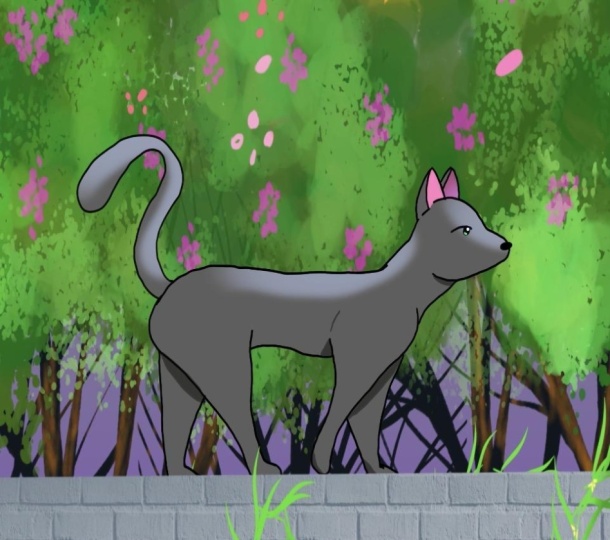
la chronologie principale, c'est un vélo de promenade pour chats
agréable, lent, doux et charmant [RIRES]
. Parfait [MUSIQUE] Dans la leçon suivante, nous allons
importer nos illustrations pour
notre arrière-plan, donner certain contexte à
cette animation
et créer une scène.
12. Importer et animer un arrière-plan ground: Vous avez maintenant une animation fantastique, très soignée et très
professionnelle. Je suis très fier de toi si
tu es arrivé jusqu'ici. Ce n'est pas un processus facile, mais il est simple
si vous suivez votre plan et si vous le
suivez littéralement étape par étape. Comme je l'ai dit
, cette animation est très impressionnante si elle est
incluse dans un portfolio. Mais pour le
peaufiner, je vais vous montrer comment vous
pouvez intégrer des illustrations de
Procreate à Procreate Dreams pour
créer un
arrière-plan cinématographique époustouflant et comment
ajouter de l'animation à cet arrière-plan ajouter de l'animation à cet arrière-plan lui
donner Jetons d'abord un coup d'œil à notre
dossier d'animation de chats. Je vais arriver
à la toute fin où je vois que l'
animation s'arrête Touchez
deux fois pour revenir à
la première image, puis je vais appuyer longuement sur Diviser le contenu et supprimer
la partie vide. Ensuite, je vais
venir et appuyer sur Paramètres. Je vais changer la
durée de ce projet à, disons, 10 secondes. C'est tout ce dont j'ai besoin pour préparer le fichier afin
d'importer mes illustrations Je vais maintenant
ouvrir Procreate, et je vais vous montrer
cet arrière-plan que j'ai créé pour l'animation Je
vous l'ai laissé également, mais vous pouvez certainement
utiliser votre propre arrière-plan pour
votre propre animation,
si cela vous convient. Je voulais juste
vous montrer que je l'ai configuré en quelques couches. J'ai l'arrière-plan au premier plan, puis
les montagnes et le ciel La montagne et le ciel peuvent
en fait former une seule couche, donc je
vais les fusionner en les
pinçant ensemble pour qu'ils ne
forment qu'une seule couche Il est important d'avoir un système de couches
organisé dans votre illustration, car lorsque
vous l'importez dans
Procreate Dreams, vous pourrez placer chacune de
ces couches sur des pistes de
Procreate C'est pourquoi je suis
soucieux à ce stade de garder les choses aussi
simples que possible. Ensuite, je retournerai dans la
section Galerie de Procreate Appuyez ensuite sur ces trois points
en haut et choisissez Split View. Ouvrez ensuite Procreate
Dreams et
faites littéralement glisser l'œuvre d'art dans
Procreate Maintenant, je vais le faire glisser hors écran, donc je suis juste dans mon animation. Ensuite, je peux faire glisser l'arrière-plan
et, comme vous pouvez le voir, il se présente sous la forme d'une image, une œuvre d'art
ou d'un dessin. Laissez-moi d'abord le
mettre en place. Je vais le faire
glisser vers la droite, qu'il commence là. Mais vous pouvez appuyer n'importe où sur votre dessin et choisir Convertir les couches de
dessin en pistes. Maintenant, cela permet de séparer
toutes les couches que
vous aviez dans Procreate en pistes distinctes,
ici
même dans Procreate C'est très
puissant. Cela signifie que chacune de ces
pistes peut être animée individuellement à l'aide du composant
keyframing de la Mais n'oubliez pas de faire glisser l'illustration jusqu'à la fin de
la chronologie, afin de vous
assurer que chaque
élément de contenu de votre groupe correspond à l'intégralité de la
piste sur laquelle il se trouve. Ensuite, allez au tout
début de la chronologie, assurez-vous que vous êtes
en mode image-clé, appuyez sur la petite icône en forme de
clapet et définissez une image-clé Move and Scale Ensuite, allez jusqu'à
la fin de la piste, image-la en tapant
simplement à nouveau sur
l'icône, puis montez
sur la scène et faites glisser votre arrière-plan vers la gauche Cela créera une poêle, essentiellement, qui
créera du mouvement. À ce stade, je fais
toujours deux choses. Je veux m'assurer que si je
fais un panoramique droit vers la gauche, je ne déplace pas
mon arrière-plan de haut en bas. Revenez à votre chronologie. Vous verrez la
trace de votre image-clé directement en dessous votre contenu, n'importe où
entre ces deux images-clés suffit de maintenir
cette trace d'image-clé et de
sélectionner Expand Move Maintenant, ce que je fais, c'est que
les coordonnées Y sont les coordonnées qui contrôlent le mouvement de haut en
bas. Je vais donc aller
au tout début appuyer sur ce Y
et choisir Copier, car il ne
bougera pas du tout pendant le panoramique,
pendant le mouvement de caméra
que je suis en train de créer. Ensuite, je
reviens à la fin, tape sur cette
coordonnée Y et je colle
simplement cette image-clé vers le bas. Vous verrez peut-être qu'il vient d'y
sauter. C'est génial. Cela est donc bloqué dans ce mouvement de
haut en bas tandis que l'arrière-plan lui-même se
déplace vers la gauche ou la droite. L'autre chose que je
fais. La deuxième chose, c'est que
sur cette
piste d'image-clé, pour un panoramique, pour un mouvement de caméra,
je vais appuyer sur Maintenir, et je vais choisir
Set all easings, et je vais choisir Cela signifie essentiellement
qu'il n'y a pas d'assouplissement. Il s'agit d'un mouvement linéaire uniforme
allant de gauche à droite. Il n'y a pas d'
accélération ni de ralentissement. Appuyez ensuite sur Composer et
revenez au début. Nous allons créer
un mouvement similaire pour cette ligne d'horizon ou ce
paysage urbain en arrière-plan, puis un mouvement similaire
pour les montagnes
et le Voici pourquoi j'ai choisi de tout regrouper sur
des pistes différentes. Je vais m'assurer que
la ville ou
l'horizon en arrière-plan se déplacent légèrement plus lentement que
les éléments du premier plan, puis que le ciel
et les montagnes se déplaceront encore plus lentement C'est un phénomène que vous remarquerez chaque fois que vous êtes, par
exemple, dans un véhicule en mouvement, dans un train ou
autre, regardez par la fenêtre Vous remarquerez que les éléments de
cette scène ou de la campagne
que vous regardez,
tout ce qui se trouve près
de vous se déplacent rapidement, que tout ce qui se trouve milieu du plan se déplace
plus lentement et que tout ce qui se trouve en
arrière-plan se déplace encore plus lentement C'est ce qu'on appelle le
mouvement de parallaxe dans l'animation. C'est lorsque les éléments de votre
arrière-plan se déplacent à des vitesses
légèrement différentes
afin de produire cet effet. [MUSIQUE] Fermons le groupe et revenons à Compose. Je vais commencer par le début
et ça a l'air génial. Il y a certainement une différence entre l'arrière-plan éloigné
et le premier plan, c'est exactement ce que je veux, et tout se déplace très facilement J'en suis donc très content. C'est le moment de vérité. Nous allons voir
si notre animation s'
adapte parfaitement
à l'arrière-plan. Accédez au flipbook,
appuyez sur votre flipbook, puis appuyez sur le bouton maintenir sur
le flipbook, puis le flipbook Il suffit ensuite de sélectionner à nouveau
ces deux éléments de
contenu, de suivre le même processus et de continuer à sélectionner et à dupliquer jusqu'à ce que l'animation ait
rempli toute la piste Voilà. Ça
a l'air vraiment génial. Ça a l'air vraiment très bien. Le rythme est parfait. Le panoramique de l'arrière-plan correspond exactement au rythme de l'
animation Maintenant, il est un peu difficile de voir le chat en arrière-plan.
C'est
ce que j'avais prévu. Comme il s'agit d'une scène cinématographique très
atmosphérique, je voulais profiter de l'
occasion pour
vous montrer une autre fonctionnalité de
Procreate Dreams qui est vraiment très puissante
, qui consiste masquer votre animation
ou à utiliser un masque de découpage
sur votre animation ou à utiliser un masque de découpage Je vais créer
une petite lumière qui tombe sur le chat. Pour cela, je vais créer une nouvelle piste et
créer un nouveau dessin. Choisissez ensuite une couleur claire, quelque chose qui
correspond à la couleur
du fond avec
un pinceau très doux. Cela peut être complètement rugueux. Il n'est pas nécessaire qu'il
corresponde au contour du chat juste quelque part
sur le bord. Appuyez ensuite deux fois
sur le dessin pour revenir à la
chronologie et assurez-vous, bien
sûr, que ce dessin
se trouve au-dessus de votre animation. Vous allez ensuite appuyer sur
le bouton
et choisir un
mode de fusion pour ce morceau. Je vais choisir
quelque chose qui donnera un peu d'éclat à
l'animation sous-jacente. Appuyez ensuite à nouveau sur le bouton « Maintenir »
sur cette piste. Accédez à Masque et
choisissez Masque de découpage. Vous verrez qu'il se
fixe immédiatement le dessin du
chat situé en dessous
ou sur l'ensemble de la piste,
en fait, en dessous. C'est une fonctionnalité vraiment intéressante avec
laquelle vous pouvez jouer et expérimenter. Je trouve que ça a l'air grisâtre. Cela me suffit pour
que le chat se détache sur le
fond, et cela ajoute au mouvement. Jouez avec ça,
voyez ce qui fonctionne pour vous et quand vous serez prêt, retrouvez-moi lors de la prochaine leçon. Nous allons utiliser la fonction
Perform pour apporter la dernière
touche finale à la scène.
13. Animer avec la fonctionnalité Perform: Nous pouvons maintenant ajouter notre
touche finale à notre animation. Je veux vous montrer comment utiliser la fonction Perform de
Procreate Dreams Lorsque je travaillais
dans l'industrie, nous avions l'habitude de plaisanter sur le fait
que nous aimerions qu'il y ait un bouton sur lequel il suffit d'appuyer pour animer quelque chose.
Maintenant, il y en a. Il s'agit de la fonction Perform. Nous allons simplement ajouter quelques éléments
atmosphériques comme les cerisiers
en fleurs qui tombent de l'arbre
lorsque le chat passe, et j'utiliserai la
fonction Perform pour vous montrer comment procéder et j'utiliserai la
fonction Perform pour vous montrer comment procéder. Sur une nouvelle piste
au-dessus de mon animation, je vais simplement
ajouter un dessin ou au moins ouvrir l'interface de
dessin Je veux pouvoir créer de
minuscules pétales ici. C'est vraiment une forme très simple et très basique que
je suis douée pour peindre. Ensuite, je vais appuyer deux fois pour
revenir sur ma chronologie, puis je vais simplement la
déplacer hors scène Activez le mode Perform. Quand je fais cela, vous verrez dans le coin supérieur gauche qu'il y a un bouton d'enregistrement actif. indique simplement que
Procreate Dreams est prêt à vous permettre de réaliser l'animation
que vous souhaitez Ce que vous allez faire, c'est simplement
déplacer ce pétale ou cette feuille, peu importe ce que vous voulez faire Déplacez-le sur l'
écran et dans
la scène comme
vous le souhaitez. Pendant que vous faites cela, la chronologie va également jouer le jeu. Parfois, il faut
un peu d'entraînement pour s'habituer à
la coordination, mais c'est vraiment très amusant
de l'essayer. Je vais continuer,
parcourir la scène comme ça
comme si elle
flottait dans le vent. Maintenant, vous remarquerez
que dès que je soulève mon stylet de l'écran, la fonction Perform
s'arrête là. Si j'élargis ma chronologie, sous ce petit
élément de contenu, vous pouvez voir toutes les images-clés
qui ont été créées Je vais juste réduire
mon contenu
afin de pouvoir le vérifier
de plus près. En fait, je vais
tout simplement le faire glisser en haut de mes pistes. Ensuite, en plus de cela, je pense que je vais
simplement recommencer. Je vais retourner
en mode dessin, créer un autre petit
pétale ou une autre feuille, peut-être une teinte différente
cette fois. Reviens dehors. C'est déjà hors scène. Je l'ai dessiné là-bas, alors il a appuyé Perform et l'
a déplacé lentement de la même manière. J'essaie de faire un peu de
variation en faisant cela, mais vous verrez que c'est si facile, si rapide et
très efficace. Je vais continuer. Je vais répéter ce
processus, peut-être une fois de plus, afin d'avoir
trois ou quatre pétales et changer
légèrement de couleur pour qu'il y ait un
peu de variation. Maintenant, j'ai quelques
pistes dans ma chronologie, toutes de jolies petites feuilles
animées qui volent. Ce que je vais faire maintenant, c'est
regrouper tous ces morceaux, tous ces éléments
de contenu. Ensuite, je vais dupliquer entièrement
ce groupe. Quand je
les duplique, c'est bon, mais c'est exactement le même
mouvement que le groupe ci-dessous. Vous pouvez modifier le timing de chacun de
ces morceaux ou de chacun de ces éléments de contenu
dans vos morceaux ou les
faire glisser pour
qu' ils soient légèrement
différents et ne pas l'
action ou l' animation
du
groupe précédent que vous avez créé Je pourrais continuer
un peu
plus et voir si le simple plus et voir si ajuster la taille
crée un peu de différence et un
peu de profondeur. C'est ça. Je pense que je
vais en rester là. Je ne veux pas trop en
faire. Mais j'adore vraiment cet effet. Je pense que ça marche
vraiment bien. C'est vraiment subtil,
ça donne juste un peu plus d' intérêt à la scène et
un peu de vie. Allez-y et
testez vous-même la
fonction Perform. Il y a peut-être d'autres éléments de cet arrière-plan que
vous aimeriez animer, peut-être pourriez-vous animer
des panaches de fumée en arrière-plan ou des lumières
qui s'allument lorsque le chat passe. Je
vous laisse le soin de décider de ce que vous faites dans
la section Projet
lorsque vous publierez ce que vous faites dans
la section Projet votre animation. Dans la prochaine leçon, je vais vous montrer comment
exporter votre travail final.
14. Exporter votre projet final: Mais lorsqu'il s'agit d'exporter votre film depuis
Procreate Dreams, si vous souhaitez
le partager avec le monde entier, vous avez plusieurs
options, et dans cette leçon, je vais simplement
vous les expliquer. Avant de procéder à notre exportation finale, je tiens simplement à mentionner
que vous pouvez simplement
consolider vos couches et
tout mettre
en ordre dans
votre chronologie Il est recommandé de
toujours regrouper les éléments, ce qui s'
avérera particulièrement
utile si vous commencez à
travailler sur des projets dans le cadre desquels vous
collaborez avec d'autres personnes. Essayez de toujours garder votre chronologie aussi
organisée que possible. Comme vous pouvez le constater, j'ai déjà réuni les illustrations de fond dans
un groupe, c'est bien. Mais je pourrais simplement regrouper ces couches
pour l'animation, ou au moins regrouper le chat et le masque
à découper en un seul groupe Je vais aller de l'avant
et juste le faire. Regroupez tout. Tout est groupé
puis groupé. C'est là. Allons-y, renommons et installons le clavier,
appelons cette animation Appelez cet arrière-plan. Ensuite, j'ai simplement sélectionné
tout ce qui se trouve dans ma chronologie, et je l'ai regroupé dans un seul groupe. C'est à vous de décider si
vous voulez le faire. Pour exporter, nous allons maintenant accéder à cette icône de paramètres, et voici où vous pouvez exporter votre travail en cliquant sur
le bouton Partager. Si vous appuyez sur Partager, vous
verrez qu'il y a une vidéo. Vous pouvez l'animer, désolé, l'exporter sous forme d'images vidéo
Gift animées Vous pouvez même exporter
une image en cours. Si vous souhaitez tout de même l'exporter, vous pouvez l'exporter sous forme de document
Procreate Dreams, mais nous allons opter
pour la vidéo Appuyez dessus, et il l'exportera. Cela prendra vraiment quelques
secondes, même juste pour l'exporter,
puis elle apparaîtra
avec cette option indiquant où voulez-vous
enregistrer la vidéo qui
a été exportée ? Je vais simplement enregistrer la vidéo
dans ma photothèque. Je vais
cliquer dessus, puis si
je passe sur mes photos
et que je les ouvre, vous verrez que
mon fichier est là. C'est aussi simple que cela. C'est ainsi que vous allez
exporter votre film si vous souhaitez le partager avec
moi dans la section projet.
15. Réflexions finales: Eh bien, félicitations pour avoir
terminé le cours, pour avoir travaillé sur les
projets de ce cours avec moi. Je pense que c'est incroyable, si
tu es arrivé jusqu'ici. Vous avez réalisé
quelque chose de vraiment complexe et de
très sophistiqué
en termes de projets d'animation. Vous savez exactement
comment utiliser le chronométrage et l'espacement. Vous savez comment configurer des images-clés et comment dessiner des images intermédiaires Vous savez comment ajouter
un peu de nuance et un mouvement subtil pour créer quelque chose de
vraiment réaliste Vous avez également réussi à le faire
de manière complexe en
animant plusieurs
parties d'un personnage en ajoutant une action
secondaire Dans l'ensemble, il s'agit d'un projet très avancé que
vous avez terminé. De plus,
vous avez pu prendre cette animation
et l'ajouter à une scène
cinématographique vraiment magnifique pleine de mouvement et de
vie. Vous pouvez
désormais vous appuyer sur cette animation en toute confiance,
car vous savez exactement comment procéder
pour chaque animation
que vous souhaitez réaliser. Vous disposez désormais d'un ensemble de compétences tout à
fait unique
au monde. C'est également une porte ouverte à
votre propre créativité et
aux histoires que vous pouvez raconter travers vos œuvres d'art et
vos animations J'espère vraiment que vous
partagez maintenant votre animation
avec le monde entier. Commencez par publier votre projet dans la
section des projets de ce cours. Je veux le voir, l' examiner et vous
faire part de mes commentaires. Je suis là pour vous encourager et vous
soutenir dans l'avenir. Assurez-vous de
laisser également toutes les questions ou commentaires que vous avez
dans la section de discussion. Je voulais juste vous
remercier
beaucoup d'être ici et d'
avoir suivi ce cours avec moi. Je trouve tous vos
projets très inspirants. Cela m'aide vraiment dans mon travail. Merci beaucoup d'avoir
choisi ce cours. J'ai hâte de
te voir dans le prochain.
 Siobhan Twomey, Artist, Illustrator, Instructor