Transcription
1. Introduction: Bonjour et bienvenue à la mise en forme du livre et dans la conception avec moi, Dez Richards. agit d'un cours d'apprentissage avec un studio de conception de taches d'encre où je vais vous emmener à travers les savoir-faire et tous les tenants et aboutissants du formatage de base avec Adobe dans la conception . L' auto-édition pourrait être une tâche difficile si vous ne savez pas par où commencer. Et cela est particulièrement vrai quand il s'agit de design, car après tout, les premières impressions ont de l'importance et vous voulez un certain temps vos lecteurs avec des choix de design professionnels et stylistiques. Ce cours avec un tutoriels de tache d'encre, vous
équipera avec des règles rapides et faciles, des modèles et des guides pour faire ressortir votre livre broché. Bien qu'il s'agisse d'un cours de niveau débutant, je vais également aborder les outils de conception fondamentaux qui sont utiles dans Adobe IndInd, créant
ainsi une rubrique pour tous les autres livres qu'elle a plantés dans le futur comme un projet cette subvention en tant que anthologie ou quelque chose de plus personnel, comme un mémoire, téléchargement et ouverture des fichiers accès aux supports de cours. Vous trouverez le texte intégral du livre fonctionnera avec quelques chevilles J et les polices nécessaires à suivre le long et chaque classe. Enfin, ce cours a été créé en pensant à tous les types d'auteurs. Je suis excité de t'apprendre des choses incroyables, donc j'espère que tu es excité d'apprendre ça. Cuisinez en première classe et commençons.
2. Créer des préréglés, des espaces de travail et des modèles: vous. Créer des modèles et des espaces de travail dans la conception est la première étape et
comprendre vraiment les avantages du logiciel, surtout quand il s'agit de livres de toute nature. Que ce soit fiction, non-fiction, auto-aide former un plus Il ya un modèle qui est appliqué à tous les bons modèles, et les espaces de travail vous rendra plus facile pour vous d'appliquer ce modèle. Donc, nous allons commencer par ouvrir un doobie dans la conception, une sorte de page d'accueil apparaîtra en premier, allons déposer un nouveau document. Cela va nous aider à mettre en place une nouvelle mise en page. Cependant, vous ne voulez pas sélectionner de livre, car il s'agit d'une fonctionnalité qui compile tous les styles d'un document et en met certains dans leurs propres dossiers. C' est une façon d'épicer les différents composants allaient travailler avec. Mais je pense que trop de parties dans un fichier ont tendance à confondre les nouveaux apprenants. Nous allons toujours travailler avec les sous-sections, mais d'une manière différente. Il s'agira d'une approche plus simple et simple pour la mise en place d'un fichier de livre. Une boîte de dialogue s'est ouverte ici, ce qui nous permet d'entrer la taille du livre. Les numéros de page perdue et les marges et des choses comme ça. Si vous n'avez pas travaillé dans le domaine de la conception auparavant, ils proposent une liste de modèles qui fonctionnent bien pour la plupart des projets imprimés, Web ou mobiles. Ces air idéal pour les CV ou la publication avec APS de téléphone. Mais nous allons créer nos propres modèles spécifiquement pour les livres. Sur le côté droit, vous verrez les détails prédéfinis. Maintenant, un préréglage est similaire à un modèle, mais il a ses différences dans la façon dont nous avons l'intention de l'utiliser. Lorsque vous ouvrez un préréglage, il contient l'épine dorsale polonaise du projet sur lequel vous allez travailler. Il a toutes les dimensions correctes. Répondez à votre manuscrit et commencez à modifier les styles et les polices. Orientation ou positionnement. Les temples contiennent la même chose, mais un peu plus. Ils vous offrent une configuration réutilisable de graphiques, de zones de
texte ou d'autres éléments de conception afin que vous n'ayez pas à les ajuster en continu. Si chaque projet nécessite les mêmes objets pour créer un modèle, préréglages doivent être effectués et enregistrés. abord, nous allons enregistrer le préréglage à 5,25 par huit. Il s'agit d'une taille standard pour la plupart des livres publiés traditionnellement ou non traditionnellement. Ce n'est pas trop petit trop grand, trop étroit ou trop large dans le corps. Le texte a tendance à s'adapter très bien sur les pages. Nos unités sont plus faciles à dire à pouces. Mais comme vous pouvez le voir, les cotes restent les mêmes que vous basculez entre les différentes unités. Donc, si vous êtes plus à l'aise de travailler avec autre chose que des pouces, hésitez pas à le faire. Pour l'intérieur de la hauteur, nous allons appliquer une règle générale de 0,1 à 5 et 50,25 Cela signifie que nous allons ajouter 0,1 à 5 au nombre avec et 50,25 au nombre de hauteur. Quelle que soit la taille de coupe du livre. Ce sont des partages que nous prenons en compte pour la page, s'il vous plaît, afin que les imprimantes comme Ingraham et Amazon KDP ne réduisent pas Emergence à proximité, coupant
ainsi un test précieux. Alors allez-y et tapez 5.375 pour le avec un 8.25 pour la hauteur dans la conception sait déjà que les dimensions air portrait, donc nous n'avons pas besoin d'ajuster quoi que ce soit là, mais nous devons nous assurer que les pages en face est sélectionné. Aussi, de sélectionner le texte primaire apporter. Cela crée une dispersion de deux pages dans un document et une gouttière entre elles. Ensuite, nous allons aux pages et taperons deux. La raison pour laquelle nous ne mettons pas un nombre raisonnable de pages est parce que nous ne le savons pas encore. Le conseil de page varie de Microsoft Word à dans la conception. Le processus d'importation d'un manuscrit résoudra ce problème, mais j'en parlerai plus dans la prochaine vidéo. Les numéros de page de départ doivent rester à un ainsi que le numéro de colonne de la gouttière que nous
allons définir à 0,13. Une fois que vous avez obtenu cela, cliquez sur la flèche pour afficher le paramètre de marge et définir les marges intérieures supérieures à 0,75 . La marge extérieure sera la seule à 10,5. Le changement vers la droite facilite la vente des quatre dimensions avec le même numéro. Mais comme on ne les veut pas tous de la même façon, eh bien, délier la chaîne. Ce sont les dimensions que j'ai trouvé après avoir testé une gamme de
numéros différents avec mes propres livres, ils fonctionnent pour la plupart taille de coupe est comme six par 95 par manger et 5.5 par 8.5, alors qu'Amazon KDP est une imprimante populaire pour de nombreux indépendants auteurs. Ils ne fournissent pas de modèles pour dans la conception sur Lee for Microsoft Word and Again, les dimensions et la taille sont vraiment différentes entre les deux logiciels, donc vous ne pouvez pas nécessairement appliquer ces numéros de modèle ici. La limace est la zone à l'extérieur du fond perdu, où beaucoup d'éditeurs insèrent des commentaires de document, instructions et des jours pour leur imprimante. Mais on n'aura pas besoin de revenir, alors on le laissera zéro. Vous pouvez cliquer sur Aperçu pour afficher le préréglage que vous venez de créer, puis revenir en haut pour l'enregistrer. Il vous demandera de le nommer à nouveau, puis appuyez sur. Enregistrer le préréglage. Une fois que vous l'avez dans votre dossier de sauvegarde, vous pouvez aller de l'avant et ouvrir le préréglage. Ce que vous avez ici s'appelle Votre espace de travail essentiel fournit tous les outils nécessaires à conception et à la publication, mais le vôtre peut sembler un peu différent du mien. C' est parce que nous avons besoin de créer un espace de travail spécifiquement pour le formatage dans la conception de
livres dans la conception nous permet déjà de le faire facilement. Alors réorganisons complètement cela à notre goût, clic
droit en haut du panneau, puis choisissez Tabb Group fermé. Ensuite, faisons glisser les plus petits onglets et les x hors un par un jusqu'à ce que notre côté droit soit libre de tout. Ensuite, nous pouvons aller jusqu'à la fenêtre et sélectionner les pages. Amenez cet onglet sur le côté jusqu'à ce qu'une ligne bleue apparaisse, puis relâchez. Maintenant, revenez à la fenêtre et cette fois trouver des styles. Styles de paragraphe. Au lieu de laisser tomber ce coup de couteau en haut, ramenons-la tout en bas sous cette icône de corbeille et relâchez-la quand nous voyons la ligne bleue, puis nous pouvons faire glisser cette ligne un peu vers le haut pour que les deux panneaux soient visibles. Si vous ne voyez pas l'outil ou les panneaux de commande, retournez à la fenêtre arrière et assurez-vous que le contrôle et les outils sont vérifiés. Votre nouvel espace de travail devrait ressembler à ceci, bien qu'il nous manque une autre chose. Outre les styles de paragraphe, nous avons besoin de styles de caractères pour expliquer les styles de paragraphe qui nous permettent d'appliquer plus facilement des attributs de mise en forme. Deux paragraphes et styles de caractères nous permettent d'appliquer des attributs de mise en forme à des
caractères simples , comme peut-être quelques mots dans un en-tête de section ou les 5 premiers mots pour commencer un chapitre, je vais démontrer ce Morris. Nous continuons, Mais ajoutons dans le panneau Styles de caractères. Revenir aux styles de fenêtre, styles de
caractères. Le panneau sera détaché au début, mais vous pouvez simplement le faire glisser vers la droite et le faire entrer. Outre les styles de paragraphe. Pour enregistrer cet espace de travail, nous devrons revenir à l'espace de travail de fenêtre et à un nouvel espace de travail, puis nommer l'espace de travail Création de
livre, puis enregistrer. Donc, chaque fois que vous ouvrez dans la conception, vous avez limité cet espace de travail disponible au cas où des choses seraient changées pour une raison quelconque . Et si vous déplacez ou supprimez accidentellement un panneau, vous pouvez revenir à l'espace de travail de la fenêtre, puis réinitialiser la conception du livre pour tout remettre en ordre. Nous avons terminé environ la moitié du processus de mise en place maintenant, alors restez avec moi et souvenez-vous du dépôt vidéo. Si vous avez besoin de temps pour répliquer mes actions, nous allons passer aux gabarits. gabarits sont des pages non imprimables qui peuvent être utilisées comme modèles pour configurer l'apparence de toutes les pages et du document. Nous allons donc simplement ajouter des éléments standard comme des zones de texte, en-têtes et des pieds de page et des numéros de page sous l'onglet des pages. Vous verrez un double clic sur Sur cet orteil, ouvrez les premières pages maîtres. Vous remarquerez qu'il s'agit d'une page complète de deux pages, qui signifie que tout ce que nous mettons sur le côté droit de la page sera sur les pages de droite tout au long du document, et la même chose vaut pour les pages de gauche. Commençons d'abord à ajouter les zones de texte pour notre corps de texte. La boîte rose et violette que vous voyez est un excellent contour pour l'endroit où nous allons
les placer . Mais ce ne sera pas exact puisque nous avons toujours besoin de place pour nos en-têtes et pieds de page, alors assurez-vous de placer nos zones de texte aux bons endroits. Nous allons suivre les guides de nos dirigeants, donc les gars air des lignes lumineuses et
mobiles qui font exactement ce que vous pensez qu'ils sont. Ils aideront à garder beaucoup d'objets alignés au fur et à mesure que nous travaillons et à insérer différents éléments de conception . Si vous ne voyez pas de règles, hey, commande sont ou contrôle R pour Windows, et cela devrait les faire apparaître. Cliquez sur Maintenir et faites glisser la souris à partir de la règle supérieure pour créer un nouveau guide. Lorsque vous le faites glisser vers le bas, vous verrez que le guide se divise entre les deux pages. C' est pratique si vous faites de l'espace pour des éléments sur une page que vous ne voulez pas sur l'autre. Mais pour ce projet, nous voulons que les pages de gauche droite soient identiques. Donc, toujours en suivant le guide, maintenez enfoncée la touche de commande de votre clavier, où la touche de contrôle si vous utilisez des fenêtres, cela permet à un guide de se propager aux deux pages exactement comme nous le voulons D'ici. Vous pouvez le placer horizontalement sur la propagation. Appuyez sur la commande Z sur le clavier pour revenir en arrière ou contrôler Z. Si vous utilisez Windows, c'est notre gomme ou notre bouton revenir en arrière. Il annule une action récente et si vous continuez à appuyer sur les deux touches, vous annulerez encore plus d'actions. Mais revenez aux guides dire que vous changez d'avis et décidez que vous voulez un guide vertical au lieu d'un guide horizontal. Vous pouvez le faire de deux façons. Vous pouvez saisir le guide par le haut et maintenez enfoncée la touche Commande et Option ou la touche
Ctrl et All. Cela retourne la ligne complètement à l'envers, tout en lui permettant de croiser entre les pages, un
revers avec la commande ou le contrôle Z. Une autre façon de sortir du guide radical est de simplement cliquer sur maintenir et faire glisser à partir du côté gauche règle. Il se déplace sur les deux pages sans avoir les orteils maintiennent les touches. Maintenant qu'on sait comment faire entrer les gars, on va les mettre plus efficacement. Et cette méthode ne fonctionne que si vous avez les coordonnées exactes pour l'endroit où vous voulez
les placer . Qu' est-ce que je veux dire par ordonnance ? Pendant que vous traîniez autour de vos gardes,
vous avez peut-être remarqué de minuscules chiffres en haut ou en bas de la ligne. Pendant que vous traîniez autour de vos gardes, Lorsque vous faites glisser un guide depuis le haut, les chiffres commencent par un Y. Et puis, lorsque vous le faites glisser à partir de
la gauche, les chiffres commencent par un X. C'est votre ex, et pourquoi accéder, comme dans l'algèbre, ces coordonnées font des endroits spécifiques sur la propagation. Puisque nous avons besoin de mettre nos zones de texte à des endroits précis, nous allons entrer quelques chiffres. abord fait glisser un autre guide à partir de la règle supérieure, maintenant la touche de commande ou de contrôle enfoncée. Allongez. Vous pouvez le définir n'importe où sur le spread. Pour l'
instant, en haut à gauche, vous verrez un panneau pour les axes X et Y. Seul l'axe Y est disponible, car nous avons un guide horizontal sélectionné, et si vous n'avez pas sélectionné la garde, suffit de double-cliquer dessus pour faire apparaître l'axe X Y en haut à gauche. Allez-y et tapez 0.4775 et appuyez sur. Entrez. Cela a automatiquement déplacé le gardien vers ce quartier. Répétez ce processus en faisant glisser une deuxième ligne vers le bas, maintenant la touche de commande ou de contrôle et en vous assurant qu'elle est sélectionnée. Tapez ensuite les coordonnées 0,63 à 5. Nous avons maintenant ses guides pour nos en-têtes. Pour laisser de la place à nos pieds de page,
nous allons faire glisser vers le bas vers plus de guides tenant la commande ou le contrôle à nouveau. Donc, un correspondant pour 7.7225 et l'autre pour 7.8775 Cela nous donne de la place pour les pieds de page sur les deux pages. Enfin, nous avons besoin de gars pour notre taxe corporelle. Vous ne suivrez pas les lignes roses comme je l'ai déjà mentionné. C' est parce que le corps du texte sera trop proche des en-têtes et des pieds de page et qu'il y
aura peu de distinction entre eux. Donc, nous devons ajouter un petit coussin de place, déposer deux autres gars et n'oubliez pas de maintenir la touche de commande ou de contrôle enfoncée. C' est qu'une cour dedans à 0,9 à 5 et l'autre à 7,405 Les maquettes ressemblent à un désordre de lignes linéaires en ce moment, mais il est sur le point de façonner le reste du livre très bientôt. Gardez à l'esprit que ces coordonnées fonctionnent mieux avec une taille de coupe de 5,25 par huit. Si vous aimez travailler avec un six par 95 par huit ou un 5.5 par 8.5. Gardez vos gars dans cette zone générale. Vous ne voulez pas qu'ils se rapprochent des bords des pages, car ils seront coupés lorsqu' imprimés. Donc, je conseille toujours de garder votre tête surgi entre 0,4 et 0,65 et vos pieds de page entre 7,0 et 8,0, puis laisser suffisamment d'espace entre eux et les guides de texte du corps. Les étapes les plus finales de cette classe sont peut-être l'orteil le plus facile. Ajoutez une zone de texte, sélectionnez votre outil de texte dans le panneau d'outils que vous pouvez également sélectionner en appuyant sur la lettre T votre clavier. Commencez à dessiner une zone de texte d'où la troisième ligne bleue commence en haut à gauche et
rencontre le dragon de ligne verticale violet jusqu'au premier guide en bas et
jusqu'à ce que cela signifie avec la ligne violette opposée, création d'un rectangle. Revenez maintenant au panneau d'outils pour récupérer votre outil de sélection pendant que la zone de texte est sélectionnée. Appuyez longuement sur la touche d'option ou sur les fenêtres Al Kiefer. C' est notre raccourci pour dupliquer quoi que ce soit. Vous pouvez voir que dès que vous appuyez et maintenez l'option ou Ault, la flèche de l'outil de sélection devient un clic blanc et un clic noir et faites glisser la zone de texte pour dupliquer et faites-la glisser vers la page de droite, plaçant dans la même position entre les guides. Avant de passer à la création d'en-têtes et de pieds de page, nous devons lier ces deux cases. C' est ainsi que lorsque nous insérons notre manuscrit, les mots peuvent circuler d'une page à l'autre sans avoir de taxe de surveillance qui colle les pieds une boîte et ne va nulle part les pieds. Liez-les, sélectionnez la zone de la page de droite et déplacez votre curseur vers le carré blanc au-dessus de l'icône qui ressemble à un petit document Lorsque vous cliquez dessus, votre curseur doit se transformer en un lien de chaîne. Lorsque vous placez le curseur sur la zone de texte de la page gauche suivante. Tout ce que vous devez faire est de cliquer sur cette case et ils sont liés. Nous n'aurons pas besoin de lier ou d'en-têtes et pieds de page. Commençons donc en appuyant sur T pour revenir à notre outil de texte, puis en faisant glisser pour créer une petite boîte rectangulaire entre les 2 premiers gars de la dernière page. Ça pourrait être n'importe où, tant qu'il ne dépasse pas les limites que nous avons établies ici parce que nous allons déplacer de toute façon. Lorsque vous relâchez la zone de texte, vous êtes invité à insérer du texte. Donc, tapez le nom ici. Puisque c'est là que le nom de l'auteur va dans l'en-tête, centrez-le, changez-le à neuf points avant, puis passons à l'avant du teeter. Nous avons déjà téléchargé à partir des fichiers du cours à l'aide de l'outil de sélection. Nous pouvons ajuster l'alignement de la boîte jusqu'à ce que nous rencontrons une ligne violette au milieu. Cela indique que les boîtes alignées correctement avec notre émergence. On ne veut pas passer par la ligne rose qui apparaît. Puisque cela indique l'alignement avec toute la page, et ce n'est pas ce que nous voulons. Finition avec les en-têtes. Dupliquez cette zone sur le côté droit et saisissez le titre du livre à la place. Rappelez-vous toujours le nom de l'auteur sur le titre du livre gauche sur la droite Maintenant pour créer des pieds de page aura également besoin de zones de texte. Créez un petit à gauche entre les deux derniers repères. Vous n'avez pas à le rendre trop grand, car il ne contiendra qu'au plus trois chiffres. Une fois que le curseur de texte apparaît dans est clignotant clic droit. Pour afficher quelques options, faites défiler vers le bas pour insérer des marqueurs de caractères spéciaux. Numéro de page actuel. Il placera un A au lieu d'un nombre car en ce moment nous sommes toujours sur les gabarits, un masque pour être une ligne centrale spécifique et changer la police pour correspondre aux en-têtes. Revenez ensuite à votre outil de sélection, puis déplacez la boîte jusqu'à ce qu'elle soit alignée sur le repère
Violet qui s'affiche lorsque vous le faites glisser d'avant en arrière. Une fois qu'il est en place, maintenez l'option. Sont sur la clé pour le dupliquer à la bonne page, et là vous l'avez. Vous avez officiellement terminé la configuration de votre modèle de taille 5.25 par huit. Si vous revenez aux premières pages, vous verrez que toutes vos zones de texte sont solidifiées et ressemblent exactement à ce qu'elles font sur les
gabarits . Comme nous n'avons plus besoin des guides, nous pouvons monter pour voir les grilles et les guides. Salut, guides. Cela donne à notre espace de travail un aspect épuré. Et puis pour enregistrer ce préréglage, comme un modèle va baisser la commande S ou le contrôle s une boîte de dialogue apparaîtra et nous allons
le nommer 5.25 par huit. Modèle de soulignement. Vous pouvez l'enregistrer dans n'importe quel dossier que vous voulez, mais j'aime généralement enregistrer des fichiers sur mon bureau afin que je puisse les trouver plus rapidement. Le format doit être conçu dans Creative Cloud 2018 et la case à cocher précédente doit être cochée, appuyez sur, enregistrer. Et puis vous êtes prêt pour la deuxième classe, où je vais plonger dans l'insertion de texte et appliquer différents styles
3. Créer des Paragraphe et des styles de personnage: vous Bonjour et bienvenue à la classe numéro deux dans les tutoriels de mise en forme de tache d'encre. Si vous avez suivi attentivement dans la classe numéro un, nous allons reprendre là où nous nous sommes arrêté et commencer à insérer et à coiffer notre manuscrit . Le livre choisi pour ce cours est Jane Eyre de Charlotte Bronte. Je n'ai pas ouvert ici vers l'intérieur parce que je veux vous faire passer rapidement à travers certaines choses et pas avant de revenir à la conception. Donc, comme je l'ai mentionné dans la vidéo précédente, où est-ce que dans la conception sont complètement différents ? Ils ont des outils similaires, bien sûr,
mais ils servent
des objectifs différents où il s'agit principalement d'un logiciel basé sur l'écrivain de texte et dans la conception répond plus à la conception, sorte que vous pouvez faire beaucoup plus dans la conception que vous ne serait pas en mesure de faire correctement vers l'intérieur. Cependant, les chemins croisés des deux logiciels lorsque vous téléchargez n'importe quel type de texte et dans la conception, c'est un manuscrit complet de Jane Eyre, et comme vous pouvez le voir, c'est très clair. Il est formaté dans la mise en page 8.5 par 11, marges d'
un pouce et absolument aucun style appliqué. Le fonds est fixé à une police générique comme livre, Antigua et la taille de la police est de 12. La raison pour laquelle nous avons dépouillé le manuscrit est que toutes les techniques de formatage ne se traduisent pas dans la conception. Vous voulez le garder aussi simple que possible afin que nous ayons un bon départ lorsque nous insérons le texte. La police générique est également délibérément faite. Tous les fonds ne viennent pas avec un hibou de nuit. C' est une variation où parfois vous ne savez pas que vous ne possédez pas l'italique d'un front, et le mot est assez délicat dans le sens que vous pouvez. Je dis à une taille n'importe quel téléphone juste en frappant ce que je suis ici. Ceci est utile si vous travaillez juste vers l'intérieur, mais cela complique les choses et dans la conception. Le logiciel Adobe ne lit pas cela en italique, et il va transformer chaque je dis un mot de taille que vous avez dans le manuscrit en ce moment dans le standard sur I tele taille avant. C' est aussi la même chose pour les mots emboldés, donc certainement attention à cela et juste tenir à un front de Jane ordinaire. Pour l'instant. Nous ne voulons pas non plus des styles compliqués tout au long du manuscrit, car nous allons en créer de nouveaux dans le design. Revenons donc à la conception. Dans la dernière classe, nous avons fini de créer notre 5.25 par un modèle et un préréglage. Nous avons confiné le préréglage ici en allant déposer un nouveau document. Cependant, c'est de l'abrasion sans tous ces gars dans les zones de texte que nous avons mises en place. Ceux-ci sont certainement importants, donc nous allons utiliser le modèle à la place. J' ai sauvé le mien sur mon bureau pour que je puisse facilement le trouver. Mais vous pensez que j'ai celui que vous avez créé ou celui que vous avez fait à partir du cours. Fuller. Le nom fautif sera celui qui se termine par i N D D D Une fois que vous avez ouvert, vous verrez que nos pages maîtres ont fière allure, mais nous n'avons que cette page réelle réelle. Au lieu d'ajouter 200 pages à notre livre, nous allons insérer notre manuscrit de manière à permettre au texte de circuler automatiquement d' une page à l'autre. Ceci est parfait pour que dans la conception crée la quantité correcte de pages pour un manuscrit afin que nous ne soyons pas restés avec trop de pages ou pas assez de pages. Ceci est appelé de bas, et c'est la chose la plus magique à propos de ce logiciel pour le faire, nous allons frapper Command D ou Control DE On PC pour insérer un fichier. Une fois qu'une boîte de dialogue apparaît, nous pouvons localiser le manuscrit de Jane Eyre à partir du dossier du cours, le
sélectionner, puis cliquer sur ouvrir votre ordinateur peut prendre un certain temps pour traiter tout le texte, alors donnez-lui un moment. Et puis quand vous voyez un tas de lettres connectées à votre curseur, cliquez sur la zone de texte de cette première page dans la conception va commencer orteil,
à flot chaque mot. Et puis vous contrariez le processus avec cette barre ici et vous saurez que c'est terminé quand la barre disparaîtra et que vous serez laissé avec le manuscrit. Dans le document de conception, nous avons maintenant plus de pages pour s'adapter au livre et chaque mot fuit comme il se doit. Avant d'entrer dans le style et le formatage du texte. allons nous assurer que nous avons frappé les caractères activés. Vous devriez voir une rangée d'options en haut de la fenêtre de conception. Assurez-vous que le mode de l'écran définit d'abord un mode normal, puis dans les options d'affichage. Tous doivent être vérifiés à l'exception des grilles de base. Nous n'avons pas vraiment besoin de ceux avec les caractères frappants activés, nous pouvons voir chaque marqueur de paragraphe, chaque espace dans Dent ou Pause de page. J' aime travailler avec ces choses visibles pour que je sache ce qui se passe avec le formatage . À un niveau plus profond, la prochaine chose que nous allons faire est de créer des styles de caractère et de paragraphe pour commencer à mettre en forme le texte. L' espace de travail conçu par le livre que nous avons créé dans la dernière classe devrait déjà être ouvert, mais si ce n'est pas le cas, vous pouvez aller jusqu'au livre d'espace de travail de fenêtre conçu pour le sélectionner ou réinitialiser la conception du livre. Si vous devez vous assurer de cliquer en dehors du document, allez dans le panneau Styles de paragraphe. PAB d'abord, nous n'avons que le paragraphe de base en ce moment,
alors créons un nouveau en maintenant enfoncée la touche d'option ou la touche de sortie sur PC. Descendez à l'icône de cette page pour créer un nouveau départ. Une boîte de dialogue s'ouvrira, et il vous demandera d'abord de nommer le style pour l'amour de cette classe. Nommons le corps du texte basé sur le paragraphe de base passant aux formats de caractères de base. Réglons la famille de formats avec notre téléphone pré et cellulaire à partir du dossier de cours nommé Crimson. Notre style de police sera la taille de police romaine 11. Je pense que 11 est la taille parfaite pour les livres allant de cinq par 8 à 5,5 par 8,5. Ce n'est vraiment pas trop grand, et parfois la police de 11,42 points fonctionne très bien, aussi. J' ai généralement réservé 12 points avant pour des livres brochés plus grands comme un six par neuf sont laisser sera 18 et sont le suivi restera à zéro. Pour expliquer ce qu'ils laissent comme la quantité d'espace entre chaque ligne de texte. Pensez-y donc comme simple espacé ou double espacé, mais plus raffiné et spécifique. Je fais une règle de ne pas dépasser 20. Sinon, vous vous dirigez vers le triple territoire spatial de 17 à 19. C' est généralement le meilleur endroit pour rester, mais c'est quelque chose que vous pouvez jouer avec et ajuster à votre goût. Pour ce cours, nous allons y aller avec 18 maintenant. Le suivi est la quantité d'espace entre chaque caractère qu'il relâche ou resserre une ligne de texte. Je laisse toujours cela à zéro parce que la plupart des fonds sont déjà conçus avec un suivi d'ensemble, et ils sont plus que toujours bons à travailler avec. Notre position devrait être des ligatures normales vérifiées au cas où il devrait également être normal, puisque nous ne voulons pas toutes les majuscules ou tous les mots minuscules alors demandés. Le Kern ing le laissera aux mesures par défaut en tournant des paires de lettres qui peuvent être trop proches les unes des autres ou trop éloignées pour une raison ou une autre. Cela peut signifier que la quantité d'espace entre la lettre A et la lettre T ou la lettre T et une
virgule, ainsi que la direction et le suivi de Koerting, affecte la lisibilité du manuscrit. Résoudre ce problème est trop à faire manuellement, nous allons
donc renoncer à cette option. tournage optique ajuste les lettres en fonction de leur forme. Mais comme cela beaucoup et peut ajouter de l'espace injustifié, nous allons aller avec des métriques. Les mesures ne sont que des lettres basées sur les tableaux en cours intégrés dans la police de caractères, donc nous ne allons pas sortir des limites de ce qui est déjà défini dans la police, tout en veillant à ce que le texte soit lisible. Passant à la densité et à l'espacement, notre alignement sera laissé justifié. Laissez ces deux options désactivées. Tous les Indiens ici seront nuls sauf le retrait de première ligne. Nous allons régler cela à 00.25 J'aime la façon dont cette mesure de profondeur ressemble lorsqu'elle est imprimée. Je pense que ce n'est pas trop loin dans, mais aussi assez important pour Q A nouveau paragraphe. Vous pouvez certainement aller plus loin avec l'intention si vous voulez, mais je recommande de coller avec 0,25 dans l'onglet de césure. césure doit être désactivée. Cela fait référence à ces mots longs qui peuvent ne pas tenir sur une ligne, donc il se divise en deux dans la ligne suivante en utilisant un trait d'union. mots coupés comme celui-ci ne sont plus trop courants dans les livres de fiction ou de non-fiction, parce qu'ils peuvent être difficiles pour les lecteurs à garder une trace. La conception a également tendance à ajouter des traits d'union automatiquement et peut se diviser vers le haut. Vous ne voulez pas diviser comme des noms ou des pronoms, et stylistiquement, ils ne sont pas trop jolis à regarder, non plus. Nous en avons fini avec ce style de paragraphe, alors frappons. Ok, vous verrez une paire en dessous du paragraphe de base, et c'est génial pour notre corps. Le texte, cependant, aura besoin de quelques styles supplémentaires. Le prochain sera la création est presque exactement identique, mais nous allons l'utiliser pour le premier paragraphe d'un chapitre ou vu break. Cela signifie que nous n'aurons pas de profondeur. Donc, nous allons faire un clic droit ou le corps du texte vers le haut. Vous pouvez toujours revenir pour l'éditer, mais nous allons aller avec le style des doublons. abord, cela ouvrira une boîte de dialogue identique, donc nous allons nommer ce style non dans la dette en fonction du corps du texte que dans l'onglet dense et espacement . Ramenons la première ligne de Dent à zéro, puis frappe. Ok, je liste des styles de paragraphe est presque complète, mais il nous faut juste un de plus ici. C' est les belles chutes Nous ajouterons au début de chaque chapitre. Assurez-vous que vous avez cliqué à nouveau en dehors du document, puis faites un clic droit sur le style
que nous venons de créer non en dette. Nous allons dupliquer ceci sur le nom qu'il a laissé des majuscules basé sur aucun retrait. Descendez dans les majuscules dans l'onglet Styles imbriqués, et nous ferons une majuscule dans trois lignes à l'aide d'un caractère. Ensuite, nous allons créer un style de personnage pour cela. Cela ouvrira une autre boîte de dialogue où sera uniquement stylisé la première lettre dans les
majuscules . Nommez cela majuscule Lettre basée sur rien dans les formats de caractères de base. Tab laisse aller avec notre plaisir cramoisi à nouveau, Roman, puis laisser tout vide afin qu'il aille avec le style par défaut du paragraphe. Les casquettes de chute le seront. Une fois que nous avons fini avec ce coup OK, puis appuyez à nouveau sur la première boîte de dialogue. Vous verrez ici que nous avons maintenant trois styles de paragraphe et un style de caractère. Maintenant, enfin, nous pouvons commencer à appliquer le double clic dans le document appuyez et maintenez la commande A ou le contrôle A sur PC pour sélectionner tous les mots dans le livre. Ensuite, passons à notre premier test de corps de style paragraphe. Lorsque nous sélectionnons cette option, notre taxe changera pour répondre aux paramètres que nous avons alignés, qui est exactement ce que nous voulions. Donc, puisque vous avez vos styles en place, vous êtes prêt à passer à la troisième classe. Je vais vous montrer comment formater chaque page à la perfection.
4. Présentation de la stratégie de formatage en 3 étapes: vous. Il s'agit de la classe numéro trois dans les didacticiels de mise en forme des taches d'encre. Nous allons aller de l'avant et revenir à l'endroit où nous nous sommes arrêté et commencer un formatage. Le manuscrit de Jane Eyre. Maintenant, la première chose que nous devons faire ici est de sauvegarder le fichier sous un nouveau nom pour le faire, Aller au fichier, enregistrer sous et mettre un nouveau titre lorsque la boîte de dialogue apparaît. Allons-y avec Jane. Impression de soulignement. Vous pouvez l'enregistrer dans le dossier qui vous convient le mieux, mais assurez-vous de l'enregistrer en tant que fichier de conception. Je n d d hanche sauver ou ok. Quand tu auras fini, la prochaine chose qu'on va faire est de réparer nos en-têtes et pieds de page. À l'origine, nous avons mis en place des détenteurs depuis que nous étions juste en train de créer le modèle. Maintenant, mettons réellement dans les données réelles. Nous devrons double-cliquer sur notre page maître A à nouveau. N' essayez pas de modifier les en-têtes et les pieds de page en dehors des gabarits, car ils ne peuvent pas encore être déplacés. Il est plus facile de les changer dans le masque A car il apportera les modifications suivantes à chaque page du manuscrit plutôt que sur le premier type de page dans le
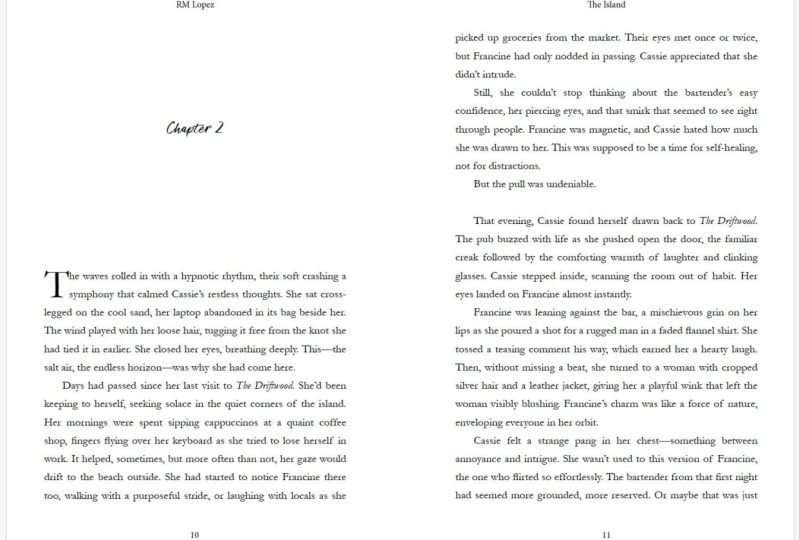
nom de Charlotte Bronte , où il devrait être à des fins de conception ira avec minuscules, alors gardez le même plaisir et la même taille de police que vous tapez. Ensuite, passons à droite de la page pour taper le titre du livre Jane Eyre. Nous garderons aussi cette minuscule. Les numéros de page sont bien tels qu'ils sont, puisque les numéros seront automatiquement insérés lorsque nous sortons des maquettes. Alors faisons ça maintenant. Et pourtant, les numéros de page sont sur chaque page et ils sont dans l'ordre numérique, et ses en-têtes et pieds de page devraient être superbes aussi. Cela signifie que nous pouvons aller de l'avant et passer au formatage, donc j'aime aborder ces prochaines étapes dans l'ordre. Je commence à travailler depuis le début du manuscrit, puis je travaille jusqu'à la fin. Je n'aime pas sauter, puisque vous pouvez facilement manquer tant de choses. Donc, pour cette vidéo, j'ai décomposé tout ce que je fais avec le formatage en trois étapes. La première étape est avant cette première page où nous allons mettre notre image de page de titre afin que nous ne devrions pas avoir de texte ici pour perturber ce double clic dans la zone de texte afin que nous obtenions notre curseur et puis clic droit insérer pause caractère est ce que nous sommes recherche, mais en particulier saut de page. Ces bumps sont le texte de la page suivante qui accède à nos informations sur les droits d'auteur. Vous pouvez voir à quoi ressemble un saut de page en effectuant un zoom avant, et c'est un cercle au-dessus d'un B. Mais il diffère des marqueurs de paragraphe afin que nous sachions exactement où se trouvent nos sauts de page . Nous nous conformons un peu aux droits d'auteur en changeant la taille de la police à neuf et en la centrant sur la page. Le texte sur les pages de copyright est généralement un peu plus petit que le corps du texte. La location est également beaucoup moins que ce que vous voyez tout au long du livre, donc 9.5 fonctionne mieux, et ensuite la location ici pourrait être changée à 15 au lieu de 18. Je pense que le droit d'auteur sera également mieux cogné un peu plus loin sur la page, pas trop, mais juste pour qu'il ne se distingue pas au milieu, puis mettre en évidence tout ensemble. Une étape importante ici est de se rappeler que nous avons appliqué un indenté tout le texte dans le document. Eh bien, c'est génial. Certains endroits peuvent ne pas avoir besoin d'indentation comme ici. Nous voulons que le copyright soit correctement centré sur la page, donc nous allons supprimer rapidement et manuellement l'in dense avec le textile en surbrillance. Accédez à ce panneau Styles de paragraphe. Si vous ne le voyez pas ici pour une raison quelconque, venez aux contrôles de mise en forme de paragraphe, et ce sera là aussi. La mesure du premier signe indique 0,25 donc nous allons réduire cela à zéro afin supprimer l'indice. Pendant ce temps, vous remarquerez que le texte des droits d'auteur est en mouvement afin qu'il soit aligné sur les marges que nous avons configurées. Il s'agit d'une page de gauche, et en tant que telle, elle sert de côté arrière d'une page de droite. Par exemple, la page de titre sera la première chose que quelqu'un verra lorsqu'il ouvrira le livre, et lorsqu'il tournera
la page, le verso de cette même page sera le copyright. En règle générale, le droit d'auteur appartient toujours à la première page de gauche. La page suivante est réservée à tout ce que vous voulez vraiment venir ensuite. Pour certains auteurs, ce sont leurs remerciements, leur dévouement, une citation ou même une note de leurs lecteurs. Parfois, il peut être une préface pour ce livre. J' ai ajouté une fausse dédicace et une citation de l'auteur elle-même. Le 1er 1 en haut est la dédicace. Mettez en surbrillance le texte et assurez-vous que le retrait a été supprimé, puis affaiblir, centrer tout et appuyez sur Entrée quelques fois pour le pousser vers le bas de la page. Pas trop loin 1/4 chemin vers le bas de la page fonctionne bien. Vous voulez garder à l'esprit que nous avons rendu la taille de coupe de ce document un peu plus grande pour le fond perdu, donc un peu de la page que nous voyons ici en haut sera coupé. Cela signifie que vous ne voulez pas mettre quelque chose de trop près du haut car il apparaîtra encore plus haut sur la page. Lorsque le livre est coupé, vous devrez vraiment boule d'œil avec un milieu supérieur des pages passant à la citation. Vous pouvez voir ici que c'est sur une page de gauche, mais nous ne voulons pas de ce sujet important. Les informations doivent toujours être sur les bonnes pages afin qu'elles ne soient pas négligées. Cela
comprend, bien
sûr, bien
sûr,des informations telles que les remerciements ou les notes aux lecteurs. Des informations comme une liste de vos livres peuvent aller sur la gauche, donc faites un clic droit à nouveau vers le bas pour insérer le caractère de rupture, puis sautez la page parfaitement. Les mouvements sont guillemets texte vers la droite, puis répéter les étapes d'en haut, supprimé le retrait et centrer tout sur le milieu supérieur de la page. Je pense que nous pouvons avoir un peu de fantaisie ici avec le nom de Charlotte, alors mettons-le en surbrillance et changeons la police en Bay Boss, qui vient des fichiers du cours, puis jusqu'à la taille de la police à 17. Aussi, je pense que l'information sur le mensonge est un peu loin ici. L' irrégularité de ce bloc de type s'appelle l'Irak parce qu'il est très en lambeaux. Vous ne voulez pas cela dans vos livres ou sur la couverture de votre livre. Ce n'est pas illisible, mais il peut être disgracieux design sage. Cherchez toujours une forme V, alors appuyez sur Entrée après le point-virgule, puis à nouveau après cette virgule. De cette façon, on peut obtenir un V formacion avec le texte. Je pense que la première affaire a l'air vraiment génial. Maintenant. Il ne reste plus que deux choses à faire dans cette étape, et le 1er 1 est juste ici avec le Chapitre 1. Le premier chapitre est le chapitre le plus important d'un livre, il doit
donc être sur la bonne page. Nous allons lui appliquer n'importe quel formatage réel mais nous allons le cogner du côté droit pour l'instant afin que nous sachions où il va être. Avec cela fait devra supprimer les en-têtes et les pieds de page de la matière avant. En règle générale, les en-têtes et les pieds de page ne vont pas sur une page de première matière ou sur la première page d' un chapitre. supprimer peut être un peu fastidieux, car nous ne le ferons pas dans les maquettes. Cela supprimera les en-têtes et les pieds de page partout, et ce n'est pas ce que nous allons faire. Au lieu de cela, nous devrons les supprimer manuellement, faire défiler jusqu'à la toute première page et appuyer longuement sur le décalage de commande ou de contrôle sur le PC. Ensuite, cliquez simplement sur l'en-tête. Vous verrez que la zone de texte est maintenant mobile, alors qu'avant qu'elle n'ait été très définie dans la page, cette technique peut être utilisée pour n'importe quel élément ajouté aux maquettes. Ils aimeraient ensuite ajuster sur une seule page. Il n'y a aucun moyen réel de remettre l'élément choisi en mode solidifié, alors assurez-vous de supprimer et d'ajuster les bons objets. Vous pouvez toujours appuyer sur Commande Z ou Contrôle Z pour annuler une erreur en ce moment, appuyer sur retour arrière ou supprimer pour supprimer complètement cet en-tête, puis répéter le processus sur chaque page jusqu'au Chapitre 1. N' oublie pas les pieds de page aussi. Vous pouvez accélérer le processus en déverrouillant l'en-tête et le pied de page en même temps. Pour briser ça. abord, déverrouillez l'en-tête en appuyant sur commande shift ou control shift et en cliquant sur la zone de texte. Ensuite, relâchez toutes les touches sauf le changement de vitesse avec le chef toujours enfoncé. Déplacez votre curseur sur le pied de page, cliquez dessus en même temps que vous appuyez longuement sur la commande ou le contrôle. La motion comporte trois actions. Une action, trois actions. Cela déverrouille les deux zones de texte à la fois, sorte que vous pouvez simplement les supprimer à la fois. Deuxième étape. Body du livre Voici où nous commencerons à appliquer plus de styles de paragraphe et de caractères. Vous avez peut-être remarqué que lorsque nous avons inséré le manuscrit, quelques styles ont encore réussi à passer du mot. Puisque nous n'aurons pas besoin d'eux, nous pouvons les supprimer pour qu'ils ne soient pas une distraction. Cliquez en dehors du document de conception dans, puis cliquez avec le bouton droit de la souris sur le style de paragraphe étranger intitulé Normal Aller vers le bas pour supprimer le style, puis rappelez-vous de remplacer par le paragraphe de base et appuyez sur OK, faites de nouveau la même chose avec du texte brut. Nous avons déjà créé de nouveaux styles de sorte que nous n'avons pas besoin de ceux que nous avons supprimés maintenant est
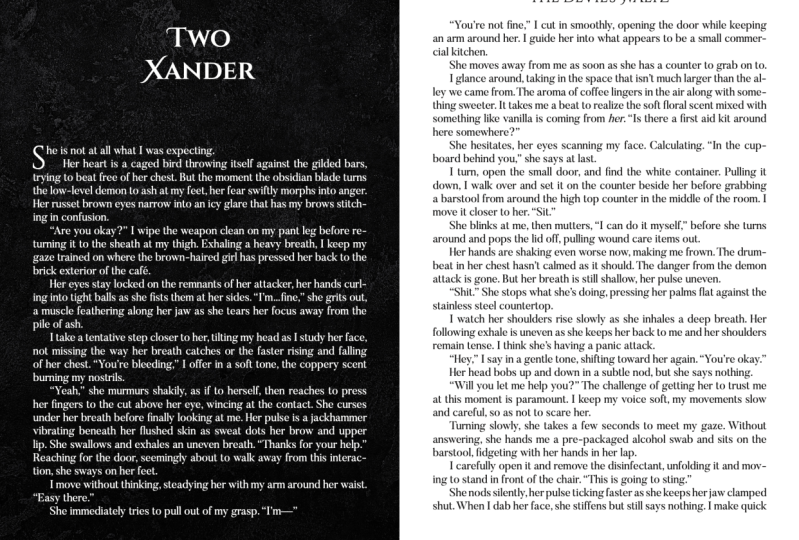
de revenir à la page du Chapitre 1, cliquez devant le premier mot là, puis appliquez les majuscules de style de paragraphe avec un clic. Nous avons transformé le chapitre ordinaire en quelque chose d'un peu plus décoratif. Déplacez tout vers le bas afin qu'ils soient exactement 11 lignes de corps de texte sur la page. n'y a pas de règle définie sur la hauteur ou le niveau de démarrage de vos chapitres sur une page. Mais pour ce design spécifique, je pense que 11 lignes fonctionnent très bien. Supprimez le texte du chapitre ici, mais veillez à garder le caractère du paragraphe en place afin de mettre en surbrillance et de supprimer les mots. Ensuite, nous allons descendre la page et peu et nous la tapons pour que c'est là que nous voulons. Retirez-le dans Dent et centrez-le en surbrillance à nouveau le texte, puis changez le téléphone en Bay Boss, en augmentant la taille à 60. Le bébé était amusant est très serré, donc je pense que nous devrions ajuster. Le suivi. Rappelez-vous, laisser est l'espace entre les lignes de texte et le suivi est l'espace entre les
caractères individuels pour changer le suivi du titre du chapitre ici, le mettre
en surbrillance et trouver l'option de suivi dans le panneau de configuration, qui ressemble à un V et dans une mesure jusqu'à 20 et vous remarquerez que sont sélectionnés . Les lettres sont un peu plus étalées maintenant, remontant avec la commande ou le contrôle Z. Nous pouvons également changer le suivi des mots en utilisant l'option ou hors avec nos touches fléchées. Donc, si nous voulons étaler, nos lettres utiliseront l'option ou la sortie, plus la touche fléchée droite. Si nous voulons serrer, nos lettres iront avec option ou hors, plus la touche fléchée gauche. Le processus de mise en forme ne s'arrête pas ici. Je pense que nous pouvons aller plus loin de droite, en alignant le titre du chapitre à la place et en créant un nouveau style de personnage pour cela. Donc, la raison pour laquelle nous voulons créer un style de caractère pour les chapitres est parce que si nous décidons de changer plus tard quelque chose sur le formatage. Ajuster le style de caractère appliquerait automatiquement le changement toe tous les
titres de chapitre . De cette façon, nous n'avons pas à ajuster manuellement chaque titre qui prendrait trop de temps, et nous voulons parcourir ce livre aussi rapidement et efficacement que possible. Nous allons donc créer un style de caractère en utilisant une mise en forme de jeu. Nous avons déjà mis en surbrillance Chapitre un, puis retourné à l'onglet styles de caractères maintien option ou sur Cliquez sur l'icône de la page Souffler. Cela ouvrira une boîte de dialogue familière. Nommez-le titre de chapitre basé sur aucun. Lorsque vous passez aux formats de caractères de base, vous constaterez que tout a déjà été défini pour vous. Et c'est parce que nous avons le bon texte sélectionné, donc il n'y a rien à changer ici. Tout va bien pour créer le nouveau style. Ensuite, n'oubliez pas d'appliquer le style. Passons à la page suivante. C' est là qu'une grande partie de votre temps sera consacré à la mise en forme du corps du texte. La police Crimson associée à notre taille de garniture 5.25 par huit. Il y a un excellent travail pour s'occuper des veuves et des orphelins. Cependant, il y en aura généralement quelques embêtants qui s'en vont. Une veuve est un seul mot qui pend à la fin d'un paragraphe par lui-même, et un orphelin est fondamentalement la même chose. Sauf que le mot commence en haut de la page. En soi, la plupart des journaux et des magazines air stricts sur les veuves et les orphelins à cause de
leur enlèvement . Consejo. Beaucoup d'espace sur une page étalée,
cependant, avec des livres imprimés, avec des livres imprimés fiction ou de la non-fiction. L' auteur et le concepteur de livres ne sont pas limités à un nombre de pages spécifique. Alors qu'il est correct de laisser quelques veuves et l'état orphelin présents dans le manuscrit, je pense qu'il est préférable de supprimer beaucoup de celles évidentes sur la page suivante. Voici une veuve et un espacement étrange en haut du paragraphe. La façon la plus simple d'enlever une veuve ou un orphelin est de resserrer ou de desserrer le suivi de la même
façon que nous l'avons fait avec le titre du chapitre. Mettez en surbrillance le paragraphe entier, puis revenez au contrôle de suivi et entrez 10
négatif. Cela craint la veuve pour que le paragraphe ne soit plus suspendu avec un seul mot. Vous pouvez aller encore plus serré, mais ce n'est pas nécessaire. L' objectif est d'enlever la veuve ou l'orphelin, mais de maintenir l'aspect du paragraphe afin qu'il n'y ait pas de changement notable pour le lecteur, ce qui signifie que vous ne voulez pas tirer le texte si serré que les mots se chevauchent. Pour cette raison, n'allez pas au-delà du négatif 25 lorsque vous resserrez le suivi d'un paragraphe. Négatif 10 fonctionne généralement pour la plupart des paragraphes, mais au cas où il n'essayerait pas négatif 20. Maintenant, je vais appuyer sur la commande Z pour revenir en arrière afin que je puisse vous montrer autre chose. Certains paragraphes ont refusé d'être resserrés. Vous pouvez aller jusqu'au Négatif 25 que la veuve sera toujours là. Si c'est le cas, vous voudrez desserrer le suivi, pas serrer. De cette façon, la veuve ou l'orphelin est rejoint par quelques mots, et il ne traîne plus tout seul. Par exemple, je vais changer le suivi ici en positif 10 et vous pouvez voir que mes lettres sont un peu
espacées, mais pas d'une manière trop évidente. C' est juste assez pour faire tomber quelques mots sur cette dernière ligne. Je pense que ce paragraphe spécifique semble mieux avec le suivi serré, mais l'idée est toujours valable. Parfois, vous devrez resserrer le suivi, et parfois vous devrez le desserrer en règle générale. Ne jamais aller au-delà du négatif 25 ou du positif 15. Si, pour une raison quelconque, la veuve ou l'orphelin est toujours accroché, revenez au suivi 20 et laissez-le le faire. Rappelez-vous également que vous pouvez utiliser l'option ou modifier avec les touches fléchées gauche et droite pour modifier suivi, mais gardez à l'esprit que cela augmentera le suivi par incréments de 20. Maintenant que nous savons comment formater le corps du texte, nous pouvons progresser vers le reste du livre. On a les 20 premiers chapitres de Janey Er juste ici. Copions donc l'intégralité du titre du premier chapitre, puis continuons à
chercher d'autres veuves ou orphelins. En fait, je n'en vois pas ici, donc quand nous arrivons au chapitre 2, nous pouvons tout mettre en évidence juste avant le premier paragraphe et coller dans notre mise en
forme de titre de chapitre . Ce rythme aussi dans notre style de personnage que nous avons créé pour elle. Ensuite, nous pouvons changer le 12 un deux et ajouter nos casquettes. Le processus de copie et de collage peut être monotone, surtout s'il y a beaucoup de chapitres. Mais je pense que le faire de cette façon émet que chaque chapitre est identique. Et au fur et à mesure que vous allez plus loin dans le manuscrit, je pense que vous commencerez à prendre le rythme. Vous saurez ce qu'il faut rechercher et comment supprimer rapidement les incohérences. J' accélérais mon processus ici, mais encore une fois, la grande chose à propos de la 5.25 par une taille de coupe et la police Crimson est qu'ils fonctionnent si bien ensemble. La police a déjà un espacement incroyable intégré,
donc il n'y a pas trop de veuves et d'orphelins. Il réduit facilement le temps de mise en forme de moitié. Allez-y et finissez le formatage de Jane Eyre jusqu'à la fin du chapitre 20. Si vous avez besoin de rembobiner cette vidéo pour passer de l'étape 1 avant et de l'étape dans le corps du texte, vous pouvez certainement le faire. Prenez le temps que vous avez besoin de vous familiariser avec les différentes techniques. Puis, dans la quatrième classe, je vais vous présenter à placer des images et à l'étape trois arrière matière
5. Insertion des images: vous. Hey, les gars, c'est la quatrième classe et les tutoriels de formatage colorés à l'encre. Vous l'avez fait jusqu'ici, et ce sera facilement le plus amusant que vous ayez eu dans ce cours. Dans cette vidéo, je vais vous montrer comment insérer correctement des images et formater le dos. Nous allons entrer dans de bonnes techniques de design. J' ai le fichier in design ouvert en ce moment et j'ai complètement formaté chaque chapitre dans tout le corps du texte. Il y a un minimum de veuves et d'orphelins, et tout semble vraiment soigné. Mais bien sûr, nous manquons notre page de titre et les conceptions de page de chapitre vraiment cool dans
le dossier du cours. Nous devrons les insérer de la même manière que nous avons inséré notre manuscrit. Commençons par la page de titre. La meilleure façon d'insérer une image qui souffre créer ses limites. Nous voulons que notre image de page de titre couvre complètement la page et perde sur les bords afin que rien ne soit coupé, donc nous devons faire un cadre rectangle. Vous pouvez sélectionner l'outil dans le panneau d'outils recon appuyez sur F sur votre clavier. Il existe différents types de cadres lorsque vous cliquez avec le bouton droit de la souris sur l'outil comme l'ellipse et polygone. Ceux-ci sont vraiment parfaits pour le travail de conception complexe dans les magazines, mais ne seront que rencontrer le cadre rectangle, revenant à la première page. Dessinez une boîte à partir d'un bord, terminant à un autre bord la fonction de capture que vous obtenez ici. Sachez que vous êtes le coin de la page. Une fois que vous avez le cadre défini, appuyez sur commande ou control de toe, ouvrez la boîte de dialogue d'insertion. Sélectionnez le J Peg intitulé Page de titre dans le dossier du cours et cliquez sur ouvrir sont des images placées à l'intérieur de notre cadre, et cela peut aller au-delà des limites que nous avons définies. Nous pouvons déplacer le cadre entier comme ça, et si nous bougeons ce cercle, nous pouvons réellement déplacer l'image à l'intérieur du cadre. Ce serait idéal, puisque vous pouvez voir que l'image ne correspond pas parfaitement au cadre ou ne vient pas sur les bords de la page comme nous avons besoin, cependant, une façon plus rapide de remédier à cela serait de venir au panneau de contrôle et choisir le cadre Phil proportionnellement. Assurez-vous que l'image est sélectionnée, sinon cette option ne sera pas disponible. Il y a d'autres options ici à choisir comme le contenu Phil remplit proportionnellement le contenu au cadre, cadre au contenu ou au centre du contenu. Mais je ne pense pas que l'un ou l'autre fonctionne aussi bien que le 1er. Donc on y va avec celle-là. C' est une base de la façon d'insérer une image, créer un cadre et d'utiliser la commande ou le contrôle de pour sélectionner le fichier. Ne vous inquiétez pas si l'image n'est pas claire. Pour résoudre ce problème, vous pouvez aller à afficher, afficher les performances et changé aussi. Affichage de haute qualité. L' image devrait être vraiment claire en ce moment, mais gardez à l'esprit que dans la conception suit chaque changement que vous faites et l'enregistre
sur votre ordinateur. Donc, si vous avez peu d'espace mémoire, changer l'écran de haute qualité peut ralentir votre flux de travail, ce qui explique pourquoi, dans la conception a automatiquement réglé sur l'affichage typique. L' affichage rapide rend l'image complètement grise afin que vous puissiez accélérer votre flux de travail encore plus. Cependant, ne soyez pas alarmé si vous décidez de travailler avec rapide étaient affichage typique. Les images que vous avez insérées seront toujours exportées et une qualité parfaitement claire. Nous ajouterons également une autre image sur le chapitre 1, mais ce sera un étalage de deux pages à la place. Ce sont absolument mes préférés parce que je pense qu'ils sont si beaux lorsqu'ils sont imprimés. Nous aurons besoin d'un autre cadre rectangle, alors attrapons ça. Mais maintenant, nous devons englober deux pages entières, commencer à gauche et travailler votre chemin vers la droite,
puis appuyer sur commande ou contrôle en profondeur. Cette fois, nous allons sélectionner le fichier Jay Pek intitulé Chapter one Hit Open et vous le verrez apparaître ici. Le design est très occupé et semble qu'il va couvrir le corps important du texte, mais c'est parce que nous avons réellement besoin de l'image pour aller derrière le texte afin que le Texas visible sur le dessus. abord, allons adapter l'image au cadre, puis nous pouvons faire un clic droit sur l'image défiler vers le bas pour organiser et puis sélectionner, envoyé à l'arrière, pas à l'arrière. Cela met complètement l'image en arrière-plan de sorte qu'elle attend le texte
plutôt que de l'occulter. Notre titre de chapitre se perd dans une mer de noir ici, mais nous allons partir pour l'instant, nous reviendrons et apporterons ce changement plus tard. La prochaine fille au chapitre 2. Les 19 prochains chapitres n'auront pas de propagation de deux pages comme le fait le Chapitre 1. Il y aura un peu plus simplifié, donc nous allons saisir à nouveau notre outil de cadre et ensuite adapter une boîte rectangulaire. Juste va Rivest une commande d'une page ou de contrôle D puis aller avec E. J. Peg intitulé Tous les Chapitres Fit it to the Frame, l'
organiser à l'arrière du texte et là vous allez. Répétez cette technique à chaque chapitre en copiant l'image et en l'affichant sur chaque
page de chapitre . Lors du collage, assurez-vous de sélectionner Coller en place afin que vous n'ayez pas à déplacer l'image, puis de la placer à l'arrière du texte comme avant. Maintenant, pour les pages de gauche, vous voulez faire exactement la même chose, mais ensuite retourner l'image horizontalement pour qu'elle passe à gauche où vous en avez besoin. Gardez à l'esprit que nous nous occuperons des titres des chapitres par la suite. J' accélère mon processus. Voici que j'ai travaillé à travers les 20 chapitres, mais certainement travailler à votre propre rythme. Déplacer de haut en bas un document comme celui-ci peut devenir fatigant de se rappeler de faire une pause et de faire une
pause où vous ne pouvez pas tous les manuscrits que vous formater le vôtre ou de quelqu'un d'autre impliquera des images de
chapitre. Ah, plan ou conception plus simplifiée est certainement correct, et je pense que pour de nombreux livres, cela fonctionne même mieux qu'un design occupé le ferait. Cependant, j'aime Jane Eyre, et je pense que des images en noir et blanc comme celle-ci font vraiment ressortir une histoire. En outre, premières impressions sont tout. La première chose que les lecteurs verront quand ils ouvriront votre livre. C' est soit la page de titre, soit le chapitre 1, et ces deux-là devraient les étonner. Je suis arrivé à la fin du manuscrit, et toutes les images sont en place. Si vous n'êtes pas encore là, vous pouvez mettre cette vidéo en pause et revenir pour plus d'instructions. Si vous revenez, commençons avec l'étape numéro trois et ma routine de formatage Retour matière. Il n'y a pas grand-chose ici. En fait, j'ai ajouté la biographie de Charlotte Bronte pour cet exemple, mais la matière peut aussi inclure des remerciements, une note à vos lecteurs, une liste de vos autres livres et beaucoup d'autres contenus supplémentaires, comme des aperçus et des extraits. Mais on va formater Charlotte par ça. Cliquez juste en face de son nom, puis utilisez notre style de paragraphe appelé Non dans la dette, puis nous pouvons mettre en surbrillance à propos de l'auteur, supprimer l'en dent, le
centrer, puis l'amener vers le bas de la page. Un peu changer la police, un teeter et jusqu'à la taille à 20. Maintenant, enfin, nous avons besoin d'une photo de Charlotte Bios. Cliquez en dehors du document, puis appuyez sur commande ou contrôle de Pour afficher notre boîte de dialogue, utilisez le fichier Jay Pek nommé Charlotte Bronte, puis cliquez sur ouvrir les images attachées à notre curseur parce que nous n'avons pas créé de cadre pour l'adapter dans. Dans ce cas, nous n'en avions pas besoin. Nous pouvons utiliser notre curseur pour dessiner une boîte avec l'image. Et bien que sa photo soit légèrement en couleur lorsqu'elle est imprimée, elle sera transformée en noir et blanc. Donc on a une photo ici, mais ça cache sa biographie derrière elle. Pour résoudre ce problème, allez dans le panneau de configuration et sélectionnez cette icône ici appelée Enroulé autour de la boîte de délimitation. Cela a poussé la taxe en dessous de la photo, et si nous devions ajouter plus de texte à sa biographie, tout
serait toujours enveloppé autour de l'image. Cependant, il y a un léger problème ici, le texte étant trop proche de la photo. Nous voulons nous assurer qu'il est lisible. Alors passons à la fenêtre texte rap qui peut s'ouvrir dans votre panneau latéral ou dans un onglet détaché. Les deux vont très bien. Assurez-vous que les images sélectionnées, puis déconnectez la chaîne que vous voyez ici afin que nous ne modifiions qu'un côté de l'image et pas les quatre côtés. Alors, stimulons ce droit. Décalage 2.125 Cela place un coussin d'espace entre l'image et le bloc de texte. Pas trop, mais juste assez. Il y a trois autres choses dont nous avons besoin pour dio numéro un. Supprimez l'en-tête et le pied de page pour modifier tous les titres de chapitre en blanc afin qu'ils soient visibles sur chaque page de chapitre. Accédez au bon style de caractères, cliquez avec le bouton droit de la souris, puis choisissez Modifier et l'
onglet Couleur des caractères . Choisissez une couleur de papier blanc, puis appuyez sur. Ok, cela a changé nos titres orteils une couleur plus adaptée à notre design afin qu'ils soient plus lisibles. Ensuite, la dernière chose que nous devons faire est de nous assurer que nous n'avons pas de pages blanches à la fin
du document. Si vous imprimez avec Ingraham, vous aurez peut-être besoin d'une page supplémentaire pour égaliser votre numéro de page total. Mais si vous allez avec une autre imprimante où le nombre de pages n'est pas un facteur déterminant si le livre sera imprimé ou non, vous n'avez pas nécessairement besoin de pages vierges après votre dossier. J' en ai un ici, donc je vais aller à l'onglet des pages sur la droite et cliquez avec le bouton droit sur la page que je veux supprimer . Donc, cela complète la classe numéro quatre et la vidéo suivante, nous allons approfondir davantage dans la création d'objets et l'ajout de signets.
6. Formes et effets de texte: vous dans cette vidéo, je vais vous montrer comment utiliser des formes et des effets de texte d'une manière assez cool et facile . Ce ne sont pas des techniques qui seront dans la Janie ou le manuscrit spécifique, mais les techniques pourraient très bien être dans votre prochain livre. Donc, je vais vous montrer étape par étape. Travaillons dans nos pages maîtres depuis son blanc, et nous ne perturberons aucune information. Et dans la conception, nous pouvons faire beaucoup de choses étonnantes que vous pouvez également faire dans la boutique photo. Mais la grande chose dans le design est que vous pouvez tout appliquer ici à votre livre sans utiliser un autre logiciel. Supposons donc que vous souhaitiez concevoir une page dans votre livre qui nécessite une forme comme une
ellipse rectangle ou peut-être un polygone. Nous pouvons changer la couleur du contour ou n'avoir aucun contour du tout. Nous pouvons changer la couleur de remplissage ou ne pas avoir Phil du tout, et nous pouvons faire la même chose avec une ligne ajustant l'épaisseur de la ligne ici et le style de la ligne ici. C' est parfait, si vous tout le monde pour souligner un en-tête de titre ou un sous-en-tête un peu plus que les formes sont grandes. Si vous souhaitez créer du texte autour d'un objet. Pour aller plus loin, prenez l'outil Ellipse pour créer un cercle en maintenant la touche Maj enfoncée afin que nous conservions les bonnes dimensions et que nous ne nous retrouvions pas avec un cercle lob. Si on veut utiliser un cercle comme celui-ci, on peut. Mais alors, si nous voulons commencer à le manipuler, nous pouvons le couper en utilisant les ciseaux tabouret frappé C sur votre clavier ou le trouver dans le
panneau d'outils . Ensuite, revenez à votre cercle et sélectionnez un point sur le contour. Vous pouvez effectuer un zoom avant et arrière avec la commande ou le contrôle plus et négatif. Lorsque vous cliquez sur un autre point du cercle en maintenant la touche Maj enfoncée pour une coupe droite, vous avez réussi à couper la forme en deux. Vous pouvez le découper encore quelques fois, et l'option de changer la couleur de bordure et de remplissage est toujours disponible. Maintenant que faire si nous voulons faire tout cela et plus encore, Mais avec le texte,
le texte des faits et dans la conception sont en fait beaucoup plus facile à utiliser qu'ils ne le sont dans la
boutique photo . C' est beaucoup plus simplifié ici et réservez convivial à coup sûr. Donc, commençons par créer une zone de texte et taper dans l'encre Sting, changer l'orteil de police sont beau patron de baie, puis jusqu'à la taille de la police à 90. Donc, ce texte ici est capable d'être édité. Nous pouvons le transformer en paragraphe si nous le voulions ou le claquer dans notre manuscrit. Mais faisons en sorte que ça se démarque comme nous l'avons fait avec les formes. Aller jusqu'à taper, créer des contours. Cela a transformé notre taxe en vecteur. Il ne peut pas être modifié maintenant, alors n'oubliez pas de vérifier l'orthographe avant de créer le contour. Mais maintenant que nous avons le vecteur de texte, augmenté,
affaiblir , commencer à le manipuler, l'
un de mes favoris est simplement l'étirer pour transformer les différentes lettres. Je suis vraiment aimant à quoi cela ressemble, et nous pouvons aller encore plus loin en ajoutant des effets de texte avec leur vecteur sélectionné , déplacer l'objet orteil, descendre aux effets, puis sélectionner l'ombre portée. Assurez-vous que l'aperçu est coché ici en bas, sinon vous ne pourrez pas voir les modifications réelles que vous apportez. Alors mettons en place notre ombre portée sur multiplier. La couleur peut être noire avec une opacité de 40%. Je pense que la distance fonctionne mieux à 0,6 à 5, et notre angle ajoute 173 degrés. Maintenant, jouons avec biseau et dans Boss, nous pouvons laisser le style à Inter Bevel, mais ensuite changer la technique pour ciseler dur. L' ombrage aura l'air vraiment cool à 130 degrés, avec une opacité de 75. Un autre effet à essayer est la lueur extérieure. Nous avons déjà une ombre portée noire ajoutée au texte vectoriel, alors ajoutons une couleur vive avec du jaune. Le look plus doux est certainement plus subtil, et la taille de 0,972 le rend encore plus. Opacité sur 75 et puis frappons. Ok, j'adore ajouter des effets de texte aux livres imprimés parce que j'ai l'impression qu'ils ajoutent un orteil
vraiment élégant et professionnel, un livre, surtout des livres imprimés à la demande. Cela a une ambiance plus fantastique ou thriller à elle, mais vous pouvez tout aussi facilement prendre un pinceau, étaient amusant script et améliorer son look pour quelque chose de plus contemporain ou romantique. Une autre grande chose à propos de l'ajout de texte vectoriel est qu'il peut agir comme un cadre. Si vous vous souvenez des derniers cadres ou limites de classe où nous pouvons insérer du texte ou des images avec ce texte de teinture à l'encre, allons le tester. Sélectionnez l'objet, puis appuyez sur commande ou control de toe. Ouvre cette boîte de dialogue que je suis sûr que tu en as marre de voir. Dans les dossiers du cours. Prenez la cheville J intitulée Texture and Hit Open. Comme vous pouvez le voir ici, l'image est à l'intérieur du texte, et nous pouvons l'adapter à la façon dont nous ferions notre image de page de titre. Ceci est ajouté une autre couche d'effets au texte. Et vraiment, les possibilités sont infinies. Avec quelque chose comme ça, parce que vous pouvez faire exactement tout ici pour des formes ou d'autres images, vous pouvez même avoir une lettre majuscules dans une zone de texte. Créer le contour, puis soit manipulé forme ou mettre l'image à l'intérieur de celui-ci pour ajouter peu de décoration orteil une page de chapitre. Encore une fois, les possibilités sont infinies. Quand il s'agit de créativité, plus vous jouez avec les différentes options, mieux c'est. Je suis sûr que vous allez supprimer ceci de notre page maître, car nous ne voulons pas qu'il soit sur les pages du manuscrit. Et en parlant de pages maîtresses de la prochaine classe, je vais approfondir la raison pour laquelle ils sont si importants dans la création d'un
livre magnifiquement imprimé .
7. Pages maîtres (avancées): vous. Il est temps d'en apprendre un peu plus sur les maquettes et les vidéos précédentes. J' ai expliqué que les pages maîtres fonctionnent comme un modèle pour l'ensemble du document de conception. Donc, quoi que vous ajoutiez à gauche et à droite, les pages ici apparaîtront sur les pages de gauche et de droite ci-dessous. C' est pourquoi nous n'ajoutons aucune information comme le corps du texte aux gabarits. Nous voulons seulement un aperçu de ce à quoi chaque page ressemblera pour Jane Eyre. Nous avons coincé le nom de l'auteur, le titre du livre et les numéros de page. Si c'est ce que votre livre exige, c'est parfait. Mais dans le cas d'un livre de poésie, d'une anthologie ou d'un livre avec des noms de chapitre, les en-têtes peuvent avoir besoin d'avoir un aspect différent toutes les quelques pages ou environ avec une seule page maîtresse. C' est un peu difficile à faire, puisque notre livre ne joue que selon les règles de ce modèle, cependant, nous pouvons créer beaucoup plus de pages maîtres, et je vais vous montrer comment d'une manière rapide et efficace d'abord, cliquez avec le bouton droit sur un masque ici, et vous verrez l'option de duplication lorsque vous sélectionnez cela dans la conception crée un être maître ce être maître ressemble exactement à un maître A. Mais si nous changeons une partie du texte par type dans quelque chose de aléatoire, vraiment, mais cela ne modifie en fait aucune des pages du manuscrit parce que toutes ces pages sont liées au maître A et dans le être maître, vous trouverez que le marqueur de numéro de page actuel a changé pour la lettre B. Ceci est un moyen facile de se rappeler quel maître vous travaillez affaiblir dupliquer celui-ci pour créer un Seamaster, puis dupliquer celui-ci pour créer une page maître D, nous
donnant un total de quatre maquettes avec lesquelles travailler. Alors maintenant que nous avons toutes ces choses, comment les appliquer ? Eh bien, abord, créons une certaine distinction entre nos maquettes laisseront un maître et seront maîtres tels qu'ils sont. Mais puis nous allons changer les en-têtes sur C et D. Je vais aller avec Ruth Smith et livre de ligne pour C, et puis je vais avec Tom de Pâques et courir gratuitement pour D. Ces noms et titres d'air complètement aléatoires ici, mais nous sommes vont prétendre qu'ils sont des auteurs et des livres différents dans une anthologie ou les différents noms de chapitres d'un livre. Si nous voulons appliquer juste la bonne page de Be Master Toe une page de droite dans le manuscrit, tout ce que nous avons à faire est de la faire glisser vers le bas et de la déposer sur la page que nous voulons. Lorsque vous cliquez sur la page, vous verrez que l'en-tête a changé pour correspondre au maître, mais que le numéro de page est toujours en ordre. Maintenant, disons que nous voulons appliquer les deux pages de Seamaster toe, une page étalée dans le manuscrit. Nous pouvons le faire de la même manière, mais traîné vers le bas du titre réel du Maître et descendre au coin d'une page propagation. Vous verrez qu'au lieu de souligner une page, les deux pages sont décrites, puis relâchez le masque ici pour l'appliquer. Vous pouvez même faire glisser une forme de base vers le bas et la placer avant ou après une propagation dans l'orteil du livre ouvert aux pages vierges affectées à cette forme de base. Ceci est utile si vous avez besoin de pages supplémentaires pour une raison quelconque, cela brise le flux du manuscrit, donc je n'utiliserais pas cette fonctionnalité exacte à moins qu'une page blanche soit couverte d'
éléments de conception comme des images. Idéalement, vous pouvez glisser-déposer chaque section que vous voulez désigner deux maîtres différents, mais la constante va et vient prend trop de temps et peut causer quelques erreurs, surtout si le manuscrit est plus de 300 pages. Donc, pour accélérer le processus, nous pouvons faire un clic droit sur un masque et sélectionner Appliquer le maître deux pages dans une
circonstance plus permanente . Vous voudrez vous assurer que vous inscrivez les bons numéros de page. Mais pour l'instant, supposons que les pages 53 à 70 sont une histoire entière dans une anthologie. Si c'est le cas, l'auteur, nom et le titre du livre seraient différents de tous les autres Vous pouvez choisir quel maître ici ,
puis appuyez sur. Ok, maintenant, si vous allez à la page 53, vous verrez qu'il est maintenant lié au Maître Riccio jusqu'
à la page 70 et que toutes les pages avant et après cette section sont toujours liées au maître A
ou à n'importe quel maître vous choisir de les affecter à. C' est ainsi que vous créez correctement et rapidement plusieurs pages maîtres. S' ils sont toujours dans le besoin, ils sont faciles à faire et encore plus faciles à appliquer des méthodes utiles comme cela court dans le temps que vous passerez dans la conception et rapide dans le temps qu'il vous faudra pour enfin tenir votre livre formaté dans votre mains. Il y a deux autres méthodes comme celle-ci que je veux vous montrer dans la classe suivante. Donc, une fois que vous avez enfin maîtrisé les maquettes, passons à autre chose.
8. Ajouter des signets et TOC: Dans la dernière classe, j'ai mentionné quelques méthodes créées pour rendre l'expérience InDesign beaucoup plus facile et plus rapide à passer à travers. Jusqu' à présent, nous avons abordé le paragraphe, les styles de caractères, les raccourcis
clavier, la stratégie de mise en forme en trois étapes et les pages maîtres. Maintenant, je vais montrer et expliquer comment utiliser les signets et comment créer une table des matières. Les signets sont un outil pratique à utiliser pour naviguer dans votre document InDesign. Tout comme la façon dont les signets physiques aident
les lecteurs à suivre leurs progrès à travers un roman. Les signets et InDesign ne seront pas vus par une imprimante ou vos lecteurs, mais ils vous empêcheront de parcourir le manuscrit à la recherche de quelque chose de spécifique. Bien sûr, si vous connaissez la page que vous cherchez, vous pouvez simplement appuyer sur la commande ou le contrôle j pour aller directement à la page. Mais si vous êtes complètement perdu dans votre propre livre et que vous voulez accéder à un chapitre rapidement. La mise en place de signets est la meilleure façon de procéder. Nous pouvons les ajouter en allant à Fenêtre et en choisissant interactif, puis en allant aux signets. Le panneau sera ajouté à droite ou dans un flotteur autour de votre espace de travail quelque part comme un onglet détaché, ce qui est correct aussi. On peut l'insérer juste à côté des pages. Nous allons commencer à ajouter des signets à partir du premier chapitre. Pour ce faire, nous allons zoomer pour afficher la page complète à l'aide de Commande ou Contrôle plus. Vous pouvez également appuyer sur Commande ou Ctrl 0 pour adapter la page à la fenêtre tout de suite. Ensuite, mettons en surbrillance le titre du chapitre ici et cliquez sur l'icône Page pour créer un nouveau signet. Il utilise le texte sélectionné de sorte que nous n'avons pas besoin de renommer le signet. Vous pouvez parcourir l'ensemble du document de cette façon, mais je pense que cela prend trop de temps, surtout si vous devez travailler votre chemin à travers un manuscrit plus long avec plus de 20 chapitres. Bien sûr, c'est une étape qui peut être faite lorsque vous collez initialement dans chaque titre de chapitre. Mais il y a encore un moyen plus simple et moins compliqué d'ajouter des signets. Et ça s'appelle la table des matières. Maintenant, À saisir disparaissent lentement des romans publiés
traditionnellement parce qu'une histoire est destinée à être lue du début à la fin. D' autre part, les voyants
CIO sont utilisés pour rechercher rapidement un chapitre comme si vous avez besoin trouver une section sur le cerveau humain dans un très grand livre de biologie. Les lecteurs de bassons lisent afin de mesurer les petites chances qu'ils vont lire hors de l'ordre de saisir. Et les livres de fiction ne sont tout simplement pas nécessaires, surtout quand ils utilisent des signets. Je ne conseille donc pas d'ajouter une table des matières à votre livre si c'est une friction de quelque nature que ce soit, conservez-la pour votre livre électronique. Vous pouvez certainement encore en ajouter un si vous voulez, mais sachez qu'il est correct d'aller sans un dans votre papier retour. Nous allons créer une table des matières à titre d'exemple. En outre, il nous aidera à faire ces signets dont nous avons besoin. Commençons par créer un nouveau style de paragraphe pour nos titres de chapitre. Nous avons déjà un style de personnage pour ceux-ci, mais cela a seulement gardé trace de la couleur et la police des lettres. Maintenant, nous voulons garder une trace de l'espacement des lignes et de l'alignement des pages. Mettez donc en évidence le texte du premier chapitre. Ensuite, tout en maintenant l'option ou hors enfoncée, sélectionnez l'icône de page dans la balise de paragraphe, nom, cet en-tête de style. Et lorsque nous passons aux formats de caractères de base, vous pouvez voir que tout est déjà défini pour nous puisque nous avons sélectionné le texte. Veillez à appliquer ce style au Chapitre 1. Ensuite, passons rapidement dans le document pour appliquer le style à chaque titre de chapitre. Il ne fera pas vraiment de changement visible, mais le style est définitivement appliqué. Vous pouvez le savoir car le style d'en-tête est mis en surbrillance dans l'onglet lorsque le texte est sélectionné. Cette étape peut être effectuée en même temps que vous copiez et collez dans les titres des chapitres. Mais je pense que trop d'étapes à la fois conduisent à des erreurs. Et vous voulez vous assurer que vous n'avez plus de chances et de fin après avoir tout exporté. Donc, une approche lente est préférable si vous voulez éventuellement obtenir plus rapidement et mieux au formatage. Une fois que vous avez complètement ajouté tous les nouveaux styles de paragraphe aux titres de chapitre, accédez à Mise en page et choisissez Table des matières. Même si nous n'insérons pas de table des matières dans ce manuscrit, ne
choisirons aucun retrait pour le style, puisque c'est ce que nous ferons idéalement ici, nous allons chercher le style de paragraphe que nous venons de créer appelé en-tête. Sélectionnez ensuite Ajouter pour le déplacer dans la colonne de gauche. Il est important de vous assurer que créer des signets PDF. La case à cocher est cochée. C' est ce qui va nous donner les signets tout au long du manuscrit. Et comme nous n'allons pas vraiment ajouter une table des matières, laissons cette deuxième case à cocher désactivée. Nous n'avons pas de table des matières à remplacer par InDesign. Et le style d'entrée restera au paragraphe de base. Frappez OK. Et puis vous verrez tous les 20 chapitres ici dans l'onglet Signets. Vous verrez également que la table des matières est accrochée à notre curseur. Si vous deviez utiliser une table des matières, vous le placez sur la page droite appropriée dans la première page, puis formatez le texte comme bon vous semble. Mais pour ce livre, Placons la table des matières sur le gris extérieur où elle ne pourra pas être imprimée. Nous ne pouvons pas le supprimer car il supprimera également les signets. Cela fait, vous avez 20 nouveaux signets pour vous aider à naviguer dans ce document. Si jamais vous avez besoin de travailler sur quelque chose et un chapitre spécifique, ceux-ci rendront le travail fait cinq fois plus vite, garanti. Et alors que vous approchez de la fin du formatage, affiner les petites choses avec des méthodes pratiques comme
celle-ci vous aide beaucoup à comprendre le logiciel.
9. Inserting/Using Glyphs et personnages spéciaux: vous quand il s'agit de concevoir. Le texte est une clé majeure dans un livre, la capacité
actuelle et la qualité globale. Si vous avez déjà vu un téléphone chic ou élégant et que vous avez voulu l'utiliser d'une manière ou d'une autre, c'est
maintenant votre chance de le faire. Les polices d'un livre doivent être lisibles, uniques et intelligentes. La lisibilité est évidente, c'est sûr. Mais unique est ce que nous avons déjà commencé. Ajout au manuscrit de Jane Eyre. On ne va pas avec le type s un téléphone fois New Roman. Au lieu de cela, nous avons choisi Crimson comme le corps de texte et professeur et patron de la baie comme les fonds de soutien, je conseille toujours de rester loin de temps New Roman, au moins quand il s'agit de formatage de votre livre. Fonsi, Crimson, Adobe, Jensen, Castellan, Dante, Kelowna, Cardo et Centre sont beaucoup mieux et professionnels. Je peux vraiment continuer pendant des jours sur les polices qui sont meilleures que les temps New Roman. Mais ce ne sont que quelques-uns. Tu devrais vraiment investir dans. Enfin, téléphone devrait être un emplacement intelligent, sorte que vous ne voulez pas ajouter un fonds de script où il ne sera pas trop lisible ou une
police Sarah standard , où peut-être le front plus décoré est nécessaire. Pensez toujours au contexte Premier sponsor, parfois beaucoup plus profond que ce que nous voyons sur une page. Par exemple, nom de
Charlotte manque la chambre A au-dessus du E à Bronte. Ce personnage est appelé un pépin et n'est pas disponible pour nous sur notre clavier,
Cependant, Cependant, dans les poches design tous les paillettes pour chaque téléphone sur notre ordinateur, et nous pouvons y accéder en allant à taper la sélection des ascenseurs en fonction de n'importe quel fonds vous sélectionné. heure actuelle, vous verrez des lignes de caractères que la police fournit des caractères réguliers, des
chiffres, chiffres, ligatures, lettres
grecques et des symboles. Je suis actuellement sur le front Crimson, mais si je devais passer à une police plus complexe comme le désir très populaire, vous verrez qu'il y a même des lettres de caractère avec des fleurs appelées swag lifts. Ils fonctionnent vraiment super pour ajouter de la variété au texte. Ils peuvent donner l'illusion d'effets de texte, même s'il s'agit simplement de la police de caractères. Nous pouvons passer aux pages maîtres et mettre en évidence ce E dans Bronte. Ensuite, localisons la minuscule E avec un verrouillage de bras et double-clic. Cela a remplacé un caractère régulier par un problème. Si et vous pouvez voir ici que le Puma va automatiquement à notre catégorie de remontées récentes ici. Ce sont tous les récents que j'ai utilisés, mais cela vous sera utile si vous avez besoin de placer un problème à plus d'endroits qu'un en
bas . Ici vous verrez deux icônes de montagne. L' une est délibérément plus petite que l'autre parce que si nous voulons que les paillettes affichées à une plus grande taille s'affaiblissent, il suffit d'appuyer sur la plus grande montagne pour zoomer ou sur la plus petite montagne pour zoomer. Une autre astuce soignée est la barre de recherche. Si vous voulez sauter directement à une série de falaises, vous pouvez taper le nom ou le personnage, comme un R ou un K. Il vous donnera toutes les falaises de gâteau que cette liaison a actuellement, ou vous pouvez passer à un autre front et regarder à travers ces polices de caractères. ascenseurs à gâteau. Mais si vous êtes comme moi et que vous avez plus de 100 polices téléchargées sur votre ordinateur, naviguer dans les différents ascenseurs peut être épuisant, et vous pouvez simplement opter pour ce qui vient en premier. Mais attendez. Avant de le faire, il y a une grande fonctionnalité dans ce panneau qui vous permet de créer des ensembles de falaises dans. Design en donne déjà quelques-uns, mais vous pouvez créer votre propre tailleur de plus pour s'adapter à la mise en forme du livre, allez dans le menu hamburger en haut à droite et sélectionnez un nouvel ensemble aperçu. Nommons cette série de Falaises New Cliffs, puis enregistrez-le dans l'ordre Unicode. Ensuite, pour ajouter des caractères au nouvel ensemble de falaises, nous venons de créer droit Cliquez sur Google. Si je fais défiler vers le bas pour ajouter un jeu de paillettes, puis sélectionnez un nouveau jeu de falaises, vous pouvez basculer entre les différentes polices et ajouter différentes versions de la même falaise à un ensemble de falaises et au menu déroulant Afficher. Vous pouvez basculer directement. C' est toutes les paillettes que vous avez ajoutées à cet ensemble et choisissez-y. Donc vous avez peut-être remarqué que quand vous l'avez au-dessus d'une falaise, vous obtenez un peu d'informations. Le G I t. Google si je d l'Unicode et le nom officiel de la falaise. Si vous cherchez une falaise spécifique comme une lettre grecque et que vous connaissiez seulement l' Unicode, vous pouvez utiliser la barre de recherche pour la rechercher afin que vous allez directement à ce dont vous avez besoin. Et puis vous pouvez toujours changer la police et garder le même Unicode qu'ils garderont à l'esprit que toutes les polices ne sont
pas fournies avec chaque caractère Unicode, c'est pourquoi vous pouvez voir des polices avec cinq clips différents pour Unicode et d'autres avec un ou aucun. Si vous obtenez un caractère qui ressemble à une zone au lieu d'une falaise réelle, cela signifie
que vous devrez changer la police jusqu'à ce que vous obteniez une police qui a un Unicode droit . Une autre chose à garder à l'esprit est que vous pouvez appliquer des paillettes comme vous pouvez appliquer un
style de caractère ou un style de paragraphe. Les caractères en direct doivent être entrés manuellement. Alors non, où dans votre livre vous aurez besoin d'un aperçu. De cette façon, vous pouvez facilement trouver la section et entrer dans la falaise avec peu de problème. Mais si jamais vous avez du mal à trouver un ascenseur spécifique, appuyez sur la commande ou le contrôle F pour faire apparaître une boîte de dialogue de changement de barre oblique fine, vous pouvez l'utiliser pour rechercher un mot ou une phrase spécifique dans le document et même le
remplacer par quelque chose d'autre. Mais si vous recherchez une falaise spécifique, appuyez sur le menu de la falaise, puis recherchez l'aperçu de votre document en les sélectionnant ici ou en tapant l'Unicode. Si vous le savez, vies peuvent être des ajouts mineurs à un manuscrit, mais peuvent certainement approuver le design et même l'humeur d'une histoire. Gardez à l'esprit la prochaine fois que vous utiliserez un fonds, surtout lorsque vous travaillez avec des fonds plus élaborés.
10. Exporter dans EPUB (la disposition corrigée): vous pouvez revenir aux didacticiels de mise en forme non tachés. C' est la neuvième classe de ce cours, et je vais vous montrer comment transformer toutes ces pages magnifiquement formatées en une mise en
page fixe . E fichier pub est vraiment assez simple, mais d'abord je veux discuter de la différence entre un fichier pape fixe et re flottante. Un nouveau fichier oppo flottant est mieux adapté pour les lecteurs électroniques. C' est ce que vous avez généralement utilisé pour télécharger votre livre sur iTunes, Amazon, KDP ou Barnes Noble. Le format global récif fait référence à la capacité d'un lecteur à modifier le style et la taille de la police ou sélectionner et mettre en surbrillance le texte. D' une certaine façon, c'est interactif. Cela diffère d'un fichier pub à mise en page fixe, qui peut être comparé à un pdf. Toutes les images ou taxes dans le fichier sont entièrement incorporées et ne peuvent en aucune façon être modifiées. De nombreux magazines ou bandes dessinées utilisent cette fonction pour maintenir le livre imprimé, regarder dans un lecteur électronique ou sur un ordinateur. Ceci est également un style de pub commun pour les livres de cuisine, manuels et les livres pour enfants pour le formatage du livre et dans la conception ne sera utiliser la mise en page
fixe E fichier pup si nous voulons créer un livre E pub e rechargeable et dans la conception, nous aurions pour perdre la taille et les marges de coupe et de coller à la bonne ancienne 8.5 par 11 , puis utilisé des polices beaucoup plus simples et des en-têtes de chapitre. Mais pour l'instant, je vais vous montrer comment exporter efficacement ce manuscrit de Jane Eyre dans une mise en
page fixe E pub conseillé de ne pas utiliser ce fichier pour votre téléchargement de livre électronique réel, car il peut contenir trop d'images pour être traité par un lecteur E site comme Amazon KDP, ce pub électronique est meilleur pour l'auto-épreuvage ou pour les lecteurs bêta slash proof afin qu'ils puissent profiter de la belle mise en forme ainsi. Commençons par aller vers le bas pour exporter. Nous pouvons garder le nom du fichier comme il est enregistré dans un dossier qui fonctionne le mieux, puis changer le format à E pub fixe, puis enregistrer. Si vous êtes sur Mac, le fichier iPod doit s'ouvrir automatiquement dans iBooks, puis vous pouvez parcourir le fichier comme vous le feriez pour parcourir le livre imprimé, remarquez que toutes les images sont en place et ne se déplacent pas à nouveau autour du document. Cela ressemble beaucoup à un pdf. Mais il ne faut pas confondre avec un pdf, car souvent ils ne peuvent pas être utilisés comme un. Si vous utilisez Windows, l'application iBooks n'est probablement pas apparue pour vous, et le profil ne peut pas être ouvert sur leur ordinateur. Pas de soucis, car Adobe a en fait un logiciel que peu de gens connaissent appelé Adobe Digital Editions. Il fonctionne sur les ordinateurs Mac et Windows. Le lien pour télécharger ce logiciel est ci-dessous où vous avez trouvé les fichiers de cours sur la page d'apprentissage du studio de conception
teinté à l'encre . Une fois que vous l'aurez téléchargé, vous serez emmené dans une sorte de bibliothèque où il n'y a qu'un seul livre, le manuel du logiciel. Ajoutez le fixe un fichier chiot que nous avons créé. Allez dans le menu Fichier et choisissez Ajouter une bibliothèque d'orteils, recherchez votre fichier pup, puis sélectionnez Ajouter. Il apparaîtra soit sur les étagères. Tous les éléments non lus ou récemment ajoutés double-cliquez ou appuyez sur la barre d'espace pour l'ouvrir, et le fichier pape ressemble exactement à ce qu'il fait dans mes livres. Comme un double D feuilleter votre livre Ici, vous pouvez rechercher toutes les incohérences que vous avez manquées en travaillant dans la conception et les pages
marquées en signet . Vous devrez peut-être revenir en arrière et corriger. C' est une excellente façon de commencer à finaliser tout votre travail acharné et dans le prochain dans la dernière classe. Dans ce cours, je vais vous apprendre comment enregistrer correctement tous vos fichiers et préparer le pdf pour le
téléchargement d'impression .
11. Exporter et emballage: vous. Nous avons essentiellement maîtrisé tous les éléments essentiels de la mise en forme et de la conception des livres. À ce stade, nous nous sommes assurés de tenir compte de la perte de page par. Insertion sont des images au bord de chaque page, et nous savons comment travailler notre chemin à travers plusieurs pages maîtres pour accomplir moi et les
pages organisées tout au long avant de tout exporter et sortir de dans la conception, Il y a quelques autres choses que nous besoin de le faire. Le premier est de corriger notre nation de page, donc vous avez peut-être remarqué que le premier chapitre ne commence pas à la première page. C' est un must si bien, absolument besoin de changer cela. Faites toujours cette étape en dernier lieu, car vous ne savez jamais si vous aurez besoin d'insérer quelques pages supplémentaires dans la première page. Vous ne voulez pas finir avec plusieurs pages dans le corps du texte, car cela va gâcher vos sprints dans l'onglet des pages,
cliquez sur la page du Chapitre 1 pour qu'il s'agisse de la seule page surlignée en bleu, puis faites un clic droit dessus en faisant défiler vers le bas aux options de numérotation et de section. numérotation automatique des pages signifie que dans la conception est de compter la page de titre comme page 1 faisant cette page sept. Mais si nous passons à l'acte de numérotation de page de démarrage, nous pouvons définir manuellement le chapitre un comme la première page. Vous pouvez voir celui ici à cause de l'image que nous avons définie sur l'arrière-plan. Aucun numéro de page sur une page de chapitre n'est un style très populaire que nous avons créé. Mais si jamais vous voulez que le numéro de page soit visible, il suffit de déplacer l'image un peu vers le haut et de déverrouiller la zone de texte, ma commande actuelle ou le contrôle shift and click. Ensuite, déplacez l'image en place et assurez-vous qu'elle est toujours disposée à l'arrière de tout. Dans l'onglet des pages, nous devons en page, mais comme ce 1er 1 est en première ligne et nous l'avons supprimé pour le mettre dans notre page de titre, il est bon de continuer. Nous avons limité notre nombre total de pages ici, et ensuite nous pouvons vérifier notre pré-vol en double-cliquant sur ce cercle vert ici. Votre pré-vol est essentiellement un moniteur de la façon dont votre fichier est bien ou mal. Par cela, je veux dire, si quelque chose ne va pas avec un objet de police ou un fichier dans le document, il sera répertorié ici et le cercle sera lu. C' est votre signe d'arrêt pour prendre ce fichier pas plus loin que dans la conception jusqu'à ce que ce cercle soit vert. Habituellement, le cas est une police manquante ou un lien manquant. Une police manquante signifie que vous avez un fonds défini dans un style comme italique ou gras lorsque vous n'avez pas le style gras ou italique réellement téléchargé sur votre ordinateur. Dans d'autres cas, dans la conception peut essayer de vous dire qu'une police peut être incorporée pour une raison ou une autre. Vous devrez changer entièrement la police de caractères lorsque vous manquez un lien. Cela signifie que vous avez récemment déplacé des fichiers sur votre ordinateur. Les mêmes fichiers que vous avez peut-être insérés dans ce document dans la conception sont quelque peu égoïstes et qu'un document doit être lié à tout moment tout ce qu'il contient. Sinon, le fichier n'est plus bon. Donc, si vous déplacez un fichier image d'un dossier à l'autre après l'avoir inséré dans la conception , il perd la trace de l'endroit où le source. Vous devrez relier l'image ou le fichier en appuyant sur la commande ou le contrôle D et en l'
insérant à nouveau. Pour cette raison, je vais vous montrer comment emballer correctement tous vos fichiers ensemble afin que vous ne perdiez aucune trace de quoi que ce soit, venez jusqu'au paquet dans le résumé. Ici, nous avons le nombre de polices que nous utilisons dans le document, et nous pouvons les voir toutes listées dans l'onglet Fonds. Ensuite, les liens seront affichés dans l'onglet suivant. n'y a pas de vrais changements à faire ici, alors nous allons frapper le paquet et ensuite enregistrer dans un bon dossier. La boîte de dialogue qui apparaît Suivant sont les instructions d'impression. Ceci est principalement utilisé pour les magazines, mais comme l'impression à la demande, entreprises n'ont pas besoin de toutes ces informations jointes à notre dossier. Tapons simplement le nom de fichier à nouveau Jane Eyre, puis appuyez sur. Continuez. La dernière boîte de dialogue déterminera ce qui se passe dans le fichier de package. Nous voulons copier les polices et les graphiques, et nous voulons les garder à jour. Nous voulons aussi inclure l'idée. Mao et l'idée pdf Mouse signifie Adobe dans le langage de balisage de conception. Il s'agit d'un fichier XML qui présente tous les composants d'un document dans la conception. Cela signifie que même si dans la conception met à jour à une version plus récente dans l'année prochaine, et vous ne pouvez plus ouvrir les anciens fichiers I et D D dans le logiciel. Le fichier idea mall vous permet d'entrer le document dans toutes les versions et mises à jour. Je ne l'utilise pas trop souvent car dans la conception convertira automatiquement un ancien fichier en un nouveau fichier lorsqu'il est ouvert. Mais vous ne savez jamais ce qui peut arriver, donc certainement garder dans la conception commence à rassembler tout à partir de ce document pour l'enregistrer dans un dossier de genou afin que nous ne perdions jamais aucun lien. Il crée également un pdf prêt à imprimer que vous utiliseriez pour publier votre livre broché. Une fois qu'une barre de progression disparaît, nous pouvons enregistrer et sortir de cela dans la fenêtre de conception. Et quand vous ouvrez le nouveau dossier Jane Eyre sur votre ordinateur, vous verrez que tous les fonds ont été utilisés ainsi que toutes les images. Si jamais vous avez besoin d'ouvrir le fichier indeedy sur un autre ordinateur qui n'a pas
les polices déjà téléchargées, vous pouvez facilement les saisir et commencer à travailler. La dernière nouvelle que je veux vous laisser fait référence au téléchargement de votre Pia alors que le manuscrit est superbe ici dans la pré-visionneuse, nous voulions également imprimer la justice. Excellent si votre manuscrit a des images qui mènent au bord comme ça. Assurez-vous de sélectionner le fond perdu dans les options de votre imprimante, vous
imprimiez avec Ingraham, Amazon ou quelqu'un d'autre. Si vous n'avez pas d'images saignantes et que vos graphismes restent dans les marges comme l'image biographique de
Charlotte, vous ne voulez pas sélectionner Bleed. Une fois cet ensemble, vous êtes sur le chemin de tenir un livre broché incroyable. J' espère que vous apprécierez ce cours de tache chose et l'a trouvé très utile. Assurez-vous de laisser un commentaire sur la tache d'encre appris page et laissez-moi savoir vos pensées. Si vous avez encore du mal après quelques essais et dans la conception, envoyez-moi un courriel et faites-moi part de vos préoccupations, je ferai de mon mieux pour répondre aux questions que vous pourriez avoir. Merci beaucoup d'être imaginez un tres jusqu'à la prochaine fois.
 Nadège Richards, Author, Designer, Photographer