Transcription
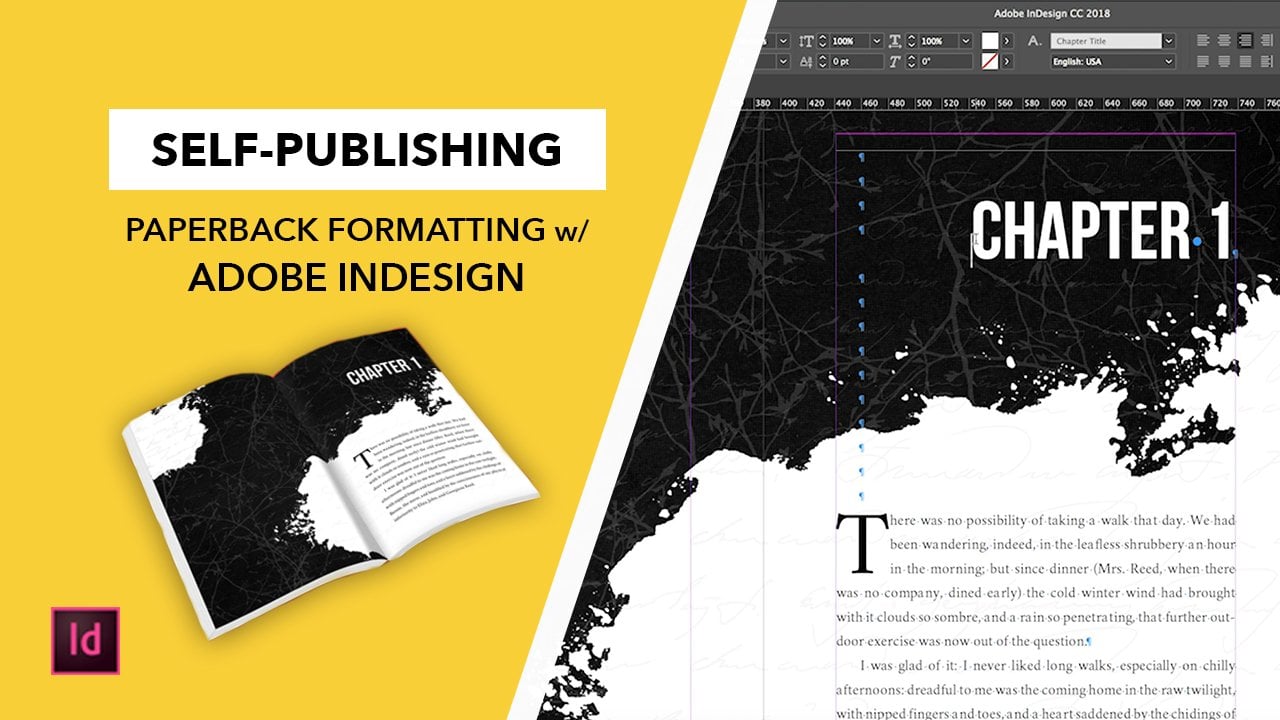
1. Introduction: Bonjour et bienvenue chez Unstained Design Studios. Classe de mise en forme de livre E dans Adobe dans la conception. Avec moi, c'est le cas. Richards. Il s'agit d'un guide simple et rapide sur la façon de formater correctement et professionnellement votre livre pour Amazon, KDP ou d'autres détaillants de livres en ligne comme Mud Press, Kobo, iBooks ou smash words. Je vais enseigner comment insérer différents corps de textes et d'images, puis comment
exporter tout en tant que fichier global deep up. Maintenant, cette classe se construit à partir de mon autre en classe de design pour le formatage de livre papier. Donc, si vous êtes à la recherche d'une introduction à Adobe dans le design, ce sera le meilleur endroit pour commencer. Mais si vous pratiquiez déjà et que vous êtes à l'aise avec les outils de conception, commençons.
2. Inscription du texte et des images: Bonjour et bienvenue à la classe numéro un pour commencer à mettre en forme notre livre électronique dans Adobe dans la conception. Commençons par, bien
sûr, ouvrir l'application de bureau, puis aller au fichier de votre document. Dans la classe de formatage de livre broché, j'ai parcouru les étapes de création d'un modèle avec des nombres exacts dans les marges. Mais puisque nous créons un livre électronique rechargeable, rien de tout cela n'est vraiment nécessaire. Le texte dans le livre E va s'ajuster automatiquement à la taille des différents lecteurs de toute façon. Pour cette raison, passons simplement avec la taille traditionnelle des
lettres U. S. S.de 8,5 sur 11 pouces. Nous pouvons garder tous les autres paramètres, comme Evan frappé, créer. Donc, selon si vous êtes nouveau dans le formatage et dans la conception, où si vous utilisez cette application depuis un certain temps, votre espace de travail peut ressembler au mien espace de travail sous fenêtre. Vous pouvez voir que je l'enregistre en tant que conception de livre, et c'est juste les panneaux de base de tous les signets de pages, paragraphes et styles de caractères. Et puis, bien
sûr, mon menu d'outils. Si vous ne voyez aucun de ces panneaux, vous pouvez revenir à la fenêtre, puis vous assurer que les panneaux nécessaires sont vérifiés et affichés sur votre espace de travail. Maintenant, parlant de pages, nous n'en avons qu'une en ce moment, et comme c'est notre toute première page, elle servira de page pour notre image de couverture. En règle générale, vous allez vouloir environ 6 à 8 pages avant que le premier chapitre commence l'ordre de ces pages. Air couvre généralement la table des matières des droits d'auteur, dédicace, jamais graphique et demi-titre. Mais bien sûr, si vous avez des informations spéciales comme vos accusés de réception ou tout autre type d' avis, cet ordre va changer. Donc, en fin de compte, tant que vos images de couverture sont les premières et que votre page de copyright est la deuxième, vous êtes prêt à aller de l'avant. Ajoutez dans notre image de couverture. Vous pouvez aller à la place du fichier ou appuyer sur la commande D ou le contrôle D sur votre clavier. Ouvrez le dossier des fichiers de cours et sélectionnez le fichier de couverture Mock Jane Eyre. Lorsque vous êtes de retour dans votre espace de travail, vous verrez que la couverture est liée à la fin de votre curseur. Cliquez et faites glisser pour créer la taille de l'image de couverture. Vous ne voulez pas qu'il soit aussi grand que la page entière parce que c'est trop grand. Donc quelque chose à propos de cette taille est bon pour s'adapter à tous vos lecteurs. Maintenant, déplacons-le pour qu'il soit complètement centré sur la page. Lorsqu' il est centré à la fois horizontalement et verticalement, vous devriez voir à l'aimantation rose guide l'Intersect en un point. Si vous ne voyez pas vos guides de capture, assurez-vous qu'ils sont activés sous la vue. Les grilles et les guides s'enclenchent deux gardes. Assurez-vous également que vous appuyez sur Les caractères sont activés dans le menu serré afin que vous
puissiez voir les quatre marqueurs embrouillés dans le document, puis aller dans le fichier, enregistrer comme pour enregistrer, puis vous pouvez l'ajouter à un de votre choix. Je vais enregistrer ça sur mon bureau sous le nom de Jane Eyre. Souligner le livre E. Le fichier doit être point i N d d Suivant passer à votre panneau de pages et appuyez sur le bouton plus ici pour ajouter une autre page, puis cliquez dans un autre quatre fois de cela. Nous avons un total de six pages. Double-cliquez sur la page deux. Où sont les informations de copyright va aller de l'avant à ce premier, créez une zone de texte en commençant par le coin supérieur gauche de la boîte de ligne rose violet, puis conduisez tout le chemin vers le coin inférieur droit avec votre curseur clignote toujours une commande ou et localisez le fichier de document Word étiqueté copyright. Vous vous demandez peut-être pourquoi tout le texte de première ligne a été divisé en fichiers séparés, et c'est parce que cela aidera dans la conception à reconnaître les différentes sections du livre Sea. Nous ne voulons pas que les informations de première ligne se chevauchent ou se désorganisent lorsque nous exportons. Lorsque vous avez sélectionné le texte de copyright, il doit être placé immédiatement dans la zone de texte. Nous allons concevoir cela et finalement le rendre plus propre. Mais finissons d'insérer tout le texte d'abord pour aller à Pitch trois. Ajout d'une autre zone de texte. Evan tapez dans la table des matières pour la table des matières. Ce sera notre rappel de marque à ajouter dans la table des matières dans notre dernière étape avant exporter, mais au moins nous saurons où appartient quand nous sommes prêts sur la page pour Répéter les mêmes étapes Le commandant de zone de
texte a contrôlé le et cette fois ajouter la dédicace à la page 5 de l' épigraphe, et enfin, page 6, nous allons faire quelque chose d'un peu différent pour la demi-page de titre, qui est comme une page de titre. Sauf qu'il n'a pas le nom de l'auteur. Où le nom de Siri. C' est juste le titre, La dernière intro avant le début du livre. Dans la plupart des cas, vous pouvez simplement insérer une autre image ici, comme le fichier de couverture, Mais disons que nous voulons ajouter le texte directement dans la conception à la place. Pour ce faire, allons créer une autre zone de texte, mais une plus petite cette fois et taper et Jane, avec le texte en surbrillance, nous pouvons changer la police en Bay Boss et en gras à partir des fichiers de cours, puis sauter la taille vers le haut à 1 50 L'objectif est de correspondre fondamentalement à ce que nous voyons ici sur notre image de couverture. Il y a un peu plus d'espacement entre chaque lettre, donc nous devrions augmenter le suivi de notre texte. L' outil de suivi se trouve dans le menu des 12 premiers. On dirait un aviaire dans un avec des flèches en dessous. Avec James encore mis en évidence, bossez vers le haut le suivi 2 30 puis au centre. Clignez le texte dans la zone de texte et assurez-vous que les zones de texte correspondent à la taille exacte indiquée. Nous avons encore besoin de compléter le titre du livre. Mais plutôt que de passer par toutes les étapes d'ajouter une zone de texte et d'ajuster le combat et suivi, faisons juste un duplicata du texte que nous avons ici. Il y a deux façons de le faire. Vous pouvez cliquer avec le bouton droit de la souris sur la zone de texte dans un simple copier-coller. Vous pouvez également maintenir l'option ou la touche tout enfoncée jusqu'à ce qu'un curseur blanc apparaisse à côté de votre curseur fléché
noir, puis cliquer et faire glisser. Cela copie immédiatement la zone de texte de manière rapide et efficace. Maintenant, je peux double-cliquer dans la deuxième zone de texte et remplacer Jane par de l'air. Déplacez-le vers le haut de sorte que le E dans l'air soit juste sous le A dans Jane pour sélectionner les deux zones de texte, maintenez la touche Maj enfoncée, puis cliquez avec le bouton droit pour les regrouper afin qu'ils puissent être déplacés ensemble comme un élément entier. Nous avons créé avec succès la demi-page de titre. Les pages suivantes seront désignées dans le corps du texte du livre, le
chapitre 1, chapitre 1, chapitre 2, chapitre 3 et ainsi de suite. Mais comme il s'agit d'une grande quantité de texte qui ne peut pas l'éteindre sur une page, il faudra
créer des zones de texte qui permettent au texte de circuler d'une zone à l'autre. Nous devrons le faire en ajoutant des zones de texte, gabarits déchirés, gabarits, air comme dragon abandonné modèles qui peuvent s'appliquer aux pages du document. ce moment, nous avons nos maquettes A. Quand vous double-cliquez dessus, vous verrez que nous n'avons rien ici. Et toutes les pages du document à l'heure actuelle marquées par la lettre A n'avaient aucun objet sur elles non plus. Pas avant d'ajouter les zones de texte, ce que nous voulions pouvoir contrôler, comment chaque zone de texte est présentée individuellement sur chaque page. C' est parce que tout ce que nous avons sur nos maquettes A sera visible sur les huit pages
du livre. Par exemple, si j'ajoute une forme de cercle à la page maître de gauche, elle apparaîtra également sur toutes les pages de gauche du livre. Et si j'en ajoute un à droite, la même chose se passe. Cela signifie également que nous ne pouvons pas utiliser les mêmes pages maîtres pour le corps du texte du livre car nous aurons besoin de ces zones de texte flottantes et nous ne voulons pas perturber les
pages maîtres que nous avons déjà. allons donc simplement dupliquer les gabarits A afin que nous puissions en créer un nouveau pour travailler. droite, cliquez sur une forme de base ici à droite et sélectionnez la répartition principale dupliquée. Cela ouvre une page maître B, qui est juste la même, sauf maintenant nous pouvons ajouter dans les zones de texte dont nous avons besoin donc dans la zone de texte de maître ajouté au coin
gauche à coin, puis un à l'orteil droit. Bouclez-les. Déplacez-vous vers le carré blanc au-dessus de l'icône minuscule document. Lorsque vous cliquez dessus, puis déplacez votre curseur vers la gauche, vous devriez voir une chaîne attachée à votre flèche. Il suffit de cliquer dans la zone de texte de gauche, puis les deux cases sont liées et nous sommes prêts à partir. Cependant, lorsque nous revenons aux pages du document et ajoutons à notre septième page, vous verrez qu'il dit toujours un sens. Il est connecté au masque A pour connecter cette page spécifique au maître B Dragon Drop sur cette septième page. Il va passer de A à B automatiquement, puis sur la septième page cliquez sur Commander Control de pour afficher nos fichiers et sélectionner le manuscrit de 20 chapitres de Jane Eyre. Déposez-le sur la page, puis, après quelques instants, vous devriez voir que tout le texte du Chapitre 1 au Chapitre 20 a coulé d'une
page à l'autre et remplit parfaitement le livre. Il peut y avoir quelques pages blanches à la fin, mais s'occupera de celles juste avant d'exporter. Pour l'instant, il y a une autre chose que nous devons faire avant de passer à la mise en forme du livre. Nous devons nous assurer que toute la matière première que nous avons mise en place est étiquetée en conséquence. Commençons par Page 1, le clic droit de l'image de couverture et déplacé vers le bas vers les options d'exportation d'objet. Dans la nouvelle boîte de dialogue, vous allez sélectionner cette couverture de partitions de document fléchées, puis nous allons à Rast. Levez l'image comme une cheville J afin que le format EPA sache exactement ce qu'elle est et ne la
confonde pas avec du texte ou un objet inconnu. Nous voulons que tout convertisse tel que nous le voyons, a déclaré la résolution à 72. Puisque c'est la meilleure qualité pour les photos numériques, il gardera également la taille du fichier vers le bas afin que les détaillants en ligne de livres électroniques n'auront pas problèmes de traitement de la qualité d'image peut rester à haute méthode reste à la ligne de base Check Custom centre de mise en page, puis insérez pause après prochaine est votre page de copyright. Donc cliquez avec le bouton droit sur la zone de texte et revenez à la flèche Options d'exportation d'objet. Ensuite, dans les sections préliminaires et les composants, choisissez la page de copyright. Comme il s'agit d'une zone de texte et non d'image, nous n'avons pas besoin de le faire. Rass se pose. Vous voulez que le texte reste global et interactif, surtout si vous décidez d'ajouter des liens hypertexte à votre page de copyright. Mise en page personnalisée à nouveau. Centrer la pause après l'image ou, dans ce cas, la pause après la zone de texte. La même chose ici. Répétez ces étapes avec la table des matières, dévouement, l'épigraphe et le demi-titre, en vous assurant de les étiqueter en conséquence. Rappelez-vous également de Rast lever votre demi-titre et définir la résolution DP I à 72. Une fois cela fait, vous êtes prêt à passer en classe à l'endroit où nous allons mettre en forme. Le texte du livre E. Utilisation de paragraphes et de styles de caractères
3. Formatisation de texte à l'aide de styles: au cours de la dernière classe, nous avons passé en revue les étapes suivantes : insérer le contenu de notre livre électronique et le corps du texte. Donc, dans cette classe sera implémenter quelques paragraphes dans les styles de caractères pour concevoir et formater tout. Et cela va vraiment mettre à part le formatage de votre livre électronique et dans la conception de formatage de votre
livre électronique dans Microsoft Word. Cela va être beaucoup plus rapide et moins compliqué. Commençons par créer un style de paragraphe car nous avons importé du texte à partir de mot. Il peut y avoir des styles reportés dans votre panneau. Techniquement, nous pourrions éditer ces styles et les utiliser puisqu'ils sont là. Mais pour le bien de cette classe, je vais commencer à zéro et supprimer les styles. Ils seront remplacés par le style par défaut du paragraphe de base, puis pour créer une nouvelle option d'attente ou tout sur votre clavier, puis cliquez sur le signe plus ici en bas à droite du panneau Styles et vous une boîte de dialogue devrait apparaître à partir d'ici nommera ce texte de corps de style basé sur le paragraphe de base . Dans l'onglet Formats de caractères de base, assurez-vous que la police est définie sur une police Serra simple. Les lecteurs peuvent traiter comme Minion Pro Book, Antigua Germont ou fois New Roman. Puisque le texte est déjà en temps nouveau Roman, je vais le garder à cette taille 12 et puis laisser à 20. Laisser est un autre mot pour l'espacement de ligne de la distance entre une ligne de texte et celle en
dessous ou au-dessus. 20 convertis vraiment bien manger pub, donc c'est typiquement mon aller pour toutes sortes de livres. Bien sûr, espacement des
lignes peut être personnalisé au sein de vos leaders maintenant, donc ce n'est pas quelque chose que vous devez être trop pointilleux. Dans l'entrée. Dense est l'espacement onglet changer l'alignement à gauche justifier, et la première ligne dans Dan doit être de 0,25 une ligne toutes les lignes pour grader la césure après
avoir appuyé sur fait. Vous ne remarquerez pas encore de modification du texte car nous n'avons pas appliqué ce style. Nous le ferons après avoir fini de créer tous les styles nécessaires. Alors continuons cette fois, n' est-ce
pas ? Cliquez sur le nouveau style que nous avons créé et sélectionnez Dupliquer. Cela crée une copie de tout ce que nous venons de faire, mais nous allons la renommer première ligne et apporter quelques modifications. Tout d'abord, il devrait être basé sur le corps du texte, puis dans l'index. Depuis l'onglet de base. Prenez la première ligne dans Dent, revenez à zéro, puis touchez. Ok, maintenant faites un clic droit sur le nouveau style afin que nous puissions le dupliquer et continuer à construire styles les uns des autres, en faisant des changements subtils en cours de route. Celui-ci renommera la matière frontale en fonction de la première ligne dans l'onglet dense et espacement. Modifiez l'alignement au centre, puis appuyez sur. Ok, le dernier style que nous devons ajouter est l'en-tête de chapitre. Donc, faites un clic droit sur le style de la matière première dupliqué Nous nommons l'en-tête. Ensuite, sous les formats de caractères de base, faisons en gras Taille 20 et toutes les majuscules. Ce dernier est juste une préférence. Bien sûr, vous pouvez le garder à la normale si vous voulez juste que vos en-têtes soient majuscules par la première lettre. Mais j'aime vraiment l'apparence de toutes les casquettes, donc je vais aller avec ça. Dans l'onglet dense et espacement. Mettez deux pouces d'espace avant et deux pouces d'espace après l'avant. L' espace est également juste une préférence, en fonction de la hauteur ou du bas que vous voulez. L' en-tête pour commencer sur chaque page de livre électronique, mais les deux pouces d'espace après l'en-tête est quelque chose qui devrait toujours rester le même. La dernière étape concerne le balisage d'exportation. Il est important de ne pas oublier de sélectionner le document fractionné pour votre chapitre, style
d'en-tête et Onley ce style. Cela indique dans la conception que vous souhaitez que chaque chapitre commence sur une nouvelle page au lieu d'
avoir des chapitres ensemble. Ceci est également important car les sauts de page sont ignorés dans la conception lorsqu'ils sont convertis pour rester
à jour. Donc, si vous ne sélectionnez pas ceci ici pour le chapitre Chapelier, vous pouvez remarquer quelques erreurs en cours de route. Maintenant que c'est fait, nous pouvons commencer à appliquer nos styles. Commençons par nous assurer que nos images de couverture sont centrées, puis double-cliquez dans la zone de texte
copyright de la page 2. Hé, commande ou contrôle A pour sélectionner tout le texte. Et une fois qu'il est mis en surbrillance, appliquez le style de matière avant. Cela aurait dû centrer le texte et changer la location. Aussi, appliquez ceci à la dédicace et à l'épigraphe à nouveau, nous allons prendre soin du contenu de la table en dernier. Quelque chose à noter maintenant est que si nous pouvons appuyer sur Entrée quelques fois pour déplacer le texte vers le bas de la page , cela sera également ignoré par dans la conception lorsqu'il est converti pour suivre. Donc, si nous voulons que la dédicace et l'épigraphe commencent quelque part au milieu de la
page E du livre , au lieu de s'entasser tout le chemin en haut, nous devrions ajuster la quantité d'espace avant chaque section. Mettez donc en surbrillance cette dédicace, texte, puis dans votre panneau de configuration, recherchez ces espaces avant Tool. ce moment, c'est sur zéro. Faisons-le tomber à deux pouces, comme nous l'avons fait avec notre style d'en-tête de chapitre. Faisons de même avec l'épigraphe, mais avec cela, vous voulez vous assurer que vous ne mettez en évidence que le premier paragraphe de la taxe, car si vous en faites plusieurs, vous ajouterez plus d'espace que nécessaire. Et le formatage apparaîtra très étrange lors de la conversion. Il suffit donc de voir le premier paragraphe avant qu'une nouvelle ligne commence à des fins de style. Je vais mettre en évidence Charlotte Bronte et mettre son nom dans tous les casquettes et ensuite le rendre audacieux juste pour qu'il se démarque de la citation. Sept pour la demi-page de titre. Nous allons ajuster son avec de sorte que le reste arised image J peg que cela va
transformer restera la bonne taille, quel que
soit le type d'appareil sur lequel il est vu, pas trop grand ou pas trop petit. Pour ce faire, cliquez sur les zones de texte du groupe et descendez jusqu'aux options d'exportation d'objet. Ensuite, au lieu de Defoe, changez ceci en personnalisé avec et tapez 100% hit done, puis assurez-vous que les cases sont centrées sur la page. Sois les guides roses. La dernière chose à savoir en première ligne est que nous n'avions pas de place avant le texte du droit d'auteur, et c'est parce que, en général, pages du
droit d'auteur ont beaucoup plus d'informations que cela. Donc, c'est OK si cela commence tout en haut de la page, et c'est mieux qu'il le fasse, car alors tout peut tenir sur une page. Ajouter de l'espace avant autant de texte peut pousser le texte copyright sur deux pages. Et ce n'est certainement pas quelque chose que vous voulez si cela peut être évité. Donc, comme une autre règle générale, vous devriez Onley espace publicitaire avant la dédicace courte, épigraphe de
texte et les en-têtes de chapitre pour obtenir notre taxe corporelle regarder comme Nias notre première matière double-cliquez sur à la page sept et appuyez sur commande ou contrôle A pour sélectionnez tout le texte des 20 chapitres, puis appliquez le textile du corps à partir du panneau de style de paragraphe. Cela aurait dû vous donner un espacement de ligne dense et certainement plus d'organisation. C' est beaucoup plus facile pour les yeux. Et ce que j'aime le plus à ce sujet, c'est qu'il s'applique à l'ensemble du livre en un seul clic. Tout comme ça, le corps du texte est fait. Ensuite, cliquez devant le premier paragraphe, puis appuyez sur le premier style de ligne. Cela a les mêmes taureaux étoiles que le texte du corps, sauf maintenant nous avons retiré la dette. C' est parce que la première ligne d'un chapitre ou d'une rupture vue devrait toujours être absente de dans Dense. C' est une façon de montrer à vos lecteurs que, Hey, c'est une nouvelle section où je vais introduire de nouvelles informations. Toutes les autres lignes suivantes doivent avoir en dense se déplacer vers l'en-tête de chapitre moins mettre en surbrillance Chapitre 1 et appliquer le style de paragraphe d'en-tête. Le changement est instantané, bien que nous ayons ajouté deux pouces d'espace avant et après. C' est bon. Si vous ne voyez pas l'espace en haut, il apparaîtra une fois que nous aurons exporté le fichier entier, et les deux pouces ci-dessous n'auront pas l'air aussi large qu'ici, non plus. Continuons donc à passer à travers tous les chapitres et à mettre en œuvre ces changements. Faites défiler jusqu'à la surbrillance du chapitre 2, appliquez le style d'en-tête, puis appliquez le style de première ligne pour supprimer l'endettement et répétez au
chapitre 3 jusqu'au chapitre 20. Je vais accélérer mon écran pour le bien de ce tutoriel, mais vous voulez aussi garder à l'esprit que vous appliquez ce même rythme de formatage pour sembler pauses. Si vous avez un séparateur d'image, vous pouvez l'insérer dans une ligne vide entre les corps de texte, le
centrer, puis vous assurer qu'il y a suffisamment d'espace avant et après, sorte que la division soit nette fin. Bien sûr, rappelez-vous non en dense sur ma première ligne ou paragraphe de la pause de scène. Une fois que vous avez fini d'appliquer des styles, tous vos chapitres et vous avez atteint la fin. Nous pouvons passer au panneau des pages,
maintenez la touche Maj enfoncée, puis sélectionnez chacune de ces pages vierges à la fin et faites un clic droit pour supprimer. Nous disons cela pour la dernière fois, juste au cas où un texte serait poussé vers le bas pendant que nous formons. Vous ne voulez certainement pas supprimer des pages qui peuvent encore contenir du texte sur elles. La toute dernière étape de cette classe est la matière arrière,
qui, pour ce livre, est juste la biographie de l'auteur de Charlotte Bronte. Ajoutez une page de plus, puis nous l'assignons à la maitriser. Ajouter dans une commande de zone de texte ou de contrôle DE pour faire apparaître nos fichiers, puis sélectionnez sur l' auteur, déposez-le dans la zone, puis laissons manuellement. Justifiez le texte bio No dans Dent, puis appliquez le style d'en-tête à propos de l'auteur en haut. Nous allons également ajouter une photo d'auteur pour cela. Passons à la ligne suivante après l'en-tête et appuyez sur commande ou contrôle de nouveau pour trouver la photo de l'auteur de
Charlotte. Il peut ne pas être la taille idéale tout de suite lorsqu'il est inséré, mais nous pouvons maintenir le décalage pour garder les proportions de l'image pendant que nous dimensionnons la photo. Le changement sera vu après avoir frappé Phil frame proportionnellement dans le panneau de contrôle. Maintenant, ce n'est pas encore fait, bien
sûr, parce que je pense que cet espace entre l'en-tête et les images est trop large pour quelque chose comme
ça . Pour fermer manuellement l'espace, mettez en surbrillance l'en-tête, puis dans votre panneau de configuration changez à nouveau cet espace après 2.5 . Faisons aussi cela avec la première ligne de la bio de l'auteur afin qu'il y ait suffisamment d'espace avant et après l'image. Ensuite, centrons la photo et assurez-vous qu'il n'y a pas de retrait appliqué. Ils sont tous complets. Ces dernières étapes sont similaires à ce que vous faites pour insérer une scène. Casser l'image. N' oubliez pas de rembobiner, rejouer et de faire une pause autant que nécessaire, et de travailler à votre propre rythme lorsque vous êtes prêt. Dans la classe numéro trois, je vais me pencher sur l'insertion de signets, liens hypertexte et de la table des matières au fur et à mesure que nous nous rapprochons de la réalisation de cet ABE.
4. Bookmarks, liens hypertexte et TOC: Bonjour et bienvenue à la classe numéro trois. Maintenant que nous avons fini d'insérer le texte de son manuscrit dans la conception et que nous avons complètement mis en forme la première, corps du texte et la matière arrière, il est temps d'ajouter enfin à notre table des matières. Comme vous vous souvenez, nous avons laissé la table des matières dans l'espace où elle ira. Supprimons cela maintenant, puisque nous n'en aurons pas besoin, puis passez à la mise en page vers la table des matières et cette nouvelle boîte de
dialogue, vous allez vous assurer que le style est défini au premier plan. Vous pouvez laisser le titre sur le contenu à moins que vous ne préfériez le titre complet de la table des matières, puis ci-dessous à droite. Assurez-vous que l'en-tête est le style sélectif. Si elle n'est pas sélectionnée ici à droite et cliquez sur Ajouter pour le déplacer vers l'en-tête gauche style peut rester au même style. Ensuite, la dernière chose est de vous assurer que vous avez coché, créer des signets pdf afin que nous puissions avoir un panneau accessible de signets pour naviguer dans l' EBA. Vérifiez également faire de la colère de texte dans le paragraphe source. Cela relie la taxe dans la table des matières aux chapitres réels du livre. Enfin, appuyez sur ,
ok, donc vous devriez maintenant voir toute votre table des matières attachée à la fin de votre curseur. Lorsque vous cliquez dans la zone de texte de la page 3, tout le texte doit être chargé directement sur cette page. Cependant, vous pouvez voir qu'il y a un débordement de textes, ce qui signifie qu'ils ne rentrent pas tous dans la boîte. Vous pouvez dire parce qu'il ya une icône rouge plus ici en bas, droite comme un indicateur, Si c'était un corps régulier de taxé, nous pourrions idéalement frapper cette icône pour saisir le texte débordant, puis faites glisser pour créer un nouveau pour elle. Mais nous voulons que tout le texte s'insère dans cette seule zone de texte. Donc, je vais appuyer sur Command Z sur mon clavier pour revenir en arrière quelques fois. Et puis je vais cliquer dans le théâtre des contenus, appuyer sur la commande A pour sélectionner tout le texte, puis choisir le style de la matière première voleuse dans le panneau de mon style. Cela devrait se former à la table des matières plus comme comment nous en avons besoin, et il s'intègre parfaitement dans le reste de notre mise en forme,
Ensuite, pour mener les numéros de page ici un par un, puisque les numéros de page à l'intérieur et la conception ne seront pas les mêmes. Numéros de page dans la version e-pub. N' oubliez pas de formater l'en-tête du contenu afin qu'il se démarque de la liste réelle. Vous ne voulez pas appliquer le style d'en-tête, car alors vous aurez un lien vers la
page de contenu dans votre liste de contenus, et c'est assez déroutant. N' oubliez pas que votre table des matières est liée à ce style. Quel que soit le texte auquel le style d'en-tête est appliqué s'affichera ici dans cette liste. Donc, au lieu de cela, nous allons formater manuellement cet en-tête, mettre en surbrillance tout, puis déplacer votre panneau d'outils et déplacer la taille jusqu'à 16. gras. Et puis mettons-nous un pouce d'espace, non ? Souffle-le et c'est tout. Votre table des matières est complète. Les chapitres peuvent ne pas avoir l'air hyperlié ici, mais ils seront dans le pub converti et vous le saurez à coup sûr, parce que si vous ouvrez votre panneau de signets, vous verrez tous les chapitres et le dos listés ici, et il est complètement interactif lorsque vous double-cliquez. Si vous ne voyez pas l'onglet de vos signets, accédez à une fenêtre interactive, puis assurez-vous que votre panneau de signet est sélectionné. Si vous vous retrouvez avec un panneaux flottants. Quelque chose comme ça. Vous pouvez simplement le faire glisser vers la droite et il apparaîtra en place afin que vous puissiez toujours l'avoir disponible. Et, bien
sûr, vous pouvez toujours créer un nouveau signet en allant à l'emplacement spécifié de votre choix et en cliquant sur l'icône plus en bas du panneau des signets. Je vais faire glisser ceci à la poubelle pour le supprimer, puisque je n'en ai pas besoin. Mais en parlant de liens hybrides, disons que vous voulez créer un lien hypertexte dans votre livre ou sur votre page de copyright. Faire cela est assez simple, et vous n'avez pas besoin d'ajouter un signet pour le faire. Par exemple, je vais sélectionner et mettre en évidence des didacticiels non colorés dans la page de copyright, puis faire un clic droit vers le bas pour créer un lien hypertexte. Ensuite, je peux taper www point encre tache studio dot com pour l'euro et appuyez sur OK, c'est un hyperliens en direct, sorte que vous verrez qu'il devient bleu et il est souligné. C' est vraiment si facile. Une autre chose à noter est que si vous avez des liens hypertexte dans le mot, documenter votre manuscrit avant de l'importer dans la conception, les liens hypertexte resteront en place de sorte que vous n'aurez pas à rechercher tous vos liens et nous les
lions . Ils devraient déjà être en place. Et avec ça, tu es prêt à passer à la dernière classe. Où va enfin exporter ce manuscrit de Jane Eyre dans un récif ? Lobel Pub BBA
5. Enregistrement et exportation: Il s'agit de la dernière classe du didacticiel de mise en forme de livre. Nous allons donc passer à l'étape 1. Hé, commande ou contrôle s pour vous assurer que vous enregistrez ce fichier, puis regardez en bas de la fenêtre dans la conception pour vous assurer que vos paramètres de contrôle en amont sont tous verts. amont est le vérificateur automatique de l'ère de la conception. S' il manque un fichier image, qu'ils se sont battus, votre ordinateur ne peut pas localiser ou s'il y a juste quelque chose qui se passe mal en interne, ce panneau affiche en rouge une liste de ce que vous devez corriger avant d'exporter. Cependant, votre pré-combat devrait maintenant être vert, donc nous sommes prêts à exporter son export un fichier. Renommez-le comme titre réel du livre Jane Eyre, puis enregistrez-le là où vous pensez qu'il est préférable de le faire. J' irai avec mon bureau. Vous êtes format va être manger pub re flottante. La partie globale des récifs est très importante parce que c'est ce qui maintient notre livre électronique interactif. Solans peut travailler et les lecteurs peuvent faire leur propre personnalisation est dans leur lecteur électronique. Le lendemain, sélectionnez cette option ici, car nous ne voulons pas exporter le livre électronique avec le même livre de soulignement que nous avions pour le fichier de
conception dans . Nous voulons juste le titre réel, puis appuyez sur Enregistrer Cela devrait faire apparaître une autre boîte de dialogue, et la première chose que nous allons changer ici est la couverture du livre. Si nous la gardons au repos, première image en conception prendra un instantané de la couverture de Jane Eyre sur la première page et
l'utilisera comme couverture. Mais il viendra aussi avec la page blanche derrière elle, et ce n'est pas trop attrayant. Alors,
optez pour Choisir l'image, puis ouvrez les fichiers du cours pour sélectionner une fois de plus la couverture Jane Eyre Mont sous le contenu de la table de navigation. Choisissez un contenu à plusieurs niveaux. Les commandes doivent rester en fonction de la mise en page, puis cochez le document fractionné. Rappelez-vous que nous avons également activé le document fractionné pour notre style de titre de chapitre de sorte que dans conception va commencer chaque nouvel en-tête sur une nouvelle page. C' est là que nous devons réellement l'activer, donc assurez-vous toujours que le document divisé est activé. fonction de ce style d'en-tête dans l'onglet des métadonnées, remettons-nous le titre. Jane Eyre, Vous êtes identificateur restera le même comme il apparaît Il n'y a vraiment rien à changer leur quand vous finissez par passer à des projets personnels aura plus de métadonnées à mettre, comme la description de la date et l'éditeur. Mais comme nous n'avons pas besoin de tout cela pour la démonstration, nous pouvons sauter dessus et appuyer sur OK dès que vous le faites, l'application iBooks devrait s'ouvrir automatiquement si vous êtes sur un Mac. Si elle ne s'ouvre pas pour vous, vous devrez peut-être l'ouvrir manuellement ou télécharger l'application depuis l'APP Store. Ou, si vous utilisez Windows, vous devrez voir le pub E à partir d'une autre application, comme Cali, Bre ou Adobe Digital éditions, qui sont toutes les deux gratuites. APS disponible pour vous de télécharger à partir de calibre en ligne est également un grand orteil app si vous avez besoin de convertir le fichier E puff à un fichier Mobi pour une raison quelconque. Mais une fois que vous ouvrez le dossier du pape, vous devriez dire que nos images de couverture sur la première page, comme il devrait être dans leur première affaire. C' est magnifiquement sur leurs pages. Le contenu de la table est lié comme il se doit. Même la demi-page de titre ressemble beaucoup à la 100% nous l'avons dit aussi. Donc maintenant ce livre est lu sur différentes tailles de lecteur E. Le titre correspondra toujours proportionnellement à la page. Rappelez-vous également que nous nous reposons. Lève-le en J
, c'est pourquoi on peut voir le Bay Boss bon ici. C' est techniquement une image. Si nous n'avions pas
reposé, il aurait ignoré la police Bay Boss, et cela aurait été transformé en temps New Roman. C' est parce que les polices de fantaisie ne fonctionnent pas bien avec les livres électroniques. Plus simple, mieux c'est. Mais pour où ? Des occasions comme celle-ci où vous en avez besoin pour le titre, ou peut-être même les en-têtes de chapitre rappelez-vous qu'il devrait être dans une zone de texte par lui-même. Et il devrait toujours être tourné comme un JPEG suivant Oliver, chapitres commencent sur une nouvelle page, donc il a l'air superbe. Et à la toute fin, la matière arrière est à la recherche de ce que nous voulions aussi bien haut. Voici où nous pouvons naviguer entre les chapitres. C' est la table des matières intégrée et de nombreux lecteurs électroniques les plus récents l'ont, y compris les kindles et l'application Kindle. cette raison, n'y a
parfois pas besoin d'une liste des matières dans la première affaire. C' est une préférence et un choix de style, et personnellement, j'omet la liste de la table des matières afin que les lecteurs puissent sauter directement dans l'histoire. Ils pourront toujours naviguer dans les chapitres d'ici,
et la suppression de la liste sera toujours acceptée par les détaillants de livres électroniques tels que Look Press et Adobe KDP. Si l'omission de la table des matières est quelque chose que vous préférez ou quelque chose que vous souhaitez essayer, vous pouvez revenir dans la conception et sélectionner la zone de texte de la table des matières de la page 3, puis la déplacer complètement hors de la page pour qu'elle soit cachée dans la zone grise. Il est toujours là, mais comme il n'est pas sur la page, il ne sera pas vu par un lecteur. Vous ne voulez pas le supprimer complètement, car cela va également enlever vos signets. Ensuite, vous pouvez supprimer la page de sorte que vous n'ayez pas d'espaces vides, puis revenir à l'exportation du fichier pour répéter toutes les étapes que nous avons faites auparavant, puis appuyez sur. Ok, cette fois, quand vous regardez le pub, vous devriez voir qu'il n'y a pas de liste de contenu en première ligne. Mais le TOC intégré est toujours là et il fonctionne toujours. Notre livre électronique est fait et prêt à être publié, mais la toute, toute dernière étape qui est probablement l'étape la plus importante en règle. C' est le paquet. Votre emballage de fichier dans la conception. Le fichier signifie dans la conception rassemblera tous les fichiers image, les fichiers polices et toute autre information nécessaire dans un seul dossier afin que vous sachiez toujours ce est passé dans la création de Yuri Pub. Ceci est important parce que vous pouvez supprimer une photo ou une police de votre ordinateur qui a été utilisée dans ce fichier, et une fois qu'elle a disparu dans la conception ne sera pas en mesure de source d'où elle provient, et vous ne serez pas en mesure de modifier ou d'exporter correctement votre E livre de chiot à l'avenir. N' oubliez pas de toujours empaqueter votre fichier avant de quitter la conception. Pour ce faire, passons au paquet de fichiers. Cette boîte de dialogue vous donnera un aperçu de toutes les photos et polices que vous avez utilisées, puis appuyez sur le paquet. Donne-lui tout ce que tu veux. Je vais juste garder le mien en style avec le nom de fichier original. Assurez-vous que copier Fonds et copier les graphiques liés sont vérifiés ainsi que mettre à jour les liens graphiques dans l'idée de paquet Mao et pdf, le préréglage pdf peut rester sur des impressions de haute qualité. Dès que vous appuyez sur paquet, vous avez terminé ce cours didacticiel de livre. Il y avait beaucoup d'étapes, mais avec la pratique de la conception
et le formatage, et le livre électronique ne vous prendra pas plus de quelques heures. En fin de compte, il vous fera économiser de l'argent, et il impressionnera vos lecteurs ou vos clients et finira par accélérer vous-même processus de
publication. J' espère que tu as beaucoup appris, et je te verrai pour un autre cours la prochaine fois.
 Nadège Richards, Author, Designer, Photographer