Transcription
1. Introduction: Bonjour, bienvenue dans mon cours. Aujourd'hui, je vais vous apprendre
à concevoir un PDF avec espaces réservés aux zones de
texte pour que vous ou toute personne à qui vous envoyez un PDF
puisse également y taper directement D'un ordinateur à la commodité d'une tablette ou
même d'un smartphone. Vous pouvez partager ce PDF
via votre site Web, peut-être une liste ou un e-mail à
n'importe qui dans le monde. m'appelle ni l'un ni l'autre.
Au cours des 14 dernières années, j'ai travaillé en tant qu'
employée indépendante et maintenant avec mon
propre studio de design Je me spécialise dans le design
éditorial. Je dois signer plus de 20 magazines
commerciaux et
éducatifs et plus de 30 mammifères. Tout cela, tout en
utilisant Adobe InDesign, le PDF créé
dans cette classe peut être modifié et enregistré autant de
fois que vous le souhaitez Idéal en ces temps, car travail
à distance
devient la norme. J'utilise ce type de PDF pour créer contenu
pédagogique pour les cours de
mon site Web et pour l'envoyer à mes clients. C'est pratique,
car les gens n'ont pas besoin de
l'imprimer pour le remplir, puis de le
scanner pour le renvoyer. Ce cours est idéal
pour les enseignants qui créent des cadeaux ou
des documents pour un public. Des professionnels qui travaillent à distance et envoient des documents en permanence et qui créent même le
vôtre vous aider
à rester organisé
numériquement Pour ce cours,
vous devez avoir accès à Internet et
à Adobe InDesign Parce que dans l'essai gratuit d'InDesign dans la description du cours
sous cette vidéo, je vais
vous apprendre tout ce que vous devez savoir pour créer votre
PDF dans ce cours Certaines connaissances de base d'InDesign vous
permettront de progresser plus rapidement dans
le projet de classe Mais si vous n'avez jamais utilisé ce programme et que nous
aimerions en savoir plus, je vous recommanderai
des leçons spécifiques
tirées de mon cours de portfolio
numérique Adobe InDesign, où je l'enseigne
de A à Z. Vous pouvez donc en bénéficier et familiariser davantage avec InDesign Pour ce projet de classe, vous allez créer votre propre PDF
avec des espaces réservés Flexbox Tu peux concevoir le
même modèle que moi. Accédez simplement à la
section Ressources pour télécharger l'exemple de texte ou vous
pouvez créer le vôtre. Suivez ensuite les compétences que vous allez acquérir
dans chaque leçon. Adobe InDesign est l'un de mes programmes de design
préférés. J'adore enseigner
à ce sujet car il offre de nombreuses options
pour vous en tant que créateur. Vous pouvez créer des documents à partir d'un échantillon ou
d'un document complexe. De l'impression au numérique. Vous pouvez créer des documents pour les clients ou pour vous aider
dans votre quotidien. C'est pourquoi
on m'a dit que c'est moi qui en ai
le plus utilisé tout au long de ma carrière
professionnelle en tant que designer. Alors allons-y. Rendez-vous dans la première leçon.
2. Projet de classe: Parlons de
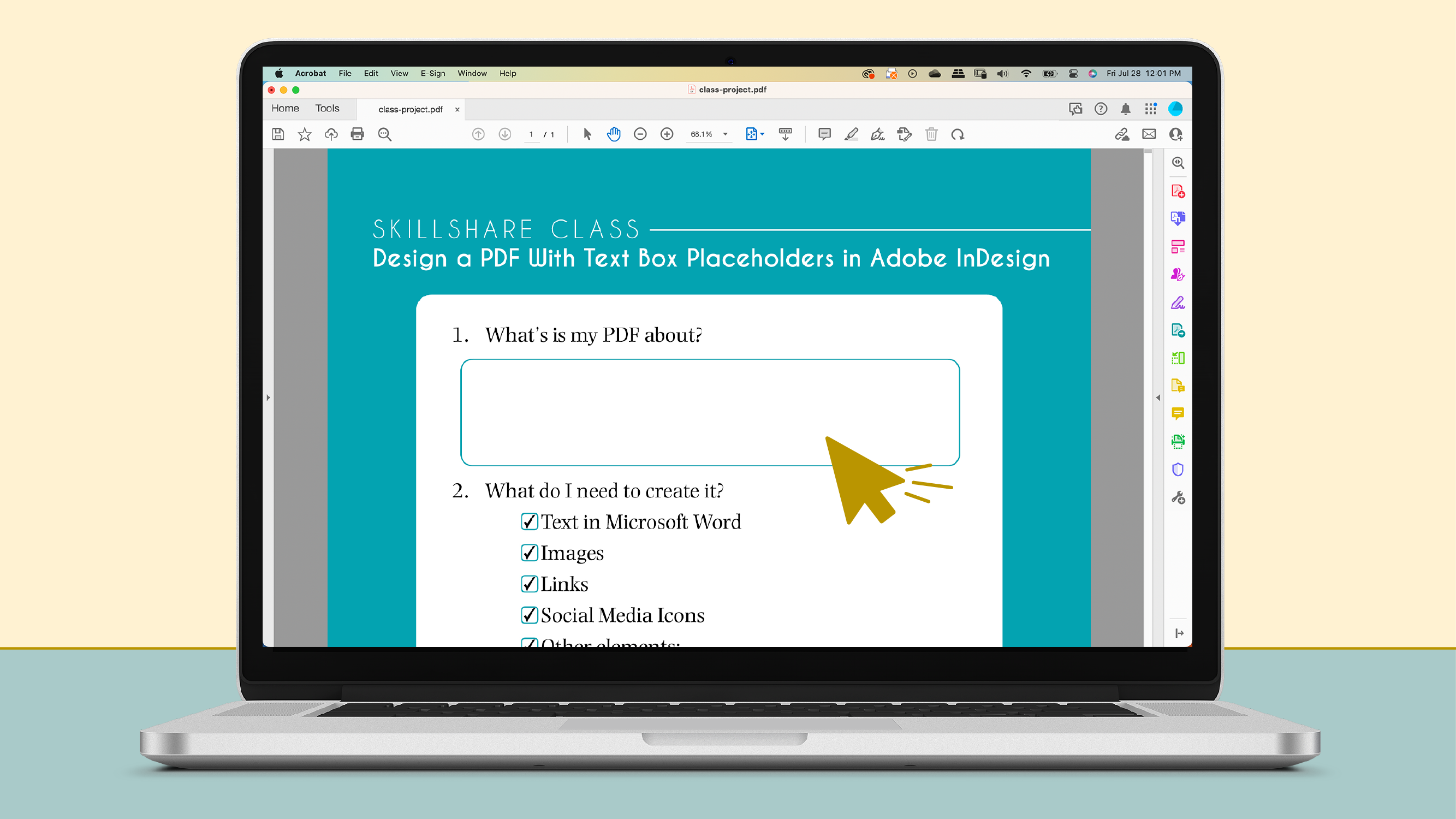
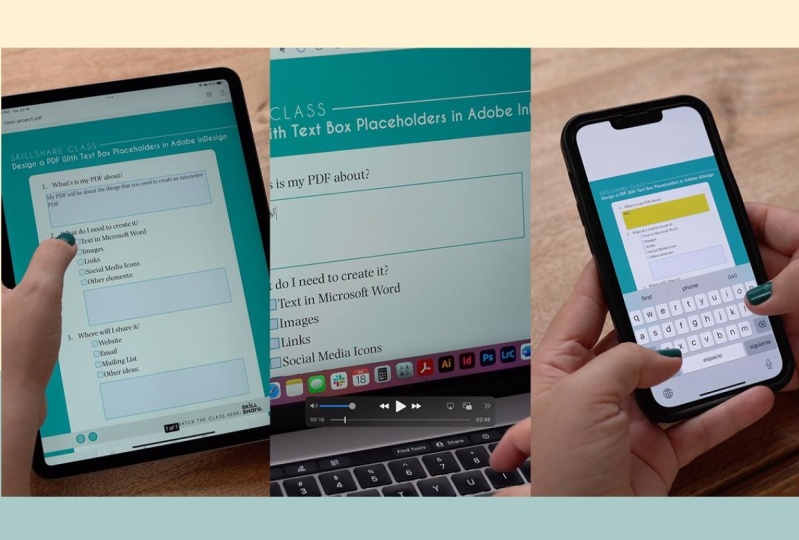
ce projet de classe. Vous allez créer un PDF avec des espaces réservés aux zones de
texte dans lesquels vous ou toute personne à qui vous envoyez un PDF, pouvez taper directement
dessus depuis son ordinateur, tablette ou son smartphone
et l'enregistrer Nous avons ressenti le besoin de l'imprimer et de le scanner plus tard
pour le renvoyer. Vous pouvez suivre
chaque leçon avec les étapes réalisables que je vais partager à la fin de chaque leçon Ou vous pouvez le regarder et
y revenir
chaque fois que vous en avez besoin. Vous allez d'abord ouvrir et préparer votre document Adobe InDesign Ensuite, vous sélectionnerez
un exemple de texte dans la section des ressources de ce cours ou vous
rédigerez le vôtre. Il peut s'agir d'un
cadeau, d'une
feuille, d'un document personnel
ou de tout ce dont vous avez besoin Vous allez ensuite placer cette
taxe dans Adobe InDesign,
la concevoir espaces réservés aux zones de
texte et exporter Enfin, vous le
partagerez via votre site Web, liste de
diffusion ou par e-mail
à n'importe qui dans le monde. N'oubliez pas que les cours
Skillshare sont
conçus pour obtenir vos résultats La meilleure façon d'y
parvenir est de terminer le projet de classe et partager avec la communauté
étudiante. Veuillez donc le faire dans
la section projet, vous pouvez publier le lien
vers l'endroit où vous avez partagé votre PDF ou simplement
partager des captures d'écran. Vous pouvez également vous rendre dans la section de
discussion et me
poser des questions directes
sur ce cours. Je me ferai un
plaisir de vous soutenir. Passons à la
leçon suivante pour commencer notre cours
3. Préparer votre document dans Adobe InDesign: Dans cette leçon, vous
allez apprendre à préparer vos documents
dans Adobe InDesign Je tiens à vous rappeler que
vous pouvez trouver une version d'essai gratuite d' Adobe InDesign dans description de
ce cours située
sous cette vidéo Je recommanderai également d'
utiliser les leçons spécifiques
de mon cours, de
planifier, de concevoir et de publier en ligne votre portfolio
avec Adobe InDesign J'y enseigne un aspect spécifique d' InDesign lié à ce cours
dont vous pouvez bénéficier Passons maintenant à
Adobe InDesign. Nous sommes maintenant dans
Adobe InDesign. Passons au nouveau fichier en cliquant dessus avec
le bouton gauche de la souris, puis en sélectionnant Web. Puisque nous créons un document
numérique, je vais choisir
une lettre ici. Ensuite, dans les
détails prédéfinis à droite, je vais changer
les unités en pouces car c'est l'unité de
mesure que je connais le mieux. Et là, je m'assure
d'avoir la taille d'une lettre. Vous pouvez choisir la
taille dont vous avez besoin. Je vais utiliser une seule page pour cet exemple
de ce document. Je ne choisirai pas
les pages en face parce que ce n'est pas un magazine, mais
plutôt une couverture ou
quelque chose comme ça. Je vais commencer par
une colonne, une seule. Je ne pense pas
avoir besoin de plus que ça. Marges. Je vais le laisser à 0,5. Saigner. Je n'ai pas besoin de Bleed and Slug Zero, tout a l'air bien Si vous souhaitez approfondir
cette nouvelle fenêtre de document, je vous recommande de
regarder la huitième leçon de
mon cours de portfolio pour obtenir une introduction détaillée de dix minutes
à chaque aspect de celui-ci. Maintenant, cliquez sur Créer. Voici notre document. Nous sommes maintenant dans l'espace de travail d'Adobe
InDesign Si vous souhaitez connaître tous les
trucs et astuces à ce sujet, vous pouvez regarder la neuvième leçon
de mon cours de portfolio où je l'explique en détail Il est très important que chaque fois que vous créez quelque chose, la première chose que vous
fassiez soit de l'enregistrer. Nous allons passer à File
Save As je vais le nommer, p, d, f class. Et je vais l'
enregistrer sur mon bureau, dans ma zone de texte PDF pour dossier Je vais cliquer sur Enregistrer
et voilà, ça y est. Ici, dans cette étape, vous pouvez voir
le nom du document. Cela signifie qu'il est
très important sauvegarder ces
documents dans un endroit où ils resteront jusqu'à ce que
vous ayez terminé votre projet. Dans mon cas, j'ai le dossier sur mon bureau appelé
Tech textbox PDF Dans le même dossier
que mes textes et images que je vais
utiliser dans mon document. Lorsque vous travaillez
avec InDesign, vous devez conserver
tous vos actifs ensemble jusqu'à ce que vous ayez terminé. Si vous déplacez vos images
vers un autre dossier, la prochaine fois que vous
ouvrirez le document, le programme vous informera présence d'erreurs
dans le document. Si cela vous arrive,
vous pouvez regarder moins de 15 de mes cours de portfolio pour
savoir comment le résoudre. Alors maintenant, avant de
passer à la leçon suivante, assurez-vous de créer votre
nouveau document et de l'enregistrer. Je vous suggère de regarder la leçon 89.15 de mes
données Adobe InDesign destinée à votre classe Dans ces leçons, j'enseigne aspects d'
InDesign
liés à
ce cours dont vous pouvez
bénéficier si vous
n'avez jamais travaillé avec
Adobe InDesign auparavant Passons maintenant à
la leçon suivante pour savoir comment placer
votre texte et le concevoir
4. Placer votre texte et le designer: Dans la leçon précédente, vous allez apprendre à créer le document sur lequel nous
allons travailler. Dans cette leçon, je
vais vous apprendre à
placer et à concevoir le texte qu'il contient. Tout d'abord, sachez que vous pouvez accéder
à la section Ressources de ce cours et télécharger les mêmes exemples de textes
que ceux que je vais utiliser. Vous pouvez donc suivre. Vous pouvez également créer le vôtre. Par exemple, vous pouvez utiliser ce
PDF pour recueillir des informations, demander aux clients de créer
votre propre aide-mémoire ou pour un cours Vous pouvez rédiger la taxe en fonction
de vos besoins spécifiques. Une fois que vos textes sont prêts,
enregistrez-les dans le même dossier que nous enregistrons notre document InDesign Il est important que
vous l'ayez enregistré dans Microsoft Word, sinon tout autre
programme ne fonctionnera pas. Passons maintenant à notre document
InDesign. La première chose
que nous allons
faire est de placer nos textes. C'est pour ça. Vous allez
accéder à File Place, ou vous pouvez utiliser le raccourci
Command ou Control D. ou vous pouvez utiliser le raccourci
Command ou Control D.
Je vais
chercher mon texte. Ici. C'est ce qu'on appelle un exemple de texte. Nous allons l'ouvrir. Et là, vous pouvez voir que j'
ai quelque chose dans ma souris. Si je déplace ma souris, c'est un texte,
je vais cliquer ici dans cette marge Glick Et voici mon texto. Comme vous pouvez le constater, il s'agit
d'une police très basique. Il vient directement de
Microsoft Word. Pour modifier ce texte, je vais ouvrir le panneau
des personnages. Ici, sur la droite. Vous disposez de panneaux que vous pouvez utiliser pour créer et concevoir
des éléments dans InDesign Si vous ne voyez pas cette palette, allez
simplement dans la fenêtre et
recherchez-la dans le caractère Type
et Tables. Je vais maintenant double-cliquer
et sélectionner l'ensemble de mon texte. Et je vais choisir une police que j'aime
beaucoup et que j'utilise. Je vais concevoir ces textes. Je vais utiliser le copier-coller
traditionnel de ce texte pour
avoir différentes sections. Et ce texte, je vais le mettre
dans une autre police. Je vais sélectionner le cours
Skillshare, accéder à
ce menu de hamburgers
et sélectionner Ensuite, je vais sélectionner à nouveau
tout le texte et en
augmenter la taille. Voyons voir 218. OK, je vais
sélectionner uniquement le titre, le titre de ce cours
et passer en gras. Je vais sélectionner le cours
Skillshare et passer à cette section
intitulée le suivi Je vais créer
plus d'espace entre chaque lettre, juste pour mettre l'accent
sur ce point. Maintenant, je vais cliquer
en dehors de cette case pour sélectionner
l'autre. En fait, je vais
sélectionner cette case et accéder à ce menu où il est
écrit « Adapter le cadre au contenu ». Et vous voyez comment la
boîte correspond à ce texte. Si vous ne
voyez toujours pas cette icône, vous pouvez accéder à l'équipement disponible
ici pour personnaliser le panneau de configuration
de votre groupe de contrôle. Et cela
garantit que vous avez décoloré, l'alimentation des cadres, les options de cadre de
texte, l'alimentation des
cadres, sélection et le clic. OK. Maintenant, je vais
faire la même
chose, avec les liens ici. Je vais les couper
et les coller à nouveau
parce que c'est le dossier, mon design. Chaque fois que vous devez déplacer
quelque chose sans sortir de l'outil de sélection, vous pouvez simplement appuyer sur votre
barre d'espace pour changer outil manuel.
Vous pouvez cliquer et
faire glisser
le pointeur pour qu'il se déplace. Vous relâchez votre barre d'espace et vous retrouvez
votre outil de sélection. Je vais laisser
ça ici. Je vais peut-être changer la taille du
texte à 14. N'oubliez pas qu'il s'agit d'un document
numérique. Vous n'avez peut-être pas besoin de suivre la taille traditionnelle des
12 lettres. Tu peux faire quelque chose de plus grand. Et ceci à côté de la lettre, de la taille du texte, c'est le début. Le début est l'espace
entre chaque ligne. Habituellement, nous appelons
cela un double espace. Espace unique. Dans des programmes tels que Microsoft Word, le début
doit généralement être supérieur au moins quatre points
à la taille du texte. Donc, dans ce cas,
je vais écrire ici une avance de 18 points. Vous pouvez l'augmenter ou non. Tu peux faire ce que tu veux. Ce que je vais faire
ici, c'est entrer 2345, au
moins cinq entrées 12345 J'ai donc de la place pour ma zone de texte. Et comme vous pouvez le voir ici, il y a un point rouge. Cela signifie que j'ai
ici des textes qui ne s'affichent pas. Vous pouvez cliquer à nouveau ici sur
l'icône qui correspond, encadrer, ajuster le cadre à l'icône du contenu et tous vos textes
seront à nouveau visibles. Ça a l'air bien. Et dans ce texte, je vais apporter quelques modifications. Et je vais
placer l'icône d'un, je vais ouvrir
Adobe Illustrator, sélectionner cette icône d'un site Web. Et Instagram charge,
je vais également les copier et les coller dans InDesign
car dans le design , les vecteurs sont
supportés Je vais donc appuyer sur Shift et les faire glisser pour les réduire. Alors fais-leur la
taille que je veux. Et ils sont groupés. Je vais aller dans
Object Disgroup. Et maintenant, je les ai séparés. Je vais zoomer. Maintenant, je vais sélectionner
chacun d'entre eux et aller dans le groupe d' objets parce que je les
dissocie et que chaque partie
du logo est séparée maintenant, donc je dois à
nouveau regrouper les éléments, Objet, Groupe Maintenant, ils sont séparés les
uns des autres, mais tous les éléments
de l'icône sont réunis. Alors maintenant, je vais aller sur
mon site Web,
copier mon lien,
sélectionner l'icône du site Web , cliquer avec le bouton droit de la
souris. Hyperliens, nouvel hyperlien. Et dans cette fenêtre
en U ou en L, je vais coller mon e-mail,
mon site Web et cliquer sur OK. Vous pouvez maintenant voir des tirets
autour de cette icône. Cela signifie qu'il s'
agit désormais d'un élément interactif. Je vais faire la même
chose avec mon compte Instagram. Poignée. En fait, ce n'est pas le nom d'
utilisateur qui est l'adresse Web. Un nouveau lien hypertexte dans
la section URL hybride va coller mon adresse
Web, d'accord ? Et maintenant c'est là. Je vais également placer
le Skillshare Lu, je vais accéder à, je vais appuyer sur la commande D.
Dans mon dossier. Sur mon bureau, j'ai mon dossier de liens. Je vais sélectionner
le Skillshare. Il s'agit d'un fichier PNG. Je vais cliquer et faire glisser. Cliquez et faites glisser. Et
voici le logo de Skillshare Je vais sélectionner
une adresse Web pour mon profil Skillshare Je vais à nouveau cliquer avec le bouton droit sur
Hyperlinks, New Hyperlink, et coller l'URL, l'adresse Web profil Skillshare Cliquez sur OK, et
voilà. Je vais maintenant
sélectionner ce texte. Je vais le couper. Cette boîte. Je n'en ai plus besoin. Je vais le supprimer. Et je vais coller mon texte, cliquer sur l'ajustement au contenu du cadre, puis j'ai mon texte. Je vais arranger ça. Alors maintenant, je vais
le concevoir un peu plus. Et pour cela, j'utiliserai
l'outil Rectangle. Je vais cliquer sur
créer un rectangle ici, et je vais changer la
couleur de ce rectangle. Je vais ouvrir
mon panneau d'échantillons. Si vous ne le voyez pas, allez dans
Windows, échantillons de couleurs. Et ici, vous pouvez choisir parmi les couleurs
de base disponibles. Et nous avons aussi des couleurs parce que j'ai introduit mes icônes
avec cette couleur. Il est également disponible
dès maintenant dans les échantillons. Vous pouvez voir que c'
est un nom bizarre. Vous pouvez double-cliquer
et sélectionner cette case nommée avec
la valeur de couleur, puis cliquer sur OK, et vous pouvez voir que c'est un meilleur arrangement
que vous. Ça a l'air plus beau. Ce mot couleur. Je vais le supprimer car
nous ne l'utiliserons pas. Je vais supprimer, cliquer sur la corbeille
et sélectionner ici vous pouvez choisir cette couleur
pour la remplacer par n'importe quelle autre couleur. Nous n'en aurons pas besoin
, donc le noir est OK. Cliquez sur OK. Maintenant, je vais
sélectionner la couleur bleue. Je vais cliquer sur cette icône en forme de
plus dans le nouvel échantillon. Et il va en faire une copie. Je vais double-cliquer pour
le changer en une sorte de couleur
grise. C'est bon Je vais cliquer sur OK. Et comme vous pouvez le voir, j'ai mon rectangle au-dessus de mon texte. Je vais appuyer sur le support d'ouverture Command
Shift. Je vais l'
envoyer à l'arrière. Je vais maintenant créer
un autre rectangle, la taille de la page. Et celui-ci
sera de ma couleur turquoise. Et quand le renvoyer,
commande Shift open bracket. Je vais créer
un autre rectangle. Celui-ci va être blanc. Maintenant, je vais appuyer sur Shift, sélectionner mon rectangle turquoise, renvoyer à nouveau. Et vous voyez l'idée que les rectangles sont des attaques de
couleurs Vous pouvez le concevoir comme
bon vous semble. Vous pouvez doubler, je vais
double-cliquer ici,
comme du blanc. Et vous pouvez
continuer à
concevoir, concevoir, votre PDF comme
vous le souhaitez. Lorsque vous êtes
satisfait de vos résultats. N'oubliez pas de toujours aller dans
Fichier, enregistrez votre document. Avant de passer à
la leçon suivante, assurez-vous de
noter votre texte, enregistrer dans le dossier du projet, puis de le placer dans vos
documents et de le concevoir. Dans la leçon suivante, vous allez apprendre à
créer des espaces réservés pour une zone de texte
5. Créer l'espace réservé pour la zone de texte: Dans la leçon précédente, vous allez apprendre à placer
le texte et à le concevoir. Dans cette leçon, je vais vous
apprendre à
créer des espaces réservés à une zone de texte Revenons à
Adobe InDesign. Nous sommes donc de retour
dans Adobe InDesign, et comme vous pouvez le voir, j'ai
terminé mon design Nous allons maintenant
ajouter les rectangles
pour les espaces réservés à mes zones de texte. Je vais zoomer un
peu pour que vous puissiez mieux voir. Sélectionnez mon outil rectangulaire, placez-le sur la droite où je
veux que ma boîte clique et fasse glisser. Je vais ouvrir à nouveau le panneau de mes
échantillons, et je vais sélectionner Mettre le trait au premier plan ici Je vais cliquer dessus. Et maintenant, quelle que soit la
couleur que je choisis, elle l'appliquera à la bordure car
elle se trouve à l'avant. Si c'est le contraire,
je clique en haut de la couleur du champ, puis je la
change en une autre. Cela fera la même chose. Mais pour l'instant, concentrons-nous sur la bordure car je veux que
mon intérieur soit blanc. Ensuite, je vais
sélectionner ma couleur turquoise. Je veux que mon coin soit arrondi
comme celui-ci. Je vais donc aller dans les options du coin de l'objet
et choisir Rounded. Et je vais cliquer sur
cette chaîne ici pour assurer que tous mes
coins sont identiques. Et ici, vous pouvez
cliquer et
descendre avec vos flèches
et changer de forme. Je suis content de celui-ci,
je vais donc cliquer sur OK. Je vais maintenant sélectionner
mon outil de sélection. Et je vais
appuyer sur Option Shift. Et tu peux voir comment
mon curseur change. Je vais cliquer et faire glisser
pour copier ce rectangle. Et je vais le réduire
en le faisant glisser vers la gauche. Maintenant, je vais faire la
même chose et en appuyant sur ma barre d'espace pour utiliser la
poignée pour le relâcher, je suis de retour dans le changement d'option de mon
outil de sélection et je le copie à nouveau ici J'ai maintenant mes
espaces réservés aux zones de texte. Ce que je vais faire
maintenant, c'est cliquer en haut de la case, cliquer avec le bouton droit
de la souris. Et je vais passer à la
conversion interactive en champ de texte. Vous pouvez également accéder à la fenêtre, boutons
interactifs et au formulaire. Et cela ouvrira les
boutons et le panneau de formulaire. Et dans le type, vous pouvez
sélectionner un champ de texte. Maintenant, je vais lui donner un nom. Première question. Il est très important de donner un nom différent à chaque zone de texte. Parce que si vous les
nommez, nommez-les de la même manière, lorsque vous tapez le PDF, il saisira la même
chose dans la même zone. S'il porte le même nom, je vais vous le
montrer dans un petit moment. Maintenant, je vais sélectionner
le cas où cela se produirait lorsque je
relâcherais ou que je
relâchais ma souris, si je suis sur un ordinateur lorsque je le touche,
si je suis sur un écran tactile Et ici, je
vais sélectionner
imprimable, multiligne
et défilant imprimable, multiligne
et J'ai maintenant ce PDF
pour vous montrer un exemple des raisons pour lesquelles nous allons effectuer les sélections que
nous avons effectuées dans notre panneau. D'abord du même nom,
ces deux carrés. Je les ai du
même nom dans InDesign. Donc, si j'écris ici le mot texte et qu'ils ont relâché la case, cliquez,
en cliquant à l'extérieur. Vous pouvez voir que le
même mot que j'ai écrit dans ce carré, même si je n'ai
rien écrit dans
celui-ci, appliquait la même taxe car ils portent le même
nom. Le programme part donc du principe
qu'il s'agit de la même chose. C'est pourquoi il est important
de les nommer différemment. Dans ce cas, nous
sélectionnons plusieurs lignes car nous avons gagné
plus d'une ligne. Dans ce rectangle. Je n'ai pas sélectionné la multiplication. Et je vais coller ce mot
encore et encore. Et comme vous pouvez le constater, je continue
d'essayer d'écrire quelque chose, mais je n'écris pas
parce que je n'ai pas sélectionné le mode multiligne ou le mode défilant Je ne peux donc pas vraiment
utiliser cet espace. Maintenant. Si vous choisissez le multiligne
et la querelle, voici
ce qui se passe Vous pouvez écrire en fluo
avec principalement des lignes. Et si vous sortez, vous écrivez plus que cette
base que vous avez. Tu démissionnes. Le programme vous propose cette barre que vous pouvez monter et
descendre et qui est utilisable. Vous pouvez donc voir un
signe plus ici, vous cliquez ici. Et tu sais qu'il
y a d'autres textes là-bas. C'est pourquoi il est important de
sélectionner le défilement
multiligne principal Ensuite, je veux laisser cette
police à la police standard
parce que l' ordinateur
a ses propres polices, peut-être que j'en choisis une ici. Et la personne qui ouvre dans
un ordinateur qui
n'a pas cette police sera
remplacée par une autre, donc cela n'a pas vraiment d'importance. Et pour ce qui est de la police, je vais en choisir 14 juste pour l'agrandir un
peu. Et maintenant, vous pouvez cliquer en dehors de votre rectangle et
tout y est prêt. Si vous cliquez sur W, vous pouvez voir, si vous passez la souris, sur les lignes pointillées
qui entourent le rectangle Cela signifie qu'il y a
une interaction, comme cela s'est produit lorsque nous
ajoutons
l'adresse, les adresses Web à notre logo. Maintenant, je suis allée faire la même
chose avec cette autre boîte. Je vais lui donner un nom. Je vais sélectionner TextField, le nommer Question 2 Et choisissez toutes les miennes, faites
toutes mes sélections. Je vais faire la même
chose avec celui-ci. Nous allons maintenant créer quelque chose d'un
peu différent. Je vais sélectionner
mon outil rectangulaire. Je vais zoomer et
sélectionner, créer un petit carré ici. Tu vois mon quart de travail. Est-ce que cela a créé un carré parfait. Je veux changer la couleur de la
bordure et ouvrir mon bouton et mon panneau de formulaires. Au lieu de choisir de
créer un champ de texte, je vais sélectionner une case à cocher. Alors je vais faire la
même chose ici. Je vais l'appeler case 1
et m'assurer que l' option
imprimable est sélectionnée Et c'est tout ce que
tu dois faire. Je vais sélectionner
mon outil de sélection. Et maintenant, j'ai une case à cocher
sur laquelle les gens peuvent cliquer, créer des coches dessus Maintenant, je vais continuer à créer. Je peux copier cette case en utilisant Option Shift
et faire d'autres copies. Assurez-vous simplement de
changer le nom en case
2 et de continuer à le faire jusqu'à
ce que vous ayez créé
toutes vos boîtes. Assurez-vous toujours que
votre imprimable est sélectionné à la fois dans la boîte de discussion et
dans votre champ de texte Cela signifie que le PDF final, si vous voulez
l'imprimer, sera imprimé. Maintenant, pensez toujours
à enregistrer votre document. Avant de passer
à la leçon suivante. Utilisez l'outil rectangle
pour créer vos formes. Utilisez le panneau des bouteilles et
des formulaires pour créer des champs
de texte et faire en sorte que les sélections
enregistrent vos documents. Dans la leçon suivante,
vous allez apprendre comment exporter et
partager votre document
6. Exporter et partager: Dans la leçon précédente, vous allez apprendre à créer des
espaces réservés aux zones de texte
dans vos documents Dans cette leçon, je vais vous
apprendre comment exporter et partager
votre PDF final. Revenons à notre document
Adobe InDesign. Nous avons donc maintenant notre
document prêt avec tous nos TextField et
nos cases à cocher, le design, les liens,
tout est fait Nous allons passer
à l'export de fichiers. Et dans le format, choisissez Adobe PDF interactif. Vous pouvez renommer votre
document si nécessaire. Cliquez sur Enregistrer. Et l'exportation vers un PDF
interactif s'affichera. Habituellement, vous pouvez le
laisser tel quel, mais vous pouvez le contourner et lire tout ce
qui s'y trouve. Et c'est assez
explicite. Je vais choisir d'
exporter toutes mes pages dans ce
cas, il n'y en a qu'une. Mais vous pouvez également choisir, si vous avez plusieurs pages, choisir spécifiquement
la page à exporter. Et vous pouvez apporter les
modifications que vous souhaitez. Je vais le laisser tel quel. Cliquez sur Exporter.
Voici maintenant mon PDF. Comme vous pouvez le constater, la première chose que nous allons dire est que les zones de niveau réelles sont de cette couleur
violette bleue C'est juste pour vous savoir que vous pouvez y
faire quelque chose. Si vous l'imprimez, cette
couleur ne sera pas imprimée. Si je l'imprime maintenant, il aura la bordure
turquoise, mais pas la couleur violette. Je vais zoomer et m'
entraîner ici. La fiscalité fonctionne et elle
n'est écrite nulle part ailleurs. Je peux sélectionner. Ma boîte est écrite ici. Vérifiez toujours tout. En fait, je vais m'
assurer que j'ai un défilement multiligne Oui, je l'ai. Je suis allé coller ce texte
ici et ici. Je vais tester mes liens. Tout se présente bien. Il est très important
que chaque fois que vous créez un document numérique, vous testiez vos liens. Vous n'avez aucune idée du nombre de
documents que j'ai reçus. Et certains liens ne fonctionnent pas. Et chaque fois que quelqu'
un publie un projet dans l'un de mes cours, je m'assure toujours que
les liens fonctionnent. Si ce n'est pas le cas, je vous ferai
savoir que c'est une bonne
raison de publier et de partager votre
projet, car je m' assurerai de vous faire tout commentaire qui pourrait
être important pour vous. Tout va bien. Si vous fermez votre document,
il vous sera demandé si vous souhaitez enregistrer
ce document, vous pouvez cliquer sur Enregistrer pour l'enregistrer et le fermer. Ou vous pouvez
vous assurer de simplement accéder à Enregistrer le fichier. Et maintenant c'est sauvegardé. Fermez votre document. Je vais l'ouvrir à nouveau. Et c'est ici.
Tout ce que j'ai fait, les modifications que
j'ai apportées sont là. C'est donc la magie de ce PDF. Que pouvez-vous faire avec ce PDF ? Vous pouvez le télécharger sur votre
site Web en tant que cadeau. Vous pouvez le partager par e-mail
avec n'importe qui dans le monde. Vous pouvez le télécharger sur un portail de classe ou vous
pouvez l'utiliser vous-même. Réfléchissez aux avantages que
vous pourriez tirer de ces PDF et
reconcevez-les en fonction de vos besoins Avant de passer à
notre dernière leçon, exportez votre document au format
Adobe PDF interactif. Partagez-le ensuite sur la plateforme que vous
avez sélectionnée. Passons maintenant à
la dernière leçon pour partager quelques réflexions finales
7. Conclusion: Félicitations, vous avez atteint
la fin de ce cours. Vous pouvez désormais concevoir un PDF de manière numérique et efficace. Il peut être saisi directement
depuis un ordinateur, une tablette ou un smartphone
et enregistré sans qu'il soit nécessaire de
l'imprimer ou numériser ultérieurement pour le renvoyer Vous pouvez ensuite le partager
via votre site Web, liste de
diffusion ou par e-mail
à n'importe qui dans le monde. Ce PDF rend le travail
numérique accessible et facile. Si vous aimez et apprenez quelque chose de
précieux dans ce cours, veuillez laisser un commentaire. Il me sera très utile
de toucher plus grand nombre d'étudiants susceptibles de
bénéficier de ce cours. Prends soin de toi. On se voit
dans le prochain.
 Nayda Cruz, Editorial Designer