Transcription
1. Introduction: Bonjour et bienvenue dans mon
cours. Je m'appelle Nada Aujourd'hui, je vais vous parler du principe de conception graphique de l'alignement et
de la façon dont j'utilise deux outils d'
alignement spécifiques dans Adobe pour la conception, les
directives et les colonnes. Au cours de mes 15 années de carrière
en tant que graphiste, j'utilise le principe
de l'alignement dans tous mes travaux de conception, qu'il s'agisse
de livres et de
magazines, d'affiches
ou de publications sur
les réseaux sociaux, en format numérique
ou imprimé. L'alignement est la
première chose à laquelle je fais attention lorsque je
vois un design graphique. D'après mon expérience, c'est l'
aspect le plus négligé du design. Une mise en page bien alignée montre l'expérience et
les connaissances d'un designer. Si vous concevez
depuis un certain temps et que vous souhaitez perfectionner vos compétences en
tant que graphiste, ce cours est fait pour vous Pour ce cours,
vous n'avez pas besoin d' être un expert d'Adobe en matière de design, mais certaines connaissances de base vous
seront utiles. Néanmoins, au cours de la séance d'
entraînement, je
vous enseignerai de la création d'un document à l'
exportation de votre design. Vous pouvez également appliquer ce que vous avez appris dans ce cours à
n'importe quel programme de design. Alors rejoignez-moi dans ce
cours pour
apprendre à maîtriser le
principe de l'alignement en design graphique et
à l'utiliser dans
Adobe in Design.
2. Projet du cours: Comme vous m'
avez peut-être déjà entendu dans mes cours, Skillshare est conçu
pour obtenir vos résultats Réaliser le projet de classe est
le meilleur moyen de les réaliser. Pour ce cours, vous
pouvez me suivre étape par étape dans la leçon pratique
pour concevoir ma mise en page exacte, ou vous pouvez créer la vôtre. Partagez-le ensuite dans la
section projet de ce cours. Partagez une capture d'écran
de votre mise en page avec les directives, les colonnes
et la version réexportée. Vous pouvez également demander des commentaires. J'apprécie vraiment de voir
tous vos projets. Je réagis toujours à leur égard. Maintenant,
poursuivons notre cours.
3. La théorie de l'alignement: Commençons par les bases. La conception graphique n'est pas une sélection arbitraire de
polices de caractères, d'images et de couleurs Le design graphique est constitué d' une structure qui inclut
ce que l'on appelle des éléments. Les éléments les plus fondamentaux
du design sont le point, la ligne, la forme, la forme, l'espace,
la couleur et la texture. Cela signifie que
ces éléments sont que vous utilisez pour créer un design. Ces éléments de conception graphique sont organisés artistiquement selon un ensemble de directives
appelées principes de
conception graphique Les principes les plus fondamentaux sont l'équilibre, l'accent, le mouvement, la répétition, contraste, l'alignement, les
proportions et l'unité. Dans cette leçon, je vais me concentrer sur un
principe de conception, l'alignement. L'alignement est la gamme
des éléments d'un design. après mon expérience, cela soutient
d'autres principes du design, tels que l'équilibre et l'unité. Un bon alignement peut suivre une ligne
physique ou imaginaire. Il aide la composition
d'un design à paraître organisée,
fiable et élégante. Plus important encore, cela le fait fonctionner et aide le lecteur à
comprendre le message. Pour obtenir un bon alignement,
j'utilise deux outils pour concevoir des
directives et des colonnes. La plupart de ces outils
sont disponibles dans la plupart des programmes ou applications de conception. Dans cette leçon, je vais
vous en apprendre la théorie. Dans la prochaine leçon, je vais vous montrer comment
les utiliser dans un web design. Parlons de la
première, les directives. Ce sont des lignes que vous pouvez placer n'importe où dans votre design, afin de pouvoir placer
des éléments autour de celui-ci. Regardons cette publication
sur les réseaux sociaux. J'ai conçu il y a quelque temps à
l'aide de directives. Les lignes verticales jaunes établissent une marge à partir de laquelle rien ne dépasse et laquelle s'alignent les principaux
éléments
du design, du logo et de l'
en-tête. Les
lignes verticales rouges indiquent
la façon dont l'ordinateur et les icônes du
calendrier sont centrés, et le texte à côté
est aligné vers la gauche Les lignes horizontales vertes indiquent l'alignement du texte
avec les icônes. Les lignes
blanches horizontales en arrière-plan indiquent la
distribution de l'espace. Comme vous pouvez le constater, l'
espace est divisé en quatre sections
horizontales de même taille. L'un est utilisé pour la photo et logo, le reste pour le texte. C'est ce que je veux dire quand je dis que l'alignement reflète
l'expérience d'un designer. Quand je vois un dessin, je peux voir ces directives
imaginaires. Vous pouvez aligner
les choses différemment, mais tout doit être
ancré à quelque chose. Rien n'est perdu, il
suffit de rester accroché là. Il y a le but et le pouvoir du
principe de l'alignement. Jetons un coup d'œil à l'
exemple suivant. Ici, j'ai créé quatre lignes directrices
horizontales et un
centre vertical sur la page. Ensuite, j'aligne les photos, le logo et le texte selon
ces directives. Cela donne au design un aspect
organisé et élégant. Le deuxième outil que j'utilise pour
l'alignement sont les colonnes. Les colonnes sont des espaces
verticaux dans lesquels vous pouvez
placer du texte ou des images. Les colonnes sont séparées par
un espace appelé gouttière. Jetons un coup d'œil à quelques
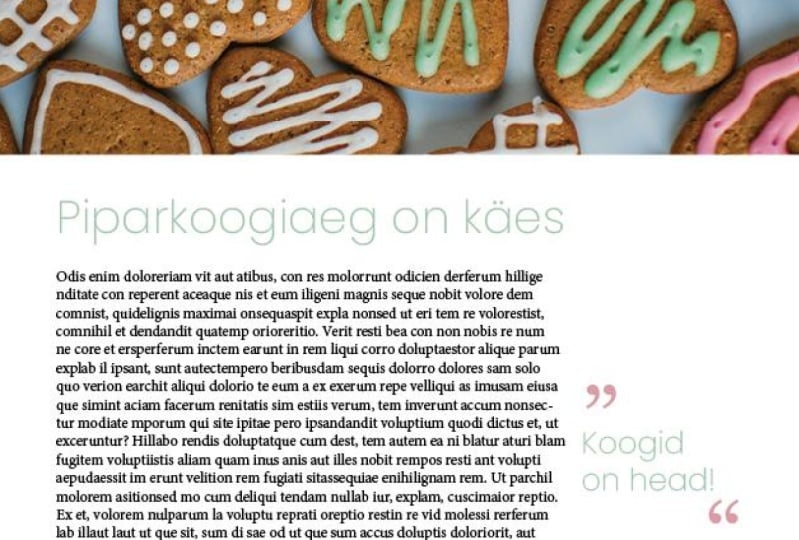
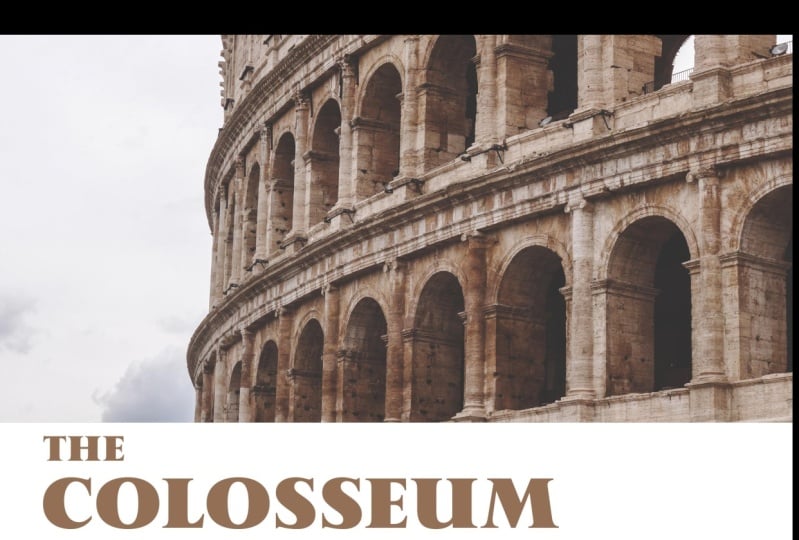
exemples de deux pages de magazines. J'utilise des colonnes pour concevoir. Dans cette première page, il semble qu'il y ait deux colonnes asymétriques.
Mais il y en a cinq. Même s'il n'y a
qu'une seule colonne de texte, j'utilise cinq
colonnes pour placer et aligner
chaque élément. L'image du haut a été fournie par le client et il a été demandé
qu'elle soit l'image principale. J'ai donc en quelque sorte établi
la mise en page à suivre. J'ai décidé d'aligner
les colonnes de texte sur la largeur des
trois photos du haut. Jetons un coup d'œil
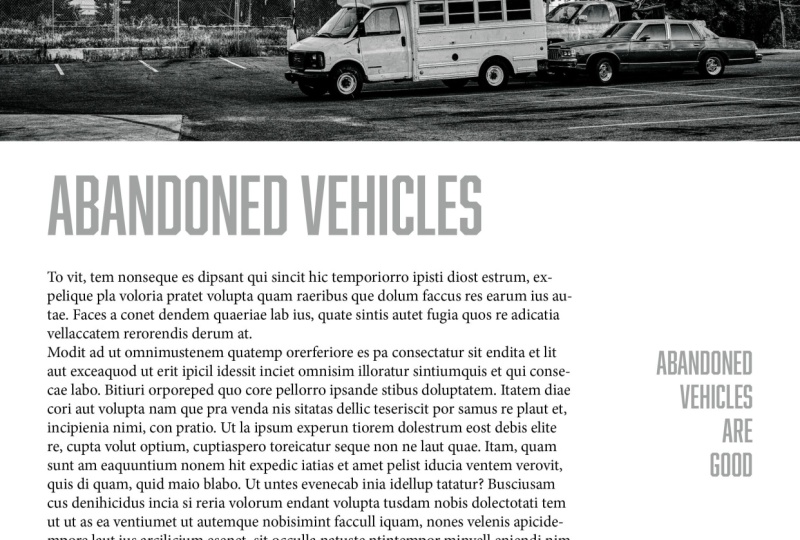
au deuxième exemple. Dans ce design, combien de
colonnes pensez-vous que j'utilise ? Trois, six, j'utilise à nouveau
cinq colonnes. Dans ce cas, j'en utilise quatre pour le texte et
un pour l'image. Cela vous donne une
idée de la manière dont vous pouvez utiliser les colonnes pour concevoir
et aligner des éléments. Le nombre de colonnes
ne détermine pas le nombre de colonnes
du texte que comportera le
dessin, mais soutient plutôt
la distribution et l'alignement du design. Dans la leçon suivante, je
vais vous apprendre à utiliser ces
outils d'alignement de conception dans Adobe in Design.
4. Pratique de l'alignement: Dans la leçon précédente, vous apprendrez
ce qu'est le principe d'alignement et comment j'utilise les directives
et les colonnes pour y parvenir Dans cette leçon, je
vais vous montrer ce que je conçois et mets en page à
l'aide de ces outils. Si vous n'avez jamais
utilisé Adobe dans le domaine du design, je
vous recommande de regarder les leçons 3 à 9 de mon cours sur le portfolio
numérique. Je prends le temps de vous
présenter le design à
partir de zéro. Passons maintenant au design. Nous sommes donc maintenant dans
Adobe in Design. La première chose
que nous allons
faire est de cliquer sur le nouveau fichier Dans la fenêtre du nouveau document,
nous allons imprimer. Nous allons sélectionner la lettre,
qui est la norme. Nous allons supposer que
nous allons concevoir
une page de magazine de la taille
d'une lettre. Et nous allons laisser tous les
détails de la présidence tels quels Mais comme nous
travaillons sur un magazine qui va être imprimé, je vais créer une feuille contenant
le point 125 «, et je vais cliquer sur Créer. La première chose
que nous allons
faire est de sauvegarder notre fichier. Nous allons
aller dans le fichier, enregistrer sous, et je vais
chercher le dossier dans lequel j'ai la photo que
je vais utiliser sur ma page. Il est très important
que vous
sauvegardiez tout ce que vous
faites dans le même dossier. Vous créez un dossier,
puis vous insérez vos images, votre texte, et vous enregistrez le document que vous
créez dans ce signe. Je vais l'appeler
sample, vous signez. Et je vais cliquer sur Enregistrer. Comme vous pouvez le voir, j'
ai la règle ici. Si vous ne voyez pas votre règle, allez voir. Voici les règles supérieures,
parce que je les ai, les vôtres diront Afficher la règle
ou vous pouvez utiliser la commande R. Le standard est cliquer sur la règle et de la faire glisser
pour obtenir une ligne. Si je relâche ma souris
et que je clique à l'extérieur. Cette ligne du CN, c'est une ligne de guidage. Si je clique et que je
glisse et qu'il est maintenant de cette couleur bleue, je peux le déplacer,
ce qui signifie qu'il est sélectionné, et je peux également le supprimer. Nous allons maintenant
établir des guides de règles. Dans cette section, vous pouvez modifier
la couleur de vos guides. Vous ne les voulez peut-être pas de
cyan, vous voulez une autre couleur. Vous pouvez sélectionner ici
le pourcentage à partir duquel ces
directives seront consultées, par exemple. Si je choisis 100, que je clique
et que je viens tracer une ligne, vous ne la verrez pas car
regardez en bas à gauche, je suis à moins de 100 %. Si je choisis 150, je peux
maintenant voir ma ligne directrice. Si je choisis 50 %, je ne vois pas mes directives. Et c'est ainsi que cela fonctionne. Je vais revenir
aux guides Ruler et je vais le laisser à 5 %. Et je vais cliquer sur OK. Créons maintenant
quelques directives. Je vais revenir à la mise en page, à création de guides, et voici
la fenêtre de création de guides. Si j'augmente le
nombre de rangées, vous pouvez voir ici, à
gauche et à droite, que je crée,
dans ce cas, trois rangées et en
dessous, j'ai la gouttière Nous en avons moins appris
par le passé et que le caniveau est l'espace
entre ces guides Dans ce cas, je ne
veux pas de gouttières, je vais y mettre zéro Mais je vais créer
pour cette mise en page huit lignes. Je ne vais pas créer de
colonnes car je
vais travailler avec les
colonnes d'une autre manière, mais vous pouvez également
créer des colonnes ici. Pendant un moment, je vais
le laisser à zéro. Je peux choisir si je
veux que mes guides viennent de la marge.
Ou depuis la page. Si je choisis parmi la marge, les guides commenceront par
la marge intérieure, et cette marge extérieure ne comptera pas. Si je choisis une page, mes
guides partent désormais du bord de la page au lieu
du bord de la marge. Et si vous souhaitez supprimer certaines directives
précédentes vous
pouvez consulter ici. Je n'en ai pas, alors
je vais cliquer. Maintenant, si je clique et fais glisser, vous voyez que je peux sélectionner
et déplacer ces directives. Je ne veux pas les déplacer. Je vais donc aller voir. Grilles et guides. Je
vais cliquer sur Log Guides. Vous pouvez également utiliser une commande de raccourci
Option et une demi-colonne. Pendant que nous sommes ici,
assurez-vous que vous avez sélectionné
Snap to guide et
Smart Guide. Je vais vous montrer
plus tard pourquoi c'est important. Je vais maintenant revenir à la
mise en page, aux marges et aux colonnes. Vous pouvez modifier votre marge ici. Je vais le laisser
tel quel. Et dans les colonnes, je vais
créer quatre colonnes. La gouttière, je vais
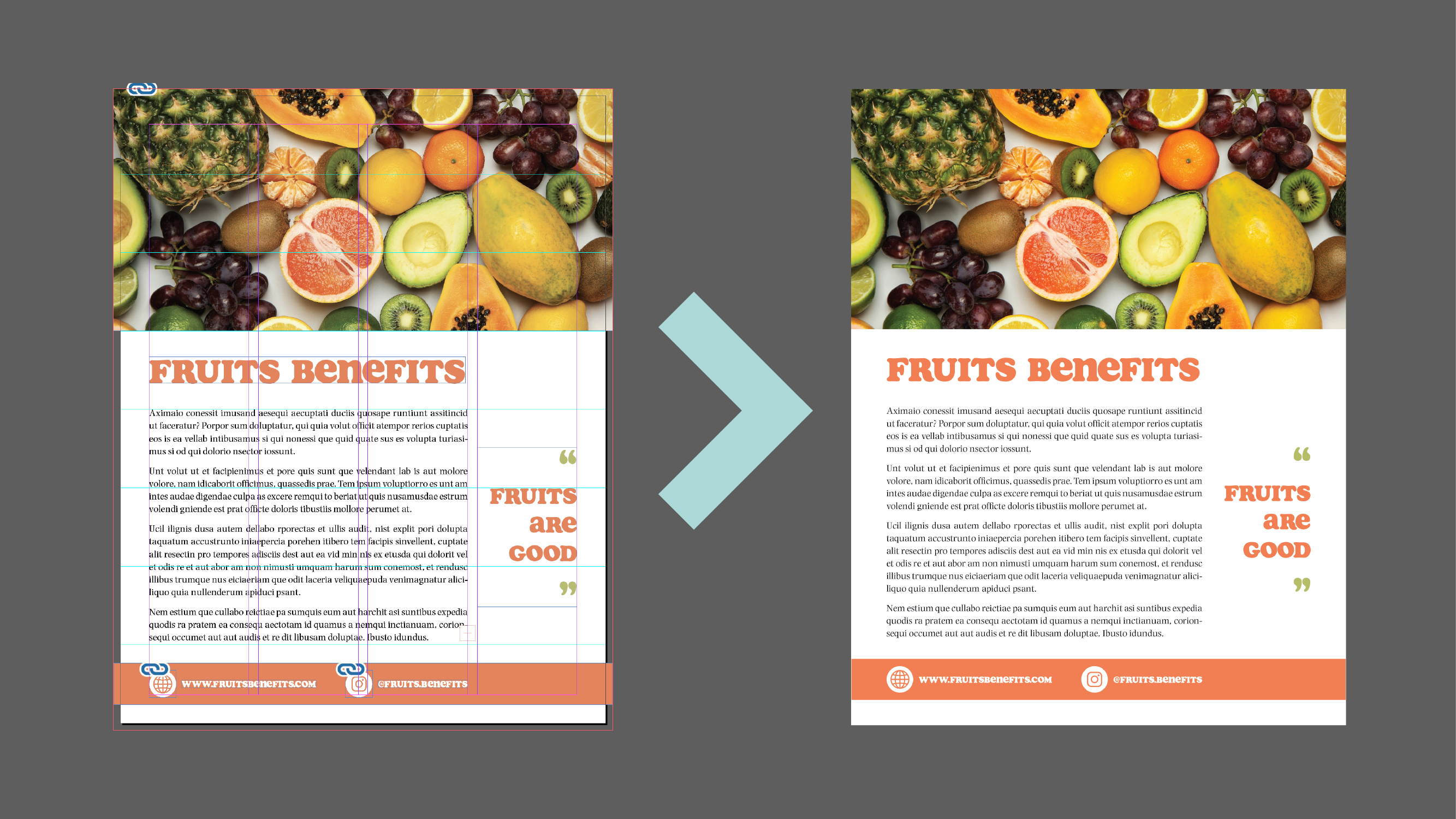
la laisser telle quelle, et je vais cliquer sur OK. Maintenant, je vais sélectionner parmi mes outils l'outil du cadre
rectangulaire, et depuis le bord du fond, je vais cliquer
et faire glisser les trois roses de mes directives
et les relâcher Maintenant que c'est sélectionné, je vais appuyer sur le
mot-clé D. Et je vais
chercher mon dossier dans lequel mon image et mon
document sont enregistrés, puis je vais sélectionner
ma photo et elle est placée. Ensuite, je vais cliquer
sur Content Aware Fit. Et voilà mon image. Il s'adapte mieux. Si je veux déplacer
cette image ou voir à quel point elle est
réellement, s'il
vous plaît, vous pouvez voir que la ligne brune que vous pouvez voir correspond à
la taille de l'image. Je pourrais cliquer ici
et sur la poignée, appuyer sur Shift et déplacer la photo. Je peux également utiliser ce
cercle ici et déplacer la photo dans le
cadre que j'ai créé. Dans ce cas, je vais
le laisser là. Maintenant, je vais placer mon texte. Dans ce cas, je vais utiliser des textes Doi d'
Adobe pour la conception Je vais
donc
sélectionner mon outil de texte, et je vais cliquer depuis ce coin sur trois
colonnes vers la droite, en utilisant trois lignes Je vais publier, puis je vais taper «
fill with placeholder text Ici, vous pouvez voir que
j'ai quelques textes sur le Doi. Si vous souhaitez en savoir plus
sur la façon d'ajouter ce texte, je vous suggère de regarder l'un de mes autres cours intitulé Apprendre la typographie
dans Dobe in Design, et je vais vous
apprendre à ajouter ce texte et à le rendre vraiment superbe Pour l'instant, je vais
laisser le texte ici. Je vais appuyer sur
Escape dans ma touche pour pouvoir cliquer à l'extérieur
et rien ne sera sélectionné. Je vais maintenant sélectionner à
nouveau mon outil de texte. Je vais cliquer et faire glisser, et je vais taper les avantages
des fruits. Maintenant, je vais
sélectionner mon texte et rechercher le téléphone que
je veux utiliser et qui est appelé. Je
vais donc sélectionner mon texte
et l'agrandir, deux, je vais taper ici 44, entrer, et là vous pouvez le voir. Une fois le texte
sélectionné, je vais
choisir l'outil compte-gouttes Je vais cliquer sur
cette image pour choisir une couleur sur la
photo. Je vais cliquer. Et ici, vous pouvez voir la
couleur qu'ils ont sélectionnée. Vous pouvez cliquer sur Échapper pour le voir. Si cela ne vous plaît pas, vous
pouvez sélectionner à nouveau le texte, sélectionner l'outil et revenir en arrière. Et vous pouvez faire des allers-retours jusqu'à
ce que vous trouviez la
couleur que vous aimez. Donc je pense que j'aime bien celui-ci. Je vais cliquer sur
cette icône en haut, qui correspond au
contenu adapté au cadre. Mon cadre s'adapte donc à mon contenu et il est plus facile de le
déplacer et de l'aligner. Si vous ne voyez pas cette icône, vous pouvez accéder à cette molette de
réglages ici. Et cliquez ici pour
vous assurer que objet adapté au cadre options d'objet adapté au cadre
et de cadre de texte sont sélectionnées, et vous pouvez jouer avec toutes ces options. Je
vais cliquer sur OK. Je vais maintenant
créer un rectangle. Je vais donc sélectionner
l'outil rectangle, cliquer et faire glisser et
créer un rectangle ici. Et je vais choisir à nouveau mon compte-gouttes et
choisir une couleur dans le texte Je vais cliquer sur
la lettre V de mon clavier pour
échapper à ma sélection. Je vais résumer un
peu command plus, et je vais placer deux carrés
rectangulaires ici. Je vais appuyer sur la
lettre B. Je vais sélectionner la première commande D,
sélectionner l'icône Web, cliquer sur Content Awareft Et voici mon icône. Je vais sélectionner
le suivant. Commande D, sélectionnez
l'icône Instagram, avec le contenu Wafit,
et voilà Je vais le déplacer
vers la gauche. Je vais me déplacer vers le haut, sélectionner ma bruyère,
appuyer sur la commande C, commande B, puis la
copier-coller Je vais le déplacer vers
le bas. Je vais réduire ce
texte et le mettre dans la couleur que je veux qu'il soit blanc. Et je vais modifier ce
texte en écrivant un site Web. Benefits.com. Maintenant, je vais
copier-coller ce copier-coller, nous voilà en haut, et je vais le remplacer par le handle qui correspond aux avantages. Je vais à nouveau adapter le cadre
au contenu. Maintenant, je dois aligner tout
cela, comme vous pouvez le voir Si je sélectionne cette icône Web, vous pouvez voir que certains guides
apparaissent dans ce guide vert. Ce sont les guides intelligents. Et vous pouvez voir à quel point il était
facile de le placer à gauche de la colonne. C'est pourquoi j'ai sélectionné le Snap Two Edge et
les Smart Guides. Et encore une fois, c'est dans
la grille de vue, les gars, Snap two guides
et smart guides. C'est ainsi que cela fonctionne. Et je peux déplacer le
site Web de la même manière. Parfois, j'aime
aligner ces deux éléments et aligner également le texte,
puis l'aligner sur l'icône, puis je le
replace au centre. Et je vais l'aligner sur le
bord du texte. Mais comme vous pouvez le constater, il ne s'
agit pas de centres. Je vais cliquer, faire glisser
et tout sélectionner, utiliser mes outils d'alignement ici et cliquer
sur aligner les centres verticaux. Et maintenant, tout est aligné. Je vais faire un zoom arrière,
puis je vais
écrire quelque chose ici, je vais copier et
coller à nouveau ce texte. Je vais choisir une taille
plus petite, peut-être 30. Je vais écrire fruits, entrer R, saisir bon. Je vais sélectionner
l'outil de sélection. Cliquez sur le contenu de Fit Frame Two,
et le tour est joué. Je peux déplacer ce cadre ici.
Je vais l'aligner. Regardons cela dans
les options du paragraphe. Je vais mentir pour écrire. Je vais cliquer sur Enter et utiliser comme ça des citations élégantes. Je vais les agrandir un
peu, comme 48. Et 48. Je vais
changer de couleur. Je vais utiliser à nouveau mon
compte-gouttes et choisir un vert.
Ça a l'air génial. Je vais sélectionner le clo mas, sélectionner à
nouveau le compte-gouttes et cliquer ici, et maintenant j'ai les deux
dans la même Je vais cliquer sur
adapter le cadre au contenu, l'
aligner sur ma colonne ici, puis l'aligner au
centre de ce texte. Vous voyez en quoi les
directives m'y aident ? Tu vois cette ligne lumineuse verte ? Cela signifie que cette zone de texte est alignée sur cette zone de texte. Vous pouvez également sélectionner cette
zone de texte, appuyer sur Shift, sélectionner la zone de texte suivante et utiliser vos alignements dans
le panneau des propriétés Et des centres verticaux dynamiques, et ils ne bougeaient pas
parce qu'ils étaient alignés. Nous allons maintenant appuyer sur la
lettre W dans notre mot-clé que vous puissiez voir à
quoi ressemble votre design. Je voudrais peut-être déplacer
ça un peu. Je voudrais
faire bouger les choses un peu. Je vois cette flèche verticale verte. C'est le guide intelligent qui me
dit que si
je relâche ici, j'ai exactement le même espace
en haut et en bas,
et celui-ci est au centre. C'est l'avantage
des guides intelligents. Nous allons maintenant
passer à la sauvegarde du fichier. Passez ensuite à l'exportation de fichiers. Et je vais choisir le format. Tu peux
changer le nom. Je vais laisser les choses telles
quelles. Je vais choisir le format JP et cliquer sur Enregistrer. Et je vais
laisser la fourchette à une
seule page qui
restera la même. Qualité maximale : la base de référence de la
méthode de formatage est correcte. Pour la solution 300, couleur
spatiale RGB. Je peux le changer en CMYK car il
va être imprimé. Je peux également choisir d'
utiliser les paramètres de purge, ce qui signifie qu'il sera exporté avec la section de purge Je vais cliquer sur Exporter, ouvrir mon dossier, double-cliquer Et là, je vois une erreur. Nous allons régler
ce problème très rapidement. PS W, et ici vous pouvez
voir que ma photo
ne passe pas par le
bord de la zone de saignement. Je vais donc double-cliquer
ici et déplacer ma photo. Je m'assure donc que la photo va jusqu'au bord
de la section saignée. Ensuite, nous allons à nouveau
exporter, exporter. Choisissez les mêmes paramètres. Sûr Je veux le remplacer. C'est pareil, cliquez sur Exporter, et je vais
chercher à nouveau la page. Et ici, vous pouvez voir
que c'est correct. N'oubliez pas que ce texte
ne va pas rester ainsi. Je vais l'héberger
correctement dans la section du projet,
afin que vous puissiez le voir. Vous pouvez apprendre à modifier
ce texte et à lui donner une apparence
correcte dans mon cours Skillshare intitulé Apprendre la
typographie dans le design, comment concevoir Et nous l'avons ici. Vous avez
bien aligné le graphisme. Passons à la dernière leçon pour partager quelques réflexions finales.
5. Conclusion: Congrès. Vous avez atteint
la fin de ce cours. Vous pouvez désormais concevoir un nombre
infini de mises en page avec des
espaces et des alignements bien définis Un design aligné aide
le lecteur à parcourir le document d'une manière organisée qui aide à le comprendre, ce qui est toujours notre objectif principal en
tant que graphiste :
communiquer clairement. Si vous suivez ce cours, j'adorerais voir votre travail. Merci de le partager dans la section
projet de ce cours. N'hésitez pas à demander des commentaires. Vous pouvez également poser des questions
dans la section de discussion. Enfin, si vous
avez trouvé une valeur dans ce cours, veuillez laisser un commentaire. Cela aidera les autres
étudiants à trouver ce cours. On se voit dans le prochain.
 Nayda Cruz, Editorial Designer