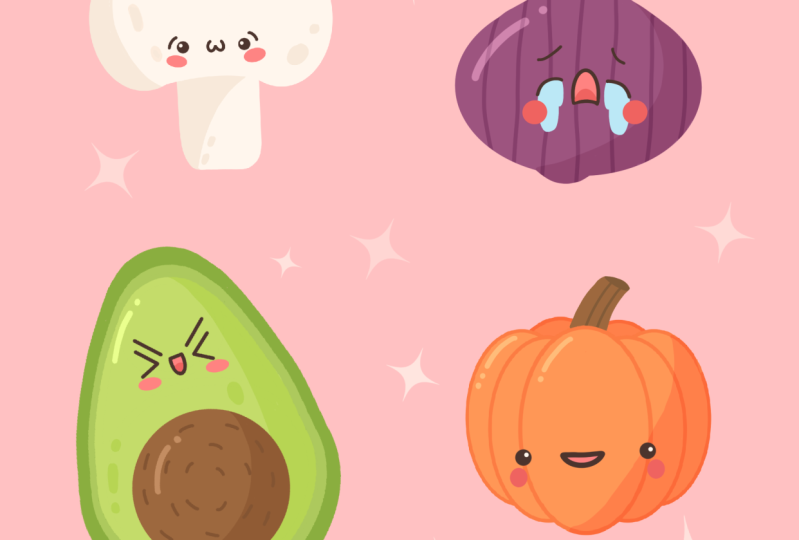
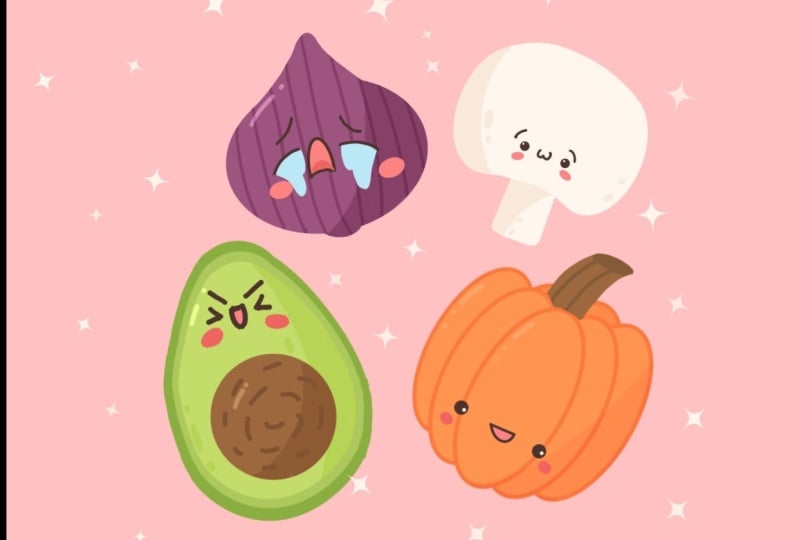
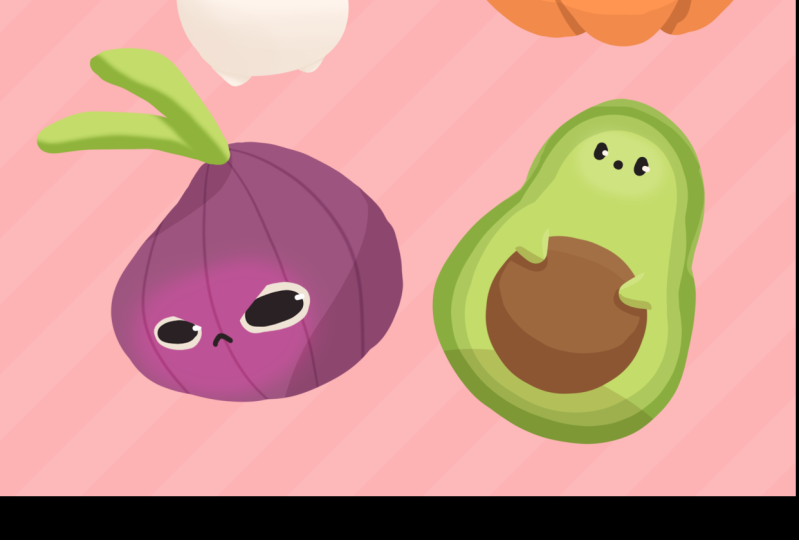
Transcription
1. Introduction: Bonjour à tous, je suis unité et
dans cette classe, nous dessinerons quelques illustrations mignonnes
qui vont commencer à zéro, et nous utiliserons
des formes simples tout au long du processus. Ce cours ne nécessite aucune expérience préalable
ni aucun outil sophistiqué. Tout ce que vous verrez se
passera dans Procreate. Cependant, si vous
avez d'autres logiciels ou si vous souhaitez essayer des matériaux
traditionnels, vous pouvez vous y joindre si
vous êtes prêt à commencer, passons directement à la page.
2. Dessiner un champignon: Tout d'abord,
décidons du type de Canvas que nous voulons utiliser. Comme vous pouvez le voir sur vos écrans, largeur des
pixels et la hauteur des pixels
sont définies à 2048 pixels. Quant au DPI, nous utilisons 300
et S pour le profil de couleur. Il est réglé sur sRGB avec ce
prêt et un numéro effrayant. Maintenant que tout sera réglé, il
affirme qu'il l'a fait et que nous serons redirigés
vers notre Canvas. La première chose
que nous devons faire ici est de changer la couleur
d'arrière-plan. En ce qui concerne les couleurs, tout ce que vous
verrez pendant cette classe, vous pouvez trouver dans un onglet
Projet et ressources, vous pouvez télécharger
cette palette et utiliser dans toute
la classe. Passons maintenant aux couleurs et voyons ce que nous avons ici. Nous avons deux options,
compactes et cartes. Si vous allez aux cartes, vous verrez que
chaque couleur ici a son propre nom et sert
son propre but. Donc, tout d'abord, nous devrons définir l'arrière-plan sur
cette couleur rose. Allons aux calques. Passons au calque de couleur d'
arrière-plan, puis touchons
cette vignette rose. Maintenant, notre arrière-plan
est recoloré et nous pouvons passer à la création de
notre première illustration. Notre première illustration
va être un champignon. Tout d'abord, nous
passons à nouveau dans les couleurs et nous sélectionnons la
couleur de base du champignon. Maintenant, nous devons sélectionner le
pinceau et S4, le pinceau. Je vais à la
bibliothèque de pinceaux et je
vais étrangement dans la calligraphie
sous ce dossier, je vais choisir le pinceau
monoligne. Permettez-moi de réduire un peu la taille du
pinceau. Et la première chose
que nous devons
dessiner , c'est une petite ellipse. Alors allez sur la toile et dessinez
une ellipse du mieux
possible sans tenir votre Apple crayon à
la fin de la ligne, vous verrez que votre forme accroche à quelque chose de
plus parfait que ce que vous avez créé auparavant. Vous pouvez modifier la taille en
déplaçant votre Apple Pencil sur
le côté et en allant en arrière. Et lorsque vous êtes
satisfait de sa taille, vous pouvez tenir votre crayon et vous aurez une
ellipse comme celle-ci. Nous devons donc maintenant changer
la partie intérieure et faire glisser la
couleur que nous avons collée du savon sur cette zone à l'intérieur. Il suffit donc d'aller dans ce coin et de faire glisser
la couleur ici. Lorsque tout sera terminé, nous
devrons créer la deuxième ellipse pour nous
assurer que notre capuchon est un champ. Saint. Passons donc aux calques et nous allons passer à
ce calque avec notre première ellipse et nous allons faire
glisser de droite à gauche. Nous allons sélectionner Dupliquer. Nous devons maintenant déplacer
cette copie de ce côté. Pour ce faire, nous allons passer
au panneau supérieur gauche et nous
choisirons cette flèche. Vous pouvez maintenant voir le cadre de sélection et vous pouvez le
déplacer de ce côté. N'allons donc pas trop loin de nos premiers éléments et nous allons le laisser tel qu'
il est actuellement. Désélectionnons maintenant cette partie. Nous allons donc de nouveau dans notre panneau supérieur gauche et nous appuyons encore une fois sur cette
touche fléchée. Nous avons maintenant deux ellipses
et nous devons
les relier aux courbes convexes. Tout d'abord, passons à nos couches. Vous pouvez voir que nous avons deux couches
distinctes ici, et ce n'est pas ce dont nous avons besoin. Nous avons besoin que tout soit
sur une seule couche pour le capuchon. Nous allons donc fusionner ces
deux couches ensemble. Vous pouvez voir que ce calque en haut est déjà sélectionné. Donc, si vous appuyez dessus une fois, vous verrez une petite liste qui vous
aidera à fusionner
ces deux couches ensemble. Pour ce faire, nous devons sélectionner
Fusionner ici. Maintenant, tout est sur une seule
couche et nous devons créer ces courbes pour relier
ces deux parties ensemble. Nous allons donc créer
des courbes allant d'
un élément à l'autre. Vous pouvez à nouveau tenir
votre Apple Pencil à la fin de la ligne pour
créer une forme parfaite. Et lorsque vous êtes satisfait, il suffit de déplier et de passer
aux parties inférieures pour
créer la même courbe. Mais en bas,
essayez de ne pas dépasser les cadres que vous
avez déjà sur votre illustration. Et si c'est le cas, il suffit de saisir la gomme et effacer les pièces supplémentaires
que vous ne rencontrez pas. Maintenant, nous avons la
forme comme celle-ci et nous devons recolorer
la partie intérieure. Encore une fois, nous allons dans le coin supérieur et nous faisons
glisser la couleur vers cette zone pour que le capuchon soit prêt
et que nous puissions passer
à l'ajout de ce type. Nous allons donc à nouveau dans notre panneau Calques et nous
créons un autre calque. Mais cette couche, nous devons
mettre sous la couche
avec le capuchon. Il suffit donc de le tenir et de le faire glisser vers le bas. Maintenant, sur ce
calque, nous devrons créer des rectangles
très arrondis. Commençons donc par
créer un rectangle exact. Encore une fois, vous pouvez utiliser strictement votre Apple Pencil et créer la forme que vous souhaitez. Ainsi, vous ne tenez pas
votre Apple Pencil à la fin de la ligne
et vous créez une forme parfaite
pour le rectangle. Maintenant, si vous êtes satisfait la taille et de sa position, vous tenez votre crayon et vous recolorez ce que
vous avez pour ce type. Maintenant, nous devons nous assurer que les coins de ce rectangle
ou une note aussi droite. Nous allons donc simplement saisir
la gomme et
ajuster manuellement les coins en
les rendant lisses et arrondissons. Essayez simplement de ne pas en
faire trop et d'essayer de les
rendre égaux des deux côtés. Essayez également d'éviter les bords tranchants. Nous avons donc la
forme de base de notre champignon, mais nous ne voyons pas la différence entre la casquette et notre site. Ajoutons un peu d'ombres. Tout d'abord, nous allons de nouveau
passer à nos couches. Et avec ce calque sélectionné, le calque de ce type. Nous allons appuyer sur l'icône
Plus et nous
devrons découper ce calque
aux précédents. Ainsi, tout ce que
nous allons dessiner sur ce nouveau
calque sera uniquement attaché à
la couche précédente, sorte que nous n'irons pas
au-delà des frontières. Touchons dessus
et nous choisirons également le masque de
détourage pendant que nous
créons les ombres, nous pouvons simplement saisir
la couleur plus foncée, mais vous pouvez également utiliser
différents modes de fusion, ainsi de suite, les ombres. Il est bon d'utiliser le mode de mélange
multiplé. Pour accéder à ce menu Mode de
fusion, vous devez appuyer sur
cette icône et vous devrez effectuer recherche dans ce bail pendant que vous trouverez le mode de fusion
multiplé. De plus, si vous regardez
un peu vers le haut, vous verrez qu'
il y a un curseur avec l'opacité
des ombres. Définissons-le à 50 %. Vous pouvez déplacer votre
curseur vers la gauche ou
écrire simplement le numéro que vous
souhaitez avoir ici. Alors, quand c'est fait, passons à nos couleurs et
nous sélectionnerons la couleur qui sera notre
ombre pour le champignon. Ainsi, lorsque c'est fait, nous irons
sur l'un des côtés et nous créerons une
ombre lisse ou un côté. Il suffit donc d'aller manuellement et de
créer l'ombre comme ceci. Vous pouvez également ajouter quelques petits
détails,
par exemple des points ou des petites zones
que vous souhaitez ajouter. Et quand nous avons l'
ombre de notre côté, nous pouvons aller à notre casquette, créer un autre calque et l'
ombre ici aussi. Alors, faisons-le. Sélectionnez ce calque avec le capuchon, touchez l'icône Plus, sélectionnez le calque, touchez-le une fois de plus et
choisissez masque de détourage. Encore une fois, passons à
nos modes de fusion et nous choisirons de multiplier. Une fois encore. Nous le fixerons à
50 % et nous allons créer cette même ombre de
couleur d'un côté. Allons donc vers le côté gauche, et nous allons essayer de
ne pas relier une
ombre à une autre. Alors,
allez très légèrement d'un côté et recréez l'ombre
ici ne l'a pas fait auparavant. Vous pouvez y ajouter quelques
détails sur différentes zones, essayer de les rendre agréables. N'essayez pas d'en faire trop. Par exemple, vous pouvez ajouter
des points avec de plus gros points
soviétiques. Et lorsque vous êtes
satisfait du résultat, nous pouvons passer à
l'ajout du petit visage mignon. Encore une fois, lorsque je vais
dans nos calques et que nous appuyons notre
icône Plus sur ce
calque, nous passerons à leurs couleurs et nous choisirons cette
couleur pour les yeux. Maintenant, augmentons la taille
de notre pinceau au maximum, peut-être pas au maximum. Il suffit donc de trouver le bon
pourcentage qui conviendra
à votre illustration. Allons à notre champignon et mettons deux
points pour les yeux. Je les
mets en bas
parce que j'aimerais
créer un visage très mignon. Et plus vous mettez vos frais bas, plus ils seront réduits. Alors, quand nous avons ces yeux, ajoutons un peu de reflets
pour le rendre encore plus mignon. Je vais revenir aux couleurs. Je choisirai probablement la même couleur pour le
champignon que nous avions. Je vais diminuer la taille de
mon pinceau et j'irai d' un côté de chaque œil et je ne
mettrai qu'un point pour chaque site. Maintenant, quand nous avons ces yeux, passons à autre chose et créons
d'autres traits du visage. J'utilise la même couleur
que celle que j'ai utilisée pour les yeux. J'utilise donc l'outil pipette pour sélectionner la même
couleur ou ici. Il suffit donc de tenir votre doigt
et lorsque vous voyez cette élite, vous pouvez
aussi bouger votre doigt et sélectionner
la couleur souhaitée. Donc, avec cela, je vais
sélectionner ce brun foncé. Je vais diminuer la
taille de mon pinceau et j'irai ajouter d'autres
éléments pour leur visage. Tout d'abord, ajoutons les sourcils. J'irai
sur les côtés et je
créerai les courbes comme ça. Encore une fois, je vous rappelle que vous pouvez tenir votre
Apple Pencil à la fin de la ligne pour
obtenir une forme très lisse. Il est donc prêt d'un côté, et passons
au côté suivant. La même chose ici. Essayez de les rendre uniformes. Et si cela ne fonctionne pas
dès la première fois, utilisez vos deux doigts pour annuler votre action et
essayer encore une fois. Donc, lorsque vous êtes
satisfait de la navigation, ajoutons un peu de bouche et nous l'
ajouterons juste
entre les yeux. J'irai donc avec
la bouche comme ça. Si vous souhaitez
déplacer vos éléments autour de toute la forme
du champignon, vous pouvez accéder à cette
icône en forme de ruban S en haut à gauche. Et vous pouvez utiliser la
méthode de sélection à main levée, sélectionner cet élément
et le déplacer. Donc, en utilisant la main levée,
en sélectionnant les éléments et en les
déplaçant en utilisant cette
touche fléchée en haut lorsque
vous êtes satisfait, chauffez
simplement l'un de ces
outils que nous utilisons. Par exemple, il s'
agira du ruban S et vous désélectionnerez tout ce que vous
avez ici. La dernière chose
que nous devons ajouter ici, c'est les petites joues. Encore une fois, tout d'abord, nous
irons dans nos palettes et je choisirai cette couleur de joue
champignon. J'irai sur les
côtés des yeux et j'en créerai
un de chaque côté. Encore une fois, si vous
voulez déplacer certaines choses, vous pouvez aller sur ce ruban S. Utilisez la main levée sélectionnée, allez sur la touche fléchée
et déplacez-la. Maintenant, notre champignon est fini. Passons donc aux calques. Nous sélectionnerons
chaque couche que nous avons utilisée pour le champignon
et nous les regrouperons. Il suffit donc de sélectionner les calques. Vous devrez
sélectionner le premier ,
puis glisser
de gauche à droite pour sélectionner d'autres calques que
vous souhaitez sélectionner. Lorsque vous êtes sélectionné,
tout ce dont vous avez besoin
vient d' appuyer sur cette icône de groupe. Et ici, vous
verrez également que vous avez un nouveau groupe que vous pouvez renommer en appuyant
deux fois dessus et en choisissant Renommer. Alors, notons
simplement un champignon. Nous pouvons masquer les éléments
en appuyant sur cette icône et nous pouvons continuer à
ajouter d'autres éléments. Dans la partie suivante, nous
allons créer un O'Neill.
3. Dessiner un oignon: Commençons par créer
une couche supplémentaire. Et encore une fois, nous allons passer à nos couleurs et sélectionner
la couleur différente pour notre prochaine forme alors que
nous
créons un oignon, utilisons
cette couleur appelée onium. Je reviens sur
la toile et je vais commencer par créer
une ellipse très écrasée. Encore une fois, créez l'
ellipse du mieux
possible et maintenez votre Apple Pencil
et la fin de la ligne, vous pouvez ajuster la taille. Et si ce n'est pas suffisant, si vous souhaitez ajuster encore plus
votre ellipse, vous pouvez déplier votre
Apple Pencil et aller cette partie supérieure où se
trouve un petit bouton
appelé Modifier la forme. Ici, vous pouvez le déplacer. Vous pouvez simplement faire glisser
l'un des coins et ajuster vos éléments
comme vous le souhaitez. Et lorsque vous êtes satisfait, appuyez
simplement sur votre écran et vous serez redirigé
vers votre Canvas. Alors, quand nous avons cette ellipse
écrasée, recolorons d'abord. Encore une fois, allez dans cette icône du haut et
faites-la glisser vers notre élément, ou ici, cela ne
ressemble pas
encore à un oignon car nous devons
ajouter deux autres éléments. Tout d'abord, passons
au sommet et nous allons créer la
forme du dôme sur la partie supérieure. Alors, partez de la gauche et
créez la forme comme ça. Si cela ne fonctionne pas
dès la première fois, vous pouvez toujours essayer de le rendre le
meilleur possible lorsque vous êtes
satisfait de la forme, recolons-la. Et si vous voulez le
rendre plus lisse, vous pouvez utiliser manuellement votre
pinceau et ajuster les pièces
que vous n'aimez pas. Si vous voulez vous
débarrasser de certaines pièces, saisissez la gomme et
ajustez-la avec une gomme à effacer. Nous avons donc maintenant la partie supérieure et nous devons ajouter un peu de
bosse sur les planches. Et nous allons
encore prendre notre pinceau. Allons au
fond et nous allons créer une petite
chose ici ou ici. Nous allons maintenant le recolorer
et toute la forme de notre union se fait lorsque
nous avons la base. Nous allons ajouter plus de détails. Et pour ajouter les
détails, par exemple, ces trois semaines, nous
devrons utiliser une option
appelée Alpha Lock. Donc, tout d'abord, saisissons une couleur différente va
être une série de spectateurs ici. Et nous allons passer aux couches. Nous allons appuyer sur un
calque avec une union, et nous choisirons Alpha Lock. verrouillage Alpha fonctionne de la même
manière que le masque de détourage, avec une
seule différence qu'il se produit sur le même calque. Vous n'allez donc pas
dépasser les limites de la forme que
vous possédez déjà. Et les oranges vont connaître cette information avec le pinceau monoline
le long des formes. Et nous allons créer ces astuces. Il suffit donc de suivre la direction de l'oignon ou de créer
des formes particulières. C'est à vous de décider. Quand vous l'avez fait. Passons à autre chose et ajoutons
l'ombre à notre forme. Nous discutons maintenant des calques et nous créons
un autre calque. Nous appuyons dessus et nous
sélectionnons Masque d'écrêtage. Touchons maintenant
l'icône de fin et choisissons les modes de fusion
multipliés. Cette fois, fixons notre
ombre à 30 %. Passons aux calques et
sélectionnons une
couleur différente pour l'ombre. Maintenant, allez sur un site et
créez cette ombre ici, ajustez la taille de
votre pinceau et
recouvrez simplement un côté de l'ombre. Si vous en faites trop, il suffit de saisir la gomme et ajuster votre forme en
fonction de votre vision. Maintenant, notre base est faite pour que nous puissions passer à l'ajout des fonctionnalités du
visage show. Allons à nos couches. Créons un calque de plus, et allons lire
les différentes couleurs. Encore une fois, nous
utilisons la même couleur que celle utilisée pour le champignon. Ce sera donc ces
glaces car c'est un onium. Créons un visage très drôle. Tout d'abord, nous allons
diminuer la taille de notre pinceau et nous créerons
deux courbes comme celle-ci. Ajoutons maintenant le navigateur. Ce personnage va pleurer, donc nous devrons rendre les sourcils relatables à
l'expression faciale. allons donc créer
les courbes que
nous regarderons dans une direction différente
des arts des deux côtés. Ajouter dans les courbes, j'ai
essayé de les rendre uniformes. Et quand c'est fait,
ajoutons la bouche. Pour la bouche,
créons une courbe comme celle-ci. Tenez votre Apple Pencil. Et lorsque vous avez cette forme, allons vers le
bas et créons la courbe pour relier ces
deux formes ensemble, saisissons une gomme si vous avez besoin de
changer certaines pièces. Et lorsque vous êtes
satisfait de cela, recolorons la
partie interne de la bouche. Encore une fois, nous
irons sur nos palettes. Nous prendrons la même couleur que celle que nous allons utiliser
pour les joues de champignons. Seulement dans les joues, c'est
la même couleur et nous
allons simplement la traîner vers la partie
interne de la bouche. Si vous le souhaitez, vous pouvez aller à leur palais une
fois de plus et vous pouvez simplement sélectionner l'ombre intérieure de la bouche et ajouter une petite
ombre ici. Comme nous travaillons
sur la même couche, il
faut faire très
attention à ne pas
dépasser les cadres de notre bouche. Alors,
allez très soigneusement ici, en ajoutant la
couleur différente si nécessaire, nous pouvons choisir la
couleur que nous avons utilisée pour le contour et ajustée. Si nous fabriquons déjà la partie
interne de la bouche
, recolorons manuellement
ces parties de la bouche et nous le ferons. Utilisez la même couleur que celle que nous avons utilisée pour la bouche et sur la partie
interne de la bouche, mais la bouche pour
créer les joues. Je vais donc augmenter la
taille du pinceau. J'irai sur les côtés depuis les yeux et j'ajouterai les joues avec les
ellipses comme ça. Ainsi, les côtés individuels se recolorisent
manuellement. Et vous pouvez également en faire
une copie en allant sur ce ruban S en utilisant
les méthodes
à main libre, sélectionnant
simplement cette forme à
l'aide de vos trois doigts. Balayez de haut en bas
de votre canevas et choisissez Copier. Maintenant encore, balayez avec
trois doigts de haut en bas
et choisissez Coller. Vous pouvez maintenant voir que vous
avez un cadre de sélection. Vous pouvez déplacer cet élément
de l'autre côté. Vous pouvez simplement ajuster la
façon dont vous le souhaitez, la faire pivoter, le
positionner où vous
voulez et le désélectionner en
allant dans la zone supérieure par ici avec la touche fléchée. Connectons maintenant
ces deux formes ensemble car lorsque nous
faisons face à l'élément, il apparaît sur une couche différente. Allons donc simplement sur
cette joue ici, tapotez dessus et nous
choisirons de fusionner. Maintenant, tous les
traits du visage sont sur une seule couche. Et comme je l'ai déjà mentionné, nous créons un yen
qui pleure et nous devrons créer les niveaux. Allons donc créer
un calque supplémentaire. Nous allons le mettre sous
la couche avec les traits du visage parce que
nous ne voulons pas être très précis avec
toutes les choses que nous avons déjà faites ici. Passons aux palettes de couleurs
et nous choisirons les niveaux. Maintenant, allez à nouveau dans notre Canvas et créez
les formes des niveaux. Je n'irai donc pas très à la légère
avec une forme comme celle-ci. Je vais faire une boucle, c'est fini et
je vais recolorer cette forme. Une fois encore. Vous pouvez aller le sélectionner. Vous pouvez le déplacer pour pouvoir le copier de l'autre côté, mais il peut également aller dans le menu et
créer cette forme ici, juste avec votre Apple Pencil. Il ne se passe pas correctement dès le
premier trajet. Effacez-le et
essayez-le encore une fois. Vous pouvez saisir un outil de gomme et ajuster vos formes si vous le souhaitez, si vous souhaitez modifier la direction de l'un
de ces éléments. Par exemple, j'
aimerais aller à gauche
et je voudrais le faire pivoter un peu. Je vais aller sur ce ruban S. J'utiliserai des méthodes à main levée, et je vais passer à côté de cet outil de transformation de
flèche et choisir déformer ou travailler
avec un déformé, vous pouvez le déplacer en
fonction la zone qu'elle a
saisie avec un mot. Vous pouvez avoir encore plus d'
options de réglage de ces éléments lorsque vous êtes satisfait de
tout ici Désélectionnez-le en
appuyant sur ce ruban S. Et la dernière chose
que nous devons
faire ici est d'ajouter
les points forts. Nous allons donc passer à nos calques, nous passerons par le calque supérieur et nous
choisirons l'icône Plus. Passons maintenant à l'icône
N ici, et nous allons changer notre mode de
fusion pour l'ajouter, réglons l'opacité à 20 % et prenons la même couleur que celle
utilisée pour le champignon. Maintenant, allez de l'autre côté de l'ombre et ajoutez
un peu de surbrillance. Ou ici, vous pouvez
diminuer la taille ou augmenter la taille juste un peu
expérimental. Vous pouvez parcourir d'autres
endroits et ajouter les points forts. Essayez simplement de ne pas en faire trop. Maintenant, l'oignon est fini. Passons donc à nos couches. Sélectionnons toutes
les couches que nous utilisons pour l'oignon et les regroupons
de légendes. Touchons le groupe et
renommons ce dernier en onium. Masquons tous les éléments. Et dans le prochain chapitre, nous allons créer un avocat.
4. Dessiner un avocat: Commençons par cliquer sur l'icône R plus pour
créer un nouveau calque. Passons maintenant à nos
couleurs et choisissons la couleur différente
pour l'avocat. Tout d'abord, nous allons attraper
cette peau d'avocat. Nous reviendrons sur
notre toile et nous
commencerons par créer une ellipse. Nous aurons donc besoin à cette
fin d'une ellipse, la première que nous
créerons en tant que cercle. Donc, si vous
créez une ellipse et que vous maintenez votre Apple Pencil enfoncé à la fin de la ligne, vous ne vous retrouverez probablement pas
avec un cercle parfait. Pour créer un cercle parfait, sans tenir
votre Apple Pencil, vous devrez SAP sur l'écran avec l'un de
vos doigts et le tenir. Vous pouvez voir qu'il s'accroche à
un cercle parfaitement rond. Et lorsque vous êtes
satisfait de la taille, vous pouvez décrocher tout ce que
vous tenez en ce moment. J'irai sur les
couches et je réduirai l'oignon et le
champignon un peu plus petits pour faire de la
place pour d'autres éléments. Je vais donc aller dans ce dossier, j'irai sur cette
icône de flèche méthodes uniformes, et je vais simplement en
diminuer la taille et je ferai de
même pour le champignon. Alors, en le sélectionnant, allez
dans la touche Flèche, ce qui le rend plus petit
que les méthodes uniformes. revenant maintenant à notre avocat, nous avons notre première forme ou ici, et nous devons créer un cercle plus
petit sur le dessus. Allons-y
et créons à nouveau un cercle plus petit avec
notre Apple Pencil. Tenez votre Apple Pencil
au bout de la ligne. Tenez votre doigt pour
créer un cercle parfait. Variez la taille. Cela dépend du type de
défenseur que vous voulez faire. Nous serions très
gros ou
serait-ce plus uniforme sur
toutes les tailles ? Ainsi, lorsque vous êtes
satisfait de la taille, nous devons passer par-dessus les
côtés de nos formes et nous devons suivre les courbes et relier ces
deux parties ensemble. Je vais donc d'un côté. Je suis en train de créer cette
forme. Encore une fois, comme si nous étions en train de
créer notre champignon. N'allez pas trop loin des
coins de notre ellipse. Je ne sais pas si les
ellipses ont des coins, donc c'est probablement de ce côté. N'allez pas trop loin des côtés et créez
cette seconde courbe. Sur le deuxième côté, encore une fois, vous pouvez tenir votre Apple Pencil pour rendre les courbes parfaites. Et nous devrons recolorer
l'entreprise en faisant glisser la couleur que nous avons
sur notre jambe droite. Il suffit de le faire glisser sur
tous les endroits. Vous pouvez aller chercher votre pinceau, ou vous pouvez aller chercher
la gomme pour rendre cette forme plus
parfaite en boucle. Je vais donc aller ici et j'essaierai de
rendre les choses plus lisses. Si vous souhaitez ajuster la forme, vous pouvez à nouveau accéder à
cette icône de flèche, accéder à l'outil de distorsion
et la déplacer un
peu pour trouver
la forme parfaite pour votre allocateur lorsque vous êtes
satisfait de son pente vient désélectionner et nous
devrons en faire une copie. Passons donc aux calques. Balayez de droite à
gauche et choisissez Dupliquer. Nous allons maintenant passer à nos
couleurs et nous allons sélectionner les différentes
couleurs ici. La première couleur que nous
choisirons à cet
effet va être un
défenseur intérieur
car nous aurons besoin de faire une copie de plus
et de le faire une fois de plus. Vous avez sélectionné la couleur, vous devez la faire glisser vers
notre forme ici. Et devons-nous le rendre
plus petit et le placer
au centre de la forme
que nous avons déjà
pour ces enfants ? le placer
au centre de la forme Nous allons donc voir l'icône de
flèche ici. Nous utilisons
des méthodes uniformes et nous
devons nous assurer que l'
accrochage est activé. Appuyez donc sur la
capture et basculez cette petite chose ou
la zone de préhension. Maintenant, faites glisser l'un des
coins sur le côté, réduisez-le et placez-le au
milieu
de la forme. Vous serez sûr qu'il
se trouve au milieu lorsque vous atteignez des lignes verticales
et horizontales, comme vous le voyez à
l'écran en ce moment, ce qui
signifie qu'il se trouve au centre. Si vous le déplacez vers le haut ou vers le bas, l'
une des lignes disparaîtra
et elle ne sera pas correcte. Donc, lorsque vous êtes
satisfait de cela, allons le désélectionner et
nous devrons faire la copie de
ces parties encore et encore, faire le tout
une fois de plus. Allez donc dans les calques en balayant des doublons de
droite à gauche. Nous allons passer aux couleurs. Nous choisirons la chambre à air d'
avocat et nous allons également recolorer
ces pièces. Lorsque c'est fait, nous
allons à cette flèche. Encore une fois, un claquement uniforme est activé, ce qui le rend un peu
plus petit et le traîne jusqu'
au centre de l'avocat entier. Maintenant, quand c'est fait, nous le
désélectionnons et nous devrons créer une
couche supplémentaire pour la tourbe. Alors allez dans nos couches, créez une couche de plus, entrez dans les couleurs et
saisissez cet avocat Pete, entrez dans nos couches et
créez un cercle parfait. Encore une fois, en le rendant aussi grand
et aussi bon que possible, maintenez un doigt sur
l'écran pour en faire un cercle parfait, ajustant la taille si vous le souhaitez. allons donc opter pour
quelque chose comme ça, et nous devrons faire glisser la
couleur vers la partie intérieure. Maintenant, nous devons nous assurer
qu'il se trouve au centre. Encore une fois, nous allons à
notre flèche ici. Nous le déplacons vers
ce site jusqu'à ce que nous voyions la ligne verticale qui
traverse toute la
forme de notre avocat. Maintenant, trouvez le placement et maintenez arrogant et
désélectionnez tout. Lorsque nous avons la base, nous savons déjà qu'
il faut ajouter quelques ombres. Donc, l'ombre de
la chair d'avocat que nous
allons faire sur cette couche
que nous avons créée la dernière. Nous allons donc le sélectionner. Allons sur l'icône Plus. Touchons encore une fois
et choisissons un masque de détourage. Nous allons passer à cette icône et choisir modes de fusion
multipliés
et S4, l'opacité. Définissons-le à 40 %. Nous cliquons donc sur le
calque et nous
devons sélectionner une
couleur différente pour l'ombre. Allons dans nos
palettes et
choisissons ici l'
ombre de l'avocat. Au fur et à mesure que nous avons coupé ce
calque en particulier, nous allons passer d'un côté et nous créerons
l'ombre ici. Passons donc simplement sur les bonnes parties et
créons une ombre ici. Je tiens le crayon à
la fin de la ligne pour créer des courbes parfaitement
arrondies. Et j'irai aussi ajouter
quelques détails sur certains endroits. Non seulement
je vais dans
les parties droites, mais aussi dans les parties
gauche. Alors, quand les ombres de
la chair sont terminées, allons créer une
ombre pour la tourbe. Nous allons sélectionner cette couche. Nous allons passer à l'icône Plus, nous allons appuyer sur ce calque et nous choisirons un masque de
détourage. Passons maintenant à l'icône une et sélectionnez-les en mode de mélange
multiplié, et nous allons lui définir l'opacité. Donc, 20 %
vont maintenant dans les couleurs et sélectionnent la
couleur différente pour l'ombre. C'est donc ici que
nous le sélectionnons et nous
allons d'un côté. J'irai avec les mêmes
sites que
moi, mon ombre sur la
chair de l'avocat, et je vais simplement
créer une ombre ici, menu augmentant la
taille du pinceau, passant par-dessus cette ombre
partie et recolore dedans. Lorsque cela est fait, ajoutons plus de
détails à la tourbe. Tout d'abord, je vais diminuer la taille du
pinceau et je vais aller aux couleurs et attraper la couleur que l'
on appelle les détails Pizza. J'irai seul sur la forme de la pièce entière avec
les lignes comme ça. Encore une fois, essayez de ne pas exagérer. Il ajoute simplement les bons montants et vous seul décidez
ce qui est juste. Et quand c'est fait, passons à l'ajout
des traits du visage. Allez dans les Calques
, appuyez sur l'icône Plus, allez dans nos palettes. Et je sélectionne à nouveau la
couleur des yeux que j'ai utilisée auparavant dans le visage avec la
couleur que j'ai utilisée auparavant pour cette illustration, je veux aller avec le visage
qui sera comme ça. Donc, pour les yeux, je crée
la forme en V comme ça. Et je veux en faire une copie et le retourner de l'autre côté. Alors, passons simplement aux calques. Balayons-le de droite
à gauche, choisissez Dupliquer, accédez à l'icône flèche et utilisez l'
option Retourner horizontalement ici. Maintenant, je vais le déplacer
de l'autre côté. Et comme vous pouvez le constater, lorsque l'accrochage est activé, je peux le déplacer le long des lignes. Et cela signifie que
les yeux sont sur une seule ligne, comme ils devraient l'être. Ne pensez pas qu'ils
devraient être sur une seule ligne. C'est à vous de décider. Vous pouvez les
déplacer selon vos souhaits. Lorsque tout est terminé,
désélectionnez-le. Passons à nos couches
et combinons ces deux couches avec
les yeux ensemble. Donc, sept sur le haut
se fondent. Ajoutons maintenant la
navigation pour le navigateur. Cette fois, j'irai
avec les lignes droites comme celle-ci des deux côtés. Encore une fois, si cela ne
se produit pas dès le premier essai, c'est bon. Il suffit de le réessayer une fois de plus ou encore jusqu'à ce que vous soyez satisfait du résultat complet. Alors, quand vous avez le navigateur, ajoutons un peu de
bouche. Pour la bouche. Cette fois, j'irai avec l'opposé de ce que
nous avions sur l'oignon. Donc, en créant cette
courbe comme ça, tenant l'Apple Pencil
et en créant ce son, Allons-y avec une ligne droite. Effacons les pièces dont nous
n'avons pas besoin avec un outil de gomme. Et ajoutons la couleur à
la partie interne de la bouche. Encore une fois, nous utilisons la même couleur que celle
utilisée pour les joues. Donc je cueille n'importe laquelle de ces
joues de champignons ne sont que joues et je le
traîne ici. Si vous souhaitez ajouter
plus de détails pour utiliser cette ombre buccale intérieure. Mais rappelez-vous que vous
devez être précis, très soigné ce qu'il dit, et ne pas dépasser les
cadres de l'appareil,
je vais sélectionner cette
couleur que nous avons utilisée pour la bouche
une fois de plus. Et je terminerai les joues sous la glace et je créerai simplement
une ellipse, en la recolorant. Et je ferai une copie l'autre côté en
utilisant ce ruban S, en sélectionnant ces éléments
avec trois doigts vers le bas, je glisserai de
haut en bas. Je vais choisir Copy. Et encore une fois, je glisse
de haut en bas, je
choisis la pâte, je
le déplace de l'autre côté. Et je vais probablement le
retourner horizontalement parce qu'il est à l'angle. J'aimerais donc le faire correspondre d'un côté à l'autre. Vous voulez le déplacer. Déplacez-le. Si vous
voulez qu'ils soient sur une seule ligne, vous pouvez le faire. Maintenant, nous allons tout désélectionner. Allons à nos couches. Je vais fusionner ces
deux couches ensemble, tout
le visage et
une seule joue. Il suffit donc de taper sur le
haut, de fusionner. La dernière chose
que nous devons
faire ici est d'ajouter
les points forts. Créons donc un autre calque. Définissons-le en mode de fusion
Ed, et redéfinissons à nouveau
15% d'opacité. Maintenant, je vais passer
aux couleurs et je
vais sélectionner cette couleur de champignon, et je vais passer du
côté opposé de l'ombre et créer les reflets au-dessus
du haut et posséder leur Pete. Nous en avons fini avec notre
troisième illustration, qui était un avocat. Maintenant, passons aux calques. Sélectionnons toutes les
couches que nous avons utilisées pour notre avocat et moins de groupes
qui touchent le groupe, renommez-les Akito. Maintenant, cachons les éléments qui m'
ont fait repositionner notre forme ici pour
faire place à notre
dernière illustration, que nous allons faire
dans la partie suivante.
5. Dessiner une citrouille: Notre dernière illustration
sera une citrouille. Passons donc à notre panneau Calques. Appuyons sur le bouton Plus, et allons sélectionner une couleur différente
pour nos éléments. Alors, allez ici aux Kurdes qui
choisissent le contour de citrouille. Et ce que nous devons faire, c'est
créer une ellipse verticale. Encore une fois, crée
une analyse du mieux
qu' elle peut contenir dans
l'Apple Pencil. Et lorsque vous êtes
satisfait des résultats et que vous le maintenez, j'aimerais le rendre un
peu plus blanc horizontalement. J'irai donc dans cette
partie supérieure et je vais sélectionner Modifier la forme et la rendre un
peu plus épaisse comme ça. Je m'appelle Dan qui tape
sur l'écran et nous devons changer la
couleur de la partie intérieure. Cette fois, nous n'utiliserons la même couleur que celle utilisée pour toutes les
illustrations précédentes. Nous allons passer aux
couleurs et nous
sélectionnerons la
couleur du corps de citrouille ici. Faites glisser la couleur, recolorez-la. Et ce que nous devrons
faire, c'est de faire beaucoup de copies de ces éléments pour
créer toute la citrouille. Tout d'abord, permettez-moi de faire de la
place pour ces éléments. Je vais aller à l'avocat et
je le déplacerai encore plus. Je vais déplacer mes éléments pour la citrouille avec une touche fléchée, peut-être la rendre un
peu plus petite cette fois. Et ce que nous devons faire, c'est
créer beaucoup de copies,
comme je l'ai déjà dit. Allez donc dans nos calques, balayant de droite à gauche, en
choisissant Dupliquer. Maintenant, allez dans la copie inférieure, accédez à la flèche et déplacez
votre candidat vers ce site. Nous allons donc le rendre un
peu plus petit en faisant glisser un coin de notre cadre de sélection et en le
repositionnant de cette façon. Maintenant désélectionné, allez à nouveau dans les calques et faites une
copie de ce calque. Encore une fois, en sélectionnant
ce dernier, balayez de droite
à gauche, dupliquez, allez dans les tableaux et copiez, allez dans la touche fléchée, déplacez-le de ce côté
et réduisez-le, positionnez-le comme vous le souhaitez. Et passons à nouveau à nos couches et nous créerons plus copieux. Je vais donc passer à cette couche. La seconde, je vais passer
à cette option de duplication, aller dans la touche Flèche, la
déplacer de l'autre côté, désélectionner, aller
dans le même calque ou le calque que nous avons utilisé
pour la droite certains éléments. Par exemple, faisons des
doublons, déplacez-le sur le site, désélectionnez-le et faisons deux autres copies pour
finir notre forme. Encore une fois, allez dans les
calques, faites une copie, déplacez-la ici
et une fois de plus, allez dans les calques. Dupliquer, déplacer. Si vous voulez les ajuster, suffit de le faire. Et si vous êtes
satisfait de toute la forme, nous devrons combiner
toutes les couches ensemble. J'aimerais donc
changer ces deux formes. J'aimerais les déplacer vers le bas. Donc, il suffit de tenir le
calque, de le déplacer vers le bas. Et la même chose pour le prochain. J'aimerais
les rendre un peu plus grands que les mêmes
pour le prochain. Nous allons donc entrer dans l'héirarchie utilisant des méthodes de forme libre et
en la rendant un peu plus grande. Je voudrais également modifier
ce tout premier élément. Alors, allez probablement et le
rendre plus grand à votre objectif en ce moment est de créer une forme de
citrouille crédible et mignonne. Donc, lorsque vous êtes satisfait d'
ARAF et que nous donnons à nos couches et que nous fusionnons
tous les calques ensemble. Vous pouvez donc le faire en appuyant sur le calque, en fusionnant vers le bas, ou en mettant un
doigt sur le calque supérieur et le deuxième
doigt sur la couche inférieure. Et faites simplement un moment de pincement pour combiner tous les
éléments ensemble. Maintenant, lorsque cela est fait, passons à autre chose et créons
l'ombre ici, créant un autre calque, le
définissant comme masque de découpage, dans l'icône et en choisissant le mode de fusion
multiplié. Définissons cette fois 30 %
d'opacité. Maintenant, entrez dans les couleurs, entrez dans ces ombres de citrouille et allez d'un
côté et créez l'ombre ou toute la forme de notre citrouille
recoloriez manuellement dessus. Et cette fois-ci, j'
aimerais aussi aller dans la partie inférieure de notre citrouille et créer une ombre à ces deux
éléments. Il suffit de passer en revue ces deux parties et de créer cette
ombre, comme vous pouvez le voir, car nous avons créé
nos contours et notre partie chair de la
citrouille sur une seule couche. Nous allons au-delà du cadre, au-delà des contours. Ils changent de couleurs, il faut
donc être très précis. Et si nous allons bien au-delà, nous allons prendre l'
outil de gomme et nous allons essayer de nous débarrasser de ces
petites lignes qui se chevauchent. Quand c'est fait, peut-être 30 %,
c'est un peu trop. Essayons donc la valeur
différente. Allons-le baisser. Disons 20 %. Nous pouvons toujours faire des
va-et-vient et changer les choses si vous pensez que
quelque chose ne fonctionne pas. Et quand nous en avons fini
avec l'ombre, ajoutons ce terme au sommet. créant un autre calque, entrez dans les couleurs, entrez dans le tampon de citrouille. Il parcourra cette zone et nous créerons une courbe comme celle-ci, et nous la
reproduirons de l'autre côté. Terminez maintenant
ces deux lignes avec une courbe convexe
et qui passe au-dessus de la partie
inférieure et créent également la même courbe
convexe. Maintenant, si vous le souhaitez,
vous pouvez utiliser
une gomme à effacer et
ajuster votre mouton, ajusté ici pour voir ce qui
se passe sous lui pour faire des éléments parfaitement
positionnés, vous pouvez y aller et quatre maintenant, diminuez l'opacité, modifiez
ce que vous devez modifier, puis récupère cette opacité. J'aimerais
changer cette partie
ici et j'irai augmenter l'opacité
au maximum. Alors maintenant, quand nous avons ce terme, ajoutons quelques détails et un peu d'ombre. Nous voulons donc créer une nouvelle couche parce que
c'est trop dur. Nous allons y taper dessus, et nous choisirons le verrouillage alpha. Avec Alpha Lock, nous allons
choisir une couleur différente, ce sera les
détails et l'ombre de Stan. Et nous allons d'abord passer
au sommet et nous
créerons leurs
cartes rondes ici. Et nous ajouterons quelques lignes pour que certains segments
commencent l'étape. Lorsque c'est fait, nous
allons créer un autre calque et nous sommes
prêts à ajouter le visage. Je vais donc voir les palettes. Je choisis la couleur des yeux. J'augmente probablement la taille
du pinceau au maximum ou
près du maximum. Essayons le maximum. Oui, ça marche. Je vais dans la partie inférieure de ma citrouille et j'ajoute
deux points pour les yeux. Lorsque cela sera fait, j'irai sélectionner
la couleur du champignon, diminuer la taille du
pinceau et ajouter deux reflets, ou est-ce que vous pouvez
répéter les reflets de la même manière que vous
les avez ajoutés au champignon. Ou vous pouvez les agrandir et les ajouter à
différents côtés. C'est à vous de décider. Prenons maintenant la même couleur
que celle que nous avons utilisée pour les yeux. Diminuons la
taille du pinceau et ajoutons une bouche. Je vais donc aller quelque part
au milieu de la zone de glace et je vais créer
une petite courbe comme celle-ci. Lorsque c'est fait, allez
dans la partie supérieure et créez une
ligne droite là-bas. Si vous devez
régler certains endroits, allez les régler
manuellement. Allez au champignon ou possédez les joues et ajoutez la couleur à
la partie interne de la bouche. Si vous voulez les déplacer, vous savez quoi faire, vous devrez aller sur ce ruban S,
utiliser la
cellule de méthode
à main levée comme cette partie. Allez sur la touche fléchée et réglez votre position
de la bouche. Je vais donc le laisser tel quel. Et la dernière chose
que nous devons faire, ce n'est pas la dernière chose. Nous devons ajouter les joues et ajouter
les points forts. Commençons donc par les joues. Nous avons déjà dit la
couleur des joues. Nous pouvons créer
les formes pour eux. Cette couleur ne
fonctionne probablement pas. Passons à
cette ombre buccale intérieure
car elle aura une meilleure apparence. Passons sur la
partie inférieure des yeux et créons deux formes qui représenteront les poussins. J'ai donc créé une
joue et j'
aimerais y
faire une copie. Alors allez dans ce ruban S en
sélectionnant les éléments, allez dans la
touche Flèche, effectuez la copie. J'épingle donc
de haut en bas copie, balayant de haut en bas, colle avec cette flèche, déplaçant de l'autre côté, en le
positionnant correctement. Et passons aux calques, combinons ces deux
couches ensemble. Et la dernière chose que nous
ferons , c'est de vieillir les points forts. Encore une fois, en appuyant sur l'icône Plus, allez sélectionner une
couleur différente, celle-ci, champignon. Et nous devons définir
cette couche comme des publicités. Et fixons l'
opacité à 15 %. Passez maintenant dans le côté
opposé de l'ombre et ajoutez quelques reflets
sur les zones supérieures. Maintenant, nos éléments sont entièrement terminés. Allons faire le
dossier pour notre citrouille. Nous sélectionnons donc chaque
couche que nous avons utilisée, regroupant, c'est arrivé sur
le groupe, renommez citrouille. Nous pouvons repositionner les éléments, les faire pivoter, nous pouvons juste trouver un meilleur
emplacement pour eux. Passons donc
quelques instants à le faire. Et la dernière
chose que nous allons faire est de créer la nouvelle couche. Et j'utiliserai
ce pinceau spécial, que vous pouvez également télécharger depuis l'onglet Projet
et ressources. Ce pinceau s'appelle le code Spark. J'irai donc ajouter
quelques brillances sur nos éléments juste pour qu'ils
ne soient pas si seuls sur notre Toile. Et c'est tout. Merci d'
avoir regardé ce cours. Laissez un avis si cela vous
a plu et envisagez de vous
abonner à d'autres
vidéos Kawhi à l'avenir.
 Uni Corn, ⭐Kawaii Art Enthusiast⭐