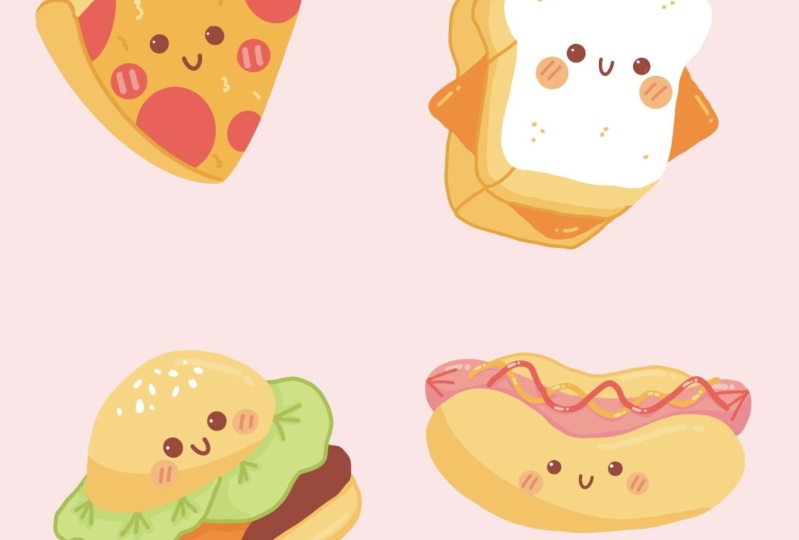
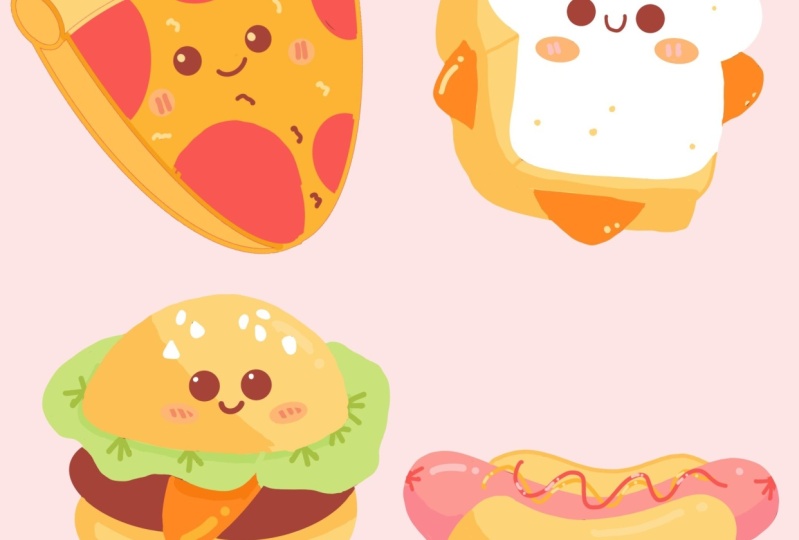
Transcription
1. Introduction: Bonjour à tous, je suis unique. Et dans ce cours, nous allons dessiner quelques jolies illustrations de
restauration rapide. Ces cours ne nécessitent aucune expérience préalable
ni aucun outil sophistiqué. Nous partirons de zéro
et utiliserons techniques
simples
tout au long du processus. Tout ce que vous verrez
se passera dans Procreate. Cependant, si vous
avez d'autres logiciels ou si vous souhaitez essayer des matériaux
traditionnels, vous pouvez nous rejoindre si
vous êtes prêt à commencer, allons-y directement.
2. Pizza : Croquis: Tout d'abord, nous devons savoir quel type de toile nous
allons utiliser. Et vous pouvez voir qu'il s'agit d'un canevas carré très
simple, car la largeur et la
hauteur en pixels sont de 2048 pixels. Quant au GPI, il y a 300
et S pour le profil de couleur, il est défini comme SRGB, où ce prêt et ce
nombre effrayant, quand tout est réglé, nous frappons terminé et
nous sommes à notre Canvas. Nous devons donc maintenant
décider
du type de couleurs que nous
allons utiliser. Vous pouvez y accéder dans l'onglet
Projet et ressources. Vous pouvez télécharger
la palette de couleurs et suivre. Quand vous l'aurez fait, nous passerons directement à nos palettes de couleurs. Et vous verrez que nous avons deux options sur la façon dont nous
pouvons utiliser les couleurs, la vue compacte et les chariots. Nous utiliserons les cartes car elles ont
toutes les couleurs, noms et elles sont
prêtes à être utilisées. Notre première tâche pour
aujourd'hui est donc de changer
la couleur de fond. Passons aux couches. Passons au calque de couleur d'
arrière-plan. Et tout d'abord, nous verrons que nous
avons notre palette
de couleurs en bas. Et nous devrons sélectionner la première couleur
de la première ligne. Alors tapons-le dessus. Lorsque vous l'aurez fait,
vous verrez que vous avez changé la couleur de
fond. Cela signifie que
nous sommes prêts à
commencer à créer notre
première illustration, qui sera une
petite tranche de pizza. Mais avant de commencer, nous
devrons sélectionner un pinceau et nous devrons sélectionner une couleur pour notre partie esquisse. Tout d'abord,
parlons du pinceau. Allez dans notre bibliothèque de pinceaux, allez dans le dossier Sketching sélectionné dans Procreate pencil. Si vous souhaitez
utiliser un autre pinceau, vous pouvez le faire. Alors quand tu auras ton pinceau, revenons à
nos palettes de couleurs. Et ici, nous allons
sélectionner la couleur avec le nom Patty et les yeux. Nous allons donc appuyer dessus pour sélectionner. Et quand tout sera réglé, continuons en
créant notre première forme. Et comme nous créons
une tranche de pizza, vous savez probablement que le type
de forme que nous devons trouver sera
un petit triangle. Alors d'abord, zoomons dans notre
Canvas et rien d'effrayant. Manuellement, nous allons
créer trois lignes. Nous les combinerons en
une forme de triangle. Lorsque vous aurez une base, nous devrons passer en
revue ces deux côtés. Et nous devrons transformer ces lignes droites
très ennuyeuses en courbes car nous créons une illustration très
mignonne. Nous aurons besoin que tout
soit aussi arrondi que possible. Passons d'abord sur
le côté gauche et nous allons créer une courbe
descendante. Quand vous aurez atteint ce coin, nous voudrions le
rendre doux. Créons donc également une
courbe ici. Et quand vous aurez la
courbe pour le virage, nous passerons par notre
côté droit et nous essaierons recréer ce que nous
avons déjà sur notre gauche, en créant une courbe
descendante. Et quand vous aurez
quelque chose de similaire à ce que vous voyez maintenant sur votre écran, passons aux pains de savon et nous ferons une croûte. Donc, d'abord, nous allons passer
cette ligne horizontale et nous allons créer une
forme convexe comme celle-ci. allons donc suivre toute la
forme de notre base de pizza et aller un
peu au-delà des cadres. Ainsi, lorsque vous aurez
la première courbe, nous devrons ajouter
un peu d'épaisseur. Nous devrons donc passer en dessous cette ligne et nous
devrons la recréer. Alors allons-y et faisons-le. Lorsque vous aurez ces deux lignes, nous devrons d'abord
passer par le côté droit. Nous devrons relier
ces deux lignes ensemble en faisant la moitié du cercle ou la
moitié de l'ellipse car nous voulons que
tout soit arrondi. Alors allons-y et faisons-le. Lorsque vous aurez terminé
cette tâche, nous passerons en revue les côtés
opposés. Et ici, nous
allons ajouter plus d'épaisseur. Donc, pour la croûte, nous devrons créer
un cercle complet ou une ellipse. Alors allons-y et faisons-le. Lorsque vous aurez connecté
ces deux formes, nous devrons
parcourir l'ensemble du site, qui se trouve sur la gauche. Et qui aura besoin de connecter
ces olives que nous avons pour la croûte avec le coin
que nous avons en bas. Alors allons-y et faisons-le. Et maintenant nous avons la base, alors faisons en sorte que tout soit
beau et propre. Nous allons accéder à notre gomme, et nous effacerons toutes les
lignes que nous ne rencontrerons pas. Nous avons maintenant la base, ce qui signifie que
nous sommes prêts à ajouter quelques
traits du visage en tant que détails, mais avant qu'elle ne commence,
nous devrons trouver le centre de nos éléments
entiers. Tout d'abord, nous allons suivre notre ligne verticale passant par
le centre de cette forme, allant de haut en bas, et en créant cette ligne aussi, lorsque vous aurez la ligne verticale, nous allons avec un horizontal
et nous essaierons de suivre les formes de sorte que nous n'
allons pas avec
une ligne droite, nous allons avec une petite courbe. Et quand vous aurez la croix qui
passe par le centre ou la forme en U, nous passerons par cette ligne
horizontale et nous
commencerons par créer
deux points pour les yeux. Essayons donc de le faire avec
le premier œil sur la gauche. Lorsque vous aurez le premier i, nous passerons sur
le côté droit et nous essaierons de
recréer la même taille de l'œil et nous
essaierons de garder la distance entre l'
œil et la ligne centrale. Alors allons-y et faisons-le. Alors quand nous aurons les deux
portes pour nos yeux, effaçons cette croix pour nos parties centrales
car nous
savons déjà où nous devons
ajouter ce sont les éléments. Nous allons passer entre ces deux yeux et
créer une telle courbe. Ce sera donc
notre bouche Smiley. Vous pouvez modifier la taille. Vous pouvez faire varier la distance entre ces éléments
et les yeux. Vous pouvez modifier sa position. Tu peux le mettre en place,
tu peux le poser. Trouvez simplement ce qui fonctionne pour vous
et essayez de le rendre mignon. Et lorsque nous aurons la base
de nos traits du visage, nous ajouterons les joues. Nous allons donc passer sous nos yeux
et nous allons ajouter un cercle chaque
côté et nous sommes prêts
avec nos traits du visage. Mais maintenant, nous pouvons y aller et ajouter d'autres éléments. Par exemple, nous
pouvons ajouter du pepperoni. Pour le pepperoni, nous allons créer la moitié des cercles ou
la moitié des points de suspension
le
long de la forme entière. Une autre chose que nous
devons garder à l'esprit est nous ne voulons pas vraiment ajouter
ces éléments supplémentaires. C'est du pepperoni qui est à
leurs traits faciaux. Passons donc en revue la
zone que nous avons sur notre forme et nous allons créer la moitié des cercles
pour le pepperoni. Oui. Encore une fois, vous pouvez faire varier la taille. Vous pouvez modifier le montant. est donc à vous de décider de ces éléments. Il est temps de
créer quelque chose, de
faire des expériences. Et quand vous en aurez fini
avec votre pepperoni, nous en avons fini avec notre croquis. Et dans la prochaine partie, nous allons créer
des lignes épurées.
3. Pizza : Lignées: Avant de passer
directement à cette partie, je voulais juste
mentionner que vous avez quelques options quant à l'apparence de votre
illustration finale. Cela peut faire avec des lignes esquissées, vous pouvez
donc conserver ce que vous avez
sur votre Canvas dès maintenant. Mais vous devez le
nettoyer et
effacer toutes les lignes supplémentaires dont vous
n'avez pas besoin. Ou au contraire, il peut s'agir de lignes
claires et visibles colorées d'une seule couleur. Et c'est ce que nous allons
faire à l'intérieur de ces parties. Et aussi, pendant que nous sommes
encore sur cette scène, nous devons réajuster
nos éléments, repositionner de manière risquée, les faire
pivoter et ainsi de suite. Parce que chaque fois que nous faisons des distorsions
avec notre image, la qualité de cette
image se détériore. Il est donc toujours bon de faire toutes les distorsions
sur cette étape d'esquisse. Pour ces illustrations concrètes, nous voudrions l'agrandir, la faire pivoter et lui trouver une position
parfaite. Commençons donc par examiner
nos couches et nous allons nous
assurer que notre couche est
sélectionnée lorsque vous l'avez fait. Nous allons sur cette touche
fléchée en haut à gauche et nous allons sélectionner la méthode uniforme dans
le panneau inférieur. Avec une méthode uniforme, vous verrez que vous
avez un cadre de sélection. Vous verrez également que vous avez des nœuds verts au-dessus de la partie supérieure. Maintenons-le et faisons
pivoter notre Apple Pencil. Et vous verrez que vous faites
pivoter l'ensemble de l'objet. Trouvons le
placement parfait, la rotation parfaite. Et quand tu en auras fini,
faisons-le plus grand. Et pour l'agrandir, il
faudrait faire glisser l'un des
coins sur les côtés. Et selon le coin, vous devrez le
faire glisser vers un autre site. Pour ce cas concret, allons simplement en bas et nous allons faire glisser le coin
inférieur vers le bas. Maintenant que vous serez
satisfait de la taille, positionnons-la un
peu différemment. Nous allons le faire glisser vers la gauche. Et lorsque vous aurez
terminé avec cette partie, vous voudrez peut-être effectuer
plus de réglages, des réglages
plus avancés, par exemple, vous aimeriez la
rendre plus mince ou plus longue verticalement. Et vous pouvez accéder à la méthode Web via
ces tableaux et panneaux. Appuyez dessus et
vous verrez que vous
avez non seulement les coins
externes,
mais aussi d'autres coins à l'intérieur de la
forme que vous pouvez faire glisser, que vous pouvez modifier, que vous pouvez ajuster d'une manière
différente. Ici, vous pouvez
jouer un peu et trouver
ce qui fonctionne pour vous. Et lorsque vous êtes
satisfait de ce que vous voyez, nous devrons tout
désélectionner en appuyant une fois de plus sur cette
touche fléchée. Si vous avez choisi cette option,
vous suivrez
entièrement le tutoriel et vous voudrez
créer des lignes épurées. Nous allons procéder comme suit. Nous allons passer à nos calques
et nous aurions besoin réduire légèrement l'opacité de ce
calque. Par défaut, tous les calques
ont une opacité de 100 %. Et cela signifie que si vous
avez deux couches avec du contenu, le contenu de la couche
supérieure ajoutera oralement le contenu
sur l'eau. Et comme nous allons
créer les lignes au-dessus de ces couches de
béton, nous aimerions voir ce
qui se passe sur les deux couches. Nous allons donc accéder à cette icône près de la boîte de discussion et
nous allons appuyer dessus. Ici, vous pouvez voir que nous
avons le curseur d'opacité et nous pouvons simplement le maintenir et le
faire glisser vers la gauche. Nous voyons toujours ce qui se passe
sur notre toile, mais cela ne nous dérange pas. Maintenant que nous les aurons, nous aurons besoin de
créer une couche supplémentaire. Appuyons donc sur l'icône plus. Et comme nous créons des
lignes épurées, nous aurions besoin de sélectionner
un pinceau différent. allons donc dans la
bibliothèque de pinceaux et nous allons aller le dossier de calligraphie et nous
allons sélectionner le pinceau monoline. Maintenant, ajustez la taille de
votre pinceau pour qu'il utilise l'illustration entière
et nous devrons revoir notre croquis et
créer des lignes épurées. Peu importe que vous les
créiez avec
une
similitude à 100% ou que vous ajoutiez d'autres détails, tout va bien. Alors d'abord, allons
essayer de créer notre croûte. Nous allons donc
créer la première courbe. Si vous tenez votre Apple Pencil
au bout de la ligne, il prendra une meilleure
forme afin que vous puissiez l'utiliser. Ou si vous
souhaitez suivre le flux, vous pouvez aller dans votre bibliothèque de pinceaux et vous pouvez aller dans
votre brosse monoline, et vous pouvez aller à
la stabilisation et augmenter la quantité
de pinceau. Cela vous permettra donc de
créer des lignes plus lisses. Donc, en fonction de ce que
vous voulez réaliser, vous pouvez utiliser ces deux options. Et c'est ainsi que nous allons
être un agent ou une ligne épurée. Notre objectif principal pour cette partie
est de créer les lignes fermées car nous voudrions utiliser la méthode de la goutte de couleur pour
re-colorer plus tard. Alors maintenant, allons très vite créer nos lignes. N'oubliez pas qu'ils
doivent être fermés. Si vous souhaitez ajuster encore plus
vos lignes, vous pouvez aller dans Modifier
la forme en haut. Vous aurez quelques nœuds que vous pourrez modifier et vous pourrez obtenir
une meilleure forme. Pour les traits du visage. Vous pouvez augmenter la taille
de votre pinceau et simplement ajouter les points à la fois pour
les yeux et pour les joues. Maintenant que nous aurons tous
nos éléments alignés, nous allons accéder à nos
calques et nous allons masquer le calque avec notre esquisse. Il suffit donc de cocher cette case. Maintenant, il faudrait
que tout soit propre. Donc, si vous avez des endroits où vous
aimeriez l'utiliser, un outil de gomme et effacer certaines parties pour que
tout soit beau, vous pouvez y aller et le faire. Ainsi, lorsque vous aurez fini d'
ajuster vos éléments et vos lignes, nous pouvons créer
d'autres éléments supplémentaires. Ainsi, par exemple, nous pouvons
nous préparer à créer
un point culminant. Passons en revue la partie supérieure de notre croûte et nous y
créerons une ligne. Si vous souhaitez ajouter plus de détails, hésitez pas à le faire. Quant à nos parties cheesy, diminuons la
taille de notre pinceau et nous ajouterons plus d'éléments
supplémentaires. Et ils seront très simples, juste avec quelque chose qui
ressemble à un chiffre trois. Il suffit donc de passer en
revue l'ensemble et d'
ajouter quelques-uns de ces chiffres. Essaie de ne pas en faire trop. Et si vous souhaitez
ajouter plus de détails, par exemple
pour le pepperoni, vous pouvez le faire. Ainsi, lorsque vous aurez terminé
avec cette partie, nous serons prêts à
passer aux parties colorantes.
4. Pizza : Coloriage: Pour notre partie coloration, nous aurions besoin de
créer un calque supplémentaire. Passons donc à nos
calques et nous allons passer à notre calque avec l'esquisse. Nous allons le sélectionner
et nous allons appuyer sur l'icône plus parce que nous voulons notre calque pour la
couleur soit juste entre ces deux calques
qui sont déjà la moitié. Donc, en gros, ce que nous pouvons
faire avec
la partie coloration, la première est d'aller sur
notre calque avec les lignes, sélectionner la couleur et de
la faire glisser vers la zone que nous
voulons recolorer. Mais ce n'est pas ce dont nous avons besoin. Nous aimerions que nos alignements soient séparés de nos zones colorées. Et nous pouvons le faire de
deux manières différentes. La première consiste à
aller sur ce calque que nous avons créé pour notre courant, parcourir
manuellement tous les
lieux et à les recolorer. Mais cela prend beaucoup de temps
et nous ne voulons pas le faire. Nous aimerions donc utiliser ce calque et utiliser méthode de
la goutte de couleur
pour recolorer tout ce que nous avons sur
notre illustration. Mais si nous allons sur
ce calque et si nous glissons et
déposez simplement la couleur sur la zone que nous
aimerions recolorer. Rien de bon ne se produira parce
que tout ce que nous avons sur cette couche et que nous n'avons rien ici sera recoloré. La toile entière sera jaune. Dans ce cas, ce n'est
pas ce dont nous avons besoin. Nous devons faire un tour. Nous reviendrons à notre
couche avec les lignes, toucherons dessus et nous la
définirons comme référence. Et maintenant, tout ce que nous
allons recolorer
sera connecté d' une manière ou d'une autre
à cette couche. Revenons donc à notre calque que nous avons créé
pour la coloration. Et nous allons essayer de faire cette chose en faisant glisser et en déposant la couleur
une fois de plus. Nous allons d'abord sélectionner la couleur. Nous allons utiliser les bandes de
couleur pour notre croûte. Nous allons donc simplement faire glisser et
déposer la couleur juste ici. Et vous pouvez voir
que cela fonctionne. Et si nous masquons le
calque avec nos lignes, vous verrez que seule
la zone située à
l'intérieur des lignes est maintenant recolorée et c'est
exactement ce dont nous avons besoin. Reprenons maintenant notre
calque avec nos lignes et nous allons passer à ce
calque pour notre coloration. Nous allons sélectionner différentes
couleurs et nous leur
donnerons leurs positions
concrètes. Alors maintenant, allons sélectionner la couleur
de la croûte à pizza. Et nous allons faire glisser la couleur
vers cette zone pour la croix, pour ce cercle ou une
ellipse que vous avez en haut et pour cette zone
inférieure également. Maintenant que nous les aurons, allons sélectionner une couleur différente. Donc ça va être du
fromage et de la moutarde, le
sélectionner et le faire glisser dans
cette zone avec nos éléments de
fromage. La dernière couleur que
nous devons utiliser ici est le pepperoni et le ketchup. allons donc le sélectionner et nous allons faire glisser la couleur sur
notre pepperoni. Et c'est facile. Nous venons de recolorer l'ensemble de
notre objet. Dans le chapitre suivant, nous nous retrouverons et nous
traiterons de nos lignes.
5. Pizza : Recoloring the line: Une fois de plus, vous
avez la possibilité de
choisir à quoi ressemblera votre
illustration finale. Par exemple, nous pouvons
passer en revue quelques-uns de ces éléments comme les joues ou peut-être ce petit
point culminant sur le dessus. Et nous pourrions les recolorer et tous les éléments restants pourraient rester les mêmes
qu'ils sont actuellement. C'est donc votre choix, ou nous pouvons
utiliser les
droits complets et nous pouvons recolorer chaque ligne ou presque chaque ligne que nous
avons sur notre illustration. Permettez-moi simplement de vous montrer les bases de la façon dont nous
allons procéder. Nous allons donc sur
les calques et nous
discutons dans notre calque
avec les lignes, nous n'avons plus vraiment besoin de
la référence, alors tapons-la dessus et sélectionnons
référence dans la liste. Ensuite, une fois de plus, nous appuierons sur ce calque et nous devrons
sélectionner une autre option, qui sera Alpha Lock. Le verrouillage alpha
vous permet de dessiner uniquement sur le contenu existant
sur ce calque. Vous n'allez donc pas au-delà des cadres et vous
ne créerez plus de lignes pendant que ce verrou
alpha est sélectionné. Vous pouvez donc voir que vous avez un petit mot de damier
sur toutes vos lignes. Cela signifie que le locus
Alpha est activé. Et ce que nous allons faire, nous allons sélectionner
la même couleur que celle que nous avons pour l'objet. Et nous allons suivre les lignes et
les recolorer. Tout d'abord, sélectionnons la couleur que nous avons
utilisée pour les liens. Donc, pour cette zone où la croûte que nous avons au-dessus,
nous allons sélectionner la couleur de
ces liens. Nous utiliserons le même
pinceau et nous passerons revue cette ligne et nous
allons simplement recolorer. Ce n'était pas très précis. Et vous avez
quelque chose de similaire à ce que vous
voyez actuellement sur votre écran. Donc d'autres objets qui
ont des couleurs différentes, ils le recolorent
avec des lignes en ce moment. Cela signifie que vous n'avez pas vraiment besoin d'utiliser
votre outil gomme. Si vous prenez simplement
votre outil gomme, vous effacerez la
ligne que vous avez. Ce que vous devez faire est de sélectionner cette couleur qui appartient
à ces pièces en béton. Et elle aurait besoin de recolorer
cette ligne avec cette couleur. Et nous n'avons pas vraiment
besoin de faire des allers-retours sur nos palettes de couleurs. Nous pouvons simplement choisir les
couleurs parmi celles que nous avons déjà sur notre toile. Et pour ce faire, nous aurions besoin d'invoquer l'outil pipette. Pour ce faire, nous devons
appuyer longuement sur l'un de nos doigts sur l'écran jusqu'à ce que nous voyions ce petit outil. Et si vous déplacez votre doigt sur toute la feuille
que vous avez ici, vous sélectionnerez
différentes couleurs. Alors maintenant, nous allons sélectionner la
couleur du pepperoni. Donc pendant que vous êtes ici, juste en tenant votre Apple Pencil, vous verrez que
vous avez changé la couleur dans le coin supérieur
droit et que vous venez de passer sur les autres zones
et de
les recolorer de la même façon que
nous récupérons la croûte. Pendant que nous utilisons encore cette couleur, prétendez que nous
récupérons nos joues. Passons maintenant en revue les bonnes parties et nous
allons sélectionner cette couleur pour le fromage et nous allons recolorer cette ligne
là-bas, les bonnes parties. Passons maintenant à gauche, et nous allons sélectionner
la même couleur que celle que nous avons pour la
croûte ici, mais nous allons recolorer juste la ligne que
nous avons sur la gauche. Donc la ligne la plus à gauche. Maintenant qu'il ne nous reste plus que
cette ligne, nous aimerions lui ajouter une couleur
différente
car nous avons des couleurs
similaires pour le fromage et pour la croûte. Passons à nos
palettes de couleurs et nous
sélectionnerons la couleur avec
les séparateurs de nom. la même façon, nous allons parcourir
cette ligne et nous l'essaierons très facilement pour la recréer
avec une couleur différente. Faites la belle ligne de démarcation sur le bas et avec
la même couleur. Recolorons ces
trois chiffres que nous avons sur
notre fromage pour l'instant, recolorons
que la moitié d'entre eux. Et nous allons aller dans
nos palettes de couleurs et nous allons sélectionner une couleur
différente avec un nom, des bandes, des reflets
avec cette couleur. Nous allons recolorer le reste d'entre eux et nous allons passer en
revue notre partie supérieure et nous
allons recolorer ces
reflets maintenant avec la même couleur ou
en sélectionnant une couleur différente. Ainsi, par exemple, nous pouvons
sélectionner du pain grillé et des graines, c'est juste une couleur blanche unie. Nous pouvons passer au-dessus de nos yeux et y ajouter
les points forts. Alors d'abord,
diminuons la taille de notre pinceau et nous allons
commencer par le premier Commençons
donc par la gauche. Nous allons placer le surlignage sur
la partie supérieure de l'œil. Ensuite, nous
passerons à la bonne. Et nous essaierons de recréer la même position des
points forts là-bas. Nous avons maintenant les points saillants. Et la dernière chose
que nous allons ajouter
ici , ce sont de petits
détails pour nos joues. Revenons donc à nos palettes et nous
allons sélectionner cette couleur, qui s'appelle saucisse. Et nous ajouterons juste deux lignes sur chaque élément de notre joue. Et nous en avons terminé avec
notre première illustration.
6. Hotdog : Croquis: Nous avons maintenant notre première
illustration et cela signifie que nous sommes prêts à passer
à autre chose et à créer la seconde, qui sera un canard dur. Mais avant de commencer, nettoyons tout dans nos couches. Alors allons-y. Et ce que nous
allons faire, nous allons sélectionner chaque couche qui appartient à notre pizza, et nous
les placerons dans un dossier. Vous pouvez donc voir que le
premier calque est déjà sélectionné et nous pouvons
aller en dessous pour notre calque avec la
couleur et nous devons le faire glisser de gauche à
droite lorsque vous l'avez fait. Nous devrons le
faire encore une fois avec notre couche d'esquisse. Alors allez-y et
faites-le glisser de gauche à droite. Maintenant que les trois
couches sont sélectionnées, nous allons dans le coin
supérieur droit et nous allons sélectionner groupe. Ici, vous pouvez voir que
tout ce qui
concerne la pizza se trouve maintenant dans le dossier. Et nous pouvons réduire
ce groupe en accédant à cette icône V près de la boîte de discussion. Nous allons donc appuyer là-dessus. Maintenant, notre panneau des calques
est plutôt joli. Et la dernière chose
que nous allons faire avec ce groupe est de le renommer. Appuyons-le et
nous choisirons Renommer pour que les laboratoires de groupe
portent le nom pizza, et maintenant nous sommes prêts à
commencer à faire notre sketch. Mais avant de commencer,
créons un autre calque. Appuyez donc sur l'icône plus,
puis nous allons accéder à nos palettes de couleurs et sélectionner la même couleur que celle que
nous utilisions auparavant. C'était Patsy et Ice. La toute dernière préparation consiste à aller dans
notre bibliothèque
de pinceaux et à accéder
à cette jauge dans le dossier. Dans ce dossier de cuisine, nous sélectionnons le crayon Procreate. Et quand tous les
préparatifs seront terminés, nous serons prêts à commencer par notre croquis et nous commencerons
par quelque chose de très simple. Ce sera juste une
ligne qui indiquera la direction et ce
sera une simple ligne concave. Zoomons donc sur notre toile
et créons cette diapositive. Quand tu auras
quelque chose comme ça, nous sommes prêts à commencer à
créer notre groupe. Et nous allons commencer
par ajouter un cercle ou une ellipse de chaque
côté de la diapositive. Commençons par le côté gauche. Lorsque vous avez la première ellipse, passez au côté suivant et essayez de recréer
la même forme. Donc, lorsque vous avez
quelque chose comme ça, lorsque vous devez ajouter des points de suspension
et cette ligne directrice, nous pouvons aller au bas de tout ce que
nous avons actuellement. Et nous devrons combiner
ces deux formes ensemble en les
reliant avec
la même ligne que celle que nous avons ici pour
la lumière directrice. Alors allons-y et essayons de le faire. Une fois que vous aurez connecté vos
deux ellipses depuis le bas, passons au savon. Et ici, nous pouvons recréer le même que celui que nous
avons en bas. Ou nous pouvons opter pour
cette forme un peu courbée et créer
une petite danse. C'est donc à vous de décider. Maintenant, si vous souhaitez
ajuster votre forme pour la rendre plus douce ou
plus ronde de certains côtés, vous pouvez le faire. Et quand tu seras prête, passons à cette saucisse. Et pour la saucisse,
nous essaierons de
conserver la même forme
que celle que nous avons pour l'interdiction, mais elle sera un
peu plus
fermée LN et elle sera
un peu plus petite. Donc, d'abord,
revoyons la forme du lien et nous allons
créer la courbe comme ça. Donc faire un peu au-delà
des cadres du lien. Maintenant que nous aurons la
courbe en haut, nous devrons recréer cette
même courbe en bas. Et nous devrons faire
quelque chose de similaire à ce que nous avons ici sur la croûte. Alors allons-y et essayons de le faire. Maintenant, allez dans chaque
site et connectez ces deux lignes en créant la moitié du cercle ou la
moitié de l'ellipse. Maintenant, quand vous aurez votre saucisse, ajoutons l'autre lien et nous
pourrons le faire un peu
dans la perspective. Nous pouvons donc créer les lignes
directrices de cette façon. Et ils
nous montreront où nous devons
commencer à créer notre forme pour le lien et pour cette forme, nous devrons recréer
la ligne comme ça. Alors allons-y et faisons-le. Et maintenant, nous avons la base. Cela signifie que nous pouvons utiliser
un outil de gomme et effacer chaque ligne supplémentaire
dont nous n'avons pas besoin. Lorsque vous aurez terminé
cette tâche, nous serons prêts à ajouter le visage. Passons à ces
obligations et nous ajouterons la même phase que celle que nous
avons sur notre pizza. Vous pouvez donc recommencer
par créer une croix comme celle-ci et trouver
le centre de ce lien. Ou si vous vous sentez en confiance, vous pouvez vous en passer et créer les
traits du visage simplement manuellement. Commencez par le I, passez de l'autre côté et essayez de
recréer cette forme. Lorsque vous êtes prêt, passez
simplement entre les yeux
et créez une bouche souriante. Et la dernière chose
que nous ajouterons à nos traits faciaux, ce
sont les joues. Alors allez sous les yeux
et créez deux cercles. Maintenant, ajoutons plus d'
éléments supplémentaires et nous allons passer à la saucisse et nous
allons suivre la ligne comme ça. Nous allons essayer de créer
quelque chose qui nous
rappelle, de la moutarde et du ketchup. Vous avez donc la première ligne
et essayez de la
recréer une fois de plus pour les éléments
supplémentaires. Nous pouvons également aller jusqu'à la fin de notre saucisse et nous pouvons
ajouter les lignes comme ça. Donc, d'un côté et de l'autre, si vous souhaitez ajouter plus d'éléments
supplémentaires, plus de détails,
vous pouvez le faire. Et lorsque vous êtes
satisfait de votre esquisse, nous sommes prêts à passer
à nos pièces d'alignement.
7. Hotdog : Lignées: Très bien, maintenant nous avons
notre sketch et nous
allons devoir faire les mêmes choses que nous avons fait avec la pizza. Nous pouvons donc faire pivoter ce repositionnement d'
élément, trouver son emplacement. Et la première chose que nous
devrons faire est d'aller dans nos couches et de nous assurer
que ce calque est sélectionné. Ensuite, nous discutons
de notre hiérarchie en haut à gauche. Et tout d'abord, en utilisant la méthode
uniforme, nous allons le déplacer vers le bas. Tournons-le,
réduisons-le. Faites ce que vous avez
besoin de faire avec cette forme. Et lorsque vous êtes satisfait du placement et de tout, si vous voulez faire
plus d'ajustements, allez dans Warp, ajusté
à votre guise, alors nous sommes prêts à passer
à notre allié par parties. Donc, de la même façon que nous l'avons
fait pour la pizza, nous allons tout à l'heure, quand j'aborderai cela, une icône et nous réduisons
le niveau d'opacité. Maintenant que nous l'avons fait, nous en
créons un autre plus
tôt et nous
allons dans notre bibliothèque de pinceaux
pour obtenir le pinceau monoligne. Il se trouve dans le dossier de calligraphie. Et maintenant, nous devons revoir
notre esquisse et nous allons devoir créer les lignes qui
seront propres et fermées. Alors allons-y et faisons-le pour plus de commodité à
l'avenir. Ajoutons les lignes
pour les Masters et pour le rattrapage
sur différents calques. Allez donc dans les
Calques et créez d' abord
le calque pour la moutarde, augmentez la taille de votre pinceau et créez la forme
des moutardes. N'oubliez pas que vous n'avez pas vraiment besoin de répéter
tout ce que vous avez sur cette jauge avec une similitude à
100 %. Quand vous aurez terminé avec le
master, revenons à nos couches et nous créerons une couche supplémentaire pour le ketchup. Maintenant, passez en
revue cette forme et
essayez de créer une ligne
pour notre ketchup. Lorsque vous aurez terminé, revenons à nos
calques et nous
masquerons le calque avec notre esquisse. Faisons en sorte que tout
soit fermé et propre. Et quand vous l'aurez fait, nous sommes prêts à passer au chapitre suivant où nous
allons ajouter les couleurs.
8. Hotdog : Coloriage: Pour nos couleurs,
revenons à nos calques et nous
devrons définir ce calque, le calque principal avec les
lignes comme référence. Alors appuyons dessus et
dirigeons la référence de sélection. Nous allons maintenant devoir créer un calque supplémentaire et
nous devrons placer juste sous le calque que nous avons
pour référence. Passons donc au
calque avec notre esquisse et nous allons appuyer
sur l'icône plus. Sur cette couche, nous
ajouterons les couleurs de nos bandes, de
nos saucisses et ainsi de suite. Alors d'abord, allez dans
nos palettes et sélectionnez la couleur
avec le nom des liens. Maintenant, faisons-le glisser vers les obligations. Donc 12. Revenons maintenant à
nos palettes de couleurs et à la sélection de la
couleur de la saucisse. Sélectionnez donc la couleur et
faites-la glisser vers la saucisse. Maintenant, nous en avons presque fini avec toute
la coloration que
nous avons ici. Mais compliquons un
peu les choses. Mais ne vous inquiétez pas, nous allons
simplement ajouter de petites ombres. Donc tout d'abord, nous allons aller dans
nos palettes de couleurs et nous allons sélectionner la couleur
avec le nom bonds shadow. Donc tout d'abord, nous allons
aller au lien qui se
trouve en bas et nous allons créer manuellement la ligne comme ça. Il suivra donc toute
la forme ou seul l'un des
côtés de nos liens. Et encore une fois,
nous pouvons le récupérer manuellement pour éviter certains
accidents de ce genre. Vous pouvez y aller et vous pouvez
créer ce calque que vous avez pour votre coloration en
tant que verrou alpha si vous le souhaitez, vous pouvez ajouter une petite ombre
en bas sur le ban du sac. Mais si tu ne veux pas, tu peux le laisser tel quel. Revenons maintenant à nos palettes de
couleurs et nous allons sélectionner la couleur avec
le nom Sausage Shadow. Pour cette ombre à saucisse, nous retournerons sur
les planches et nous nous séparerons et nous y créerons également
une ombre. De plus, lorsque nous avons
les ombres des
deux côtés de notre saucisse, nous pouvons ajouter de petites
ombres sous nos lignes pour les
masters et le ketchup. Passons simplement en
revue ces parties et ajoutons également
des petites ombres. Tant que nous sommes encore là
avec notre coloration, nous pouvons ajouter les couleurs
pour les reflets. Vous pouvez y aller et les faire de la même façon que nous l'avons fait pour nos pizzas. Donc tout d'abord, vous pouvez
créer les lignes, par exemple, pour eux, ou vous pouvez simplement le faire sur le
calque avec la coloration. Alors faisons-le de cette façon. Nous allons revenir à nos palettes de
couleurs et nous
allons d'abord passer aux points forts
des obligations. Passons maintenant en revue ces
liens que nous avons en bas et nous allons créer un surlignage
sur la zone supérieure. Si vous le souhaitez, vous pouvez ajouter un petit surlignement
sur l'interdiction de sac deux. Faisons de même
avec nos saucisses. Revenons donc à
nos palettes de couleurs, allez dans la saucisse, mèches et passez la partie supérieure et créez
quelques reflets là-bas. Et nous en avons fini avec
la coloration principale. Dans la partie suivante, nous allons recolorer les lignes.
9. Hotdog : Recoloring the Lines: Passons à la partie
coloration de nos lignes. Donc, tout d'abord, nous allons
devoir aller dans nos couches et nous devrons sélectionner
ce calque avec les lignes. Nous n'avons plus besoin de référence, vous pouvez
donc appuyer sur ce calque
et désélectionner la référence. Mais nous aurions également besoin de définir ce calque en tant que verrou alpha. Appuyez une fois de plus dessus
et sélectionnez Alpha Lock. Maintenant, nous allons faire la même chose
que nous avons fait avec notre pizza. Nous devrons donc aller dans nos palettes de
couleurs et sélectionner la même couleur que celle que nous avons utilisée pour la base où nous pouvons
utiliser l'outil pipette. Je vais vous rappeler comment
vous pouvez l'invoquer. Vous devrez maintenir
l'un de vos doigts sur l'écran et vous pouvez
sélectionner la couleur comme ça. Nous allons donc sélectionner la
couleur et passer revue les lignes pour créer
une illustration de liste de lignes. Allons-y vite et faisons-le. Soulignons la couleur
différente pour ces éléments de saucisse et ils seront simplement rencontrés avec la couleur pepperoni et ketchup. Passons maintenant aux traits
du visage. Et pour les joues, nous allons sélectionner la couleur
avec le nom cheeks one. Et nous allons passer en revue ces
parties et les recolorer. Les garçons retournent ensuite à
nos palettes de couleurs et nous sélectionnerons les détails de la
couleur des joues, puis nous passerons en revue
nos joues et nous ajouterons deux lignes dans chacune. Revenons maintenant à nos palettes de couleurs et nous allons sélectionner la couleur
toast et les sièges. Et avec cette couleur, nous
ajouterons les reflets. Alors d'abord, augmentez
la taille de votre pinceau. Visez un œil et faites
ressortir les reflets. Quand tu l'as fait. Passez au suivant
et essayez de
recréer la position
des hautes lumières. Et maintenant, nous sommes prêts à passer à nos maîtres et au ketchup. Donc encore une fois,
allez dans les couches et allez dans cette
couche que nous avons, soit pour la moutarde
ou pour le ketchup, nous devrons le définir comme un verrou
alpha lorsque vous l'aurez fait, nous allons revenir à notre
palettes de couleurs et nous sélectionnons la couleur
de ces éléments, passons en revue la forme
et la recolorons. Tant que nous sommes encore là, nous pouvons également ajouter quelques points forts
à la forme. Alors réduisons la taille
de notre pinceau et choisissons
une couleur différente. Au fur et à mesure que j'ai créé le mastered,
nous allons saisir les groupes , les
highlights, et j'ajouterai quelques reflets sur cette forme. Et maintenant, faisons la même
chose pour notre ketchup. Donc tout d'abord, allez dans les couches, appuyez sur ce calque, définissez-le comme Alpha Lock, allez dans nos palettes de couleurs, pouvez choisir le pepperoni et
recolorer la forme. Et la même chose
que nous faisions auparavant, en diminuant la
taille de notre pinceau, revenant à nos palettes de
couleurs. Et ici, nous pouvons sélectionner des accents de
saucisse ou simplement de la couleur de saucisse et ajouter les reflets
sur le ketchup. Et quand vous l'avez fait, nous sommes prêts avec notre
deuxième illustration. Dans la prochaine partie, nous allons
créer un peu de toasty.
10. Toast : Croquis: Passons maintenant à
notre illustration suivante, qui sera un peu grillée. Mais avant que cela ne commence
encore une fois, nous allons dans nos couches et nous
allons tout attacher ici. Nous sélectionnerons chaque
couche qui appartient à nos hot dogs et nous les
regrouperons. Lorsque vous l'avez fait, nous pouvons
réduire le groupe et appuyer dessus pour le renommer
pour ce groupe. Allons-y avec le nom de Hotdog. Maintenant que nous l'aurons, continuons en
créant un calque de plus. Ensuite, allez dans nos palettes de couleurs et sélectionnez la
couleur de cette jauge. C'est encore Patsy et les yeux. Ensuite, la dernière chose
que nous ferons est d'aller dans notre bibliothèque de pinceaux, dossier de
croquis,
notre crayon de reproduction. Alors quand vous l'aurez
fait, zoomons dans notre Canvas et nous commencerons
par quelque chose de très simple. Ce sera un rectangle. Essayons donc de le faire. Quand vous aurez une base, nous ferons la même chose que nous avons fait avec notre hot dog. Nous allons donc passer en
revue l'ère supérieure pour ces deux coins et nous
ajouterons une ellipse de chaque côté. Allons-y et faisons-le. Lorsque vous aurez ces
deux ellipses, nous passerons par
dessus la partie supérieure et nous les
relierons par
une simple courbe. Vous pouvez laisser ces deux
coins tels qu'ils sont maintenant. Ou vous pouvez passer
ces coins et les
relier avec une
simple courbe comme celle-ci. Maintenant que nous serons prêts
avec notre partie savon, passons au bas pour ces deux
coins et nous les
adoucirons en créant
les courbes au lieu
des coins de rue. Nous sommes maintenant prêts avec notre base. Alors prenons un outil de
gomme et nous effacerons tout
ce dont nous n'avons pas besoin. Lorsque nous serons prêts avec
les pièces de nettoyage, nous devrons ajouter de l'
épaisseur à notre société. Donc d'abord, nous allons dans ce coin et nous allons
créer une ligne comme celle-ci. Maintenant que vous aurez cette ligne, nous pouvons passer à
notre droite et recréer dans
le coin droit. J'ai essayé de rendre ces deux lignes
parallèles l'une à l'autre. Lorsque nous aurons ces deux lignes, nous allons ici et créons
une fois de plus
la ligne comme ici. Et maintenant, nous devons passer en revue ces trois lignes
et nous devrons les
relier en répétant la même forme que celle que
nous avons ici. Alors allons-y et faisons-le. S pour ces pièces. Allons connecter la courbe que nous avons en
haut avec ces points. Il suffit donc d'entrer et de créer la ligne là-bas,
une courbe simple. Et maintenant nous avons un toast, mauvais pour le sandwich, nous allons devoir en créer un double. Alors allons-y et faisons la
même chose encore une fois. Nous devrons créer
les seconds orteils qui seront en dessous. Donc en partant de
la ligne comme ici, et nous allons l'allonger, et nous allons l'allonger,
allez de l'autre côté. Et Ellen Gates et
la ligne ici aussi, encore
une ligne sur la gauche. Et nous allons les relier ensemble en répétant la
ligne que nous avons ici. Encore une fois, pour cette partie, nous répétons la ligne
que nous avons déjà, et maintenant nous avons la
base de l'art, donc C, et nous pouvons créer le fromage juste
entre les deux liens. Nous pouvons donc commencer par créer un petit rectangle ou un losange, et vous pouvez commencer. Le tout début
de ce voyage consiste à créer
quatre points comme cela. Donc, il collera sur
les côtés et vous devez rendre pas trop grand
lorsque vous avez quatre points, suffit de les relier
avec des lignes droites. Et maintenant, nous pouvons saisir
notre outil de gomme et effacer toutes les lignes qui
se chevauchent et notre toasty aller chercher ces parties et les
effacer et simplement passer en revue toutes les parties où ils choisissent devraient se trouver sous le toast. Et quand tu auras
quelque chose comme ça, ramollissons les
coins de notre fromage. Encore une fois, au lieu
des coins de rue, nous allons faire les virages. Nous avons maintenant le corps entier de
notre table des matières, ce qui signifie que nous sommes prêts à ajouter
des éléments supplémentaires, qui seront encore des traits
du visage. Vous pouvez donc à nouveau créer la croix pour trouver le
centre de vos éléments. Ou si vous êtes assez audacieux, vous pouvez aller dans le menu et commencer à créer les traits
du visage par eux-mêmes. Commencez par créer le premier œil. Lorsque vous êtes prêt, passez
de l'autre côté, créez la même
forme pour l'œil. Et quand tu seras prête, passe entre les deux et
crée une petite bouche souriante. La dernière chose à faire est de passer sous nos yeux
et d'y ajouter les joues. Et notre sketch pour
ce crime organisé est terminé. Et dans la prochaine partie, nous allons tracer les lignes.
11. Toast : Lignées: Passons maintenant à
notre partie d'alignement. Mais avant de
recommencer, nous avons la possibilité
d'ajuster nos éléments. Nous pouvons le faire pivoter, trouver
un meilleur placement ou opter pour les réglages
avancés. Tout d'abord, nous allons nous
assurer que ce calque est sélectionné dans
notre panneau Calques. Et quand nous l'avons fait,
nous allons vers la gauche et nous
sélectionnons notre touche fléchée. Commençons par
une méthode uniforme. Je fais juste une rotation, fais ce tu as
besoin si tu veux opter pour
les réglages avancés,
opte pour l'
option Déformation lorsque tu es satisfait de ce que tu vois
maintenant sur ton écran, Désélectionnons tout en J'atteins cette hiérarchie
une fois de plus. Et nous allons passer à
nos couches et nous
allons définir le niveau d'opacité à un
niveau inférieur. Eh bien, oui, nous
appuyons
sur cette icône et nous faisons glisser nos mains vers la gauche. Maintenant, créons un calque supplémentaire
en appuyant sur l'icône plus. Et nous devrons aller notre bibliothèque de pinceaux et dans
le dossier de calligraphie, nous allons sélectionner le pinceau monoline. Et très facilement, nous allons créer
des lignes épurées. Et nous n'oublions pas que nous devrons créer
les lignes fermées. Et nous allons d'abord
créer les lignes pour l'art. Tellement malade, parce que nous voudrions
probablement ajouter les lignes pour le
fromage sur une couche différente. Alors très vite,
allons-y et faisons-le. Donc, lorsque vous serez prêt pour
les lignes pour votre pain grillé, créons une couche
supplémentaire au-dessus, et nous créerons
nos éléments de fromage. Maintenant, quand vous avez le fromage, nous pouvons accéder à notre couche avec le croquis et nous pouvons le
cacher et nous pouvons
revenir au calque avec
lui ptosis et effacer très facilement les lignes
dont nous n'avons pas besoin. Lorsque vous serez prêt
pour cette tâche, revenons à
nos couches et nous combinerons ces
deux couches ensemble. Allez sur la couche
contenant le fromage, appuyez dessus et
choisissez Fusionner vers le bas. Maintenant, assurons-nous
que chaque ligne que nous avons est
fermée et propre. Et quand nous l'avons fait, nous
sommes prêts à
passer chapitre suivant où nous allons
ajouter les couleurs.
12. Toast : Coloriage: Pour notre partie coloration, nous devrons
créer un nouveau calque. allons donc dans le panneau
Calques et nous
allons accéder à notre calque avec l'esquisse. Nous allons appuyer sur l'icône
plus et nous
ajouterons le calque juste entre
les deux existants. Quand nous l'avons fait,
nous
revenons à notre couche
avec les lignes. Nous tapons dessus et nous
sélectionnons la référence. Et quand nous l'avons fait, nous
revenons à notre nouveau calque et nous allons passer à nos
palettes de couleurs et nous
commençons à recolorer nos objets. Donc, la première couleur que nous
utiliserons sera le toast et les sièges. Sélectionnons-le. Nous allons le faire glisser et le
déposer en haut de notre toast. Maintenant, une fois de plus pour
revenir aux palettes et sélectionner la couleur avec un
déséquilibre avec cette couleur, nous allons recolorer juste
décider du toast de savon, revenant à nos palettes de
couleurs et en sélectionnant la couleur
avec les bandes de nom, ombre avec cette couleur, nous allons recolorer les
planches et porter un toast. Et encore une fois, revenons
à nos palettes de couleurs, en sélectionnant
la couleur du fromage, et cette fois, ce
sera du fromage cheddar. Donc, sélectionnez-le
et glissez-déposez la couleur. Nous sommes maintenant presque prêts pour la
recoloration de nos objets. Mais avant d'aller de l'avant, créons une petite
ombre pour nos meilleurs toasts. Encore une fois, allez dans nos palettes de
couleurs et sélectionnez la couleur avec
le nom bonds shadow. Nous allons aller dans la partie inférieure de ces orteils et nous ajouterons
une petite ombre là-bas. Pendant que nous sommes encore là, nous pouvons ajouter quelques détails sur notre partie supérieure afin que vous
puissiez créer quelques points comme ça. La dernière chose que
nous allons ajouter ici sera
les points forts du fromage. Donc avec la même couleur, passons simplement en revue ces petites parties et nous
ajouterons des petits reflets. Et maintenant, nous sommes prêts à passer à autre chose
et à recolorer nos lumières.
13. Toast : Recolorer les lignes: Essayons ce vendredi. Au revoir, allez dans nos couches et dans la couche
avec nos lignes. Appuyons-le et
désélectionnons d'abord référence. Maintenant, cela se répète une
fois de plus et sélectionnez un verrou Alpha. Maintenant, ce que nous devons faire,
c'est recolorer nos lignes. Et encore une fois, vous pouvez aller dans vos palettes de couleurs et
sélectionner la couleur à partir de là. Vous pouvez également survoler
votre toile et utiliser l'outil Pipette pour sélectionner
les couleurs qui se trouvent à proximité. Allons-y vite et recolorons les lignes que nous
avons sur la gauche, nous avons deux ombres. Nous pouvons donc diviser ces
deux lignes en allant nos palettes de couleurs et en sélectionnant les séparateurs de couleur
avec cette couleur, nous allons parcourir cette ligne
pour le reste des lignes, il suffit de saisir les mêmes couleurs
que vous ont à proximité. Revenons maintenant à nos palettes de couleurs et nous allons sélectionner la couleur des joues. Cette fois, nous utilisons la couleur avec le
nom cheeks one, passez en revue ces endroits et recolorez les joues
lorsque vous serez prêt à revenir aux
palettes de la voiture et à sélectionner la couleur avec le
nom joues, détails. Diminuez la taille
de votre pinceau et ajoutez deux lignes sur chaque joue. Revenons maintenant à nos palettes de couleurs
et nous allons sélectionner la même couleur que celle que
nous avons pour le dessus du toast dosé et les sièges. Et nous passerons au-dessus de nos yeux et nous
ajouterons les points forts. Commencez donc par le premier,
puis passez au suivant et essayez de recréer
les mêmes emplacements. Et nous sommes prêts avec
notre troisième illustration. Dans le chapitre suivant, nous allons créer
un petit hamburger.
14. Burger : Croquis: La dernière illustration que
nous allons dessiner aujourd'hui, East LA, It's a burger. Mais avant de
recommencer,
quand je vais dans nos
couches et que nous
sélectionnons chaque couche
qui appartient, disons, maintenant nous allons les regrouper, nous allons réduire le groupe
et le renommer. Donc, chez SAP et cliquez sur
Renommer pour ce groupe, nous allons utiliser le nom toast. La dernière fois que nous
créons une nouvelle couche
pour cette jauge. Appuyez donc sur l'icône plus,
puis nous reviendrons à nos palettes de couleurs
et nous sélectionnerons la même couleur que
celle que
nous utilisions auparavant, à savoir Patsy et Ice. Et une autre chose
que nous devons
faire est d'aller dans la bibliothèque de
pinceaux, aller à l'esquisse dans le dossier et de sélectionner dans Procreate crayon. Maintenant que tous les
préparatifs seront terminés, zoomons dans notre
Canvas et nous
commencerons par créer
la courbe comme ça. Maintenant, lorsque vous aurez ces courbes, nous allons
les dépasser et
nous allons créer des courbes de lumière en
dôme. Allons adoucir ces deux coins
en créant les courbes. Et nous effacerons tout ce
dont nous n'avons pas besoin. Maintenant, quand nous l'aurons, donc lier, nous irons à cette
ligne et nous
essaierons de créer deux
feuilles pour le treillis. Tout d'abord,
passons par le côté gauche. Nous allons prendre un peu de retard notre lien et nous allons créer
une forme bancale comme ça. Donc quand vous aurez la première feuille, passons à
droite et nous
essaierons de recréer cette forme. Maintenant, la moitié du
hamburger est prête. Passons au bas de la page
et nous allons créer une galette. Donc, pour vous aider à trouver la bonne
destination pour votre Patsy, créons deux lignes comme
ça. Et quand nous aurons
ces deux lignes, nous essaierons de créer
quelque chose de similaire à ce que nous avons sur la
croûte de la pizza, mais ce sera moins sinueux
quand nous aurons cette Patsy, créons du
fromage et nous allons passer entre ces
deux fuites de lettres. Et nous sommes en train de créer un
simple triangle là-bas. Adoucissez ce coin. Et s'il est déjà adouci, vous pouvez simplement saisir l'outil
gomme et effacer ce que nous avons pour
cette ligne sur la petite. Et la dernière chose que nous
ajouterons , ce sont les planches et la bombe. Et nous allons recréer la même forme que celle que nous
avons pour le petit. Nous pouvons maintenant passer à l'
ajout de quelques détails. Alors allons voir notre
propre groupe et nous ajouterons un petit visage une
fois de plus si vous en avez besoin, il suffit de suivre la
croix d'abord et créer la glace pour
commencer par le premier, passez par le côté suivant
et créer un second I, quand tu auras les yeux
passer entre eux et créer une petite bouche Smiley
quand tu auras le visage, passons sous la glace et nous
créerons les joues. Maintenant que nous aurons le visage, ajoutons quelques détails supplémentaires. Nous allons donc passer en revue ce feuilleton et créer des sièges. Les sièges vont être
quelque chose comme ça. sont si peu nombreux. Et quand vous serez prêt, nous passerons à notre réseau et nous ajouterons les
lignes comme ça. Quand tu auras fini
ton premier, endormons-nous. Passez au suivant. Et lorsque vous serez prêt, nous serons prêts à passer
à nos pièces d'alignement.
15. Burger : Lignées: Avant de commencer
nos pièces de revêtement, ajustons nos éléments. Donc tout d'abord, nous allons
aller dans nos calques et nous allons nous assurer que
le calque est sélectionné. Et quand nous l'avons fait, nous
allons en haut à gauche et nous sélectionnons
notre touche fléchée. Commençons par des méthodes
uniformes. Vous pouvez faire pivoter votre objet, le
rendre plus petit,
un meilleur placement. Et quand vous serez prêt avec
les réglages de base, passons à la distorsion
et ajustons encore plus. Lorsque vous aurez fini d'
ajuster vos objets, désélectionnons tout en appuyant une fois de plus sur notre
touche fléchée. Et lorsque nous serons
prêts à continuer, nous allons dans nos
couches et nous
définirons le niveau d'opacité
sur une valeur inférieure. C'est arrivé sur
l'icône et en déplaçant notre curseur vers la
gauche lorsque vous l'avez fait, nous devrons créer
un calque supplémentaire. Sur ce calque, nous
devrons
revenir à notre
bibliothèque de pinceaux et nous
devrons retourner dans
le dossier de calligraphie pour sélectionner le pinceau monoline. Et la dernière fois,
nous aurons besoin de
créer des lueurs et des lignes épurées. Alors allons-y et faisons-le quand tu seras prêt
avec tes répliques. Revenons à
nos calques et nous
allons masquer le calque
avec l'esquisse. Maintenant, assurons-nous
que tout est propre et fermé. Et quand nous serons prêts, nous passerons à la partie
suivante où nous
allons recolorer tout ce que nous
avons ici.
16. Burger : Coloriage: Avant de commencer notre partie
recoloration, nous devrons
créer un nouveau calque. Passons donc à notre panneau
des calques et nous
allons directement à notre
calque avec l'esquisse. Ici, nous allons appuyer sur l'icône
plus et nous
aurons un nouveau calque juste entre
ces deux couches existantes. Lorsque nous l'avons fait, nous
revenons à notre couche avec nos lignes, tapons dessus et nous
sélectionnons une référence. Maintenant, revenons à la nouvelle couche. Et ici, nous
allons ajouter quelques couleurs. Allez donc dans nos palettes de couleurs
et commencez par une couleur avec les liens de nom faisant glisser et en la déposant
vers le haut, fin vers le bas. Revenons à nos
palettes de couleurs, sélectionnez la couleur suivante
qui sera la laitue, et encore une fois, faites-la glisser
et déposez-la. Pour revenir à nos palettes de
couleurs, sélectionner la couleur
du fromage cheddar, faire glisser et le déposer. Et la dernière couleur
que nous ajouterons
ici sera notre
couleur pour le patsy. Sélectionnez-le et
faites-le glisser et déposez-le. Maintenant, rendons les choses
un peu plus intéressantes et nous
allons ajouter des ombres. Donc tout d'abord, revenons
à nos palettes de couleurs et sélectionnez la couleur avec
le nom bonds shadow. Nous pouvons maintenant réduire la
taille de notre pinceau et nous
pouvons passer sur l'un des
côtés et créer une ombre. Recolorez manuellement cette
zone lorsque vous l'avez fait, passons au chignon du bas. Et ici, nous pouvons ajouter une petite
ombre sous le fromage et le petit pour montrer que
ces bandes ont du volume, maintenant passez sur l'un des côtés
et ajoutez l'ombre suivante. Continuons en ajoutant
l'ombre pour les lettres. Alors encore une fois, allez
dans la palette, sélectionnant la couleur avec
le nom ombre en treillis. Et nous allons passer par
le haut et nous allons séparer ces objets. Et la dernière ombre
que nous aurons pour aujourd'hui sera celle du cheddar. Revenons donc à
nos palettes de couleurs et sélectionnons la couleur de l'ombre cheddar. Maintenant, passez encore une fois sur la partie supérieure et
créez l'ombre. Nous avons pratiquement terminé
notre recoloration, mais la dernière chose
que nous ajouterons ici sera des points forts mortels. Revenons donc à
nos palettes de couleurs. Et tout d'abord, nous allons ajouter le
point culminant pour les obligations. Donc, en sélectionnant la
couleur relative, en passant par là. Alors séparez-vous et ajoutez un
peu de points forts. Si vous le souhaitez, vous pouvez passer par dessus la bande inférieure et y ajouter
le surlignage. Maintenant, revenons à
nos palettes de couleurs et nous
pouvons sélectionner la couleur avec
le nom cheese and mustard. Et nous pouvons ajouter un
petit point fort à nos éléments fromagers. Et maintenant, nous en avons fini avec
nos pièces de recoloration. Dans le prochain chapitre,
nous allons donc recolorer
nos lumières.
17. Burger : Recolorer les lignes: La dernière fois dans ce cours, nous allons recolorer nos lignes. Mais avant cela, nous
devrons passer à nos couches et nous devrons
aller à la couche
avec notre alliance. Et tout d'abord, nous devrons appuyer
dessus et désélectionner référence. Ensuite, nous allons appuyer
dessus une fois de plus et nous devrons
sélectionner Alpha Lock. Maintenant, ce que nous devons faire, nous allons devoir passer revue
toutes les lignes et les recolorer. Vous pouvez donc utiliser vos
palettes de couleurs ou utiliser l'outil Pipette pour
sélectionner les couleurs proches. Allons-y vite et faisons-le. Alors quand nous aurons recoloré tout ce que nous
avons pour la base, passons aux détails. Allons-y d'abord et
ajustons nos lignes pour le treillis. Nous allons sélectionner la couleur avec
le nom détails du treillis. Nous allons récupérer
ces éléments. Et nous pouvons également séparer
ces deux feuilles en créant une ligne de cette
couleur sur ces parties. Revenons maintenant
à nos palettes de voitures et nous allons sélectionner la
couleur des joues. Nous allons encore une fois pour
les joues, une couleur. Passons en revue ces zones pour nos joues et recolorons-les. Et quand nous serons prêts, nous reviendrons à
nos palettes de couleurs et sélectionnerons la couleur avec
le nom joues, détails. Avec cette couleur, nous
diminuerons la taille de notre pinceau et nous ajouterons deux
lignes dans chaque poussin. Maintenant que cela sera fait, nous revenons
à nos palettes de couleurs et nous sélectionnons
notre dernière couleur, qui sera le pain grillé et les graines. Et tout d'abord, nous allons ajouter les
reflets pour les yeux. Augmentons donc la
taille de notre pinceau. Et tout d'abord, nous allons passer à
l'œil gauche et nous allons mettre le point là pour les points
saillants lorsque vous l'avez fait. Passons à
droite et nous essaierons de
recréer la même position
pour le point culminant. Et maintenant, avec la même couleur, nous allons passer en revue nos sièges
et les recolorer. Et quand nous l'avons fait, nous en avons fini avec notre illustration
finale. Merci d'avoir
suivi ce cours. Laissez un commentaire si vous l'avez aimé et pensez à vous abonner pour plus de vidéos de Kawhi à l'avenir.
 Uni Corn, ⭐Kawaii Art Enthusiast⭐