Comment créer une texture de tissu en imitation lin fluide dans Procreate re | Geetanjali Behera | Skillshare

Vitesse de lecture


1.0x


  • 0.5x
  • 0.75x
  • 1 x (normale)
  • 1.25x
  • 1.5x
  • 1.75x
  • 2x

Comment créer une texture de tissu en imitation lin fluide dans Procreate re

teacher avatar Geetanjali Behera, Surface Pattern Designer | Illustrator

Regardez ce cours et des milliers d'autres

Bénéficiez d'un accès illimité à tous les cours
Suivez des cours enseignés par des leaders de l'industrie et des professionnels
Explorez divers sujets comme l'illustration, le graphisme, la photographie et bien d'autres

Regardez ce cours et des milliers d'autres

Bénéficiez d'un accès illimité à tous les cours
Suivez des cours enseignés par des leaders de l'industrie et des professionnels
Explorez divers sujets comme l'illustration, le graphisme, la photographie et bien d'autres

Leçons de ce cours

    • 1.

      Introduction

      2:00

    • 2.

      Partie 1 : création de la texture en faux lin

      4:30

    • 3.

      Partie 2 : Rendre la texture transparente

      6:23

    • 4.

      Bonus : utiliser la texture de faux lin dans Adobe Illustrator on

      3:05

  • --
  • Niveau débutant
  • Niveau intermédiaire
  • Niveau avancé
  • Tous niveaux

Généré par la communauté

Le niveau est déterminé par l'opinion majoritaire des apprenants qui ont évalué ce cours. La recommandation de l'enseignant est affichée jusqu'à ce qu'au moins 5 réponses d'apprenants soient collectées.

108

apprenants

6

projets

À propos de ce cours

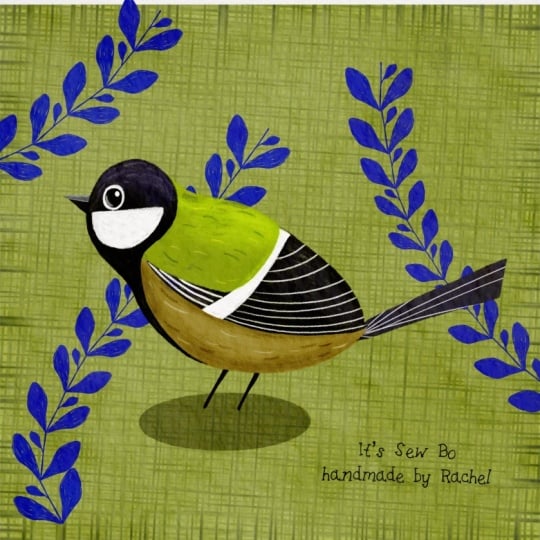
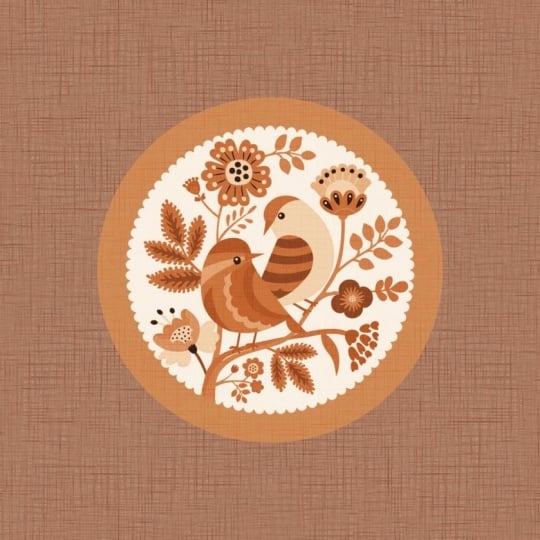
Les textures peuvent transformer un design. Une illustration plate peut immédiatement sembler plus riche, plus naturelle et plus vivante avec la bonne texture.

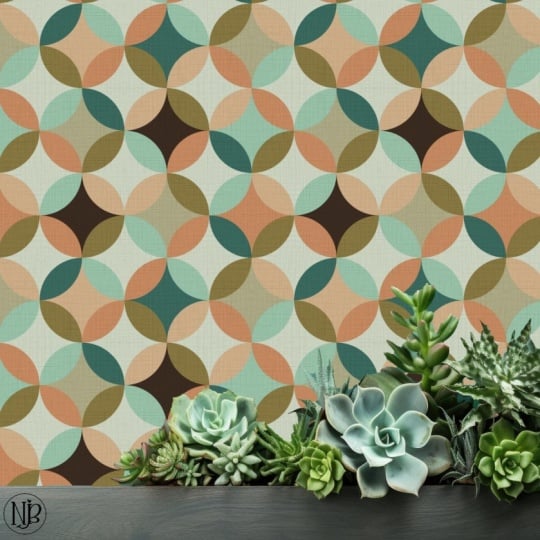
Parmi toutes les textures, le lin a une qualité très unique. Subtil, légèrement imparfait, elle a un magnifique aspect tissé qui la rend incroyablement polyvalente. Dans la conception de motifs de surface, la texture de lin est incroyablement polyvalente : vous pouvez l'utiliser pour ajouter de la profondeur et améliorer vos motifs, ou créer des solides texturés qui font de superbes papiers-peints et mélangeurs classiques pour votre collection.

Et le plus intéressant, c'est que vous n'avez pas besoin d'outils compliqués pour le faire. Nous allons le faire étape par étape dans Procreate d'une manière très simple et adaptée aux débutants.

Bonjour à tous !

Je suis Geetanjali, artiste, illustratrice et conceptrice de motifs de surface basée à Goa. Au cours des dernières années, j'ai conçu des patrons pour des clients, j'ai ensuite vendu mes dessins en ligne sur des sites d'impression sur demande comme Spoonflower

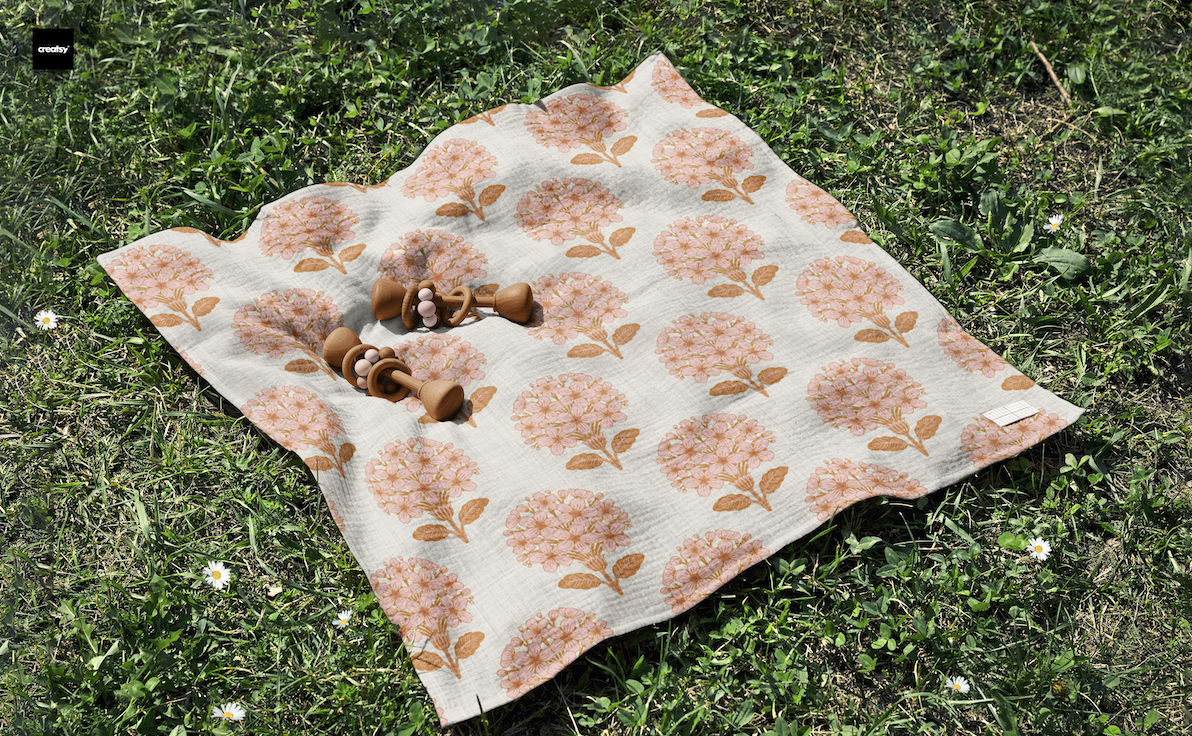
Il s'agit d'un cours basé sur un projet, donc nous allons créer une texture ensemble étape par étape, et à la fin du cours, vous aurez une tuile de texture de lin homogène prête à être utilisée dans vos propres designs. Vous pouvez l’utiliser comme arrière-plan, le superposer à vos motifs, ou même créer une collection entière autour de lui. (Le Retrait
                  

c3559b3.png

Le cours est conçu pour être rapide et facile à suivre, afin que vous puissiez réaliser le projet en une seule séance sans vous plier en doute.

Cette technique est parfaite pour ajouter une sensation douce et texturée à vos œuvres d'art, que vous conceviez des motifs de surface, des illustrations ou des arrière-plans texturés.

Nous allons suivre l'ensemble du processus étape par étape et, à la fin du cours, vous aurez une tuile de texture de lin entièrement homogène prête à être utilisée dans votre propre travail.

Ce cours est conçu pour être rapide et facile à suivre, afin que vous puissiez réaliser le projet en une seule séance sans vous plier les mains.

Dans ce cours, vous allez apprendre :

  • Comment créer une texture de lin réaliste en utilisant le bruit et le flou de mouvement
  • Comment créer un effet tissé en utilisant les modes de mélange
  • Comment rendre votre texture parfaitement homogène
  • Comment réparer les coutures visibles avec l'outil de clonage

Ce cours est parfait pour les débutants ainsi que pour les artistes et les designers qui souhaitent ajouter plus de profondeur et de texture à leur travail numérique. seulement en anglais

CE DONT VOUS AUREZ BESOIN :

  • Appli Procreate
  • Ipad

Commencez votre aventure d'impression à la demande avec : être

pour Spoonflower

Pour trouver des ressources et des outils utiles, consultez ce site incroyable. 

Creativehowl par Jonas Welin in

Surface Design News par Stacie Dale (nouvelles de Stacie Dale)

Si cela vous semble amusant, rejoignez-moi dans ce voyage créatif !! 

Merci !! ❤️

Rencontrez votre enseignant·e

Teacher Profile Image

Geetanjali Behera

Surface Pattern Designer | Illustrator

Enseignant·e

I am Geetanjali, aka Gee! I am an Illustrator, Surface pattern designer and Thangka painter living in Goa, India.

As an artist, I'm known for Complex compositions , Colourful and Intricate patterns.

I began my career as a freelance fashion illustrator creating technical drawings and fashion illustrations for apparel, handbags and accessories.

While working with clients around the world, I also got the opportunity to try new projects including illustrations for adult coloring books, surface pattern designs, graphic prints and more. In the year 2020, I got my first ever Coloring book, Mindful and Meditative Coloring published.

My journey as a surface pattern designer started in 2016 when I joined Spoonflower, I had done a few pattern design projects ... Voir le profil complet

Level: All Levels

Notes attribuées au cours

Les attentes sont-elles satisfaites ?
    Dépassées !
  • 0%
  • Oui
  • 0%
  • En partie
  • 0%
  • Pas vraiment
  • 0%

Pourquoi s'inscrire à Skillshare ?

Suivez des cours Skillshare Original primés

Chaque cours comprend de courtes leçons et des travaux pratiques

Votre abonnement soutient les enseignants Skillshare

Apprenez, où que vous soyez

Suivez des cours où que vous soyez avec l'application Skillshare. Suivez-les en streaming ou téléchargez-les pour les regarder dans l'avion, dans le métro ou tout autre endroit où vous aimez apprendre.

Transcription

1. Introduction: Les textures peuvent transformer un design. Une illustration plate peut instantanément paraître plus riche, plus naturelle et plus vivante grâce au xture Parmi toutes les textures, le lin possède une qualité tout à fait unique. Il est subtil, légèrement imparfait et possède un bel aspect tissé qui le rend incroyablement polyvalent Dans la conception de motifs de surface, vous pouvez l'utiliser pour ajouter de la profondeur et améliorer vos motifs ou créer des solides texturés qui constituent excellentes options de papier peint et mélangeurs classiques pour votre Le meilleur, c'est que vous n' avez pas besoin d' outils compliqués pour le créer. Nous allons le faire étape par étape d' une manière très simple et conviviale pour les débutants. Bonjour, tout le monde. Je suis Geetanjali, designer de motifs de surface designer de motifs Dans ce court cours, je vais vous montrer comment créer une texture de lin homogène dans Procreate Il s'agit d'une classe basée sur un projet, nous allons donc créer la texture ensemble, étape par étape. À la fin, vous aurez un carreau de lin sans soudure prêt à être utilisé pour vos propres designs. Pour votre projet de classe, vous allez créer votre propre texture de lin homogène dans Procreate Une fois que vous avez terminé, partagez votre tuile de texture finale dans la galerie de projets. Vous pouvez également télécharger une maquette ou un dessin dans lequel vous avez utilisé votre texture J'adorerais voir ce que tu crées. Sans plus attendre, commençons. 2. Partie 1: O. Commençons par créer un nouveau canevas. Je règle le mien sur 1 000 x 1 000 pixels à 300 DPI. Et pour le mode couleur, vous pouvez choisir RGB ou cMk en fonction de votre flux Je garde un RGB. Une fois que votre toile est prête, continuez et remplissez la couche avec couleur que vous souhaitez pour la texture de votre lin. Ce sera la base sur laquelle nous nous appuierons. Ensuite, allez dans Réglages et sélectionnez Bruit. Assurez-vous que votre couche est sélectionnée et non l'outil crayon. Touchez en haut pour vous conformer. Réglez l'échelle à environ 30 % et maintenez les octaves et les turbulences à zéro Appuyez ensuite sur les trois points, activez l'additif et choisissez un seul. Maintenant, à l'aide de votre crayon, faites glisser le pointeur de gauche à droite pour augmenter le niveau de bruit à environ 70 %. Vous verrez le pourcentage en haut. Une fois cela fait, revenez aux réglages et sélectionnez le flou Encore une fois, faites glisser votre crayon de gauche à droite, en essayant de garder votre trait aussi horizontal que possible. Réglez le flou cinétique à environ 30 %. Vous commencerez à voir des lignes horizontales floues se former. N'oubliez pas que la direction de votre trait détermine la direction de ces lignes. Essayez donc de les garder beaux et aussi horizontaux que possible. Vous pouvez ajuster le pourcentage en fonction de la longueur souhaitée des lignes. Je vais garder le mien à 30 %. Maintenant, dupliquez cette couche, sélectionnez la couche dupliquée, accédez à l'outil de transformation et faites-la pivoter deux fois de 45 degrés pour que les lignes deviennent verticales Appuyez ensuite sur le calque. Appuyez ensuite sur N pour ouvrir les modes de fusion et passer à une couleur plus foncée Vous commencerez immédiatement à voir cette texture ondulée semblable à celle du lin se réunir. Vous remarquerez peut-être encore des rayures sur les bords. Corrigeons donc cela et rendons les choses fluides. Fusionnez d'abord les deux couches, puis accédez à l'outil de transformation. Assurez-vous que le fermoir et le magnétisme sont activés et appuyez sur n'importe quel nœud bleu autour de la boîte de collage pour l'agrandir légèrement Je règle le mien sur 1 100 pixels, soit 100 pixels de plus que la taille de la toile d'origine en largeur et en hauteur Alignez-le maintenant au centre en utilisant les lignes de la grille orange. Vous remarquerez que les bords rayés sont maintenant coupés et qu'ils commencent déjà à paraître beaucoup plus lisses. Si vous l'utilisez comme impression de placement ou comme arrière-plan pour une illustration, vous pouvez l'utiliser tel quel. Dans la partie suivante, je vais vous montrer comment le rendre sans échelle afin de pouvoir l' utiliser pour des motifs répétés 3. Partie 2: Pour que tout soit parfaitement fluide, revenez à l'outil de transformation. Réduisez maintenant l'image au quart de sa taille et placez-la dans le coin supérieur gauche. Dupliquez cette couche. Déplacez la copie vers la droite. Et retournez-le horizontalement. Fusionnez ensuite ces deux couches. Dupliquez maintenant cette couche fusionnée. Déplacez-le vers le bas, et encore une fois, retournez-le verticalement, fusionnez le tout. À ce stade, vous remarquerez peut-être une ligne centrale visible qui semble un peu trop reflétée Pour résoudre ce problème, nous allons utiliser l'outil de clonage. Accédez à Réglages et sélectionnez cloner. Vous verrez un cercle qui est votre point source. Et vous remarquerez également de petites étoiles autour l'icône en forme de brosse lorsque l'outil de clonage est actif. Ouvrez maintenant la bibliothèque de pinceaux Procreate. Et sous lettrage, choisissez le pinceau à loriquet. J'ai essayé quelques pinceaux, mais celui-ci fonctionne très bien, probablement parce que sa texture se marie bien avec les lignes tissées. Sélectionnez l'outil de clonage et, à l'aide du pinceau Lorikeet, faites glisser le cercle ou le point source vers la zone de votre Peignez ensuite doucement sur les lignes centrales visibles pour les adoucir. Essayez de ne pas en faire trop, juste assez pour briser cette symétrie. Continuez à modifier votre point source besoins jusqu'à ce qu'il commence à avoir un aspect plus naturel. Une fois que vous êtes satisfait, effectuons une dernière vérification de scène en utilisant la méthode de décalage. Dupliquez la couche. Déplacez une copie vers la gauche. Le bord s'aligne donc avec le centre. Et déplacez l'autre copie vers la droite, en maintenant un alignement précis. Fusionnez-les et vous remarquerez peut-être une légère ligne réfléchissante au centre Utilisez à nouveau l'outil de clonage pour le réparer. Répétez le même processus verticalement. Dupliquez cette couche. Déplacez-en un vers le haut et un vers le bas. Fusionnez-les et nettoyez toutes les scènes horizontales visibles. Et une fois cela fait, vous aurez votre texture de lin sans faille finale. Vous vous demandez peut-être pourquoi nous avons tout réduit et l'avons reflété plus tôt au lieu de simplement utiliser la méthode de décalage depuis le La raison en est que lorsque nous utilisons l'outil de clonage, il adoucit ou estompe légèrement la texture Lorsque le tissage est plus large, il devient beaucoup plus difficile de fixer les coutures sans rendre ces zones floues En travaillant à plus petite échelle, il est plus facile de tout mélanger de manière plus naturelle. Si vous l'utilisez comme arrière-plan, il n'est pas nécessaire que ce soit absolument parfait. Mais si vous envisagez de l'utiliser comme mixeur ou comme motif de coordination dans une collection, prendre le temps d'affiner ces thèmes fait vraiment une grande différence. Et c'est tout. Vous avez maintenant votre propre texture de lin sans couture prête à l'emploi. Utilisez-le tel quel ou superposez-le à un autre motif pour ajouter de la profondeur. Merci beaucoup de m' avoir rejoint. J'espère que vous avez apprécié ce cours et que vous l'avez trouvé utile. Si vous avez suivi, n'oubliez pas de télécharger votre texture dans la galerie de projets. J'adorerais vraiment voir ce que tu crées. Et c'est également toujours une source d'inspiration pour les autres étudiants. Si vous avez trouvé ce cours utile, vous pouvez me suivre ici sur Skillshare pour rester au courant de mes prochains Merci beaucoup d'avoir suivi ce cours et d'avoir passé votre temps à créer avec moi. Je vous verrai dans le prochain, Happy creating. 4. Bonus : utiliser la texture de faux lin dans Adobe Illustrator on: Dans cette leçon bonus, je vais vous montrer comment utiliser votre texture à quatre lignes comme arrière-plan pour des motifs vectoriels dans Adobe Illustrator. Commencez par ouvrir un motif vectoriel dont la taille est à peu près similaire à celle de votre fichier de texture. Ici, la taille de mon patron est de 12 par 12 ». Ensuite, créez une nouvelle couche et placez votre texture de lin dessus. Un peu de mise à l'échelle est tout à fait acceptable. Ajustez simplement les deux pour qu' ils correspondent à la taille. Je vais redimensionner la texture à 12 x 12 pouces et l'aligner au centre du plan de travail. Pour l'instant, désactivez le carreau à motifs afin que nous puissions nous concentrer sur la texture. Sélectionnez l' image de texture, puis cliquez sur Intégrer. Vous pouvez le rasteriser pour réduire la taille du fichier, mais comme ce fichier n'est pas très volumineux, est pas essentiel ici Dessinez maintenant un rectangle de la même taille que votre texture. Appliquez une couleur de remplissage. N'importe quelle couleur convient pour le moment. Supprimez le trait et alignez-le au centre du plan de travail. Placez ce rectangle en dessous de la texture. Accédez à l'objet, organisez, puis cliquez sur Envoyer au retour. Sélectionnez à la fois la texture et le rectangle. Maintenant, allez dans la fenêtre et ouvrez le panneau de transparence. Cliquez maintenant sur Créer un masque. Allumez le clip. Vous verrez immédiatement la texture, prendrez la nouvelle couleur. Vous pouvez également essayer l'option d'inversion du masque pour alterner les couleurs du tissage et de l' Déplacez maintenant cette couche derrière votre couche de motif et activez la couche de motif. À partir de là, vous pouvez facilement modifier la couleur de la texture à l'aide du panneau des échantillons pour l' adapter à votre motif Vous pouvez également tester l'outil de recoloration des illustrations pour obtenir d'autres variantes Une chose à garder à l'esprit, votre modèle peut être transparent à ce stade. Assurez-vous donc d'ajouter un fond blanc derrière ou d'exporter le design final au format Jfec Il s'agit d'un moyen rapide et flexible de recolorer votre texture et de l'intégrer parfaitement à vos motifs vectoriels J'espère que cela vous sera utile et j'ai hâte de vous voir au prochain cours. Oh.