Transcription
1. Introduction: La création de modèles de sentiers
continus complexes peut sembler un peu
délicate au début. Mais une fois que vous maîtrisez
l'aspect technique, il ne vous reste plus qu'à pratiquer et trouver un processus qui vous
semble naturel. Bonjour, tout le monde. Je suis
Giangl, artiste, illustrateur, concepteur de
motifs de surface et peintre de fankas
basé en Inde Au cours des huit dernières années, j'ai créé
des modèles pour des clients, collections
sous licence
à des entreprises de tissus et j'ai vendu mes créations sur site
d'impression à la demande
tel que Spoonflower Si vous m'avez rejoint dans le premier cours de
workflow, vous savez que nous avons exploré une façon inhabituelle
de combiner Procreate et
Adobe Illustrator pour créer des motifs répétés à l'aide
de motifs rastro Dans ce deuxième cours, je suis
très heureuse de partager
un autre de mes flux de travail préférés
utilisant les deux mêmes programmes. Nous allons commencer par créer
une structure ou un modèle simple pour un
modèle de
tracé continu dans Illustrator, puis nous explorerons trois flux de travail
différents pour le transformer en
un modèle homogène, fois dans les formats matriciel et
vectoriel. Ce cours est conçu pour les étudiants de niveau
intermédiaire et
avancé important d'avoir une connaissance préalable d' Adobe Illustrator et de
Procreate À la fin de ce cours, vous maîtriserez l' aspect technique de
la création de modèles de sentiers
continus, et vous aurez
trois
flux de travail différents sur lesquels vous pourrez compter. J'ai vraiment hâte de voir ce que tu trouveras. Plongeons-nous dans le vif du sujet et commençons.
2. Aperçu du cours et projet cours cours: Dans ce cours, je vais
vous expliquer comment créer
un modèle de
tracé continu fluide à un modèle de
tracé continu fluide l'aide d'une combinaison de
deux logiciels fantastiques, Adobe Illustrator et Procreate Cette méthode comporte
des avantages géniaux. Tout d'abord, vous pouvez choisir type et la taille de
votre répétition parmi un tas d'options sans vous soucier des calculs
compliqués. Il vous permet également de voir le flux global de
votre schéma dès le début. Il est donc très facile de modifier les choses avant de
se lancer dans le design final Mieux encore, ces
modèles peuvent être utilisés pour tout, des modèles de héros
détaillés aux mélangeurs plus simples Voici ce que nous allons explorer
ensemble dans ce cours. Nous allons commencer par définir
la structure de base ou modèle de
motif dans
Adobe Illustrator. Ensuite, nous préparerons la vignette de
brevet à être utilisée et à la propager. Ensuite, nous dessinerons les motifs comme il convient. Dans
le premier flux de travail,
nous introduirons l'illustration de
Procreate dans nous introduirons l'illustration de
Procreate Adobe Illustrator, vectoriserons et nous créerons le Dans le deuxième flux de travail, nous allons ignorer la partie vectorisation et créer un motif matriciel en utilisant
les motifs appropriés Et dans le troisième flux de travail,
nous irons
encore plus loin et créerons le
modèle final entièrement approprié Pour faciliter les choses, j'ai également inclus trois modèles de
structure de sentiers de base. Si vous ne savez pas par
où commencer, hésitez pas à les utiliser
comme guide de démarrage. Pour votre projet de classe, créez un modèle de
tracé continu l'aide de n'importe quel
outil manuel d'Illustrator. Ou n'hésitez pas à utiliser
les modèles que j'ai fournis dans la section
des ressources. Utilisez le modèle comme base et dessinez vos motifs
dans Procreate Choisissez l'un des
trois flux de travail que nous avons abordés dans le cours pour
terminer votre modèle. C'est à vous de
décider si vous souhaitez
créer un motif vectoriel
ou un motif matriciel. Exportez votre
maquette finale sous forme de fichier JPEG. Partagez vos modèles de patrons et vos designs finaux dans la galerie de projets pour
étudiants. Je suis tellement impatiente de voir ce que tu vas
proposer. Commençons.
3. Créer le modèle de motifs dans Illustrator: Pour commencer,
posons les bases notre modèle en créant la structure de base dans
Adobe Illustrator. Nous allons commencer par
créer un nouveau fichier. Réglons la
taille d'Adbood à dix x 10 pouces la résolution à 300 DPI ,
la résolution à 300 DPI
et choisissons le
profil de couleur que vous préférez Assurez-vous simplement d'
utiliser le même outil dans Adobe
Illustrator et Pirate. Entrez un nom pour votre fichier. Je le nommerai modèle de
modèle de sentier. de la taille, de la résolution
et du profil de couleur Il est très important de maintenir la
cohérence lors du passage d'un programme à
l'autre. Nous allons maintenant esquisser
notre idée initiale. Deux options s'offrent à nous. Nous pouvons utiliser un
outil manuel gratuit dans Illustrator, comme le pinceau
ou le crayon avec une tablette
à stylet pour dessiner directement Nous pouvons également importer un
croquis à partir d'un carnet de croquis ou d'une autre application et le tracer
dans Illustrator Si vous ne savez pas par où
commencer, ne vous inquiétez pas. J'ai inclus
trois modèles de sentiers dans la section des ressources. L'un suit une grille répétée et les deux autres utilisent des mises en page en
demi-gouttes et en briques Si vous préférez
utiliser un modèle, je vous recommande de
commencer par une répétition de la grille. C'est simple et
facile pour commencer. Ouvrez simplement le modèle dans Illustrator et
suivez le processus à partir de là. Je vais en dessiner
un à partir de zéro, n'hésitez pas à dessiner avec moi. Pour cette démonstration, j'utiliserai le pinceau pour créer
un simple croquis à main levée Je vais commencer par un
dessin de base polyvalent. Je prévois de créer
un modèle carré, je vais
donc d'
abord dessiner un carré pour l'utiliser comme grille. Il peut être de n'importe quelle taille. Commencez par dessiner
un cercle simple pour représenter vos
plus grands motifs Il peut s'agir d'une fleur, d'un fruit ou de tout autre élément principal
que vous souhaitez mettre en valeur. Ensuite, tracez une ligne s'étendant vers le bas pour servir de branche contenant
cet élément. Dessinez ensuite une branche en forme de S partant de la tige principale pour soutenir le
deuxième grand motif. Remarquez comment les deux
éléments principaux sont placés en diagonale. Cette disposition crée un équilibre et un flux naturel lorsque
le motif se répète. Essayez d'atteindre les coins
du carré car cela se
répétera sous forme de grille. Assurez-vous de ne pas superposer
des éléments sur les bords. S'il y a trop d'
espace vide de chaque côté, vous devrez transformer le
modèle en rectangle, sinon il ressemblera à
un motif à rayures. Pour ajouter du rythme et de l'harmonie, dessinez deux
branches légèrement incurvées de chaque côté. Cela guidera le regard
du spectateur et ancrera
la composition. Enfin, ajoutez quelques petits
motifs vers le haut. Ceux-ci peuvent ensuite devenir des
bourgeons, de petites fleurs ou d'autres éléments
de support pour compléter la structure. Vous pouvez supprimer ce carré dès maintenant. Ne vous inquiétez pas de trouver
les tailles parfaites dès maintenant. Nous faisons en sorte que les choses restent flexibles. Je vous montrerai comment ajuster et affiner les proportions ultérieurement. Cela peut sembler un peu
confus au début, mais avec un peu de pratique, vous serez en mesure de mieux
planifier cela. Une fois que vous êtes
satisfait de votre croquis, sélectionnez tous les motifs, allez dans Object Pattern et choisissez M. Cela ouvrira la fenêtre des options du
motif. Donnez un nom à votre modèle, je l'appellerai modèle Min Trail. Dans la fenêtre de l'outil d'
option de modèle, je choisis la répétition de base de la grille
pour cette démonstration. C'est un excellent point de départ, surtout si vous
êtes encore à l'
aise avec l'outil d'options de
patron. Mais si vous êtes
sûr de vous, n'hésitez pas à tester d'autres
options, comme brique par ligne ou brique par colonne pour donner plus de rythme et de
fluidité à votre schéma. Ensuite, ajustez la
largeur et la hauteur des carreaux. Je recommande d'arrondir les chiffres pour des calculs
plus précis Je vais le garder 6 pouces pour la largeur et pareil
pour la hauteur. Vous pouvez également redimensionner ou faire pivoter des éléments
individuels pour les
adapter à la taille des carreaux et affiner l'équilibre
et la fluidité du dessin Si vous pensez qu'il manque quelque chose ou si vous souhaitez affiner
les choses, utilisez le même réglage à main libre pour modifier ou ajouter des éléments directement dans le mode d'édition de
motifs. J'ajouterai quelques lignes
courbes supplémentaires qui pourront ensuite
être remplacées par des
feuilles ou d'autres éléments. C'est la partie amusante, et comme ce sera un modèle
polyvalent, qui sera utilisé
plusieurs fois, prenez votre temps pour bien faire les choses. Ce
sera la base
de vos futurs modèles. Si vous le souhaitez, vous pouvez convertir
les cercles en fond noir. Cela vous aidera à visualiser et à
mieux équilibrer le motif. Comme les touches sont étendues aux formes dans
l'outil d'options de dessin, j'utilise le Unite Pathfinder,
puis je supprime
le Il me reste donc des
cercles remplis de noir. Une fois que vous êtes
satisfait de la mise en page, cliquez sur OK pour enregistrer
le modèle de modèle dans le panneau des échantillons Dans la leçon suivante, nous verrons comment extraire et exporter la mosaïque de motifs afin de pouvoir commencer à esquisser nos
motifs dans Procreate
4. Préparer le motif pour la répétition de la grille: Il est maintenant temps d'extraire la mosaïque de motifs de l'échantillon
que nous avons créé précédemment, préparer en tant que modèle et de l'exporter pour l'
utiliser dans Procreate Pour cette démonstration, j'
ai utilisé la répétition de base de la grille. Comme je l'ai expliqué dans mes leçons
précédentes, lorsque vous utilisez la grille de base, le carreau verni et l'échantillon
ont exactement la même taille Si vous utilisez d'autres répétitions,
comme Half Drop ou Brick, le carreau à motifs et l'échantillon auront des dimensions différentes N'oubliez pas que nous n'avons
besoin de dessiner qu'une seule tuile, suivez les
étapes suivantes en considérant que vous n'avez besoin d'extraire
qu'une seule tuile. Commencez par double-cliquer sur
l'échantillon dans le panneau. Assurez-vous que l'option Afficher le bord des
carreaux est cochée dans la section
précédente. Appuyez pour sélectionner l'outil
rectangulaire, puis cliquez une fois sur le
panneau dur et entrez
la largeur et la hauteur correspondant à taille
du carreau indiquée dans
les paramètres SWAT Cliquez sur OK pour créer
le rectangle. Appliquez une couleur de remplissage
au rectangle et assurez-vous qu'
il n'y a pas de couleur de trait. Alignez-le avec le bord du carreau, réduisez son opacité à 50 % Et envoyez-le au
dos des motifs. Choisissez maintenant Enregistrer une copie pour l' enregistrer en tant que nouvel échantillon de modèle Sélectionnez OK, et vous verrez le nouvel échantillon ici dans
le panneau Échantillons Choisissez maintenant Annuler pour
fermer cette fenêtre. Nous allons maintenant voir
comment redimensionner notre modèle. Créez un nouveau calque, puis faites glisser l'échantillon de motif depuis le panneau des
échantillons
vers le Sélectionnez tout
et dissociez le groupe une fois. Et tout en maintenant la touche Maj enfoncée, cliquez une fois au centre pour
désélectionner la vignette centrale Réduisez maintenant l'opacité de tous les
carreaux environnants à 25 % Ce sera votre tuile principale. Il se démarquera clairement et agira comme votre
guide de base inapproprié. Les carreaux environnants vous
guideront
dans l' alignement de vos
motifs lors de la composition. Utilisez maintenant l'outil
de sélection directe et cliquez pour sélectionner le cadre
de la tuile principale. Accédez à Objet, Plan de travail et
choisissez Adapter à l'illustration sélectionnée. Il s'agit de notre dernier carreau à motifs. Il est actuellement de
la même taille que celle que nous avons mise dans notre fenêtre d'outils d'
options de patron, qui est de 65 x 6 ». J'ai le plaisir de vous faire part de
la récente mise à jour d' Adobe Illustrator
qui permet de redimensionner très facilement les illustrations en
même temps que le plan de Par exemple, si
vous concevez un motif de héros complexe et
que vous souhaitez que votre plus grand motif
mesure environ 3 pouces, utilisez l'
outil de sélection directe pour cliquer sur le cercle et vérifier sa taille actuelle dans
le panneau des propriétés. Cliquez ensuite sur l'outil pour
panneaux durs. Dans le panneau de configuration, activez l'icône indiquant «
redimensionner l'illustration avec du carton dur Il s'agit d'une fonctionnalité récente
d'Adobe Illustrator. Verrouillez maintenant
les proportions de largeur et hauteur et entrez la nouvelle
valeur pour la largeur. Je vais faire autour de huit car nous devons agrandir
le cercle. Et vous avez ici la nouvelle
taille de votre carreau verni. Cliquez sur le cercle pour
vérifier sa nouvelle taille. Agrandissons-le un peu. S 10 ». Et maintenant, nous allons vérifier à nouveau
la taille du cercle. Il fait presque 3 pouces. Mais si vous le souhaitez, vous pouvez
effectuer les mises à jour nécessaires. De même, pour un motif de mixeur
minimaliste avec de petits motifs, par exemple
1 pouce pour le plus grand motif, réduisez la taille du panneau dur
jusqu' à ce que le motif corresponde à
la taille souhaitée. Pour cette démonstration, je vais maintenir la
taille du plan de travail à huit par 8 pouces Une fois que vous êtes satisfait de la taille, utilisez à nouveau l'outil de plan de travail, décochez la case indiquant « Classez l'illustration avec le plan
de travail »,
redimensionnez le plan de travail pour
que la vignette principale Ici, je vais
faire 12 x 12 pouces et déplacer légèrement l'illustration pour
centrer la tuile principale. Oh, en laissant un peu d'
espace négatif sur les bords. Cela nous permettra également de
voir les autres vignettes et d'utiliser l'espace pour tester
notre modèle dans Procreate Il s'agit d'une étape temporaire. Notre carreau à motif final aura les mêmes dimensions,
soit huit par 8 pouces. Pour exporter le modèle, accédez à Fichier > Exporter sous. Choisissez le format PNG ou JPEG. Vérifiez utiliser dboard, réglez la résolution sur 300
DPI et cliquez sur OK pour enregistrer Dans la leçon suivante, je vais expliquer
comment extraire,
redimensionner et enregistrer le modèle pour d'autres répétitions telles que
half-drop, break et
5. Préparer le motif pour la répétition de la demi-goutte et du Brick: H, voyons comment extraire, redimensionner et exporter le modèle
pour la répétition en demi-goutte Ouvrez le
deuxième modèle de schéma de parcours à partir des ressources. Répétez maintenant les mêmes étapes. Ouvrez le panneau des échantillons et double-cliquez sur
l'échantillon de motif Vous pouvez voir que le bord du carreau est différent de celui de l'échantillon de motif
délimité dans ce cas Sélectionnez l'outil rectangle
ou appuyez sur votre clavier. Entrez maintenant les valeurs de la dimension du carreau
et sélectionnez OK. Appliquez une couleur de remplissage
au rectangle et assurez-vous qu'
il n'y a pas de couleur de trait. Alignez-le sur le bord du carreau, réduisez son opacité à 50 % et
placez-le au dos des
motifs. Enregistrez une copie. Et maintenant, annulez pour
fermer cette fenêtre. Étalez l'échantillon
sur le panneau dur. Vous remarquerez que ce
modèle semble plus complexe que le modèle de
répétition de grille, mais nous n'avons besoin d'
extraire qu'une seule vignette. Sélectionnez tout
et dissociez le groupe une fois. Et tout en maintenant la touche Maj enfoncée, cliquez une fois au centre pour
désélectionner la vignette centrale Réduisez l'opacité des carreaux
environnants à 25 %. Choisissez maintenant l'outil
de sélection directe et cliquez sur le rectangle
central. Accédez à Objet, choisissez Plan de travail, puis sélectionnez Adapter à l'illustration sélectionnée Il s'agit de votre tuile principale, et la taille est
actuellement de six par 6 pouces. Voyons comment
redimensionner le modèle. Mais avant cela, nous
allons ajouter une couleur de trait
au rectangle afin que la répétition soit clairement visible
dans le modèle. Sélectionnez, choisissez la
même couleur de remplissage, et cela sélectionnera tous les carrés ayant la
même couleur de remplissage. Appliquez une couleur de trait pour que la répétition soit
clairement visible. Pour redimensionner, sélectionnez
l'outil Plan de travail, cochez l'option Redimensionner l'illustration avec Rdboard et verrouillez les proportions de
largeur et Entrez la nouvelle valeur et vous remarquerez peut-être que
certains éléments n'ont pas été redimensionnés. C'est parce qu'ils
sont placés en dehors du plan de travail et ne sont pas
groupés tout ce qui se trouve
sur le plan de travail. Le moyen le plus simple de résoudre
ce problème est d'annuler cette étape, tout
sélectionner
et d'appuyer sur Commande ou Contrôle G pour créer un
groupe de tout. Maintenant, lorsque vous dimensionnez, cela
redimensionnera tout. Et voici votre nouveau modèle de
patron avec la nouvelle taille. La dernière étape consiste maintenant à étendre le panneau dur afin que le carreau principal s'intègre parfaitement
au panneau dur Sélectionnez l'outil pour panneau dur et
décochez l'option d'échelle. Mettez maintenant à jour la taille du panneau dur. Placez votre vignette
au centre et exportez ce fichier
au format JPEG ou PNG Vous pouvez suivre le même
processus pour les répétitions en brique, en hexagone ou pour d'autres répétitions Dans la leçon suivante, nous
allons utiliser notre fichier modèle pour procréer et commencer à
esquisser nos motivations
6. Dessiner des motifs dans Procreate ate: L'étape suivante consiste à transférer le fichier modèle sur votre iPad. J'utilise un MacBook, je vais donc simplement
déposer le fichier, mais n'hésitez pas à utiliser la méthode
qui vous convient le mieux, comme envoyer un e-mail à iCloud ou
une application de partage de fichiers Ouvrez les photos, recherchez le fichier modèle
exporté, cliquez sur l'icône Partager et
sélectionnez Ouvrir Inpropate Le fichier s'
ouvre automatiquement dans Inpropriate. Avant de commencer, vérifiez les propriétés
du canevas en
appuyant sur l'icône représentant une clé à molette Et en accédant à Canvas
puis aux informations de Canvas. Cette section indique la taille, résolution et le profil de couleur, ainsi que les couches disponibles, qui dépendent de la taille du fichier et des limites de votre appareil. examen de ces informations permet planifier efficacement vos couches. Ce modèle peut être utilisé pour
créer plusieurs modèles. Pour cette leçon, je
vais vous le démontrer en
dessinant un motif floral de marguerites
avec des feuilles Je vais commencer à dessiner
les motifs. Tout d'abord, je vais réduire l'
opacité du calque du modèle, et maintenant, sur un nouveau
calque, je vais dessiner les motifs J'utilise le crayon de
procréation de base ici. Comme le motif principal ici
est la fleur de marguerite, je vais dessiner les fleurs à l'
endroit où j'ai dessiné les cercles N'hésitez pas à adapter votre
design à votre sujet. Après avoir esquissé les deux
fleurs pour les motifs principaux, j'ajouterai les motifs
secondaires, à savoir les oiseaux, les feuilles Et finissez-le
avec les branches. Une fois le croquis de base prêt, nous ferons un test rapide pour vérifier l'alignement
des motifs. Dupliquez la
couche d'esquisse et sélectionnez l'outil de transformation pour vous assurer que les
paramètres de transformation sont définis de manière uniforme lorsque la capture
et le magnétisme sont activés Déplacez la
couche dupliquée vers la droite, alignez-la avec le
modèle de copie de vignette. C'est pourquoi nous avons laissé un espace négatif
autour de la tuile principale. Si vous remarquez que des motifs
se chevauchent ou nécessitent des ajustements, modifiez-les dans la couche
d'esquisse d'origine au centre et
non dans le doublon. Répétez cette procédure
pour les carreaux de gauche, de
droite, du haut et du bas. Si vous repérez des zones vides
ou des éléments qui se chevauchent, modifiez-les dans la couche
d'esquisse d'origine au centre et
non dans le doublon édition au stade de l'esquisse est plus facile que
la modification des motifs finaux. Prenez le temps de vous
assurer que votre esquisse est définitive. Une fois que vous serez
satisfait du croquis, nous procéderons à une dernière vérification. Pour ce faire, gardez
l'original de côté
, faites trois copies et déplacez une copie de chaque
côté de la vignette. Fusionnez maintenant les trois
couches, faites deux autres copies et
placez-les en haut et en bas. De cette façon, nous pouvons
également
vérifier les coins et avoir une meilleure idée
du schéma général. Après avoir finalisé l'esquisse, fusionnez toutes les couches dupliquées à l' exception de l'
esquisse d'origine que nous avons gardée de côté Vous pouvez réduire son
opacité et modifier
sa visibilité
si nécessaire si vous souhaitez le
conserver comme référence Nous allons maintenant commencer à colorier
et à finaliser les motifs. Ajoutez une nouvelle couche au-dessus la couche d'esquisse et choisissez un pinceau
adapté à votre style. Pour cette démonstration,
j'utilise un pinceau à craie qui se trouve sous
la section de calligraphie Ensuite, je vais créer une
palette de couleurs pour mon patron. Je vais faire simple en utilisant deux nuances de vert pour
les feuilles et les branches. Un rose clair, un jaune et un beige pour les fleurs. J'ai ajouté une
couleur foncée pour le fond. Vous pouvez créer votre propre palette, mais je vous
recommande de la limiter à deux à six couleurs
pour commencer. Comme je vais
vectoriser les motifs dans Adobe Illustrator pour
le premier flux de travail, il est utile de
conserver chaque couleur sur un calque distinct pour
faciliter le traçage des images En utilisant la couleur vert clair, je vais d'abord dessiner les feuilles. Sur une couche séparée, j'utiliserai la deuxième teinte de vert pour élargir
les branches. Pour les fleurs, j'utiliserai les trois couleurs roses pour
les pétales sur une seule couche. Jaune pour le
centre d'un autre. Et un appât pour ajouter quelques détails
sur une couche séparée. Si vous souhaitez conserver
votre motif matriciel, n'
hésitez pas à utiliser le pinceau de
texture de votre choix. J'utilise la brosse à découper ici. Ainsi, après vectorisation, nous
perdrons la texture, mais nous obtiendrons de jolis bords
inégaux autour des motifs Le niveau de détail et
le nombre de couleurs que vous choisissez dépendent
entièrement de votre style. Pendant que je partage mon processus, hésitez pas à ignorer toute partie qui ne correspond pas
à votre flux de travail. Finalisez vos motivations. M une fois votre dessin terminé, répétez le
test du patron si vous le souhaitez. Masquez l'arrière-plan
et la couche de référence, puis balayez le
canevas avec trois doigts
vers le bas pour afficher le
menu copier-coller et sélectionnez tout copier Créez un nouveau calque, balayez à nouveau avec trois doigts
et choisissez Coller Cette action combine toutes vos couches visibles
en une seule couche, que nous utiliserons pour
tester le motif. Faites deux autres copies de
la couche et placez-la des deux
côtés en utilisant le
modèle comme référence. Fusionnez les trois couches,
faites deux copies supplémentaires, placez-les en haut et en bas. Et ici, vous pouvez voir
à quoi ressemblera votre modèle
final. Dans la leçon suivante,
nous allons explorer le premier flux de travail permettant vectoriser ces motifs et créer le motif
dans Adobe
7. Flux de travail 1 : Vectoriser les motifs et construire le motif: Dans cette leçon, nous allons
créer un motif en vectorisant les motifs
dessinés dans Procreate Tout d'abord, dupliquez
le fichier de motifs, ouvrez le fichier copié et sélectionnez les couches avec des motifs
pour les regrouper. Supprimez toutes les autres couches, y compris le
modèle et l'esquisse. Ouvrez maintenant le panneau des couches au sein du groupe et sélectionnez
la couche supérieure, masquez les autres couches. Cliquez maintenant sur les réglages
, puis sur les paramètres de saturation des teintes et de
luminosité. Réduisez la saturation à zéro et ramenez également la
luminosité à zéro. Cela rendra les
éléments entièrement noirs. Répétez les mêmes étapes
pour toutes les couches. Cette étape simplifiera
le processus de vectorisation et de
recoloration Enregistrez le fichier au format PSD dans Procreate pour
conserver les propriétés de la couche Transférez ensuite le
fichier PSD sur votre ordinateur. J'utilise un MRP donc
je vais le larguer à l'air libre, mais vous pouvez utiliser toute autre
méthode qui vous convient le mieux Ouvrez ensuite le
fichier PSD dans Illustrator. Dans les options d'importation de Photoshop, sélectionnez Convertir les calques en
objets pour conserver chaque
calque en tant qu'objet distinct. Une fois le fichier ouvert, consultez le panneau des couches, vérifiez que chaque
élément de conception se trouve sur sa propre couche. L'étape suivante consiste à créer une palette de couleurs pour
recolorer les motifs Comme je n'ai utilisé que six couleurs
différentes, il était facile de recréer
les mêmes échantillons dans
Illustrative en utilisant simplement les Veillez à enregistrer les couleurs
dans un groupe d'échantillons. Pour vectoriser les motifs, commencez par sélectionner les
éléments sur une seule couche Masquez les autres couches. Cliquez sur la couche supérieure
pour sélectionner les éléments. Ouvrez la fenêtre de traçage d'image en
accédant à Fenêtre et en
choisissant Image trace. Utilisez le logo prédéfini en noir et
blanc. Maintenez l'aperçu activé. Ajustez maintenant le seuil
et les autres paramètres jusqu'à ce que le dessin tracé corresponde
étroitement à votre dessin
d'origine. Nous perdrons certainement
la texture dans ce cas, choisissez judicieusement votre pinceau Ouvrez les paramètres avancés et activez l'option
ignorer le blanc. Comme nous allons tracer
plusieurs couches, je vais enregistrer ces paramètres en
tant que préréglage pour des raisons de cohérence. Je l'appellerai Daisy. Appliquez le tracé, puis cliquez sur Développer pour convertir les
couches en formes vectorielles. Masquez cette couche et
ouvrez la suivante. Choisissez Image Trace et sélectionnez
le préréglage nommé Daisy. Si vous souhaitez effectuer d'
autres réglages, ouvrez les paramètres et continuez. Une fois terminé, cliquez sur Développer et répétez également ce processus pour
les autres couches. Une fois que toutes les formes
sont agrandies,
zoomez, vérifiez soigneusement et modifiez les formes si nécessaire. Recolorez maintenant chaque couche pour qu'elle corresponde aux couleurs
du motif. Sélectionnez tous les
éléments d'une couche, puis cliquez sur l'échantillon
pour appliquer la couleur de remplissage Les motifs étant prêts, il est temps de créer le motif. Sélectionnez tout et accédez
à l'objet, choisissez le motif, puis sélectionnez M. Dans la fenêtre de l'outil d'options de
modèle, définissez le type de répétition sur grille. Ajustez la taille des carreaux fonction des dimensions
que vous avez définies précédemment, qui dans ce cas sont huit pouces sur 8 pouces, et modifiez les
paramètres de superposition selon les besoins Une fois satisfait, cliquez sur OK pour enregistrer le modèle dans
le panneau Échantillons Vous disposez désormais d'un
motif vectoriel facile à recolorer et à modifier Dans la leçon suivante,
nous allons explorer un autre flux de travail dans
lequel nous allons ignorer le
processus de vectorisation et utiliser les
motifs appropriés pour créer un motif matriciel dans
8. Flux de travail 2 : utiliser des motifs de trame pour créer le motif: Dans cette leçon, nous
allons explorer l'un de
mes flux de travail préférés, dans lequel
nous prenons les motifs créés dans
Appropriate et les
transformons en motifs au format raster à
l'aide d'Adobe Illustrator. Pour commencer, exportez
votre fichier depuis Procreate. Comme nous n'
utiliserons pas le traçage d'image, n'est pas nécessaire de séparer couches ou de modifier
les couleurs pour ce flux de travail. N'hésitez pas à utiliser n'importe quelle texture, effet ou pinceau
dans Procreate Masquez la couche d'arrière-plan, les couches
Emlate et Sketch Exportez ensuite votre maquette sous forme fichier PNG avec un arrière-plan
transparent. Ouvrez Illustrator et placez votre
fichier PNG transparent dans le panneau dur S'il y a trop d'
espace vide autour de vos motifs, recadrez le fichier pour l'intégrer
automatiquement Vous
pouvez également intégrer manuellement l'image pour la lier
directement au document Une fois le fichier intégré, vous pouvez commencer à créer
votre modèle. Sélectionnez l'illustration
et accédez à Objet, choisissez le motif, puis sélectionnez Moi. Nommez votre motif et choisissez
le type de répétition sous forme de grille, ajustez la taille des carreaux pour qu'elle corresponde à la largeur et à la hauteur
que nous avons décidées plus tôt, qui seront de huit
par 8 pouces dans ce cas. Ajustez ensuite les paramètres de
superposition et testez
les options de prévisualisation. Lorsque vous êtes
satisfait du résultat, cliquez sur OK pour enregistrer le modèle dans votre panneau
d'échantillons Bien qu'il s'agisse d'un motif matriciel, il peut être utilisé comme échantillon de motif comme n'
importe quel motif vectoriel Vous pouvez le modifier dans l'outil d'options de
modèle. Et augmentez-le ou diminuez-le. Vous pouvez également l'exporter sous forme de fichier
Hi-Ras, JAPIC ou PNG. Pour ce faire, tracez un rectangle
avec la largeur et la
hauteur des carreaux et remplissez-le
avec le motif. Enfin, ajoutez une couleur
de fond de votre choix au motif. Accédez maintenant à Objet,
choisissez le plan de travail et choisissez
Ajuster à l'illustration sélectionnée Exportez-le sous forme de fichier Hiras
JAPIC ou PNG. Si vous souhaitez apporter d'autres
modifications au motif,
exportez le carreau
vers Propiate au format PNG en utilisant les paramètres du
panneau dur Ouvrez le fichier dans Procreate
et apportez les modifications nécessaires. Vous pouvez ajouter des motifs
ou des textures subtils à l'arrière-plan. Bien que cela puisse sembler un
peu confus au début, une fois que vous l'aurez maîtrisé,
ce flux de travail vous fera
gagner beaucoup de temps et les résultats
seront toujours précis. Dans la leçon suivante,
nous allons créer le modèle final
entièrement approprié. O.
9. Flux de travail 3 : créer le motif répétitif de la grille entièrement dans Procreate: Pour finaliser le
motif inapproprié commencez par dupliquer
votre Étant donné que la taille du panneau dur que nous utilisons est
supérieure à la taille des carreaux, nous devrons
recadrer le panneau dur Bien que nous puissions copier et coller l'illustration sur un nouveau
plan de travail avec une nouvelle taille, Procreate réduit
automatiquement la taille de l'illustration
pour conserver les proportions au lieu
de conserver la dimension pour conserver les proportions au lieu
de conserver en pixels
d'origine Par exemple, si j'
enregistre ce fichier, dont les
dimensions sont de 12 x 12 pouces au format PNG,
puis que je crée un nouveau
fichier de huit par 8 pouces et que j'y colle ce fichier
PNG, vous remarquerez que Procreate réduit
automatiquement
la taille de l'illustration Pour éviter cela, nous utiliserons plutôt
la méthode de recadrage. Ouvrez le fichier de motifs et
regroupez les couches. Supprimez le modèle
et la couche d'esquisse. Ensuite, déposez un rectangle
de huit par 8 pouces. Pour ce faire, créez un nouveau calque et remplissez-le d'une couleur foncée. Appuyez sur l'un des
points bleus autour du rectangle, puis entrez les nouvelles dimensions, qui sont de 2 400 pixels
par 2 400 pixels, soit également huit par 8 pouces, appuyez à nouveau sur l'outil de transformation, et le rectangle est maintenant
réglé sur huit par 8 pouces Ouvrez ensuite les paramètres du canevas
et activez les guides de dessin. Sélectionnez ensuite Modifier les guides de dessin et réglez l'opacité
et l'épaisseur sur 50 % Réglez ensuite la
taille de la grille au maximum. Maintenant, sélectionnez le rectangle et positionnez-le au centre, alignant sur la grille Procédez de même pour
le groupe de motifs. Placez ce rectangle sous la couche de motifs et
réduisez son opacité à 50 % Vérifiez si le pixel de bord
du rectangle est toujours à 100 %. Parfois, après le redimensionnement,
vous pouvez obtenir une marge de sang. Dans ce cas,
dupliquez la couche plusieurs fois et
fusionnez-les. Créez maintenant un ensemble du
groupe de motifs et du rectangle. Désactivez la couche de motifs, faites quatre copies de cet ensemble. Nous allons maintenant placer les ensembles dans les quatre sections
de la grille. Permettez-moi de vous expliquer la logique
qui sous-tend ce processus. Au départ, nous avons une
tuile avec des motifs. Derrière cela se trouve notre vignette de
brevet pour remplir le brevet tout en maintenant
les motifs centraux en place Nous devons la répéter en
haut, en bas, à gauche, à droite et aux quatre coins, obtenir huit copies en huit étapes Créons le cadre de
délimitation sans remplissage ni contour. Renvoyez-le à l'arrière
et enregistrez-le maintenant dans le panneau des échantillons.
Voici notre modèle Sinon, en ne copiant
cette vignette que quatre fois et en déplaçant la vignette
liée au centre, nous n'avons besoin que de quatre
copies et de quatre étapes. Dans ce cas, nous
garderons notre carreau en place et déplacerons les ensembles
pour qu'ils correspondent au centre. Puis recadrez-le pour qu'il
corresponde à la reliure de l'échantillon. Sélectionnez le premier ensemble. Vous pouvez maintenant désactiver le
magnétisme et le claquement afin de pouvoir le
déplacer plus facilement Placez cet ensemble dans la section
supérieure gauche, rapprochez-le de la ligne de la grille,
puis maintenez l'outil de transformation et zoomez
pour le voir de plus près. Cela permettra de maintenir l'
objet en place. Faites maintenant correspondre le bord
à la ligne de la grille. Zoomez pour
vérifier l'alignement. Comme le carreau
sera centré ultérieurement, il est normal que quelques
pixels soient découpés sur
les bords, à condition que l'
alignement soit correct Déplacez maintenant le deuxième
ensemble vers le coin supérieur droit, alignant
à nouveau les bords du
rectangle sur la grille L'
opacité de 50 % des rectangles vous permet repérer plus facilement les chevauchements entre
les carreaux Répétez ce processus pour
les deux ensembles restants, plaçant l'un en bas à gauche et l'autre en
bas à droite. Après avoir confirmé
que tous les ensembles sont en place, vous pouvez réactiver la couche de
motifs. Désactivez les
couches quadrillées et rectangulaires pour détecter
tout défaut d'alignement Une fois que tous les motifs sont
alignés, vérifiez l'ordre des couches. Réorganisez-les si certains ensembles ne se
chevauchent pas correctement. Vous pouvez
maintenant supprimer les couches
rectangulaires et réactiver la grille. Après avoir confirmé
que tout semble propre, il est temps de recadrer le
canevas à la taille exacte des carreaux. Cliquez sur l'icône représentant une clé à molette, accédez aux paramètres du canevas, puis choisissez recadrer et redimensionner Entrez la largeur et la hauteur du carreau, qui sont huit pouces sur
8 pouces dans ce cas, et maintenez le DPI à 300. Déplacez la
zone de recadrage surlignée vers le centre de votre illustration à l'aide de la
grille d'alignement. Il n'est pas nécessaire
que ce soit parfait au pixel près, mais essayez de vous en
rapprocher le plus possible. Une fois que vous êtes satisfait
du placement, touchez OK. Cette toile recadrée est
désormais votre brevet final. Pour vérifier la répétition, balayez le canevas avec
trois doigts vers le
bas pour afficher le menu copier-coller
et sélectionnez tout copier Balayez à nouveau avec trois
doigts et choisissez Coller. Maintenant, faites trois autres
copies de cette couche. Sélectionnez les quatre copies
et réduisez-les de moitié. Placez chaque copie dans un coin. Ajoutez une
couche d'arrière-plan de votre choix. Lorsque tous les bords sont alignés, vous verrez le motif se
répéter sans problème. Vous pouvez choisir de vous arrêter ici
et de tout fusionner en une seule couche ou d'aller plus loin en préparant le fichier final avec des couches
séparées. fait de séparer les couches vous
donne la possibilité de changer de couleur ou de modifier
des motifs individuels ultérieurement. Pour ce faire, commencez par dissocier tous les éléments jusqu'à ce que chaque
couche soit autonome. Ensuite, sélectionnez les couches
contenant des éléments similaires. Par exemple, tous les
détails se superposent et s'
empilent.
Fusionnez-les en un seul. Procédez de même pour
les couches centrales. Ensuite, pour les pétales,
les branches et les feuilles. De cette façon, chaque élément reste bien organisé
et entièrement modifiable, ce qui rend les modifications futures
rapides et faciles Regroupez le tout
dans un seul dossier. Ajoutez une couche d'arrière-plan de votre choix et
exportez-la au format PNG ou JPxFLE Dans la leçon suivante, nous verrons comment
utiliser ce même flux de travail pour d'autres répétitions, comme
Half Drop et Rig
10. Flux de travail 3 : créer le motif répétitif demi-goutte entièrement dans Procreate: Pour les répétitions telles que
Half Drop et Red, le flux de travail est légèrement différent de la répétition rouge
standard Permettez-moi de vous montrer un exemple utilisant le modèle de
répétition en demi-goutte. Vous pouvez voir ici
le modèle avec les limites des vignettes
marquées comme référence Vous pouvez télécharger ce
modèle à partir des ressources. Pour cette démonstration,
j'ai déjà esquissé quelques motifs de marguerites en utilisant le même thème et la même
palette de couleurs que précédemment abord, tracez un rectangle
avec la dimension de la tuile, Tout d'abord, tracez un rectangle
avec la dimension de la tuile,
créez une nouvelle couche,
sélectionnez une couleur foncée. Et faites glisser le pointeur pour remplir le plan de travail. Appuyez maintenant sur l'un des
points bleus et entrez la dimension. 2 400 x 2 400 pixels
ou huit x 8 pouces. Ouvrez ensuite les paramètres du canevas, activez les guides de dessin et appuyez sur Modifier les guides de dessin. Sélectionnez à la fois une opacité
et une épaisseur de 50 % et faites glisser la taille de la
grille au maximum Maintenant, en cliquant dessus, sélectionnez le rectangle et alignez-le au
centre du canevas En utilisant le
guide de dessin comme référence. Faites de même avec
la couche de motifs. Placez ensuite le rectangle sous la couche de moti et réduisez
son opacité à Regroupez ces deux couches. Éteignez le tiflayer. Ensuite, faites quatre autres
copies de ce groupe. Contrairement à la répétition de la grille où
nous n'avions besoin que de quatre copies, la demi-goutte nécessite au moins cinq copies
pour construire la vignette. Voici comment nous
allons les organiser. Placez les deux premiers ensembles dans les quadrants supérieur gauche et
inférieur gauche Les trois ensembles restants
seront décalés de moitié par rapport à
la hauteur des tuiles. Positionnez
le troisième ensemble au centre
droit et placez les deux
derniers en haut à droite et en bas à droite,
alignés sur le set central. Enfin, déplacez le carreau
lié au centre. Éteignez les aimants et le claquement. Déplacez le premier ensemble vers
le coin supérieur gauche, en alignant les
bords du rectangle avec le guide Lorsque vous zoomez, maintenez l'outil de transformation enfoncé pour maintenir
l'objet en place Cela l'empêche de se déplacer
lorsque vous ajustez la vue. Zoomez pour vérifier. Répétez l'étape pour
le set en bas à gauche. Avec un rectangle
à 50 % d'opacité, il est plus facile de
détecter les chevauchements Maintenant, réactivez le snapping. La ligne directrice orange
facilitera
l' alignement lorsque vous placerez le troisième set
au centre droit. Positionnez ensuite le quatrième
set en haut à droite. Et le cinquième en
bas à droite. Une fois que tout est en place, réactivez la couche de motifs et masquez les couches
rectangulaires. Éteignez la grille
pour vérifier qu'il n'y a pas de défaut d'alignement. Vérifiez l'ordre des couches afin que les
motifs se chevauchent correctement. Si tout va bien,
supprimez les couches rectangulaires. Et fusionnez les cinq
groupes en un seul. Lorsque tout semble propre, soutenez la toile à la taille
exacte du carreau Accédez à Canvas, activez les guides de
dessin. Choisissez maintenant recadrer et redimensionner. Sélectionnez les paramètres et entrez
2 400 x 2 400 pixels, soit également huit
pouces sur 8 pouces à 300 Alignez la
zone recadrée
le plus près possible du centre.
Appuyez maintenant sur OK. Il s'agit de votre dernier carreau à
motif qui se
répètera parfaitement dans
une mise en page en demi-goutte. Pour en faire un échantillon de motif, qui se répétera également
dans une grille standard, faites une étape supplémentaire Accédez à nouveau aux
paramètres de recadrage et de redimensionnement. Doublez la largeur de la toile tout en gardant la même
hauteur. Ensuite, faites deux autres
copies de la tuile, placez-les vers la droite
et décalez-les de moitié. Cela crée votre échantillon de motif
final qui se répètera
parfaitement sous forme de grille Vous pouvez également suivre le même flux de travail pour Brick Repeat. Dans la prochaine leçon, nous allons découvrir la polyvalence de
11. Polyvalence du flux de travail: Prenons un moment pour récapituler et apprécier la polyvalence
de ce flux de Je pense que l'un des
plus grands avantages de cette façon de travailler est que
rien n'est accidentel. Vous avez le
contrôle total de l'ensemble du processus. Vous avez plusieurs
possibilités d'ajuster et affiner votre modèle pour qu'il soit
homogène et cohérent. Cette approche
vous permet de créer des modèles matriciels et vectoriels, qui vous donne la flexibilité de choisir ce qui
convient le mieux à votre projet. Que vous travailliez
avec une simple grille, demi-goutte ou une répétition personnalisée plus
complexe, cette méthode s'adapte facilement
à tous les types de répétitions. Il prend également en charge toutes les tailles de carreaux, ce qui le rend
adapté à tout motifs
de héros complexes
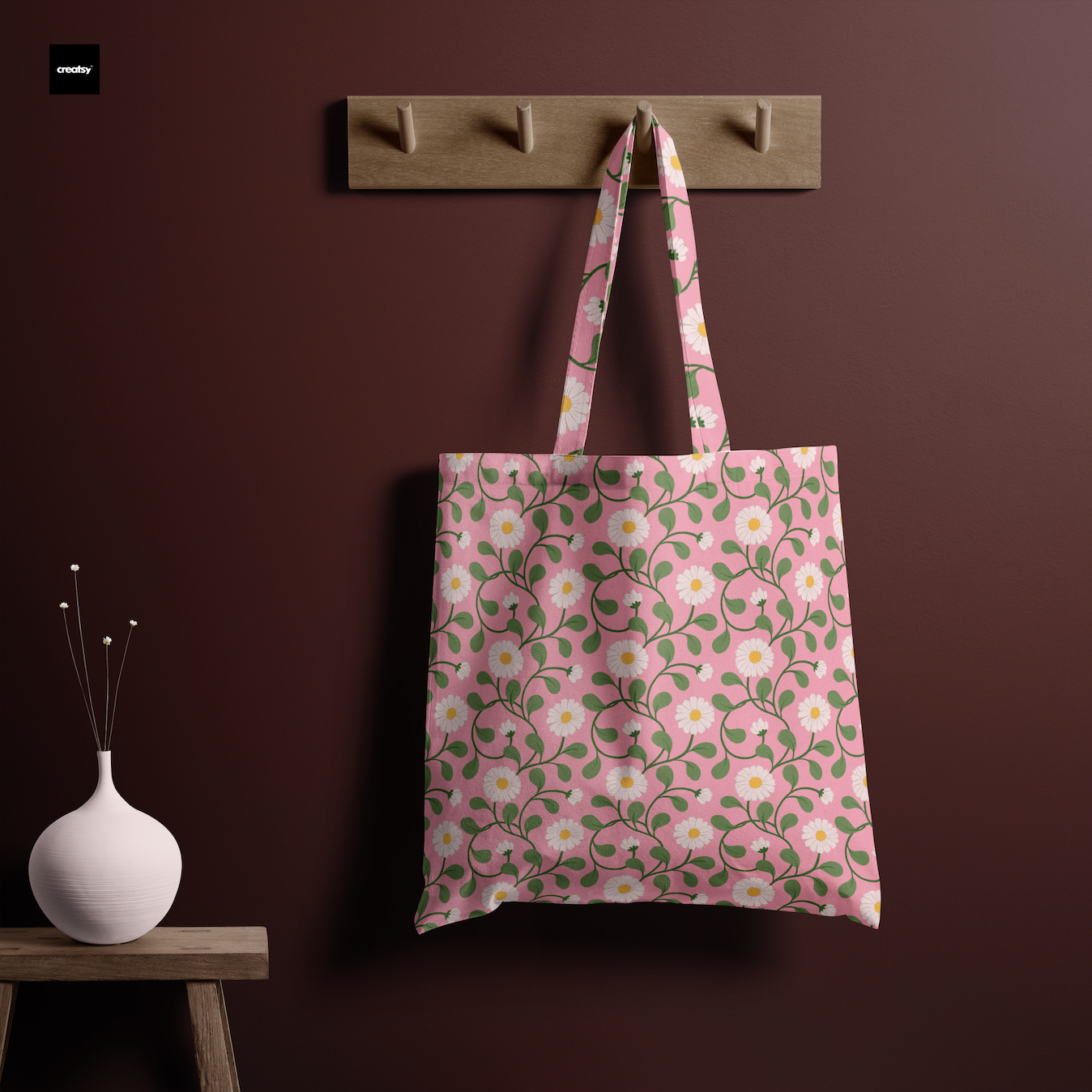
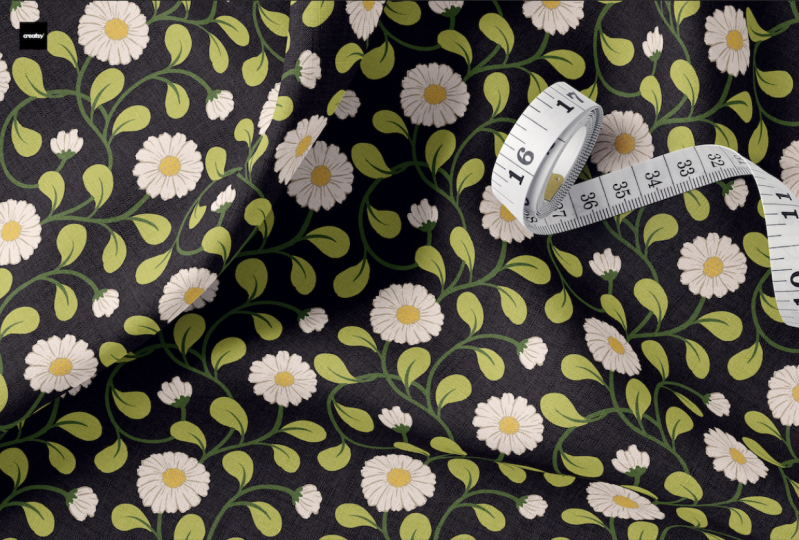
aux designs de mixeurs plus simples La vraie beauté de ce flux de travail réside dans son adaptabilité Par exemple, j'ai utilisé le même modèle de
base pour créer ce motif coloré de fraise et de
fleurs et
un motif floral de vin beaucoup plus simple. Une fois votre
modèle configuré, vous pouvez l'utiliser pour créer plusieurs variantes en modifiant
simplement le thème, le sujet ou le niveau de détail. Je comprends que ce processus peut sembler un peu
accablant au début, mais une fois que vous comprenez les bases, cela devient beaucoup plus facile. C'est pourquoi je recommande vivement maîtriser d'abord les
fondamentaux Si vous débutez,
jetez un coup d'œil à mes cours de
série fondamentaux où je
détaille tout étape par étape. Une fois que vous
maîtrisez le flux de travail, n'hésitez pas à expérimenter, superposer et à jouer pour créer des modèles qui vous sont
vraiment propres. Merci beaucoup d'avoir rejoint ce cours. Continuez à vous entraîner. Dites créatif, et j'ai hâte de voir les
magnifiques motifs que vous allez créer.
12. Réflexions finales: Merci beaucoup de m'avoir
rejoint dans ce cours. J'espère que l'apprentissage de ces trois
flux de travail pour créer des modèles de sentiers
continus
vous a incité à explorer et à
expérimenter vos propres designs. Si vous avez
des questions ou des doutes, hésitez pas
à les déposer sur la page des discussions, je me ferai un plaisir de vous aider. N'oubliez pas de partager vos projets dans la galerie
des étudiants. J'adorerais voir
ce que tu crées. Si vous avez apprécié ce cours, hésitez pas à laisser un commentaire et me
suivre sur Skillshare pour
rester au courant de mes
prochains Vous pouvez également me joindre
sur Instagram à Gitang point p. Merci
encore d'être là J'ai hâte de voir tes
magnifiques motifs de sentiers. Rendez-vous dans mon prochain cours d'
ici là, bonne création. Non
 Geetanjali Behera, Surface Pattern Designer | Illustrator