Transcription
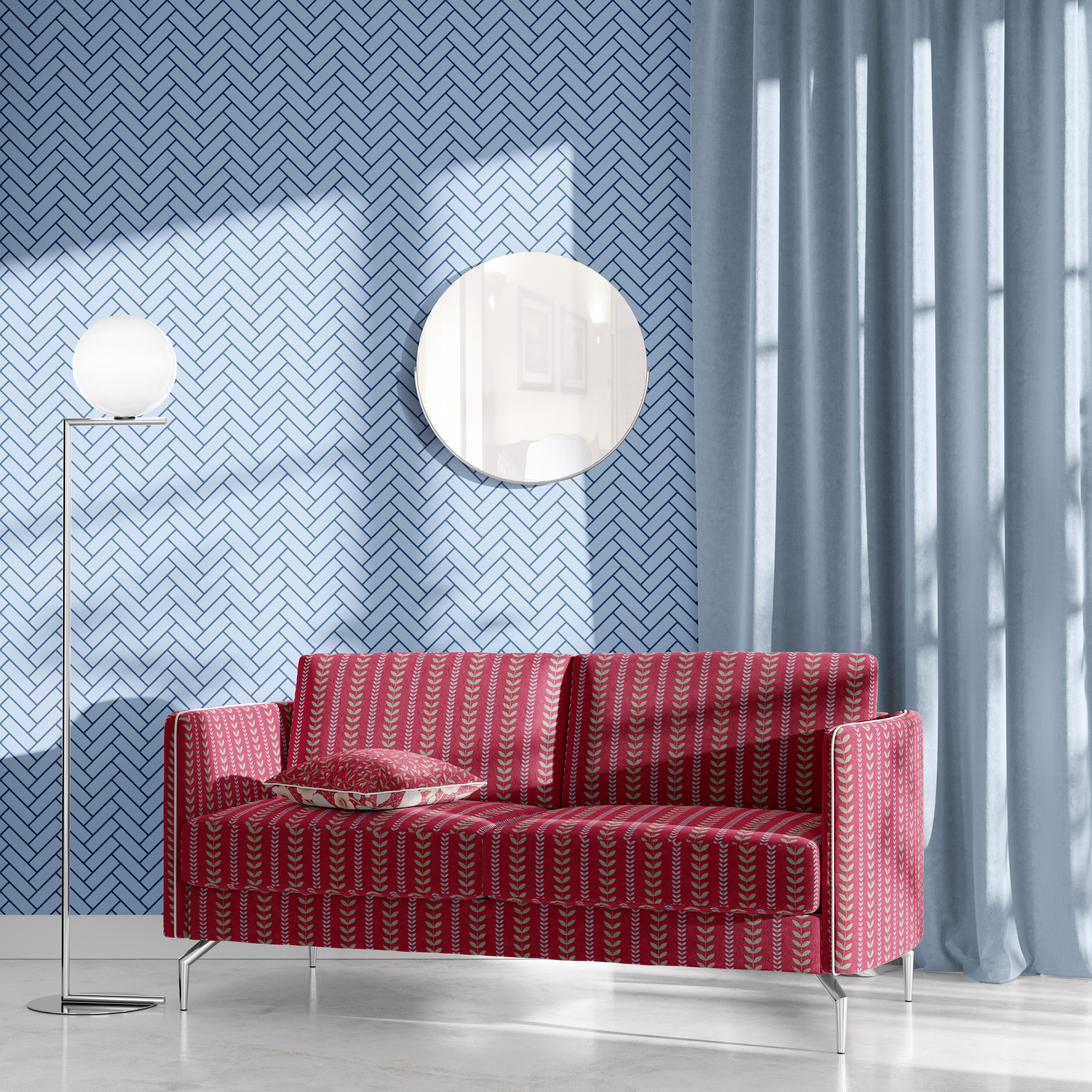
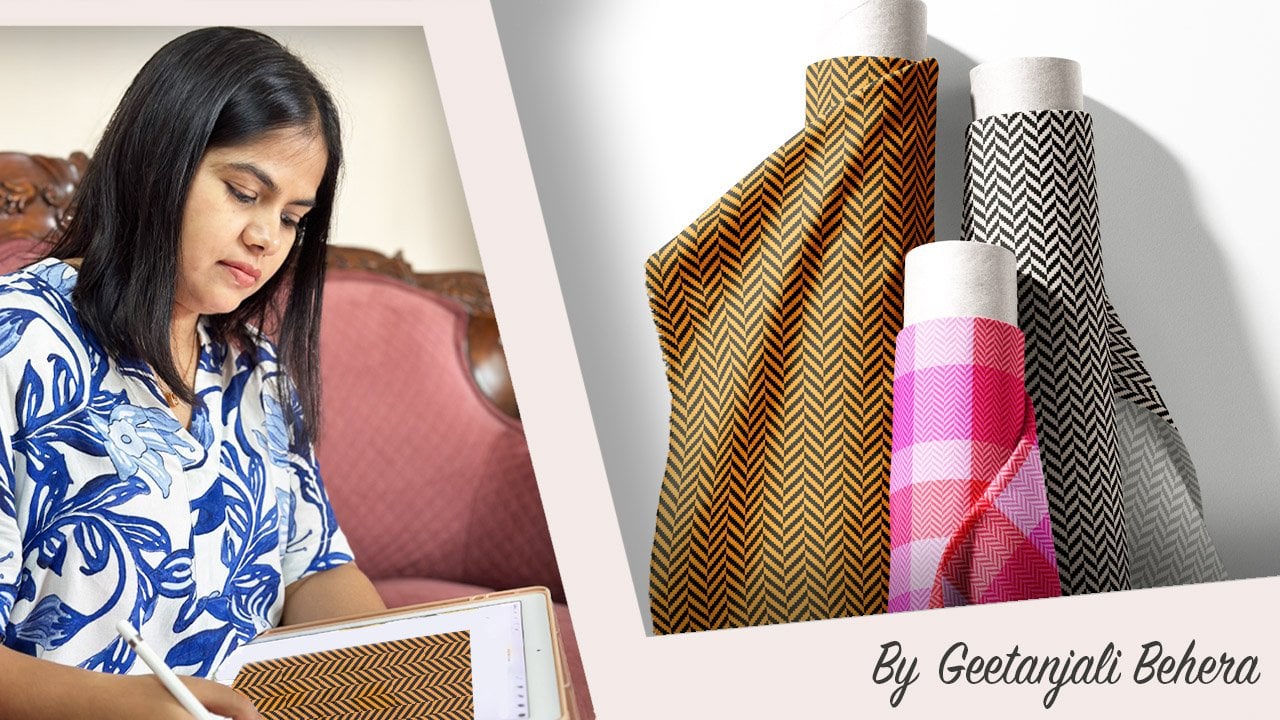
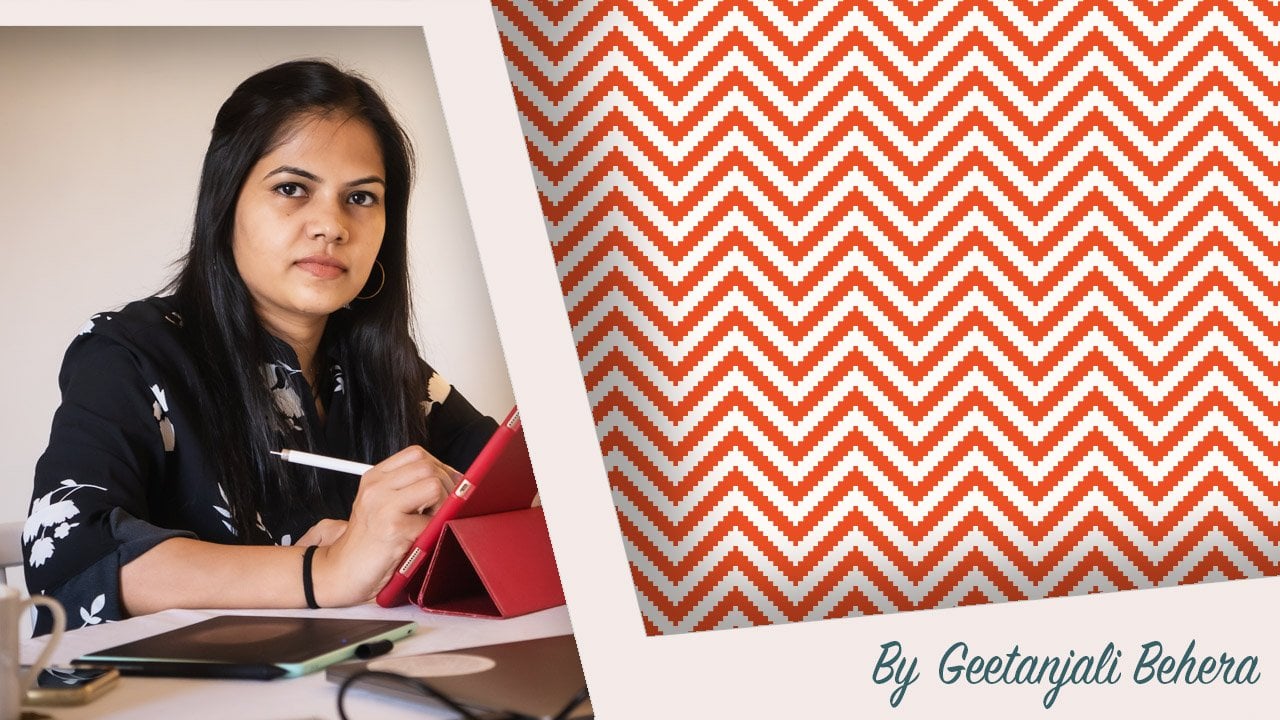
1. Introduction et projet de cours: Le motif à chevrons est un choix classique et élégant qui ajoute de la sophistication
à n'importe quel espace Sa
disposition précise caractéristique créée en plaçant carreaux
rectangulaires à
un angle de 90 degrés donne une impression de
mouvement et de profondeur. Ce motif met en valeur
les sols et les murs en attirant le regard
le long de ses lignes dynamiques. Bonjour à tous. Je suis Gatan Gli,
artiste, illustrateur, concepteur de motifs de
surface
et peintre Tanka, basé dans le magnifique État
côtier de Goa, Dans le cours abrégé d'aujourd'hui, nous allons créer un
motif de carreaux à
chevrons polyvalent dans Procreate Que vous soyez débutant
ou expérimenté, ce cours est conçu pour rendre le processus facile et agréable. Je vais vous
expliquer chaque étape. Vous pouvez ainsi créer vos propres motifs
uniques
en toute confiance . Pour votre projet de classe, vous allez créer un motif à
chevrons
avec un effet de mosaïque à l'aide de
Procreate, exporterez vos conceptions finales Partagez vos modèles dans la galerie de projets des
étudiants. J'ai hâte de voir les
incroyables designs que vous allez créer. Plongeons-nous et commençons à fabriquer.
2. Comment créer un motif de carreaux polyvalent en chevron dans Procreate: Bien que le processus de création
d'un motif à chevrons
diffère légèrement
du motif de tissage abordé dans mon cours précédent, le point de départ
reste
le même, à savoir choisir la bonne
taille Tout d'abord, nous devons
déterminer la taille des carreaux. La proportion entre
la hauteur des carreaux leur largeur joue un rôle clé dans la définition de l'
aspect général du motif. Par exemple, un rapport hauteur/largeur de un égal
à deux crée un design compact
avec des lignes diagonales étroites. autre côté, l'ajuster à un
c'est à trois ou un à quatre permet d'obtenir
un schéma plus ouvert, ajoutant une plus grande
sensation de mouvement. Pour cet exemple, j'utilise
une proportion de un pour trois. Pour garantir que le motif des carreaux à
chevrons se répète parfaitement, nous devons régler la taille de notre fichier de manière
à doubler la largeur des carreaux, six Si la proportion de
vignettes est égale à 24, taille de
votre fichier doit être de
huit sur huit et ainsi de suite. Vous pouvez choisir entre les pixels ou les pouces selon
vos préférences. Je vais utiliser des
pouces et régler la taille du fichier à six par 6 ». Commençons par
ouvrir Procreate. Dans ce cas, la taille de notre
fichier sera six par 6 pouces à 300 DPI. Choisissez le profil de couleur
qui correspond le mieux à vos besoins. J'utiliserai le RGB.
Appuyez maintenant sur Créer. La deuxième étape consiste à créer la grille. Appuyez sur l'icône représentant une clé à molette, accédez aux paramètres du canevas et
activez les guides de dessin Sélectionnez ensuite Modifier les guides de dessin et maintenez les deux grilles sélectionnées Réglez la taille de la grille à 1 ». Vous pouvez également ajuster l'opacité, épaisseur et la couleur de la
grille en fonction de vos besoins Enfin, assurez-vous d'
activer l'aide au dessin. Cela vous aidera à aligner les
rectangles avec précision. N'oubliez pas que lorsque l'aide au
dessin est activée, vous ne pourrez pas tracer de lignes
courbes car elles
suivent les lignes de la grille. Pour tracer des lignes courbes, accédez aux paramètres de la grille et
désactivez l'assistance au dessin. Une fois cela fait, vous pouvez
librement dessiner des courbes. Je vais le rallumer pour travailler sur le motif
en hareng. La troisième étape consiste à créer
le premier style. Commencez par dessiner un
rectangle de 3 po de largeur et 1 po de hauteur. Pour ce faire, choisissez une couleur de remplissage et
faites-la glisser sur le canevas. Appuyez ensuite sur l'outil de transformation
et réglez-le sur forme libre. Activez ensuite le magnétisme et le
claquement et réglez la distance
et la vélocité au maximum Appuyez sur le bleu dans le coin gauche et
entrez les dimensions 900 pixels, soit
3 pouces de largeur. Désactivez maintenant l'icône de verrouillage,
puis entrez 300 pixels
, soit 1 pouce pour la hauteur. Enfin, appuyez à
nouveau sur la flèche pour confirmer
la transformation. Cela alignera le
rectangle sur le point bleu que nous avons sélectionné sur le
côté gauche du canevas. Nous allons maintenant ajouter un
contour à notre tuile. Cela permettra de mieux voir le motif lorsque les carreaux sont
placés les uns à côté des autres. Pour ajouter un contour, dupliquez la couche de tuiles et appliquez la deuxième couleur que vous avez
choisie pour le contour. Appuyez ensuite sur l'
outil de sélection et choisissez le rectangle. Maintenez l'option d'ajout sélectionnée. Zoomez maintenant et effectuez une sélection
rectangulaire, en veillant à ce que les événements soient espacés
autour de la sélection Balayez ensuite avec trois
doigts vers le bas et choisissez Couper. Cela supprimera
la partie sélectionnée en
laissant une bordure
autour de la tuile. Vous pouvez ajuster la bordure
à votre guise. Pour un réglage plus précis
ou pour créer des coins arrondis, utilisez le pinceau monoline situé sous la section de calligraphie ou
tout autre pinceau uni de votre choix n'est pas nécessaire
que le contour soit parfait, juste assez pour
définir clairement les bords des carreaux. Une fois que le contour semble uniforme, fusionnez les deux couches,
et c'est tout. Votre tuile est prête. La quatrième étape consiste à créer la tuile de répétition. Sélectionnez la couche rectangulaire et faites glisser votre doigt vers la gauche pour la dupliquer Sélectionnez la couche dupliquée
et faites-la pivoter de 90 degrés. Alignez-le à gauche et
au-dessus de la première tuile. Veillez à zoomer
pour un alignement parfait. Cette étape est cruciale car toutes les copies suivantes s'installeront automatiquement dans cet emplacement
initial. Éteignez la grille pour
vérifier s'il y a des lacunes. Si le premier rectangle
est mal aligné, le reste
sera également mal Prenez votre temps pour bien
faire les choses. Sélectionnez les deux couches
et regroupez-les. Faites ensuite une copie
du groupe et déplacez-le d'une unité de la grille vers le
haut et vers la droite. Cliquez sur la
miniature du groupe et choisissez Combiner pour
les fusionner en un seul Nous avons maintenant quatre
copies dans un groupe. Dupliquez ce groupe et
déplacez-le vers la droite et en haut, en le plaçant à côté
du premier groupe. Répétez cette étape pour
continuer à étendre
le motif en diagonale. Pour le coin supérieur gauche, faites une autre copie du
groupe et placez-le de manière à ce que les carreaux horizontaux
partant de la droite se prolongent
harmonieusement sur la gauche, en conservant les mêmes proportions. Pour le coin inférieur droit, dupliquez et
positionnez le groupe manière à ce que les carreaux verticaux
s'alignent correctement, en gardant les mêmes proportions. Continuez ce processus jusqu'à ce que
le canevas soit entièrement rempli. Fusionnez les groupes et aplatissez-les pour créer
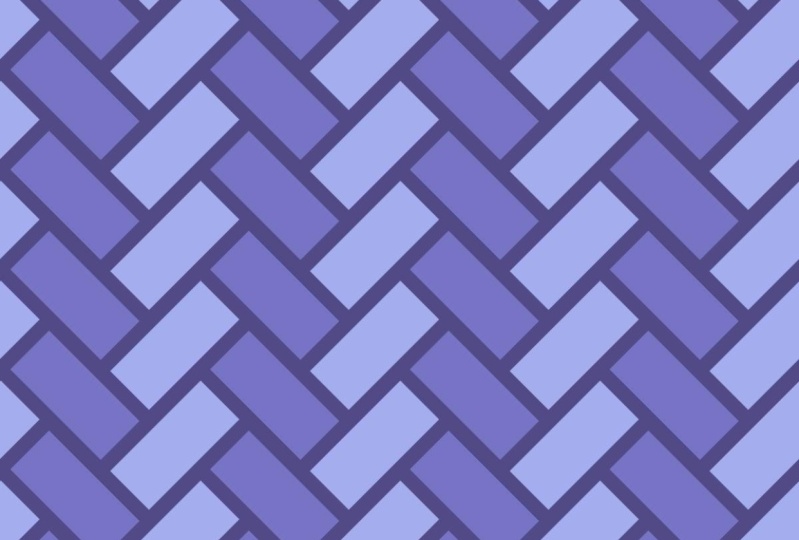
une seule couche Il s'agit en soi d'un motif de répétition
sans faille lequel les carreaux sont disposés
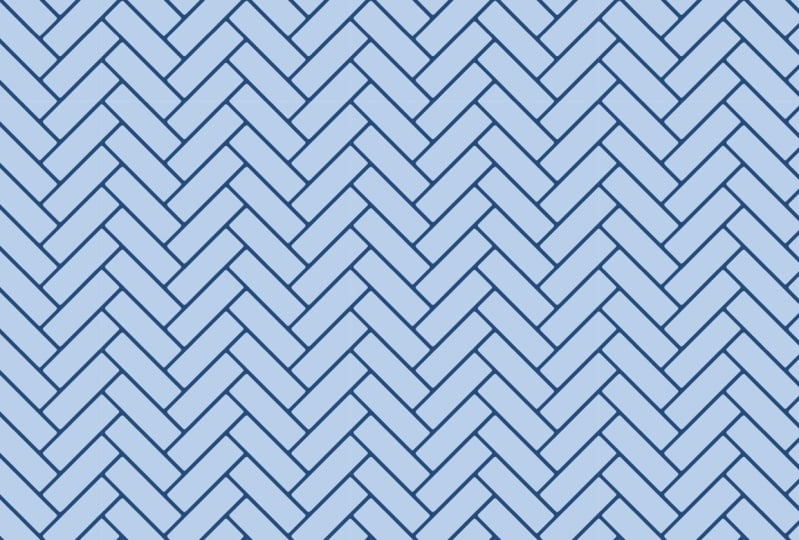
perpendiculairement en quinconce Cependant, pour créer le
motif à chevrons sous forme d'acte, nous devons suivre
quelques étapes supplémentaires Sélectionnez le carreau et
appuyez sur le bouton de rotation 45 degrés une ou plusieurs fois pour ajuster la
direction du ziag à votre guise. Une fois que vous êtes
satisfait de l'orientation, sélectionnez Ajuster à Canvas. Faites ensuite quatre copies de cette couche et
placez-en une dans chaque coin pour
terminer le motif. Cependant, lors de la rotation
et de la réduction d'une vignette, légère pixellisation peut se produire. Vous remarquerez peut-être également
une fine ligne sur
les bords lorsque vous dupliquez
et positionnez les Pour éviter ce problème,
voici un conseil simple. Lorsque vous faites pivoter une forme, les pixels situés sur les bords peuvent
devenir légèrement transparents. Pour résoudre ce problème, dupliquez
la couche et fusionnez-la. Faites ensuite une autre
copie et fusionnez à nouveau. Ce processus permet de
saturer les pixels du bord. Désormais, lorsque vous dupliquez la vignette et que vous la placez à
côté de celle du centre, la ligne pixélisée Répétez ce processus pour les trois coins restants
afin de compléter le motif. Fusionnez enfin les
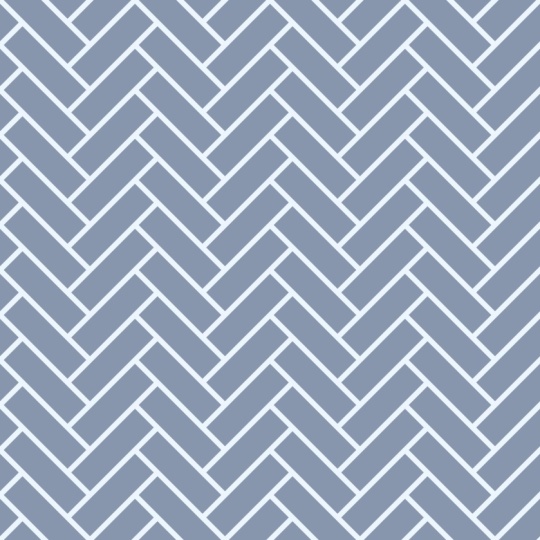
cinq couches. C'est ça. Votre vignette finale est prête et se répètera sans problème lorsqu'elle sera
disposée sous forme de grille. Enregistrez ce fichier et nommez-le
Herring Bone Tile Pattern. Vous pouvez utiliser la même méthode avec différentes apparences de carreaux pour créer différentes variations de
motifs.
3. FAQ et réflexions finales: Sur la base des réponses
et des questions que j'ai reçues pour mes
autres cours de courte durée, j'ai décidé de répondre à certaines des questions
les plus courantes. Ces informations
vous aideront non seulement dans ce cours, mais aussi tout au long de la
série. Comment éviter les lacunes ou la pixellisation. Pour une qualité optimale, utilisez un canevas plus grand
pour éviter la pixellisation
lors de la rotation ou du redimensionnement des
lignes Je recommande de régler
votre toile en pouces avec une résolution de 300
DPI. Lorsque vous faites pivoter une forme
de 45 degrés ou n'importe quel angle où
les lignes horizontales et verticales deviennent diagonales, pixels
H peuvent perdre
une partie de leur saturation. Pour résoudre ce problème, dupliquez la couche plusieurs fois et
fusionnez-les. Lorsque vous utilisez l'outil de transformation, réglez l'interpolation
sur bicubique ou bilinéaire pour des bords plus lisses Comment puis-je modifier plus facilement
la taille du premier style ? Assurez-vous que l'icône du cadenas est désactivée lors de la
saisie des dimensions. Si cela ne fonctionne pas
du premier coup, vous devrez peut-être répéter l'étape. Vous pouvez également faire glisser le pointeur manuellement pour
ajuster la taille du rectangle, mais cela peut parfois rendre
le dernier pixel flou, créant ainsi une ligne blanche
entre les carreaux Pour éviter cela, il est préférable
d'utiliser la première méthode. Comment obtenir un alignement
parfait ? Assurez-vous que votre capture est active et que la distance
est réglée
sur max. Activez l'
assistance au dessin pour plus de précision. Si l'alignement est toujours difficile, essayez de désactiver les autres couches situées proximité de l'objet
que vous réglez. Pour vérifier les lacunes dès le début, désactivez le réseau pendant
les étapes initiales. Si vous avez d'autres questions, hésitez pas à les déposer sur
la page des discussions. Je serais heureuse de vous aider. J'espère que vous avez apprécié
ce cours et que vous avez
hâte de voir les magnifiques
motifs que vous allez créer. Pensez à laisser un avis et à le partager
avec vos amis. Si vous aimez ce cours, consultez mes autres cours
courts de
cette série sur la création de motifs à carreaux, pieds de
poule, chevrons et chevrons, Inpro Create et
Illustrative consultez mes autres cours
courts de
cette série sur la création de motifs à carreaux, pieds de
poule, chevrons et chevrons, Inpro Create et
Illustrative. N'oubliez pas de me suivre sur Skillshare pour rester au courant
de mes prochains cours D'ici là, content de
 Geetanjali Behera, Surface Pattern Designer | Illustrator