Transcription
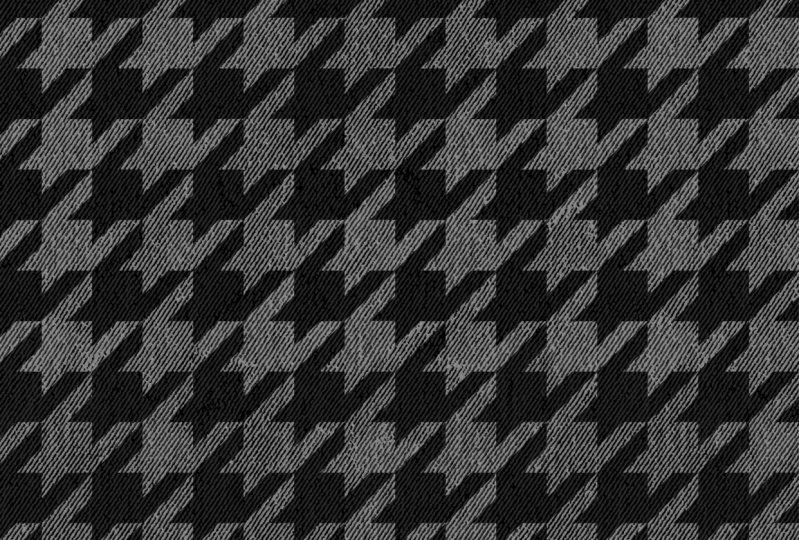
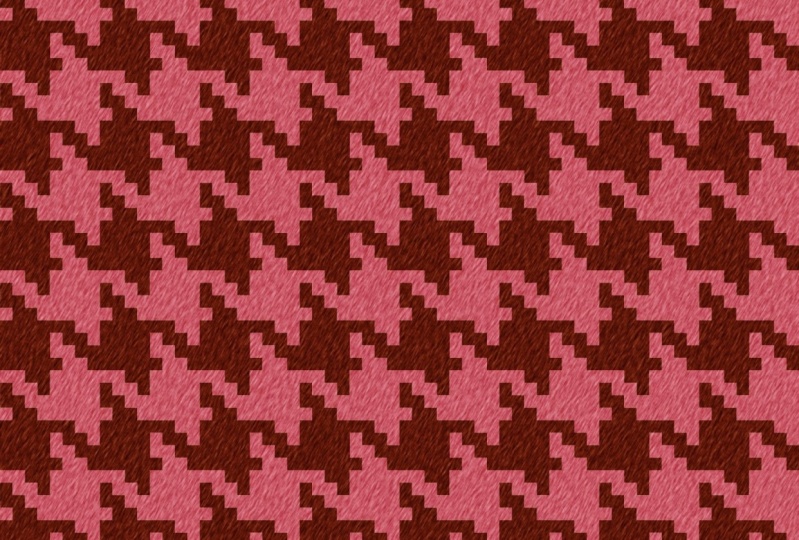
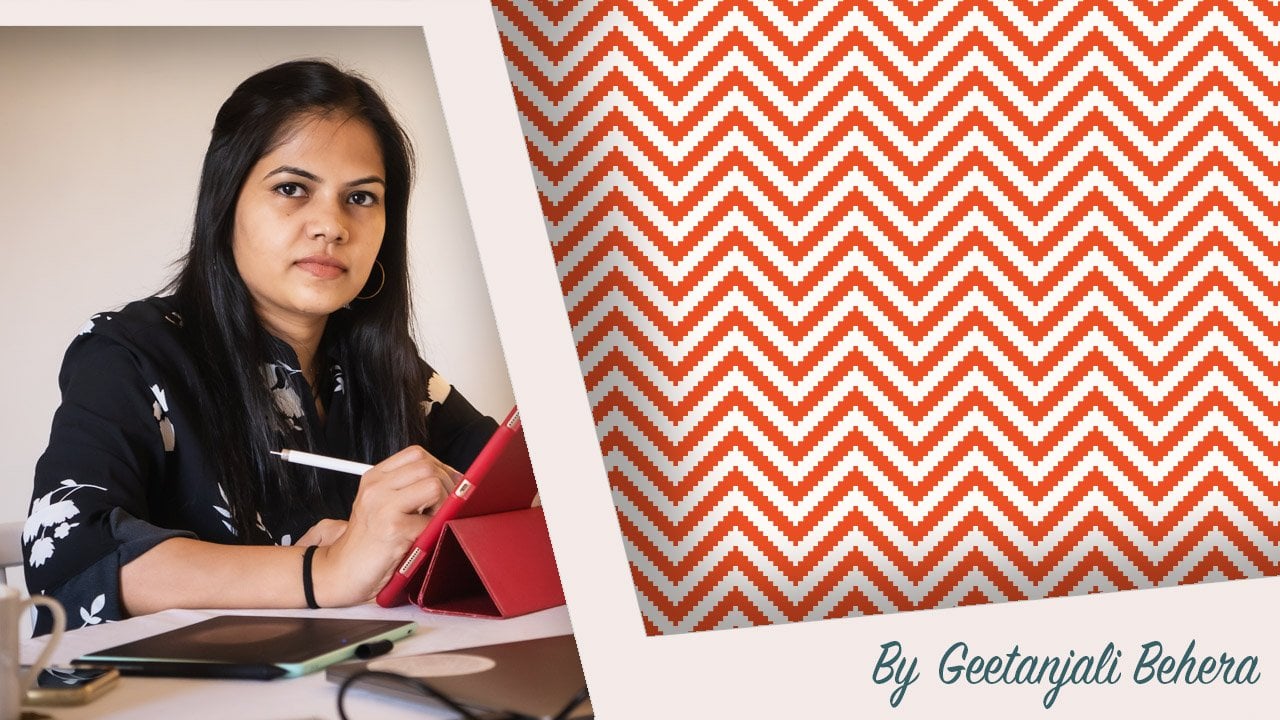
1. Introduction et projet de cours: Le motif pied-de-poule est un
design classique audacieux caractérisé par ses carreaux cassés distinctifs
ou ses formes abstraites à quatre pointes Que vous
conceviez des vêtements, de décoration intérieure ou de la papeterie, poule peut ajouter une touche
sophistiquée et dynamique à Bonjour, tout le monde. Je suis Giangl,
artiste, illustrateur , peintre
Tanka et concepteur de motifs de
surface basé dans le magnifique État
côtier de Goa, en Inde J'ai été ravie de
l'incroyable accueil réservé à mon cours de dessin, qui m'a inspiré pour
créer ce nouveau cours. Dans le cours d'aujourd'hui, je suis heureuse
de vous montrer comment créer un motif de trait de chien entièrement inspiré en utilisant deux méthodes différentes. Nous ajouterons également
des effets spéciaux pour lui donner une texture douillette semblable à de la
laine. Pour le projet de classe, vous
allez suivre pour créer
un motif pied-de-poule dans
Procreate en utilisant l'une ou
les deux Essayez d'expérimenter
différentes variations de couleurs pour que le motif soit
unique en son genre. Exportez vos illustrations
sous forme de fichier JPEG et partagez enfin vos modèles dans la galerie de projets des élèves. Je suis impatiente de voir tes
magnifiques créations. Plongeons-nous dans le vif du sujet et commençons.
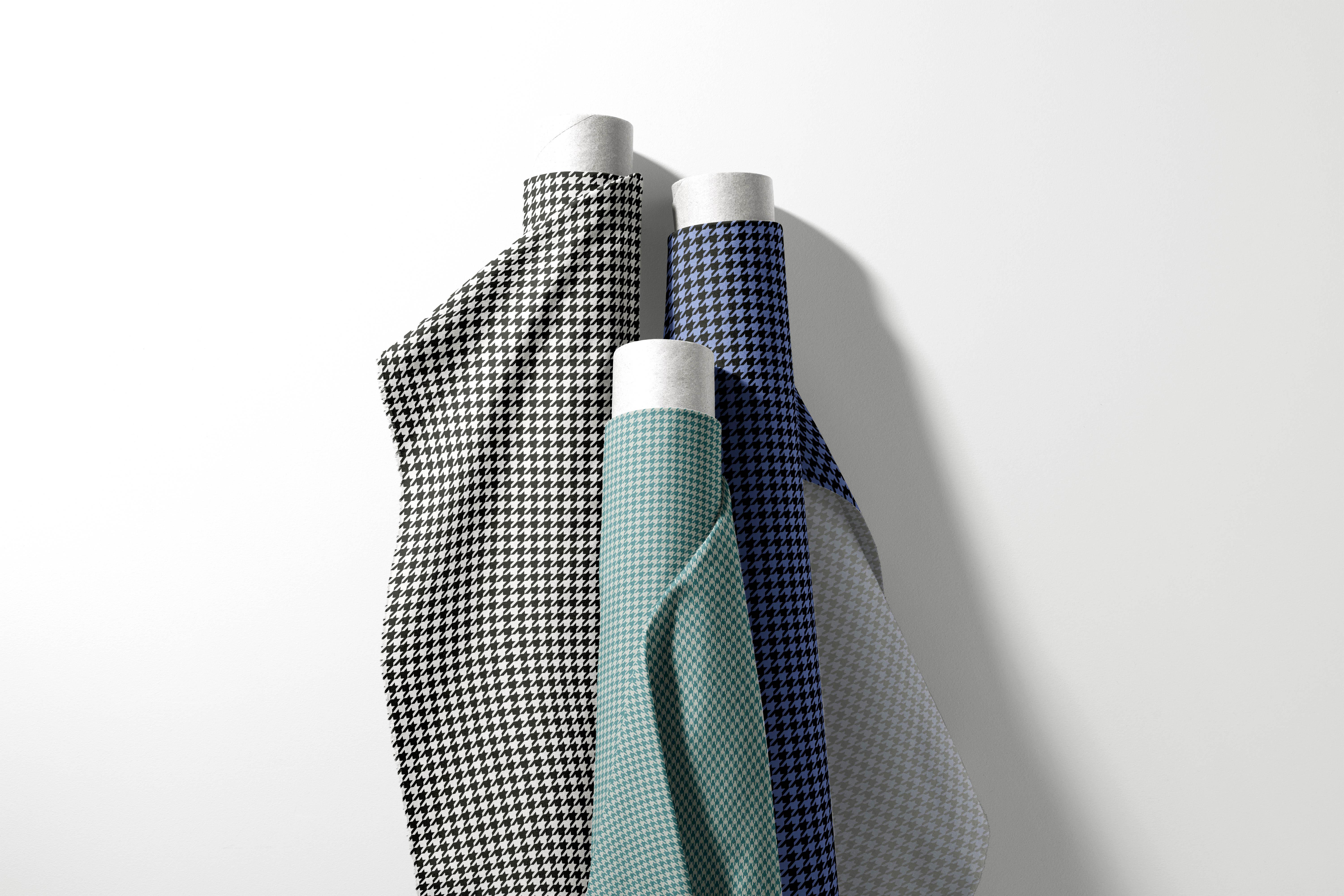
2. Mise à jour du motif de pied de chien 1: Oh, le motif pied-de-poule est
un motif textile
intemporel caractérisé par un arrangement répétitif de carreaux
cassés ou de formes à
quatre pointes Tissée en twill,
la structure met en valeur les formes
pointues du design En raison de sa forme abstraite à
quatre pointes, ce motif est également connu
sous le nom de check de berger, dent de
chien ou
dent de chiot lorsque de petites
variations sont utilisées. Nous allons créer ce
modèle en utilisant deux méthodes. La première méthode permet d'obtenir
un motif simple en forme de pied de
poule plat, lui donnant un aspect
vectoriel épuré, similaire à ceux
créés Commençons par ouvrir
Procreate et créer
un nouveau Appuyez sur le signe plus dans le coin supérieur
droit de la galerie, puis appuyez à nouveau dessus pour
créer un canevas personnalisé. Dans les paramètres du canevas, entrez 1 800 x 1 800
pixels pour la taille et réglez le DPI sur 300 pour
une sortie en résolution supérieure Vous verrez ici le nombre
maximum de couches disponibles en
fonction de ces paramètres. Dans la section du profil de couleur, choisissez RGB ou n'hésitez pas à choisir le profil qui
répond à vos besoins. Une fois que tout est
réglé, appuyez sur Créer. Pour créer un motif pied-de-poule, vous aurez besoin de deux Je vais utiliser un bleu clair et un
bleu foncé pour cet exemple. La première étape consiste à créer
le carreau carré irrégulier. Commencez par sélectionner
votre première couleur et faites glisser le pointeur pour remplir le canevas Une fois la couche sélectionnée, appuyez sur l'icône en forme de flèche pour ouvrir
les paramètres de transformation. Choisissez un uniforme et assurez-vous que le
cliquetis et le magnétisme sont
activés avec une distance et une
vélocité réglées au maximum Appuyez ensuite sur Rotation et
sélectionnez Ajuster au Canvas. Cela transformera le carré
en forme de losange. Balayez maintenant la
couche vers la gauche et dupliquez-la. Sélectionnez la couche dupliquée et réduisez-la
de moitié. Au fur et à mesure que vous ajustez, vous verrez les lignes directrices orange
apparaître lorsque le cadre de délimitation s'
aligne sur le centre Déplacez le petit losange vers le centre et appliquez
la deuxième couleur. Dupliquez cette couche et alignez le centre des nouvelles copies sur le coin supérieur gauche
du canevas. Changez sa couleur pour la
deuxième couleur ou une couleur contrastante. Dupliquez ensuite la
plus grande forme de diamant et alignez également son centre sur le coin
supérieur gauche. Changez sa couleur pour
la couleur opposée. Sélectionnez maintenant les quatre couches et déplacez-les vers la moitié
inférieure droite
du canevas, car nous
n'avons besoin que d'un quart
de la mosaïque complète. Déplacez la vignette vers le coin supérieur
droit du canevas. À ce stade, je
suggère de créer deux couches distinctes, chaque
couche contenant une seule couleur. Cela permet de créer plus facilement des variations de
couleur ultérieurement. Pour ce faire, sélectionnez les couches et pincez-les ensemble pour les
fusionner en une seule. Vous pouvez également sélectionner
la couche supérieure, appuyer sur la
miniature de la couche et choisir Fusionner vers le bas parmi les
options qui Utilisez maintenant l'
outil de sélection et dans les paramètres, choisissez automatique. Assurez-vous que l'option Ajouter est sélectionnée, appuyez sur une couleur et faites glisser le pointeur
pour ajuster le seuil, en le fixant à environ 80 %. Une fois que vous avez sélectionné, appuyez sur Copier et coller pour coller les
formes sélectionnées sur un nouveau calque. Sélectionnez le calque d'origine et répétez le processus
pour la deuxième couleur. Une fois que les deux couleurs se trouvent
sur des calques séparés, masquez le
calque d'origine pour vérifier s'il n'y a pas de lacunes ou de
pixels manquants sur les bords. Si tout semble correct, supprimez le calque
fusionné d'origine. Dupliquez maintenant
ces deux couches et
déplacez-les vers le
coin opposé du canevas. Retournez les couches dupliquées
à la fois horizontalement et verticalement pour que les
bandes alternent de couleur Créez un nouveau calque et
remplissez-le avec la première couleur. Faites glisser le pointeur pour le réduire de moitié. Créez maintenant un autre calque et remplissez-le avec
la deuxième couleur. Faites glisser le pointeur pour le réduire de moitié, puis placez-le en diagonale à l'
opposé de la première couleur Il s'agit du carreau final pour
votre motif pied-de-poule. Une fois les couches
fusionnées par couleur, renommez-les en couleur
1 et couleur 2 L'étape suivante consiste à obtenir
la bonne écaille correspondant à votre motif
pied-de-poule Commencez par dupliquer chaque couche, une pour la première couleur
et une pour la seconde Sélectionnez toutes les couches et
réduisez-les à
la moitié de leur taille. Déplacez maintenant une copie vers la droite qu'elle s'aligne parfaitement sur
l'original Fusionnez
les couches de la même couleur. Ensuite, dupliquez
à nouveau les couches et, cette fois, déplacez une série
vers le bas pour l'
aligner parfaitement sur la série d'origine. Fusionnez à nouveau les couches de la
même couleur. Répétez ce processus
de duplication, de l'échelle et d'alignement jusqu'à ce que vous obteniez l'
échelle souhaitée pour Une fois que vous êtes
satisfait de l'échelle, fusionnez les couches finales et renommez-les en couleur
1 et couleur 2 Pour modifier la direction
de la plume, sélectionnez les couches et
retournez-la horizontalement Vous pouvez enregistrer ce
fichier en tant que modèle. Je le nommerai modèle de motif pied de poule
. Pour recolorer le motif, dupliquez le fichier, sélectionnez la couleur d'une couche et
créez une nouvelle couche au-dessus Remplissez ce nouveau calque
avec une nouvelle couleur et appuyez sur la miniature du calque
pour choisir le masque de découpage Répétez la même chose pour
la deuxième couleur. Ainsi, vous pouvez facilement créer plusieurs variations de couleurs à
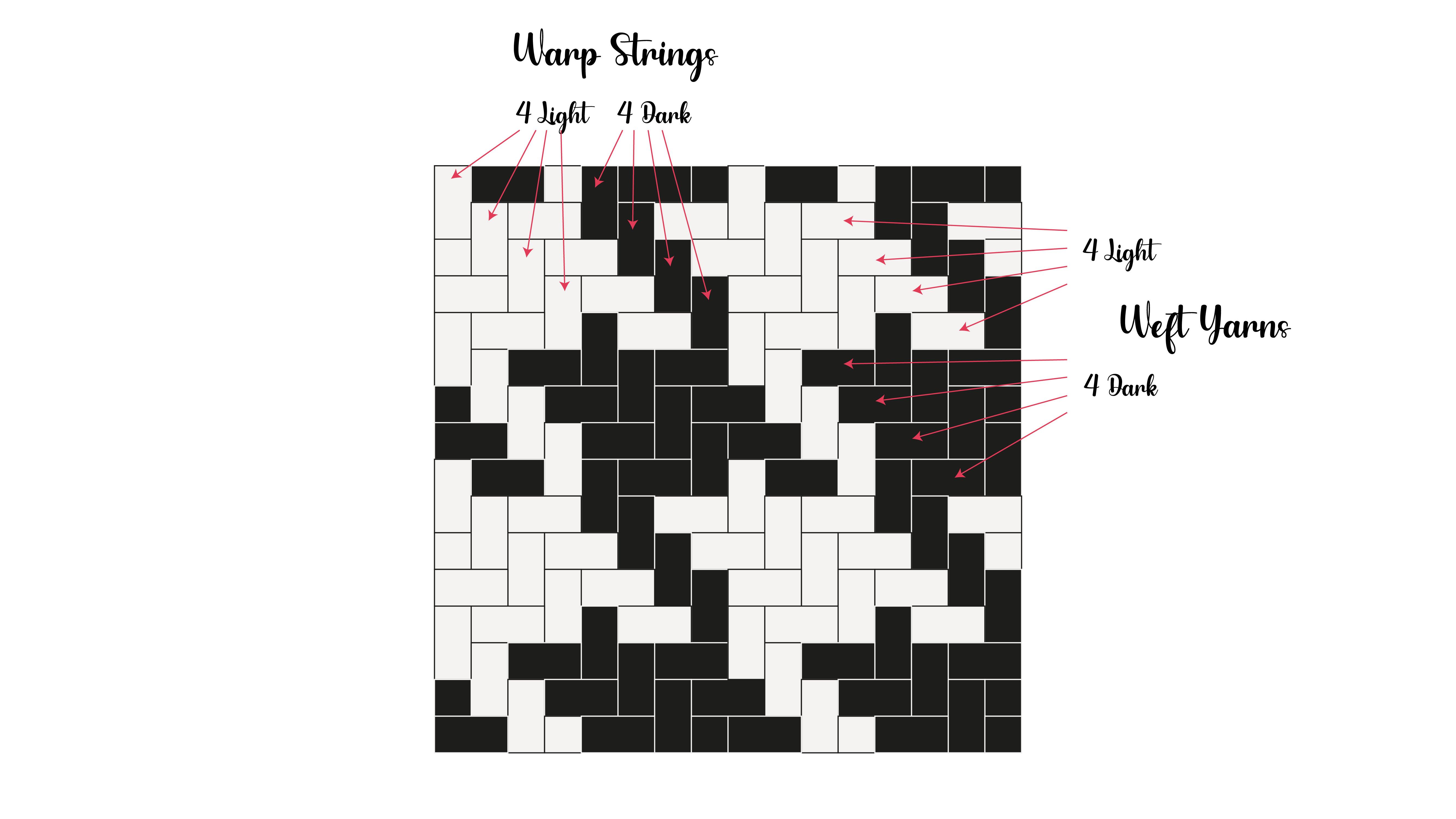
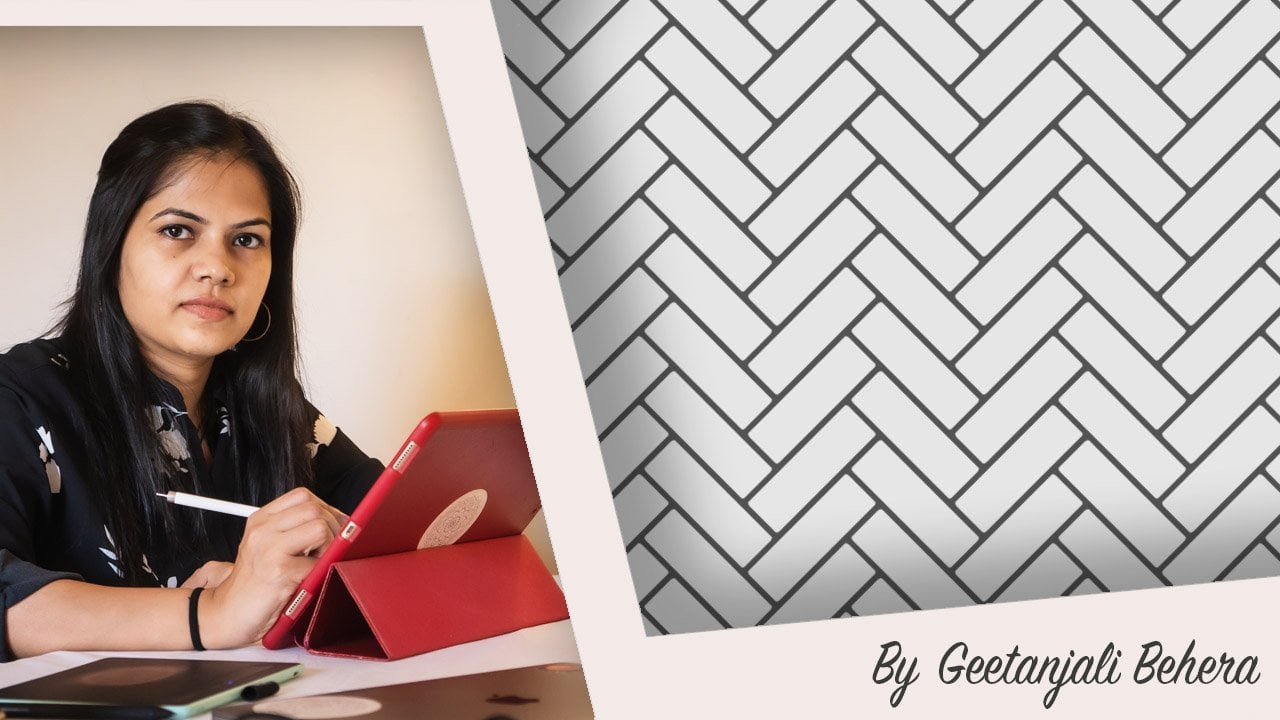
l'aide d'un même fichier. La deuxième méthode s'appuie
sur le carreau à motif plat, en utilisant en
particulier la technique de tissage deux fois
par 212 que j'ai démontrée dans
le cours à motif plat La première étape consiste à créer
le motif Twilwave. Dans les paramètres du canevas, entrez 1 800 x 1 800 pixels pour la taille et réglez le DPI sur 300 Vous pouvez choisir deux couleurs
contrastantes. J'utiliserai le noir et le rose
pour cette démonstration. Commencez par sélectionner
la première couleur et faites-la glisser pour
remplir le canevas Appuyez ensuite sur la flèche pour ouvrir
les paramètres de transformation, sélectionnez l'option uniforme et assurez-vous que les fonctions magnétiques
et de capture sont activées Réglez la distance et la vélocité
à leurs valeurs maximales. Réduisez maintenant le carré
à la moitié de sa taille. Balayez la couche vers la gauche
et cliquez sur Dupliquer. Sélectionnez la couche dupliquée et faites-la glisser vers le coin
inférieur droit former une forme en damier.
Fusionnez les deux couches. Maintenant, dupliquez cette couche fusionnée, sélectionnez les deux couches,
réduisez-les à
nouveau à la moitié de leur taille et déplacez une couche d'un carré vers
la droite. Fusionnez les deux couches.
Dupliquez maintenant cette couche fusionnée, puis déplacez la couche combinée vers la droite et vers le bas
de deux carrés. Ensuite, faites une autre copie et déplacez-la vers le coin
inférieur gauche, veillant à ce qu'un carré soit
positionné dans le coin. Fusionnez enfin toutes
les couches et vous aurez le carreau de base pour votre motif à 12 tissages L'étape suivante consiste à créer une tuile complète pour le motif
pied-de-poule Pour cela, nous aurons besoin de
deux contrôles complets et de
deux contrôles irréguliers placés
en diagonale dans des couleurs
alternées Comme nous avons déjà créé un motif irrégulier dans
la première couleur, dupliquez ce calque et
déplacez-le dans le coin opposé Changez ensuite la couleur
pour la seconde. Créez ensuite un nouveau
calque contenant la première couleur, réduisez-le de moitié
et positionnez-le dans le coin
inférieur gauche. Dupliquez cette couche
et placez-la sous le carreau twel avec
la couleur alternative Créez ensuite une autre
couche contenant la deuxième couleur, réduisez-la de moitié
et positionnez-la
dans le coin supérieur droit. Dupliquez cette couche
et placez-la sous le carreau à 12 tissages avec
la couleur alternative Voici notre dernier carreau pour
le motif pied-de-poule. Créons ensuite l'échantillon HoundsTokPatn À ce stade, je recommande de
créer deux couches distinctes, une pour chaque couleur, afin faciliter
le réglage des couleurs ultérieurement. Sélectionnez toutes les couches et
pincez-les ensemble pour les
fusionner en une seule couche. Répétez ensuite le processus de
séparation des couleurs que nous avons effectué précédemment à l'aide
de l'outil de sélection. Une fois que vous avez les deux couches de couleur, réduisez-les de moitié, sélectionnez les deux couches, faites-en une copie et
déplacez-les vers la droite. Sélectionnez les couches de la
même couleur et fusionnez-les. Répétez ces étapes jusqu'à ce que vous
atteigniez l'échelle souhaitée. Une fois que vous êtes
satisfait de l'échelle, fusionnez les couches finales et renommez-les en couleur
1 et couleur 2 Enregistrez ce fichier et nommez-le comme modèle de motif pied-de-poule Pour recolorer le motif, dupliquez le fichier et
sélectionnez la couleur d'une couche Créez un nouveau calque au-dessus, remplissez-le d'une nouvelle
couleur, puis appuyez sur la miniature du calque
pour choisir le masque de découpage Répétez le même processus
pour la deuxième couleur. Cette méthode
vous permet de créer facilement plusieurs variations de couleurs à
l'aide d'un même fichier.
3. Ajouter des textures et réflexions finales: Ces prochaines étapes sont
totalement facultatives, mais elles donneront à votre patron
une texture douillette semblable à de la laine. Pour commencer, nous allons ajouter une texture de
bruit au design. Créez un nouveau calque et
remplissez-le de noir. Une fois terminé, sélectionnez
le calque et accédez
au menu de réglage en
choisissant le bruit. Gardez l'option nuages sélectionnée et ajustez les
paramètres à une échelle de 25 %. Amenez ensuite les octaves et les réglages
turbulents au maximum. Faites glisser votre doigt sur l'écran pour régler
la valeur du bruit. Personnellement, j'aime aller jusqu'à 300 personnes pour un
bel effet texturé Retournez ensuite au menu de
réglage,
sélectionnez le flou cinétique et
réglez-le sur environ 10 % Dupliquez cette couche et
faites-la pivoter de 90 degrés. Appuyez sur la fin pour modifier son mode de
fusion afin d'éclaircir. Fusionnez les deux couches et passez au
mode de fusion en lumière douce Vous remarquerez peut-être une
légère différence de couleur après avoir appliqué ces modes de
fusion Mais cela donnera à votre patron l'aspect doux et texturé de la laine Une fois que vous êtes
satisfait du résultat
, enregistrez votre fichier au format JPEG ou PNG et n'oubliez pas de le
partager dans la galerie de
projets des étudiants. J'ai vraiment hâte de les voir. Merci beaucoup de m'
avoir rejoint. J'espère sincèrement que
ce cours vous a été utile. Si vous avez des questions, hésitez pas à les déposer sur
la page des discussions. Je serais heureuse de vous aider. Pensez à laisser un avis et à le partager
avec vos amis. Si vous avez aimé ce cours, consultez mon autre
cours sur la création modèles de plantes
polyvalents à
l'aide de Procreate N'oubliez pas de me
suivre ici sur Skill Share pour rester
au courant de mes prochains cours. En attendant, bonne création.
 Geetanjali Behera, Surface Pattern Designer | Illustrator