Transcription
1. Bienvenue !Commencez ici d'introduction être - être qu'il n'y a pas: Bienvenue dans l'irrésistible création de vignettes
YouTube. Dans ce cours, vous allez
apprendre à deviner ce qui
vous convient et à créer des miniatures
cliquables en toute confiance Ce cours s'adresse aux
créateurs qui souhaitent que davantage de personnes
testent leur contenu et cliquent. Si vos vignettes semblent aléatoires,
désordonnées ou difficiles à créer. Cette classe vous donne un système
clair pour résoudre ce problème. Vous apprendrez trois compétences de base comment trouver des idées de
miniatures gagnantes, pourquoi certaines miniatures
attirent l'attention et comment les reconstruire à l'aide de
Photoshop et En cours de route, vous créerez vos propres miniatures haut de gamme, les
testerez avant de les publier et utiliserez des exemples et des
flux de travail simples auxquels vous pourrez revenir Je recommande de regarder
des vidéos en audio car chaque leçon s'inscrit
dans la continuité de la précédente. Vous pouvez contrôler le volume et le bit de lecture de
chaque vidéo pour en savoir plus Si vous êtes bloqué, vous
avez besoin d' aide pour les questions tropicales ci-dessous Assurez-vous
simplement de vérifier abord
les questions existantes, car il y
a de fortes chances que la
question que vous souhaitez poser ait déjà reçu une
réponse détaillée. À un moment donné, il vous sera
demandé de laisser un avis. Veuillez attendre d'
avoir eu l'occasion de vraiment découvrir
le matériel. Vous commentez honnêtement
le cours à votre mari et
vous vous servirez mieux, ainsi que les futurs étudiants. Merci beaucoup d'avoir
rejoint ce cours. Je suis vraiment heureuse
de vous aider à créer des vignettes
YouTube claires et cliquables Et pour vous donner la confiance nécessaire
pour les utiliser dans des projets, qu'ils soient personnels ou axés
sur le client . Passons
à la première
2. Psychologie des vignettes YouTube: Parlons d'abord de la
psychologie des vignettes. Une miniature est la toute
première chose que les gens voient. Nous avons une miniature,
nous avons un titre, et les gens regarderont toujours la miniature en premier
parce que c' Nous sommes des créatures très visuelles, et puis il
y a le texte, le nom de la vidéo, les
aperçus, etc. La miniature, dans un certain sens,
est donc un gardien Nous devons faire en
sorte que les gens cliquent sur , à moins que
personne ne clique sur Tumnil, personne ne
regardera la vidéo C'est donc extrêmement,
extrêmement important. Si vous décomposez l'
algorithme YouTube ou, en d'autres termes, l'audience YouTube,
c'est très simple. Cela doit être comme le CTR,
cliquez pour évaluer, ce qui se fait
avec la miniature Ensuite, l'AVD, la durée moyenne de visionnage, puis la satisfaction du spectateur Ainsi, plus les gens
cliquent sur
la vidéo, plus ils la regardent et plus le R est satisfait Si vous obtenez les trois, votre
vidéo deviendra extrêmement virale. Nous nous concentrons donc sur cette toute première
chose, à savoir Tumnil Mais avant de commencer à créer
Tumnils, nous devons nous préparer. Passons donc à la
vidéo suivante, commençons à nous préparer.
3. Taches aberrants : savoir ce qu'ils sont et pourquoi ils sont importants ter: Afin de préparer la création de
miniatures, nous devons comprendre
ce que sont les valeurs aberrantes Les valeurs aberrantes sont des vidéos qui
surpassent les vidéos classiques. Supposons que vous publiez une vidéo
et que vous obtenez 10 000 vues, 50 000 vues en moyenne, et que cette vidéo
obtient soudainement un demi-million ou
deux millions de vues. Vous obtenez donc dix textes de vues ou 100 textes de vues,
c'est une valeur aberrante De toute évidence, les
valeurs aberrantes ne sont pas uniquement
dues aux miniatures, mais aussi à la
vidéo, Les gens n'ont pas cliqué
sur la vidéo, elle n'a
pas été visionnée. Donc, si nous trouvons des valeurs aberrantes, cela signifie que nous trouverons une miniature très cliquable,
puis, sur la base de Tambl, nous pourrons l'analyser,
comprendre ce qui fonctionne et ce qui ne fonctionne pas, puis être
en mesure de Et si nous recréons une miniature
cliquable, croyez-moi, les résultats seront
bons Passons donc à
la vidéo suivante
et découvrons comment
trouver la valeur aberrante
4. Comment trouver des éléments aberrants sur YouTube et dans le navigateur privé: Dans cette vidéo et dans
les suivantes, je vais vous montrer
comment trouver les valeurs aberrantes La toute première chose que
j'aimerais faire est accéder à un navigateur privé. Ainsi, n'importe quel navigateur comme Safari
Chrome n'a pas d'importance, et si vous cliquez avec le bouton droit de la souris, vous pourrez ouvrir
le navigateur privé ou, en termes de chrome, la
fenêtre de navigation privée et ouvrir YouTube Et si nous cherchons un
sujet, essayons le jardinage. Nous trouverons donc de bons résultats
que YouTube va nous
recommander et nous pouvons
cliquer sur la chaîne pour nous
recommander et nous pouvons ouvrir une nouvelle fenêtre, puis nous devons voir quelle
est la moyenne des vues pour
cette chaîne, de sorte que le nombre moyen de vues soit 100 000 vues, 70 000 vues Certaines vidéos sont un peu
plus, un peu moins, mais en gros, disons
100 000 vues. Ensuite, la vidéo qui
nous
a été recommandée est vue 2,6 millions de fois. De bons résultats.
Ouvrons celui-ci. 122 000 vues en 12 jours. Jetons un coup d'
œil aux moyennes. Cette chaîne
fonctionne certainement mieux que d'habitude. Donc, cette vidéo est également
très bonne. Cinq emplois essentiels pour le mois de mars. Intéressant. Maintenant, j'
aime beaucoup la fenêtre privée. Mais le problème est que nous
n'avons pas d'extension
spécifique. Cette extension s'appelle
VIQ et vous pouvez obtenir VIQ si vous utilisez Chrome et surtout
pas en mode cognitif Vous pouvez résoudre l'
extension, vidIQ, et elle
vous indiquera les Il y aura un peu
ce score exceptionnel au bas de chaque vidéo Par exemple, cette vidéo est trois fois meilleure
que la vidéo habituelle, et celle-ci est environ 100 fois plus ou même
plus de 100 fois. Cette vidéo a donc vraiment
surperformé. Cela nous permet de voir les
valeurs aberrantes un peu plus facilement, mais nous n'avons pas le mode incognito Et avec Incognito, une fois que nous
visionnons
certaines vidéos,
bla, bla, bla, bla,
puis que nous accédons à la
page d'accueil de YouTube, le site commence à nous recommander
du contenu en fonction de
ce que nous
visionnons
certaines vidéos,
bla, bla, bla, bla,
puis que nous accédons à la
page d'accueil de YouTube, le site commence à nous recommander
du contenu en fonction de
ce que nous recherchons. Et ici, nous pouvons également trouver
de nombreuses valeurs aberrantes. Mais si nous revenons à Chrome, les valeurs aberrantes obtiennent de très bons Et dans l'ensemble, je parlerai VDIQ
un peu plus Par exemple, cette valeur aberrante est également 22 fois supérieure à
la moyenne des vues Et ce que j'aime faire, c'est
utiliser Notion, et je
prends littéralement des captures d'écran
des valeurs aberrantes et je les
conserve dans une bibliothèque Voici ma page sur les valeurs aberrantes de
YouTube, et voici quelques-unes
des vidéos, encore
une fois, qui sont diffusées. Comme vous le verrez, je prends des captures d'écran sur
mon téléphone, puis les note. Je n'
ai pas le score le plus élevé, mais si je vois une
vidéo intéressante, je clique dessus, puis je constate qu'
elle est surperformante moyennes de la chaîne Donc je le
fais de cette façon. C'est donc l'un des
moyens de trouver des valeurs aberrantes. Passons à la vidéo
suivante pour découvrir
5. Comment trouver des idées de miniatures virales de Colin, Samir et Jon Youshaei a: La deuxième façon de trouver des valeurs aberrantes consiste à utiliser deux chaînes YouTube. Le premier s'appelle
Colin et Samir et le second s'
appelle Jon USI Ces chaînes
parlent donc de créateurs, YouTubers, d'
influenceurs, de ce genre de monde Ces chaînes s'adressent
spécifiquement à Colin et Samir si nous venons
sur leur chaîne YouTube, et nous cherchons essentiellement leurs sites Web C'est donc pour Colin et Samir. Copiez-le, collez-le et ouvrez-le. Et si nous faisons défiler la page un
peu vers le bas, il est évident ces gars ont
leurs propres programmes et peuvent en apprendre davantage sur
leurs playbooks Mais si vous faites
défiler l'écran vers le bas, vous verrez que les dernières actualités relatives aux créateurs, si vous vous abonnez, vous
recevrez ces
e-mails une fois par semaine. Honnêtement, ces e-mails sont
vraiment très bons. Je te le recommande vraiment. Et parfois, ils
envoient des valeurs aberrantes. Parfois, ils envoient
d'autres informations utiles. C'est pour ce qui est de
l'appel et de Samir. ce qui est de John,
si nous l'
ouvrons, nous verrons qu'il a
ce YouTube gratuit et si nous cliquons dessus, vous
pourrez l'obtenir avec
votre e-mail. C'est ça. En ce qui concerne le
pack de piratage, vous serez redirigé vers cette page Google Drive, et vous aurez beaucoup de choses. Vous pouvez
y jeter un œil, mais plus précisément, j'aimerais jeter
un œil à quelques documents ici. Donc, la première chose à faire est
qu'ils vous fournissent les modèles de
vignettes PSD Photoshop C'est un classique. Si vous regardez la page YouTube de
John, il utilise exactement cette configuration
pour créer ses miniatures Et puis c'est avec Liza, et c'est avec ça que tu peux littéralement l'ouvrir, le
décomposer, y jeter un coup d'œil Mais pour ce qui est des valeurs aberrantes, il possède ces deux documents, 100 meilleures miniatures
et les 100 meilleurs identifiants vidéo Et dans les idées de vidéos, nous avons un certain nombre de valeurs aberrantes Voici les 100 meilleurs identifiants viraux. Mais DefensTrduction, bla bla, bla,
bla, bla. Il a aussi des
informations intéressantes, avec des B mystérieux et d'autres choses. Ensuite, il a une liste de 100 valeurs aberrantes et le
score des valeurs aberrantes en bas de page également Nous obtenons donc une liste d'une centaine
de valeurs aberrantes. Vraiment bien. Et
il s'agit d'un document. Et si j'ouvre également la
seconde, celle-ci fait partie des 100 meilleures vignettes et explique pourquoi elle fonctionne.
Vraiment très bien. Donc, si vous aimez le
jeu de miniatures, vous voulez l'explorer, vous pouvez y jeter un œil,
faire de nombreuses comparaisons, expliquer pourquoi
et autres choses de ce genre Honnêtement, j'ai été
époustouflé par la valeur que
ces deux documents apportent
au jeu de vignettes J'espère vraiment que vous
y trouverez également de la valeur. Si vous avez des
questions, n'hésitez pas à me le faire savoir. Passons maintenant à la dernière méthode pour
trouver
les valeurs aberrantes
6. Les meilleurs outils pour trouver des valeurs aberrantes : Viewstats vs Spotter Studio vs vidIQ: La dernière façon de trouver les valeurs aberrantes
est de disposer de trois grands outils. Nous avons Viewstats,
Spotter Studio et VIQ. Cette méthode n'est pas pour tout le monde car elle coûte un
peu d'argent, et je dirais
qu'elle est assez chère Si vous étiez un créateur qui en tirait
des sommes importantes,
certainement, mais payer
ce certainement, mais payer montant chaque
mois pour moi, c'est un peu trop cher Je sais juste que ces outils existent. Je sais qu'ils sont vraiment bons. Je ne suis en aucun cas
affilié à eux, c'est pourquoi j'aimerais
partager avec eux. Si vous avez un petit budget,
vous pouvez certainement utiliser. Stats.com. C'est un
site web de Mr. Beast. C'est son outil qu'il a créé, et vous pouvez explorer
ce site Web, mais bon, allez dans les ProTools, car c'est
là que se trouvent les valeurs aberrantes Et il n'y a pas que les valeurs aberrantes. Il y a plein de choses différentes. Vous pouvez donc le voir sur
Left Outliers, Lord, la recherche par
vignettes, les collections ABTS
, Vous pouvez donc comparer
plein de choses différentes, mais si je clique dessus, des valeurs aberrantes Ça coûte environ 43 euros par mois.
Pour le Spotter Studio En fait, je n'ai pas pu
utiliser cette plateforme parce que le paiement n'a pas été
effectué d'une manière ou d'une autre, mais j'ai essayé
plusieurs fois pour une raison ou une autre, cela n'a pas fonctionné pour moi et
je suis situé en Europe. Je sais juste que c'est aussi
une bonne plateforme. Et pour le VDI Q, vous avez probablement entendu le VDFQ Il existe
depuis 1 000 ans. Sinon, c'est une
plateforme qui vous aide une
fois de plus à trouver
des mots clés, des optimisations, des titres, des
vignettes, etc. Et ils ont des valeurs aberrantes. Ça, je crois, c'est un
peu moins cher. Donc, si vous optez pour
les forfaits, oui, cela coûte environ 17$ par
mois, et bien sûr, vous pouvez explorer les différentes
options qui s'offrent à eux, mais je tiens simplement à mentionner
que cela existe également Maintenant que vous disposez d'une multitude
de méthodes pour identifier les valeurs aberrantes, passons à la vidéo suivante
et commençons à créer des
vignettes
7. Comment recréer des vignettes YouTube performantes dans Photoshop: Dans cette vidéo, nous allons
aborder les choses amusantes et recréer
l'une des vignettes C'est la miniature
que j'ai décidé créer
pour l'une des vidéos J'ai obtenu cette vidéo
sur la page YouTube Outliers, et vous voyez que j'ai pris
cette capture d'écran environ deux semaines après sa publication,
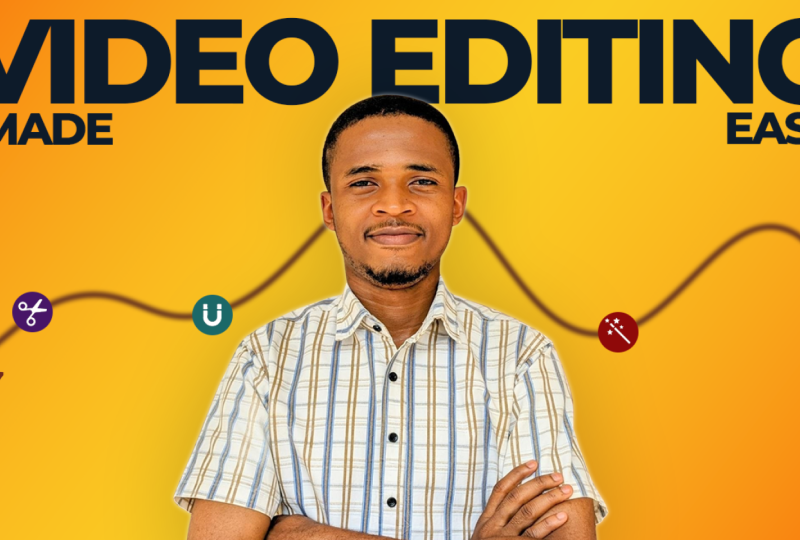
et qu'elle a été visionnée 550 000 fois Et puis, si nous examinons cent identifiants vidéo viraux de
John, nous avons un format très similaire. J'ai donc décidé de faire une vidéo
très similaire. Et en fait, cette
vidéo est actuellement visionnée 2,7 millions de fois Cela me dit que quelques vidéos utilisent
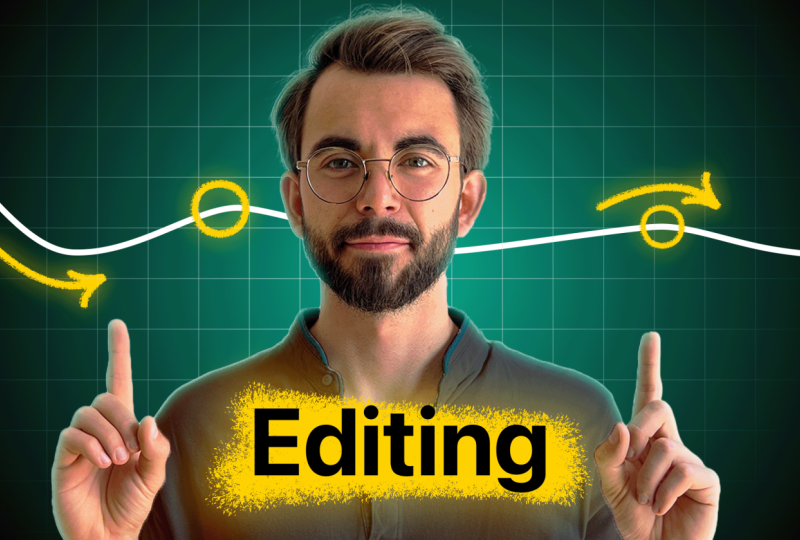
ce format. Cela fonctionne vraiment bien. Alors pourquoi ne pas faire celui-ci aussi ? Je suis donc passé de l'original à celui-ci, qui est légèrement différent de moi, mais nous n'avons pas de techniques
différentes, et j'aimerais le détailler. Donc, tout d'abord, avant de commencer à
créer la vidéo dans
Photoshop ou dans Canva
, peu importe ce que vous faites, vous pouvez
utiliser n'importe quel logiciel Les principes sont tous les mêmes. Vous allez accéder à la vidéo, cliquez sur Partager et copiez le
lien de la vidéo. Ensuite, j'irai sur un site Web
appelé YouTube thumbnail grabber.com et je
collerai littéralement le lien et téléchargerai la Lorsque je télécharge la vidéo, je peux la mettre dans
Photoshop, puis simplement référence, car j'ai découvert que lorsque vous créez vous-même des
vignettes, le dimensionnement est un peu
étrange, car vous ne savez pas à quoi cela
va ressembler sur un grand écran sur
un petit écran C'est très important en termes
de référence de taille. C'est pourquoi il s'
agit de la première étape. Ensuite, je vais accéder
à Photoshop et cliquer sur commande
pour en créer un nouveau. Et j'aimerais
créer 1920 par 1080. Selon YouTube, c'est ce dont nous avons besoin. Et pour ce qui
est du profil colorimétrique, j'aime travailler en SRGB Pour de nombreuses raisons, j'aime
travailler dans ce domaine. Évidemment, vous pouvez mettre le vôtre ou si vous
ne savez rien à ce sujet, vous pouvez également utiliser celui-ci. Et je clique et je crée. Je vais faire glisser la miniature que j'ai téléchargée sur
Internet, et voici ce dont j'ai besoin
pour la recréer Donc, tout d'abord,
j'ai besoin d'une photo de moi. C'était la photo originale. Nous sommes donc passés de ceci à cela et aussi
exactement comment procéder. La première chose que je fais dans Photoshop, c'est comme la pièce
de fond. D'habitude, il fait une
assez bonne sélection, et il me reste
quelque chose comme ça, puis je dois
m'agrandir un peu. Il n'y a aucune
technique spécifique que j'utilise. C'est juste que nous avons
un certain nombre d'outils, et je ne connais pas tous
ceux que je peux utiliser. Si je ne sais pas du tout, je vais
littéralement le rechercher sur Google. n'y a aucun secret.
Donc une photo de moi. Et puis la photo de moi est un peu
trop sombre, donc
nous devons l' éclaircir
d'une manière ou d'une autre Des façons de le faire dans Photoshop. Nous pouvons aller, disons, vers la droite et ajouter des ajustements
ici ou nous pouvons passer
aux ajustements
ici ou nous pouvons passer
aux ajustements en cliquant
ici en bas. Par exemple, cliquez sur les courbes,
nous aurons des courbes, puis nous devrons ajuster un peu les
courbes, rendre les choses un peu
plus claires dans certaines zones. Mais si vous ne savez pas
comment travailler avec les courbes, cela peut être un peu délicat. D'ailleurs, si vous voulez que cela n'affecte qu'une couche spécifique, vous devez cliquer sur Option ou Alt et aller jusqu'à ce que vous arriviez à cette flèche, puis
cliquer et cela n'affectera que la couche
que vous avez sélectionnée. Mais en fait, je vais
supprimer ce que je préfère
faire est d'accéder au filtre
et au filtre Camera Raw. Si je clique sur Shift
et que je double-clique sur, disons, l'exposition, cela
se fera automatiquement. Je dois donc
double-cliquer. Double-cliquez, double-cliquez, double-cliquez,
double-cliquez, double-cliquez. Et nous pouvons comparer l'avant
et l'après avec ce bouton. Mais en fait, j'aimerais
ajouter un peu de contraste, ne pas supprimer complètement le blanc, augmenter un
peu plus les ombres. Optez pour des produits comme celui-ci. Et évidemment, nous pourrons le
personnaliser plus tard, mais c'est ce que
nous avons pour le moment. Ensuite, nous avons besoin que vous ajoutiez une
sorte de dégradé, donc je choisirais également un dégradé. Mais lorsque vous ouvrez Photoshop
pour la première fois, c'est un peu bouleversant. Il faut donc réfléchir
par petites étapes. OK, quel est mon premier pas ? Quelle est ma deuxième étape ?
Comment puis-je y parvenir ? Il faut que je m'installe ici et que je passe
au second plan. Je dois ajouter ce
coup de pinceau d'une manière ou d'une autre, tracer cette ligne en
arrière-plan Je ne sais pas comment faire,
mais je vais le découvrir. Et littéralement, c'est dans
cet état d'esprit que je pars. Nous avons moi-même la prochaine étape. Eh bien, la prochaine étape
serait d'ajouter un backgon. En ce qui concerne l'arrière-plan, dans Photoshop, nous avons un outil de
dégradé. Nous pouvons le sélectionner en appuyant
sur G et en dessinant un dégradé. Ensuite, nous pouvons définir une couleur,
définir une couleur verte, afin de pouvoir faire quelque chose
comme la couleur verte. Donc, si j'appuie sur G, on peut aussi le déplacer, le
mettre au milieu. OK. Ensuite, nous
pouvons mettre tout cela derrière moi pour avoir
un peu d'influence. Tellement similaire à ce que nous avions. Ici, non ? Ensuite, nous
devons tracer une ligne. En termes de ligne, nous
devons l'utiliser comme un stylo. Il existe plusieurs manières de le dessiner,
mais disons
que nous dessinons une ligne, juste une sorte de ligne. Comme nous utilisons le chemin
, nous devons utiliser une méthode
spécifique. Vous savez, nous devons créer une
nouvelle couche en appuyant ici, puis en accédant aux pads et
en sélectionnant de dessiner un chemin. Dans ce cas, ça va être bizarre car nous avons sélectionné
un pinceau spécifique. C'est en quelque sorte la façon
dont je m'y prendrais. Ensuite, nous devons ajouter des cercles. Je ferais donc la même chose
avec des cercles où je
sélectionnerais l'outil stylo et je dois dessiner quelque chose
comme un cercle J'appuie sur Shift en même temps
pour dessiner une sorte de cercle. Et je passerais aux chemins. En fait, nous devons sélectionner un chemin nu
leer,
puis re . L'une de mes activités préférées dans Photoshop est de
double-cliquer sur un calque, puis nous avons des styles de calque Et ici, nous pouvons superposer
une couleur spécifique. Dans ce cas, on peut faire en
jaune ce que j'avais fait avant. Et puis, si j'appuie sur un V, cela va sélectionner le type
d'outil de sélection, et nous pouvons réduire
un peu les éléments à l'écran, puis
les déplacer vers une position spécifique. Et c'est littéralement
comme ça que je procéderais
étape par étape. La façon dont vous dupliquez dans
Photoshop est légèrement différente. Vous devez appuyer sur Commande
ou Ctrl, puis sur J, puis vous pouvez
déplacer les objets , puis je jette un coup d'œil.
Quelle est la prochaine étape ? Nous devons dessiner les flèches, puis dessiner les flèches ou nous pouvons télécharger les flèches
sur Internet. L'avantage de
Photoshop est que vous pouvez utiliser une grande partie du matériel
déjà utilisé en ligne. Nous pouvons donc
rechercher la flèche Ping g, voir quelle flèche est pingi Assurez-vous que nous
pouvons le télécharger. Celui-ci a l'air intéressant.
Nous pouvons réellement le télécharger, même si ce n'est pas facile. Ping signifie simplement
qu'il est transparent Nous pouvons
donc simplement le déposer
, puis placer au premier plan,
supprimer l'arrière-plan En fait, cela a fait du bon travail, puis nous pouvons le sélectionner, le faire
pivoter un peu et nous pouvons superposer une couleur
spécifique Alors, double-cliquons dessus. Superposition de couleur, l'orange
est vraiment beau. Alors
déplaçons-le un peu. Et pour ma part, par exemple, je double-cliquerais également sur moi-même et j'ajouterais quelque chose comme la lueur intérieure ou l'ombre intérieure afin d'ajouter ce vert
depuis l'arrière-plan, quelque chose comme ça, et ça a
déjà l'air plutôt beau. Maintenant, dans Photoshop, vous
n'avez pas besoin de connaître tous les outils, car il vous faudra un certain
temps pour apprendre tout cela. Mais quelle que soit la vidéo que vous utilisez, essayez
simplement de trouver la valeur aberrante ,
puis essayez de la
reproduire Si vous ne connaissez pas
une étape précise, recherchez-la simplement dans Google. C'est le moyen
le meilleur
et le plus simple en termes de temps, il faut
entre une heure peut-être quelques heures
pour créer une miniature Évidemment, si vous avez beaucoup d' expérience et que vous avez
beaucoup de modèles, c'est certainement
beaucoup plus facile, mais au tout début, cela prend
un peu plus de temps. Et comme
pour tous les outils que j'utilise et TH, je recommande toujours
d'utiliser des raccourcis. Dans Photoshop, les raccourcis sont également très utiles. Nous avons donc l'outil
ici sur la gauche, et chaque outil possède des raccourcis spécifiques
ou, par exemple, l'outil du cadre sera K. Celui-ci va être M.
Celui-ci
va aller en V, et vous pouvez
passer d'un outil à un autre, comme par exemple, G,
le dégradé, la gomme E,
H, ou l'espace où l'
outil manuel peut simplement se déplacer Voici donc comment procéder
étape par étape dans Photoshop. Passons à la vidéo suivante
et apprenons à utiliser l'IA pour accélérer le processus et
rendre les choses beaucoup plus faciles.
8. Utiliser l'IA pour les vignettes : ChatGPT, Higgsfield et Nano Banana: Bienvenue. Dans cette
vidéo, je vais vous
montrer comment utiliser l'IA pour vous faciliter le travail ou faire quelque chose qui vous est
impossible, mais possible pour l'IA. Mon IA préférée pour la plateforme
de mon choix est higfol.ai. Je ne suis pas
affilié à eux une fois de plus. Mais il s'agit d'un site Web assez
intéressant car il combine de nombreuses
solutions d'IA sur une seule plateforme. Ils ont des éléments comme SOR, View, Google Dnano Banana et de nombreux autres
modèles sur une seule plate-forme Vous n'avez donc pas à payer pour des modèles
distincts séparément, mais si vous souhaitez utiliser plusieurs
modèles différents au même endroit, c'est ici qu'un autre
cours vous expliquera comment les utiliser. Donc, si vous cliquez sur mon profil, vous pourrez découvrir
comment créer des vidéos sur l'IA. Il s'agit d'un processus très similaire. Donc, ce que vous devez
faire, c'est entrer dans une image et générer une
image, créer une image. Et vous allez accéder
à cette page où, si vous avez eu des générations
précédentes, elles seront là, comme
ce que nous voyons à l'écran. Et en bas, vous pouvez
sélectionner différents modèles car vous voyez une tonne de
modèles. Hein ? Beaucoup. ChatGPT, C dream clean, une nana, une banane, une tonne
de Tout ce que vous avez
à faire est de télécharger une image, puis de l'envoyer à l'invite, et elle sera générée. C'est ça. Bien entendu, vous pouvez également
utiliser d'autres modèles. Cela ne se limite pas à ce site Web. Je ne fais que partager mon expérience. Et vous verrez que ce que nous avons à l'écran, c'est,
par exemple, celui-ci ,
que
j'ai dû générer puis
celui-ci et celui-ci également. Et finalement, j'ai
utilisé cette génération. La raison pour laquelle j'ai dû le faire,
c'est parce que honnêtement, je ne suis pas vraiment douée pour Photoshop. Je ne suis pas doué à 100 % avec Photoshop. Ajouter un mur qui semble
réaliste est assez difficile pour moi. Même si je le faisais, cela me
prendrait pas mal de temps. Je vous ai donc simplement demandé
de le créer. Jetons donc un coup d'
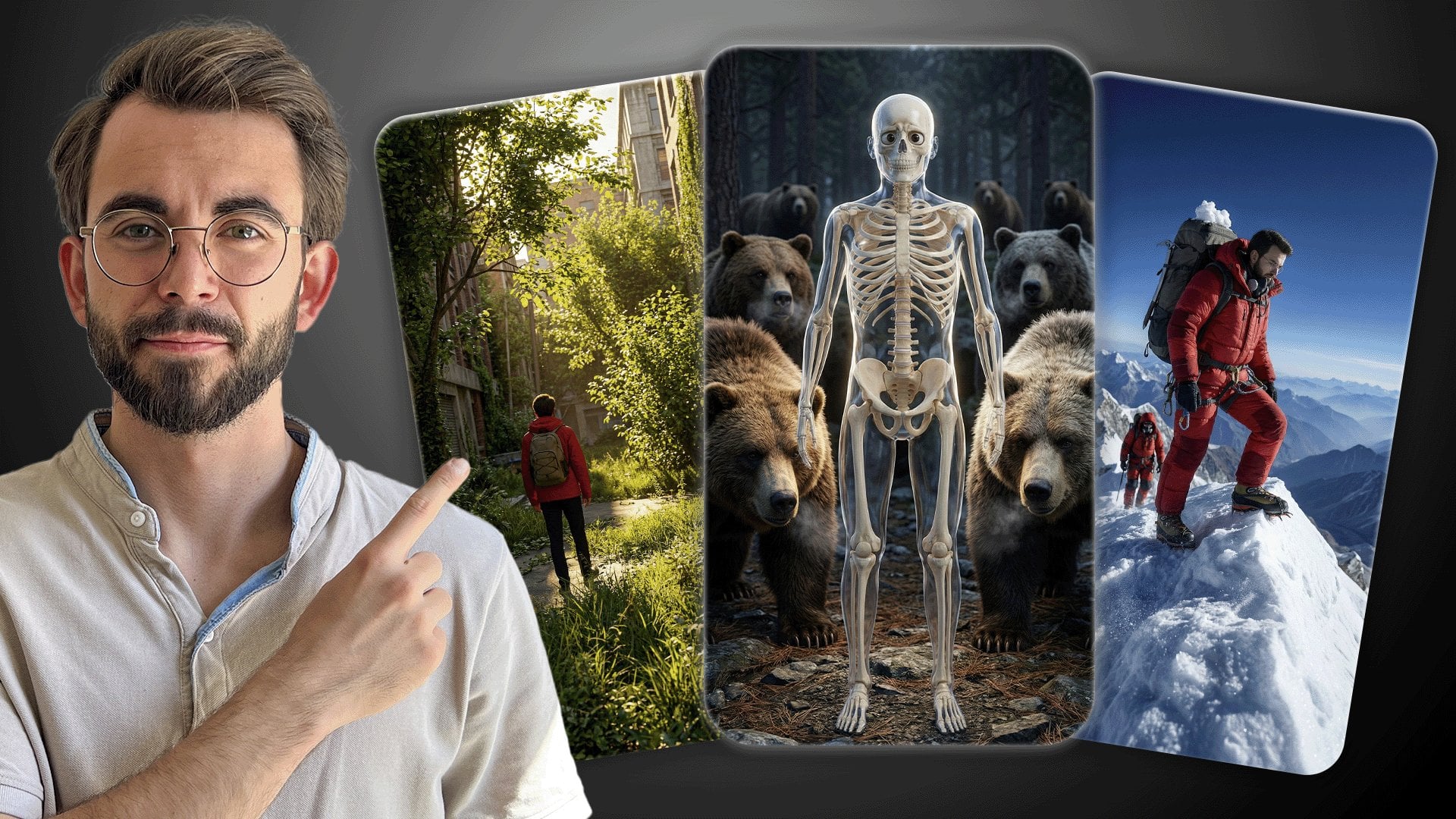
œil aux détails. Donc ce que j'ai fait, c'est que j'ai pris
cette image, puis je l'ai prise
en 1920 x 1080 à l'horizontale. Et pour cette image, j'ai
collé le personnage entre deux structures du monde
symétriquement au milieu, en supprimant les mots sur le t-shirt
du personnage Oui, c'était donc
l'image originale. Et donc il a ajouté, genre, un mur similaire est passé
de cette date à finalement cette date parce que j'ai dû l'utiliser pour les réseaux sociaux. Et puis ceux du
haut ici aussi. En gros, Gary V
a créé cette miniature,
qui m' a époustouflée. Je vais faire une
recherche rapide pour vous le montrer. Donc, si nous examinons sa page, voici cette miniature qu'il avait,
et je pense
qu' elle est un peu aberrante par rapport
à la
moyenne de ses vues J'ai été tellement époustouflée par cette miniature que
je me suis dit : «
OK, je dois la créer Mais pour créer cela, il faut mettre beaucoup de lumières, les
déplacer ensemble
car nous avons trois sources de lumière
ou au moins deux. Nous en avons un sur la droite. Nous avons ce triangle ramper, et nous avons ce point fort ici Il est difficile de congeler,
surtout lorsque
la quantité de lumière est
limitée mais que l'espace est limité. Je me suis dit : pourquoi ne pas utiliser l'
IA ? C'est donc ce que j'ai fait. J'ai ressenti, et c'est l'image originale que
j'ai utilisée, une image de moi. Tu vois, c'était plutôt nul. J'ai eu beaucoup de peau qui
tombait et des choses comme ça. J'ai donc demandé à GPT, m'ai
écrit une invite, donné les détails
que je voulais faire, généré, et finalement
j'ai opté pour celui-ci Ça m'a ôté la peau, ça m'a rendu cinématique
et tu l'as vu Nous sommes passés littéralement de ça, juste la photo
que j'ai prise avec mon téléphone à quelque chose de
super cinématographique comme celui-ci Et ce n'est pas quelque chose que
je pourrai recréer, vous savez, reconstruire dans Photoshop, et déplacer des lumières
prendrait beaucoup plus de temps et, vous savez, déplacer des objets, tout
configurer, puis
simplement le créer ici C'est un outil vraiment utile
et puissant, et il ne se limite pas à cela. Évidemment, si vous avez
quelque chose que vous ne trouvez pas en ligne, s'il s'
agit d'un droit d'auteur, vous pouvez demander à
HGPT ou, vous savez, d'autres modèles comme
Nano Banana de le créer En termes de prix,
les prix varient, mais je pense que les prix les
plus bas sont, oui, 15$ par mois Vous pouvez évidemment explorer ce
site Web, mais je veux juste
vous donner un bref aperçu. Donc, s'il y a des
questions spécifiques, faites-le moi savoir. À part cela,
passons à la vidéo suivante.
9. Comment tester votre miniature avec des captures d'écran avant la publication: Maintenant, la dernière chose
à faire en matière création de
vignettes est de tester et de vérifier
que tout va bien, tout fonctionne ou
non Et le moyen de le faire est
d'accéder à Photoshop, simplement commander et de
créer un nouveau document. Ensuite, je viens sur YouTube et je dois faire une
capture d'écran, puis je
reviens sur Photoshop et je fais littéralement glisser
la capture d'écran ici. En appuyant sur Option et Shift, je vais l'
agrandir un peu pour qu'il remplisse l'ensemble. Voici la chose super puissante
que nous devons faire. Nous devons trouver la capture d'écran que nous avons faite
et la mettre ici. Réduisez-le en appuyant sur l'
option Shift ou Alt
et Shift, et placez-le simplement quelque part sur l'écran pour voir à
quoi il ressemblerait. Agrandissez-le un peu pour qu' remplisse tout l'
écran. Voilà. Et maintenant je vois juste à
quel point ma miniature est accrocheuse ? Je veux dire, c'est plutôt contrasté. Il semble être l'un des plus contrastés de l'écran. Visible, est-ce que tout va bien ? Et si tout va
bien, c'est parti. Mais j'arrive rarement à ce
stade au tout début. Je dois passer en revue,
et vous pouvez voir ici une tonne de variantes différentes.
Jetons donc un coup d'œil. C'est le premier que j'ai généré. Ça n'a pas vraiment marché. C'était le deuxième
. C'était le troisième, le quatrième, le cinquième. Et puis finalement, je suis arrivé
à celui-ci. Sur celui-ci. Et c'est en quelque sorte le
dernier que j'ai utilisé celui-ci. Mais au tout
début, c'est en quelque sorte ce par quoi j'ai commencé. C'était un peu trop, puis j'y suis allé un peu plus, un peu plus et un peu plus.
Et j'ai fait des expériences. Donc, ce que je fais littéralement, c'est exporter la vidéo
ou l'image, désolée, suivre ici, comme ça, puis la suivre pour m'
assurer que le gras est
exactement le même Et puis je me demande :
« OK, c'est quoi celui-ci ? Lequel est le plus contrasté ?
Celui-ci ou celui-ci ? L'orange est définitivement
1 000 % plus contrastée. C'est pourquoi j'utilise
l'orange. Et pour exporter
l'image dans Photoshop, vous devez sélectionner Fichier,
Exporter, Exporter au format,
ou
si vous pouvez voir le raccourci, qui est la
commande Shift Option W. Je
peux donc simplement cliquer sur Shift
Option Command W. Il va falloir exporter. Je clique sur une taille plus petite pour la réduire un
peu, et je clique simplement sur Exporter. Ensuite, nous devons sélectionner
un lieu spécifique. Cliquons sur Enregistrer quand je vais à l'endroit où je l'
ai enregistré, et voilà. C'est ainsi que vous pouvez le tester
auprès de vos concurrents. Vous pouvez effectuer le test à
différents endroits. Vous pouvez effectuer une
recherche sur YouTube, puis trouver un certain nombre de concurrents
et vous y comparer. Il existe un certain nombre
d'outils qui le font automatiquement pour vous, mais c'est une façon si simple le
faire
que c'est ainsi que je le fais. Vous pouvez également prendre une capture d'écran
sur votre téléphone voir si elle est belle ou non. Mais si vous utilisez des valeurs aberrantes et que vous les reproduisez, il y a de
très bonnes chances Si vous avez
des questions, n'hésitez pas à me le faire savoir et passons à
la vidéo suivante.
10. Dernière étape !: Félicitations à vous.
Vous avez presque terminé avec le Thumbnail Master Il ne vous reste que trois petites
étapes à suivre. Tout d'abord, passez à l'action.
Chaque grand résultat commence par une petite action. Donc, si ce n'est pas déjà fait, faites le premier pas en créant
votre première miniature Toutes les meilleures informations
du monde ne
signifient rien si vous n'agissez
pas en fonction de celles-ci, et de petits pas mènent
à des résultats impressionnants. Deuxièmement, si vous souhaitez
continuer à apprendre avec moi, vous pouvez suivre mon profil
ici sur Skillshare Enfin, si ce cours vous
a apporté de la valeur, pourriez-vous prendre 60 secondes
pour laisser un avis rapide ? Vos commentaires aident
la prochaine personne décider si ce cours peut également l'
aider et m'aident à continuer à créer de
meilleures leçons pour vous. Bien que ce cours soit terminé, le
voyage ne fait que commencer. J'ai hâte de voir les
modifications en ligne, alors assurez-vous de me garder,
ainsi que mes camarades de classe B, je suis là pour votre réussite Donc, si
vous avez besoin de quoi que ce soit, n'
hésitez pas à nous contacter dans
la section ci-dessous. Merci Ken de
m'avoir choisi comme professeur, vous
souhaiter bonne
chance et d'avoir
hâte de vous voir
dans les prochains cours.
 Vladislav Sateev, Video Editor