Transcription
1. Intro: Bonjour et bienvenue dans mon
nouveau cours Skillshare. Je m'appelle Brenda Bucher. Je suis artiste et enseignant
basé aux Pays-Bas. Dans ce cours, je vais vous
montrer tout ce qui concerne création d'une maquette pour
notre utilisation de Procreate. Je vous dirai
tout sur la façon dont je fais ma configuration, comment enregistrer, montrer mes mains à l'écran, tout,
comment réparer vos photos, prêt à commencer. Et après avoir créé
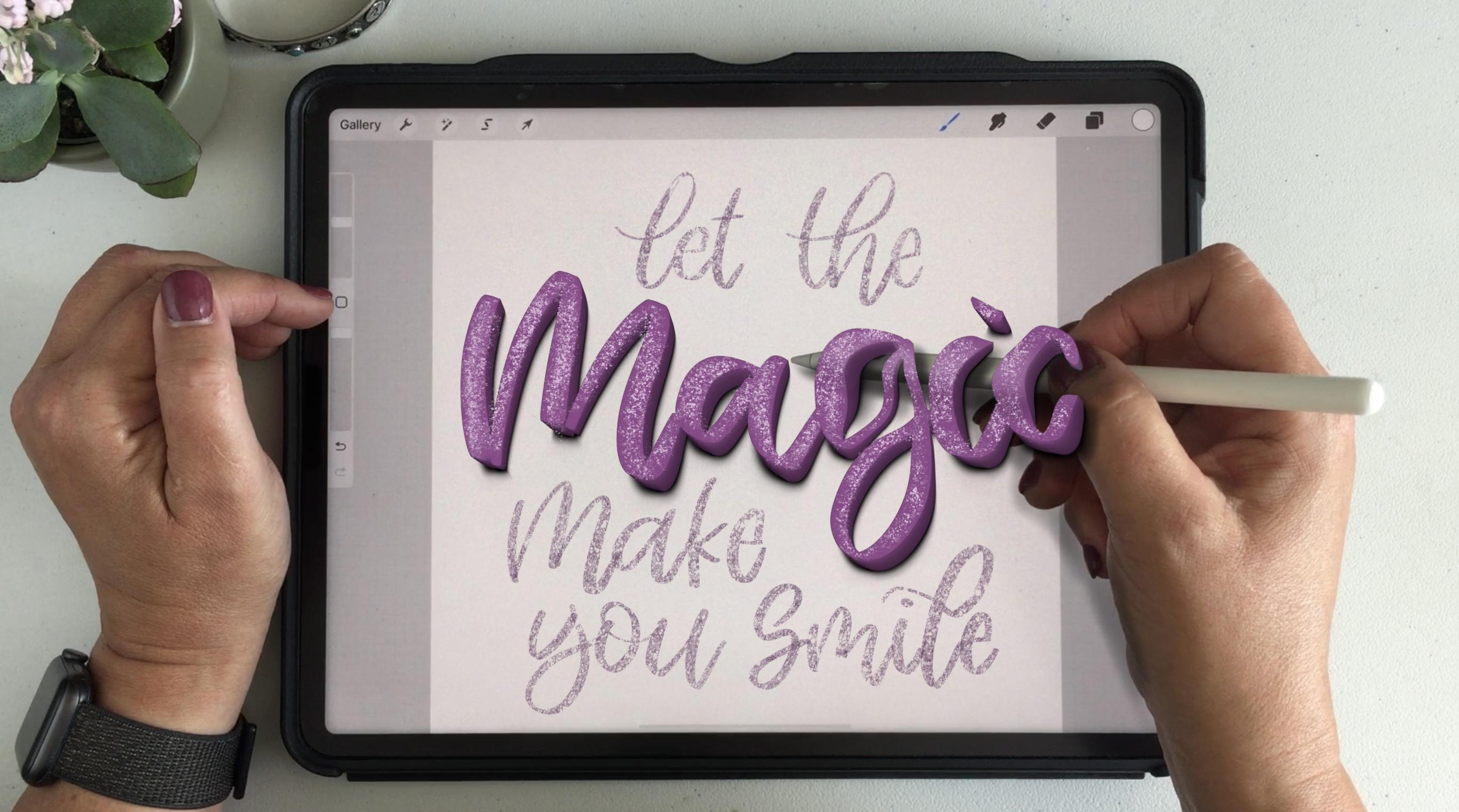
nos maquettes, nous allons bien sûr faire des choses amusantes avec. La première chose que
nous n'allions pas faire est de dessiner directement
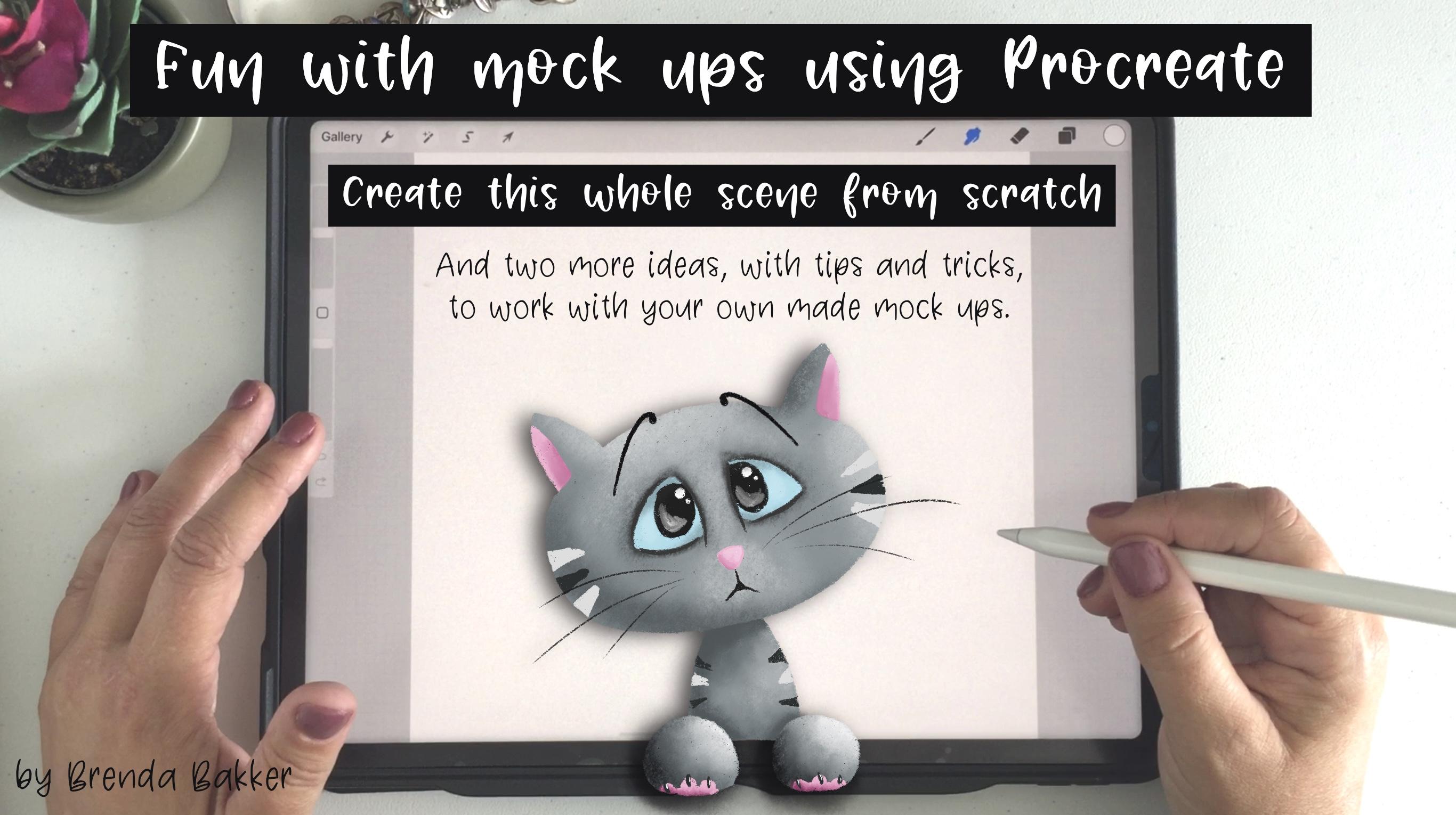
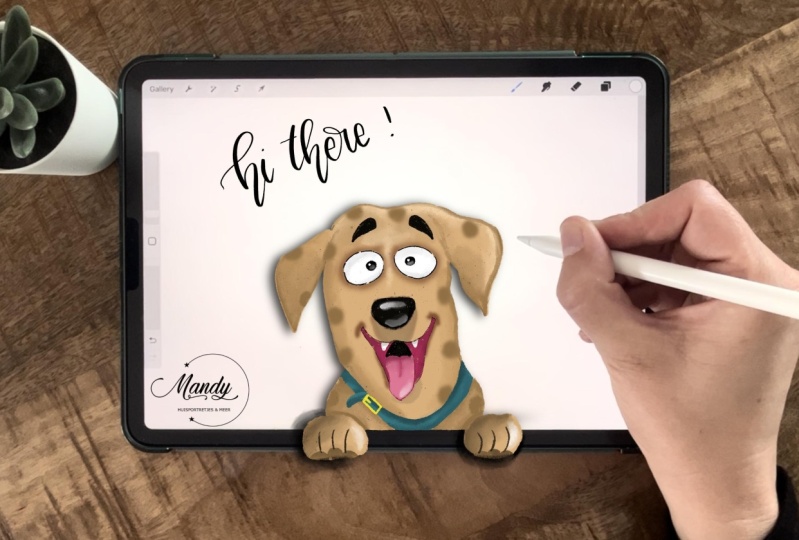
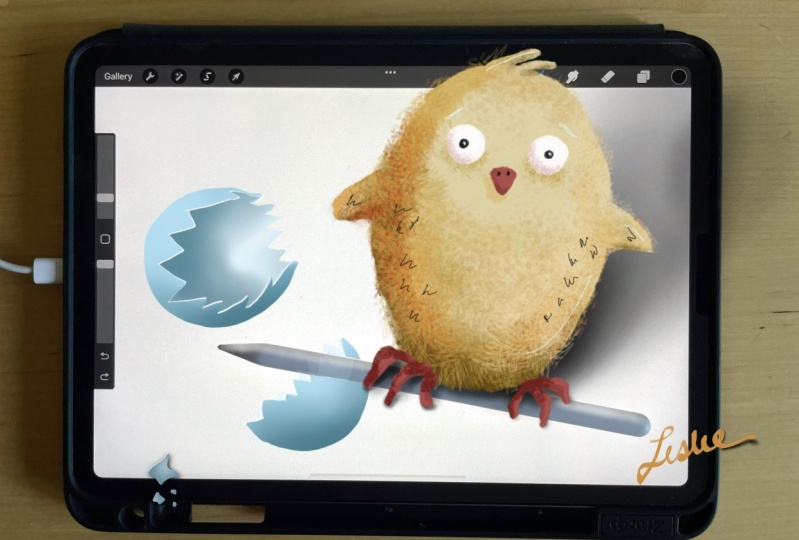
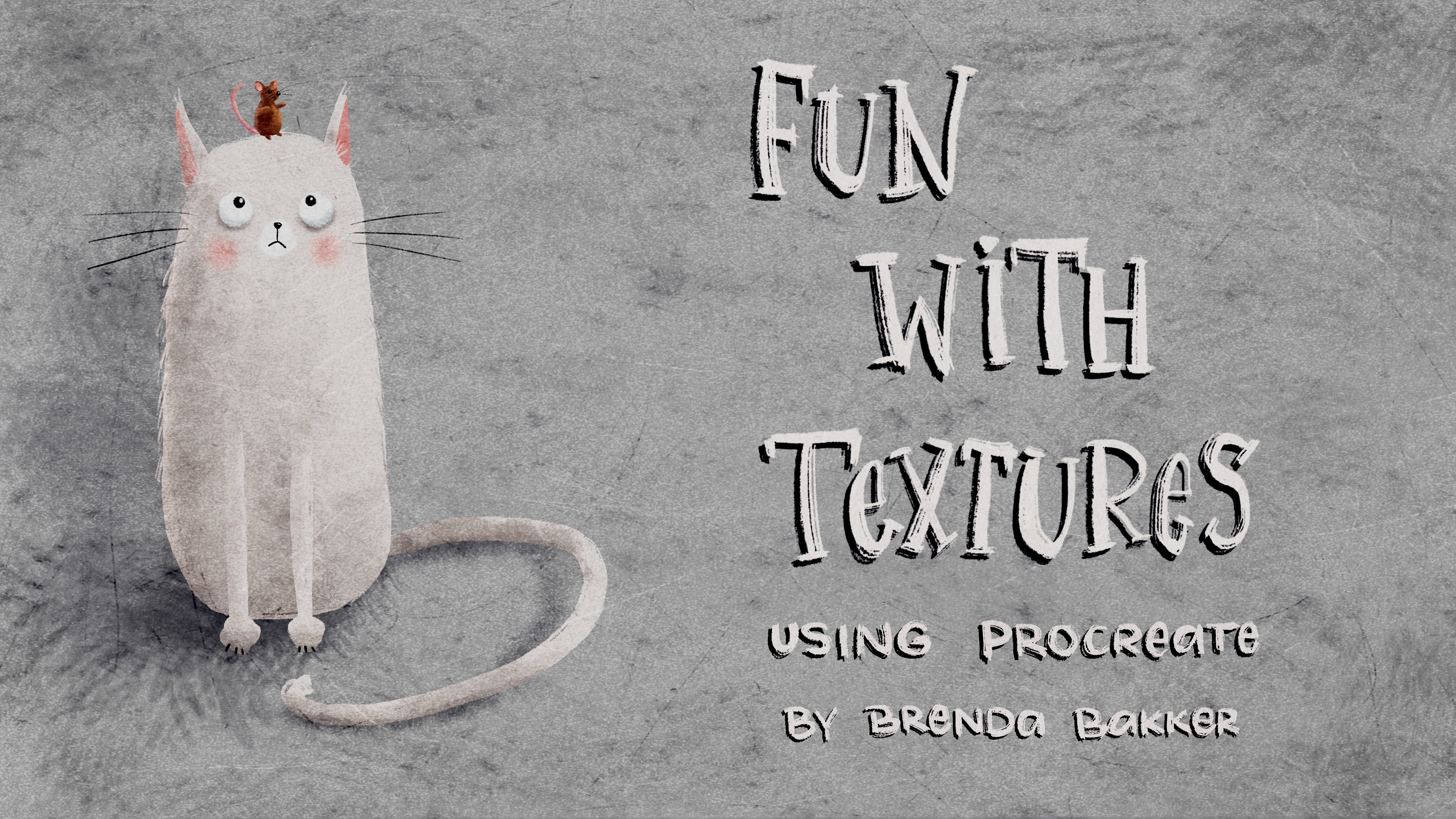
sur la photo. Je vais dessiner un kit et on dirait que le chat
sort de l'image. Et la deuxième chose que
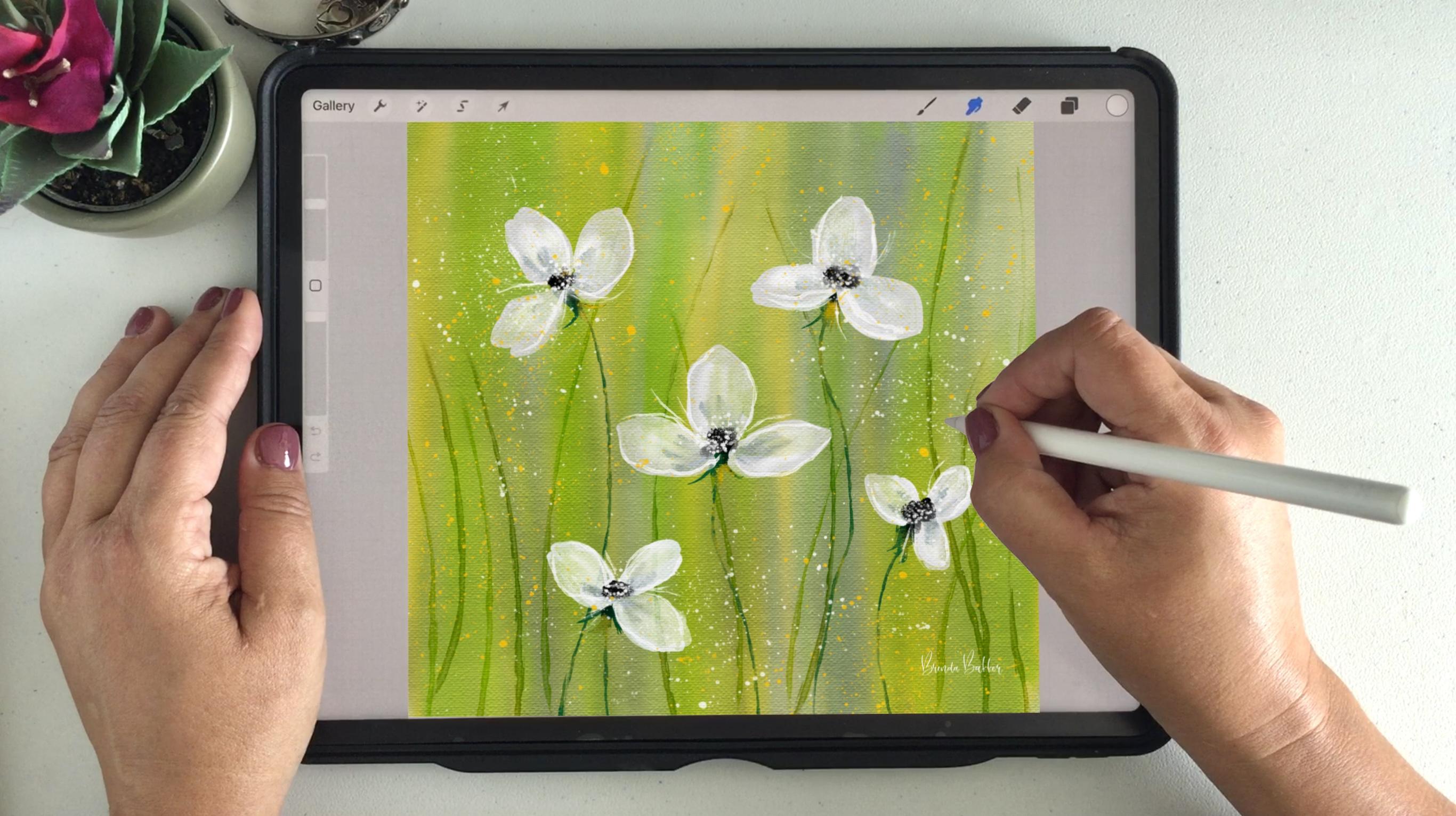
nous allons faire est d'importer un
dessin prêt à l'emploi dans la maquette. Mais que se passe-t-il si votre main est en la façon dont j'ai
une solution. Donc, si vous voulez tout savoir à ce
sujet et que vous voulez amuser avec la création de
maquettes sur Procreate, vous êtes au bon endroit. Alors,
montons ici et commençons.
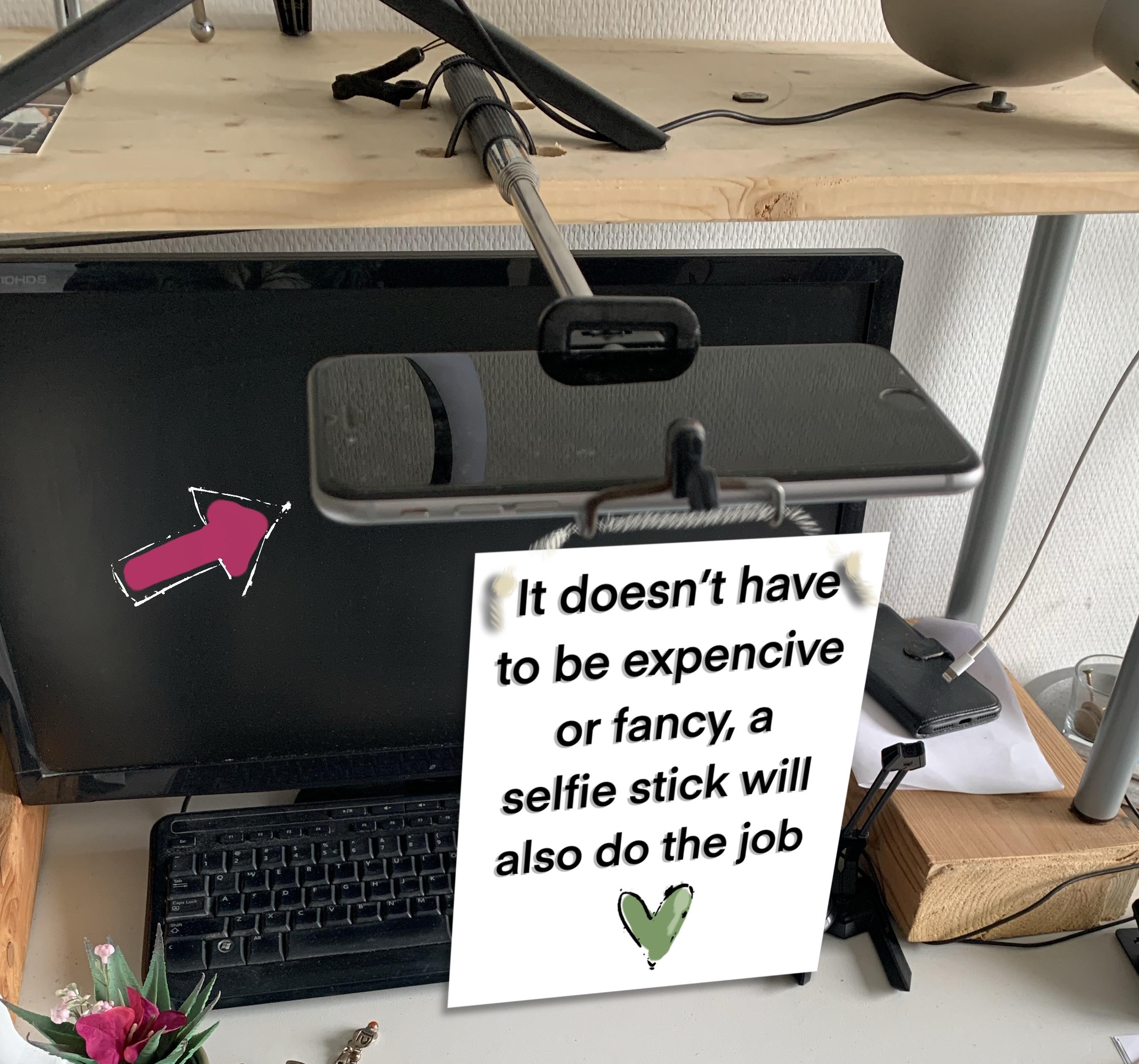
2. Vous montrer mon jeu: Il ne s'agit donc que d'un enregistrement avec mon téléphone portable pendant
quelques secondes. Je veux juste m'
assurer que vous savez comment ma configuration est placée. J'ai donc une
couche de vol faite de mon iPad, mon crayon, de mes
bracelets porte-bonheur. J'ai un joli petit
mélange dans le coin. Et parce que ma lumière
vient de cette zone de droite, j'ai posé un rideau
blanc dans mon étui, mais vous pouvez utiliser quelque chose de sauvage comme un carton, n'importe quoi d'autre ? Ainsi, vous obtenez également de la
lumière réfléchissante de ce côté. Je ne peux pas éviter
toute l'ombre ici, mais sans l'écran promis, je, c'est bien plus sombre normalement. En plus de mon iPad, j'ai mon téléphone avec
lequel je vais enregistrer. Vous pouvez donc voir ma configuration pour
tout ce que vous pouvez voir. Ici. Je vais faire une courte vidéo à partir de laquelle
je prendrai mes captures plus tard pour créer des
maquettes amusantes avec mes mains dessus, car tout le monde
veut savoir comment créer une image dans ma
tête dans la vidéo. Vous pouvez donc voir juste un peu hors de la
plante dans le coin, mon bracelet porte-bonheur,
juste au toucher. Pas trop. Je change de mains en ce moment parce que je veux vous
montrer quelque chose. Lorsque je clique sur mon écran, je peux choisir l'éclaircissement
un peu pour pouvoir jouer un peu
avec la lumière et l'obscurité. Ne le faites pas trop car
vous pouvez toujours réparer la vidéo plus tard et bien,
commençons. Je vais donc
éteindre cet appareil. Je vais enregistrer
avec celui-ci ici. Et nous partons de là. On se retrouve dans le chapitre suivant.
3. Des poses d'enregistrement pour la maquette: Bonjour. Maintenant, j'ai installé cet appareil photo sur le dessus et je vais
créer des projecteurs. Et je suis simplement d'enregistrer certaines choses
avec mes mains maintenant. Je vais les déplacer. Je peux pointer quelque chose
sur l'image et je peux créer comme ça
simplement en appuyant dessus. J'ai les mains sur le côté. J'ai mon crayon sur le dessus, mon crayon à côté. Laissons-le là
quelques secondes. Je ne trouve qu'une courte vidéo et je garde les mains
silencieuses pendant assez peu de temps. Et je vais aussi le
faire avec un nouvel écran, la taille de l'écran. Je peux donc poser n'importe quelle image
que j'aime dans n'importe quel tableau. Il suffit de créer des
maquettes avec mes mains. La plupart du temps, j'ai laissé mes mains posées
facilement sur la table. Bien sûr, j'ai
une interface légère, mais si vous voulez
quelque chose de différent, accédez aux préférences de votre
outil de clé à molette pour éteindre l'interface lumineuse. Et ensuite, vous avez
également
une interface noire pour créer
quelque chose de différent, ou peut-être mieux
pour vos couleurs. Vous pouvez également changer cela votre toile carrée et
créer de jolies maquettes. Avec vos mains dessus, le crayon dessus fait ce
que vous dessinez,
dessinez sur le côté. Donc je pense que vous savez très bien
ce que je veux dire par là. Je vais donc poser cette caméra à nouveau et
revenir à mon autre appareil photo.
4. Exporter l'enregistrement vers l'iPad et prendre des photos d'écran: Je suis donc de retour à mon appareil photo. Voici ma vidéo que je viens d'enregistrer. Je vous ai montré. Je
vais appuyer sur cette vidéo et vous verrez
cette icône de partage ici. C'est un peu bien noté avec
une flèche pointant vers l'extérieur. Donc, pour l'exportation, frappez là-dessus. Il est sélectionné ici. Je choisis le suivant. Juste ici. Je vois bien plusieurs
objets à moi, je vois que mon mari
est également là. J'espère avoir mon iPhone et maintenant vous pouvez le voir se déplacer
directement vers eux. Désolé, je le déplace
sur mon iPad ci-dessous. Et ça passe maintenant
à mon iPad ci-dessous. Et oui, les débits, les jaunes. Cela se fait automatiquement. Passons donc à nouveau
à cet iPad. Je vais
encore enregistrer sous cet angle. Alors bonjour et bienvenue dans
mon enregistrement de celui-ci. Encore une fois, cet angle. Je peux voir ma vidéo. Je suis toujours au premier endroit ici, mais je peux vous montrer plus
tard comment nous pouvons nous en débarrasser. Encore une fois, également dans Procreate. Ce que je vais
faire ensuite, c'est prendre quelques captures d'écran de cette vidéo, préférence lorsque je
tiens les mains immobiles. Je vais donc l'exécuter
sur mon appareil. Je peux prendre une capture d'écran simplement en appuyant sur le
bouton marche/arrêt et le plus fort. Et qu'est-ce que c'est ? Le bouton Plus ? Oui, le bouton Plus en
même temps. C'est le problème. Je peux prendre des captures d'écran. Je vais donc lancer
cette Mophie et prendre plusieurs écrans, des
captures d'écran. Alors, jouons. Et nous y voilà. Je fais juste quelques captures
d'écran. Débarrassez-vous des morts. Quand ça va trop lentement, je peux voir mon prochain angle. Il suffit de trouver quelque chose de bien. Je pense que celui-ci est aussi sympa quand je dessine
directement dessus. Ici, je l'ai enlevé. Je l'ai vu sur la photo, mais je peux vous montrer rapidement
comment j'ai fait l'autre partie. C'est donc un bon angle. J'ai été trop lent pour ça, donc je vais tenir ça. Retournez en arrière. Vous pouvez peut-être laisser
votre crayon un peu plus longtemps que moi. Oui. Il suffit de
le réparer juste à temps. Reliure. Et je choisis
ceux que j'ai le plus aimé. Oui, ici nous sommes en train de créer, nous n'avons même pas de fond. Et créer des pièces
avec un sol plus sombre. Interface plus sombre. Instantané, capture d'écran. Je veux que ce soit encore mieux
quand je suis au milieu. Et je pense que j'ai
assez de silence pour l'instant avec lequel
nous pouvons jouer. se voit donc dans le chapitre suivant.
5. Nettoyez et préparez la photo: Ce que je veux
faire en premier, c'est d'aller ma galerie et de trouver la photo que je veux vous
montrer en premier. Donc, avec cette boîte. Je vais donc vous apprendre tout de
suite comment nous nous débarrassons de celui-ci. Mais avant de le faire, je
veux le changer et me débarrasser de ces petites barres en
haut et en bas. Je vais donc le changer. Je vais le redimensionner
en appuyant sur cette flèche, amenant le haut vers le bas
et le bas vers le haut. Et je choisis cette
taille car elle est de taille
d'écran pour mes vidéos, mais vous pouvez choisir n'importe quelle taille que
vous voulez pour vos maquettes. Vous pouvez également chercher
un carré si vous le souhaitez. Laissez-moi vérifier. Permettez-moi de vous montrer comment nous nous
débarrassons d'abord de cela. Donc, c'est bon. Et maintenant, je vais
l'importer dans Procreate. Je vais maintenant
importer cette photo. J'ai donc choisi la photo. Je prends le premier. Et ici, nous
l'avons dans Procreate. Je vais passer à mon interface d'éclairage parce que j'ai l'
habitude de travailler avec ça. Je l'aime davantage. Je veux donc me
débarrasser de cette pièce. Ce que je vais
faire pour cela, c'est d'aller directement au calque dans
lequel se trouve la photo. Et je vais le faire, ma magie va cloner une
importation de plus grande taille, l'obtenir juste à côté. Et puis laissez-moi voir
quel pinceau j'ai ? Ça n'a pas d'importance. Quelque chose d'assez
opaque serait bien. Donc, ce que je vais faire, c'est
que je vais m'en inspirer. Et c'est en train de copier la
zone, c'est ici. Donc, quand je l'ai effacé ou
que je l'ai mélangé, j'ai pu obtenir
un angle différent ou une texture
différente et je n'aime pas ça. C'est donc ce que je veux faire. Ces petits endroits
sont dans ma table parce que ce n'est pas
un bureau blanc normal. Je pense donc que c'est bien
pour l'avoir là. C'est donc ce que j'ai
fait sur la photo et rien d'autre ne sera fait à la photo. Je vais verrouiller cette couche. Quelle est cette maquette, nous
pouvons faire plusieurs choses. Et je vais vous le
montrer dans le prochain chapitre. Mais d'abord, je crée aussi quelques maquettes
sans la main dessus. Et c'est ce que j'aime aussi. Je vois ici. J'ai un adulte, ce qui
ne me plaira pas aussi. Nous allons donc nous en
débarrasser également. La première chose que nous voulons faire est changer l'image
car je veux me débarrasser de la partie en
haut et en bas. Je vais donc
choisir la place. Je peux faire glisser ça vers le bas, jusqu'ici et déplacer
celui-ci vers le haut jusqu'ici. Oui, c'est exact. Je me suis assuré de garder
un peu de zone
libre autour de l'iPad. Je vais aussi changer quelques éclairs ici
que je veux obtenir est un
peu plus léger. Je vais donc vérifier un peu
mon éclairage. C'est vrai ? Des filets et de la lumière ici aussi. Vous pouvez peut-être
le changer un peu. Oui, je pense que c'est génial. Contraste de l'obscurité, clarté. Encore un peu plus haut. Oui. Je pense que c'est correct. Je vais toujours me
débarrasser de cette écorce, mais je pense que pour l'instant, celle-ci est libre d'
entrer dans ma Procreate. Je vais donc dans Procreate et je
vais importer une photo. J'en ai déjà fait un ici
avec les mains dessus,
mais c' est une chose que j'aime bien. Je vais donc importer une
photo et c'est celle-ci. C'est celui que nous venons de créer sans la main dessus
parce que nous allons
faire des choses amusantes en dessinant abord
quelque chose qui
sort de l'iPad. C'est la première chose que
nous allons dessiner. C'est aussi très amusant, non ? Je vais donc d'abord me débarrasser
de cette partie. Encore une fois en allant à ma baguette magique, en
allant cloner, en traînant
cette zone ici. La plupart du temps, c'est la partie
du cercle dans laquelle
vous allez entrer dans les clones. Alors placez-vous à côté de la partie
dont vous voulez vous débarrasser. Laissez-moi vous montrer. C'est le
choix automatique du pinceau et je choisis un pinceau qui a une
partie opaque du dessin. Je vais en parler
et ce n'est pas visible. Assurez-vous que, comme
quand je l'ai ici, vous voyez du noir et blanc et je vais cloner celui-là. Vous voyez qu'il
va parfaitement cloner cette pièce. Cela garantit donc que
vous allez choisir une zone qui se trouve à
côté de la pièce que
vous souhaitez cloner. Parce que quand je l'
ai fait ici, on voit deux couleurs plus foncées. Il devient instantanément de
couleur plus foncée ici aussi. Assurez-vous donc d'avoir
tout au bon endroit. Je pense donc que cette
photo est bonne à emporter.
6. Dessiner le croquis: Une personne créative peut
changer d'avis, n'est-ce pas ? Je dois donc en choisir un avec les mains
dessus, après tout. Et c'est celui avec lequel nous
allons jouer. Je vais verrouiller l'
écran pour ne pas
dessiner involontairement
sur ma photo. Commençons donc. Créons donc un nouveau
calque au-dessus de l'arrière-plan, car nous
allons maintenant l'utiliser comme arrière-plan et nous
allons simplement dessiner dessus. Nous avons donc commencé avec
un croquis pour cela. Je vais utiliser mon crayon six
B et mon noir. Vous pouvez choisir
ce que vous voulez. Et je l'utilise
simplement comme terrain de jeu. Je veux dessiner un
peu de police. Je vais donc dessiner un cercle, comme une forme ovale. Ce n'est qu'un croquis grossier, alors ne vous inquiétez pas trop. Nous pouvons en fait voir qu'
il est dessiné à la main ,
car
cela le rendra plus amusant lorsque vous allez créer votre
peinture, votre dessin. Et c'est un enfant amusant
avec de beaux yeux doux. Et rappelez-vous : Eh bien, je ne suis pas un peintre
parfait, mais je l'aime bien. Si vous voyez que ce n'est pas parfait. Il est donc dessiné à la main et non pas une peinture ou une
photo d'un croquis. Créer un petit museau est le nez et juste une petite bouche
douce. Donc, des moustaches. Peut-être inclinez un peu
la tête. Comme si l'on augmente la taille. Nous sommes au milieu. Oui. Je suis
distrait par cette ligne, donc je vais l'enlever. On veut juste
lui donner un petit pote, des
petits corps, des petits chats. Et juste pour
le faire sortir de la, je parie qu'on va
créer un joli petit faux juste à l'extérieur de la pipette. Certains ovalis, cercles
approximativement de la même taille. Peut-être que celle-ci peut être un
peu plus à l'égard de celle-ci. Oui. Il faut donc qu'elle apparaisse un peu
plus, peut-être un peu plus. Nous pouvons également le faire par liquéfaction. Nous sommes donc
en train de monter plus haut pour celui-là. Oui. Peut-être façonner un
peu plus comme ça. Donc, il est faux que l'on
dirait qu'ils sont plus à l'intérieur. Je pense que ça a l'air charmant. Sont prêts pour notre esquisse
principale. Il va le chercher. Certainement. Ce sont des kits
adorables et amusants. Nous avons donc de la glace douce. Un peu de blanc dedans. Juste pour le croquis. Nous pouvons donc le voir plus clairement. Je pense donc que notre croquis est prêt. J'espère que vous pouvez le voir
car l'écran était
maintenant un peu plus petit, mais j'espère que c'était
possible pour vous aussi. Oui, et je voulais
voir tout le tableau. C'est pourquoi j'ai fait un petit
zoom arrière, mais j'espère que vous pourrez
le voir d'ici. C'est donc notre
esquisse grossière avec laquelle nous allons
créer un dessin. J'ai donc mis cela sur la multiplication
et la réduction de l'opacité. Et maintenant, nous pouvons dessiner dessus et créer
nos petits kits.
7. Base de dessin avec des couleurs plates: Ok, donc nous avons le
croquis en haut et nous
avons le
calque photo verrouillé en bas. Nous allons
créer un nouveau calque entre les deux, que nous allons
choisir un bleu grisâtre
avec le pinceau à encre sèche. Tout le monde va dessiner le chat. Commencez par faire les contours. Il n'est pas nécessaire d'être parfait. Je ne suis pas parfait non plus. Et mes enfants ne le font pas non plus. Si je devais tomber échouer, comme ça, il sera complètement rempli et vous n'aurez que deux
textures à l'extérieur. Ça ne me plaira pas. Je vais donc tout
faire à la main. Juste quelques
secondes. Rien de dur. Rien vraiment. Cela en vaut la peine, je pense, et c'est plus amusant
quand votre animal air
d'être dessiné à la main. Parce que nous allons faire une illusion avec un dessin dessiné
à la main. C'est donc beaucoup plus amusant. Si vous pensez que vous avez beaucoup
trop d'espaces ouverts, soulevez
simplement votre crayon
et repassez-les dessus. Assurez-vous simplement de laisser des espaces et des écrous, en supprimant toutes les textures
de votre dessin. Une fois que vous avez la
forme de la tête, vous pouvez créer une couche avec
le corps et vous le ferez derrière ou sous la tête. Nous allons créer celui-ci. Je vais dessiner jusqu'à
la fin du journal. Et je l'ai un
peu revu, mais c'est bon. Je peux toujours effacer cette partie. Assurez-vous toujours que lorsque vous
effacez , vous le faites avec le
même crayon afin garder les textures
adaptées à votre dessin. Sinon,
il sera très lisse. En fait, dans ce cas, ça aurait pu être parce que vous êtes à la
frontière de l'iPad. Donc, ce sera bon
si c'était comme ça. Donc, ne pas effacer, il suffit de
se débarrasser d'un peu plus texture sur une nouvelle
couche. Tout le long. Au sommet, je veux faire une pause parce que le corps viendrait. Et puis devant le corps, ce sera son chapeau et ses barres
seront tout le long sur le dessus. C'est donc ce que
nous allons faire. Tout nouveau calque. Je pense que ça
aurait l'air charmant comme ça. Un peu aplati en
bas. Débarrassez-vous du dessin
une seconde et voyons s'il convient. Je pense que ça va très bien. m'assure juste que ma texture sera un peu plus grande, n'est-ce pas ? Nous avons donc un projecteur
de la préparation. Faisons-le pour les ombres et apportons un peu de
couleur au chat, nous allons le faire
dans le prochain chapitre.
8. Dessiner le visage: Je veux donc lui donner un
joli visage pour ça. Je vais prendre un peu de bleu clair en gardant immobile l'encre sèche et je
colorierais dans ses yeux. Assurez-vous que je suis sur un nouveau calque. Peut-être une couche au-dessus de la
tête qui sera facile. Je les regrouperais peut-être plus tard. Donc, quand je pense que leur tête
est trop grande ou trop petite, je peux les regrouper et, hum, les changer immédiatement. Il est toujours bienvenu de
les avoir tous dans la même zone. Il suffit donc de colorier ces
beaux yeux mignons. Peut-être se débarrasser de
l'esquisse pendant un certain temps. Vous pouvez donc voir la
forme des yeux
si vous le souhaitez. Peut-être renversez-le. Parfois, vous pouvez
voir que c'est facilement comme si la forme était à votre goût. Encore une fois, il
n'est pas nécessaire que ce soit parfait, mais nous voulons un beau dessin 13. Je vais donc dessiner une élève
noire, noirâtre. Je vais
le faire sur un masque de détourage. Et nous avons à nouveau le
calque d'esquisse. Je vais dessiner dans
ses beaux yeux. Et je veux qu'il soit fouillé. Quelques piscines dans des bateaux en
quelque sorte des yeux. Il vous supplie pour
quelque chose de charmant. Il est trop gros, donc je vais le faire, j'aurais pu le
dupliquer, mais, vous savez, ce sera trop parfait et je n'aime pas ça. C'est trop symétrique. Je préfère être imparfait
que symétrique aussi avec mon test de dessin pour fonctionner,
pas exactement. C'est bon. Je peux à nouveau créer
des points légers
sur ceux-ci. Mes voisins recommencent à
forer dans son jardin. Et peut-être un
reflet plus léger en bas. Et tachez-le un peu. C'est tellement grand. Et il a immédiatement
tué ses yeux. Laissez-moi me débarrasser
du dessin. Je pense que ça serait déjà
très joli. Je vais donc créer
des contours pour les yeux et je
le ferai au-dessus des yeux. Juste de jolies lignes qui
ne vont pas jusqu'au bout. Ne
les fermez pas tout le long. Laissez-moi voir si
c'est ce que j'aime. Et nous pouvons toujours effectuer un zoom
avant et un zoom arrière de temps en temps. Alors assurez-vous de le faire aussi, car lorsque je fais trop de
zoom avant, je ne vois pas à quoi ça ressemble. Donc oui, je pense
que c'est génial. Peut-être que derrière ça,
je veux un peu d'ombre, alors je vais passer derrière les yeux bleus et je vais
choisir le charbon de saule. Et peut-être quelle taille ? Pas trop grand. Laissez-moi vérifier à
quoi ça ressemble. Peut-être même plus petit. Créer un peu d'ombre
comme ses yeux s'
étendrait plus profondément dans son visage. C'est pourquoi nous pouvons utiliser les formes pour le
fermer un peu, mais pas trop dur. Les lignes. Je pense que ça aurait l'air
doux comme ça. Peut-être un peu comme si c'est comme s'il levait le sourcil. Je n'aime pas ça là-bas. Je prends juste le débit et j'efface les pièces qui
ne vous plaisent pas. Et allez à
nouveau dans mon pinceau à encre sèche pour celui qui se trouve sur le dessus. Et j'aimerais être pour
celui-là pour le faire
sortir encore plus. Comme ça va
rendre ses yeux plus doux et
un peu plus mendiants. Et je pense qu'on va
créer quelques petites
ombres dans ses yeux. Je vais donc passer à cette partie au-dessus des élèves et je vais créer
un nouveau masque de découpage. Donc, ce ne sera
que sur le bleu. Et je vais créer
une petite partie d'ombre. Je vais donc repartir avec mon charbon de
saule, petit, petit, car ma
photo n'est pas si grande. Et je vais créer
une petite ombre haut et un peu
dans le coin de son œil. Et je vais
réduire l'opacité. Juste un petit aperçu. Et ça rendrait ses
yeux plus brillants. Ensuite. Peut-être prendre le bleu et le
mettre sur une partie plus légère. clair et crée
une belle
couleur blanchâtre, plus bleu clair et bleuâtre plus bleu clair et bleuâtre pour l'éclaircir
également un peu. Je pense donc qu'il
aurait déjà de beaux yeux. Et passons
à son petit nez. Et pour cela, je veux
choisir un peu plus rose. Laissez-moi voir. Un rose pâle, rosé, rougeâtre. Je vais utiliser
la même couleur, alors assurez-vous utiliser une nouvelle
palette de couleurs pour cela. Je vais donc aller dans mes palettes, créer une nouvelle. Et je vais sauver ce rose. Et j'utiliserai
la même pièce pour ses oreilles et les petits
coussins de son patron. Je veux donc rejouer avec
cette couleur. Allez dans mon encre sèche et créez un petit triangle doux et
arrondi. Et créez avec un
peu de blanc. Laissez-moi vérifier celui-là. Rose clair ou blanc. C'est bon. Un peu. Et mélangez ça aussi. Un peu dans la couleur. Et peut-être l'assombrir un
peu pour ce côté. Et mélangez ça aussi. Oui, je pense que ça
aurait l'air charmant. Maintenant, sa petite bouche. Je l'ai fait sans le croquis. D'accord. C'est bon. Je ne suis pas
toujours dit de m'en tenir au plan et que c'était un peu
hors de son chemin aussi. Je suis donc un peintre désordonné. Ceux d'entre vous qui me
connaissent le savent maintenant. Un peu comme ça. Oh, joli,
triste , triste, mais charmant. Oui, je pense que c'est charmant. Je vais aussi lui
donner des moustaches. Je pense que je peux le faire sur la
même couche que son nez. Comme d'ici, une petite
Katie, Katie, Katie frappe. Et je pense que son
expression faciale est prête.
9. Finition de la tête, des ombres, des reflets et des détails: Maintenant, on va lui donner peu plus de profondeur parce que maintenant
c'est encore une couleur plate. Je veux lui
donner plus de rondeur. Je vais donc tout le
chemin sur le dessus de sa tête, créer un nouveau calque, mettre
ça sur le masque de découpage. Et je vais à la même couleur, grise en choisissant la couleur. Mettez-y un peu plus sombre. Et mon propre charbon de saule ? Oui. Je prends du charbon de saule, peut-être un peu plus gros. Et je vais lui donner
un peu d'ombre. Il suffit de prendre le pinceau de
temps en temps. Créez un peu
plus de rondeur. Dans ses yeux. Un peu plus d'ombre de ce
côté était l'oreille. Un peu aussi ici. Et je pense que nous en avons fini
avec la partie ombre. On va aussi lui
donner quelques lumières. Alors reprenons cette couleur, laissez-moi la poser ici aussi. Et c'était la
couleur de l'ombre. Laissez-moi choisir cette nouvelle fois. Pour la partie ombre. Je vais choisir celui-là
aussi avec un surligneur maintenant. Et je le fais sur la même couche. Vous pouvez utiliser n'importe quel pinceau que vous voulez, mais je veux que tout le monde
ait les mêmes pinceaux. Si vous avez une brosse à bruit, c'est aussi très bien. Brosses à bruit, géniales. Pour ce faire. J'ai créé mon original avec des pinceaux à partir des lettres pigeons. Je pense que les pinceaux à gouache, mais tout le monde n'en a pas. C'est pourquoi je fais cela avec tous les pinceaux
natifs Procreate. Pour que tout le monde puisse
jouer avec eux. Et les pinceaux procreate
sont géniaux eux-mêmes. Donc aussi un peu sur un museau. Plus de ce côté, un peu moins de ce côté. Oui. Je pense que ce serait charmant comme s'il avait
des rayures aussi. Je vais donc passer à un gris
encore plus clair. Va à nouveau dans mon encre sèche. Effectuez cette opération sur un nouveau calque. Et est-ce que je vais le faire ci-dessous ? Oui, je le ferai
sous l'ombre, un éclairage car
les couleurs
seront aussi dans l'ombre et la lumière pour lui. Je crée donc un nouveau calque
sous l'ombre liée, mais en haut dans le masque de
découpage d'un visage. Je suis donc capable de dessiner. Non, je vois que c'est
à peine visible. Je dois donc jouer
avec ça aussi. Je ne les garderai pas ici aussi. Et faire beaucoup
de couleur plus foncée, même un peu plus foncée. Enregistrez-le également pour vous. Et ils ne sont pas
assez réalisables parce qu'ils se trouvent
sous cette couche. Je vais donc les mettre au sommet. Oui. Je pense que c'est bon. Nettoyez-le davantage. Et je pense qu'il aura
besoin d'oreilles roses. Nous avons donc enregistré cette
couleur. Heureusement. Nous pouvons également le faire sur
un masque de découpage sur le dessus à l'aide du même pinceau pour gomme. Et je vais faire un
peu plus d'ombres dans l'oreille. Et je vais le faire avec
un charbon de saule. Plus petit. Mélangé également avec du charbon de
saule. Adoucissez-le un peu. Encore une fois, je ne suis pas si précis, mais je ne veux pas que le
rose soit dehors, donc je vais l'effacer
avec mon pinceau à encre sèche. Je pense qu'il sera déjà
charmant comme ça. Nous allons donc
faire la même chose avec son corps et son pouls. On se retrouve dans le chapitre suivant.
10. Finition du corps, des ombres, des reflets et des détails: Donc pour son pote, on va créer une
nouvelle couche en plus de ça. Et nous allons définir
cela comme un masque de détourage. Nous prenons part à l'ombre, charbon de
saule. Sur le charbon de saule. Je vais créer
une ombre sous son visage et c'est un peu plus dur
parce qu'il y a beaucoup plus sombre. C'est peut-être un
peu trop. Une fois encore. Nous pouvons jouer avec ça. Intelligent a triché un peu. Mais il faut qu'il fasse vraiment sombre. Pour voir la
différence entre son chapeau et son corps. Je vais aussi
créer un peu d'ombre autour du divorce. Et quelques points forts. Cette partie. Et son ventre va
briser ça un
peu plus petit que lui. Ensuite, nous avons déjà un
petit corps arrondi. Importants sont les ombres
autour de sa fausse clause, pose de
clause, de sa pose.
Je pense que c'est faux. Et peut-être un peu
plus d'une couleur plus foncée. Donc ils se débrouillent vraiment. Pour refaire les rayures, nous le faisons sur un masque de
coupe sur le dessus, comme nous l'avons appris de la tête. Masque de détourage, allez à nouveau dans mon pinceau à encre
sèche. Est-ce que j'ai utilisé cette couleur, non ? Oui. Et il avait de belles
rayures sur son pote. Ne vous rendez pas trop
difficile. Juste quelques
petites rayures fantaisistes là. Et je pense que le corps est prêt. Passons donc à son. Paul va faire un nouveau masque de détourage
sur les pattes. Je vais continuer à les
appeler boss à partir de maintenant. Allons-y. Nous allons utiliser des ombres et des reflets. Charbon de saule pour dense. Et je vais utiliser la couleur plus claire
du côté droit car ma
lumière vient d'ici. Peut-être qu'ils ne peuvent pas
laisser un peu plus gros et une
couleur plus foncée à gauche
et en bas. Et je vais
les mélanger un peu. Un peu de
taper et de tamponner. Il doit avoir l'air poilu. dit pour les ondulations. En plus de cela, je vais créer
un nouveau masque de détourage. Et je vais faire avec
le rose un
peu avec une brosse à encre sèche
encore une fois de ses coussins. Ils sont donc quelque chose
comme ça pour moi. C'est mon chat, mon design que je peux
choisir comme il le sera. Et peut-être que ce n'est pas
anatomiquement correct, mais mon art, mon jardin,
mon anatomie ne me dérange pas . Cela me dérange
parce qu'il y
a encore un peu d'
écart par rapport à l'iPad, mais j'y arrive plus tard. Je vais choisir
une couleur plus foncée. Heureusement, je l'ai toujours eu
dans mon histoire. Je vais choisir un
charbon de saule. Tous les petits. Et pour la couleur plus foncée
que j'utilise en bas. Je pense que ça serait déjà
très joli. Et peut-être qu'il va peut-être
avoir des ongles. Paul Neal est alors un
cours en dehors de la classe. Oh, je ne sais pas. Je ne
suis pas douée en anglais. Je suis désolé. Je suis désolé. Saignant de l'encre sèche et du noir pour moi, il pourrait être noirâtre et juste un peu de brillance et peut-être un peu
de reflets blancs. Qu'est-ce que mes blancs ? Blancs. J'ai toujours un noir et blanc
quelque part. C'est vrai. J'ai donc la bonne
quantité de blancheur. Il est très petit. petits reflets sur
ses ongles aussi. Surligner. Nous devons le
faire avec du blanc. Il y a maintenant des escargots polonais.
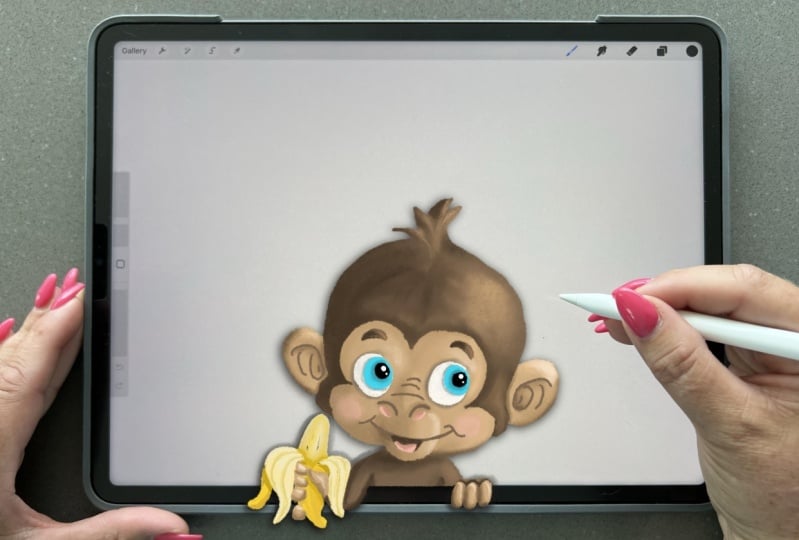
11. Effet Pop Out supplémentaire: Plus important encore, une chose
qui est très importante pour ce gamin chaton, c'est qu'il
devrait avoir de l'ombre autour. C'est faux de
les faire ressortir davantage. Nous allons donc faire quelque chose. Vous ne devez jamais oublier
lorsque vous dessinez quelque chose en dehors de votre
iPad dans le monde réel. Nous allons donc créer un calque, le calque inférieur où se trouve
votre image, créer un nouveau calque en haut. Et c'est là que nous allons
créer une autre ombre. Nous prenons donc
la couleur plus foncée, allons prendre le charbon de
saule, et nous allons créer
une ombre à côté. sombre a tendance à être
plus sombre car il a tendance à être
plus sombre que cette zone ici. Donc, peut-être
presque noirâtre. Et c'est de là que vient
la magie de l'illusion de
quelque chose qui sort de l'
iPad. C'est trop rude. Je vais l'
écraser un peu. Cette ombre est donc très importante pour que votre
dessin soit correct. Sinon, ça ne
sortira pas. Mais le chat lui-même a
également besoin d'une ombre. Donc, ce que je vais
faire , c'est me débarrasser du calque d'
arrière-plan. Débarrassez-vous de cette couche pour l'instant. Je vais aussi me débarrasser de
l'arrière-plan. Il suffit donc de
découper la forme de la coupe. Et maintenant, nous allons faire un balayage de trois doigts
vers le bas, copier tout. Et puis je fais un collage, crée un nouveau calque. Et un autre calque que je
fais avec trois doigts glisse vers le bas et je colle. Maintenant que j'ai tous les
kits derrière les kits, je vais
tout remettre en place. Et le chat est toujours là. Je vais choisir
celui-ci et choisir le noir. Je remplis toute la couche
du chat en noir. Maintenant, j'ai toute la forme du
chat en noir. Je peux vraiment le mettre un
peu ici, comme ça. Je vais faire
un flou gaussien pour les dettes. Je vais donc à ma baguette magique pour flou
gaussien et je regarde
ce que fait le flou gaussien. Cela va aussi créer une petite ombre derrière
l'intestin. Maintenant, on
dirait que le chat se détache
également du papier. Et vous pouvez choisir
à votre guise. La plupart du temps, il est à sa
hauteur de dix pour cent. Vérifiez ce que vous voulez faire. Et parce que c'est trop
dur pour une couleur, nous allons réduire un peu
l'opacité. Ce n'est donc qu'une
touche d'ombre. Pour les derniers détails, je vais créer une
nouvelle couche sur le dessus et créer de jolis sourcils avec un pinceau à encre
sèche. Et de l'air qui sort de sa tête. Donc, peut-être un peu plus épais. Et c'est vraiment
difficile pour moi d'obtenir deux fois
les mêmes quantités et
la même forme. Je vais donc
dupliquer celle-ci. Et je vais
retourner horizontalement. Et bien sûr,
changez un peu l'angle. Un peu comme ici. Comme ça. Et peut-être qu'il peut avoir un
peu plus d'ombre ce
côté de ses pôles. Je pense que c'est possible. Je peux mettre celui-ci ensemble. Je reviens donc à cette pose. Laissez-moi voir
les erreurs jusqu'ici. Et je crée un nouveau
calque pour pouvoir toujours supprimer ce calque lorsque
je n'en suis pas satisfait. En sortant plus, peut-être un peu plus d'
ombre sur elle est fausse aussi. Je crée un
masque de détourage au-dessus de celui-ci. J'ai donc pris le rose foncé, peut-être un peu plus foncé, plus petit, peut-être encore plus foncé, peut-être même plus clair ici. J'ai peut-être choisi le
blanc pour celui-là. Par-dessus tout ça. Je le fais maintenant en
différentes couches parce que je ne suis pas sûr que ça me
plaira. Donc, je joue avec toutes les couleurs et les
choses que je veux faire. Plus vous lui donnez de lumière foncée
, plus ils s'éteignent. C'est pourquoi je l'ai fait. Et je pense que sa tête pourrait
aussi avoir plus de légèreté maintenant. Je reviens donc à cette couche de la tête
avec une ombre plus claire. Je vais donc
créer un nouveau calque. En utilisant également du blanc. Maintenant. C'est un peu, peut-être que maintenant je mène les ombres derrière les
chats un peu plus sombres. Vous pouvez modifier le flou
gaussien, mais vous pouvez toujours changer et
jouer avec l'opacité. C'était donc la première
partie de ce cours. Laissez un animal
sortir de votre iPad.
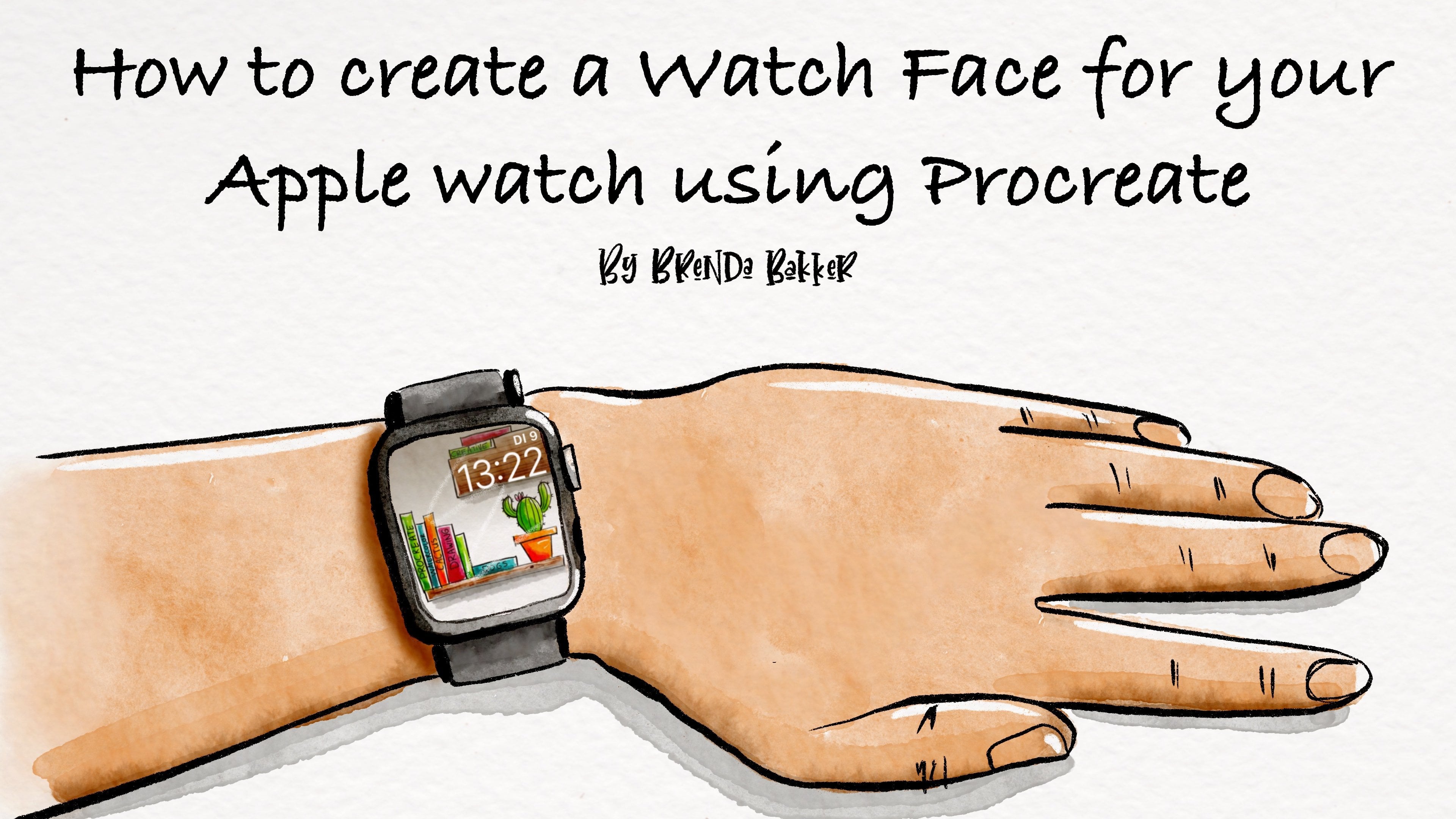
12. Importer une œuvre d'art finie et utiliser un masque de couche: Mais que se passe-t-il si j'ai une
maquette comme celle-ci ? Je veux l'utiliser avec mes deux mains dessus et on
dirait que je dessine, mais j'ai déjà
fait mon dessin. C'est facile. Et je vais vous montrer comment
c'est juste une petite astuce. Je vais chercher une photo. Je vais ajouter,
insérer une photo. J'ai choisi celui-ci pour cela
parce qu'il est entièrement coloré. Je peux donc vous montrer
exactement ce que je veux dire. C'est maintenant sur un nouveau calque et je vais le
redimensionner un peu. Peut-être que j'abaisse
un peu l'opacité un peu d'abord je
puisse avoir un
peu de transparence. Et je peux choisir de le
redimensionner à
environ la taille dont
j'ai besoin pour mon iPad. Et vous verrez qu'il ne convient pas car les
tailles sont différentes. Je peux donc déformer un peu
ça. Je peux faire glisser ça dans les coins. Et ensuite, il conviendrait. Presque. Fais-le s'adapter. Nous le faisons correspondre. Je pense donc que ça va regarder. Bon, voyons à
quoi ça ressemble ici. Ça n'a pas l'
air complètement correct ici. Peut-être qu'un autre ajustement. Oui, je pense que nous pouvons
faire avec ça pour l'instant. Mais maintenant, mon doigt est
en dessous et
ce n'est pas correct car
maintenant c'est juste une image. Mettez une photo. C'est ici que nous pouvons
utiliser un masque de calque. Et on me demande souvent au masque
de
calque, qu'est-ce qu'un masque de calque ? Pour moi, un masque de calque, je peux l'expliquer
le plus simplement. C'est une gomme à effacer. Mais c'est une
gomme temporaire parce que lorsque je fais une erreur ou que je veux
apporter quelques modifications par la suite, je peux toujours le refaire sans repeindre l'image
entière. C'est ce que je vais faire. Je vais m'en servir comme masque. Je clique donc sur masque et vous
pouvez le voir apparaître ici. Et ma couleur
change surtout en noir ou
blanc ou quelque chose comme un rayon. La plupart du temps, nous
travaillerons avec le noir. Vous voyez, maintenant tout le tableau est réalisable et tout
cela est blanc. Lorsque je vais dessiner
avec du noir sur ce calque, il sera temporairement effacé la zone
que vous verrez dans la peinture. Donc, pour un travail facile, je vais réduire l'
opacité afin de pouvoir voir ma main parce que mon indice
va être au top. Je dois donc effacer cette partie pour que
ma main soit à nouveau visible. Mais je veux l'utiliser
comme rasoir temporaire. Pourquoi ne suis-je pas effacé définitivement ? Parce que peut-être que lorsque je veux changer la taille ou quelque chose comme ça, je peux facilement la récupérer
avec du blanc. Encore une fois, je vais
dessiner avec du noir. Et je vais utiliser
un pinceau monoligne pour celui-ci parce que je veux qu'il soit opaque et sans texture du
tout parce mes doigts sont réels et
la moitié maintenant j'ai des rides. C'est ma seule texture. Mais sinon, ma main n'a pas de
texture dessus elle-même. Il n'est pas dessiné. Eh bien, juste mon indice. Je choisis donc une ligne mono
ou pour des dettes de petite taille. Oui, comme ça, un
peu contrôlable. Et je vais
dessiner sur cette couche, la mosquée superposée, c'est
le bleu noir foncé. Je vais donc avec le noir, traque un peu
avec mes doigts. Mes ongles ne font que le
contour, le crayon. Et quand j'ai fait le contour, je peux augmenter la
taille. C'est donc facile. Je n'ai pas beaucoup de patients, donc je veux aller avec
ECS aussi vite que possible. Maintenant. Je peux augmenter la taille encore et encore. Et quand je crée à nouveau une opacité
complète, c'est maintenant comme je dessine
au-dessus du tableau, donc je peux adapter n'importe quel
tableau que j'ai déjà préfabriqué et le mettre
ici, grâce à une mosquée. Quand j'ai fait une erreur,
par exemple, si je suis allé trop loin
des lignes comme celle-ci, ne me
reste plus qu'
à passer au blanc, au blanc pur. Et
repassez en revue et
révèle instantanément ce qui
se trouve en dessous. C'est pourquoi nous n'effacerons pas. Mais il suffit d'utiliser une mosquée
pour cette pièce. Je n'utilise pas souvent une mosquée, mais il est si facile de savoir comment elle fonctionne parce que
parfois on en a besoin. Ici, je peux voir que j'ai raté un endroit. J'espère que
ce petit bonus vous a plu. Utiliser un masque de calque superposé est très facile une fois que vous comprenez
comment il fonctionne. Dans ce cours, je vous ai
seulement montré comment faire une
maquette de vos iPad. Mais vous pouvez faire
des maquettes de tout. Par exemple, vous pouvez faire une maquette d'une
photo de face d'une plante. Eh bien, c'est faux parce que mes plantes
vont se dessécher. Mais vous pouvez créer done, vous peignez sur un bot
ou tout ce que vous voulez. Ou vous pouvez utiliser une maquette de
votre téléphone ou de votre puits, presque tout ce que
vous voulez, vous pouvez l'utiliser comme maquette. Après tout, cela devrait être amusant et vous pouvez tout explorer, alors amusez-vous avec tout ce
que vous avez appris en classe. Je veux donc que vous fassiez un
projet pour ce cours. En fait, je veux que vous réalisiez deux projets pour ce cours. Un avec un petit dessin
qui sort de votre iPad. Un comme celui-ci, où vous avez été forcé d'
utiliser un masque de calque. J'espère que ça vous a plu. J'espère que vous
publierez vos projets dans la section projet en
dessous de ce cours car je termine que tous les autres
étudiants aimeraient voir ce que vous avez créé après avoir
suivi ce cours, J'espère que ça vous a plu. J'espère que vous vous amuserez autant que moi, car j'adore le
montrer sur mon Instagram
et vous pouvez le faire aussi. Et s'il vous plaît,
inscrivez-moi dans votre post Instagram pour que je
puisse le voir aussi.
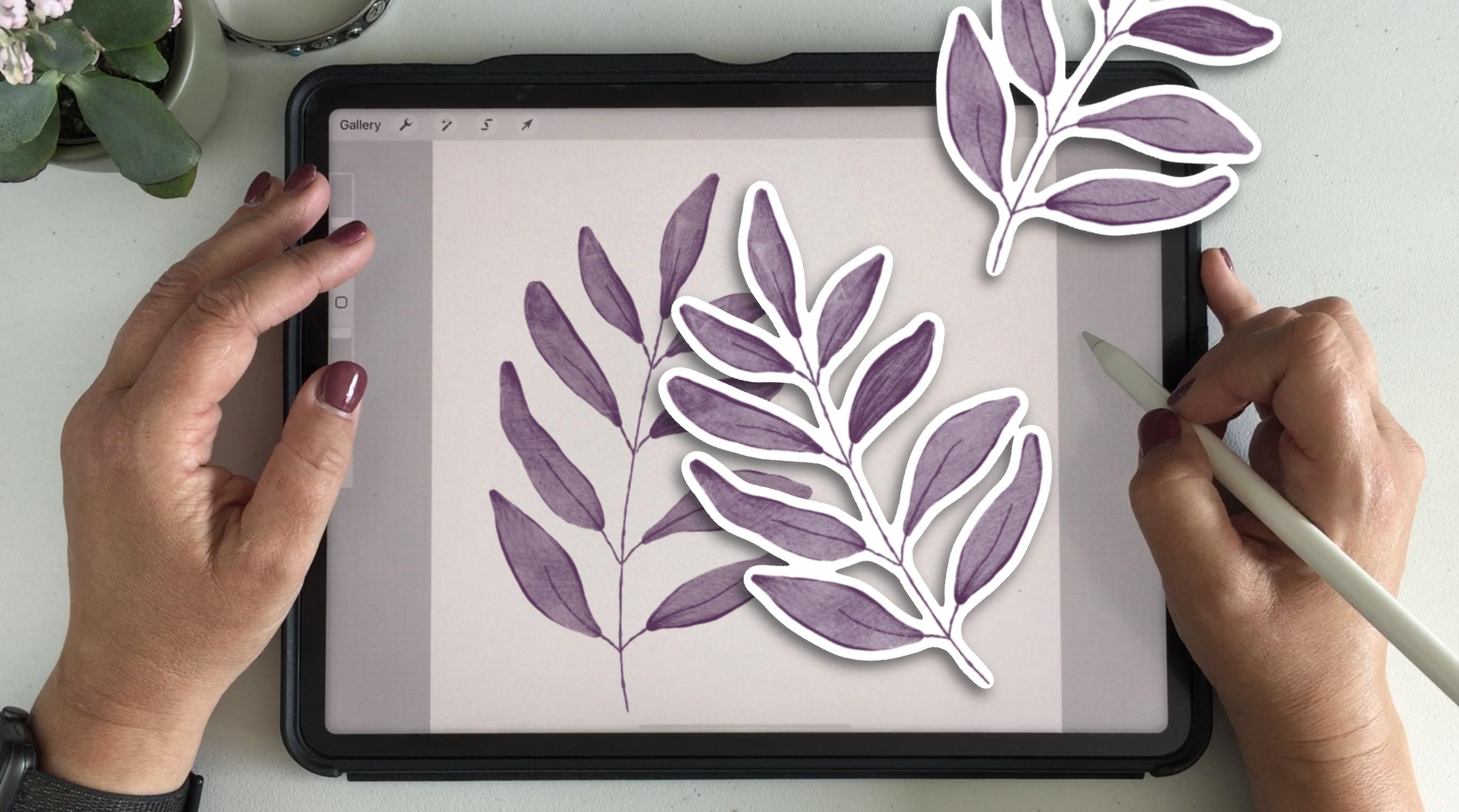
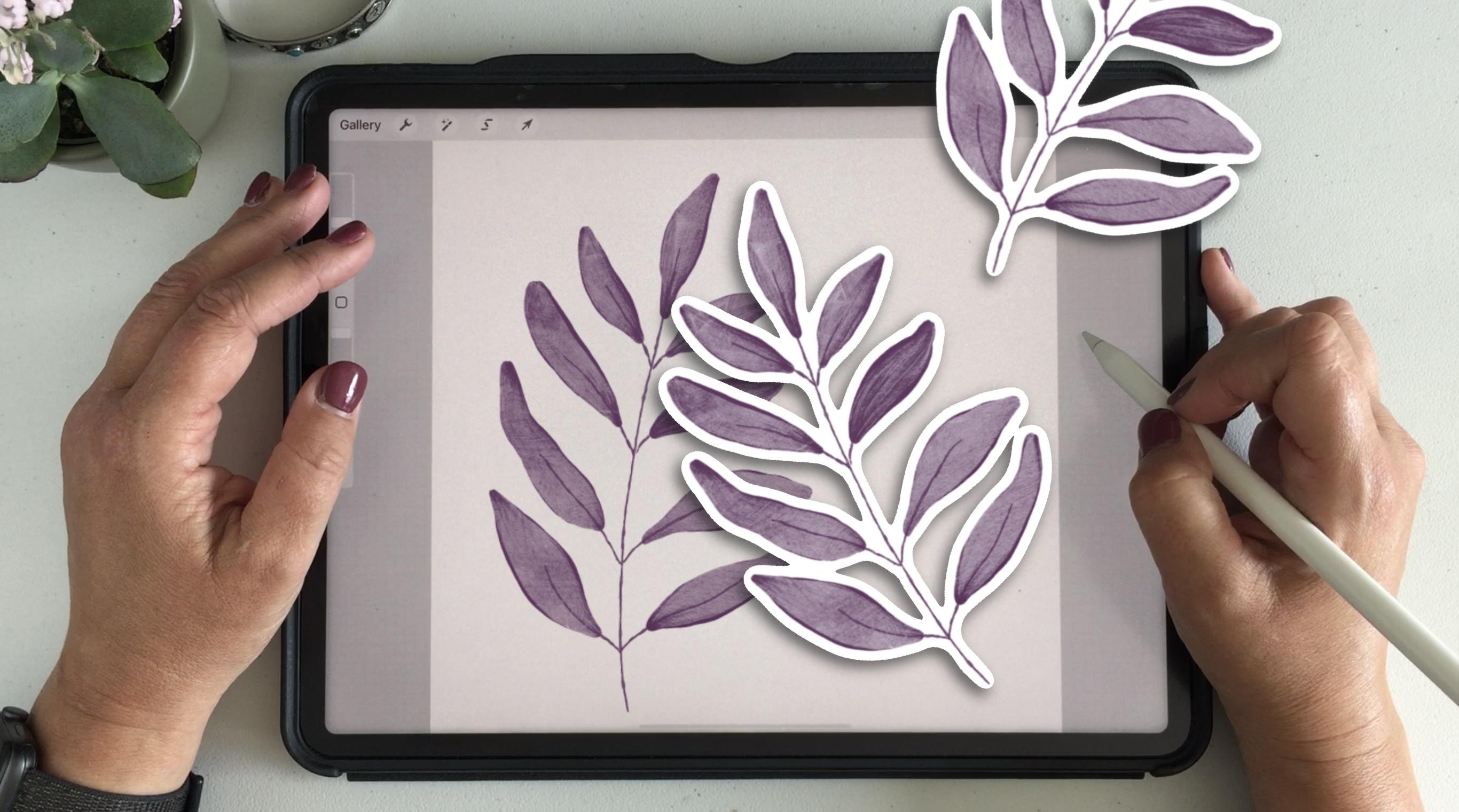
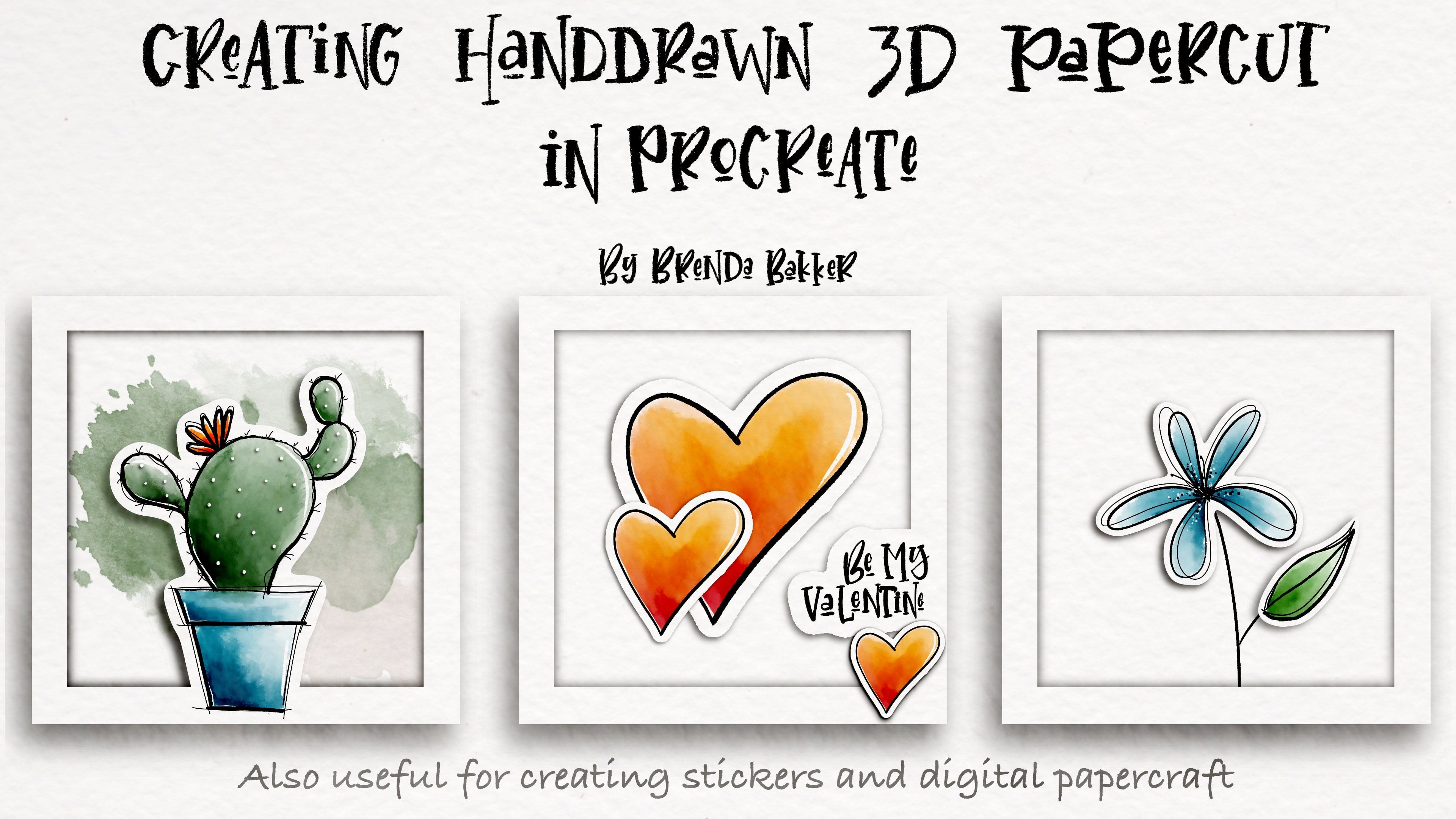
13. Moquez l'effet de l'autocollant dessiné: Je voulais vous offrir
un autre bonus amusant. Pour celle-ci, j'ai pris une maquette
différente et j'ai déjà créé un dessin
de feuille d'aquarelle. Et vous pouvez dessiner n'importe quelle
forme, tout ce que vous voulez. Le plus amusant, c'est que nous allons créer des autocollants à
partir de celui-ci, puis nous allons
les mettre en dehors de l'iPad. Donc, d'abord, je vais le
dupliquer deux fois parce que je vais
faire deux parties différentes. Donc d'abord, je vais
repousser et nous allons
travailler avec celui-ci. Donc, pour celui-là, je vais le déplacer. Nous pouvons voir plus clairement
ce que nous faisons. Donc pour celui-ci, ce que je vais faire, c'est que je
vais faire la sélection automatique à l'extérieur
de la feuille. Je vais l'inverser. Il a donc
tout choisi à l'extérieur. Je vais le mettre un
peu en plumes. Et maintenant, vous voyez une ligne bleue. Et maintenant, je veux lui
donner une forme. Comme s'il pouvait s'agir d'un contour
blanc là-dedans, c'est ce à quoi vous pouvez penser. Comme si c'était un autocollant. Alors je vais
choisir ma couleur blanche. Je vais passer à une couche en dessous de
celle avec laquelle nous travaillons. Et je choisis le calque de remplissage. Maintenant, vous voyez un bord doux et lisse autour de lui, mais je veux qu'il soit plus de cœur. Donc ce que je vais faire maintenant,
c'est de refaire la sélection, aller
automatiquement dehors, de donner des pourboires sur ceux-ci car il
y a un espace ouvert qui
était caché derrière. Je vais l'inverser encore. Et je choisis Fill Layer. Et maintenant, il a un contour de
cœur blanc. Je n'avais pas besoin de
celui-ci car je vais immédiatement copier ce
groupe. C'est ce que je veux utiliser. Je vais me
débarrasser de celui-ci. C'est donc ma pièce de rechange ici. Donc, cela restera
comme un dessin sur mon iPad. C'est celui
que je vais déménager. Mais d'abord, je vais
les regrouper pour pouvoir déplacer
tout le groupe en même temps. Je veux donc que ça
ressemble à un autocollant lâche. Donc maintenant, je peux m'
accrocher ce n'est pas très
pratique pour ça. Je veux le déplacer
comme je le veux. Donc, l'un est
posé sur celui-ci. Peut-être en utilisant la même chose que je dois
le garder à la même taille. Je vais juste le déplacer
dehors comme ça. Mais maintenant, il faut de l'ombre. Ce que je vais faire, c'est
que je duplique celle-ci. Choisir celui
en bas, choisir le noir. Sélectionnez celui-ci et
choisissez Remplir le calque. Maintenant, j'ai un
fond noir en dessous. Maintenant, je peux
le déplacer un peu. Difficile au flou gaussien et glissez-le un peu pour
qu'il soit légèrement faux. Vous pouvez voir la différence
que cela fait en glissant simplement en dehors de celui-ci et il
faut que cela soit crédible au sommet. N'oubliez pas que c'est 7 % parce que nous allons l'utiliser
à nouveau. C'est ce que j'aime, peut-être un peu d'opacité. Je peux donc voir un
peu d'ombre, mais pas trop. Il doit être crédible. Nous avons donc 7 %
du flou gaussien et je
vais faire l'opacité à 59 ans. J'espère que je m'en souviendrai. Je l'écris moi-même. Opacité de 759 %. La raison pour laquelle je
veux le faire, car je vais maintenant
dupliquer ce groupe. J'en ai deux, et c'est celui que nous venons de faire. Je le déplace un
peu plus petit, donc je travaille avec celui-ci. Et maintenant, je peux déplacer tout
le groupe pendant que l'
ensemble du groupe est sélectionné. Maintenant, je peux le déplacer
un peu. Mais maintenant que je
change d'angle, vous pouvez voir que mon ombre ne
convient plus car ma lumière
viendra d'une paire et maintenant mes ombres
seront à l'extérieur. Donc je ne le ferai pas, je ne veux pas
déplacer le cheddar avec moi. Je vais donc repousser ça. Je vais le garder là. Mais ce n'est pas faisable pour le moment. Et je vais déplacer
celle-ci de cette façon, sans changer la taille. Je laisse juste ça
sortir de l'écran pour qu'il soit
commodément à l'extérieur. Et maintenant, je vais
redupliquer celle-ci. Je fais la même chose, mais je déplace l'ombre
à la même taille et la même quantité que celle que nous avons faite avec celle ci-dessous
avec cette pièce. Je vais donc sélectionner à nouveau
celui-ci, sélectionner Remplir le calque de noir. Je le déplace un
peu dans cette partie. Et vous vous souvenez des sept
pourcentages de flou gaussien ? Et c'est seulement parce que j'ai fait l'autre
avec sept pour cent. Et l'opacité était de 59 ans. Je vais donc changer ça aussi. Nous avons donc ici une maquette d'autocollants
crédibles. J'ai senti que c'était tellement amusant
de ne pas le partager avec vous que vous puissiez faire n'importe quel
dessin que vous voulez, mais j'ai déjà fait ça. Alors, restez simple. Si vous avez des formes ouvertes ici, vous pouvez voir avec l'
autocollant, elle est proche. Et c'est pourquoi nous avons dû ouvrir ces lacunes supplémentaires par la
sélection, nous venons de le faire. J'espère donc que vous vous êtes amusé avec ce petit cours bonus
et que vous vous amuserez à créer.
14. Merci: Merci d'avoir regardé ce
cours jusqu'à la fin. J'espère que vous vous êtes amusé et j'espère que
vous avez appris quelque chose. Nous avons utilisé un outil de clone, nous avons utilisé un masque de calque. Vous pouvez maintenant créer
votre propre maquette pour vos peintures dans Procreate. Vous avez donc une photo
amusante à montrer. Veuillez me laisser un avis à
la fin de ce cours, afin que moi et les autres élèves sachent ce que vous
pensez de ce cours. N'oubliez pas non plus
de publier votre projet dans la
section Projets et ressources de cette classe. Tout le monde aimerait
voir ce que vous en avez fait. Et si vous êtes sur Instagram, merci de me taguer car j'
aimerais voir ce que vous
faites de ce cours. Et peut-être pourrais-je le montrer dans
mes histoires sur Instagram pour que
d'autres puissent mes histoires sur Instagram pour voir ce que
vous avez créé. Merci encore d'avoir regardé et j'espère vous revoir la prochaine fois. Au revoir.
 Brenda Bakker, Sharing my skills is sharing my joy