Transcription
1. Intro: Salut et bienvenue à ma classe Skillshare ont trouvé avec brique scrapbooking numérique en utilisant Procreate. Je m'appelle Brenda Bucher et je viens des Pays-Bas. Pardonne-moi parfois mon pauvre anglais, mais j'essaie de faire de mon mieux pour toi. Eh bien, dans cette classe, je vous apprendrai tout sur la façon dont je crée de telles pages de scrip comme ça, mais faites numériquement, numériquement. Et pour celui-ci, je crée moi-même des timbres dessinés à la main. Je vais vous fournir un ensemble complet de pinceaux, qui aura inclus toutes mes tiges et aussi trois étapes en bas. Facile pour vous de créer vos timbres à partir de votre propre peinture dessinée à la main. Donc, je vais vous apprendre en classe comment vous pouvez facilement faire ça. Je vais vous en apprendre davantage sur la superposition, ajout de profondeur et l'utilisation et votre masque de calque, ainsi sur la façon de créer des groupes et pourquoi il est si important d'utiliser des groupes. Et bien, je pense que c'est un peu difficile pour les vrais débutants, mais nous le ferons pas à pas. Et je vais vous faire un pas à la fois. Et ensemble au bout du verre, je pense que nous pouvons très bien gérer et créer une pièce comme celle-ci. J' espère que vous l'aimerez et rejoindrez moi en classe. On se voit là-bas.
2. Comment importer le pinceau: Donc la troisième chose que nous voulons faire quand nous commencerons est d'amener ces pinceaux à l'intérieur de votre Procreate. Pour cela, vous devez faire face à la procréation et passer par votre navigateur. Dans mon cas, ce sera Safari. Je vais à ma classe, amusez-vous avec le scrapbooking numérique en utilisant Procreate. Et maintenant, nous allons à la section Projets et Ressources. Et vous voyez ici vos ressources. Je n'ai que ce pinceau cette fois, donc vous pouvez le faire sur votre propre accent. Donc, vous cliquez dessus, appuyez sur Télécharger. Et maintenant, dans le coin supérieur droit, vous voyez la petite flèche et vous voyez une barre bleue. Et une fois qu'il sera téléchargé, il va frapper l'hépatite. Et là, vous pouvez voir il y a vos pinceaux clause scrapbook, cliquez dessus et vous le trouverez dans, dans vos téléchargements. Bb, Skillshare, jeux de scrapbooks. C' est comme ça que ça s'appelle. Cliquez dessus. Il va importer tout de suite dans vos pinceaux. Ce sera celui qui se trouve en haut de votre bibliothèque de pinceaux. Donc, vous êtes maintenant prêt à partir. Alors montons.
3. Une promenade rapide au pinceau: Laissez-moi commencer par vous expliquer le pinceau. C' est un très grand ensemble de pinceaux cette fois. J' ai fait beaucoup de timbres, mais passons à travers. ai sur le dessus, j'ai deux pinceaux. L' un est un pinceau de script crayeux et vous pouvez écrire avec elle et dessiner avec elle. Ensuite, vous avez un pinceau à encre sèche, a un peu plus de texture ouverte. Je dois trouver des boucles qui
vous fourniront de belles boucles de différentes formes et tailles. J' ai un cœur en pointillés, une fleur en pointillés. J' ai une feuille, un pinceau aléatoire, et c'est un pinceau. J' ai aussi plus bas, mais celui-ci est au hasard, donc quand vous appuyez dessus, il changera sa forme. Chaque fois que j'ai un pinceau technique, j'aime beaucoup. J' ai un bot de corde. J' ai une corde à tamponner pour que tu puisses mettre derrière le bot. J' ai fait une épingle pour toi, une pince de reliure, trombone, un autocollant d'adresse, que j'aime beaucoup. J' ai des lignes pointillées pour toi. Un cadre Polaroid, qui est également une texture ouverte. J' ai tout fait avec le look dessiné à la maison parce que c'est ce que j'ai aimé pour ce cours, mais vous êtes les bienvenus pour créer le vôtre. J' ai une petite maison pour oiseaux, une tasse à thé, un bébé. Rappelez-vous, j'ai une flèche que vous pouvez jouer avec les formes et les tailles. J' ai quelques cassettes washi conçues pour vous et aussi un simple avion. Et j'ai quelques plantes que j'aime, et aussi cette feuille droite vers le haut, donc c'est juste vers le haut, et elles sont aussi droites. Ensuite, j'ai quelques textures de papier pour que vous puissiez jouer avec le fond de votre papier. Et aussi lorsque vous superposez du papier l'un sur l'autre, vous pouvez lui donner des textures différentes si vous le souhaitez. Mais si je peux parler pour moi-même, je n'en ferai pas trop parce qu'il est trop occupé et que je n'aime pas trop occupé. Et en bas, vous avez trois timbres que vous pouvez utiliser pour créer vos tiges à partir de vos propres dessins. Donc le premier est plan, donc la tige pour toujours être en train de jouer debout, orienté écran. Le second est randomisé. Donc, chaque fois que vous tamponnez votre dessin, il peut être dans des directions différentes. Et le troisième du bas est randomisé et aussi randomisé avec opacité. Donc, ici, vous pouvez facilement, à partir de votre propre dessin, créer votre propre timbre. Je vais vous montrer dans une minute comment vous pouvez faire ça. Alors commençons.
4. Comment créer vos propres tampons de manière facile à créer facilement: Donc, je vous ai dit comment vous pouvez facilement faire votre propre brosse à partir de votre propre dessin. C' est donc un dessin que j'ai fait pour le pinceau à fleurs. Je l'ai fait sur toile, taille 2048 par 2048 pixels, mais je l'ai fait avec 300 DPI. Et donc si je veux créer un timbre,
je vais vous montrer dans les trois étapes et ce qu'ils font. Je fais glisser mes trois doigts vers le bas. Je fais tout ma copie. Assurez-vous d'avoir votre dessin dans tous les niveaux de gris afin que vous
puissiez voir des endroits très différents de la couleur. Donc, si vous choisissez de faire une autre couleur, elle ne sera pas aplatie l'une contre l'autre. Alors créons un nouveau pinceau à partir de celui-ci. Je l'ai copié. Je vais créer une nouvelle cellule souches parce que c'est ce que j'aime. Je vais à mes pinceaux. Et
prenons, par exemple, si nous voulons en faire un tampon d'avion,
cela va de la même façon chaque fois que je dois d'abord dupliquer celui-ci. Donc j'ai toujours ma sauvegarde préparée, prête à commencer. Donc, dans le pinceau dupliqué, je vais à mon atelier de pinceaux. Je touche la forme. Et ici, vous voyez ce timbre d'avion. Nous allons à Modifier, Importer, Coller. Maintenant, vous voyez ma fleur et parfois il est possible que vous la voyez à l'envers. Donc, vous le voyez comme ça si cela arrive, seulement deux doigts pour l'inverser à nouveau. Alors vous cliquez sur Terminé, et maintenant je crée un nouveau timbre à partir de celui-ci. Donc à chaque fois que je l'ai tamponné et déplacé,
c' est pourquoi il est de la même taille à chaque fois que je le tamponne. Je dois donc faire des ajustements comme ça ou comme ça pour créer des couleurs plus claires. Donc celui-là est pour ce pinceau. Je vais le supprimer à nouveau. Essayons de le faire avec le suivant. Donc je vais dupliquer ça. Je vais, désolé, je vais plonger dans le pinceau. Changer ma forme, Modifier, Importer, Coller. Maintenant, j'ai fait la même fleur mais indice, timbre différent. Et maintenant ce que vous allez voir, c'est qu'il randomise sa forme. Vous voyez que ce sont des feuilles très particulières n'est pas très la même chose. Donc à chaque fois que je
tamponne, c'est une petite différence. Donc là, vous pouvez changer et ils ne seront pas tous si semblables. Et pour le prochain, éclairons-le. Pour la prochaine. Je vais diriger ça aussi. Donc si tu vas au suivant et que tu meurs, je suis désolé, j'ai dû le dupliquer à nouveau. Dupliquer. Plongez dans le studio de brosse, changez la forme. Importer, coller, même fleur. Et maintenant, il est polyvalent, donc il tourne. Et si je le fais, je suis tout droit avec mon crayon. Il sera plus sombre et plus je fais mon crayon, il sera plus léger. Tellement sombre, droit vers le haut, plus bas. Et en attendant, les formes vont changer. Donc c'est charmant. Alors peut-être que si vous faites beaucoup de fleurs, faites-le petit, je peux le faire très facilement. Donc, vous avez des formes aléatoires et des couleurs aléatoires. C' est ce que j'aime avec ces pinceaux pré-faits pour toi. Donc si tu as fini, tu es comme ce pinceau. Il suffit de sauver celui-là. Vous pouvez lui donner un autre nom par A propos de ce pinceau. Vous pouvez lui donner un autre nom vous-même, puis cliquez dessus et vous avez une plainte, un pinceau complètement nouveau. Et vous avez votre, parce que vous le dupliquez, vous avez toujours ces pinceaux pour commencer. J' espère donc que cela vous sera utile. Commençons à faire la vraie chose.
5. Créer un papier de fond texturé: Alors commençons avec une vraie chose. La première chose que je veux faire est de vous montrer la palette de couleurs que j'ai créée pour celle-ci. C' est une palette de couleurs très simple avec un peu de variations de couleurs différentes et une valeur différente des couleurs. Donc, à partir de celui-ci, je vais faire mon expérience. D' un fond, je choisirai ce bleu plus léger ici. Et je vais le faire sur ma première couche. Je ne ferai pas la couleur d'arrière-plan parce que peut-être je veux supprimer cela ou le changer avec une autre couleur. Voyez ce que les différentes autres couleurs font, et puis toujours
aller, revenez à la même couleur que j'ai utilisée. C' est pourquoi je fais ça avec une goutte et échoue. C' est donc ma couleur de fond globale. Pour le calque au-dessus de cela, je vais créer avec une version plus sombre. Donc la plus sombre de cette coloration. Et j'irai à mes pinceaux de texture. Et je choisis ma texture strictement papier sur la plus grande taille. J' ai donc mon expérience, mais je pense que c'est beaucoup trop difficile pour être un arrière-plan. Donc je vais déplacer ça à la barre de couleurs. Gravure linéaire, Gravure de couleur et modifiez l'opacité. Tu peux le déplacer à tout ce que tu veux. Alors peut-être que vous pouvez choisir, vous pouvez également choisir de faire différents types de textures de papier et différents modes de fusion. Et je pense que je vais jouer encore plus avec un autre en plus de ça. Déchets. Texture des feuilles de sang stries. Et celui-ci a la même stries comme ça, aussi un peu blanchies. Et quand je reprendrai
dessus, il aura les mêmes lignes dedans. Mais alors je peux faire une rotation comme avec l'outil flèche. Et ici, je peux faire une rotation de 45 pour cent, donc c'est 90. Et peut-être choisir cela dans une version plus légère aussi. Donc maintenant vous pouvez voir des petits morceaux, angle de
90 degrés, une sorte d'effets de lin sur elle. J' ai mis celui-ci sur multiplier pour qu'il se fond magnifiquement dans. Et là, vous avez vos antécédents, votre texture. Et ça me plaît beaucoup. Donc c'est ce que nous allons travailler en tant que base. Alors regrouperons ceux-ci et appelons peut-être ça vos antécédents. Alors renommez-le votre arrière-plan. Donc, ce sera faisable à chaque fois que c'est vos antécédents. Et je le ferme et peut-être le verrouille pour que je ne puisse plus travailler accidentellement dessus. Donc, si vous avez fait mes autres cours, vous verrez beaucoup de toile que je vous ai fourni avec les textures sur le dessus. Et c'est ce que je veux être. Un ensemble ressemble à une texture aquarelle. Et pour celui-ci, je ne veux qu'un fond avec cette texture. C' est pourquoi nous allons faire l'arrière-plan tout le chemin au bas de notre dessin. Maintenant, nous pouvons aller créer de belles nouvelles choses. Je vais créer des timbres de fond
sur, en plus de cela et en dessous de toutes les autres choses. Mais je vais le faire dans le stade ultérieur, pas maintenant, parce que maintenant je peux jouer librement avec tout. Je veux m'en tenir au dessus de ça. Alors revenons et créons de belles choses.
6. Créer un premier lay-up simple: Donc maintenant, nous avons fait le fond. On a des ennemis, concentrez-vous sur la mise en page. Donc, sur une nouvelle couche, je vais à ma couche noire. Et parce que je voulais avoir un look dessiné à la main, alors je vais à mon autocollant d'adresse et c'est le premier que je voulais placer. Laisse-moi voir. Je veux un peu plus de cheveux. Oui. Peut-être un peu plus petit. Je peux ajuster la taille. Donc peut-être sur le côté droit du milieu et bien, juste pas vraiment dans le coin supérieur droit. Donc un peu est suspendu au-dessus du Dayhoff de la page. Je pense que ça irait bien. Je crée donc un nouveau calque pour chaque élément que je crée, donc un nouveau calque pour chaque nouveau tampon. Ensuite, je vais à ma maison d'oiseaux, ma maison d'oiseaux, je veux environ ici, comme ça. Je pense que ce sera bien. La taille sera bonne aussi. Et laissez-moi voir. Allons créer un DAG également sur un nouveau calque. J' adore ces textes que j'ai créés pour vous. Laisse-moi voir. Oh, je pense que c'est la forme dérivée et la bonne taille. Peut-être un peu plus petit, un peu plus petit. Mettez-le un peu bas. Je veux que je voulais l'avoir environ sous la maison d'oiseaux et avant nouvelle couche à nouveau et aller à ma tasse. J' aimerais que ce soit là. Peut-être un peu plus dans son opacité. Donc je pense que ça irait ici. Et je peux aussi utiliser du ruban Washi. Et je le fais avec mon noir, mon avion pour que je puisse écrire quelque chose sur ce qui est trop grand à petit. Ouais, j'aime ça là-bas. Et ça ne me dérange pas si c'est un peu au-dessus de la tasse, alors on va créer un peu plus de plaisir. Sinon, tu pourrais posséder des petits morceaux et je n'en veux pas, alors laisse-le passer là-bas. On pourra toujours faire des ajustements plus tard. Et je pense qu'on peut remonter le moral. Je pense que ma base est déjà partie. Je sais que je veux mes plantes déjà en arrière-plan. Pour que je puisse le faire plus tard. Allons entrer et créer un peu plus de plaisir à partir de cela.
7. Dress l'autocollant d'adresse: Allons entrer et créer un peu plus de plaisir à partir de ça, je reviens à mon premier. C' est mon autocollant. Maintenant mon autocollant est vide et je veux qu'il y ait un peu de couleur blanchâtre en dessous. Donc, je vais créer un nouveau calque juste en dessous de celui-ci. Et je peux facilement faire un médicament qui a échoué dans ces lignes sur une nouvelle couche, mais je n'en veux pas. Je veux avoir une texture, donc je colorie à la main avec ma couleur plus claire ici. Ce n'est pas tout à fait blanc. C' est un peu chaud et j'aime ça. Et je vais utiliser mon pinceau à encre sèche pour les dates. Donc vous voyez que je suis sur la couche sous mon autocollant d'adresse et je vais colorer avec mon encre blanche sèche en dessous. Ça ne me dérange pas si je vais un peu en dehors des limites, mais je n'en veux pas trop. J' aime que ce soit un look dessiné à la main. Alors ne sois pas si précis à ce sujet. Donc ici, je suis allé trop loin des lignes. Donc je vais effacer ça avec le même outil. Effacer facilement et je pense que le reste ira bien comme ça. Et nous allons nous amuser et créer du ruban Washi en plus de ça. Je vais à nouveau à mon noir. Et vous voyez parce que c'est de la souche, toutes les parties blanches sont transparentes. Je vais donc faire mon pas sur un nouveau calque. Sur le dessus de l'autocollant d'adresse. Comme ça. Je vais réorganiser la forme. Et tu vois, je peux zoomer pour toi. C' est un transparent parce que c'était blanc dans le timbre. Il n'a pas de couleur, donc je dois colorer en dessous aussi. Alors je reviens à ma même couleur. Je vais me caler sous mon ruban Washi. Et je vais à nouveau à mon pinceau à encre sèche. Et je vais colorer en dessous pourrait être un peu plus petit, donc je ne vais pas trop en dehors des lignes. Et maintenant, tout à coup, ce n'est plus une cassette Washi transparente. Nettoie ces lignes de morceaux là où je suis allé dehors. Je pense que ça va paraître bien maintenant. Alors maintenant, c'est vraiment au-dessus de ça. Et jouons avec un arc. Je veux en créer un bot sur la même couleur. Donc je vais utiliser celui-ci, la corde de bot sur une nouvelle couche, également sur le ruban Washi. Et je vais le placer. Ici et peut-être le rendre un peu plus petit sur le dessus de lui ici. Donc et maintenant c'est aussi un peu transparent. Donc, je vais dupliquer ceci une fois de plus et voir si cela fonctionne comme ça. Cela fonctionnerait mieux pour moi. Maintenant, je fusionne ces deux ensemble donc j'ai un calque mais la couleur doublée. Et je vais créer une ombre en dessous parce que je voulais apparaître. Donc celle-là, c'est facile pour moi. Je peux dupliquer ce calque. Et la couche ci-dessous. Je sélectionne mon noir,
sélectionne , puis je remplit mon calque. Maintenant, j'ai un nœud en ruban noir sous celui-ci. Mais je vais mettre des petits décalages. Un peu à l'envers à gauche, créer un peu d'ombre, aller à mon flou gaussien. Et je vais zoomer. Donc, il est maintenant, a la forme parfaite du bot, mais je ne veux pas parce que l'ombre est toujours un peu plus ombragée. Avec mon flou gaussien, tu vois ce que je peux faire ici. Et vous pouvez voir ce qui se passe ici si je le fais, mais je le fais un peu juste pour en faire une charnière d'ombre sous le bot. Et je pense que nous sommes charmants. Je vais me concentrer davantage sur ce domaine. Donc, en plus de ça, je vais aller faire mon poussoir parce que je pense que c'est trop drôle. Donc en haut, je peux déplacer ces deux ensemble maintenant parce que si je veux le déplacer, je veux le déplacer avec l'ombre aussi. Aussi, je peux déjà fusionner ceux-ci et celui-ci ensemble parce que quand je veux le déplacer, maintenant je peux le déplacer à nouveau avec l'ombre et toutes les couleurs de doublure sous. Donc, en plus de celui-ci, je veux créer mon Push-pin. Par conséquent, est-ce que celui-ci je crée un nouveau calque. Oui, je vais faire un timbre. C' est beaucoup trop grand. Rends-le plus petit. Je pense que Luke, Luke bien. Il est aussi transparent parce qu'il est un peu moins opaque ici dans les zones plus légères, mais on verra ce qu'il fait. Passons ça à mon bot. Juste incliné un peu et peut-être un peu plus petit au bon endroit. Et maintenant, vous pouvez voir quand je zoome, c'est trop opaque. Je veux comme ça, donc je dois colorer en dessous de ça. Donc, je vais créer un nouveau calque sous mon Push Pin. Va à nouveau chez mes blancs, les blancs bouleversés. Va à mon pinceau à encre sèche. Et je vais le colorer pour le rendre plus petit, le rendre opaque. Et maintenant, il n'a plus vu à travers. Et quand j'ai fini, je peux fusionner ces calques ensemble parce que si je veux le déplacer à nouveau, j'ai déjà fait la couleur en dessous. Alors maintenant, c'est un. Et maintenant, c'est très mal placé parce que vous pouvez voir tout le pourboire. la broche et je n'en veux pas. Mais quand je fais quelques changements et peut-être que je peux le mettre d'une autre façon donc je ne
veux pas l'effacer indéfiniment. Donc je vais faire un masque pour ça. Et une mosquée, voyez-vous, elle aura une couche au-dessus de celle-ci. Il a automatiquement changé la couleur en noir. Et le noir le rend invisible. Donc, quand je vais à mon pinceau à encre sèche et je suis automatiquement dans ce dessin de couche blanche en ce moment. Donc, je vais dessiner. Vous voyez qu'il est dessiné, ce n'est pas effacant, mais je dessine le noir dessus juste pour que c'est un peu comme s'il était tiré dans le bot maintenant. Tu vois, et maintenant ça a l'air bien, mais c'est toujours un tout. Donc, si je veux annuler cela parce que je ne l'aimais pas,
tout ce que j'ai à faire est d'aller à la couleur opposée. La couleur opposée du noir est le blanc. Donc je vais dessiner à nouveau avec des blancs et ils sont soudainement, la broche est toute noire. Donc si je veux le déplacer, ce n'est pas de mal fait. Je peux récupérer toute la broche. Alors je vais à nouveau à mon noir et je vais le cacher. Donc le noir est pour le cacher et le blanc est pour le révéler à nouveau. Donc je pense que ce coin est déjà très beau. Je vais pousser quelque chose dessus. Et je pense que je vais créer un autocollant. Donc, une nouvelle couche en plus de ça. Je vais à mon autocollant en forme de cœur, créer un joli cœur en noir. Rends-le plus petit. Je vais l'enlever. Et c'est aussi transparent parce que c'est juste un timbre que vous pouvez choisir. Si vous êtes dérangé en scellant les lignes à travers, vous pouvez colorer en dessous. Mais pour celui-ci, ça ne me dérange pas tellement parce qu'il doit être dessiné à la main. Alors maintenant, je vais créer de jolies fleurs. Et pour celui-là, je vais à mon bleu foncé. Et allons à mon pinceau à fleurs et créons un plus sombre. Quelle taille ? Laisse-moi voir. Un peu plus léger. Oui, je pense que ça aurait l'air charmant. Peut-être un peu plus petit, juste un tiret. Comme ça. Et vous voyez que c'est aussi transparent. Mais maintenant, ce n'est pas seulement une forme simple. Alors peut-être qu'on peut recolorer ça dans une autre affaire. Donc ce que nous allons faire, c'est un peu plus difficile, donc vous devez suivre. Mais une fois que vous l'avez déjà fait, vous auriez le coup de main. Donc, nous allons faire beaucoup de choses dans les prochaines étapes. Donc pour celui-ci, je vais à la zone où se trouve les deux couches où est ma fleur. Je fais l'outil de sélection créer automatiquement et je tape en dehors de la fleur. Et ici, parfois, nous pouvons faire quelques changements avec le seuil. Donc je ne lève pas mon crayon et puis je peux faire quelques ajustements. Je ne veux pas avoir son intérieur, mais je veux l'avoir aussi près que possible de l'extérieur. Donc, il suffit de chercher où ça correspond le plus. Et puis j'ai aussi dans la première forme parce que je ne veux pas avoir de couleur maintenant dans cela. Mais maintenant, j'ai tout choisi sauf la fleur. Mais je veux colorer sous les fleurs vivantes pour l'inverser. Donc maintenant seulement les fleurs sélectionnées. Ne te dérange pas le changement de couleur ici. Parfois, quand vous faites ça, vous aurez le bizarre chez les ulémas juste ignorés et continuez. Alors maintenant, j'ai sélectionné cette fleur. Je vais créer un nouveau calque en dessous. Et je reviens à ma couleur blanche. Et puis je choisis dans cette couleur vide, dans ce calque vide,
je suis désolé, dans ce calque vide, alors que sélectionné et choisissez Remplir le calque. Et maintenant, qui en un temps, il crée une belle couleur sous la fleur. Aussi sous les points, parce que je n'ai pas sélectionné les petits points. C' est donc très génial et très vite fait. Et maintenant, je peux aussi dupliquer cela à nouveau, parce que maintenant ce n'est plus une fleur transparente. Je duplique celui-ci et crée du noir à partir de celui-ci. Donc, allez à une couleur noire sélectionnée et remplissez le calque. Donc maintenant j'ai une ombre noire, mais vous voyez, parce que le blanc est opaque, il vient à travers, à travers le dos, donc à travers le noir. Donc c'est génial. Et maintenant je vais bouger cette ombre un
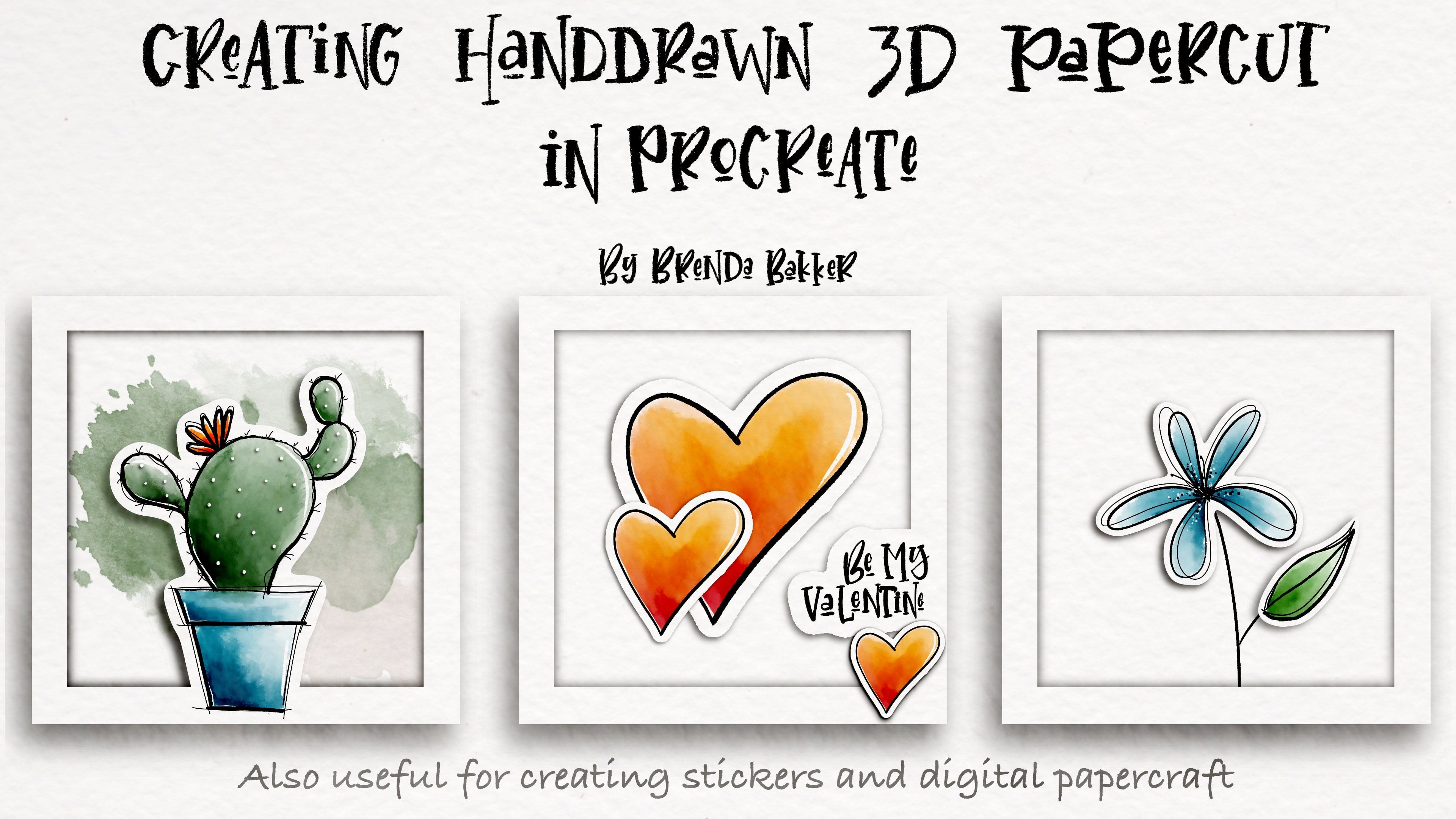
peu comme ça et entrer dans mon flou gaussien. Typiquement, il suffit d'avoir une grande ombre en dessous pour qu'il apparaisse hors de l'écran. Et maintenant, soudain, c'est une fleur 3D. Si vous pensez que c'est trop dur, mais que vous ne voulez pas aller plus loin avec votre flou gaussien, vous pouvez toujours adapter l'opacité du calque, mais je pense que cela serait beau, mais je peux vous montrer où nous pouvons faire ceci. Donc, ici, vous pouvez voir l'opacité des ombres. Donc je pense que ce sera charmant. Récréons une autre fleur. Et je peux aussi maintenant fusionner ces deux-là si je pense que ça a l'air beau. Vous pouvez donc toujours diminuer vos couches car certains iPad n'ont pas beaucoup de couches. Alors faisons une autre fleur en plus de ça. Et je vais à nouveau à mon gris foncé. Et je veux avoir la fleur, oui. Et maintenant, je veux l'avoir plus opaque, mais plus petit. Et laissez-moi voir ce qu'il fait ici. Je pense que je peux le placer ici. Ce sera sympa. Peut-être un peu se chevaucher sur la cassette. Maintenant, ce sera sympa ici. Je le laisserais ici et on pourra faire de même. Donc juste pour la pratique, je vais vous guider. Donc, nous voulons sélectionner. Seulement la fleur, mais il est plus facile de créer la sélection de tout sauf la fleur. C' est pourquoi nous faisons la sélection automatiquement. Dans la même couche. Il se souvient du même seuil qu'avant. Donc celui-là, vous n'avez pas à chercher autant. Sève avec le cercle droit. Inverser. Et maintenant, cliquez sur vos blancs. Créez un nouveau calque en dessous. Et sélectionnez Remplir le calque et regardez, tout à coup. C' est pour ça que le bien. Et vous voyez les couches, la forme de la fleur. Nous pouvons facilement dupliquer celui-ci. Fais qu'il soit noir. Sélectionnez et remplissez à nouveau le calque. Maintenant, je peux enlever l'ombre à peu près la même chose que nous l'avons fait avant. Et on peut refaire le truc Gaussian Blur. Et maintenant, vous pouvez voir qu'il est déjà au-dessus de l'autre. Et si vous voulez, afin que nous puissions faire un petit plat sur le dessus de la fleur et aller à la couche. Nous pouvons fusionner ces deux, D3 pour que je puisse facilement faire un point blanc avec le pinceau à encre sèche au-dessus de ceux-ci. Et si je voulais les avoir un peu plus d'ombre, je l'ai fait mal. Je retourne en arrière. Tu vois ce que j'ai fait de mal ? Maintenant, j'ai fait le point gauche sur le même calque que j'ai fait le point noir. Donc, si je veux déplacer le cadeau, a fait les points. Donc ce n'est pas ce que je veux faire, mais vous pouvez aussi apprendre de mes erreurs. Je vais donc faire un pas en arrière et je vais créer ce point sur ce calque. Heureusement, j'ai remarqué un sinon ce n'est pas un problème du tout. Vous pouvez facilement le sélectionner et créer une extrémité lâche ou simplement le couper et le refaire. Et je veux avoir un peu d'ombre. J' irai à nouveau à mon bleu gris. Et je n'étais pas cette couche, donc je suis juste un peu Smartsheet. On dirait que c'est plutôt un truc pompé. Et je voulais faire avec ça, avec celui-ci aussi créer le même coin. Et maintenant je crois que j'ai fait deux jolies fleurs. Vous voyez qu'il y a un peu de blanc sélectionné parce que j'ai fait une sélection automatique. Mais c'est ce qu'est une vie, parce que quand je le fais sur papier, je n'ai pas de coupe droite aussi. Et cela arrive aussi parce que c'est avec une texture un peu ouverte. Ce n'est pas comme si c'était fait avec comment appelez-vous ça le pinceau mono ? Parce que j'ai utilisé une texture ouverte pour ça. Il aura aussi cette texture ouverte. Mais c'est ce que j'aime parce que je veux avoir un look dessiné à la main. Allons à la maison des oiseaux. Je pense que c'est déjà, c'est Etiquette. Il est prêt à l'autocollant, est un autocollant d'adresse. Alors peut-être que je vais le grouper pour que je puisse effacer de mes couches afin que ce soit beaucoup faisable. Donc tout ce qui est sur cette pièce je vais sélectionner. Alors je commence avec la fleur, une autre fleur, le cœur, la mosquée et une épingle. Et le bot, le ruban Washi et mon autocollant. Je regroupe celui-ci et je l'aplatit. J' ai donc des antécédents et le VIH, l'autocollant d'adresse. Alors nous allons le renommer. Et nous voyons des autocollants de touristes. Donc, quand je regarde plus tard, je peux facilement le trouver et faire tant de fautes de frappe autocollant. Alors nous allons le retourner. Alors, on a éliminé seulement un an. Donc ce n'est plus une énorme pile. Et ce que c'est beau quand je veux supprimer ça, je n'ai qu'à supprimer tout le groupe pour que je puisse tout bouger en même temps. Nous voulons donc le remplacer. Je vais à mon groupe et je le remplace. Donc c'est ce que j'aime chez celui-là.
8. Dress le Birdhouse: Donc pour l'oiseau, nous allons faire aussi quelques choses. Je vais le sélectionner à nouveau. Sélection automatique. En dehors de la boîte, on se souvient du seuil, donc l'intérieur choisit aussi mon blanc, oh, je suis désolé, je dois l'inverser d'abord. Puis en choisissant mes blancs, créez une nouvelle couche en dessous et remplissez la couche. Et soudain, il est blanc ou en dessous très vite, très vite. Donc je vais créer une jolie petite fleur sur le dessus. Donc, je peux fusionner ces deux ensemble, créer un nouveau calque dessus. Et cette fois, je voulais avoir ma fleur blanchâtre. Alors j'ai grandi à ma fleur. Opacité totale. Ici, peut-être un peu plus petit. J' aime ça. Pour le signe, je ne vais pas faire couche opaque blanche en dessous parce que je veux obtenir que je veux utiliser mes trous où sont les points. Donc je vais seulement créer une version sombre en dessous. Donc, nous allons sélectionner Automatiquement l'extérieur et l'aperçu et inversé. Et vous voyez maintenant avec du noir pop, ne vous dérange pas ces couleurs. Je choisis ma couleur pour qu'elle devienne noire. Et je crée un nouveau calque sous celui-ci et je remplis le calque. Et maintenant, vous voyez que les points sont très sombres, mais je veux ça dans ce cas. Donc, je veux supprimer cela un peu. Donc je vais encore faire mon flou gaussien. Baguette magique, flou gaussien, choisissez Calque. Juste pas trop, juste des petits morceaux. Maintenant, j'ai une fleur qui est au-dessus de ma maison d'oiseaux. Et je veux aussi faire un ruban en plus de ça. On l'a fait avant. Alors pourquoi ne pas le faire de la manière facile ? Et sortons l'arc de celui-ci pour le dupliquer. Je veux le faire très vite. Et je vais bouger ça sur mon nichoir. Le groupe le plus proche encore. Et maintenant ce n'est pas visible dans ma peinture. Pourquoi pas ? Parce que je ne l'ai pas bougé. Donc j'ai deux arcs ici. Donc, ce que je vais faire est de l'enlever en utilisant l'outil flèche et de l'amener jusqu'à là. Donc on voit. La partie amusante à ce sujet est maintenant que je l'ai déjà copié avec mon ombre. Donc c'est très facile. Et je veux laisser la menace, le pieu de cet arc sur cette fleur. Donc je dois aussi le déplacer sur cette fleur. Ainsi, vous pouvez voir la différence qu'un calque fait pour vous. Alors maintenant je veux créer un bot derrière elle d'une corde. On dirait qu'il est suspendu par le haut. Je vais derrière mon ruban, mon bot. Comment appelez-vous ça l'arc ? Ou même ? Je choisis le même blanc pour ma corde. Choisissez une taille approximativement identique. Ça pourrait être un peu plus petit. Même un peu plus. Oui. Mettez-le en place. Je n'ai pas besoin de toute la corde pour sélectionner ce qui est suspendu d'ici et me débarrasser des morts. Alors je choisis mon outil de sélection, ma main libre. Et puis je vais sélectionner toute la corde. La chose libre est essuyée et coupures. Donc la longueur de la corde a disparu. Maintenant, je n'ai que la version courte, et créons une ombre en dessous. Je duplique donc ce calque, choisissant mon noir, en choisissant Sélectionner, puis en choisissant Remplir le calque. Et en enlevant un peu, décalé. Un peu plus. Parce que j'ai besoin de travailler avec ma couche de flou gaussien à nouveau. Et maintenant, tout à coup, nous avons une pièce entière et des sorties suspendues au mur. Donc c'est ce que j'aime dans cette pièce. Je pense que celui-ci est fini deux fois. Alors regrouperons celui-ci. Donc on peut le déplacer en un seul morceau si tu veux. Donc, nous sélectionnons la maison d'oiseaux, nous sélectionnons la fleur, nous sélectionnons une rangée, nous sélectionnons le bot. Regroupez celui-ci, et fusionnez-les ensemble. Mais nous avons toujours une couche différente pour que nous puissions tout faire avec l'ACA, le remplacer. Je peux emménager plus ou plus petit juste à mon goût. Une fois que je l'ai à l'endroit où il était peut-être un peu plus propre. Ce sera charmant, je pense. Oui. Alors passons à la pièce suivante.
9. Habiller le tag: Donc, créons quelque chose de amusant sur les textes que nous allons utiliser les mêmes étapes que nous avons faites auparavant. Je pense que je vais aimer quelques feuilles au-dessus du texte, donc nous allons aller à mon calque de texte. Je vais créer un nouveau calque sur le dessus. Et avec mon noir, ma couleur noire, je vais à mes feuilles, mais je prends les feuilles droites parce que ça fait ce que je veux. Et je crée un timbre. Et je vais le faire tourner un peu et créer comme s'il sortait d'ici. Et je pense que ça pourrait être un peu plus sombre. Je suis un noir. Oui, je suis sur mon noir. Donc, si je veux avoir un plus sombre, je vais le dupliquer une fois de plus. Laisse-moi voir. Ouais, j'aime ça, celui-là. Alors maintenant, je choisis de fusionner ceci. Donc j'ai été trois fois, mais j'ai encore un peu vu, mais c'est ce que j'aime. C' est ce que je veux pour ce look. Et je vais aussi en créer un blanc dessus. Alors va à mon timbre. Créez un nouveau timbre. Modifie la taille et la forme. C' est aussi un peu visible, mais un peu trop. Donc, dupliquons celui-ci à nouveau. Aussi loin que j'aime que ça soit. Est-ce que je l'aime comme ça ? Oui. C'est un peu transparent, mais pas trop. J' ai donc 1, 2, 3, 4, 5 fois. Fusion ça ensemble. Donc je ne vais pas colorer en dessous de celui-là. Alors maintenant, je vais rendre les choses plus faciles pour moi. Je veux avoir un ruban dessus avec la même ombre. Donc je retourne à mon premier,
mon premier autocollant et crée à nouveau un duplicata de cet arc. Tirez-le sur le dessus. Faire cela et pas possible à Mars. Et maintenant, nous pouvons aussi voir l'arc, mais il est toujours là, donc nous devons l'enlever. Il est si facile de copier et de coller. Donc je pense que ça irait bien ici. Et puis créons un autre joli autocollant sur le dessus. Peut-être qu'on fait quelque chose de différent. Permettez-moi de voir ce que nous allons utiliser dans l'exemple pour celui-ci, celui-ci, je pense. Donc, créez un timbre de feuille plus petit. C' est plus à la taille du non. Tu vois, j'ai mal fait. Je l'ai fait sur la même couche que mon arc. Je dois créer un nouveau calque. Et je veux l'être directement sur les textes ou sous les feuilles et sous le bol. Alors faisons un nouveau calque là-dessus et créons un tampon et ajustons un peu la taille. Je pense que ça a l'air sympa, mais peut-être que c'est plus agréable de le rendre blanc. Donc, je duplique celui-ci et nous pouvons utiliser une ombre pour cela aussi. C' est pour ça que je le duplique. Je pourrais utiliser un timbre, juste un timbre blanc, mais je peux aussi choisir de créer quelque chose de plus en profondeur. Donc je sélectionne celui-ci, choisir mes blancs et faire couche de remplissage. Non, je ne l'ai pas sélectionné correctement. Sélectionnez-le. Et maintenant, il est sélectionné et choisissez Remplir le calque. Tu vois celui-là à l'air de Stanford. Mais maintenant, si je bouge celui-ci, celui ombragé, et les petits morceaux, c'est comme si soudainement c'était de nouveau 3D. Donc, si vous posez une menace de farine dessus. Donc je pense que ça va être charmant. Et peut-être que je peux faire de l'ombre sous la technologie. J' adorerais faire ça. Donc, je vais à mon calque de texte. Je fais ma sélection automatique à l'extérieur, mais aussi à l'intérieur parce que je veux avoir de l'ombre à l'intérieur de ce tout à nouveau. Choisissez Inverser. Une couleur étrange, ça ne me dérange pas. Je suis sur mes blancs. Donc, je crée un nouveau calque en dessous et je remplit le calque. Donc maintenant ma technologie n'est pas visible. Et maintenant je peux faire aussi un peu d'ombre en copiant celui-ci. Va à mon noir. Et le bas que je vais sélectionner et faire mon calque de remplissage. Et maintenant, je peux l'enlever à nouveau comme nous l'avons fait avant. Et choisissez un peu de flou gaussien. Bougez-le un peu plus. Oui, c'est ce que j'aime. Et peut-être que nous allons créer une petite fleur aussi sur cette tasse ici. J' aime ça. Et avant de le faire, je vais faire ma superposition. Créez ceci pour un groupe afin que je choisisse
mon ombre, ma couche d'opacité, ma technologie, mes plans et ma plante blanche. C' est ici, les feuilles et le bot créé en groupe. Donc maintenant je peux facilement changer le groupe entier pour une fois. Ou si je voulais le faire différemment, je peux le faire tout de même. C' est ce que je fais pour les groupes.
10. Ajouter quelques petites décorations de décorations: Nous en avons presque fini avec celui-ci. Nous pouvons créer une fleur sur le dessus de la tasse juste pour le rendre plus amusant. Alors je vais à ma fleur. Encore une fois. Sur le dessus. Oui, je suis au sommet. Quelle est la taille ? Oui, mais je ne veux pas être aussi sombre. Peut-être que je peux changer un peu l'opacité. Ce sera charmant. Centrer un peu plus. Et nous voulons le faire tourner. Et oui. Et je pense que ça a l'air charmant. Peut-être un peu plus d'opacité, un peu moins, juste à votre goût. Ce ne sont donc que quelques idées. Pour que je puisse les fusionner ensemble. Je peux écrire quelque chose en plus de cela avec mes scripts de lettrage à la craie. Je peux écrire suite dessus. Et ma propre nouvelle couche, oui. Donc je vais écrire le S, W. je voulais être comme ça. Pression de curseur plus petite. Alors je vais centrer ça. Eh bien, je crois que je l'ai déjà fait. Excellent travail là-dessus. Donc c'est juste très simple, très charmant. On peut jouer avec les flèches. Je peux fusionner ces deux-là maintenant, donc nous avons une palette propre ici pour travailler. Je veux créer une flèche. Et cette flèche est un peu grosse, mais ne vous inquiétez pas. C' est trop grand. Donc comme ça et nous pouvons faire un ajustement pour ça parce que je veux l'avoir sur le dessus. Maintenant. Je pense que c'est trop dur sur toute la pièce. Donc, ce que je peux faire, c'est faire quelque distorsion. Et maintenant je peux changer des formes et des tailles très bizarres, mais je peux aussi le rendre plus petit. Comme ça. Nous ne dérangeons donc pas trop la forme globale et la texture globale. Mais maintenant, je l'ai rendu plus petit et c'est plus raffiné comme ça. Et nous pouvons aussi le faire avec la hauteur de la flèche. Donc peut-être un peu comme ça, encore plus petit que de nouveau ? Oui. C' est environ au milieu d'eux. Et ton autocollant ? Oui, j'aime ça comme ça.
11. Finition de l'arrière-plan et fixation des choses: Et maintenant j'ai promis que nous ferions des choses sur le fond pour ça parce que c'est un peu vide ici, mais je savais déjà ce que j'allais faire là-bas. Et maintenant je peux voir où je peux lui remplir quelques formulaires. C' est pourquoi j'attends que ça pose ce point. Alors maintenant, je vais créer un nouveau calque, mais je le déplace jusqu'à l'arrière-plan, mais pas jusqu'au bout. Juste bien, peut-être oui, peut-être que je vais le faire pas parce que la couleur de fond n'est-ce pas ? Je vais le faire au-dessus de celui-ci, puis le définir pour se multiplier pour qu'il se fond déjà dans. Donc pour celui-là, je choisis mon regard le plus sombre et grisâtre. Et j'ai choisi cette belle forme. Je peux le dire moi-même ? Oui, je pense que je peux. Donc un peu plus grand. C'est trop grand. Elle est tombée. Et oui, là, je veux que ce soit non, c'est toujours une distorsion. Je ne veux pas que ce soit uniforme. Donc je pense que ça aurait l'air charmant. Derrière ça, je vais jouer avec mes boucles. Alors, j'irai à nouveau dans ma propre poupée. Retourne à mes boucles. Et je pense que je les veux très gros. Grand. Ils sont beaucoup trop sur le côté. Tu sais, ils arrivent là où tu ne veux pas d'eux parfois. Alors jouez avec. Vous pouvez facilement sélectionner main levée. Donc, si vous voulez un peu plus à droite, vous pouvez jouer avec ça. Et je veux aussi en avoir un là-dedans. Essaie de vouloir plus grand. Oui. Sélectionnez main levée. Je voulais que vous puissiez le faire est au hasard, mais vous devez vous assurer qu'il s'intègre bien, mais maintenant c'est beaucoup trop dur. Alors jouons à nouveau avec l'opacité de celui-ci. Donc je pense que c'est joli. Laissez-moi voir ce qu'il fait à l'écran ou en mode EdX. C' est trop dur pour cela, mais je pense que l'écran est parfait pour celui-ci en mode fusion. Et je veux en avoir un grand sous celui-ci. Alors créez-en un autre dans le même noir grisâtre. Et je veux que ce soit le plus proche sur une couche. Mon oui. Il faut que je reçoive un morceau ici. Je vais retourner celui-là horizontalement. Et nous voulons jouer avec sa taille parce que je veux être vu n'importe où. Et puis je vais jouer avec l'opacité pour le rendre juste faisable et multiplier pour qu'il se fond dans l'arrière-plan. Donc je pense qu'on en a fini avec celle-là pourrait être un peu plus sombre. Je pense que c'est fini. C' était beaucoup de travail, mais maintenant je pense que nous avons répété quelque chose. Oh, wow. Nous pouvons donc facilement en tirer des leçons. J' ai certaines choses que je veux faire des ajustements maintenant je le vois et je viens de terminer parce que
je ne veux pas que la coupe soit acheminée à Radio-Canada. Et je veux une ombre derrière mon nichoir. Alors refaisons-le. Donc, je vais à mon calque de coupe facilement un sélectionné automatiquement, changé l'extérieur et celui-ci l'inverser et aller à Mon éviter nouveau et créer un nouveau calque en dessous et couche de remplissage néerlandais, sorte que l'un est bien maintenant, il aussi correspond plus à la technologie, donc c'est ce que j'aime. Et pour la maison d'oiseaux, donc ça aurait été mieux si je créais un nom pour ça. Je croyais que celui-là était la maison d'oiseaux. Oui, celui-là. Donc, je vais aussi à cette couche. Je choisis automatiquement la sélection, aussi l'intérieur. Et parce que j'ai déjà fait couche blanche en dessous, ce n'est pas visible. Donc, inverser. Et je n'ai que deux couleurs, remplissez-le de noir dans la couche en dessous. Calque de remplissage. J' ai donc ma maison de tableau noir et maintenant je peux enlever ce plat comme ça. Vous voyez aussi que la perspicacité est en mouvement. Donc c'est amusant. Et à mon flou gaussien et créer un peu d'ombre. Donc je pense que maintenant c'est fini. Alors j'espère que tu aimes celle-là. Et maintenant, je vois aussi que ma flèche est visible et je ne veux pas que ça. Je vais à mon calque de ma sélection de type de flèche, choisissez automatiquement. Comme si inversé. Je suis sur mon blanc, créez un nouveau calque en dessous et choisissez Remplir le calque. Donc maintenant, ce n'est plus visible. J' espère que ça vous a plu comme ça. Et je sais que c'était beaucoup de travail, mais j'espère que tu t'amuses et que tu en apprendras plus. Et rappelez-vous, nous avons appris en répétant. Donc c'était génial pour cette clause. J' aimerais donc voir ce que vous en avez fait vous-même et m'assurer que vous
publiez vos projets dans la section Projets et ressources afin que je puisse le voir. Et si vous êtes sur Instagram, vous pouvez me marquer chez Duke Febrile, et j'adorerais que vous le voyiez. Je vous encourage à créer vos propres dessins et vos propres timbres à partir de cela. Et jouer autour et créer de belles pages de scrapbook. Je vais donc vous montrer quelques exemples après celui-ci. J' espère donc vous voir dans ma prochaine classe de Skillshare et j'espère que vous vous amusez jusqu'à présent. Amuse-toi bien, au revoir.
12. Et une courte promenade avec d'autres exemples: Maintenant qu'on a fini cette pièce, je veux te parler d'autres que j'ai faites. Alors je retourne à ma galerie et j'ai créé celle-ci. Et ici, j'utilise aussi le trombone. Et si je vais en parler, j'avais un fond légèrement coloré. J' ai utilisé presque ces couleurs. Et ces deux-là, pour celui-ci, fond
légèrement coloré, utilisent le timbre, celui-ci. Sur le dessus de la texture. J' utilise la texture striée pour celle-là. J' ai créé quelques fleurs blanches et effet. Si vous pouvez voir, ce sont le même texte. Donc celui-ci que j'ai fait plus tôt et puis je l'ai copié et l'ai fait ici. Ensuite, je vais mettre un cœur sur les aides sur le trombone. Et le trombone que vous pouvez voir il a un masque de couche avant parce que tout le trombone n'est pas faisable, mais il est toujours derrière lui. Donc, si je veux le changer ou le déplacer,
il peut toujours être facilement récupéré. Et c'est une partie facile pour celle-là. Et aussi j'ai fait la texture. Celui en bas, presque comme la texture de papier tache. J' ai utilisé aussi pour ce document d'information. Ainsi, vous pouvez faire différents types de calques les uns sur les autres. Alors c'est de ça qu'il s'agit de ça. Et j'aime aussi les simples d ou non. Ce n'est pas si long que le premier que vous avez fait en classe l'était, en fait celui rose que je viens de vous montrer. Ça m'a pris environ 20 minutes pour créer ça. Et celui-ci est encore beaucoup moins de temps à créer, mais vous pouvez toujours créer des pièces amusantes à partir de lui. Et aussi sans faire l'ombre, où est-elle ? Et pour celui-ci, j'ai créé juste des timbres simples et ajuster l'a dessiné,
n' a pas fait une telle chose que les ombres en arrière-plan. Je ne l'ai pas laissé sur le papier, donc vous pouvez l'utiliser comme des timbres très habituels. Et ici, je viens de dessiner dessus avec la brosse à encre sèche et aussi faire les points de suture. Et j'ai écrit aussi avec le pinceau de script crayeux. Ainsi, vous pouvez faire des choses amusantes qui ne sont pas si difficiles et vous pouvez facilement créer un joli collage hors de lui. J' ai déjà fait celle-là. Donc pour quelqu'un, heureux nouveau foyer, juste quelques choses. Tu n'as pas à être aussi occupé qu'on
l'a fait en classe parce que je veux te montrer autant que possible. Ici aussi, vous pouvez voir le trombone en utilisant la mosquée derrière elle. Laisse-moi voir ici. Donc, c'est là. Donc c'était très sympa pour un trombone. J' ai fait le trombone d'abord, puis j'ai fait l'ombre portée derrière, puis je l'ai fusionné et ensuite j'ai fait le masquage. Donc il a été masqué lui Olin ceux. Et je pense que votre imagination peut l'amener aussi loin que vous voulez. J' espère que vous avez beaucoup appris. J' espère que tu as aimé ce cours. S' il vous plaît laissez un commentaire pour moi, et j'espère que vous vous êtes amusé. On se voit peut-être dans la classe suivante. Merci d'avoir regardé. Au revoir.
 Brenda Bakker, Sharing my skills is sharing my joy