Transcription
1. Intro: Oui. Salut là et bienvenue à ma nouvelle classe de procréation. Je m'appelle Brenda bunker et je viens des Pays-Bas. Dans cette classe, je vais vous apprendre comment créer papier 3D
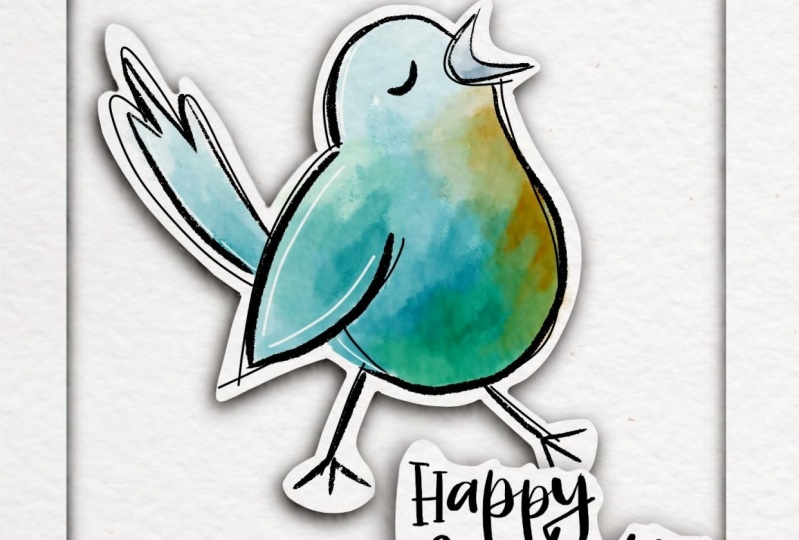
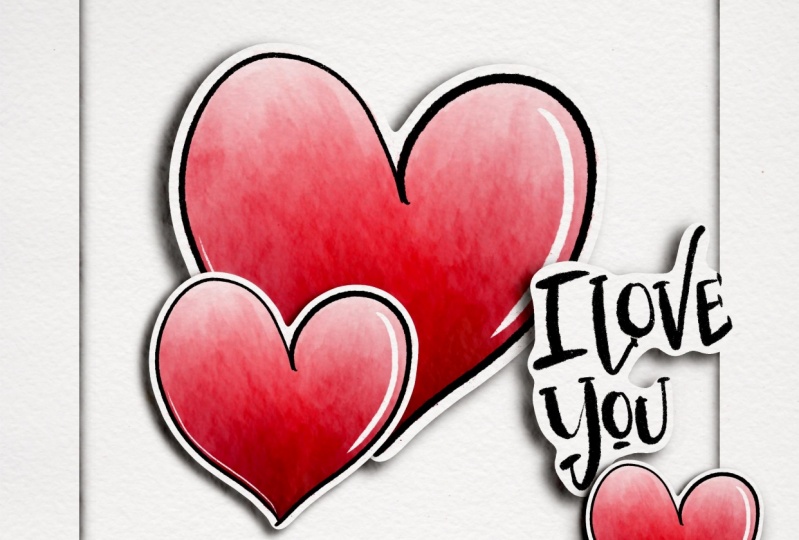
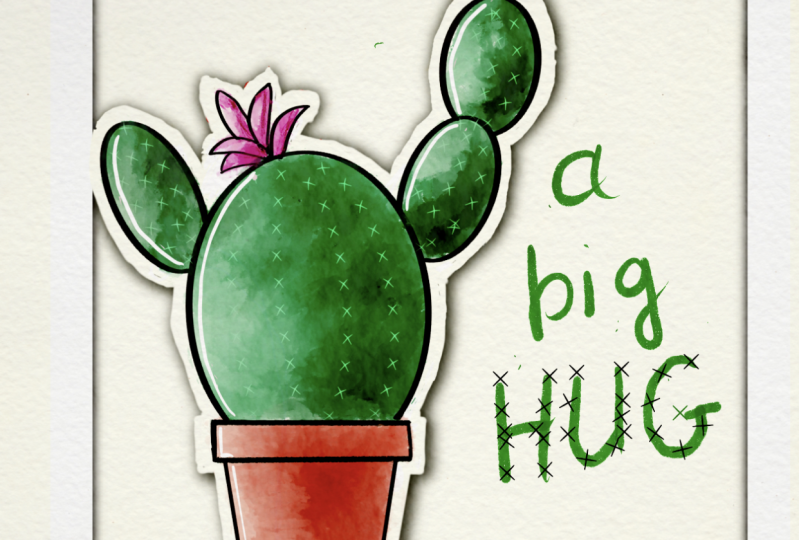
dessiné à la main, le couper procréer. Je vais vous apprendre ces trois exemples. Nous commençons avec le cactus et nous allons faire une découpe numérique de votre dessin. Et le second, c'est celui-ci. Et ici, nous avons deux pièces découpées sur un Android derrière. Et pour le dernier sera de créer cette carte de Saint-Valentin, qui est un peu plus difficile parce que c'est comme un puzzle. Et nous allons combiner différents styles et utiliser du lettrage. Et il suffit de combiner ces contours en forme dans le cadre. On dirait que c'est juste un morceau du cadre. Et comme un bonus de cette classe, je vais vous apprendre comment créer des autocollants avec une texture de papier aquarelle sur un, avec un fond clair afin que vous puissiez les enregistrer en PNG. J' espère que vous allez aimer ce cours et commençons.
2. Importer le pinceau et la toile en papier aquarelle: Donc la première chose que nous voulons faire est d'obtenir le pinceau de procréation et la toile d'aquarelle de procréation. Pour cela, nous devons passer par votre navigateur. N' ouvrez pas l'application de partage de compétences, mais passez par votre navigateur, allez dans votre classe, allez dans la section Projet et Ressources. Et ici, vous trouverez la toile aquarelle et l'ensemble de pinceaux dueling pour l'importer. Tu dois le lécher. Vous voulez le télécharger ? Oui, je veux le télécharger près de vous pouvez voir la petite flèche ici va télécharger. Et pour cette partie, et vous cliquez dessus. Et il va importer tout de suite pour procréer. Et vous trouverez que c'est la première chose dans votre coin supérieur gauche de votre galerie. Maintenant, nous allons importer les pinceaux pour la dette. Nous allons aussi jeter votre navigateur. Nous allons dans les têtes de brosse duel croquantes. Si vous avez déjà fait cette clause, vous, c'est le même ensemble donc vous n'avez pas à la télécharger à nouveau. Et aussi la même chose vaut pour la toile. Téléchargez-le, cliquez dessus, téléchargez-le, et il va importer. Maintenant, cliquez dessus tout de suite. Et vous le trouverez ici avec vos téléchargements brosse dueling croquis mais cliquez à nouveau dessus. Il va importer et vous le trouverez avec votre rachet. Il suffit d'ouvrir n'importe quel Canvas et sur le dessus de votre bibliothèque de pinceaux, vous trouverez le nouvel ensemble. Donc, c'est juste un petit pinceau que je vais utiliser dans cette classe, mais vous pouvez faire vos dessins sur n'importe quel confesser que vous aimez, et n'importe quelle utilisation, toutes les brosses que vous aimez. Donc c'est juste quelque chose pour commencer par f et te voir en classe.
3. Créer le cactus de base: Donc, tout d'abord, je vais commencer par faire un croquis d'un cactus dans un pot. Je veux que ce soit mes photos. Donc c'est juste un croquis. Elle n'a pas besoin d'être précise à ce sujet. Alors esquissez-le ici pour en faire une sorte de cactus folle, Gaza comme ça. Je ne veux pas qu'il soit précis. Quelque chose comme ici et quelque chose sur le dessus. Et je veux avoir quelque chose ici aussi. Et peut-être une petite fleur. Eh bien, ça a l'air gai, non ? Donc je pense que mes croquis lâchent vraiment aller et le dessiner pour de vrai. Donc je le rends moins visible. Créez une nouvelle couche en plus de cela, et allez à mon pinceau à encre sèche. Amenez-le en noir. Et si vous avez déjà vu ma clause de gribouillage, vous savez, ma façon de dessiner. Et je veux que ma lumière vienne d'ici, mes ombres d'ici. Donc, mes lignes plus sombres et plus épaisses et plus sombres dans les zones seront à gauche et à l'inconvénient de chaque coup que je fais. Donc je couche du millénaire et je vais aller dans le tirage au sort sur elle. Donc une ligne plus épaisse ici, ligne ici, une ligne plus mince avec moins de pression. Et une ligne plus mince sur cette taille. Je vais aussi attirer ici malade, pécheur malade. Et à partir de ce départ aussi malade aller au péché, peut-être un peu plus épais ici et une zone vers le bas parce que la dette
sera attraper plus hangar et aussi une démarrage
épais, épais, épais, soulevé les bits marathoner et le rendre plus mince, épais et encore. Et il a l'air beau quand il n'est pas lisse parce qu'il est dessiné à la main. Donc, si vous avez des hésitations, laissez-le le faire. Obtenez la perfection du lectorat ici. Et voici aussi va commencer par une ligne malade plus mince, peut-être entendre un peu plus épais après, mais nous allons vérifier comment cela fonctionne. Si malade, mince, mince, mince, encore malade. Et épais, épais, centres épais en SEMS épais. Et aussi avec ici, je vais commencer pécheur. Et ici plus de pression. Et c'est un simple mais épais, mince, malade en épais, mince, épais, mince et épais et mince. Je pense que mon dessin est correct comme ça. Alors débarrassons-nous du croquis original. Supprimé. Je n'en ai plus besoin. Et allons lui donner un peu de couleur. Et quatre l'ont fait, je vais choisir le vert, je pense qu'un vert moyen. Et je vais choisir mon pinceau aquarelle griffonné et en cours sur une couche en dessous de celui-ci. Parce que je veux garder mes lignes en contact. Et je vais dessiner le verdissement des personnages. Et vous voyez quand j'ai plus de pression, il devient plus sombre et quand je lève un peu mon crayon, il fait moins sombre. Alors faites une variété de couleurs. Ce n'est pas inquiétant si vous sortez des lignes parce qu'on l'a déplacée plus tard, on peut effacer cette partie et on voulait la rendre un peu plus sombre ici. Et maintenant, je vais l'écraser et je veux le frapper avec le même outil. Donc, je vais à Mesh beaucoup pour laisser mon crayon sur l'écran. Et maintenant, il est directement avoir la même brosse. Et pas seulement l'assortir parce que vous allez vous débarrasser de toute la texture. Nous ne voulons pas, nous voulons garder la texture alors nous allons dans ce que je fais, juste tapoter et profondeur. Et si la couleur est trop sombre et va tache dans un peu large à nouveau de l'extérieur des lignes. n'est rien que vous pouvez faire avec de vraies aquarelles, mais je pense qu'il faisait un peu trop sombre. Et maintenant, je peux effacer cette partie. Qu' est-ce qu'il y a à côté ? Et je veux effacer avec mon pinceau à encre sèche parce que je l'aime un peu plus grand parce que ce n'est pas tout le chemin petit et il peut effacer assez. Assurez-vous de laisser votre crayon de temps en temps car il a une texture ouverte afin que vous n'effaciez pas tout en une seule partie. J' aime ça Maintenant, je vais faire aussi la cellule petites bras Sita des personnages. Je peux le faire sur la même couche. C' est bon. Peut-être juste en bas à gauche. Tu auras assez d'encre. Et ils se concentrent beaucoup sur tout le chemin. Donnez-lui un drôle de relook aquarelle. Il doit s'agir d'une bonne marque d'encre parce qu'elle peut lisser tout le chemin du retour. A assez de couleur dans ce sont assez de pigments. Donc je pense que c'est assez. Je n'aime pas cette partie ici. C' est trop rude. Va trop fumer, c'est un peu plus. Et puis je vais choisir un look orangé. Pour cette partie. Je vais le faire toute nouvelle couche afin que je puisse effacer facilement les petites tailles. Et vous voyez, j'ai laissé un peu ouvert ici et pourquoi c'est une orange et je me suis levé à nouveau et j'ai mis quelques sombres supplémentaires dans la pièce maîtresse. Comment tout le monde trop loin vraiment
soulever, soulever, soulever, mais pas sur n, effacer dans. Je ne suis pas perfectionniste. Eh bien, je l'étais, mais je me suis débarrassé de ça. Je n'aime pas que ce soit d'être perfectionniste. En plus, ça a l'air plus amusant, non ? Si c'est juste le style que vous n'avez pas l'air, vous pouvez dessiner tout ce que vous voulez. C' est à propos de ce qui arrive ensuite. C' est juste un bonus supplémentaire. Et je veux lui donner un look plus Stone. Je vais un, de quelle couleur dois-je avoir mon, je pense que le bleu, j'aime ce bleu ici. Créez un nouveau calque. C' est bon, c'est au-dessus de ça, tant qu'il reste sous la couche noire. Alors je vais à nouveau à mon pinceau griffonné, un peu plus grand. Décidez également est plus clair et décide plus sombre. Donc, je commence ici, pose un peu de couleur et aller autant qu'il sait pour effacer les parties adultes comme neuf à nouveau, vous pouvez voir des petits morceaux. Handwork, il n'est pas censé être nettoie, devrait ressembler à Android. Vous voyez que cette bête est le vert qui montre à travers. Nous pouvons le transformer en un fond perdu ou nous pouvons l'effacer parce que nous avons plusieurs couches séparées. Peut-être qu'un peu de saignement sera agréable. Alors je retourne à mon vert. Parce que dans la vraie vie, à l'aquarelle réelle qui arrive aussi c'était effacer. Alors passons à ce point à un autre saignement dans le soufflé. Il le rend plus, regarder plus la couleur de l'eau. Bleu et vert tache parfaitement, donc ça va laisser une belle couleur hors de lui.
4. Ajouter des points et des points d'aperçu à le cactus: Alors maintenant, j'ai la base du dessin prêt, mais je veux le rendre plus intéressant. Donc je vais faire une autre ligne en plus. Alors je retourne à la couche. La couche supérieure est sur les lignes noires épaisses. Je vais faire une autre couche en plus de ça. Allez à mes lignes de vérification de pinceau à pointe fine. C' est un peu trop épais pour ça. Allez dans environ 10%. Donc 10%, j'aime que je vais faire un croquis, lignes
spéci autour de ça. Donc c'est juste pour le rendre plus dynamique et plus spécial. Et sur cette ligne, je vais dribbler autour de la ligne des malades. Donc, juste avec une prise en main lâche du virage, prenez votre stylo un peu plus loin du point. Alors gardez ça comme ça ou comme ça, mais pas comme vous dessinez, n'est-ce pas ? Ainsi, vous pouvez obtenir des lignes plus fines, juste en se remuant autour et autour des lignes. Dis juste que tu aimes ça. Assurez-vous donc de le faire sur une couche différente. Donc, si ça ne vous plaît pas, vous pouvez le refaire facilement. Et pour celui-ci aussi des lignes téléphoniques amusantes et peut-être certaines de ces aiguilles. Je le fais seulement à l'extérieur parce que nous allons faire quelque chose de gentil à l'intérieur de la moyenne dans un peu de temps. Ils ne sont pas touchants. Donc ça me dérange. Donc je vais le sélectionner. Pas de sélection, à main levée. Prends ces deux-là et amène-les un peu vers le bas. Et vous voyez que j'ai fait une erreur ici, mais on peut facilement résoudre ça par une autre astuce. Aller à liquéfier, fait votre élan et la distorsion est éteinte, et vous allez à votre taille et repoussez cela un peu en arrière pour que nous ne le voyons plus. C' est bon. Juste quelques petites astuces que vous pouvez voir dans ces lunettes. Donc je pense que ça a l'air sympa comme ça. Nous pouvons créer un nouveau calque, mais je veux maintenant passer sous toutes les lignes noires parce que je veux que les lignes noires restent au-dessus. Donc je vais tout le chemin vers les couches colorées et faire un calque au-dessus de ça. Je vais faire quelques faits saillants. Je vais choisir ma brosse sèche à nouveau. Créer quelques lignes supplémentaires ici. Ici, juste là où la lumière attrape tout ici, j'ai laissé un peu de morceau et déjà donc c'est très bien ici. Ici. Et maintenant, décide sont bien sombres et Derek ne vient pas de lumière, de lumière directe, mais vous pouvez le rendre amusant. Des lignes minces. Donc, pour une lumière de jante et juste pour l'obtenir plus intéressant, regardez, rendez-la plus ludique. Au moins, c'est ce que j'aime. Tu peux le faire comme tu veux parce que c'est ton propre dessin. Alors maintenant, je vais créer un nouveau calque en plus de cela. Et je vais faire certains de ces beaux points blancs sur le dessus juste pour le rendre plus joyeux tactiques. Et maintenant, ils ne sont que des points blancs. Mais avez-vous remarqué que ces points sont principalement allongés au-dessus
de lui, donc il ne s'estompe pas dans le cactus. Donc on va les forcer à les soulever. Je vais donc dupliquer le calque. Et la couche en dessous. Je vais sélectionner, je vais taper sur le noir. Et je vais à nouveau sur le calque, et je vais choisir Remplir le calque. Et maintenant vous ne pouvez pas le voir, mais tous les points sont noirs. Et quand je vais à l'outil flèche et juste les déplacer un peu dans le côté de la coquille. Soudain, ils sont réalisables. Et maintenant vos points sortent
du cactus et choisissez des flou de chaussure lueur ou vous allez à la,
à la baguette magique pour aller,
pour aller humble, choisissez la couche. Et je fusionne si je zoome dessus. Et puis vous voyez ici que vous avez deux points noirs. Et parce que j'ai choisi le flou gaussien maintenant, je peux me tenir n'importe où sur le terrain et déplacer mon crayon plutôt écran et juste regarder les points noirs, ce qu'il fait. Tu vas être un peu plus vague. Et laisse-moi zoomer pour voir si ça me plaît. Oui, je l'aime encore. J' aime la couleur. J' aime comment ça s'estompe et je dois faire un choix parce que je ne peux pas le faire annuler. Donc j'aime la façon dont il s'estompe, mais je pense qu'il y a déjà un peu trop sombre. Donc, je vais à nouveau à mon calque et rendre la couche d'opacité un peu moins faisable. Alors maintenant c'est là, mais ne pas attendre trop dans ton visage. Maintenant, je crois que j'ai terminé mon dessin de cactus. allons vous emmener au chapitre suivant où nous allons
faire un papier découpé et créer des ombres.
5. Créer l'effet Creating du papier en 3D: Donc maintenant je pense que ce dessin est terminé. Et passons à la partie suivante où nous pouvons créer un papier découpé à partir de lui. Mais parce que je veux garder mes couches intactes, je ne veux pas me débarrasser des originaux quand je gâche quelque chose. Je vais à ma galerie. Et je vais dupliquer ce dessin. Je vais se dupliquer. L' image originale reste intacte et va gâcher avec celle-ci. Donc pour celui-ci, je vais fusionner toutes ces couches que j'ai dessinées ici. Donc, je tape sur le haut, glissez
facilement ceux-ci vers la droite pour sélectionner tous ces calques et les regrouper. Maintenant, pendant un groupe et je peux les remplacer, mais ce n'est pas nécessaire pour le moment. Donc je vais aplatir ce groupe, taper sur le groupe, choisir aplatir. Et maintenant, il n'y a qu'une photo avec mon dessin entier et c'est pourquoi je veux garder le coffre
original pour quand je gâche quelque chose ou que je veux changer une boîte, refaire le tout. Et pour celui-ci, nous allons faire quelques tours, et c'est un peu compliqué. Je vais essayer de le faire aussi lentement que possible, mais vous pouvez également arrêter la vidéo et rembobiner et regarder à nouveau. Parfois, je fais des erreurs aussi et je n'aime pas ça, mais ça arrive de manière rapide ou de dessin. Donc, pour celui-ci, je veux en créer un contour blanc et je veux l'enlever du papier. Tu vois comme ce qu'on a fait avec celui-là. Combien la tête affectée ? Pour que celui que nous choisissions, je vais à l'outil de sélection ici. Je vais choisir automatique. Je vais taper sur le blanc et n'ai pas peur parce que ça change comme ça. Et je veux sélectionner tout le dessin de l'arrière-plan. J' ai donc sélectionné l'arrière-plan, mais j'ai besoin du dessin, donc je choisis inverser. N' aie pas peur. Il obtient un look bizarre selon les couleurs
que vous dessinez est la partie opposée de la,
de ce que vous avez dessiné. Comme nous avons dessiné bleu dans les pots et il gardera orange est juste, Je pense qu'ils l'ont fait parce qu'ils étaient des couleurs complémentaires, sorte que vous pouvez facilement voir à quoi il ressemblait. Alors maintenant, nous sélectionnons les arrière-plans, l'
inversons, mais je veux le rendre plus blanc. Donc, je vais choisir la plume et je vais à environ 10%. Mais voyons quand le dessin a assez de blanc autour d'elle ces derniers temps. Donc, votre plan, vous devez choisir votre contour pour l'instant. Donc je pense que 19% dans ce cas est suffisant à cause des aiguilles qui sortaient. La plupart du temps, je finis pour des dessins serrés environ 10%. Mais maintenant, nous avons besoin de ça. Alors maintenant, je vais choisir une couleur blanche. Et je vais choisir un nouveau calque et ne vais pas sur ce calque. J' ai choisi, choisissez une nouvelle couche. Je le fais sur le dessus est nulle part est. Et je choisis Remplir le calque. Tu vois que c'est presque tout blanc. Mais parce qu'il est vérifié, il ne supprime pas toute la pièce. Donc, nous devons le refaire. Mais puis en choisissant ce calque, ce
calque, je vais choisir Outil de sélection, automatique, pointe bleue. Et maintenant, vous voyez qu'il a tout un contour blanc. Ainsi, vous pouvez facilement faire vos autocollants de cette façon si vous le souhaitez. On va juste l'inverser à nouveau. Mais cette fois, nous ne connaissons pas la partie plume parce que j'ai déjà un slogan et c'est assez grand que je veux. Donc, nous sautons la partie de la plume et allons directement à cette couche et remplissons à nouveau. Et maintenant tu lâches son arme de nos jours, mais celui-là est au sommet. Donc, nous l'enlevons vers le bas. Et maintenant, vous ne pouvez pas le voir, mais vous seul pouvez le voir lorsque nous changeons la couleur d'arrière-plan. Donc maintenant vous voyez que nous avons un joli autocollant crée à partir de lui. Mais je veux revenir sur fond blanc. Donc, je veux mettre l'autocollant, comme je l'appelle maintenant, plus au premier plan. Donc ce que je vais faire, c'est créer une ombre en dessous. Et c'est ainsi que je le fais en dupliquant ce calque d'art de bâton blanc et en le remplissant avec du noir. Le bâton, le calque qui est tout le long, sélectionnez et remplissez le calque. Et maintenant, vous voyez, bien qu'il n'ait même pas encore son flou , vous pouvez voir un peu d'ombre en dessous. Et nous allons le faire encore plus avec le flou gaussien. Choisis plus tard parce que je veux tout ça. Et je veux juste avoir un peu plus d'ombre en dessous. Et je vais enlever ça. Peut-être que j'aurais dû le faire avant parce que mes couches de lumière viennent de ce côté. Michelle est là et je pense que le flou est bien, moins comme ça seulement c'est un peu trop dur. Donc je veux rendre l'opacité sans leader. Alors maintenant celui-ci, je pense qu'il a l'air génial. On dirait que j'ai déjà un marché , donc c'est celui qu'on va utiliser. Et si vous supprimez l'arrière-plan et que vous supprimez les textures, vous aurez un excellent exemple de la façon dont vous devriez l'exporter en PNG pour créer des autocollants. Mais maintenant, tu n'as plus rien de ta texture. Rappelez-moi, je vais vous montrer à la fin de ce cours comment nous
pouvons nous débarrasser de la texture dans la couche d'arrière-plan, mais pas au-dessus de votre peinture. Alors gardez ça à l'esprit. Faites-le comme moins chapitre. À partir d'ici. Je veux aller créer un joli cadre autour d'elle. Alors allons en haut parce que le cadre doit être au-dessus de lui. Alors allez au calque supérieur, je sélectionne à nouveau le blanc. Et n'ayez pas peur, c'est juste une nouvelle couche. Donc, je remplis toute cette couche avec du blanc. Juste un truc. Il est toujours là. Ne vous inquiétez pas. Je vais dupliquer cette couche. Donc, je dois à la même place large sur le dessus. Mais je vais l'utiliser comme un papier découpé. Donc je vais le rendre un peu plus petit. Tout est de la distorsion. On doit s'assurer qu'il est en uniforme. Créez un peu plus petit et le globe oculaire ou choisissez l'accrochage. Vous pouvez choisir l'accrochage. Donc, vous pouvez le faire même au milieu de cela. Et maintenant je vais à celui-là. Celui-ci est un peu plus petit que celui-ci. Donc, je vais choisir celui-ci comme modèle à découper de la partie inférieure. Alors je sélectionne celui-là. Allez dans le calque en dessous et appuyez sur clair. Maintenant tu vois que j'ai cette pièce, j'en ai découpée. Mais maintenant, vous pouvez le voir parce que celui-ci est toujours au sommet. Donc, quand je me débarrasse de celui-ci, nous avons maintenant un contour ici, mais vous ne pouvez pas le voir parce qu'il n'y a pas d'ombre où nous allons créer cela en dupliquant cette ligne et remplir avec le calque de sélection et de remplissage noir. Donc vous voyez maintenant que nous avons un peu des contours des lignes noires, mais je veux le faire avec un peu de flou gaussien. Et laissez-moi vous montrer quand je peux faire glisser l'ombre. La décoloration. Plus vous avez de fondu, plus il semble qu'il va se fourrer. Mais je veux créer une même distance approximativement que ce que j'avais avec la carte avec une largeur sont autocollants, comme je l'appelle ici. Donc, c'est environ 14%. Assurez-vous juste que vous regardez votre propre travail. Tu l'as fait. Et puis je vais baisser l'opacité eux. Donc c'est juste une ombre blanche. Et je pense que c'est fait en ce moment. Mais je peux aussi choisir de le laisser au milieu. Et je peux choisir de l'enlever ou de créer un autre dessin dedans. Il suffit de regrouper celui-ci. Celle-là. On peut bouger l'ensemble. Donc avec le iL2, je peux le placer où vous voulez. Vous voyez qu'il passe en dessous du claquement, en se débarrassant de lui. Je peux le déplacer où je veux maintenant. Mais si je veux le déplacer et le faire comme on dirait qu'il est découpé avec un cadre. Donc, je dois déplacer cela sur le dessus bien qu'il au-dessus du cadre. Mais quand je bouge ça, ça aurait l'air un peu bizarre si mon ombre est aussi au-dessus du cadre. Je dois donc me débarrasser de l'ombre et mettre l'ombre seulement sous le cadre. Et maintenant, il semble soudainement que mon dessin est découpé avec toute la bordure. Vous voyez boucle, c'est transparent comme maintenant. Et nous pouvons aussi le faire avec la création de lettrage ou votre propre type de dessin. Je veux déplacer cela un peu plus bas, mais je dois bouger à nouveau, mon ombre avec elle. Encore une fois. Je veux voir à quoi ça ressemblait quand mon dessin est un peu au-dessus du bord parce que je pense que ça aurait l'air plus intéressant. Laisse-moi voir si ça marche ou si je vais perdre un peu de ouais. Ce n'est pas le cas. Peut-être que si je mets un peu plus petit, comme ça. Oui, maintenant ma bande ici est ma couche de croquis est toujours dans l'image, mais mon pot est un peu dans le cadre et j'aime ça hors de lui. Et maintenant on dirait qu'on a soudainement une ampoule en dessous. Mais je ne veux pas ça, alors je dois le faire. Ce que j'ai fait, c'est que je dessine un peu, donc peut-être un peu plus léger. Juste à votre propre éclairage. Je veux une bonne photo en dehors de ça. Donc je pense que nous avons créé notre première peinture 3D dans la procréation. J' espère que tu aimes ça et allons en faire un autre.
6. Ex : sélection de problèmes: Salut, je suis de retour avec faire un chapitre de dépannage parce que j'ai découvert beaucoup de gens comme difficultés avec la création de la bordure extérieure pour effet de snickering. Assurez-vous donc d'avoir votre dessin complet sur un seul calque. La profondeur doit être faite, que c'est quelque chose que vous devez faire. Alors choisissez, sélectionne, automatique. Ensuite, vous déposez votre crayon et vous allez jouer avec des seuils. Seuils, vous devez être défini. Il a donc mis toutes les aiguilles, y compris toutes les aiguilles et tout le dessin qui doit être intact. Donc, déroulez légèrement vers la droite, parfois un peu vers la gauche. Assurez-vous que tout ce que vous ne voulez pas sur l'image, mais assurez-vous que vos aiguilles sont toujours intactes. Donc je pense aussi proche que ça. Et maintenant, je vais mettre un inverti et le dessin est sélectionné. Alors je vais me fédérer. S' assure que toutes les aiguilles sont à l'intérieur et que tout le dessin est à l'intérieur. Environ 20% pour moi maintenant. Alors assurez-vous que vous avez vos droits. Créez un nouveau calque sur le dessus. Choisissez Remplir la couche. Et maintenant, vous voyez que c'est un peu flou, mais ne vous dérange pas, la plume est en dehors de ça. Et maintenant, nous allons dans cette couche et la plume est à l'extérieur donc elle est fanée. Vous ne pouvez pas voir le large, mais il est là. Alors maintenant, quand nous faisons une sélection automatique à l'extérieur, vous voyez qu'il a une ligne nette à l'extérieur. Maintenant, nous ne fédérons pas, mais nous inversons. Ne la plume pas. Accédez à nouveau au même calque et choisissez Remplir le calque. Maintenant, nous dirigeons cette couche vers le bas. Ensuite, nous dupliquons cette couche. Et celui en bas, on va remplir de noir. Sélectionnez donc un noir, sélectionne un calque et un calque de remplissage. Et maintenant, vous pouvez glisser un peu vers le bas. Chou Xiang, flou de mouvement, choisissez la couche, puis fondez
les débats et rendre l'obésité moins visible, comme ça. Et maintenant, si vous regardez de près, parfois elle verra que nous avons un plan ici. Donc, ce n'est pas correct. Ça ne me dérange pas, mais je ne suis pas parfait. Et ici aussi pour que nous puissions faire des ajustements à ce Bart en allant couche large à nouveau. Choisissez liquéfier. Créez UNE poussée, s'assure que la distorsion et l'élan sont désactivés. Vous pouvez jouer un peu en le faisant glisser à l'extérieur. Et ici aussi, si vous le souhaitez, vous pouvez également choisir de ne pas le faire. J' ai fait une erreur ici. Je vois. Je ne regarde pas assez attentivement. Oui, c'est difficile à voir parce que mon ombre n'est pas très faisable ici. Donc, et celui-ci aussi, nous pouvons le dessiner un peu à l'extérieur. Donc, si vous avez des problèmes avec ça, vous pouvez aussi, si vous trouvez cela trop difficile, vous pouvez aussi aller à votre pinceau monoline et ensuite vous pouvez faire un autre morceau autour de lui pour que ce n'est pas difficile. Et aussi certaines personnes ont très pixélisé comme ça. Assurez-vous ensuite que votre seuil est le plus proche possible de votre dessin. Ça va aider. Je l'espère. J' espère que ce petit morceau, ce petit chapitre, vous aidera à mieux comprendre. Et maintenant parfois, si vous voulez vraiment faire avec le bien, vous avez également apporté des ajustements à cette couche. Jus votre liquéfier à nouveau, et faites de même avec votre ombre. Donc en traînant un peu ici et aussi un peu ici,
juste un peu, juste un peu globe oculaire en morceaux. Donc je pense que maintenant c'est parfait. J' espère que cette leçon de dépannage vous aidera beaucoup et que vous avez encore plus de limites amusantes. Merci d'avoir regardé. Au revoir.
7. Dessiner une fleur avec 2 coupes de papier en 3D: Donc pour ce prochain cours, je vais faire une fleur et nous allons faire une découpe en deux pièces. Juste un simple dessin. Pourquoi ne pas commencer par le cadre ? Je sais déjà que je veux créer un cadre. Alors remplissons simplement le calque et dupliquez-le. Rendre la taille un peu plus petite. Choisir des mouvements uniformes. Peut-être qu'un plus malade encadré est le temps, donc je vais le faire un peu bien, créer un peu plus de cadre autour d'elle. Juste comme si approximativement au milieu. Je vais choisir celui-là. Allez dans le calque en dessous, appuyez clairement. J' en ai donc fait une découpe, puis supprimez la couche sur le dessus. Et maintenant, je vais choisir le noir. Dupliquez ce calque. Sélectionnez celui-ci. Remplissez le calque en dessous, et maintenant il est noirci. Choisissez à nouveau un peu de flou gaussien, calque et créez un peu de profondeur. 14% est pour moi et l'opacité à environ 36. Je pense que c'est un joli look propre d'un partagé. Je ne veux pas faire d'ombres dures. Donc celui-ci est groupé et ils restent au sommet. Donc je n'ai plus à m'inquiéter pour ça. Maintenant, je veux faire une mignonne farine. Et pour celui-ci, je vais à mon séchage à quel point c'est malade, c'est 11% et je vais prendre juste quelques formes aléatoires. Juste une farine amusante non existante. Je pense que ça a déjà l'air mignon. Et puis je vais créer un nouveau calque en plus de cela et aller à ma pointe fine, environ 10% et créer juste quelques contours et petits morceaux de forme. Non, je n'aime pas celle-là. Il doit être à peu près dans le même mouvement. Je n'aime pas en durer un. Oui. Maintenant, j'aime ça. Donc maintenant, je vais le colorer pour les dettes une fois seulement la couleur dans la ligne SEC. Donc je me débarrasse des lignes de péché pour un moment maintenant. Et je vais faire un nouveau calque sous tous les calques de dessin parce que je veux que ma couleur
soit sur le bas et les lignes noires sur le dessus. Donc, je vais choisir ma couleur bleue nouveau parce que je veux fleurir pour être pinceau aquarelle bleu. Et je vais l'appeler des centres. Rendez-les un peu plus sombres. Soulevez et pointez à nouveau pour le rendre plus sombre. Ascenseurs coulissants. Encore une fois, parce que lorsque vous soulevez votre acide benzoïque et le reposez, il se multiplie. Donc, je vais tache outil, même brosse, et aller dans le robinet et débit et en faire une aquarelle. Luke, parce que c'est ce que je lui aime une drogue. Vous pouvez le faire avec n'importe quel dessin. Si vous avez dit qu'il n'a pas d'importance comment vous faites votre dessin, techniques
germées pour obtenir la création du rêve, un effets 3D dans cette classe. Mais la coloration et un dessin nous tous à vous. Donc, je vais effacer les parties qui sont en dehors des lignes. Ça ne me dérange pas un peu, mais trop. Ça me dérange. Et laissez-moi vérifier cette nouvelle fois. Oui, c'est comme ça que je l'aime. Et maintenant je vais créer le centre de la fleur sur le dessus en noir à nouveau. Et je choisis, que dois-je choisir RFI pointe un peu plus grand. Fais juste de petites lignes. Je pense que c'est déjà trop grand. Créez des lignes blanches. Faisons des trucs drôles. Et créez à nouveau des lignes noires, juste pour vous assurer que vous créez une profondeur et quelques lumières dedans et peut-être d'autres plus longues. Et nous pouvons également créer des points noirs sur le dessus. Je fais tout sur une nouvelle couche maintenant. Un grand ARN. Et c'est bon. Juste ici et là. Assurez-vous de rester à peu près dans les croyances de la fleur. Créez également de petits points blancs. Rends-le plus joyeux. J' aime joyeux et je pense que j'aime déjà cette fleur. Donc celle-ci est ma fleur. Je vais regrouper celui-ci. Regroupez-le, faites-le plus petit. En dessous, je vais faire ma petite tige de la fleur en ajoutant simplement une ligne simple avec une brosse sèche. Donc, et je peux dessiner tout le chemin vers le bas. Il disparaît après mon, eh bien, c'est presque comme une petite peinture sur le mur avec une belle liste dessus. Et je veux aussi avoir une autre feuille que je ne dessine que la tige et cette brindille. Et je vais créer une feuille en plus de ça. Donc, sur une nouvelle couche, je dessine ma feuille. Juste simple. Et tout comme je l'ai fait avec la farine et va créer un peu plus mince contour de celui-ci avec pointe fine. C' est pour ça que j'aime oui, je vais lui donner un peu de couleur. Donc je vais puiser sur le besoin, les feuilles, mais sur le dessus de la tige. Alors je le déplace. Vous voyez sous les feuilles et sur le dessus de la pile parce que la tige
restera dans la couche de fond et nous allons soulever ceux-ci et ceux-ci, nous allons les soulever à nouveau. Donc, sur cette couche, nous allons choisir un peu de vert. Et je vais à nouveau à mon pinceau aquarelle. Et je vais le tacher. Restez dans les lignes plus épaisses si vous avez du mal à voir, il supprime simplement les lignes pécheurs. Et je pense que cela peut être un peu plus rafraîchissant, multicolore, donc et va peut utiliser la saturation et la luminosité. Et que dois-je choisir ? Plus ? La saturation peut changer. C' est plus à la justesse de la barge verdâtre et jaunâtre. Oui, je crois qu'on y va. C' est toujours l'air que je veux pour les couleurs. Et je vais prendre cette couleur et je vais la rendre un peu plus sombre ici. Autant encore. Juste parce que je voulais un look frais. Donc je vais faire ce spectacle à nouveau. Donc maintenant je pense que c'est aussi prêt. Laisse-moi voir. Laisse-moi voir. Oui, je le ferai. Je sais déjà maintenant que je vais manquer cela plus tard alors
et va le tracer un peu et faire nouveau sur la fin de la feuille. Et je le fais dans le puits entre les couches parce que si elles ne l'aiment pas, je le déplace par la chronologie plus tard. Je l'ai fait avec ma brosse sèche. Donc, quand j'ai levé, ce sera toujours possible maintenant. Donc, je crée ceci comme un nouveau groupe. Et j'aime déjà ça. Donc je ne pense pas que je vais changer ça. Donc, vous pouvez laisser cette image peinte intacte ou vous pouvez passer à partir d'ici. Mais juste pour être sûr, il suffit de dupliquer celui-ci. Vous pouvez toujours le supprimer plus tard. Dupliquer. Maintenant, nous allons aplatir ces groupes. Laissera le groupe de la liste à l'extérieur levé intacte. Nous allons fusionner la fleur a grandi. On ne veut pas les aplatir. Ce n'est maintenant que le dessin de la fleur et aussi le groupe de feuilles. On va l'aplatir. Nous avons donc maintenant trois groupes. Nous avons la fleur, la fleur entière avec la coloration, nous avons la feuille, et nous avons une partie avec la partie stable avec la tige, nous laissons vers le bas. Celle-ci, nous allons créer une sortie, découpée à partir de. Donc, nous allons à la sélection, en choisissant automatique, sélectionnez l'arrière-plan. Et vous voyez qu'il est parfaitement sélectionné, tous les contours, mais je veux un peu plus de blanc dessus. Alors je vais inverser, voir la couleur changer. N'aie pas peur. Nous allons nous fédérer et nous assurer que vous avez assez de plumes. Ainsi, vous pouvez aussi prendre les petits timbres de la fleur. Bien sûr, c'est ici. Alors, puis je choisis en blanc. Et je vais créer un nouveau calque et remplir ce calque, remplir le calque. Donc je vais déjà l'enlever à nouveau, alors d'accord. Et il suffit de sélectionner à nouveau ce calque. Nih aller ici, sélectionnez automatiquement. Et maintenant, vous voyez déjà que vous avez le contour parfait afin de
les inverser et de choisir Remplir le calque afin de ne pas fédérer à nouveau. On va dupliquer celui-là pour le rendre noir. Sélectionnez et remplissez le calque. Et vous voyez déjà que vous avez un peu d'ombre, mais je veux l'avoir plus. Donc je vais bouger ça un peu ici. C' est un peu, un peu de flou gaussien, en savoir trop. Environ 9, 10%. Et puis abaissez l'opacité à une belle, légèrement grise. Je veux voir le plan ici, mais je ne veux pas être au sommet. Donc si c'est si vous ne voyez pas le contour ici, c'est comme s'il s'évanouissait dans l'arrière-plan. Donc, vous voulez être à peu près la façon dont vous avez un peu de contour là-bas et vous voyez qu'il est retiré du papier. C' est la même chose que nous allons faire avec la fleur de la feuille. Donc, nous allons soulager la couche et nous allons faire une sélection, automatiquement, sélectionner l'arrière-plan. Choisissez Inverser, fédérer jusqu'à environ 10%. Je pense de plus en plus, un peu plus. Vous voyez que ça ne prend pas la partie de la feuille, mais ça n'arrivera pas. Alors prenez ce que vous aimez et nous allons choisir de se débarrasser du problème plus tard. Peut-être que ce n'est pas aussi dérangeant. Donc je suis à environ 12%, 13% maintenant. Et je vais choisir le blanc à nouveau. Créez un nouveau calque sur le dessus et remplissez ce calque. Faites-le glisser en dessous. Sélectionnez à nouveau les arrière-plans. Tu vois que c'est parfait, mais celui-là, ça ne le fait pas. Peut-être que je peux le brouiller tout de suite ou peut-être que je peux choisir mon outil liquéfié. C' est, c'est génial. C' est une solution parfaite pour cela. Je peux vous montrer. Où étais-je ? Oui, je l'ai sélectionné à nouveau, inverser. Et puis je dois remplir ce calque à nouveau. Et maintenant je ne vois pas comment je vais liquéfier. J' ai donc changé un peu la couleur de fond. Mais je veux juste voir celui-là. Donc je vais à la couche du blanc oui, je suis déjà dessus. Je vais liquéfier pour accuser Push. Je vais facilement prendre ça un peu comme ça. Et maintenant, c'est parfaitement dans la ligne. Assurez-vous que la forme de celui-ci est une forme fluide qui coule,
donc celui-ci ne va pas bien, alors faites-le un peu pointer. C' est une solution pour le problème que nous avions. C' est aussi très pratique si nous avons des problèmes. Tu dis que celui-là n'est pas correct, mais c'est ce que j'ai aimé. Donc nous allons soulever cette feuille en dupliquant. Et encore une fois choisissez noir, partie
inférieure sélectionne et couche de remplissage. Donc, nous allons bouger un peu et aller à votre outil fléché. Et dans la même direction que nous l'avons fait avec de la farine. Choisissez Flou gaussien. Un peu comme 10, 10% pouces et abaissez à nouveau l'opacité, tout comme vous avez à peu près la même couleur que vous avez ici et les ombres. Et là, je pense que nous avons notre belle pièce prête ? Maintenant, il ressemble à une découpe de votre propre dessin en 3D et papier, vous l'avez fait procréer. Alors passons à la classe suivante.
8. Valentine avec des difficultés supplémentaires: Pour ce prochain, on va faire un chariot de Saint-Valentin. Donc, je choisis ma couche et je choisis de sécher l'encre en noir. Un peu plus gros, environ 18 ans. C' est OK. Ouais, 18%, c'est bien pour moi. Pour cette confession. Je vais dessiner un cœur, ce qui est juste une forme, mais c'est, qui est énergique. Ce n'est pas une forme de cœur, ce n'est pas un cœur égal. Je n'aime pas ça, mais si tu le fais, s'il te plait, tu peux faire ton propre dessin. En dessous de ça, nous allons poser quelques couleurs. Nous allons créer une autre couche directement en dessous. Et on va lui donner un peu de couleur. Et je vais à mes aquarelles, pinceau
paralysé, je fais un peu plus gros. Encore une fois. C' est mon ombre et ma partie inférieure. Et j'irai dans la couleur juive orangée. Juste pour mélanger innove et le tacher de leur propre. Oui, crée des couleurs à votre éclairage. Rends-le agréable et dynamique. Je pense que je pourrais utiliser un peu plus de jaune. Et parce que c'est un pinceau multiplié, je dois créer une couche sur le dessus et lui donner un peu plus de jaune et le mélanger un peu. Et puis je peux les fusionner ensemble et je peux me fondre dessus à partir de là. Je ne peux donc pas appliquer de couleur plus claire sur le même calque. Donc, je dois faire cette couche autorisée, puis le mélanger. Je pense que c'est l'air, ça a l'air charmant comme ça. Ça ressemblait à de l'aquarelle. Et je veux lui donner des accents blancs sur le dessus. Va à ma grande échelle, à mon encre sèche à nouveau. Donnez-lui autant de QI. Joli regard. Un peu de lumière de jante, très mince ici. Et je crois que j'ai fait ça. Et je veux créer, Est-ce que je veux créer une autre pièce sur le dessus ? Des dettes ? Laisse-le comme ça. Nous rendons cela facile. Je vais me débarrasser de ce que j'épelle, renverse t ou aller à ma course à la couche colorée. Alors faisons ce qu'on a fait avant. Donc nous avons notre dessin. Maintenant, nous allons les fusionner ensemble. Donc mon groupe hors de lui, aplatir le groupe. Nous fusionnons donc ceux reflétés dans le groupe. Et maintenant, nous allons dans sélectionner, encore une fois, choisir l'arrière-plan juif automatique. Et puis choisissez Inverser, fédérer un peu. Créer un beau contour fort. 14% Pour moi, c'est bon. Créer un nouveau calque sur le dessus. Remplissez ce calque, ramenez le calque à nouveau à la sélection, choisissez à nouveau le contour, et vous voyez que la ligne est correcte comme ceci. Donc nous l'inversons et le remplissons à nouveau. Et puis dupliquez ceci. Choisissez le noir. Sélectionnez le calque sous sélectionné, choisissez Remplir le calque. Et nous allons faire un peu de mouvement floue à nouveau. 10 %. Je pense que c'est bon, et j'ai oublié d'en tirer un peu plus pour décider. Comme ça, puis ramenez l'opacité à nouveau. Alors est-ce que c'est ce que nous avons déjà fait dans la dernière, dans les premières classes que nous avons fait. Donc ce n'est pas parfait, mais c'est bon pour moi. Maintenant, créons la couche de contour. Donc, nous créons un nouveau calque sur le dessus. Je ne sais pas de quoi il s'agit de la couche 9. Laisse-moi voir. C' est une couche complète qui est vide, alors, ok, débarrassons-nous de ça. Donc, ce n'est pas dans le chemin et l'arrière-plan. Alors je suis de retour. Nous avons donc créé un calque sur le dessus, rempli avec un calque blanc de sélection et de remplissage. Nous allons le dupliquer. Et créons un plus petit pour celui-ci pour les découpes. Je pense comme ça. Déplacez-le au centre. Oui. Choisissez, sélectionnez et accédez au calque sous 2s clear. Maintenant, c'est une découpe. Débarrassez-vous de celui-ci. Et nous devons dupliquer celui-ci à nouveau et sélectionné avec Remplissage, Calque et remplissage noir ici. Et on y va, va Schindler. Et maintenant, nous avons créé un contour parfait pour cela. Un peu moins opaque, donc je veux que mes lignes soient propres et un peu grises. Et maintenant on va faire une partie amusante avec celle-là. Donc, je veux créer celui-ci est un groupe. Alors débarrassons-nous de ça. On n'a plus besoin de le regarder. Et pour ces battements de cœur, nous pouvons également créer un groupe. Et je veux dupliquer ce groupe parce que maintenant j'ai deux coeurs et un d'entre eux. Je veux être au-dessus de cette couche, mais je veux en faire une petite. C' est si charmant ? J' ai donc créé un tout nouveau groupe, et comme c'est un groupe, je peux le faire complètement. Je pense que ces beaux aussi bien que peut-être je vais aller dans un autre. Laissez-le comme si ce n'est pas ce que je mélange, mais parfois. Les choses arrivent. Créons une autre pièce un peu plus petite. Et je veux que ce soit sur le dessus, mais maintenant ce n'est pas sur le dessus, alors assurez-vous que les côtés vont s'adapter. Sinon, vous l'auriez retiré. Et maintenant, je vais poser ça sur le groupe. Tu vois, c'est peut-être que
je veux plus d'ombre parce que je veux être plus sur le dessus donc je duplique ce calque en dessous. Donc je pense que ça a l'air charmant. Et quand je le redimensionne ou le remplace où je peux toujours le faire. Assurez-vous donc que rien n'est coupé en ce moment. Je vais donc créer un nouveau calque en plus de tout cela. Et je vais écrire BMI Valentine. Et je pousse plus fort quand un chercheur frappe et je le pousse moins avec moins de pression quand il est devenu plus mince. Donc, les hausses sont avec moins de pression et un downstroke sont avec plus de pression. J' en ai plus à ce sujet dans mon cours de lettrage. Donc juste pour le plaisir. Et juste faire les lettres, c'est pareil. Juste mes lettres folles. Comment tu aimes ? Et puis notre prochaine couche, je descendrai Valentine, comme celle-ci. Donc, créez simplement comment vous les voulez. Et je veux être, celui-ci décrit aussi. Alors je vais à cette couche. Je pense que les lettres vont bien, comment elles sont debout maintenant je peux les déplacer si je n'aime pas qu'elles s'adaptent, mais peut-être comme ça plus grand, cela va aussi très bien s'adapter. Donc tout est groupé pour que je puisse toujours les retirer si je veux. Donc, je fusionne ces deux-là. Je dois les fusionner parce qu'ils doivent être sur la même couche avant pouvoir les découper automatiquement à main levée. Désolée, automatiquement. Choisissez l'arrière-plan. Ne vous inquiétez pas que ce n'
est pas sélectionné car nous ne faisons que le contour. Faites inverser feder cliqué, et faire un stagger complet hors de cela. Nous devons donc nous assurer qu'il n'y a qu'un seul aperçu. Faisable. Alors maintenant, je vais choisir le blanc. Je vais créer un nouveau calque en plus de cela. Et je choisis Remplir le calque. Et je vais recommencer. I Il aide à sélectionner sur ce calque, oui, sélectionner des arrière-plans. Et vous voyez, maintenant je dois voir où mes autocollants, donc c'est complet. Et je veux l'inverser à nouveau et choisir Remplir le calque. Et maintenant, faites-le tomber. Et je pense que j'ai trop fait maintenant parce que maintenant c'est beaucoup trop sur le je peux le ramener en taille peut-être. Laisse-moi dire que j'ai mal fait. Retournez, réduisez le groupe entier. Oui, je crois que ça me plaît comme ça. Cette taille est ok. Mais maintenant, nous devons faire un duplicata de celui-ci. Et on va en faire un noir. Sélectionne et remplit à nouveau le calque. Et nous nous assurons que je veux garder le cœur au-dessus de celui-ci pour être mon chrono criminel. Je veux être très lisse avec les contours, donc je veux créer mes ombres. Je vais faire comme on l'a fait avant. Désolé. Couche de flou gaussien. Oui, un peu comme ça. 10 %. Oui. Et je vais réduire un peu l'opacité de ça pour que ça corresponde aux risques, comme celui-ci. Donc maintenant je dois être ma partie de Saint-Valentin, mais c'est tout le dessus que tout comme on l'avait ici. Et je veux que ce soit dur d'être sur le dessus de l'IMC relativiste ou donc j'amène ce premier tout le chemin vers le haut, ce groupe. Donc maintenant, vous pouvez voir que c'est déjà sur le dessus de cela. Et maintenant je veux fusionner mon b, mon autocollant de Saint-Valentin avec cette bordure extérieure parce que je veux ressembler à une pièce entière qui a découpé, mais y compris la partie de l'IMC Valentine. Et je veux que les lettres soient un peu au-dessus de la frontière. Pour la dette. Nous devons nous débarrasser de ces ombres ici pour pouvoir effacer ça. Mais nous ne voulons pas faire ça. Parce que quand nous choisissons de décider autrement plus tard, nous pouvons, nous ne pouvons pas le faire annuler. Nous ne pouvons pas annuler cela. On peut utiliser un masque de calque, mais c'est trop dur. Le moyen le plus simple est d'amener l'ombre sous la bordure extérieure juste en le faisant. Et maintenant, soudain, c'est un morceau de chorale qui s'adapte à toute la bordure, n'
est qu'une seule pièce. Et bien, c'est facile à faire. Je veux avoir plus d'ombre. Je voulais ça pour moi plus sur le dessus. Et c'était le goulot d'étranglement est, ou peut-être qu'on pourrait en créer un autre avec un peu Kershaw. Flou gaussien. J' aurais une partie du cœur avec les mots et peut-être le déplacer plus. Donc maintenant je pense que c'est un est plus au-dessus de ça. Et je veux que mes lettres se chevauchent sur le côté. Donc, on dirait vraiment que c'est une seule pièce. Donc pour celui-là, je vais déplacer ça un peu plus vers la droite. Et vous voyez que l'obturateur reste derrière parce qu'il n'est pas dans tout le groupe. Nous devons donc déplacer l'ombre aussi un peu pour la rendre plus appropriée. Maintenant, je pense que nous avons fait une merveilleuse pièce. Donc vous voyez que nous avons une partie superposée, nous avons des antécédents, nous avons un cœur, nous avons un autre cœur en plus de cela. Ensuite, nous avons la bordure de contour y compris la partie de l'IMC Valentine est une pièce. Et en plus de ça, nous avons le dernier cœur ici. Ainsi, vous pouvez également voir dans vos couches comment il est groupé. Et vous pouvez également voir que le fond noir de l'IMC Valentine est sous la frontière. C' est donc la partie la plus importante de celui-ci et c'est ainsi que vous faites votre superposition. Et vous avez fait une carte numérique. J' espère que tu aimes celle-là. Et nous allons faire d'autres tours dans la prochaine classe.
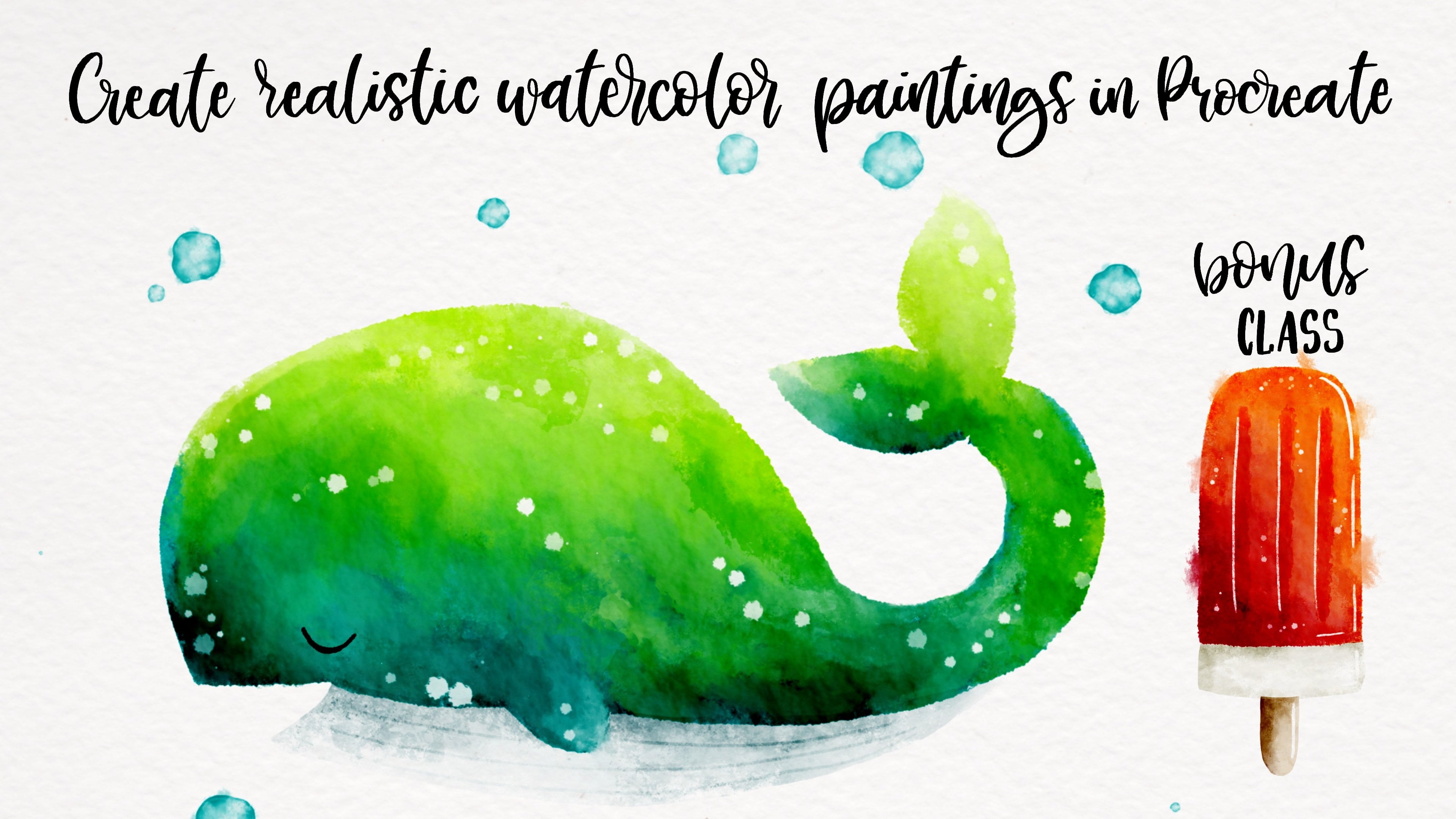
9. Cours bonus : des conseils supplémentaires: Alors rappelez-vous quand nous avons parlé de faire un autocollant, mais de laisser la texture dessus. Donc pour celle-là, nous revenons à celle-ci facile. Mais nous allons avoir des doublons d' abord parce que nous ne voulons pas gâcher l'autre. Alors débarrassons-nous du cadre. On n'en a pas besoin. Fusion. Débarrassons-nous de l'arrière-plan. Et nous ne voulons pas avoir l'ombre, nous voulons juste avoir l'autocollant, mais nous voulons avoir la texture payer sur le dessus les textures dont vous avez à vous débarrasser, mais seulement l'extérieur. Rappelez-vous ce que nous avons fait avec la sélection automatique. C' est ce qu'on va faire. On va aplatir ce groupe. Donc, vous n'avez que le dessin n'importe où, contour blanc. Celle-ci, on peut totalement supprimer. C' est beaucoup plus facile à voir comme ça. Ouvre un calque de texture et déverrouille les. Donc maintenant, vous voyez toutes les textures au-dessus de cela. Nous allons sélectionner celui-ci. Désolé, sélectionnez, choisissez, Inverser. Accédez à la couche de texture et tapez clear. Maintenant, vous voyez qu'il obtient la forme uniquement sur le dessin et le contour. C' est ce que nous allons faire et répéter les mêmes couches de texture ci-dessus. Donc, nous sélectionnons celui-ci. Choisissez l'inverser, allez dans le calque de texture et appuyez sur clair. Ici, vous pouvez également voir la forme modifiée. Même chose pour les deux couches suivantes. Sélectionnez celui-ci, appuyez sur inverser. Vous allez à ces couches et appuyez sur Effacer. Et pour le dernier, nous, le gouvernement de faire la même chose, sélectionner, frapper inverser. Va à celle-là et frappe clairement. Donc maintenant, nous avons le calque texturé, mais seulement sur le dessus du dessin et la couleur de fond est claire. Donc maintenant, vous pouvez enregistrer ceci en tant que PNG. Donc vos fichiers ou faire vos images. Et maintenant, vous avez un autocollant complet. Et c'est celui que vous pouvez toujours apporter dans un autre dessin. Donc, si vous avez fait beaucoup de jours et que vous voulez faire un artisanat numérique ou des autocollants numériques, ou si vous voulez vendre votre bâton, mon Dieu. Maintenant, vous avez un dossier rempli, monsieur, avec l'autocollant avec sa texture aquarelle. Alors c'est mon pourboire. Donc je vais revenir à l'original à partir de celui-ci, je vais faire un duplicata, dupliquer à nouveau. Et maintenant je vais déplacer celui-ci un peu plus et correspondre à la frontière. Donc on va faire ce qu'on a fait avec ce cœur de Saint-Valentin. Je vais bouger ça un peu plus bas. Apportez-le sur le dessus parce que maintenant c'est en dessous. Vous avez besoin sur le dessus de la frontière. Et c'est qu'il convient. Je veux être le dessin. Je veux être au-dessus de la frontière. Je voulais me chevaucher. Et l'ombre doit être en dessous, sinon elle ne correspond pas au papier. Et maintenant, instantanément, c'est une correspondance. Je pense que celui-ci est beaucoup trop bas, donc je vais le liquéfier à nouveau en poussant la taille,
très petite, un peu vers le haut. Donc comme ça. Et peut-être que c'est amusant de créer des éclats derrière elle. Choisissons un gris clair. grisâtre. Oui, gris vert. Et choisissons une splash d'arrière-plan et un calque
tout le long, tout en bas. Et on en fait un gros. Et pourquoi ne peut-on pas le voir ? Parce qu'il était caché en dessous et que nous pouvons créer une plus grande éclaboussure. Donc, il va obtenir plus de profondeur, de profondeur. C' est ainsi que vous pouvez facilement apporter des modifications à vos dessins et les rendre plus excitants. J' espère donc que vous avez aimé cette classe et appris sur la profondeur et la superposition et peut-être un peu de dessin. Et si vous voulez en savoir plus sur ces dessins, alors je vous suggère d'aller regarder mon cours de gribouillage et de créer autrement votre propre soupir de dessin. Je pense que vous pouvez parfaitement dessiner les vôtres et faire d'autres œuvres d'art. Vous pouvez l'utiliser pour le scrapbooking numérique. Vous pouvez le faire pour l'utilisation d'autocollants et bien, au moins j'espère que vous avez eu du plaisir et laisser quelques commentaires et s'il vous plaît poster
votre, votre travail dans les ressources et la section projets de la classe. J' adorerais les voir. Merci d'avoir regardé ce cours à nouveau et j'espère vous voir la prochaine classe. Au revoir.
 Brenda Bakker, Sharing my skills is sharing my joy