Transcription
1. Aperçu du cours 1.0: Bonjour, je suis Daniel. Et dans ce cours, nous allons être dix x entraver la productivité en utilisant l'application de la notion de décennie. Une application qui a complètement révolutionné ma vie professionnelle et personnelle. Et c'est une bouchée. Ce que cela offre est la possibilité de créer des pages et des bases de données, vous
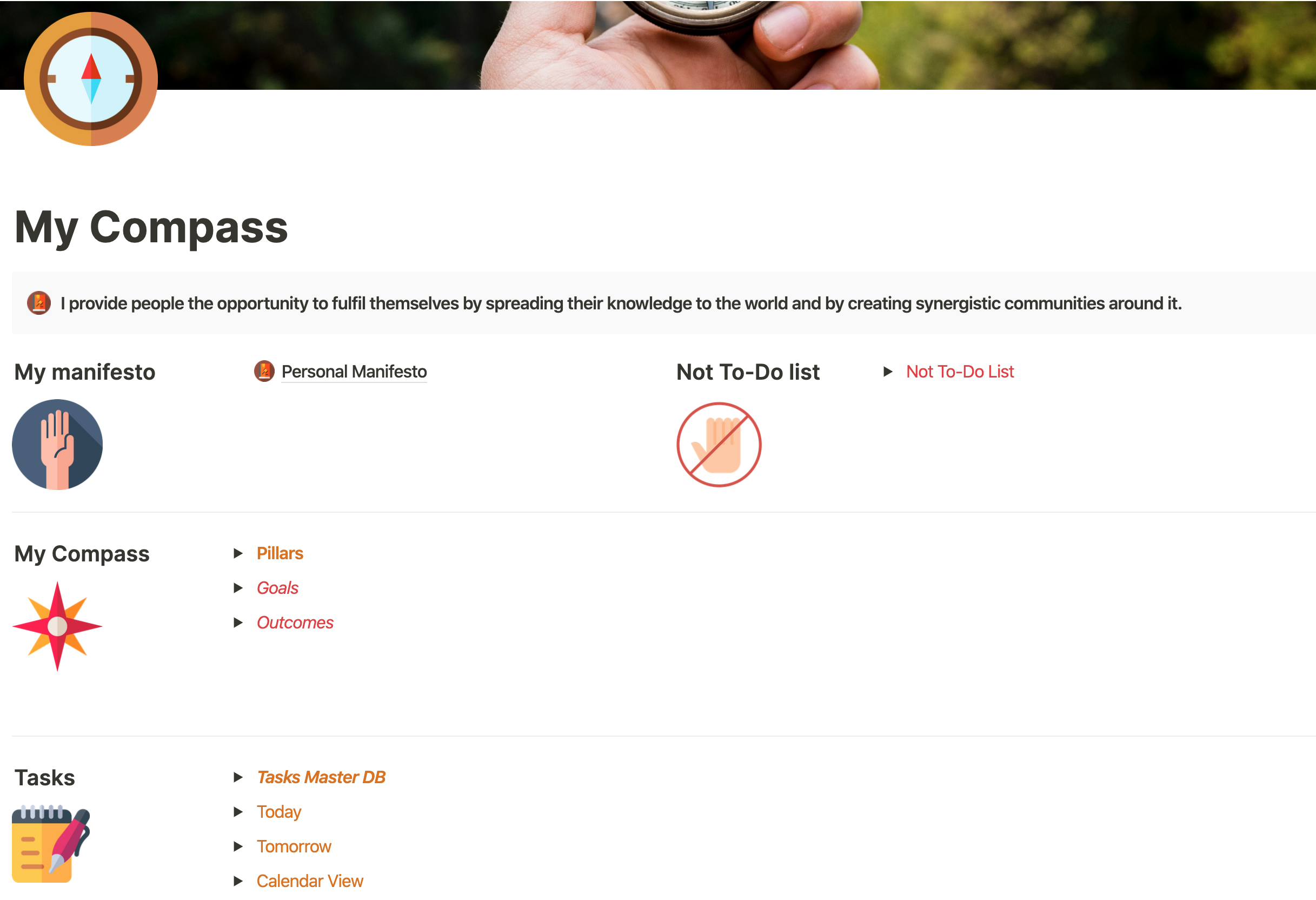
permettant de les interconnecter. Et avec ces fonctionnalités principales, vous êtes parti pour créer un système qui peut s' adapter à tout résultat que vous voulez à partir de l'application. Et croyez-moi, c'est super flexible. Donc je suis sûr que quoi que vous vouliez mettre dans votre vie, vous pouvez le faire dans la notion. Alors peut-être que vous en avez déjà entendu parler avant. J' ai plongé dans YouTube en essayant de trouver différents tutoriels, mais je ne sais pas vraiment comment construire un système qui est à la fois facile à utiliser et efficace en même temps. Ou peut-être que vous êtes simplement intéressé par la productivité et que vous êtes toujours à la recherche de nouvelles façons de devenir plus productif. Donc, si c'est u, alors ce cours est pour vous. Mais comme je l'ai dit, le principal avantage de la notion, c'est aussi, c'est le principal problème. C' est flexible, très flexible. On peut tout construire avec elle. Et cela peut paralyser même les utilisateurs les plus avertis de la technologie, conduisant à la confusion et à la frustration. Donc, pour l'assouplir bien, nous avons tous besoin de jardins pour raccourcir sa courbe d'apprentissage abrupte. Et c'est ce que ce cours va vous aider à réaliser. Dans ce cours, nous allons d'abord couvrir les bases de l'application. Pour ceux d'entre vous qui n'ont jamais essayé la notion avant ou comment très peu d'expérience et après cela, et une fois que nous avons une très bonne base sur l'application, je vais vous prendre par la main pour appliquer ce que nous avons appris dans créer ce qui pour moi est devenu ma boussole de vie, système
peu fiable qu'une configuration, cela fonctionne presque pour moi et il me dit aussi ce que je dois faire tous les jours, donc je n'ai pas à penser à ce que je dois faire dans tous ces tout en assurant que je suis toujours sur la bonne voie, avançant vers mes objectifs de vie. Et en même temps, en me donnant la perspective nécessaire, ils ont vérifié à un instant comment ma vie allait. Donc, croyez-moi dans ce système a minutieusement dix x ma productivité et de concentration. Et c'est ce que j'attendais depuis toutes ces années de dérive, essayant de trouver la seule et unique application de productivité. Donc, pour moi, ces jours de dérive, famille
est partie en utilisant ce système et en utilisant la notion ? Puisque dans ce cours, nous couvrons la théorie et la pratique et le discours est adapté à tous ceux qui souhaitent maximiser leur productivité en utilisant les notions débutants et les utilisateurs de concepts avancés comme. Mais notez que si vous êtes déjà producteur et que vous utilisez la notion depuis un certain temps, vous pouvez directement entrer dans la partie pratique de ce cours et commencer à construire vos propres systèmes. Je suis tellement excité de partager l'application qui pour moi a remplacé toutes les applications de productivité que j'utilisais avant a révolutionné la façon dont j'aborde mon travail. Et ils sont aussi m'a permis de créer ce cours qui change la vie parce que ces chevaux étaient tous des plantes dans la notion. Voyons donc à l'intérieur du cours et maximisons notre productivité une fois pour toutes.
2. 1.1 en se familiariser avec la notion: Bienvenue au cours. Dans cette leçon, nous allons parler de notions. L' interface principale est celle-ci juste ici. C' est ce que nous allons regarder lorsque nous avons ouvert l'application. Nous pouvons séparer ce domaine dans ce grand domaine où nous allons voir toutes nos données. Et la barre latérale, que nous allons voir toutes nos pages et toutes nos bases de données, que nous allons parler plus en détail à l'avenir. Si nous revenons à ma notion privée, ici, nous pouvons voir que j'ai tout séparé en favoris, partagé privé, et aussi il peut être des espaces de travail. Ceci est conçu pour permettre aux équipes de partager des
informations et d'avoir tout organisé au même endroit. mon côté privé. C' est ce que je peux voir. Ensuite, sur partagé, ce sont toutes les pages que j'ai partagées avec différentes personnes, mais il y aura juste accès à cette page dans partagée Je peux avoir plusieurs pages et chacune d'entre elles peut être partagée avec une autre personne. Et puis Favoris, qui est un peu comme un raccourci pour les choses que nous utilisons le plus dans la notion, la barre latérale, nous pouvons l'embaucher quand nous le voulons. On peut cliquer ici. Et ça va être caché. Et puis nous pouvons aller au hamburger, une zone ouverte à nouveau, une autre chose à noter est la chapelure qui se trouve ici en haut de la page. Cela nous aide à savoir où nous en sommes dans notre notion. Donc, par exemple, maintenant, c'est dans la page principale que je, que je suis, si je vais à des
documents, des documents apparaissent sur la chapelure e, Et puis si je viens ici, alors cela apparaît là. Ok, donc cela nous aide à naviguer dans tous nos documents en notion, nous pouvons créer différents espaces de travail. Donc, par exemple, c'est mon espace de travail privé où j'ai toute ma vie et mieux dans. Et puis, dans le but de ce cours, j'ai créé un nouvel espace de travail pour tout commencer à partir de zéro. Qui est celui-là. Nous pouvons créer autant d'espaces de travail que nous le voulons pour autant d'objectifs que nous le voulons. J' aime donner mon espace de travail au minimum, donc j'en ai juste un, mais vous pouvez créer plusieurs espaces de travail et ils sont tous libres d'utiliser. Pour créer un nouvel espace de travail, il
vous suffit de cliquer ici sur votre espace de travail et de créer ou de joindre un espace de travail. Puis GSA, c'est pour moi. Et prends-moi à la notion, et cela va automatiquement créer un nouvel espace de travail pour toi. Maintenant, nous allons vous diriger vers les paramètres de l'application est situé ici dans la barre latérale. Et dans cette ville est principalement ce que nous allons utiliser est la notion de notifications fournit trois types différents de notifications. Mobile, ordinateur de bureau et courrier électronique. Nous pouvons recevoir des notifications pour les rappels que nous configurons pour les mises à jour que certains membres de notre équipe réalisent nos documents et qu'ils fonctionnent de cette manière. abord, nous allons recevoir une notification push dans notre téléphone cellulaire. Si nous ne voyons pas cette notification après cinq minutes, nous allons recevoir une défécation passionnée de bureau. Et si nous ne voyons toujours pas cette notification, alors nous serons rappelés par e-mail après cinq minutes de plus. Donc, dans dix minutes, on nous rappellera trois fois certaines mises à jour. C' est ce qui se passe dans notre idée. Et la dernière chose à noter dans la notion est qu'ils ont inclus un mode sombre pour activer. Ceux-ci sont petits, nous allons simplement cliquer sur ce bouton ici. Et tout va se transformer en mode sombre,
ok, cela aide à la lisibilité. Par exemple, je l'utilise toujours en mode arc. Donc, c'est si les gars, j'espère avec cette introduction à la notion, vous êtes plus ou moins familier avec l'interface dans la façon dont il est composé. Et dans la prochaine vidéo, je vais parler aux utilisateurs d'Evernote, que j'étais moi-même. Et pour vous aider à migrer toute votre Evernote dans la notion. Ok, alors on se voit dans la prochaine vidéo.
3. 1.2 en partant d'Evernote ?: Bonjour, bienvenue au cours. Donc, dans cette leçon, nous allons parler spécifiquement pour les gens qui utilisent Evernote avant d'entrer dans le monde de la notion. C' était moi, par exemple, et le fait que j'utilisais Evernote depuis six ou sept ans m'
a vraiment effrayé d'utiliser une autre application dans laquelle je devrai migrer tous mes fichiers. Mais j'ai de bonnes nouvelles pour toi. Notion a rendu si simple de migrer tout depuis votre compte Evernote. Pour ce faire, nous allons juste aller à l'importation. Et nous allons sélectionner Evernote. Ici. Il nous demandera de vous connecter à notre compte Evernote et d'autoriser l'accès de la notion à Evernote. Bien, oui, autorisez. Et cela dit, voici tout ce que j'ai, tout mon compte Evernote. Donc maintenant, si nous voulons migrer tout de notre compte, nous allons sélectionner tout, puis cliquer sur Importer. Maintenant, ça va prendre un certain temps. Ok, donc le processus d'importation est terminé. Et maintenant j'ai tous mes cahiers ici à Evernote. Mais maintenant, je vais vous expliquer les différences entre Evernote et notion, parce que pour utiliser la notion efficacement, vous devrez avoir un changement d'état d'esprit. Alors je vais aller à Evernote. Donc Evernote est organisé principalement dans les cahiers et dans le nez. Dans les cahiers, vous ne pouvez pas écrire et vous pouvez simplement écrire sur les notes. Dans Evernote, il y a une limite de trois niveaux hiérarchiques, qui est pile de cahiers, bloc-notes. Et puis notez dans la notion, vous avez des niveaux hiérarchiques illimités. Donc, comme vous pouvez le voir à gauche, ce sont toutes mes piles de cahiers. Et c'est exactement ce que la notion a d'importance. Donc, par exemple, prenons cette pile avec les langues. Ces langues ont deux cahiers, l'un pour le chinois et l'autre pour le russe. Dans les langages de notion. Si vous l'ouvrez, c'est aussi malheureusement un pour le russe. Donc même structure. Donc on pourrait dire que les langues étaient cette pile de cahiers. Bien sûr, il est en espagnol, est le cahier. Et puis voici tous les nœuds qui étaient à l'intérieur ou non. Donc ce sont les trois niveaux de hiérarchie que nous avons dans Evernote, ces cahier moins était important comme une base de données. Nous allons obtenir beaucoup plus de détails sur le fonctionnement des bases de données dans la troisième conférence, ces dernières plus avancées. Mais à partir de ce moment, nous voulons juste savoir est qu'à l'intérieur de cette base de données, nous ne pouvons pas écrire quoi que ce soit qui n'est même pas une nouvelle note comme nous l'étions dans Evernote. Donc, si je clique ici, rien ne se passe, je ne peux rien écrire. Je peux simplement ajouter une nouvelle page pour ceux-ci, pour ces nœuds. Et c'est tout. Et cela va être ajouté. Donc, cette fonctionnalité sera la même que Evernote. Et puis comment les piles de cahiers, ayant créé une notion. Cela a été créé en tant que pages dans lesquelles nous allons plonger dans la deuxième conférence. Et ce seront les cahiers que nous avions dans Evernote bientôt. Donc, pour rendre les choses claires, notion, Evernote import respecte 100% de la fonctionnalité d'Evernote, mais il va manquer la grande fonctionnalité que cette notion a à offrir, qui est beaucoup plus flexible que ce que nous avions dans Evernote. Et si je veux pouvoir écrire dans ces nouvelles bases de données ? C' est mon cours de chinois. Parce que ici je ne peux pas, je peux revenir à la page parent, qui sera la pile de bloc-notes sur Evernote, cliquez avec le bouton droit sur une base de données. Décliquez sur « Inline ». Cela va me donner la vue de ce qui est dans cette base de données. Je peux faire la même chose avec mon cours de russe, se transformer en ligne. Et je vais avoir ici aussi pourrait noter de mes tribunaux russes ici. Et ici. Je peux écrire où je veux. Ok, peut-être en ce moment vous vous demandez pourquoi voudriez-vous changer, mais pas fonctionné. Et plus longtemps que nous expliquons tout sur
la notion, plus vous comprendrez la quantité de possibilités que notion peut nous donner et comment nous allons devoir modifier un peu cette structure que l'importation Evernote créée dans notre compte de notion. Mais la bonne nouvelle, c'est que toutes nos informations seront directement importées dans la notion. Maintenant que nous avons importé toutes nos données en notion, et nous commençons à voir comment fonctionne cette application. Nous allons plonger dans
l'un des deux principaux blocs d'information que nous avons une idée, et ce sont des pages. Donc, dans la prochaine vidéo, nous allons présenter la deuxième conférence, qui va parler de ces pages. Et nous allons plonger très profondément dans la façon de mieux utiliser ces pages pour notre propre productivité et pour notre propre vie. Alors on se voit dans la prochaine vidéo.
4. Section 2 : Pages: Bienvenue et bienvenue à la deuxième conférence, dans laquelle nous allons plonger profondément dans les pages en notion, nous allons couvrir heroku, créer de nouvelles pages. Comment les pages peuvent nous aider à créer notre hiérarchie. Dans la barre latérale de la notion, heroku créer des pages magnifiquement formatées. Nous allons donc mourir pour utiliser la notion dans notre vie quotidienne. Haroche, partagez-les avec notre équipe ou avec d'autres personnes importantes afin que nous puissions être tous les deux toujours sur la même page. Et enfin, nous allons travailler sur notre premier projet de concept, notre propre planificateur de voyage. Je suis tellement excité de sauter dans ce voyage avec vous. Alors restez à l'écoute et vous voyez sur la première vidéo de cette conférence. On se voit là-bas.
5. 2.1 et les blocs de base: Bienvenue de retour. Dans cette conférence, nous allons couvrir ce qu'est une page ? Que pouvons-nous créer à l'intérieur d'une page ? Comment nous allons être en mesure de définir des vase et des rappels à l'intérieur de l'une de nos pages sur la façon dont la création de pages différentes peut affecter la hiérarchie de notre barre latérale. Donc, tout d'abord, créons notre première page. Pour créer une page. Nous pouvons toujours venir ici pour ajouter une page. Et cela va créer une page blanche pour nous, va être le titre, cette page chose. Et ici, nous avons différentes options. L' un d'eux est vide avec l'icône qui va créer une page, va ajouter un emoji aléatoire à cette page. Et l'autre est vide, ce qui ne va pas créer ces troisième émergents est Templates. Notion a déjà créé beaucoup de modèles pour que nous choisissions de prendre le temps de
plonger dans ces modèles parce qu'ils peuvent ouvrir yeux sur toutes les choses que la notion peut faire pour vous. Je vais sélectionner Vide avec l'icône. Il y a deux choses principales que nous pouvons utiliser pour formater nos pages en notion. L' un est l'emoji et l'autre est la couverture. Nous pouvons sélectionner ici une autre couverture. Et nous pouvons changer cette image, ce que nous voulons pour Harley Davidson par exemple. Maintenant que nous avons créé notre première page, qu'est-ce qu'une page ? Nous pouvons penser à une page comme une page du monde réel, livre
blanc où nous pouvons tout écrire et tout peut être mis dans cet espace. Tout dans une notion Page est un bloc. Comment puis-je reconnaître chacun des blocs ? Quand je passe ma souris sur l'un d'eux,
les six points vont monter ici. Cela signifie que c'est un bloc. Ici, je peux envoyer en tapant du texte normal, et cela va être le bloc numéro un de ces pages. Si j'appuie sur Entrée, je crée un nouveau bloc. Ok, alors je peux glisser et déposer des blocs. Je peux changer l'ordre. Et je peux également créer différentes colonnes. Afin de créer une colonne, je peux simplement faire glisser ceci sur le côté de l'autre bloc et va automatiquement créer une nouvelle colonne. Si je veux trois colonnes, je ferai de même. Je vais faire glisser et déposer ça. Et cela va créer une autre colonne qui sont les types de blogs que nous pouvons trouver sur la notion si nous tapons barre oblique, sont tous les blogs que nous pouvons créer dans une page océan. On va passer en revue les basiques. Nous pouvons intégrer une page. Donc, si nous cliquons sur ce va créer une nouvelle page dans ces pages,
page numéro deux, jusqu'à ce que nous ayons icône. Et puis si nous revenons à notre page de test, cette page va être créée ici. Et cela, nous pouvons aussi nous déplacer partout où nous voulons. Le prochain sera les titres. Nous pouvons créer la rubrique 12 ou trois selon la taille de notre texte. La prochaine sera la liste des choses à faire. C' est la base, essentiellement du texte avec une coche que nous pouvons marquer comme fait et il sera croisé. Le suivant va être une partie au moins peut également créer une liste numérotée. Et une chose qu'on n'avait pas dans Evernote. Est bascule et puis nous pouvons faire glisser les choses dans ce bascule, que nous pouvons plus tard hauteur. Pour ce faire, nous allons simplement les glisser et les déposer, par
exemple, dans le bascule. Et ça va être caché. Et si nous voulons voir le contenu du Togo, il
suffit de cliquer ici. Et ce sera ce qui est à l'intérieur du total. Nous pouvons mettre autant de choses que nous le voulons à l'intérieur de ces tuples. Et la prochaine sera une citation. Nous pouvons également ajouter des diviseurs pour séparer le contenu de notre page. Et enfin, nous pouvons utiliser des légendes pour faire sortir du texte de l'écran, que nous pouvons également changer les emoji pour une autre chose. Enfin, nous pouvons créer des liens vers d'autres pages de notre espace de travail. Et cela signifie toutes les pages qui sont déjà créées dans notre notion liée à la page. Et ici, nous allons voir toutes les pages que nous avons dans notre espace de travail concept. Donc, ce n'est pas de créer une nouvelle page, va juste être un raccourci pour aller à cette page qui sont vraiment existés. Une autre bonne chose à propos de la notion est que nous pouvons déposer n'importe quel type de contenu dans n'importe quelle page. Par exemple, je peux faire glisser n'importe laquelle de ces icônes et elles vont être incorporées dans une image. Nous pouvons, par exemple, intégrer des vidéos YouTube simplement en collant le lien YouTube. Et il va nous demander d'intégrer la vidéo. On vend ici. Et nous n'allons pas avoir notre vidéo YouTube intégrée ici. Avoir de très nombreuses croyances fortes en droit. Nous pouvons faire la même chose avec les chiens Google Drive, avec Google Sheets, avec presque n'importe quel type de contenu que vous pouvez imaginer, vous serez en mesure d'intégrer dans une page de notion afin de voir ce que vous pouvez intégrer, vous pouvez simplement aller, allez à cette section où il est dit incorpores ici. Et vous aurez une liste de toutes les choses que vous pouvez intégrer dans la notion. Maintenant, je ne pense pas que nous puissions faire, c'est bien sûr de dupliquer les blocs. Donc, afin de dupliquer l'un des blocs, nous pouvons cliquer ici désélectionner les doublons. Donc, dans le cas, dans le cas de ce total, cela va dupliquer tout ce qu'il a également été inclus dans la lutte. Pour ces actions. Nous pouvons également utiliser contour tous les D communs a un raccourci et il dupliquera automatiquement ce bloc. Une autre caractéristique de cette notion est la possibilité d'ajouter des dates dynamiques. Donc, par exemple, je peux taper aujourd'hui. Et aujourd'hui, il va nous être montré aujourd'hui. Demain. Ça va être montré comme hier, le lendemain. Cela sera montré comme le jour qui est aujourd'hui. Donc ça va changer tout le temps. Nous pouvons également créer des rappels. Donc, le raccourci pour créer un rappel sera sur Remind. Et puis nous allons ajouter quand nous allons vouloir qu'on nous
rappelle que demain 9 heures du matin. Cela va créer un rappel et nous allons recevoir une notification pour ces blocs que nous avons créés. Dans cette page, nous avons un raccourci clavier que nous pouvons utiliser pour les créer. C' est la liste des raccourcis que nous avons de la notion, ceux-ci quelque peu être changés. Ce sont tous les mêmes pour tout le monde. Et si nous avons créé des textes que nous voulons changer en une chose différente, nous pouvons aller au bloc qui contient ce contenu et barre oblique droite,
tourner, tourner en ou TU. Ça suffit. Et nous pouvons les transformer en ce que nous voulons. Disons que nous voulons que ce numéro de bloc soit en tête un. Et dernièrement, pour cette leçon, nous allons plonger dans la façon dont les pages affectent la hiérarchie de notre barre latérale. Donc, par exemple, ici, nous avons un nouveau, nous avons créé une nouvelle page, et nous l'avons juste ici. Mais si nous créons une nouvelle page dans cette page, nous avons ici la page. Et si nous ouvrons cette liste déroulante, ce sera toutes les pages que nous avons dans cette page. Si nous allons à la page 2 ici, nous pouvons créer une nouvelle page. Et cela va créer une nouvelle hiérarchie à la page 3. Et c'est illimité. Nous pouvons créer autant de pages imbriquées que nous le voulons dans la notion. Alors c'est tout pour cette leçon. Cela a été chargé de beaucoup d'informations, mais j'espère que maintenant vous avez une bien meilleure compréhension de la façon d' utiliser les pages de concepts et comment créer différents types de contenu. Donc, dans la prochaine conférence, nous allons parler des options de formatage que nous avons pour les changements dans l'ouragan. On se voit dans la prochaine.
6. 2.2 en format 2.2 dans Pages: Bienvenue sur le parcours. Dans cette vidéo, nous allons parler des différentes options
de formatage que nous avons dans la notion. Et je vais également vous donner différents exemples sur la façon d'organiser l'information dans une page. Donc, il va en fait être très utile pour vous pour cette conférence que j'ai déjà créée dans cette page blanche, qui s'appelle tableau de bord. Je peux faire cette page pleine largeur, en
allant dans les trois points ici, puis en sélectionnant l'option pour la largeur. Et cela va nous donner tout l'espace possible pour cette page. Et l'autre chose que nous pouvons changer est la police de la page, qui est avoir trois fonds différents. Mais j'ai toujours utilisé la valeur par défaut. Nous pouvons également rendre le texte petit. Et ici aussi, nous pouvons ajouter la page aux favoris. Donc ça va apparaître dans la partie supérieure de notre barre latérale dans la vidéo précédente, nous savions comment faire des colonnes, mais je vais vous donner un conseil pratique sur la façon d'utiliser les colonnes. Les colonnes peuvent être très puissantes pour organiser différents types de données au sein d'une même page. Ainsi, par exemple, nous pouvons créer trois colonnes différentes pour notre vie professionnelle, pour notre vie personnelle et pour les choses que nous apprenons actuellement. Donc laser sont dans la colonne pour des affaires personnelles. Et puis nous allons faire glisser et déposer pour créer les trois colonnes différentes. Il notion que nous allons également changer la couleur du texte. Donc, pour vivre, nous allons simplement sélectionner le texte. Et ici, nous avons les options de formatage de base. Et ici, nous pouvons changer la couleur, nous pouvons changer la couleur du texte ou de l'arrière-plan. Nous ne pouvons pas changer les deux en même temps, nous devons
donc choisir entre les textes ou l'arrière-plan. Donc, par exemple, ajoutons un fond jaune à personnel. Et puis si je veux appliquer le même style à un nouveau texte, il y a ce raccourci clavier, décalage commun h.
Common Shift H. Common Shift H. Ces changements à la dernière formule en ce que nous avons utilisé. Alors maintenant, afin d'organiser notre travail personnel et d'apprendre dans la vie, nous pouvons créer différentes pages dans chacune des colonnes. Donc, pour faire cette page, la liste pour ma vie personnelle. Et je peux aussi créer, disons, des tâches à domicile. Ainsi, nous pouvons avoir une vision organisée des différentes parties de notre vie. Et dans chacune des pages, nous pouvons commencer à leur ajouter de nouvelles informations. Par exemple, il ira aux tâches de travail. Nous pouvons sélectionner ici toute la liste de choses à faire que nous voulons faire. Et ainsi de suite. Types finaux, laissez Sarah nouvelle couverture à cette page. On peut repositionner cette image. Et nous pouvons également changer la largeur de chacune de ces colonnes en plaçant simplement le curseur ici et en le faisant glisser vers la gauche ou vers la droite comme nous le voulons. D' accord ? Donc, ce sont moyen très simple et pratique d'utiliser la caractéristique commune dans la notion. Par exemple, je vais aller à mon tableau de bord privé ici, où mes tableaux de bord principaux sont affichés ici. Chacun d'eux pour une certaine tâche que je veux faire chaque fois que je suis en mode apprentissage, j'entre ici et ici j'ai mes notes, j'ai mes cours et tout. Et puis voici mes différents domaines que j'ai également ajouté une image pour le rendre plus beau. Et avec mes pages principales juste ici. Ok, donc j'espère que ça a été utile. Et avec cela, vous commencez à voir la puissance que cette application peut faire en termes d'organisation de toutes vos données. Alors c'est ça les gars. Si vous avez des questions sur cette vidéo, faites-le moi savoir et vous voir dans la vidéo suivante.
7. 2.3 en temps réel en temps réel. Pages partagées: Bonjour, bienvenue à cette leçon. Dans cette leçon, nous allons parler de partager des pages avec nos coéquipiers, avec nos ordres relatifs et avec qui nous voulons. La bonne chose à propos du partage de pages avec toutes les personnes en notion est qu'elles sont mises à jour en temps réel. Cela signifie que chaque fois que les autres personnes tapent dans un document, nous voyons en fait que l'autre personne saisit ce mot, des documents. Alors maintenant, passons dans le tableau de bord que nous avons créé dans notre leçon précédente. Et disons que nous voulons partager la liste de courses avec notre conjoint. Donc, afin de partager la page, nous allons aller à la page que nous voulons partager. Ça va être notre liste de courses. Maintenant, afin de le partager, nous allons simplement aller ici, cliquer sur Partager et inviter des gens. Ici, nous allons écrire l'e-mail. Et ici, nous pouvons définir les autorisations, un accès
complet il va permettre à cette personne de partager également la page. Mais pour ceux-ci, vous n'avez pas reçu de plan payé, modification, de commun ou de vue. Je vais donc vérifier, éditer et inviter. La personne à qui nous invitons va recevoir un courriel comme celui-ci. Donc, cette personne devra juste cliquer ici pour la voir. Et si cette personne n'a pas de compte, il va le créer. Et c'est tout. Cette personne aura la torse torse. Il peut faire n'importe quel changement. Et ici, nous voyons que ce D est l'autre personne et il vient de le faire. Celle-ci de l'autre côté. C' est la personne que nous partageons avec elle. Nous positionnons le curseur ici. Ici, nous voyons que HE positionne le curseur, OK, donc cette interaction 100% en temps réel, nous pouvons également ajouter des commentaires à n'importe quelle partie de la page. Et nous pouvons mentionner les personnes qui se trouvent dans notre espace de travail ou avec lesquelles nous avons partagé certaines pages. Donc, par exemple, si nous voulons un spaghetti intégral par exemple, et nous voulons le dire à cette personne. Nous allons mettre en évidence ce commentaire de chaleur. Et puis voici la personne que nous avons invitée. Donc et ainsi et cette personne va recevoir une notification avec cela mentionné que nous venons de le faire. Donc, ici, nous voyons dans les mises à jour que nous avons fait une mention à cette personne, il peut répondre d'ici. Et ce commentaire va s'ajouter à la menace. Donc maintenant, si je retourne à mon compte, je peux dire ici deux commentaires et ensuite innover. Nous pouvons également marquer les commentaires comme résolus si nous avons terminé les conversations. Donc, nous cliquons ici, nous résolvons, et c'est tout. méthodes de partage ne sont donc pas révolutionnaires. Mais le fait que cela soit aussi intégré dans la notion peut créer tant de possibilités, par
exemple, de partager des tâches au sein d'une équipe. Donc tout le monde est sur la même page comme celle-ci, a
partagé une liste de courses. Si nous travaillons avec une équipe vidéo, nous allons partager des scripts et collaborer en temps réel. Donc, tout peut être cuit dans la même carte dans la notion. Donc, nous n'allons pas avoir besoin d'une autre application pour moi. Ce sont une vraie magie de la notion qu'il peut réellement remplacer beaucoup d'applications que nous utilisions à l'avance, comme Evernote, Google dogs, etc Donc c'est tout pour partager des pages avec nos équipes sont amis. J' espère que tout était clair et vous voir dans la prochaine vidéo.
8. 2.4 Créer des modèles: Dans cette vidéo, nous allons introduire
une nouvelle fonctionnalité de notion, qui sont des modèles. Les modèles créent essentiellement un bouton qui va
effectuer certaines actions que nous configurons à l'avance. Donc, pour vous donner un exemple de la vie réelle, j'ai créé cette nouvelle page, qui est des notes de réunion pour le travail, dont mon idée est qu'ils contiennent toutes les
notes de réunion que nous allons avoir dans notre entreprise rapidement ici, c' est le format que je veux chaque note midi à la moitié. Alors mon idée est que dans cette page, nous avons une multitude de pages, une page pour chacune des médianes. Donc, je vais créer une page et je vais
coller toutes ces informations dans cette page. Cette page va être les modèles. Et ici, nous allons utiliser cette fonction. Donc, chaque fois que nous créons
cette page, ce handle va enregistrer le jour où
cette page a été créée et va s'intégrer dans le titre. Maintenant, si nous allons aux notes midi, nous pouvons les faire glisser dans la page. Allons le sortir. Emoji cool. Et nous retournons aux nœuds Meghan. Alors je vais créer ce qu'on appelle un modèle, qui est fondamentalement un bouton. Comme je l'ai déjà dit, ce premier champ contient ce que ce bouton va lire. Donc, cela va être ajouter de nouveaux nœuds Nitin. Et ici où il dit modèle est où nous allons
ajouter tout ce que nous voulons dupliquer chaque fois que nous appuyons sur ce bouton. Donc, dans cet exemple est cette page. C' est par défaut que nous sommes nécessaires et c'est tout. Fermer. Donc maintenant, chaque fois que nous voulons ajouter une nouvelle note midi, nous cliquons simplement ici et le noeud principal a créé. D' accord ? Donc, nous pouvons me voir sait si nous cliquons sur le modèle à nouveau, nous allons créer une nouvelle page et ainsi de suite, ainsi de suite. Donc, comme je l'ai dit, cela va changer au fil du temps. Maintenant, pour vous donner un autre exemple réel sur la façon dont j'utilise les modèles, je vais passer à mon compte personnel. Et ici, on réfléchit. J' ai deux modèles pour créer une revue hebdomadaire ou mensuelle pour moi-même. Donc, si je frappe dans lequel vous passez en revue, tout cela va être créé. Le percuté conscient que je suis dans toutes les tâches que j'ai accomplies sur, cette semaine. Et ça va être une liste de choses à faire pour chaque semaine. D'accord ? Ces trucs déjà plus avancés parce que nous n'avons pas vu ce que sont ces tables. Mais vous pouvez donc parcourir les possibilités que les modèles peuvent avoir dans la notion. Donc c'est tout pour cette conférence. J' espère que vous l'avez aimé et que vous le trouverez utile et vous verrez dans la prochaine vidéo.
9. 2.5 Utilisez des cas. Planificateur de voyage: Bonjour, bienvenue. Donc, dans cette vidéo, nous allons mettre ensemble tout ce que nous avons appris jusqu'à présent. Et on va faire un mini-projet. Ce projet va créer notre propre modèle que nous
pouvons utiliser chaque fois que nous allons faire un voyage pour nous aider à planifier cet arbre. Donc, pour ce faire, nous allons aller à notre tableau de bord et nous allons créer une nouvelle page pour nos voyages. Donc, je veux que cette page soit la moitié de toutes les informations sur tous les voyages que je vais faire. Mais cela va être une liste de pages différentes, une page par voyage. Commençons donc par créer la page de modèle de page. Donc, dans cette page est à vous. Vous pouvez soit créer une page pour chacune des choses que nous voulons empiéter sur le voyage. Par exemple, le budget, une page pour les billets d'avion, une page pour les queues entières, un endroit pour les tâches ou nous pouvons mettre toutes les informations sur la même page. Je préfère le créer aussi moins de pages que possible parce que comme ça, je peux voir toutes les informations au même endroit. Alors commençons par sont dans l'horaire de voyage. Tous ces champs seront remplis chaque fois que nous planifions un voyage. Mais ces listes de contrôle seront toujours les mêmes. C' est pour des choses telles que de mettre les sous-vêtements sur le sac, d'apporter l'appareil photo, apporter leur chargeur de téléphone portable, d'apporter un sac pour les vêtements sales, etc. Donc je vais juste en mettre quatre juste pour cette démonstration. Encore une fois dans cet être cher, juste les vols et les hôtels que nous allons aller. Ici, nous pouvons intégrer des PDF des billets de confirmation, des billets d'avion, tout. Alors revenons à la page précédente. Et créons un modèle de cette page. Ajouter un nouveau voyage. Et nous allons faire glisser ce patch ici. Donc maintenant, chaque fois que nous allons faire n'importe quel voyage, nous cliquons simplement ici d'abord changer le voyage. Allemagne. Comme ceux-ci, nous économisons beaucoup de temps à copier et coller le même format pour les mêmes notes encore et encore.
10. Section 3.: Bonjour, bienvenue et félicitations pour le passage de la
deuxième section dans laquelle vous avez appris à utiliser les pages en notion, comment les rendre belles et aussi comment les faire fonctionner pour vous. Mais maintenant, plongons dans le vrai pouvoir que cette notion a à offrir, et ce sont des bases de données. Donc, dans cette nouvelle section, nous allons couvrir ce que nos bases de données, pourquoi elles sont utiles pour nous dans la façon d'en tirer le meilleur parti. Nous allons regarder dans le filtrage dans le tri dans la gestion des différentes vues, dans la liaison des bases de données, le passage de données à travers des bases de données, l'utilisation de formules pour automatiser différentes tâches étaient en quelques mots, nous allons surcharger votre connaissance de la notion et les capacités que ce pôle a à offrir. Je suis super excité d'aller là-dedans avec toi parce que c'est le
vrai pouvoir de la notion. Je vais vous voir à la prochaine conférence où nous allons parler de bases de données. Alors on se voit dans la prochaine vidéo.
11. 3.1 Qu'est-: Bienvenue au cours et bienvenue sur la première vidéo de la troisième leçon. Avant de plonger dans les bases de données en notion, expliquons d'abord ce qu'elles sont. Nous pouvons essentiellement regarder les bases de données comme des tables qui stockent des informations, ces informations que nous pouvons ensuite filtrer pour voir les informations qui nous intéressent vraiment. Nous pouvons trier les informations en différents types, d'un à neuf, de différentes catégories, de différentes propriétés. Mais le truc cool à propos des bases de données est que nous pouvons créer une base de données pour un filtre pour chaque utilisation que nous allons lui donner. Par exemple, si j'utilise des bases de données pour créer un gestionnaire de tâches, je peux avoir une propriété qui va être le projet sur lequel je vais travailler. Un pour le développement de sites web, un pour la création de cours, un pour le montage vidéo. Et puis je peux créer différents filtres pour ce que je veux voir. Disons que je veux voir toutes mes tâches sur le montage vidéo. Donc, je vais juste filtrer par montage vidéo et je vais juste voir ces tâches. Et ceux-ci peuvent être appliqués à tout ce que vous pouvez imaginer. Alors maintenant passons à la notion et voyons comment nous pouvons créer ces bases de données. Ici, nous sommes de retour dans notre tableau de bord. Nous allons aller aux tâches de travail que nous allons supprimer
parce que nous allons créer une base de données pour toutes les tâches qui sont liées au travail. Ok, donc nous avons deux options. Nous pouvons soit garder ceci comme une page et y incorporer une base de données,
soit nous pouvons faire de cette page sa propre base de données. Si nous gardons ceci comme une page, nous serons en mesure d'y intégrer notre base de données. Et puis nous pouvons aussi écrire quelque chose. Nous pouvons créer plusieurs bases de données dans la même page. Nous pouvons le formater et tout. Mais si nous voulons faire de cette page une base de données, ce ne sera plus une page. Ce sera juste une base de données et c'est tout. Donc, je vais en faire une page et je vais créer une base de données à l'intérieur de celle-ci. Donc, afin de créer des données de barre oblique de base de données. Et, et ici nous trouvons tous les différents types de bases de données que nous pouvons créer. Ici, la différence entre la page en ligne et la page complète est que si je choisis en ligne, la base de données va être affichée dans la même page. Mais si je choisis pleine page, la base de données sera affichée ici sous la forme d'une page connue sous le nom de base de données. Et dans cette page, il y aura cette base de données. Donc je vais créer une base de données en ligne. Je vais appeler les tâches de base de données. Alors maintenant regardons ce que nous pouvons voir ici. Le premier champ est appelé nom, et il est identifié par ces deux a. Et cette propriété sera toujours dans toutes nos bases de données. C' est ce qu'on appelle la propriété title. On peut changer le nom. Nous appelons alors ça tâche. Mais cela ne peut pas être supprimé. Ici. Il n'y a aucun moyen de supprimer cela car il s'agit de l'identifiant de chacune des lignes, puis du reste des propriétés. Nous pouvons supprimer. D' accord, mais pas le nom. Aussi une chose à noter dans les bases de données en notion est que dans chacune de ces propriétés et vous pouvez réellement créer une page. Alors disons la tâche, cette tâche, d'accord ? Et ici vous avez le bouton d'ouvrir comme page ici. En fait, tu peux écrire ce que tu veux. Par exemple, nous ne mettons pas toutes les informations dont nous avons besoin sur cette tâche dans cette page. Et maintenant, comment la création d'un effet de base de données à la hiérarchie sur notre barre latérale, si nous regardons ici, nous sommes des tâches, nous pouvons voir que cette base de données est également affichée. Donc, cela signifie que dans la barre latérale, ce que nous allons regarder nos pages et bases de données. Et c'est la base de données des tâches, que nous pouvons également changer les emoji. Mais que faire si nous voulons juste regarder cette base de données et non pas la page qui la contient. Nous ne pouvons tout simplement pas cliquer ici. Et ce n'est qu'une base de données. Je ne peux rien écrire en dehors de ça. Ok, donc c'est tout pour l'introduction sur ce que les bases de données sont en notion. Et dans la prochaine conférence, nous allons plonger plus profondément dans la façon de les utiliser correctement. Alors on se voit dans la prochaine vidéo.
12. 3.2: Bonjour, bienvenue. Lors de la conférence précédente, nous avons créé notre première base de données. Et dans cette vidéo, nous allons plonger dans ce qui est une pauvreté et les différentes propriétés que la notion peut nous offrir. Ainsi, chaque colonne est décrite comme une propriété et sa propriété a son propre type. Donc, afin de changer le type de notre propriété, nous cliquons simplement dans la propriété. Et ici, nous pouvons écrire le type de propriété. Nous survolons ici et nous pouvons voir ici les différents types de propriétés que nous pouvons utiliser. Dans cette vidéo, nous allons plonger dans les propriétés de base, les propriétés avancées. Nous en parlerons dans une future vidéo. Tout d'abord, la propriété text, ceci essentiellement pour écrire des tests. Nous pouvons également utiliser une propriété de nombre, qui va nous permettre d'écrire des pourcentages, d'écrire des devises, cetera. Prochaine propriété que nous pouvons trouver ESA sélectionner ceci essentiellement une liste déroulante, que nous pouvons simplement sélectionner un élément de la liste. Afin de créer des articles pour ce bail. Il suffit de cliquer sur ce, le 50% d'avant. Cliquez simplement sur mai pour un, pour un gestionnaire de tâches. Et cela peut être l'état de la tâche. Pas commencé. Nous appuyons sur Entrée, cliquez à nouveau dans les grilles de lignes. Ici encore, et terminé. Lentement, nous allons construire notre gestionnaire de tâches. Commencez à utiliser. Le type de propriété suivant que nous pouvons utiliser est multi-sélection. Ceux-ci sont les mêmes que select, mais nous pouvons sélectionner plusieurs propriétés au lieu d'une seule. Le prochain sera des dates. Il va être très utile pour les dates d'échéance. Et si nous cliquons ici, nous allons avoir un calendrier et nous pouvons sélectionner une date si nous voulons supprimer la propriété, il suffit de cliquer sur les trois points et de supprimer. La prochaine propriété va être personne. Si nous travaillons avec différentes personnes sur la même page, nous pouvons assigner des tâches à ces personnes, par
exemple, phi Somalie. Cela va nous permettre de télécharger des PDF, photos ou tout ce que nous voulons. Et puis la case à cocher, nous allons utiliser celle-ci pour marquer une tâche comme terminée ou non. Comme vous pouvez le voir, il y a une certaine redondance ici parce que
chaque fois que nous sommes allés à une tâche à terminer, nous avons ici un statut qui dit terminé, mais nous avons également cette coche qui est cochée. Donc, à nous,
nous pouvons le faire d'une manière ou d'une autre. Et vous êtes en train de vous montrer les différentes possibilités. Si nous voulons créer plus de propriétés, il suffit de cliquer ici. Et nous pouvons créer des URL. Ces jazz vont vous permettre d'entrer des URL, des e-mails et des numéros de téléphone. La seule différence entre le numéro de téléphone et le numéro est que chaque fois que nous ajoutons un numéro de téléphone, il y aura un bouton qui va nous permettre d'appeler à ce numéro de téléphone. Donc j'utilise un Mac en ce moment. Donc, par exemple, cela va ouvrir iMessage et il va appeler ce numéro. Mais pour notre Gestionnaire des tâches, nous n'allons pas l'utiliser, donc nous pouvons le supprimer. Alors peut-être qu'il y a des propriétés que nous ne voulons pas montrer, mais nous voulons quand même stocker ces données. Ainsi, nous pouvons toujours masquer l'une de ces propriétés
en cliquant sur la propriété elle-même et sélectionnez masquer. Donc, ces propriétés existent toujours dans la base de données, mais nous ne le voyons pas. Si nous voulons montrer la propriété à nouveau, nous pouvons venir ici aux trois points, sélectionner Propriétés, puis vérifier à nouveau. Et ça va apparaître ici. Donc, cela est enregistré pour les propriétés dans les bases de données de concepts. J' espère que vous commencez à voir toutes les différentes façons dont nous pouvons utiliser les bases de données. Par exemple, en ce moment, nous faisons un gestionnaire de tâches. Nous pouvons créer une liste de courses de chef de projet. Nous pouvons créer notre liste de lecture, liste de films. Nous pouvons créer n'importe quoi dans les bases de données de concepts. Nous pouvons même créer une base de données pour les nœuds que vous prenez à partir de ce cours. Il n'y a pas de limites ici. Donc, dans la prochaine vidéo, nous allons apprendre à filtrer et trier dans les bases de données pour rendre ces bases de données encore plus utiles pour nous. Alors, on se voit dans la prochaine vidéo.
13. 3.3 Filtrer et tri: Bonjour, bienvenue au cours. Donc, maintenant, nous savons quelles propriétés nous pouvons inclure dans nos bases de données au sein de la notion. Mais ces bases de données peuvent devenir un monstre si nous continuons à y ajouter et à y ajouter des données différentes. Donc, une façon de garder nos données organisées dans la scène jazz, ce que nous voulons voir à chaque instant est d'utiliser des filtres. Donc, par exemple, ici, j'ai déjà supprimé la case à cocher que nous avions auparavant. J' ai créé une nouvelle propriété qui s'appelle Project qui va contenir ces trois projets ici. Alors maintenant, donne-moi une minute. Je vais ajouter plusieurs tâches afin que nous puissions commencer à comprendre ce que ces filtres peuvent faire. Ok, donc ce sont, sont toutes les tâches que nous avons dans notre base de données. Donc maintenant, disons que nous voulons juste montrer ici les tâches qui sont en attente. Cela signifie que ceux qui ne sont pas démarrés sous sont en cours. Nous pouvons donc créer un filtre pour cela. Pour ce faire, nous pouvons aller ici et sélectionner le filtre, ou nous pouvons sélectionner les trois points. Et sélectionnez le filtre est le même. Ici, nous allons ajouter un nouveau filtre. Ce premier champ correspond à la propriété que nous allons filtrer. Donc, dans ce cas va être études. Et je veux que le statut ne soit pas démarré. Mais dans ce cas, je veux également ajouter les tâches qui sont en cours. Donc, pour cela, je peux créer un nouveau filtre. Quand nous avons dit cela ici, un filtre et celui que le statut est en cours, o. mais ici je vois cela, je ne vois aucune des tâches. Qu' est-ce que je passe en revue le filtre avec vous. Ce qui se passe ici, c'est que ce que je dis à
ce filtre est de me montrer toutes les tâches dans lesquelles le statut est démarré et le statut est en cours et ces impossible. Donc ici, nous avons cette fin, que nous pouvons changer en une, ou nous pouvons lire ici, au moins un filtre doit correspondre. Cela signifie donc que le statut n'est pas démarré ou que ce statut est en cours. Et c'est ce que nous voulions faire pour montrer les tâches qui ne sont pas commencées ou en cours. Si vous avez une base de données avec un filtre, chaque fois que vous ajoutez une nouvelle entrée à cette base de données va respecter ce filtre. Alors, comment cela peut-il être utile ? Par exemple, nous avons toute cette zone ici et nous voulons que toutes les tâches que nous ajoutons la moitié déjà le statut des propriétés comme pas démarré par défaut. Donc, pour ce faire, nous pouvons simplement ajouter ces filtres. Et filtrer par statut. Pas commencé. Donc maintenant, chaque fois que nous allons ajouter une nouvelle tâche, cette tâche aura par défaut l'état que le filtre filtrait. Ici, nous pouvons filtrer autant de choses que nous pouvons. Et chaque fois que nous allons ajouter une nouvelle entrée, cette entrée va respecter ce filtre. On est un 100%. Mais maintenant nous voyons ici que nous avons tous ces tatouages mélangés. Nous n'avons pas de norme. Non, désolé. En cours. Pas commencé. En cours. En cours n'a pas démarré. Donc, disons que nous voulons trier ces données et nous voulons juste voir dans le pas commencé d'abord et puis ils progressent, par exemple. Donc, pour ce faire, nous allons cliquer sur trier. Et puis une autre règle de tri. Nous voulons trier par statues. Et ce croissant ou descendant, ce n'est pas un ordre alphabétique. Cela va respecter l'ordre dans lequel nous avons organisé nos paramètres dans ce cas. Alors voyons ça ascendant ici. Si nous cliquons, nous pouvons voir que la commande n'est d'abord pas triée, puis en cours, puis terminée. Mais si nous changeons cet ordre, vous voyez que cet ordre va changer. Donc, ce n'est pas alphabétique est l'ordre que nous avons. Notre sati dit payer maintenant que nous avons compris ce que sont les filtres et ce que le tri peut faire, nous pouvons plonger un peu plus profondément dans groupes de
filtres pour mieux illustrer où se trouve un groupe de filtres, créons un. Ce sont les filtres que nous avons créés auparavant. Mais disons que je veux filtrer par les tâches qui ne sont pas démarrées ou les balises dans lesquelles les études sont en cours. Et que ceux que le marketing est un projet. Je peux donc transformer celui-ci en groupe et ajouter ici que le projet est marketing. Donc, ici, les filtres vont montrer soit les tâches et, soit l'état n'est pas démarré, soit celles qui sont conformes à ces deux instructions. Par exemple, ces quatre premiers vont se conformer à la première déclaration ici. Et ce dernier est celui qui se conforme à cette déclaration ici, qui est notre groupe de filtres. Il y a un moyen de trier en groupe, mais ce n'est pas un groupe en soi, c'est le tri dans l'agression. Donc, pour ce faire, nous nous dirigeons vers le tri et nous pouvons ajouter une nouvelle source. Donc, disons que dans ceux qui ne sont pas commencés, nous pouvons, nous voulons aussi trier par projet. Pour qu'on puisse y aller, projet. Et dans chacun de ces statuts, nous sommes en train de trier par projet. Ok, peut-être laissez-nous, enlevons les filtres pour voir l'inaction des sirtuins. Les deux. Donc, vous voyez que le premier tri est l'état, puis dans cet état est le filtrage par projet. Maintenant, je vais vous montrer un filtre pratique que je vais utiliser pour la gestion des tâches. Disons que nous voulons cacher les tâches qui sont terminées parce que nous voulons simplement nous concentrer sur les tâches que nous devons accomplir. Nous allons donc ajouter un filtre par les statues. Et ici, nous allons sélectionner n'est pas terminé. Donc en ce moment, nous sommes en quelque sorte, nous filtrons tout ce qui n'est pas terminé. Et chaque fois que je suis, je termine une tâche. Cela est retiré de notre liste. Encore une fois, cela ne signifie pas que ces données ont été supprimées. Je le filtrais juste. Donc je ne le vois pas. Il est toujours là. D'accord. Il voit la base de données. Mais maintenant, vous vous demandez peut-être, Ok, mais que faire si je veux aussi voir les tâches qui sont terminées ? Dois-je retirer le filtre jazz non filtré par ceux qui sont terminés. Et si je veux y retourner, je dois changer les filtres. Encore une fois. Non, la réponse est non, aucune notion pour ces utilisations ce qu'ils appellent des vues. Dans une base de données, nous pouvons créer différentes vues qui peuvent avoir leurs propres filtres différents. Et c'est ce que nous allons aborder dans la prochaine leçon. Alors on se voit dans la prochaine vidéo.
14. 3.4 vues de base de données: Bonjour, bienvenue au cours. Donc, dans cette leçon, nous allons parler des points de vue dans les bases de données. Donc, disons que dans notre base de données, nous voulons être en mesure de regarder les tâches qui sont terminées, mais aussi les tâches qui sont en attente. Donc, afin d'éviter de changer les filtres ou la notion de temps a créé ces fonctionnalités qui sont appelées vues. Nous allons donc entrer dans la notion pour voir comment nous pouvons créer des vues différentes. Et puis nous allons plonger dans les différents types de vues. Donc, nous allons cliquer ici dans la vue, appelons cela les tâches terminées et nous allons le créer. Donc en ce moment, cette vue nous montre toutes les données que nous avons dans la base de données. Mais pour le faire fonctionner, ajoutons le filtre pour simplement voir les tâches qui sont terminées. Et c'est tout. Donc maintenant, si nous voulons revenir à notre vue précédente, nous cliquons ici. Il est appelé vue par défaut parce que nous ne l'avons pas nommé, mais nous allons le nommer aux tâches en attente. Et nous allons ici n, nous ajoutons un filtre à oui, montrer les tâches dépendantes. L' état du filtre n'est pas terminé. Donc, comme ça, nous pouvons sauter dans ces deux filtres pour montrer les données que nous voulons tout au plus. Alors maintenant, expliquons les différents points de vue que cette notion a à offrir. Quand on clique ici, peut-être que tu l'as vu avant. Il y a cinq types de vues. Le premier est stable, celui qu'on a utilisé jusqu'à maintenant. Ce suivant est le conseil d'administration. C' est un Kanban boards. Donc, si vous visualisez des applications comme Trello par exemple, vous pouvez y être habitué. Pour moi, cette vue est très bonne pour les tâches que la moitié d'une chronologie. Dans ce cas, nous avons une chronologie
du statut non commencé à en cours pour le compléter. Voyons donc comment cela vient de la vue ressemble avec nos données. C' est donc par défaut que nous regroupons nos données par les statues. Mais si par exemple, par défaut, il est groupé par projet, et ce n'est pas ce que nous voulons. On peut juste cliquer ici et changer ce qu'il regroupe. Et je ne veux pas voir cette colonne Status. Donc je vais juste le cacher. Et comme ça, je peux faire avancer toutes les tâches de notre flux de travail. Par exemple, si je fais glisser et dépose cette tâche
vers, en cours, ouvrez d'abord moins. Disons que le statut n'est pas démarré. Si je le fais glisser. Maintenant, le statut est devenu en cours. Et si je continue leur flux de travail, cet état est terminé. Une autre vue que nous pouvons utiliser est la vue du calendrier. Ça va créer un calendrier et il va positionner ici toutes les tâches qui ont une date d'échéance. Dans notre exemple, nous ajoutons simplement une date d'échéance à l'une des tâches. Mais si nous voulons revenir à nos tâches à une date d'échéance à une autre tâche, nous pouvons revenir à notre calendrier. Et cette tâche va apparaître ici. Et voici la même chose. On peut glisser et déposer. Et la date d'échéance va changer maintenant est 16. Si on le traîne ici. Maintenant, c'est 18 ans. D' accord ? Si nous ne voulons pas revenir à la vue précédente pour vérifier lequel a des dates d'échéance ou qui ne l'ont pas fait. On peut toujours venir ici. Et il nous montrera toutes les données qui n'ont pas de date d'échéance. Et chaque semaine, on va l'ajouter à notre calendrier au jour où nous sommes. Et à partir d'ici, nous pouvons le glisser et le déposer. Dans. La vue suivante que nous pouvons utiliser est la vue de la galerie. Ce que cette vue va créer est une galerie de toutes les entrées que nous avons. Donc ici, dans le cas où nous voulons ajouter des images à notre largeur TAS pour une gestion des tâches n'a pas vraiment de sens. Mais par exemple, pour notre, si nous voulons créer une base de données pour les recettes, nous pouvons ajouter une image à chacune de la recette. Donc, la photo du plat va être montrée ici. Donc exemple non assigné, laissez-moi prendre une image et la coller dans une tâche en ce moment. Et cela va montrer l'image. Et la dernière vue que nous pouvons créer est un ListView. C' est fondamentalement la même chose qu'un TableView, mais c'est simplifié. Donc, si nous ne voulons pas montrer toutes les propriétés et changer les propriétés et tout. Nous sommes allés voir les données et n'interagissons pas avec elles. Nous allons utiliser ce point de vue. Pour moi, cette vue est utile si nous stockons des notes de livre, par exemple, que peut-être nous n'avons pas autant de catégories pour eux et pour quel que soit l'usage que vous n'allez pas utiliser beaucoup de propriétés. Dans comme ça. n'y a pas de colonnes, donc c'est juste une liste et c'est beaucoup plus facile à voir. Nous pouvons ajouter plus de propriétés parce qu'en ce moment, il ne fait que montrer les statues. Nous pouvons ajouter plus de propriétés. Par exemple, la date d'échéance et va être affiché ici. Mais comme vous pouvez le voir, si je clique sur la date, je ne peux pas voir le calendrier. Je dois aller dans la tâche elle-même et d'ici au calendrier. Donc, c'est pourquoi vous dites que ces quatre bases de données que vous ne manquerez pas avec les propriétés trop. Et c'est ça les gars. Ce sont les cinq points de vue que la notion a à offrir en termes de bases de données, chaque vue a son cas d'utilisation différent. Donc, pour notre exemple de gestionnaire de tâches, nous allons juste utiliser la table pour avoir un aperçu de toutes les tâches que nous avons et nous pouvons ajouter des tâches à partir de là, le Kanban, afin que nous puissions déplacer la tâche dans le temps sous la vue du calendrier afin que nous puissions avoir un aperçu des dates d'échéance que nous avons pour nos tâches. Donc ce sont les gars, merci beaucoup d'avoir regardé et de vous voir dans la prochaine vidéo.
15. 3.5 Modèles et exemples de base de base de données: Bonjour, bienvenue au cours. Rappelez-vous que dans la première conférence, nous parlons de créer des modèles dans une page. Eh bien, nous pouvons également créer des modèles dans des bases de données. Qu'est-ce que cela signifie ? Dans la première leçon de cette conférence, nous avons vu que nous pouvons ouvrir n'importe quelle entrée d'une base de données, l'acétate. Et ici, nous pouvons écrire ce que nous voulons. Ainsi, nous pouvons créer un modèle ou toutes les entrées dans la base de données. Disons que nous sommes allés pour signaler toutes les tâches de la même manière et avec les mêmes informations cependant, afin de créer un modèle pour la base de données. Rappelez-vous, ce modèle va juste être utilisé dans cette base de données. Nous venons ici à côté de la nouvelle de cette liste déroulante. Et ici, nous pouvons voir tous les modèles pour ces bases de données. On va créer un nouveau modèle. Et c'est ce lâche comme une page. Et ici, nous allons créer un modèle pour la tâche. Donc, une fois que nous avons fini de modifier le modèle que nous allons utiliser, nous devinons cliquer à l'extérieur, et le modèle a déjà été créé. Donc maintenant, chaque fois que nous ouvrons l'une des entrées en tant que page, ici, nous allons voir nos modèles. Et lorsque nous cliquons dessus, les deux modèles apparaissent. Donc, par exemple, si je vais à ma notion privée de création de ce cours, j'ai ici le curriculum. Et j'ai un modèle ici, modèle de cours de notion. Et ce modèle, je sélectionne ici ce que je dois préparer pour la leçon avant d'enregistrer. Voici les grandes lignes des choses dont je vais parler dans la leçon. Et c'est commun pour toutes les entrées que j'ai pour les zettabytes, qui est le programme de mon cours. Donc c'est tout pour les modèles. Jusqu' à présent, nous venons de parler de bases de données uniques. Mais en principe, nous pouvons lier des bases de données et transmettre des données d'une base à une autre. C' est donc ce que nous allons aborder dans la prochaine leçon. On se voit là-bas.
16. 3.6 Libre à des bases de données: Bonjour, bienvenue au cours. Avant de nous plonger dans la façon de transmettre des données d'une base de données à l'autre, je voulais faire cette vidéo rapide sur la façon de lier des bases de données. Jusqu' à présent, nous venons de voir comment créer une seule base de données en notion. Mais que se passe-t-il si nous voulons accéder aux informations de cette base de données à partir d'un autre endroit dans notre espace de travail ? Disons, par exemple, que nous travaillons dans le projet de marketing. Et nous avons une page pour ce projet. Et nous voulons voir dans cette page seulement les tâches qui sont liées au marketing. Alors jetons dans la notion pour voir comment on fait ça. Ici, nous avons toutes les tâches que nous avons en suspens. Et ici, nous pouvons voir que nous avons différents projets. D' accord ? Disons donc que nous allons à nos projets et nous créons une page pour notre département marketing. Donc, ce que nous pouvons faire ici, au lieu de créer une nouvelle base de données dans l'importation de tâches pour le service marketing, nous pouvons utiliser ces tâches base de données comme base de données maître. Et puis dans cette page, créez des filtres qui vont juste s'appliquer à notre département marketing. Pour cela, nous allons créer ce qu'on appelle une base de données liée. Créer une base de données liée. Et ici, nous allons avoir une liste déroulante de toutes les bases de données que nous
avons dans nos tâches d'espace de travail, celle avec le feu. Nous pouvons savoir que ce sont des liens et une base de données à cause de cette flèche ici. Donc, en ce moment, c'est une copie exacte de notre base de données principale, mais tous les changements que nous faisons ici vont être reflétés dans l'autre base de données. Par exemple, si pour la tâche dix et que nous modifions le projet en profondeur d'onde, vous allez à la base de données principale. Sur la tâche 10. C' est la profondeur du web. Il va passer de la base de données principale à la base de données marketing. Venez ici va être aussi marketing. Ok, donc ils sont liés. Alors ajoutons maintenant quelques filtres qui
vont juste être utiles pour le département marketing. Il a créé notre filtre et le projet est marketing. Ok, eh bien, rendons ces colonnes belles. Et comme nous sommes dans la page marketing, nous pouvons même cacher le projet parce que cela va évidemment être une tâche liée au marketing. Alors maintenant ajoutons des vues différentes. Ça va en avoir quatre. Ils le complètent. Ils commencent Hills est terminée. Et puis dans cette vue par défaut, appelons-le en cours ou en attente. Et filtrons et ceux qui sont terminés et commencent à utiliser ne sont pas terminés. Donc, en ce moment, nous avons cette base de données de liens avec les tâches qui sont en attente et les détails qui sont terminés. Une utilisation très pratique que je donne pour lier des bases de données est que je crée une page juste pour ajouter des tâches. Je vais te montrer comment. Nous allons créer une nouvelle page, ouvrir en tant que page. Et créons ici cette base de données de lien vers notre base de données de tâches. Mon seul but de cette base de données
est de l'utiliser pour ajouter de nouvelles tâches à ma base de données principale. Ma façon normale de r intos est que je vais dans l'ordre à travers toutes les colonnes de gauche à droite. J' écris d'abord les tâches, puis le projet, puis la tristesse, et enfin la date d'échéance. Comme nous le savons, toutes les tâches que nous allons inclure
auront le statut comme non commencées. Nous pouvons déjà filtrer par pas démarré. Donc, chaque fois que nous ajoutons une nouvelle tâche et ce sont les études qui n'auront pas commencé. Ce que je veux, c'est que cette vue soit toujours vide. Dès que je termine sont dans tous les champs que je veux ajouter pour chaque tâche, elle est également filtrée. Alors comment je vais faire ça ? Les premières études que je peux cacher parce que ça va toujours commencer. Et je vais filtrer par date d'échéance est vide. Donc comme ça, je vais juste montrer les tâches dont la date d'échéance est vide. Et quand je sentirai que tu sortiras, elle disparaîtra d'ici. Donc r dans ce filtre, je ne vois rien. Ok, donc maintenant chaque fois que j'ajoute une nouvelle tâche, tâche 11, je sélectionne le projet et j'ai sélectionné l'unité dès que j'ai sélectionné la date d'échéance. Elle va disparaître de cette vue, mais elle va être ajoutée à ma tâche principale Base de données. Boom, c'est ça. Maintenant, si nous allons à notre base de données de tâches, nous pouvons voir ici la tâche 11, avec leur statut non démarré, qu'il a été automatiquement rempli par le filtre que nous avons mis, et c'est tout. Et j'aime toujours avoir cette page comme favoris. Pour que je puisse y accéder d'ici. Et ce sont un moyen très facile d'ajouter des tâches sur le Golfe. Par exemple, si nous utilisons la notion sur notre téléphone cellulaire, nous pouvons aller juste à cette page. Nouvelle tâche, définissez une date d'échéance et en blanc. J' espère que tu aimes ce conseil. Ceci pour moi est super, super utile. Et puis dans la vidéo suivante, nous allons parler de la façon de relier les bases de données en passant des données d'une à la fin et vous voir dans la vidéo suivante.
17. 3.7: Bienvenue de retour. Dans cette vidéo, nous allons couvrir, ce qui est pour moi ma fonctionnalité préférée en option. Et ce sont des bases de données connexes. Donc, fondamentalement, il s'agit d'avoir deux bases de données qui peuvent se connecter les unes aux autres. Cela signifie que nous pouvons transmettre des données d'une base de données à l'autre. Alors plongons dans la notion. Disons que nous voulons créer une base de données qui va stocker nos projets. Parce que nous voulons peut-être stocker des données au niveau d'un projet, comme le budget ou la quantité de ressources allouées à ce projet, l'avancement du projet, etc. N comme ça, comme nous l'avons déjà fait en Syrie, nous ne pouvons pas faire tant de choses. Alors allons à notre page de projets et avant de créer l'espace, mais nous pouvons supprimer, nous n'allons pas utiliser les pages, nous allons utiliser les bases de données et moins créer et base de données pour nos projets. Ok, donc la première chose que nous voulons faire est de montrer les tâches qui sont assignées à chacun des projets. Donc, pour ceux-ci, nous devons relier les deux bases de données, la base de données et la base de données des tâches pour le faire, il y a une propriété dans les bases de données qui est appelée relation, et c'est ce que nous allons utiliser pour connecter les deux bases de données. Ici, nous allons lier ces bases de données, la base de données des tâches. Et maintenant les deux bases de données sont liées. Si nous allons à la base de données des tâches, nous pouvons voir qu'une nouvelle colonne a été créée. Jusqu' à présent, cette relation est oui, relative à la propriété du titre. Donc, chaque fois que nous cliquons ici, eh bien, appelons ces projets. Donc, chaque fois que nous
cliquons ici, nous allons juste voir les projets. Mais nous ne pouvons pas sélectionner pour voir les tags ou les fichiers, dans ce cas les projets. Donc, disons que cette tâche est le montage vidéo. Ok, donc maintenant nous avons lié les tâches aux projets. Donc maintenant, si nous allons à notre base de données de projets, nous pouvons voir que nous avons ajouté toutes les tâches qui sont liées à chacun des projets. Dans ce genre, nous pouvons avoir un bien meilleur aperçu de ce qui se passe à l'intérieur d'un projet, mais nous passons simplement par la propriété title. Nous ne passons pas par l'état des tâches ou quoi que ce soit d'autre. Donc, afin de passer différents types de données entre deux bases de données, nous allons devoir utiliser une autre fonctionnalité qui est appelée rollup. Et c'est ce que nous allons couvrir dans la prochaine vidéo. Alors, on se voit là-bas.
18. Propriétés de base de données avancées: Bienvenue au cours. Dans cette vidéo, nous allons parler de correctifs cumulatifs, qui est une fonctionnalité qui va nous permettre de déplacer des données d'une base de données, l'autre. Et nous allons aussi couvrir brièvement les formules. Si vous avez déjà utilisé des feuilles Google ou Excel, vous pouvez être habitué à des formules là. Donc, il y a aussi des formules en notion, mais elles sont un peu différentes. La syntaxe est différente. Alors, allons entrer. Donc, en ce moment, nous avons ici notre base de données de projets, mais moins de changements à la tâche, désolé, et jusqu'à présent des fichiers dont nous n'avons pas besoin. Ok, donc nous avons ici notre base de données avec les projets et les tâches. Mais disons que faire si je veux savoir quel est l'état des tâches ? Regardez ici pour que je puisse créer ce qu'on appelle un roll-up. Il vaut la peine de mentionner que pour utiliser un roll-up, nous devons déjà avoir créé une propriété relationnelle, d'accord ? Parce que si ce n'est pas le cas, il n'y a pas de base de données que nous pouvons apporter les données d'ici. Il va nous demander de quelle relation nous allons prendre en thêta. Ce sera des tâches. On en a juste un. Et quelle propriété allons-nous apporter dans notre base de données ? Dans ce cas, le statut ? moment, cela n'a aucune valeur pratique, ok, mais c'était juste pour montrer comment nous pouvons apporter des données d'une base de données à l'autre. Et chaque fois que nous changeons les attributs des tâches, disons que cette tâche cinq est terminée. Nous pouvons aller à nos projets et nous pouvons dire qu'ici, tâche 5 est terminée. Alors maintenant, afin d'avoir une bonne vue d'ensemble de notre projet, essayons de voir combien de tâches nous avons ouvertes dans le projet et combien de tâches nous avons déjà accomplies dans le projet. Ici, dans le cumulatif, je peux non seulement montrer quelle est la valeur réelle, je peux faire des calculs. Ici. Nous pouvons compter toutes les valeurs, valeurs
uniques comptent vides, pas vides, mais comme nous avons trois statuts et nous voulons juste montrer combien terminé, nous devrons trouver un moyen différent. Parce que si nous comptons les valeurs ici n'aura pas d'importance, qui est le statut. Chaque SAT vous, ça va compter comme un. Nous allons donc créer une nouvelle propriété dans notre
base de données de tâches qui va nous permettre de voir si la tâche est terminée ou non. Nous allons donc dans cette base de données des tâches, et ce sera la première formule que nous allons utiliser dans ce cours. Ajoutons un nouveau. Et créons ceci comme une formule. Lorsque nous cliquons ici, nous avons cette popup qui nous
montre les principales formules que nous pouvons utiliser dans la notion. Donc, ce que je veux que cette formule fasse, c'est que chaque fois que le statut est terminé, que cela crée une case à cocher avec cela à partir de notre base de données de projets, nous serons en mesure de compter le nombre de cases à cocher que nous avons, qui va être le tout comme de savoir combien de tâches accomplies nous avons pour le faire, nous allons commencer par une déclaration if. Si. Et puis ici, j'ai toutes les propriétés répertoriées. Donc, si le statut est égal à terminé, alors vrai. Si ce n'est pas faux. Supprimons ce filtre cependant. Maintenant, chaque fois qu'une tâche est terminée, cette case est déjà cochée sur ces formules. Ne vous inquiétez pas si vous ne le comprenez toujours pas. Il y a une description de chacune des formules chaque fois que vous
pointez dessus qui vous explique ce qu'elles font. Alors prenez votre temps, passez par chaque formule, voyez les possibilités que les formules de notion peuvent avoir pour vous. Donc maintenant que nous avons cette case à cocher fait, nous pouvons aller à nos projets et créer un nouveau Roll-up va être fait des tâches. Et dans ces résumés, nous allons prendre des données,
encore une fois, la base de données des tâches. Mais la propriété va être
faite par défaut cette année nous montrant les données d'origine. Mais ce que nous voulons, c'est compter le nombre de tâches vérifiées que nous avons. ce moment, nous avons une tâche Tan, je vois que je n'ai pas choisi prier pour tout, alors laissez-moi le faire en 1 seconde. Ok, et nous sommes de retour dans nos projets. Donc, cela compte le nombre de la propriété faite il est vérifié, et cela signifie le nombre de tâches déjà terminées. Donc, si nous voulons savoir combien de tâches sont actives, il suffit de connaître la différence entre les tâches Don et le nombre total de tâches. Donc, pour ce faire, je vais changer ces colonnes au lieu de simplement montrer leurs statuts. Je vais rejoindre le comte de tous. Et cela va faire référence au nombre total de tâches que j'ai dans ce projet. Donc je vais appeler ça au total. Donc maintenant, afin de savoir combien de tâches il me reste pour chacun des projets, je peux créer une nouvelle formule. Et fondamentalement, les angles vont connaître la différence entre les deux. Donc, ce sera des tâches totales. Les mineurs ne font pas de tâches. C' est ça. Voici des tâches de traitement comme ça. Nous pouvons avoir un très bon aperçu du nombre de tâches en attente pour notre projet. Et maintenant, par exemple, quand, chaque fois que nous terminons une nouvelle tâche et cela va être mis à jour en temps réel. Donc, disons que nous avons le développement a deux tâches en suspens. Allons à notre base de données des tâches. Développement Web. Filtrons simplement le développement web au fou ONCHIT. Deux tâches sont en attente. Donc, chaque fois que nous terminons l'un d'eux, si nous allons à nos projets, nous voyons que cela a été mis à jour. Maintenant, il n'y a qu'une tâche en attente. Ok les gars, donc tout est pour la partie théorique de ce cours. En ce moment, vous avez beaucoup d'outils pour utiliser la largeur de notion, mais nous sommes la notion vraiment excels est dans la flexibilité qu'il vous donne pour créer votre propre flux de travail à votre manière. Donc, le but de la prochaine conférence va vous donner un ensemble d'idées que vous pouvez mettre en œuvre dans votre vie professionnelle et personnelle qui ont tout organisé et presque automatique. C' est la partie de la notion qui est
vraiment, vraiment si puissante que vous pouvez la personnaliser selon vos propres termes. Donc, je suis tellement excité de partager ce voyage avec vous afin que vous puissiez voir ce que cet outil peut faire dans notre vie. Et j'ai hâte de commencer. Alors à la prochaine conférence.
19. Gestion de tâches orientées vers les objectifs: Bonjour et bienvenue à la section 4. Félicitations pour avoir passé toute la partie théorique de ce cours. Vous avez déjà toutes les pièces dont vous avez besoin
pour construire votre système de vie en notion. Donc, à partir de maintenant, nous allons rassembler toutes ces pièces afin construire un système en notion qui gère toutes les parties de votre vie. Inutile de dire que tout le monde a ses propres particularités. Donc, si vous trouvez qu'un système ne s'applique pas à votre vie personnelle, hésitez pas à le changer. L' objectif ici est que vous soyez confiant dans l'utilisation du système que vous avez construit pour vous-même. Ces conférences vont donc vous donner une grande variété de choses que vous pouvez construire une notion avec l'objectif de vous montrer quelle notion est capable. Et à partir de là, Il y a Kaizen limite se concentrera sur la gestion des tâches. Nous apprendrons à relier nos tâches quotidiennes à nos objectifs et à nos piliers de vie, qui sont les principales structures qui soutiennent notre vie, nous allons également apprendre à définir notre système. Nos tâches sont donc toujours orientées vers
la bonne direction et nous amènent là où nous voulons vraiment aller. Et aussi, nous allons construire notre calendrier de vie. Vous pourrez utiliser ce calendrier dans toutes les situations et pour tout ce qui se passe dans votre vie, et peut-être remplacer votre calendrier Google Agenda ou tout autre calendrier de votre choix. Donc, sans plus tarder, commençons par la partie pratique, qui est vraiment le joyau de ce cours.
20. 4.1 Définir des mois, des mois, des quartiers et des années: Bonjour, bienvenue au cours. Dans cette leçon, nous allons créer notre premier tableau de bord qui
contiendra les quatre parties du système que nous allons apprendre dans ce cours. Et plus tard, nous créerons nos bases de données temporelles. Celles-ci comprendront quatre bases de données,
une pour les semaines , une pour les mois, une pour le trimestre et une pour les années. Mais pourquoi avons-nous besoin de ces bases de données ? Ils vont nous permettre d'agréger différents types de données pour chacun de ces intervalles de temps. Et ils vont aussi nous aider à faire des évaluations hebdomadaires, mensuelles, trimestrielles ou même annuelles. Nous allons stocker dans chacune de ces bases de données. Par exemple, nous serons en mesure de voir tous les objectifs que nous avons pour un certain trimestre ou la moyenne de notre activité pratique à nos habitudes quotidiennes sur notre base hebdomadaire ou mensuelle. Ensuite, nous pourrons utiliser ces données pour apporter des changements à notre vie et améliorer notre efficacité. Donc, tout d'abord, créons ce tableau de bord. Allons ici et océan, c'est le tableau de bord que nous avons créé avant. Je vais supprimer toutes ces pages et je vais réorganiser ces trois catégories parce que je vais les transformer en quatre. Ok, donc après avoir créé ces quatre catégories, je vais créer une page pour stocker toutes ces bases de données temporelles. Et ça va être appelé cycles. Donc, tout d'abord, je vais créer la
base de données des années et chaque entrée sera pour un an. Ces colonnes dont nous n'avons pas besoin. Ensuite, nous allons créer notre base de données des trimestres. Écrivons les trimestres pour cette année. Et nous n'avons pas besoin de ces colonnes. Puis la base de données de la Lune. Et nous n'avons pas besoin de ces colonnes. Et enfin, la base de données des vagues. J' aime les appeler avec un, deux, avec trois. Et je ne vais pas créer le 52 parce que pour la façon dont j'aime les
créer tous les vendredis ou tous les dimanches avant d'entrer dans cette semaine. De cette façon, vous n'avez pas à créer toutes les semaines en même temps en ayant également besoin de cela. Ok, donc dans ce cas, je vais relier la semaine avec la base de données
d'un mois et les trimestres à la base de données des années. Et la raison de ces très simples,
je vais utiliser les Semaines pour suivre mes habitudes et être en mesure de voir leur agrégation sur une base mensuelle à un vraiment porté sur une base trimestrielle ou annuelle. Et puis je vais être utilisé dans la base de données de Carter pour les lier à mes objectifs personnels et professionnels parce que ce sera la date limite pour chacun d'entre eux. De même, je serai en mesure de voir tous ces objectifs agrégés au cours de chacune des années. Ainsi, chaque fois que la base de données va être utilisée dans un but différent. Alors commençons à faire ces relations. Je vais ajouter quatre semaines de nouvelle relation à la base de données Mongo ce mois-ci et changer ce nom par défaut deux semaines. Quand on sera janvier. Et je vais faire la même chose pour les trimestres et les années, les niveaux de relation de
l'année. Et je vais le rapporter à la 20-20. Et vous voyez comment ils sont agrégés ici et les changements aussi. Désolé, Carter. Maintenant que nous avons fini de créer toutes ces bases de données, nous serons en mesure d'agréger toutes les données que nous voulons inclure dans la base de données trimestrielles, dans sa base de données annuelle. Par exemple, si je vais importer tous les résultats pour chacun des trimestres. Je serai en mesure de voir tous ces résultats agrégés
ici en utilisant la fonction ROLLUP que nous avons apprise lors de la conférence précédente. Donc, pour l'instant, laissons ces bases de données ici et nous y
reviendrons une fois que nous serons un peu plus avancés dans la création de notre système. Alors on se voit dans la prochaine vidéo.
21. 4.2 Pillars, objectifs et résultats: Bienvenue au cours. Je suis tellement excité pour cette leçon parce que ça va être la base de notre système. Et cela va nous permettre de vraiment mettre notre vie au succès. Donc, dans cette leçon, nous allons couvrir trois des principales bases de données de notre système. Ce sont les piliers, les objectifs et les résultats. Avant de commencer à les construire, laissez-moi les expliquer un peu. Les concessionnaires vont contenir les principaux domaines de notre vie. Des choses comme le développement de produits, la santé et la forme physique seront toutes incluses dans cette base de données. Ce sont donc les domaines de notre vie que sans prendre des mesures pour nourrir chacun d'eux, notre vie s'effondrera. Nous pouvons les considérer comme intemporels et variables, dans le temps. Donc, bien sûr, aucune date d'échéance ne sera attribuée à cette base de données car elles sont censées être neutres tout au long de notre vie. Le suivant, c'est une base de données, nous allons en fait lire nos vrais objectifs qui vont soutenir chacun de nos piliers. Ils peuvent être un peu éthérés, comme avoir une entreprise prospère ou je veux être en bonne santé. Ceux-ci ne sont pas mesurables, mais ils sont plus faciles à créer pour nous. Nous pouvons donc considérer nos objectifs comme le pont qui va nous aider à lier nos piliers à
nos résultats est quantifiable et que nous allons expliquer maintenant, lorsque nous sommes en train de créer nos objectifs, nous allons nous assurer que nous avons au moins un objectif pour chacun de nos piliers de vie. Et pour terminer la base de données sur les résultats, cette base de données sera étroitement liée à notre base de données sur
les objectifs et elle contiendra les valeurs mesurables que nous allons devoir remplir pour atteindre chacun des les objectifs. Inutile de dire que chaque objectif peut avoir de multiples résultats. Donc, par exemple, à la, Je veux avoir un objectif commercial prospère. Nous pouvons joindre le résultat de I10, gagner 60 K dollars cette année. Ou je veux développer mon site Web 25 mille visiteurs chaque mois ou deux, alors je veux être en bonne santé et objectif. Nous pouvons joindre le résultat du travail I10 quatre fois par semaine. Et nous devons nous assurer de créer au moins un résultat pour chacun de nos objectifs. Alors maintenant, nous allons entrer dans les notions afin que nous puissions commencer à construire toutes ces bases de données. Nous sommes ici dans notre tableau de bord. Et avant de commencer à construire les bases de données, permettez-moi de vous montrer un petit diagramme qui va
rendre le système un peu plus facile à comprendre. Chacun de ces carrés va être une base de données. Nous avons déjà créé la base de données des trimestres. Et nous allons créer les piliers qui vont et les résultats. Et puis dans la prochaine conférence, nous allons créer la base de données pour nos tâches. Ces lignes sont les relations entre chacune des bases de données. Revenons à la notion. Je vais créer une nouvelle page ici, qui va s'appeler ma boussole. J' aime appeler celui-ci ma boussole. Parce que pour moi, cette page est celle qui va donner une orientation à ma vie. Je vais donc construire la première base de données, qui sera nos piliers, moins que ces deux piliers. Et je veux aussi lui donner une catégorie afin que je puisse voir d'un coup d'œil quelles parties de ma vie correspondent ces piliers ? Donc ce sont mes huit piliers. Et je vais assigner des catégories quand ce sera la croissance. Le plus ancien, l'autre va être des affaires. Et le troisième sera personnel. L' apprentissage est la croissance. La santé et la forme physique sont la croissance. Et nous n'aurons pas besoin de celui-ci ici. Ce sont mes piliers, mais peut-être que les vôtres seront différents. Ça va dépendre de la vie de tout le monde. Ok, alors n'hésitez pas à changer mes pages ou même à les copier, les utiliser et peut-être à les changer au fil du temps. La prochaine configuration est que nous allons utiliser est nos objectifs. Donc, ce que j'aime faire ici, c'est passer par chacun des piliers et penser, OK, quel objectif je veux atteindre dans ce pilier en particulier. Donc, par exemple, dans l'apprentissage, je peux inclure que je veux apprendre le copywriting, ce qui est vrai en fait. Donc, dans ce but, je vais écrire. Et puis cet objectif sera attaché au pilier de l'apprentissage. Donc, créons la relation entre les deux bases de données. Et aussi pour les objectifs. J' aime leur donner un calendrier qui est une date d'échéance douce pour moi. Donc, dans ce cas, va être mangé par quartiers. Je vais donc lier cette base de données va à
la base de données des trimestres que nous avons créée dans la leçon précédente. Et disons que je veux apprendre la rédaction d'ici le troisième trimestre 2020. Alors maintenant, je vais faire l'introspection de fixer un objectif pour chacun des piliers. Ok, donc on a fini de lire tous nos objectifs. Et vous pouvez voir que pour chacun des piliers, nous avons sélectionné un filtre de but seulement libre de mettre plus d'un but pour chacun des piliers sont maintenant faire cet exercice par vous-même. Prenez votre temps, peut-être 30 minutes, une heure, notez vos objectifs et assurez-vous que chaque pilier a au moins un ou plusieurs buts. Maintenant, nous allons traiter notre base de données sur les résultats. Rappelez-vous donc que les résultats sont les choses mesurables qui doivent arriver pour que nous puissions atteindre chacun des objectifs. Et cela va être lié à nos objectifs. Et nous allons aussi le lier à nos piliers. Et vous pouvez vous demander pourquoi ai-je besoin de le relier aux piliers ? Mon objectif est qu'en regardant les piliers, je suis capable de voir comment fonctionne mon système. Et pour cette notion a une petite limitation. Laissez-moi aller à ce diagramme pour vous montrer. Vous pouvez voir ici que nous avons quatre niveaux de bases de données, n'est-ce pas ? Et je veux montrer l'agrégation de toutes mes tâches dans ma base de données piliers. Donc, si je relie juste alors tâche deux résultats, les résultats aux buts et les buts aux piliers, visa pour les niveaux. Je ne serai donc pas en mesure de faire une relation entre la tâche les résultats et de faire un récapitulatif pour les agréger à mes objectifs. Et puis je ne peux pas faire un enroulement pour apporter les piliers de données. C' est pourquoi je relie la base de données des résultats aux piliers. Alors, il devient simplement une relation à trois niveaux, allant des tâches aux résultats et des résultats aux piliers. Donc, à partir des piliers en utilisant juste un récapitulatif, je vais être en mesure d'agréger toutes les tâches qui aident chacun des piliers. Alors maintenant, afin d'être votre base de données de résultats comme vous, cette question, Quels événements mesurables dois-je atteindre pour atteindre cet objectif ? Donc, avec cette question à l'esprit, je vais prendre mon temps et maintenant écrire les résultats pour chacun de mes objectifs. Rappelez-vous que je peux avoir plus d'un résultat pour chacun des objectifs. Alors c'est tout. Ce sont mes résultats pour chacun des objectifs. Maintenant, si nous allons à notre base de données sur les piliers, nous pouvons voir que pour chacun des piliers, nous avons au moins un objectif et nous avons au moins un résultat. Donc, maintenant, la prochaine étape consiste à créer notre base de données de tâches en extrayant les données de toutes ces tâches dans ces piliers pour s'assurer qu'il y a au moins un élément d'action pour chacun des piliers, ce qui signifie que chacun des les piliers sont pris en charge. Donc c'est tout pour cette vidéo. J' espère que cela vous a beaucoup aidé, aussi blesser l'introspection. Et nous allons vous voir dans la prochaine.
22. 4.3: Bienvenue de retour. Alors maintenant que nous avons créé la base de notre système, créons la base de données qui va être contenue. Les véritables objets exploitables que nous allons utiliser au quotidien. C' est ce que nous allons appeler notre base de données des tâches principales. La base de données va nous permettre d'importer tout ce que nous voulons faire, affectant deux projets, en créant des dates d'échéance. Et surtout, nous allons nous assurer que nos tâches sont alignées,
nos résultats, nos objectifs et nos piliers. Tellement paresseux que j'écris, nous sommes maintenant dans ma page de boussole. Donc, vous pouvez voir que j'ai mis toutes les icônes et maintenant je vais créer une base de données de tâches mortes. La première colonne sera pour la tâche. Et le second sera l'urgence. Et le troisième sera les projets. Ces très personnels, vous pouvez soit créer une base de données pour vos projets ou vous pouvez simplement utiliser des oscillations en fonction de la complexité que vous souhaitez ajouter à votre système. La prochaine sera une colonne d'état. Et puis le prochain sera les dates d'échéance. A va être les données que nous voulons que notre tâche soit accomplie. C' est différent d'admettre le sida. Et je travaille surtout avec des dates d'échéance plutôt que des dates d'échéance. Mais ceux-ci, encore une fois, à vous. Vous pouvez sélectionner une date d'échéance ou même avoir deux dates. Ils datent la date d'échéance ou la date d'échéance. Donnez-moi un moment pour créer tous les publics produits et statuts. Alors maintenant, nous allons créer notre premier filtre dans cette base de données. Je veux que chaque fois que je termine une tâche, qu'elle disparaisse. Je vais donc créer les mêmes champs que ceux que nous avons créés dans notre leçon précédente. Venir ici pour les filtres. Et ajoutez un filtre pour afficher simplement les statuts qui ne sont pas terminés. Et c'est tout. Et cela va cacher toutes les tâches terminées. Et nous pouvons créer une nouvelle table qui va contenir toutes les tâches. Et puis notre table précédente. Il va y avoir une couverture dans les tâches actives avec le filtre que nous avons précédemment configuré. Donc maintenant, afin d'avoir un aperçu de nos tâches ou non sur la bonne voie, nous allons être associés dans cette base de données à notre base de données sur les résultats. Résultats par rapport à la base de données sur les résultats. Et changer le nom ici tâches. Maintenant que nous avons construit toutes les relations, regardons notre graphique en arrière. Et nous pouvons voir ici que chaque fois que nous allons ajouter une nouvelle tâche à notre système, la seule relation que nous allons ajouter à
la tâche sera celle de la base de données sur les résultats. Et le reste sera complètement automatique à travers les relations
et les cumulatifs que nous allons mettre en œuvre lors de la prochaine conférence. Ainsi, comme je l'ai déjà dit, nous pouvons voir dans nos objectifs et notre
base de données sur les piliers et le nombre de tâches que nous avons en suspens, le total des tâches et tout ce que nous voulons. Il est très important de nous forcer à lier chaque tâche à un résultat. Parce que nous sommes peut-être dans une situation où nous pensons faire quelque chose, mais ensuite nous vérifions notre liste de résultats. Et il n'y a pas un résultat que nous allons aider dans cette tâche. Alors peut-être que nous pouvons nous résoudre et penser, est-ce que je dois vraiment faire cette tâche ? Est-ce que ça va m'aider à aller de l'avant ? Est-ce que ça va soutenir mes piliers ? Est-ce que ça va soutenir quelque chose dans ma vie ? Ou ça va prendre beaucoup de temps. Ou peut-être devrions-nous fixer un nouvel objectif dans un nouveau résultat pour cette tâche. Mais comme ça, nous réfléchirons chaque fois que nous voulons créer une tâche, que cela nous aide ou non à aller de l'avant dans la vie. Alors maintenant, je vais créer des tâches rapides pour chacun des résultats. Ok, donc nous avons déjà rempli notre base de données de tâches et nous avons au moins une tâche pour chacun des résultats, sauf pour travailler parce que je ne veux pas créer une tâche chaque fois que je vais travailler à partir de ce genre de choses inutiles. J' ai oublié avant. Je vais ajouter une colonne supplémentaire à mes tâches. Que pour moi personnellement, cela m'aide beaucoup à organiser mes journées. Et c'est combien de temps il va me falloir pour accomplir chacune des tâches. Il va y avoir une propriété select et je vais créer ces champs. Et comme ça chaque fois que je vais planifier, chaque jour, je peux choisir un nombre réaliste de tâches que je peux accomplir tous les jours. Donc c'est tout pour les gars de la leçon. Maintenant, nos quatre bases de données fonctionnent entre elles, mais nous n'avons pas encore créé le processus automatique qui va nous
permettre de voir si nous sommes ou non sur la bonne voie. Donc c'est ce que nous allons couvrir dans la prochaine leçon, c'est la cerise sur le gâteau. Alors nous allons vous voir dans la prochaine vidéo.
23. Aperçu du système d'automatisation: Bienvenue au cours de la notion. Dans cette leçon, nous allons automatiser certaines choses à l'aide de cumulatifs et de formules. Donc, en regardant nos piliers, nous pouvons savoir si nous sommes sur la bonne voie ou non. Alors calculons la notion. Nous sommes maintenant dans notre base de données maître des tâches. Et maintenant, la seule chose que nous pourrions apporter dans notre base de données sur les piliers sera le nombre de tâches que nous avons au total. Voyons comment cela est fait. Je vais créer un roll-up. Et parce que nous avons cette base de données liée aux résultats, et que les résultats sont liés aux tâches. Nous serons en mesure d'apporter ici les tâches et les tâches de propriété. Nous avons donc ici tous les outils que nous avons pour chacun des piliers. Mais à ce niveau du système, je ne veux pas regarder le nom de la tâche. Je veux voir le nombre de tâches. Je vais donc compter des valeurs uniques. Mais il y a un problème ici, et c'est
ce que j'ai déjà dit. Je viens de voir toutes les tâches. Si maintenant je vais terminer une tâche, ce nombre sera le même parce que cela ne tient pas compte de l'état de la tâche. Mon objectif est donc de voir le nombre de tâches actives dans mes piliers. Pour cela, je vais descendre et jeter un oeil à
notre base de données de tâches afin de savoir si une tâche est terminée ou non. En ce moment, nous avons ces statues. Mais le fait est que ces études ont trois statuts. Il n'est donc pas possible de savoir sous une forme binaire si cette tâche a été terminée, pas commencée et en cours ne
sera pas terminée et terminée va être terminée. Donc, afin de transformer le statut en sa forme binaire, je vais créer une formule. Maintenant, cette formule va être très facile. Si les propriétés sat use est égal à terminé, alors true, sinon, False, est venu ici. Et nous pouvons voir que ces tâches sans nom
ont déjà été cochées et le reste d'entre eux savent si je mets cette progression, cela n'est toujours pas vérifié. Mais si je mets cette incomplète est vérifiée. Ok, revenons à la vue précédente. Alors maintenant, je vais aller à ma base de données sur les résultats. Et ici, je vais apporter aux propriétés de ma base de données de tâches avec un nombre total de tâches et les tâches qui sont effectuées, puis calculer la différence, je vais être en mesure de connaître les tâches actives que j'ai pour chacun des résultats. Et plus tard, je vais apporter ce chiffre, qui va être une formule. Parce que n'oubliez pas que nous ne pouvons pas faire une compilation d'un rouleau vers la base de données des piliers et donc avoir la vue d'ensemble que nous voulons. Allons-y. Tout d'abord, je vais créer un ROLAP avec toutes les tâches. Ces regroupements apportent les données de la base de données des tâches et comptent des valeurs uniques. Ce sont toutes les tâches pour chacun des résultats. Et maintenant, je vais créer un autre ROLAP avec les tâches qui ont été faites. Sélectionnez parmi les tâches. Et puis je vais utiliser cette formule. Et montrer vérifié. Comme ceci est toutes les tuiles qui ont été faites. Donc, en ce moment, par exemple, si nous voyons ces tâches de conférences organisées, si nous avons terminé des conférences organisées, terminé ici, nous verrons que nous avons une tâche terminée en tâches au total. Donc maintenant en calculant la différence entre ces deux nombres, je vais être en mesure de connaître les tâches actives que j'ai pour chacun des résultats. Formule des tâches actives, et ce sera toutes les tâches moins les tâches terminées. Nous allons donc maintenant intégrer ces données dans notre base de données sur les piliers. Nous venons ici, rappelez-vous que nous avons déjà fait les anciennes tâches roll-up, mais nous ne serons pas nécessaires, et je vais créer une tâche active sur rouleau. Et cela va utiliser la base de données des résultats. Et tu vois ça ici ? Je ne vois aucun des correctifs cumulatifs ou la base de données. Je peux juste voir les titres, les formules et les relations. C' est pour ça que je l'ai fait de cette façon. C' est pourquoi j'ai créé une formule pour voir les tâches actives. Maintenant, nous avons dit que les tâches actives et montrer original parce qu'il est déjà un nombre et c'est tout. On n'a plus besoin de ça. Donc, comme ça, nous allons avoir un très bon aperçu de l'état de notre moitié piliers. Maintenant que nous avons fini de mettre en place ce système, simplement en regardant nos piliers. Nous pouvons voir tout ce qui se passe dans notre vie. Nous pouvons vérifier que pour chacun des piliers, nous avons un objectif. Que pour chacun des objectifs, nous avons un résultat. Et que pour chacun des résultats, nous avons au moins une tâche active. Par exemple, ici en santé et en forme physique, je n'ai pas de tâches actives parce que j'ai décidé de ne pas créer de tâche pour chaque fois que je vais travailler, mais pour chacun des piliers restants, j'en ai au moins un afin que je puisse m'assurer que tout fonctionne bien. Donc c'est ça les gars, dans la mise en place de notre système de gestion des tâches orienté objectif. Mais il nous reste encore une chose dans notre système, c'est personnellement que ça m'aide à atan, qui est de créer notre calendrier. Dy va servir pour nous de voir tous les événements que nous avons à venir, toutes les tâches que nous avons planifiées. Et aussi un moyen très facile de planifier nos tâches simplement en les glisser-déposer dans notre calendrier. C' est ce que nous allons aborder dans la prochaine leçon. Merci beaucoup de vous joindre à moi dans celui-ci et de vous voir dans la prochaine.
24. 4.5 l'oeil d'oiseau Votre calendrier de vie: Bienvenue sur le parcours. Dans cette leçon, nous allons mettre en place un système que j'aime et que j'utilise chaque semaine lorsque je planifie ma semaine pour organiser mes tâches dans mon calendrier. Et aussi, nous allons lire peaufiner un peu notre base de données de tâche, ng-show, montrer aussi ils événements dans notre calendrier et les supprimer une fois que l'événement est passé. Qu' est-ce que je veux dire par événements ? Des choses comme une réunion pour un
café, une voiture avec ma mère dimanche. Est-ce que ce genre de choses pour moi sont des événements. Ce ne sont pas des balles. Alors passons en mouvement et créons une page pour notre planification. J' aime créer une page séparée pour cela, parce que chaque fois que je vais sur cette page va être juste planifier mes tâches. Et comme ça, c'est une façon beaucoup plus ciblée de le faire. Donc je vais créer une nouvelle page. Donc, ce que je veux dans cette page est de pouvoir voir toutes les tâches non planifiées que j'ai et aussi mon calendrier de tâches. Parce que et c'est l'une de mes caractéristiques préférées de la notion. Je peux simplement utiliser pour lier la base de données pour la même base de données et faire glisser les choses de l'un à l'autre. Et leurs propriétés vont être modifiées
en conséquence à la base de données dans laquelle nous les avons laissés tomber. Donc pour cela, ce que je veux, c'est d'avoir deux colonnes. Alors créons ces deux colonnes. Tout d'abord, je vais créer une base de données liée à nos tâches. Et ici, je vais juste montrer les tâches qui n'ont pas été planifiées. Donc, cela me dit que la date d'échéance est vide. Créons ce filtre où la date d'échéance est vide, n, Puisque je vais juste utiliser cette vue pour organiser mes tâches, je n'ai pas besoin de quoi que ce soit de ces colonnes. Ok, donc maintenant je vais créer une autre base de données de liens, mais montrant la vue du calendrier de la base de données de test. Lien base de données a. Et je vais ajouter un nouveau calendrier de vue. Dans le cas où vous disposez de plusieurs propriétés qui stockent le mélange de dates, cela passe par Calendar by et vous sélectionnez la propriété souhaitée. Dans notre cas, nous avons juste un champ de date, mais assurez-vous de sélectionner celui que vous voulez afficher dans ce calendrier
car ce n'est pas très facile à glisser-déposer d'ici à ici. Je veux créer deux colonnes. Mais si je fais glisser cette base de données ici vers la droite, vous pouvez voir que je ne peux pas le faire. Je ne sais pas pourquoi, mais jusqu'à présent, nous ne pouvons pas créer de colonnes en utilisant des bases de données. Donc, au fur et à mesure de notre travail, ce que je fais, c'est que je vais créer deux blocs vides, et je vais créer les colonnes avec ces blocs vides. Donc maintenant, nous avons ici les deux colonnes. Et maintenant je peux faire glisser ces bases de données dans cette colonne et cette base de données dans cette colonne. Et maintenant nous les avons comme nous le voulons dans cette base de données. Je vais supprimer toutes les tâches terminées parce que je ne
veux pas voir tous mes actuels sont pollués par toutes les tâches passées. Alors filtrer. Autre filtre, w1 n'est pas coché. Donc maintenant, disons que je veux créer ces recettes base de données Aujourd'hui, samedi d'abord. Je dois juste faire glisser ceci et sélectionner ici. Et vous pouvez voir que la tâche a été supprimée d'
ici à cause du filtre et a été ajoutée ici. Et nous pouvons voir que maintenant la date d'échéance est le premier août. Maintenant, si nous voulons changer la date de celui-ci, nous pouvons glisser et déposer. Si nous voulons le rendre plus long. On peut le rallonger. J' aime ce calendrier dans la notion est sérieusement, est incroyable. Ok, donc, jusqu'à présent, nous voyons ici les tâches. Mais je veux également pouvoir voir mes événements que je cherchais auparavant dans Google Agenda. Je veux les voir en notion. Alors, comment faire ça ? Parce que nous utilisons la base de données de tâches, nous allons devoir utiliser la même base de données pour nos événements. Donc, je vais faire de petits trucs pour que nous puissions inclure ces événements dans notre base de données de tâches. Donc, pour cela, revenons à notre tâche. Ils sont toujours, et je vais ajouter un nouveau projet qui va être appelé événements. Alors maintenant, nous allons ajouter un café d'événements avec Mark, Le dimanche et les événements projets. Donc, pour les événements, nous avons juste besoin de mettre le nom de l'événement, ils dates d'échéance et les événements des projets. Donc maintenant, si nous revenons à notre page de plan, nous pouvons voir ici l'événement. Et j'aime aussi montrer qu'il s'agit d'un événement qui n'est pas une tâche. Donc, pour cela, je vais cliquer dans les propriétés. Et donc les projets comme celui-ci, je peux vérifier que c'est un événement, mais maintenant je ne veux pas le faire automatiquement, chaque fois qu'un événement est passé pour le vérifier comme terminé, donc il disparaît de ce calendrier. Donc, afin de l'automatiser, j'ai créé une formule que je vais vous montrer maintenant qu'une fois l'heure de
l'événement écoulée, l'événement va être coché comme terminé ou comme n passé. nouvelle propriété dans cette vue de calendrier pour les filtrer. Donc, nous allons juste regarder les événements qui
vont se produire dans ceux qui se sont produits. Donc, pour ce faire, je vais retourner à ma base de données de tâches. Et je vais créer et de nouvelles propriétés. Ce sera notre formule. Et dans cette formule, je vais écrire si. Et maintenant dans cette formule, ce que je veux, c'est que chaque fois que les
événements du projet et la date d'échéance sont plus petits que le temps qu'il est maintenant. Donc, cela signifie que l'événement est déjà passé. Je veux une coche. Et si cela ne s'est pas produit, la coche sera vide. Donc, pour créer ceci, j'ai besoin d'ajouter une formule et. Et les projets sont égaux à des événements. Et c'est la deuxième partie de la date jeune virgule entre. Dates d'échéance. Et maintenant, ici, nous pouvons sélectionner l'unité de temps que je vais sélectionner en secondes inférieures à 0, puis true. Si ce n'est pas faux. Donc, ce que cette formule fait est chaque fois qu'ils ont des projets est des événements et le delta entre la date d'échéance sont maintenant en secondes est inférieur à 0. Cela signifie donc que la date d'échéance est plus petite que l'heure qu'elle est maintenant, sorte que l'événement est passé. Je vais retourner vrai. Si ce n'est pas le cas, je vais retourner faux. Donc, chaque fois qu'un événement est passé, cette coche va être cochée. Essayons ici. Aujourd'hui, c'est le premier août. Si ce café avec Mark, je l'ai mis le 30 juillet et vous voyez que celui-ci a déjà été vérifié et cela va nous servir de supprimer les événements de notre calendrier. Remetons ça à la deuxième août, et passons au calendrier. Ici. Nous allons filtrer la nouvelle propriété que nous venons de créer. Lorsque l'événement passé n'est pas coché. Si c'est vérifié, on voulait sortir. Donc maintenant, si ce café avec Mark que j'ai mis dans le passé va disparaître. D'accord ? Donc, cela va supprimer automatiquement tous les événements qui ont passé. Maintenant, afin d'avoir un moyen très facile d'ajouter de nouveaux événements, je vais créer une nouvelle page. Il va donc être très facile d'ajouter de nouveaux événements. Pour cela, je vais créer une base de données liée à la base de données des tâches. Et pour ajouter un nouvel événement, je veux juste ajouter le nom de l'événement,
la date d'échéance, et c'est tout. Donc je vais cacher tout le reste. Et je vais juste montrer ici ceux qui sont des événements. Des événements comme celui-ci, chaque fois que nous ajoutons une nouvelle tâche, dans ce cas va être automatiquement classé comme des événements. Et aussi je veux que chaque fois que j'ajoute un nouvel événement dans la date IAD, cela soit supprimé et va directement à ma base de données de tâches. Donc, cette vue est juste pour nos nouveaux événements, ceci similaire à la page que nous avons créée précédemment dans le cours pour ajouter nouvelles tâches que chaque fois que nous avons terminé dans une tâche, il est supprimé. Donc, dans ce cas est totalement le même. Donc, je vais ajouter un nouveau filtre à filtrer par date d'échéance est vide. Et comme ça, chaque fois que je veux ajouter un nouvel événement et je sélectionne les dates pour les trois d'août. C' est ça. Maintenant, pour vérifier que tout était correct, allons à notre page de plan. Et nous pouvons voir qu'ici nous avons notre charbon avec Monica avec un projet directement lié aux événements. Et chaque fois que cette impulsion d'événement, cela va être enregistré, filtré de notre vue de calendrier afin que vous voyez maintenant que nous avons nos calendriers configurés nous
puissions voir ce qui se passe dans notre vie et les événements sont liés. Dans la prochaine vidéo, je vais vous raconter comment j' utilise
personnellement ce système afin de maximiser ses avantages. Alors on se voit dans la prochaine.
25. 4.6 Comment utiliser ce système: Bienvenue au cours maintenant avec tout notre système en place, je vais vous montrer comment j'utilise personnellement le système au quotidien. Mais avant cela, nous devons créer deux nouvelles pages que j'utilise littéralement tous les jours. Ce sont les pages à ajouter très rapidement des tâches dont nous avons parlé auparavant. Et puis une autre page qui va être là aujourd'hui page. Donc, dans cette page, je vais juste être en mesure de voir ce qui est pertinent pour moi de faire aujourd'hui. Alors plongons dedans. Ici, nous sommes dans notre concept de tableau de bord. Je vais donc créer d'abord la page pour ajouter des tâches rapidement. Et puisque nous avons déjà créé cette page dans les leçons précédentes, je vais juste avancer rapidement. Une autre chose qui diffère à la page que nous avons créée dans le passé est que nous allons également filtrer via les événements. Alors c'est tout. Nous avons notre façon de capturer rapidement de nouvelles tâches. Et c'est très mobile convivial, et je l'utilise principalement sur le téléphone et pour nous d'y accéder très rapidement au téléphone, nous pouvons juste juste juste juste ici. Et cette page sera toujours affichée ici, et elle est très facile à utiliser sur notre téléphone. Faisons refroidir les emoji. Et revenons au tableau de bord. Maintenant, le prochain endroit que nous allons créer est une page pour aujourd'hui. Pour cela, je vais aussi créer une base de données liée, notre base de données de tâche. Et je voudrais voir cette base de données dans une vue Kanban et regroupée par l'état de la tâche. Parce que comme ça, je peux glisser et déposer de gauche à droite quand je passe une tâche de pas commencé à lui progresser et de in-progress pour la terminer. Ou créons cette vue maintenant. Conseil d'administration aujourd'hui et crée, et en ce moment c'est trié par priorité, mais je veux trier par études. Qui, par les études et ceux qui n'ont pas de statut. Je ne veux pas être vu, donc je peux juste le cacher parce que c'est surtout des événements et c'est tout. Maintenant, je vais filtrer d'ici aujourd'hui. Filtre où la date d'échéance est aujourd'hui. Mais je veux aussi voir dans les tâches quelle date d'échéance est dans le passé, mais que je n'ai pas terminé. Donc, comme vous pouvez le voir, ces groupes, deux conditions. Donc, je vais créer un groupe de filtres pour ce dans lequel la date d'échéance est fixée ou avant aujourd'hui. Et le statut n'est pas terminé. C'est ça. Nous l'avons déjà mis en place. Allons Bouddha cool emoji. Et maintenant, je vais aussi à favori cette page. J' ai donc un accès rapide à l'ajout de nouvelles tâches et pour la vue d'aujourd'hui. Alors maintenant, comment puis-je utiliser ce système de manière cohérente ? Donc, chaque fois que je viens avec une tâche, j'utilise la nouvelle page de tâche ARRA et je l'écris simplement ici. Nouvelle tâche, date d'échéance. Je veux le montrer ici juste au cas où je sais déjà le jour de la semaine que je vais faire cette tâche, mais normalement je ne le fais pas, donc je le laisse vide. Et puis la durée, le projet qui fait référence, l'urgence. Et puis je sélectionne le résultat qui va remplir. Encore une fois, si je ne trouve aucun résultat que cette tâche soutient, Peut-être que je ne devrais pas faire cette tâche. Ok, donc c'est une très bonne étape pour nous forcer à faire. Parce que comme ça, nous pouvons découvrir quelles tâches valent vraiment la peine d'être faites et quelles tâches les villes. Et une fois que les alchimistes remplissent, la tâche est accomplie. Donc je vais faire ça chaque fois que j'aurai une nouvelle tâche. Et puis tous les dimanches du soir, je prends le temps de planifier ma semaine. Donc, pour ça, je vais toujours sur ma page de plan. Et ici, j'ai toutes les tâches que je n'ai pas planifiées, donc je les fais simplement glisser. J' aime aussi connaître ici la durée de chacune
des tâches afin que je puisse voir si j'ai trop de choses en une journée et que je puisse réorganiser les choses. Voyons donc aussi la durée. Et puis une fois que j'ai terminé le calendrier de ma semaine à venir tous les jours, je laisse toute ma page d'aujourd'hui. Et ce qui est cool dans cette page, c'est qu'une fois que vous
avez traversé ce processus de planification, tous les jours, cette page d'aujourd'hui va vous dire ce que vous devez faire tous les jours et vous n'avez pas à penser. Alors. Maintenant, si je viens à ma journée d'aujourd'hui, ici, j'ai les tâches qui m'attendent aujourd'hui. Et alors que je m'engage avec une tâche, disons que je veux commencer à le faire ici. Je vais juste le traîner ici. Et je fermerai la notion et commencerai à travailler dessus. Une fois que je l'
aurai fini, je le déplacerai pour le terminer, et je ferai de même. Mais que diriez-vous des résultats et des objectifs ? Eh bien, pour ceux-ci, comme ils sont plus variables que les tâches à chaque fin du mois dans les années 30 ou 34, je prendrais un certain temps pour examiner mes objectifs et mes résultats NIS moi-même la question suivante. Y a-t-il un objectif qui n'est plus pertinent ? Si c'est le cas, je le supprimerai plus facilement. Les nouveaux objectifs que je veux poursuivre ne sont pas inclus ici. Si c'est le cas, j'ajouterai un nouvel objectif, et par conséquent, je vais ajouter tous les résultats que je dois atteindre pour que cet objectif soit atteint. Et c'est C. C'est juste en faisant ces vérifications mensuelles sur leurs résultats et leurs objectifs et la planification hebdomadaire tous les dimanches. Dans mon cas, il n'y a rien d'autre que nous devons aborder dans ce système. Comme chaque jour, nous serons sûrs que toutes les tâches qui sont dans nos assiettes vont de l'avant vers nos objectifs. Et nous n'avons même pas besoin de réfléchir à ce qu'il faut faire chaque jour parce que la notion nous le dira. Alors maintenant n'hésitez pas à personnaliser ces systèmes à vos propres besoins, mais soyez prudent de ne pas surpasser les systèmes compliqués sont censés offrir très,
très peu de friction pour nous de les utiliser de manière cohérente. Donc, mon conseil pour vous est de mettre votre système en
marche pendant quelques semaines pour comprendre les ajustements dont vous avez besoin pour le faire pour l'adapter à votre propre vie. Ne pas trop compliqué et puis continuez simplement à l'utiliser sans friction. Alors merci beaucoup d'avoir regardé. J' espère que cette conférence a été très utile pour vous car il est, pour moi, il a totalement changé la façon dont j'aborde mon travail et il m'a rendu beaucoup plus productif chaque jour depuis maintenant, je vais avoir totalement clair quand je dois faire tous les jours et je suis sûr que ce ne sont pas les bonnes tâches à faire. Et si vous avez d'autres questions, s'il vous plaît laissez-moi savoir.
 Daniel Canosa, Productivity Master