Transcription
1. Bonjour et introduction aux matériaux: Bonjour. Mon nom est qu'il partage toujours la classe. On va créer un personnage animal à partir de zéro et utiliser des techniques de peinture
numérique très simples . C' est donc une excellente façon
amusante de démarrer une peinture numériquement photo shop. Donc, les choses dont vous aurez besoin ne sont pas Photoshopped, et j'aime utiliser ces tablettes wakame avec stylo. Cela aide beaucoup avec ces techniques. Si vous ne l'avez pas, vous pouvez utiliser votre souris ou votre trackpad. C' est très bien. Mais je recommande d'en obtenir une si vous êtes intéressé par ces techniques, car cela fait vraiment une grande différence. En outre, vous pouvez commencer votre dessin sur l'ordinateur, et vous pouvez simplement tout faire dans Photoshopped ou certaines personnes aiment commencer à dessiner à
la main . Donc c'est le cas. Vous voudrez du papier, peut-être des crayons à charbon. C' est ce que j'ai utilisé et j'utilise aussi. Hum, merci. Parfois, vous pouvez utiliser tout ce que vous avez autour de la maison. Vous pouvez utiliser un stylo et du papier d'ordinateur. C' est vraiment à toi de décider. Alors s'il vous plaît laissez-moi savoir si vous avez des questions et que vous voulez vraiment voir votre projet, alors assurez-vous de les poster et j'espère que c'est une façon pour vous de commencer avec la
peinture supplémentaire afin que vous puissiez décoller vous-même et commencer à expérimenter avec un nouveau moyen. C' est vraiment amusant.
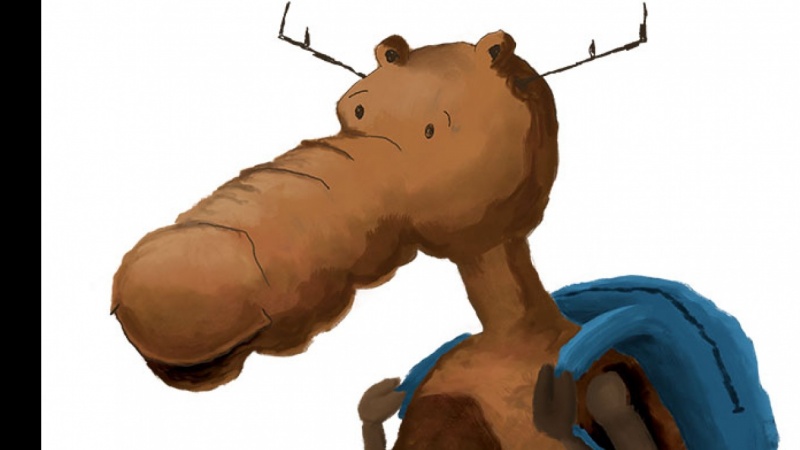
2. Choisissez un animal, styliser et croquis: Ok, donc la première chose qu'on doit faire est de choisir un animal, et je commence habituellement par créer un tableau de référence sur Pinterest. Je pense que c'est un moyen facile de dio et pour le mien, je vais faire un orignal. Donc, vous voyez, avez beaucoup de différentes photos d'orignal enregistrées avec différents angles sur les mouvements jeunes et vieux. Je vais en faire un jeune, mais je veux qu'il ait des bois. Donc j'aime celui-là, vous savez, et je commence à me demander, quels sont les futurs déterminants de vos animaux ? Donc, pour les mouvements, tu sais, c'est ce long nez et les bois. C' est pour ça que ça ressemble vraiment à un orignal. Et quel que soit l'animal e choisir, vous voulez essentiellement commencer à penser à ce qui le différencie des autres animaux. Qu' est-ce qui fait que votre animal ressemble à l'animal qu'il est ? Vous voulez aussi penser à l'âge de l'animal. Si c'est pour un livre d'images, vous voulez le faire ressembler à un jeune animal et non à un animal plus âgé. Alors commencez à penser à ce genre de choses. Alors choisissez un animal, obtenez quelques références et images. Si vous n'aimez pas Pinterest, vous pouvez simplement les voir sur votre bureau ou n'importe où. Ou si vous avez un livre, c'est génial aussi. Et puis je commence à faire des croquis très simples comme ceux-ci, et je commence à décomposer les éléments de l'animal. Et, tu sais, j'en fais un qui ressemblait à ça. Et puis je pense que ça ressemble trop à un âne. Donc, je continue à ajouter des bois, et je fais juste beaucoup de croquis très
simples et simples. Une autre chose que vous pourriez vouloir faire est d'exagérer certaines des caractéristiques, alors peut-être exagérer la longueur du nez ou exagérer les bois. Tu sais, sors quelque chose. C' est votre partie préférée de l'animal, et cela peut créer un personnage vraiment engageant. Alors commencez à regarder beaucoup de photos, prenez le temps et amusez-vous avec elle et retirez les caractéristiques les plus intéressantes pour vous que vous aimez vraiment chez votre animal. Donc on ne va pas passer une tonne de temps sur le croquis, mais je veux juste vous montrer la progression de mes croquis. Donc, je regarde sur l'ordinateur décomposer les parties animales, tu sais, choisir des formes à exagérer, puis je deviens de plus en plus simple, et je vais faire un dessin comme ça et penser que j'ai fini. Et puis j'ai réalisé que ça ne ressemble pas à un orignal. Ça ne ressemble pas à ce que je voulais ressembler. Donc je continue et je vais y aller encore et encore et je vais continuer à chercher et trouver quelque chose qui me semble intéressant, tu vois ? Et j'aime bien celle-là. Alors j'ai créé ce croquis, mais le cou était trop long. Alors j'ai créé ce croquis et je l'ai fait. Celle-là avec un pinceau, ce que j'aime vraiment, et celui-là est sorti sympa. Ça pourrait être une option. Mais je voulais le rendre plus stylisé et plus amusant. Donc je voulais vraiment me détendre avec mon ivrogne et vous pouvez voir ici que j'essayais de me détendre et de prendre des notes. Et puis je viens de faire ce petit gribouillis ici, et j'ai vraiment aimé la façon dont ça avait l'air. J' ai décidé que ce
crayonne crayon fonctionnait pas pour moi puisque je voulais le changer. J' ai décidé d'utiliser un autre médium. Andi, je pense que ça aide ton cerveau à le changer un peu ? J' ai commencé à utiliser ces crayons à charbon de bois juste pour avoir quelque chose de différent. Alors j'ai commencé à dessiner ces cercles, vous savez, en créant une silhouette qui ressemblait à ça et en la cassant vraiment une grosse tête, corps
rond, longues jambes et des genoux bosselés. Je commence à écrire les fonctionnalités que je veux retirer, puis je crée différentes versions de l'animal, et je suis vraiment heureux avec facilité, et j'ai aimé leur apparence. Et puis je voulais faire une version plus finie, donc je suis vraiment à l'aise avec l'encre. C' est quelque chose que j'aime beaucoup utiliser. Alors je suis allé à l'encre et j'ai créé. J' ai juste dessiné ça au crayon, puis j'ai juste ajouté un lavage d'encre. Et puis j'ai utilisé l'orteil stylo contour. Et donc mon point principal est que vous pouvez créer ces croquis de toute façon que vous voulez. C' est beau orteil, ai un croquis fini, et j'ai entendu des conseils avant ça. Il est bon de passer 80% de votre temps à esquisser et à travailler ce truc, et seulement 20% à créer la pièce finale que vous voulez. Tout a vraiment fonctionné avant ? Vous arrivez à la partie peinture numérique de celui-ci et vous pouvez à nouveau faire cette boutique de croquis et de
photos. Mais vraiment obtenir votre personnage conçu, Obtenez-les. Vous savez, prenez votre temps à comprendre à quoi vous voulez que ça ressemble avant de passer à l'ordinateur ou avant de commencer à faire la partie de la peinture numérique et,
vous savez, vous vous débrouillez vraiment. Essayez différents médiums. Essayez de retirer différentes fonctionnalités de votre personnage jusqu'à ce que vous en trouviez un qui vous semble vraiment bon. Donc je vais aller avec celui-là parce que je pense qu'il a beaucoup de personnalité. J' aime bien les bois. J' aime la façon dont le corps a stylisé, et pour ça, tu sais, on fait un personnage. Donc c'est pour une bande dessinée ou des livres pour enfants. Ce n'est pas vraiment réaliste. Vous êtes en train de le décomposer et de le coiffer. Donc j'ai juste aimé quelques formes simples, donc il y a beaucoup de cercles qui se passent et puis quelques longs bâtons qui en sortent, fondamentalement, alors amusez-vous avec cette étape, vous savez, passez du temps à travailler sur votre croquis. Reste lâche. Ne t'inquiète pas de gâcher, tu sais, je renverse du café et des trucs sur ça. C' est juste que je ne deviens pas trop précieux à ce sujet. J' ai vraiment laissé passer mon imagination quand je prends des notes, et moi, et quand on arrive à la finale, c'est quand on peut passer plus de temps à affiner. Alors préparez votre personnage final à aller en trouver un qui vous satisfait. Prenez votre temps à esquisser. Tu sais, tu peux éteindre la vidéo et t'amuser vraiment. Mettez de la musique, amusez-vous à le comprendre.
3. Configurer votre espace de travail et les bases de votre espace de travail, tester les pinceaux et l: Ok, donc une fois que vous avez votre personnage tout conçu, vous pouvez le numériser et l'amener dans le spectacle photo. J' aime scanner le mien à une très haute résolution. Donc, si j'arrive à la taille de l'image de pour vous montrer à quelle taille j'ai la mienne numérisée, je fais habituellement mes scans
à
600 à 600 jours et c'est un gros fichier. Si vous n'avez pas une tonne de place sur votre ordinateur ou votre pratique et que vous ne voulez pas prendre une balle beaucoup d'espace, vous ne pouvez pas commencer avec 300 d.
P. P. I et vous pouvez rendre la taille de pixel plus petite pour pratiquer. Ça n'a vraiment pas d'importance, et nous allons avoir beaucoup de couches dans ce fichier. Donc, si vous ne voulez pas créer un gros fichier, allez-y et faites une résolution plus petite. Mais si c'est quelque chose que vous pensez que vous pourriez imprimer ou envoyer à un client, je ferais certainement une résolution de 600 et le rendre grand. Vous pouvez toujours le rendre plus petit plus tard. Si vous avez déjà votre dessin et photo acheté, c'est génial. Vous pouvez simplement commencer inutilisé de la même manière que nous utilisons l'esquisse d'arrière-plan car je vais utiliser les années d'esquisse d'arrière-plan, faire votre espace de travail dans Photoshopped vraiment organisé et le configurer pour fonctionner pour vous est quelque chose que je pense vraiment est vraiment important parce qu'il a juste aidé Ici travailler, être plus fluide et vous pouvez travailler plus rapidement et plus facilement. Donc, vous mettre en place au début et avoir juste quelques espaces de travail prédéfinis, je pense que c'est vraiment utile. Donc la première chose que je dio c'est que j'ai mis en place mon espace de travail. Donc, ces espaces de travail diffusent tous les espaces de travail que j'ai créés pour moi-même et ce que les espaces de travail, si vous n'avez pas travaillé sans auparavant, est juste la façon dont toutes vos fenêtres, tous ces groupes d'onglets sont configurés. Donc c'est comme ça que j'aime le mien. Vous pouvez évidemment faire le vôtre. Comme vous le voulez. Les fenêtres seront utilisées pour ce projet sont des brosses. J' ai toujours une histoire ouverte. Oh, vraiment besoin de couches. Et je vais vous montrer comment utiliser les bibliothèques. Et je pense que les échantillons est un autre important besoin d'avoir ouvert. Assurez-vous que vous arrivez à votre fenêtre et que tous ces éléments sont cochés et ouverts. Vous pouvez déplacer des choses, cependant, sens pour vous, mais pour l'instant, et être une bonne idée de commencer par ça. Ensuite, si vous voulez enregistrer votre espace de travail, si vous aimez sa configuration, vous pouvez venir ici pour créer un espace de travail de fenêtre et créer un nouvel espace de travail. Et puis vous tapez tout ce que vous voulez l'appeler. Appuyez sur Enregistrer annulé. Et puis une fois que vous appuyez sur Enregistrer, il sera dans cette rangée supérieure ici, donc cela crée un espace de travail. La prochaine chose que j'aime faire est de mettre en place ma bibliothèque. Donc, ces bibliothèques que vous pouvez utiliser dans tous les programmes adobes, ce qui est assez génial que nous allons faire maintenant est de faire une bibliothèque de pinceaux. Et ça va nous rendre les choses plus faciles parce qu'il y a une tonne de pinceaux
à choisir . Nous allons utiliser des pinceaux que vous pouvez obtenir gratuitement via Adobe. Et ce sont tous ceux que j'ai déjà téléchargés. Ok, donc pour avoir un nouveau pinceau dans cette fenêtre de brosse, vous ne le voyez pas. Viens ici. Assurez-vous simplement que les brosses sont cochées. Donc vous êtes dans la fenêtre de vos pinceaux ici. Tu viens à ce petit truc et tu vas chercher plus de pinceaux, ça va t'emmener sur Internet, donc tu dois être connecté à Internet. Ces air ces brosses Kyle T. Webster qu'Adobe a gratuitement, ce qui est assez incroyable parce qu'ils sont si grands, et vous pouvez voir que vous pouvez l'utiliser sur Adobe Photo Shop sketch, ce qui est vraiment agréable de Donc, vous pouvez téléchargez n'importe lequel d'entre eux. Ceux qui utiliseront notre lavage à l'eau comme ceux-ci étaient des ancres et des
supports secs à l'un des autres qui sont sur le bon pour vous. Pour télécharger, il vous suffit de cliquer sur télécharger. Il va aller dans votre dossier de téléchargement où il se trouve sur votre ordinateur. C' est un fichier B R et tout ce que vous avez à faire pour les obtenir. Ce pack de pinceau dans Photoshopped est avoir Photoshopped le programme ouvert, télécharger le fichier, puis il suffit de double-cliquer dessus, et il l'ajoute littéralement dans Photoshopped ici. Lorsque vous cliquez sur la flèche, vous pouvez voir toutes les différentes brosses qui viennent avec elle. Nous allons travailler avec le lavage et la couleur de l'eau, donc je veux que vous preniez le temps de télécharger les pinceaux, puis jouer avec eux et voir ceux que vous aimez. Donc je vais faire un nouveau calque ici, juste créer un nouveau calque, double-cliquer sur le texte et évaluer le test de pinceau pour qu'on puisse juste tester à quoi ressemblent certains de ces pinceaux. Je vais zoomer sur l'image que je traverse littéralement et essayer chaque pinceau quand je télécharge un nouveau pack. Et je sais que ça a l'air ennuyeux, mais je pense que c'est un peu amusant. Et puis vous pouvez vraiment trouver ceux que vous aimez le plus concevoir. Pourquoi ces gosses ? Un vraiment sympa. Ils ajoutent beaucoup de texture et vous pouvez voir tout ce que nous brushy. Et j'utilise la tablette à stylet pour que vous puissiez ajouter une pression différente à chaque réglage du pinceau. Cela changera en fonction de la configuration de la brosse. Donc, quand vous en trouverez un qui vous plaît, nous allons l'ajouter dans une bibliothèque pour que vous puissiez monter à la fenêtre de vos bibliothèques, aller dans la liste déroulante et créer une nouvelle bibliothèque. Je vais l'appeler compétence, partager, créer et tout ce que vous faites. Et c'est pourquoi j'ai mes fenêtres configurées comme ça, c'est pourquoi mon espace de travail comme celui-ci, parce que je prends juste le pinceau et le laisse tomber. Et ici et puis il a sauvé assez génial. Donc, je prendrais un peu de temps et je trouverais les pinceaux que tu aimes. Les textures que vous pensez sont intéressantes. Enregistrez-les dans votre bibliothèque. Donc on va utiliser,
euh, euh, pinceaux de
lavage. On va à Tiu. Certains de ces pinceaux à aquarelle sont vraiment géniaux. Et les gommes à l'aquarelle ou agréable, parce que cela efface un beau bord. Je veux certainement obtenir quelques gommes et leurs règles, ces ancres qui coulent. Ce sera bien si vous prévoyez de faire un plan. Ils ont l'air vraiment naturel, et ils ont beaucoup de texture à. Alors prenez le temps. Trouvez quelques pinceaux que vous pensez intéressants que vous appréciez les textures de construire votre bibliothèque.
4. Commencez la peinture !: Ok, donc maintenant on commence à peindre, ce qui est le plus amusant, et j'aime juste sauter dedans et faire des raffinements plus tard. Donc pour cette première partie de peinture, on va vraiment commencer. Donc je vais fermer l'œil sur ce délai de test de pinceau. Je vais éteindre ça parce qu'on pourrait l'utiliser plus tard, mais on n'en a pas besoin pour l'instant, et tu peux toujours y retourner et tester plus de pinceaux. Je vais venir à l'arrière-plan, déverrouiller si vous l'avez toujours verrouillé en double-cliquant sur ce verrou, il peut l'appeler arrière-plan ou croquis ou tout ce que vous voulez. Je vais à partir de ce menu déroulant, faire multiplier, et je vais le ramener à,
genre, genre, 75 pour que vous puissiez toujours le voir. Et puis je vais créer une nouvelle couche. Amenez-le au fond. DoubleClick. Donc, c'est vraiment bon d'avoir l'habitude de nommer vos couches, parce que nous allons avoir beaucoup de couches ici, et il est important de rester organisé. Quelqu' un appelle ce corps parce qu'on fait le corps de l'orignal brushy parce que je
vais commencer par la texture brossée juste pour le faire avancer. Manu, zoom avant. En plus, commencez ici à la tête. J' aime cette brosse de texture de lavage g juste pour le pour des mouvements. Je pense que ça a l'air bien. Et je pense que ça a l'air bon pour beaucoup d'animaux différents. Donc je vais choisir ça et pour tes couleurs, j'ai des couleurs ici que j'ai tirées de photos de nature comme ça a collé X un dans
mes pinceaux. Commencez à brosser. Assurez-vous que vous êtes sur la bonne couche et que je ne suis pas parfait. Je comprends juste que c'est une sorte de couleur d'ombre. Je l'ai là où j'ai les zones les plus sombres de mon encre et j'utilise les coups de pinceau pour aller dans la direction de ma figure de mon animal. J' utilise donc les coups de pinceau pour m'aider à créer l'illusion de profondeur ou pour créer l'illusion de cheveux et juste lui donner un peu de volume dans une certaine forme. Et cette petite partie, je pense que les cheveux seraient peut-être plus bouclés ici. Je ne sais pas, juste inventé ça, mais je voulais avoir plus de texture. Donc, et tu n'essaies pas de remplir tout ça. Et tu n'essaies pas de remplir tous les espaces blancs. Nous voulons voir toutes les différentes formes de pinceau, et vous pouvez rendre votre pinceau plus grand ou plus petit. La clé du support se déplace ici. Je vais avoir des coups de pinceau plus petits, vraiment ? Juste un peu de commencer à l'obtenir lâchement, vaguement travaillé. Maintenant, je vais avoir une couleur plus claire. Ouais, brosse un peu plus gros. Non. Commencez à mettre dans quelques tons moyens afin au-dessus des points forts. Et j'utilise toujours les coups de pinceau était un peu avec le grain ou avec le mouvement de la forme du corps. Et si tu as pour ton animal, tu auras une nouvelle couche pour le bras. Donc je vais juste aller de l'avant et aller droit sur, et j'aurais une nouvelle couche pour le dos à, donc le corps va être une couche sur le bras dans le sac à dos sera des couches séparées, et vous pouvez commencer à faire attention à vous. Qu' est-ce qui se passe avec tes bords ? Vous pouvez ajouter quelques couleurs différentes ici. Peut-être que tu veux quelque part. Les faits saillants vont un peu plus pour amener ce jusqu'à un peu plus jaune. Comment ? Il fait un peu plus chaud et vous pouvez changer de brosses aussi. Je ne sais pas. Parfois, je suis coincé sur ce pinceau et j'aime commencer par un, et nous allons effacer certains des bords et faire le tour et le perfectionner préfèrent. ce moment, nous sommes en train d'entrer dans les ombres et les points forts de Cem pour que nos coups de pinceau aillent dans la bonne direction. Et j'aime commencer comme ça parce que c'est lâche et amusant et que tu as vraiment une sensation pour tes pinceaux et une sensation pour la structure de l'animal. Ok, je vais revenir. Donc toute l'histoire des couleurs, les couleurs les plus récentes que vous avez utilisées sont ici dans cette montre, c'est que je vais revenir à cette couleur plus foncée et rendre mon pinceau un peu plus petit. Comme pour les jambes orteils Avoir ces très longs coups parce que ses jambes sont une sorte de nabe et maigre petites jambes d'orignal. Donc quoi que ce soit qui fonctionne pour votre animal, j'utilise une brosse différente pour les genoux dans le et vit ici. Peut-être que je reviendrai pendant que je me manque toujours la brosse à cette couleur plus claire et que tu peux voir comment ils commencent les orteils tard, on va les recouvrir encore plus. Mais vous pouvez voir comment ils commencent à devenir plus dynamiques. Donc, j'aime ce lavage humide aussi pour aller avec une couleur plus foncée. Et vous pouvez voir comment cela ajoute juste une texture différente, comme le pinceau un peu plus grand. Ainsi, pour différents éléments de votre peinture, vous voulez utiliser différentes textures et différents pinceaux pour créer des effets différents. Donc c'est vraiment à vous de décider, et c'est là que tout ce travail d'expérimentation et d'essai des pinceaux. Et vous finissez par avoir quelques rushes que vous aimez et utilisez tout le temps, et vous n'aurez même pas à penser à les choisir. Mais au début, vous commencerez à construire vos bibliothèques et à trouver ce qui fonctionne vraiment pour vous et ce qui est logique. Vous savez, chaque ivrogne et moi changeons quelle peinture. Cela changera selon le genre de look que vous allez chercher. Et nous n'essayons pas de remplir tout le blanc. Souviens-toi, on vient de faire tomber le sixième jour. Je vais zoomer pour voir le tout en commandant zéro, et je vais ajouter une nouvelle couche pour le bras E pense que le bras serait plus sombre. Et je vais utiliser la même brosse que j'ai utilisée pour vos bras devraient appeler ça Bras Perle. Utilisez la même brosse que j'utilise pour les mouvements et les genoux. des genoux bosselés. Et si tu as besoin de devenir plus sombre, tu peux, on va faire des couches de Phil solides sous ça. Donc tout va se démarquer beaucoup plus. J' aime vraiment le faire
entrer, faire esquisser le tableau, commencer. Et j'ai mon expérience dans la peinture à l'huile traditionnelle et c'est ainsi que je commencerais une
peinture à l'huile . Je ferais vraiment un peu d'obscures et de lumières vers le bas, j'
observerais toute mon image très rapidement, puis je reviendrais en arrière et les détails plus tard. Alors on pourrait faire une nouvelle couche pour les sacs à dos. Vous allez créer un nouveau calque pour chaque objet ou élément différent, tout ce qui aura une couleur différente ou tout ce qui se chevauche. Et vous pourriez avoir une tonne de ces différentes couches. Cela dépend vraiment de ce qui se passe avec votre dessin. Je pense que je veux faire de mon sac à dos bleu quelque chose au bleu de la mer. Ok, donc je vais commencer à remplir le sac à dos et je vais utiliser retourner à ma gua-sh originale . Il suffit de le faire se précipiter et encore. Vous pouvez évidemment utiliser dans différents pinceaux pendant des années sangles et je vois dans mon dessin que j'ai oublié Teoh créer la sangle. Donc je vais prendre un peu de temps pour que ça paraisse bien. Mais je peux juste me faire une note ici que j'ai besoin de Teoh, rappelez-vous d'ajouter que dans cette petite sangle, retournez à ma brosse,
faites un mouvement, faites un mouvement, pincez plus petit et sentez ce gars dans Ok, vous faites un zoom arrière. Assurez-vous donc d'enregistrer la commande. Sauver, sauver Tout l'a fait. C' est bon pour l'instant. C' est là que nous voulons être. C' est rapide et facile, et c'est juste un bon début pour obtenir certaines de nos couleurs, et nous pouvons changer les couleurs et nous allons ajouter plus de texture. Mais fondamentalement, nous avons juste mis en place tous les éléments de l'animal très rapidement. J' ai juste un peu de couleur, ai un peu de texture, et je pense que c'est une bonne façon de commencer et d'y aller.
5. Créer une couche de remplissage solide: Sachez que nous avons cette couche broussaillante. Nous devons ajouter un fond solide pour que si vous allez mettre votre personnage sur un
arrière-plan ou le calquer avec d'autres personnages que nous ne voyons pas à travers et je vais juste mettre un calque
solide ici pour que vous puissiez voir de quoi je parle. Je vais traîner ça à l'arrière. Je vais juste être dans mon outil de seau de peinture, qui est G. J'ai choisi cette couleur bleu vif. Voyez comment ce bleu se montre à travers les traits brushy et transparents de ce bleu. Nous ne voulons pas cela parce que si vous aviez des montagnes ou de l'herbe ou quelque chose derrière vous ne voulez pas que votre personnage semble voir à travers. Nous allons donc créer un calque solide derrière le personnage afin que nous puissions les placer dans n'importe quel type d'arrière-plan. Donc je vais apporter cette nouvelle couche, être un double clic dessus, et je vais l'appeler « corps solide ». Phil, je vais aller à la couche brushy et je vais juste réduire l'opacité pour voir ce qu'on fait pour réduire la capacité des bras. Et je vais m'assurer de revenir dans mon corps solide couche de feutre. Et je vais utiliser une brosse elliptique dure, qui est juste l'un des pinceaux très basiques et Photoshopped quelqu'un qu'il serait d'
entrer dans ma brosse. Je vais zoomer et utiliser cette couleur bleu vif. Vous pouvez utiliser la couleur que vous voulez, et nous allons la changer plus tard. Je vais juste utiliser une couleur vive parce que je veux voir ce que je fais depuis les couches dessous. Donc, je ne vais pas aller jusqu'au bord parce que je veux vraiment que ce bord brushy reste intact. Et donc, quand je le mets sur un fond, partie de l'arrière-plan se montrera à travers. Donc, si vous aviez un peu de ciel, il pourrait apparaître à travers certains des bords brushy, et il ressemblera plus à rial pour et je pense qu'il intègre juste le personnage dans l' arrière-plan plus. Et j'aime avoir ce bord brushy. Si vous ne voulez pas ce bord brushy, vous n'avez pas besoin de l'avoir. Mais je pense que ça a l'air génial. Ok, donc on est sur le corps solide, Phil Layer, et je vais juste commencer à être assez près du bord. Maintenant, je ne fais pas cette cause parfaite pour la façon dont j'aime ça. Ecoute, ça n'a pas besoin d'être parfait, mais si tu veux, tu peux passer beaucoup plus de temps à faire ça et à le faire paraître bien. Je reçois juste un remplissage de base ici. Je vais faire la tête et voir que j'ai foiré là-haut. Je suis allé trop loin. Quelqu' un appuie sur e pour Eraser. Ayez un autre coureur elliptique solide là-dedans. Et puis je retournerai chercher des pinceaux pour que je n'aie pas à supprimer toute la ligne. Je l'ai juste fait. Donc, je fais une forme fermée, complètement serrée. Ensuite, je frappe G pour l'outil de seau de peinture et je clique deux fois à l'intérieur. Et c'est le remplissage de ça. Je vais y retourner. Et vous pouvez toujours entrer et ajouter plus si vous pensez que vous voulez en voir plus, ou vous pouvez en effacer certains, et ensuite je vais m'assurer que je connecte ma brosse pour remplir que j'ai déjà
dedans . Et je vais continuer à remplir tout le corps. Il pourrait revenir et faire le bras. Je vais chercher le corps et très vite. OK, G clique deux fois. Zoom avant et prends ce bras. Alors retournez à l'être, peut-être rendre la brosse un peu plus petite et connectée ici et encore. Comme je l'ai dit, c'est Ce n'est pas n'a pas besoin d'être parfait du tout. Tu peux toujours revenir et t'occuper de Blair plus tard. Vous êtes juste en train d'obtenir une forme de base ici. Forme solide. Descendez et faites que les jambes semblent juste un peu dehors. Retourne pour être pour le pinceau. Assurez-vous que je me connecte ici. Espérons à cela. Et c'est quelque chose que j'ai appris de la peinture à l'huile traditionnelle que vous voulez que vos bords s'intègrent à l'arrière-plan. Donc, si vous peignez une figure, un objet sur un arrière-plan, vous pouvez peindre une partie de la couleur d'arrière-plan appuyez sur G pour remplir le bord de la figure. Et puis vous pourriez peindre un peu d'un glaçage transparent sur le bord de l' arrière-plan avec tout ce que vous êtes votre objet ou la figure Color est, et cela crée vraiment ce bord plus vibrant, et il intègre vraiment la figure dans l'arrière-plan d'une manière qui, je pense, semble vraiment bon. Donc, surtout quand vous avez des animaux avec pour et des trucs pensent avoir ce bord qui est un peu transparent semble vraiment bon. Et vous pouvez voir que je vais vite pour que vous puissiez prendre, évidemment prendre beaucoup plus de temps. Deux échecs sur G. Retournez au pinceau, rendez le pinceau un peu plus grand et remplissez ce gars. Maintenant, je vais vous montrer comment changer cette couleur. Donc, nous avons le corps solide. Phil, on n'a pas rempli aussi loin que les bords. On veut y aller et on va verrouiller les pixels transparents. Donc ça va verrouiller tous les pixels que nous avons peints, et ensuite je vais choisir une couleur brune. Je vais rendre ma brosse super, super grosse. Et maintenant, vous pouvez voir que je peins tout autour. Mais c'est sur Lee peinture sur les pixels de ce calque parce que nous avons verrouillé ces pixels avec cette chose ici. C' est un truc génial. Donc, pour ce calque solide, vous pouvez en faire un peu en surbrillance et d'autres dans l'ombre. Vous savez, je peux ajouter quelques ombres au fond ici très vite. Vous pouvez obtenir encore plus de détails afin que vous puissiez avoir une autre couche d'ombre et de détail. Ou vous pouvez juste laisser une couleur unie qui est à vous de décider. Vous pouvez vraiment faire beaucoup avec cette couche. Je vais remettre l'opacité pour le nous et les bras brushy et vous pouvez voir que ça commence
déjà à se réunir un peu. Laisse-moi te montrer à quoi ça ressemble sans ça. Et si je remets le bleu maintenant,
vous pouvez voir qu'on ne voit qu'un peu de bleu sur ces bords. Il est donc bon d'avoir un calque d'arrière-plan de couleur vive pour activer et désactiver juste pour que vous puissiez voir quoi il ressemble et voir ce qui apparaît dans ce qui ne s'affiche pas. Donc je pourrais retourner dans cette couche pleine de corps, comme de toute évidence, je ne veux pas que tout ce bleu apparaisse ici entre le sac à dos et la figure. Donc, si je veux en ajouter plus, je vais devoir le déverrouiller. Pourriez-vous simplement cliquer ici à nouveau ? Donc, pour ajouter plus à ce corps, remplissage
solide, il
suffit de le déverrouiller et recommencer à peindre. Et quand vous avez terminé, si vous voulez changer la couleur, vous pouvez la verrouiller à nouveau. Donc, je vais en fait refuser ça et retourner au corps solide. Phil, je vais rendre mon pinceau plus petit et entrer. Et je pense que je veux la couleur plus foncée parce que c'est une sorte d'ombre en arrière plus d' ombre ici, ok ? Et vous pouvez voir pourquoi je veux faire un Phil séparé pour le sac à dos, parce que ça va être une couleur différente. Donc, quelle que soit cette couleur va se montrer un peu à travers. Et une partie de cela était au bleu, sorte que vous pouvez juste ajuster à ce dont vous avez besoin et ce qui fonctionne pour votre personnage. Remettez ça. Et je pense que c'est mieux de ne pas avoir tout ça à travers, et nous allons ajouter plus à la couche brushy pour que vous puissiez continuer à ajuster au fur et à mesure que vous allez. Donc je vais faire une autre couche de Phil solide pour le sac à dos, comme nous l'avons fait pour le corps, et ensuite nous continuerons à avancer
6. Ajouter des contours et des détails: Ok, donc maintenant je vais ajouter une autre couche de contours et de détails comme les yeux et les bois , et toutes les illustrations n'auront pas ça. Donc, si vous ne voulez pas de contours sur le vôtre, vous pouvez l'ignorer ou simplement le regarder et réfléchir à la façon dont vous pouvez l'utiliser pour une
illustration différente . Donc, je vais créer un nouveau calque DoubleClick et l'appeler décrit les détails que j'ai à dessiner une bibliothèque de pinceaux de contour. J' aime ce croquis sombre, car il a beaucoup de texture dedans, mais vous pouvez évidemment essayer les pinceaux que vous voulez. Je vais utiliser une couleur vive à nouveau pour voir ce que je fais, et ensuite nous allons verrouiller le calque et le changer. Donc je fais un zoom avant, rendant mon pinceau un peu plus petit parce que je veux voir les coups de pinceau passer par ici. Donc, cela ressemble à ce à quoi ressemble mon dessin. Je vais faire pousser les oreilles un peu plus grand pour cette partie plus petite et la ruée pour correspondre à l' autre oreille pour rendre mon pinceau un peu plus grand et faire entrer ces bois. Donc je suis le croquis que j'ai scanné, mais je , laisse laisse se transformer en quelque chose. J' aime que l'esprit ait un regard dessiné à la main. Donc j'utilise la tablette wakame et je reste vraiment lâche avec mes mouvements. Et c'est vraiment à vous de décider. Et vous pouvez toujours tester à quoi ressemblent les contours, puis vous pouvez changer la couleur. Vous pouvez effacer des parties de celui-ci et seulement quelques contours de certains aspects de votre dessin va
obtenir certains d'entre eux dans le nez. Et je veux vraiment que le sourire soit là dedans. Je pense que c'est important. Une partie des personnages, le visage et les yeux pensent que cela donne beaucoup de personnalité. Et pour les bords de ces lignes, je le laisse traîner avec mon pinceau et mon numéro. Mais je me suis levé dessus, mais peut-être que je vais juste ajouter un peu de sourcils et voir à quoi ça ressemble. Pouvez-vous agrandir parce que les sourcils et la bouche sont généralement la chose qui donne beaucoup de personnalité et montre l'émotion, donc je vais verrouiller la couche de détails de contour. Je vais choisir une couleur brune, peut-être encore plus sombre. Donc c'est la couleur de l'ombre brune que j'utilisais et je vais juste devenir plus sombre. C' est bon. Je vais passer à la brosse elliptique coeur parce que nous avons déjà la texture
dedans . Alors rendez le pinceau assez grand. Vous pouvez voir que je peins juste cette ronde. Je vais m'éteindre. Je vais éteindre cette couche d'arrière-plan. Maintenant, nous pouvons voir que nous avons ça et peut-être que nous allons changer la couleur plus tard et nous pouvons voir où nous en sommes, et vous pourriez ajouter d'autres contours ici. Maintenant, nous allons continuer à ajouter plus de détails ensuite. Mais nous y arrivons plus en étant une peinture complète de boutique photo ou simplement en construisant les couches, en ajoutant des détails au fur et à mesure que nous allons commencer à mélanger cela. Je pense que lorsque vous désactivez cette couche d'arrière-plan de votre croquis, vous pouvez vraiment commencer à voir comment ça se passe ensemble.
7. Plus de peinture : Mélanger et mélanger: Ok, donc maintenant nous avons juste les bases cartographiées de notre peinture, et je vais entrer et ajouter quelques détails. Donc je vais aller à la couche de brossage du corps, et tu peux éteindre l'œil sur ton dessin si tu avais une cause de dessin, on n'en a
plus besoin et je vais entrer dans la couche de Bobby. Maintenant, vous pourriez aimer ce que vous avez fait jusqu'à présent si c'était vraiment lâche et
que vous voulez garder cette intégrité et à tout moment, si vous aimez ce que vous avez fait mais que vous voulez continuer et expérimenter, vous pouvez juste clic droit sur le calque, dupliquez-le, laissez-le être appelé copie, et vous pouvez verrouiller cette copie et éteindre l'œil dessus. Je fais ça beaucoup quand j'expérimente, et quand j'essaie de nouvelles techniques, je ne veux pas pouvoir revenir dans mon histoire. Parfois, tu ne peux pas revenir assez en arrière dans ton histoire. Je veux juste garder ce que j'ai fait. Et vous pouvez toujours commencer à nouveau. Si tu n'aimes pas ce que ça a l'air. Je vais entrer et commencer à nettoyer les bords donc je suis dans la couche brushy du corps,
la couche de texture que nous avons faite et je vais vous ramasser si vous avez perdu la couleur que vous utilisiez, vous pouvez maintenir la touche I enfoncée et cliquer, et ça ajoute cette couleur à la couleur de premier plan. Et puis vous pouvez cliquer sur cette petite flèche pour basculer. Et j'aime choisir la couleur d'arrière-plan, certains tenant la touche I enfoncée en cliquant et j'aime avoir une couleur d'ombre et de surbrillance et mon premier plan et l'arrière-plan, puis pour basculer il suffit d'appuyer sur la touche X pour basculer d'avant en
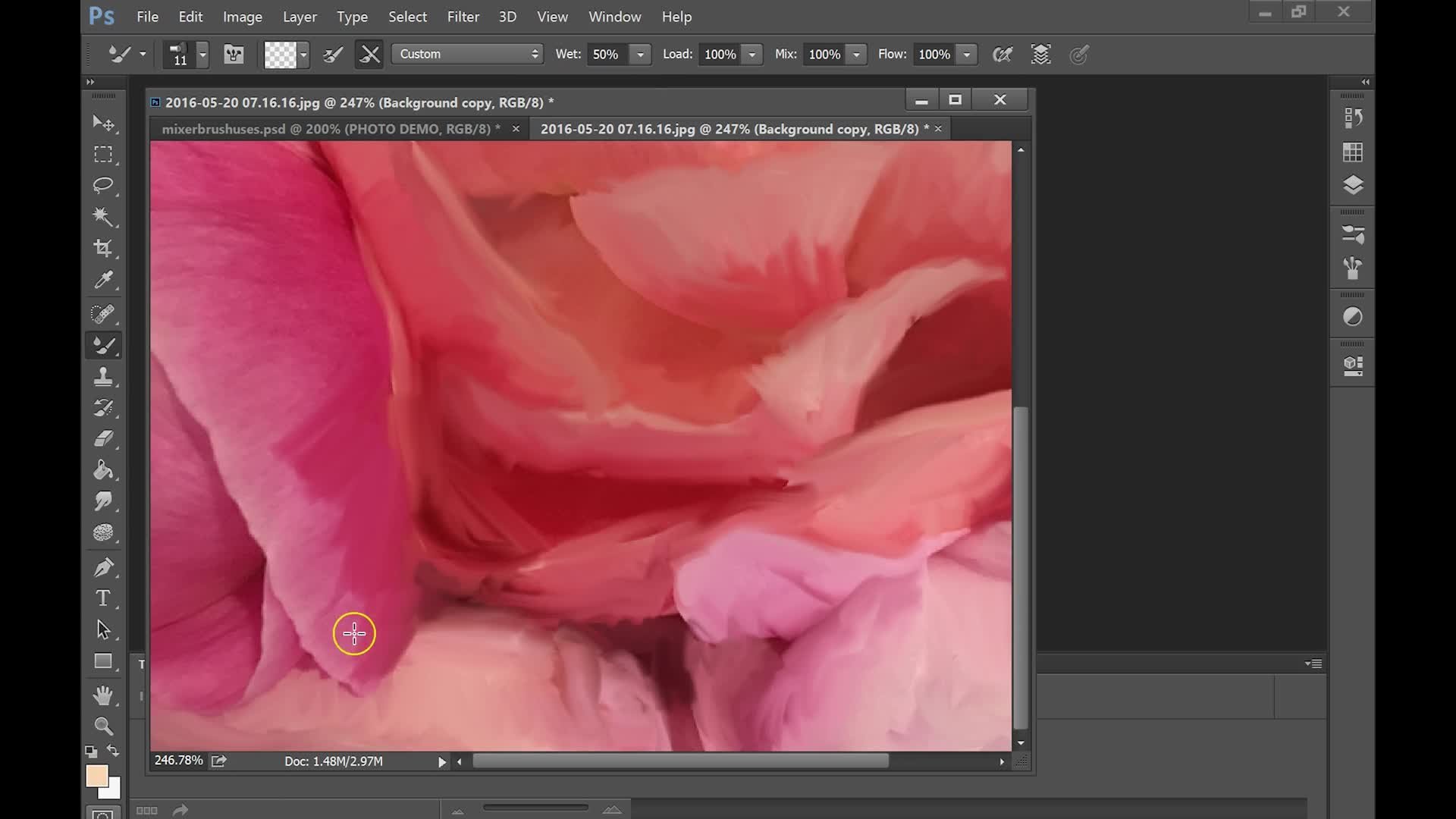
arrière Donc quand Vous peignez, c'est un moyen très rapide de faire des choses. Donc je suis dans cette couleur plus claire. Je suis dans le pinceau de texture squash g, et je vais juste entrer et affiner les bords ici et les faire paraître comme je veux. Je vais aussi avoir une gomme. Donc, si j'appuie sur le bouton e, je suis dans la gomme et j'utilise ce bord de la gomme aquarelle et vous pouvez zoomer de très près. Ce sont de belles gommes, et elles créent un bord naturel plus texturé. Donc tu peux effacer des trucs que tu ne veux pas. Vous pouvez laisser une partie de cela, et si vous effacez trop, vous pouvez revenir en arrière dans votre histoire ou vous pouvez toujours aller frapper, être Retourner dans votre brosse et vous pouvez ajouter un peu de texture en arrière. Donc, c'est vraiment à vous de décider à quoi ressemble votre illustration. Vous pouvez ajouter beaucoup à cela ou vous pouvez le garder vraiment subtil. Vous pouvez rendre la brosse vraiment petite. Je pense qu'il y aurait quelques faits saillants ici. Et puis je vais frapper X et atteindre ma couleur d'ombre. Et puis je vais ajouter des ombres ici. Pensez qu'il peut y avoir des ombres autour de son oreille, des ombres de ce côté, et que vous ajoutez juste quelques faits saillants. Shadows, plus de détails. Je vais aller à la gomme et effacer ça dans deux B pour frapper la brosse, ok. Et la prochaine chose que je veux te montrer, c'est le mélange. Donc, il y a tout un tas de pinceaux de mixage est dans ces presets de pinceau, et vous pouvez mélanger les pixels en les utilisant. Il y a un couple que j'aime vraiment. Le 1er 1, c'est aller laver la magie et celui-ci va prendre n'importe quelle couleur que vous avez
au premier plan. Donc je vais utiliser la touche X pour revenir à cette couleur plus claire, et vous pouvez voir comment ça mélange ce bord maintenant. C' est un choix personnel total, mais vous pouvez mélanger beaucoup ou simplement mélanger un peu. Je vais encore frapper la touche X et obtenir cette couleur plus foncée et vous pouvez voir maintenant qu'elle ramasse plus de l'obscurité mais qu'elle se fond toujours dans la remorque. Ce qui est déjà là-bas et puis un autre que j'aime c'est ce Oil Deluxe, et c'est un peu comme à moins que l'année regarde, vous pouvez voir ce qui se passe là-bas. Je vais appuyer sur la touche X et entrer. Et puis il y a aussi ce mélangeur à poils. Je l'utilise beaucoup, et cela n'a pas de charge, donc vous pouvez voir ici. Il n'utilise ni le premier plan ni la couleur d'arrière-plan. C' est juste mélanger ce que tu as déjà là-bas. Donc, c'est un peu subtil, mais je trouve que c'est vraiment utile pour que vous puissiez obtenir le mélange e ou comme ne pas mélanger AEA que vous voulez. Tu sais, plus tu te
mêles, moins cette texture va apparaître. Donc ça dépend vraiment du genre de look que vous allez chercher pour votre peinture. Mais ceux-ci émulent vraiment ce que fait la peinture traditionnelle. Et si, une fois que vous obtenez vos bords tous travaillés et que vous savez que vos bords sont air au bon endroit, vous pouvez verrouiller les pixels du calque. Et quand tu seras mélangé, je vais éteindre le solide Phil. Vous voyez, c'est une couche vraiment brushy, donc il y a toute cette partie transparente, et quand vous mélangez, elle ne se fondra pas là où elle est transparente. Ça va se fondre là où vous avez des pixels sur ce calque, donc ça va se fondre dans les zones où il y a de la couleur, en gros. Donc, si vous avez cela verrouillé et que vous voulez remplir ça avec de la couleur, vous devrez le déverrouiller et ensuite vous pouvez mélanger cette zone. Donc c'est vraiment à vous de décider quand vous l'avez verrouillé. Rallume ça. Quand vous l'avez verrouillé, vous pouvez, vous savez, rendre votre pinceau vraiment grand et faire de grandes sections. Vous pouvez simplement mélanger cela et vraiment lisser, et vous n'avez pas à vous soucier de rester dans les lignes sont quelque chose comme ça. Tu peux juste l'avoir. Sois juste un peu désordonné à ce sujet. Je vais entrer. Et puis si vous avez des trucs comme ça sur le bord que vous voulez vous débarrasser, vous allez devoir déverrouiller parce que je vais aller manger ou effacer, et vous pouvez voir que je ne peux pas l'effacer parce que c'est verrouillé. Alors vous venez ici et déverrouillez, et ensuite vous pouvez effacer cette partie. Il suffit de nettoyer une partie de cela, alors passez à travers et obtenez-le comme vous voulez qu'il ressemble
beaucoup au mélangeur magique de squash . Je vais juste entrer sur le rendre un peu plus cohésif pour continuer à basculer entre mes ombres et mes reflets. Et pour le pour. Je voulais être brushy, donc le mélangeur peut aider à le rendre un peu plus cohésif, mais quand même garder un peu de cette brosse Innis là-dedans. Alors décidez ce que vous voulez garder ce que vous ne voulez pas garder. Continuez à ajouter plus de couleurs et d'ombres. Et je pense que sur la partie de l'estomac, je veux aller encore plus sombre. Simon. Ouvrir, devenir plus sombre et je suis avec mon mélangeur. Donc c'est un peu subtil, ombre subtile ici, et je suis un peu plus sombre qui va verrouiller ça et j'aime personnellement une partie de la brasse. Mais si vous n'aimez pas ça, vous pouvez vraiment entrer avec ce mélangeur à poils et mélanger tout et obtenir complètement lisse, et vous pouvez passer beaucoup de temps à faire ça. Donc je vais continuer à nettoyer certains de ces trucs. J' aime ces coups de pinceau dans les jambes, donc je ne vais pas faire trop pour eux. Peut-être que je viendrai avec mon prêteur d'huile dans l'ombre sombre, et vous pouvez même faire certains détails avec le mélangeur. Donc, c'est CM, ajoutant quelques ombres ici dans les genoux et les genoux bosselés, et vous pouvez créer des formes d'ombre vraiment subtiles. Et vous pouvez ajouter beaucoup de détails de cette façon, aussi, sans avoir à dessiner. Tu sais, ça pourrait être une bonne alternative. Si vous ne voulez pas de contours sur votre dessin, vous pouvez simplement être déverrouillé pendant une seconde. Pour obtenir cela, vous pouvez juste utiliser les mélangeurs. Teoh, fais-le regarder comme tu veux qu'il ait l'air. Parfois, j'aime tout venir avec un pinceau aquarelle. Donc ce gros lavage rugueux Donc je vais verrouiller ma couche, et je vais juste passer en revue, et c'est un peu intéressant. Ce n'est pas un pinceau mélangeur, mais il mélange presque certaines des couleurs à tout en ajoutant plus de texture d'une manière agréable. Donc tu ramollis une partie de ce pinceau. Innis. C' est assez subtil, mais je pense que ça peut en ajouter plus. Vous ajoutez juste plus de couches, et nous sommes de la richesse. Vous pouvez voir ici comment il est en quelque sorte prêt, et il ajoute un peu plus de texture sans devenir trop fou, et vous pouvez un peu alléger les choses. De cette façon. Tu peux aussi faire une autre couche, et je vais appeler ça vitrage. vitrage est une chose dans la peinture à l'huile, où vous construisez des couches transparentes et je vais l'accrocher à la
couche de brossage du corps pour que vous teniez juste la touche d'option. curseur jusqu'à ce que votre curseur change entre les deux calques et cliquez sur et Maintenant, laissez-moi en faire une couleur vive afin que vous puissiez voir ce qui se passe. Et maintenant, c'est sur Lee qui peint dans cette couche parce qu'elle est coupée dedans. Alors reviens et je vais vraiment vouloir réchauffer ça, donc c'est un peu terne pour moi. Donc je veux une sorte de ton brun rougeâtre,
peut-être un ton plus clair pour créer un peu de chaleur. Je vais faire mon pinceau gros. Je vais juste me brosser un peu de chaleur ici. Tu pourrais faire
ça pour desjoues
roses, joues
roses, ou peut-être que le nez est plus rouge. Et puis je vais baisser l'opacité, et cela pourrait juste ajouter un ton ou une couleur subtiles à votre dessin. Et vous pourriez faire beaucoup avec cela, et vous pouvez ajouter beaucoup de textures différentes. De cette façon, si ça ne vous plaît pas, vous pouvez toujours l'éteindre. Donc, c'est une façon de faire l'expérience avec l'ajout de la couleur, amener vraiment loin vers le bas. Ok, donc je vais entrer et continuer à ajouter plus de couleur, en ajoutant plus de texture. Je vais faire des sombres ici, donc tu es vraiment juste et tu peux voir comme si ça ne se remplissait pas. Et donc je vais le déverrouiller et le faire remplir en quelque sorte de ma cause. Je pense que parfois les choses se démarquent comme ça. Et comme nous peignons assez lâchement, entrez et remplissez ça et vous pouvez commencer à le prêter. Alors prends ma couleur plus claire. Ouais
, commence à le mélanger, utilise les poils. Tu as l'air comme tu veux. Donc, je vais continuer à une course et ajouter plus de textures et de couleurs ici et continuer à utiliser ces pinceau mélangeur est donc continuer à nettoyer votre illustration et l'amener à un point où vous l'aimez et nous allons passer à autre chose.
8. Ajustement et ajouter plus de textures: Ok, donc maintenant on a passé du temps à nettoyer, à avoir des reflets et des ombres là-dedans. Je vais mettre une couche de fond blanc juste pour que nous ne soyons pas distraits par la
grille de transparence . Donc faire une nouvelle couche va au seau de peinture et cliquez ici pour revenir en noir et blanc, changer les blancs sur le dessus et cliquez juste rend un peu moins distrayant. Je pense que oui. La première chose que je vais faire, c'est entrer dans la couche broussaillante du corps. Donc, quelle que soit la fois que vous avez travaillé sur et que j'aime venir à des ajustements d'image, donc nous allons juste ajouter quelques détails ici. On va faire quelques ajustements pour faire un peu d'ajustement. Et, bien
sûr, avec la dernière étape, vous pourriez passer aussi longtemps que vous voulez ou courir et ajouter plus de texture. Vous pouvez faire beaucoup de couches. Vous pouvez passer des heures et des heures à faire ça. Cela commence généralement automatiquement à rendre les choses plus belles. Alors je vais rendre les ombres plus foncées. Les faits saillants plus légers, jouer avec les tons moyens et voir ce que vous aimez. Je veux égayer ça un peu plus. Je crois qu'il a fait un peu sombre. Donc tu n'es jamais vraiment coincé. Vous pouvez faire tellement de choses pour changer votre image autour. Un peu comme le rouge qui sort. Donc je pense que ça a l'air assez bon et vous pouvez venir dans l'histoire et vous pouvez voir que c'est l'avant et c'est un après. C' est déjà un énorme changement, juste avec les niveaux. Un autre ajustement que j'aime faire est les tours de couleur. Je vais venir ici et cliquer sur Ombres. air des ombres, typiquement comme le refroidisseur, est un ton plus frais. Donc, j'apporte mes ombres plus vers le bleu et la science, puis les points forts sont généralement un tons plus chauds. Donc je vais apporter mes reflets un peu de jaune. Peut-être que certains voient comment le magenta semble un peu plus rouge, puis vous pouvez jouer avec les tons moyens med et voir ce qui semble bon pour votre dessin pourrait changer les tons moyens trop et appuyez sur OK pour le garder. Et encore une fois, j'étais comme revenir en arrière et regarder penser que cela ajoute beaucoup de dimension et de profondeur. Nous pouvons également ajouter un peu plus de texture si vous n'avez pas assez de texture. Avec vos coups de pinceau, vous pouvez en ajouter plus. Ce sont des textures que je vends sur le marché créatif. Je vais leur mettre un lien. Vous pouvez faire le vôtre. J' ai juste besoin de ça avec de l'encre et du sel. Vous pouvez faire votre propre, ou vous pouvez les acheter en ligne très facilement. Donc, je vais entrer dans l'outil de sélection rectangulaire et dessiner une
commande de pression minha rectangle , Voir pour le copier pour revenir ici et appuyez sur commande v coller. Et je m'assure que cette couche de texture est au-dessus de la couche brushy du corps. Et c'est un int Grady. Et ce que je veux faire, c'est que je veux que le côté sombre de l'int Grady soit sur une partie ombre de mon illustration. Donc je vais appuyer sur la commande t pour transformer. Il va faire tourner ça autour. Vous pouvez baisser l'opacité pour voir ce que vous faites ici et aller bouger ça pour l' obtenir. Et il y a toutes sortes de textures que vous pouvez ajouter. Aucun coup n'est retourné pour garder la transformation, et je vais faire un masque de coupe qui coupe ça dans la couche brushy du corps. Donc, tout ce que vous avez à faire est de vous assurer que votre texture couche au-dessus de votre couche de pinceau. Maintenez la touche d'option enfoncée Lorsque votre curseur change sur la ligne entre les deux calques, vous suffit de cliquer, puis il est découpé dans leur. C' est un truc génial. Je vais descendre l'opacité. Parfois, je le fais. Il est bas comme 10 et vous pouvez également faire un multiplier si vous aimez la façon qui semble mieux et qui a un peu différent d'un fait différent. Et avec le multiplicateur, vous devrez augmenter la capacité. Donc c'est à vous de décider. De quelle façon vous voulez qu'il orteil Regardez, vous pouvez jouer avec ces deux options. De plus, dans ce
calque, vous pouvez effectuer des ajustements afin d'affecter les niveaux. Vous pouvez le rendre plus ou moins contrasté. Peut l'obscurcir ou plus sombre, plus clair. Vous pouvez également changer radicalement la balance des couleurs pour que je puisse le rendre vraiment rouge, et vous pouvez vraiment faire beaucoup avec cela. Donc c'est à vous de décider. Comme vous pouvez aller assez loin avec cela, vous pouvez également effacer Si je veux effacer une partie de celui-ci, je peux obtenir mon zoom gomme et donc vous pouvez voir. Et si je ne voulais pas cette texture, ces points sur le nez, je peux juste l'effacer. Et puis ils sont partis. Et vous pouvez ajouter plus de texture avec plus de pinceaux à ce calque afin que vous puissiez peindre directement sur ce calque, ou vous pouvez mélanger une partie de celui-ci dans Si c'est trop ici, mais vous voulez toujours dans une partie de la texture que vous pouvez prêter cette couche de texture . Tu pourrais vraiment faire beaucoup. Vous pouvez mélanger ce bord ici pour qu'il semble plus naturel. Donc, ce n'est pas comme un bord brusque. Vous pouvez vraiment faire tout ce que vous voulez avoir une autre texture ici que je vais apporter. Donc je vais chercher mon outil de tente rectangulaire. Vous pouvez également, si vous ne voulez pas le sélectionner, vous pouvez simplement faire un clic droit sur le calque de votre texture dupliquée, puis changer la destination du document et entrer ici et là il est. J' ai été un zoom arrière. Donc l'homme a frappé commande t zoom arrière un peu plus et appuyez sur retour pour le garder. Je vais le couper en maintenant la touche d'option, et vous pouvez découper plusieurs calques, donc je vais maintenir la touche d'option et cliquer, puis ramener le chemin possible vers le bas et je pense que je vais essayer de multiplier sur celui-ci. Donc je pense que ça va juste donner un peu plus subtil effet. Donc, cela ajoute juste un peu de grain et de texture. Il y a toutes sortes de papier aquarelle et des ingrédients d'aquarelle que vous pouvez acheter en ligne un lien
vers le mien, mais vous pouvez vraiment faire beaucoup avec l'ajout de textures supplémentaires. Si vous n'avez pas obtenu assez de texture sur votre pinceau, vous pouvez également faire beaucoup de choses en changeant les couleurs à l'étape. Ah, la dernière chose que je fais aussi est d'ajouter quelques faits saillants. Donc je pourrais venir dans cette couche de corps brushy, et je pourrais obtenir une couleur vraiment claire quelques nouvelles, l'outil de pipette et choisir la couleur de surbrillance que j'ai ici. Je vais cliquer ici, et je vais avoir une version plus légère de cette couleur. Je vais entrer dans le pinceau aquarelle et je vais baisser l'opacité sur le pinceau. Nous n'avons pas eu trop de choses dans ce domaine, mais ces pinceaux ont beaucoup d'options que vous pouvez jouer avec. Donc, je vais juste apporter quelques faits saillants ici sur son nez et vous pouvez être vraiment détaillé avec cette partie, et vous pouvez le mélanger avec le mélangeur à poils. Ou vous pouvez laisser ce bord rugueux. Certains de ces bords rugueux air Nice. Vous pouvez simplement devenir fou en ajoutant plus ici et ensuite décider quelles parties vous allez mélanger. Les parties que tu vas laisser en prêter une partie. Ce n'est donc pas si dur. Donc je pense que c'est un bon début. Si vous commencez tout juste avec la peinture numérique, il y a beaucoup de choses que vous pouvez faire. Je vais enlever ces textures pour que vous puissiez voir ce qu'on a fait. Il y a beaucoup de choses que tu peux faire. Vous pouvez ajouter beaucoup de couleurs et de textures différentes et jouer avec des pinceaux, donc je vous encourage vraiment juste à expérimenter beaucoup.
9. Comment enregistrer des fichiers: donc la dernière étape est d'économiser. Donc, si vous voulez ajouter ce personnage à un arrière-plan ou l'enregistrer et le mettre sur votre site Web ou sur les réseaux sociaux, il y a plusieurs façons de le faire si vous voulez qu'il ait un arrière-plan transparent afin ne pas le rattacher à un blanc, sorte que vous pouvez le mettre sur un fond coloré ou le mettre avec un autre personnage. Vous voulez l'enregistrer comme un fichier PNG export et photo shop a ce port rapide exportateurs,
PNG, PNG, qui est ce que je dio et puis vous savez,
vous pouvez simplement le nommer et appuyez sur Enregistrer pour le télécharger sur le site de partage de compétences. Vous devez probablement le rendre plus petit. Donc, ce que je recommande est d'aller à l'image dupliquée. Laissez-le s'appeler copie et je voudrais aplatir toute l'image. Donc, la fusion du calque est visible, et cela va le faire en un seul calque. Je vais juste supprimer toutes ces autres couches ici, ne pas me laisser supprimer ça, parce qu'il en est verrouillé en un double clic pour le déverrouiller. Donc, supprimez. Oui, alors maintenant nous avons juste un calque, donc cela le rend plus petit et vient à la taille de l'image, et vous pouvez le rendre plus petit ici, donc c'est assez grand. Vous savez, vous voudrez peut-être juste faire 1 50 et regarder les pixels ici, donc le rendre plus petit, et ici, il semble vraiment petit, mais c'est tout à 100% donc vous pouvez vérifier cela et ensuite faire un fichier d'exportation rapide exporter en PNG, et qui conserve la transparence en arrière-plan. Ou vous pouvez faire enregistrer car vous pouvez également choisir PNG à partir d'ici. Ou tu peux en faire un J peg. Et si vous en faites une cheville en J, ça crée un fond blanc solide derrière elle, que je vais vous montrer. Donc, vous pouvez voir que le PNG a, hum, le gris de l'aperçu en arrière-plan, et la cheville J a le blanc derrière elle. C' est donc à vous de décider, en fonction de ce que vous utilisez pour le télécharger dans la classe de partage de compétences. Tu pourrais vraiment faire l'une ou l'autre. A. J Packer PNG J piquets généralement un peu plus petit fichier, et vous pouvez voir que le PNG a un peu plus d'informations de couleur en elle. C' est à vous de décider ce que vous souhaitez utiliser et ce pour quoi vous l'utilisez. Je le dis d'habitude comme les deux et bien sûr, toujours. Gardez votre fichier photo avec tous les calques, et c'est pour que vous puissiez revenir en arrière et apporter des modifications et y ajouter des choses. Ensuite, j'aime avoir cette copie en double avec juste la seule couche afin que vous puissiez utiliser cet orteil. Ajouter à d'autres choses.
10. Revoir et Merci !: D' accord. Félicitations. Tu l'as fait jusqu'à la fin. Merci de rester dans le coin. Et j'ai hâte de voir ce que chacun de vous a fait. Alors assurez-vous de poster votre projet sur le site Web dans la page de la classe et certainement laissez-moi savoir si vous avez des questions ou des suggestions ou des idées pour de nouvelles classes. J' ai toujours des idées pour plus de coûts. Et j'aime entendre vos commentaires. Ça m'aide vraiment. Alors assurez-vous de me suivre afin que vous soyez mis à jour chaque fois que je poste une nouvelle classe. Et j'apprécie vraiment que tu sois là, et je veux
vraiment voir ce que tu crées. Alors assurez-vous de le mettre là pour que tout le monde le voie. Merci beaucoup, et je vous verrai bientôt.
 Leigh Rooney, Artist + Teacher + Learner