Transcription
1. Présentation: dans ce projet, nous allons apprendre à les peindre, en les mélangeant pour une photo en utilisant les outils les plus élémentaires fournis avec le logiciel. C' est donc plus comme apprendre une méthode de peinture que vous pouvez ensuite utiliser pour chaque projet de
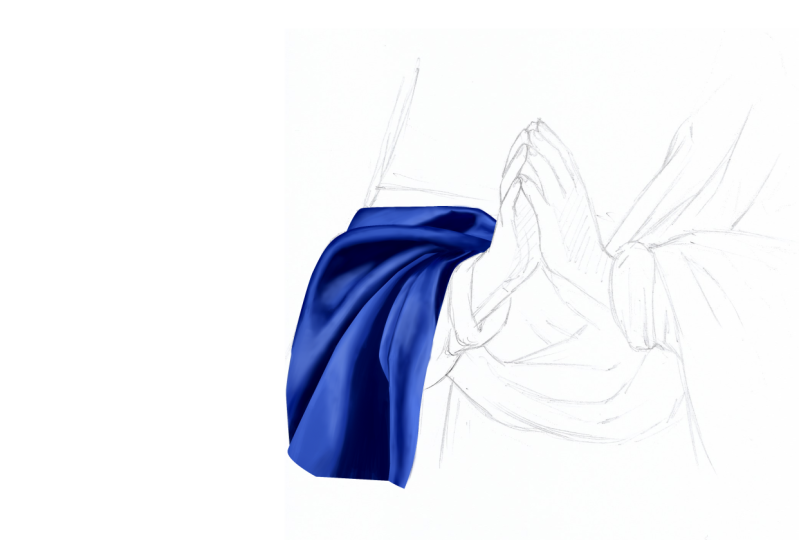
peinture numérique que nous allons répliquer. Une petite partie de ce tissu bleu marine d'un très célèbre tableau de Sassa pour Rattle, qui était un peintre baroque italien, peut être célèbre pour avoir produit de douces images de dévotion de la Vierge Marie et de la Sainte Famille Cette peinture s'appelle La Vierge dans la prière, . et elle se tient à la National Gallery de Londres. Il s'agit d'une peinture d'une beauté et d'une qualité exceptionnelles. La vibrance de la douceur des couleurs sur les gouvernements que leur héritage des
métiers vierges donne à ce tableau une solennité très spéciale pour laquelle l'artiste est surtout connu, donc nous ne allons pas faire le dessin dans cette leçon. Nous allons nous concentrer sur la peinture et le mélange de couleurs. J' ai d'autres cours que je publie où je passe par la méthode de dessin, donc si vous êtes intéressé à apprendre à dessiner, cela pourrait être intéressant de les regarder correctement. Nous avons le dessin à droite et l'image de référence à gauche. Tout d'abord, nous devons créer la palette de couleurs qui serait utilisée pour payer dans ce
tissu bleu marine ultra et dans la leçon suivante, avec bien à travers une méthode d'extrapolation très spécifique.
2. Créer la palette: J' ai une méthode spécifique afin d'extrapoler le palais à partir d'une référence existante dans un illustrateur
normalement utilisé. Donc, si vous avez illustré, vous pouvez faire ce que je fais. Sinon, vous pouvez les télécharger à partir des ressources. Ou vous pouvez également directement pic cinq ou six couleurs directement à partir de la référence Tout ce que vous pouvez même capture d'écran prendrait sa chemise de cou hors de l'écran. Donc, je lance Illustrator et j'ai ouvert l'image de référence. Je veux juste le réduire, c'est trop grand. Vous pouvez limiter la proportion de l'illustration en appuyant sur Maj, et c'est Kelly vers le bas. Maintenant, vous devez sélectionner l'illustration et appelé la fenêtre de trace de l'image dans l'image de vue, trace que plusieurs préréglages que vous pouvez utiliser pour nos besoins. Nous voulons choisir Low Fidelity Photo, qui crée une bande limitée de couleurs, et c'est l'idée de ce que nous voulons faire. Donc, lorsque le processus est terminé, vous pouvez voir que les couleurs qui ont réduit en chiffres Donc maintenant, nous voulons exporter cette image, vous pouvez l'enregistrer dans n'importe quel quatre mois à nouveau. B J Peg PNG n'a pas vraiment d'importance. On est de retour pour un magasin. Nous pouvons fermer ces derniers et nous voulons ouvrir l'image que nous avons créé un illustrateur. Je le rends juste plus grand car c'est trop petit. Et maintenant, je suis passé à la brosse en appuyant sur B. Et si j'ai appuyé sur la touche tout avec un pinceau sélectionné est qui est à la pipette, ce qui me permet de choisir les couleurs directement à partir de l'image. A partir de la couleur la plus brillante que je peux voir sur la référence je douleur la première Swatch choisir autour de brosse cardiaque. Ok, pour ça, nous devons régler l'opacité et le débit à 100%. J' ai été le 1er 1 que je passe à la seconde montre. Maintenant, je peux sauter quelques tons et devenir sombre à la couleur, ce qui rend les fédéraux regarder que le quatrième. Et celui-ci est le plus sombre est la cinquième couleur, et j'ai en fait, les
couleurs sont assez maintenant. J' ai renommé le calque en palette, enlevé les plateaux d'image sous l'arrière-plan, donc nous le gardons là si nous replaçons. Si vous n'avez pas illustrateur, vous pouvez en streaming saisir votre écran et saisir les couleurs hors de celui-ci. Sinon, vous pouvez télécharger les palettes de couleurs dans la leçon suivante. Nous allons apprendre à utiliser le parcours, et si vous n'aimez pas le chemin vers ce chemin, une alternative à celui-ci.
3. Comprendre l'outil de chemin: dans cette leçon, nous allons apprendre à utiliser l'orteil de chemin que nous créons. Un nouveau document sur 1500 par 1500 choix est à 72 d p I. La tournée PATH est décidée ici. Fondamentalement, avec cela à sélectionné, vous pouvez créer un chemin. Donc c'est une bouffée. Beaucoup d'entre vous sont peut-être déjà familiers avec cet outil dans le détroit, également comme la même fonctionnalité. Donc, vous créez un chemin avec cette visite, puis vous pouvez sélectionner et manipuler le chemin avec ce magasin avec une vache noire. Ou vous pouvez sélectionner le tracé et le déplacer. Pourquoi, Avec l'horreur blanche, vous pouvez sélectionner les points individuels, formant le chemin et manipuler les poignées de sorte que vous pouvez sélectionner des personnes afin comme cela pour supprimer un chemin, vous pouvez appuyer sur retour arrière ou supprimer. Si vous cliquez sur Impress shift, vous pouvez créer des lignes droites ou 90 degrés ou même 45 degrés chemin pour voir le chemin que vous pouvez cliquer sur cette icône ici. Sinon, vous pouvez aller chemin de la fenêtre. Vous avez un chemin de travail ici, et si vous double-cliquez, vous pouvez enregistrer le chemin. En ce qui concerne les couches, vous pouvez créer des années de parcours et dans chacune d'elles. Vous pouvez tracer un chemin, et il y a lequel entre les couches, donc nous n'en avons pas besoin. Maintenant. Si vous voulez créer un chemin incurvé, vous devez cliquer sur et médicament, puis cliquer sur et médicament comme vous pouvez voir le type de changements. Si vous faites glisser les poignées plus, comme nous l'avons fait avant, nous pouvons maintenant sélectionner la flèche noire et déplacer un peu le chemin. Ou, si vous voulez ajuster, se produire, vous pouvez sélectionner l'horreur blanche, puis jouer avec les poignées. Si vous appuyez longuement, vous pouvez trouver quelques options intéressantes. Je n'ai jamais vraiment utilisé un chemin de main libre auquel je crois n'est pas celui utilisé pour cela est très utile à Anchor Point ou qui ajoute un point, et celui-ci est de supprimer un point d'ancrage. Donc, si nous sélectionnons impair, nous ne pouvons pas être des points d'ancrage le long du chemin. Vous pouvez faire la même chose avec le chemin incurvé. Nous passons maintenant à l'ancre de suppression, verser dans, et nous pouvons évidemment supprimer des points. Si vous supprimez des jours, il ira directement là car il s'agit d'un chemin linéaire. Suppression le long des courbes avec créer des problèmes donc Si vous supprimez un point, vous aurez probablement besoin de le réajuster avec l'horreur blanche. C' est le point de conversion qui transforme le point d'ancrage de la courbe d'air en linéaire. Ainsi, comme vous pouvez le voir, il tue la courbure et crée une ligne droite entre les points. Cette fonction ne fonctionne pas sur le chemin linéaire comme étant déjà linéaire. Nous revenons un peu en appuyant sur l'alzette commune quelques fois, nous sélectionnons maintenant ils sont White Arrow. Nous pouvons sélectionner un point et le déplacer comme nous l'avons vu. Vous pouvez déplacer la poignée maintenant. Si vous appuyez sur vieux, vous pouvez bouger. Une seule poignée gardant l'autre immobile. Maintenant, nous créons une formes aléatoires. Quelque chose comme ça peut être n'importe quelle forme. Vous sélectionnez ensuite la flèche noire, vous sélectionnez le chemin, puis vous cliquez sur les jours Aiken ici transformé le chemin en une sélection. Une fois que vous avez une sélection, vous pouvez créer un nouveau calque et sentir cette sélection avec une couleur choisie afin que nous puissions annuler cela . Une alternative à libre avec la couleur serait de sélectionner le chemin, choisir une couleur que vous aimez, puis appuyez sur ces Aiken ici et ceux-ci sent le chemin avec la couleur et nous le faisons. Vous sélectionnez maintenant un pinceau rond dit la taille à environ cinq pixels. Nous sélectionnons le chemin, puis nous avons appuyé cette randonnée ici et nous y retournons. Alors faisons un exemple rapide. Avec la bouffée sélectionnée, je crée un nouveau calque, choisis une couleur, transforme le chemin en une sélection et je le remplit de couleur. Sélectionnez maintenant la visite PATH. Vous pouvez créer une ligne. Ça peut être tout ce que vous voulez, et puis vous fermez le chemin. Maintenant, nous sélectionnons le chemin, le
transformons à nouveau en une sélection, créons une nouvelle avocate et elle est un aérographe doux. Maintenant, nous rendons la couleur plus claire, puis nous peignons un peu de la sélection afin que la couleur s'estompe. À ce stade, nous sélectionnons et créons une coupe Musto en appuyant sur le vieux G commun ou contrôler vieux G. Nous le faisons à nouveau. Créer chemin, créer une sélection, Choisissez cette fois une couleur plus foncée Salut cette élection avec l'âge commun et commencer à peindre et enfin convertir le calque en un masque d'écrêtage. Maintenant, si nous créons un nouveau document peut être 1500 par 15. Sous picks est mais cette démonstration, nous pouvons créer seulement deux formes aléatoires. Donc, cliquez et appuyez sur Maj pour rendre le chemin droit, puis cliquez et laissé tomber afin que nous puissions faire une courbe et fermer le tracé Double-cliquez pour enregistrer le tracé. Et puis nous pouvons avoir ces autres formes que vous cliquez sur impressionner décalage nous faisons 45 degrés, puis aller droit et fermé le chemin Maintenant avec la flèche blanche. Nous voulons juste modifier ce Boeing en utilisant le clavier. Nous avons cette forme sélectionner les deux avec une flèche noire se déplaçant vers le centre s. Dites-leur un peu. Maintenant, si nous sélectionnons le chemin et créons une sélection avec ceux-ci maintenant vous sélectionnez l'autre chemin et vous cliquez sur le même Aiken. Mais avec l'ancienne touche enfoncée, cette fenêtre apparaîtra. Et si vous sélectionnez impair, la première sélection sera jusqu'au 2ème 1 Et nous ne ferions pas ça. Si vous faites la même chose qu'avant, sélectionnez le chemin d'accès appuyez sur l'ancien et maintenant vous sélectionnez soustraire. Vous avez cette sélection moins le 1er 1 Enfin, nous
revenons en arrière, sélectionnons le chemin, sélectionnons le chemin, s'il vous plaît. Nous sommes tous pressés et cette fois nous croisons les sélections et vous obtiendrez ce genre de sélection ici. Maintenant que nous avons exploré le chemin vers les fonctionnalités, nous sommes maintenant prêts à faire le chemin réel pour le dessin dans la prochaine leçon.
4. Réaliser les chemins: dans cette leçon, nous allons faire le chemin pour ce dessin. Ce que je veux faire est d'afficher le club en plusieurs formes afin que je puisse les traiter individuellement. Si vous appelez le chemin à la fenêtre, vous pouvez double-cliquer sur l'entreprise maintenant, et cela va enregistrer le chemin. Non, je peux créer le deuxième chemin et puis le fermer maintenant, la mode vertigineusement pour tourner bord vers le haut. Si vous n'êtes pas habitué à faire cette méthode, vous pourriez penser que c'est un peu déroutant, mais cela aura du sens plus tard où nous commencerons à peindre, les relations de
travail et la volonté de Palffy sur la compréhension de ce qui est au-dessus de l'autre. Alors, qu'est-ce qui va être visible et ce qui va être caché derrière et ce dernier chemin ? Maintenant, nous sommes prêts à peindre.
5. Alternative à l'outil de chemin: Si vous n'aimez pas utiliser le chemin vers et que vous travaillez avec pour la boutique CC 2019, vous pouvez trier
sauter la création du chemin, même si je crois que l'apprentissage de cette méthode est assez important. Si vous sélectionnez l'orteil de brosse, vous pouvez voir qu'il y a une option cause déplacer ces testaments essentiellement déplacer les coups de pinceau , par
exemple. Dans la procréation, ces fonctionnalités cours rationalisent. Donc, si je fais un coup de douleur à 0%, vous pouvez voir que la ligne est un peu votre régulière. Mais si nous le fixons à 25%, vous pouvez voir que c'est comme un retard et que le coup est plus fluide, donc nous l'augmentons à 75% et nous pouvons voir que c'est encore plus retardé, ce qui donne une belle ligne ainsi que 100%. Donc, si nous voulons faire un exemple sur le dessin réel, nous pouvons créer un nouveau calque. Nous avons déplacé le dessin sur le dessus de la couche que nous venons de créer avec un délai commuté en mode pour multiplier, nous sélectionnons le calque vide. Maintenant, nous pouvons choisir n'importe quelle couleur. C' est juste la démonstration doit être le bleu que nous avons créé avant. Maintenant, si vous appuyez sur Es, vous obtenez ce genre de soleil dia. Vous pouvez essentiellement faire pivoter l'illustration sans changer votre impression. C' est juste un truc d'affichage. Donc, si vous appuyez sur être utilisé, qui à l'air de l'orteil brosse dans notre brosse sélectionné, vous avez essentiellement suivi le périmètre de la forme que vous voulez payer, et vous devez créer des formes proches, également appelé étanche à l'eau. Maintenant, vous pouvez passer au besoin magique. Vous devez vous assurer que les calques simples ne sont pas cochés, sorte que vous sélectionnez à l'intérieur d'une forme. Ensuite, vous sélectionnez, modifiez, développez. Et ici, vous devez essayer. Quel est le meilleur numéro ? Donc tu peux essayer cinq, et c'est bon. Je peux voir que cette élection a commencé est maintenant au-dessus du périmètre. Maintenant, vous voulez sentir cette élection, et vous ne modifiez Phil et assurez-vous que la couleur de premier plan est sélectionnée et c'est fait. C' est la première forme. Maintenant, vous voulez faire ces quatre ou les parties restantes. Si vous appuyez sur Commande ou Control, pourquoi créer un nouveau calque ? Le calque serait créé sous le calque Karen et non au-dessus. Tu fais la même chose qu'avant. Vous faites un périmètre étanche à l'eau pour atteindre la magie avertie. Devinez l'élection et puis sentir avec le bleu et ensuite vous continueriez et faire la même chose pour chaque partie
individuelle. Dans la leçon suivante, il y a une démonstration très importante du processus de peinture.
6. Démonstration de peinture: dans cette démonstration de peinture. Je vais vous montrer la technique que j'utilise. Je suis passé à la tournée des pinceaux. Vous pouvez appuyer sur être autrement et si vous faites un clic droit sur le document, la fenêtre des pinceaux apparaît. Comme je l'ai mentionné au début du cours, nous allons utiliser la brosse la plus basique, qui est le cœur rond. Si vous passez au texte sur Lee, vous pouvez le sélectionner. C' est donc le pinceau le plus basique et il vous donne des jours. En plus de cela, vous voulez désactiver toutes les options telles que la pression et la dynamique de forme. Il ne peut donc pas être plus basique que cela. Pendant que vous avez le pinceau sélectionné, le nouveau pressé vous allez appuyer sur le processus qui est à la pipette, ce qui vous donne la possibilité de choisir les couleurs. La seule option extrêmement importante que nous allons modifier est Thea Pass ity et vous pouvez utiliser dislike ici. Oh, allez par numéros. Si nous acceptons de 35 %, vous avez ce genre de chose et nous pouvons annuler ce droit ? Nous partons de la première couleur et nous créons quelque chose comme ceux-ci. Ensuite, nous sélectionnons la deuxième couleur comment nous avons fait la même chose en peignant une zone similaire au 1er 1 à côté de lui, puis en utilisant la touche tout avec laquelle la pipette, et nous sélectionnons la couleur plus loin que la quatrième couleur. En termes de direction, vous pouvez voir que j'ai un vraiment serait plus évident plus tard. Je veux juste déplacer celui-ci à l'envoyé de la composition. Maintenant, j'ai choisi la cinquième couleur, et je fais la même chose et enfin la couleur la plus sombre. Donc maintenant, nous avons une version approximative de la palette de couleurs ci-dessus. C' est assez similaire sur Linux. capacité change si nous sélectionnons maintenant la cinquième couleur, nous voulons peindre dans la zone adjacente où les deux couleurs viande. Mais cette fois, vous pouvez voir que les coups sont beaucoup plus irréguliers et courts, donc il est comme taper. En outre, vous voulez créer un peu de bruit. Des vaches. Maintenant, vous revenez à la couleur la plus sombre, et encore vous peignez. Vous avez essentiellement reculé, re sélectionner les couleurs et peindre le milieu. Lorsque les 2 premières passes sont faites, vous pouvez également commencer à choisir les couleurs de la peinture et aussi de la palette de couleurs. Et puis vous pouvez elle savait, sentir la zone sont que vous pouvez diminuer l'opacité d'eux ou quelque chose autour de 15% et vous
continuez avec le même processus, vous pouvez effectivement voir leur note intense. Prendre sa forme. Il est important de briser l'uniformité des couleurs. Vous ne voulez pas quelque chose de trop poli et parfait, mais quelque chose de plus dynamique, quelque chose qui rappelle une peinture traditionnelle, quelque chose de vivant et moins numérique. Si cela est logique, nous poursuivons
donc ce processus. À ce stade où vous devez sentir celui que vous avez fait, c'est à peu près en bas. Vous pouvez dupliquer le calque plusieurs fois. Vous pouvez droguer dans la couche sur cette Aiken ici, ou appuyez sur commande ou contrôle J. Maintenant dupliqué quatre fois, vous pouvez voir que la peinture est devenue ou Paige. Les couleurs sont plus complètes, et c'est similaire à la palette de couleurs en termes de consistance. Maintenant, nous pouvons les fusionner ensemble. Vous pouvez les sélectionner avec la touche Maj, puis vous pouvez faire des couches fusionnées ou en appuyant sur la commande ou le contrôle E. Maintenant, nous passons à l'outil de brosse à nouveau. Nous sélectionnons une couleur autour de la zone, et nous continuons à brosser, en
réglant à nouveau l'opacité afin que les changements soient minimes. Nous sélectionnons la couleur la plus foncée et nous facilitons la transition ici et nous faisons une fois la même chose que nous l'avons fait auparavant. Nous n'allons pas obtenir un mélange parfait maintenant parce qu'il serait fait plus tard. Nous voulons juste obtenir quelque chose de vraiment précis et je pense que c'est suffisant. Je suis très content de ça. Donc, dans la leçon suivante, nous pouvons appliquer ce principe, cette méthode au club réel.
7. Peinture: dans cette leçon. Nous allons peindre ce morceau du gouvernement avant de commencer. Je veux vous montrer un moyen très facile de sélectionner des calques sans réellement les rechercher dans
les calques coincés sur la droite ici. Si vous avez beaucoup couché comme il peut obtenir orteil assez confus. Identifiez-les pour que je sois plus facile. Façon de les sélectionner lorsque vous peignez est trop rapidement est lequel à l'orteil déplacer en appuyant sur V, et puis vous pouvez soit faire un clic droit sur une couche et sélectionner le haut ou même plus facile. Vous pouvez appuyer sur commande ou contrôle, et vous avez quitté. Cliquez sur le calque que vous souhaitez sélectionner, puis appuyez sur être pour revenir à l'orteil de la brosse. Donc, si vous me voyez déplacer un calque puis annuler, c'est parce
que pour moi, c'est juste plus facile de le faire de cette façon. Donc, je suis sûr d'un Lay un sélectionné, mais évidemment c'est ma façon, et vous pouvez clairement trouver votre propre. Une autre fonction très utile que j'utilise. Tout le design est le masque d'écrêtage. Si vous avez un calque avec n'importe quelle forme à l'intérieur, comme celui-ci ici et que vous créez une autre couche sur le dessus, vous pouvez créer un écrêtage le plus en appuyant sur commande ou contrôler l'ancien G ou créer un
masque de découpe . Vous pouvez voir l'honorable pointant vers le bas apparaissait à côté de la famille, ce qui indique que ce calque ne serait visible que par rapport à la forme ci-dessous. Donc, si je change de couleur et puis peindre, vous pouvez voir que ce calque est visible uniquement dans la zone de l'orteil de la couche inférieure sur l'
écrêtage du masque, vous compresser à nouveau, commander ou contrôler l'ancien G. Et si vous annulez et que vous voulez fusionner ce masque d'écrêtage, vous pouvez appuyer sur commentaire. E. Vous verrez que j'ai utilisé ces vieux dessins, non ? Nous sommes donc de retour à la toile. Nous créons une nouvelle couche. Vous ne pouvez pas signer une couleur si vous le souhaitez. Ensuite, si nous appuyons un avec portée à l'orteil de sélection de chemin, nous sélectionnons un chemin et nous le transformons en une sélection. Ensuite, nous choisissons la deuxième vie Sculler, impressionné Shift F 5, en veillant à ce qu'ils mettent à la couleur de premier plan et appuyez sur OK, et nous sentons la première forme. Maintenant, je veux renommer le calque de dessin en film de dessin au-dessus de ce stock et changer le mode en multiplier. On peut alors réduire de moitié la capacité de la couche, donc il n'est pas trop distrayant. Je veux juste déplacer la palette dans un meilleur endroit. Maintenant, nous créons un nouveau calque. Nous coupons le masque en appuyant sur le contrôle. Ancienne cave G dans notre ronde, Brush a dit. Le flux 200% et la capacité autour de 40%. Nous voulons utiliser un pinceau à faible opacité parce que nous voulons construire les tons en peignant des traits ou avec des traits. Nous allons partir de la partie la plus sombre de ce gouvernement, et nous voulons définir le festival de la région. Maintenant, nous pouvons atteindre la couleur et de trouver la partie la plus brillante. Si vous utilisez les supports, vous pouvez augmenter ou diminuer la taille du pinceau. Maintenant, c'est qui pour le chemin à appuyer sur un sélectionner le chemin adjacent. Faites-moi confiance dans une sélection. Créez un nouveau calque. Sélectionnez les fédéraux regardés cette fois, puis sentir avec la couleur, puis créer un autre calque et écrêtage masquer. Nous sélectionnons maintenant la quatrième nuance
et, comme avant, nous voulons esquisser la zone des ombres afin que vous puissiez voir qu'il y a un bord sombre. - Maintenant, je définit la partie où le clou de girofle crée un défaut assez spécifique, et je suis passé à une couleur plus claire pour que je puisse définir des nuances plus claires. Comme vous pouvez le voir, c'est assez perdu pour le moment. Je ne peins pas trop d'aiguilles. Je veux juste bloquer les formes principales et identifier les volumes. Maintenant, nous sélectionnons l'autre chemin, qui a été formé ceci en une sélection. Nous créons un nouveau calque que nous sélectionnons les tiers montre. Nous sentons la sélection avec la couleur. Nouveau couchage doit être le contrôle ou G. Nous payons maintenant les lumières en premier. parole, la couleur. Maintenant, je sélectionne ce chemin. Je crée un nouveau calque, le
transforme en une sélection. Puis j'ai choisi la quatrième couleur et je sens cette élection. Puis j'écrase le mousquet. Maintenant, je sélectionne à nouveau l'autre formulaire de confiance de chemin dans une sélection. Créez une nouvelle couche, sentez cette élection. Maintenant, je crée un nouveau calque, sont créer un autre masque d'écrêtage et je sélectionne la quatrième couleur. Puis-je commencer à peindre avec ce bleu foncé ? Maintenant, c'est comme ce chemin qui le transforme en une sélection, et je viens de réaliser les soins. Mais ce n'est pas correct. Peut-être que je veux le refaire, donc je sélectionne l'outil de chemin et je crée une nouvelle sculpture, transformé cela en une sélection, puis fondamentalement supprimer ce qui se trouve à l'intérieur de la sélection. Donc j'ai une nouvelle forme. Maintenant, je peux choisir le bleu foncé, puis peindre à nouveau et essayer de définir la forme un
peu mieux. Ensuite, je peux sélectionner le bleu le plus sombre que nous avons comme nous pouvons le voir dans le référencement. Il est assez bleu foncé, donc nous voulons obtenir le même niveau de l'obscurité. Donc, je fais toutes ces zones plus sombres et aussi les parties afin que je puisse obtenir une sélection de la couche dans un haut cette élection. Donc, je peux juste peindre à l'intérieur de la sélection, ce qui n'est pas faisable. Je peux peindre un ton plus sombre sur ce nom et puis j'ai été atteint le bleu le plus clair que nous ayons dans notre palais. Donc, nous voulons jouer quelques lumières maintenant réduire la taille de la brosse en utilisant les supports. Je peux continuer à peindre sur ce vêtement ? Et maintenant, j'ai déménagé sur cette pièce. Je veux définir la zone mieux à peindre tout de suite. Et plutôt que d'utiliser le circuit, je ne peux pas définir l'Ombre Ira. Non, je peux choisir la couleur directement à partir de la référence et appliquer la même couleur à peu près sur les mêmes taches. Maintenant, je crée un nouveau calque, et j'ai défini ces zones un peu plus et maintenant je crée un nouveau calque. Je veux utiliser l'outil de chemin de ceux-ci afin que nous puissions le garder cohérent. J' ai transformé le chemin en une sélection, puis je me sens la sélection avec la couleur bleue. Ensuite, je sélectionne le bleu foncé. Ensuite, j'imagine quelques couches ensemble et puis je peins ces marges plus foncées maintenant, créer la nouvelle coupe Leia I, masquer, et puis je peins cette zone sombre que vous pouvez voir sur la référence il y a un peu d'un plein , qui est assez sombre. Je peux sélectionner le même type de bleu à partir de la référence, puis changer et peindre quelques lumières . Maintenant, nous pouvons aller plus lumineux ou plus léger, et nous voulons appliquer une ville plus légère. Donc, nous nous dirigeons lentement vers les points forts. Agir sur défini juste la partie la plus éclairée du gouvernement. Réduire la taille de la brosse à l'aide des supports. Maintenant, je veux être cette couleur à ma palette. Donc c'est une capacité de portée 200%, et puis je ne suis pas ces six couleurs qui est le plus brillant. Ensuite, je peux rapidement réparer cela, et je pense que cela pourrait être suffisant pour la première passe. Dans la leçon suivante est une démonstration de mélange.
8. Mélanger la démonstration: En ce qui concerne la peinture dans cette démonstration de planification, je vous montre la technique que j'utilise que nous voulons est celle de l'outil de brosse mélangeur. Et nous voulons sélectionner une brosse ronde douce, qui est une thèse. Maintenant, on en veut un. Vérifiez ces, puis vous avez quelques paramètres ici. Nous voulons prendre des calques simples, puis vous pouvez choisir entre ces préréglages. Ici, vous pouvez les essayer et voir ce que vous ressentez. Mais pour moi, les meilleures choses sont ça. Cinq, cinq, 89 100. Avec ces paramètres, vous allez fondamentalement mélanger les couleurs plutôt que d'ajouter de la peinture. Alors oubliez cela beaucoup dans le remorquage si vous après un très bon mélange brosse le mélange de brosse orteil est le mur dans vos chaussures. La seule chose à garder à l'esprit avec ce pinceau est que vous ne voulez pas payer le
long du périmètre comme si vous aviez de simples couches dessus. Serait Semple ce fond blanc aussi si fondamentalement nos cônes de problème à propos de cette brosse. Mais pour moi, cela fonctionne vraiment bien afin que nous puissions annuler cela ainsi que pour le pinceau à. Vous pouvez utiliser le Brock doit augmenter ou diminuer la taille de la brosse, puis vous commencez doucement à mélanger. Et comme vous l'avez fait avant, pour le processus de peinture, c'est exactement la même chose. Vous mélangez doucement ici. Ils se mélangent horizontalement, puis verticalement, puis régulièrement, sorte que vous ne voulez pas vous concentrer sur un seul endroit sur Lee. Tu ne veux pas. Tout le faire n'importe quel domaine en particulier est que vous traitez entièrement cette époque, donc il vient tout à fait. Vous souhaitez également modifier la taille du pinceau. Donc, en général, la chose la plus importante est de différentes formes, la façon dont vous mélangez et payez et le fait que nous avons la capacité hors de la brosse. Whitelaw est bon car les changements sont minimes. Même si j'utilise une tablette Wacom, j'ai la pression. Ainsi, le niveau d'action de la brosse est constant tout au long. Une autre chose à propos de la peinture numérique est que vous ne voulez pas quelque chose de trop poli comme un vecteur rayonnant, mais vous voulez simuler un peu ce que vous obtiendrez avec des médiums traditionnels comme les
peintures à l'huile ou les acryliques. Donc, comme vous pouvez le voir ici est venir le long bien par vous pouvez encore percevoir une sorte de transition, qui est typique dans certaines peintures réelles. Maintenant encore une fois, vous pouvez augmenter la taille de la brosse et casser la régularité de l'ombrage. droite. Donc, si je prends maintenant l'orteil de sélection, je fais la sélection. Je peux inverser la sélection et aussi faire le contrôle I, puis supprimer ce qui est à l'extérieur. Et je peux sélectionner nous commander ou contrôler D. Et ici, nous avons un mélange assez agréable et convaincant comme avant d'utiliser cette technique, cette méthode pour mélanger notre tissu.
9. Mélange: et maintenant je vais mélanger ce que j'ai fait. Donc, si j'utilise l'outil de brosse de mélangeur, comme je viens de l'expliquer, j'ai utilisé est des choses très bas parce que je veux être en plein contrôle le niveau hors mélange. Il ne s'agit donc pas d'obtenir un effet fort, mais d'un effet très SAPTA, sorte que nous pouvons progressivement réaliser déplacer la surface ce rendu cohérent. Vous n'avez pas vraiment besoin d'utiliser le même paramètre. Amusant. Vous pouvez expérimenter vous-même donc c'est mieux pour vous. Peut-être que vous voulez quelque chose de mawr évident ou présent, mais ma recommandation est de garder, vous savez, en termes de valeurs, vous avez plus de contrôle. Je veux juste réduire la taille de l'image de référence, la réduire avec du thé commun ou de contrôle T et maintenir le décalage pour limiter les avortements. Maintenant, je peux retourner au mélange quand tu as payé. Vous voulez suivre la forme du club comme les couleurs. C' est une piscine animée lorsque vous brossez, donc vous pourriez voir qu'il y a des coups directionnels, et c'est pourquoi vous me voyez parfois peindre horizontalement. C' est parce que je veux casser ce plancher directionnel si cela fait des extrémités parce que nous utilisons le symbole ou la fonction de couches avec l'orteil de la brosse de mélangeur n'est pas vraiment important, qui pose choisir parce que lorsque ces options sont sur les brosses sorte d'ignorer le et se comporte. S' il n'y avait qu'un seul pour cette raison, vous voulez être loin de la marche hors de votre peinture parce que si vous payez le long du bord, la brosse, mais aussi simple le fond blanc et c'est quelque chose que vous Je ne veux pas. Donc maintenant, je vais fusionner quelques couches à nouveau si extrêmement important à ce stade, et je continue à brosser sorte vous voyez, que
vous voyez,vous pouvez voir peut prendre beaucoup de temps pour nous faire déplacer surface. Mais le fait est que nous n'avons pas besoin de nous précipiter ou nécessairement trouver le moyen le plus rapide ou le plus
intelligent de faire quelque chose, et c'est une chose très importante à garder à l'esprit. Par exemple, si nous avions de la douleur, quelque chose comme ça prendrait traditionnellement beaucoup plus de temps, nous devrons attendre que les douleurs sèchent, sinon nous devrons nettoyer. Le pinceau est à la fin, et parce que nous les outils numériques, nous n'avons pas tout cela. Cela ne signifie pas nécessairement que nous devons aller vite donc le mélange de brosse pour lister le meilleur à première maison de loin. Pour être honnête, j'ai toujours particulièrement du mal avec
autant, autant, et je ne l'ai jamais vraiment fait fonctionner correctement. Je suis totalement satisfait du résultat que j'obtiens avec le pinceau mélangeur. Donc, si vous êtes après une perf, c'est un orteil de maison. Je pense que c'est le bon. Maintenant, je peux sauter de l'autre côté. vie connaîtra
maintenantla forme du tissu maintenant , brisant la surface un peu très doucement. Et maintenant ce pli ici, fondamentalement les secrets à passer et encore, en se concentrant sur un endroit qui s'éloignent et puis reviennent. Je continue avec ce processus. Non, ici. Je me rends compte ici que je l'ai écrit à l'extérieur afin que je puisse obtenir la sélection hors de la couche, en appuyant sur commune ou contrôle sur la ferme. Pas de couche. Inverser la sélection et effacer ce qui se trouve à l'extérieur. Maintenant, je peux Myrdal, en fonction des tueurs. Si vous voulez les mesurer vers le bas, vous pouvez sélectionner le calque supérieur et appuyer sur commun ou contrôle e. Sinon, vous pouvez les sélectionner avec Shift sélectionné et à nouveau commun e pour les fusionner une fois qu'ils sont
appariés . Je veux continuer à mélanger les couleurs, surtout le long des lignes lorsque les différentes parties du tissu font. Donc, vous voulez les fusionner ensemble, vous voulez donner un look plus doux. Donc je pense que cela pourrait être suffisant pour la première passe, et je veux sortir dissuader et mieux que de trouver du tissu.
10. Ajouter des détails: dans cette leçon, nous allons mieux définir le tissu, ce qui signifie que nous allons peindre des détails supplémentaires puis les mélanger immédiatement. Je crée donc un nouveau basculement de calque vers l'outil de brosse. J' ai réduit la taille de la brosse en utilisant les supports, et maintenant j'ai choisi le bleu le plus foncé. Et puis je vais définir ce quatre choses ici
aussi ici aussi ici et quelques ombres ici maintenant yeux qui au mélange de pinceau outil et je mélange les couleurs ensemble, donc je le déçois. À partir de maintenant, il s'agit de parler entre les deux brosses, l' orteil et
l'orteil mélangeur, en ajoutant des détails et en les mélangeant. Maintenant, la zone de stock. Maintenant, ces glace, qui encore une fois puis je sais avec la capacité de brosse à quelque chose autour de 15%. Et je veux rendre cette zone plus sombre,
en fait, en fait, peut-être quelque part autour de 35% yeux qui retournent à la brosse de mélangeur pour plus de mélanger. Ce que je viens de peindre est également important de ne pas mélanger trop la peinture. Nous ne voulons pas obtenir une surface super polie qui aurait l'air numérique comme un vecteur rayonnant, mais nous voulons une certaine taille de dynamisme des couleurs, qui à l'orteil de la brosse. Je veux juste définir cette marge ici et aussi ici. Maintenant, je peux choisir l'un des plus lumineux bleu que nous avons disponible et est probablement défini le point culminant, comme vous pouvez le voir dans la référence aussi. Ensuite, nous sommes cette couleur dans la zone plus claire du tissu. Maintenant, c'est qui, à l'orteil de la brosse mélangeuse. Nous nous mélangeons avec la plus grande brosse. - Maintenant, assez doucement. Rien de trop drastique. Comme vous pouvez le voir, le périmètre du tissu n'est pas parfaitement propre. Cela signifie que lorsque j'utilise le pinceau du mélangeur, donc je peins. C' est probablement à l'extérieur, et je brossais aussi l'arrière-plan. C' est facile à réparer. C' est quelque chose que je pourrai faire plus tard. Je veux juste maintenant soulager cette ligne sombre. Maintenant, je crée un nouveau commutateur de calque vers l'outil de brosse. Je choisis un bleu foncé de la zone de l'ombre et des douleurs. Je veux mieux définir ces outil brosse mélangeur zone à nouveau em. Laissez maintenant nous allons remonter les faits saillants. Passez au pinceau pour que j'ai choisi le bleu le plus brillant de la palette de couleurs, et je le rends encore plus lumineux, donc je réduit la capacité de la brosse à environ 17%, puis je commence à peindre avec cette nouvelle couleur. Vous voulez seulement payer dans les faits saillants où vous voyez la zone la plus brillante sur l'
image de référence et vous ne voulez pas en faire trop car trop de cela rendra la peinture plate. Maintenant, nous voulons mélanger ces nouveaux coups avec un embout de brosse mélangeur. Nous les peignons doucement à nouveau. Il est bon de ne pas trop polir la surface. J' ai aimé si vous voyez encore quelques coups et je pense que c'est suffisant pour cette démonstration. Je crois que ce niveau de défense est très bien dans la leçon suivante, nous allons faire une correction des couleurs et ajuster le contraste de l'image.
11. Correction des couleurs: dans cette dernière leçon, nous allons à un certain contraste et équilibre des couleurs avec le morceau de tissu que nous avons fait. Maintenant, nous pouvons ajuster les niveaux si vous appuyez sur Calmund el contrôle L la fenêtre des niveaux apparaît sinon vous pouvez faire des ajustements d'image niveaux afin que vous puissiez déplacer la viande. Tourner flèche vers la gauche a été Il est le blanc notre et légèrement déplacé vers la droite la flèche
noire. Donc, vous pouvez voir maintenant que le tissu a appelé plus de contraste. Maintenant, nous voulons ajuster la balance des couleurs afin que vous appuyez sur commun. Soyez le contrôle. Sois à nouveau. Vous pouvez effectuer des ajustements d'image, la balance des
couleurs, puis vous déplacer l'heure vers le bleu. Je peux faire les niveaux à nouveau et rendre le tissu un peu plus lumineux et c'est fait. Et je peux dire qu'avec cette dernière étape, cette démonstration est maintenant terminée. Vous pouvez évidemment appliquer ces principes où vous apprenez jusqu'à présent à tout ce que vous voulez peindre dans la prochaine vidéo finale vous montrer un couple de plus de trippers que j'ai peint
12. Récap: et nous voilà à la fin des leçons. Au cours de ce cours, nous avons appris comment créer la palette de couleurs dans illustrator et comment utiliser l'outillage de tracé pour une boutique. Nous avons également passé par une alternative à l'outil de chemin. Si je comprends bien, cette approche n'est pas pour tout le monde. Ensuite, j'ai fait une démonstration de peinture montrant que même avec le pinceau le plus basique par le cœur rond, nous pouvons obtenir quelque chose de très intéressant et réaliste si vous voulez. Ensuite, nous appliquons ce que nous apprenons à faire la démonstration de peinture à la peinture réelle. Nous avons ensuite passé une démonstration de mélange à l'aide de l'outil de brosse mélangeur et de nouveau à
l'aide de la brosse la plus
basique, qui est la ronde douce. Là, nous mélangeons notre pièce de vêtement obtenir anizers déplacer surface de peinture. Après cela, nous avons peint dans quelques détails supplémentaires et avons finalement subi une correction de couleur. Voici quelques exemples. Des Draper que j'ai peints. Le rideau rouge sur la droite provient d'une très célèbre peinture du Caravage Judith et souvent tenue au Palazzo Barberini à Rome. Et le tissu orange est de la Tonda Dhoni, peint par Michel-Ange tenu une galerie dif itty à Florence. J' espère que vous avez apprécié son cours. N' hésitez pas à nous contacter Si vous avez des questions ou si vous avez besoin d'éclaircissements Merci beaucoup de nous être joints. Et j'ai rassuré le meilleur au revoir.
 Maurizio De Angelis, Scientific Illustrator and 3D Modeller