Transcription
1. Introduction: Bonjour les gars, bienvenue dans
mon cours Skillshare. Je suis musicien, mais en tant graphiste
,
mon moment préféré après avoir terminé une chanson est de concevoir et d'
illustrer les pochettes. Dans ce cours,
je vais vous montrer comment j'ai conçu les pochettes de
mes projets musicaux. Une couverture de qualité est essentielle
à l'expérience d'écoute. Il peut transmettre l'
esthétique générale et l'ambiance de la chanson, ainsi que donner à vos auditeurs
un agréable plaisir pour les yeux. Mon approche du design
consiste à m'amuser, expérimenter et à trouver
des idées au fur et à mesure. Nous travaillerons
dans Adobe Photoshop, et je vais vous montrer différentes techniques de manipulation
d'images que j'ai rassemblées
au fil des ans,
comme les filtres 3D, les modes de fusion, les
textes, les défauts, l'ajout de
bruit et plus encore. Dans ce cours, nous allons examiner
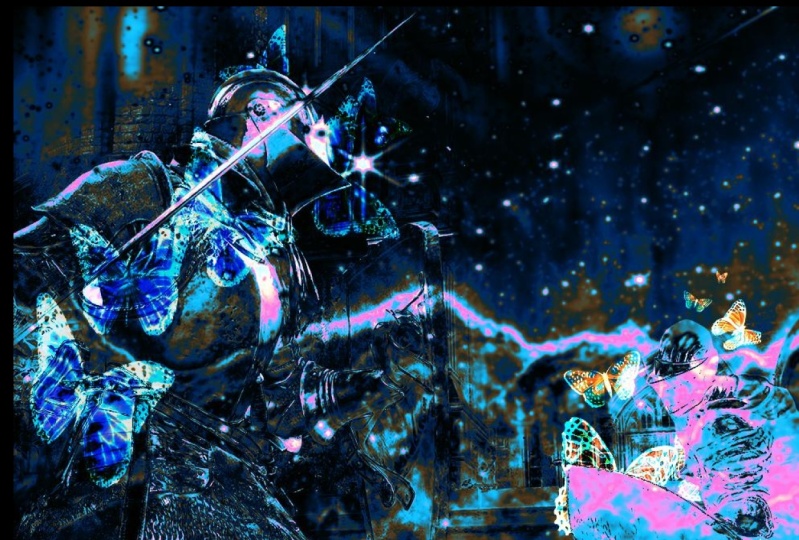
de plus près ces
deux images que j'ai réalisées. Je vais vous expliquer les
étapes à créer ce genre d'images. Ainsi, après avoir terminé ce cours, vous serez en mesure de créer le
vôtre. Commençons.
2. Étude de cas 1: Je vais commencer
ce montage avec une image du personnage
principal
des huit
séries d' expérimentations de science-fiction des années 1990. Sous Effets 3D, je vais
générer la carte normale, qui donne à n'importe quelle image 2D un effet VHS 3D violet
froid. J'utilise une grande gomme douce pour l'estomper avec
l'arrière-plan. Dans le menu Calques, je vais changer
le mode de fusion. D'habitude, je ne
sais pas quel mode de fusion je
vais utiliser. Je
les passe donc toutes en revue et trouve celle qui me convient
le mieux. J'aime bien la pose de
ce personnage. Je pense qu'il ira
bien au premier plan. Avec l'outil lasso. Je vais découper une
silhouette rugueuse et appuyer sur
Ctrl J pour dupliquer ma
sélection sur un nouveau calque. Revoyons
les modes de fusion et
voyons ce qui
fonctionne le mieux. J'aime bien l'
apparence du mode de fusion
éclairé avec cet arrière-plan. Il est très important d'équilibrer
les différents éléments de votre image. Avec cette image. Je le fais simplement glisser
et je le redimensionne jusqu'à ce que je trouve le meilleur endroit où
il s'intègre
aux autres éléments
de ma composition. Parfois, une idée ne fonctionne pas peu importe à quel point
vous essayez de l'ajuster, alors la meilleure option est simplement de la
supprimer et d'essayer
l'idée différente. Maintenant, je veux ajouter une voiture japonaise au
look cool. J'ai beaucoup aimé l'
effet fumée sur celui-ci. Encore une fois, utilisez la gomme douce pour le faire apparaître en fondu et changez
le mode de fusion, cette fois en
lumière douce et en utilisant
l' outil de déplacement pour ajuster
sa position et sa taille. Je vais maintenant essayer d'ajouter du texte. Vous pouvez changer la police
ici et le meilleur endroit pour
obtenir de nouvelles polices gratuitement
est duff font.com. Je vais utiliser une police de caractères pixel
art cool appelée upheaval. Vous pouvez ajouter des effets à
votre texte. Là-bas. Je vais ajouter un effet dégradé Outer
Glow. Ici. Je joue simplement
avec les curseurs d'opacité, d'
étalement et de taille pour obtenir l'effet
exactement comme je le souhaite. Le biseau et le gaufrage ajouteront
un effet 3D à votre texte. Cela a déjà l'air
plutôt cool, mais je veux aller
plus loin et expérimenter en
jouant avec le texte. J'appuie sur Ctrl
D pour dupliquer le texte et créer une
répétition dans l'image. Je sélectionne tous les calques de
texte et j'appuie sur Ctrl E pour les fusionner en
un seul calque pixellisé. Je peux dupliquer,
déplacer et transformer. À partir de ce moment, je
ne pourrai pas modifier les propriétés du texte car le texte n'est plus que des pixels
pixellisés. Essayons un autre mode de
fusion. J'aime bien le vert qui vient avec un mode de fusion différent. J'ajuste la teinte, saturation et la valeur du
calque en appuyant sur Control U. J'ai envie d'ajouter
un disque vinyle. Utilisation de l'outil Baguette magique. Je vais sélectionner et supprimer
le blanc de mon image. Tout en maintenant la touche Maj enfoncée, je clique et sélectionne
tous mes calques, puis appuie sur Ctrl E pour les
fusionner en un seul calque d'image. Tout en maintenant la touche Alt enfoncée, je clique entre les calques
pour appliquer un masque d'écrêtage. Il prend maintenant la forme
d'un disque vinyle. Je vais maintenant ajouter
une image de fond. Je pense que Tokyo de nuit
conviendra parfaitement. Mais ça a l'air plutôt plat. Je veux donc créer une séparation entre le premier plan
et l'arrière-plan. Tout d'abord, pour faire ressortir le
premier plan, ajoutez un effet de lueur externe. Je vais rendre le premier plan encore plus saturé et synthétique. À la recherche. Ici, je voulais voir à quoi ressemblerait une forme carrée, mais j'ai préféré la forme
ronde. Mais je vais faire pivoter ce calque diagonale et essayer de l'utiliser
comme calque de superposition pour ajouter de la texture et rendre
l'image plus dynamique. Il ne ressemble pas à ce que je voulais, donc je vais désactiver sa visibilité. Je veux rendre l'
arrière-plan un peu plus sombre. Je vais donc créer un nouveau calque
et le remplir de
noir pur et réduire son
opacité ici. Dans le menu des filtres, il existe différents
types de flou. La meilleure option pour utiliser
son flou guassien car vous pouvez contrôler la
quantité de flou que vous souhaitez. Maintenant, il y a une nette
séparation entre le
premier plan clair, net et saturé et l'arrière-plan plus sombre, plus flou et plus décoloré. Jouez avec une
gomme douce pour rendre l'arrière-plan moins uniformément sombre afin d'
ajouter de la dynamique. Cool, je pense que l'
image est terminée. Maintenant, je vais l'enregistrer au format PNG
ou JPEG et cliquer sur, OK, voici
le résultat final. Je pense que ce serait une
belle image de couverture pour une techno synthétique ou
une chanson de drum and bass.
3. Étude de cas 2: Je vais commencer par ce Labrador super mignon et
souriant. Pour cette image, je n'
ai pas d'idée générale, donc je vais juste ajouter quelques images
aléatoires
du haut de ma tête
et voir ce qui se passe. Le mode de fusion des différences le
rend très effrayant, mais j'ai adoré les
couleurs qui apparaissent ici sous
Modifier les réglages, je vais inverser les
couleurs et essayer d'ajouter à nouveau
l'image de la forêt Zelda
pour un
effet différent. Voyons à quoi
ressemblera la forêt en arrière-plan. Ensuite, je veux ajouter un ferry. Le processus est très
simple. Vous avez une idée, jouez avec la composition, modes de
fusion et
la structure des calques. C'est toujours une bonne
idée d'ajouter des champignons. Ici, j'ai retourné l'
image horizontalement. Le raccourci pour
transformer est Control T, et vous pouvez cliquer
dessus avec le bouton droit de la souris pour voir ses options. J'utilise la gomme douce pour
estomper les bords et les mélanger avec l'arrière-plan à l'aide du mode de
fusion Pin Light. Je veux ajouter quelques éléments d'art
abstrait, donc ajouter une composition visuelle par les
artistes abstraits du XXe siècle, Wassily Kandinsky. Il ajoute de jolies formes
géométriques et des rythmes à la pièce. Maintenant, je vais fusionner tous les calques ensemble en appuyant sur
le raccourci Contrôle E et régler la saturation de la teinte en appuyant sur le contrôle de
raccourci, vous avez ajusté les couleurs maintenant pour qu'il ressemble à un
scène sous-marine. Donc, mon idée suivante est d'ajouter une combinaison C diverse, puis la superposer avec
une texture d'eau. L'image n'est pas encore terminée, mais ici je vais la sauvegarder
car j'aime
son apparence actuelle. Difference est probablement mon mode de mélange
préféré. Il inverse les couleurs dans les parties
claires de l'image. Et cela produit toujours un effet
bizarre et super cool. Comme toujours, j'utilise l'outil magique pour
supprimer rapidement l'arrière-plan. Maintenant, je vais ajouter
des effets de particules, le
régler sur un mode de fusion
lumière dure, réduire l'opacité et ajuster les niveaux en appuyant sur
le raccourci Contrôle L. Ensuite, je veux ajouter
des textures organiques. J'ai donc choisi cette peinture
acrylique pour coulée, qui a l'air vraiment intéressante. Cela
change complètement l'apparence de l'image et la couleur semble crédible source, enregistrez cette version et
continuez à aller plus loin. Je veux conserver certains
aspects de la dernière image, donc je vais effacer un peu juste assez pour montrer le
calcul et le plongeur marin. Pour moi, faire ce genre d' image est
un peu comme
de la peinture, mais on peut exprimer
ses idées beaucoup plus rapidement. Et le processus est incroyablement
amusant parce que vous pouvez
voir comment l'image
change constamment sous vos yeux. De plus, il est impossible de ruiner
votre image car vous pouvez toujours revenir en arrière ou changer idée pour prendre une
autre direction. D'après mon expérience,
le meilleur art
sort généralement lorsque je ne fais que expérimenter et
déconner sans aucune idée concrète ni
attente quant au résultat. J'adore ajouter ce
genre de botanique ou saisir mes
illustrations logiques. Je trouve intéressant d'
expérimenter création artistique à différents
moments de la journée. J'ai écrit cet article
à cinq heures du matin. Et j'ai l'impression que les idées qui surgissent quand on
n'a pas dormi depuis moment sont généralement beaucoup plus
étranges et plus créatives. Donc, si vous faites quelque chose technique où vous
devez vous concentrer et être précis, il vaut mieux le faire
le matin. Mais ce genre de choses où vous
ne faites qu'exprimer vos idées et expérimenter est généralement mieux fait le soir
ou la nuit, parce qu'à ce moment-là, le cerveau est moins actif
et la partie analytique du cerveau n'interfère pas avec la partie
créative subconsciente, qui est libre de s'exprimer. Je vais mettre la guêpe géante
au premier plan et ajouter un effet d'éclat
extérieur dégradé arc-en-ciel. Cet effet nid d'abeille
ne fonctionne pas vraiment. Saw supprimé et fusionne le
reste des calques à
l'aide du raccourci Control E et essaie une autre image
en nid d'abeille. Ici, je l'ai réglé sur un mode de fusion de
teinte, et toutes
les couleurs sont très bien unifiées. Maintenant, il semble que tout ce qui cette image existe dans
le monde immergé dans du miel ou encapsulé dans une pierre d'ambre illuminée
par une lumière dorée. Je pense que c'est ça.
Je vais essayer d'ajouter une autre texture d'eau et de la régler sur un mode de
fusion de saturation, ce qui rend l'image
finale un peu plus saturée et plus vivante. Maintenant je vais l'enregistrer. Et je
pense que cette pièce s'appellera le monde
dans une pierre d'ambre.
4. Réflexions finales: J'espère que vous avez aimé regarder
le processus de modification autant que
j'ai aimé les faire. Maintenant, je vous encourage à
essayer de créer le vôtre. Et si c'est le cas, je serais
très heureux de les voir téléchargés dans l'onglet Projets
et ressources. Consultez également mes autres cours
Skillshare. Merci de m'avoir regardé.
 Acetony, Digital Artist, Painter, Animator