Transcription
1. Introduction: Bonjour les gars Alex, ici dans cette leçon d'introduction, je vais vous dire ce qui vous attend dans ce cours et comment nous allons travailler. Dans la première leçon, nous préparerons l'arrière-plan de notre œuvre d'art. Je vais vous donner quelques conseils et astuces pour créer un beau fond
réaliste pour notre composition. La deuxième leçon, nous allons travailler avec le modèle. Je vais vous montrer comment Dieu parfaitement le modèle de tous les milieux et comment affiner votre sélection Warner's pour obtenir un meilleur résultat. Dans la troisième leçon, nous allons travailler avec la couleur et le contraste. Je vais vous montrer comment changer facilement n'importe quelle couleur sur votre image et comment rendre une peau de modèle plus de variété. Et la quatrième leçon, nous allons faire un pétales de bride autour du modèle. Vous allez apprendre à faire un pétales principal Chrome un et le rendre de façon très facile et simple. En outre, je vais vous montrer comment créer une seule mise
au point dans le cadre et comment créer une profondeur de champ réaliste. Et dans la dernière leçon, nous ajouterons des touches de finition à notre œuvre. Nous ajouterons un contraste immédiat et affûterons pour notre image finale. Donc les gars, je suis très excité de commencer notre œuvre d'art et je vous attends dans la première leçon.
2. Préparer un arrière-plan: Ok, mes amis, commençons notre œuvre d'art et le premier, créons un nouveau document. Allons au dossier. Nouveau. Set, la largeur ici à cent, six cents, huit à 2500. Et puis cliquez sur le bouton Créer. Et maintenant, nous avons un nouveau calque vide ici. Ensuite, ouvrons notre dossier avec les images. Retrouvez ici la première, cette image BG, et faites-la glisser dans notre document. Quelque chose comme ça. Faisons pivoter cette image et la mettre à l'échelle. Quelque chose comme ça. D'accord ? Appuyez ensuite sur le bouton Entrée, et maintenant supprimez le calque d'arrière-plan. On n'en a pas besoin. Faites un double-clic dessus. Appuyez sur OK. Et appuyez sur Supprimer le modèle. Dans l'étape suivante, nous devons faire à la profondeur de champ dans le cadre. Pour ce faire, allons dans le filtre. Flou. Flou gaussien. Réglez le rayon à 20 pixels et respirez, ok ? Et aussi je veux retourner cette image horizontale. Je pense qu'il sera intégré. Appuyez sur les boutons Ctrl T. Ensuite, faites un clic droit ici et retournez horizontalement. Ok, après ça, presse et robotique. Oui, c'est sympa. Et maintenant, allons dans le dossier Images et trouver ici une autre image. Peut-être, peut-être ça. Glissez-le dans notre document, quelque chose comme celui-ci, et
placez-le au coin OU de la porte. Après cela, appuyez sur Entrée en bas. Nous devons également brouiller cette image. Allons au filtre. Flou, flou gaussien. Et si vous voulez faire une profondeur réaliste de filtrage à l'image, nous devons réduire le rayon ici à 10 pixels. Je pense. Ils utilisent un rayon différent pour flouter parce que cette branche un peu plus proche de la caméra et nous devons définir une valeur différente pour le bleu. Ok, allons-y ensuite. Et maintenant, nous allons continuer à ajouter des branches. notre composition. Ouvrons le dossier et bec. Cette image ici, faites-la glisser dans notre document et placez-la dans le coin gauche. Quelque chose comme ça. Tourné un peu. Ok, après ça, appuyez sur le bouton Entrée. Ajoutons également un blurb pour ce calque. Allons au filtre bleu flou gaussien, rayon à 10 pixels et appuyez sur OK. Ensuite, choisissez une branche x. Je vais utiliser ces branches, faire glisser dans notre document, sont tournés et la coller ici. Un petit peu mis à l'échelle. Et retournons à l'horizontale. Faites le clic droit et la nourriture horizontale ici. Oui, ce sera la météo. Et placez cette couche, quelque chose comme ça. Appuyez sur le bouton Entrée. Et nous allons également dans le filtre, flou et flou gaussien, et cliquez sur le bouton OK. Alors choisissons la branche suivante. Ouvrez le dossier. Choisissez cette image et faites-la glisser ici. Coller dans le coin. Quelque chose comme ça. Encore une fois. Allons l'augmenter un peu. Appuyez sur Entrée en bas. Et allons au flou du filtre. Flou gaussien, on va bien frapper. Et la dernière image, choisissez cette branche. Basez ici, mettez à l'échelle, faites-le pivoter un peu, et collez-le ici. Quelque chose comme ça. Ensuite, allons au filtre, flou et flou ce pont. Et maintenant, je ne vais pas faire une copie de cette couche parce que nous avons notre point vide ici. Appuyez sur Contrôle J, touche de raccourci. Puis appuyez sur Contrôle T. et mettez cette image ici. Retourne cette image horizontale et place son sous-jacent. Oui, appuyez sur le bouton Entrée. Et maintenant, je veux faire un groupe pour tous les joueurs de fond. Maintenez la touche Maj enfoncée, appuyez sur le calque supérieur et appuyez sur le calque inférieur. Après ça. Appuyez sur Ctrl G, raccourci clavier. Et maintenant, nous avons un nouveau groupe. Renommons ce groupe en arrière-plan ou BG. Oui. C'était donc la dernière étape de cette leçon. Et allons-y ensuite.
3. Découper le modèle à partir de l'ancien arrière-plan: Alors nous allons ensuite et dans cette leçon, nous allons travailler avec le modèle. Ouvrons notre dossier avec les images. Trouvez ici l'image avec le modèle, et faites-la glisser dans notre document. Ok, réduisons l'opacité pour cette couche un peu. Ce sera plus facile de trouver un meilleur endroit pour notre modèle. Et redimensionnez un peu comme ça, et bougez un peu. D' accord ? Après cela, appuyez sur le bouton Entrée et revenir. Ils sont en fait 2100. D'accord ? Dans l'étape suivante, prêt à couper le modèle de l'ancien arrière-plan. Dans ce cas, je vais utiliser un Bantu pour la sélection. Trouve ces deux-là sur le panneau. Cliquez ici. Et maintenant. Zoom sur notre image et commençons à faire notre sélection. Ok, je termine la sélection du chemin extérieur, et maintenant faisons un clic droit à l'intérieur de la zone. Et cliquez sur Effectuer la sélection. D' accord ? Définissez la plume sur un pixel et cliquez sur OK. Et maintenant, nous devons enlever l'ancien arrière-plan de l'intérieur de cette zone. Choisissons à nouveau un outil de stylo et commençons une nouvelle sélection. Ici. Ok, j'ai fermé la boucle. Et maintenant faisons un clic droit ici et faisons une nouvelle sélection. Et dans cette fenêtre, nous devons définir une case à cocher soustraire de la sélection. Cliquez ici, et après cela, appuyez sur OK, en bas. Et maintenant tout l'arrière-plan est supprimé. En outre, nous devons enlever la zone près de leurs mains. Ici. Sélectionnez l'outil Plume et lancez une nouvelle sélection. Fermez la boucle et répétez les actions précédentes. Faites un clic droit ici. Faites une sélection. Définissez, soustrayez des chèques de sélection, et appuyez sur OK. Dans l'étape suivante, nous devons ajuster les bordures de sélection pour supprimer toutes les imperfections et les arêtes dures. Pour ce faire, allons à la sélection et le masque. Et dans ces deux-là, je veux faire une bordure de sélection un peu de logiciel. Pour ce faire, augmentons le rayon lisse 2, réglage de trois pixels. Et dit la plume à un pixel. Encore une fois. Après cela, faites défiler vers le bas et changez le mode de sortie. Deux nouveau calque avec masque, cliquez ici et cliquez sur OK. Très bien, et maintenant nous avons un nouveau calque avec masque et calque original avec le modèle. Choisissons cette couche. Et nous l'avons fait. Président avec le fond. Ok, on a tous fini ici. Et allons-y ensuite.
4. Éclaircir la peau et ajouter des fleurs à l'avant-plan: Ok, bienvenue à la prochaine leçon. Et maintenant, nous allons travailler avec le contraste de l'arrière-plan et avec la peau du modèle. Donc, d'abord, je veux réduire la couleur de l'arrière-plan parce qu'il est très saturé. Et passons à Calques d'ajustement. Cliquez ici, trouvez ici, vibrance. Conservons cette couche à BG Group. Maintenez la touche Alt enfoncée, puis cliquez sur la bordure des calques ici. Après cela, double-cliquez sur la couche de vibration et réduisez la vibration à moins 40 ou moins 50. Moins 50, je pense que nous serons bons. Ok, et après ça, Kouros, cette couche de réglage. Ensuite, travaillons avec la peau du modèle. Je veux le rendre plus latin. Pour ce faire, faisons une copie de notre couche de modèle. Choisissez ce calque et appuyez sur Ctrl J pour faire une copie avec ce calque de copula vers le calque d'origine. Maintenez la touche Alt enfoncée et appuyez sur la bordure. Après cela, Supprimons un masque. Cliquez avec le bouton droit et supprimez le masque de calque et créez un nouveau masque ici Cliquez sur cette icône. Après cela, Choisissons cette couche et maintenant nous devons la désaturer. Pour ce faire, nous pouvons utiliser un raccourci clavier Maj Control U, ou vous pouvez aller à la désaturation des réglages d'image. Changons donc le mode de fusion de ce calque à l'écran. D' accord ? Et choisissez le masque de cette couche ici. Choisissez la couleur noire sur la palette et remplissez ce masque avec de la couleur noire. Appuyez sur tout faire. Boutons. Ensuite, nous allons choisir un pinceau pour cliquer ici. Assurez-vous que votre dureté à 0 et l'ensemble des bases à 30. Après ça. Brossons la peau. Quelque chose comme ça. N' oubliez pas, changez la couleur en blanc et faites quelques coups sur la peau. Quelque chose comme ça. D' accord. N' oubliez pas de peindre les mains. D' accord. Et supprimons cet effet des lèvres. Changez la couleur en noir, et faites quelques coups sur les lèvres. D' accord. Voyons voir, avant et après. Supprimez quelques imperfections ici et ici. Avant et après. Et si vous le souhaitez, vous pouvez changer l'URL, le
coller à 80 ou 70. Je pense que AT sera bon. Donc avant et après. Oui, c'est génial. Et aussi, faisons un peu de contraste ici. Créons une nouvelle couche d'ajustement des courbes. Cliquez ici, saisissez ce calque dans le modèle, maintenez la touche Alt et cliquez sur la bordure. Et après cela, pliez cette courbe, quelque chose comme ça. D' accord ? Et maintenant, nous avons un contraste plus important dans les ombres et les reflets avant et après. Fermez ce calque. Et à l'étape suivante, je veux ajouter quelques branches au premier plan. Ouvrons le dossier avec les images. J' ai grandi avec cette image et la coller dans notre document. Un peu tourné. Quelque chose comme ça. Mise à l'échelle. Ok,
retournons horizontalement cette image. Et placez ces couches comme ça. D' accord. Appuyez sur le bouton Entrée. Ensuite, allons au filtre. Flou, bleu gaussien et réglez le rayon sur 50 pixels. Encore une fois. Et il Tolkein. Nous allons également dupliquer ce calque, appuyez sur Ctrl J et redimensionner cette copie appuyez sur Ctrl T, et placez-le ici. Quelque chose comme ça. Et maintenant, faisons un groupe pour les fleurs. Maintenez la touche Contrôle en bas, puis sélectionnez ces calques. Après cela, appuyez sur Contrôle, G. Renommer ce groupe en fleurs. Et faisons aussi un groupe pour le modèle. Maintenez le bouton Contrôle enfoncé et sélectionnez tous ces calques. Après que le contrôle de la respiration G. Renommer ce groupe en modèle. Et c'était la dernière étape de cette leçon. Je vous attendrai dans la prochaine vidéo.
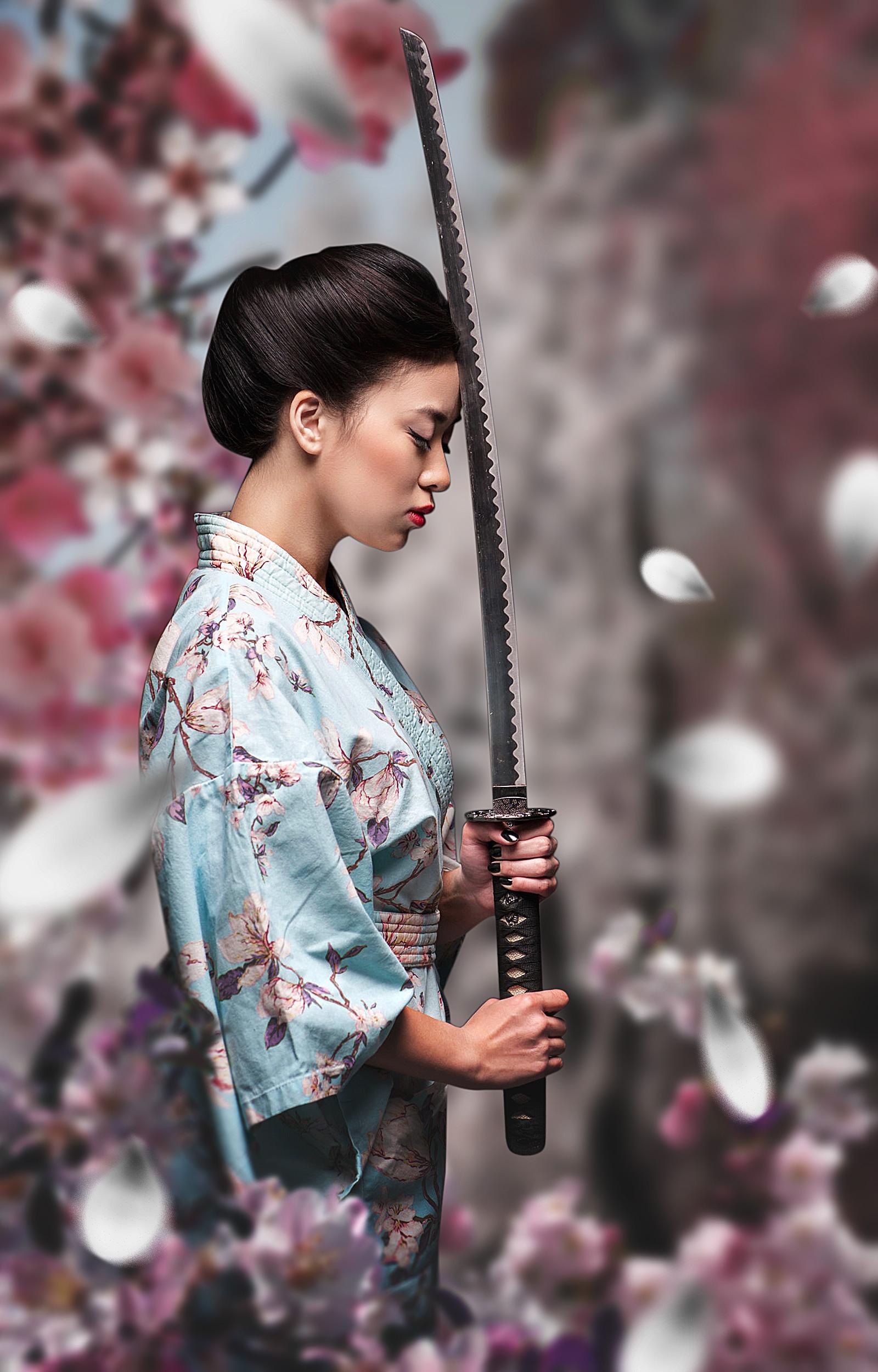
5. Ajouter des petals et des petals: Ok, Nous continuons notre travail et dans cette leçon nous allons travailler avec les lèvres. Je veux le rendre violet. Et aussi je veux faire une mise au point douce dans le cadre. Commençons le premier. Créons un nouveau calque de réglage. Cliquez ici et trouver ici la couche de réglage de saturation de teinte. Ensuite, choisissons l'outil pipette et cliquez sur la feuille. Et maintenant, j'ai sélectionné toutes les zones vertes dans le cadre. Vous pouvez augmenter la valeur de saturation. Et vous verrez tous les pixels actifs. Donc, le premier, réduisons la saturation à moins 30 et changez la teinte à la couleur pourpre. Augmentons un peu la zone. D' accord. Peut-être que nous allons mettre plus et réduire la saturation un peu plus. Peut-être moins 50. Ok, ça a l'air sympa. Fermez ce calque et voyons, avant et après. Et maintenant, nos vies sont violettes. Dans l'étape suivante, je veux faire une mise au point douce dans le cadre. Pour ce faire, créons un nouveau calque fusionné, appuyez sur Maj Control, Alt E. Et après cela, passons au filtre. Flou, Galerie, Flou d'iris. Ajustez la zone de mise au point. Quelque chose comme ça. Je l'étire un peu vers le bas et nous serons top. Je veux leur faire des bordures bleues autour du modèle. Et le centre pointu de mon oeuvre. Quelque chose comme ça. Encore une fois. Et définissez le rayon de flou à 15 ou 10 pixels après que ça a frappé OK, et fermez cette fenêtre. Voyons voir, avant et après. D' accord. Après cela, ajoutons un pétales volants autour du modèle. Ouvrons le dossier des images. Prenez l'image des pétales et faites-la glisser dans Photoshop. Ok, après cela, appuyez sur Ctrl a, Ctrl C pour sélectionner et copier cette image et appuyez sur Ctrl V pour la coller. notre document. D' accord. Ensuite, désaturons ce pétale, appuyez sur Shift Control UK, touche de raccourci. Et maintenant avec notre COO, pétale blanc. Et puis nous avons besoin de faire quelques copies de ce pétale de taille différente et de forme différente. Appuyons sur la touche de raccourci Contrôle J et faisons une première adaptation. Appuyez ensuite sur Contrôle T. Redimensionner cette pédale,
un peu pivotée, un peu. Plus comme ça. F Qui font une autre copie. Contrôle D. Tourné et placer à un autre endroit. Faire une autre copie Contrôle J ou Contrôle D. Trouvez-les si placer pétale plein. Ici, la cupidité et d'autres faire face. Et je pense que ça suffira. Ensuite, sélectionnons toutes les couches avec les pétales. Je sélectionne un calque supérieur, maintenez la touche Maj enfoncée et sélectionnez le calque inférieur. Après cela, appuyez sur Ctrl E pour fusionner toutes les pédales en un seul calque. Ensuite, appuyez sur Ctrl J pour faire une copie de ce calque et appuyez sur Ctrl T pour transformer ce calque. Quelque chose comme ça. Encore une fois, masquez ce calque et choisissez un autre calque. Allons au filtre. Flou. Flou gaussien. Réglez le rayon à trois pixels et il ne gagne pas. Et je veux aussi ajouter un flou de mouvement à ce calque. Pour ce faire, allons dans le filtre MLU et trouver ici le flou radial. Le montant sera de deux pixels et appuyez sur OK. Oui, ça a l'air sympa. Et maintenant, activons le calque supérieur. Cliquez ici. Et allons au flou du filtre. Bleu gaussien. Augmentez le rayon à 15. Parce que ces pétales un peu plus près de la caméra et nous devons le rendre plus floue. Cliquez donc sur le bouton OK. Et je pense qu'il nous faut une copie de plus de cette couche supérieure. Appuyez sur Contrôle J. Après cela, appuyez sur Contrôle T et ajoutez quelques pétales en haut. Quelque chose comme ça. OK, appuyez sur le bouton Entrée. Et maintenant, faisons un groupe pour ces couches. Sélectionnez le calque supérieur. Maintenez la touche Maj enfoncée et sélectionnez le calque inférieur. Après cela, appuyez sur Ctrl G et renommez ce groupe deux pétales. Ok, et maintenant nous avons tous fini dans cette leçon.
6. Touches de finition: Donc mes amis ont atteint la dernière leçon. Et maintenant, nous allons apporter
une touche finale à notre œuvre. Le premier, créons un nouveau calque d'ajustement des courbes et créons une vignette dans le cadre. Pliez cette courbe, quelque chose comme ça. D' accord. Fermez ce calque et choisissez le pinceau aussi. Avec couleur noire. Assurez-vous que votre queerness à 0, 0, vous coller à 100, flux 100. Et faites un coup au centre de notre composition. Quelque chose comme ça. Voyons voir, avant et après. D'accord. Après cela, je veux booster les couleurs dans mon œuvre. Pour ce faire, je vais créer n'importe quel nouveau calque de réglage de la vibration. Augmentez la saturation à 15. Et pourquoi des baryons à cinq. Ok, fermez cette couche. Et dans la dernière étape, nous allons ajouter un netteté à notre image. Faisons une nouvelle copie fusionnée. Appuyez sur Maj Control Alt E. Et maintenant, allons au filtre, aiguisez le masque non tranchant, définissez-les à 100, et définissez le rayon à un ou deux pixels. 1.6, je pense. Ok, fermez cette couche. Et notre travail est terminé. J' espère que vous avez apprécié ce résultat et apprendre quelque chose de nouveau. Alors merci d'avoir regardé et au revoir.
 Alex Kuzmichev, Graphic Designer