Transcription
1. Introduction: Salut les gars, bienvenue dans notre classe Skillshare
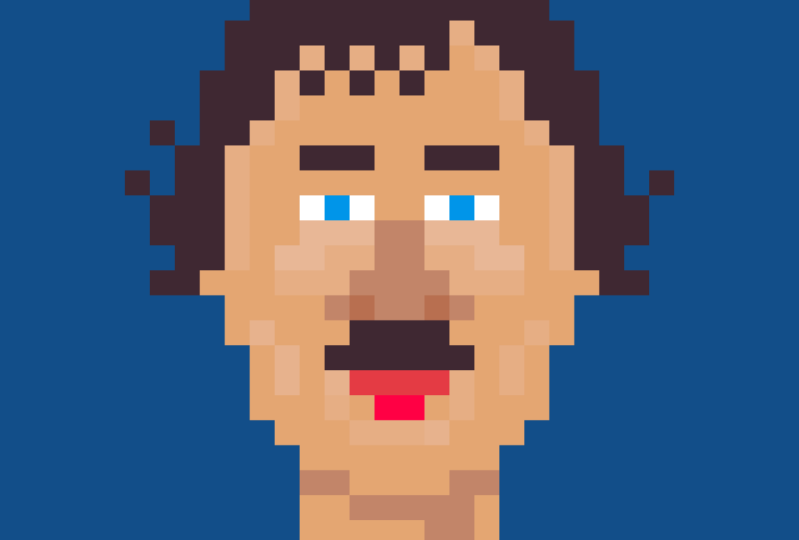
d'avatar pixel. Je suis artiste, je dessine, je peins et je fais de l'art
numérique aussi. Dans ce cours, nous
allons utiliser un programme d'art pixel
appelé sprite,
mais vous n'avez pas besoin d'expérience
préalable avec ce programme ou
d'un mais vous n'avez pas besoin d'expérience
préalable avec ce programme ou autre programme d'art
numérique pour participer à ce cours. Nous allons apprendre à dessiner
un personnage à l'aide
d'une photo de référence. Ensuite, nous allons l'
animer et l'exporter. Et nous apprendrons également
une petite théorie des couleurs cours de route pour aider votre
personnage à vraiment s'éveiller. J'espère que ce cours vous a plu. J'ai vraiment hâte de voir vos
avatars pixélisés sympas. Commençons.
2. Outils et navigation: Pour créer un nouveau
sprite, cliquez sur Fichier, Nouveau, définissez la taille sur 32 x
32 pixels et cliquez sur OK. Dessinez avec l'outil crayon à l'aide d'un
clic gauche ou d'un clic droit et sélectionnez les couleurs
dans la barre de couleurs à l'aide de
ce même bouton. Pour enregistrer votre fichier,
cliquez sur Fichier, Enregistrer. Je vais le nommer Tutoriel de
soulignement de Skillshare. Il existe des raccourcis
clavier pratiques que vous pouvez utiliser pour naviguer dans
l'espace de travail. Effectuez un zoom avant et arrière avec la molette de la souris, ou en utilisant le nombre
de touches une à
six pour mieux
voir le canevas, déplacez-vous en maintenant
la barre d'espace enfoncée lorsque vous
cliquez et faites glisser le curseur. Vous pouvez également le faire glisser
en maintenant le bouton
central de la souris enfoncé. Voici les outils et voici
les paramètres individuels des outils. Examinons l'outil crayon. Ce sera votre
principal outil de dessin. Là-haut. Vous pouvez modifier sa forme et taille sous composition alpha, vous pouvez modifier la
transparence de vos lignes. Dynamics ne s'applique que si vous
utilisez une tablette graphique, Pixel Perfect
supprime les pixels supplémentaires dans vos lignes et
les rend agréables et propres. Vous pouvez activer et désactiver
les lignes de symétrie horizontale et
verticale. Au-dessus de l'outil crayon, nous avons nos outils de sélection. Vous pouvez sélectionner, déplacer et transformer des parties du sprite à l'aide de l'un des
outils de sélection. L'outil
de chapiteau rectangulaire sélectionne une forme rectangulaire. L'outil
de chapiteau elliptique sélectionne une forme elliptique. L'outil lasso vous permet dessiner
à main levée la forme que
vous souhaitez sélectionner. L'
outil Lasso polygonal vous permet dessiner une forme de
sélection polygonale. Et l'outil Magic Wand Tool
vous permet de sélectionner des zones de pixels. Vous pouvez sélectionner tout votre Canevas l'aide du raccourci Contrôle a, et vous pouvez appuyer sur le raccourci
Contrôle D pour désélectionner les paramètres
de l'outil de sélection se trouvent ici ainsi que sous la
barre de menus intitulée Sélectionner. L'outil gomme est essentiellement le même que l'outil crayon, mais il supprime les pixels
indésirables. Vous pouvez également effacer avec le bouton droit de la souris
si vous avez sélectionné la couleur d'arrière-plan
pour qu'elle soit transparente et que vos paramètres d'encre
sont réglés sur une simple encre. L'outil Pipette
vous permet d'échantillonner les couleurs
de la toile. Le moteur déplace la
position horizontale ou verticale d'une cellule, maintenez la touche Maj enfoncée tout en
se déplaçant pour se verrouiller un axe horizontal ou vertical. Utilisez l'outil
seau de peinture pour remplir une
zone sélectionnée ou vide de votre canevas. L'outil dégradé
vous permet de créer un dégradé à partir couleurs de premier plan
et d'arrière-plan que
vous avez sélectionnées. Il existe des options de
dégradé
sympas que vous pouvez expérimenter. Ici. L'outil de ligne vous
permet de dessiner une ligne. L'outil de ligne courbe
vous permet de dessiner une ligne courbe. Les outils Rectangle et
Ellipse vous
permettent de dessiner des rectangles
et des ellipses qui sont également des
versions remplies des deux portes. Le comptoir pour
vous permettre de dessiner des formes organiques. L'outil Polygone vous permet de
dessiner des formes géométriques. L'outil Flou brouille les pixels. L'outil Jumble
réorganise les pixels, leur
donnant un aspect plus bruyant et
dispersé. Les palettes de couleurs sont des jeux de couleurs
préchargés. Ici, vous pouvez modifier
votre palette de couleurs par l' un des préréglages de la
palette de couleurs de prix de A. Vous pouvez également charger et enregistrer
vos propres palettes de couleurs ici et trier votre palette de
couleurs ici. Voici maintenant la barre de couleurs. Chaque couleur a une valeur de teinte, de
saturation et de légèreté, que vous pouvez modifier
à l'aide de ces curseurs. Ici, nous avons
la fenêtre Calques ainsi que la chronologie de l'
animation. Le calque
sélectionné est
celui dont les pixels
ne seront pas affectés. Cliquez avec le bouton droit sur la couche
pour voir ses options. Les propriétés de la couche
vous permettent de renommer une couche et de modifier son mode de
fusion et son opacité. Nous couvrirons la chronologie de l'
animation plus tard dans ce cours.
3. Faire un Avatar: Commençons par prendre
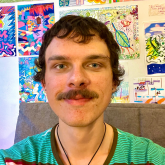
une photo de référence. Un selfie orienté vers l'avant avec votre smartphone vous
fera une fois que vous aurez pris la photo et que vous l'aurez
sur votre ordinateur dans un sprite, cliquez sur Ouvrir le fichier et
sélectionnez votre photo. Un sprite, nous allons créer un
nouvel onglet pour votre image. Cliquez sur l'onglet et faites-le glisser vers la gauche de l'espace de travail. Nous allons maintenant
commencer à travailler sur un avatar tout en ayant notre photo de
référence à côté. Commençons par
activer la symétrie verticale, puis sélectionner la couleur de peau
souhaitée et dessiner la forme de la tête avec l'outil ellipse
rempli. Nous allons
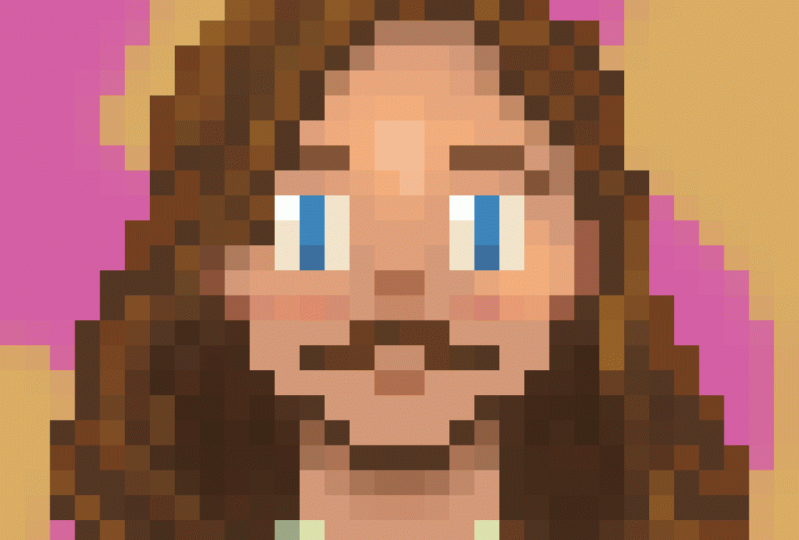
séparer le portrait en trois principales formes colorées. Peau, cheveux et chemise. Ne vous inquiétez pas pour les
détails pour l'instant. Cela arrivera plus tard. En général, il est bon de
commencer par les grandes formes puis de passer aux formes moyennes et de finir avec les détails. On dirait que j'
ai trop court la tête. Je vais donc sélectionner
mon front avec l'outil de chapiteau rectangulaire soulevé et remplir
les flans tout en ajustant
la forme des cheveux. Lors du choix des couleurs, il est
important de penser à l'harmonie des couleurs, à l'
équilibre et au contraste. La saturation est un excellent outil
pour faire ressortir quelque chose. Mais si tout sur votre
toile est saturé, rien ne se démarquera. Ensuite, je vais ajouter des traits du visage
simplifiés, commençant par les yeux, bouche, le nez et les oreilles. Dans la vraie vie, chaque forme a un côté clair et un côté ombragé. C'est ce qui rend
les choses en 3D. La lumière va frapper
notre avatar par le haut. Cela signifie qu'il y
aura une ombre sous le menton et
sous les cheveux. Je vais maintenant commencer à ajouter des détails
secondaires aux traits du visage, comme le blanc des yeux
et les joues rougeâtres, ainsi que la couleur marron et rayures horizontales
rouges à ma chemise. Je vais dessiner ma chemise avec
une couleur vert plus foncé pour ajouter un peu de contraste et la
faire sortir de l'arrière-plan. J'ajouterai également de la
texture aux cheveux en peignant dans des tons bruns plus clairs et plus
sombres. Il est maintenant temps d'ajouter les
surlignements sous Paramètres du pinceau. Je vais changer le mode encre en compositing
alpha et
réduire mon opacité de moitié. Ensuite, je ne fais que regarder et comparer la photo de
référence avec l'avatar et ajouter petits ajustements
et des détails colorés. Certaines de ces zones semblent
plates et peu intéressantes. Je vais donc essayer de
les corriger en ajoutant un peu de contraste ou de
saturation aux couleurs. Examinons la roue chromatique. Chaque couleur a une couleur
gratuite. Les paires de couleurs les plus courantes sont le rouge, le vert, le jaune , le
violet et le bleu, l'orange car elles sont
opposées sur la roue chromatique. Ici, je vais créer un nouveau calque et le définir sur un calque d'arrière-plan. Je vais utiliser les
curseurs de valeur de saturation de
teinte pour ajuster
les couleurs. Puisque la couleur de peau de mon personnage est celle de ces oranges saturées, je vais faire en sorte que mon fond soit couleur bleuâtre saturée, ce qui fera ressortir mon
personnage.
4. Ajouter une animation: Ici, à côté de nos calques, nous avons la chronologie. Nous pouvons ajouter de nouveaux cadres
en cliquant avec le bouton droit sur
le numéro de cadre et en appuyant sur nouveau cadre
ou sur le raccourci Alt et, ou en cliquant sur l'icône
Plus en bas, ajout de nouveaux cadres
dupliquera notre cadre existant. Nous allons maintenant
apprendre à réaliser une animation
simple de haut en bas. Nous allons dupliquer notre cadre, sélectionner l'outil Déplacer et le
déplacer d'un pixel vers le haut. Il semble que notre
animation se déplace trop vite pour la ralentir. Nous allons encore dupliquer
nos cadres. Cela semble à peu près juste. Maintenant. Je vais ajouter un peu de
mouvement aux cheveux. Ça a l'air cool. Maintenant, je vais ajouter
quelques effets de fond. n'est pas parce que c'est
le cas, que l'arrière-plan ne
veut pas dire qu'il
doit être ennuyeux. C'est le moment d'
expérimenter et de jouer car l'animation en arrière-plan peut être tout ce que vous voulez. Il suffit de rendre chaque cadre un peu différent et de s'amuser avec elle. Je vais aussi ajouter un
peu d'éclat à mon personnage pour le
faire ressortir encore plus.
5. Exporter: l'animation terminée, il est temps d'exporter. abord, sauvegardons notre fichier,
puis cliquez sur Exporter le fichier, choisissez le
dossier de destination du fichier et le type de fichier en tant que point
gif et cliquez sur OK, dans le menu Exporter le fichier, cliquez sur le fichier redimensionné,
puis sélectionnez% millier, laissez le reste des
paramètres tels qu'ils sont et cliquez sur Exporter. Nous avons maintenant exporté notre fichier sous
forme de GIF animé à
320 x 320 pixels.
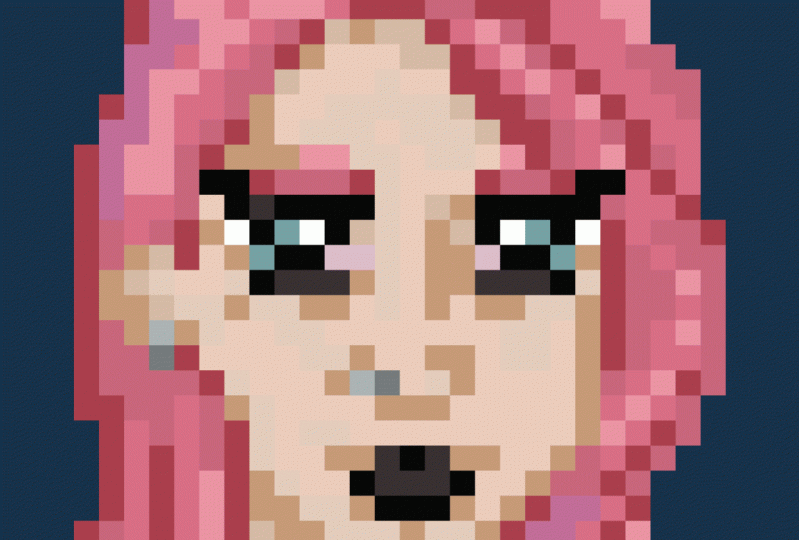
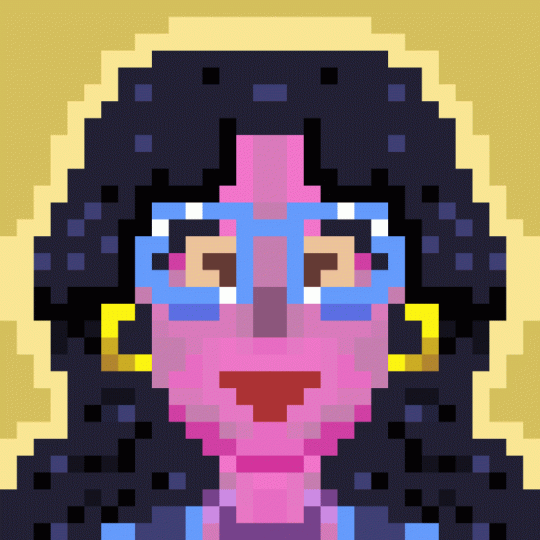
6. Créez votre Avatar: J'espère que le cours vous a plu. Il est maintenant temps de créer votre
propre avatar pixel art. Une fois que vous avez terminé,
n'hésitez pas à le partager téléchargeant
dans la galerie de projets. Si vous avez des questions, rejoignez-nous dans le panel de discussion. Consultez également nos autres cours de
Skillshare. Merci d'avoir appris avec
nous et nous espérons voir bientôt
votre avatar de pixel art cool. Au revoir.
 Acetony, Digital Artist, Painter, Animator