Transcription
1. Bienvenue: Bonjour et bienvenue. Je suis Sue Gibbins, une designer de services du Royaume-Uni, également connue sous le nom de Rocket & Indigo. Récemment, j'ai découvert que couper des fleurs à partir de divers papiers est une façon relaxante et inspirante de créer des fleurs, et je pense que vous en profiterez aussi. Ce cours est adapté
à tous ceux qui souhaitent s'amuser dans le collage et s'amuser avec matériaux de
base à ceux qui aimeraient explorer le sujet plus en profondeur et peut-être créer un portfolio. Le projet propose des options pour créer un collage au sens traditionnel. J' ai donc terminé des travaux pris sur papier, ou alternativement pour numériser des éléments et faire des dessins tels que des motifs répétés. Je vais couvrir tous les processus étape par étape. Il vous suffit de prendre les leçons qui répondent à vos besoins et développer votre projet dans la direction que vous préférez. J' ai choisi les fleurs comme sujet pour le projet parce que les pétales
et les feuilles sont des formes faciles à couper avec beaucoup de marge pour la variété. Toutefois, les techniques sont transférables à d'autres sujets. N' hésitez donc pas à modifier le projet si vous le souhaitez. Je suis heureux de partager mon processus de collage floral avec vous. Alors commençons.
2. Matériaux et projet: Bonjour encore. Les seuls matériaux qui sont absolument nécessaires pour cette classe dans votre projet sont les ciseaux, la colle, le papier et certains supports de coloration. Il y a quelques choses supplémentaires que j'aime utiliser aussi, alors jetons un coup d'oeil. J' utilise des ciseaux de petite à moyenne taille pour le collage. Je découpe parfois aussi de petits cercles avec un poinçon de trou de bureau et j'ai aussi un poinçon de métier plus grand, mais ceux-ci sont facultatifs. Toute colle à papier fonctionnera pour le collage. J' aime utiliser des colles à base de PVA appliquées avec un épandeur ou une vieille brosse. Pendant le collage, il est pratique d'avoir une pince à épiler ou une pince pour guider les petits morceaux en place et des tissus robustes ou un chiffon pour tamponner tout excès de colle. Le papier blanc de base est suffisant pour commencer, mais il est amusant d'essayer différentes épaisseurs et couleurs de papier aussi. Vous pouvez également mettre en cycle des choses telles que des enveloppes et des emballages dans votre collage. Il y a tellement de façons d'ajouter de la couleur et des textures aux papiers de collage. Expérimentez avec divers supports que vous avez à portée de main comme des crayons, stylos, des colorants naturels tels que le thé, les encres et les peintures. Pour des textures de peinture intéressantes, j'aime utiliser de gros pinceaux avec des poils grossiers ou parfois des objets trouvés comme des plumes. Avoir un pot d'eau et un plat pour mélanger les peintures. C' est une bonne idée d'avoir quelque chose pour couvrir votre table pendant que vous peignez des papiers et je trouve qu'un morceau de carton fonctionne bien. Le papier d'estampage peut être fait en utilisant des matériaux spécialisés comme le linocut, en utilisant des objets de tous les jours tels que les légumes ou en utilisant la méthode que je vais vous montrer dans cette classe avec de la mousse artisanale collée à des débris de bois. Je trouve que la mousse artisanale combinée avec des tampons d'encre
prêts à l'emploi est la plus rapide et la moins désordonnée. Il existe de nombreuses autres façons d'ajouter des textures intéressantes comme avec des paillettes ou même avec des techniques plus inhabituelles, par
exemple, l'impression solaire. Si vous avez des matériaux supplémentaires à portée de main, n'hésitez pas à les expérimenter pour vos papiers de collage. La numérisation de votre collage n'est pas nécessaire, mais si vous souhaitez suivre cette section de cours, vous aurez besoin d'éléments supplémentaires. Un scanner à plat haute résolution est la meilleure méthode de numérisation, et c'est ce que je vais utiliser. Si vous n'en avez pas, alors vous pouvez photographier l'œuvre même à la lumière naturelle avec un appareil photo numérique, tablette ou un smartphone. Une caméra est également pratique pour faire des clichés rapides ou des compositions à des fins de référence plus tard. Vous souhaitez également disposer d'un appareil doté d'un logiciel d'édition tel qu'Adobe Photoshop ou d'un programme similaire. Je vais faire la démonstration en utilisant Photoshop sur mon Mac et j'ai mis des liens logiciels utiles et des ressources pour vous. Après la numérisation, si vous souhaitez stocker vos motifs de découpe en vrac, je suggère d'avoir une forme d'enveloppe ou de pochette scellable. Alternativement, vous pouvez coller les motifs sur du papier pour faire une œuvre d'art finie. Si vous faites des œuvres originales que vous voudrez peut-être vendre,
envisagez d' utiliser de la colle sans acide sur du papier pour éviter le jaunissement et investissez dans couleurs
professionnelles de qualité artistique avec des pigments jugés résistants à la lumière pour éviter la décoloration. De tels matériaux peuvent être chers cependant. Donc, si vous numérisez votre travail pour des conceptions de surface, hésitez pas à utiliser des versions peu coûteuses et à expérimenter avec n'importe quel matériau que vous aimez. Vous trouverez une liste de tous les éléments mentionnés dans la section Ressources à titre de référence. Prenez les matériaux de base et tous les articles supplémentaires que vous souhaitez utiliser. Pour cette classe, votre projet sera de réaliser un design de collage floral, soit comme une pièce de papier finie ou un design numérique si vous préférez. Dans la leçon suivante, nous commencerons à collecter et à peindre des papiers.
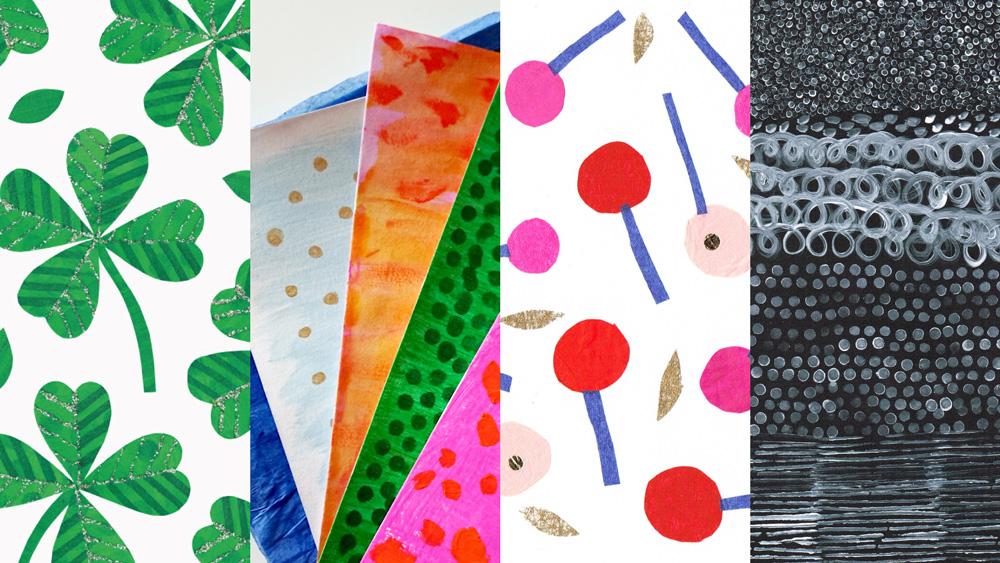
3. Papers : Collecteret peindre: Bienvenue de retour. Une option pour le collage consiste à collecter des papiers tels que des enveloppes usagées, du papier de soie et des emballages. Les papiers texturés, ceux avec des motifs très génériques comme des taches simples et des rayures, et les simples dans des couleurs intéressantes sont les meilleurs. Si vous n'avez pas déjà recueilli des papiers, ne vous inquiétez pas, parce que souvent j'ai utilisé des papiers, j'ai colorié moi-même. C' est ce qu'on va regarder maintenant. Je vais opter pour une palette vibrante avec des teintes contrastées, mais vous pouvez préférer une approche différente. J' aime commencer avec une couleur préférée, donc j'ai choisi le rose, et peut-être choisir une teinte complémentaire de l'autre côté de la couleur bien, par exemple, le vert. Ensuite, j'ai ajouté des teintes similaires et inclus des versions pastel de chacun. Pour m'aider à décider de la combinaison exacte, j'ai changé quelques couleurs avec des peintures acryliques plus tôt. Puisque je numérise mes collages pour des dessins de surface plutôt que de créer des originaux, j'ai tendance à préférer les matériaux peu coûteux, en particulier les peintures. Je me sens moins précieux pour les éclabousser, et donc j'ai fait plus de types de papier à utiliser dans mon travail. J' utilise souvent les acryliques qui viennent dans de grands tubes à un bon prix. J' ai déjà mis la plupart de ceux-ci sur une palette, donc j'ai juste besoin d'éteindre l'orange et de mélanger une pêche tendre humide. J' ai aussi un pot d'eau sur mon bureau pour rincer les pinceaux. J' utilise beaucoup de couleurs ici, et je vais faire huit papiers au total parce que j'aime avoir beaucoup à choisir, mais vous pourriez utiliser seulement deux ou trois couleurs et faire moins de papiers si vous préférez. Pour commencer, je vais mettre du carton sur mon bureau, pour que je puisse peindre sur les bords de mon papier. J' utilise souvent du papier de couleur plutôt que du blanc car impression d'avoir ce fond me donne une longueur d'avance. Je vais utiliser une grosse brosse à poils, c'est une taille 12. L' utiliser comme une brosse sèche donne de jolis traits texturés. Je vais travailler avec des teintes de peinture similaires qui correspondent la couleur de fond pour créer un effet ton sur ton, mais vous pourriez passer de couleurs plus contrastées sur la page si vous préférez. Je vais aussi utiliser un peu d'eau, mais essayer de garder un aspect légèrement texturé plutôt que de tout lisser complètement. Comme vous pouvez le voir, il n'y a rien de spécial dans la technique. L' essentiel est d'obtenir un peu d'une couleur uniforme vers le bas comme point de départ. J' utilise un pinceau ici, mais vous pourriez utiliser n'importe quoi pour appliquer la peinture comme une éponge. Ce pourrait être amusant d'impliquer les enfants dans cette étape en fait. Si vous n'avez pas de peinture, alors vous pouvez adopter une approche similaire avec des crayons ou des stylos en griffonnant une certaine couleur. Lorsque vous appliquez de la couleur, n'
oubliez pas que nous utiliserons ces papiers en petits morceaux. À quoi ressemblent les feuilles globales n'a pas d'importance du tout. Je vais accélérer la peinture maintenant que vous avez l'idée générale, et je vais vous parler de quelques considérations avec le presse-papiers et les médias que vous utilisez. La première considération pour votre projet est le type de base de papier sur lequel travailler ? Le poids du papier que vous choisissez d'utiliser peut avoir un impact sur le collage de différentes manières. Tout d'abord, si vous utilisez des supports humides comme des peintures, papiers
minces peuvent s'enrouler et se déformer, surtout si beaucoup d'eau est utilisée. Cependant, puisque nous allons découper des petits morceaux et les coller, cela n'a pas trop d'importance. Deuxièmement, les papiers très fins comme le papier de soie, peuvent créer de beaux effets translucides et collage, mais il peut être difficile de peindre, couper et coller. Si vous utilisez du papier de soie, j'aime le poser sur un autre papier, que nous examinerons dans la prochaine leçon. Troisièmement, il peut être plus difficile de couper en bonnes formes à partir de papier très épais. Le papier épais peut également jeter des ombres dans le collage. Ces ombres peuvent ajouter au charme, mais en cas de numérisation, il peut parfois être difficile de travailler avec les ombres lors de l'isolement des éléments du collage. Pour ce projet, j'utilise principalement une feuille de couleur d'épaisseur moyenne qui est lisse et quelque part entre un papier et une carte comme environ 200 g/m² de poids. J' ai une gamme de couleurs différentes de ce type de papier, donc j'aime l'utiliser aussi pour cette raison. À la fin, j'ai aussi l'intention de faire quelques feuilles sur du papier d'entraînement à l'aquarelle
blanc de 300 g/m², et il a une finition légèrement texturée. Une autre considération est le média que vous utilisez pour la couleur. Personnellement, je préfère utiliser des supports imperméables pour collage parce que j'ai trouvé que la colle peut provoquer la couleur non imperméable à l'eau de fonctionner. Cela est moins susceptible de se produire si vous utilisez un papier absorbant plus épais, donc les aquarelles sur papier couleur à l'eau tiendraient probablement bien. Il y a beaucoup de supports imperméables appropriés à essayer, tels que les peintures acryliques que j'utilise ici, acryla gouache, certaines encres et quelques stylos. Je vais ajouter de l'encre écarlate Winsor et Newton. Cette brosse de ventilateur fonctionnera bien pour faire des rayures de rose vif. Je vais probablement l'avoir, ou laisser mes doigts tremper dans un pinceau comme ça, et je sais que ça ne se détache pas facilement. Cette belle couleur en vaut la peine. Je les laisse sécher, et nous pouvons regarder la superposition et l'estampage sur eux dans la prochaine leçon.
4. Papers : couches et estampes: Bonjour encore. Ici, j'ai mes papiers maintenant qu'ils ont séché. Parfois, je vais décider de garder le papier peint avec cette seule couche. Mais souvent, je vais ajouter plus sur le dessus. Cela pourrait être une autre couche de peinture ou d'encre, marquer des crayons ou des stylos, coller sur du papier de soie, estamper des textures ou des motifs, même en utilisant un peu de paillettes métalliques. Souvent, je vais expérimenter différentes techniques sur de petites surfaces de la même feuille, et cela signifie que j'aurai beaucoup de textures différentes à choisir quand je commencerai à couper. Le papier de soie peut être utilisé pour obtenir des effets translucides. J' ai un certain nombre de couleurs de papier de soie qui pourraient bien fonctionner dans ce projet. Il semble continuer plus facilement s'il est ajouté en petits morceaux. Il suffit d'appliquer de la colle PVA et de la coller. La colle peut faire froisser le papier de soie. Si vous aimez les effets froissants et que vous voulez plus de cette texture, vissez d'abord le papier de soie dans votre main, puis ouvrez-le, collez et collez. Avec ce papier de soie à motifs, j'ai décidé de le retourner pour que l'avant soit collé vers le bas et que les points soient beaucoup plus subtils. Ce besoin de sécher maintenant et en attendant, je vais vous montrer comment j'ai fait mes propres timbres. Ma façon préférée de faire des timbres est avec de la mousse et du bois. La mousse artisanale est fine et peut être coupée facilement avec des ciseaux. J' aime créer des rayures bizarres avec des bandes de mousse. J' ai ensuite soigneusement utilisé super colle pour coller la mousse au bois que j'ai coupe. Je recommande fortement d'utiliser une pince à épiler ou une pince plutôt que vos doigts, car il peut être plutôt agité et vous ne voulez certainement pas vous coller au bois. Super colle est mon choix parce que je peux utiliser les timbres presque tout de suite, mais vous pourriez utiliser une méthode différente de fixation comme du ruban adhésif
double face ou de la colle différente si vous vous sentez plus à l'aise avec cela. Lorsque vous collez la mousse vers le bas, veillez à ne pas enfoncer accidentellement sur la surface d'estampage de la mousse, comme cela s'affichera sur l'impression. Une autre façon de faire des rayures est avec des bandes élastiques enroulées autour d'un morceau de bois. poinçons de trou de bureau sont un excellent moyen de faire des cercles de mousse pour les timbres. J' ai d'abord vidé le trou perforé et j'enlève le support pour que mes cercles en mousse finissent sur le bureau. Vous pourriez trouver que vous créez des petites lunes aussi. Encore une fois, je peux coller les morceaux au bois. Pour les petits morceaux comme la lune, je les colle à l'extrémité des crayons pour créer des petits timbres individuels pratiques. Une fois, j'ai même fait un tout petit timbre sur le bout d'un bâton de barbecue. [ inaudible] sont parfaits pour le logement des timbres aussi. J' ai déjà coupé un cercle pour s'adapter à la fin. Je vais laisser la colle sécher. Une technique supplémentaire consiste à sculpter des dessins sur la surface avant avec un ongle, un crayon ou une pointe pointue similaire. Voyons à quoi ça ressemble quand je teste les tampons avec un tampon d'encre. J' ai un grand tampon noir que j'utilise à diverses fins dans mon travail. Récemment, j'ai trouvé ces petits tampons de couleur dans mon travail de collage aussi. Je vais d'abord les essayer sur un morceau de papier blanc de base. Le dessin sculpté apparaît rarement clairement. La texture de la mousse vient à travers dans l'impression vraiment bien avec l'encre noire, mais j'aime la couleur clignote pour mon projet. Si le tampon est plus petit que le tampon, il suffit de le déplacer jusqu'à ce qu'il soit entièrement encré. Dans le cas où je voudrais changer de couleur avec le même timbre, patcher l'encre d'abord en estampillant sur un papier de test. Je suis prêt à tamponner les papiers de collage. Je vais continuer à travailler avec une chaleur similaire à la couleur de base et je vais créer des
zones du papier avec différents timbres, donc j'
ai beaucoup à choisir lors de la découpe plus tard. Très souvent, je ne veux pas l'effet d'un timbre plein, surtout sur les papiers plus pâles. Donc, je peux faire quelques timbres de test d'abord pour que l'impression devienne plus légère. Je ne couvrirai pas toutes les feuilles avec des timbres. Je vais essayer de garder les sections où j'ai vraiment aimé les coups de pinceau de la peinture. Est également une option pour tamponner d'abord puis ajouter du papier de soie ou de la peinture sur le dessus. Un soupçon de paillettes de peinture métallique fait aussi parfois une apparition dans mon travail. Si vous voulez tamponner avec de la peinture, étalez-le dans un récipient. L' application ne sera pas aussi même qu'avec les tampons de timbre, mais vous pouvez faire des effets intéressants. J' utilise ces lignes pour faire des étincelles et des rayures. Ils sont vraiment bons pour faire des lignes minces. La base blanche sèche clair laissant un paillettes, est une autre façon amusante de superposer les textures. Mais si vous prévoyez d'essayer
cela, sachez que la numérisation et le nettoyage des motifs scintillants peuvent être difficiles. Je les laisserai sécher et on verra comment ils se sont avérés dans la prochaine leçon.
5. Scanner avant d'avant de découper (facultatif): Bienvenue de retour. Voici mes papiers après que la deuxième couche est sèche. Avant de couper les papiers, je vous recommande de les scanner ou de les photographier si vous n'avez pas de scanner. Tout d'abord, cela vous aidera à vérifier comment le scanner ou l'appareil photo gère les couleurs, en particulier la fluorescence et les finitions brillantes qui peuvent ne pas bien scanner, avant de vous engager à couper vos motifs. Vous créez également une banque de textures numérisées à utiliser dans d'autres projets. Vous pouvez voir ici que j'en ai déjà un bon nombre. Assurez-vous que le lit du scanner est propre. Lors de la numérisation de papiers qui ont des paillettes ou d'autres textures lâches, je nettoie le scanner entre chaque numérisation pour supprimer toutes les spécifications. Je vais mettre un des papiers de collage face vers le bas et fermer complètement le couvercle pour que le papier soit plat. Ouvrez la fenêtre du scanner sur votre appareil. Généralement, il existe une option d'aperçu pour que vous puissiez prévisualiser la mise en page sur le plateau. Bien sûr, nous voulons numériser en couleur. Lors de la numérisation, je recommande d'utiliser une haute résolution au cas où vous auriez besoin d'agrandir plus tard. Mon scanner va jusqu'à 1 200 DPI, mais le vôtre peut avoir des paramètres différents. J' ai un scanner A3, mais j'utilise des feuilles A4 plus petites. Je peux définir la taille du papier ou sélectionner une zone personnalisée en fonction de la façon dont je positionne la feuille sur le plateau. Je vais numériser vers mon dossier Bureau et je donnerai au fichier un nom approprié. La numérisation à la résolution la plus élevée peut prendre un certain temps. Si vous n'avez pas de scanner à plat, prenez une photo directement sur le papier à la lumière naturelle. Obtenez l'éclairage aussi uniforme que possible et assurez-vous que l'ensemble du papier est mis au point. Encore une fois, utilisez la meilleure résolution que la caméra permettra. Scanner tous mes papiers prendra environ une demi-heure et il n'y a pas grand-chose à voir. Je mettrai la vidéo en pause et reviendrai quand c'est presque fini. On y va. J'afficherai le dossier du bureau pour qu'on puisse voir les scans. Je suis heureux de voir ces couleurs se sont avérées. Examinons de plus près une texture afin que vous puissiez voir la texture qui a été choisie lors de la numérisation. Plus tard, je vais vous montrer comment vous pouvez recréer un effet de collage numériquement en utilisant des masques d'écrêtage sur les feuilles numérisées. Bien que les masques d'écrêtage soient parfaits, couper les papiers à la main donne aux motifs un caractère particulier. J' ai l'impression que l'exploration loin de l'écran avec des médias pratiques aide vraiment mon processus de création. Dans la leçon suivante, coupons les papiers avec des ciseaux.
6. Découper et construire des fleurs: Bonjour encore. Ce sont les papiers que j'ai créés plus tôt. J' ai aussi des ciseaux, de la colle, épandeur, des pinces et un chiffon, ainsi qu'une feuille de papier noir pour que je puisse vérifier les couleurs des motifs sur un fond sombre, ainsi que le fond clair de mon bureau. J' ai grossièrement esquissé quelques idées pour me guider. Garder la simplicité avec une fleur et un peu de feuillage est certainement une option pour votre projet, mais je veux montrer quelques types de fleurs et de feuillage différents, donc je vais opter pour un arrangement plus varié. Si vous êtes coincé pour des idées pour votre projet, commencez par un concept simple. Regardez la nature pour l'inspiration, mais laissez-vous également créer de nouvelles fleurs à partir de votre imagination si vous le souhaitez. Alternativement, commencez simplement à découper des éléments et à
jouer avec eux sur votre bureau jusqu'à ce qu'une idée clique. Les cercles sont utiles pour les centres du visage sur les
fleurs et peuvent être utilisés pour construire des fleurs stylisées simples. Je vais commencer à partir de très petit et ensuite travailler plus gros. Je vais façonner les cercles. Mon conseil est de découper une forme rugueuse, séparer d'abord de la feuille, puis de finaliser la forme une fois qu'elle est détachée. Une option pour façonner des pièces est de dessiner un guide de crayon sur le papier. Dessiner sur le dos est préférable, mais si vous avez besoin d'une section de texture vraiment spécifique, vous devrez peut-être dessiner légèrement au crayon sur le devant, puis frottez-le doucement par la suite. Des fleurs simples peuvent être utilisées comme éléments de
remplissage ou comme point de départ pour une construction plus grande. Je vais ajouter un autre cycle pour construire cela. Cette fois, je vais façonner le cercle à main levée. Je trouve qu'avoir les plus petites pièces au centre est un guide vraiment utile pour façonner le plus grand cercle. Parfois, je maintiens les plus petites pièces en place pendant que je coupe. Je pourrais ajouter un cercle de plus. Si je suis vraiment confiant avec mes choix de couleurs, je pourrais rester au croisement d'abord. Il est préférable de garder la colle mince, mais de l'étaler jusqu'aux bords si possible. Ma table d'art est déjà recouverte de peinture et de colle, mais vous pouvez protéger votre surface de travail pendant que vous le faites. J' utilise une pince à épiler pour mettre les pièces en place. Après avoir collé, je vais tamponner l'excès de colle avec une serviette en papier. Je trouve naturel de travailler à une petite échelle, quand j'ai essayé d'augmenter en quelque sorte les formes perdent une partie de leur charme. Mais les petites formes peuvent être difficiles à couper, si vous voulez inclure beaucoup de détails alors une plus grande échelle sera meilleure. Travailler plus grand signifie également que lorsqu'ils sont numérisés, motifs peuvent être imprimés à une plus grande taille. C' est un bon début pour le centre de ma fleur principale. Regardons les pétales ensuite. Différents types de pétales peuvent être fabriqués à partir de formes elliptiques
simples et ceux-ci verront à la fois des fleurs face-on et de côté. Pendant que je coupe, je regarde les textures et les motifs dans le papier, et j'essaie de choisir des zones qui seront intéressantes pour les pétales, mais je ne veux pas que chaque élément de la fleur soit fortement modelé parce que cela pourrait être trop. Je vais avoir un mélange de textures à motifs et plus subtiles. J' utilise principalement mes couleurs principales pour les pétales en particulier pour les grandes fleurs, donc je vais utiliser ces roses. Les pétales peuvent être pointus ou arrondis, larges ou étroits. Je trouve qu'il est plus facile d'ajouter des détails de forme après avoir séparé les pétales de la feuille principale. Je pourrais couper une forme de V de la fin après. Je vais couper quelques pétales de différentes formes,
donc j'en ai assez pour vous montrer comment les utiliser. J' ai placé certains pétales derrière de petits centres circulaires, changeant la forme et le nombre de pétales dans chacun. Une fois que je serai heureux, je collerai les pièces ensemble, mais je ne vais pas coller le motif lui-même sur un fond. Si la zone où les pièces se joignent est très petite, cela peut aider à ajouter une pièce de renforcement en papier à l'arrière. Faites-le assez petit pour qu'il ne soit pas visible de l'avant. Je vais appliquer un peu de colle. Ensuite, je vais guider les pièces en position. Ajoutez un peu de colle supplémentaire si vous pensez qu'il en a besoin. Veillez à ce que les petites coupures de papier ou la poussière soient attirées par la colle pendant que vous travaillez et retirez-les avant que la colle ne sèche. Plus tard, je vais également vous montrer comment supprimer numériquement toutes les spécifications indésirables pour vos motifs. Écartez tout excès de colle avant et arrière avant de laisser la fleur sécher. Pour construire la fleur principale avec le centre en couches que j'ai créé plus tôt, la procédure est similaire. Je vais découper un support. Pour celui-ci, j'aimerais avoir quelques couches de pétales. Je choisirai ceux légèrement plus foncés pour la couche à l'arrière. Je vais d'abord coller la couche arrière sur la pièce de support. Maintenant, je peux chevaucher les pétales de la deuxième couche. Je ne suis pas totalement content avec les couleurs au centre maintenant je le vois avec les pétales. Je pense qu'ils doivent être un peu plus légers. Ça va être ma pièce maîtresse donc ça doit être juste. Je ne vais pas coller ça sur les pétales pour l'instant. Les pétales peuvent également être disposés dans des fleurs ou des bourgeons de vue latérale. Construisez-les de la même manière pour faire face à quelques fleurs, mais utilisez moins de pétales. L' utilisation de couleurs plus profondes à l'arrière peut être particulièrement efficace pour les bourgeons. Rappelez-vous que j'ai ajouté des taches de paillettes à mes papiers plus tôt. Certaines parties de mon style de collage signature est d'utiliser paillettes comme petits kilos taches sur la fin des filaments de fleurs. J' aime qu'ils soient un peu sinueux pour ajouter de la personnalité. C' est agréable d'avoir les détails, mais ils peuvent être un peu fidèlement à couper. Je vais d'abord les sortir du papier, puis finir de façonner les extrémités scintillantes. Je crois que j'en aurai besoin d'une de plus pour cette fleur. Maintenant, je vais en faire des plus petits pour l'autre fleur. Je pourrais retourner celui-là pour un peu de variété. On dirait que quelques de ces fleurs ont besoin d'un peu plus de détails pour les rendre complètes. Je peux ajouter une petite forme de couronne à cette fleur de vue latérale. Je vais couper quelques fines formes de lance pour former les veines sur certains pétales aussi. Je vais les coller. Pour les filaments, collez les sur le dos, mais assurez-vous de vérifier leur apparence à
l'avant et de régler les angles avant qu'ils ne soient secs. Ou vous pouvez les coller de l'avant et incliner le filament collé derrière. Plus tôt, je n'étais pas content des couleurs au centre de ma fleur principale et j'ai décidé de la recouper. Les couleurs sont un peu plus douces maintenant et la partie orange est plus joyeuse. Je vais juste faire un dernier remodelage, puis je serai prêt à coller ça. Parfois, j'embellis les papiers par la suite. Je vais marquer un petit cercle au centre même pour un contraste supplémentaire. Je vais juste ajouter quelques touches de paillettes aussi. Parfois, il est difficile de savoir quand arrêter avec des embellissements. Je pense que c'est assez maintenant, donc je vais les laisser sécher. Là, nous avons une gamme de fleurs. Dans la prochaine leçon, je vais vous donner quelques conseils pour le feuillage et les éléments de remplissage.
7. Découper et remplisser et remplisser: Bienvenue de retour. Dans la dernière leçon, nous avons regardé les éléments floraux. Nous allons maintenant couper du feuillage pour aller avec. Pour cuisiner des feuilles simples basiques, j'utilise la même technique que pour les pétales. Pour couper les bords dentelés dans la feuille après qu'elle est séparée de la feuille, je trouve préférable de couper dans la rainure des deux côtés plutôt que d'essayer de tourner le coin avec les ciseaux. Donc je coupe un V du bord extérieur. Comme avec les pétales, je peux aussi ajouter des veines. J' ai vraiment aimé le contraste créé en utilisant les sections de papier de soie. C' est génial de faire des feuilles courbes pour ajouter du flux à la conception. Je vais continuer à couper plus de feuilles en variant la couleur, texture, la forme et la taille. J' aime aussi ajouter quelques courbes à mes tiges. Encore une fois, comment je vais obtenir la forme du toit de la feuille et ensuite faire un peu plus de façonnage. tiges et les feuilles sont utiles pour tapoter derrière les fleurs. Il aide à garder les tiges un peu plus longtemps pour le positionnement. Pour la flexibilité de la mise en page, je ne colle généralement pas le feuillage aux fleurs à ce stade. Parfois, je garde même les feuilles séparées des tiges aussi bien. Pour les branches et les brins, l'une des techniques consiste à découper les agencements de feuillage en une seule pièce. Cela peut être assez délicat lorsque la feuille est grande car elle peut gêner le chemin. Je préfère généralement la coupe à main levée. Si vous souhaitez utiliser la technique d'une seule pièce, vous préférerez peut-être dessiner la forme au dos du papier pour vous guider. J' ai tendance à couper de petits brins comme ça, mais j'utilise habituellement une technique différente pour les plus gros morceaux de feuillage. Ma technique de feuillage préférée est de construire des arrangements en collant des feuilles sur des tiges. La grande chose à propos de cette méthode est que les feuilles peuvent varier un peu en couleur et en texture, et vous avez beaucoup de contrôle sur le motif. L' inconvénient de cette technique est que le collage est un peu agité. Parfois, j'ai besoin d'avoir quelques essais pour obtenir la pointe de la feuille pour coller à la clôture vers le bas à l'angle que je veux. Assurez-vous de nettoyer toute colle à l'arrière avant qu'elle ne soit collée à la surface. Lorsque le papier est plus épais, la feuille sera plus lourde, je pourrais avoir besoin d'un peu plus de lueur. Il est également pratique d'avoir quelques éléments de remplissage comme de simples petites fleurs. C' est la même technique que je vous ai montré au début de la dernière leçon quand j'ai fait le centre de la fleur. Mais je vais les garder un peu plus simples. Je vais donc couper des cercles en choisissant souvent une zone estampillée ou embellie du papier comme point de départ. Une fois collé le cercle extérieur est alors façonné en pétales très simples. Parfois, j'ai regardé à travers mes coupes brutes de papier pour trouver des charges aussi. Ce cercle marron me rappelle la cerise. J' ajouterai quelques petites feuilles pour compléter le petit motif de remplissage. Je peux faire quelques baies de la même manière. J' ai aussi décidé de créer des grappes de petites baies, et je vais faire des tiges ramifiées. J' ai d'abord découpé la forme rugueuse, qui est comme un ventilateur sur un bâton. Ensuite, je coupe en V des deux côtés. Je vais le faire plusieurs fois autour des fans pour faire de nombreuses branches. Puisque les tiges sont très minces, je dois faire attention à ne pas couper trop loin dans le V. J'ai fait beaucoup de baies pour ceux-ci. Habituellement, je préfère cuisiner à main levée parce que je ne veux pas que les formes soient trop parfaites. Mais je vais expérimenter avec le perforateur cette fois. J' ai trouvé que les extrémités de nombreuses branches s'enroulent sur le bureau et il est plus facile d'ajouter une boule de colle à chacune, puis de déposer la baie sur le dessus. Je peux ensuite le retourner pour sécher un peu avant de tapoter la colle sur le dos. Je vais finir ce dernier dessous de verre et vous rencontrer dans la prochaine leçon pour regarder la composition.
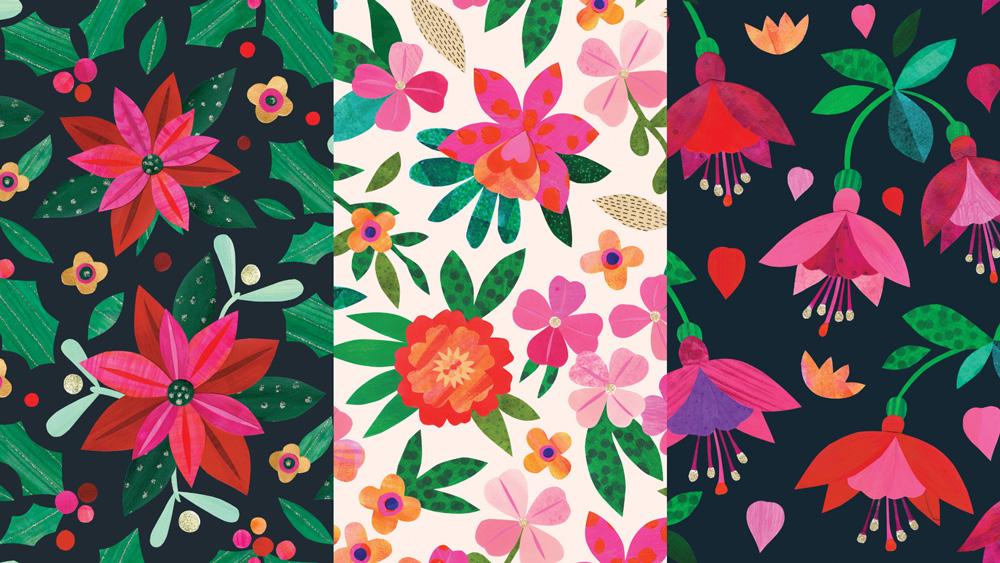
8. Composition de conception: Bonjour encore. Il est temps de penser à la composition. Voici quelques exemples que j'ai faits plus tôt afin que vous puissiez voir quelques mises en page différentes en action. Si vous créez un motif, quelques options de composition à prendre en compte sont des groupes de motifs, motifs
dispersés ou jetés, éléments grandissant dans une direction ou une mise en page formelle avec une répétition très régulière des éléments. Si vous ne voulez pas faire de motif, pensez à des façons de composer les motifs sur une feuille de papier. J' ai fait la grappe ici, mais d'autres idées incluent un côté sur bouquet, vase de fleurs, une couronne circulaire, ou même des éléments dispersés autour d'un lettrage pour une carte de vœux. Bien sûr, s'il vous plaît ne copiez pas mes motifs ou mes dessins. Dans tous les cas, il y a tellement d'options avec collage
floral que vous devriez facilement être en mesure de trouver quelque chose d'unique pour vous. Rappelez-vous que j'avais quelques croquis plus tôt avec des idées de composition, l'un simple et l'autre plus complexe. Après la coupe, j'aime tester les groupements de motifs sur le bureau avant de passer à l'ordinateur. Parfois, en essayant des compositions, je me rends compte que j'ai besoin d'un autre élément pour compléter le design, ou je décide que les formes ont besoin d'un peu plus de finesse avec les ciseaux. Cela vaut la peine de le faire avant de passer à l'étape suivante. Si vous trouvez une composition que vous aimez, prenez une photo rapide avec votre téléphone afin de pouvoir la recréer plus tard. Si vous souhaitez numériser, alors vous devez garder les morceaux libres pour les numériser, comme nous le ferons dans la leçon suivante. Même si vous prévoyez de les coller pour faire une œuvre sur papier, vous pouvez toujours les numériser et les photographier en premier. Nous revisiterons à coller les motifs sur un fond de papier plus tard en classe. Mais d'abord, regardons comment les motifs de papier peuvent être numérisés.
9. Numériser des éléments de papier: Bienvenue de retour. Il est préférable de numériser des éléments de papier avec un scanner, comme je vais le faire. Mais si vous n'en avez pas, prenez des photos numériques à la lumière même naturelle à un angle droit sur le papier pour que la silhouette soit mise au point. Pour me préparer à la numérisation, je vais organiser les éléments sur le scanner à plat face vers le bas et de sorte qu'ils ne se touchent pas. Ensuite, je place un morceau de papier noir ou de carte sur le dessus. Fermez doucement le couvercle du scanner afin de ne pas déplacer les morceaux de papier. Un aperçu de la couleur de numérisation. Maintenant, je vais choisir la résolution la plus élevée. Dans mon cas, c'est 1200 ppp. Je m'assurerai que toutes mes illustrations sont sélectionnées pour la numérisation. Je vais taper un nom pour pouvoir m'identifier facilement sur mon bureau ou dans le dossier Projets. Maintenant, je vais mettre en marche le scan haute résolution, ce qui prendra un certain temps. Entre-temps, permettez-moi d'expliquer l'objet du document d'information. Plus tard, je vais isoler chaque élément de l'arrière-plan. Parce que je veux séparer l'arrière-plan des motifs, il est utile qu'il y ait beaucoup de contrastes entre eux. En outre, j'aime supprimer les
ombres projetées sur l'arrière-plan par des zones plus épaisses de papier, et la façon la plus simple de le faire est de numériser avec l'arrière-plan sombre derrière. Mon premier choix de l'arrière-plan est noir. J' aime aussi faire un deuxième scan avec un fond blanc qui est la valeur par défaut pour la plupart des scanners. Si j'ai des motifs avec des couleurs sombres, le fond blanc sera un meilleur choix, mais je vais devoir faire un peu de travail supplémentaire dans Photoshop pour enlever les ombres indésirables. Une astuce supplémentaire pour vous, si jamais vous créez des motifs en noir et blanc, essayez d'utiliser une feuille de couleur vive, quelque chose comme une orange en arrière-plan pour obtenir suffisamment de contraste pour les isoler. Maintenant que le premier scan est terminé, je vais très doucement ouvrir le couvercle et retirer le papier noir. Ensuite, obtenez une vue d'ensemble pour vous assurer que les motifs sont toujours bien séparés et à l'intérieur de la zone de numérisation. Je vais recommencer le scan. Il n'y a pas grand-chose à voir ici, et ça prendra du temps pour le faire sur le feuillage. Je mettrai la vidéo en pause et je reviendrai dans quelques minutes. Voici les scans sur mon bureau. Ils peuvent désormais être ouverts dans des logiciels d'édition tels qu'Adobe Photoshop. Normalement, les scanners créeront des fichiers RVB, et je m'en tiens généralement sans paramétrer pour le travail de collage car passage à CMJN peut provoquer une perte de vibration. Il est toujours possible de changer plus tard, mais je recommande de garder le fichier principal en RVB lorsque vous travaillez avec le travail scanné, sorte que vous conservez la richesse des couleurs. Dans la leçon suivante, je vais montrer quelques façons d'isoler les motifs de l'arrière-plan et de nettoyer les bords.
10. Isoler et nettoyage numériques: Bonjour encore. Ici, nous sommes dans Photoshop avec nos éléments floraux numérisés haute résolution ouverts. Nous utiliserons principalement le panneau Calques, qui est généralement ancré à droite, mais qui est également accessible via le menu Fenêtre. Je vais double-cliquer sur l'arrière-plan dans le panneau Calques et dire OK pour le déverrouiller sur un calque modifiable. La toute première chose que je vais faire après cela est de sauvegarder le fichier avec un nouveau nom et comme un fichier PSD donc je travaille sur une copie et non sur l'analyse originale. Je vais le faire pour mes deux dossiers. Regardons la différence entre les scans de fond noir et blanc. Je vais zoomer sur une fleur. Sur la numérisation de fond blanc, il y a un bon contraste entre les couleurs du motif et le blanc, mais l'ombre projetée par le papier est clairement visible. Sur le scan de fond noir, les ombres ne sont pas vraiment visibles. La plupart des couleurs que j'ai utilisées dans mon motif se distinguent bien dans le noir, bien que le bleu soit moins contrasté. La première technique d'isolement que je vais vous montrer est tracer autour de la forme du motif avec l'outil Plume, touche de
raccourci P. Cela fonctionne bien si vous avez des ombres autour de lui que vous voulez supprimer. Déposez un point vers le bas, préférence dans un coin pour commencer, puis déplacez-vous à l'endroit où la forme change, comme l'extrême de la courbe et ajoutez un autre point, mais maintenez la touche glisser pour obtenir la courbe avant de la relâcher. Continuez autour de la forme en utilisant des points supplémentaires pour capturer les imperfections de la forme si vous le pouvez. Après avoir tracé la forme, utilisez l'outil Sélection directe, touche de
raccourci A, pour sélectionner et déplacer des points et des poignées de courbe pour obtenir la forme juste. Ouvrez le panneau Chemins, que j'ai sur la droite, mais il peut également être ouvert à partir du menu Fenêtre. vous le souhaitez, vous pouvez enregistrer cette forme en tant que tracé. La forme tracée peut être convertie en une sélection à l'aide cette icône en pointillés située en bas du panneau Chemins d'accès. Maintenant, je vais couper et coller ça sur sa propre couche au même endroit. Utilisez le menu Edition ou le raccourci Commande X pour couper, puis raccourci Maj et Commande V pour coller en place. Si vous utilisez une machine Windows au lieu d'un Mac, utilisez votre touche Ctrl au lieu de Commande. Le motif est maintenant sur son propre calque. Si vous aimez l'outil Plume, vous pouvez potentiellement isoler tous vos motifs à l'aide de cet outil. Cependant, les éléments pourraient perdre une partie de leur charme cuit à la main à moins que vous ne suiviez fidèlement les coupures de ciseaux. La méthode que je préfère pour les motifs de collage est la baguette magique. Cela fonctionne mieux quand il n'y a pas d'ombres, donc je vais passer à mon fond noir. Je vais essayer de sélectionner juste l'arrière-plan avec l'outil de baguette magique ici, touche de
raccourci W. Cliquez sur l'arrière-plan et la baguette
sélectionnera des couleurs similaires à l'endroit où vous cliquez comme indiqué par les tirets mobiles. L' outil de baguette magique a quelques paramètres que nous pourrions modifier. Une chose importante est la tolérance. Plus le nombre est élevé, plus il sera sélectionné par la baguette. Ajustez et rappelez-vous l'arrière-plan pour essayer différentes tolérances. La case à cocher contiguë peut également avoir un impact important sur la sélection. Lorsqu' il est décoché, tout ce qui est similaire sera sélectionné, même s'il est bordé d'une couleur totalement différente. Le centre sombre de la fleur principale a été sélectionné. Lorsqu' elle est cochée, la baguette ne ramasse que les sections connectées. Habituellement, je vérifie contigu lors de la sélection des arrière-plans. S' il y a d'autres zones que je souhaite inclure, maintenez la touche Maj enfoncée, puis cliquez à nouveau avec les baguettes pour les ajouter à la sélection. Une fois que vous avez la plupart de la façon de sélectionner l'arrière-plan, il y a une chance de faire un réglage fin. Je vais zoomer droit. Vous pouvez probablement voir qu'il y a un peu d' obscurité de l'arrière-plan qui n'a pas été sélectionné. J' aime étendre la zone de sélection d'un ou deux pixels pour m'assurer qu'il n'y a pas de léger halo de l'arrière-plan dessiné sur les motifs. Utilisez le menu Sélectionner et choisissez Modifier, Développer, puis entrez le nombre de pixels. fichiers plus volumineux et haute résolution peuvent nécessiter l'extension de la sélection par plus de pixels. Maintenant, je vais transformer cette sélection en masse pour masquer l'arrière-plan en utilisant le menu Calque avec Masque de calque, Masquer la sélection. Je n'ai pas supprimé l'arrière-plan à ce stade parce que je
peux trouver lors d'une inspection étroite que quelques zones ont trop enlevé, donc je vais juste le masquer pour le moment. Dans le panneau Calques, le masque s'affiche sous la forme d'une vignette noire et blanche avec les parties cachées en noir et les parties révélées en blanc. En fait, laisse-moi faire ces vignettes un peu plus grandes pour toi. Il est possible de modifier la forme du masque directement lorsque cette vignette est active. Je recommande de zoomer droit et de regarder de près tout en ajustant le masque. Utilisez des outils, tels que le pinceau, touche de raccourci B. La taille du pinceau peut être plus grande ou plus petite selon la zone. J' utilise les touches de support carré pour changer la taille du pinceau. L' utilisation du noir lorsque la vignette du masque est active permet de masquer les sections. L' utilisation du blanc révélera des sections. Vous pouvez basculer rapidement entre le noir et le blanc comme la couleur de premier plan en utilisant la
touche de raccourci X. Je vais faire le tour de tous les bords et les ranger. Parfois, il est utile de créer un calque ci-dessous en tant qu'arrière-plan temporaire. Il est plus facile de voir les zones texturées où un peu plus de rangement est nécessaire lorsqu'il y a un fond solide plutôt que le damier. En outre, inspectez de près les motifs eux-mêmes pour détecter les bits qui se sont accidentellement collés lors du collage. Pour résoudre ce problème, vérifiez d'abord que la vignette principale de l'illustration, non la vignette du masque, est active. Sélectionnez l'outil Clone Stamp Tool, touche de
raccourci S. Utilisez un petit pinceau plein. À proximité de la tache, identifiez une zone avec une apparence très similaire. Maintenez enfoncé le bouton Option sur Mac ou Alt sur Windows que le curseur devienne une cible, puis cliquez sur. Maintenant, brossez un peu sur la tache pour cloner la bonne zone sur le dessus et résoudre le problème. Je vais supprimer l'arrière-plan temporaire et enregistrer le fichier. Je vais faire la même chose avec le dossier du feuillage aussi. Je vais juste récapituler ces premières étapes pour toi, et ensuite je veux régler les couleurs dans un instant. N' oubliez pas que pour commencer, j'ai déverrouillé la couche et enregistré le fichier en tant que PSD avec un nouveau nom. L' étape suivante est la baguette magique. Développez cette sélection pour éviter les halos. Maintenant, créez le masque. Après cela, rangez bien les bords sur la vignette du masque. En outre, clonez les imperfections sur la vignette de l'illustration. Si un réglage de la couleur ou du contraste est nécessaire sur tous les éléments, vous pouvez le faire maintenant. Créez un ou plusieurs calques de réglage à l'aide de cette icône. Vous pouvez régler la luminosité et le contraste, la balance des
couleurs et plus encore. Je me demande si je voudrais que mes verts soient un peu moins saturés, donc je vais faire une teinte dans le calque d'ajustement de saturation. Je vais sélectionner le vert pour que mes autres couleurs ne soient pas affectées et réduire la saturation. En fait, je pense que c'est peut-être le cyan qui me dérange avec ces feuilles. Testez les modifications en désactivant et en activant la visibilité de la couche de réglage. Je vais enregistrer ce fichier. Maintenant, enregistrez une copie supplémentaire du fichier pour la prochaine étape, qui sera de valider le masque et les calques de réglage, puis séparer chaque motif sur son propre calque. Pour valider le masque, assurez-vous que le calque masqué est sélectionné. Allez dans le menu Calques et choisissez Masque de calque, Appliquer. Pour valider le calque de réglage, assurez-vous que le calque est sélectionné. Rendez-vous dans le menu Calques et choisissez Fusionner vers le bas. Utilisez maintenant l'outil Lasso, touche de
raccourci L, pour sélectionner un motif. Coupez-le via le menu ou à l'aide de la commande X, puis collez sur un nouveau calque au même endroit. Le raccourci consiste à maintenir la touche Maj tout en appuyant sur Commande V. Il est très utile de nommer le calque. Dans le panneau Calques, sélectionnez à nouveau le calque d'origine et répétez le processus jusqu'à ce que chaque motif soit sur son propre calque. Enregistrez le fichier. Si vous avez plus de fichiers comme moi, répétez jusqu'à ce que tous les motifs de tous les fichiers soient sur leurs propres calques.
11. Découper le numérique avec des masques d'écrêtage: Bienvenue de retour. J'ai mes fleurs et mon feuillage isolés maintenant et chacun est sur sa propre couche. Parfois, j'arrive à cette étape et je me rends compte que je n'
aime pas la façon dont une section de texture ressemble dans l'un des motifs. Si ce n'est pas un motif clé, plutôt que de revenir aux papiers, parfois je découpe numériquement l'élément de mes papiers entiers numérisés. Je trouve la texture de cette feuille rayée un peu trop forte. J' ai ouvert le papier scanné dont j'ai découpé celui-ci. Il y a une zone de rayures qui est un peu plus douce. À l'aide de l'outil de sélection, touche de raccourci M, sélectionnez la zone qui vous convient, mais agrandissez la sélection afin que vous puissiez déplacer la texture. Copiez la sélection avec la commande C et revenez au fichier principal. Sélectionnez la couche sur laquelle vous souhaitez effectuer le remplacement. C' est là que les couches nommées sont utiles. Maintenant, collez la texture dans le fichier avec la commande V. Elle sera collée sur un calque juste au-dessus. Utilisez l'outil Déplacer, touche de
raccourci V, pour le placer sur le motif. Une fois le nouveau calque de texture sélectionné, utilisez le menu Calque et choisissez « Créer un masque d'écrêtage ». La nouvelle texture est découpée à la forme du calque de motif ci-dessous. Utilisez à nouveau l'outil Déplacer pour positionner la texture et la forme. La texture peut également être transformée, par exemple, tournée via Edit, Free Transform ou raccourci commande T. Plus tôt, j'ai fait un ajustement subtil de saturation au cyan dans le feuillage. Je peux ajouter la même couche de réglage avec cyan désaturate à moins 30. Cela s'applique à tous les calques ci-dessous pour le moment, donc je vais appliquer ce calque de réglage comme masque d'écrêtage afin
que seule la nouvelle texture soit ajustée. Lorsque je suis satisfait des modifications apportées à cette feuille, je peux sélectionner les trois calques en maintenant la touche Maj enfoncée lors de la sélection. Maintenant, allez dans le menu Calques et choisissez « Fusionner les calques ». écrêtage de textures dans des formes peut être très utile et c'est une caractéristique courante que l'on retrouve dans de nombreux programmes de conception, mais avant de manquer de faire beaucoup d'écrêtage, regardons d'abord créer un motif avec nos motifs de collage floral.
12. Méthodes de motifs numériques: Bonjour encore. Commençons un nouveau fichier pour créer un motif, et sélectionnez une taille et une résolution. Je travaille généralement en métrique, les pouces sont plus utiles quand on pense à la résolution car c'est en pixels par pouce. Je peux vous montrer ici comment la résolution affecte la taille de la toile et la quantité d'informations qu'elle contient. Je vais utiliser une toile carrée de 10 pouces, donc les chiffres sont faciles à travailler, et je vais faire la résolution 300 ppi, ce qui est assez standard. Le nombre de pixels sera 10 fois 300 de chaque côté. Si je le montre en pixels maintenant, c'est 3 000 pixels par 3 000 pixels. Ce sera cinq, on l'imprimera autour de 10 pouces. Si j'ai une toile de 10 pouces à 1 200 ppi, la quantité d'informations dans la toile est maintenant beaucoup plus grande, donc 12 000 pixels de chaque côté. Étant donné que mon motif est scanné à une résolution de 1 200 ppp, j'ai l'intention de définir mon motif en même temps, afin qu'il puisse être mis à l'échelle à son potentiel maximal si nécessaire. En regardant la taille réelle de mes motifs de papier, je pense que le motif fonctionnera bien comme un carré de 12 pouces. Ce sera 14 400 pixels. C' est très grand en effet. Si votre motif est scanné à une résolution inférieure, alors c'est tout à fait correct, suffit de faire correspondre votre fichier de motif à celui-ci. Je peux le nommer maintenant aussi. Je vais commencer par quelque chose de simple, donc une fleur et un morceau de feuillage. Je vais dans le fichier de feuillage et choisir ma branche dans le panneau Calques, puis « Commande C » pour copier. Je vais coller cela dans mon nouveau fichier de modèle avec « Command V ». J' irai chercher la fleur principale de la même manière. Je vais rapidement arranger ça comme si ça grandissait. Donc, j'utilise juste la commande T pour transformer, puis mettre ma souris près des coins pour obtenir les poignées de rotation. Cliquez sur la coche pour appliquer la transformation ou appuyez sur la touche « Entrée » du clavier. Cela peut déjà être un modèle. Allez simplement dans Edit, Defend Pattern, et donnez-lui un nom. Je vais faire un nouveau fichier pour tester le modèle. La taille de ce fichier de test n'est pas importante car un modèle peut être mis à l'échelle pour s'adapter. Dans le panneau Calques, je peux créer un nouveau calque de remplissage et choisir « Modèle ». Ensuite, faites défiler les dossiers vers le bas, et mon modèle nouvellement créé sera à la fin. C' est trop grand, alors réduisez l'échelle. En définissant le motif, le motif se répète, mais il a besoin d'un peu pour couler, alors mettons à jour la mise en page. De retour dans le fichier Pattern, je veux copier ces éléments et les utiliser à nouveau. Pour garder les choses organisées, je vais les regrouper. Pour ce faire, maintenez la touche « Maj » et sélectionnez les deux calques. Ensuite, dans le menu Panneau Calques, choisissez un nouveau groupe parmi les calques. Donne-lui un nom. Je peux maintenant dupliquer l'ensemble du groupe en le faisant glisser vers le bas vers l'icône Plus en bas du panneau Calques. Je vais utiliser la touche de raccourci de l'outil Déplacer pour déplacer la copie. Notez que les paramètres de l'outil de déplacement sont associés à la sélection automatique et que vous pouvez choisir des calques ou des groupes individuels. Je veux les déplacer dans le coin supérieur gauche, donc je vais les faire glisser. Pour que les motifs se répètent de façon transparente, tout ce qui tombe d'un côté de la tuile de répétition doit apparaître de l'autre. Cela signifie copier les motifs verticalement ou horizontalement selon les dimensions exactes des carreaux. Dans mon cas, 14 400 pixels chaque fois qu'ils chevauchent un bord. Je vais faire une copie de ce groupe et utiliser la commande T pour transformer la nouvelle copie. En mode transformation, il y a des détails en haut de la position du motif. Le positionnement X est à gauche et à droite, le positionnement Y est vers le haut et vers le bas. Plutôt que de faire des mathématiques, je vais définir les compteurs x et y sur relatif avec cette petite icône en forme de triangle, donc je peux commencer à partir de zéro. Maintenant, je vais le déplacer par rapport à sa position actuelle de 14 400 pixels sur l'axe des x, et cliquer pour valider la transformation. Maintenant, je vais prendre les deux copies de ces groupes et les copier à nouveau. Pour les déplacer vers le bas, je vais utiliser l'axe des y. Définissons un autre modèle maintenant et voyons s'il se répète de façon transparente. Je vais double-cliquer sur le « Calque de motif » et je peux sélectionner le nouveau motif, puis dire « OK ». Super, ça marche bien. Je remarque que l'espacement n'est pas tout à fait même, parce que j'ai déplacé la première copie à peu près à l'œil. Pour obtenir l'espacement exact, j'utiliserai ce qu'on appelle une demi-goutte. Le principe est de copier les motifs en diagonale. Je vais retirer ce groupe du milieu. Maintenant, je vais copier ce motif de coin. Lorsque j'éteins et allume la visibilité du
calque, je vois qu'il s'agit de la couche inférieure droite. Je veux l'amener au centre pour qu'il soit parfaitement positionné au milieu des quatre motifs de coin. Cette fois, je vais à gauche et en haut, ce qui est le contraire à plus tôt, donc je dois mettre un signe moins devant le numéro. Je vais aller à la fois horizontalement et verticalement de la moitié de la largeur et de la hauteur de la tuile. Donc c'est 7 200 pixels sur les axes x et y pour mon motif. Définissons et jetons un coup d'oeil. Oui, cet espacement est meilleur. Une autre astuce pour améliorer le flux est de refléter le groupe central afin qu'il retourne de la manière opposée aux coins. Je vais utiliser edit, transform, flip horizontal. Définissez à nouveau le motif, et celui-ci a un flux plus agréable. Maintenant, je veux vous montrer la technique de prévisualisation du motif, qui est nouvelle dans Photoshop 2021. Je vais supprimer les groupes de coin. L' aperçu du motif est activé via le menu Affichage. Il me conseille ici sur les objets intelligents que nous allons voir dans quelques minutes, alors ignorez ça pour l'instant. Effectuez un zoom arrière pour voir comment le motif se répète. Je vais utiliser les touches de commande et moins pour zoomer, commander et plus pour zoomer. Je vais faire une copie de ce groupe pendant l'aperçu du brevet, et le déplacer dans le coin. Les choses peuvent être un peu plus lentes dans l'aperçu du motif, surtout lorsqu'il est effectué un zoom arrière car il y a beaucoup de copies de l'illustration. Le logiciel fait afficher le doublon sur les autres bords pour que vous puissiez faire une répétition transparente. Cela facilite également l'espacement correct. Une chose à faire avec attention est les transformations lorsque les motifs sont sur les bords. Le retournement fonctionnera bien, mais la mise à l'échelle et la rotation sur les motifs suspendus donneront des résultats étranges. Je vais utiliser la commande Z pour annuler cela et ramener la fleur au centre. Je vais le faire pivoter dans la zone de la toile, puis le déplacer. Les mouvements X et Y que je vous ai montrés plus tôt peuvent toujours être utilisés dans l'aperçu des motifs. Donc, si vous voulez faire des diagonales, alors tout est possible. Je peux définir cela comme un motif à l'intérieur de l'aperçu. Je vais fermer l'aperçu du modèle pour l'instant. Dans ce cas, les doublons du logiciel
sont toujours présents dans les coins après la fermeture de l'aperçu. Vous pouvez voir les sections d'angle sur les vignettes. Tu te souviens du message que j'ai reçu plus tôt me conseillant d'utiliser des objets intelligents ? Fondamentalement, lorsque vous transformez des motifs basés sur des pixels comme nous l'avons ici, la qualité peut être perdue, surtout lors de la mise à l'échelle vers le bas. L' utilisation d'objets intelligents protège la qualité d'origine. Vous avez peut-être remarqué lorsque j'ai démontré l'aperçu du modèle, que lorsque j'ai dupliqué les motifs haute résolution, les choses ont commencé à ralentir, et cela va me causer des problèmes si je fais un modèle complexe. Donc, je convertis en objets intelligents et redimensionne le fichier principal pour obtenir le meilleur des deux : la résolution des motifs et l'efficacité des fichiers. Je vais enlever les coins et convertir le motif central. Pour transformer un calque en objet dynamique, sélectionnez d'
abord le calque. Utilisez le menu des calques, les objets
dynamiques, convertissez en objets dynamiques. Un moyen encore rapide est de cliquer avec le bouton droit sur le nom de la couche et de convertir à partir de là. Maintenant, je peux réduire mon fichier principal à 300 PPI via le menu image sous la taille de l'image. Je le fais en sachant que cela n'affectera pas mes motifs car ils sont protégés par des objets intelligents. Donc, je pourrais remonter à l'échelle à l'avenir si nécessaire. Je vais également prendre note de la nouvelle taille de pixel, qui est de 3 600 pixels des deux côtés. Je vais en prévisualisation des motifs, et je copierai le groupe de fleurs. Je vais déplacer la masse avant, mais maintenant les nombres seront différents parce que le fichier a des dimensions de pixels plus petites. Je vais définir le motif à l'intérieur de l'aperçu. Maintenant, quand je teste le motif, il est beaucoup plus petit parce que le fichier a moins de pixels. Je vais agrandir le modèle pour qu'on puisse le voir. Si je quitte l'aperçu du motif, cette fois les zones dupliquées disparaissent. J' ai mon modèle défini et il peut être utilisé. Mais si j'ai besoin d'une tuile de motif en couches, alors je vais devoir faire cette pièce manuellement avec les mouvements X et Y. Avoir à faire cette étape manuelle à la fin pour obtenir une version en couches du motif est un inconvénient. Mais je pense que les objets intelligents valent encore la peine d'être utilisés pour préserver la qualité du motif. Je vous ai montré les deux méthodes pour que vous puissiez faire vos propres choix. À l'avenir, Adobe peut modifier la façon dont les objets intelligents fonctionnent dans l'aperçu des motifs au fur et à mesure qu'ils développent cette fonctionnalité. Cette tuile doit être la même que celle que j'ai déjà définie. Mais si vous faites des tuiles répétitives manuellement, assurez-vous de vérifier les erreurs. Celui-ci va bien, donc je vais enregistrer le fichier. Si vous souhaitez voir les motifs que vous avez définis et les organiser, pouvez accéder
au panneau des motifs à partir du menu Fenêtre. motifs peuvent être regroupés avec l'icône de dossier, définie avec l'icône plus, et tous les motifs indésirables peuvent être déplacés avec l'icône de la corbeille. Si vous le souhaitez, vous pouvez [inaudible] le panneau sur la droite pour un accès facile. Donc, ce sont les méthodes utilisant une fleur simple. Dans la leçon suivante, je vais faire mon design floral plus complexe.
13. Conception de motifs numériques: Bienvenue de retour. Maintenant, j'ai couvert les méthodes. Cette leçon portera principalement sur les aspects artistiques de la création de motifs. Pour commencer, je vais fermer cet exemple de modèle et créer un nouveau fichier de 12 pouces et 1 200 PPI initialement. Pour intégrer tous les motifs, je sélectionnerai tous les calques dans le panneau Calques en maintenant la touche Maj enfoncée tout en sélectionnant les calques. Commande C pour copier, puis commande V pour coller dans le fichier de motif. Je vais le faire pour les deux ensembles de motifs. Je vais maintenant convertir chaque calque en objet intelligent afin que la haute résolution de ces motifs puisse être protégée. Le moyen le plus rapide consiste à cliquer avec le bouton droit
de la souris sur le nom de la couche et à le convertir en objet intelligent à partir de là. La conversion de ces nombreuses couches peut prendre quelques minutes. Maintenant, je vais changer la résolution du fichier principal à 300 PPI pour qu'il soit efficace de travailler sur le modèle. Mais rappelez-vous que mes objets intelligents conserveront leur haute résolution. Mon fichier de motif est maintenant carré de 3 600 pixels. Je vais enregistrer le fichier de motif à ce stade, et je peux également fermer les fichiers de motif. Vous vous souvenez peut-être que j'ai pris une photo d'une composition plus tôt quand je travaillais avec les motifs payés. Je vais avoir cette image ouverte maintenant comme un guide rugueux pendant que je commence la mise en page du motif. Je vais désactiver la visibilité de la plupart des couches qui ne sont pas nécessaires immédiatement. En règle générale, j'aime placer d'
abord les éléments plus grands et travailler vers les plus petits pour combler les lacunes plus tard. Avoir les couches nommées est très utile à ce stade car je trouve ce dont j'ai besoin et je les réorganise. Je commencerai par ma fleur principale, feuillage
plus grand et mes grappes de baies. Je vais transformer les éléments et les déplacer en position sur la toile. Tous les éléments pris en retard doivent être plus bas dans la pile de couches. Je vais avoir un certain temps le positionnement de ce centre de table juste, donc je vais accélérer cette partie. Je vais penser à distribuer les formes et les couleurs de manière équilibrée. Par exemple, je vais mettre la grappe de baies autour la fleur centrale et aussi avec les autres brins de feuillage ; je vais penser à leur couleur et leur forme. n'y a rien qui se passe avec les bords en ce moment, donc je travaille juste en vue normale. Je vais m'assurer que le fichier est enregistré à ce stade. Maintenant, j'aimerais voir à quoi cela ressemble à répéter et commencer à travailler sur les parties en surplomb. Allez dans le menu « Affichage » et sélectionnez « Aperçu du motif ». Je vais regrouper tous les éléments du cluster principal maintenant. Je vais dupliquer le groupe et le déplacer diagonale de la moitié de la largeur de la toile et de la moitié de la hauteur. Ma toile est de 3 600 pixels carrés, donc la moitié est de 1800 pixels. Je peux essayer de le faire tourner ou de le refléter pour voir comment cela correspond à l'autre cluster. Maintenant, j'ai juste besoin de combler les lacunes avec mes autres fleurs, baies
lâches et de petites feuilles. Je pourrais probablement déplacer ces petits éléments autour d'un peu plus, mais je pense que je vais l'appeler fait pour l'instant. Allez dans le menu « Modifier » et choisissez « Définir le motif », puis donnez un nom à la tuile de motif. Voyons à quoi cela ressemble sur le fichier de test. Maintenant que nous avons fini de créer le motif et de définir la tuile, désactivez l'aperçu du motif via le menu Affichage. Comme je l'ai mentionné dans la dernière leçon, les motifs dupliqués ne s'afficheront pas une fois Pattern Preview fermé si vous utilisez des objets intelligents, moins dans cette version du logiciel. Par conséquent, pour avoir mes fichiers en couches un motif transparent, je vais devoir dupliquer et déplacer les éléments sur les bords manuellement. Avec ce modèle, le moyen le plus simple sera de
remettre d'abord toutes les pièces détachées aux coins dans un groupe, puis de dupliquer et de déplacer l'ensemble du groupe vers les autres coins. Parfois, l'icône de positionnement relatif ne met pas à zéro les chiffres, mais ne vous inquiétez pas parce que Photoshop peut réellement faire des maths pour nous. Il suffit de mettre plus sur le nombre à la fin du nombre actuel, ou moins dans le nombre si aller dans l'autre sens. Ma tuile entière à 300 PPI est de 3 600 pixels de chaque côté, donc je vais utiliser ce nombre pour mes mouvements x et y. Mon cluster est fait de nombreuses pièces et il me
faudrait du temps pour les récupérer tous comme ça. Pour les tâches répétitives, je préfère semi-automatiser le processus avec des actions. Je vais ouvrir le panneau Actions à partir du menu Fenêtre. L' idée est de m'enregistrer en train de faire quelque chose ,
puis je peux le lire à partir de ce panneau et me faire gagner du temps. Je vais faire un nouveau calque et dessiner un blob temporaire. Je vais déplacer ça dans le coin. Maintenant, je vais configurer un dossier d'actions appelé modèle de 3 600 pixels. Je vais créer une nouvelle action dans le dossier et le nommer 3.600 pixels droit et enregistrer. Je vais transformer mon blob vers la droite, donc 3.600 pixels sur le x. Maintenant, je dois arrêter l'enregistrement tout de suite. Je vais créer une autre action pour le bas. Enregistrez moi-même en déplaçant 3 600 pixels sur le y, puis appuyez sur « Stop ». Maintenant à gauche, à cette fois, moins sur le X. Enfin, en haut. Maintenant, je passe en mode bouton afin que ces actions puissent être effectuées en un seul clic. Je vais supprimer ce flou, flou maintenant. Pour utiliser les actions, je trouve juste le calque que j'ai besoin de déplacer et cliquez sur le bouton d'action. C' est beaucoup plus rapide de cette façon et m'empêche de faire erreurs en tapant les numéros x, y. Mon groupe est de nouveau ensemble. Je vais dupliquer cela et utiliser des actions pour le déplacer. Je dupliquerai ces deux clusters et je me déplacerai à nouveau. Maintenant, on y va. Je vais dupliquer et déplacer les éléments dispersés qui surplomberont aussi. Je mettrai tous les motifs dispersés dans un groupe juste pour garder tout bien rangé. Je vais enregistrer ce fichier. Depuis que j'ai créé la répétition manuellement, vaut la peine de définir à nouveau le modèle pour le tester et s'assurer qu'il n'y a pas d'erreurs. Ça a l'air bien. Maintenant, j'ai un fichier de conception de couche en répétition également. La dernière partie est d'essayer quelques couleurs de fond différentes. Avec ces fleurs et feuillage vraiment vibrants, je pense qu'une toile de fond neutre fera certainement le mieux. J' aime utiliser de la crème chaude et sombre et garder des arrière-plans. Vous pouvez mélanger avec le sélecteur de couleurs. Remplissez ensuite la couche d'arrière-plan avec les seaux de peinture. Je peux avoir deux couches d'arrière-plan pour pouvoir
basculer facilement entre les versions foncées et claires. J' ai déjà quelques couleurs dans mon panneau d'échantillons, donc je vais voir à quoi ressemble cette crème chaude. Je vais définir des modèles pour les deux options. Voyons à quoi ils ressemblent dans un fichier de test. J' ai eu une pause avec le motif et avec des yeux frais a décidé que les fleurs orange devaient se séparer pour répartir cette couleur pourpre plus uniformément. J' ai donc déplacé quelques éléments pour s'adapter à ça. Je redéfinit ceci et je le teste. Je suis heureux avec les fleurs d'orange maintenant. La fleur magenta avec les pétales en forme de cœur peut-être besoin d'un partenaire pour l'équilibrer aussi bien. Plutôt que de la dupliquer, je pourrais recolorer cette fleur rose ici. Je garderai mon original mais éteindrai la visibilité. Je vais ajouter un réglage de la teinte et de la saturation et l'accrocher à la fleur. Je vais ajuster la diapositive comme pour toutes les couleurs cette fois. Je suis heureux avec le changement de couleur, donc je fusionne les couches de fleur et de réglage. Maintenant, je vais le dupliquer et passer à l'autre bord avec mes actions. Définissons et testons celui-là. Je suis satisfait de toute la distribution des couleurs maintenant et de la façon dont elle affecte le flux du motif. Je vais
également définir l'autre arrière-plan et enregistrer le fichier. Parfois, je mets aussi le motif sur des maquettes pour visualiser à quoi il pourrait ressembler sur les objets. Si vous souhaitez en savoir plus à ce sujet, veuillez jeter un oeil à mon autre cours appelé All About Mock-Ups, où je couvre l'approvisionnement, l'utilisation, création et l'organisation de fichiers maquettes. Dans la leçon suivante, nous allons nous éloigner de l'ordinateur et créer une œuvre d'art finie sur papier.
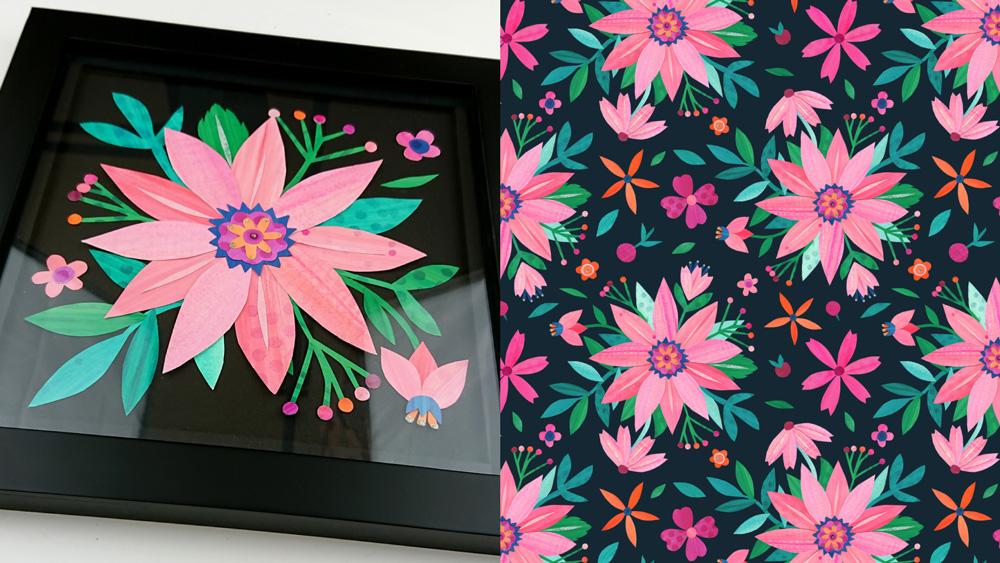
14. Œuvre d'art sur papier et stockage: Bonjour encore. Créer une œuvre d'art finie, collée sur du papier est une option pour vos motifs de papier. Je vais créer un cluster similaire à mon design numérique, mais je vais le simplifier un peu. J' ai un cadre que je veux utiliser et la taille est 8 pouces donc c'est une zone plus petite que celle que j'avais pour mon motif. J' ai décidé de travailler sur un fond noir, et j'ai choisi un papier légèrement texturé pour la base. J' ai déjà coupé un carré de huit pouces. Sur un morceau séparé de papier rebut, j'ai expérimenté des compositions et c'est celui que j'ai décidé d'utiliser. Si des éléments de superposition, les couches inférieures doivent être collées avant les couches supérieures. Par exemple, une feuille qui sort d'en bas d'une fleur doit être collée sous la fleur ou collée à l'arrière de la fleur d'abord. Avec la plus grande partie de mon feuillage, j'ai décidé de le coller à l'arrière de la fleur d'abord, sorte qu'elle sort à l'angle correct derrière les pétales. Mais je dois aussi être sûr qu'il s'adapte bien sur la page. Je vais le coller pendant qu'il est posé lâchement sur ma feuille de test de papier noir. Je vais soigneusement glisser un morceau de feuillage, ajouter un peu de colle à la partie qui sera derrière les pétales. Ensuite, glissez-le soigneusement et appuyez dessus. Je ne peux pas facilement le retourner, donc je dois faire attention à ne pas le laisser coller à la feuille de test. Je vais le faire pour l'autre feuillage que je veux coller à l'arrière de la fleur principale. Pour la branche, je suis moins préoccupé par l'angle par rapport aux pétales mais il est important de faire en sorte qu'elle soit positionnée à un bon angle et à une bonne distance par rapport au coin. Je vais d'abord coller celui-ci sur le papier de fond réel. Comme quelque chose a besoin d'un positionnement précis sur le fond, j'aime faire quelques marques de crayon légères à l'avance. Je trouve que trois points aident à obtenir la position et l'angle des éléments corrects. Attachez doucement tout excès de colle au fur et à mesure que vous allez. Frottez doucement toutes les marques de crayon visibles. C' est tous les éléments qui doivent aller en dessous de la fleur principale prise en charge maintenant. Je suis prêt à coller ça. Je marque la position de la fleur principale et colle le dos. Quand la fleur est lâche, les extrémités des pétales courbent un peu vers le haut et j'aime plutôt ça, donc j'ai décidé de ne pas coller les extrémités mêmes des pétales vers
le bas et de leur permettre de s'enrouler dans le cadre aussi. Pour cela, je vais utiliser un support triple épaisseur pour faire de la place entre l'œuvre d'art et le verre. Maintenant, j'ai juste besoin d'ajouter les petites fleurs et la petite feuille sur le dessus. Je vais laisser ça sécher. Pendant que la colle sèche, j'ai remarqué qu'il y a un peu trop d'espace dans le coin supérieur droit, et je veux ajouter une petite feuille lâche. Celui-ci fonctionne donc je vais le coller et le coller. Je préfère ça. Pour les éléments que je n'ai pas utilisés dans mon œuvre, j'aime les ranger à plat dans des enveloppes de pochettes scellées. Je suggère des enveloppes en papier sans acide ou des sacs de congélation en polypropylène. Bien que je n'aime pas utiliser de plastique, l'option sac de congélation a l'avantage de protéger contre l'humidité et ils sont totalement raisonnables pour d'autres motifs donc il n'est pas nécessaire qu'ils finissent dans la poubelle. Lorsque les motifs sont agrémentés de finitions qui peuvent se frotter comme des paillettes, soit les séparer avec des morceaux de papier sans acide, soit
les garder dans des enveloppes séparées afin de ne pas obtenir les morceaux de paillettes sur les autres motifs. Une fois que la colle est complètement sèche, j'aime faire un scan de l'œuvre finie à la plus haute résolution. C' est totalement facultatif, mais une bonne idée si vous avez la possibilité de le faire. Voici ma pièce finie avec la monture noire dans son cadre. Maintenant, c'est ton tour. J' adorerais voir ce que tu fais. Retrouvez-moi dans la prochaine leçon pour quelques conseils et rappelez-nous votre propre projet.
15. Conseils pour votre projet: Ok, les gars. Pour votre projet, j'aimerais que vous fassiez un Collage Floral. Il peut s'agir d'une conception faite à partir d'éléments en papier et finie numériquement ou d'une œuvre d'art sur papier. Pour vous aider à commencer, vous trouverez ma liste complète de documents dans la section Ressources. La joie de créer vient dans les œuvres d'art, alors n'oubliez pas d'avoir beaucoup de plaisir à faire des papiers et à explorer des formes avec des ciseaux. N' hésitez pas à mettre votre propre touche sur les techniques que je vous ai montrées pour essayer différentes combinaisons de couleurs, créer des textures de nouvelles façons ou travailler à une échelle différente. Il y a beaucoup de possibilités pour faire quelque chose d'absolument unique pour vous. Si vous décidez de passer au numérique, l'étape délicate consiste probablement à isoler les éléments du collage après la numérisation. Donc soyez patient avec ça afin d'obtenir une bonne finition. Si vous faites un morceau de papier, prenez le temps de planifier l'arrangement avant coller afin que vous obteniez une belle composition. S' il vous plaît faire poster dans la galerie de projet ici en classe afin que je puisse voir et commenter votre travail. J' ai vraiment hâte de voir ce que vous créez.
16. Merci: Merci beaucoup de m'avoir rejoint dans ce cours. J' espère que vous l'avez apprécié et appris quelques techniques utiles, puis inspiré pour faire vos propres collages. Si vous avez des questions, hésitez pas à m'envoyer un e-mail directement par hello@rocketandindigo.com, ou vous pouvez poster dans l'onglet de la discussion et je vous répondrai là. Veuillez poster votre travail en cours et le design fini dans la galerie du projet afin que moi-même et mes camarades de classe puissent voir l'art que vous avez créé. Si vous publiez également votre projet de classe sur les réseaux sociaux, n'oubliez pas de me marquer chez Rocket & Indigo pour que je puisse voir vos fabuleux collages là-bas aussi. N' hésitez pas à utiliser le #rocketskillshare. Si vous avez trouvé ce cours utile, veuillez laisser un commentaire. Si vous souhaitez être averti lors du lancement de mes futurs cours, hésitez pas à me suivre ici sur Skillshare. C' est ça. Merci beaucoup et à la prochaine fois.
 Sue Gibbins, Designer at Rocket & Indigo