Transcription
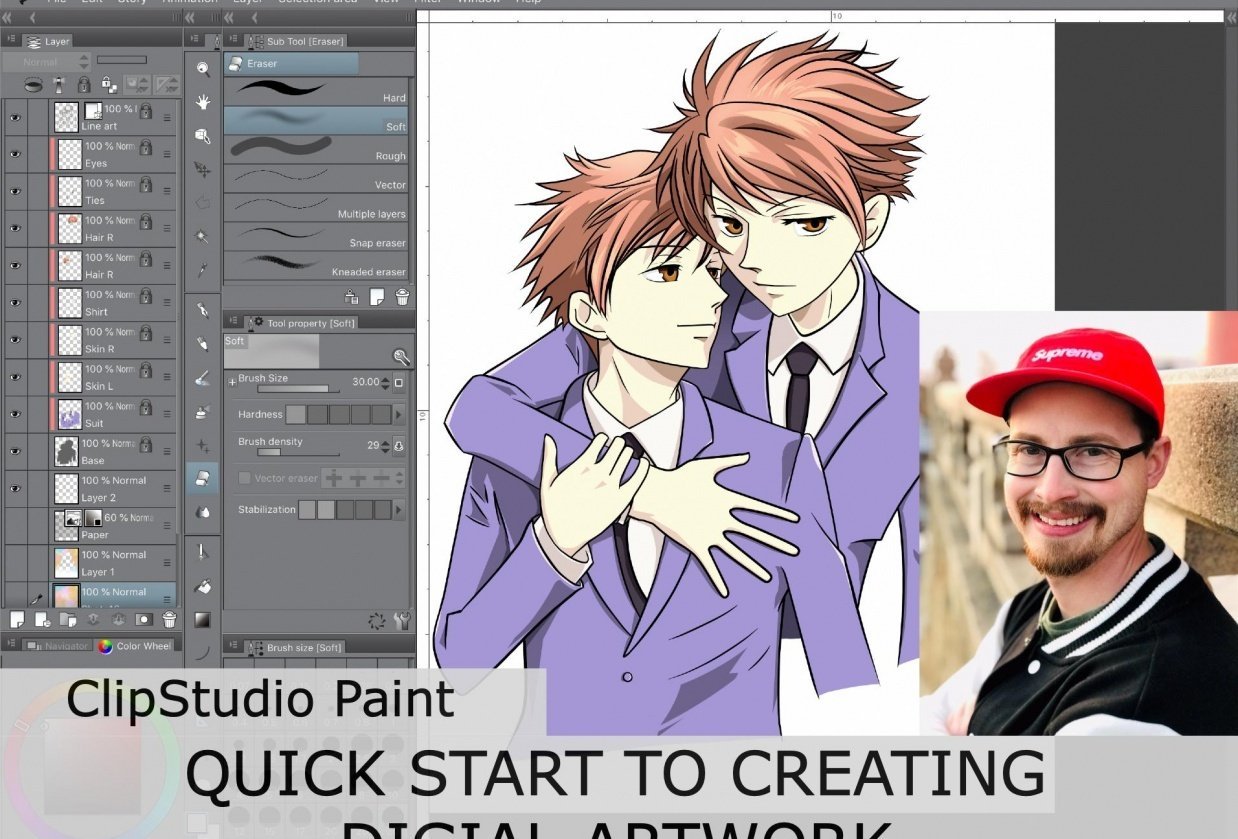
1. Introduction: Bienvenue dans ma classe sur la douleur de Clip studio, apprenant les bases. Clip pseudo paint est un logiciel incroyable qui vous permet de concevoir des illustrations dans des bandes dessinées, le
tout avec les outils intégrés. Cette classe montrera quelques-unes des bases que tout le monde devrait connaître lors de l'utilisation du logiciel. de comprendre les outils et les options qui peuvent être appliquées à importantde comprendre les outils et les options qui peuvent être appliquées à
ces outils pour tirer le meilleur parti de votre parcours artistique. Certaines fonctionnalités montrées pourraient modifier complètement le champ en fonction de votre illustration globale. Je vais vous montrer comment changer les paramètres dans un pinceau pour avoir l'air complètement différent, ainsi que de changer l'interface entière pour que vous vous sentiez plus à la maison avec elle. Je vais vous montrer combien il est important d'utiliser service cloud
Eclipse Studio pour partager notre travail entre vos propres appareils ou avec un groupe d'amis ou de collègues sur une pièce ou un projet de collaboration. Il vous permet également de partager les paramètres de vos pinceaux et Workspace Layout afin que tous vos appareils aient l'air et se sentent identiques. Enfin, je vais vous montrer à quel point les actifs de clip studio sont extrêmement précieux. s'agit d'un téléchargement optionnel pour votre ordinateur, mais cela vaut la peine pour les fonctionnalités que vous obtenez dans les ressources, vous pourrez télécharger des milliers de pinceaux, crayons, matériaux,
textures, et même des modèles 3D pour référencer et utiliser dans vos œuvres. Certains sont des documents officiels, certains d'entre eux sont téléchargés par les utilisateurs. Et vous pouvez contribuer à cette communauté d'actifs, à, c'est beaucoup à couvrir, mais restez pour les quatre prochaines vidéos et les futures vidéos auxiliaires que je vais faire pour tirer le meilleur parti de ce puissant programme.
2. PROJET DE CLASSE: Cette classe a beaucoup d'informations pour obtenir la configuration, mais la plupart ne montre pas ce que vous avez réellement appris. Et il est important de savoir que des progrès ont été réalisés dans votre parcours artistique. Il y a donc quelques projets que j'aimerais que vous publiiez pour votre projet de classe. Le premier étant que vous êtes en mesure de configurer une page de bande dessinée comme indiqué dans la compréhension et la personnalisation des outils partie deux vidéo. A la fin de la vidéo, je montre comment mettre en place quelques feuilles d'une bande dessinée
puis des panneaux de mise en page en place, des motifs monochromes. C' est la première feuille que j'aimerais voir dans votre projet de classe. Deuxièmement, j'aimerais voir des interfaces personnalisées que tout le monde a mises en place pour améliorer son processus de travail. Et cela est montré dans la configuration de votre vidéo studio. Et tout ce que je cherche, ce sont des captures d'écran de votre interface. Faites-moi savoir si vous avez des questions sur ces deux projets pour cette classe. Et j'espère que vous apprécierez le cours que j'ai mis en place pour vous.
3. Comprendre et personnaliser des outils Partie 1: Dans cette première vidéo, je veux vous montrer quelques-unes des opérations de base qui sont disponibles. J' aime utiliser ce programme parce qu'il se sent comme je suis à mon bureau sur un morceau de papier avec des outils que je en fait, UNE belle chose à propos du programme est que je peux complètement personnaliser l'outil de sorte qu'ils ne sont même pas reconnaissables à partir des originaux. Des choses simples comme le coup de pinceau de départ peuvent être effilées ou super
émoussées, ou appliquer une texture à l'outil global. Presque tous les paramètres peuvent être modifiés et passons rapidement dans cela afin que vous puissiez voir de quoi je parle. Alors sélectionnons l'outil que vous voulez changer. Je vais changer le G Penn. Après avoir sélectionné le GPA. Je veux aller au détail de la fenêtre et de l'outil secondaire. Et ça va tirer cette palette ici. Tout ici peut être personnalisé. Oui, la taille du pinceau, que vous pouvez généralement trouver lorsque vous êtes sous la propriété tool, je recommande fortement d'avoir cette palette. Et puis vous pouvez aller plus loin dans l'EEG. Vous pouvez obtenir les opacités ici, qui peuvent être définies par défaut. Ensuite, vous pouvez personnaliser dans votre propriété d'outil sans une demi-heure. Tirez cette fenêtre. Plus bas, vous pouvez parcourir tous ces paramètres. Vous pouvez modifier la forme du pinceau. Vous avez donc toutes ces formes de pinceau que vous pouvez sélectionner. Vous pouvez changer la pointe du pinceau comme je parlais tout à l'heure. La dureté, l'épaisseur, l'angle de la brosse
et la densité de la brosse. Et nous aborderons cela plus loin, mais vous pouvez voir à quel point un outil peut être personnalisable. Maintenant que je vous ai montré une idée rapide de ce que nous allons faire. Continuons de parler de ces outils. Ainsi, vous pouvez modifier et créer n'importe quel outil dont vous avez besoin, tout type de style d'art qui peut être utilisé dans le programme du contraste
intense de l'encre de Inde aux peintures à l'huile lourde et même aquarelles légères et aquarelles aérées. Il y a déjà des outils intégrés dans les bords ciselés de l'ombrage de cellule et de l'univers animé avec outils
vectoriels et ceux-ci sont également intégrés. Donc je veux approfondir ce que je viens de vous
montrer et vous montrer plus de ce que vous pouvez faire avec différentes épingles. Donc j'ai ce tableau que j'ai ici. C' est un tableau que j'ai fait et j'ai commencé à apprendre toutes les façons de personnaliser les pinceaux. Donc ce que j'ai fait, c'est que j'ai fait une nouvelle couche et que j'
ai juste mis du noir ici pour que tu puisses voir ce qui se passe. Et on va essayer d'imiter un peu ce qui se passe ici. Je ne veux pas te montrer comment dessiner des nuages. Je veux juste vous montrer comment changer et modifier votre outil afin que
vous puissiez dessiner et peindre des nuages. Donc j'aime vraiment venir à mes pinceaux et aller à l'aquarelle. Cela devrait être intégré, puis l'aquarelle transparente. Encore une fois, c'est des pinceaux. Et puis la fenêtre de l'outil secondaire. C' est de l'aquarelle, de l'aquarelle transparente. Et si vous ne voyez pas cela, vous devrez peut-être monter à une fenêtre et ouvrir votre sous-outil, puis votre propriété outil, puis votre côté brosse si vous en avez besoin. Donc ce sont les trois que j'aime ouvrir quand je travaille avec l'un de mes pinceaux. Donc, un moyen rapide et facile de changer certaines préférences dans un pinceau est de venir ici. Et comme celui-ci a vérifié les chèques. Parfois, il a une boîte ou comme une flèche. Selon ce que vous avez sélectionné. Donc, vous pouvez faire comme la pression de votre broche, votre inclinaison et tout ce genre de choses. Et je recommande de les changer et de les définir pour qu'il vous semble plus naturel. Parfois, par exemple, quand je suis dans mon crayon mécanique ou dans mon crayon plus sombre, je vais entrer et changer la pression d'un vendeur quand je l'utilise. Et je peux changer complètement l'apparence d'un pinceau juste avec une coche. Je ne reviens pas à ce que c'était parce que je saute d'avant en arrière. Mais je vais aller au pinceau et à l'aquarelle transparente. Et puis ici dans la propriété de l'outil, vous avez cette clé et c'est la même chose que de venir à la fenêtre. Et le détail de l'outil que je vous ai montré tout à l'heure. Vous pouvez donc l'ouvrir à travers le menu ou
utiliser cette petite clé pour l'ouvrir aussi bien. Encore une fois, nous avons la taille du pinceau comme je viens de vous le montrer. On a l'encre. Si vous vouliez changer l'opacité et le mélange de couleurs et tout. Et puis plus bas, vous pouvez aller dans la forme de votre brosse et la pointe de la brosse. Je vais travailler particulièrement dans la pointe du pinceau. Et ce que vous pouvez faire, c'est que vous pouvez ajouter différents matériaux et autres. Donc je vais couvrir le matériel. Je vais cliquer ici pour ajouter une forme. Et puis vous obtenez cette nouvelle fenêtre qui apparaît. Cette nouvelle fenêtre est la puissance, capable de peindre des nuages et d'autres pièces de style pictural. Donc, une fois ici, on veut revenir à l'étiquette de l'utilisateur du matériel de peinture. Et ce que j'aime vraiment utiliser avec des nuages comme flou
et b. Et donc je vais cliquer dessus. Dis OK. Et maintenant je l'ai chargé dans ma brosse à eau transparente. Donc, je peux changer ceci ou fermer ceci, aller à un outil plus grand. Et vous pouvez voir que ça arrive à peine. Et tu dois vraiment tenir ça. Donc, vous pouvez faire vraiment, vraiment doux ou E peut vraiment commencer donné à une certaine pression et travailler votre chemin vers le haut. Et c'est un moyen rapide d'obtenir ces nuages. Si je viens ici et cette zone noire et que je commence à peindre, je vais avoir un mélange plus sombre. Où si je viens dans la zone plus claire, tu auras cette couleur plus claire ici. Et même alors nous commençons à obtenir des formulaires de base ici. Je vais aller encore plus petit. Essayez de mettre quelques petits faits saillants ici. Et puis je pourrai empaqueter cette sauvegarde. Par exemple, je veux donner plus d'un domaine ici. D'accord ? C' est donc la façon de commencer à obtenir plus de texture là-dedans. Et une autre chose que vous pouvez faire est d'ajouter une texture différente pendant que vous travaillez. Disons que j'ai une grande base de pour mes nuages vont être plus juste dire que c'est ma grosse basse. Et je peux revenir dans mon outil de clé. Vous devez sélectionner cette flèche vers le bas. Et je reviens à la peinture. Et je peux choisir un matériau différent ou travailler avec. J' aime commencer à utiliser ce petit brouillard. Une fois que j'ai ma base en bas, cliquez sur OK, et je reviens ici, peut-être que je veux entrer avec une couleur plus foncée et travailler cette zone ici et commencer à obtenir plus de texture et voir combien plus de texture apporte à cela. Maintenant, n'avez même pas à aller télécharger un nouveau pinceau. Si vous maintenez la touche Alt ou Option enfoncée sur le Mac et cliquez sur, vous pouvez sélectionner cette couleur et recommencer à l'utiliser dans vos nuages. Et travaillez simplement en petits cercles quand vous travaillez dans les nuages. Nous sélectionnons à nouveau cette couleur. Je reviens ici, continue, continue à faire ce tourbillon. Maintenant que j'ai certains d'entre eux et sélectionnez une couleur plus claire. Peut-être même plus léger que ça, peut-être même plus petit que ce truc, et voir la texture que nous construisons vraiment ici. Maintenant, ajoutons encore plus de texture. Retournons à notre ranch. Dans, dans notre pointe de pinceau, nous allons déposer ça à nouveau et peindre du matériel. Et trouvé cette très bonne texture à utiliser pour les nuages. Curieusement, SoundCloud pour et voir les autres clades sont une sorte de spécialité, mais cela nous a donné une belle texture avec laquelle nous pouvons vraiment travailler et il reste toujours plus aléatoire que ces autres clades. Alors appliquons ça. Fermez ça. Je vais faire glisser cette roue ici, puis aller à une brosse plus petite et commencer à travailler dans certains d'entre eux. Donc, ce n'est pas assez de ce dont nous avons besoin pour obtenir ces faits saillants là-bas. Donc, je vais faire un peu plus de modification de pinceau dans ce qui peut être fait tout dans la propriété de l'outil. Je vais choisir des couleurs, étirer et déposer ça jusqu'à peut-être 40. Je vais prendre la densité de peinture jusqu'à 70. Et la quantité de douleur, poussons ça jusqu'à 85. Et nous laisserons l'opacité. Cela va prier, nous donner plus de ce dont nous avons besoin c maintenant nous commençons vraiment à obtenir le vote, ce genre de texture que nous aurions besoin ici. En fait, je vais annuler ça. Je vais goûter cette couleur que nous avons actuellement là-bas. Et puis il suffit de soulever. Ensuite, vous pouvez vraiment commencer à travailler dans certains de ces faits saillants qui sont à venir ici. En fait, vous pouvez aller aussi haut que huit pour
commencer à travailler dans ces textures, dans les moments forts. Rappelez-vous de garder ces cercles qui n'ont pas cerné plus tôt là-bas et vous commencez à obtenir plus de cette série. Nous ne voulons pas ça, alors nous allons essayer de les arranger en faisant des cercles. La façon de faire quelques faits saillants. Encore une fois, ce n'est pas un tutoriel cloud, mais la façon de faire des surlignements, je recommande de faire votre surbrillance puis de pousser. Votre véritable nuage. Et puis repoussez votre couleur actuelle de nuage dans ces hautes lumières. Et puis vous pouvez pousser ces faits saillants là où vous voulez et avoir
toujours des nuages à l'aspect décent sans essayer de forcer les faits saillants là-dedans. Au contraire, vous avez un nuage qui permet de lancer des surlignements dessus. Maintenant, parlons de noeud. Node est un bon moyen d'obtenir encore plus de capacité à contrôler ce qui se passe dans votre peinture. L' aquarelle transparente n'a pas ce mode. Si je vais à l'encre de clé, je peux avoir un mode de fusion. Je ne pense pas savoir. La brosse à eau transparente ne permet pas cela, mais c'est bon parce que maintenant que nous avons une bonne quantité de texture ici, il est en fait aller à l'aérographe. Une fois là-dedans, décidons de ce que nous voulons utiliser à l'aérographe. Je ne veux pas forcément dur, donc je vais faire doux. Et puis je peux choisir la clé pour aller manger dans mon mode de mélange. Et je peux choisir mon mode de fusion, tout ce que je préfère faire avec mon cloud à ce moment-là. Dans ce cas, je vais aller avec la superposition. Selon la taille de votre toile et ce genre de nuages que vous voulez. Vous pouvez utiliser la fenêtre de propriétés de votre outil pour modifier le comportement de vos brosses. Par exemple, je veux que ma densité de brosse soit plus de 80. Je veux un peu plus de coups de poing. J' utilise mon pinceau. Je vais le stabiliser un peu plus. Et maintenant, je peux entrer dans mon brossage. Neuf, venez ici avec peut-être un sept et commencez à mettre plus de forme et de profondeur ici. Dis que je commence vraiment à repousser certains de ces nuages. Celui-ci semble plus loin en arrière-plan. Et puis je reviendrai à mon aquarelle. Échantillon, cette couleur plus claire ici. Et puis entrez et refaites mes faits saillants en cercles en essayant d'obtenir un peu de variété à ce qui se passe. Donc, beaucoup de gens vont utiliser une tablette pour cela. J' ai trouvé que si vous attrapez votre souris et essayez de le faire, les compétences de la plupart des gens maintenant sont assez terribles. Vous pouvez obtenir un peu plus de variété plutôt que d'essayer de le faire avec votre crayon. Je vais donc sélectionner cette couleur et commencer à repousser mes surlignements. Et ils commencent à ressembler de plus en plus à des nuages. Plus vous le travaillez. La chose à propos de faire des nuages est que vous devez vraiment
continuer à pousser ce que vous faites avec les nuages. Si vous pensez que vous êtes allé assez loin, habituellement aller juste un peu plus loin est mieux. Je vais prendre une plus grande ruée pour ça. Essayez de les repousser un peu plus. Et puis vous continuez avec ça. Gardez le travail dans un moulage en tweed. N' essaie pas de trop penser. Petite le mouler avec hasard plutôt que d'essayer de tout garder uniforme. Maintenant, revenons dans. Notre aquarelle transparente. Et nous choisirons à nouveau cette couleur plus claire. Et nous pouvons revenir ici et faire plus d'
un effet de blanchiment plutôt que comme des cercles. Donc je vais aller encore plus lumineux est d'essayer d'obtenir presque un peu de blanc qui se passe là-bas. Et vous pouvez voir que cela rend plus d'une touffes de nuages difficiles plutôt que juste ces nuages qui coulent ici, vous pouvez voir que c'est plus d'un nuage difficile qui se passe que tout autre chose. C' est donc une façon d'utiliser les textures pour les nuages. Parlons un peu plus de la façon dont j'ai fait cette herbe. Maintenant, typiquement, je voudrais peindre l'herbe tout à la main, mais parfois vous n'avez pas le temps pour cela ou parfois vous voulez juste faire un morceau. Alors parlons un peu plus d'eux. Je vais éteindre cette couche ici. Je vais faire une nouvelle couche. Et je vais juste peindre ce qu'on a déjà. Donc, je vais zoomer et voir que la plupart de cette herbe a été faite à la main. Mais je voulais vous montrer un petit raccourci que vous pouvez faire avec des pinceaux. Toujours travailler avec l'aquarelle, pinceau aquarelle transparente. Comme vous pouvez le voir, j'utilise presque les mêmes outils pour tout. Je peux utiliser. Le même outil pour les nuages, l'herbe, le sol. En fait, cette pièce sur laquelle j'ai travaillé ici, je pense que je n'ai fait en moyenne qu'environ cinq pinceaux différents avec des textures différentes. Donc je vais te montrer ça maintenant. Donc, dans l'aquarelle transparente va ouvrir la clé à nouveau. Passez pour brosser la pointe vers le haut la flèche vers le bas. Et nous pouvons venir au paysage. Maintenant, ça pourrait être génial d'en utiliser quelques-uns. En fait, j'en ai ajouté beaucoup parce que je peignais des choses différentes. Mais vous pouvez commencer par quelque chose comme l'herbe b, qui a l'air très franchement bizarre. Mais allons de l'avant et mettons-le ici et choisissons une taille de pinceau que nous voulons. Cliquons juste pour voir à quel point il est grand, donc c'est assez grand. En fait, nous pourrions être plus petits que ça. Il tombera à six. En fait, je veux plus d'opacité. Donc, vous pouvez voir, vous pouvez réellement peindre avec ce Windows toujours en place et être en mesure d'éditer. Donc, je vais à l'opacité, mettre tout le chemin à 100 et nous connaissons la densité. Je vais faire glisser ce montant jusqu'à 100. Donc je vais juste maximiser ça juste pour cette affaire pour que je puisse avoir un beau profil solide. Pour que je puisse mettre le noir en arrière-plan. Maintenant, je peux fermer ça. Je vais prendre ma gomme, prendre un pinceau assez grand pour effacer en dessous de ce petit grisé ici. Maintenant, je peux verrouiller mon opacité. Je pourrais même attraper du blanc. Reviens à mon crayon léger et je ne peux pas me brosser à l'extérieur de l'herbe que je pose. Alors maintenant je peux sélectionner mon herbe en surbrillance et venir ici et mettre les points forts vers le bas. Je pense que je vais me rapprocher de Y. et je peux mettre certains de ces trucs qui sont ici. Ainsi, vous pouvez voir, vous pouvez utiliser différents matériaux sans dégrader votre image globale. Ce qui a l'air funky quand je suis proche. Mais quand vous zoomez, ce n'est pas comme si vous pensiez à cette herbe là quand vous regardez cette image globale. Et pourtant, vous obtenez toujours la texture dont vous avez besoin sans passer beaucoup de temps à réfléchir au fonctionnement des lames d'herbe. C' est ainsi que vous utilisez différentes brosses. Moi, n'importe quel pinceau Yuan, appliquez des textures et obtenez l'effet que vous
voulez vraiment sortir de la pièce sur laquelle vous travaillez.
4. Comprendre et personnaliser des outils partie 2: Donc, comme vous pouvez le voir, je modifiais fortement les pinceaux ce tableau
en général avec un peu de montage que nous avons fait, nous avons eu les effets que nous avons obtenu très rapidement. Mais vous pouvez dire que j'ai fortement modifié constamment pendant que je travaillais avec les nuages, le côté de la falaise dans l'herbe, et tout ce qui a été manipulé sous les paramètres de texture sans jamais avoir à quitter le programme et aller et regarder pour plus de contenu à utiliser ou des pinceaux pour être en mesure de faire quelque chose. Vous pouvez toujours enregistrer ce pinceau sur le dessus de celui existant. Ou vous pouvez également faire un tout nouveau pinceau à utiliser plus tard. Et puis, si vous enregistrez sur le pinceau en cours, vous pouvez toujours réinitialiser ce pinceau aux paramètres d'usine. Restauration et brosses super facile. Revenons donc à notre aquarelle transparente. Et si je clique, on va avoir de l'herbe. Évidemment, ce n'est pas ce que nous voulons si nous allons retourner et utiliser notre aquarelle transparente, tout ce que vous avez à faire est de descendre sur ce petit cadran et de cliquer dessus. Vous souhaitez restaurer les paramètres par défaut de l'outil secondaire sélectionné. D' accord ? Et puis nous pouvons voir que c'est de retour à ce qu'il est normalement. Donc, si jamais vous dites si le haut, c'est OK. Vous pouvez simplement le réinitialiser. Et puis si vous apportez de lourdes modifications, comme dans les détails de nos sous-titres, enregistrez tous les paramètres par défaut. Ou vous pouvez enregistrer la brosse a sa propre nouvelle brosse. La meilleure façon de le faire est de fermer effectivement cela, comme il a actuellement tous les paramètres que nous avions fait avec l'herbe. Et puis créez une copie de ceci. Donc la couleur de l'eau. Dans ce cas nous avons fait de l'herbe, de l'aquarelle, de l'herbe. On peut même le laisser à l'aquarelle, ou on peut le mettre sous une autre chose. Donc, par exemple, je voudrais généralement coller cela sous la végétation comme un nouveau pinceau. Et vous cliquez sur OK et un doublons ce pinceau. Ensuite, nous pouvons revenir à notre aquarelle transparente et le réinitialiser aux paramètres par défaut. C' est donc la meilleure façon de le faire. Si vous effectuez des modifications, vous voulez conserver ce dupliqué, renommer, le placer où vous voulez, puis revenir
et réinitialiser l'outil d'origine à l'endroit où il est censé être. Et vous pouvez toujours supprimer cela plus tard si vous ne l'utilisez plus jamais en le sélectionnant et en appuyant sur Supprimer. Et oui, je veux continuer. Dans ma dernière classe, j'ai montré comment faire ce RP ici. Vous pouvez voir comment nettoyer et effacer les artistes de lumière. J' accomplit cela en utilisant la couche vectorielle au lieu de la couche raster. En règle générale, lorsque vous créez un nouveau
calque, vous accédez à votre palette de calques et cliquez sur ce bouton pour afficher un nouveau calque. Et vous pouvez voir qu'il est dit nouvelle couche raster. À côté de lui, vous pouvez voir une nouvelle couche vectorielle. Et c'est ce que j'utilise pour obtenir ça propre et clair. Art. Fondamentalement se reposer ou s'écoule de pixels. Et le vecteur court un calcul mathématique. Ce n'est pas des pixels. C' est en fait un élément qui est un vecteur. Tu peux étudier ça plus si tu veux. Mais en gros, c'est propre. C' est clair. Si je devais zoomer sur cet art. Ils peuvent s'afficher sous forme de pixels. Mais quand ils impriment réellement là qui lignes très propres. Donc, ce que je fais, c'est que je clique sur un nouveau calque. Et vous pouvez voir des petites boîtes ici. Il s'agit d'une couche raster et il s'agit d'une couche vectorielle. Et vous pouvez le dire parce que ça ressemble à une boîte. Maintenant, tout outil que j'utilise ici va réellement réagir et agir comme un outil vectoriel. Donc, dans la broche G, choisissons quelque chose qui est plus proche de ce que sont ces arts linéaires. Par exemple, peut-être cinq. Et je devais dessiner ça. Je peux réellement sélectionner cela parce que c'est un élément plutôt que des pixels. Donc, je peux venir à mon opération, sélectionner l'objet. Et vous pouvez voir que c'est un objet réel avec des points que je peux déplacer. La bonne chose à propos des vecteurs, vous pouvez corriger vos objets vectoriels. Vous pouvez descendre à la ligne correcte. Et plus dans votre sous-2 tout ce que vous aurez la bonne ligne. Et je peux simplifier une ligne. Ce que cela fait est, si je devais sélectionner cela à nouveau, vous pouvez voir tous ces points. Si je le simplifie beaucoup, c'est combien vous le simplifiez très peu à la plupart. Et je souligne cette ligne, ça simplifiera cette ligne. Et si je le sélectionne à nouveau, il n'y a que deux points. En général, vous ne voudriez pas faire ça. Vous voudrez toujours un peu de cette courbe qui est là. Donc, vous pouvez faire moins de simplification. Mettez en surbrillance encore. Et vous pouvez voir qu'il a toujours la forme de base, mais ce n'est pas aussi sauvage que la mienne. Vous pouvez voir qu'il y a moins de points. Vous pouvez même obtenir plus technique avec elle et décider quels points vous ne voulez pas. Vous pouvez faire un point de contrôle. Vous pouvez le sélectionner et déplacer des points de contrôle, ajouter des points de contrôle et supprimer des points de contrôle. Tu peux venir ici et dire que je ne veux pas de celui-là. Je ne veux pas de celui-là. Je veux juste ces quelques uns. Et peut-être que vous voulez même peut-être que vous ne voulez pas au milieu et pas 123 milieu, donc vous pouvez supprimer celui-là et c'est beaucoup plus uniforme. Pour que vous puissiez bouger ces extrémités. Même Adam, dites que vous en vouliez un de chaque côté. Et puis vous pouvez déplacer ces points. Et une fois de plus, vous pouvez voir à quel point ils sont clairs parce qu'ils sont vecteurs. Donc toutes ces lignes ici, en fait des lignes vectorielles. Et puis j'ai fait le processus de peinture au-dessus du dessus. Mais ça ne s'arrête pas là avec le vecteur. Typiquement, quand je fais un morceau, je suis très désordonnée. Disons par exemple que je dessinais cette partie de la ligne ici pour le bras. Je viens dans mon épingle et tire la ligne vers le bas. Et puis venez ici pour le bras ici et une mauvaise représentation, mais vous avez l'idée. Maintenant, vous pouvez être votre pièce entière très faiblement avec ces lignes et la réparer plus tard en revenant à notre ligne correcte. Et il y a plusieurs choses que nous pouvons faire ici. Tout d'abord, simplifions-les parce qu'ils sont ébranlés dans terrible. Nous pouvons mettre en évidence tout cela et les
corriger pour qu'ils soient moins instables et nous le ferons encore une fois ici. Maintenant, c'est beaucoup plus lisse. Mais dans notre outil Gomme, nous pouvons cliquer sur cette gomme vectorielle et ensuite nous allons sélectionner cette effacement jusqu'à l'intersection. Et puis vous pouvez simplement cliquer sur n'importe quelle partie de cette ligne et il va l'ajuster automatiquement sans que vous
ayez à couper manuellement et ne pas perdre l'épaisseur de votre ligne. Donc encore une fois, je pourrais faire un hashtag ou un symbole de livre. Je peux revenir à la gomme avec mon vecteur dans ma garniture. Et ça reste comme ça jusqu'à ce que tu le change. Et je peux simplement cliquer ou faire glisser pour corriger toutes ces lignes. Et si ce n'est pas assez propre pour vous, vous pouvez toujours revenir aux points de contrôle et déplacer ces points de contrôle le long. Pour ce cas, je vais simplifier cela. Et puis je peux déplacer tous
ces points de contrôle autour de vos premiers, typiquement votre papier. Donc, si vous déplacez votre bande ou votre cône devient long, mais si vous déplacez le point suivant, cela change pour cette cône finit techniquement. Donc dans ce cas, il n'y en a que quatre. C' est donc le plus épais qu'il peut être, et c'est le plus mince qu'il peut être parce que le premier contrôle toujours le cône. Si vous avez un cône dans votre brosse, dans le cas de la broche G, j'ai un papier. Si je venais au marqueur, je n'aurais pas vraiment de conique. Voyez comment la fin ne se rétrécit pas, parce que la broche, notre marqueur lui-même n'a pas de conique. Il contrôle juste le point de terminaison. Gardez cela à l'esprit lorsque vous utilisez différentes épingles et comment vous modifiez ces épingles. Maintenant encore une fois, le marketeur peut être modifié. Donc, si vous aimez le marqueur et que vous voulez le modifier, vous pouvez entrer dans votre outil étant venu dans votre pointe de pinceau. Et vous pouvez changer l'épaisseur, l'angle et tout ce que vous voulez dans cette brosse pour qu'elle agisse comme vous le souhaitez. Voici probablement la chose la plus puissante que je vois avec l'utilisation d'un outil vectoriel. Par exemple, je fais habituellement des lignes et je suis juste distrait et je commence juste un peu à naviguer le long et je ne fais pas attention à l'impression générale que les lignes donnent à mon œuvre. Et descendez ici et déverrouillez mon bâton ON. Je clique sur ce bouton de verrouillage de lumière. Et puis je reprendrai notre ligne correcte. Et je vais corriger la, la largeur de la ligne. Parfois, je vais commencer un morceau et penser que ça doit être si épais. Et puis je sors et je me rends compte que les lignes sont beaucoup trop volumineuses et ça détourne de mon sentiment général de la paix ou peut-être qui sont trop minces et je veux le ramasser juste pour lui donner un peu plus encombrant. Eh bien, cet outil me permet de le faire sans avoir à tout redessiner. Disons que je veux épaisse là-dedans jusqu'à un. Ensuite, je peux choisir mon outil de surbrillance et mettre en évidence toutes mes lignes. Et il se souviendra de cela et vous verrez à quel point toutes mes lignes sont devenues épaisses. Disons que je veux encore monter plus. Peut-être faisons-le, dans ce cas 1.5. Et je veux vraiment faire avancer l'épaisseur. Il y a l'épaisseur que vous pouvez faire. Bien sûr, vous pouvez le rendre plus épais que ça. Ou par exemple, c'est à quoi ressemblait l'art au trait à l'origine. Et j'aime combien il est mince et les cheveux. Mais je veux vraiment des lignes plus volumineuses dans la zone de costume. Donc on peut revenir à, disons-en un ici. Et je pourrais avoir un pinceau plus petit. Mais à des fins de démonstration, je voulais mettre en évidence seulement le travail en ligne de costume. Et penser au travail de la ligne de costume. Et puis vous pouvez voir que c'est un matériau de sentiment de rocher. Mais tes cheveux ont toujours cette lumière qui coule. Vous pouvez donc décider où vous voulez des lignes plus épaisses pour la sensation matérielle et où vous voulez des lignes plus fines pour une sensation plus étrange. C' est donc l'une des choses les plus puissantes que vous pouvez obtenir en utilisant un vecteur. Parlons de quelques outils sympas que vous pouvez utiliser si vous voulez créer des bandes dessinées. Je suis sûr que vous avez vu certaines des publicités des développeurs que vous pouvez faire, tonalités
automatiques des lignes d'effet dans les bordures de cadre. Voyons donc à quel point il est facile d'utiliser certains de ces outils. La première chose que nous devons faire, créer un nouveau fichier. Et vous voudrez sélectionner votre modèle de bande dessinée. Et pour l'instant, je ne vais pas changer tout cela car cela
concerne généralement l'éditeur que vous allez utiliser. Je vais juste laisser ça comme pour cette démonstration. Cliquez sur OK. Et c'est la mise en page que vous obtenez. ce moment, mon réglage est configuré pour une mise en page de style japonais. Donc nos pages vont de droite à gauche. Vous pouvez toujours modifier cela dans vos paramètres lorsque vous créez votre modèle. Mais pour l'instant, nous allons cliquer sur le numéro un. Donc on va double-cliquer et ensuite ils ouvriront cette bordure ici. Maintenant que ce sont des pages vers le haut, créons notre première bordure. Donc, nous voulons descendre ici à nos bordures ou bouton de bordure de cadre. Mais dans notre sous-outil, nous voulons cliquer sur Créer un cadre. Et on va faire un rectangle FT. Vous avez décidé ce que vous voulez créer, qu'il
s'agisse d'un rectangle ou d'autres options que vous avez ici. Vous voulez sélectionner l'épaisseur de votre bordure. J' aime aller avec un sept. Parfois, je vais le faire monter à un, mais typiquement je vais le laisser à un 0,7. Donc je vais choisir là. Et je vais traîner jusqu'à ce coin, qu'il va claquer et pourrait aller. Maintenant vous pouvez voir que nous avons une toile blanche ici et le reste est doute
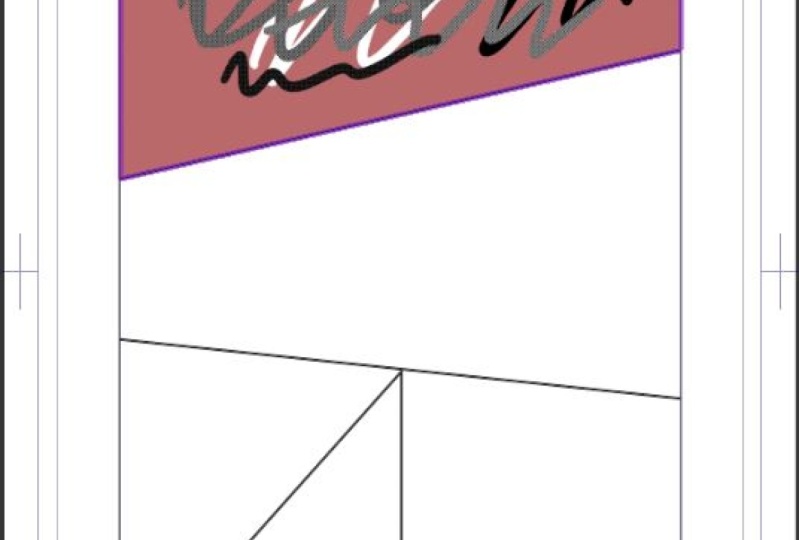
violet montrant que nous ne travaillons que dans ce cadre juste ici. Également dans le dossier des calques, vous verrez le cadre 1. Et ceci est fait de fichier de bordure de cadre. Et si je dépose ça, vous verrez que le fond est blanc et une couche sur laquelle je peux commencer à sécher tout de suite. Et vous pouvez toujours ajouter plus de calques, mais cela vous donne une valeur par défaut car ils savent que vous voulez y mettre quelque chose. Donc on va effondrer ça. Et maintenant, faisons un autre cadre dans cette page. Pour créer un autre cadre, nous voulons toujours être dans notre bordure de cadre dans un outil secondaire R. Utilisez le cadre coupé, puis divisez le dossier du cadre. Commencez par visualiser où vous voulez que votre première fenêtre soit. Et puis retirez de la toile. Ensuite, tout en maintenant la
touche, faites glisser votre souris sur le canevas et vous verrez la bordure apparaitre. Donc, je clique hors de ma frontière et je vais commencer à glisser à travers. Et vous pouvez voir que c'est pivotant à partir de ce point sur lequel j'ai cliqué à l'origine. Si vous voulez la droite, maintenez la touche Maj enfoncée et elle va s'accrocher. Ou vous pouvez sortir et exactement 45 degrés. Donc c'est à une ortho et un claquement polaire. Donc, dans ce cas, je vais laisser cela être diagonale et je vais libérer maintenant je suis sur ce cadre. Et puis si je sélectionne mon autre dossier de bordure, il ira à ce cadre. D' accord ? Maintenant, continuons à faire ça. Et j'en crée un autre. Celui-ci sera à un angle. Créé un autre dans ce temps va s'accrocher. C' est tout droit et avec notre touche de changement, je vais en faire une de plus ici. Maintenant, une chose qu'il ne fait pas est de les nommer correctement. Vous devrez donc renommer tous ces dossiers ici. Mais comme vous pouvez le voir, chacun d'entre eux vous a donné un fond blanc avec un calque sur lequel vous pouvez commencer à dessiner. Alors nous allons les effondrer. Et puis aussi vous verrez que les frontières horizontales. Ainsi, les bordures qui sont plus horizontales sont plus épaisses. Et c'est parce que c'est la gouttière horizontale. Et puis mes gouttières verticales sont moins typiquement que vous voudriez garder ces mêmes, mais parfois vous voulez les changer. Donc tu as cette capacité de changer ça. Donc je vais aller au sommet et je vais sélectionner ce cadre. Ce cadre est le cadre 1, alors double-cliquez sur le nom. Je vais renommer ça à 01h00 du matin. J' ai l'image suivante ressemble à ce qu'il est en fait cadre à MS1 est frame pour son image cinq, et celle de celui-là troisième. Ensuite, vous pouvez faire glisser ce dossier là où vous voulez le mettre. Parlons maintenant de cette première image. On va ouvrir ce dossier de cadre. Et en arrière-plan, vous pouvez double-cliquer sur ce blanc et changer en une couleur si vous voulez une couleur différente. Donc, vous pouvez toujours changer cela en rouge. Il va par défaut cet arrière-plan sans Hafner repeint dans ou faire d'autres changements avec un pinceau ? C' est immédiat. Maintenant, si tu fais un noir et blanc, on voudrait laisser ce blanc. Et on veut aller à notre couche. Ensuite, vous voulez avoir votre fenêtre Propriétés de la couche vers le haut. Si ce n'est pas le cas, ce sera près de la couche. Je suis la propriété de la couche. Il y a donc quelques paramètres que nous voulons changer ici. Le premier est ce bouton de ton. Sélectionnez le bouton de tonalité. Et puis je vais faire défiler vers le bas pour sélectionner, au lieu de monochrome, je veux sélectionner la grâce. Ce que cela fait est n'importe quel type de couleur que vous utilisez se
transforme automatiquement en un ton sans que vous ayez à y penser. Donc, si je vais à un simple stylo noir, je peux dessiner. Et c'est noir quand il est noir. Il est blanc quand il est blanc. Et si je fais n'importe quelle autre couleur, j'aurai des tons différents avec chaque couleur. Et c'est un moyen automatique d'être en mesure d'obtenir avec votre bande dessinée très rapidement sans avoir à y penser trop. Maintenant, si vous finissez par faire vos tons à partir de couleurs, je recommande de limiter votre palette de couleurs. Et cela peut être fait avec cet ensemble de couleurs. Et encore une fois, c'est dans la fenêtre et le jeu de couleurs. Dans ce jeu de couleurs, vous avez une liste déroulante différente. Donc, je vais sélectionner cette couleur, ensemble de couleurs standard. Et je recommande de choisir l'un de ces plus limités. Comme si tu pouvais aller un ton pâle clair et ça limiterait tes tons de couleur. C, vous avez moins de motifs de tonalité à l'intérieur de votre bande dessinée , ce qui le
rend plus facile, peu importe, vous ne verrez pas les couleurs. Donc, pour récapituler, tout ce qui n'est pas complètement noir, ce programme choisira automatiquement un ton pour vous. Par exemple, si vous ne voulez pas tonifier votre doublure, vous devez utiliser une couleur noire ou blanche pour votre dessin au trait. Sinon, il vous attribuera automatiquement la tonalité HE. Ok, c'est tout pour cette première vidéo sur l'utilisation des outils. Espérons que vous vous sentez déjà plus puissant. Désormais, commençons à personnaliser votre studio d'art numérique qui fonctionne parfaitement pour vous.
5. Configurer votre studio: Parlons maintenant de votre studio d'art numérique et le
configurer pour le type d'illustration que vous allez faire. L' interface peut être entièrement personnalisée à votre goût. Et je vais vous montrer deux façons de faire ça, mais ça ne s'arrête pas là. Après avoir fini de vous montrer, vous pouvez continuer à le personnaliser complètement à votre goût. Allons-y. Tout d'abord, je vais vous montrer comment changer la couleur de l'interface dans le menu supérieur, allez dans Préférences. Et cette nouvelle fenêtre apparaîtra et vous devez descendre à l'interface. C' est là que vous pouvez changer la couleur de l'interface rapidement. Je préfère utiliser la couleur foncée. Mais si vous préférez utiliser la couleur claire, vous pouvez la changer pour cela. Vous pouvez également ajuster la densité. Je préfère utiliser la couleur foncée et généralement je la laisse au milieu, mais parfois je vais la déposer si je travaille le matin ou le soir. Aussi, si vous avez la chance d'utiliser un ordinateur à écran tactile ou d'ajouter un affichage. Vous pouvez également modifier la taille des icônes ici pour mieux la sélectionner en appuyant sur le doigt. Vous devrez cocher la case pour passer à l'interface de la tablette. Et c'est ce que j'utilise lorsque j'utilise mon iPad. Cette option n'est cependant pas disponible sur mon ordinateur. Commençons maintenant à personnaliser l'espace de travail. Si vous êtes déjà habitué à travailler avec un autre logiciel et que vous voulez garder l'interface similaire. C' est ainsi que vous allez tout changer. abord, je vais vous montrer qu'il y a des valeurs par défaut que vous pouvez sélectionner de impossible vous approcher de ce à quoi vous êtes habitué. Dans le menu supérieur, sélectionnez Fenêtre, Espace de travail. Et les sélections sont ici en bas. L' illustration et la bande dessinée sont les valeurs par défaut lorsque vous personnalisez l'interface et enregistrez ces mises en page pour une utilisation ultérieure ou un rechargement. Ceux-ci apparaîtront juste au-dessus des valeurs par défaut. L' interface que vous voyez actuellement est la mise en page de l'illustration. Et je vais sélectionner la bande dessinée et cliquer sur OK pour vérifier le commutateur. Maintenant, vous pouvez voir la différence entre les deux dans la façon dont l'interface a été modifiée. Et maintenant, je vais revenir à travers le menu et sélectionner ma mise en page d'illustration, fenêtre, espace de travail, illustration. Et confirmez. Ici, je suis passé à ce qu'on appelle le clip studio. C' est vous gérez des logiciels pour votre peinture de studio de clips et votre modeleur 3D. Ce que je vous montre ici, c'est qu'il y a plus d'espaces de travail en ligne que vous pouvez télécharger à partir des services d'actifs, que je vous montrerai plus tard. Mais je parlerai de ça plus tard dans une vidéo. Maintenant que nous sauvegardons des clips, de la peinture de studio, je tiens à noter quelques paramètres importants si vous décidez de
télécharger un autre espace de travail à partir de ces services d'actifs. Donc, dans Window Workspace, et si je devais revenir à la bande dessinée, je recommanderais de ne pas sélectionner ces trois cases. Surtout parce que je veux garder mes raccourcis, ma barre de commandes et les paramètres de l'unité pour toujours dire la même chose que ce à quoi je suis habitué dans ce que j'ai configuré dans le passé. Une chose qui change beaucoup est la largeur du palais. Pendant que je travaille sur l'iPad en raison de la place limitée, je vais travailler avec des palettes de couches pour montrer cela, la taille des granulés peut être ajustée en faisant glisser les bords de la plupart des programmes. C' est la même chose dans Clip Studio Paint. La principale raison pour laquelle j'ajuste ceci est que certaines
des icônes moins utilisées disparaîtront quand elles sont plus petites. Donc, au cours de cette illustration, je voudrais me concentrer sur la palette Calques, et c'est ici. C' est là que mes calques bras et j'ai quelques icônes que je peux utiliser ici. Si je devais saisir cette poignée, je peux sortir ça et voir plus de cette palette. Maintenant, si vous remarquez que certaines de ces icônes disparaîtront, comme les boîtes bleues et blanches. Donc, en parlant des boîtes bleues et blanches, j'aime changer la couleur du calque quand je pose un croquis pour ne pas avoir à m'inquiéter de la couleur. Comme la couleur du calque sera permanente pour l'ensemble du projet, sauf si je le change délibérément. Comme ça, je n'ai pas besoin de me souvenir de ma couleur de croquis. Donc, si je devais sélectionner cela et utiliser un stylo noir, tout mon travail de ligne sera toujours bleu et peut être sélectionné dans la palette de propriétés de calque, et cela peut être ouvert à partir de la fenêtre. Propriété Layer. J' ai tendance à avoir cette palette. Donc vous pouvez changer cela ici, et je vais devoir faire est de sélectionner une autre couleur. Et cela changera tout sur ce calque pour mon calque d'esquisse. Et je n'ai jamais à me souvenir de la couleur avec laquelle j'utilisais pour dessiner. Parfois, j'utilise du bleu sur mon initiale et ensuite mon deuxième tour, j'utilise comme un rouge ou un vert. Une autre façon de garder un croquis désordonné ensemble est que vous pouvez utiliser le bleu pour tous vos travaux corporels. Lisez pour tous vos vêtements, en vert pour tous vos antécédents. Et puis une fois que vous allez dans l'encrage, bien
sûr, ce sera noir ou quelle que soit la couleur que vous déciderez de votre marque de ligne devrait être. Si vous souhaitez utiliser cette couleur bleue que j'utilise pour l'esquisse, vous pouvez copier le code hexadécimal ici. 38 C E, c. À noter, votre couleur doit être noire pour que cela fonctionne. Si je changeais de couleur, mon bleu changera. Donc, sachez simplement que lorsque vous utilisez ce calque d'esquisse, utilisez du noir et que ce sera toujours la couleur que vous définissez pour ce calque. Bref, en revenant à nous concentrer ici, continuons à installer notre studio. Lorsque vous travaillez dans la fenêtre Calques, vous pouvez modifier l'emplacement de certaines de ces icônes. Cette barre de commandes en bas peut être déplacée. Personnellement, j'aime un ici en bas. Mais si vous voulez que toutes vos icônes soient regroupées, vous pouvez venir à cette barre d'essai et un menu apparaîtra. En bas,
vous pouvez voir définir la barre de commande ci-dessous la liste. Si je désélectionne
cela, il regroupe toutes les icônes ensemble. Donc, ils sont tous au même endroit. Personnellement, je l'aime en bas. Donc je vais le sélectionner à nouveau. Donc, si vous remarquez qu'il y a des onglets dans presque toutes mes palettes et ma palette de calques. J' ai aussi de l'histoire, et j'ai une action auto. Et vous avez la propriété de couche, Kwikset, cellules d'animation de couche de recherche. Et ici en bas, j'ai la couleur, nous allons couleur curseur et jeu de couleurs. La raison pour laquelle je l'utilise personnellement est pour économiser une tonne de temps sans avoir à monter à une fenêtre et constamment ouvrir ou avoir beaucoup plus de palettes ouvertes, alors je dois me distraire. Eh bien, en fait, je travaille. Bien que je veux toujours un accès rapide à ces palettes. La bonne chose à propos de ces onglets est qu'ils peuvent être encore plus rapides à accéder. Disons que je viens de terminer une illustration et que je suis prêt à la colorier. Et j'ai déjà toutes les couleurs que je veux dans ma palette de couleurs pour le personnage ou la peinture sur le nombre peut, je peux toujours faire glisser cela et l'avoir flottant pour un accès plus rapide. Et puis une fois que j'ai fini, je peux le remettre dans un onglet pour une utilisation ultérieure. Une autre chose à noter est que j'ai une palette ici à laquelle j'accède régulièrement. ce moment, je l'ai. Donc juste les icônes tirent vers le haut. Je peux faire un vol et avoir un meilleur accès à tout ce qui se passe. Je peux obtenir des motifs, mon arrière-plan, des textures, la 3D et mes favoris auxquels je souhaite accéder. Une fois que j'ai terminé, je peux sélectionner cette flèche et elle va l'effondrer. Disons maintenant que j'ai fini d'utiliser cela pour cette illustration. Et je veux juste un peu plus d'immobilier sur mon écran. Je peux cliquer sur cette double flèche et elle va la cacher. Et puis je peux faire glisser ma fenêtre pour avoir un peu plus de place. Cet espace peut ne pas être beaucoup ici sur cet écran plus grand. Mais quand je suis sur l'iPad, cela peut faire toute la différence tout en travaillant sur mon illustration. Comme toujours, vous pouvez glisser celui-ci vers le bas et vous pouvez en faire glisser d'autres. Ou disons que je travaille dans la broche G et tous mes paramètres sont corrects et que je n'ai pas besoin de changer cela pendant un certain temps. Vous pouvez toujours l'effondrer. Faites glisser dessus et vous auriez plus d'accès. Et puis si vous avez besoin d'un vol rapide, vous pouvez faire un vol rapide pour être en mesure d'y accéder. En règle générale, je vais le faire lorsque je fais des esquisses ou que je pose des plats, sachant que je ne vais pas changer quoi que ce soit sur les paramètres de mes pinceaux. La dernière chose que je veux montrer est qu'un granulé peut être amarré n'importe où. Si vous prenez une palette par l'endroit où se trouve le titre, vous pouvez voir qu'il veut ancrer à certains endroits. C' est pour le mettre sur le côté du reste des palettes que j'ai mises en place. Et je peux retirer ça. De plus, je peux le mettre entre les deux. Et encore une fois, ajoutez deux onglets. Donc, vous pouvez vraiment ancrer ça où vous le souhaitez. Je peux même dépêcher loin ici. Donc, selon la façon dont vous voulez configurer votre espace, vous pouvez vraiment le configurer comme vous le souhaitez, sorte qu'il fonctionne le mieux pour vos besoins. Passons maintenant à la configuration du document lors de la création d'une illustration ou d'une bande dessinée web que vous avez toujours voulu créer. Changement d'unités est un must. Sous les préférences, clips, peinture de studio, préférences. Il y a une sélection d'unité de règle pour tous les travaux numériques. Je mets généralement les unités à Px pour pixel. Et pour les travaux vont dans l'impression. J' ai mis les unités à m, m pour millimètre. Personnellement, je le laisse sur millimètre parce que j'imprime généralement beaucoup de mes œuvres d'art, que
ce soit juste pour raccrocher dans la maison ou pour vendre. Alors que sur ce sujet, je voudrais partager un peu de
mon expérience personnelle allant de l'art traditionnel à l'art numérique, offenser un difficile à dire quelle était la taille de la toile et vraiment sentir l'espace du papier. Mais la configuration du document et l'
ajustement des paramètres pour répondre à mes besoins ont rendu la transition beaucoup plus fluide. Ce dont je parle, c'est de travailler avec les mêmes outils que j'utiliserais traditionnellement. Lorsque je fais une illustration, j'utilise le même format de papier que celui que j'utilise sur mon bureau. Personnellement, j'aime utiliser un 11 par 17, et c'est cette toile que vous pouvez voir ici dans clips Studio. Laissez-moi vous montrer mes préférences que j'utilise fichier nouveau. Et dans ce cas, j'ai la largeur pour être 11 et la hauteur pour être 17. Et je préfère utiliser la résolution 350 puisque je sais que mon document est configuré comme ça, je sais exactement comment il va fonctionner numériquement parce que c'est la même façon quand je travaillais traditionnellement. Ce que je veux dire par là, c'est quand j'utilise mes outils, il fera la même marque numériquement sur cet espace de toile que ce serait traditionnellement sur mon bureau. Par exemple, si j'utilise un crayon mécanique et que je viens ici pour brosser la taille. Et j'utilise un 0,5, ça va faire une marque de 0,5, comme un crayon mécanique 0,5 ferait sur ma toile, sur mon bureau. Et si je devais sauter à 0,7, ça ferait exactement la même marque. Je sais donc exactement ce qui va se passer sur ma toile et à quoi m'attendre quand je commence à dessiner. Pour moi, avoir ces paramètres déjà faits m'amène dans un état d'esprit artistique. Dès que je commence à travailler et je pars sans me soucier notre bloc ou d'autres problèmes parce que je sais
déjà exactement comment tout va interagir. Et je peux juste commencer à créer immédiatement avec la pensée ou l'inspiration que j'ai. La mise en place du programme avec de petits changements comme celui-ci peut complètement révolutionner votre processus pour U2. Passant à une configuration plus comique maintenant, nous pouvons mettre en place des choses pour aujourd'hui et ensuite tous vos futurs workflows. On va remonter les préférences, les
clips, la peinture de studio, les préférences. Donc, sélectionnons le cadre de calque. Lorsque vous faites une bande dessinée, ajuster l'espace de bordure horizontalement et verticalement ici dans ces préférences laissera la même chose chaque fois que vous faites une bande dessinée. Comme vous l'avez vu plus tôt, je peux le changer manuellement, mais de cette façon je sais que je n'ai jamais à l'ajuster. À noter, ce n'est pas la bordure de la page, juste la frontière entre les cadres comme nous l'avons vu plus tôt. J' aime quand la frontière était plus épaisse. Donc je vais faire monter ça à 1,5. Donc ils sont tous les mêmes plutôt que ce plus mince verticalement que nous avons vu plus tôt. Une fois que vous cliquez sur OK pour accepter cela, vous savez que chaque fois que vous utilisez cette division de bordure de cadre, elle sera toujours la même et elle sera constante et vous n'avez pas à y penser vous
puissiez continuer à avancer sans vous soucier de des détails techniques. Affichage. Ensuite, Fondamentalement, nous changeons la résolution, la taille réelle de l'affichage. Fondamentalement, nous modifions la résolution pour afficher notre bande dessinée dans leurs tailles d'impression réelles, quelles que soient les tailles d'affichage que vous utilisez sur la peinture Clip Studio. Allons aux préférences, clipter les préférences de douleur studio. Et nous allons descendre à capitaliser et nous allons descendre à la, une fois que vous serez ici, vous verrez la sélection pour la résolution d'affichage. Vous voulez cliquer sur Paramètres. Et une fois que cette boîte apparaît, utilisez une règle, comme une règle réelle que vous possédez pour aligner la règle numérique avec votre règle du monde réel, vous pouvez ne pas obtenir un nombre pair, mais je vous assure que vous obtenez la taille à réel juste et personnalisé pour votre moniteur. Une fois que vous avez appris ces chiffres avec votre règle. Donc, vous devriez voir 0, appliquer devrait aligner avec 48 et ainsi de suite. Vous pouvez cliquer sur OK et accepter les modifications. Ensuite, pour voir vos modifications, vous pouvez aller jusqu'à afficher et imprimer la taille et il va redimensionner votre toile ici. Vous devrez peut-être aller au bas de votre écran et cliquer sur ce petit bouton carré pour obtenir un zoom de 100% pour voir vos modifications. Fondamentalement, ce que nous venons de faire est que si vous
imprimiez votre page et la maintenez à votre écran, il serait de la même taille sur le papier qu'à l'écran. Il se peut que vous ne puissiez pas voir toute votre page, mais la ligne devrait correspondre à ce qui est sur votre papier imprimé. Enfin, commençons une nouvelle bande dessinée. Allons à Fichier Nouveau et choisissez la bande dessinée sous la sélection. Maintenant, changez vos pages pour être huit. esprits ont déjà manqué à l'aide, mais changez le vôtre en aide si vous en avez besoin. Vous devrez peut-être définir un dossier pour les pages de bande dessinée pour enregistrer deux, comme vous pouvez le voir, le mien ou aller dans les documents. Ici, vous pouvez apporter toutes les modifications dont vous avez besoin, en fonction de la personne avec laquelle vous imprimez. Une fois que vous êtes satisfait, cliquez sur OK. Comme vous l'avez vu avant, j'ai ma mise en page allant de droite à gauche. Si vous fermez cette fenêtre et que vous deviez la rétablir, elle s'appelle la fenêtre Gestionnaire de pages. Maintenant comme avant, nous allons double-cliquer sur la première page. Et puis ma toile arrivera pour pouvoir travailler sur cette bande dessinée. À noter, vous pouvez voir la bande dessinée 81 de huit. Et c'est un onglet. Si je devais double-cliquer sur, il tirera un autre onglet. Avoir tous les onglets ouverts dans votre bande dessinée peut ralentir votre ordinateur. Donc, vous voulez être sûr de garder ces fermées lorsque vous avez terminé de travailler dans un seul, si vous n'avez pas à sauter d'un, de cette façon vous ne ralentissez pas votre ordinateur pendant que vous travaillez dessus. Maintenant que votre studio d'art est configuré, continuons à partager des illustrations.
6. Partage Clip Studio: Parlons du programme Clip Studio pour gérer votre domaine de l'art numérique, ainsi que stocker et partager votre travail entre vos propres appareils. Jetons un coup d'oeil à l'interface. Cela peut être déroutant, mais il existe un programme qu'ils appellent clips studio du développeur du logiciel. Dans ce logiciel, vous pouvez accéder au programme de peinture et aussi à un programme appelé modeleur. Les deux sont clips peinture studio comprend studio modélisateur. Et ces programmes sont gérés par le programme Clip Studio. Si vous ne l'avez pas encore installé, il y a un lien dans les informations ci-dessous que vous pouvez suivre pour installer ce programme. Si vous travaillez sur un iPad, il aura déjà été téléchargé lorsque vous avez
téléchargé l'application à l'origine depuis l'App Store. Si vous êtes sur un ordinateur, il y a une icône dans vos applications ou dans vos fichiers de programme pour y accéder. Mais si vous êtes sur un iPad, vous devrez aller dans le coin supérieur gauche où se trouve le logo Eclipse studio. Cliquez dessus. Et sous le menu qui apparaît, vous verrez un studio de clips ouvert, et c'est ainsi que vous accédez sur un iPad. Donc, ce que nous regardons en ce moment, c'est l'interface du programme Eclipse Studio. Je crois que c'est le programme d'assistant le plus sous-estimé pour les artistes. Pensez-y comme si vous êtes organisateur et portail pour tout l'art. Vous pouvez gérer et stocker vos œuvres et matériaux et vous aurez accès à beaucoup d'autres services qui seront directement liés à ce programme. Mais je parlerai de ça plus tard. Retour à la gestion et le stockage. Comme je l'ai dit plus tôt, cela va tout gérer pour vous et stocker tout. Donc, dans le coin supérieur, vous verrez que j'ai de la peinture installée, et vous verrez que j'ai modeller installé. Donc, ce logiciel va l'exécuter directement. Si je devais cliquer sur la peinture, vous ouvririez le programme pour moi sans avoir à aller et cliquer sur l'icône ou dans les fichiers du programme. En outre, si vous avez déjà le programme ouvert, vous pouvez simplement cliquer sur ce bouton et il y reviendra. Si vous n'avez pas déjà vérifié à un modèle ou un programme, est assez génial à utiliser. Je n'ai pas installé car je peux créer et utiliser des modèles 3D personnalisés pour référence lorsque je travaille sur différentes œuvres d'art difficiles. Ensuite, dans le menu latéral, nous avions l'onglet de gestion et sous cela, vous avez des options de licence, entrez le code d'activation, gérez les travaux et gérez les matériaux. Ce premier couple est la façon dont vous concentrez une licence de votre logiciel ou vous pouvez entrer un code d'activation. Mais je vais sauter pour gérer les travaux. Sous fonctionne, vous verrez ce que vous avez stocké sur cet appareil, en particulier sur mon ordinateur et sur cet onglet, cet appareil, vous pouvez voir ce que j'ai stocké naturellement sur mon ordinateur. Bien que si je devais sauter au cloud, vous pouvez voir qu'il a beaucoup plus de projets et certains ne sont même pas couler, certains que je vais laisser tout particulièrement sur mon iPad. Et certains comme vous pouvez le voir, je pars juste sur mon appareil informatique. Comme vous pouvez le voir sur cet appareil, j'ai quelques dossiers qui sont par défaut, tous les favoris dans le travail. Vous pouvez créer un nouveau de ces dossiers, le nommer et ajouter toutes les œuvres que vous souhaitez, pour garder tout organisé. Non seulement vous pouvez les mettre dans différents dossiers, mais vous pouvez également mettre des balises sur tout. Donc, si vous faites des études de personnages, vous pouvez étiqueter étude et être en mesure de rechercher ici, étudier pour trouver tout ce que vous avez étudié, ou certaines autres balises que vous voulez appliquer à vos œuvres d'art. C' est l'une des raisons principales que j'aime le logiciel clip Studio. Je peux travailler soit sur mon Mac, soit sur l'iPad. Et cela n'a pas d'importance parce que je peux les jeter de l'
appareil, appareil de façon transparente et toujours l'avoir stocké sur le cloud juste au cas où j'ai oublié de transférer quelque chose de l'un des appareils. Une chose à noter est qu'il ne doit pas être activé pour télécharger vers le naufrage du nuage. Ces coches doivent donc être vérifiées pour qu'elles puissent être téléchargées. Et une fois que vous les cochez, ils auront besoin de temps pour les télécharger. Assurez-vous donc de les laisser télécharger. Et vous pouvez voir ce processus avec ce bouton ici, une petite icône apparaîtra, puis une fois qu'elle est téléchargée, cette icône disparaîtra si vous en faites une et elle affichera une. Si tu fais du bronzage et ça va en montrer dix. Non seulement vous pouvez travailler à partir d'un
appareil, d'un appareil, mais vous pouvez travailler en équipe. Donc, si vous avez des projets personnels sur lesquels vous travaillez et que vous ne voulez pas sombrer dans le cloud. Ne les coule pas. Temptez dans votre dossier et transférez-les à partir de votre ordinateur et de votre propre appareil, plutôt que de les transférer à l'équipe pour être en mesure de voir qu'il est assez simple. Regardons maintenant le bouton suivant dans notre onglet Managed. Gérer les matériaux. Ce sont tous les documents que j'ai téléchargés. C' est la même mise en page. Cet appareil dans ce nuage avec un menu de sélection, organisant tout pour vous que vous avez téléchargé. Personnellement, je ne transfère généralement rien de mon ordinateur à l'iPad car je travaillais différemment si je travaille sur un ordinateur et différemment si je travaille sur l'iPad. Mais si vous voulez les synchroniser,
vous pouvez les synchroniser entre les appareils. Ainsi, comme vous pouvez le voir, la gestion des matériaux fait des choses comme les pinceaux, la 3D, l'image , le
manga, les motifs monochromatiques et les motifs de
couleur dans beaucoup plus que vous pouvez télécharger à partir du magasin. Être en mesure de télécharger ceci sur un appareil. Et si vous souhaitez le synchroniser avec un autre appareil, il est très rapide et facile de transférer d'un appareil à l'autre
plutôt que de rechercher la même chose sur chaque appareil sur lequel vous travaillez. Une chose importante à ce sujet est que vous pouvez tout télécharger et il va dans clip studio, mais vous devez le charger dans clip studio peinture pour pouvoir l'utiliser. Je vais en parler dans la prochaine vidéo. Ce qui est bien, c'est que vous pouvez l'avoir sur votre compte que vous l'avez téléchargé, mais il n'apparaîtra pas sur tous les appareils que vous utilisez. Si vous préférez ne pas avoir ces choses dans cet appareil. En outre, si vous travaillez sur un compte d'entreprise, si vous souhaitez télécharger un pinceau client pour votre flux de travail, mais quelqu'un d'autre ne le souhaite pas. Il ne se charge pas automatiquement dans leur interface. S' il vous plaît regarder la vidéo suivante sur la façon de charger réellement ces matériaux dans votre peinture de studio clips. Je recommande de prendre le temps d'apprendre le système de stockage pour toutes les choses clip studio peinture ou modeleur. De cette façon, vous ne perdrez jamais quoi que ce soit sur votre ordinateur ou n'importe où dans le cloud pendant des années à venir. Parlons maintenant de certaines des choses les plus amusantes sur les actifs.
7. Matériel de ressources Clip Studio: Parlons maintenant de certains des services auxquels vous pouvez accéder dans les clips pour afficher un programme, tels que les brosses téléchargeables, les matériaux et les modèles 3D. Certains sont gratuits et d'autres sont payés pour le, jetons un oeil à l'interface. Donc, une bonne chose à savoir sur les actifs de clip studio est que si vous ne pouvez pas trouver quelque chose là-bas un jour, il pourrait être ajouté le lendemain. Alors enregistrez-vous régulièrement, peut vous donner de nouveaux outils en permanence que vous pouvez utiliser pour accéder au contenu dont vous aurez besoin pour créer un compte. Vous pouvez créer un compte directement à partir
du programme clip studio près du milieu supérieur de l'interface où il est indiqué de se connecter. Ensuite, une fenêtre apparaîtra, puis sélectionnez le bouton Enregistrer un compte, passez par les opérations d'inscription avec les instructions qu'ils fournissent, puis revenez au programme et connectez-vous votre
compte, puis revenez à la vidéo. Maintenant que je suis connecté, nous pouvons commencer à parcourir des trucs et télécharger des trucs pour accéder aux ressources. Nous pouvons aller sous l'onglet Services et ensuite aller dans les actifs clip studio. Si vous êtes sur un ordinateur, la page Web des ressources s'ouvrira directement dans ce programme. Mais si vous êtes sur un iPad, il basculera vers Safari et vous devrez peut-être vous connecter à nouveau. Donc Safari peut lier directement au programme et tout sera transparent entre le 2D pour le téléchargement. Maintenant, vous pouvez voir la page Web. Toutes les choses que vous pouvez voir peuvent être utilisées instantanément pendant que vous créez des choses. J' ai été au milieu d'une pièce d'art et j'ai réalisé que j' avais besoin d'un nouveau pinceau juste pour cette pièce. Et plutôt que de prendre le temps de personnaliser un pinceau, j'ai sauté sur la page des acides, téléchargé un dont j'avais besoin et j'ai commencé à l'utiliser en quelques minutes. Maintenant, en haut, vous pouvez voir une barre de recherche. Si vous savez exactement ce que vous cherchez, vous pouvez rechercher ici. Sinon, vous pouvez naviguer manuellement vous-même. Dans la barre de recherche. Des mots-clés sont utilisés, par exemple. Donc, si vous voulez taper quelque chose, vous voulez le taper, appuyez sur Entrée et il ajoutera un mot-clé plutôt que de chercher le nom du pinceau. Par exemple, si je devais venir ici et chercher Inc. et appuyer sur Entrée comme mot clé. Et puis si je devais taper un autre mot, disons wash et appuyez sur Entrée, il ajoutera un autre mot-clé. Et maintenant il est réduit à cet ensemble de pinceaux que je peux utiliser plutôt que de naviguer manuellement pendant des heures sur la fin, j'ai instantanément trouvé ce jeu de pinceaux. Alternativement, vous pouvez cliquer sur le détail Breton. Il vous suggérera ce qu'il faut rechercher en détail, par
exemple, vous permettra
d'ajouter d'autres mots clés qui peuvent vous aider à trouver ce que vous cherchez. Je peux mettre le pinceau de près et comme vous pouvez le voir, comme il est tellement réduit, vous n'aurez rien d'autre. Mais il suggérera quelles choses la recherche lorsque vous
essayez de trouver quelque chose et que vous ne savez pas exactement quoi taper. Donc si vous n'êtes pas sûr de ce que vous cherchez, mais juste quelque chose de nouveau avec quoi travailler. Vous pouvez sélectionner le menu de la barre d'état et il déroulera avec des options à sélectionner. Donc ici, vous avez votre bar de tribu. Et comme vous pouvez le voir, vous avez recommandé des matériaux qui comprennent le dessin et la peinture, bande dessinée, le manga, le design et les motifs, l'animation et les modèles 3D. J' aime voir quels sont les articles les mieux notés sous classé. Donc, si vous revenez ici et cliquez sur le rang, vous pouvez voir quels sont les principaux éléments et vous pouvez le modifier manuellement pour afficher les articles quotidiens, hebdomadaires ou mensuels. Revenons au menu de la barre des tribus. Et nous pouvons également consulter des documents de licence limitée. matériel de licence limitée est fourni par le développeur lui-même avec l'autorisation des titulaires de droits d'auteur. L' utilisation autorisée et d'autres conditions sont énumérées dans les informations pour chaque matériau, je vous recommande de lire ceux si vous commencez à utiliser des modèles 3D, ce n'est rien pour vous effrayer. Il suffit de lire les règles simples et de les respecter. Je vais vous montrer ce que je cherche dans les modèles 3D. Si je devais sélectionner cette feuille du piano, et ça chargera cette page. Ensuite, si vous faites défiler vers le bas, vous pourrez voir les Conditions d'utilisation. Et vous venez de les lire pour vous assurer que ce que vous voulez utiliser ce modèle,
eh bien, adhérer à ces règles qui sont répertoriées par le développeur. Retournons à la tribu. Notre menu. Le dessin et la peinture sont des bandes dessinées et le manga affiner pour vous aider à commencer sur des illustrations ou des bandes dessinées. Le téléchargement de contenu de certaines de ces catégories vous aidera à
démarrer rapidement votre prochaine pièce ou à vous inspirer de quelque chose qui commence. Donc, vérifiez certainement ces. Maintenant que vous savez qu'il y a une énorme bibliothèque, téléchargeons un matériel. Je vais aller au dessin et à la peinture. Et sélectionnons un matériel que je voudrais télécharger. Vérifier ce crayon réaliste m'inspire vraiment. Donc, je vais cliquer sur ce matériel, charger la page. Parfois, ils montrent une illustration. Celui-ci a des illustrations. Donc nous avons un crayon avec Tilt. Un crayon était pointu. À l'étranger. Notre texture gomme. Et dans un échantillon de ce que vous pourriez faire avec ce pinceau, je suis définitivement vendu sur ce sujet. Alors faisons défiler vers le haut et regardons quelques-unes de ces balises. C' est un catalogue de matériaux. Et pour quelles versions de peinture, vous pouvez utiliser une largeur. Puisque ce pinceau est gratuit, il s'agit simplement de le télécharger. Cliquez sur télécharger. Une nouvelle fenêtre apparaîtra vous indiquant les Conditions d'utilisation à lire. Dans ce cas est la durée de service générique des actifs. Et puis vous pouvez aller à Clip Studio assets Conditions d'utilisation. Je vais sauter le temps qu'il m'a fallu pour les lire et fermer la fenêtre. Maintenant, ce que vous n'avez pas vu, c'est que la fenêtre en haut à droite, vous verrez ce qui aurait montré une icône sur le téléchargement. C' est que vous téléchargez. Donc, si vous deviez cliquer sur ce, vous pouvez voir que j'ai téléchargé crayon réaliste. Maintenant, la prochaine chose à faire est de le charger dans le programme de peinture clip studio. Vérifions qu'il a réellement téléchargé. Alors passons à la gestion des matériaux. Et puis nous pouvons aller à l'onglet Télécharger. Si vous ne l'avez pas déjà ouvert, cliquez sur cette liste déroulante si nécessaire. Et maintenant vous pouvez voir les trois crayons avec une gomme. Donc nous avons les quatre de ceux que nous pouvons ajouter dans le programme Clip Studio. Maintenant, je ne vais pas vous montrer comment le charger parce que je veux vous
montrer ce qui se passe si vous payez pour un matériel. Revenons aux actifs de studio de clip et trouvons quelque chose qui est payé. Si nous devions aller à nouveau au menu de la barre de trie, puis descendu à DR1 et la peinture. Et puis nous changeons les détails en Or, ce
qui est leur monnaie. Donc c'est payé en or. Et vous pouvez voir qu'il y a 200 or, 300 or. Et c'est juste la monnaie qu'ils utilisent. Donc, vous avez réellement besoin d'une devise d'achat. Ensuite, vous pourrez télécharger tout ce qui est du contenu payant. J' aime vraiment ce qui se passe avec ce modèle 3D. Alors, nous allons cliquer dessus. Et vous pouvez voir qu'il est répertorié sur la façon de l'utiliser, ce qui est facile parce que vous y accédez simplement via la partie 3D de clips studio. Revenons au sommet pour qu'on puisse vérifier maintenant. Et si je devais dire vérifier maintenant, vous pouvez voir que j'ai vraiment un solde 0. Donc ce que je ferais c'est que je suivrais ce lien, acheter avec 300 pièces d'or. Et puis vous pouvez voir que la fenêtre change pour acheter de l'or à partir d'ici. Une fois que vous cliquez dessus, il ouvrira un navigateur Web, puis vous vous connecterez. Et puis une nouvelle fenêtre apparaîtra disant acheter du code chargé d'or. Et nous pouvons cliquer sur acheter. Et puis vous allez passer par une progression de checkup comme n'importe quelle autre progression de checkout là-bas sur le web. Une fois que vous avez fini, vérifiez. Il va se charger automatiquement dans votre compte et vous pouvez l'utiliser dans le programme Clip Studio. Une fois les fonds ajoutés, le téléchargement de matériel revient à télécharger du contenu gratuit. C' est juste que vous utilisez l'objectif que vous venez d'acheter. Maintenant que vous savez comment télécharger et acheter du contenu, nous allons réellement charger cela dans les clips studio paint. Alors, cliquez sur Paint. Et une fois chargés, on peut aller dans notre crayon. Dans mon cas, j'ai téléchargé le crayon, donc je veux le mettre au crayon. Et puis dans ma palette d'outils, je veux aller au crayon parce que je charge le crayon et pas un pastel. En bas de cette page d'outil secondaire, vous verrez cette zone avec la flèche vers le bas et vous cliquez dessus sur l'importation. Et vous pouvez voir que mes brosses sont là. Donc, dans ce cas, je vais charger les trois crayons dans le crayon et ensuite je m'occuperai de la gomme plus tard afin que je puisse multi-sélectionner les trois crayons. Cliquez, d'accord. Et puis, euh, ma sous-palette d'outils, vous pouvez voir que j'ai l'inclinaison nette et large. Et l'icône va changer à ce que la personne d'origine qui fait a décidé qu'ils voulaient bouton pour ressembler. Nous pouvons également ajouter cette autre gomme dans la gomme. Alors passons à la gomme. Regardez à nouveau la palette d'outils secondaires. Aller à la boîte avec un downer pour l'importation. Sélectionnez notre gomme. Cliquez sur OK. Et vous pouvez voir qu'un coureur a été ajouté. Maintenant que les trois crayons et la gomme ont été ajoutés au programme. Je n'ai plus besoin de les importer. Je n'ai qu'à aller sur les Outils, sélectionnez que je veux utiliser un crayon. Allons avec l'inclinaison et je peux commencer à dessiner tout de suite. Je vous recommande de prendre le temps d'utiliser ce programme Assets et de télécharger tout le contenu gratuit que vous pouvez. De cette façon, vous ne vous enlisez pas dans la fabrication de vos propres affaires quand vous pouvez obtenir 90 % du chemin là-bas et ensuite terminer la personnalisation de vos modèles ou de vos brosses. Quoi qu'il en soit, c'est un grand gain de temps et j'espère que tu y arriveras.
8. C'est dans la boîte: Et c'est un enveloppement pour cette série. Maintenant, il y a d'autres sélections que vous pouvez faire dans le programme essence que je vous encourage vivement à regarder à travers. Si vous avez besoin d'aide. La section et la section conseils sont d'excellents endroits pour obtenir certaines de ces informations. Aussi utiliser le partage studio Eclipse est un excellent moyen de mettre en valeur un euro ou travailler et créer des boutons fantaisie vous aidera à publier certains de vos propres bandes dessinées numériques sur le web. Faites-moi savoir si vous avez des questions sur cette série de cœurs auxquelles je peux répondre. Et si j'en ai assez, je vais faire des vidéos auxiliaires avec ces
trucs et astuces que vous et d'autres pourrez voir à l'avenir. Merci de rester à la fin et bonne chance avec votre côté créatif.
 David Samuelson