Transcription
1. Introduction: Bonjour. Si vous regardez cette introduction, cela signifie que vous voulez créer des bandes dessinées sur le web. Mais tout comme moi, vous êtes impatient et vous voulez trouver des moyens travailler sur vos créations plus rapidement et plus efficacement. Si c'est le cas, alors c'est la classe pour vous. Je vais vous montrer cinq façons différentes d' accélérer votre processus de création de bandes dessinées afin que vous ne nous
attendiez pas de voir vos histoires côtières et l'art passera sur les outils suivants. Création d'un modèle, de couches vectorielles, d'un aplatissement rapide, règle
prospective et d'une palette de couleurs. Maintenant, je vais saupoudrer d'autres trucs et astuces en cours de route. Alors assurez-vous de regarder toutes les vidéos pour cela. Et à la fin de la classe LB vous demandant de partager l'une de vos pages de bande dessinée terminées avec nous pour le projet de classe. De cette façon, nous pouvons tous apprécier les choses que nous avons apprises ensemble. Si cela ressemble à quelque chose qui vous intéresse, alors passez à ce cours.
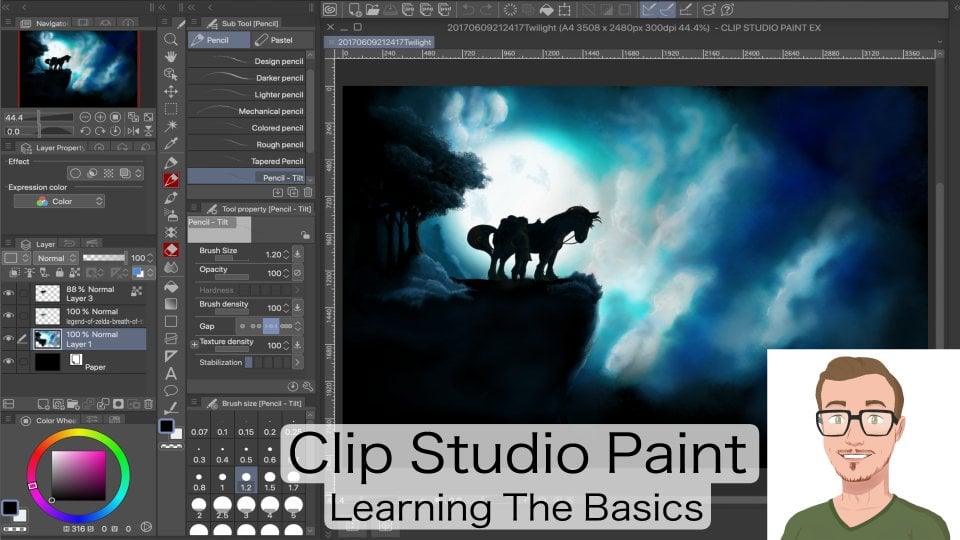
2. MODÈLES: Eh bien, tout le monde, bienvenue dans ce cours. Je suis très excité de vous avoir ici. Je suis très excité que tu aies choisi de prendre ce cours avec moi. Et nous allons juste commencer à apprendre des choses vraiment cool sur l'accélération de notre processus de création de bandes dessinées. Maintenant, la première et la plus importante étape pour me mettre en place pour le succès est de créer un modèle. Je crois avoir revu ça dans un cours que j'ai fait pour la sculpture. Mais si vous ne l'avez pas vu, je pense que cela va être utile aussi. Nous sommes donc ici sur la peinture Clip studio dans la fonction de peinture, et nous allons créer un nouveau fichier pour qu'il soit assez facile si vous êtes habitué à utiliser des clips européens. Savez-vous où trouver ça ? Vous allez juste dans Fichier, puis Nouveau. Et je tiens à mentionner que la version mise à jour de RStudio Panes vous donne
maintenant la possibilité d'utiliser l'un de leurs modèles prédéterminés pour une musique web. Mais je n'utiliserai pas ces mesures parce que je ne travaille pas habituellement dans de si longues bandes. Donc je vais juste m'en tenir à ce que je sais dans ce cas et à ce que je vous recommande les gars. Et surtout si vous venez de commencer, vous n'avez pas nécessairement besoin d'une si grande toile pour votre travail. Donc, les mesures sont généralement utiliser notre 800 pour la largeur. Et c'est aussi grand que vous pouvez obtenir sur une musique Web parce que c'est la limite que vous avez. Maintenant, dans la section Heights, vous avez une limite lorsque vous téléchargez, mais vous pouvez le recadrer par la suite. Donc, je vais habituellement pour 4 mille plus ou moins. Et de cette façon, je peux dessiner plusieurs pages à la fois. Donc, je ne garderai pas ma résolution à 350 parce que c'est un peu trop élevé et cela va créer un fichier très lourd. Donc, je vais chercher avec quelque chose comme 300 ou 250. Alors je vais juste cliquer sur OK et nous allons avoir notre modèle. C' est parfait. Nous avons notre modèle et maintenant nous pouvons travailler sur la création dossiers qui serviront lorsque nous voulons créer plusieurs pages différentes et nouvelles. Alors allez simplement ici à vos couches. Et ce que je fais c'est que je crée toujours un dossier où toutes mes informations vont aller au cas où je reviendrais au projet un mois ou deux mois plus tard. Et je ne le fais pas, parfois j'oublie ce qu'est ma police ou quel genre d'amusement pour les pixels de mon pinceau. Donc, c'est très utile pour moi. Je tape simplement ceci en tant que NFO et je crée une nouvelle couche. Et ici, disons que je veux taper mon texte pour ma bande dessinée avec des polices spécifiques et une taille spécifique. Donc, je vais juste écrire la police que j'utilise. Bande dessinée, bande dessinée. Et c'est un gros, trop grand. Donc je vais rester avec 16. Non, c'est encore trop grand. Ok. Allons malade quoi 12 ? C' est la taille de police que j'utiliserai. Donc je vais juste écrire ça à côté de ça. Et maintenant, je vais aussi déterminer quel type de pinceau je veux utiliser pour toutes mes pages. Dans mon cas, je veux utiliser un stylo et je vais juste le marquer comme taille 6 pour mon Jeevan. Donc je vais juste écrire six points et que c'est mon g 10. Parfait. S' il y a une autre spécification que vous sur la marge ici, c'est un endroit parfait pour le faire parce que cela va apparaître dans toutes vos pages lorsque vous commencez dans votre modèle et que vous gardez toujours les choses cohérentes. Donc pour l'instant je vais juste le garder comme ça. Vous n'avez pas vraiment besoin d'en savoir beaucoup plus dans ce cas parce que tout le monde va personnaliser cette partie info comme ils le souhaitent. Je vais également créer un dossier pour tous mes textes. Donc, je vais juste écrire du texte et c'est là que je vais apporter tous mes textes pour mes bulles de discours. Ensuite, je vais créer un dossier supplémentaire pour mes bulles vocales. Ensuite, j'aime aussi créer un dossier supplémentaire pour mes cadres. J' aime les appeler cadres. Et c'est juste là que j'ajouterai tous mes panneaux. Donc, j'aime avoir un dossier et une couche spécifiques pour ceux-ci. D' accord. Et puis je vais ajouter ici, Inc., où je vais penser à toute ma bande dessinée. Je vais créer un calque supplémentaire pour la couleur, ce qui est assez explicite. Je vais juste ajouter toute la couleur ici. Et puis j'aime créer un dossier séparé pour mon arrière-plan va appeler ces arrière-plans. Et ici, je vais ajouter non seulement les arrière-plans d'encrage, mais aussi la coloration pour l'arrière-plan, sorte que tout reste dans un seul endroit. Et enfin, je vais juste créer un dossier de plus qui va être des courants d'air froids. À l'intérieur des brouillons, j'aime aussi ajouter peut-être des photos de référence dont je vais avoir besoin pour les pages ou quoi que ce soit du genre. Et c'est essentiellement ce que je fais. Je crée tous ces dossiers de sorte que chaque fois que j'ouvre une nouvelle page de bande dessinée avec mon modèle, tout est configuré pour moi et il est prêt. Et de cette façon, je parle de cette partie de et je n'ai pas à le
faire chaque fois que je crée une nouvelle page de bande dessinée. Donc, c'est le modèle pour vous là-bas. Vous n'avez pas à vous en tenir à ce modèle exact. Mais ce que je vous recommande de faire, c'est simplement d'en créer un pour vous-même. Et ce sera très important si vous voulez que les choses restent cohérentes, ce qui est toujours important. Les gens veulent s'attendre à la même chose encore et encore quand vous créez une bande dessinée. Et de cette façon, vous pouvez vous assurer que c'est ce qui arrive.
3. Couches vectorielles: Bon, maintenant on est dans la section des couches vectorielles de tout ça. Et si vous n'êtes pas familier avec les couches vectorielles, je vais vous faire sauter l'esprit ici une seconde parce que les couches vectorielles sont juste l'une des plus grandes choses à jamais exister dans la peinture clip studio, surtout quand vous faites des bandes dessinées et que vous ne veulent pas passer des heures à écrire votre projet. Alors laissez-moi passer en revue ce qu'un calque vectoriel est libre vous, fondamentalement, une couche vectorielle dans la peinture de studio de Cliff est une couche qui non seulement vous
aidera à garder toutes vos définitions et pixels en haute définition, même si vous le réduisez ou vous élargi, cela va également vous aider à gérer vos lignes d'une manière que je n'avais pas l'habitude de faire auparavant lorsque j'utilisais Photoshop. Laissez-moi vous donner un exemple de ce qu'une couche vectorielle fait pour vous en ce qui concerne l'encrage spécifiquement. Supposons donc que vous avez déjà créé votre brouillon et que vous voulez simplement l'encrerer dessus. Je vais utiliser mon GPA pour cette couche vectorielle. n'y a pas de problème avec ça. Et je vais juste essayer d'aile un personnage très vite ici. Alors pensons à faire un visage et juste à lui donner un peu de cheveux. Peut-être comme ça. Et peut-être que tu l'as. C' est vraiment rapide, c'est par exemple. Alors ne jugez pas mes talents de dessin dans cette naissance spécifiquement. Disons que c'est le visage qu'on veut s'asseoir. Maintenant. Plusieurs questions ici. Évidemment, certaines lignes se croisent et c'est tellement douloureux d'avoir à effacer
manuellement chaque ligne et parfois vous devez le parcourir plusieurs fois. Donc, ce que les couches vectorielles font pour vous, c'est qu'elles enlèvent ce problème. Fondamentalement, vous serez en mesure d'effacer toutes les lignes qui se croisent et de garder une encre très propre. Finaliser un travail ou un produit. Ainsi, la façon d'effacer les lignes de largeur qui se croisent, les couches vectorielles sont d'aller à l'outil Gomme et d'utiliser la Gomme vectorielle. Cela va juste rendre les choses plus faciles parce que si vous utilisez un autre type de gomme, parfois cela ne fonctionne pas aussi bien. Laisse-moi te montrer de quoi je parle. Chaque fois que vous voulez effacer une ligne qui n'est pas censée être là et qui se croise avec une autre. Il suffit de cliquer dessus et ça disparaîtra. En voici un petit ici. Disons que je ne veux pas celle-là ou celle-là. Et maintenant je n'ai même pas à m'inquiéter pour eux parce qu'ils sont partis. Et je n'ai même pas eu à
effacer minutieusement peu à peu pour m'assurer qu'il était correctement effacé. Comme vous pouvez le voir, j'ai pu aligner cela librement et même si ce n'est pas le meilleur dessin au monde,
je l' étais, c'était très facile pour moi de tout effacer et d'écrire quelque chose aussi rapidement. Je vais faire un exemple de plus juste pour que vous puissiez voir et juste créer un triangle. Encore une fois, allez vous montrer comment effacer ces lignes vectorielles qui se croisent. Et on y va. On a un triangle. Et, vous savez, je n'ai pas vraiment fait un effort pour y arriver. Mais la façon dont je l'ai fait avec
une couche vectorielle a vraiment aidé à rendre les choses plus rapides pour moi. Donc, c'est mon conseil pour l'encrage pourrait couches vectorielles de Debussy afin que vous puissiez l'encre rapidement et rapidement et ne pas vous inquiéter du tout. Et c'est essentiellement cette section. Je veux juste mentionner une chose de plus. Si vous voulez continuer à utiliser le calque vectoriel et vous vous demandez si vous pouvez utiliser un pinceau différent. Laissez-moi vous montrer, parce que vous pouvez certainement. Utilisons un stylo de texture et croisons quelques lignes. Et maintenant effetons ceux avec la gomme effecteur. Et comme vous pouvez le voir, vous pouvez faire la même chose avec n'importe quel pinceau. Il s'agit simplement d'utiliser une couche vectorielle. Une chose que je veux également mentionner avant d'entrer dans la section suivante est que vous ne pouvez pas peindre à l'intérieur des couches vectorielles. Alors gardez cela à l'esprit pour quand vous voulez inonder, faites la coloration plate. Si vous avez l'habitude de tout faire en une seule couche, cela ne sera pas possible avec une couche vectorielle. Si vous êtes satisfait de votre couche vectorielle et que vous en avez fini, et peut-être que vous voulez pouvoir peindre dessus dans le même calque. Lorsque vous pouvez faire est simplement aller à votre couche vectorielle ici. Et puis vous pouvez simplement rasteriser le calque de sorte que maintenant vous pouvez peindre sur la même couche, c'est
essentiellement ce que vous pouvez faire si c'est quelque chose qui est vraiment important pour vous. Bon, maintenant nous sommes prêts à passer à la prochaine section.
4. Coloriage rapide: Imaginons maintenant que vous avez toute votre page et que vous êtes prêt à peindre sur votre encre. Donc, ce que vous voulez faire dans cette partie spécifiquement est façon
finale de colorer votre page le plus rapidement possible. D' après mon expérience, la coloration est la partie qui prend le plus de temps et c'est le VD qui pour moi est le plus douloureux pour être honnête. Je vais donc passer à mon dossier de couleurs que j'ai créé pour mon modèle. Et une chose que je vais mentionner est que certaines personnes vont colorer dans tous leurs appartements dans la même couche. C' est juste une préférence personnelle et vous pouvez certainement le faire. Mais d'après mon expérience, cela complique les choses. Parfois, quand je veux modifier quelque chose sur les couleurs et j'ai besoin qu'ils soient dans des calques séparés. Je veux vous montrer comment faire la peinture la plus rapide de votre vie. Donc, fondamentalement, lorsque vous avez créé votre calque de coloration, vous voulez vous assurer que lorsque vous utilisez votre outil de seau, vous cliquez sur référé à d'autres couches. Cela signifie que, quelle que soit la couche sur laquelle vous êtes, l'outil de compartiment prendra en considération les autres couches. De cette façon. Disons que vous voulez colorer cette boîte ici. Vous allez pouvoir le faire même si vous n'êtes pas dans la couche spécifique où se trouve cette boîte à l'origine. Donc je vais juste colorer là-bas et comme vous pouvez le voir, ça la colore assez bien. n'y a pas de grande quantité d'espaces ou quoi que ce soit qui le rendrait bizarre ou mal coloré. Et ça aide vraiment,
vous savez, à colorier les choses rapidement. Disons que vous voulez colorer les cheveux de cette dame ici. Donc, vous pouvez juste aller plus loin et simplement ajouter quelques couleurs. Et c'est essentiellement tout ce que tu as à faire. Et peut-être que vous avez des pièces où vous ne pouvez pas réellement l'outil Bucket. Peut-être que vous voulez colorier dans les aperçus de ses yeux. Eh bien, pour moi, ces pièces, vous pouvez les faire assez rapidement même si vous n'utilisez pas l'outil de seau. Parfois, j'utilise un marqueur et je passe juste sur ces zones et je les colore. C' est donc une façon de faire des couleurs plates. Et une chose que je vais mentionner est que si vous utilisez un outil de seau comme celui-ci, plupart du temps dans un travail assez bien pour vous. Vous n'aurez pas de problèmes ou vous n'avez pas vraiment à passer sur certaines parties pour colorer mal tout ce qui n'a pas été appelé correctement. Mais parfois, quand vous avez des lignes vraiment inclinées, vous rencontrerez quelques problèmes. Par exemple, je fais un zoom ici. Comme vous pouvez le voir, ce n'est pas aussi perceptible, mais il y a cette zone qui n'a pas été colorée. Et c'est parce que nous utilisons cet outil et c'est juste un outil pour colorer les choses rapidement, mais évidemment il ne peut pas être parfait. Donc, une chose que vous pouvez faire au lieu d'utiliser l'outil de compartiment si vous
n'êtes pas entièrement convaincu à ce sujet ou si vous avez beaucoup, beaucoup de problèmes avec cela. Vous avez beaucoup d'alignements vraiment angulaires ou de choses comme ça. Et vous pouvez colorer ou aplatir les couleurs ne sont tout simplement pas aplatir les couleurs, mais faire l'aplatissement d'une manière différente. Alors faisons ça. Nous allons effacer ce calque voulu créer, nous allons créer un nouveau calque. Une autre façon de colorer les couches annuelles est d'utiliser la baguette magique. Et dans ce cas particulier, vous avez la possibilité de faire référence au calque d'édition, mais vous ne voulez pas le faire parce que vous ne
voulez évidemment pas le colorer dans le même calque que votre encre. Donc, vous voulez sélectionner référé à toutes les couches. Et il fera la même chose que l'outil Bucket,
va juste prendre en considération tout le reste. Donc, vous allez cliquer dans la zone que vous voulez colorer, disons les cheveux spécifiquement. Et comme vous pouvez le voir, il est sélectionné toute cette zone. Et vous pourriez passer en revue cela et simplement peindre. Mais encore une fois, vous pourriez rencontrer le même problème que nous avons rencontré avec l'outil de seau, où il y aura une petite zone qui va être blanche ou pas du tout colorée. Donc, ce que vous voulez faire dans ce cas, c'est aller plus loin pour étendre la zone sélectionnée, qui est juste ici. Et choisissez l'extension qui sera adaptée à vos besoins car nous allons tous utiliser différentes largeurs pour les lignes. Ce nombre variera donc d'une personne à l'autre. Dans mon cas, je vais juste le garder comme deux pixels pour l'instant aux fins de cet exemple. Et maintenant je vais peindre à l'intérieur de ça. Si vous utilisez cette technique, oubliez pas de revenir en arrière pour se référer uniquement au calque d'
édition ou bien il ne coloriera pas tout ce qui est, sélectionnez-le et il ne sera coloré qu'en se référant aux autres calques, comme il l'a fait avant vivant des espaces. Alors maintenant, vous pouvez voir qu'il est coloré. Et si nous zoomons sur cette partie, nous n'avons pas le même problème. Ce que j'ai fait, c'est que j' ai
développé que peut-être un peu trop et il y a un peu de saignement ici. Mais vous aurez juste à vous ajuster au fur et à mesure que vous allez voir quel numéro est le meilleur pour vous. Donc je vais annuler ça très rapidement, vais l'élever. Et maintenant je pense que vous pouvez avoir une meilleure idée de la façon de faire vos appartements. Encore un conseil avant de partir. Disons que vous avez déjà tout aplati. Donnez-moi les cyclistes à travers référé à d'autres couches. Je dirais que vous avez déjà tout aplati et peut-être que vous avez tout fait dans la même couche. C' est génial. Vous pouvez créer un nouveau calque et peut-être que vous ne voulez pas
colorer minutieusement dans toutes les ombres ou tous les éclairages. Donc, ce que vous voulez faire est de créer un nouveau calque. Utilisez les paramètres du calque et découpé sur le calque ci-dessous, et choisissez une couleur spécifique que vous aimez. Peut-être quelque chose le long de cette zone de la roue de couleur. Peut-être un peu, surtout si vous aimez ombres
fraîches ou peut-être quelque chose de chaud comme le rouge. Et ce que vous voulez faire avec ce calque, c'est sélectionner le multiplier. Et maintenant, vous pouvez peindre dans les ombres très rapidement sans avoir à colorier choisir n'importe quelle couleur. Et vous pouvez affecter plusieurs zones différentes, non seulement les cheveux mais aussi le visage, des choses comme ça. Si vous voulez faire la même chose pour ajouter un peu d'éclairage, vous pouvez faire si vous avez déjà créé une masse d'écrêtage,
tout
ce que vous avez à faire est d'aller dans votre calque d'origine et d'ajouter un nouveau calque et il sera automatiquement découpé dans votre couche. Donc, disons que nous voulons ajouter de la lumière à travers ses cheveux pour les rendre brillants. Je vous recommande d'utiliser peut-être la lumière dure en fonction de votre style. Et maintenant, vous devez choisir une couleur qui convient le mieux aux cheveux, disons celui-ci. Et maintenant, vous avez quelques pièces qui sont claires et les parties qui sont sombres et de cette façon vous pouvez ombrager vos couleurs plates assez rapidement. Donc j'espère que cela a été utile parce que la coloration pour moi, la chose la plus douloureuse à propos de la fabrication de bandes dessinées. Et maintenant, nous sommes prêts à passer à la section suivante.
5. Ruler de la perspective: Bon, maintenant on va parler du futur dirigeant. Avez-vous déjà eu l'impression que vos antécédents ne sont pas si géniaux ? Je sais que j'ai rencontré ce problème. J' ai beaucoup de problèmes avec la perspective parfois quand je fais des bandes dessinées et les choses peuvent sembler un peu bizarres si j'essaie juste de l'ailier sans créer aucune sorte de grille de perspective. Maintenant, vous ne voulez pas créer minutieusement votre propre grille de perspective ou chercher une qui n'est peut-être pas la bonne pour vous sur Google et vous savez, utilisez-la sous vos couches. Donc, ce que vous pouvez faire est quelque chose d'incroyable que Clip Studio vous offre. Fondamentalement pour utiliser un outil qu'ils ont. Et c'est l'outil de règle qui est déjà là. Donc, c'est l'outil de règle. Vous pouvez cliquer ici. Et vous verrez que vous avez plusieurs règles différentes que vous pouvez utiliser. quoi nous allons nous concentrer, c'est un futur dirigeant. Parce que c'est ce que nous voulons faire en ce moment où nous créons des arrière-plans. Donc, disons que vous voulez créer un arrière-plan avec une perspective à un point. Ce que vous pouvez faire est de cliquer sur la règle de perspective et de choisir où vous voulez que votre ligne soit. Imaginons que nous faisons un arrière-plan à l'intérieur de ce cadre avec ce panneau. D' abord, vous allez classer votre ligne d'horizon harass. Et puis vous allez créer votre point où tout va se croiser. Et maintenant, vous avez créé une règle de perspective à un point qui va vous aider à créer un arrière-plan. Comme vous pouvez le voir ici, lorsque nous avons créé la règle prospective, elle est apparue dans une couche séparée. Trouvons que nous n'avons pas vraiment à toucher ce calque maintenant qu'il est créé, nous pouvons revenir à l'arrière-plan. Et imaginons évidemment que nous avons créé une confiance, juste, pour notre histoire. Et maintenant, nous allons juste nous concentrer sur l'encrage. Nous allons donc passer à ce calque pour l'arrière-plan et choisir celui que vous voulez utiliser. Une chose que vous pouvez faire ici est également utilisé une couche vectorielle pour cela afin que vous puissiez effacer les lignes qui se croisent. Ce sera vraiment utile. Donc, au lieu d'utiliser une couche régulière, créons une couche vectorielle. D' accord. Vous verrez que lorsque vous créez une règle prospective, si vous avez tous ces éléments sélectionnés, votre stylet s'accroche automatiquement à la perspective de cette règle spécifiquement. Laisse-moi te montrer. Je vais juste commencer à dessiner des lignes. Et comme vous pouvez le voir, ils sont automatiquement accrochés à la perspective que j'ai créée. Et c'est génial parce que
cela, cela me permet de commencer à dessiner et à créer mon arrière-plan avec perspective sans vraiment avoir à trop penser à la perspective elle-même, ce qui est le plus, la partie la plus difficile de tout ce processus. Et je suis juste en train de faire un travail très rapide ici. Ce n'est pas parfait par tous les moyens, mais c'est juste pour vous de voir ce que vous êtes capable de faire avec cet outil. Et comme je l'ai dit, ça va vous faciliter les choses. Ça va rendre le processus très rapide pour vous. Et si vous avez des difficultés avec des antécédents, cela va vous être extrêmement utile. Disons que vous avez fini, vous savez, faire toutes ces lignes droites que vous vouliez faire. Mais peut-être que vous voulez maintenant ajouter des nuages à votre arrière-plan. Vous voulez évidemment sélectionner cette partie ici. Cliquez dessus pour qu'il ne soit plus activé de sorte que maintenant vous pouvez simplement, nous allons juste cliquer sur tout. Et maintenant, vous pouvez simplement dessiner vos nuages. Et voici peut-être quelques oiseaux, disons que vous voulez les ajouter. Je ne sais pas, peut-être que vous voulez ajouter un peu de football ici ou tout ce que vous voulez ajouter à votre arrière-plan. Ou peut-être que vous voulez ajouter un personnage ici. Vous ne voulez pas accrocher ce caractère à la grille. Alors maintenant, vous pouvez le faire. Et rappelez-vous que nous l'avons fait dans une couche vectorielle. Donc maintenant, disons que vous n'avez pas envie d'utiliser cette ligne. Vous pouvez l'effacer. Vous pouvez effacer cette ligne, vous pouvez l'effacer. Et juste pour que vous voyiez mieux, je vais juste cacher le futur dirigeant. Et maintenant, vous pouvez voir toutes les choses que vous ne pouvez pas effacer. Si vous avez effectué l'arrière-plan en dehors du calque où vous l'avez créé, votre panneau et vos panélistes, non pas un calque vectoriel. Vous ne serez pas en mesure d'effacer ces lignes correctement parce qu'elles vont être complètement effacées. Gardez ça à l'esprit. Et peut-être que ce que vous pouvez faire est simplement de dessiner vos lignes afin que vous puissiez effacer tout ce qui est en dehors du panneau. C' est juste quelque chose que vous devrez prendre en compte lorsque vous ferez vos antécédents. Mais c'est ainsi que vous utilisez une règle prospective pour faire des arrière-plans plus rapidement et plus rapidement.
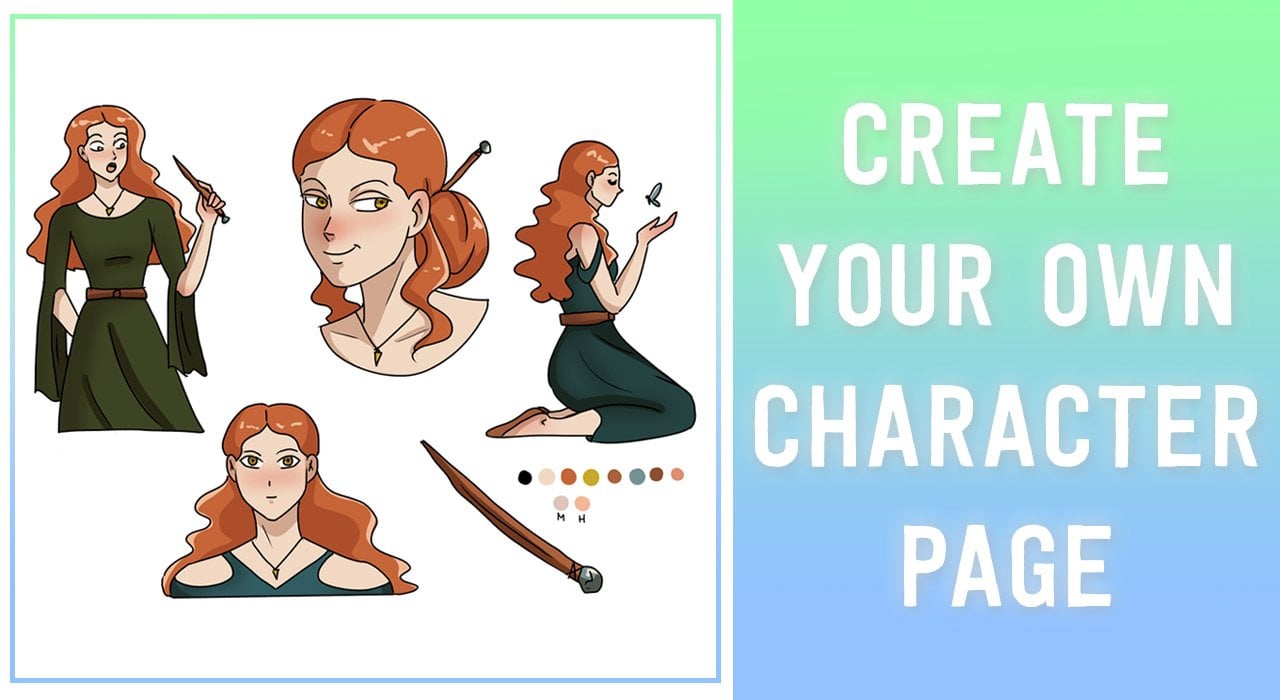
6. Palettes de couleur: Bon, donc nous approchons de la fin de la classe. Je vais vous montrer encore quelques choses. Et plus précisément, nous allons aller plus maintenant est de créer une palette de couleurs. Je vais faire une autre classe pour créer des personnages pour vos bandes dessinées. Mais dans cette section ici, si vous avez déjà créé un personnage, cela va vous être très utile. Imaginons que c'est mon personnage principal pour ma bande dessinée. Appelons-la Sally. Imaginons que ce personnage ait toujours la même couleur. Maintenant, j'ai déjà choisi ce v, la couleur des cheveux pour elle, et c'est une couleur que j'aime vraiment. Donc je veux être capable de garder les choses cohérentes chaque fois que je la coloriais, chaque fois que j'ai créé une nouvelle page pour ma bande dessinée. Donc, ce que vous voulez faire est
d'établir une palette de couleurs afin que tout reste cohérent et que vous n'ayez pas à regarder un fichier différent pour les couleurs et
le choix des couleurs de ce fichier tout le temps. Donc, comme vous pouvez le voir en ce moment, j'utilise la roue de couleur, mais il y a plusieurs options différentes
pour comment utiliser la couleur à l'intérieur de cette section ici, nous allons utiliser est cette section sont ici, qui est toutes les palettes de couleurs que vous pouvez utiliser. Et pour vous, il va probablement ressembler
à ça au début parce que c'est un jeu de couleurs standard. Mais ce que vous voulez faire est de passer à cette partie ici, Modifier l'ensemble des couleurs, et ajouter un nouveau paramètre. Ce sera votre propre décor, pour votre propre bande dessinée, pour vos propres personnages. Alors appelons ça mes couleurs de bande dessinée. Vous allez cliquer sur OK. Et comme vous pouvez le voir, ça fera apparaître une tonne de couleurs qui sont inexistantes. Vous pouvez simplement effacer ceux avec l'option de couleur juste ici. Maintenant qu'on s'est débarrassés d'eux, ce qu'on veut faire c'est, comme je l'ai dit, établir ta palette de couleurs. Donc, si vous allez toujours utiliser la même couleur de rouge pour les cheveux. Vous pouvez simplement aller à l'outil pipette, cliquez sur cette couleur juste pour vous assurer que cette couleur est sélectionnée. Et maintenant, vous pouvez ajouter cette couleur à votre palette de couleurs. Donc, vous allez cliquer ici où il est dit ajouter de la couleur. Et maintenant, vous avez toujours le même rouge à chaque fois que vous voulez l'utiliser. Nous allons faire la même chose avec la peau et ajouté à notre palette de couleurs, et ainsi de suite, ainsi de suite. Disons que vous utilisez toujours du poids et alors vous pouvez également sortir que l'un ou noir si vous utilisez également celui-ci. Et maintenant, vous pouvez toujours revenir à votre palette de couleurs ou plusieurs palettes de couleurs de je dois écrire maintenant celui-ci et celui-ci. Et vous pouvez également créer de plus en plus que vous créez des personnages différents ou des bandes dessinées différentes. Et de cette façon, vous pouvez colorer les choses beaucoup, beaucoup plus rapidement.
7. Autres: Alors maintenant, nous sommes arrivés dans la partie extras de ce cours. Ça va être vraiment, très rapide. Quelques choses que vous pouvez utiliser pour rendre les choses plus rapides pour vous lorsque vous créez vos bandes dessinées est, par exemple, vous pouvez utiliser l'outil de timbre que nous avons ici où vous pouvez utiliser différents effets, vêtements, fleurs, végétation, des structures artificielles et des choses de ce genre pour vous aider à ajouter des effets ou, vous savez, faire des arrière-plans ou tout ce que vous allez dire que vous voulez faire. Donc, gardez toujours à l'esprit que vous avez cette option. Mais disons que vous avez fait votre arrière-plan et peut-être que vous voulez ajouter une clôture en bois. Vous pouvez l'ajouter maintenant avec cet outil de tige. Tu n'as pas à le dessiner. Il est là pour vous d'utiliser. C' est si rapide. Peut-être disons que vous faites une bande dessinée détective et que vous pouvez ajouter une de ces précautions, garder les chaînes ESA qu'ils utilisent dans la police, et plusieurs autres choses que vous pouvez utiliser. Bien sûr, il y a du fil de fer barbelé, il y a, vous savez, des
fissures si vous voulez faire ça pour les murs ou quelque chose comme ça, peut-être disons que vous voulez ajouter quelque chose comme de la corde tressée aux vêtements d'un de vos personnages. Vous pouvez toujours ajouter cela ou peut-être que vous voulez l'utiliser comme une tresse Pour les cheveux, vous pouvez le faire aussi bien. Ils ont aussi des chaînes. Disons que tu veux faire quelque chose comme un arc-en-ciel. Ils ont aussi cette option. Ils ont tellement de tiges et considèrent la peinture, et je suis si heureux qu'ils aient tant d'outils pour que les choses soient tellement plus faciles. Je l'utilise par exemple, pour les nuages. Je sais que c'est SoundCloud. Soundcloud, mais je l'utilise parfois juste pour ajouter de la texture à certaines parties de ma bande dessinée. Et ça m'aide vraiment spécifiquement. Et une autre chose que vous avez la possibilité d'utiliser comme une astuce supplémentaire est lorsque vous ouvrez la peinture CDO clip, vous verrez que vous avez plusieurs options ici. Je ne sais pas si vous avez regardé ça, mais si vous ne l'avez pas fait, je vous recommande vraiment de le faire. Vous avez la possibilité de télécharger des ressources, ce qui est incroyable parce que parfois vous
n' aimez pas faire des arrière-plans ou n'aimez pas dessiner des maisons, ou n'aimez pas, vous savez, trouver des poses peut-être. Donc, ce que vous voulez faire si vous voulez télécharger des acides pour vous-même, c'est aller sur les acides studio de clip juste ici. Et certains d'entre eux coûteront, mais beaucoup d'entre eux sont gratuits. Et je dis, vous pouvez certainement utiliser les libres. Beaucoup d'entre eux sont vraiment de grande qualité. Comme vous pouvez le voir ici. Il y a plusieurs choses comme les jeux de couleurs. Il y a, vous savez, crayons, des stylos ou des pinceaux que vous pouvez télécharger. Il y a des milieux, des vêtements. Donc, tant de choses, tant de choses. Disons, par exemple, que vous cherchez un bâtiment. Donc, vous pouvez simplement taper dans le bâtiment et voyons ce qui arrive. Voilà, tu y vas. Il y a plusieurs bâtiments ici que vous pouvez utiliser pour vos bandes dessinées. Comme vous pouvez le voir ici. Beaucoup d'entre eux coûtent. Donc, vous pouvez certainement filtrer les choses qui ne vous intéressent pas. Donc, si vous ne voulez pas payer pour l'un d'entre eux, vous pouvez simplement passer à F3 ici et les détails pour spécifier votre recherche. Et maintenant, vous pouvez télécharger l'un de ces gratuitement. Peut-être que tu as besoin de ça comme construire un couloir, ou peut-être que tu as besoin de ce matériel ici. Peut-être que tu veux une rue. Disons que je veux bien celui-là, le dessin du bâtiment. Alors je vais juste cliquer dessus. Et maintenant, je peux simplement le télécharger et l'utiliser sur ma bande dessinée. Donc une fois que je l'ai téléchargé, je peux revenir à cette partie juste ici de la peinture de studio, pire juste pour la peinture. Et la façon de prendre
toutes les ressources que vous avez téléchargées pendant que vous allez cliquer ici. Et vos documents, j'ai téléchargé celui-ci et je l'ai mis dans un dossier appelé arrière-plans. Mais très probablement vous verrez tous les actifs que vous téléchargez ici et ce dossier où il est dit télécharger. Mais comme vous pouvez le voir, j'ai cet atout et maintenant je peux simplement ajouter cet atout à ce panel juste ici. Ça va être beaucoup plus grand, bien
sûr que mon dossier en ce moment. Mais vous pouvez simplement le redimensionner à tout ce dont vous avez besoin. Et c'est juste un moyen très facile d'ajouter des choses que vous ne voudriez peut-être pas dessiner vous-même sur votre bande dessinée. Et maintenant, j'ai un bâtiment sur un de mes panneaux pour mes antécédents, ce qui est vraiment sympa parce que je n'avais pas à le faire et, vous savez, passer tellement de temps à le faire. Et bien, c'est essentiellement tout. Maintenant que je vous ai donné tous ces conseils, j'ai vraiment hâte de voir ce que vous venez avec pour votre projet de classe. Je veux vraiment voir une de vos pages de bande dessinée et je veux voir ce que vous pouvez créer avec les conseils que je vous ai donnés aujourd'hui.
8. Projet de cours: Assurez-vous de créer votre projet de classe. Je veux vraiment voir ton gars dire des bandes dessinées et je veux que tout le monde les voie aussi. Alors assurez-vous d'ajouter cela à la fin de ce cours si vous en avez envie, et je vous verrai pour ma prochaine classe sur l'usher de compétences, ce qui sera comment garder vos personnages de bande dessinée cohérents. J' espère que je vous verrai très bientôt pour celle-là aussi.
 Ariann Aguilar, Art Director & Illustrator