Transcription
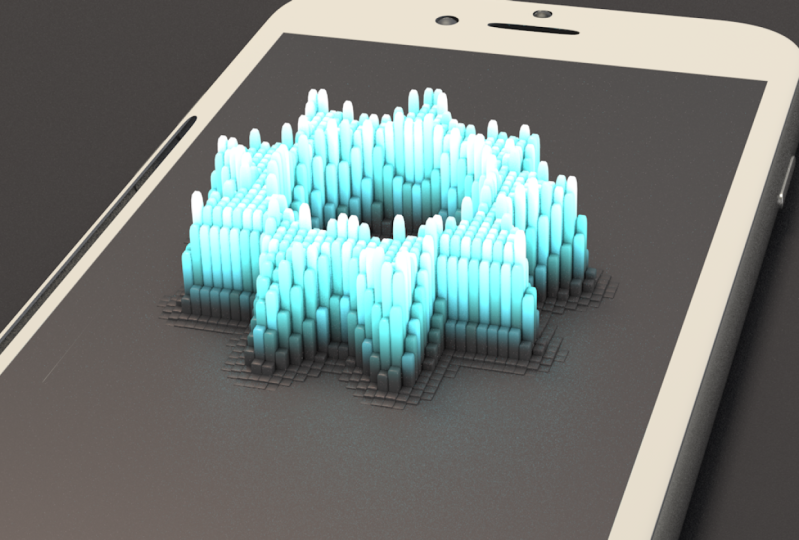
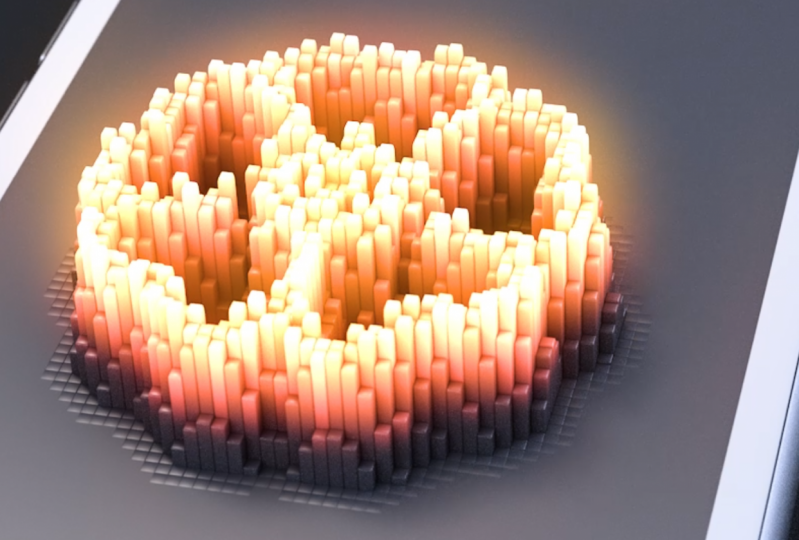
1. Intro: Salut, c'est Jesperson del. Je suis un trois D et motion designer, et j'enseigne depuis plus de 13 ans dans ce cours de cinéma quatre D. Vous apprendrez à transformer d'une forme à une autre à l'aide du graphique mo, et les champs transformeront un écran de téléphone en un visage souriant. Mais nous pourrions facilement remplacer un visage souriant par d'autres objets taxés ou tout autre objet, et le modèle de téléphone pourrait être remplacé par à peu près n'importe quoi. Les techniques sont très flexibles, et vous pourrez l'appliquer à un large éventail de vos propres projets. Il s'agit d'une formation basée sur des projets. Je vais tout expliquer étape par étape, et cela comprend la construction de la configuration du graphique mo et l'animation, création d'une plate-forme réutilisable, intégration avec un modèle de téléphone, l'
animation de la caméra, éclairage de la scène et l'orage de texte et plus encore. Donc, si vous êtes prêt, nous allons entrer
2. Le mode Cloner Blend: Cinema 40 est l'une des applications les plus populaires lorsqu'il s'agit de faire des animations graphiques et du design de mouvement. Et l'une des principales raisons de cela est le module mo graph, qui en soi est très puissant. Mais avec l'ajout de Fields, il est devenu encore plus puissant. Donc, c'est ce que nous allons utiliser dans ce cours utilisera une combinaison de graphique mo et de champs
au cœur du graphique mo. Nous avons le cloner maintenant, une petite note. J' enregistre cette propre version 21 si vous avez une version antérieure, l'interface va sembler un peu différente. Alors ajoutons un cloner. Maintenant. Le cloner en soi ne fait rien. On doit le nourrir quelque chose. Donnons-lui un cube et ensuite pour qu'il fonctionne. Nous devons nous assurer que le Cube est un enfant du cloner et que quelque chose s'est passé Maintenant dans les attributs, un gestionnaire je peux voir que pour la taille du Cube est 200 par 200 par 200. Si je retourne au cloner, nous avons les motifs définis sur linéaire par défaut, et il va cloner sur un axe sera l'axe Y par défaut, et cette distance entre chaque clone est de 50 centimètres. Et comme le cube lui-même fait 200 centimètres, il y a nous ne pouvons pas voir les clones individuels. Mais si on fait ça pour dire 300, on peut voir les clones individuels et ensuite on a un
curseur de comptage . Nous pouvons ajouter autant ou moins de clones que nous le voulons, et nous n'avons pas nécessairement besoin de cloner sur l'axe Y. On peut le faire sur le X ou le Z. Faisons le X et laisse-moi le recadrer. Ensuite, nous pouvons également mettre à l'échelle et faire pivoter les clones. Donc, par
exemple, si je fais le X ici, vous pouvez voir chaque clone obtient une échelle juste un peu plus grande que la précédente, et la même chose vaut pour la rotation. Chaque clone est tourné juste un peu plus que le précédent. Donc je vais remettre ça à zéro, et ensuite ces 200. Maintenant, vous n'avez pas nécessairement besoin d'avoir un seul type de clone. Vous pouvez l'avoir. Dis-le. Lance est bien, et puis ceci je un autre ceci à un cône. Donc maintenant, nous avons trois types différents de clones et nous avons cube sphère Cone, Cube, sphère, cône et ainsi de suite. Il suit donc le même modèle que dans le gestionnaire d'objets, ce soit d'abord Cuba, puis la sphère, puis le cône. Et si on change l'ordre ici, ça changera aussi l'ordre dans le cloner. Et la raison pour laquelle il suit ce type particulier de modèle est que si nous allons dans le clone, nous pouvons voir que les clones sont mis à itérer Maintenant. Un autre mode très utile est le mode trop aléatoire, qui vous permet de placer ou de distribuer au hasard deux clones, et vous pouvez le contrôler dans une certaine mesure en ajustant la graine. Mais le mode dont je veux parler est le mode de fusion,
donc le mode de fusion ne fonctionne pas avec cette configuration que nous avons ici. Le mode de fusion se mélange entre les objets, mais il y a une capture. Les objets doivent être assez similaires pour que le cloner comprenne ce qui peut se fondre entre eux, et ce sont trois objets paramétriques différents, et malheureusement nous ne pouvons pas fusionner entre les objets paramétriques. Alors supprimons le peigne. Supprimons une sphère, et à la place prenons ce cube et dupliquons ce contrôle ou commande glisser rendre le 2e 1 plus petit 50 par 50 par 50. Maintenant, nous pouvons à peu près voir ce que fait le mode de fusion. Il se mélange entre les objets, et il se mélange du grand au petit cube maintenant, et il crée tous les états intermédiaires entre les deux. Et bien que nous ne puissions pas utiliser d'objets paramétriques pour se fondre entre eux, nous pouvons faire beaucoup d'autres choses avec cela. Par exemple, nous pouvons utiliser pour les anciens. Donc si je prends un ancien vérifié, faites qu'un enfant sur ce petit cube, et je vais lui dire de l'adapter aux parents qui ont la même taille, et je vais apporter la force jusqu'à 100. Nous n'avons pas encore de sphère, et c'est parce que c'est Cube lui-même qui a besoin de plus de segments. Allons donc jusqu'à 10 par 10 et maintenant nous avons une sphère. Donc maintenant, le mélange fonctionne partiellement. Le mode de fusion fonctionne partiellement. Les cubes deviennent progressivement plus petits à cette fin, mais toutes les pauses une fois qu'il frappe la sphère ici, et la raison en est que le mode de fusion a besoin de la même structure. Les objets ont besoin d'avoir la même structure, donc En ce moment, nous avons vérifié l'ancien sur le deuxième Cube, et c'est ce qui casse pour fusionner. Cependant, si je copie ceci vérifié dans le Big Cube et puis j'ai réduit la force à zéro, donc cela n'a aucun effet sur le Cube. Mais en ayant la même structure, le cloner peut maintenant se fondre entre les deux objets, et nous pouvons rendre cela plus complexe. Je peux ajouter, par
exemple, tordre à cela. Faites en sorte qu'un enfant du petit cube corresponde au parent. Donne ça un peu d'un tour. Copie ça à la grande cubaine. Eh bien, je pense qu'un enfant, le Cube, et pas juste vérifier d'accord comme ça. Et puis nous voulons réduire la force à zéro notre angle de zéro. Et maintenant cela fonctionne aussi. Donc, à condition que la mise en place soit la même. Le cloner peut se fondre entre les deux objets différents, et cela fonctionne avec plus que des informateurs. Ils travaillent aussi avec des objets politiques et même avec la dynamique. Donc, dans la leçon suivante, creusons un peu plus profondément et commençons à construire le projet
3. Transformer entre des clones: à la fin de cette leçon, nous allons avoir cette mise en place. C' est Ah, grille de clones. Et puis il y a une zone où les clones passent d'un état à l'autre. Et, ah, c'est contrôlé avec un champ sphérique. Donc, si je bouge ça, vous pouvez voir que la zone de transition est en mouvement. Voyons comment on peut le construire. Retourne au fichier de démarrage et la première chose que nous allons faire est d'ajouter Cube. Et parce que nous allons ajouter cette grille de clone au modèle de téléphone et que ce modèle de téléphone est modèle pour re une dimension de vie, ce cube est beaucoup trop grand. Alors produisons ça au lieu de 200. Faisons un par trois par un. Et ah, nous pouvons encadrer la géométrie sélectionnée et le cinéma en appuyant sur la touche s. Il va encadrer la géométrie sélectionnée pour nous et nous allons ah, au lieu d'un cube, appelons ce gars à plat et puis nous allons le copier contrôle ou commande glisser appelé une copie arrondie et ah, pour l'instant, laissez cache une option plate. Donc, la façon dont nous allons le contourner est en activant l'option de remplissage et ah, cela arrondit tous les bords. Maintenant, cet objet est si petit que 0,5 à partir de Philip Radius est trop. Donc 0.3, c'est plus approprié. Et maintenant, on va se fondre de l'appartement à l'entourage. Nous devons faire une chose de plus, et c'est sur le plat comme il est en ce moment que le cloner ne pourra pas se fondre entre les deux objets parce que la structure n'est pas la même. Donc, pour rendre la structure la même, nous devons activer le remplissage. Mais ce qu'on peut faire, c'est qu'on peut descendre le rayon 20 et maintenant ça va marcher. Alors ajoutons ces gars à un cloner, faisons d'eux des enfants, et par défaut, le cloner va les cloner sur l'axe Y est comme si ce n'est pas ce qu'on veut. Alors réparons ça. Va dans le cloner et au lieu de 50 sur l'axe Y centre à zéro et ah, je vais mettre temporairement cet orteil. On va le ramener à zéro dans quelques secondes, mais je veux m'assurer que la configuration est correcte d'abord, et ça ne compte que quelques-uns. Ok, donc il est bon. Nous avons l'appartement autour d'elle et ainsi de suite. Et passons cela au lieu d'itéré, faisons le mélange. Donc maintenant, nous avons un aller de l'appartement à l'arrondi, puis tous les états intermédiaires
entre les deux. Donc c'est en fait la base mise en place. Et la quantité de clones dont j'ai besoin n'est qu'un, et je n'ai pas besoin d'avoir de changements ici aussi. Donc je vais remettre toute la transformation à zéro ou quoi que ce soit leur valeur par défaut est eso Maintenant, nous
avons juste un clone. La façon dont nous allons créer la grille maintenant est de mettre ce cloner à l'intérieur d'un autre Kloner. Appelons d'abord ce cloner solitaire. Ah, un sort correctement. Pourquoi pas moi ? Alors, ajoutons un autre Kloner et appelons cette grille de cloner et ça laisse le cloner single mettre ça à l'intérieur de la grille de clonage et que les nouveaux cloners feront la même chose que tous les cloners. Ça va se fermer sur les axes y, mais allons dans la grille Kloner et changer le mode de linéaire à Gregory. Il y en a une qui est apparue ici à l'horizon. La taille du pas est deux plus grand 200 par 200 par 200. Correspondons à la taille de nos clones. Donc un par un. Et maintenant, nous avons ce qui semble n'être qu'un seul objet. Mais si je retourne l'ordre des clones ici peut voir qu'il est en effet neuf clones ou neuf objets. Eso si je vais au clone une grille ici et que je dis le compte 2 30 par 30, on changera
ça plus tard. Mais pour l'
instant, c'est l'astuce qu'il semble être un seul objet, bien qu'il soit composé de plusieurs clones. Alors comment allons-nous faire la transition entre les aplatis autour ? Et maintenant on va utiliser un effet, euh, et avant d'ajouter l'effet, euh, je veux que l'orteil sélectionne le single cloner qui va s'assurer que l'effet va être ajouté à ce Kloner. Et puis je vais aller dans le menu du graphique Mo et ajouter un effet de maigre. Tous les vêtements ont disparu. Mais corrige ça en une seconde, va prendre l'effet d'avion et le mettre en dessous du cloner Cinema 40 fonctionne de haut en bas à gauche, droite. Donc si je veux que le transfecteur d'avion fasse quelque chose au cloner, je veux m'assurer qu'il existe avant le transfecteur d'avion. Et je vais appeler l'effet avion er plan Mahdi seul. Et allons dans les paramètres de l'effet plan er et que les clones disparaissent, disparaissent. Et c'est parce que la position est de cocher pour les déplacer vers le haut de 100 sur le Y. C'est untech ça et nous avons nos clones de retour. Je ne vais pas utiliser la position, échelle ou la rotation, mais ce que je vais faire est d'utiliser cette option modifier le clone. Donc, lorsque je fais glisser ce curseur, nous obtenons tous ces états intermédiaires jusqu'à ce que nous arrivions enfin à l'option arrondie à 100%. Maintenant, bien
sûr, cela affecte tous les clones. Alors comment on le réduit à Onley ? Certains domaines. C' est là
qu'on commence à suivre. Et ici, à l'automne, nous pouvons ajouter du champ. On peut construire des structures très complexes ici, mais on va commencer par ajouter un champ. Donc dans la liste des champs ici, je vais y aller et je vais ajouter un champ sphérique. Donc maintenant, la seule chose qui se passe est que la couleur a changé, et c'est parce que les champs peuvent fonctionner en couleurs aussi bien. Mais nous pouvons désactiver cela en cliquant sur ce bouton ici, mais cela affecte toujours tous les clones. Donc si je fais un zoom arrière, on peut voir pourquoi. C' est parce que c'est parce que le champ sphérique est juste énorme en comparaison. Donc, nous pouvons changer la taille ici en bas où nous pouvons glisser directement dans le port de vue. , Au lieu de 100,je vais en faire sept. Et maintenant que je bouge, vous pouvez le voir. Maintenant, nous avons la même configuration que celle que je vous ai montrée avant le début de la leçon. Nous avons une grille de clones, puis nous passons entre les clones et la zone de transition est contrôlée par un champ
sphérique. Donc maintenant, ce que nous allons ajouter en plus de cela est une mise à l'échelle pour que les clones se déplacent vers le haut et cela arrive ensuite
4. Aperçu des domaines: avant de passer à la mise à l'échelle, je voudrais
simplement mentionner quelques choses au sujet des champs et surtout des gens qui ne les ont jamais utilisés auparavant. J' ai juste une installation simple ici. C' est un cube et je l'ai cloné dans un tableau de grille. Et j'ai aussi ajouté un déflecteur d'avion, mais si j'active que tous les clones sont déplacés vers le haut sur l'axe Y. Maintenant, bien
sûr, tous les clones sont affectés exactement de la même manière. Et si je voulais avoir un effet plus progressif que certains ont été affectés et d'autres pas, je dois utiliser suivre. Laisse-moi choisir le défecteur d'avion et aller à l'onglet de chute. Et c'est là que les choses sont très différentes. Nous avons maintenant des sentiments du cinéma quatre D R. 20 et plus. Nous avons l'impression qu'au lieu de l'ancien système de chute maintenant, les anciennes chutes qui étaient habituées sont sous ce menu juste ici. Donc, nous avons au lieu d'une boîte, tomber est appelé un champ de boîte Maintenant et capsule et champ de cône et ainsi de suite. Ajoutons un champ linéaire et laissez-moi recadrer ceci. Nous pouvons voir un peu mieux donc cela ressemble beaucoup à l'ancienne chute linéaire. Une différence évidente est que les champs peuvent travailler sur les couleurs de cette partie Ici est violet et nous avons un onglet de remap couleur où nous pouvons changer la couleur de ces clones. Je ne veux pas travailler avec les couleurs. Je peux l'éteindre en cliquant sur ce gars ici sous l'onglet Champ. Nous avons un certain contrôle de base pour le champ, par exemple, nous pouvons faire la longueur. Ou nous pourrions simplement glisser dans le port de vue comme ceci et nous pouvons changer la direction. Donc, et pour plus de contrôle, nous pouvons passer sous reprogrammation où nous pouvons contrôler la force globale, affaiblir. Inverser cela et que Nous pouvons travailler avec le décalage comme si nous pouvons définir un minimum et un maximum pour cela et ainsi de suite. Et nous pouvons aussi passer sous le contour et ça va nous donner un contrôle plus granulaire. Par exemple, si je sélectionne une courbe ici, alors je peux trouver l'accord même Mawr. Si je veux des espoirs, il
me manque. Tu y vas comme ça. Mais laissez-moi revenir à zéro parce que ce n'est pas si différent. d' avant. Mais là où les choses commencent vraiment, être différent, c'est que si nous regardons dans le gestionnaire d'objets, nous n'avons pas d'objection. Appelé champ linéaire Les Feels sont des objets séparés. Ils ne sont plus liés aux transfuges, et c'est très, très puissant. Par exemple, il ouvre la possibilité d'utiliser le même champ avec plusieurs transfuseurs différents. En fait, nous pouvons réellement l'utiliser avec d'autres objets ainsi qu'une xda formers ou même une carte Vertex. Et nous pouvons accéder aux champs dans des endroits très différents afin que nous puissions les obtenir, par
exemple, ici sous le menu Créer. Et si vous êtes au cinéma, 40 sont 21. Nous avons aussi une liste déroulante séparée ici. La possibilité d'utiliser le même champ dans différentes configurations permet un flux de travail beaucoup plus rationalisé et efficace. Une autre grande différence est dans la liste des champs. Nous n'avons pas pu combiner les chutes dans le passé. Nous pourrions essayer de combiner différents transfuges, mais nous ne pouvions pas combiner les chutes. Mais cela a changé. Donc, si je vais à la liste Fields, qui est maintenant un système de couches semblable à des boutiques de photos et pose un système où nous pouvons combiner plusieurs couches différentes, alors dites que je voulais ajouter un champ sphérique à cela. Mais je peux descendre à la liste déroulante et je peux ajouter un champ sphérique et par défaut, cela va se fondre avec un mode de fusion hors Max pour que vous puissiez voir que nous avons la chute
linéaire et la chute sphérique en même temps. Ou sentir cette neige de chaudron. Maintenant, je peux obtenir un effet différent si je change le mode de fusion pour dire, Essayons, multiplions et désactivons la couleur. Je ne veux pas travailler en couleur. Essayons, disons, soustrayons. Ensuite, nous obtenons un effet très différent afin que nous puissions les combiner de différentes manières, selon la façon dont nous les mélangeons. Maintenant, nous pouvons aussi que les mélanger avec un curseur de passage ici pour certains, encore plus de contrôle, et nous ne sommes pas confinés aux champs Sur Lee. Nous pouvons utiliser d'autres objets tels que des modèles. Nous pouvons utiliser des épines et beaucoup d'autres types d'objets affaiblir les couches de groupe. Ensemble, nous pouvons les masquer. Nous avons même quelque chose de similaire aux calques de réglage dans les champs de la boutique photo est vraiment un
changement de jeu sur la façon dont nous travaillons dans le cinéma 40 et le type d'effets que nous pouvons obtenir et facilité avec laquelle nous pouvons les obtenir. Je vous exhorte à explorer plus car il y a beaucoup de pouvoir et de champs. Donc, ce n'était qu'un aperçu rapide des champs et dans la leçon suivante, continuons avec le projet.
5. Transformation échelle: dans cette leçon, nous allons ajouter la mise à l'échelle aux clones. Revenons au début déposé. Et ah, la façon dont nous le ferons est d'ajouter un autre effet de voie. Euh donc pour s'assurer qu'il est ajouté au bon cloner. Sélectionnez Cloner single et allez dans le menu de la monographie et ajoutez un effet plan. Euh et bien sûr, les clones disparaissent à nouveau, et on réparera ça à nouveau. Maintenant, allons d'abord tirer cela vers le bas et appeler cette échelle de plan, puis aller à l' onglet
Paramètres. Cochez la position. Maintenant, les cônes sont de retour à la place, utilisons l'échelle. Et on voulait monter et descendre. Ça veut dire que les axes Y eso que je vais faire. Pour l'instant, bien
sûr, tout est affecté. C' est parce que nous n'avons aucune chute de activé. Donc, si je vais à la chute de Tab, je peux réutiliser le même champ sphérique que nous avons utilisé pour l'autre effet plan. Laisse-moi sortir celui-là. Ça n'a pas besoin d'être un enfant de ce transfecteur propre, donc je vais glisser un champ sphérique dans la liste des champs et le succès, et c'est l'un des pouvoirs du rial hors champ est que vous pouvez l'utiliser avec plusieurs facteurs
comme celui-ci , donc nous n'avons pas besoin d'affecter la couleur. Décochons que maintenant nous avons un petit problème et nous ne pouvons pas le voir sous cet angle. Mais si je regarde en dessous, vous pouvez voir qu'ils sont en train de diminuer, et maintenant plusieurs fois vous pouvez vous en sortir avec cela. Mais dans notre cas, où nous allons mettre ça dans un téléphone, eh bien, nous ne voulons pas que les téléphones que nous ne voulons pas clones sortent du téléphone, donc nous devons réparer ça. Et pourquoi cela se produit-il ? Regardons ça un peu. Je vais désactiver les cloners une seconde, et je vais retirer nos objets, et ce sera plus facile à voir d'un autre point de vue. Donc je vais aller ici et je vais aller à la vue de face et ensuite nous allons zoomer. Donc, la raison pour laquelle ils sont réduits à l'échelle finissent par être parce que l'axe est au centre de l' objet et c'est ainsi que les objets paramétriques fonctionnent. Ils ont l'axe au centre, et vous pouvez changer l'emplacement de l'axe. Nous pourrions convertir cela en un objet politique qui fonctionnerait, mais je préfère ne pas le faire. Donc, à la place, ce que nous allons faire, nous allons les placer dans un null et avoir le null à la base de l'objet. Alors faisons ça. Allons ajouter une note. Tirez ça vers le bas et appelez le premier NOL plat. Copiez cette commande de contrôle, et ça va être arrondi. Et puis prenons l'appartement et mettons-le dans le nal plat et puis l'arrondi Mettre ça dans le rond ? Je ne savais pas. Donc, nous allons temporairement ancienne option cliquez sur le chronomètre afin que nous puissions nous concentrer sur un à la fois. Donc, si je clique sur le mile plat, on peut voir que l'accès est au centre. Mais si je tire ça maintenant et je sais que si je regarde les propriétés Objects ici, je peux voir qu'il fait trois centimètres de haut, donc je dois le déplacer. La moitié de ça. Si je vais à l'onglet cornets, je peux simplement mettre un point cinq. Et maintenant, si nous sélectionnons le null, nous pouvons voir que le déni se trouve à la base, ce qui signifie que lorsque nous utilisons le null maintenant dans le cloner, il ne sera mis à l'échelle que dans une seule direction vers le haut. Alors faisons la même chose pour la ronde. Annuler sur cacher ça. Il suffit de le déplacer vers le haut 1,5. Et maintenant les deux Nell sont assis à la base des objets. Alors prenons les deux poupées, ramenons-les dans le cloner. Le single de Kelowna l'autorise, et je vais revenir à la perspective. Vous pouvez frapper F un ou utiliser ces petites icônes, et si nous regardons le bas maintenant, nous pouvons voir que c'est rester là où ils devraient être ou ils restent là où ils devraient être . Donc ça marche. Ainsi, la mise en place de la base est faite, et l'étape suivante consiste à remplacer le champ sphérique par un visage souriant. Mais avant de le faire, je veux vous montrer quelques exemples supplémentaires. Alors j'ouvre ce dossier. C' est en dehors du cadre de ce cours, mais je voulais juste vous montrer quelques façons d'utiliser cette technique, et j'espère que cela peut fonctionner comme un fichier de départ pour d'autres projets. Eso dans ce premier exemple, est vraiment similaire à ce que nous avons déjà fait. On se tourne. Nous transformons notre Cubain en une lance contrôlée avec un champ linéaire. Donc c'est Ah, salut papa a passé à l'exemple suivant, et l'exemple suivant utilise des modèles, bien que ce ne soit pas un modèle très complexe dans ce cas, mais utilise des objets politiques. Donc, dans ce cas, nous ouvrons ou fermons un tout. Et j'imagine que cela pourrait être utilisé avec l'ajout d'un effet liquide ou quelque chose comme ça, peut-être quelque chose qui verse du liquide dans ces tasses juste à titre d'exemple. Mais il travaille avec des objets politiques, puis le suivant utilise des objets dynamiques. Il fonctionne également avec des objets dynamiques,
et pour que les objets dynamiques fonctionnent. On doit jouer la chronologie. Ensuite, nous avons ici le Cube qui se transforme en sphère à nouveau, mais cette fois-ci devient aussi un objet dynamique. Donc, cela fonctionne avec la dynamique, ce qui est vraiment cool parce qu'il ouvre tant de possibilités. Et puis j'ai un dernier exemple. Hum et, euh, nous avons cette fleur. C' est une fleur très grossière, mais on a une fleur proche et elle va s'ouvrir. Donc ça implique. La mise en place implique quelques objets supplémentaires, mais c'est toujours le même principe que je n'ai pas ouvert et la fleur proche. Et la seule chose qui importe vraiment différence entre eux est que j'ai un bender Ancien qui dans la fleur ouverte. Il a une valeur différente dans la force, puis fait la fleur proche. Donc, ce principe de vente est vrai. Le cloner peut se fondre entre des objets ou des structures, condition que les structures soient les mêmes. Alors quoi ? Tu as les fichiers de scène, et j'espère que tu pourras aller plus loin que moi. Donc, je voulais juste vous montrer que vous pourriez faire beaucoup plus avec cette technique que ce que nous
montrons dans ce cours. Ok, alors ensuite, on va ajouter ce visage souriant à notre équipe de cloneurs à venir.
6. Smiley Face et champs: dans cette leçon, nous allons construire le visage souriant. Voyons comment on peut faire ça. Donc la première chose que je vais faire est que je vais supprimer ce champ sphérique qui était juste pour la mise en place initiale. Alors supprimons ça. Et à la place, je vais ajouter un objet texte. Je vais utiliser un plein de textes, et puis il vient en grand. Zoom arrière. Ok, donc le funt, je vais utiliser ses ailes. Et j'ai choisi des charnières parce que je l'ai installé par défaut sur mon Mac et ma
machine PC . Alors j'espère que vous l'avez aussi. Et si vous ne choisissez pas simplement une police appropriée qui fonctionne. Et je sais que c'est le 2e 1 ici. Ça ne dit pas le nom, mais je sais que c'est des ailes. Vous pouvez voir le vent et pour obtenir le personnage souriant ce qui est arrivé de savoir que c'est déplacer J de beaucoup d'expérimentation et de tester beaucoup de personnages. Et le voilà, et je peux voir que c'est énorme par rapport à nos cloners Mettre en place eso Réduire la taille à 50. Et si j'emménage sur ce type, il nous faut encore plus de clones. Je vais utiliser plus de vêtements que ça. Allons donc à la grille de cloner et au lieu de 30 par 30, faisons 50 par 50. Et ça va suffire. Revenons à l'objet texte et, euh, l'alignement que je préfère avoir au milieu. Donc, alignons cela au milieu, et il fait aussi face au mauvais plan. En ce moment, il fait face à cette façon. Je voulais faire face directement vers le bas, alors faisons X Z et ah, nous devons mettre ceci dans un objet extrude, alors assurez-vous que le texte est sélectionné. Vous maintenez l'option autel enfoncée et cliquez sur l'objet extrude. Ça va devenir évident sur le texte. Il est là. Maintenant, il y a un problème apparent avec l'extrude et Nestea que l'extrusion va la mauvaise direction. Cela définit cela pour extruder sur l'axe Y à la place. Alors et là, nous l'avons. Maintenant, nous devons le mettre en place et le nommer aussi extruder Smiley, et puis ça s'appelle le texte Smiley aussi. Alors déplacons l'objet extrude vers le bas et je vais taper un numéro ici. Je sais que moins 18 est Viens faire l'affaire. Ok, donc la façon dont on va faire fonctionner ça maintenant c'est de placer cet objet extrude dans la
chute pour nos transfuseurs d'avion. Et je vais commencer par la balance. Donc je vais désactiver le clone modifié pour l'instant. Et dans cette échelle, je vais prendre l'extrude smiley et le traîner directement dans la liste des champs. Et ah, maintenant nous avons un changement de couleur. Et c'est parce qu'il peut opérer sur les couleurs aussi. Donc, c'est décoché la couleur. Sélectionnez l'extrude Theis ici. Et puis nous pouvons choisir de travailler avec des points, des surfeurs ou du volume. Maintenant, dans ce cas, les
points et la surface vont nous donner un aspect assez similaire. Et puis on a aussi le rayon, qui va dicter à quel point les clones sont affectés. Bien que si
je réduit cela, je vais réellement réduire cela jusqu'à et voir cela un peu mieux. Je vais d'abord cacher l'objet extrudé. On n'en a pas besoin. On n'a pas besoin de l'avoir visible. Je vais aussi activer les options que nous pouvons activer un moi en occlusion dans le port de vue pour que nous puissions voir un peu d'ombre. Ça aide beaucoup. C' est donc le mode points maintenant. En fin de compte, j'ai choisi de faire surface mo. Mais si vous voulez dire avoir un tout pour les yeux et le mode points est probablement mieux, eso vous devez expérimenter. Mais j'ai choisi de faire surface, mais je voulais être un peu plus irrégulier. Pendant que les radios poussent les clones à l'intérieur ou à l'extérieur, je peux aussi utiliser l'objet d'extrusion réel et le pousser un peu vers le bas. Donc, s'il y a un petit truc, si vous maintenez l'ancienne touche enfoncée et utilisez la flèche vers le bas, vous pouvez réellement obtenir des incréments plus petits. Et je sais que moins 0,3 me donne juste ce regard moins régulier et je préfère ça. Donc je pense que ce sera la mise en place finale de la balance. Maintenant, nous devons ajouter la même configuration au clone de modification également. Donc, réactivons ça et prenons l'extrude, refroidissez-la, et puis je veux avoir les mêmes réglages. Je veux utiliser la surface et enlever les couleurs aussi bien lorsque vous faites surface. Euh, et, euh, si je descends pour dire 10 ça va commencer à se glisser sur les bords ici. Je veux avoir un peu de lèvre à l'extérieur du visage. Eso, je sais que quatre va me donner ça. Donc maintenant, il y a un peu de zone de transition des cubes plats à la ronde de cubes, et je préfère cela, donc c'est à peu près à mettre en place. Alors voici notre visage souriant. Maintenant, dans la prochaine
leçon, leçon, on va construire une plate-forme pour ça. Je sais que certaines personnes redoutent ça, mais avoir une plate-forme nous permettra de faire moins de clones en tant que clones plus gros, ce qui va rendre les choses beaucoup plus faciles quand on s'anime. Alors c'est à venir
7. Créer une représentation: dans cette leçon. On va construire une plate-forme, et la plate-forme va pouvoir contrôler la taille du clone jusqu'à cinq. Et cela contrôle aussi la quantité de clones que nous avons dans la scène, ce qui va faire fonctionner le port de vue beaucoup plus rapidement avec, et ensuite nous pouvons activer ou désactiver le remplissage. Alors, tu dois absolument construire une plate-forme ? Non, tu ne le fais pas. Mais ça va être beaucoup plus facile pour l'ennemi de prévisualiser avec la plate-forme, donc ça va nous faciliter la vie. Alors allons de l'avant et construisons-le. Alors allons au fichier de démarrage et voyons, Que doit-on faire ? Eh bien, la première chose que nous devons faire, nous avons besoin de quelque chose qui peut contenir les éléments d'interface pour nous et que ce sera un null. Alors ajoutons une note à la scène. Renommez cette solution de repos de cloner comme ça et à cette valeur nulle, nous devons ajouter des données utilisateur afin que je puisse aller ici aux données utilisateur et dire, ajouter des données utilisateur peut tirer celle-ci. Donc la première chose que je vais faire est de supprimer les données par défaut. Je vais ajouter un groupe, et je vais retirer ce groupe du groupe par défaut. Et la raison pour laquelle je fais ça est maintenant que nous avons l'option de nommer ceci au lieu de simplement dire
des données utilisateur , je vais appeler cette solution de repos de cloner aussi bien. Et à ce groupe, ajoutons des données et ces données, le 1er 1 on va appeler Clone Seiss et qu'on peut le faire animer Herbal, le type de données off float, qui est un type de données numérique. C' est très bien. L' interface. ce moment, c'est flottant et on peut voir un aperçu en bas ici. Je préfère l'avoir comme un curseur. Alors faisons-en un curseur. Le pourcentage est faux. Nous voulons que nous soyons vraiment des valeurs pour l'unité. La taille de l'étape d'un est bien, et je veux limiter le minimum ici pour être un. Donc, on va vraiment être la plus haute résolution, le maximum que je vais mettre le maximum à 20 bien que je doute que cela ne passera jamais plus de 10. Mais mettons-le à 20 ennemis et que la valeur par défaut d'un ici est bien. Et puis ajoutons une autre donnée et ce sera la case à cocher pour le remplir. Donc je vais juste appeler ça le remplir et que quand vous avez une case à cocher, quand vous avez quelque chose qui dit oui ou non activé ou désactivé et ainsi de suite. Ce type de données s'appelle une lingot qui nous donne cette case à cocher, et je vais la laisser non cochée. Eso C'est la pierre. Nous sommes mis en place ici, alors nous allons cliquer. Ok, donc maintenant nous avons un robinet appelé résolution de cloner, et puis nous avons le jour où nous venons de mettre en place. Donc maintenant, nous devons brancher cela aux éléments que nous voulons contrôler. Donc, pour ce faire, nous devons ajouter une attaque express pour cloner une résolution. Donc je vais faire un clic droit dessus, et je vais dire des balises de programmation dans un expresso si vous avez une version antérieure. C' était sous les balises cinéma 40, mais maintenant nous avons toutes les étiquettes de programmation sous la taxe de programmation. Alors ajoutons Expresso. Alors,
qu' avons-nous besoin de faire ? Eh bien, tout d'
abord, ajoutons la résolution du cloner, la chose que nous venons de faire et si je clique sur la résolution du cloner. Allez dans l'onglet résolution du cloner et nous voulons la taille du clone. Je peux simplement le faire glisser et le déposer juste là. Faites la même chose avec les filets sur Dragon Drop et nous voulons contrôler. Qu' est-ce que nous voulons contrôler maintenant ? Eh bien, nous voulons contrôler la taille de nos objets ou l'aplati de l'arrondi. Alors prenons ces gars et tirez-les et je vais traîner ça pour qu'on ait un peu espace pour travailler et que Qu'est-ce qu'on a besoin d'avoir ? Allons à l'appartement. On va affecter la taille. Je vais laisser la taille. Pourquoi seul ? Mais on va affecter le billet de taille X pour le chiffon. Il soupire, Z glisser dedans et puis nous voulons aussi le remplir. Alors traînons ça aussi. Maintenant, faisons la même chose pour la taille arrondie X, puis la taille Z, puis le remplir comme si Alors nous allons les connecter. Alors remplissez-le, aller à ce port et le même pour l'arrondi. Et puis jetons un coup d'oeil ici. Si je clique sur plat et je regarde le remplir. Je peux voir que celui-ci a une icône différente. Cela indique qu'il est connecté via
expresso, donc c'est nous n'avons pas un remplissage. Si nous allons à la résolution du cloner et incapable de le remplir, nous avons un remplissage, donc cela fonctionne. Donc pour travailler un peu plus vite, je vais l'éteindre. Alors faisons la même chose avec la taille du clone. Tout ce que nous avons à faire est de connecter ces ports donc taille X soupirs Z et faire la même chose pour l'autre ou arrondi. Maintenant, ils sont également connectés. Nous ne verrons pas de changement car nous définissons la valeur par défaut à un. Donc, pour nous assurer que cela fonctionne réellement, définissons ceci pour dire cinq. Et maintenant, on devrait avoir de plus gros clones et ça marche. Ça ne semble pas encore bien, et c'est parce que nous n'avons pas connecté le cloner. Alors faisons-le ensuite. C' est une traînée dans Kelowna Grid, et je vais nous donner un peu plus de place comme ça. Alors, cliquez sur le clone d'un grain et voyons ce que nous devons apporter. Nous devons apporter sous l'onglet objet. Nous voulons compter et nous voulons la taille. Donc, pour obtenir le compte parce que je veux avoir X et Z, je vais aller dans le menu et je sais que c'est sous le temps de l'objet afin que nous puissions aller aux
propriétés de l'objet et ensuite nous avons compté, et ensuite nous voulons le premier ou le 2ème 1 Count X, et alors nous ne compterons pas Z aussi bien. Donc les propriétés d'objet comptent, puis Count Z. Et puis nous voulons aussi la taille maintenant parce que ceux-ci vont tous être les mêmes. Nous n'utilisons pas vraiment les axes y, donc nous pouvons utiliser le même nombre pour l'ancienne taille 34. Donc, cela signifie que nous pouvons simplement prendre la taille et faire glisser et déposer directement dans l'interface. Donc la taille que nous pouvons connecter directement ici pour que nous puissions prendre le côté clone et simplement connecter ça. Donc maintenant ce dimensionnement fonctionne sur vous pourriez voir quelque chose qui s'est passé en arrière-plan là-bas, et c'est parce que la taille des clones a juste augmenté. Mais ce que nous voulons vraiment faire maintenant, c'est contrôler la quantité de clones que nous obtenons, et pour ce faire, nous devons faire juste un peu de maths et c'est assez simple maths. Nous savons que notre résolution Max va être de 50 clones et ensuite ça avec un centimètre. Donc le maximum que nous allons obtenir ici est 50. Donc, ce que nous voulons faire est de diviser le maximum avec quelle que soit la taille
des clones . Donc, par exemple, en ce
moment, nous avons la taille du clone définie sur cinq. Nous divisions 50 par 5 pour passer à la résolution sur le cloner. Nous pourrions ajouter plus d'éléments d'interface et les faire plus complexes, mais nous pouvons aussi simplement utiliser un nombre constant. Alors faisons cela à droite, cliquez sur un nouveau nœud, Expresso général. Et puis nous pouvons utiliser quelque chose appelé une constante, qui est juste fondamentalement un nombre. Donc, pour la valeur que nous pouvons définir ici dans le gestionnaire d'attributs, la valeur maximale sera 50. Et puis nous devons diviser ça avec une taille de clone. Donc, nous devons apporter une note mathématique un nouveau nœud expresso calculer, puis nous faisons des mathématiques. Donc je vais connecter la valeur maximale, qui est 50, puis dans les opérations mathématiques ou les fonctions. Que voulons-nous faire ? Nous ne voulons pas ajouter. Nous voulons diviser et nous voulons diviser par la taille du clone. Donc quoi que ce soit en ce moment, c'est cinq. Et pour vérifier que cela fonctionne, nous pouvons essayer ceci avec un nœud de résultat. Cliquez avec le bouton droit sur Nouveau nœud, Expresso Général. Et puis nous avons une note de résultat et c'est une note très utile. Vous pouvez toujours vérifier beaucoup de choses avec le nœud de résultat. Donc, si je suis là, on devrait obtenir 50 divisés par cinq devrait être 10 et on a du succès. Donc, prenons cette sortie et amenons-la dans Count X et Count Z. Et nous pouvons voir que les choses se passent derrière cet éditeur Expresso et cela semble certainement correct. Donc, si je vais à la résolution sur le cloner et en faire une ici, alors nous devrions en avoir 50 et nous le faisons, cela fonctionne. C' est juste un petit coup que je veux arranger. Et c'est si nous allons à la taille du clone et que nous définissons à quatre. Ensuite, nous allons diviser 50 par 4, et nous allons obtenir un nombre avec un point décimal. Voilà Ah, et nous le nourrissons à la grille de cloner en ce moment. Donc, le compte 12.5 12.5. Bien que cela fonctionne, c'est juste un numéro funky pour le nourrir. Alors terminons les choses et il y a différentes façons de le faire. Mais un moyen facile est d'utiliser cet expresso et ensuite nous allons calculer et nous pouvons faire quelque chose appelé carte flottante. Donc, dans les mathématiques flottantes, nous avons un type de données vraiment affaiblir ensemble qui à un entier et l'interject n'a que des valeurs de hold . Il tourne autour de tout ce que vous le nourrissez,
il fait le tour vers le bas. Donc, si je tire celui-ci dans l'entrée et puis vérifie le résultat, nous obtenons 12 donc il arrondit, sorte que cela fonctionne. Donc, nous pouvons connecter ceci au compte X, puis au compte Z, et ensuite nous avons une configuration complète. On peut fermer ça, et maintenant on l'a fait. Ils sont tellement excités que ça va être notre résolution complète et que quand on fera
la plupart des animations, je pense que nous allons travailler avec cinq, ce
qui va faire beaucoup de bruit ici. Maintenant que nous l'avons construit, nous pouvons le réutiliser. Mais comment on l'utilise ? Alors jetons un coup d'oeil à ça. Je prends la résolution de Kelowna et je le fais. Je voulais copier. C' est un contrôle ou une commande, tu vois ? Et puis je vais l'apporter dans un nouveau dossier. Donc c'est une configuration similaire,
Um et ah, allons utiliser ça pour que je puisse juste contrôler le ou le Commandement V. Donc ça ne fonctionnera pas moi-même. Et si nous ouvrons l'étiquette expressive, nous pouvons voir que nous l'avons. Ils disent objet, puis jaune. Ça veut dire que Cinema 40 ne sait pas quoi en faire. Nous devons en fait les connecter à l'objet correct dans la scène. Alors, ça va être facile. On peut juste prendre ce cube et le faire glisser, le
déposer, et le voyez-vous mis à jour ? Maintenant, nous prenons le deuxième Cube à la même chose mises à jour. Et maintenant, nous devons également mettre à jour le cloner, qui est de cloner une grille. On peut juste prendre celui-là et le glisser et le déposer. Et maintenant, il est mis à jour. Nous pouvons fermer ceci, et si nous changeons ceci maintenant en un, cela fonctionne, et nous pouvons activer ou désactiver le remplissage, et cela fonctionne. Donc, vous pouvez à nouveau utiliser celui-ci dans d'autres projets. Et vous pouvez, bien
sûr, construire sur cette plate-forme et le rendre plus complexe,
plus polyvalent si vous le souhaitez. Mais je pense que c'est un bon point de départ. Et ça va rendre nos vies beaucoup plus faciles quand on commencera à animer. Ah, et c'est en fait à venir.
8. Animer avec un champ d'évasion: dans cette leçon. On va animer le visage souriant,
et j'ai un exemple d'animation ici. Si je rejoue une résolution complète, nous n'irons pas très loin sur la vue. Port ne peut pas supporter cette quantité de vêtements, mais c'est pour ça qu'on a construit cette plate-forme. Donc, si j'arrête cela et jusqu'à la taille de clone 25 et essayons à nouveau Donc maintenant, nous obtenons une sorte de feedback dans, anime sur, et puis il anime hors eso. Construisons pour que nous puissions animer cela sur et hors de plusieurs façons différentes. Utilisez des champs différents. Mais dans ce cas, on va utiliser un champ de shader parce que ça va nous permettre d'utiliser des bruits. Et c'est à lui qu'il produit un résultat moins linéaire. Alors faisons ça. Ajoutons ah les gars du champ Shader appellent cette nuance de champ animés sur Oh, et faisons tourner le cloner. Mais le champ ombragé au-dessus de l'avion transfuge, une ombre de champ nécessite un travail de carte à grande échelle avec, mais ajoutons un bruit tout de suite à l'ombre de la liste déroulante. Ajoutons du bruit et la façon d'utiliser pour ombrage du champ est dans la chute pour les
voleurs d'avion , et je vais commencer par l'échelle des Defectors d'avion. Mais nous allons temporairement désactiver, Modifier, cloner et nous allons aussi augmenter la résolution. Donc, comme nous avons bien défini le look alors que nous affinons le look pour le bruit, allons l'avoir en pleine résolution et ensuite, quand vient le temps de l'animation, nous
allons l'avoir en pleine résolution et ensuite,
quand vient le temps de l'animation,nous
allons juste augmenter la taille du clone. Ok, alors passons à l'échelle simple et faites glisser l'ombre du champ au-dessus de l'extrude smiley. Et nous obtenons ces résultats quelque peu indésirables. Eh bien, tout d'
abord, éteignons la couleur. On n'a pas besoin de couleur. Deuxièmement, revenons à l'ombre du champ et au bruit. Et la raison pour laquelle nous avons juste cette surface plane à nouveau est parce que dans l'espace, nous avons défini la texture, et cela signifie que chaque clone est traité de la même manière. Mais si je passe au monde, imaginez un grand champ de bruit autour de cet objet entier. Et quand je l'ai dit au monde maintenant, chaque clone peut être traité individuellement. Maintenant, cela ne résout pas le problème. Avec le visage souriant disparaissant que nous faisons à l'intérieur de la chute pour l'
échelle des Defectors de l'avion . Donc, cette structure de champ fonctionne pour dire doit retarder une structure dans la boutique photo et que si vous ajoutez un calque au-dessus d'un autre calque, cela va obscurcir le calque en dessous à moins que vous ne modifiez l'opacité, ce que nous pouvons faire ici sur le à droite, nous n'avons pas de curseur de passage ou nous changeons le mode de fusion. Alors nous allons ah, changez ça en un multiplicateur, et ça va nous donner le visage souriant. Revenons maintenant dans le bruit et affinez le look. Et nous pouvons le faire de différentes façons. Et en bas, nous avons des curseurs de contraste. Nous avons Low Cliff, qui contrôle le clip noir puis haut, qui contrôle le blanc. Et puis nous avons une luminosité globale. Et puis, sur le contraste global, la façon dont nous allons animer cette pièce sur et hors par une touche encadrant la valeur de luminosité . Mais nous allons d'abord définir le contraste. Si j'arrive à 79, on va commencer à perdre quelques parties de Smiley ici, et ensuite je vais améliorer le contraste. Je vais juste monter un peu le clip bas et ensuite le clip haut aussi. Maintenant, une grande partie du look sera la taille du bruit. ce moment, il est réglé à 100 par pour des exemples que ça à 50 nous allons avoir les plus petits patchs comme ça. Mais je préférerais beaucoup avoir un gros morceau. Donc je vais monter ça à 250. Donc j'aime que ça ressemble beaucoup mieux. Et une autre chose qui va nous donner un look très différent est aussi la graine. Chaque fois que j'ai changé la graine, pensez à 70. Cela va nous donner un look différent pour que vous puissiez jouer et voir si vous trouvez quelque chose qui vous convient. Maintenant. J' ai fini sur deux, et c'est juste après beaucoup d'expériences. Maintenant, une autre chose que vous pourriez faire, vous pourriez changer le type de bruit, qui va certainement changer pour regarder, je suis heureux avec le bruit standard dans ce cas, donc je vais le laisser à la norme bruit, il est
donc temps d'animer le bruit. Maintenant, eso Nous allons le faire avec le curseur de luminosité, mais pour obtenir une sorte de feedback raisonnable comme nous le faisons. Allons et augmentons la résolution du cloner et réglons cela sur cinq et que nous avons également besoin de plus cadres. 90 cadres que nous avons maintenant ne suffit pas. Je vais doubler les 200 80 et ensuite on doit étendre ce DoubleClick Barbican soit sur le dessus de la barre, soit juste à côté. Ça va étendre le bar. Et je travaille aussi en 30 images par seconde. Et si vous voulez vous assurer que vous l'êtes
aussi,
vous pouvez aller dans les paramètres du projet ou contrôler D et vous assurer que les images par seconde sont aussi, définies sur 30 . Ok, alors revenons au bruit et animons ça. Donc sur l'image zéro, je vais réduire la luminosité à moins 50 et maintenant tous les clones et disparaissent dit une
trame clé et puis sur l'image 40 je vais ramener la luminosité à Dans ce cas, je vais la mettre à 26 et puis définir une clé cadre. Et puis gardons ça jusqu'à 100 et puis, en fait, on ne changera pas cette valeur. On va faire 26 autres. Ils allaient juste tenir de 40 à 100 mais ensuite moins animés sur 1 40
Ramenons ça à moins 50 et partons pour N'oublions pas de définir un cadre clé. Donc maintenant nous avons l'animation ici, donc ça va s'animer en attente jusqu'à 100 ans puis s'animer. Si vous voulez changer le moment de ceci, notez que même si j'ai sélectionné la justesse, nous ne pouvons pas voir les images clés dans la chronologie. Mais ce que nous pouvons faire, c'est le clic droit sur la luminosité ? Va à l'animation et puis on va montrer la piste, ce qui va ouvrir la chronologie. Maintenant, vous pouvez déplacer vos images clés comme si vous voulez annuler ça,
parce que je suis content de l'animation. Mais une chose que je veux faire ici quand je sélectionne toutes les images clés et par défaut les annonces Cinema 40 et facilite l'entrée et la sortie sur toutes les images clés, et je préférerais beaucoup avoir cela comme un type linéaire d'animation. Donc, avec toute l'image clé sélectionnée, nous pouvons aller à ce bouton et cliquer dessus. Ça va les transformer en cadres clés linéaires. Alors maintenant, je suis content de ça. Je vais fermer la fenêtre de la chronologie et, ah, je vais faire encore une chose. Nous devons l'ajouter au plan modifier le clone aussi. Donc, dans ce Ah, à l'intérieur de toute la chute, faisons glisser l'ombre du champ et désactivez la couleur et définissez le mode de fusion pour multiplier. Et maintenant, quand nous essayons cela, nous obtenons le résultat prévu. Maintenant, l'animation n'est pas encore super excitante, alors nous allons l'épinons un peu. Et on va le faire dans la prochaine leçon.
9. Améliorer avec un niveau de champ: dans cette leçon ajoutera un peu de saut ou un peu de saut à l'animation. Et jetons un coup d'oeil. Bien que les clones s'animent, ils sautent un peu dans les airs, s'arrêtent complètement et ils vont s'animer vers le bas ou vers le bas. Et pendant qu'ils s'animent, ils font une sorte de danse de jiggle. Mais ils ont aussi plongé sous la surface là-bas. Alors construisons ça. Et la façon dont nous allons construire est dans l'avion efficace pour l'échelle. On va ajouter une couche modificative. On va ajouter une couche de modificateur de retard. Et si vous êtes familier avec l'effet de retard du graphe mo, er, c'est très similaire et que le calque de modification du délai a par défaut un douve réglé sur lisse. Donc ça va être une animation très lisse. Mais nous avons aussi linéaire et celui que nous voulons, qui est le printemps, et ça va causer ce printemps dedans. Maintenant que tu
joues, tu peux jouer avec ça, mais j'ai trouvé que 30 va suffire pour nous. Donc je vais jouer ça, et maintenant on va obtenir des résultats un peu différents. Donc, nous obtenons un peu de printemps dans ce des clones à venir et comme ils et sont partis obtenir un peu jaillissement, mais remarquez qu'ils ne plongent pas sous la surface et qu'ils ne vont pas aussi haut dans les airs non plus. Et la raison en est que la couche de modificateur de délai est serrée est serrée de sorte qu'elle ne peut pas dépasser 100 % ou en dessous de 0 %. Donc si on veut que ça passe par le sol ou saute plus haut, on a besoin de fosse imprévue. Donc, nous canons Clampett avec cette petite icône ici et que vous pouvez déjà voir quelque chose se passe maintenant pour le retard modificateur couche orteil fonctionne correctement. Nous devons le rejouer depuis le début. Alors allons à la première image et puis jouons-la. Et puis ils vont plus haut dans les airs. Et puis nous assurons qu'ils l'ont fait sous la surface. Et oui, ils le sont. Donc c'est Theano nation. Maintenant, je vais le jouer à nouveau et faire attention aux images FBS par seconde parce que pendant l'animation, nous ne sommes pas plus que près de 10 images par seconde et cela me laisse d'abord vous montrer où vous pouvez voir cet élément chaud si vous allez aux options, puis configurez il y a un onglet HUD et ensuite nous pouvons prendre toutes sortes de choses dans le port de vue si nous le voulons. Ah, dans ce cas, nous voulons des images par seconde pour que vous puissiez activer et désactiver ça. C' est là qu'on peut le voir. Donc maintenant, nous savons ce que nous obtenons autour de 10 images par seconde, et je voudrais voir cela aussi près que possible de 30 images afin que nous puissions aller à la résolution du cloner et que nous puissions l'augmenter à huit. Maintenant, ce ne sera pas parfait, parce qu'on ne pourra pas voir tous les clones. Mais ça va être assez proche pour nous dans ce cas. Alors rejouons ça, et on aura près de 30 images par seconde cette fois. Alors, voilà. Donc c'est beaucoup plus facile de voir que c'est cette fois et que ça marche ne marchera pas. Nous n'avons pas la résolution complète, mais c'est assez proche pour que ça marche. Je veux aussi te montrer une chose de plus ici. Je vais revenir à cinq heures et puis rejouons ça et c'est un peu plus lent maintenant . Je veux attendre qu'il s'anime et OK, donc c'est un bon cadre. Maintenant, si je fais juste rendre ce cadre va marcher, ça a l'air de la même chose. Mais regarde ce qui se passe si j'y vais. Définissez ceci pour le tenir debout ou physique. Ça ne fait pas la différence. En fait, c'est la même chose si vous utilisez un rendu de partie 1/3 aussi en rendant ce cadre peut voir que le résultat ne correspond pas réellement à ce que nous avons dans le port de vue. Et peu importe si vous faites le rendu physique ou standard ou ah, rendu
tiers ne correspond pas. Et la raison en est qu'il y a un bug actuellement dans Cinema 40 et,
euh, euh, le bug vient quand vous avez activé la couche de modificateur de retard. Donc, ce que je recommanderais normalement quand il s'agit de faucher le graphe et l'animation est que vous pouvez faire cuire l'animation de graphique mo. Donc, vous feriez que vous feriez un clic droit et vous diriez les balises de graphique mo et obtenir un
argent de greffe mo et ensuite vous pouvez faire cuire cela et il a beaucoup d'avantages que vous pouvez rendre sur les réseaux et d'autres choses. Mais dans ce cas, ça ne marche pas vraiment. Eso, je vais supprimer ça. Donc la solution que nous allons utiliser est si je clique avec le bouton droit, je peux y aller. Et cela peut faire quelque chose appelé Bake as Olympic. Et ça va faire ça comme clé. Des données célèbres sur ça marcheront magnifiquement. Donc c'est ce qu'on va faire. Je ne vais pas le faire encore. On va attendre avant de rendre la dernière pièce. Mais c'est ce que nous allons faire pour surmonter ce bug qui pourrait être supprimé quand vous regardez ça . Espérons. Donc Ok, alors ensuite, voyons comment nous pouvons intégrer cela dans la géométrie réelle à venir.
10. Inscription dans la géométrie: dans cette leçon, nous allons insérer le cloner mis en place dans la géométrie et cela commencera par l'ajouter à un plan. Voyons comment on peut faire ça. Et qu'avant de commencer, restons organisés. Donc, ajoutons d'abord sur null à la scène. Et puis je vais contrôler les espoirs, contrôler ou commander glisser pour faire des copies. Trois d'entre eux en haut. Maintenant, je vais appeler vu, et à la seconde ce sera à l'extérieur de G E O pour la géométrie. Et puis le 3ème 1 sera le cloner mis en place par Kloner. Et puis prenons tous les éléments du cloner à l'exception de la plate-forme et mettons-les dans le cloner. Mettez en place 12 ça et tous ces connaisseurs entrent dans la scène. Non, et, ah, ça ne fait pas la différence. Mais je préfère avoir une résolution de cloner sur le dessus. Et puis je veux aussi faire quelque chose pour l'effet avion. Euh, ici. Je veux désactiver la couche de modificateur de retard. Pour l'instant, , on doit rejouer ça dès le début du travail de l'orteil correctement. Eso Nous le ramènerons quand nous irons pour le rendu plus tard. Ok, alors faisons tourner ça. Alors, qu'est-ce qu'on a besoin de faire ? Nous devons ajouter un avion, et nous devons couper un trou dans l'avion qui correspond à la taille du cloner mis en place. Et c'est un processus assez simple. Et un taureau va bien marcher dans ce cas. Alors commençons par ajouter un avion, et je vais agrandir tout ça. 800 par 800 peut laisser les segments à 10. Et puis pour couper le trou, nous pouvons utiliser un cube et que la taille du cube doit être à peu près la même taille que les cloners. Mise en place. Avoir 50 clones à la résolution Max, et chaque clone est d'un centimètre s O. Ce sera 50. Faisons ça 50 par 50 par 50. Ensuite, nous pouvons voir qu'il s'aligne avec un cloner en bas, donc nous n'avons pas besoin de voir le cloner s'installer. Cachons ça. Maintenant, amenons le taureau et l'opération taureau ou le type lingot est un soustrait B. Alors mettons l'avion comme le premier enfant du taureau, puis le cube, et il y a le tout. Maintenant, le taureau peut créer une géométrie assez désagréable de temps en temps, donc c'est une bonne idée de vérifier ce qui se passe. Alors allons-y pour afficher et afficher les lignes. fais un zoom ici pour que je puisse voir la géométrie pour que le taureau ait créé et des robes de palla avec plus de quatre côtés et sur un plan plat comme
celui-ci, ça ne va pas être un problème. Je vais voir ce qu'on peut faire. Donc, si je vais au taureau et les options maintenant, nous voulons nous assurer que la haute qualité est changée. Si on éteint ça, on aura tous ces polygones bizarres, et on ne veut pas ça. Donc, nous allons nous assurer que nous avons activé de haute qualité maintenant créer un seul objet financier
que cela signifie juste que si vous créez un objet à base de plantes d'édition à partir de cela va créer un objet plutôt que plusieurs pièces, et que nous allons créer un seul objet. Donc, nous allons nous assurer que cela est vérifié maintenant. Masquer les nouvelles arêtes. Mademoiselle dépend de la situation. Dans ce cas, Si je décoche cela, il crée en fait des quadrillages parfaits ou des polygones à quatre côtés. Chaque fois que vous faites n'importe quel type de modélisation. Vous voulez des quads, dans la plupart des cas au moins, donc c'est parfait pour nous. Donc nous allons nous assurer que nous ne cachons pas les nouveaux bords, donc nous n'avons pas besoin de garder ça comme un objet taureau. On pourrait le laisser, mais ça nécessite juste un peu de traitement supplémentaire pour le cinéma 40. Nous n'avons pas vraiment besoin de faire quelque chose de plus avec cela, donc nous pourrions avoir l'orthographe convertir cela en un objet polygone. Donc, avec son sélectionné, nous pouvons soit frapper, voir sur le clavier ou utiliser son bouton. Et maintenant, c'est un objet politique. Appelons cet étage, et ça va aller à l'intérieur de G E O. Re-activer le cloner mis en place et qu'il correspond. Maintenant, nous devons les aligner sur l'axe Y. Il est aussi d'éteindre les lignes. Pour l'instant, allons aller à l'ombrage grossier et voyons bien, quand nous avons mis en place le cloner, nous avons déplacé nos formes dans l'air quand nous les avons mises dans le vide. Ils font donc trois centimètres de haut et leur base est au monde zéro sur les axes Y, donc nous devons déplacer le plancher de trois centimètres vers le haut. Allons à l'onglet coordonnées et déplacez-le juste trois centimètres vers le haut. Et maintenant, ils sont parfaitement alignés. Maintenant, pour mieux voir ça, nous pourrions créer un matériau et le mettre sur le sol et le cloner. Donc je vais juste double-cliquer dans le gestionnaire des matériaux pour créer un nouveau matériau et juste lui donner une couleur bleue. Et je vais mettre ça sur le sol et, ah, ce monde est en panne et le mettre sur le single cloners aussi en un clic pour m'assurer que rien n'est sélectionné. Donc, nous obtenons tous les faits saillants, et maintenant nous allons l'intégrer de façon transparente. Maintenant, vous pourriez aussi bien monter la résolution ici sur l'ensemble ceci au maximum et que nous l'
avons là . Alors maintenant que le cloner mis en place est parfaitement intégré à cet avion. Donc, dans la leçon suivante, allons un peu plus loin et intégrer cela dans un modèle de téléphone
11. Intégrer avec un modèle de téléphone: dans cette leçon, nous allons importer un modèle de téléphone, puis nous allons couper un trou à l'avant de ce modèle de téléphone pour que les cloners configurés puissent s'adapter parfaitement. Alors commençons. Donc c'est là qu'on s'est arrêté. Et, ah, supprimons le sol. On n'en a pas besoin. Je n'ai pas besoin du matériel pour le single du cloner, et je vais juste supprimer le matériel du responsable des matériaux. Oh, supprime ça, et pour qu'on puisse travailler plus vite. Ça a mis la résolution du cloner à cinq. Et maintenant, allons chercher le téléphone, et je l'ai dans un modèle d'os de fichier séparé. Et ce modèle de téléphone est composé de plusieurs parties différentes. Nous avons l'avant, le côté arrière sur les boutons, mais je l'ai organisé de telle sorte que nous avons seulement besoin de nous soucier de l'avant, qui est la partie qui va travailler sur toutes les autres parties du téléphone sont à l'intérieur de ce pas a appelé d'autres pièces de téléphone. Et puis j'ai placé d'autres pièces de téléphone à l'avant, à l'intérieur d'un autre null appelé téléphone G e o. Et quand on a déplacé le téléphone plus tard, il est important de déplacer le téléphone entier, le vide entier, pas seulement les parties individuelles. Et puis nous avons ceci dans une surface de subdivision pour le rendre agréable et lisse. Et puis, juste pour des raisons d'organisation, je l'ai mis dans un téléphone de plus nul appelé. Donc, sélectionnons ce top null, puis copions, contrôlés ou commandez voir, amenez-le dans notre fichier et nous allons simplement le coller dans. Et amenons tout ce téléphone à l'extérieur du G E O. et nous allons cacher d'autres parties du téléphone. On a juste besoin de voir le devant. Les autres parties vont se gêner et être distrayantes. Alors, qu'est-ce qu'on a besoin de faire ? Eh bien, c'est très similaire à couper un trou dans l'avion. On a juste besoin d'y aller un peu différemment. Eso Tout d'abord, jetons un coup d'oeil aux lignes,
affichez les lignes d'ombrage rapides, puis pour le téléphone. Désactivons la surface de subdivision. Nous n'avons pas besoin de ça pendant que nous travaillons. Alors regardons cela à partir de la vue supérieure afin que sélectionner le haut vous et nous allons zoomer ici et allons à l'image zéro afin que nous n'ayons aucun biseautage ou aucun filetage sur les clones Donc nous devons Nous devons avoir un bord qui est en ligne avec le haut de le cloner. Et nous devons en avoir un qui est juste en bas ici aussi. Donc on va faire des coupes là-bas et ensuite je vais zoomer. Nous avons un bord ici qui sera en mesure d'utiliser pour la gauche, et nous avons la même chose sur le côté droit. Nous avons un avantage que nous pouvons utiliser là aussi. Eso Nous allons bouger quelques points, et c'est comme ça que nous allons créer dans l'ensemble Maintenant, la première chose que je veux faire
est qu'il y a un bord qui va du côté gauche à
droite, au milieu du cloner, Et, euh, pour qu'il soit plus facile pour nous de couper ça, je vais d'abord enlever ce bord, et ensuite on pourra le ramener plus tard. Donc, pour ce faire, c'est un front sélectif. Allons en mode bord et laissez-moi passer sur un moyen facile de sélectionner un bord comme celui-ci est simplement d'aller sur le bord et double-cliquer dessus Cela va le sélectionner aussi loin qu'il peut dans ce cas parce qu'il va du côté gauche au côté droit, il va sélectionner le bord entier et enlever ce bord. Maintenant qui est utilisé cette commande maillage, supprimer, dissoudre. Cela va enlever les bords, va supprimer tous les points dessus. Alors faisons-le maintenant. On ne l'a plus. Donc la prochaine étape est de couper à travers du côté gauche vers le côté droit, et l'outil qui va nous permettre de le faire est en maille, coupe propre ou M J pour coupe courte. Donc, si je m'installe ici maintenant, le problème ici est qu'au fur et à mesure que
nous coupons, nous devons nous assurer que nous sommes parfaitement en accord avec le clone ou le haut du cloner . Donc on va utiliser la capture. Alors passons au claquement. Peut arracher cette fenêtre. Je vais activer Snap et ah, on doit dire au cinéma à quoi s'accrocher. Donc Vertex Snap va nous permettre de nous accrocher aux points que nous voulons. Je veux aussi accrocher sur les bords, alors permettons cela aussi bien et maintenant dans la plaine, dans l'outil de coupe simple, les motifs fixés pour couper tout ce qui est bon. Ça ne va pas créer de points déconnectés. Ça ne va pas vraiment diviser quoi que ce soit. Donc coupé. Tout est ce que nous voulons. Maintenant, le mode plan est maintenant réglé pour libérer afin que nous puissions couper librement n'importe quel avion que nous voulons. Maintenant, je préfère utiliser un local ou un monde, puis choisir un avion et l'avion. Eh bien, on doit juste tester et voir, celui-là, n'est-ce pas. Essayons X Z. Et maintenant vous pouvez voir cette ligne horizontale, et c'est une indication où la coupe va avoir lieu. Donc c'est le bon plan. Maintenant, nous avons plus d'options dans la coupe de l'avion. Nous pouvons faire plusieurs coupes différentes afin de compenser les coupes et de travailler avec l'espacement. Mais dans ce cas, nous n'avons besoin qu'd'une seule coupure. Ok, alors faisons-le cette coupure. Et puisque nous avons activé la capture lorsque je vais au bord de ce cloner ou aux points de ce clonage, vous pouvez voir qu'elle s'accroche. Cela le rend vraiment facile à couper. Je vais juste cliquer et zoomer, et on a une coupure de gauche à droite. Faisons la même chose en bas. Coupe bouton-pression. Maintenant, nous avons le bord inférieur et supérieur. Déjà fait. Nous devons travailler sur le côté gauche et droit maintenant, alors passons en mode points et je vais sélectionner un outil de déplacement. Donc, quand nous avons fait la coupe du bas ici, ça a créé un point supplémentaire ce point. Donc ce que je peux faire, c'est que je peux prendre ce point et parce que nous avons activé la capture, je peux mettre ça au coin de ce Kloner et ensuite nous pouvons faire la même chose pour tous ces coins. Sélectionnez ce point. Déplace-le là-dedans. Allons en haut, à droite, sieste. Et la seule finale pour aller faire ce gars et ensuite s'accrocher. Et ah, maintenant nous avons tous les bords parfaitement alignés avec le cloner. Tout ce qu'on a à faire à ce stade, c'est de supprimer les polygones. Donc, sélectionnons le mode polygone. Et, euh, je vais sélectionner cette liste de polygones désactivée snap. Nous allons sélectionner ce polygone et parce que nous avons supprimé le bord ou redissous le bord au début, ce polygone va jusqu'au bas, donc pour sélectionner tout le chemin de l'autre côté, si je maintiens , je peux sélectionner plusieurs polygones. Mais si j'ajoute aussi la clé de contrôle, cela me permet de sélectionner tous les polygones entre les deux comme ceci. Donc, maintenant, nous avons sélectionné tous ces polygones entre les deux, et c'est un moyen très rapide de sélectionner plusieurs polygones. Ok, alors supprimons Max Base et ça va dans la perspective, toi et voyons ça tourner autour et puis c'est juste Ah,
salut, salut, le cloner mis en place pour s'assurer que nous l'avons vraiment là où il est censé être. Et nous le faisons. Il y a encore une chose que je veux faire ici, le bord qu'on a enlevé avant que je ne le ramène. Et la raison pour laquelle je veux le ramener est que nous utilisons une surface de subdivision et ah , ils peuvent créer un étirement dans les matériaux si vous n'avez pas assez même topologie ou géométrie. Alors ramenons ce bord et nous pouvons utiliser pour couper à nouveau. Donc coupe en maille, coupe
unie et je vais juste faire le globe oculaire. Ça n'a pas besoin d'être parfait. Donc quelque chose comme ça, c'est bien. Donc, évidemment, nous n'avons pas aligné le haut du cloner avec le devant du téléphone, mais nous allons le faire dans la prochaine leçon.
12. Modification et alignement: dans cette leçon, nous allons aligner l'avant du téléphone sur notre configuration de cloner afin qu'ils puissent s'intégrer façon transparente. Voyons comment on peut le faire. Avant de commencer,
je veux juste dire quelque chose sur le cloner installé sur la plate-forme. Avant de commencer, Lorsque vous coupez le trou dans la géométrie, vous voulez vous assurer que cette taille entière correspond à votre résolution finale et que nous en utilisons une pour la résolution finale. Et c'est parce que les dimensions du cloner mis en place peuvent changer. Maintenant, si vous utilisez un ou deux ou cinq, mais 10 ça ne changera pas. Il restera le même. Et c'est parce que 50 divisé par ces nombres nous donnera un entier, ah, nombre
entier ou pas de décimales. Mais ce n'est plus le cas. Si nous utilisons trois ou quatre ou six va obtenir des points décimaux, puis les dimensions vont changer maintenant. Bien que nous puissions construire une plate-forme plus complexe pour rendre compte de cela, je ne pense pas vraiment que ce soit nécessaire dans ce cas, alors gardez cela à l'esprit. Donc maintenant, pour la tâche à accomplir, nous voulons aligner l'avant du téléphone avec le haut des cloners ici, mais nous ne pouvons pas simplement aligner l'avant du téléphone. Nous devons aligner tout le téléphone ou nous laissons toutes les autres parties derrière. Donc, ce que nous devons faire, nous devons aligner cela maintenant le téléphone g e o, bien que les autres parties sont cachées en ce moment. Donc, si nous passons en mode modèle, puis sélectionnez l'outil de déplacement ,
regardons l'axe. Donc l'accès est en bas va être un peu difficile à aligner au sommet du cloner ici. Donc, ce que nous pouvons faire, c'est que nous pouvons déplacer l'axe pour le moment. En outre, il est aligné avec la surface avant du téléphone. Nous allons d'abord haut le cloner mis en place pour que nous puissions voir ça un peu mieux, obtenir un angle différent. Donc je veux déplacer cet axe pour qu'il soit assis à l'avant, tout le téléphone, et pour ce faire, nous allons utiliser ce mode d'accès maintenant. Nous voulons également nous assurer qu'il se trouve directement sur la surface, pas un peu au-dessus ou un peu plus bas. On veut qu'il frappe à la surface. Alors comment on fait ça ? Eh bien, on peut encore utiliser la capture. Nous allons donc faire ressortir les outils de capture activés Snap. Et il se souvient de ce que nous avons utilisé la dernière fois que nous avons utilisé Vertex snap ou snap sur les points et sur les bords. Donc ça veut dire qu'on peut juste faire glisser ça et ça va s'accrocher à l'avant du téléphone. Vous pouvez voir qu'il s'est cassé. Alors emménageons et voyons. Assurez-vous que nous l'avons vraiment eu et nous l'avons fait. Donc maintenant avec les axes à cet endroit va être beaucoup plus facile à aligner sur les cloners maintenant . Assurez-vous donc que vous désactivez la modification de l'accès, puis le ressort, les cloners se réinstallent. Et puis remontons-le jusqu'à ce qu'il s'accroche à l'avant juste là. Alors maintenant, ils sont parfaitement alignés. Voyons ça un peu clair. Donc, tout d'
abord, éteignons les lignes et puis ramenons les autres parties du téléphone. Et puis nous pouvons également activer la surface de subdivision donc c'est un peu plus agréable et plus lisse et ah, c'est aussi aller à un cadre différent. Allons à une renommée où nous voyons les clones et faisons passer la résolution du cloner à une seule. Donc, nous voyons cela dans sa splendeur comme ça. Donc maintenant, nous pouvons toujours voir les bords du cloner mis en place, et c'est parce qu'ils ont des textures différentes. Mais sur le single du cloner, ajoutons la même texture que celle que nous utilisons pour le devant du téléphone, qui est ce gars ici. Devant du téléphone. Je vais juste mettre ça sur le cloner. Single espère essayer encore une fois. J' ai travaillé et ça va se mettre à jour. Voilà, tu y vas. Maintenant, nous avons le modèle de téléphone et le cloner mis en place de manière transparente. Ensuite, ajoutons un plancher à cela.
13. Surfaces de subdivision et étiquettes de poids SDS: avant de passer à la parole, il y a un petit détail qui est oublié. Allons Ah, désactivé snap ! Et je vais cacher les autres parties du téléphone pour l'instant. Et puis je vais zoomer sur l'un des coins de ce trou que nous avons coupé et que nous ne
pouvons rien voir. C' est donc facile à rater. On pourrait s'en sortir,
maisfaisons-le de la bonne façon. On pourrait s'en sortir,
mais Je vais cacher le cloner mis en place et regardons ce coin ici. Ça va être pareil pour les quatre coins. Mais concentrons-nous sur celui-ci. Nous pouvons voir que ce n'est plus un angle parfait de 90 degrés, et c'est parce que nous avons ceci à l'intérieur d'une surface de subdivision. Et si j'éteins la surface de la subdivision, nous aurons notre parfait coin. Et si c'était juste un avion plat, on pourrait simplement le sortir de la surface de subdivision. Mais nous ne pouvons pas parce que nous avons d'autres parties de cette géométrie qui ont besoin d'être arrondies. Alors, qu'est-ce qu'on peut faire ? Allons à nouveau activer la surface de subdivision. Je vais choisir le front. Je vais aller en mode de sélection de points ce que nous pouvons faire est d'utiliser quelque chose appelé En attente et en attente vous permet de contrôler l'influence qu'une surface de subdivision a sur des points individuels. Permettez-moi donc de sélectionner un de ces points. Je vais choisir celui-là. Maintenez la touche de point enfoncée sur mon clavier, cliquez avec la souris et faites glisser vers la droite et regardez ce qui se passe dans ce coin. Nous avons un dos de coin parfait et vous ne l'avez probablement pas vu. Mais à l'avant, nous avons aussi une autre étiquette. Si je clique sur cette étiquette, nous pouvons voir l'influence qu'elle a ici nous avons cette zone rouge et il a appelé sur l'étiquette de poids STS . Donc, si je maintiens ma touche de période enfoncée et que je clique sur ma souris glisser vers la gauche, nous pouvons réduire cela. Si je traîne vers la droite, on peut le ramener. Donc, c'est une étiquette vraiment astucieuse. Vous pouvez l'utiliser sur des points individuels, mais vous pouvez également contrôler la surface des subdivisions ou l'influence d'une
surface de subdivision sur un objet individuel. Donc nous réparons un coin, mais nous devons le faire pour tous les coins. Eso Sélectionnez tous les points autour de l'ensemble maintenant, Et un moyen facile de le faire est d'utiliser la sélection de boucle. Allons à sélectionner la sélection des boucles et que nous devons activer la boucle limite. Vérifions ça. Et maintenant, nous pouvons sélectionner le contour entier ici. Voilà, tu y vas. Maintenez la touche de période enfoncée. Cliquez et faites glisser vers la droite. Et maintenant, vous pouvez voir tous ces points sont influencés. Laissez-moi cliquer ici, mais nous n'avons pas la zone rouge. Et assurez-vous qu'on ait tout. Oui, ça a l'air bien. On peut ramener les autres parties du téléphone. On peut allumer le cloner, mettre en place et avoir un angle différent. Et OK, nous sommes maintenant prêts à passer au sol.
14. Ajouter un fond ou un arrière-plan: dans cette leçon, nous allons ajouter au sol ou vraiment, c'est la barre oblique de plancher Backdrop à la scène Eso Voyons comment nous pouvons le construire. Allez à l'endroit où on s'est arrêté et, euh, prend un moment Rendez-vous en tête. Voilà, tu y vas. Donc, d'abord, allons Ah, désactivez le snap. On n'a plus besoin de Snap. Et fermons ça et travaillons un peu plus vite. Allons la résolution du cloner à cinq. Ok, Donc pour ajouter le plancher, tout ce qu'on a à faire est d'ajouter un avion du menu Primitives. Alors ajoutons un avion et ah, appelons-le plancher et je vais agrandir ça. Je vais en faire 1000 en 2000 et ensuite nous allons zoomer. Je veux aussi déplacer leur sol sur l'axe Z. Alors, remettons-le en arrière, et je vais mettre ça à 6 50 et c'est bon. Et nous avons aussi un problème ici, et c'est que l'avion coupe le téléphone en deux, alors passons sous le téléphone et je voulais le voir mieux. Allons à une vue latérale ou à l'avant, puis passons juste sous le téléphone . C' est assez proche. Maintenant, vous avez peut-être remarqué que le téléphone a une caméra ici et qu'il passe par le sol. Maintenant. On ne verra pas ça dans le rendu, alors je vais simplement l'ignorer. Dans ce cas, revenons à la perspective. Toi et ah Donc la façon dont on va plier ça maintenant est simplement en utilisant un virage un ancien, je vais sélectionner le sol et tenir ce quart de travail. Et comme ça, le sol va devenir le parent du virage. Un ancien ajoutons le virage. Ancien. Maintenant, allons à l'onglet objet pour le pliage. Un ancien et donnons-lui juste un peu de force. Donc, il ne va pas dans la bonne direction. On doit faire tourner ça. Alors prenons l'outil de rotation. Et je vais aussi montrer l'onglet des coordonnées pendant que je fais ça pour que nous puissions voir les valeurs. La première chose que je vais faire pivoter sur le titre, alors maintenez la touche Maj enfoncée, et ça va enclencher les incréments entiers comme ça. Et puis je vais aussi le faire tourner sur la banque. Alors, maintenez le quart de travail. Retournez à l'envers. Moins 90. Donc moins 90 sur la rubrique et moins 90 sur la banque ou la banque. Donc maintenant, ça n'a toujours pas l'air droit. Nous devons nous assurer que le coude correspond à la taille de l'objet. Revenons au virage. Informateurs objet onglet et dire ajustement au parent. Et maintenant, nous pouvons le plier pour corriger la direction et je vais le plier plus pour que je puisse
aller jusqu' à 250 et ça n'a pas l'air en ce moment, mais nous pouvons déplacer le virage de l'ancien vers l'arrière où nous pouvons le déplacer vers l'arrière. Alors, allons chercher l'outil de déplacement et nous allons juste le déplacer en arrière. Et je veux dire, vous tapez une valeur ici. Je vais le déplacer en arrière 770 en direction de Z. Et, euh, ouais, c'est la base mise en place pour ça. Maintenant, vous remarquerez peut-être que sur les bords se faisaient un pas d'escalier et que selon la
proximité que vous serez de la toile de fond ou la visibilité qu'il va être, vous pouvez réparer ça. Eso Allons au sol. Montrons les lignes pour qu'on puisse voir ce qui se passe. Les lignes d'ombrage rapide et, um, sous l'onglet objet permet là avec des segments. Nous pouvons vraiment les réduire. Nous n'avons pas besoin d'autant. Et puis nous pouvons augmenter les segments de hauteur allant à 25. Et, , comme je l'ai dit, ça dépend de la visibilité que ça va être, si tu as besoin que ça soit lisse ou non. Mais je pense que c'est bon pour nous. Ah,
cachons les lignes. Revenons à l'ombrage de Guru et nous avons le fond de sol mis en place dans la leçon suivante, Ajoutons une caméra et l'animation de la caméra.
15. Ajouter une animation caméra: dans cette leçon. On va ajouter une caméra et on va animer la caméra. Et ah, l'animation va ressembler à ça. Nous commençons assez bas, puis nous pouvons voir le personnage et voici plus la tête sur. Le personnage disparaît et finira ici. Eso Voyons comment on peut le construire. Ok, alors qu'est-ce qu'on a besoin de faire ? Tout d'abord, ajoutons un appareil photo. Je vais cliquer sur l'icône Ajouter la caméra et pour voir à travers la nouvelle caméra, nous devons cliquer sur ce voir à travers la caméra. Je viens et puis emménageons. Donc, je veux que le point focal soit le personnage sur le téléphone plutôt que le téléphone entier. Et quel type d'appareil je veux avoir ? Eh bien, cela implique généralement une certaine expérimentation. Um, mais passons à l'onglet objet par défaut. Nous avons une lentille de 36 millimètres et ah, essayons une direction. Je vais essayer un objectif grand angle et ensuite ce zoom ici. Donc, cela crée une sorte de monde déformé avec des angles extrêmes et ainsi de suite. Vous pouvez voir le bouton-poussoir. Il n'y a pas du tout rond. Et bien que plusieurs fois j'aime cela, et dans ce cas, je veux aller avec un objectif beaucoup plus long, la direction opposée. Faisons un objectif de 80 millimètres, et ça va être beaucoup plus plat. Et je pense que c'est approprié dans ce cas. Donc je vais rester avec cet objectif de 80 millimètres, et la façon dont je vais le faire maintenant c'est que je vais trouver un post de base, puis je vais mettre la caméra à l'intérieur d'un null et j'ai un air confiné avec un null, et je peux faire l'animation avec le null. Il est beaucoup plus facile de contrôler l'animation de cette façon. Alors passons à la première image et ensuite c'est bon. Optez pour quelque chose comme ça. J' ai quelques numéros que je vais taper pour que nous puissions rester synchronisés. Accédez à l'onglet Coordonnées et à l'exposition. Ce type en 41. Pourquoi 86 et ça va être moins 1 87 et puis pour aller vers 12 et ensuite lancer moins 23. Donc c'est le post de base. Alors maintenant je vais ajouter l'orteil de la caméra A non. Mais la façon dont j'ajoute l'appareil photo pour annuler fait une différence ici, et je vais vous montrer deux façons et nous allons finalement opter pour la deuxième option. Mais la première option est d'utiliser simplement toute l'option G Tor, qui va juste le regrouper. Et si je fais tourner ça vers le bas, regarde la caméra. Maintenant, toutes les coordonnées sont mises à zéro. Ils sont transférés à la valeur null, ce qui signifie que la valeur null est au même emplacement que la caméra. Et ce n'est vraiment pas idéal. Si vous voulez créer un appareil photo et parce que si je tourne le null maintenant, eh bien, il ne tourne pas autour du téléphone. Il tourne autour de la caméra. Eso Ce n'est pas vraiment très utile. Donc nous allons annuler quelques pas ou contrôler Z. Donc nous sommes de retour ici. Et cette fois, au lieu d'utiliser le raccourci, je vais aller au menu. Je ne sais pas ainsi, et je peux appeler ça des espoirs qui s'appelle ce contrôleur de caméra et mettons la caméra à l'intérieur du contrôleur du camp. Et en le faisant de cette façon, maintenant la caméra conserve l'emplacement d'origine, puis le contrôleur de came est au centre du monde, qui est également le centre du téléphone, ce qui le rend beaucoup plus facile à contrôler. Donc maintenant, si je fais des modifications ici, j'ai un engin contrôlable, et ça va rendre le travail beaucoup plus facile. Alors définissons ça pour dire zéro, puis amenons ça à sept. Ça va être le début. Et gardons le cadre qu'il a encadré et puis allons tout le chemin jusqu'à la fin et fixons le dernier post et je vais redresser ça comme ça et ensuite amener le téléphone un
peu plus de tête en allant à moins 29 et puis fixer un cadre clé. Donc maintenant, nous l'avons à partir de là, nous pouvons voir le personnage disparaît, et ensuite nous finissons ici. Maintenant, nous allons également faire les cadres clés de linéaire. Donc, je vais faire un clic droit sur la piste de spectacle d'animation. Toutes les entreprises clés sont sélectionnées. Si ce n'est pas le cas, il
suffit de les sélectionner, puis de cliquer sur cette icône pour les rendre tous linéaires. Non, facile à entrer ou à sortir comme ça. Et, hum, maintenant je veux pousser ah hardware rendu pour voir l'animation à pleine vitesse. Donc, je vais aller aux paramètres de rendu que je vais changer pour rendre du standard au matériel ouvert G l et la sortie sous. Eh bien, 80 par 7 20, c'est bien, mais je veux trame portée pour être tous les cadres et ah, sauvé. On peut le sauver. Je vais l'enregistrer dans un format différent, quelque chose qui fait de petites tailles de fichiers comme MP quatre est bon et ensuite l'enregistrer où vous voulez sur votre disque dur. Je vais appeler ça comme tu l'épelles. C' est comme ça que vous l'épelez. Sauver. Et nous pouvons aussi prendre quelques options sous le matériel ouvert G l. Et cela dépend de votre carte graphique, mais je vais activer G l ouvert amélioré et je vais juste faire l'occlusion ambiante, puis fermer ceci et ensuite envoyer ceci pour rendre à la visionneuse d'images. Et c'est un moyen très rapide d'envoyer vos animations afin que vous puissiez voir à quoi elles
ressemblent avec un timing correct et le rendu très rapide. Et c'est fait. Mais voyons vous y aller et ah, oui,
c' est l'animation. Et, euh, je suis content de ça. Je vais m'en tenir. Alors nous passons ensuite dans le visage de l'orage de texte et de l'éclairage. Alors c'est à venir
16. Définir la zone d'écran et les matériaux de base: nous allons commencer l'éclairage et le processus d'anneau de texture. Et la question évidente est : Par où commencez-vous ? Vous textez d'abord ou vous allumez d'abord ? Et il n'y a pas de réponse claire dans la réalité. Nous allons et venons beaucoup, mais il est plus facile d'allumer quelque chose qui doit corriger le ton déjà appliqué à elle. Alors faisons ça. D' abord, on va ajouter une texture au sol et à la zone d'écran du téléphone. Alors commençons. D' accord. Pour commencer, je veux m'assurer que nous pouvons accidentellement déplacer notre caméra, alors mettons une étiquette de protection dessus. Sélectionnez l'appareil photo et faites un clic droit, et dans le cinéma, 40 sont 21. C' est sous les balises de gréement. Si vous êtes sur une version antérieure, ce sera sous les balises cinéma quatre D. Si je ne me souviens pas mal. Alors ajoutons la balise de protection et maintenant nous ne pouvons pas la déplacer. Nous n'avons pas besoin de voir à travers la caméra tout de suite, puis cachons-la et passons à l'intérieur et voyons, Que devons-nous faire ? Eh bien, le téléphone a déjà appliqué la plupart des matériaux,
mais nous n'avons pas de zone d'écran. Nous devons donc faire une sélection pour la zone de l'écran. Dans cinema 40, vous pouvez avoir plusieurs matériaux sur des objets si vous utilisez des balises de sélection. Donc, pour le front, par
exemple, nous avons deux matériaux s'appliquent à lui. Ce matériau blanc est appliqué à presque toutes les parties de celui-ci. Mais nous avons aussi un deuxième matériau qui est appliqué sur la bague de poussée ici en
bas . Et ah, dans le gestionnaire des attributs. Nous avons une fente de sélection, et nous pouvons voir que nous avons pousser anneau là-bas. Il se trouve que c'est cette forme triangulaire ici. Voici à quoi ressemblent les balises de sélection. Nous devons donc faire une chose similaire pour l'écran. Maintenant, euh, je vais éteindre la surface de subdivision pendant qu'on fait ça. Va aussi masquer le cloner mis en place, puis sélectionner des polygones. Nous devons être en mode polygone, et ensuite nous allons plus près. Donc l'écran est de ce coin à ce coin, et puis il va vieux chemin vers le bas ici. Allons donc plus près pour voir à quoi ressemble la topologie. Donc, c'est la fin de tout ça. Ce petit polygone minuscule, donc cela pourrait potentiellement être un peu fastidieux à sélectionner. Mais il y a un outil qui peut rendre cela beaucoup plus rapide. Je vais sélectionner et choisir la sélection Fong Break, et Fong est ce qui lisse vos modèles ou vos objets, et il le fait en fonction d'un angle, et nous pouvons également sélectionner des polygones basés sur cet angle. Donc, si vous regardez ici en bas de l'outil, nous avons l'angle Fong, et maintenant il est réglé à 20 degrés, et il se trouve que ça va fonctionner parfaitement. Dans notre cas, je clique juste une fois que vous pouvez voir qu'il sélectionne réellement toute la zone, et c'est parce que la zone d'écran que nous capturons ici est plate maintenant. Vous pouvez de temps en temps quand je sélectionne un peu plus qu'une seule zone plate. Ensuite, vous pouvez simplement augmenter l'angle de Fong. Et si nous
cliquons maintenant, nous
incluonségalement ces incluons polygones
adjacents. Mais nous n'avons pas besoin de ça. Alors faisons 20 et sélectionnons à nouveau. Donc, nous allons juste sortir pour nous assurer que nous avons vraiment toutes les pièces hors de l'écran et que nous avons bien fait, alors regardons un moyen rapide d'appliquer un matériau à cette sélection. D' abord, allons voir le responsable des matériaux. Je vais double-cliquer pour faire un nouveau matériel traîné vers la droite. Ce n'est pas que ça compte. J' aime juste l'avoir du bon côté. Et puis je vais appeler cet écran. C' est un double clic dessus. Laisse-moi les retirer et je vais rendre ça un peu plus sombre. On va revenir et tweeter ça plus tard, mais juste pour avoir une approximation. Eso, c'est bien. Et puis je vais clore ça et je vais déposer ce matériel directement sur la sélection. Cinéma 40 va. Appliquer ce matériau à la pièce avant va faire un tack de sélection pour nous et appliquer cette étiquette de
sélection au matériau afin que vous puissiez voir que nous avons une autre étiquette de sélection et si je vais dans le matériau, nous pourrions voir que dans la sélection fente. Nous avons cette étiquette de sélection. Ma sélection de polygone un n'est pas très descriptif. Alors allons et sélectionnons la balise. Appelons cette zone d'écran et puis parce que je l'ai renommée, je dois la réappliquer. Glissons ça et pour être organisé. Mettons celui-là avec l'autre taxe de sélection. Maintenant, ramenons la configuration du cloner et allumons aussi la surface de subdivision. Et je veux faire correspondre le même matériau pour cloner ou single afin que nous puissions remplacer le
matériau actuel et en le déposant juste sur l'ancien matériau. Alors maintenant, nous avons le téléphone, mais nous voulons aussi ajouter un matériau au sol. Nous allons donc double-cliquer dans le gestionnaire de matériaux à nouveau. Glissez-le de ce côté. C' est juste à ne pas confondre avec les autres matériaux du téléphone, puis appelez ça un étage et ah, laissez-moi mettre ça sur le sol. Double-cliquez sur ce matériau et rendons cela plus sombre aussi. Maintenant, ce matériau, je vais faire une teinte un peu bleue, donc je vais faire 203 Donnons-lui un peu de saturation, rendons-le plus sombre, et nous allons revenir pour peaufiner ce matériel aussi. Ça va être une bonne référence pour quand on commencera à allumer, alors fermons ça. Maintenant, nous avons les rasoirs approximatifs en place, ce qui va rendre les choses plus faciles quand nous aimons ça. Donc, la prochaine étape est d'ajouter un objet que nous pouvons utiliser quatre réflexions, donc c'est à venir ensuite.
17. Carte de réflexion: dans cette leçon, nous allons ajouter une source de réflexion. Eso Allons Ah, commencer et que nous devrions être organisés comme nous travaillons eso nous allons obtenir un null dans la scène et commande de
contrôle traîné que pour un 2ème 1 Appelons le 1er 1 ici caméra et puis le 2ème 1 lumières et ah, prenons la caméra et le contrôleur du camp. Mettez ça dans le vide pour que la caméra soit allumée, tourbillonnez jusqu'au sol, tourbillonnez le téléphone, tourbillonnez les cloners, montez et plantez. Il devrait vraiment aller à l'intérieur de l'extérieur de G e o comme si Ok, donc la source de réflexion va être une sphère géante. Alors ajoutons une sphère à la scène. Et, ah, pour que ce soit géant, il doit être beaucoup plus grand que ça. Alors faisons seulement 10 000 sur le Radius. Et maintenant, il englobe toute la scène et que ce qui va nous donner les réflexions c'est une carte HDR I. Et pour en obtenir un, allons dans le navigateur de contenu mais pouvons utiliser ce que cinema 40 est livré avec, et j'ai déjà cherché cela. Mais si je commence une recherche, je clique sur la loupe et puis j'obtiens un champ de recherche et je peux faire HDR I Et puis j'ai un dossier ici HDR I et ah, celui que je vais choisir est appelé promenade sous le pont. Je suis dans la version 21. Si vous êtes sur une version différente, vous aurez différentes h vos cartes oculaires et il est essentiel que vous utilisiez exactement la même carte Eso Si vous n'avez pas cette carte particulière, faites autre chose. Vous pouvez obtenir un résultat très similaire et vous n'êtes pas limité à utiliser ce que les navires seraient cinéma quatre d Une autre source que je recommande habituellement est hdr je havre dot com ils ont absolument fantastique HDR I cartes complètement trois Donc Mais dans ce cas, Utilisons la promenade sous le pont Je vais double-cliquer dessus et ensuite je veux juste le mettre. Il vient ici dans le responsable des matériaux. Je veux juste le mettre sur le côté droit ici et cela revient au gestionnaire d'objets et mettons cette carte hdr sur le dessus de la sphère et je veux aussi appeler cette sphère de
réflexion réflexion peur comme ça. Et si nous passons à l'angle de la caméra maintenant, nous pouvons voir que nous avons cette carte, mais elle est très pixélisée. Allons dans le matériel et laisse-moi le faire. Et c'est l'exaltation des picks ici. C' est juste dans l'aperçu. Ce ne sera pas dans le résultat final, mais c'est un peu distrayant. Donc, pour corriger que nous pouvons aller dans l'éditeur et ensuite nous avons quelque chose appelé la
taille de l'aperçu de texture . ce moment, il est défini sur la valeur par défaut. Pas de mise à l'échelle, pas de mise à l'échelle. Mais nous pouvons faire, disons 2048 d'ici 2048. Maintenant, ça a l'air beaucoup mieux. Je ne veux pas que les reflets orteils aient des couleurs sur eux. Donc, si nous allons à l'éminence des toilettes, qui est le canal où vos yeux sont cartographiés ou chargés, nous pouvons mettre tout ça dans un filtre. Donc, si je vais à cette liste déroulante et à filtrer et ensuite nous devons aller à l'intérieur de ce filtre,
puis à l'intérieur de ce filtre, nous avons un curseur de saturation afin que nous puissions simplement faire glisser toute cette saturation et maintenant nous n'
obtiendrons pas dans la couleur dans le les réflexions eso qui se fait. Donc c'est essentiellement mis en place et que nous ne verrons pas ça dans le rendu parce que la caméra va faire face à cette direction. Mais cela peut devenir distrayant aussi dans l'éditeur que nous travaillons. Donc on pourrait aussi bien l'éteindre dans l'éditeur comme So ? Donc maintenant nous sommes prêts pour un éclairage et ah, c'est à venir.
18. Éclairer la scène: dans cette leçon. On va allumer la scène et on va l'allumer quelque chose comme ça. Eso Commençons. Permettez-moi d'abord de désactiver la région de rendu interactive et revenons à notre
fichier de départ . Ok, alors allumons ça. Mettons les réflexions Peur dans les lumières Boulder, Tout d'abord, et que nous devons voir à travers la caméra correcte. Allons donc activer cette caméra. Regardons à travers cette caméra celle que nous avons mise en place avant et que nous contrôlons cela et cela pour un cadre de référence qui est Do pay 33. Oui, donc nous pouvons voir certains clones et ah, regardons aussi les paramètres de la région de rendu interactif. Le rendu ne sera pas le rendu matériel. Ce sera le physique et sous les tablettes physiques, faisons progressif et ah Messi. Faisons un pour ça, c'est plus rapide, pas progressif. Ça va se rendre continuellement jusqu'à ce qu'on lui dise d'arrêter. C' est donc assez bon pour la région de rendu interactif. Maintenant, j'aime aussi éteindre la lumière par défaut. Quand tu auras la lumière par défaut allumée,
ça va juste s'allumer. Quand tu auras la lumière par défaut allumée, Si vous n'avez pas d'autres sources lumineuses. Donc si vous ne l'avez pas activé,
je n'ai pas de source de lumière que la scène sera noire quand vous serez rendu. Donc si vous ne l'avez pas activé, Mais j'ai préféré. Donc, c'est fermer sa fenêtre maintenant et que nous allons apporter la région de rendu interactive et essayons de maximiser cela autant que nous le pouvons. Eh bien, c'est tout le chemin de ce côté jusqu'à ce côté-ci, et nous pouvons laisser la qualité au milieu. Je pense que c'est bon. Ça va être plus rapide. J' ai dit que ça allait aller noir et ah, normalement. Mais dans ce cas, sur la sphère de réflexion, notre carte HDR I que nous avons ajoutée, nous l'avons ajoutée au canal lumineux. Il illumine donc un peu de lumière en soi. Je peux l'éteindre pour illustrer ça, mais maintenant ça va être tout noir. Mais bien sûr, nous le voulons, alors permettons-le. Ok, alors commençons à apporter des lumières. Allons au menu des lumières ici, et je vais utiliser partout les lumières cibles,
et les lumières cibles ne sont que des lumières standard qui ont une étiquette cible attachée à eux. Ainsi, la lumière vise toujours la cible et les cibles. Il est au milieu de la scène, ce qui signifie qu'il est aussi au milieu du téléphone, ce qui rend facile de viser la lumière. Et appelons cette lumière clé et regardons quelques-unes des options. Donc, sous l'onglet général, je vais laisser l'intensité à 100. Le type de lumière va être une lumière de zone plutôt qu'une tache. Et je veux avoir des ombres. Ainsi, les ombres de la zone sont les ombres de la plus haute qualité. Eso, je veux ça. Mais maintenant nous avons des ombres et je veux aussi faire ce Ah, lumière
un peu jaune. Donc le printemps cela dans environ 40 40 quelque chose comme ça. Et ah, c'est aussi jusqu'à saturation, pour dire 14 ou 15. Donc c'est assez jaune. Nous allons quelque peu contre-agir avec un feu de remplissage bleu plus tard, mais nous aurons encore un peu un casting jaune dans la scène. Ok, donc pour préciser cette lumière maintenant, nous devons regarder ça sous tous les angles de la caméra. Cliquez sur cette icône ou appuyez sur F 5 sur votre clavier afin que nous puissions voir toutes les
vues graphiques Ortho et que j'ai positionné la lumière. Maintenant, je vais le faire dans les vues graphiques Ortho. Mais je vais garder les yeux ouverts sur la perspective, Costas, Où verra le résultat ? Ok, donc ce zoom arrière, je vais zoomer sur la vue de dessus pour qu'on puisse voir que le plaisir est jusqu'ici. Donc, pour déplacer la lumière maintenant, je vais sélectionner un mode modèle, puis l'outil de déplacement et nous allons créer trois lumières. Cette lumière, la lumière clé va être la source de lumière principale. Et je vais mettre cette source de lumière ici et au-dessus assez haut dans la scène. Laisse-moi monter cette lumière. Donc, à l'avant, on peut voir ça un peu mieux. Je vais mettre ça quelque chose comme ça, peut-être le pousser un peu sur le côté, quelque chose comme ça. Donc ça va être la source de lumière principale. Ah, et ensuite on va ajouter une lumière de remplissage venant du côté droit. Et ça va surtout remplir ces zones ombragées que la lumière clé crée. Maintenant, remplissez
juste certains de ces détails, alors laissez-moi vraiment sortir ça. Un peu comme ça. Mettez ça plus à un angle. Aide à garder le givrage sans fin. Faites-le par le haut. Et la raison pour laquelle j'ai sorti celui-ci. Je veux ça un peu plus longtemps. Donc on a des ombres plus courtes, surtout ici, et ça va nous permettre de le faire. Donc je pense que c'est une bonne mise en place pour commencer maintenant. J' ai quelques paramètres que je peux taper. Eso affaiblir, rester synchronisé. Donc, sous la position pour Noël faire moins 1 74, puis cela faire 5 61 et ensuite faire 1 49 Ces valeurs de
rotation dépendent de l'impôt cible. Je vais les laisser tranquilles maintenant sous les détails. J' ai aussi rendu la lumière, euh, un peu plus grande. Je l'ai tendu, donc je vais en faire 400. Donc on n'a même pas de numéro là-bas. 204 100 Mais je vais aussi rendre cela un peu plus petit. Donc au lieu de 75, je fais 75 parce qu'on va avoir une lumière assez plate. Je vais contrecarrer que, dans une certaine mesure, en rendant cette lumière un peu plus petite, lumières
plus petites en général donnent un champ beaucoup plus dur à la scène, donc la lumière clé est mise en place. Ajoutons une autre lumière, qui va être la sensation. Donc, contrôlons ou commande faites glisser cela. Et je vais désactiver la lumière de la clé quand je fais la lumière de remplissage. Alors appelons cette lumière de facture comme ça et, ah, allons dans certains paramètres. Donc avant tout, je ne veux pas que ce soit une lumière jaune. Je veux que ce soit une lumière bleue, Alors poussons que les touristes autour de 2 20 ou plus à 18 est bon. Je ne veux pas qu'il soit saturé, alors ramenons-le à huit. Et, euh, je ne veux pas que ce soit si fort. Réglons donc l'intensité à seulement 50. Est-ce juste un remplissage dans certaines des informations que nous perdons dans l'ombre ? Laisse-moi aussi mettre cette lumière de l'autre côté, comme ça. Et, ah, je vais tirer ça sur la scène, peut-être quelque chose comme ça, peut-être même plus bas comme ça. Et, Et, ce moment, il jette des ombres. Je ne veux pas ça. Donc, éteignons les ombres et vous pouvez voir que nous avons beaucoup de ces informations qui été perdues de la lumière clé pour voir que nous n'avons pas renseigné. Nous avons encore quelques ombres, mais beaucoup de ceci est rempli, qui est exactement ce que je veux faire avec cet eso que nous sommes sur la même page. Allons à l'onglet Coordonnées. Tapez quelques chiffres 1 33 4 x et puis c'est 1 35 C'est un peu plus proche. Faisons Z 72. Ce sont donc les chiffres qui ont fonctionné avant. Alors faisons ça. Et nous allons également activer la lumière clé pour que nous puissions voir les deux lumières en même temps. Ok, donc ceux-là sont mis en place, faisons une lumière de plus et qu'on va appeler ça le voyant de jante et
qu'on va avoir ça juste au-dessus du téléphone. Et le but de cette lumière est de remplir une partie de cette zone, juste égayer cet endroit avec cette chose. Cette zone ici, nous allons dupliquer la lumière de remplissage et cacher les autres lumières. Et ça s'appelle ça, hum, Rin un feu vert. Donc c'est bien. Maintenant, dans les paramètres de la lumière de jante. Je ne veux pas qu'il ait des couleurs, alors sortons toute la saturation. On peut laisser l'intensité à 50. C' est bon, mais on va le
déplacer, on le déplace, on va plus près ici. Je pense que c'est bien. Je vais rendre ça un peu plus maigre dans cette direction. Tirez-le vers le bas comme si peut-être étendu un peu comme ça. Eso garde un oeil ouvert sur cette zone juste ici. C' est là que nous essayons de remplir ça, et je pense que ça marche assez bien. Alors allons-y et voyons. On peut peut-être s'égaliser. Ces chiffres sont 36 21 et faisons 1 20 Donc je pense que c'est bien. Alors regardons toutes ces lumières ensemble maintenant et voyons ce que nous obtenons. Et nous allons maximiser la perspective que vous et que nous pouvons augmenter la qualité, de sorte que cela semble assez bon. Je veux juste regarder certains des autres cadres aussi pour m'assurer que cela fonctionne, et je pense que c'est le cas. Ok, alors revenons à ce cadre et ensuite nous allons aussi mettre la résolution du cloner à pleine sur ça Ça va prendre beaucoup plus de temps à rendre, donc nous devrons peut-être attendre un peu. Laisse-moi cloner une résolution qui est 21 et maintenant ça va prendre beaucoup plus de temps à rendre. Donc je devrais peut-être m'arrêter ici. On verra. Ok, donc ça a pris beaucoup plus de temps à rendre. Alors je l'ai mis en pause. Mais maintenant, je suis de retour. Donc c'est la lumière mise en place, et je suis heureux avec elle et passons à autre chose et faisons tous les matériaux à venir.
19. Texture: Donc, dans cette leçon, il est temps de texture et que nous allons créer la texture pour le cloner, puis pour l'écran. Et puis nous allons légèrement modifier la texture du sol. Et comme vous pouvez le voir, le haut du cloner et la base du cloner sont très différents et que nous allons utiliser quelque chose appelé un Shader fusion pour y parvenir et que nous allons aussi faire correspondre l'
écran à la texture de l'écran avec la base du cloner Eso Ah, commençons. Ok, alors textons ceci et ça. De loin, le matériel le plus complexe sera pour le cloner eso. Commençons par cela et que lorsque nous travaillons, définissons la résolution du cloner à cinq et introduisons la région de rendu interactif . Et ah, rendre cela plus petit et cela peut également réduire la qualité afin que nous puissions avoir cette mise à jour plus rapidement . Et laissez-moi faire cela plus petit sur le dessus dans cette réponse correspond à la taille du cloner plus ou moins comme Donc ok, c'est bon. Maintenant, double-cliquez sur le gestionnaire des matériaux pour créer un nouveau matériel, et j'aime les mettre sur le côté droit, je vais appeler ça un solitaire. Je dois mettre ça sur le cloner mis en place maintenant. Alors faisons-le tourner vers le bas et que nous pouvons remplacer le matériel actuel en le laissant tomber
dessus comme ça. Alors allons dans le matériel maintenant et laisse-moi passer ça. Donc je vais éteindre le canal de couleur. On va travailler avec les INT de réflexion et la Luminess Channel. Et donc nous allons définir une base, regarder ici avec les INT réfléchissants, et puis la différence entre le haut et le bas va se produire dans le
canal lumineux . Mais nous allons d'abord configurer les INT de réflexion, et je vais supprimer le spéculateur par défaut. On ne veut pas ça. Remplaçons ça par un G X et ah, l'atténuation. Je vais changer ça en additif. Ça ne fait pas beaucoup de différence. Dans ce cas, vous verrez plus de différence si vous travailliez avec le canal Couleur. L' additif va permettre aux autres canaux de passer d'une manière différente. Ça l'a mis en additif, et je vais en faire un matériau rugueux. Donc, 45% abaissent quelque peu la force de réflexion. Et puis je vais spéculer la force à 100. Vous pouvez voir ça sur le point chaud ici, et ensuite porter ça à 100 va être beaucoup plus brillant, donc ce n'est pas près de l'endroit où nous voulons être. Mais nous allons ah, bon à la couleur pour la couleur de la couche et que nous allons faire une couleur plus foncée autour de 40 nous rapprocher beaucoup plus. Et puis je veux aussi en ajouter pour Nell. Pour cela et pour Nell est le reflet. Chute et c'est basé sur l'angle de vision. Et, ah, au lieu de rien. Allons faire conducteur affaiblir le conducteur est tout ce que le métal et puis mourir. L' électricité est essentiellement tout le reste. Et dans ce cas, je vais faire le chef d'orchestre et je vais utiliser le préréglage de nickel. Maintenant, la plupart des téléphones n'ont pas de nickel sur le devant de leur téléphone ou sur l'écran, mais la plupart des téléphones n'ont pas les cloners qui sortent de la surface. Donc je pense que nous sommes sur un terrain sûr et OK, donc c'est fait. Ça va être la base de tout Maintenant, en plus de ça, ajoutons le canal Luminal et le premier va sembler très incorrect. Nous allons maintenant ajouter le Fusion Shader et la Fusion. Shader vous permet de mélanger entre deux matériaux, alors activons-le. Et maintenant, nous devons ajouter quelques nuances à la fusion Shader. Allons donc dans la fusion Shader et on peut utiliser un masque. Donc, allons d'abord activer le masque et cela signifie que nous avons en bas nous avons un canal de base et ensuite nous avons un canal de fusion avec lequel nous allons fusionner, et ensuite ils vont se fondre en fonction de ce que nous faisons dans le canal de masque. Commençons donc par ajouter juste une couleur simple au canal de base. Je vais juste ajouter une seule couleur à ça et ça va nous donner du blanc, qui n'est pas ce qu'on veut. Je vais rendre ça très sombre, pas noir, mais 4% seulement sur la luminosité. Et puis revenons en arrière. Et pendant que nous illustrons pour configurer, allons simplement déposer une couleur pour le canal Blend également. Mais encore une fois, pas une couleur blanche. Faisons juste une couleur rougeâtre pour voir mieux et revenons en arrière. Alors maintenant, comment se fondre entre ces couleurs ? Allons dans le canal de masque sur un shader et je vais utiliser un int gourmand pour voir
qu'ils se mélangent. Allons dans le canal de masque sur un shader et je vais utiliser un int gourmand pour voir Mais passons quelques choses ici. Allons dans le Grady int. Nous n'en avons pas besoin pour faire du cycle, alors débranchons ça et le type de Grady que nous voulons. Nous ne
voulons pas que ce soit un int Grady. On veut un Grady int de trois D et on va faire un linéaire de trois D. Et je vais changer cet espace dans lequel ce linéaire de trois D opère. Donc, au lieu de l'objet, je vais nous mettre au monde. Bien que l'objet fonctionnerait réellement pour définir ces deux mondes. Et maintenant, nous travaillons dans l'espace du monde dans un linéaire tridimensionnel et nous avons un début et nous
n'avons pas fini. Et sur le côté gauche, ici, nous avons X et au milieu. Pourquoi et ensuite Z maintenant parce qu'on travaille de haut en bas, ça veut dire qu'on veut travailler avec Why. Alors prenons ceux-ci et mettez-les à zéro et à la place travaillerons avec ces milieux . Donc pour avoir une idée de la taille de l'espace avec lequel nous travaillons. Je vais mettre la fin ici à 10. Rappelez-vous que ces objets sont assez petits de sorte que l'espace objet sera assez petit aussi. Et pour voir ça encore mieux, c'est vrai. Cliquez en dessous de l'ingrédient et faites l'interprétation de tous, pas affaiblir. Définissez ça à une étape. Et maintenant, en traînant son blanc, vous pouvez vraiment voir ce qui se passe. Vous pouvez obtenir un i d de la taille de l'espace où travailler à l'intérieur. Donc, alors que nous pouvons contrôler cela avec départ à la fin, nous pouvons également contrôler beaucoup de cela avec la position hors des noeuds. Et j'ai tendance à préférer travailler de cette façon pour que je fasse le départ à la fin, un peu plus grand que nécessaire, puis un espace contrôlé avec les nœuds. Donc je vais y aller et je vais faire un clic droit à nouveau et la ramener à une
interprétation de Samoud , et je vais augmenter la taille ici, donc je vais commencer par commencer. Ce sera moins 10 et la fin sera jusqu'à 50. Mais ça me donne un bon moyen de contrôler ça avec des nœuds. Et la zone de transition va être encore plus lisse à cause de la plus grande distance entre ce début et la fin. Donc, bien sûr, il y a beaucoup de modifications qui entrent dans ça et vous devez ajuster ces matériaux et nous condensons ça pour dire quoi, 15 minutes. Mais en réalité, cela prend des heures pour obtenir comme vous le souhaitez. Mais je sais que je vais mettre notre Grady en position pour ces noeuds. Dites, si je fais tourner ça, je peux mettre en place la position pour ces noeuds. Et je sais que ce 1er sera 25 ans, puis ce 2ème 1 et vous n'avez pas forcément à correspondre à mes valeurs. Ce sont juste un est venu avec après avoir essayé beaucoup eso Par tous les moyens, allez-y et essayez beaucoup de choses différentes avec cela. Mais je vais faire ces valeurs et ensuite je vais y retourner. Donc, au lieu d'une couleur, faisons un Grady int ici aussi, donc je vais faire l'ingrédient, et puis allons dans le Grady int et nous allons faire des changements très similaires qui toilettes jusqu'à temporairement. Donc le type va être linéaire trois D comme on l'a utilisé avant. Et nous ne voulons pas que ça tourne. Et l'espace Eh bien, nous travaillons toujours avec le monde, alors faisons la même chose ici. Et encore une fois, pourquoi nous voulons travailler avec pourquoi pas l'excellence ce x 20 Et puis je vais mettre cet espace à B moins 1 10 jusqu'à 35. Donc maintenant, nous avons un espace défini Nous allons définir les couleurs. Donc pour cette couleur, je vais avoir un soupçon d'orange là-dedans. Mais ça va être une couleur sombre allant jusqu'à la saturation, pour dire sept, choisir sept. C' est bien. Et puis faites-en un matériau sombre. Donc je vais ramener ça à six. Donc, il n'est pas noir a un peu d'orange là-dedans. Nous avons quitté la base et puis allons de l'autre côté ici et puis cette augmentation. Donc, ce matériau Ornish. Maintenant, je vais faire un enfer 18 et ah, saturation de 60. Et puis la luminosité à 100%. Maintenant, nous pouvons commencer à voir ça un peu mieux maintenant. en plus des contrôles de masque. Maintenant, nous pouvons contrôler cela en déplaçant simplement ces noeuds autour. Et cela nécessite vraiment beaucoup de peaufinage. Comme je l'ai déjà dit, je vais taper quelque chose qui, je sais, fonctionne ici. Mais tu n'as pas à me regarder changer pour toujours. Faisons 95 comme So. Maintenant, nous avons la base mise en place. Mais en fait, une chose que nous allons faire maintenant, nous n'avons qu'une seule couleur ici. Mais je reviens et j'ai cet ensemble pour être un int gourmand. Mais ce que nous pouvons faire, nous pouvons introduire un peu de variation dans ce domaine et la façon dont nous le faisons ou une façon faire, c' est si je vais à la liste déroulante ici et que nous voulons ensuite revenir aux effets et aux espoirs, puis quelque chose appelé Variation. Donc, vous allez voir ce qu'il fait juste en l'activant. Il nous donne des variations dans les couleurs. Allons donc dans la variation Shader. Donc, ce qu'il a fait, c'est qu'ils ont chargé l'int Grady que nous avions actuellement, et il ajoute des variations en plus de cela. Donc, la raison pour laquelle nous obtenons toutes ces couleurs aléatoires est parce que la couleur aléatoire est réglée à 100%. Je prends ça à zéro. Nous n'aurons aucune variation. Nous pouvons également mélanger sur la base d'un int Grady. Si je ramène cela jusqu'à 100% va se fondre entre ces deux couleurs aussi bien. Donc, le bleu et le blanc et la couleur que nous avons actuellement. Mais vous pouvez aussi faire d'autres choses. C' est un shader très utile. Vous pouvez, par
exemple, le fond. Ici, nous avons des variations de salutation. Vous pouvez faire contraste très le contraste pour transmettre le gamma la teinte ici saturation. Ce sont des tonnes de choses que vous pouvez faire avec ce shader très utile. Maintenant, je ne vais pas utiliser ça parce que je veux aussi contrôler le mélange de haut en bas. Je veux créer une variation de cette façon. Eso m'a laissé remettre tout ça à zéro. Donc à la place, ce que je vais faire, c'est faire une copie de ce radiant actuel que nous avons. Donc, ce que nous pouvons faire est que je peux aller dans le menu déroulant pour ce Grady Int et juste pour copier Shader et puis sous l'ombre est là. Nous pouvons ajouter un shader. Donc, ce clic ajouter shader et ça va être la texture aussi. Et puis je peux faire aller à la liste déroulante et dire Coller Shader Donc maintenant nous avons deux Er de
nuance identiques . Mais passons dans le deuxième shader et changeons quelques choses. On n'a pas besoin de changer beaucoup. Je vais juste changer la couleur un peu. Au lieu de 18, je vais faire 23 pour la teinte et puis juste augmenté la saturation avec un. Il suffit de régler de petits changements. Mais je veux aussi changer l'espace ici. Laisse-moi faire un moins 100 puis 45. Donc maintenant, nous avons des espaces légèrement différents sur lesquels ne fonctionnent pas. Donc, vous pouvez déjà voir. Maintenant, nous obtenons quelques changements et nous pouvons aussi le faire. Déplaçons cette seconde, pas la position à 64. Donc maintenant, nous avons un peu de variation dans tout ça, et ça va aller beaucoup plus tard. Donc maintenant, nous avons la plupart de ces choses mises en place. Mais on ne l'a pas assez brillante en haut. Donc, afin de l'obtenir lumineux, allons au canal lumineux, cliquez dessus et allez à leur niveau racine ici. Et je vais augmenter la luminosité, qui va rendre ça beaucoup plus lumineux. Cependant, nous devons faire encore une chose. Nous ne voyons pas encore de changement parce que nous devons changer le mode de mixage. Donc eso se fond aussi avec un shader fusion. Donc si je fais ça maintenant pour se multiplier maintenant, nous allons obtenir des résultats
très, très différents. Donc maintenant est beaucoup plus lumineux sur le dessus. Maintenant, une chose que nous allons faire à ce stade est que nous allons aller dans les
paramètres de rendu et sous effet, vous voulez ajouter une occlusion ambiante et regarder ce qui va se passer entre ces clones quand je activer l'occlusion ambiante, cela va créer cette petite ombre agréable entre les clones et sans. C' est juste que ça n'a pas l'air juste. Mais quand vous l'activez,
il semble beaucoup mieux. Et c'est la base mise en place pour le cloner. Maintenant, nous voulons l'ajouter à l'écran et, ah, si je ferme ça et que je ferme ça aussi maintenant, la base des cloners et l'écran sera la même. Donc ce que je peux faire pour rendre ça un peu plus facile. Je peux simplement prendre ce Kloner Control Command, faire glisser et appeler cet écran et nous avons déjà un écran appliquer au téléphone. Alors allons à la liste de téléphone. Le monde est en baisse et nous avons ce matériel que nous avons créé avant avec la sélection. Donc, nous avons une sélection activer la zone d'écran. Mais si nous prenons un matériau et le déposons sur un matériau existant comme celui-ci
va en fait prendre les mêmes attributs, il va se souvenir de cette sélection maintenant. Donc je vais lâcher la souris pour qu'on puisse voir que la sélection reste toujours là. Alors, allons à l'écran. On n'a pas besoin que les orteils aient toutes ces choses sur ce matériel. Eso je vais aller le reflet Ince va rester le même, mais dans le lumineux, nous n'avons pas vraiment besoin de la fusion. Ce que nous pouvons faire, c'est que nous pouvons prendre cette couleur de base. On peut copier ça parce que c'est ce qui se trouve à la base riale du cloner. Donc je vais juste copier ce shader populaire, et ensuite je peux aller à la base de la lumière et au lieu de la fusion. Je pourrais simplement écraser cela en disant simplement Pace Shader. Donc maintenant, nous avons le même matériel sur tout l'écran que nous avons le fond de ces
cloners . Apportons cette région de rendu interactif afin que nous puissions voir que vous pouvez voir que c'est en effet transparent. Alors maintenant, je veux aussi modifier le sol. Alors traînons ça encore plus loin. Comme nous pouvons le voir maintenant, nous avons la plupart des choses pour les quatre mises en place, mais si je double-clique, ça va l'ouvrir dans la fenêtre de l'éditeur de matériaux déjà ouverte. Donc, la couleur que nous avons déjà mis en place son ah, ce matériau bleu est un matériau bleu foncé. Mais allons sur le canal Reflective et supprimons simplement ce spéculateur par défaut et ajoutons un Beckman et je vais changer l'atténuation en additif pour que nous puissions faire passer le canal de
couleur par Additif. Et ça va être dur. Alors faisons de la rugosité. 45 %. Laissons la réflexion à 100 va décoller et il vient la force des spéculateurs là, et, euh, c'est beaucoup trop brillant. Au lieu de blanc pour la couleur du calque. Allons à quelque chose autour de 65 ans. Réparez-le pour que c'est bon. Donc ça le rapproche. Ajoutons aussi un ami l à cela sur, et je vais faire mourir électrique et de toutes les choses que je vais faire à propos comme si donc c' est en fait assez proche maintenant, mais je veux aussi ajouter des imperfections ou de surface. Eso bosse qui est activé bosse et que ce sera très simple. Je vais ajouter du bruit, la texture, du bruit et ,
ah, allons dans le bruit. Ça n'a pas l'air très bien, mais réparons ça. Allons dans le bruit. Puis-je laisser presque tout à sa valeur par défaut ? Mais je vais passer à l'échelle mondiale à quelque chose de vraiment petit, comme un et ah, lorsque vous utilisez des nuance de bruit dans le canal de bosse, vous devriez, ou c'est une bonne idée à faire. Le match Delta. La taille Delta avec une échelle mondiale va vous donner un bruit beaucoup plus beau, donc c'est maintenant mis en place. C' est trop intense. Donc, au lieu de 24, la liste des effectifs est ramenée à cinq, donc c'est assez subtil. Maintenant, nous avons les cloners mis en place. Nous avons la texture cloner faite, la texture de l'écran est faite et la texture du sol est également faite. Jetons un coup d'oeil à cela à une résolution plus élevée. celui-ci et que d'abord nous allons faire ressortir le curseur de qualité afin que nous ayons un meilleur sens. Et je veux aussi voir cela, bien
sûr, avec une résolution complète dans le cloner. Pour l'instant, désactivons d'abord la région de rendu interactive afin que nous puissions avoir la charge du cloner en premier. Faites-en un pour la résolution du cloner et vous savez quoi ? Choisissons un cadre différent, donc ils ne le sont pas tous. Ils ne sont pas tous dans la bonne position, quelque chose comme ça, à moins d'activer la région Render interactive. Il faut donc beaucoup plus de temps pour rendre cela lorsque nous avons une résolution de cloner plus élevée. Et c'est parce que nous devons apporter toute cette géométrie supplémentaire. Mais ici, nous l'avons. Eso l'anneau de texture est fait. Prochainement, c'est exporter. Le cloner s'est installé maintenant en tant que théologien Pick dont nous avons parlé quand nous avons fait
l'animation pour le cloner, puis nous allons modifier les paramètres de rendu et envoyer pour un rendu, et c'est à venir
20. Fichier Alembic et rendu: Ok, c'est la dernière leçon. Et dans la visionneuse d'images, nous avons un exemple de cadre sur ce qui va exporter et que nous allons également faire cuire l'animation du
graphique mo pour annuler le fichier emmick et que nous regardons comment nous pouvons éventuellement ajouter une certaine profondeur de champ eso Commençons. D' accord. La première chose que nous allons faire est d'exporter l'animation du graphique mo vers un Olympique. Et j'ai aussi remarqué que j'ai, ah, duplicata du matériel d'écran que je n'ai pas supprimé auparavant. Supprimons ça. Donc, nous ne sommes pas confus, donc une chose que nous devons faire avant d'exporter ceci, cependant, est que nous devons retourner dans l'effet de plan er pour la mise à l'échelle. La raison pour laquelle nous avons réellement besoin d'exporter ceci est à cause de ce bug. Donc, allons activer la couche de modificateur de retard, et je vais revenir au début. Ce n'est pas nécessaire, mais je vais revenir au premier cadre et le faire en tant que olympique. Ce que nous voulons faire, c'est que nous voulons sélectionner la grille de cloner de niveau supérieur, et la façon dont nous allons le faire est simplement un clic droit et faire cuire comme olympique. Vous pouvez également cuire comme olympique et supprimer. Mais alors cela supprimera la source et je préfère l'avoir encore là. C' est juste au cas où. Une autre option pour ce faire est que nous pouvons aller au menu de fichier ici, exportation de
fichier, et nous pouvons le faire à partir de ce menu sur. Cela va vous donner plus d'options, mais je vais le faire en cliquant avec le bouton droit à l'intérieur du Gestionnaire d'objets clic rec et faire cuire comme olympique. Donc ça va prendre un peu de temps et nous pouvons suivre les progrès en bas à gauche ici. Et ce qui va faire en arrière-plan, c'est créer un dossier dans le même dossier où vous avez enregistré votre fichier de projet et il va mettre le fichier olympique dans ce dossier et
une fois que c'est fait, il va l'importer dans le fichier projet. Donc ça va prendre un peu de temps pour que ça calcule les anciens, alors je reviendrai une fois que c'est fait. L' exportation olympique est faite et elle a été ramenée sur la scène et ah, ça avait l'air un peu bizarre ici dans le port de vue et c'est parce que le dossier olympique et le cloner ont installé leur occupant le même espace. Mais on va cacher le cloner mis en place dans quelques minutes. J' ai également remarqué que toutes les lumières sont à l'extérieur du dossier Lights, alors mettons toutes les lumières et la cible lumineuse dans le dossier Lights comme, alors soyez soigné et rangé. Faisons ça pour le téléphone. Faisons tourner le téléphone et voici le théologien Bic File, et il a un peu A dans le nom. Alors appelons ça comme il se doit Len Big Olympic. Ce Tirez ceci et tourbillonnez le cloner mis en place et assurez-vous qu'il est à l'intérieur du
dossier de la scène , et maintenant il l'est. Donc maintenant, nous devons cacher les cloners mis en place et le garder comme une sauvegarde. Mais simplement le cacher. Utiliser les feux de circulation n'est pas une bonne idée parce qu'il va encore calculer en arrière-plan qui va nous ralentir. Eso. Dans un scénario comme celui-ci, un flux de travail beaucoup mieux consiste à l'ajouter à sa propre couche. Laisse-moi te montrer comment faire ça. Descendez au gestionnaire de calques et que nous pouvons créer un nouveau calque ici, nouveau calque et que Appelons ce cloner, mis en place original comme papa. Et pour ajouter le cloner mis en place à cette couche, tout ce qu'ils ont à faire, c'est Dragon. Dépose-le en plus de ça. Donc, faisons cela en prenant Loughner configuré et faites-le glisser vers ce calque. Si j'ajoute aussi la touche de contrôle, vous pouvez voir qu'il y a un petit signe plus et cela signifie que j'ajoute toute la hiérarchie Donc tous les enfants vont être inclus. Eso Faisons en sorte qu'on fasse ça. Ok, alors je me bats. Twirl est en panne. Vous pouvez voir que tous les enfants ont maintenant ce petit indicateur vert qu'il y a qu' ils appartiennent à ce calque. Donc maintenant que nous avons cela sur une couche séparée, nous pouvons le contrôler dans le port de vue avec son emblématique peut simplement le cacher. Nous pouvons le cacher du rendu et nous pouvons également le cacher du gestionnaire d'objets. On n'a pas besoin de le voir. Donc, d'habitude, ce qui ralentit le plus les choses va être des générateurs et des formateurs. Je vais fermer les deux et si vous avez une scène très lente et lente et que vous cherchez un moyen de l'accélérer, essayez de désactiver les générateurs et les premiers pour les objets que vous n'utilisez pas pour le moment . Cela accélère généralement beaucoup le port de vue. Je vais retourner chez le responsable des attributs et,
ah, ah, sur le cloner Olympic. Maintenant, je veux m'assurer que j'ajoute le même matériau. Alors faisons glisser et déposez leur matériel et la voie pour une date de pointe. Et voilà. Donc maintenant, avec les Olympiques, nous pouvons maintenant frotter la chronologie, et nous avons beaucoup de meilleurs commentaires. Et c'est en pleine résolution avec tous les clones. Et parce que nous avons la couche de modificateur de retard maintenant cuit dans les Olympiques, nous avons toutes ces belles overshoots, et cela va rendre parfaitement et que nous avons aussi quelques avantages d'avoir un fichier
olympique. Donc, si je sélectionne le fichier olympique, nous avons aussi un décalage. Nous pouvons compenser cela dans le temps, nous pouvons l'accélérer ou le ralentir. Nous avons même un graphique de remappage temporel que nous pourrions utiliser pour que les fichiers olympiques ajoutent beaucoup de bonus, donc nous sommes prêts à rendre une chose facultative que nous pourrions faire pour les améliorations est d'ajouter une certaine profondeur de champ et je dis facultatif parce que cela va ajouter au temps de rendu. Mais voyons comment nous pourrions mettre cela en place avec le rendu physique. Laisse-moi choisir un autre cadre. Peut-être ce cadre. Et pour voir cela pendant que nous travaillons dans le port de vue, nous pouvons aller jusqu'à deux options et que nous pouvons activer une profondeur de champ. Donc maintenant, nous pouvons le voir dans le port de vue. Maintenant, notez que cela ne l'active pas pour le rendu. Nous devons le faire séparément. Ah, mais allons à la caméra, tourbillonnons le dossier de l'appareil photo, allons dans la caméra et en bas. Ici, nous avons la distance de mise au point afin que nous puissions définir un nombre où nous devrions nous concentrer. C' est plus facile d'utiliser cette flèche. Ils peuvent cliquer dessus et ce clic n'importe où dans la scène. Alors dis ça. Donc maintenant ça va être mis au point et combien de profondeur de champ nous obtenons. Eh bien, allons à l'onglet physique et l'arrêt F ici va largement contrôler est tout comme une caméra du monde
réel fait. Donc, si je prends un nombre beaucoup plus bas comme un, nous avons beaucoup plus de profondeur de champ dans la scène. Et, euh, je vais y aller pour cinq. C' est donc un effet beaucoup plus subtil, et il sera plus visible dans le rendu réel. Mais revenons à l'onglet objet parce que je veux utiliser un objet parce que nous avons une caméra
en mouvement. Je veux utiliser un objet qui reste au même emplacement, puis la caméra va continuer à se concentrer sur cet objet. Alors ajoutons cet objet, et ce sera un non. Et appelons cette mise au point et, ah, mettons ça dans le dossier de l'appareil photo. Revenons dans la caméra et nous avons une fente que nous pouvons à un objet à. Donc, nous allons tirer dans l'objet focus. Mais maintenant, la caméra va continuellement se concentrer sur notre nouveau No. Nous pouvons également rendre le null un peu plus proéminent dans la scène, alors passons à la mise au point null. Allez d'abord dans l'onglet de base, et définissons la couleur d'affichage sur activé et faisons comme une couleur rougeâtre quelque chose comme ça. Et allons aussi à l'onglet objet et au lieu d'un point affaiblir, affichez ceci comme un cercle que nous pouvons voir,
il est apparu. Ici, il a l'air blanc, mais si j'ai sélectionné, nous pouvons voir que c'est en effet un cercle rouge. Je veux aussi l'aborder un peu, alors passons à l'objet de mise au point et l'onglet des coordonnées monte à sept. Donc maintenant, la mise au point va rester ici, peu importe comment la caméra se déplace. Alors maintenant, nous sommes prêts pour Render a dit. Allons voir les paramètres de rendu. Alors passons à l'onglet de sortie. Je vais m'en tenir à une résolution finale de 12 80 par 7 20 Si
c'était pour un vrai travail de
production, travail de
production,ce serait au moins 1920 par 10 80. Ah, mais pour ça, je vais rester avec 12 80 par 7 20 et,
euh, euh, nous allons envoyer à des trames de test, une avec la profondeur de champ activée et une sans. Donc, pendant que nous faisons cela, nous devons définir la plage de trames pour être juste un cadre actuel et nous reviendrons et
nous avons été mis à toutes les images plus tard. Alors passons à l'onglet physique et pour la profondeur de champ. Nous devons l'activer ici. Alors voici la case à cocher pour ça. Et définissons quelques paramètres ici, et ceux-ci sont très subjectifs, et je viens de les trouver après avoir fait beaucoup de tests. Donc, vous devriez vraiment tester sur votre côté aussi bien pour voir ce qui fonctionne en termes de qualité et temps, parce que ces paramètres font une grande différence en termes de combien de temps vous devez attendre pour le rendu alors mais nous y allons. Je vais utiliser une qualité d'
échantillonnage fixe et ah, des subdivisions d'échantillonnage élevé sur six. Je vais mettre en place les subdivisions de flou aux subdivisions de l'ombre aussi. Et puis l'occlusion ambiante à deux aussi. Surtout l'occlusion ambiante fait une grande différence entre un et deux. Ici, si vous voulez lésiner sur quelque chose, vous pouvez lésiner sur la subdivision flou et les subdivisions d'ombres. Et envoyons ça pour un rendu et nous verrons à quoi ça ressemble. Donc ça va prendre un peu de temps et je vais faire une pause pendant que ça se rend. Ok, ce cadre est fini de rendre. Et sur ma machine, ça a pris une minute et 38 secondes. Et vous n'êtes pas en quelque sorte obtenir le même résultat va dépendre complètement de votre matériel. J' ai une machine assez rapide, donc il y a des chances que ça soit plus lent de votre côté. Alors voyons ce qu'on peut obtenir sans profondeur de champ, c'est Ah, fermez ça. Retournez à l'onglet physique, décochez la profondeur de champ. Et je vais toujours utiliser l'échantillonneur fixe. Et nous pouvons faire une qualité d'échantillonnage élevée. Mais nous pouvons réduire cela à cinq et que nous pouvons aussi abaisser les subdivisions de flou. On n'a pas besoin de ça dans ce cas. Donc c'est ce que je vais faire pour la non-profondeur de champ rendu 5. Nous échantillonnons les subdivisions et puis 12 à 1 eso Envoyez-nous cela pour Ender et voir ce que nous obtenons et sortir Pause à nouveau. Ok, maintenant ce cadre est rendu aussi, et ça a pris 42 secondes. Donc beaucoup plus vite. Euh, laquelle aimez-vous ? Mieux vaut aimer celui avec profondeur de champ ou celui sans ? Mais j'aime celui qui a une profondeur de champ un peu plus, mais vaut-il la peine de tout ce temps supplémentaire ? Je ne suis pas sûr. Cela dépend de votre matériel, vos patients, peut-être de votre date limite. Eso Il n'y a pas de réponse définitive en l'espèce. Je vais rendre sans profondeur de champ. Mais vous pouvez choisir de faire comme vous voulez. Bien sûr. Laisse-moi fermer cette fenêtre et je vais rester avec ces paramètres sous la sortie. Je vais retourner à tous les cadres et allons à l'option de sauvegarde. Vérifions cela et enregistrez-le où vous voulez sur votre disque dur, puis le format. Eh bien, je recommande généralement soit un P et G ou un e x r ouvert et ah, ouvrez les X sont vous pouvez faire soit 16 bits ou 32 bits. Je vais faire un P et G, et je vais rester avec un 16 bits par canal plutôt que huit. Et je préfère toujours rendre des images fixes, et puis je les amène à dire après effets pour certains compositing eso Cela
me semble bon . Je vais fermer ceci et ensuite envoyons ceci pour un rendu. Alors rendre à la visionneuse d'images et ça va prendre un certain temps. Et je vérifierai une fois que le rendu sera fait. Ok, donc le rendu est fait, et il a fallu près de deux heures sur ma machine. Eso Jetons un coup d'oeil. Laissez-moi élargir cette fenêtre ici pour qu'on puisse voir tout ça comme ça et jouer. Et Ah, j'aime ça. Je pense qu'il a l'air bien. Hum donc j'aime ça. Et comme je l'ai déjà mentionné, si c'était pour une production vraiment, j'augmenterais la taille. Dans mon échantillon d'origine, par
exemple, j'avais la profondeur de champ activée et j'ai loué en 1920 par 10. 80. Et si vous n'avez pas l'intention de l'intégrer dans une application de composition, vous n'avez pas besoin de rendre une séquence d'images. Vous pouvez également rendre, Say, un temps rapide ou un fichier V I. Bien que presque tous les rendements bénéficieraient d'au moins une certaine classification par poste. Mais cela conclut ce projet et bien fait pour le faire jusqu'à la fin. J' espère que vous trouverez de nombreuses utilisations pour ces techniques et que vous les porterez peut-être au niveau supérieur dans vos propres projets. Merci d'avoir regardé
21. Merci d'avoir regardé: merci d'avoir fait tout le chemin pour terminer le cours Bien joué. J' espère que vous avez acquis beaucoup de nouvelles compétences en cours de route qui vous aideront dans votre parcours de graphisme. N' oubliez pas de poster votre travail dans la section ci-dessous. Et si vous publiez sur les réseaux sociaux, pensez à ajouter le hashtag sur Velocity Peak afin que je puisse le partager davantage. Si cela vous a été précieux, veuillez poster un avis. Et si vous me suivez ici sur le partage de compétences, vous serez averti quand je sortirai de nouveaux cours et aussi me faire savoir ce que vous voulez apprendre Suivant. Vous pouvez m'attraper sur le pic de vitesse ou sur Jesper sandal dot com et sur Twitter à Jesper Sandal, je vous verrai la prochaine fois.
 Jesper Sandell, 3D Designer - Velocitypeak