Transcription
1. Introduction: Salut. Je suis juste du personnel et je suis un concepteur de trois D dans ce cours va animer et créer des boucles
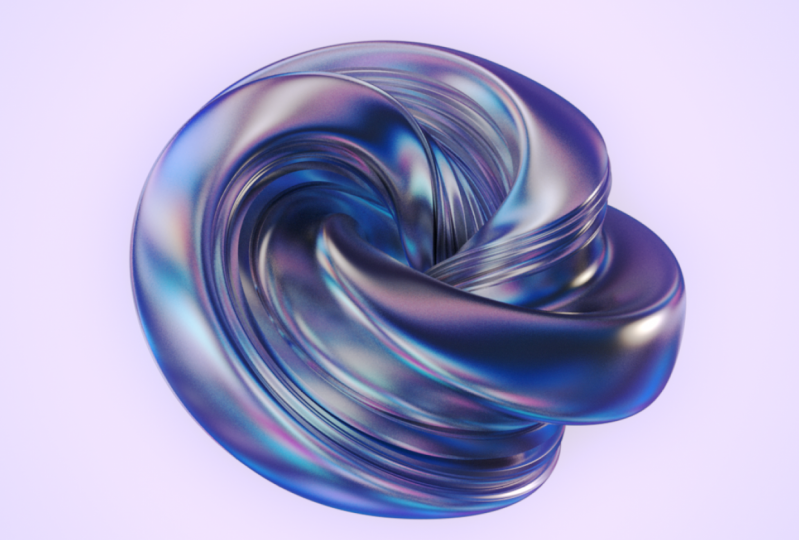
transparentes avec la géométrie abstraite et le cinéma. Quatre D va créer deux formes très différentes, mais la mise en place pour eux est très similaire. Utilisera des techniques procédurales très flexibles et faciles à travailler. Nous allons commencer par une forme sombre et nous allons voir comment les orteils construisent avec des attelles et quelque chose appelé un objet de balayage. Ensuite, nous allons façonner et créer ses caractéristiques avec les premiers et nous allons ensuite
passer à l'animer avec une boucle transparente pour encadrer le plan, appliquer une doublure à trois points et le texturer. Nous examinerons également comment prévisualiser rapidement nos rendus avec les moteurs de rendu matériels afin que nous puissions travailler efficacement. dernière étape consiste à l'introduire dans les effets après pour d'autres améliorations, puis nous reprendrons la même forme. Et avec quelques ajustements, finira avec un résultat complètement différent. Ok, commençons
2. 01 Utiliser l'objet balayé: Regardons l'objet de balayage et nous pouvons trouver cet objet pleure sous le menu des générateurs. Donc c'est ajouté à la scène. L' objet balayage crée une géométrie à partir d'épines, et comme vous pouvez le voir, il ne fait rien seul. Il a besoin d'au moins deux épines, une colonne vertébrale de chemin, puis d'une spline de profil que vous balayez le long du chemin. Vous pouvez également ajouter 1/3 spline de rail en option pour un contrôle supplémentaire sur la mise à l'échelle et la mise à l' échelle. Allons-y et ajoutons la première spline et je vais utiliser une hélice et l'hélice que je
vais utiliser comme plein de chemins. Quelqu' un appelle ce chemin et dans l'hélice, je vais changer l'avion de X y à X Z. Il va
donc dans une direction différente. Donc la colonne vertébrale Helix a beaucoup d'options, et j'aime utiliser celui-ci pour beaucoup de choses différentes. Nous avons un angle de départ et un angle de fin, qui contrôle la spirale e, et je vais réduire ce nombre à 400. Donc, ce n'est pas trop fou. Nous avons un rayon de départ et un rayon d'extrémité. Permettez-moi de réduire un peu le rayon d'extrémité. Et puis il y a des biais radiaux contrôlant l'épaisseur ou l'épaisseur de cette courbe. Maintenant, laissez-moi augmenter la hauteur un peu et zoomer la hauteur achète est une sorte de contrôle . Où le Curtis s'il est proche du haut ou du bas, donc je vais le laisser dans cette subdivision à 100 est bon en général. Tu veux avoir beaucoup de subdivisions quand tu travailles avec les avions de Curd ? Alors ajoutons le profil et je vais utiliser un intérieur, donc je vais appeler l'intérieur du profil. Et lorsque vous ajoutez le profil divisé en un objet de balayage, vous voulez vous assurer que vous avez créé sur le plan X Y afin que l'intérieur nous puissions contrôler le
nombre A sur les côtés six. Je vais le laisser à six heures. Mais nous pouvons voir que si nous allons balayer ça à l'intérieur le long de cette séparation, l'intérieur est beaucoup
trop grand. Je vais réduire le rayon à 20, puis je vais prendre la colonne vertébrale du profil et je
vais en faire un enfant de l'objet de balayage. Et l'ordre ici est important. Vous voulez vous assurer que la colonne vertébrale du profil est le premier enfant de l'objet de balayage, et que le chemin est cette seconde. Donc maintenant, nous avons la géométrie. Vous pouvez également voir que nous avons ce problème bizarre ici avec l'ombrage et chaque fois que vous le voyez cette façon, c'est presque toujours le résultat de la balise téléphonique. Donc si je vais au téléphone ici, on a un angle de chute réglé à 60. Donc, il essaie de lisser certaines zones et cela laisse d'autres zones nettes et ça ressemble un désordre. Mais c'est facile à réparer, donc je vais réduire l'angle de Fung à 40 et cela le corrige. Regardons donc certains des paramètres du balayage que nous avons dans l'onglet objet que nous avons et échelle afin que nous puissions le faire croître sur la longueur de la colonne vertébrale. Nous pouvons aussi la faire tourner, puis nous avons une croissance de départ et une croissance finale. Alors disons que je voulais qu'il passe de 0 à 100. Nous pourrions le faire comme ça, et nous avons aussi sous l'onglet Détails. Nous avons deux épines, une pour l'échelle et une rotation complète, sorte que vous pouvez avoir un contrôle très précis sur la mise à l'échelle et la rotation sur la colonne vertébrale ici . Donc, si je voulais ajouter quelques points, je pourrais ajouter ma touche de contrôle ou de commande à quelques points supplémentaires sur ce plein. Donc tu as beaucoup de contrôle sur ça,
mais ça a l'air plutôt cool. Les extrémités ici, ce sont les casquettes, et elles sont toutes plates. Alors regardons celui-là. Sous l'onglet caps, nous avons bouchon de départ et un capuchon d'extrémité. C' est le capuchon d'extrémité. Maintenant, les réglages que nous pouvons enlever le bouchon pour qu'on n'ait pas besoin d'avoir un bouchon. Hum, mais la meilleure option ici ah, beaucoup de fois c'est le bouchon de remplissage. Le bouchon de remplissage va vous permettre d'avoir un chat, mais aussi de permettre un peu d'arrondi sur les bords, qui ont tendance à être beaucoup mieux. Donc en ce moment que les radios ici, qui est à la taille des bords trop grands. Donc, si je réduit 2,5, nous obtenons un avantage plus raisonnable. Maintenant, les étapes vont contrôler combien de subdivisions vous avez et plus vous allez ici, le bord deviendra lisse. Donc, si j'ai mis ça en place pour dire six, ça commence à avoir l'air vraiment bien. Maintenant, si je remets ça à un camp standard, vous pouvez voir à quel point il a l'air plat en comparaison. Ensuite, lorsque vous activez le bouchon de remplissage, il peut capturer les reflets de lumières et d'autres sources, sorte qu'il a tendance à être beaucoup mieux avec un bouchon de remplissage. Donc, chaque fois que vous avez cette option, je pense que vous devriez l'utiliser dans la plupart des cas, Non, et compare. Et maintenant ça a l'air vraiment plat parce que celui-ci a cette belle arrondi. Mais maintenant, ça a l'air plutôt plat. Donc, à l'intérieur, nous avons en fait une option pour arrondir là-bas, aussi. Maintenant, quand j'aurai activé que ça va être trop grand, ce 17 centimètres ici est beaucoup trop grand. Mais si je fais correspondre le 170.5 que nous avions sur les bords commençaient à obtenir un meilleur look en forme, donc nous pourrions aussi bien mettre un bouchon de remplissage à la fin ici, sorte que ce qui est en fait le bouchon de départ. Donc si je retourne à mon balayage, je vais faire correspondre ces paramètres. Donc étape six, puis le rayon 60,5. Donc maintenant, nous avons une forme assez belle, donc c'est une écharpe ouverte. Laisse-moi mettre ça sous annul. Je vais appeler ça un balayage ouvert. Mettons ce balayage là-dedans. Non. Et puis cache-le. Il fonctionne également avec des épines étroites. Laisse-moi ajouter une fleur à ça, et cette fleur scindée va marcher comme mon chemin. Donc je vais appeler ceci un chemin et ensuite le long de ce chemin, je vais balayer un rectangle, et le rectangle est énorme. Donc, nous allons la taille du producteur à 20 par 20. Et puis nous avons besoin d'un objet de balayage ADOT et le rectangle ici qui est le profil. Et le profil doit être le premier enfant du balayage. Et puis le chemin de la seconde. Et maintenant, nous avons ceci et nous pouvons toujours manipuler les chemins. Donc, si je voulais ajouter un d ancien au chemin de la fleur, par tous les moyens, revenir en arrière et ajouter sont tordus anciens, faire qu'un enfant hors du chemin de la fleur, puis adapter cela au parent, et ensuite nous pouvons commencer à modifier le forme. Donc, vous avez beaucoup de contrôle créatif. Je vais également ajouter le même arrondi que j'ai ajouté dans le dernier exemple ici. Donc, sous le rectangle. Nous avons un arrondi pour celui-là aussi. Donc, si je l'active et que je réduit la taille à la même taille que nous avions avant 10.5 et vous pouvez voir quel point cela ressemble mieux, combien de lumière il attrape. Ça va aussi attraper des reflets. C' est donc l'introduction à l'objet de balayage. Laisse-moi mettre ça. Non, si je pouvais le frapper. Voilà, tu y vas. Appelez ce balayage fermé. C' est donc l'introduction à l'objet de balayage. Maintenant que nous en savons un peu plus à ce sujet, continuons et utilisons-le dans notre prochain projet.
3. 02 Créer la géométrie avec des Splines et le objet balen: dans les deux prochaines leçons allaient créer cela. Donc, dans la première leçon, nous allons créer la forme réelle. Et dans la deuxième leçon, nous allons faire cette animation, donc ça s'anime et c'est une boucle parfaite, donc ça va continuellement boucler. Voyons comment on peut faire ça. Revenons au fichier de départ et je vais utiliser les objets de balayage. Je vais apporter ça en premier. Donc balayer l'objet et l'objet de balayage doit épines. Alors, permettez-moi de fleurir Splain. Ça va être mes profils parmi nous. Renommez ce profil et je vais faire quelques changements au profil. Je vais réduire le rayon intérieur à 50 et le rayon extérieur 220 et ensuite je vais ajouter ma colonne vertébrale de
chemin, qui va être un intérieur quand ils appelleront ce chemin, et je vais le rendre un peu plus grand. 280 et je ne vais pas utiliser les six côtés. Donc, au lieu d'un hexagone, je vais en faire un triangle, et je voulais me lever. Alors je peux le faire se lever. Si je vais à l'onglet coordonnées et sous rotation bancaire par Tu moins 90. Là. Maintenant, nous l'avons debout. Prenons donc le profil et faites-le glisser dans le balayage en tant que premier enfant, puis le chemin en tant que second. Et puis nous avons ceci, qui en soi semble plutôt cool. Euh, mais je vais changer quelques choses. Je ne veux pas avoir huit pédales. Je vais juste en utiliser trois. C' est donc une forme simplifiée. Puis dans le chemin intérieur, je vais activer cette option l'arrondi et je vais l'augmenter au maximum. Le maximum ici sera de 140. Vous ne pouvez aller que la moitié de la valeur du rayon. Donc si cette valeur de rayon est 300, on peut augmenter le rayon ici, 250. Mais vous ne pouvez pas dépasser la moitié de cette valeur. Donc 280 ça va le faire baisser 240. Maintenant, ces
deux stores doivent avoir les points intermédiaires réglés pour uniformiser. On va ajouter du déplacement à ça, donc on a besoin de beaucoup de points sur la colonne vertébrale. Alors c'est ça. Le 1er 1 à l'uniforme 50 et fixons celui-ci à l'uniforme 50 aussi. Maintenant, allons au balayage. Je vais tout laisser à sa valeur par défaut pour l'instant. Dans cette semaine, sauf une chose, je vais changer la rotation de fin maintenant ça a l'air mauvais. Ça a l'air vraiment mauvais. Et ça va continuer à paraître mal jusqu'à ce que je frappe exactement 3 60 Une fois que tu vas à 3 60, tu ne verras plus la couture. Si vous allez au-dessus de 3 60, vous pouvez voir la scène. Si vous allez en bas, vous pouvez voir la scène. Mais tant que vous le gardez à 3 60, vous avez cette transition parfaite et c'est la forme. Maintenant, vous pouvez jouer avec ça beaucoup pour créer des looks complètement différents ou augmenter le nombre de pétales. Je vous encourage donc à jouer avec ça. Mais je vais rester avec les valeurs d'origine. C' est la forme de la prochaine leçon. Animons ce
4. 03 animer et créer une boucle sans couture: Ok, alors animons ça. Et la façon dont nous allons le faire, c'est d'aller dans le balayage. Et sous l'onglet objet et une section détaillée, nous avons les rotations aveugles. Si je déplace ce plan de haut en bas, vous pouvez voir que l'objet tourne. Et au bas de cette Splain, nous avons, ah valeur hors moins 1 80 dans le champ de départ et en haut, nous avons une valeur de 1 80 Donc sur la durée de la chronologie, qui est actuellement de 90 images, je suis va encadrer ça allant du bas au haut. Et chaque fois que nous gardons l'image dans le cinéma 40, nous devons travailler avec la chronologie. J' ai donc dit que la durée de la chronologie est de 90 images. Nous pouvons voir que la dernière image ici est 90 qui est contrôlée avec ce champ ici. Et l'image de départ est contrôlée avec ce champ sur le côté gauche ici et les images par seconde, ou la vitesse de cette animation est de 30 images par seconde. Donc toute la boucle va prendre trois secondes pour terminer. Et si vous avez besoin de changer les images par seconde, vous pouvez aller au menu d'édition et dans les paramètres du projet, nous avons les FP les images par seconde juste ici. Donc, je suis content avec 30 images par seconde. Mais si vous avez besoin de changer ça pour une raison quelconque, vous l'avez juste là. Maintenant,
si vous vouliez avoir une
vitesse plus lente ou si vous voulez qu'une députation prenne un peu plus de temps Ce que vous pourriez simplement faire,
c'est que vous pourriez prolonger un peu la chronologie. ou si vous voulez qu'une députation prenne un peu plus de temps Ce que vous pourriez simplement faire Donc, au lieu de 90 images, nous pourrions doubler cela pour dire 1 80 et ensuite faire glisser cette barre pour correspondre. Donc maintenant l'animation prendrait six secondes à la place, car nous avons deux fois plus d'images. Je suis très content avec 90 cadres. Je vais remettre ça à 90, mais tu peux. Donc, quand nous gardons le cadre, nous voulons regarder le temps, vous voulez définir une valeur spécifique à un moment précis, puis Cinema 40 va interagir entre ces images clés. Donc, en tant que cadre zéro, je vais retourner à mon balayage. Je vais prendre ma colonne vertébrale de rotation, faire glisser vers le bas et mettre un cadre clé. Et pour définir un cadre clé. Je vais cliquer sur ce bouton ici. Ceci est le bouton d'image clé, et chaque fois que vous voyez ces boutons Rhône dans le cinéma 40 cela signifie que cette propriété est animée ble. Alors cliquez dessus. Il devient rouge pour indiquer que nous avons un cadre clé, et nous pouvons également voir que nous avons ce petit rectangle sous la tête de jeu dans la chronologie également. Maintenant, si vous avez fait une erreur et une clé, encadrez le mauvais cadre et vous pouvez simplement prendre cette clé et la déplacer. Mais nous voulions un cadre zéro et puis passons à la fin. Je peux faire glisser le curseur temporel. Je peux également le taper dans ce champ 90, puis revenir au balayage et prendre la colonne vertébrale de
rotation, faire glisser tout le chemin vers le haut, puis cliquer sur ce bouton à nouveau, faire une autre image clé, et maintenant nous avons un nouveau animation. Alors jouons-le. Nous avons les contrôles de la chronologie ici, et si vous passez la souris dessus, une info-bulle va apparaître. Donc, c'est aller pour commencer. Ceci est aller à la clé précédente, et ceci est aller à l'image précédente, et c'est à jouer et ainsi de suite. Alors jouons ceci et nous avons une animation et vous pouvez voir que ce store va tout le chemin vers le haut, va vers le bas haut, puis retour vers le bas à nouveau. Pas une chose que vous remarquerez peut-être, c'est que la vitesse de l'animation n'est pas constante. Il est plus lent au début et le peu plus rapide au milieu, puis il ralentit à la fin. Et cela a trait à l'interprétation du cadre clé. Alors jetons un coup d'oeil à ça. Si je vais à la propriété de rotation et je fais un clic droit dessus et sous dans le menu ici, nous avons une animation afin que nous puissions ajouter des images clés. Ici, nous pouvons passer à l'image clé suivante ou précédente. Um, si vous avez besoin de supprimer toutes les images clés d'une propriété, vous pouvez supprimer la piste ici qui supprimerait toutes les images clés. Mais ce que je cherche, c'est le show F trottoir. Donc, ici, nous avons une représentation visuelle de l'animation. C' est un peu occupé ici, mais il n'y a que deux propriétés qui s'y intéressaient. Seules deux propriétés sont animées, et c'est la rotation une. Pourquoi et la rotation à pourquoi ils sont un et deux font référence aux points sur la
colonne vertébrale de rotation . Donc si je sélectionne celui-ci et celui-ci, donc les deux blessures de rotation. Donc, nous les avons tous les deux sélectionnés en même temps. On peut voir la courbe ici. Alors jouons ceci afin que vous puissiez voir que cette courbe correspond à la vitesse de l' animation. Maintenant, si je veux rendre ça un peu plus extrême, c'est traîner ces poignées pour qu'on puisse voir ça un peu plus clair. Rapide, lent, lent, rapide, lent. Donc, c'est normalement un bon comportement dans une animation. Tu ne veux pas que ça s'arrête complètement. Vous vouliez une sorte de facilité dans, donne une animation plus lisse, mais pas quand vous avez une boucle comme celle-ci. Donc on va changer la clé de l'interpolation des images clés à la place de celle-ci , qui est une Sline, on va la changer en celle-là, qui est linéaire. Maintenant que je clique dessus, nous avons juste cette colonne vertébrale ici, et nous avons une vitesse constante. Alors c'est fermé sa fenêtre qu'on en a fini. Ok, donc on a presque fini. Il y a juste une chose que nous devons faire si vous faites attention quand le jeu a atteint cadre 90. Il se fige en quelque sorte et c'est parce qu'un cadre 90 et un cadre zéro, ils ont la même valeur parce que nous en sommes arrivés à une rotation complète. Donc nous avons deux cadres avec la même valeur, et cela nous coûte ce petit cadre figé. Mais c'est une solution facile à ça. Ce que nous pouvons faire est de dire à Cinema 40 ne va pas jusqu'au cadre 90 aller à l'image 89 a sauté la dernière image et revenir à zéro. Donc si je réduit ça à 89, Cinema 40 va ignorer la dernière image. Nous avons toujours la même valeur pour l'image clé sur l'image 90, mais maintenant la ligne de temps va de 0 à 89 retour à zéro. Maintenant, nous avons une boucle parfaite. Nous avons une vitesse constante et nous n'avons pas de cadre figé. Ça va boucler pour toujours si on le laisse. Donc, dans la leçon suivante, ajoutons quelques détails de mots à notre forme
5. 04 Ajouter des détails avec le dispositif: Ok, donc nous allons ajouter plus de détails à notre forme maintenant, le genre de détails que nous voyons ici et la façon dont nous allons le faire,
c' est oui, nous allons utiliser pour changer à nouveau. Alors commençons. Revenons au fichier de départ ici. Et, euh, je veux ajouter tout ce balayage à une surface de subdivision. Alors ajoutons une surface de subdivision à cela. Si je maintiens enfoncée, la touche d'option va faire un parent hors de la surface de subdivision, et j'ai besoin d'ajouter un null aussi. Donc je vais ajouter une valeur nulle. Et appelons ceci un G e o pour la géométrie. Et c'est faire glisser la surface de subdivision dans le plein vers le dossier G e o dossier. On peut le faire tourner. Et ajoutons l'écran, monsieur. Donc l'écran du premier, monsieur, et faites que le deuxième enfant ici et dans l'écran,
monsieur, monsieur, ce que je vais faire, c'est que je vais régler ça à moins 10 et l'intensité pour qu'il ne pousse que dans une direction, va pousser vers l'intérieur dans ce cas et ensuite ombrage C'est un bruit et ah, allons dans le bruit et je vais le laisser au bruit standard. Mais pour obtenir ces lignes qui suivent le flux des polygones, nous allons choisir l'UV et l'échelle ici. Je vais réduire ça à 25, puis celui-là, ça sera zéro. Maintenant, nous avons les lignes qui courent le long des polygones. Mais je vais réduire celui-ci aussi à 50% et je vais aussi augmenter le contraste à 100. Donc maintenant, nous avons ce genre de lignes aiguës ici. Maintenant que je fais tourner la subdivision ici et puis je vais au balayage dans la balise Fong. Augmentons la balise funk au maximum 180. Et c'est lisser un peu. Retournez à l'affiche et dans le bruit. Maintenant, temps en temps, vous allez commencer à voir des artefacts avec ça. Je ne sais pas si je peux voir quelque chose ici. Hum, mais si vous commencez à obtenir des artefacts et que ça a l'air mauvais et qu'il y a quelques choses vous pouvez faire, que
vous pouvez faire,vous pouvez toujours augmenter la quantité de géométrie pour commencer. Ça aide presque toujours un peu. Donc, si nous avons le profil de la fleur Par exemple, nous pouvons augmenter le nombre de points intermédiaires dans le profil de la fleur et l'intérieur aussi bien. Vous pouvez également augmenter la géométrie dans la surface de subdivision, et le port de vue peut vraiment commencer à ralentir si vous ajoutez trop de géométrie. Donc, ce que vous pouvez faire est que vous pouvez travailler avec un paramètre inférieur dans cet éditeur de subdivision, puis avoir une valeur plus élevée pour les moteurs de rendu. Donc ce n'est pas si lent. Pendant que vous travaillez maintenant à l'écran, monsieur, vous devrez peut-être aussi augmenter l'échelle. Parfois, vous avez juste à faire des tests avec cela, mais parfois vous devez augmenter un peu l'échelle ou vous pouvez réduire le contraste qui aide beaucoup de fois aussi. Ok, donc maintenant c'est trop détaillé, trop de détails. Alors ajoutons un autre bruit en plus de cela et cachons un peu. Alors laissons tomber ce bruit à l'intérieur d'un shader laque. Allons dans la couche Shader et ajoutons un autre bruit et ce bruit que nous allons utiliser pour couper un peu le bruit du fond ici, je vais cacher une partie de ce bruit, donc je vais définir ce mode de fusion pour se multiplier et allons dans le bruit et a changé un espace de texture à UV. Et ramenons ça à zéro. Et je vais réduire celui-ci à 40. Autour de 42 40 peut-être 42, c'est mieux. Et je vais augmenter le contraste de celui-ci aussi à 100. Donc maintenant, nous cachons beaucoup de ces détails originaux. Maintenant, laissez-moi changer la valeur de la graine qui correspond le mieux. Hum, je les tests. Et j'ai aimé la graine 6 88 Donc ça a l'air assez bon. Ensuite, nous allons ajouter une caméra et le cadre sont prises.
6. 05 encadrer le plan: On va ajouter une caméra et encadrer la photo. Mais j'ai remarqué quelque chose, et c'est que ces détails sont trop pointus. Je veux avoir plus de variation,
donc je vais retourner à mon écran,
monsieur, monsieur, et dans la couche Shader et le bruit du fond. Et au lieu d'avoir un contraste de 100%, je vais le réduire à 60. Ça va nous donner un peu plus de variation ? Et ça a l'air un peu mieux comme ça, je crois. Ok, alors maintenant on a ça. Je veux aussi organiser cela un peu mieux. Alors ajoutons une pression de contrôle null et de commande sur cette fusion pour faire un duplicata, et puis faisons ça une fois de plus, et ça va être vous savez, ça va être la scène. C' est la caméra, et ça va être pour les lumières. Prenons donc les éléments de scène qui les ont traînés dans la scène, et nous sommes prêts à ajouter une caméra. Nous devrions également définir les dimensions de sortie avant de recadrer cela. Allons donc aux paramètres de rendu. Et sous la sortie, je vais choisir 10 80 par 10. 80 cette fois, donc c'est un peu plus petit, mais en l'ayant un peu plus petit, cela réduira considérablement les temps de rendu. Alors fermons ceci et ajoutons un appareil photo et allons dans la caméra en cliquant sur cette petite icône, et quand vous ajoutez un appareil photo, il est ajouté exactement au même endroit que l'éditeur Cam. Maintenant ce que je veux faire avec cette caméra, je veux le zéro. Je veux le mettre au monde zéro. Je vais l'encadrer un peu différemment cette fois. Je vais utiliser la caméra plus comme une caméra fixe et ensuite tourner la forme autour à la place. Donc je veux réinitialiser les positions de la caméra à sa valeur par défaut, Lequel est ce Monde zéro maintenant ? Je pourrais le faire en entrant 000000 Ou je pourrais utiliser le clic droit, ce qui va réinitialiser la valeur à sa valeur par défaut. Mais je veux vous montrer une commande très utile dans Cinema 40 et qui s'appelle Reset PSR,
ce qui signifie réinitialiser la rotation de l'échelle de position à sa valeur par défaut dans Cinema 40 sorti 20. C' est sous les outils. Cette commande ici réinitialiser PSR. Maintenant, je vais annuler la commande ou le contrôle Z parce que je veux vous montrer où c'était dans les
versions précédentes . C' était sous les commandes de caractères du menu de caractères, et c'était dans ce menu juste ici. Et si vous ne pouvez pas le trouver, pour une raison quelconque, il y a une fonction de recherche très utile dans Cinema 40 et vous y arrivez en utilisant un raccourci . Donc déplacer voir, il va faire apparaître une barre de recherche et ensuite nous pouvons rechercher n'importe quoi dans l'application . Mais je vais chercher pour réinitialiser PS sont. Et là c'est pour que nous puissions exécuter cette commande en double-cliquant sur celle-ci. Et maintenant, nous avons réinitialisé l'appareil photo à World Zero ou sa valeur par défaut. Maintenant, déplacons la caméra sur l'axe Z ici, déplacons-la un peu en arrière et je veux que sa caméra ait une vue à plat. Je veux aplatir la vue, et la façon dont nous le faisons est de changer la distance focale. Donc on a une focale de 36 millimètres, mais je veux avoir un objectif long. Je vais choisir de téléobjectif 235 millimètres terres et maintenant je dois déplacer l'appareil photo plus loin parce que c'est un objectif long. Je vais aller plus loin et me laisser entrer une valeur ici 25 55. Alors que le cadrage est fait. Nous avons la distance. Correct. Maintenant, pour la caméra. Laisse-moi le déplacer dans le dossier de l'appareil photo. Alors maintenant, je vais prendre ma scène. En fait, pas ma scène. Je vais prendre mon g e o le null qui contient tous les éléments de la scène et me laisser tourner celui-ci autour. Et pendant qu'on fait ça pendant que je reçois le cadrage, je veux le voir jouer. Donc, si je joue maintenant va être un peu lent parce que j'ai cette surface de subdivision activée. Mais si j'ai désactivé la surface de subdivision, ça va jouer un peu plus vite. Donc je sais qu'un cadrage qui a l'air bien va être trois. Et puis moins 48 et 45, j'aime ça. Donc je pense que ça a l'air plutôt bien. C' est le cadrage. Nous avons donc la géométrie mise en place. Le cadrage est correct. Il est temps de mettre en lumière la scène qui arrive
7. 06 Éclairer la scène: Allons éclairer la scène et nous avons besoin de réflexions dans la scène. Alors ajoutons un ciel d'objet ciel, puis déposez-le dans le dossier des lumières. Et je vais réutiliser le même HDR que nous avons utilisé dans les leçons précédentes. Allons donc aux préréglages du navigateur de contenu, puis aux préréglages principaux, configurations d'
éclairage, HDR I puis à Sunny Park et revenons au gestionnaire d'objets. Je vais prendre le parc ensoleillé, le
traîner au-dessus de notre ciel, et on ne veut pas le voir. Alors faites un clic droit sur le ciel et dites Cinema 40 tags compositing tag, et nous ne voulons pas qu'il soit vu par les caméras. Alors décochons ça. Je ne veux pas non plus avoir de reflets colorés, alors passons à la matière. Faites glisser ça dessus. Nous n'avons pas besoin du reflet, alors éteignons ça dans la luminescence. Nous devons retirer la saturation afin qu'elle soit ajoutée dans le filtre, aller dans le filtre et ensuite réduire la saturation. Donc maintenant, nous avons le noir et le blanc seulement pour que nous puissions fermer ça. Maintenant, j'utilise le même qu'elle ou moi pour toute essence ici et c'est juste pour le rendre plus facile démontrer le HDR que vous choisissez peut avoir un impact vraiment énorme sur le look. Donc, vous devriez essayer beaucoup de différents jusqu'à ce que vous ayez l'air que vous voulez. Et ils sont aussi des tiers. Vraiment grande ressource est que vous pouvez aller à et que je recommanderais vraiment est HDR. Je Haven dot com Ils ont d'excellents trois yeux HDR qui ont juste l'air magnifique. Donc hdr je havre dot com Ok, alors allumons ça. Maintenant, ajoutons notre première lumière et je vais y aller et je vais ajouter une cible en retard et nous allons activer les quatre d'utilisation ici. Donc, cliquez sur celui-ci ici, et je veux m'assurer que cette fenêtre est active, puis je monte et commence la région de rendu
interactif. Rendez-le un peu plus grand et jusqu'à la qualité juste un peu. Et faisons glisser une lumière sur la cible lumineuse dans le dossier des lumières. Et je ne veux pas que ce soit un projecteur que je veux, c'est être une lumière de zone et je veux des ombres. Je vais la mettre sur les ombres de zone et me laisser zoomer ici un peu dans les premiers, et je veux que cette lumière soit assise quelque part par ici. Laisse-moi tirer dans cette direction, quelque chose comme ça. Et laissez-moi le remonter parce que je venais un peu d'en haut. Peut-être un vivre il asides plus touristiques. Je pense que c'est bien. Maintenant, je vais faire cette lumière légèrement chaude. Permettez-moi d'ajouter un peu d'orange à cela, et, ah, augmentons la taille. Donc, le rayon extérieur dans l'onglet de détails augmente à 200 et revenons aux généraux, Appuyez sur l'onglet général, et je pense que son fort je veux créer un éclairage vraiment doux pour cette eso. Je vais réduire ce droit à 50% et puis voir à quoi ça ressemble. Um, je pense que c'est bien. Je vais commencer par ça. Laisse-moi appeler cette lumière clé qu'il allume. Et puis dupliquons ce qui sera la lumière de remplissage. Laisse-moi éteindre la lumière clé renommer celui-ci Phil, et je vais déplacer le remplissage de ce côté un peu plus près de l'objet,
et je vais le retirer un peu vers le bas, et je ne veux pas d'ombres sur celui-ci. Laisse-moi en sélectionner aucun pour les ombres. Ça va l'égayer considérablement. On l'a fait juste un peu. Laisse-moi le bouger un peu comme ça. Maintenant, je vais rendre cette lumière très grande. Dans l'onglet Détails, je vais augmenter ça à six. Des centaines vont être une lumière assez grande. Et si je retourne à l'onglet général, je ne veux pas que cette lumière soit jaune ou orange. Je voulais être une couleur bleutée, quelque chose comme ça. Et je pense que c'est bien. Maintenant, je vais réduire l'intensité à 30%. C' est très, très sombre. Peut-être le déplacer vers le haut. Juste un ruban. Ok, alors maintenant regardons la lumière clé et la lumière de remplissage ensemble, donc ça a l'air bien. Laisse-moi désactiver la lumière de la clé. Je vais dupliquer le contrôle de commande de la lumière de remplissage, faire glisser ça vers le haut et ça va être la jante. Maintenant, la lumière de la jante. Je vais mettre exactement sur la forme et me laisser éteindre le champ, et je dois le soulever, et je vais changer cette lumière. Au lieu de
ça, à la lumière bleue, je vais faire de ça une lumière blanche. Tirez cela un peu sur le site vient à peu près de tout droit au-dessus. Maintenant. Je ne veux pas de cette lumière. Avoir ces caractéristiques. Je vais aller à l'onglet Détails, et je vais le définir pour être une lumière beaucoup plus petite. Donc, 100 pour le Radius extérieur va changer le caractère de ça comme un peu. Je pense donc que c'est très bien. Je voudrais peut-être l'abattre encore si légèrement. Oui, je pense que c'est bien. Laissez-moi aller plein cadre sur ce et puis permettons de remplir et la lumière clé. Et c'est bien. C' est l'éclairage que je veux. Alors maintenant que l'éclairage est terminé, texturons ceci et c'est à venir
8. 07 texturer la forme: Ok, alors texturons la forme. Maintenant, avec la région de rendu interactive active, je veux changer les moteurs de rendu. Donc, passons aux paramètres de rendu et au lieu du rendu standard Quand j'ai dit que c'était le physique, c'est juste un peu plus rapide travail orteil de cette façon. Et dans les paramètres physiques, le Samper que je vais choisir fixe. Et puis la qualité d'échantillonnage de faible est bonne. Ça va nous donner une mise à jour assez rapide. Laissez-moi fermer ceci et nous allons plus grand matériau double-cliquer dans le gestionnaire des matériaux et apporter le nouveau matériel sur le dessus du balayage. Ouvrons le matériel en double-cliquant dessus. Je peux apporter ça pour qu'on puisse le voir. Et je vais désactiver les reflets pour l'instant et me concentrer sur le canal de couleur d'abord. Donc je vais en faire un gris foncé avec une légère teinte bleutée. La teinte de 2 19 est bonne, mais je vais avoir une saturation de 11 et puis le printemps vers le bas à environ 25 et je
vais aussi changer le modèle de bois tibia à ou Neyer, ce qui donne juste une surface plus terne moins plasticky et Let's activer les réflecteurs maintenant et nous obtenons notre spéculateur par défaut. On ne veut pas ça. Alors supprimez-le. Et au lieu de cela, ajoutons un X. Donc, dans le GX, nous avons une atténuation de la moyenne va moyenne pour colorer le canal de couleur avec un reflet de sa couleur. Euh, mais je veux faire tomber celui-là, rendre plus sombre. Donc je vais avoir une couleur similaire à celle du canal de couleur. Juste un peu plus de bleu clair. Donc, 1 92 pour la teinte et porter à la saturation à environ 10 9 est bon et le rendre plus sombre et nous allons voir à quoi cela ressemble. Ok, ouais, c'est bien. Je veux ajouter un ami à ça tout de suite. Alors faisons tourner le bas pour Nell pour qu'on puisse avoir un peu de réflexion, tomber et nous allons mourir électrique et ensuite le préréglage que je vais choisir est l'émeraude. Maintenant, l'ami que j'ai trop de pouvoir. Permettez-moi donc de ramener un peu les réflexions en réduisant la force à environ 75. Donc je pense que c'est bien. Je sais que je ne veux pas de force spéculée du tout,
donc je vais réduire ça à zéro. Je sais que je ne veux pas de force spéculée du tout, Mais maintenant nous avons besoin d'un peu de rugosité là-dessus. Allons en parler un peu plus. D' accord ? C' est bien. Laissez-moi faire tomber le reflet. Force jamais si légèrement au Rhône. 75 peut-être. Oui, c'est bien. Ainsi, le matériau de base est fait. Maintenant, on va ajouter les Golden Stripes. Je les ai déjà préparés pour vous. Laissez-moi vous montrer comment vous pouvez copier et coller un shader. Nous avons Grady et la texture de couleur ici et dans le reflet puisque sous la texture ici j'
ai une couche mise en place. Alors copions ceci. Je peux cliquer dessus pour arriver à la liste déroulante, puis dire Copy Shader et revenons dans notre matériel, puis aller au Texas lot et puis obtenir la liste déroulante et dire Coller, Shader ! Et maintenant, nous avons ce Shader plus tard dans notre matériel. Maintenant, je veux changer le mode de mixage au lieu de normal, qui utilise maintenant simplement le calque ici. Définissons celui-ci pour être ajouté. Donc on récupère cette couleur et laisse-moi te montrer comment tu es construit. Ce que je veux dire, prendre tout cela au premier ingrédient, il faut un peu de temps pour construire ceci et ceci . J' ai utilisé exactement la même technique que celle que nous avons faite dans le premier projet. Donc, dans le premier Grady int, qui ressemble à cela peut aller dedans, nous avons un deux D vous Grady int et j'ai juste trois petites lignes dorées ici et sans interprétation ou pas et puis si je remonte, nous avons une couche va dans l'autre direction, ce qui est juste couper des parties de celui-ci. Et l'effet sera que les couleurs vont être apparues comme voyager un long assistant tourne et anime. Et puis j'en ai ajouté un autre sur le dessus. Cela ajoute juste un peu plus, puis quelques autres, et il faut un peu de temps pour construire cela. Donc je t'épargne ce temps pour que les orteils me regardent construire. Mais ici, nous l'avons, et c'est le matériel. Maintenant, je veux aussi ajouter un peu d'imperfections de surface, donc on va ajouter une bosse. Donc, allons activer le canal de bosse, et ça va à la texture et ajouter un bruit et allons dans le bruit et c'est
bien sûr , c'est beaucoup trop grand. Voici donc je vais réduire l'échelle mondiale à et parce que nous utilisons un bruit dans le canal
Bump, nous devrions également réduire le Delta pour correspondre à l'échelle mondiale. Cela va nous donner un bruit beaucoup plus beau ou bien une bosse bien meilleure. Donc, c'est réduit à deux aussi bien pour correspondre, et c'est proche. Mais je veux apprivoiser ça. Alors, nous allons sauter et au lieu de la force de 20, définissez ceci à seulement 5%. Et c'est le matériau qui ferme cette fenêtre et active la surface de subdivision. Et cela amène la qualité ici pour voir ce que nous avons. Peut prendre un certain temps à mettre à jour. Ok, alors on y va. D' accord. Le matériel est fait dans la leçon suivante. Je veux juste vous montrer comment vous pouvez obtenir un aperçu rapide de l'animation avec des couleurs allumées. C' est à venir
9. 08 en vue de l'animation avec OpenGL: Je veux voir à quoi ça va ressembler animé avec ces couleurs ajoutées. Mais rendre un rendu de résolution complète va prendre un certain temps, nous devons
donc trouver une autre façon de le faire. Permettez-moi de désactiver la région de rendu interactif. C' est toujours une bonne idée de produire un rendu de faible qualité. Apportez cela dans After Effets ou tout programme de composition que vous utilisez aux effets que vous voulez obtenir une approximation de la sortie finale, nous pouvons également à l'intérieur du cinéma 40 utilisé pour le matériel ouvert G l rendu. Allons donc aux paramètres de rendu. Et au lieu de physique, je vais sélectionner le matériel ouvert G L. Maintenant, votre kilométrage peut varier parce que cela dépend de votre système et de votre carte graphique. Mais si je vais dans les paramètres pour le matériel ouvert, G L, nous pouvons activer quelque chose appelé Open G l. et cela nous permet de voir les ombres et les reflets afin que nous n'ayons pas besoin de sauvegarder cela. Laissez-moi décocher cette sauvegarde. Mais sous la sortie, nous avons en ce moment une plage de trame de trame actuelle et je suis sur le cadre 77. Donc nous allons juste rendre celui-là et voir ce que nous sommes tellement rendus à Picture Viewer
celle-là et nous avons fini. Donc, en aucun cas, c'est parfait. Mais le rendu n'a pris que trois secondes, ce qui est beaucoup plus rapide que ne le prendra pour le rendu final. Donc ce que je vais faire, c'est que je vais mettre celui-là pour rendre toute l'animation. Donc limiter la fenêtre la plus proche, revenir dans les paramètres de rendu et sous la sortie au lieu de la trame actuelle la
plage de trame , je vais dire toutes les trames. Donc, de 0 à 89, puis je vais cliquer sur Rendu à la visionneuse d'image Il n'y a pas de nom final spécifié pour l'image de rendu. Voulez-vous continuer sans épargner ? Et oui, je le sais. Donc ça va prendre quelques minutes pour se rendre et je reviendrai. Une fois que c'est fait, le rendu matériel est fait. Et ça n'a pas pris plus de 34 minutes pour s'afficher. Donc c'est vraiment rapide et que maintenant je peux aller de l'avant et jouer ça Donc nous avons les
commandes de la plaque ici. Certains me laissent jouer ça et ça joue plutôt bien. Ce n'est pas parfait, mais ça joue assez bien ici. Et je peux avoir une très bonne idée de ce à quoi va ressembler l'animation. Et si je n'étais pas satisfait des couleurs, je pourrais aller les changer ou changer tout ce que je voulais changer. Maintenant, je suis content de ça. Je vais le laisser là. Mais il est bon de savoir que nous pouvons obtenir un aperçu si rapidement. Ok, donc je vais arrêter ça, et je suis maintenant prêt à sortir le rendu final, et c'est à venir.
10. 09 Rendu de l'animation: Ok, alors rendons l'animation. Allons aux paramètres de rendu et commençons par la sortie. Nous avons 10 80 par 10 80. C' est exact. Maintenant, nous devons également regarder cela la fréquence d'images de 30 images par seconde. C' est exact. Nous rendons toutes les images de 0 à 89. Aussi correct. Allons à la sauvegarde qui active la boîte de sauvegarde et enregistrez-le où vous le souhaitez sur votre disque
dur . Le format sera comme avant, P et G et au lieu de huit bits, faisons 16 bits. Et je vais juste activer un canal Alfa standard,
un canal Alfa pré-multiplié. Et dans les Renderers, je vais choisir le physique, et je veux aller à l'anti alias ing et dans le filtre ici nous avons CUBIC, ce qui est vraiment bon pour une image fixe donne des résultats vraiment nets. Mais pour une animation, nous pourrions avoir un peu de scintillement avec ça. Alors choisissons ce gosh dans l'animation à la place. Et puis passons aux paramètres physiques et aux paramètres que j'ai inventés après quelques tests, c'est qu'on est moyen, je vais faire fixe, puis moyen, mais je vais augmenter les subdivisions d'échantillonnage à cinq. Donc, avec une image fixe, vous pouvez monter les paramètres assez haut. Vous n'aurez toujours pas à attendre si longtemps, mais avec des animations, ça pourrait différer des heures et rendre le temps. Vous voulez donc prendre le temps d'optimiser les paramètres avant de procéder au rendu. Je veux dire, ça va toujours être une poussée entre la qualité et le temps de rendu. Et je pense que le test est la clé. Et rappelez-vous qu'un peu de bruit est acceptable dans vos animations, bien plus qu'avec les images fixes. Ok, donc avec cela dit, fermons cette fenêtre et cliquons sur le Render to Picture Viewer et on est partis et ça va prendre un certain temps donc je reviendrai une fois que c'est fait. Ok, donc le rendu est fait. Ça a pris trois heures à faire, et nous voilà. Jouons à ça et ça a l'air bien. Je pense que nous avons fini ici, alors amenons ça dans les séquelles et ajoutons un post-traitement à cela, et ça arrive
11. 10 étalages des couleurs dans After Effects: Ok, donc nous sommes là après les effets, et nous allons créer quelque chose de similaire à ça et laissez-moi jouer ça. Vous pouvez le voir aussi. Ok, alors voyons comment nous pouvons construire le nôtre. Laissez-moi aller à la fenêtre du projet. Je vais apporter les images. Vous pouvez faire un clic droit et dire fichier d'importation. Vous pouvez aussi simplement DoubleClick dans cette fenêtre qui va l'amener dans. Je vais faire ça. Sélectionnez l'une des images ici et assurez-vous d'activer les paillettes P et G. Donc, ils viennent en tant que métrage plutôt qu'une image fixe, puis cliquez sur ouvrir. Et puis je travaille à nouveau avec 32 bits par canal. Et si vous voulez un basculement entre les modes, vous pouvez utiliser l'option autel. Donc, 8 16 et puis 32. Et je veux travailler dans le 32. Et réparons d'abord une chose. Maintenant, quand on l'amène, je peux voir dans la boîte d'information en haut que ça dit des billions de couleurs et de droites. C' est préférable à Alfa Channel, et nous n'avons pas activé une chaîne Alfa droite dans le cinéma 40 Alors corrigons ce premier clic
droit sur la forme pour et sélectionnez Interpréter le métrage principal. Et puis je vais sélectionner l'option pré-multipliée. Laissez noir ici, c'est bon. Et puis il suffit de cliquer. OK, alors prenons ceci maintenant et faites-le glisser vers le bouton Créer un nouveau comp. Et cela va créer un calme avec les bonnes dimensions. Va également créer un calme avec les images de trame droite par 2e 30 images par seconde, et il est également permis de tirer celui-ci vers le haut. Il crée également la durée correcte. Si je prends mon curseur de temps et aller jusqu'à la fin, vous pouvez voir qu'il correspond à 89 images. Maintenant, vous pouvez avoir quelques secondes ici si vous maintenez le contrôle ou la commande Klay enfoncée. Vous pouvez cliquer et basculer entre le voir dans le temps ou les images, et je préfère le voir dans les images. Donc, nous avons aussi ah fond transparent ici afin que nous puissions vérifier qu'il s'agit bien d'un film avec une chaîne Alpha. Si vous souhaitez activer ou désactiver la grille de transparence, vous pouvez utiliser ce bouton. Il va l'allumer et éteindre nous pouvons le laisser éteindre maintenant parce que c'est une animation que nous pouvons maintenant jouer. Nous avons une tête de jeu, tout comme dans le cinéma quatre D. Si vous voulez jouer maintenant, vous pouvez utiliser la barre d'espace, ou vous pouvez utiliser la touche zéro sur le clavier étendu par habitude. J' ai tendance à utiliser la touche zéro S O quand vous appuyez sur la touche zéro va la charger dans la
plaque de RAM aussi vite que possible, et puis il va la lire. Et dans le panneau, le panneau d'informations ici, nous pouvons toujours vérifier si c'est en temps réel ou non. Donc on peut voir les FP 30, puis Riel Time. Maintenant, vous êtes après que les effets mis en place peuvent ne pas boucler la façon dont le mien fait. Laisse-moi te montrer comment réparer ça. Ensuite, tous ces panneaux, si vous ne les voyez pas pour une raison quelconque, vous pouvez monter à la fenêtre et vous pouvez trouver tous les panneaux ici. Mais je vais aller dans l'avant-première et vous pouvez voir que nous l'avons maintenant. C' est écrit « bar spatial ». Et ça fait référence à, euh, les paramètres. Ici, je change les paramètres de ma barre d'espace et ce bouton ici, c'est celui qui dit jouer les ou boucle. Ceci est joué une fois, et ceci est boucle. Maintenant, si vous avez aussi utilisé un zéro sur votre clavier étendu, vous voulez changer cela en allant vers le pavé numb zéro et changer celui-ci aussi. Donc c'est un peu que vous devez le changer dans les deux endroits si vous voulez utiliser à la
fois la barre d'espace et la touche zéro, alors maintenant ça va boucler. Ok, alors ça commence à ajouter des effets. Je vais aller à l'image zéro, et je vais commencer par ajouter un arrière-plan donc couche nouveau solide. Et je vais appeler ça BG pour l'arrière-plan. Et je vais faire ça pour calmer la taille. Et je vais changer la couleur pour qu'elle soit noire, puis cliquer, OK, et puis d'accord. Et puis faisons glisser l'arrière-plan vers le bas ici. Je vais temporairement cacher les images parce que je veux ajouter un effet à l'arrière-plan. Je veux y ajouter une rampe. Alors montons à l'effet. Et puis sous le menu Générer, nous avons gourmand int ramp signifie ma molette de défilement pour zoomer. C' est donc une rampe linéaire. Mais je voulais être un bélier radial. Donc, dans la forme de rampe qui passe ça à une rampe radiale et je veux que le début de la rampe soit juste au centre. Donc je vais cliquer sur le début de la rampe, utiliser ce petit gadget et cliquer juste au centre et à la fin de la rampe que je veux avoir ici. Donc je vais cliquer sur la fin de la rampe et puis cliquer ici maintenant les couleurs ne sont pas correctes. Je veux du noir à l'extérieur et c'est la couleur finale. Donc, ce que je peux faire est que je peux prendre le sélecteur de couleur et juste échantillonner cette couleur de départ et la couleur de
départ. Je veux avoir
un brun foncé. Allons donc dans les couleurs. Hum, ne pas porter à la hauteur de 30 ans. Ça s'est bien passé. Et puis assez sombre, quelque chose comme ça, puis cliquez. Ok, maintenant je veux rendre ça plus subtil, donc je vais mélanger ça avec l'original pour dire 75 5%. Donc c'est tellement subtil maintenant que nous pouvons à peine le voir,
mais nous allons le voir quand nous commencerons à ajouter des lueurs à cela. Ok, alors laissez-moi zoomer ici avec une molette de défilement et puis ajoutons un peu d'effet elle. Je veux d'abord augmenter le contraste, alors allez à l'effet, puis les bordures de correction des couleurs. Et dans la malédiction, je vais augmenter le contraste. Mais je veux tirer ce pas ici et vous montrer que c'est les contrôles à la valeur noire, et je ne veux pas écraser que les noirs trop. Je vais monter un peu celle-là, donc ça ne va pas tellement écraser en noir. Et puis je vais tirer celui-ci vers le bas pour augmenter le contraste et ensuite augmenter les droits ici un peu plus agressivement. Je pense que quelque chose comme ça est bon. C' est comparé à avant et après. Maintenant, lorsque vous augmentez le contrat, cela augmente également la saturation. Alors sortons un peu de ça. Allons jusqu'à la correction des couleurs, Et puis cette teinte publicitaire, la
saturation et la saturation principale, je vais juste réduire ça à moins 20 et puis
laissez-moi faire tourner ça. Je vais aussi ajouter un flou à ça juste pour l'adoucir. Eso aller à l'effet, flou et aiguiser, puis ajouter un flou gauzy. Et je vais juste ajouter un flou de pixel. Et je vais activer la case à cocher Répéter les pixels d'arête. Donc ce sont les effets que je vais faire sur les séquences, et maintenant je vais utiliser des couches de réglage. Laisse-moi aller à la couche New, et je vais utiliser un solide que nous allons utiliser pour solide comme couche d'ajustement et continuer à le
réutiliser . Je vais appeler cette couche d'ajustement, et celle-ci sera aussi de taille comp. Mais j'aime garder mes couches de réglage blanches. Ça ne fait pas la différence, mais j'aime les garder blancs pendant une seconde. Distinguer entre eux et les autres calques dans la chronologie, puis cliquez sur. OK, donc pour en faire une couche d'ajustement maintenant, nous devons activer cette case à cocher. Cela le transforme en un calque d'ajustement, et maintenant tout ce qui est en dessous va être affecté par les effets que nous y ajouterons. Et le premier effet que je vais ajouter est la lueur stylisée et c'est ce qui va définir l'apparence de ça. Alors allons dans le style. Les yeux brillent et je vais augmenter un peu le rayon. Et puis le seuil qui contrôle quelles parties de l'image vont resplendir. Si je prends cela jusqu'à zéro, tout va recevoir la lueur et ça semble très, très étrange. Remontons un peu ça. C' est le premier rayon de réglage autour de 140 ou plus, je suis un peu moins, puis le seuil. Je veux un peu plus affecté. Amenez-le jusqu'à là. Permettez-moi de poser ceci pour dire 0,9. Donc c'est avant et c'est après. Donc ça change vraiment l'apparence de ça. Mais je veux en quelque sorte serrer les lueurs dans un peu. Donc je vais ajouter une autre courbe à ça. C' est une correction de couleur, puis des courbes et laissez-moi juste augmenter le contraste à quelque chose comme ça. Maintenant, l'ajustement des courbes. Ils sont très sensibles. Donc juste un petit peu d'un changement il va radicalement. J' ai changé l'apparence, donc c'est un peu bizarre. Je peux le mettre ici. Je pense que c'est bien. Nous pourrons toujours revenir et rendre justice plus tard. Donc, sans les courbes ici, vous pouvez voir que brille un peu plus sur ce genre de rassemble. Permettez-moi, en fait, augmenté un contraste encore plus. Ok, Ok, je pense que c'est bien. Avant après. Ok, donc maintenant ce que je veux faire, c'est que je vais ajouter une autre couche d'ajustement. Alors laissez-moi entrer dans le réconfort quand vous créez un séquelles solide crée, ah, dossier
solide pour vous. Et ici, nous avons les couches de réglage. Je peux réutiliser ça. Maintenant, tirez ceci vers le bas et puis allons activer le commutateur pour calque d'ajustement et renommons ces, hum, en appuyant sur la touche de retour. Et je vais appeler le premier calque de réglage a t j, puis les courbes de lueur. Et puis le 2e 1 je vais appeler un d g o j. Je vais appeler ça gamma bright ness parce que ce qu'on va faire, c'est qu'on va augmenter quelque chose qu'on appelle un gamma, qui est vraiment les tons moyens qui vont rendre ces couleurs un peu plus intenses. Alors ajoutons des courbes de correction de couleur à cela et dans ces courbes, je vais serrer le bas ici, vais mettre un point ici et un point là juste pour serrer EMS. Je ne veux pas affecter autant les Blancs et les Noirs. Laisse-moi poser ça un peu,
mais j'augmenterai le gamma ou les tons moyens. Laisse-moi poser ça un peu, Vous pouvez voir que cela a un effet assez dramatique et aller par-dessus bord avec cela à coup sûr. Si tu vas dans l'autre sens. Ça a l'air vraiment étrange. Mais quand nous avons tiré quelque chose comme ça, il commence vraiment à apporter cette comparaison de la vie des orteils avant et après juste intensifie tout. Donc je pense que c'est bien maintenant. Je veux aussi augmenter le bleu juste un peu et me laisser choisir un cadre différent. C' est un bon cadre. Peut-être ici. Donc, dans le cinéma 40, nous avons ajouté un peu de bleu 10 au grand, un matériau gris foncé que nous avions. Mais je veux accentuer ça un peu plus. Ajoutons donc un autre calque de réglage, puis activez le commutateur de calque de réglage. J' appelle celui-là un D. J. Comment a un coup de pouce K
D. D. J là-bas blues Et ici je vais ajouter la correction de couleur d'effet et ensuite la
saturation de la teinte . Maintenant, dans cette saturation de teinte. Je ne travaillerai pas sur le maître. Je vais choisir une couleur spécifique avec laquelle travailler. Dans la liste déroulante, nous avons des rouges, jaunes, sciences
vertes, des bleus et des agendas. Maintenant, permettez-moi d'illustrer que si, par
exemple, choisissez de jaunir, alors nous obtenons une gamme de couleurs ici. Et c'est la gamme va lire et puis ce de ce côté, nous avons des verts pour voir ce que la gamme de couleurs ou les couleurs qui sont affectées par cela. Vous pouvez prendre la saturation jaune et la faire glisser jusqu'au bas pour voir ce
que cette plage affecte réellement ? Et nous pouvons voir que cela affecte beaucoup de choses. Et si je les tire ici, nous pouvons voir que nous avons effectivement éliminé presque toute la saturation. Maintenant, si je ramène ça à zéro, que nous pouvons augmenter la saturation ou nous pourrions augmenter la légèreté si nous le voulions. Mais je ne vais pas travailler sur les jaunes. Je vais travailler sur le blues. Et en fait, dans ce cas, je vais travailler sur cette science, pas sur le blues. Mais je vais réinitialiser cet effet. C' est vraiment agréable et après les effets que tous les effets ont un bouton de réinitialisation. Donc, quand je clique sur Réinitialiser, il va le ramener à sa valeur par défaut. Et au lieu du maître, je vais travailler sur la science, et je vais quitter le champ tel quel. Mais je vais augmenter le contraste maintenant si je vais trop loin, ça a l'air horrible. Mais si j'en parle pour dire autour de 2322, ça me sera subtil avant après, je ne suis pas sûr que tu puisses voir ça. Demandez-lui un peu de bleu. Et je pense que c'est bien. Donc je vais le laisser là maintenant, en plus de ça, je vais ajouter un autre effet. Je vais ajouter un tri-ton pour rassembler toutes les couleurs et me laisser ajouter un autre
calque de réglage . Je préfère ajouter les effets à plusieurs positions d'ajustement différentes. De cette façon, je peux les activer ou les désactiver, mais il peut aussi les tonifier en ajustant leur mais il peut aussi les tonifier en ajustant leur
capacité de la couche. Laisse-moi activer l'interrupteur, puis je vais appeler celui-là un D. J. et ensuite essayer ton. Je vais utiliser l'effet Tri Tone. Donc, l'effet, la correction des couleurs et puis essayer le ton. Et c'est assez loin de ce que nous voulons. Euh, mais voyons comment on peut arranger ça. Donc les faits saillants que je veux laisser seul maintenant, les tons moyens, je vais créer ce genre d'orange que Hugh de 32 ans est bon. Je vais créer, genre, un peu plus lumineux par ici. Cliquons, OK ? Et puis la façon dont je vais rassembler cela avec les autres couleurs du composite est d'
utiliser le mélange avec l'original. Mais avant ça, je veux demander du blues à l'ombre. Laisse-moi prendre du bleu ici, puis juste un peu par là. C' est plutôt bien. Puis cliquez sur. Ok, alors maintenant, mélangeons ça avec l'original et je vais aller jusqu'à 80. Donc c'est avant et c'est après et en fait, je veux dire que ça rend ça un peu plus subtil, donc je vais réduire ta capacité de cette couche d'ajustement. Donc, je vais faire tourner ça vers le bas et sous transformation. Nous avons la capacité un moyen plus rapide d'obtenir cela, parce que ce tourbillon devient un peu encombrant est d'utiliser le raccourci t. Mais puisque nous sommes là, je vais utiliser celui-ci ici. Et au lieu de 100 %, je vais réduire la capacité de ça à 75. C' est et c'est ah, éteins la couche avant et après. Donc ça rassemble les choses un peu mieux. J' ai dit, regardez des images différentes puisque c'est une animation, , donc on a presque fini. Mais je vais ajouter une chose de plus et je vais ajouter du vert à ça. Revenons au projet. Ajoutez un autre calque de réglage, puis activez le commutateur de calque de réglage. Appelez celui-ci un grain D j, puis effet bruit et vert ajouter le grain. Donc, nous avons Ceci est un aperçu ici dans le mode de visualisation. Je vais changer ça à la sortie finale. Et c'est beaucoup trop granuleux ici. Bien sûr. Hum, donc je vais réduire l'intensité à 1/10 de ça. Donc 0,1 et puis la taille, je vais faire beaucoup plus petit aussi. 0.15 J'étais probablement subtile. Je ne sais pas si vous pouvez le voir sur l'enregistrement, vous allez pouvoir le voir dans votre propre fichier de projet. Si je l'allume et l'éteint, vous pouvez voir que ça ressemble mieux avec le grain. Maintenant, laissez-moi aussi trouver un cadre pour que vous puissiez voir pourquoi nous avons ajouté une chambre arrière. Voir là. Ok, donc si je vais à mon arrière-plan et que je l'éteins, alors nous deviendrions noir en arrière-plan. Tu vois ça au centre, ici et sur les lueurs Laisse-moi le rallumer pour que tu puisses voir qu'il le palourde et qu' il le
rassemble. Ça a juste l'air un peu mieux. C' est sans, et c'est avec. C' est pourquoi nous avons ajouté l'arrière-plan pour rassembler tous les éléments. Allons au premier cadre et on y va. Nous sommes finis. Jouons à ça. Je vais frapper le zéro sur le clavier étendu. Ça va charger cet intérim maintenant. C' est un peu plus lent à jouer maintenant parce que nous avons ajouté beaucoup d'effets. Oui, en haut. Je voulais continuer à charger et quand je vais en plein écran après cela presque fait, presque fait. On y va. Laisse-moi aller en plein écran là-dessus et c'est tout. Nous avons terminé notre projet. Arrêtez ça. Pour récapituler, nous avons commencé dans Cinema 40 et nous avons utilisé des épines et l'objet de balayage pour créer la géométrie. Et puis nous l'avons animé et créé une boucle parfaite. Nous avons ajouté quelques détails avec un écran, monsieur, puis nous avons ajouté une caméra et des lumières. Les dernières étapes du cinéma 40 ont été l'orage de texte et le rendu de l'animation, et nous avons également examiné les rendus matériels GL ouverts pour voir comment cela peut aider avec les
aperçus d'animation , puis ici dans les effets après. Nous avons ajouté quelques effets de post pour créer cette forme éclatante que nous avons ici comme
résultat final . Comme toujours, merci d'avoir regardé.
12. 11 Exporter l'animation d'After Effects et Adobe Media Encoder: nous avons terminé le classement des couleurs du projet, mais nous n'avons pas examiné comment nous pouvons exporter cela hors des effets d'après-effets. Alors regardons ça. Allez dans le menu de composition et sélectionnez Ajouter à la file d'attente de rendu. Et cela va ouvrir la fenêtre de file d'attente de rendu en bas. Et ce flux de travail est très similaire à l'exportation d'une image fixe, que nous avons examiné auparavant. Mais si je passe aux paramètres de rendu et que je clique sur le mot best settings, je veux m'assurer que la qualité est définie sur le meilleur et que la résolution est définie sur pleine Et ils le sont. . Et je veux aussi vérifier que la durée est de 90 images, donc tout récupère et cliquez sur OK, puis allons au module de sortie et cliquez sur le mot sans perte et sous le format déposé, je vais cliquer sur le bouton et les options que vous voyez, elles dépendront du système que vous possédez et de la version d'après effets que vous possédez. Mais à titre d'exemple, je vais choisir le temps rapide, et je veux regarder les anciennes options pour le film à temps rapide, donc je vais cliquer sur ce bouton et sous vidéo. Kodak. ce moment, nous avons de l'animation. Je vais cliquer sur le menu déroulant. Maintenant encore une fois, les options à voir ici dépendent de votre système. Mais je voudrais généralement aller pour quelque chose comme Apple Pro rez pour deux h Q cliquez sur cela
, puis sélectionnez. Ok, et ensuite on a des canaux et de la profondeur. Je vais partir. Old est, tel quel, nous avons une sortie audio définie sur auto qui vérifie l'audio dans votre vidéo. Et s'il ne trouve rien, il n'exportera pas d'audio, ce qui est parfait. Alors, nous allons cliquer. OK, Et puis nous spécifions où nous voulons enregistrer ce fichier et le nom du fichier, puis nous cliquons sur le bouton de rendu. Maintenant, je voulais juste utiliser ceci comme exemple. Je ne vais pas vraiment rendre ça dehors, mais je veux retourner au module de sortie. C' est sur le mot « custom ». Un temps rapide sous les formats, si vous avez une ancienne version d'après effets, vous aurez beaucoup plus d'options ici. Adobe a déplacé un grand nombre des options d'exportation dans les versions plus récentes d'après effets vers son application
dédiée et de codage appelée Adobe Media Encoder et incluant ces formats, le format Web tel que H 26 à 4. Donc on peut
encore y accéder . Mais nous devons le faire via Adobe Media Encoder, et tant que vous avez un abonnement Creative Cloud, vous pouvez le télécharger. Donc je vais annuler de ça. Donc, si vous ne l'avez pas installé, installé Adobe media encoder à partir de votre application cloud créative, puis passons sur quelqu'un. Je clique sur la forme pour ici pour ramener la composition. Et puis je vais aller à la composition, et vous verrez que nous avons une option. Ajouter à Adobe Media encodeur Qué, et cela va ouvrir Adobe Media encoder l'application et ajouté à ses indices. C' est vraiment facile de travailler de cette façon. Laisse-moi cliquer dessus. Et si tu ne l'avais pas ouverte en arrière-plan, ça va prendre un peu plus de temps. J' ai triché. Je l'ai déjà ouvert, mais vous pouvez voir dans la file d'attente ici que notre composition est façonnée et que nous avons un ensemble de
formats et un préréglage appliqué. Maintenant, si je clique sur le format. Dans la liste déroulante, nous pouvons voir que nous avons beaucoup plus d'options ici. Nous avons hte à 64 par exemple, qui est activé parce que je l'utilise la dernière fois. Mais nous les avons aussi. Choisis deux. Nous avons P et G P deux films, même des GIF animés. Mais je vais choisir H 2 64 parce que c'est un bon format pour la qualité et les
tailles de fichiers très raisonnables , puis sous les préréglages. Si vous voulez exporter vers, disons YouTube, vous avez des préréglages pour YouTube ou Vimeo ou même Facebook. Et si vous cliquez sur le mot âge 64, vous pouvez voir une petite version mini de notre composition ici. Et nous avons tous les paramètres d'exportation sur le côté droit afin que nous puissions choisir de formater et les préréglages à partir d'ici. Et nous pourrions changer le nom de sortie si nous le voulons. Et l'emplacement. Si je clique sur ce que je ne vais pas faire cela va être exporté comme un MP quatre export vidéo et audio. Nous n'avons pas d'audio, alors désactivons ça. Et puis nous avons encore plus de réglages ici. Ainsi, sous la vidéo, par
exemple, nous avons avec et la hauteur. Si je voulais changer cela, je pourrais simplement désactiver cette case à cocher et mettre mes propres valeurs ici. Je vais le garder tel quel. Je ne vais pas changer aucun de ces autres paramètres non plus, mais je vais activer celui-ci. Utilisez une qualité de rendu maximale. Juste l'échelle un peu mieux. rendu prend un peu plus de temps. Mais ça va être très accrocheur à rendre de toute façon, alors cliquez. OK, et maintenant nous sommes prêts à nous envoyer pour le rendu. Et pour ce faire, je vais cliquer sur cette flèche verte et en bas, vous voyez, c'est si rapide, c'est l'encodage est fait. Laisse-moi ouvrir. La vidéo va se calmer sur mon argent. Autre moniteur et non ouvert en temps rapide. Et amenez cela et en temps rapide sous le menu de vue, je peux lui dire de boucle et puis cette lame et là il est. Voici notre film en boucle exporté. Arrêtez ça. Donc nous avons fini notre projet et nous avons exporté notre film. Merci d'avoir regardé
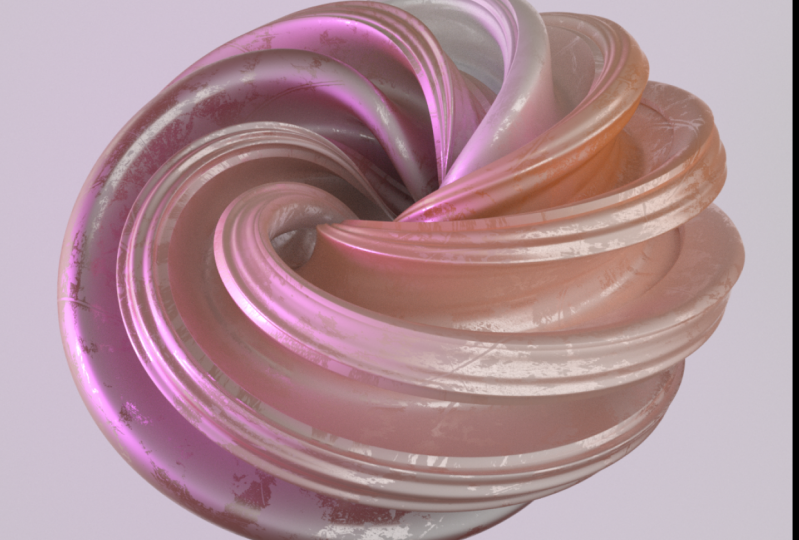
13. 12 adapter la nouvelle forme: J' avais initialement prévu de terminer avec cette forme et ce projet, mais je pense qu'il est bon d'ajouter un exemple supplémentaire juste pour souligner la polyvalence de cette technique. Donc on va construire une chose de plus. Laissez-moi vous montrer ce que c'est. Donc on va construire ça, qui est sans-abri, comme un opposé polaire. Le 1er était sombre. En revanche, E, celui-ci est assez léger. Donc, si je joue ça si un peu un hoquet, euh, que c'est que c'est en boucle sans problème. C' est juste que le joueur V l c ne veut pas une boucle de façon transparente, mais c'est une boucle parfaite. Donc on va créer ça. Donc c'est presque l'opposé de cette forme sombre. Voyons donc comment on peut construire ce haut. Donc, la belle chose à ce sujet est que nous pouvons réutiliser la plupart de ces éléments. Il suffit de changer quelques paramètres. Donc, tout d'abord, nettoyons un peu ça, donc nous commençons avec un peu d'ardoise propre. Je vais cacher la visibilité des lumières en modifiant l'option en cliquant dessus et puis supprimons ce matériau. On va créer un nouveau matériel. Et supprimez-le aussi du gestionnaire de matériaux pour ne pas être confus. Et, euh, sortons de cette caméra. Donc, sur ce G e o, nous avons, um, quelques changements de rotation ici. Nous pouvons remettre cela à sa valeur par défaut en allant vers le maillage ou les outils plutôt et dire, Réinitialiser la pièce est ce qui va le réinitialiser à sa valeur par défaut et nous allons cacher ou pour éteindre la surface de
subdivision Et l'affichage, Monsieur, Pour maintenant et puis nous allons juste nous concentrer sur la forme. Donc je vais me présenter pour balayer maintenant,
aussi, aussi, pour qu'on puisse voir. Donc maintenant, nous avons deux formes. Nous avons le chemin intérieur, qui ressemble presque à un cercle. Et puis on a le profil de la fleur, et je ne toucherai même pas le chemin intérieur. Je vais laisser ça tel quel, mais je vais changer le profil de la fleur. Donc dans l'onglet objet, je vais réduire ce rayon intérieur à 13 et je vais garder ça à 120. Mais je vais augmenter les pédales à sept, et puis voyons ce qu'on a. Si je réactive le balayage maintenant nous avons un résultat très différent. Ce genre de forme tourbillonnante. Beaucoup plus mince, beaucoup plus léger. Maintenant. Vous pourriez aller encore plus mince ou plus petit avec un rayon ici. Donc, si je le fais, ils ont mis ça aussi. À ce moment-là, nous avons presque comme les feuilles. Et ça ressemble à une fleur ou quelque chose comme ça. Maintenant, gardez à l'esprit que nous avons aussi une exposition, monsieur. Eso si j'allume la surface de subdivision et l'
écran, écran, alors ce type de farine fine ne fonctionnera pas. Et très bien avec ce déplacement eso. Je vais ramener ça à 13, mais je vais alléger un peu le déplacement ici. Allons à l'exposition, monsieur. Et sous la hauteur, en ce
moment, nous avons moins 10. Réduisons ça à moins trois. Donc c'est ce que nous avons maintenant, laissez-moi éteindre la justice de surface de subdivision un peu plus rapidement, sorte que cela semble assez bon. Donc, la prochaine chose est de mettre en place un angle de caméra pour cela. Si nous jouons ce retour a allumé l'écran. Monsieur, rejouons ça. Donc, si je vais à l'ancienne caméra que nous avions et que je regarde, c'est assez plat. Et la raison de ça. Si nous allons dans l'objet, appuyez sur cette caméra, nous avons une distance focale de 135 millimètres, et c'est un objectif assez long. Et leurs caractéristiques d'un objectif long, c'est qu'il va aplatir les choses qui utilisent le
zoom avant et arrière. Donc, c'est un regard beaucoup plus plat. Donc ce que je veux, c'est le contraire de ça. Je veux mettre l'accent sur les angles extrêmes. Je veux créer des distorsions dans ce domaine, et une très bonne façon de le faire est de changer la longueur focale. Je vais descendre en super large, et il saute à l'horizon. Mais nous allons zoomer et faire tourner la caméra autour d'un peu. Maintenant, vous pouvez voir quelle différence. Voyez comment vous obtenez tous ces angles déformés maintenant que vous faites tourner l'appareil photo même le moindre, et c'est parfait pour la boucle, il va avoir l'apparence de ce genre de ces parties de cette fleur qui tournent autour . Ça augmente juste les distorsions, et ça a l'air assez sympa de cette façon, donc je ne veux pas l'avoir sous un léger angle, peut-être quelque chose comme ça. Jouons à ça et voyons ce que nous obtenons. On peut une justice. Donc, selon combien vous voulez mettre l'accent sur les distorsions, vous pouvez incliner l'appareil photo plus ou moins. Je crois que je vais l'avoir. Je pense que quelque chose comme ça a l'air assez bien. Alors arrêtons ceci et passons dans les options genre de figure. Et sous l'onglet vue, augmentons la capacité de la bordure teintée à 95 juste pour que nous puissions encadrer cela un
peu mieux. Et je pense qu'en fait, ce cadrage va très bien marcher. Donc je suis content avec ces caméras. Je vais le verrouiller. Alors droite, cliquez sur la caméra cinéma quatre balises D. Et puis faisons une étiquette de protection. Et c'est activer la surface de subdivision. Et puis l'affichage, monsieur, pour voir. Donc c'est ce que nous avons. Donc dans le prochain film, en fait, tu sais quoi ? Laisse-moi changer ça un peu. Laisse-moi partir. Mon pointu, peut-être quelque chose de plus comme ça. Une fois que vous activez le déplacement, vous devez
parfois faire des ajustements. Donc je pense que j'aime peut-être ça un peu mieux. Laisse-moi éteindre le déplacement et la surface de subdivision. pour le rejouer. Ouais, je pense que c'est un peu mieux. Ok, donc maintenant, um, après que j'ai changé d'avis, fermons encore celle-là. Protection et ah, allumez la surface de subdivision et l'affichage, monsieur. Et c'est la fin de la leçon. Dans la leçon suivante, allons de l'avant et ah, légèreté, eso qui vient ensuite.
14. 13 éclairage la scène: Ok, alors allons-y et comme ça. Et, hum, je veux ajouter une toile de fond brillante à cet eso Cachons temporairement notre option de forme ou tout en cliquant sur le feu stop. Et puis je vais ajouter un objet d'arrière-plan. Je vais mettre ça dans la scène et, hum, dans l'objet de fond. Je veux aussi créer un matériau. Donc je vais double-cliquer sur le responsable des matériaux et je vais appeler ce B G. Et puis mettons ça sur le fond et ah, pour voir ça, nous devons activer la région interactive des Orender. Il y a peu de choses que je veux faire pour rendre cela plus rapide. La première chose est, je veux éteindre l'écran, monsieur, et je veux éteindre la surface de subdivision. Et puis je veux aussi aller dans les paramètres de rendu. Et le rendu physique est ce que je veux utiliser. Donc, sous la balise physique, les options, cette qualité d'échantillonnage, réglons cela trop bas. Et en fait, je vais aller encore plus bas. Juste pour qu'il soit rapide pendant que nous prévisualisons sont doublure. Donc, définissons tous ces 21 et fermons ceci maintenant, allons activer la région
de rendu interactif région de rendu, et je vais la retirer pour qu'elle corresponde à notre taille de rendu quelque chose comme ça. C' est bien. Alors maintenant, allons dans le matériel de fond. Je vais double-cliquer dessus et ensuite le tirer ici et nous n'avons pas besoin de réfléchir les INT dans la couleur que nous allons ajouter un Grady int. Donc, cliquez sur cette liste déroulante et disons Caridi int Et puis allons dans l'int Grady et ce que je veux avoir est au lieu d'un
U.deux d. U. Je veux la circulaire et je veux que les zones les plus sombres soient à l'extérieur. Donc, je veux l'inverse de ça. Donc, si je clique avec le bouton droit de la souris sous cette barre, je peux dire inverser radiant. Et, euh, je ne veux pas que ce soit blanc. Faisons tourner ça vers le bas. Je ne veux pas qu'il soit blanc. Je voulais être très brillant, mais pas tout à fait blanc, donc c'est probablement assez bon. Et maintenant celle-là. Je veux rendre beaucoup plus lumineux. Donc quelque chose laisse que je n'ai pas un numéro spécifique en tête. Je veux juste créer, hum, un int Grady léger ou un fond clair. Je pense que ça va le faire. Alors fermons ceci et réactivons notre forme et ah, voyons comment nous pouvons allumer ça. Donc on doit y aller. On a déjà installé les lumières. Donc si je tourne ça vers le bas et maintenant ils sont tous désactivés, donc je peux les activer, et je veux travailler sur une lumière à la fois. C' est une meilleure façon de travailler les orteils. Vous avez une bonne idée de ce que chaque lumière fait. Donc je pense que c'est bien. Maintenant, nous allons cliquer loin de l'arrière-plan afin que nous n'ayons rien sélectionné. Voyons ça dans les quatre points de vue. Donc tu peux frapper F 5 ou cliquer sur ce bouton et ah, ok. Donc, la lumière clé est ce que je veux commencer par. Et mon processus de pensée ici est que je veux que ce soit léger et aéré, et cela signifie que je veux aussi créer un faible contraste. Donc cette première clé, comme la première chose que je vais faire, c'est que je vais augmenter la taille. Donc, si je vais à l'onglet Détails en ce moment, nous avons un rayon extérieur de 200 centimètres. Mais je vais augmenter ça à 600 centimètres. plus grandes lumières sont généralement plus douces, créent
moins d'ombres, créent
moins d'ombres,moins d'ombres. Et c'est exactement ce que je veux faire et aussi ce que je veux faire. Vous pouvez voir à quel point la caméra est proche de la forme réelle parce que c'est un grand angle. Je vais mettre cette lumière presque directement derrière la caméra pour qu'on puisse voir dans les quatre vues ici. Qu' est-ce qui se passe ? Donc, en haut, on voit aussi ici quand je tire celui-ci vers le haut et de toi, mon tirage est vers le haut. Peut-être tirer ça un peu en arrière, donc ce n'est pas aussi proche et juste mettre un soupçon d'angle là-dessus. Donc je pense que c'est un bon début. Maintenant, je veux aussi m'assurer que cette lumière n'est pas trop jaune. Je reviens à la lumière clé sur l'onglet général et nous avons ah ah, saturation
jaune sur cela. Alors, allons juste faire tomber ça un peu. Donc nous avons un peu de jaune là-dedans, ce qui est sympa, mais pas trop, donc c'était plutôt bon. Nous n'avons pas beaucoup d'ombres à l'intérieur de la forme et c'est exactement ce que je veux. Alors maintenant, nous allons mettre en place la lumière de la sensation. Allons activer la lumière de remplissage et ah, la lumière de remplissage ont en fait quelque part par ici, c'est plutôt bon. Maintenant, c'est au bleu. Donc, réduisons la saturation de ça pour dire, sept. Et puis c'est déjà une grande lumière. C' est une lumière de 600 centimètres, ce qui est bon, ce que je veux. Ah, mais voyons, je veux juste remplir un peu de l'information et créer un peu de contraste. Et je pense que si je tire ça un peu vers le bas, alors voyons à quoi ça ressemble avec la lumière clé. Ok, alors laissez-moi faire encore un changement à la lumière clé. Je pense que, peut-être ,
hum, augmentons l'intensité des lumières clés. C' est un peu plus lumineux. Et ensuite, qu'en est-il de la lumière de remplissage ? Augmentons cela pour dire 60. Et puis regardons ces deux en même temps. Donc j'aime ça. C' est bien. Passons à la lumière de jante permettent cela. Donc la lumière de jante que je veux avoir derrière maintenant parce que c'est une forme creuse. On va obtenir de la lumière à travers les crevasses,
ce qui est bien. On va obtenir de la lumière à travers les crevasses, Hum, je veux juste créer des points forts supplémentaires ici, alors prenons la lumière de la jante. Euh, voyons voir. Quelle est la taille ? C' est 100 centimètres. Je ne veux pas. Donc contraste il Donc parlons de ça pour dire, 400 et ah,
et ce Pulis de retour, je veux ça de l'autre côté de la caméra. Zoom arrière dans la vue de droite ici. Donc en fait pas mal. Voyez que nous obtenons quelques faits saillants intéressants ici. Voyez si je l'ai tiré un peu sur le côté. Voyez ce qu'on a de l'autre côté. Euh, et je ne peux pas l'aimer mieux. Voyons voir. Qu' est-ce que Thean ? Ville tendue. On peut peut-être évoquer un peu l'intensité. Se 60. Oui, je pense que c'est bien. Voyons toutes les lumières en même temps. Donc je pense que j'aime cet éclairage. Laissons-le à ça. Si je ramène cette perspective en plein écran, vous pouvez voir ce que nous avons maintenant à apprécier le plaisir. Si j'éteins toutes ces lumières, on aura la lumière par défaut. Donc, c'est ce que nous avons par défaut. Ce genre d'éclairage dur eso en l'éclairant, nous obtenons plus de changements de tonalité. C' est une peinture plus douce de ce sujet ou de cet objet, qui est exactement ce que nous voulons. Donc je pense que c'est plutôt bon. Laissons l'éclairage comme ça et, ah, passons à la texture dans ceci et c'est à venir.
15. 14 créer du matériel et un rendu: Ok, alors allons de l'avant et texturons ça. D' abord. Faisons un double clic de matériel dans le Gestionnaire des matériaux, et je vais appeler ça ah, forme Matt pour le matériel. Et faisons glisser ça sur le balayage et puis allons dans le matériau double-cliquez dessus et puis nous y allons et, ah, concentrons-nous sur les réflexions. On reviendra à la couleur plus tard, mais dans les INT réfléchis, on
va changer certaines choses ici. Tout d'abord, il est livré avec un spéculateur par défaut. On ne veut pas ça. Alors supprimons ça. Et au lieu de cela, ajoutons un Beckman et ça devient cette forme vraiment brillante. Maintenant, l'intention que vous ation est de savoir comment les autres canaux sont combinés avec cela. Donc pour l'instant, c'est cette moyenne. Mais si je change ça en additif, ça veut dire que le canal de couleur sera aussi introduit. Donc maintenant, nous avons une forme beaucoup plus brillante. Maintenant, je vais augmenter la rugosité juste un peu 16% juste un peu plus rugueux. Et puis je vais ramener la force de réflexion à environ 75. Donc maintenant, il est moins réfléchissant, mais je veux aussi apporter une certaine chute sur les bords pour la réflexion et méchant pour Nell. Donc si je regarde la couche pour Nell et que j'ai fait tourner ça vers le bas et ensuite quel type d'ami je tu veux soit un chef d'orchestre qui est un type métallique pour Nell, soit Die Electric, qui est tout le reste. Et je sais que je veux utiliser le préréglage pour animaux de compagnie. Donc c'est bien, mais je veux ramener quelques réflexions. Je ne vais pas chercher un regard réaliste ici pour qu'on puisse jouer avec ça autant qu'on veut. Alors dis 57. Donc nous ramenons juste certains de ces reflets et je l'aime mieux maintenant, une autre chose que nous pouvons faire avant d'ajouter la couleur est que nous pouvons ajouter juste un peu plus de l'ombre. Hum, et d'une façon qu'on puisse faire ça. Nous pouvons toujours jouer avec les lumières, mais nous pouvons apporter quelque chose qu'on appelle l'occlusion ambiante, et c'est sous les paramètres de rendu. Donc, si je vais aux paramètres de rendu et que c'est sous effet, puis occlusion ambiante et que cela ajoute juste assombrissement dans les fissures dans les fissures des objets et vous pouvez voir qu' il est devenu beaucoup plus sombre et c'est trop sombre. Je ne veux pas trop les souligner. Je veux juste avoir un effet subtil. Donc je vais faire deux choses. Tout d'abord, je ne vais pas demander aux noirs de prendre ce noir, pas et juste de le faire ici dans les Grays. Et puis je vais aussi changer comment cet int gourmand est mappé. Je vais prendre les zones lumineuses, et je suis en train de rentrer pour qu'on retrouve plus de zones lumineuses, et je pense que ça va être assez bien. Donc si je transforme l'Amy en collusion peut voir, surtout ici dans ces crevasses et puis il s'est retourné, il semble mieux maintenant. Nous avons un réglage Orender très faible, donc c'est très bruyant. Mais une fois que nous augmenterons les paramètres de rendu, ça va être beaucoup mieux. Donc c'est bien. Laissons-le à ça. Alors maintenant ajoutons les couleurs. J' ai déjà préparé les couleurs parce que c'est un processus assez lent à faire, mais je vais vous montrer comment je les ai mis en place. Laisse-moi aller à cette couleur matérielle et, euh, c'est une copie et aller dans la couleur. Et puis nous pouvons copier le shader. Donc si je dis copier Shader et que je vais double-cliquer sur notre matériel, je peux aller dans la même liste déroulante et dire Pay Shader ! Et maintenant, nous avons les couleurs dedans et ceci est placé à l'intérieur d'un calque. Shader est laissez-moi aller dans le shader de couche, puis dans l'int Grady. Donc, j'ai ce Grady et mis en place son ah, la direction est deux d u. et ah, ce que j'ai fait est que j'ai créé beaucoup de petits nœuds avec des couleurs et ah, je suis allé minutieusement passé à travers et essayer de le faire paraître aussi bon comme je pourrais le faire . Je voulais m'assurer que beaucoup de ces couleurs sont sur les bords de ça. Donc, le processus est vraiment de déplacer ces petits noeuds autour jusqu'à ce que vous obteniez quelque chose que vous aimez. Donc je vois qu'on a perdu cette couleur ici maintenant, donc je peux la déplacer pour qu'ils la récupèrent . Pour que tu puisses utiliser ce Grady. Mais c'est une bien meilleure idée de créer vos propres s rayonnants une bien meilleure façon d'apprendre et simplement placer les INT Grady là où vous voyez bon Où ? Ce qui a l'air bien. Ce que j'aime à ce sujet, c'est que nous avons beaucoup de couleurs sur les bords, qui va rendre ça belle quand celui-ci voyage autour. J' aime aussi le fait que nous ayons des transitions douces et ensuite aussi des
transitions plus difficiles . Donc, il construit juste à la complexité de l'objet. C' est ce que j'ai aimé. Et c'est pour ça que j'ai mis en place le grand comme il l'a fait. Et si je clique avec le bouton droit de la souris ici dans une version 20, vous pouvez sélectionner l'interprétation de tous les nœuds à la
fois. Et si je clique avec le bouton droit de la souris ici dans une version 20, vous pouvez sélectionner l'interprétation de tous les nœuds à la Et ah, celui-ci est réglé sur cubique et cubique vous donne une très sorte d'interprétation en douceur. Donc ils sont tous cubiques. Donc c'est la mise en place. Allons voir comment nous pouvons rendre ça. Alors fermons ce matériau, puis passons aux paramètres de rendu. Et, euh, regardons le physique, les paramètres pour le rendu en premier. Donc j'ai fait quelques tests, et ah, corrigé était le plus rapide à rendre, et j'ai utilisé le médium. En fait, j'ai utilisé cinq, j'ai augmenté les subdivisions ici à cinq. Mais je vais le garder pour l'instant parce que la justice s'installe plus vite pour rendre. Mais je pense que dans l'autre exemple, je vous ai montré que j'ai utilisé cinq, mais je veux les ramener
à, à qui y a-t-il par défaut ? Donc, cela va vous donner une bonne qualité de rendu. Il y aura un peu de bruit là-dedans. Euh, mais puisque c'est un objet en mouvement, on ne va pas trop voir ça. Ah, et laissez-moi activer la surface de subdivision à l'arrière. Et puis l'affichage, monsieur, ça va rendre le rendu beaucoup plus lent. Donc, quand on met en place les paramètres de rendu, ça va y penser. Donc, dans la sortie, j'ai un avec dans la hauteur de 10 80 par 10 80 et puis la fréquence d'image est encore 30. Je n'ai changé aucune de ces choses par rapport à l'autre forme. Et puis nous allons à 89 qui est ce qui crée la boucle parfaite. Il va de 0 à 89 au lieu de 90 ce qui crée la boucle parfaite. Et puis, euh et puis dans les options de sauvegarde, choisissez un nom de fichier. Je crois que je l'ai fait. Celui-ci peut juste le sauver ici. En fait, il peut créer un dossier pour cela. Plus vieux. C' est, euh, Loop. Tourbillon. Ok, alors laissez-moi le sauver dans leurs boucles World tourbillonnent, cliquez sur Enregistrer et le contremaître je vais faire un P et G, et je vais faire 16 bits par canal. Mais nous avons une toile de fond donc nous n'avons pas besoin d'Alfa Channel. Alors désactivons ça. Et, euh ouais, je pense que ces réglages sont bons. Donc maintenant, ce que je vais faire est de désactiver la région de rendu interactif. Et, ah, je vais tirer ça pour le rendu. Donc je vais cliquer sur ce bouton ici et maintenant il va commencer à prendre et ah, je vais faire une pause et je reviendrai une fois qu'il sera rendu. Ok, donc le rendu est terminé. Et sur ma machine, il a fallu près de deux heures autour de Ah, une minute en 18 19 secondes par image. Donc, votre kilométrage peut très dépendre de votre machine ici, mais habillons cela juste un peu dans les effets après et c'est en place
16. Correction des couleurs dans After Effects: Ok, donc on est en post-effets, et j'ai importé les images. Faisons une composition à partir de ça. Donc, je vais prendre ceci, le
faire glisser sur le bouton Créer un nouveau comp, qui va créer un comp avec les dimensions correctes et la fréquence d'images correcte. Et puis je vais mettre ça dans le dossier comp que j'ai créé. Laisse-moi zoomer pour qu'on puisse voir tout ça. Donc, si nous jouons ça, nous obtenons ça et ça bouclera parfaitement, ce que nous voulions. Maintenant, ajoutons juste un peu de correction de couleur à cela. Je veux le rendre un peu plus lumineux, peu plus léger. Et je veux aussi ajouter un peu de flou à cela. Alors allez à en fait, nous devons être dans cette fenêtre La première couche va faire solide. Et je vais appeler ça solide un D J pour les blancs d'ajustement bon faire la taille de la comp, et puis d'accord. Et ah, eh bien, c'est un solide maintenant pour transformer ça en un calque de réglage, nous cliquons sur ce commutateur ici. Ok, alors commençons par ajouter des effets, corrections de
couleur, puis des courbes. Et dans ces courbes. Je vais juste égayer ça. Hum, la viande commence ici. Eh bien, c'est quelque chose comme ça. Peut-être tirez ça vers le bas pour un peu de contraste supplémentaire. Quelque chose comme ça avant, après avant, après. Donc, c'est vraiment tout à goûter. Mais je pense que ce type d'animation pourrait bénéficier d'être un peu plus léger. Plus lumineux. Je vais aussi ajouter une main de correction de couleur effet de flou qui n'est pas juste. Flou et aiguiser. Et puis juste un flou gaussien. Répétez le bord, les pixels et peut-être juste un pixel. Ok, donc sans les effets, on a eu ça. Et maintenant, nous avons ceci. Donc, en plus de cela, je veux ajouter un peu de flou mawr. Donc je vais dupliquer cette couche d'ajustement afin de contrôler la commande ou d et ensuite la supérieure. Je vais appeler un D. J Um,
hum , la luminosité. Et le dernier, je vais appeler un flou de mouvement d j. Et pour l'instant, tournons vers le haut. Éteignez le haut. Et c'est supprimer. Les Goshen étaient dans les courbes, donc je veux ajouter un peu de flou de mouvement à cela et il y a quelques façons différentes. Tu peux le faire. Si vous avez une prise 1/3 de partie dans le flou de mouvement vraiment intelligent, c'est une bonne option. Si vous n'avez pas celui-ci, nous pouvons toujours utiliser le temps, puis le flou de mouvement des pixels, ce qui est un bon effet. Et vous pouvez voir que c'est devenu flou ici, hum, laissez-moi augmenter les échantillons d'obturateur pour dire que je ne sais pas, 12. Et puis rejouons ça. Il va devoir chuter un peu. Donc, l'angle d'obturateur ici contrôle fondamentalement combien de coup vous obtenez si vous avez. Si vous définissez cette valeur sur une valeur plus élevée, obtenez plus de flou. Et les échantillons d'obturateur sont la qualité du flou. Donc, nous l'avons ici. Et si je l'éteins, tu vois, ça a l'air un peu moins fluide. Donc je préfère ça. Maintenant, nous allons activer ces autres effets aussi bien utilisés pour chug un peu. Mais alors attendez que cela se charge dans Ram. Ils y vont, d'accord. Et ah, Pacific en zoom ici. Probablement pas. Ouais, je dois recharger ça dans Ram. Mais c'est donc le résultat final. Vous pouvez toujours modifier cela comme vous voulez Eso Ce projet est en fait terminé. Je veux vous montrer une autre chose,
cependant, cependant, euh, pour retourner dans le dossier des projets. Hum, je n'ai pas gagné plus. Donc, c'est juste sur chose supplémentaire que vous pouvez faire avec cette technique Lupin dans le cinéma 40 . La même configuration, sauf que je viens de peaufiner quelques paramètres. Ensuite, nous avons fait ça. Donc on ne va pas travailler sur ce projet, mais je vais l'ajouter comme, ah, comme un projet supplémentaire que tu peux bricoler et jouer avec. Hum donc la même configuration. Maintenant, cela a un shader de couche assez complexe mis en place à l'intérieur du cinéma 40. C' est vraiment le quatrième cours sur les formes abstraites. Donc, dans le premier cours, je vais en profondeur sur la façon de créer ce genre de couches
complexes et complexes. Shader est configuré. Donc, si vous êtes intéressé de voir comment configurer cela, consultez le premier cours. Mais cela conclut ce projet. J' espère que vous avez trouvé des techniques que vous pouvez utiliser dans vos propres projets.
17. Merci pour l'observation: merci d'avoir regardé le cours. C' était la finale d'un Siri's off quatre sur la création de formes abstraites dans le cinéma 40. Donc si vous n'avez pas vu les autres, je vous recommande de les vérifier. Jouez avec ces techniques et amusez-vous. Il y a tellement de façons différentes que vous pouvez aller avec cela et n'oubliez pas de poster vos projets. L' habitude de publier votre travail fait des merveilles pour votre amélioration. Même si vous n'avez pas atteint le niveau de perfection que vous espériez. La perfection est une illusion. Le travail est ce qui compte. Faites-moi savoir si vous avez des questions, ou peut-être des idées sur ce que vous aimeriez apprendre. Vous pouvez me joindre sur la vitesse maximale dot com où je poste des projets et des tutoriels animaux sur Twitter à Jesper Sandal. J' espère que vous avez trouvé le cours utile. Et si vous l'avez fait, n'
oubliez pas de laisser un avis. Si vous me suivez ici sur le partage de compétences, vous serez averti. Chaque fois que je publie un nouveau cours, continuez à apprendre et je vous verrai la prochaine fois
 Jesper Sandell, 3D Designer - Velocitypeak