Transcription
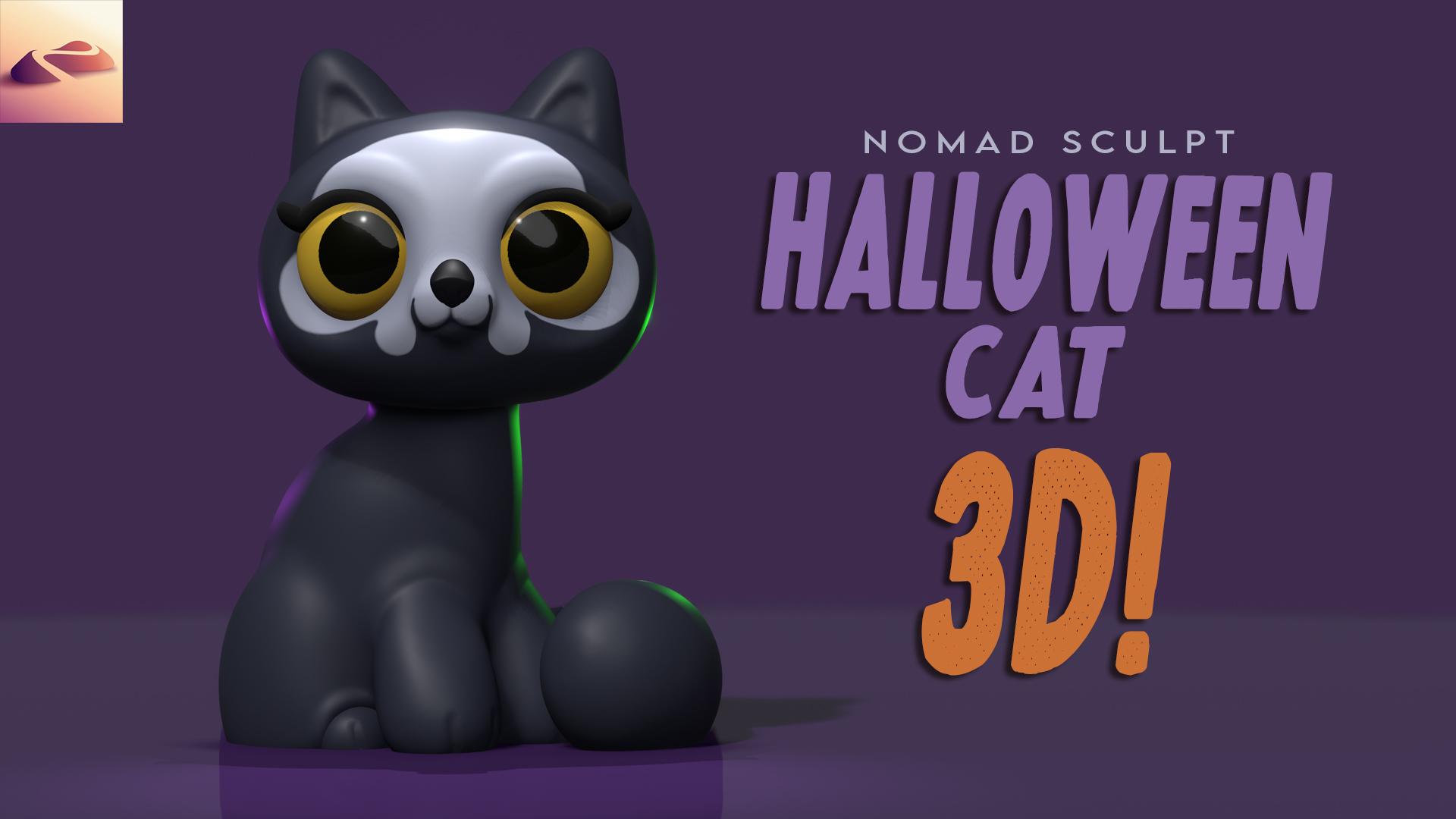
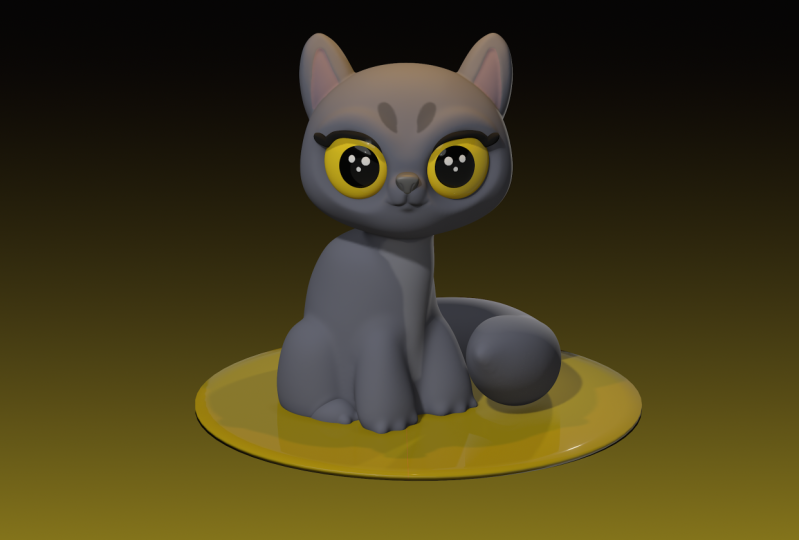
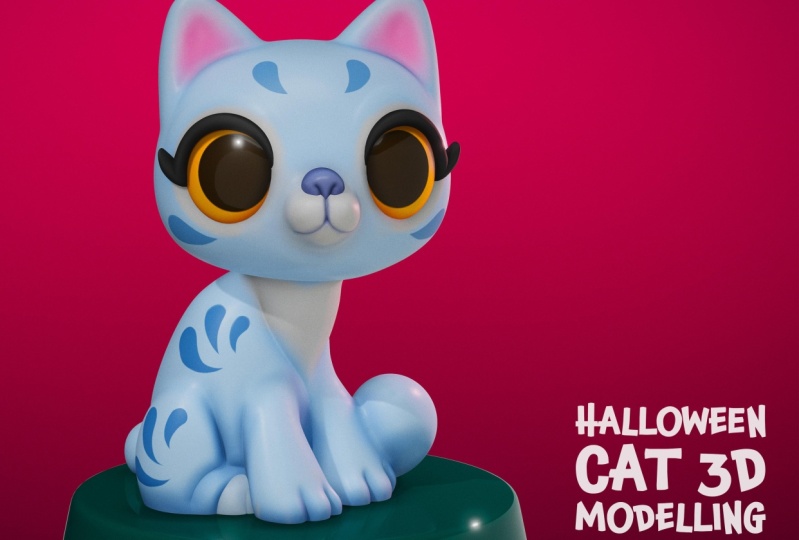
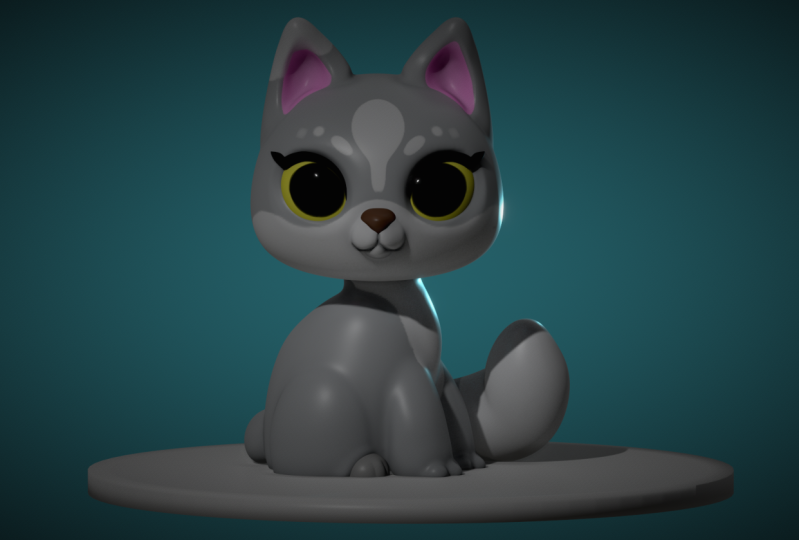
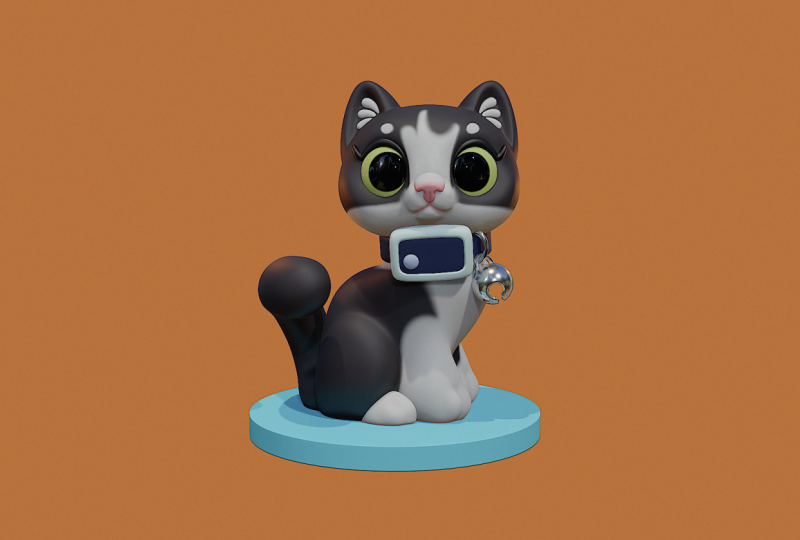
1. Halloween Cat 3D ! - Tutoriel Nomad Sculpt: Quoi de neuf, les gars, du ruban adhésif
sans drogue ici. Et aujourd'hui, nous allons
modéliser en 3D les lunettes pour chats
et nomades. Je vais utiliser
l'iPad Pro, mais non, mon Skulpt est également
disponible sur Android. Assurez-vous donc de
pouvoir l'
utiliser avant de suivre ce cours. De plus, si vous êtes novice en 3D, s'il s'agit de votre premier cours de 3D, si vous voulez apprendre la
3D et le nomade, allez
certainement
consulter mon cours de 3D pour débutants
ici sur Skillshare. Je passe en revue toutes les bases, les outils, le jargon. Je ne connais pas tout le jargon,
mais la plupart du jargon. Donc, dans ce cours, nous
allons partir
du tout début à
partir d'une sphère. Je vais vous montrer comment je planifie tout, je bloque
tout, fusionne tout
, pour en faire une
belle sculpture propre. Cela fait partie d'une scène plus vaste. Et plus tard, en cours,
je vais faire les citrouilles, les décors
et tout ce genre de choses. Pour ce cours, nous
allons simplement nous concentrer sur le chat. Ensuite, nous allons faire de
la peinture très amusante. Je vais
vous montrer quelques exemples de la façon dont je peins le chat, mais le meilleur atout
pour créer une sculpture vraiment cool, c'est
que vous pouvez la peindre, vous pouvez jouer avec les lumières. Vous pouvez vraiment devenir fou et vous
amuser beaucoup avec. C'est ce que je veux que tu
retires de ce cours. Mais la clé est que vous devez
avoir un beau modèle 3D fluide. Une fois que vous aurez un bon modèle, votre travail aura
une belle apparence. Très bien, passons la vidéo suivante,
le projet de classe.
2. Projet du cours: Alors bienvenue dans le projet de classe. Bien sûr, nous allons en
faire un chat en 3D, évidemment. Mais le vrai plaisir vient une fois que vous avez fini de sculpter
et de modeler votre chat, vous pouvez le peindre
comme vous le souhaitez. Vous pouvez jouer avec l'éclairage. Vous pouvez jouer avec les
couleurs, les motifs. Tu peux le rendre vraiment brillant, comme un chat en porcelaine. Tu peux le rendre vraiment difficile. Vous pouvez mélanger les deux. Vous pouvez faire de la réfraction
et d'autres choses de ce genre. Vous pouvez vraiment explorer la sculpture
nomade une fois que vous avez créé
quelque chose,
car vous apprendrez beaucoup en explorant. J'espère donc qu'une fois que
vous aurez terminé, vous serez plus que
disposé à partager votre chat avec moi avec la classe. Vous pouvez les télécharger dans le
projet de recherche
et les ressources, les projets
et les ressources du projet . Téléchargez-les là-bas pour que je puisse les voir, pour que la classe puisse les voir, j'ai
hâte de voir ce que vous allez faire. Passons donc à la
vidéo suivante, Getting Started.
3. Pour commencer: Très bien, alors
commençons à sculpter. Donc, la première chose que nous voulons
faire est d'apporter notre image. Nous allons donc simplement passer à la petite icône de l'image et
nous allons passer à l'image de référence. Vous pouvez voir que vous avez déjà
l'image de référence ici. Si vous avez besoin de
le trouver, allez simplement sur les photos du petit signe plus ,
puis
trouvez-le sur vos photos. Une fois que vous avez choisi, vous pouvez simplement appuyer sur Transformer. Ensuite, vous pouvez simplement le réduire. Je pense que je vais
le réduire et le mettre ici. Ensuite, il suffit d'appuyer.
Et maintenant, vous êtes retour au mode
de sculpture normal. Une chose à noter, la sphère, la sphère par défaut, est
en fait assez grande. Parfois, je
supprime simplement cette sphère et
je crée une nouvelle sphère. Cette sphère ne
compte que 6 000 sommets. Et l'autre, par exemple celui-ci est de 98 000, donc il est un peu
plus grand que 6 000. C'est une petite
chose que j'ai remarquée. Très bien, alors commençons à
créer ce petit chat. Donc, tout d'abord, sa tête
est à peu près sphérique, mais elle a des côtés légèrement carrés
à
un peu oblongs, un
peu allongés. Nous allons donc aller de l'avant et y
parvenir avec notre sphère. Revenons un peu en arrière. Et remarquez que lorsque je le déplace vers l'arrière, je l'incline un
peu et je touche l'avant. Parce que parfois, si vous
essayez de toucher l'avant et que c'est directement vers l'avant,
c'est directement plat. Il a frappé devant. Il espère que ce n'est pas le cas. Parfois, ça fait ça,
ça le déplace hors de l'écran. Donc, si je veux juste
au milieu, je vais juste incliner le
tout et ensuite frapper devant. De cette façon, il ne
bouge pas sur l'écran. La première chose que nous voulons faire
est d'étirer le côté. Je vais donc
utiliser l'outil Move. Je vais le faire assez grand. Et je vais juste
étirer ces côtés. Aplatissez un peu le
dessus. Il suffit de le prendre pour que ce
soit à peu près assez proche. Donc, une fois que vous l'aurez prise comme vous le souhaitez, je vais simplement réduire la
taille. Cela permet de s'assurer que
vous souhaitez évidemment activer la symétrie. Il fait donc tout
des deux côtés. On y va. Je pense que c'est une bonne chose. également vous assurer
que vous êtes en orthographe, mais commencez toujours par
l'orthographe. Je suis sûr que si vous
avez suivi l'un de mes cours, vous savez que nous y allons toujours, nous commençons toujours par l'orthographe. Parce que sinon
, ce ne sera pas le cas. Il sera plus difficile
de sculpter et de voir
les choses en perspective. Parce que la perspective
vous permet de régler les distances focales et d'
autres choses de ce genre. Je viens de commencer une
orthographe, c'est beaucoup plus facile. OK, alors
tournons-le sur le côté et
assurons-nous que l'arrière de la tête
est également décent. Je pense donc que pour l'
arrière de la tête, nous utiliserons également l'outil de déplacement. La symétrie est toujours
active parce que la symétrie, en ce
moment, se
trouve au milieu. Donc je vais
juste te montrer. Mettons donc show plane. Tu n'es pas obligée de
faire ça. Je veux juste vous montrer comment fonctionne
la symétrie. Donc c'est le plan, c'
est le plan de symétrie. Et maintenant, quand
nous avons créé la tête, tout ce que nous avons fait ici
se passe ici. C'est pourquoi vous voyez
ces deux points. Donc, même si nous le tournons comme ça, nous avons bougé et
que nous manipulons le dos, il manipule toujours le
dos de l'autre côté. Rendez l'outil de déplacement beaucoup plus grand. Pendant que je déplace la tête vers l'arrière. C'est une chose importante
quand on se fait une tête. Tu veux faire l'arrière
du crâne comme tu veux
faire la tête autour
d'un gleich. Si tu te fais une tête,
si tu crées une école, n'oublie pas le dos. Et surtout les chats. Les chats ont en fait une
très longue tête et leurs oreilles sont assez
éloignées de leur tête. La plupart d'entre eux. Excuse-moi OK. Donc, l'arrière de la
tête est plutôt beau. Vous voulez simplement vous assurer que l'avant conserve
la forme que vous souhaitez. Donc je me suis dit : «
Revenez et réajustez un peu ». Vous devez donc vous
assurer que le devant
correspond à ce que vous voulez qu'il ressemble et que le dos
correspond à ce que vous voulez qu'il ressemble. Ok, ça a l'air plutôt bon. Je vais juste me calmer. Éteignons cet avion. Les avions sont bons. Si vous voulez voir comment fonctionne
votre symétrie,
il est bon de
jouer avec la symétrie et habituer à la symétrie,
car elle est
très, très utile lorsque
vous en avez besoin. Et plus
vous saurez comment utiliser la symétrie et utiliser
les outils, plus vous pourrez en
tirer parti. OK, donc ça a l'air plutôt bon. Je ne vais pas m'inquiéter de
ces deux petits points ici parce que nous
finirons par le remesurer et ajouter différentes parties
du corps donc tout va bien, ne vous inquiétez pas, ne vous
inquiétez pas vraiment
sur les détails aussi, trop pour le moment. Ok, alors maintenant, faisons les oreilles. Les oreilles, je
vais juste utiliser une sphère. Nous allons donc passer à cette petite
icône ici, la scène. Et nous allons ajouter une sphère. Nous allons donc simplement le déplacer vers le haut. Et c'est fini. On va faire le Mickey ou tout ça. Ensuite, nous allons appuyer sur le miroir
pour le rendre plus petit. Remettez-les là
où nous voulons les oreilles. Ensuite, je vais
le mettre de côté. Et je vais les
déplacer vers l'arrière avec la flèche bleue et les remettre là où
je veux les oreilles. OK. Nous pouvons les valider
,
car nous pouvons toujours les agrandir et les réduire et
les étirer même s'ils sont validés. Prenons donc une longueur d'avance
et étiquetons tout cela. Donc, ce sont des oreilles. Encore une fois, vous êtes juste
dans la scène et nous ne faisons qu'appuyer sur ce
petit crayon. Cette peur est donc la tête. Donc on va juste taper sur
ce petit crayon et on va juste étiqueter cette tête. C'est vraiment une bonne idée de
tout étiqueter au fur et à mesure,
car il est
très facile de se perdre. OK, maintenant nous pouvons utiliser le déplacement
ou le glisser-déplacer. Essayons de bouger d'abord. Nous utilisons donc l'outil Move. Et maintenant, je vais juste m'
assurer de taper sur les oreilles. Tirez-les simplement vers le haut. Donc quelque chose comme ça.
Vous pouvez les ajuster. Ses oreilles sont légèrement pointues, vous pouvez donc simplement prendre l'outil Take the Move
et le déplacer un peu vers l'extérieur. Vous pouvez prendre de la traînée et la
rendre vraiment grande. Ajustez. Vous constaterez que le
glisser-déplacer est assez similaire. Mais vous vous habituerez à utiliser
avec ces outils. Déplacer, j'ai tendance à utiliser avec je veux vraiment
déplacer des sections entières. Comme le drag, c'est
que si je réduis le drag, c'est plus comme ça. Avec move. Il déplace toujours
tout ce qui l'entoure. C'est donc la principale différence. Les oreilles sont donc plutôt
belles. Je pense que je pourrais les
réduire un peu avec le truc que j'utilise maintenant. Je les emménage un peu
plus, peut-être. Mettons-le de côté. Déplacons-les un peu plus haut. Quelque chose comme ça. Je trouve que ça a l'air plutôt bon. Encore une fois, vous pouvez utiliser move. Vous pouvez le réduire
si vous le souhaitez. Rendez les oreilles un peu plus tranchantes sur le dessus ou
quoi que ce soit d'autre. Alors n'hésitez pas à le
faire comme vous le souhaitez. Je pense que cela semble
plutôt bon pour le moment. OK, donc à côté du corps. Je pense que pour le corps, nous pourrions probablement
utiliser un cylindre pour la région du cou et
peut-être un autre cylindre, un cylindre plus gros. Ensuite, nous pouvons, nous
pouvons les assembler, quelque sorte lui donner le champ
que son corps a ici. Créons donc une base, car il est toujours plus
facile de créer ces
personnages avec une sorte de base
dans laquelle ils sont assis. On peut donc dire qu'il doit avoir un certain poids,
quelle que soit la base. Utilisons simplement
un cylindre de feuilles pour l'instant, puisque nous utilisons des cylindres. Donc je vais juste l'
agrandir. Je suis juste plat. Et peut-être
quelque chose comme ça pour l'instant. OK, et c'est probablement
à peu près la bonne distance. Mais vous pouvez régler la
distance, la distance plus tard. Je vais donc le valider
et je vais juste
donner la parole. N'hésitez pas à dire que c'est du terrain. OK, alors fabriquons
un nouveau cylindre. Et celui-ci sera le cou. Faisons en sorte qu'il soit plus fin. Nous pouvons l'étendre, ou
vous pouvez utiliser ces nœuds. Si vous utilisez Modifier, vous verrez ces
boutons, ces nœuds. Donc tout ça, il y a toutes
des chaînes, des choses séparées. Vous pouvez donc simplement l'ajuster à
la tête et à la base. Maintenant, quand on le tourne sur le côté, on remarque qu'
il est très haut. Nous allons donc simplement le faire glisser vers l'arrière. tête serait que l'iniquité
serait là. Je pense Je pense que la largeur
est à peu près correcte. Je vais donc poursuivre
et valider cela. Eh bien, c'est comme un distributeur de parasites pour le reste du corps. Je pense, je pense qu'un
cylindre, mon travail, je veux aussi essayer un
carré, peuvent aussi fonctionner. Essayons le cylindre. Depuis que
je l'ai mentionné la première fois. Ce sera l'
étiquette du cou au fur et à mesure. Faisons-en un nouveau. Corps un. Nous allons donc le
faire tomber, le déplacer vers l'arrière. De toute évidence, le cou pénètre dans
la région de la poitrine. Alors peut-être quelque chose comme ça. Type de travaux. Alors que c'
est aussi une taille décente. Peut-être qu'il peut être un
peu plus fin. Comme ça. Donc, juste un peu,
un peu plus mince. Mais évidemment, vous
pouvez faire en sorte que votre chat soit gros ou aussi mince que vous le souhaitez. Validons donc cela. Je vais continuer à
voir si cela fonctionne. Je vais prendre Smooth à
peu près à mi-intensité, assez gros, pas si gros
que ça. La symétrie est activée. Et je
vais juste régler les choses ici. Et je vais
essayer de le lisser pour obtenir ce joli virage. Il serait peut-être plus facile de
simplement utiliser la vue latérale. Nous pouvons même utiliser
move pour nous aider. Je le déplace, je le déplace juste pour
essayer d'obtenir cette belle courbe. Je peux en quelque sorte
tout arranger un peu. Nous avons donc cette
belle courbe. La seule chose, c'est qu'on ne le voit pas
vraiment de face. Donc, dans ce cas, je vais probablement juste faire pivoter
le corps un peu. Ça a l'air bien vu de côté. Maintenant, nous savons qu'au
moins nous avons une bonne courbe. Voyons donc si
nous pouvons le faire pivoter. Parce que nous voyons, nous
voyons son visage à l'avant, mais son corps est
visiblement transformé en C. Je ne me suis pas trompé ici. Je suis allée faire pivoter le
cou et le corps. Mais vous ne voulez pas faire
de rotation tant que vous n'avez pas fait les bras et les jambes, car vous pouvez toujours
utiliser la symétrie.
4. Armes et jambes: OK, revenons à
ses bras et à ses jambes. Donc, pour cela, nous
allons simplement utiliser des sphères et
les étirer selon nos besoins. C'est moi qui les ai vaincus aussi. Ajoutons donc une sphère
pour les jambes. Déplacez-le. Nous allons le refléter. Faites-le un peu plus petit et peut-être que nous
l'étirerons un peu. Et nous ne voulons pas qu'
ils se touchent encore. Parce qu'une fois que vous aurez validé
s'ils se touchent, vous ne pourrez plus les
séparer. Donc, par exemple vous ne voulez pas l'avoir
comme ça parce que si vous les
validez et que vous
essaierez
ensuite de les éloigner, vous aurez cette gomme. Tu es intervenu,
une sorte de truc de Gmb. Nous ne voulons donc pas qu'
ils se touchent d'abord. Nous pouvons donc
les valider. Ensuite, nous pouvons
les réduire selon nos besoins. C'est le bon moment
pour comprendre. Je suppose que ça a l'air plutôt bon. Son corps semble un peu grand. Donc je vais juste rétrécir un peu
son corps. Rétrécit son corps. Ça a l'air un peu mieux. Nous allons prendre le cou
et le déplacer vers le haut. Déplace ces petites,
petites jambes vers le haut. Une chose que je vois souvent
avec les personnages 3D, c'est que parfois, il faut s'
assurer que cela ne serait pas correct pour les pieds qui
touchent le sol. Nous allons donc les étirer. Rapprochons-les donc un
peu plus l'une de l'autre. Oups. Rapprochons les jambes un
peu plus l'une de l'autre. Et nous allons les étirer. Étendez-les
vers le corps. Comme ça. Déplacez-vous un peu en douceur. Vous devrez peut-être
le faire plusieurs fois pour bien faire les choses. Probablement une meilleure idée de
le faire d'en haut. On y va. Parfois, il suffit de trouver la meilleure façon
de faire quelque chose. Tu sais quoi, je
vais le réduire
parce que ça m'
empêche de me référer. Je vais donc lui donner un
petit boogie board sur lequel il pourra monter. Ce
seront donc ses petites jambes. Et faisons-les un
peu plus petits. Remettons-les en arrière. Peut-être un peu plus petit. Et cela
les étirera un
peu plus près les uns des autres. Donc ce que je disais à propos des jambes, c'est que lorsque quelque chose
repose sur le sol, il s'aplatit en quelque sorte. Vous voyez donc comment il a ses jambes ici. Il y a donc
plusieurs façons de le faire. Vous pouvez soit le descendre jusqu'à ce que la partie la plus large
soit au sol. plupart du temps,
je vais juste prendre Move et je vais en quelque sorte
faire ressortir les fesses. J'essaie donc d'
étirer les fesses et de voir cette
partie inférieure juste ici. Je vais juste arranger ça. Donc, juste quelque chose comme ça. Il a donc l'air un peu
plus plat sur le bas. Je vais juste tout
arranger. Il suffit de le garder propre et lisse. Et je vais également appuyer un peu plus dessus ici. Comme ça, quelque chose comme ça. Donc, pour les jambes
arrières, nous allons faire de même. Nous allons donc simplement ajouter une sphère, faire descendre, la réduire. Je peux vraiment l'
agrandir et ensuite nous pouvons l'étirer un peu. Remarquez que je le ramène
par le sol. Je vais l'
étirer de cette façon. Ensuite, je vais l'apporter,
le déplacer un peu en arrière, puis je
continuerai à l'ajuster jusqu'à ce que je l'aie à l'
endroit qui me plaît. Alors peut-être quelque chose comme ça. Vous pouvez toujours le faire
ressortir et vous n'avez pas besoin
d'être si près du corps. Tu peux toujours
le faire ressortir un peu. OK, je trouve que ça a l'air bien, donc je vais le refléter pour
que ce soit de l'autre côté. Ensuite, je vais le valider. Et une autre façon de vous débarrasser
du bas est d'accéder à votre outil de découpe
ici, rectangle. Ensuite, vous pouvez couper. Vous n'avez pas à vous
soucier de la partie inférieure. Et maintenant, pour ses petits pieds il
ferait à
peu près la même chose. Nous allons ajouter une autre sphère, faire tomber, la réduire. Nous allons le refléter. Maintenant, nous allons juste faire en sorte que
ce soit comme un petit demi-dôme
pour son petit pied. Quelque chose comme ça. Et vous pouvez le mettre dans
un pour qu'il soit proche de son autre jambe arrière
ou de sa jambe avant. Donc je pense que quelque chose comme
ça a l'air plutôt bien. La seule chose que je
pourrais avoir envie de faire c'est d'apporter ça
un petit peu. Le dessin, c'est juste
au moindre instant, il descend tout droit. Ça a l'air d'aller. À l'arrière, on dirait que c'est bon, quelque chose comme ça a l'air bien. On y va. Comme vous le constatez, je
continue de l'ajuster. Continuez toujours à vous ajuster. Fais en sorte qu'elle soit
aussi belle que possible. OK. Jetez un coup d'œil et c'est mignon. OK, donc maintenant je vais juste
régler le fond
de la validation de ces
deux petits CD. Et je vais juste
lisser le fond juste pour les faire ressortir. Et ce n'est pas grave s'
ils ne se lissent pas. Ce n'est pas grand chose. Vous pouvez toujours simplement les couper. Maintenant, il est juste important
de voir quels changements nous voulons apporter au corps, aux jambes
et à tout le reste. Parce que ce
sera toujours plus facile lorsque vous êtes en symétrie. Nous pourrions donc simplement réunir le
corps et le cou. Peut-être lui faire des petits
orteils, des trucs comme ça. Si petites choses que vous voulez conserver la symétrie. Nous allons donc revenir et nous allons, nous allons travailler là-dessus ensemble.
5. Queue de tube: OK, j'ai encore quelques petits
ajustements à faire. abord, j'aimerais lui faire un peu
ses petites épaules. Donc, je vais juste utiliser move. Il suffit de les
apporter un petit peu. OK, donc je vais commencer par
la queue parce que je ne pense
même pas avoir besoin de faire pivoter le corps. Je peux juste faire pivoter la tête. Je vais donc laisser
le corps là où il est et il fera la queue. La queue, nous utilisons l'
outil tubulaire et nous utilisons le chemin. Ainsi, la queue
sort et vient autour de
lui et vient un
peu devant sa jambe. Nous utilisons donc path, donc nous allons créer
quelque chose comme ça. Ensuite, nous taperons, taperons sur
le petit cercle et vous obtiendrez quelque chose de fou
comme ça, ce qui est très bien. Alors tu appuies dessus. Parce que vous avez toujours
toutes ces options ici. Vous pouvez
replacer ce nœud dans un endroit décent. Et ça a l'air plutôt bien jusqu'à présent. Nous pouvons probablement utiliser le gadget et
en parler un peu. Maintenant, il suffit de l'ajuster. Donc, c'est comme entrer dans le corps et le mettre
dans sa position générale. Débarrassons-nous de ce gadget en cliquant sur l'option tube ici. Parce que parfois, ce gadget peut vous gêner si
vous n'en avez pas besoin. Nous allons donc simplement cliquer pour commencer
quelque chose comme ça. Ensuite, nous allons simplement le rendre plus épais. Ensuite, nous pouvons
en quelque sorte déterminer ce que nous voulons être différents. Nous voulons donc que la fin soit
un peu plus mouvementée. Je vais donc appuyer sur Radius. Et radius vous donne un nœud jaune ici pour
pouvoir tirer, et un autre ici. Donc, lorsque vous appuyez sur radius
, il y a les deux points. Alors tu pourras rentrer,
ce côté sera plus grand. Et tu peux en faire une chose
plus petite. Mais je pense que je n'ai besoin que de
quelque chose comme ça. Je n'en ai pas vraiment besoin d'une telle taille. Maintenant que je l'ai là, je veux qu'il soit
plus facile pour moi d'obtenir ce round qui se trouve au
bout de la queue. Donc, pour cela, je vais appuyer
à nouveau sur Radius. Et il marque l'un de ces
points sur tous les nœuds. Je vais donc juste en étendre
la portée à une nouvelle. Et je vais réduire celui-ci. Amène-le. Donc je vais
juste le réduire. Peut-être que nous allons l'agrandir
un peu, peut-être que nous allons l'agrandir
un peu. Quelque chose comme ça. Donc, une fois que
vous
l'avez à peu près comme vous le souhaitez, nous pouvons bien sûr toujours le modifier. Nous avons tous les nœuds. Je vais
juste appuyer sur Spline. Cela le rend beau et sinueux, c'est
ce que nous
voulons et je
vais quand même en parler
un peu plus. Utilisons donc le gadget
et faisons-le monter un peu plus haut. On dirait qu'il
repose sur le sol. Et nous allons toucher pour commencer. Ça a l'air génial. Donc c'est à
peu près quelque chose comme ça. Apportons-en
un peu plus à cela. Quel round ? Je pense que
ça a l'air bien. Je peux l'apporter un peu juste pour qu'il les touche
en quelque sorte. Les chats ont généralement la queue
enroulée autour d'eux. Et c'est en fait sur le
sol et sur les dessins. Vous pouvez donc choisir de l'avoir
au sol ou de l'
installer en place. C'est à toi de décider. Il suffit d'ajuster tous ces petits nœuds
pour qu'ils correspondent. Je pense donc que quelque chose comme
ça est plutôt bien. Donc, en fait, une autre chose
que je vois, c'est la queue. Je pourrais avoir besoin d'un autre nœud ici. OK ? Je vais peut-être l'agrandir
un peu. Sanctuaire où il se trouve
dans son petit corps. On y va. Le dernier, celui qui entrait, je l'ai juste incliné un
peu vers le haut juste pour qu'il
semble qu'il
va
descendre et qu'il n'entre pas directement comme ça. C'est un peu comme prendre une
sorte de courbe parce que ça va un peu là où
se trouve leur dos. Donc ça a l'air plutôt bien. Ok, donc une fois
que tu l'as où
tu veux, tu peux continuer et valider. Ensuite, vous pouvez lisser. Faites attention
parfois,
vous pourriez changer la forme
un peu trop. Mais on dirait que
ça se passe très bien. Vous devrez peut-être l'aplatir
un peu à la fin. Parfois, je vais l'aplatir
puis le lisser. Je
vais donc faire une revanche. Je vais donc passer à
ce petit voxel quadrillé, remaillant à environ 175. Ensuite, je vais arranger les choses. Donc, si je m'en souviens,
c'est parce que cela l'
empêche de changer de
forme si radicalement. Je pense que c'est plutôt
bien. Donc ce sera quelque chose comme ça
et je vais lui faire pivoter la tête. Mais je ne voulais pas que sa tête
soit un peu plus large. Je remarque que
cela peut être un peu plus large. Je vais donc passer à l'outil Move et je veux juste
l'élargir un peu. OK. Ça a l'air bien Je vais
juste faire le dos un peu. OK. On y va. Vous voyez comment, dans
celui-ci, la région du cou est généralement
un peu plus grande ici. Il y a un peu
plus de courbe ici. Je vais donc
utiliser le cou et le retirer à l'
aide de l'outil de déplacement. Je vais taper dans le cou ici. Ensuite, je vais
le sortir comme ça. Ensuite, je vais
juste l'étaler. Mais ensuite je vais me
rapprocher du bas. Donc, un peu comme ça.
Ça a l'air plutôt bien, en fait. Une courbe décente. Tu peux l'
apporter un petit peu. Comme ça. Je pense que cela a juste
une meilleure forme ici. Et aussi, si vous voulez que
votre queue soit plus épaisse, vous pouvez vous procurer votre Gizmo. Peut taper sur la queue. En fait, vous pouvez simplement
l'étirer puis le
faire glisser un peu vers le haut. Je pense
que je préfère ça. Une queue un peu plus
duveteuse. Maintenant, si vous faites cela, n'
oubliez pas que vous devez abaisser un peu
la base de la queue. OK ? Je trouve que ça a l'air plutôt bon. Donc l'autre chose que je
veux faire, c'est que
tu voies le bas de cette
forme, la forme du corps. Je veux en quelque sorte
le repousser un peu. Si fluide pourrait fonctionner. On y va. Donc, la douceur fonctionne
très bien, assez bien pour le repousser. Mais je crois que nous voyons
le cou. Donc. J'ai tapoté sur le cou. J'utilise toujours Smooth
et je vais juste essayer de le
repousser un peu. On y va. Maintenant, si je recule un peu, pour qu'ils continuent à
faire des allers-retours. Mais je souhaite un
peu plus de profondeur. OK, donc je pense
que c'est plutôt bien. Je vais revenir
un peu plus loin. Et aussi à l'arrière, ici. On y va. La raison pour laquelle je m'y oppose. La raison pour laquelle j'
utilise Smooth pour repousser ça, c'est parce que, vous savez, cela aide juste à donner à
la forme, vous savez,
des fesses et du bas ici
parce que vous ne voulez pas
simplement être à plat parce qu'alors ça ressemble
juste à un cylindre. Et c'est en fait, vous savez, que vous pouvez faire des chats plus simplifiés. C'est très difficile pour moi parce que je veux
toujours que
tout soit parfait. Mais, tu sais, mais j'essaie juste d'expliquer
pourquoi je fais certaines choses. Et j'aime l'espace dans
lequel il remonte, fait qu'il y ait cet espace derrière les jambes
et les choses de ce genre. Une autre chose que j'ai remarquée
est que je voulais m'étirer. Les petits pieds se relâchent.
Je vais donc juste les étirer puis les faire glisser. On y va. Quelque chose comme ça.
6. Voxel Merge: Nous pourrions peut-être fusionner par
voxel ces pattes arrière, le corps, le cou
et les bras. Il est peut-être temps de le faire. Allons voir. Nous
irons sur les lieux. Et en fait, je ne
les ai pas étiquetés, j'aurais dû. OK, donc c'est la queue. Nous avons notre VDS. Voici donc la patte arrière. Nous allons donc étiqueter la patte arrière, les pattes
avant, le corps, le cou. Je pense que c'est ça. C'est tout ce que nous voulons faire émerger des
voxels pour le moment. Nous allons Vox et
les fusionner à 200. Maintenant, vous pouvez voir comme une
seule pièce et
vous pouvez aller de l'avant et lisser l'outil Smooth
pour le lisser. Et en les fusionnant par voxels, il a vu que la forme ne
changerait pas grand-chose. Juste assez pour obtenir
un joli maillage lisse. Juste pour avoir une très
jolie petite forme. Ça me plaît. Je pense que ça a l'air
vraiment bien jusqu'à présent. J'espère que cela vous plait. J'adore ces petites
jambes et le devant. Il a de petits orteils. Il reste donc quelques
semaines pour les faire. Si vous voulez rester simple, vous pouvez simplement prendre un pli. Et je pourrais, je pourrais le faire
dans un n et une étape plus loin. Je n'en suis pas tout à fait sûr pour le moment. Mais vous pouvez prendre l'outil de
pliage assez petit. Laisse-moi m'en débarrasser. Cela devrait être traversé par une
ligne, ces ********
lignes le traversant. Et tu peux en quelque
sorte les faire comme ça. est plutôt mignon, en fait. Ensuite, vous ferez la même
chose avec ça ici. J'espère que nous n'en aurons pas besoin. Je trouve que ça a l'air plutôt bon. Et voyez, vous verrez
comment je m'y prends. Je commence et je suis
en train de le courber. Je fais un léger virage. Je ne vais pas tout droit. baisse de l'histoire pourrait
fonctionner, mais je ne sais pas. J'ai senti que j'avais besoin de le courber un peu, tout conservant ces formes. Et c'est juste un joli
petit détail qui correspond
au dessin. Une autre chose que vous pouvez faire
est de prendre une flotte. Vous pouvez simplement le gonfler
un peu. Excuse-moi Tu peux gonfler un peu. Je veux tout arranger. Et tu peux avoir des
petits boutons comme ça. Tu n'as même pas besoin d'
avoir les plis et ensuite tu vas
vraiment te gonfler. Mais aussi, lorsque vous gonflez, faites-le vers le bas parce que vous ne voulez
pas avoir le même problème ce n'est pas le
cas. Il semblerait que les orteils ne
reposent pas sur le sol. Alors fais-le
vers le bas. Lissez-les. Vous pouvez donc faire
quelque chose comme ça. Mais j'ai tendance à
aimer les lignes. Juste pour que tu puisses voir
ce que je viens de faire là-bas. Je n'ai pas fusionné
les pieds par voxel parce
que je pense que nous allons juste les
mettre comme un skin fold ici. Mais comme je n'ai pas
fusionné les pieds, je peux taper en solo et
ensuite je peux simplement voir les pieds de cette façon, je
peux me mettre en dessous. Et aussi, si
vous voulez qu'il le verrouille, vous pouvez appuyer sur Verrouiller
et vous ne pouvez rien
faire d'autre
avec aucun autre maillage. Vous ne pouvez donc pas faire quelque chose par accident et ensuite vous le déverrouillez. Vous pouvez donc choisir d'autres
maillages et des choses comme ça. Et si vous ne
voyez pas la serrure ici, vous pouvez simplement monter jusqu'à, je pense que c'est une
petite option, non ? Ajoutez des raccourcis en bas ,
puis vous pouvez
simplement appuyer sur Verrouiller ici. Si ce n'est pas le cas, vous appuyez
dessus et il y apparaîtra. Donc je pense que ce serait mieux si la queue était en forme de boîte
qui fusionnerait avec le corps. Mais je vais attendre que nous finissions la tête, que nous la tournions. Ensuite, nous pouvons faire
fusionner la tête
au corps et aussi la queue
au corps. Mais nous n'en voulons pas. Nous ne voulons pas encore faire pivoter
la tête parce que nous voulons utiliser la symétrie
pour créer le visage. Et une fois le visage terminé, on peut voxel,
tout fusionner. Pour faire court, si longue. Ensuite, nous allons faire le visage, yeux
écarquillés. Ça me plaît. Je vais aller de l'
avant et appuyer sur le devant. Et j'aime utiliser de l'
argile, soustraire. Faites en sorte que le rayon soit autour de 40, intensité, peut-être autour de 60. Et créons juste des points
ronds pour ses yeux. Donc ils ressemblent à, oups, assurez-vous de taper sur la tête. Ils ont l'air de voir si
ça va enfin arriver. Parfois, il ne veut pas fonctionner comme je le souhaite. Ok, comme tu peux le voir, je fais juste quelques cercles
ronds ici. Je pense que quelque chose comme
ça a l'air bien La raison pour laquelle je
viens de le supprimer est que je veux juste qu'il
soit un peu plus rond. On dirait que ça sortait un
peu trop ici. Je veux juste des cercles
ronds réguliers. Ça a l'air plutôt bien,
peut-être un peu plus gros. J'essaie juste de
le garder bien rond. Et je trouve que ça
a l'air plutôt bien. Après cela, vous
pouvez peut-être aller un peu, un peu plus loin
au milieu. Après cela, nous
passons simplement à lisser, qui est lisse,
rond ou circulaire. Ensuite, nous avons ces belles
et douces dépressions. OK. Je trouve que ça a l'air plutôt bon. C'est une bonne occasion
de voir si vous voulez que vos yeux
soient peut-être plus bas. Parfois, j'annule
et je
recommence et je vois ce que j'en pense.
Je pense que c'est plutôt bien. Et le dessin, il a
un peu plus d'espace en haut quand il est
sur son front. Alors peut-être que je vais juste essayer de m'en tenir à ça. Tu
n'es pas obligée. Mais voyons juste à
quoi cela ressemble. J'ai tendance à enseigner de la même manière que je sculpte
naturellement à de nombreuses reprises, les choses que je fais naturellement ne
sont que des expériences. Vous devez simplement expérimenter
et voir parfois si vous aimez quelque chose de mieux
ou de différent. Maintenant, les yeux sont beaucoup
plus bas et je vais m'en tenir à ça. Je pense que je l'aime mieux. Ça a l'air bien avant. Mais ces petits
détails qui
font vraiment la différence
dans votre sculpture, faites toujours attention à ces petits détails
et n'ayez pas peur expérimenter, d'essayer des choses et de effacer et
faire des erreurs. OK, donc ça a l'air plutôt bon. Alors maintenant,
mettons-y de la glace. Nous allons donc aller ici, la sphère
et la faire avancer, réduire, la ramener. Miroir Ensuite, vous pouvez simplement le placer
là où il est censé aller. Fais-le un peu plus petit
et fais-le avancer. Donc, vous ne voulez pas qu'ils
sortent trop de la tête. Parfois, vous
devrez peut-être en parler et ensuite vous devrez
peut-être l'aplatir un peu. Il se peut même
que vous deviez le faire pivoter. Allons-y et validons
parce que nous pouvons toujours, nous pouvons toujours modifier et
simplement voir ce que nous avons. On dirait qu'ils
devraient être plus gros. Ça a l'air plutôt bon. Ça a l'air plutôt bien. Et en fait,
si votre cercle
n'est pas assez circulaire, vous pouvez si votre cercle
n'est pas assez circulaire, simplement vous souvenir que vous pouvez
retourner à la tête et que vous pouvez réellement vous ajuster
autour des yeux. Si vous pensez qu'il faut l'
ajuster. Je voulais juste agrandir un peu
les cercles. Donc j'ai juste un peu de tissus dans lesquels l'
argile était encore en train de se soustraire. Cela les a rendus un peu
plus grands. OK. J'aime bien ça. Normalement, j'ajouterais de
l'argile et j'en ajoutais un peu. Voyons à quoi ça ressemble. Je vais juste utiliser de l'argile. Je vais l'enlever du sous-marin. Je vais juste faire le tour d'
ici un petit peu. Cela n'en a peut-être pas besoin. Mais d'habitude, c'est
ce que je fais. Tu finis vraiment par utiliser, c'est comme
ça que tu obtiens
un style parce que tu finis par faire des choses
encore et encore. Je ne pense pas que ça fasse mal du tout. Alors allons-y et ajoutons le, ajoutons le nez
et le museau. OK, alors voyons
comment nous voulons
faire le nez et le museau. Il existe différentes
manières de le faire. Je pense que le meilleur moyen serait
d'ajouter une sphère. Nous ajoutons donc que la sphère la
rendra vraiment petite. Nous allons le faire tomber. Peut-être que ça va l'étirer
un peu comme ça. Peut-être que nous allons le sortir. Quelque chose comme ça. Validons-le et
voyons à quoi cela ressemble. Je pense que quelque chose
comme ça pourrait fonctionner. Parce qu'alors nous pouvons simplement ajouter les lignes pour la bouche. Nous pouvons également ajouter un petit
nez ici. C'est donc un bon endroit, je pense qu'il faut faire une pause pour le moment. Et nous reviendrons
et nous travaillerons un peu plus sur ces détails.
7. Snooty Thangs: Ok, donc il y
a plusieurs façons faire ce genre de
museau et de nez. Et nous allons commencer par cette façon. Mais il y a aussi une autre
façon de m'avoir vu le faire auparavant
dans d'autres vidéos. au lieu d'
ajouter cette sphère, je prends juste du gonflage. Et je vais un peu comme ça. C'est très similaire.
Ensuite, je l'aplanis. Et puis je fais le nez
et la bouche en dessous, peu comme
ça, ce genre de choses. Bien sûr, cela fonctionnera mieux
une fois que j'aurai rejoué la tête, car comme vous pouvez
le constater maintenant , les outils ne
fonctionnent pas vraiment bien. Mais je vais le faire, nous allons faire la sphère. Nous allons utiliser cette
peur, mais nous voulons,
voulons qu'elle soit incurvée,
comme une sorte de courbe vers l'extérieur. Donc je vais juste prendre flatten, je vais taper dessus. Renommez-le Snooze. Vous pouvez renommer son
museau si vous le souhaitez. Je préfère Snoop. Ensuite, je vais juste m'aplatir
un peu en haut. Quelque chose comme ça. Je pense que c'est bien. Alors ce qui se
passerait ici, c'est
que vous avez une ligne ici et
qu'il a sa petite bouche. Et j'aimerais juste le
mettre avec un pli pour que nous puissions toujours
le revoir plus tard. Mais j'aime simplement le mettre
dedans et un peu comme lorsque vous le faites, lorsque vous esquissez, vous avez toujours
une sorte de symétrie. Je vais aller de l'avant
et frapper devant. Je vais l'incliner un peu. C'est plus facile à voir. Donc,
lorsque j'utilise la symétrie, vous pouvez distinguer ces points. Ils ne cessent de s'élargir. Donc tu veux juste te
retrouver entre les deux. Disons que c'est
la ligne médiane. Et puis disons que la bouche
se détache comme ça. Allez-y et approfondissez un peu les choses. Alors, tu y vas. Donc tu as un
peu de forme ici. Tout ce qui se passe
ici. Ça a l'air génial. Essaie et j'essaie de ne pas trop y
réfléchir. Bien entendu, vous pouvez agrandir ou réduire la
sphère. Tu peux l'étirer. Tu peux lever les yeux. Et c'est tout ce qu'il faut pour
créer des animaux de
différentes formes, des têtes, des formes
différentes, des tritons et des nez, des
choses comme ça. Donc je trouve que ça
va plutôt bien pour le moment pour un petit chat. Nous pourrons l'ajuster un
peu plus tard. Ajoutons du nez à cette fête. Nous allons donc simplement ajouter
une autre sphère. J'aime utiliser les peurs
comme vous pouvez le voir, j'aime utiliser des frottis, des
sphères avec tout. Nous allons donc le réduire. Fais-le tomber. Son
nez n'est pas si grand. Nous allons donc le faire tomber. Donc c'est un peu comme
un nez boutonné. Ramenez-le un peu dans la
tête. Peut-être que nous le ferons, ça
a l'air plutôt bien. Je vais juste l'incliner un
peu pour que nous
puissions aller de que nous l'avant,
le valider et l'examiner de près. Donc, quelque chose comme ça ne ressemble pas encore
vraiment à
un nez de chat. Mais ce que nous allons faire, c'est le
rendre en quelque sorte triangulaire. Donc je vais faire
glisser ça, vers le bas. Comme ça. Peut-être que nous allons faire traîner
ça comme ça. Je commence à mieux paraître. Si tu veux, tu
peux peut-être faire un
petit coming out comme ça. Ça a peut-être l'air bizarre. Tu y vas. C'était juste
pour essayer de faire reculer les choses. Son petit nez. Maintenant, nous avons à
peu près la forme. Je vais peut-être l'élargir
un peu, quelque chose comme ça. Et vous pouvez
utiliser l'outil de pincement, qui est l'un de mes outils
préférés. Nous utilisons donc l'outil de pincement. L'intensité est d'environ 50, le
rayon est d'environ 70. Ensuite, vous pouvez simplement
passer par le haut et cela
vous donnera de
jolis bords. Il suffit de contourner le bord. Et ça lui donne
vraiment une belle apparence. Ayez un chat qui continue de
courir partout. Je n'arrête pas de devoir m'arrêter. Cours pour chats. C'est donc fou comment
la vie fait ça. Revenons donc
à l'outil de déplacement. Et je vais juste m'attarder un peu plus
sur ce point. Vous pouvez également aplatir le nez pour l'aplatir un peu. Je trouve que ça a l'air plutôt bon. Je vais arranger les choses un peu. Je pense qu'ils
veulent que ce soit plus triangulaire. Utilisons donc simplement l'aplatissement. Voyons voir si c'est possible. On y va. Je préfère un nez triangulaire comme ça. Permettez-moi de le
réduire un peu. Donc la seule autre chose
que je vois, c'est que je veux qu'ils
soient un peu plus ronds. Je vais donc utiliser le glisser-déposer pour
appuyer sur ce triton. Et je voudrais juste faire ressortir
ce point un peu. Fais-le juste un peu plus
rond. Je pense que c'est bien. Nous allons donc aussi faire les oreilles. Tu pourrais les aplatir, mais ça ne
me dérange pas qu' ils soient un peu cornouaillais. La seule autre chose que
je ferais est peut-être d'utiliser l'outil aplati assez gros
et en quelque sorte aplati. Aplatissez le côté qui fait face à
la police. Quelque chose comme ça. Mais ça ne me
dérange pas vraiment de toute façon. Je le fais parce que
je t'en ai parlé. Mais de toute façon, je trouve que
ça a l'air plutôt bien. Vous pouvez également utiliser le pincement si vous souhaitez ajouter
des bords. Comme ça. Des pincements parfaits pour ça. Même si les bords sont pâles, ils peuvent vraiment
faire la différence. Je vais garder les miens à portée de
main. J'aime bien ça. Passons maintenant à une couche. Nous utilisons donc des sous-couches, ce qui est en fait un outil plutôt
cool. Je vais augmenter
le rayon. Voyons voir à quoi ça
ressemble sur les oreilles. Eh bien, laisse-moi me
débarrasser de cette couleur. Et nous allons juste l'utiliser
pour fabriquer l'oreille interne. Faisons un triangle.
Il suffit de rester simple. Donc, il suffit de regarder le
profil du chat. Et je trouve juste que je pense que je veux que la forme de la
tête soit un peu drôle pour moi. Je vais donc
faire ressortir le museau,
un peu enneigé. Donc je vais juste taper, c'est juste le nez. Renommons ce nez. Parfois, je dois refaire
des formes au fur et à mesure parce que j'ajoute certaines choses et que les choses commencent à
changer leur apparence. C'est donc une
partie normale de ma façon de travailler. Et j'aimerais
inclure même les parties où je fais des
erreurs ou des changements importants. Je pourrais y retourner et le
réparer au lieu de l'enregistrer. Mais je pense simplement qu'
il est important de
montrer tous les aspects de la raison pour laquelle
vous prenez certaines décisions. Donc je vais, je vais me
procurer ces deux amines, le gadget, et je vais le
proposer. Ensuite, je vais saisir
son visage, sa tête. Peut-être traîner. Je vais également faire avancer
les choses. Ça ne change pas vraiment
son apparence à l'avant. Mais je pense que cela
change radicalement son
apparence en bas, ou peut ne pas signifier sur le profil. Et en fait, parfois
ça a l'air bien. Baisse un peu ça. Une autre chose que
j'ai faite, j'ai tendance à faire, c'est de le faire un
peu plus grand. Assurons-nous donc que
la taille correspond à ce que je veux. Parce que parfois,
elle aura l'air plus mignonne si elle est un
peu plus petite. Nous sommes un peu plus
haut, des choses comme ça. Je pense donc que j'aime la taille. Je pense que j'aime la taille normale. Je pense que je préfère ça. Alors tu sais quoi ?
Allons en douceur. Lisse un peu ça. Ensuite, nous allons
simplement glisser le nez un peu plus en arrière. Je pense que je l'aime
un peu mieux. Il est toujours important de vous
assurer que votre lunette est
belle sous tous les angles, certains angles dont vous pouvez vous
éloigner, vous pouvez vous en sortir. Mais oui, il est toujours préférable de simplement
faire
défiler la page et de
s'assurer qu'il est beau sous différents angles. Voyons voir, en fait, je veux
juste lever les yeux un peu. Voici un peu
plus d'espace sur sa tête. Donc, en fait, je vais
revenir en arrière pour bouger et peut-être simplement le baisser un
peu, le retourner vers l'avant. Et quand je le
regarde comme ça, il semble que sa tête devrait être légèrement inclinée
vers l'arrière. Allons voir. Tête, oreilles, nez. Voyons juste à quoi
ça ressemble. Nous avons oublié les yeux. Regardons la
tête, les oreilles. Oh, je ne les ai pas ajoutés et
renommés. Voilà pourquoi. Déplaçons juste sa
tête un peu en arrière. Voyons à quoi il ressemble. OK. Je pense que ça a l'air
bien. Maintenant, je pense qu'il est prudent de réajuster la tête, la tête, le museau
et les oreilles. Nous ne voulons pas encore le retourner
parce que je
veux tout de même apporter beaucoup de détails au visage
tout en conservant une symétrie. Prenons donc la tête, les oreilles et le snooze. Faisons des voxels, et
remettons-les à 200. Il suffit de le lisser. Bien sûr, les symétries sont allumées. Donc, on va juste
arranger tout ça. Et fais juste attention
quand tu passes en douceur ici. J'ai essayé d'être très tendre quand je fais le
tour du bas
de la bouche, je veux garder cette ligne même si elle
n'est pas très définie. Je le garde juste pour
pouvoir le revoir plus tard. Avec un outil réduit, j'
utiliserai l'outil de pli et j'utiliserai une couleur plus foncée quelle que soit la couleur que nous proposons, en faisant
valoir que si nous la rendons grise, j'utiliserai l'outil de pli. Je vais le rendre gris plus foncé. OK. Ça a l'air bien. Le nez semble bon. Le nez peut
être un peu plus large, donc je vais
juste le sortir. Ici. On y va. Peut-être un peu plus petit. Ça a l'air bien. Ok, donc, euh, une
autre chose intéressante que tu peux essayer est d'aplatir la partie
inférieure de cette paupière. J'ai donc l'outil aplati. Vous pouvez voir que
je garde à peu près les
mêmes paramètres d'outils aplatis . Voyons à quoi ça ressemble. Comme ça. Je n'aime tout simplement pas le vent. C'est vraiment rond autour
du bas des yeux. Je n'ai pas vraiment aimé ça. Je pense que ça a l'air mieux.
Ajoutons donc un pli. Prenons notre
outil de pliage et revenons sur ce point encore une fois. Nous allons donc créer cette ligne centrale, puis nous allons créer ces lignes.
8. Frapper un problème: Utilisons maintenant l'outil tubulaire et nous allons ajouter ces
petits cils. Appuyez donc sur Path. Et nous irons à 12345.
C'est peut-être ça. Nous pouvons toujours l'ajuster plus tard. Et vous avez remarqué que je
récapitule celui-ci pour le rendre noir. C'est juste pour qu'il y ait
un angle droit plus net. Appuyez sur le vert. Et on a ce tube qui a l'air
moche, mais on va le rendre joli. Je vais juste les courber. Maintenant, nous allons toucher le rayon. Et nous allons agrandir ce côté. Nous allons réduire ce côté. Je peux appuyer sur Spline pour le
rendre beau et sinueux. Réduisez la taille. Et je vais juste faire couler
ça dans un peu comme dans le His dans le pli. De cette façon,
il a l'air très propre. Hé, tout le
reste a l'air plutôt propre. Vous pouvez appuyer dessus à nouveau. C'est aller dans le tube ici. Nos options
reviennent donc. Il peut le refléter. Et ensuite, si c'est ce que nous voulons, peut-être que nous voulons un
peu plus épais. Les dessins
sont très épais et les dessins y
sont toujours beaux. Ensuite, nous pouvons
procéder à la validation. Alors lissons les choses. Nous pouvons essayer de créer cette forme ici et nous n'avons pas besoin
d'être super, super. Je ne sais pas pourquoi je
dis super, super. Mon fiancé vient de me dire
que je le dis souvent. Nous n'avons pas besoin d'être extrêmement précis, car
ce sera un noir mat. Donc tant que nous avons la forme, elle apparaîtra parce qu' il n'y aura pas d'ombres
ni de lumière
dessus, elle sera juste noire. Alors prenons l'aplatissement
et c'est une courbe. Je vais donc aplatir
cette partie inférieure et la lisser pour qu'elle soit incurvée, puis lisse, cardiaque
et lisse. Donc ça a l'air plutôt bien. Je vais aussi aplatir
cette face supérieure, juste pour qu'elle soit un peu plus pointue. Quelque chose comme ça.
Le dos est aplati, qui est un peu plus aplati. On y va. Alors maintenant, il est beau et pointu. Donc ça ressemble à ça. Ce que je voulais dire par huit. Elle a tendance à être trop propre. Il n'est pas nécessaire que ce
soit trop comme si c' était un peu boueux. Vous pouvez le
lisser un peu, mais tant que vous avez
cette forme, tout va bien. Même ce pli, je ne
pense pas qu'il fera une
grande différence. Tu peux essayer de le lisser. Mais je pense que tout va bien
et avant de partir, il y a juste une chose
qui m'embête. Ici, au sommet de sa tête,
il est plus
rond et ici, plus carré. Donc, je veux utiliser, je pense que je
vais utiliser l'outil Move. Et je veux voir si je peux apporter la tête
et un tout petit peu. C'est délicat parce que nous
avons les oreilles là maintenant. Mais ça va m'
embêter si je n'essaie pas. Je pense que ça a
l'air mieux en fait. Je trouve que ça a l'air
un peu mieux. Tu vois, je
regarde toujours des choses comme
ça . Je veux dire, ça a l'air bien. Enfin et surtout, je
vais me souvenir de ce que nous avons fait avec ces sourcils que
l'outil en argile. Faisons un
peu plus de cela. L'outil en argile
, puis lissez-le simplement parce que nous en avons perdu une partie
lorsque nous avons lissé la tête. Nous pouvons donc ajouter un peu
plus de détails avec l'outil
en argile et sans avoir son
sous-lit, évidemment. Mais je suis toujours là, il y a
toujours de petits détails. Je ne le veux pas. OK, alors
allons-y,
tournons ça et prenons la bonne pose. C'est donc la façade. Je pense que je veux juste faire tourner le corps au lieu de lui
tourner la tête. Donc,
commençons par étiqueter cela. Yeux. J'aurais dû
le faire depuis le début. Tout le reste, je
pense, est étiqueté. Ce sont les cils. Ce sont des cils. OK. Nous avons donc le sol, les pieds, la queue. Et de quoi d'autre avons-nous besoin ? Le cou, qui est le corps maintenant. OK, donc je pense que tous ces aliments sont la
queue du corps. Alors saisissons-les, le plancher des pieds,
la queue, le corps. Je pense que c'est tout
ce dont nous avons besoin. Passons donc à Gizmo. Ensuite, nous allons simplement nous référer
à la tourner jusqu'à ce que nous
ayons ce que nous voulons. J'ai envie de montrer la queue, mais je ne suis pas sûre. Peut-être que son
corps l'est aussi. Je ne suis pas sûr de
pouvoir montrer la queue. Ça me plaît. Je veux dire, ça a
vraiment l'air bien. Une partie de moi veut juste que soit un peu comme ça. Au lieu. Je pense que j'aime bien ça à la place, parce qu'
on ne voit tout simplement pas la queue. La queue est trop en arrière. La seule autre chose que
nous pourrions voir si nous faisons de la perspective, peut-être. Mais je pense que j'aime ça. Et en fin de compte, vous
devez simplement le faire comme vous le souhaitez jusqu'à ce que vous soyez heureux. Je pense que c'est ce que j'aime. Alors, tournons-le. Et cela permet juste de s'assurer
que sa tête est toujours bien sous tous les angles et qu'elle est vraiment très
belle. Je pense que je vais fusionner en
voxel la tête, le corps et la queue. Essayons-le. Nous allons donc y aller. On peut
enlever la parole. Vous pouvez enlever les pieds, la queue, la queue, le corps et la tête. Où est la tête maintenant ?
Sa tête est Snoop. OK. Ensuite, nous irons de
l'avant et les nageurs de
box qui le
feront à 2 h 30. Très bien, donc nous avons
fusionné les voxels, moment de vérité. Vous pouvez voir nos petites lignes. Tout ce que nous avons à faire, c'
est tout arranger. Mon moment préféré. Parce qu'une fois que vous avez tout
lissé à 0, remarquez que le
lissage a une symétrie, mais ça ne
marche pas vraiment bien. Et c'est parce que ces
formes sont désormais réunies. Du moins, comme l'est la tête. La tête est rassemblée maintenant. Nous sommes toujours là, je
veux toujours peindre ça. Je pense que je vais juste le
rendre gris. Parce que je ne sais pas vraiment peindre. Je ne peux pas vraiment utiliser la symétrie, qui va rendre les
choses plus difficiles, même si je fais du local. C'est toujours différent.
Je pense que ça va être aligné avec la tête. Vous voyez que la symétrie locale est
alignée avec la tête. Je pense que nous pouvons toujours
faire des choses avec les yeux, la bouche
et les choses sur la tête, nous pouvons toujours utiliser la symétrie. Mais je pense que c'est à peu près tout. Mais ça va
parce qu'il est gris. Donc on va les rendre gris. Si vous voulez qu'il le
colore et fasse d'autres choses, comme des détails
, vous aurez besoin de symétrie. vous suffirait de le faire
avant de le faire pivoter et avant de fusionner
la tête et tout le reste par voxel. Mais il va devenir gris. Donc
on va être... d'accord. Passons donc à cette minute, qui est maintenant le corps. Déplace ça
et j'ai l'air en forme. Je trouve que ça a l'air
génial. Je l'aime bien jusqu'à présent. Et j'aime bien son
apparence en voyant la
queue sur le dos. Alors je pourrais faire les yeux. Les yeux regardent donc
dans cette direction. J'aime aussi ça comme ça, donc
je ne suis pas sûr de ce que tout fait. Nous avons des options. Une chose que je
voulais faire, c'est faire en sorte que la peau recouvre ses pieds. Prenons donc une couche et
je vais devoir
le faire sans symétrie. Je vais donc utiliser des couches,
pas des couches, le mauvais outil dans
Fleet, j'utilise inflate. Je vais réduire un peu
le rayon. Et je vais juste
essayer de l'amener à pied. Il y a
quelque chose comme ça. On dirait donc
un petit lambeau cutané. Et nous n'avons pas besoin d'
utiliser l'autre parce que, comme vous pouvez le voir,
elle est en quelque sorte enterrée. Et comme vous pouvez le voir, la queue a vraiment fait
un certain nombre sur cette jambe. Mais ce n'est
pas grave parce que
c'est c'est attaché
et maintenant tout ne fait qu'un. Donc, je vais juste
lisser juste pour me débarrasser de cette horrible texture
qui se produit lorsqu'ils se touchent. Je déteste ça. Donc, tant qu'on s'en
débarrasse, je suis heureuse. Ça ne me dérange pas trop
qu'il soit là. C'est exactement la nature
de ce que nous faisons. Sachez donc que cela
arrive parfois. Et ça n'en fait qu'une partie. La seule façon d'éviter
cela est de ne pas attacher la queue
, mais je pense que c'est plus beau avec une queue attachée ici. Cela semble plus réaliste. Ça n'aurait pas l'air bien si
la queue n'était pas attachée. Il faut donc parfois
faire ces concessions. D'accord ? Maintenant, si vous le souhaitez, vous pouvez en créer, vous pouvez faire d'
autres petits
détails comme celui-ci. Un ici. J'ai adoré faire toutes ces
sortes de petits détails. Vous pouvez le lisser
juste pour qu'il soit subtil. Mais tu n'es pas obligée. Je pense qu'il est
vraiment très beau. Laissez-moi voir s'il y a autre
chose que nous pouvons faire avant de passer
aux étapes suivantes.
9. Style PBR: Très bien, alors
changeons cela en PBR. Donc en ce moment, nous sommes au MCAT, que je travaille toujours
dans le maquillage, c'est à lire. Mais maintenant, nous allons le
changer en PBR. Et ça ressemble à un truc
cool en porcelaine. Et une autre chose que j'
aime faire, c'est que j'aime
créer une version qui ressemble à
un mat, à un blanc mat. Prenons donc les FET au sol, pas les yeux, et
peut-être pas le nez, les cils et le Snoop. Découvrez ce globe ici. Je vais donc appuyer dessus et
nous allons faire en sorte que ce soit un peu difficile. Tapotons d'abord sur le blanc. Ramenez ça au blanc. Ensuite, nous allons simplement
augmenter la rugosité. Juste pour que ce soit un
peu brillant. Peut-être quelque chose comme ça. Les yeux, zéro rugosité, peignent tout le nez. Peut-être que ça peut être dur. Mettez un peu plus de
brillance que la peau, mais pas aussi brillante que les yeux. OK, je pense que ça
a l'air plutôt bon. La prochaine chose que nous allons faire est éteindre toutes les lumières. Parce que c'
est comme ça que nous allons
éclairer ce type. Éteignons, en fait
il va devenir gris, mais je pense qu'il vaut mieux
faire l'éclairage d'abord. Éteignons toutes les lumières. Je passe donc à l'ombrage et je désactive
l'environnement. Maintenant, il est complètement noir. Nous avons une jolie silhouette. Ensuite, il suffit d'ajouter
la première lumière. Ça a l'air génial Et laisse-moi économiser. Comme vous pouvez le constater, c'était la
première fois que je faisais des économies. Et je dois faire une
note au début pour vous rappeler
de
sauvegarder après chaque vidéo, car
vous ne voulez pas qu'elle plante. Je trouve que ça a l'air
vraiment, vraiment cool. Je l'adore. Nous le renommons. Ça a l'air tellement cool. Je l'adore jusqu'à présent. Je vais donc vous montrer ce que je
fais avec toutes ces lumières. Tout d'abord, abordons
cette question pour exécuter l'ombrage. Voici le panneau lumineux, sont nos lampes, et
voici les options d'éclairage. Voici donc la
couleur de la lumière. Vous pouvez voir que c'est un
peu grisâtre. Et vous pouvez voir qu'il s'
agit d'une lumière directionnelle. Une lumière directionnelle est un
peu comme le soleil. Tout cela est englobant. Vous avez un projecteur et
une lumière ponctuelle. Mais nous allons
utiliser de la
lumière directionnelle pour le premier. D'habitude, j'aime le
porter au blanc. Et peu importe
où vous vous
déplacez physiquement , la lumière ne fait aucune différence pour la lumière
directionnelle. Eh bien, ça fait une différence
de déplacer des choses comme ça. Donc, cela ne fait que déplacer la
direction de la lumière, est vraiment assez simple. Direction donc assistée
de la lumière. J'aime donc le mettre dans un endroit où peut-être quelque chose comme ça. Je suis tenté de faire
quelque chose de vraiment dramatique, mais je ne pense pas, je
ne pense pas avoir besoin de le faire. Alors peut-être juste quelque chose comme
ça où ça va en quelque sorte
descendre. Mais il y a de
l'ombre ici. J'aime avoir une ombre sur un côté parce que j'aimerais
ensuite
remettre une autre lumière ici. Vous avez donc une
ombre foncée et
vous voulez une lumière super claire,
jante, jante, jante ici. Donc, bien sûr, vous pouvez le faire
de plusieurs manières. Et aussi, avant aller de l'
avant, je pense que nous pouvons aller de l'avant et
changer les choses en perspective. Je vais donc appuyer sur
ce petit menu ici, cette petite icône. Et d'un point de vue orthographique,
nous allons passer à la perspective. Donc,
en ce moment, il est 25. Je vais le ramener
à dix, c'est le plus bas possible, mais je pense que je vais le ramener à, vous savez quoi, je vais le
maintenir à dix pour le moment. Nous sommes donc maintenant en perspective. Et je vais enregistrer ça. Je vais enregistrer cette vue. Passons donc d'abord à notre
photo et
débarrassons-nous de l'arrière-plan, de
l'image de référence. Appuyez donc sur l'image de référence
, puis sur l'appareil photo
à nouveau, puis sur Ajouter une vue. Alors nommons simplement
cette façade. Nous avons donc maintenant notre point de vue. Nous pouvons faire des
allers-retours quand nous en avons besoin. Donc, par exemple, si je le
déplace, je peux simplement aller ici et
revenir à l'avant. Et puis nous avons notre modèle. Ajoutons donc rapidement
ces autres lumières. Allons-y Où est la lumière ? Tu vois ici ? Nous allons donc passer à l'ombre,
ce petit panneau lumineux ici. Nous allons ajouter une autre lumière, et créons celle-ci. Passons au blanc. Donc, même chose. C'est notre deuxième lampe qui
tapera sur la couleur.
Nous allons le rendre blanc. Et
changez-le en directionnel. Donc, allons-y un peu. Et où est ma lumière
directionnelle ? Parfois, parfois,
si vous ne pouvez pas le voir, il vous suffit d'appuyer sur la lumière ici
et vous pouvez simplement appuyer sur cette lumière et le
gadget apparaîtra. Alors maintenant tu peux te déplacer, elle. Peut voir que la zone blanche
est dirigée par la lumière. Donc, pour que ce soit vraiment facile, je vais juste le
tourner vers le haut, vers la vue de dessus. Nous voulons donc laisser tout
cela derrière lui. Maintenant, je vais le tourner pour qu'
il soit au même niveau que lui. Ensuite, on peut utiliser le
vert pour
le faire tourner comme ça. Je vais donc le déplacer vers l'arrière. Et maintenant, je vais
appuyer sur la vue de face, pour la réduire. Maintenant, en utilisant le gadget, je vais juste le déplacer
jusqu'à ce qu'il soit
exactement comme je le veux. Et ce que je veux, c'est juste je ne veux pas
trop de lumière sur le sol. Je le veux surtout sur lui. Vois un peu
plus derrière lui. Vous obtenez cette très belle lumière. Le seul problème, c'est que je ne le mets pas
vraiment à l'oreille. Vous pouvez donc accéder aux options, aux options d'éclairage auxquelles vous
pouvez accéder à partir d'ici. Ce sont les mêmes options. Tu sais pourquoi mes
lumières disparaissent. Cette lumière COG est une icône. Cela devrait être activé
pour vous par défaut. Parfois, je vais à ce
COG et je les désactive. Mais activons-les simplement. Les mêmes options sont disponibles ici. Toute cette fenêtre noire. Donc, si vous appuyez sur chaque lampe, vous avez cette petite fenêtre
noire. Je tape dessus, et
c'est pareil. Ce sont les options. Vous pouvez ouvrir l'angle du cône pour élargir la lumière. Peut-être que je peux juste
l'incliner un
peu et je vais prendre l'oreille. Je veux y aller cette
année. On dirait que ça ne veut pas se montrer. Peut-être que si je l'ouvre très grand, je n'aurai toujours pas beaucoup d'oreille. Alors peut-être que les oreilles
ne se poseront pas. Et ça va. Je suis d'accord avec ça. Vous ne pouvez pas faire
grand-chose avec vos lampes. Je pense que ça a l'air bien. Nous n'utiliserons donc que deux lumières, mais nous avons aussi
l'environnement. Ainsi, l'environnement
vous donne essentiellement la
même lumière ambiante. Nous sommes donc de retour à l'éclairage et je
vais juste toucher à l'environnement. Et puis en ce moment
, c'est super lumineux. Il s'agit donc en fait mon propre environnement et
je vais l'inclure. Évidemment, vous pouvez le télécharger, suffit de cliquer sur le plus et de le
retrouver sur vos photos. Mais comme vous pouvez le constater, il existe également tous ces environnements. Oups, annulons. Il y a tout cela
aussi que vous pouvez utiliser. Et ils lui donnent tous
un aspect vraiment différent dans
un domaine différent. Mais j'aime utiliser, j'
aime utiliser celui-ci, qui est celui que
j'utilisais, celui-ci. Mais c'est bien trop lumineux. Donc, en ce qui concerne l'exposition, vous pouvez
baisser la lumière ambiante
lorsque vous voyez. Je pense que quelque chose
comme ça est une bonne chose. Donc, une fois que
vous avez quelque chose qui
vous convient, vous pouvez en quelque sorte le vérifier
avec le post-traitement. Je trouve que c'est joli. Après le processus, il y
a beaucoup d'options ici. Occlusion ambiante. Parfois, cela peut être
un peu trop. Vous devriez donc peut-être
jouer un peu avec l'
occlusion ambiante. Tu vois, ça adoucit en quelque
sorte cette noirceur. C'est donc une chose à laquelle je fais
vraiment attention. Pour quelque chose comme ça. Je les garde toutes allumées. Mon iPad Pro peut le gérer. Je ne sais pas si vous avez un problème, voici certaines des
choses que vous
ne voudriez peut-être pas avoir sur
vous si vous faites du post-traitement ? Je ne le sais pas vraiment je ne les ai jamais
vraiment désactivés, donc je ne peux pas dire à quel point
ils affectent les choses. Mais je les
garde. S'il pouvait garder plus et simplement les garder. profondeur de champ
modifie évidemment l'arrière-plan
pour le rendre plus doux. Nous n'avons pas beaucoup
d'expérience maintenant. Je vais juste laisser ça de côté. Floraison. Voyez comment cela brille. Quand on fleurit et qu'on voit
son chemin moins briller. Bloom est donc un peu comme ça. Cette ambiance ressemble à une sorte de
brillance qui brille. C'est un ballon. Et c'est à peu près,
c'est à peu près tout. Vous pouvez jouer
avec les autres, mais nous n'avons vraiment
besoin de rien d'autre. Alors maintenant,
donnons-lui un peu de couleur. Renommons donc Snoop en body. Le corps va les soulever, faire tomber le foetus. Donc le corps et le foetus, le nez, les cils, les yeux, les cils, les cils printaniers au-dessus yeux et la grippe ou nous pouvons
laisser là-haut, c'est très bien. Alors colorons, économisons. Tout d'abord,
allons-y et économisons. Et j'aime en enregistrer
une copie,
donc je vais simplement enregistrer
sous, puis ajouter un plus. J'aime bien enregistrer une copie
de la version blanc parce que je trouve qu'
elle est vraiment jolie. Alors voyons comment quel code nous voulons lui créer. Revenons à notre référence. Il est donc gris. Assez simple. Donc on va aller ici,
on va passer à Gray. Il peut être d'un gris plus clair. Il peut être un
peu bleu ou gris. Gris froid, ce qui pourrait être sympa. Je pense que j'aime ça. Bien sûr, il pourrait
être comme un gris plus chaud pour faire comme un gris chaud, mais il fera de lui un gris plus frais. C'est
presque Halloween, ça fera de lui un gris plus frais. Alors peut-être quelque chose comme ça. Et vous pouvez voir que c'est
assez, assez brillant. Mais nous ne voulons pas
qu'ils vous mettent en plastique à moins que
vous ne le fassiez. Mais je voulais augmenter la rudesse pour peut-être
quelque chose comme ça. Peut-être même un peu plus. J'aime un peu
de brillance parce que j'aime qu'il
ressemble à un personnage en 3D. Peut-être quelque chose,
peut-être juste là. Nous allons faire souffrir tout le monde. Et le ballon est un
peu chaud pour moi. Il y a deux choses que je peux
faire tourner ici. Je pourrais baisser la floraison, ou je pourrais passer à cette lumière
et en réduire l'intensité. Ok, donc il a l'air plutôt bien. N'hésitez pas à le faire, vous savez,
pour le moment. Découvrez d'autres couleurs. Peut-être que vous voulez un plus foncé, peut-être que vous voulez le traverser
et peut-être lui faire un gris
chaud, un brun
ou un beige ou même
une couleur folle. Tu peux faire ce que tu veux. Je ne juge pas. Mais une fois que vous avez une
couleur qui vous plaît, vous pouvez commencer et
appuyer sur les excréments. Prenons cette couleur. Si vous allez peindre et que vous placez votre doigt sur n'importe quoi, cela peut être ici, cela peut
être l'arrière-plan. Maintenez votre doigt dessus
et il saisira la couleur. Passons donc au
VDS. Appuyez ici. Pénal. Allons au nez. On va l'appeler comme on
veut faire son nez. Nous voulons que son nez soit rosé, comme une couleur rosée ? Ou voulons-nous que son nez
soit plus proche de sa couleur de peau ? J'ai donc peint son teint, mais nous allons le rendre plus foncé. Je pense que je préfère ça. Et comment on peut taper
sur les cils. Et je
les fais toujours en noir mat. Je l'ai enregistré ici. Donc, si vous avez la couleur, comme si vous optez pour le noir et que vous augmentez la rugosité
à fond. Ensuite, vous pouvez l'enregistrer. Vous pouvez simplement appuyer sur le bouton
Plus et cela enregistrera. Je vais aller ici
et ensuite tout peindre. Elles sont belles et noires. Ils sont censés l'être. Et
il est plutôt coloré. Nous pouvons changer de terrain
pour autre chose. Changeons le sol en
foncé, comme un bleu
marine foncé ou quelque chose comme ça. Bleu grisâtre. Il a
l'air un peu noir et blanc. Ensuite, nous
reviendrons et nous travaillerons sur les yeux parce que je vais
être un peu difficile. Je pense donc que je vais
faire une vidéo complète juste sur les yeux. Sûrement pas. Je vais peut-être essayer de
les simplifier. Je ne sais pas Mon cerveau est toujours
à 1 million d'endroits. Quoi qu'il en soit, nous allons
revenir et continuer travailler sur notre petit chat
d'Halloween.
10. Scut Farkus: Très bien, faisons quelques yeux. Alors voulons-nous rendre
les yeux jaunes ? Donc, une fois que vous avez tapoté sur les yeux, travaillons avec une couche. Je vais donc ajouter une nouvelle couche. Et je vais l'
appeler P1. Oups, pas p, q, p1,
comme je le fais toujours. Cela signifie simplement que pupille, l'option à une couche est ici. Pour ajouter une nouvelle couche. Il vous suffit de cliquer sur Ajouter
une couche ici, P1. C'est donc notre première couche. On peut
y placer l'élève, la base. C'est la base. Voilà, pour le
moment, la base est blanche. Nous sommes donc sur la base. Changeons ça en jaune. Et le mépris ne
m'a pas empêché d'essayer des
trucs pendant ton
absence ou pendant mon absence. Donc je vais juste m'
y mettre et éteindre ça. Fais semblant de ne jamais l'avoir vu. Nous sommes donc sur le site Je gère la base. Nous voulons prendre notre couleur ici. Appuyez dessus. Et tu veux juste
passer au jaune. Un beau jaune riche. Parle de ça,
quelque chose comme ça. Vous voulez réduire
la rugosité, rendre vraiment brillante. Comme c'est la base, tout
a l'air bien payé. Les yeux sont beaux et jaunes. Bien sûr, vous pouvez l'ajuster si vous voulez
qu'ils
soient un peu plus légers que des plus légers, moins riches. Et faites-le aussi. Je trouve que ça a l'air bien.
C'est un beau match. Pour les élèves. Car les élèves retourneront à notre niveau
et nous passerons à la P1. Ce seront donc des élèves. Il existe donc différentes
manières de faire des élèves. Je pense que pour celui-ci, nous le ferons. Voyons voir, que
voulons-nous faire ? OK, donc c'est
comme ça que je fais normalement. Les yeux sont des objets ronds. Donc, pour l'outil de peinture, appuyez dessus et cliquez sur Clone. Vous pouvez peindre un cercle. Vous avez maintenant un nouvel outil de peinture sur le cercle de peinture inférieur. Donc, quand tu appuies dessus, oups. OK, alors assurez-vous simplement
que le nouveau cercle, le cercle de
peinture, est sélectionné. Et puis tu peux monter
ici, pas grand-chose ici. Passez à l'option suivante. Et maintenant, vous êtes dans
ces paramètres. Surface. Tombez. Vous devez appuyer sur la chute
et passer à la ligne droite. Faites défiler vers le bas
le type de trait que vous souhaitez modifier
pour obtenir un rayon dynamique. Et c'est tout. Carré blanc, rien
d'autre ne devrait être bon. Passons maintenant aux yeux. Assurez-vous à nouveau que nous sommes
sur la symétrie P1. Ainsi, vous pouvez toujours utiliser
la couleur jaune. Donc, je vais juste appuyer sur Annuler. Même si tu ne peux pas le voir. Je ne peux pas dire si, de toute façon, je ne
fais pas vraiment de différence. Donc on est sur P1 et je vais le changer en noir ou couleur que tu
veux pour les yeux. Mais j'aime opter pour
un beau noir brillant. On peut y aller comme ça. Et je ne sais pas ce qui
est arrivé à la symétrie, mais nous allons la réactiver. Et maintenant, ça
fait juste une belle sphère. Comme ça. Tu fais des yeux aussi grands
ou aussi petits que tu le souhaites. J'ai tendance à aimer les grands yeux. Je pense juste qu'ils sont
vraiment mignons. Mais une chose à noter, c'
est que lorsque vous faites des yeux, vous voulez, vous voulez vous pencher
davantage vers le milieu. Parce que quand ils sont trop
au centre, ça a l'air fou. Vous devez donc vous pencher vers
le milieu, comme ceci. Et voici une autre
astuce que vous pouvez faire. Ce cercle est, est terrible. Vous pouvez indiquer clairement si
vous devez subdiviser ou fusionner par
voxel le réel, eh bien. Mais si tu vas ici, où est-ce ? Si vous allez sur cette petite
grille et que vous allez sur la tanière topo, vous l'activez comme ceci. OK, maintenant que nous y sommes, nous sommes toujours dans notre
ancien outil de peinture. Passons à l'
original, à l'original. Allumez-le, nous aurons
notre petit diamant. Maintenant, la topologie dynamique est la même couleur que la P1 qui
m'a été volée. Mais si vous zoomez
et que vous faites un tour, vous verrez que
c'est beaucoup plus clair. Il est donc beaucoup plus clair de se déplacer et vous pouvez en
quelque sorte le nettoyer. Mais voici un autre conseil. Vous pouvez accéder aux options et trouver le stabilisateur de
corde Lazy. Tu pourrais l'
augmenter un peu. Et j'espère que cela
rendra vos lignes un
peu plus lisses. Je pense que c'est plutôt bien. Ce n'est pas mal. Si tu trouves que ça a l'air un peu bizarre ou que quelque chose a l'air foiré. Tu peux juste le
revoir et le réparer. Comme vous pouvez le constater, la topologie
dynamique attiré l'attention sur le
fait
qu'elle était assez haute. Et ça l'est toujours. Si vous vous approchez de très près, vous pouvez toujours voir
qu'il y a un peu d'artefacts. Alors tu sais quoi ? Effacons simplement cela. Et nous allons prendre cette IA
dès maintenant, c'est 12.2. Alors allons-y et
passons à la rémission des voxels. À 200, 200 ans. Nous allons le rendre beau et solide. Nous pouvons aller de l'avant
et voir ce que nous voyons, c'est une chose étrange
qui s'est produite ici. Accédez simplement à la couche et
fusionnez-la. Maintenant, nous n'avons plus de
couches, c'est juste la base. Maintenant, je vais maintenir
mon doigt dessus, accéder à l'outil Paint,
puis appuyer sur le panneau. Donc, en gros, je
n'ai fait que peindre
à nouveau en jaune en maintenant
mon doigt dessus, en saisissant cette couleur, en allant
ici et en peignant. C'est tout ce que j'ai fait. Mais si nous allons et
fermons pour que vous puissiez voir que c'est beaucoup plus fluide. Alors prenons le noir et
faisons juste un petit test. Donc, si je prends du noir, du noir brillant, il suffit de
voir à quoi ça ressemble. Laisse-moi l'
agrandir. Ok, ça a
toujours l'air bien. Bon, maintenant nos yeux mesurent 52 k. Voyons à quoi cela ressemble
avec une topologie dynamique. Revenons donc
à la topologie dynamique, allons l'activer,
voir à quoi elle ressemble. Rends-le plus petit. Ça a l'air très
propre. Cependant, il semble plus propre si nous ne le faisons pas, si nous n'utilisons pas de topologie
dynamique. Prenons donc cet
œil et subdivisons. Nous allons égaliser, augmenter, subdiviser. Maintenant, l'œil est à 208 k. Donc maintenant, nous utilisons simplement de
la peinture, pas de topologie dynamique. Et c'est vraiment fluide. Si on le fait petit. C'est à peu près la même chose
qu' avec une topologie dynamique, sauf qu'elle est encore brillante. Ce n'est pas le cas, ça ne
rend pas les choses un peu bizarres. L'œil est donc grand. C'est une grande taille. Tout dépend donc de
ce qui vous tient à cœur. Si vous voulez baisser, si vous voulez abaisser les sommets, réduire la taille du fichier, vous devez probablement le
faire dans le sens inverse. Ou peut-être que vivre avec un avantage est un peu flou. Mais il n'était pas vraiment propre. Par exemple, si vous ne vous
intéressez qu'à
l'optique, à l'image, alors c'est
peut-être la solution. Je vais donc le
garder là parce que j' aime que mon maillage soit propre. Et je n'ai pas trouvé de
moyen d'avoir l'IB vraiment, vraiment en basse résolution
tout en étant clair. Donc, parfois, c'est
ce qu'il faut faire. Je vais donc
revenir au cercle, à mon nouveau pinceau, au cercle de peinture. Et je vais passer à
la couche, en ajouter une nouvelle. Nous avons donc un nouveau P1. Tu sais, ce qui
est intéressant, c'est que je
dois parfois subir ça avec yeux parce que j'oublie ce qui fonctionne le mieux de
temps en temps. Parfois, je dois
simplement travailler là-dessus et
trouver une
méthode pour savoir ce qui fonctionne, ce qui fonctionne, ce qui fonctionne le
mieux et ce qui semble le mieux. Vous pouvez voir que l'œil est uniforme, même s'il est beaucoup
plus clair qu'il ne l'était. Maintenant, vous pouvez simplement
déterminer la taille des yeux que vous voulez. Et souvenez-vous de ce que j'ai dit. Juste une sorte d'air à l'intérieur, à l'intérieur. Mais ses yeux sont assez grands
sur l' œuvre. C'est
peut-être trop gros. J'aime bien ça,
mais je viens de dire
que je pense que je les veux
un peu plus petits. Je pense que quelque chose
comme ça est une bonne chose. Je peux revenir un million de fois en arrière, mais nous l'avons. Donc la seule autre option que je veux montrer est d'éteindre. P1 ajoutera une nouvelle couche, p2. C'est un peu
plus difficile à voir. Si on frappe droit, tout
droit c'est comme ça. Mais j'ai bien aimé la queue. Alors maintenant, je vais le tourner pour
que l'arrière de la queue apparaisse. Et je vais juste
enregistrer cette vue. Et nous le nommerons aux
trois quarts. Nous sommes en direct avec trois Q parce que c'est en quelque sorte un profil
trois-quarts. Mais les yeux que je porte
tournent en rond. Et disons que nous voulons que les yeux
continuent de nous regarder. De toute évidence, nous ne
voulons pas utiliser la symétrie. Nous n'aurons donc qu'
à le faire un par un. Donc quelque
chose comme ça. Et il se peut que je doive passer par Daech, parfois, c'est un peu délicat. Parfois, je dois
passer par là et m'adapter, mais je pense que ça a
l'air bien. Donc trois Q, ces yeux
peuvent être bons pour trois. Q. Nous allons
donc les
garder là pour le moment, parce que je trouve qu'ils sont plutôt
beaux. Et je ne vais pas
approfondir les choses. En fait, je vais utiliser Smooth et m'assurer que je suis sur les yeux. En fait, je vais juste l'
adoucir un peu. Parce que je trouve que c'est plus
beau que quand c'est très irrégulier. La prochaine chose que je fais toujours, revenir à la couche oculaire, ajouter une, puis nous
appellerons celle-ci une ombre. J'ajoute toujours une ombre. Et celui-ci peut être symétrique. Nous allons donc réactiver la symétrie. Nous allons peindre. Le noir brillant est un noir fin
ou brillant. Maintenant, nous allons juste
peindre une belle ombre. Tu vois à quel point ça ralentit. C'est parce que j'
ai activé
le post-traitement et que nous pouvons le désactiver. Vous n'êtes pas obligé,
vous n'avez pas à travailler avec le post-traitement. J'aurais dû te dire que tu
pouvais l'éteindre avant. Mais maintenant c'est éteint. Parfois. Parfois, je suis un peu lent. C'est donc notre ombre. Mais nous allons passer à la
couche et
nous allons la
ramener à environ 50 %. Maintenant, nous n'avons plus
que cette belle ombre. Je m'amuse toujours à faire ça. jaune. Il avait du Yellow Wise, alors aidez-moi. jaune.
11. Les détails du visage: Voici donc une autre astuce intéressante
que vous pourriez avoir envie de faire. Vous pouvez utiliser avec n'importe laquelle
de vos
œuvres de personnage quelque chose que
je fais tout le temps. Appuyez sur le I. Accédez à vos
couches et dupliquez-le. Changez celui-ci pour les paupières. Maintenant, nous avons des yeux et des paupières. Maintenant, nous sommes sur les paupières. Accédez à la couche, supprimez tout, supprimez,
supprimez, supprimez. Passez maintenant à l'outil Paint. Peindre. De cette façon, nous pouvons saisir
la couleur de sa peau. D'accord, maintenant touchez à nouveau l'œil, vous devez
donc vous
assurer d'aller aux paupières. Nos propres yeux se tournent donc vers les paupières. Quelles sont tes paupières ? Appuyez sur la petite
douleur, la douleur intense. Tout doit correspondre. Devrait correspondre à cela. Alors maintenant, oups, tu as remarqué que j'ai juste tapoté
dessus, puis je suis
retourné dans les yeux pour m'assurer que tu étais sur les paupières. Va chercher ton gadget. Fais-le un peu plus grand. Quelque chose comme ça. Tu
pourrais le retourner sur le côté. Maintenant, prends soin de toi. J'aime utiliser le rectangle. Vous pouvez créer un
rectangle comme celui-ci. Et boum. Votre chat
a donc des paupières inférieures. Si tu les veux. Vous pouvez faire
la même chose avec le haut. Vous pouvez utiliser d'autres formes. Il n'est pas nécessaire que
ce soit droit. Des choses comme ça. Vous pouvez également utiliser le glisser-déplacer si vous
ne le souhaitez pas. Si vous ne voulez pas qu'il soit
parfaitement droit. Tu peux en quelque sorte le
manœuvrer, l'agrandir. Mais tu l'obtiens, tu
sais, tu peux
le manœuvrer comme tu le souhaites. Mais je vais les laisser dans la rue. Je vais les laisser en ordre. Et je vais juste les cacher pour l'instant. Oh, et j'ai remarqué
que mon ombre n'est pas à 50 %. Je ne sais pas ce qui s'est passé là-bas J'ai dû le toucher accidentellement. Ok, donc une autre
chose que nous pouvons faire est maintenant d'assombrir
la bouche. Alors tapotons sur le corps. Créons une nouvelle couche. Et c'est ce que nous appellerons
un pli de bouche. Alors maintenant, je vais aller peindre. Marquez cette couleur qui devrait
déjà être surlignée. Je vais appuyer dessus et
descendre plus bas. Cela va également augmenter
la rugosité. Maintenant, je vais juste passer
à mon outil de pliage. Alors, je vais
appuyer sur cette couleur. Maintenant, nous allons passer
à la couleur plus foncée. J'ai toujours l'air magnifique. Ça aurait été bien de faire de la
symétrie, mais ça va. Donc je voulais juste faire
quelque chose comme ça. Tu peux le faire plus franchement
comme lui, mais j'ai envie, je fais toujours
sourire mon personnage au moins un peu. Je trouve que ça a l'air plutôt bien. Je vais juste prendre de la douceur, réduire l'intensité et atténuer un peu cela. Et puis retournez à Den Topo. Donc topo, topologie dynamique. Nous pouvons apporter la couleur.
Revenons au pinceau. Nous allons donc sélectionner une topologie dynamique retirera d'une course. Maintenant, nous ne faisons que
peindre, mais nous utilisons
une topologie dynamique. Et voyons à quoi ça ressemble maintenant. C'est beaucoup plus fluide. petite lèvre est bien meilleure. Je pense que ça a l'air bien. La seule chose que je
vois, c'est que je voudrais peut-être que le pli de la bouche
à la bouche soit plus foncé. Donc je vais aller à Crease. Je vais rendre ça encore plus sombre. Soulevez la rugosité. Je vais utiliser une topologie
dynamique, mais avec un outil réduit. Et je vais juste voir
si je peux faire plus sombre. On y va. J'aime bien ça. Et nous pourrions
également augmenter la
hausse si vous le souhaitez. J'aime bien ça, mais je pense que je n'en voudrais peut-être
pas autant. C'est sombre. Je vais donc prendre cette couleur et la
réduire un peu. Je n'ai peut-être même pas besoin d'
une topologie dynamique. Voyons à quoi ça
ressemble sans. Voilà à quoi cela ressemble
sans topologie dynamique. Je pense vraiment que ça a l'air bien. Voyons la largeur, qui est beaucoup plus précise
avec une topologie dynamique. Un peu fluide,
jamais vraiment entendu. Très bien, j'en suis vraiment
content jusqu'à
présent . Je trouve que ça a l'air génial. Mais prends ton temps. Ce truc est comme si
c'était un peu délicat. Toi, c'est ce que
tu dois en quelque sorte découvrir. Mais une fois que vous l'avez fait, cela aide
vraiment, vraiment.
Avancer. Tu sais, tous ces petits
détails et comment tu les fais. On peut également ajouter quelques petites
narines pour le nez. Alors prenons cette couleur.
Allons peindre. Prenons simplement cette
couleur du nez, rendre plus sombre. Je vais augmenter la rugosité. Et maintenant, nous pouvons à nouveau utiliser Crease. Le nez devrait
donc conserver sa symétrie, car nous ne l'avons pas fait. L'avons-nous déplacé ? Je suppose que nous l'avons fait. Mais je pense que ça devrait correspondre. Oui,
ça a l'air bien. Nous pouvons donc toujours utiliser le pli. Et je pense qu'
un petit peu comme
ça , je pense, ça va très bien
avec son petit nez. Allons voir. C'est alors que je
suis allée un peu plus loin. Alors je pense qu'
il me plaira peut-être un peu plus loin. Gardons-en deux.
Certains animaux ont un nez comme
celui-ci. On sait comment ça va ? Je pense que c'est comme des ours. Je pense que les ours ont ce
nez. Tu devrais
vraiment t'assombrir. Il y a donc beaucoup d'
options différentes que vous pouvez faire, mais j'aime bien
utiliser le pli. Et nous pouvons simplement utiliser, juste faire
un nez simple pour petit chaton, ce que
je trouve assez mignon. Il y a donc un autre
détail que j'ajoute toujours à mes animaux et à mes
chats en particulier. Donc je vais aller sur le
corps, ajouter une nouvelle couche. Et ce seront
ces petits, ces petits
conseils ici. Je vais en fait
amener un Mexicain à utiliser la typologie dynamique.
Je l'ai toujours allumé. Je vais prendre cette couleur. Je vais aller à Paint, pour
l'assombrir. Voyons à quoi ça ressemble. OK, ce n'est pas mal. Donc je vais aller peindre. Tu ne veux pas effacer
ou quoi que ce soit de ce genre. Et malheureusement, la symétrie
ne fonctionnera pas. La symétrie ne sera pas uniforme. Dans le cas contraire Raison de lave. voyez, la symétrie ne
sera pas très proche, mais elle n'est pas tout à fait là. Vous pouvez le voir si je vais comme ça,
ce n'est pas tout à fait là. Mais ça va. Nous
utilisons une topologie dynamique. Nous pouvons désactiver la symétrie. C'est donc à ce moment-là que seules
les compétences de dessin entrent en jeu. Donc on le veut un peu ici, quelque chose comme ça, puis
on veut l'égaler. Ils peuvent
être compliqués sans symétrie. Je vais activer l'effacement
maintenant et les nettoyer. Rendez-les un peu plus tranchants. Vraiment beaucoup plus tranchant. OK, je pense
que c'est plutôt bien. Je peux probablement faire en sorte celui-ci soit un peu
plus gros que le côté. Je ne pense pas que quelqu'un
ait vraiment remarqué la différence de symétrie que je peux maintenant prendre la
couche et réduire l'opacité. Il n'en est donc pas ainsi. Poppy voulait donc rester en quelque sorte
en contact avec les siens, ses cinq. OK, cool.
12. Touches finales: Merci pour l'instant, ça a l'
air plutôt bon. Jetons un coup d'œil
au post-traitement. Je trouve que ça a l'air génial. Voici quelques choses
que vous pouvez faire si vous voulez juste l'
égayer un peu. Donc, la première
chose à faire est de taper sur le corps, d'aller les couches et d'en
ajouter une nouvelle. Et c'est possible, vous pouvez l'appeler comme vous voulez.
Nous l'appellerons design. Je suis donc dans le corps
lors d'un design en couches. Je vais l'abaisser pour qu'il soit plus bas que
le pli de la bouche et
la couche numérique. Alors maintenant, nous allons peindre. Je vais prendre la
couleur de sa peau et on pourra devenir plus clair. Je vais éteindre Den Topo. Nous n'en avons pas besoin. Nous
n'en avons pas besoin pour le moment. Les symétries sont désactivées parce que la
symétrie ne fonctionnera pas, non ? Les symétries sont donc désactivées Maintenant, nous pouvons, nous pouvons lui donner des types de designs
qui lui sont uniques. Disons qu'il a, voyons voir, il a
du blanc ici. Tu sais, quelque chose,
quelque chose comme ça. Cela coupera un peu le
dessus. Quelque chose comme ça. Vous pouvez également peindre un peu
sur ce petit menton. Tu peux faire quelque chose comme ça. Vous pouvez aussi, disons qu'il a des animaux qui ont
un endroit là-bas. Peut-être qu'il a un endroit ou une
sorte de résidence design. Tu peux le faire. est trop agressif avec ça. Tu peux faire quelque chose comme ça. Tu peux lui donner un
petit truc de smoking. Je ne sais pas comment ça s'appelle. Mais les chats smoking l'ont. Vous pouvez donc faire
quelque chose comme ça. Et puis tu peux
Quelque chose comme ça. Je voudrais simplement revenir au soft
avec une intensité nulle. Vous pouvez simplement
lisser les bords. Donnez-lui un aspect un
peu plus naturel. Tu peux faire ce genre de choses. Et bien sûr, vous
pouvez mettre comme si des taches étaient des choses autour de son corps. Encore une fois, si vous voulez qu'elle soit
concise et très précise, vous pouvez activer
la topologie dynamique. Si vous vouliez
leur donner une sorte de design, c'est très précis. Rapprochez-vous simplement. Vous pouvez leur donner une sorte de design ou quelque chose comme ça. Peut-être que nous allons passer au rose. Et vous pouvez toujours ajouter un
nouveau calque, ajouter un nouveau calque, le
ramener au bas, et
vous pouvez réduire l'opacité. Nous utilisons donc du rose. Nous n'avons pas besoin de den Topo. Tu peux juste colorier
quelque chose comme ça à l'intérieur de
ses petites oreilles. Vous pouvez réduire l'
opacité de cette couche, ce qui est vraiment très utile
pour utiliser des couches. Je vais passer à mon pinceau lisse avec une intensité
nulle et lisser, lisser
simplement cette couleur. Quelque chose comme ça.
Il y a donc beaucoup de choses que vous pouvez faire avec votre chat. Vous pouvez mettre des rayures sur la queue. Revenons à notre design. Vous pouvez saisir la
couleur de la queue et vous pouvez devenir un
peu plus foncée. Tu peux mettre des rayures sur la queue, des trucs comme ça. Et vous pouvez utiliser l'effacement si vous voulez en obtenir un
peu plus. Un peu spécifique. Comme ça, vous
pouvez simplement l'
affiner un peu. Il a vu mes cravates, tigre de Tasmanie, si tu as vu ma thylacine, c'est comme
ça que j'ai fait les
rayures sur son dos. Donnez-leur juste un peu plus de
forme. Quelque chose comme ça. Il y a donc beaucoup de choses que vous pouvez
faire. Tu peux faire beaucoup de choses. Enfin et surtout, la seule autre chose que
je pourrais faire à ce chat est, encore une fois, de saisir la couleur de sa peau et de la rendre
un peu plus foncée. Et je pourrais juste ajouter une autre
couche et dire que c'est plus sombre. Je ne le ferais que si j'étais sûr de vouloir le
faire de cette couleur. Mettons-le en dessous. sera donc plus sombre que
tout le monde en dessous, juste au-dessus de la base. J'aime aussi l'effacer, donc nous utilisons simplement de la
peinture ordinaire avec une couleur plus foncée. J'aime colorier entre les deux. parties de couleur qui ressemblent à
des ombres là où les ombres le seraient. Donc, cela peut prendre un certain temps
pour s'y habituer. Mais toutes ces zones, peut-être même un peu ici. Peut-être que je vais réduire un
peu l'
opacité et faire le
tour du bas. Je pense que c'est plutôt bien. Peut-être aussi au bas
de la patte. Peut-être dans les petites crevasses de Paul. Et nous pouvons
réellement utiliser l'outil de pliage. Si vous voulez rendre la pause
un peu plus visible, vous pouvez utiliser l'outil de pliage, mais je ne sais pas vraiment
s'il en a besoin, alors la queue ferait juste le
tour du bas de la queue. C'est très similaire à l' occlusion
ambiante
dans laquelle vous devez simplement faire face aux petites ombres,
aux rebonds de lumière
et à d'
autres choses de ce genre. comme ajouter beaucoup de ces petites ombres
et des choses comme ça. Et puis, en prenant mon flou, notre outil Smooth à intensité
nulle. La taille est bonne, taille
un peu plus grande. Il suffit de
lisser, de lisser tout cela pour que cela
ressemble à de la lumière naturelle, ombres, vous savez, à de la
lumière qui tombe sur la peau et d'
autres choses de ce genre. J'adore ajouter des détails comme celui-ci. Je pense juste qu'ils en
donnent tellement. Vous ne voulez pas, vous
ne voulez pas avoir
à vous fier au post-traitement. Je peux en fait
l'éteindre et continuer. Ça n'a pas vraiment d'
importance. Mais vous ne voulez pas vous fier
au post-traitement. Comme si tu voulais qu'il soit aussi
beau que lui, aussi beau que possible. Tu veux régler tous
les détails, tu peux. Revenons au pied et ressortir cela un peu. OK, ça a l'air
génial. Je l'aime bien. OK. Je voulais aussi changer tant de choses que
j'ai toujours envie de faire. Donc je vais juste enchaîner,
ce sera la dernière chose à faire. Je vais faire une nouvelle vidéo
ou on en fera une, fera les citrouilles. Et nous allons faire l'arrière-plan la lune et
tout ce genre de choses. Je ne veux pas m'
attarder là-dessus
parce que ce serait plus facile passer
à une
nouvelle vidéo de cette façon, si quelqu'un veut juste faire citrouilles, nous pouvons faire des citrouilles. Je souhaite ajuster la couleur de
fond pour que nous appuyions sur cette petite icône d'
image ici. Eh bien, masquons d'abord
l'image de référence. Voyons voir, je pense que nous voulons
rendre
ça plus foncé, ce serait comme un bleu plus foncé, une couleur bleu plus foncé. Peut-être même comme une orange. C'est une sorte d'Halloween. J'aime bien ça. J'ai fait en sorte que mes couleurs
soient un peu plus orangées ces derniers temps. Je remarque que si nous faisons
une orange comme celle-ci,
ce que j'aime bien, je pourrais aussi
faire une version violette. Vous pouvez en fait changer
cette couleur vive tard pour qu'elle ressemble à une orange. Cela lui donnera l'impression de
se fondre dans son environnement. Ce
que j'aime faire est cool. Vous pouvez réduire un
peu plus
l'exposition de l'environnement si vous le souhaitez. Mais nous y sommes. Je trouve qu'il est
superbe. J'espère que vous avez aimé ça, j'espère que vous l'
avez apprécié. Et n'oubliez pas de jeter un œil au nouveau cours que je vais
faire avec la citrouille et le fond et tout
ce qui nous permettra de créer une scène
vraiment géniale se trouvent ici. Donc, en gros, c'est juste plus que je voulais
inclure dans le cours, mais c'est un peu
trop long pour
vraiment mettre la
vidéo complète dans la classe. C'est juste moi qui
travaille à faire
différentes peintures sur lui, à
changer les lumières. Des choses que j'aime faire
après avoir terminé la sculpture. Et je voulais juste l'
inclure pour vous donner une idée de la vaste gamme de designs et motifs que vous pouvez
créer avec vos lunettes 3D. Bien sûr, vous pouvez le
faire avec n'importe quoi, mais j'ai toujours
envie de voir quelque chose visuellement et de voir comment j'ai transformé le chat que nous avons en un chat
déguisé, avec de la peinture pour le visage, des
couleurs vraiment intéressantes et des choses comme ça. Il y a tellement de choses que
vous pouvez faire que j' ai
vraiment senti le besoin d' ajouter cela à la
fin de ce cours. Alors j'espère que vous
allez juste, j'espère que cela
suscitera quelque chose que vous pourrez changer les couleurs, créer vos propres motifs et
créer différentes formes. Il suffit de le changer pour ce que vous voulez. Tu peux copier ce que je fais. Si vous voulez voir cela en temps
réel parce que c'
est en fait assez long. Je pense que c'est peut-être
une heure de vidéo que j'ai rapidement transmise ou accélérée. Cela représente donc environ une
heure de vidéo. Si vous voulez voir cette
vidéo, faites-le moi savoir. Je peux créer une vidéo sur
YouTube et simplement la publier. Le son n'est
évidemment pas que je ne
parle pas ou quoi
que ce soit d'autre pendant que je fais ça, mais je suis plus qu'heureuse
de publier cette vidéo sur YouTube afin que vous puissiez
voir ce que je fais. Vous pouvez voir comment je
change de couleur, pas les éclairages
et autres choses de ce genre. C'est donc tout pour ce cours. Nous vous verrons dans la prochaine vidéo. Je vais juste donner un bon officiel. Au revoir. Gentil officiel, merci. Et au revoir. Je te verrai dans
la prochaine vidéo. L'outro.
13. Merci !: Encore une fois, merci beaucoup à
tous d'être venus. C'est toujours un plaisir
de vous apprendre. Et j'adore vraiment
voir ce que tu fais. Vous êtes fantastiques. Assurez-vous d'évaluer
et de revoir mon cours, mais aussi de télécharger vos
projets dans l'onglet Projets et
ressources et de
créer un projet. Faites-moi savoir dans les commentaires ou les discussions si vous
avez des problèmes, n'
hésitez pas
à me contacter. Je suis plus qu'heureux de vous aider. N'oubliez pas que cela fait
partie d'une plus grande classe. Faites donc attention aux cours
qui fabriquent les arrière-plans des citrouilles. Nous allons nous amuser
davantage avec la 3D. Nous allons
beaucoup nous amuser avec la 2D. Veuillez rester au courant, clé affichée. Gardez un œil sur
les prochaines lunettes. Ils arriveront bientôt. N'oubliez pas de me consulter sur les réseaux
sociaux, Instagram, TikTok, YouTube, tous les médicaments
par jour et aussi sur Facebook. Il existe de très bonnes ressources
Facebook pour les nomades, sculpture et la procréation, y compris mon propre groupe de
tutoriels et de conseils sur la procréation. Très bien, continuez à dessiner,
à sculpter une digue. Dans la vidéo suivante.
 Dave Reed, 2D & 3D Illustrator - Brooklyn, NY