Transcription
1. Introduction: J'aime beaucoup les
films de science-fiction et la création d'une scène 3D
complète avec une seule photo
fixe Comme vous, je n'ai pas des
dizaines de millions de dollars
à consacrer uniquement aux effets visuels Blender est devenu un outil
très précieux pour moi en tant que cinéaste pour exprimer
ce qui se trouve dans mon imagination. Bonjour, je suis Alden Peters, je suis cinéaste indépendant, animation graphique et d'effets visuels J'ai réalisé un long métrage
documentaire intitulé Coming Out sur Amazon Prime et un
court métrage intitulé Femme. J'ai également travaillé sur un court métrage de
science-fiction intitulé
Friends of Sophia, où j'ai réalisé toutes les prises de vue
VFX moi-même, et je réalise également des
TikToks et des
tutoriels YouTube de plans VFX Dans ce cours, nous allons
prendre une seule photo. Utilisez un logiciel gratuit appelé fSpy pour analyser
l'angle de la caméra Intégrez cela dans Blender, créez une scène 3D complète avec géométrie
qui correspond à cette photo. le rendu à partir de Blender,
puis composer le
tout dans After Effects
pour lui donner un aspect cohérent Il s'agit d'un cours destiné aux cinéastes
qui souhaitent augmenter
la valeur de production du type
de films que vous réalisez la valeur de production du type de films que vous Idéalement, vous connaissez
les bases de Blender. Rafraîchissez vos connaissances de base
avant de vous lancer. Il y aura
cinq cours au total, chacun utilisant des
techniques différentes dans Blender. Lorsque vous aurez suivi tous
ces cours, vous vous retrouverez avec
votre propre court métrage de science-fiction Il existe de nombreuses
façons d'appliquer Blender à la réalisation de vos films,
et j'espère que vous finirez par avoir un projet dans ce cours
qui vous donnera envie de poursuivre votre aventure
avec Blender Je suis très heureuse que vous me
suiviez, alors
commençons.
2. Pour commencer: Je suis super contente que tu sois
là. Je suis Alden Peters Je suis cinéaste indépendant et j'utilise Blender pour effets visuels et les animations graphiques depuis quelques années,
notamment
pour un court métrage de science-fiction
intitulé Friends of Sophia, où j'ai réalisé tous les
plans VFX moi-même avec En incorporant des
effets visuels à l'aide de Blender, j'ai pu créer un monde
de science-fiction
cyberpunk complet sur mon ordinateur à la
maison, entièrement gratuitement Je suis très heureuse de
pouvoir partager tout ce que j'ai appris avec vous afin que vous puissiez faire
la même chose, que vous fassiez
un film de science-fiction ou un drame indépendant Certaines choses que vous devez savoir
pour ce cours sont les principes fondamentaux de Blender. Vous devriez être capable de
naviguer dans Blender et connaître les fondamentaux
avant de vous lancer. Si vous avez besoin d'approfondir certaines notions de base, jetez un
coup d'œil
au
cours de Derek Elliott ici
sur coup d'œil
au
cours de Derek Elliott Skillshare Il y aura
cinq cours au total, chacun utilisant des
techniques différentes dans Blender. Lorsque vous aurez suivi tous
ces cours, vous vous retrouverez avec
votre propre court métrage de science-fiction J'ai découvert que c'est lorsque
je fais le plus et j'
apprends le plus lorsque je que j'
apprends le plus lorsque je travaille sur
un projet, plutôt que de me contenter
d'une seule prise de vue. Lorsque vous aurez terminé tous ces cours,
vous vous retrouverez
avec votre propre film
de science-fiction, qui inclura la prise d'
une seule image
et la création
d'un environnement 3D complet
à une seule image
et la création
d'un partir de celle-ci, suivi d'objets en
3D et l'ajout hologrammes aux objets
que vous tenez, prise de séquences sur écran vert et intégration dans une scène
3D dans Blender, et la réalisation d'un set 3D complet
extension. Suivez le mouvement de vos
séquences dans Blender
, puis ajoutez-y une scène 3D. Si vous êtes prêt,
téléchargez Blender et fSpy. Les deux sont des logiciels
open source gratuits. J'utiliserai également
After Effects. J'utilise 2023 et 2024. Si vous utilisez une version antérieure, les
fonctionnalités Alpha matte et luma matte changent
légèrement Je vais utiliser cette photo de
stock de Pexels. Pexels est un site Web gratuit de
vidéos et de photos. Vous pouvez télécharger la
photo que j'utilise dans les ressources de la classe et
suivre en utilisant la même. Maintenant que nous avons examiné ce
dont vous avez besoin, passons à autre chose et
commençons avec fSpy
3. Utiliser fSpy: Nous allons maintenant
passer à fSpy. Il s'agit d'un logiciel qui vous
aide à analyser une image recréer l'angle de la caméra et à déterminer la distance focale de la
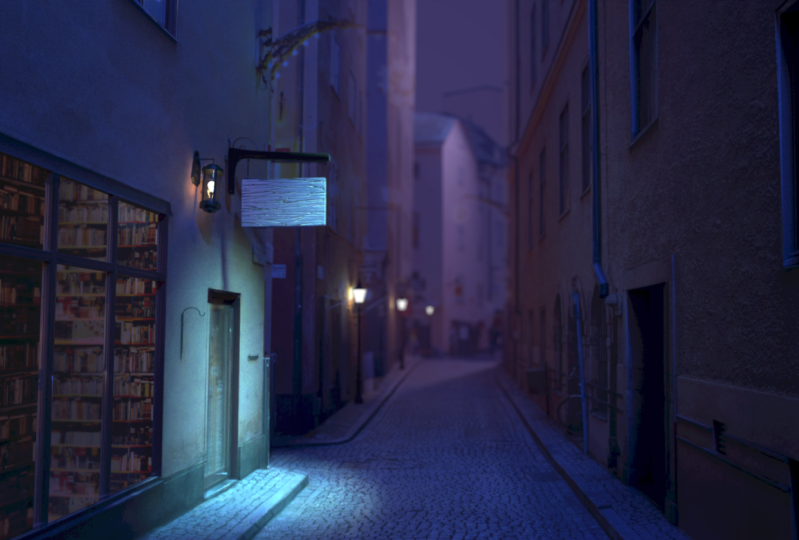
caméra Voici l'image d' une ruelle que nous
allons utiliser. J'ai déjà fait
quelques panneaux sur Photoshop. Mais lorsque vous
recherchez une image, vous
utilisiez celle-ci ou une
autre de Pexels, vous devez rechercher
quelque chose qui présente formes géométriques
très nettes sur les bâtiments Cela va
vous faciliter la vie. Si vous choisissez
une image, idéalement, il s'agit d'un paysage, car
ce sera l'orientation de la
prise de vue que nous allons prendre. Mais vous pouvez également utiliser une image
verticale. La différence, cependant, c'est que
vous n'aurez pas autant de latitude
sur cette prise de vue, vous devrez
donc en
saisir beaucoup plus, et c'est comme recadrer une image verticale dans les proportions
d'un paysage Pour commencer, ouvrez
fSpy et vous pouvez simplement faire glisser votre image directement dans
ce logiciel Il existe une option d'image foncée qui vous permet de
voir ces axes. J'aime le désactiver juste pour voir
un peu mieux l'image. Ensuite, nous avons ces poignées. Certains sont étiquetés x, d'
autres sont étiquetés y. Nous pouvons également monter ici et en
changer certains en z si nécessaire. Nous allons les aligner sur
les axes x y z que nous voyons sur cette image. Vous allez
rechercher des lignes épurées. Je vais changer celui-ci z parce que nous avons
ces bâtiments. Une fois que vous avez
approximativement aligné quelque chose, vous pouvez voir ce
point d'origine lorsque vous le faites glisser, la prise de vue pointant
le long de ces axes. Mais d'abord, affinons-les. Si vous appuyez sur Shift pendant que
vous alignez ces poignées, vous pouvez obtenir un placement beaucoup plus
raffiné. Maintenant, lorsque nous faisons
glisser le curseur, vous pouvez voir qu'il s'aligne
de manière assez précise. Ils ont besoin d'un peu de
travail là-bas. Trouvons peut-être plutôt une place
ici, sur la fenêtre. Vous pouvez voir que ce
y correspond maintenant à l'ensemble de notre géométrie ici sur l'image. Maintenant, quel que soit l'endroit où nous placerons
ce curseur, ce sera le point d'origine dans
Blender. Choisissez un coin. Je vais appuyer sur Shift et le
faire glisser jusqu'au
bord de ce bâtiment. Enregistrez ensuite votre projet fSpy. Maintenant que nous sommes tous
alignés et que ce projet fSpy est enregistré Ouvrons Blender et
passons à autre chose.
4. Configuration de scène: Il est maintenant temps d'
ouvrir Blender, et nous allons configurer
certains paramètres du projet. Voici à quoi
ressemble Blender lorsque vous l'ouvrez pour la première fois. Nous allons simplement
commencer par un projet standard ici. Ici, dans cet onglet,
nous allons accéder
à notre sortie ici, et c'est là que nous pouvons
configurer notre résolution. Nous allons
travailler en 1920 x 1080, mais si vous utilisiez la 4K
ou quelque chose comme ça, c'est ici que vous
modifieriez
ce paramètre,
ainsi que votre fréquence d'images 24 à 2 398 si vous travaillez
à cette fréquence d'images La prochaine chose que nous
allons faire est installer le module complémentaire fSpy Vous pouvez télécharger ce
module complémentaire au même endroit où vous téléchargez le
logiciel fSpy sur leur site Web Il va télécharger
un dossier zip, n'ouvrez pas le dossier zip. Nous allons juste
installer le tout. Dans Modifier, dans Préférences, cliquez sur Modules complémentaires, puis nous allons
choisir « Installer ». Accédez à l'endroit où vous avez enregistré
votre plug-in fSpy Blender, cliquez sur le dossier zip, choisissez « Installer le module complémentaire », puis activez-le Nous allons
activer d'autres modules complémentaires maintenant, car nous
allons les utiliser dans cette classe, et d'autres classes
sont Node Wrangler Si vous recherchez Node Wranglers ici et que vous les activez, nombreux
modules complémentaires de Blender sont installés, mais ils ne sont pas activés Vous pouvez
donc choisir ceux dont
vous avez besoin en fonction L'autre extension consiste à importer
des images sous forme d'avions sur place, et cela devrait être une bonne chose
pour commencer. Sélectionnez tout ce qui se trouve dans votre
projet et appuyez sur X pour le supprimer, puis allez dans
Fichier, Importer, fSpy Cette option de menu sera disponible une fois
que vous aurez
installé le module complémentaire. Accédez à l'endroit où vous avez enregistré votre projet fSpy et importez-le Si vous divisez l'image ici, cela a permis
d'importer une caméra, le point d'origine dans Blender est le point dans fSpy
où nous l'avons placée, et tous nos axes x, y et z dans Blender s'
alignent sur la prise de vue elle-même Cette caméra a l'image que nous avons
utilisée comme plan d'arrière-plan. La première chose que nous allons
faire maintenant est de commencer à créer une géométrie qui
correspond à l'image elle-même. Plus tard, nous allons projeter notre image sur cette géométrie, ce qui nous donnera
l'environnement 3D. Pour commencer, passez à la touche A
et ajoutez un plan. Faisons-le pivoter sur l'
axe X de 90 degrés et sur l'axe Z de 90 Nous allons aligner
le quart inférieur de
cet avion jusqu' au
point d'origine dans Blender. Vous pouvez passer en mode édition, et lorsque vous avez sélectionné
une arête, si vous appuyez sur G puis sur x, y ou z, elle sera
verrouillée sur cet axe. Si vous appuyez sur G puis sur y, nous pouvons déplacer ce plan le
long de l'axe y, et G puis z, nous pouvons le
déplacer vers le haut sur l'axe Z, et cela nous donnera un plan aligné avec
ce bâtiment ici Si nous voulons voir les
choses un peu mieux, nous pouvons passer à
la visibilité ici et
choisir MatCap et le hasard, ce qui
donnera à chaque pièce de géométrie sa propre couleur unique Vous devez le faire
dans les deux fenêtres, si deux fenêtres sont ouvertes. À partir de là, nous pouvons,
toujours en mode édition, choisir le bas,
appuyer sur E pour l'extruder,
puis sur X le long de l'axe X et le
déplacer sur le sol, puis également sur E puis Z
pour le déplacer vers le haut sur l' Nous allons prendre ces
deux côtés et les extruder le long de l'axe Y en
bas de la rue. Ajoutez une découpe en boucle et
alignez-la avec ce bâtiment ici. Appuyez sur X pour extruder cette
rue vers le bas, puis choisissez ces deux arêtes là et E et
extrudez-les sur l' Je peux également déplacer
A et ajouter un cube, et nous allons l'aligner sur le bâtiment en
arrière-plan. Maintenant que nous avons une certaine profondeur,
déplacez-la vers le bas le long de l'axe Z et redimensionnez-la pour qu'elle corresponde
à ce bâtiment Appuyez sur L pour sélectionner toutes les
faces de cette géométrie, puis sur R
et Z
pour la faire pivoter le long l'axe Z afin d'obtenir
un angle correct Je vais continuer à
ajouter de la géométrie à la scène pour ajouter plus de détails
aux bâtiments en arrière-plan, corniches le long du bâtiment et aux différentes altitudes entre la rue et le trottoir Cela va
me prendre quelques minutes, mais nous nous retrouverons ici
quand j'aurai terminé. Comme cette image est ancienne ressemble à une ruelle européenne, il y a une certaine incohérence les lignes droites du
trottoir et de la rue elle-même, simplement parce que c'est du
vieux Copplestone J'ai
donc dû y aller et
ajuster manuellement certains points pour que
tout soit aligné et diviser un
peu la géométrie afin de pouvoir me concentrer uniquement sur la route,
puis sur Maintenant que j'ai ajouté
cette géométrie, je vais
tout assembler, puis je vais
ajouter un matériau en utilisant cette image de ruelle comme texture
d'image. Maintenant, joignons notre géométrie. Si je sélectionne tout ce se trouve ici et
que j'appuie sur Ctrl ou
Commande J, toutes
nos formes distinctes seront réunies en une seule pièce de géométrie. Nous allons maintenant y ajouter
une texture d'image. En haut de Blender,
il y a un onglet Shading, qui modifie une partie de
la disposition de la fenêtre Vous pouvez l'utiliser si
cela fonctionne pour vous. J'aimerais simplement cliquer, faire glisser
et ouvrir une autre fenêtre ici et
choisir Shader Editor Pour commencer, dans l'onglet
Matériaux, cliquez sur Nouveau. Cela va lui donner
un shader BSDF fondé sur des principes. Nous allons faire glisser
l'image de l'allée directement dans la fenêtre de notre
éditeur de shader Choisissez le nœud de couleur ici et faites-le glisser dans la
couleur de base du matériau. Si nous passons
à l'affichage en mode ombrage dans la fenêtre d'affichage, nous pouvons constater que notre image
présente désormais cette géométrie, mais que tout va Nous allons
donc ajouter
quelques effets supplémentaires
pour que cela fonctionne abord, je vais désactiver l'image d'arrière-plan sur
l'appareil photo afin de pouvoir simplement voir le matériel avec
lequel je travaille. Dans l'onglet Modificateurs,
sous Modifier, choisissez UVProject Dans UVmap, choisissez UVmap,
et Object, choisissez
cette C'est le nom de la
caméra qui a été entraînée. Nous pouvons commencer à voir les choses un peu mieux
alignées, mais nous devons d'abord configurer
notre ratio d'aspect ici. Je vais extraire les
informations de cette image. Les dimensions sont de 2784 x 1856, et je vais les mettre
ici dans le rapport hauteur/largeur, pour que l'image soit correctement alignée
avec notre appareil photo Dans notre documentation, si nous
changeons répétition en clip, nous verrons où l'
image est découpée Ici, dans la vue
sans caméra, vous pouvez voir où doivent se situer les bords
de notre prise Nous avons déjà une
version 3D de cette image, nous pouvons
donc ajouter un nouveau mouvement de caméra, mais ajoutons un peu plus de
géométrie à la scène. Ici, dans la fenêtre
de gauche, si j'ajoute des
découpes en boucle à cette géométrie, je vais obtenir
beaucoup plus de détails, en particulier lorsque j'ajoute des lumières
pour créer de nouvelles ombres Je vais
donc ajouter
des découpes en boucle. Je vais trouver tous les bords de
la fenêtre et les bords de tous les séparateurs entre les vitres Tout ce qui,
selon moi, aura une profondeur légèrement différente. En mode édition, je vais
choisir une découpe en boucle, et comme tout doit
être à peu près aligné, je vais simplement rechercher tous
les bords de cette fenêtre à l'extérieur et tous
les séparateurs entre
les plans de verre Parfois, les choses ne
seront pas parfaitement alignées, mais le processus que nous
effectuons ici avec la projection
de la texture est un
peu indulgent, donc
ce n'est pas grave pour le moment Ensuite, je vais sélectionner
tous les volets de la fenêtre et appuyer sur E pour
les extruder vers l'arrière. Juste pour voir ce que je fais ici, je vais ajouter un autre
matériau en cliquant sur l'icône représentant un signe plus ici
dans l'onglet Matériaux, et je vais simplement l'appeler « vitrines Comme les volets de la fenêtre
sont déjà sélectionnés, je peux cliquer sur un signe, qui va
lui donner cette nouvelle texture blanche Il semblerait que j'ai repoussé les fenêtres un peu plus loin Je vais
donc les sélectionner à
nouveau et appuyer sur G et X pour les déplacer le long de
l'axe X jusqu'à ce que
je corrige une partie de cette
projection incorrecte Je vais poursuivre
ce processus avec différentes fenêtres et portes que je vois tout au long de la scène. Plus vous passez de temps
ici et plus vous y trouverez de détails, plus vous serez rentable par
la suite Cela ne prend pas trop de temps
car tout est peu près aligné sur
les axes x, y et z, alors passez un peu de temps à le
faire et
revenez ici quand vous aurez terminé.
5. Configuration de scène: Maintenant que toute
cette géométrie est présente dans notre scène, nous pouvons ajouter une nouvelle caméra et
créer un nouveau mouvement de caméra. Pour ce faire, appuyez sur Shift A camera. Elle va apparaître ici
sur le point d'origine, alors déplacons-la suffisamment près de l'
endroit où se trouve cette caméra espion F. Si vous désactivez cette option
et que vous cliquez sur cette icône verte, deviendra
votre caméra active Ici, dans les propriétés de l'objet. Désactivons simplement une partie de cette rotation jusqu'à ce que nous
obtenions quelque chose comme ça. Une chose que je trouve
utile à ce stade concerne paramètres de
l'appareil photo
sous l'affichage du port de visualisation. Ce réglage passe-partout, si vous l'augmentez, rendra tout ce qui se trouve
en dehors de votre photo noir. Je trouve
que mon cliché est plus large qu'il ne l'est si je le
vois dans le cadre ici. Cela vous permet donc de voir
exactement ce qu'il y a dans la caméra. Je vais ajouter
un petit coup de pouce. Nous allons donc nous déplacer et
effectuer une rotation vers la fenêtre, où nous
ajouterons quelques détails plus tard. Nous allons le faire en
ajoutant des images-clés. Dans les propriétés de votre objet, vous pouvez créer une image-clé de deux manières La première consiste à
survoler une propriété et appuyer sur I Cela va
créer une nouvelle image-clé L'autre chose que
vous pouvez faire est
que lorsqu' un objet est surligné, vous appuyez sur I et vous pouvez choisir propriétés pour
lesquelles vous
souhaitez ajouter une image-clé Pour l'instant, ajoutons-le comme première image-clé.
Avancez. Appuyez sur G. Peut-être que vous ajouterez une rotation
ici et que vous appuierez à nouveau sur I. Cela va
nous donner ce mouvement de caméra, qui
offre tout
le parallaxage d' un environnement 3D au lieu de simplement parcourir
une seule image Maintenant que nous disposons de toute la géométrie et de la configuration de la caméra pour notre scène, le cours suivant, nous allons passer à la modélisation 3D et à la
texturation pour que tout soit beaucoup plus
réaliste
sur le plan photo
6. Modèles 3D, éclairage et texture: Maintenant que
la scène est configurée, nous allons ajouter
des lumières et nouvelle géométrie 3D pour
ajouter plus de détails. La première chose que je
vais noter, ce sont les différents
moteurs de rendu de Blender. Il y a Eevee,
qui fonctionne en temps réel, et Cycles, qui utilise
le ray tracing Eevee va
vous donner une approximation de la façon dont la lumière va
agir dans la scène, et les cycles vont réellement
calculer chaque pixel où la lumière contact et revient
vers la caméra rendu des cycles prend beaucoup
plus de temps, mais les détails sont
beaucoup plus réalistes. Selon le type d'
ordinateur que vous utilisez, vous devrez peut-être utiliser
l'un ou l'autre. Nous allons utiliser des cycles pour
le reste de ce projet. Mais il est parfois utile, surtout lorsque vous
ajoutez de la géométrie 3D, tout
conserver dans Eevee afin que Blender
ne plante pas, puis de passer aux
cycles pour les derniers réglages Passez à l'ombrage de la fenêtre d'affichage, et cela nous
donnera une vue de la scène avec tous nos
éclairages Rien ne se passe parce qu' il n'y a encore rien là-dedans. Mais si nous appuyons sur « Shift A », ajoutez une lumière de zone,
déplacez-la, faites-la pivoter. Ensuite, dans les propriétés des données de votre
objet, augmentons ce chiffre à
environ 1 500,
afin que nous puissions vraiment voir
ce qui se passe. Ensuite, déplaçons-en un
au bout de l'allée, changeons-le
plutôt en 500. Ensuite, si nous
changeons simplement les couleurs juste pour voir un peu plus ce qui se
passe ici, c'est à
ce moment-là que nous
allons commencer à voir une grande partie des détails
que nous avons ajoutés ici. Nous pouvons constater que cette
lumière brille correctement sur tous
ces bâtiments, mais plus nous ferons d'extrusions, plus cela
paraîtra réaliste Si nous passons aux cycles, le chargement prend un peu de temps. Mais une chose que vous remarquerez
entre les deux, c'est que le fonctionnement de
Shadow Falloff est
beaucoup plus précis par cycles Maintenant, je vais
installer ces lumières, et en gros,
rallumer la scène Ce que nous avions à l'origine était
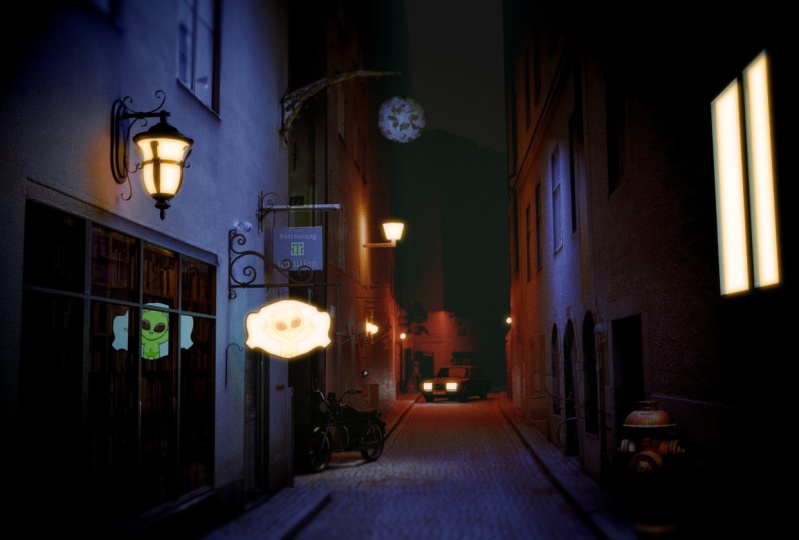
une ruelle pendant la journée, mais nous allons faire en sorte que
cela se fasse la nuit. Je vais prendre cette
lampe à l'arrière, lui donner une teinte cyan et la faire briller de
là-haut. Je vais faire quelque chose
d'un peu similaire ici. Je constate également qu'il
y a des lumières dans la photo elle-même Je vais
donc ajouter
des lumières chaudes ici pour imiter ce qui s'y
passe J'ajouterai une lumière ponctuelle, puisqu'elle émettra
dans toutes les directions, et je l'alignerai du mieux que je peux. Quelque chose comme ça.
Il vous suffit ensuite de passer aux cycles pour obtenir une vue plus précise de l'apparence de
votre configuration d'éclairage. Vous pouvez continuer à jouer et donner à cette scène l'apparence
que vous voulez. Je vais
ajouter quelques lumières
cyan au-dessus du magasin,
juste pour attirer l' attention du public sur la
devanture du magasin. Maintenant que nous avons un peu
d'éclairage en place, nous allons travailler avec
les matériaux pour lui donner encore plus de texture et
lui donner un aspect plus réaliste. Pour ce faire, nous allons
accéder à notre éditeur de shaders. Une chose que nous remarquerons, c'est
que les bâtiments ont une texture et une
rugosité ou une brillance assez uniformes Nous pouvons prendre cette image et simplement la faire glisser vers la surface rugueuse. Si nous appuyons sur « Shift A » et que nous
ajoutons un nœud de dégradé de couleurs, que nous le faisons
glisser entre les deux, nous pouvons ajuster son apparence. Maintenant que Node
Wrangler est installé, nous pouvons utiliser Ctrl Shift pour
cliquer sur n'importe quel nœud, et vous verrez la
vue Pour ce qui est de la rugosité, cette
palette
de couleurs va du noir
au blanc Tout ce qui est entièrement noir cette image aura
une rugosité nulle, elle sera donc complètement brillante, et tout ce qui est entièrement blanc aura une rugosité totale, ce qui signifie qu'elle sera
complètement mate La première chose que nous pouvons
faire est d'ajuster les curseurs pour changer les parties de
l'image qui ont une rugosité, puis nous pouvons faire le noir vers le haut et le blanc un peu vers
le Cela va donner, comme
lorsque vous voyez là-haut, certaine variation de rugosité. Cette texture de l'image,
qui peut ressembler l'eau qui coule sur le côté sera plus réfléchissante que les
autres parties de l'image La prochaine chose que nous pouvons
faire est d'ajouter un nœud de bosse. Shift A, bosse. Nous allons intégrer ce qui est
normal à ce qui est normal, et nous allons prendre
cette texture d'image et la mettre en hauteur. Cela va
prendre ces données d'image
et les transformer en données de bosse Cela ressemble à des sections légèrement
extrudées de l'image elle-même. Si nous baissons cette direction, nous allons avoir des variations
plus subtiles ici dans le mur, et encore une fois, lorsque nous passerons aux cycles,
nous verrons cela un
peu plus en détail. La prochaine étape
va consister à ajouter encore plus de géométrie à notre scène. Vous pouvez entrer et extruder portes et les fenêtres pour
ajouter plus de détails Nous pouvons également intégrer des modèles 3D. Vous pouvez trouver des modèles 3D gratuits sur des sites tels que Sketchfab Il existe également un
module complémentaire gratuit appelé BlenderKit,
qui, une fois installé, vous
permet de
télécharger des modèles 3D gratuits
directement dans Blender Tout d'abord, téléchargeons
et installons BlenderKit. Vous suivez le même processus, qui consiste à aller dans les préférences, appuyer sur « Installer » et à choisir
le fichier zip BlenderKit Cliquez sur cette case pour
activer le module complémentaire. Maintenant, si vous appuyez
sur « N » dans ce menu latéral, vous aurez
un onglet BlenderKit , dans lequel
vous pourrez rechercher quelque chose
comme un lampadaire, vous pourrez rechercher quelque chose
comme un lampadaire ici dans les filtres de recherche
si vous choisissez d'abord gratuit, et il y a tous ces modèles 3D que vous pouvez
télécharger en un seul clic Je vais télécharger
ces lumières en forme d'orbe simplement parce qu'elles ont un aspect de science-fiction, et je peux remplacer les lumières de cette scène par un
modèle 3D En un clic, le
modèle est téléchargé. Il apparaîtra ici dans
sa propre collection et
comportera un espace vide avec lequel vous pourrez tout
contrôler. Si je déplace cette lampe ici, ou même si je l'installe, peut-être juste
au-dessus de la vitrine Si nous passons en mode rendu, et dans les matériaux utilisés, nous avons une émission,
ce qui nous permet d'ajuster légèrement la
couleur. Non C'est un peu plus cool
pour correspondre à notre scène. Si vous téléchargez un fichier OBJ ou
un fichier FBX depuis
Sketchfab ou TurboSquid, voici comment l' Choisissez Fichier, Importer, OBJ ou FBX, selon le type
de fichier que vous avez téléchargé Essayons
celui-ci. Cliquez sur « Importer », et cela va
importer un modèle de panneau. Nous pouvons le
réduire et le mettre en place au-dessus de notre vitrine Souvent, lorsque vous
téléchargez ces modèles, les documents ne sont pas liés et apparaissent en magenta. Il suffit de le reconnecter. Un moyen rapide de le faire
consiste simplement à accéder à Fichier, Données
externes, Rechercher les fichiers
manquants. Accédez à l'endroit où vous avez enregistré
votre modèle 3D et
choisissez Rechercher les fichiers manquants. Parfois cela prend une seconde, parfois c'est assez rapide. Nous allons remplacer le
contenu du panneau,
mais les autres
matériaux sont prêts à être utilisés dès maintenant. C'est une partie vraiment amusante
du processus où vous pouvez
ajouter un tas de modèles 3D
et d'autres éléments à votre scène, et commencer à créer
quelque chose de nouveau. En utilisant Sketchfab,
TurboSquid, BlenderKit, il existe
une tonne de trucs
gratuits que vous pouvez télécharger et avec lesquels vous pouvez vous amuser Je vais en faire un peu,
puis je te retrouverai
ici quand j'aurai fini.
7. Ajouter des détails et du mouvement: Nous allons maintenant ajouter quelques
détails à la vitrine Je vais
donc importer des
images sous forme d'avions C'est le module complémentaire que
nous avons activé plus tôt. Ensuite, je vais
naviguer jusqu'à l'endroit où j'ai des images de bibliothèque enregistrées à partir de
pixels, ce
qui
va faire apparaître cette image déjà dans un
avion avec son propre matériel. Je vais juste le
faire pivoter et le placer
un peu à l'intérieur comme s'il y avait des étagères derrière
cette fenêtre concerne le matériau des
vitrines , dans ce menu déroulant, si je le change en verre et que je regarde
ensuite en mode rendu, je peux voir à travers cette
vitre ici Dans l'éditeur Shader pour
ce matériau en verre, je vais réduire la
rugosité afin pouvoir voir à travers le
verre un peu plus clairement Je vais également séparer
cette géométrie du verre Je vais
donc sélectionner
toutes les faces, cliquer sur « P », séparer
par sélection. Maintenant, cette vitre
aura sa propre géométrie. Je peux en supprimer les matériaux
autres que le verre. Je vais ajouter un
éclairage à l'intérieur du magasin, le
projeter sur le plan de l'étagère, et continuer à le peaufiner
et à faire ajustements jusqu'à ce qu'il
commence à Ensuite, déplacez à nouveau
les images d'une image sous forme de plans, et je vais accéder
à une autre image de bibliothèque. Je vais redimensionner et
positionner cette image. Avec cette première image, je vais aller dans l'onglet des modificateurs, ajouter un tableau afin pouvoir placer cette image
en mosaïque plusieurs fois de gauche à
droite et de haut en bas, juste pour
que
ces étagères remplissent l'intérieur de cette vitrine Vous pouvez voir une petite scène entre les livres, mais je peux la dissimuler
juste derrière
le séparateur horizontal entre les vitres de la vitrine Dans la deuxième texture d'image, je vais ajouter des courbes
RGB entre
l'image et la couleur de
base et
ajuster une l'image et la couleur de
base et
ajuster partie du contraste et la
couleur pour que les deux images se
correspondent un
peu mieux. Apportez quelques modifications à
l'éclairage intérieur ,
puis affichez
une image
de test rapide pour voir à quoi
tout ressemble. Mais c'est essentiellement
ainsi que nous allons
créer un intérieur pour
notre vitrine qui
présente également un peu de parallaxe entre la fenêtre et les deux étagères
du bâtiment Pour l'enseigne de vitrine, nous allons utiliser
l'éditeur UV pour modifier l'image figurant
sur ce modèle 3D Dans ce modèle 3D, si
nous passons en mode édition, nous avons ce panneau ici, et je vais
ajouter cette image. C'est quelque chose que j'ai créé au milieu d'un voyage où un extraterrestre lit un livre et des livres
écrits dans une police de science-fiction Je vais ouvrir une autre
fenêtre ici, la fenêtre de l'éditeur UV. Maintenant, lorsque je passe en
mode édition avec notre modèle et que je sélectionne les faces, je peux appuyer sur « U » pour déballer, ou si j'ai tout mis au carré, je peux choisir U,
projeter depuis la vue, et que je sélectionne les faces,
je peux appuyer sur « U » pour déballer,
ou si j'ai tout mis au carré,
je peux choisir U,
projeter depuis la vue,
puis le modèle
sera projeté directement
sur cette image Dans cette fenêtre d'éditeur UV, si vous redimensionnez et que vous utilisez les mêmes touches S
et G pour redimensionner et déplacer les objets, vous pouvez définir quelle partie de votre image est visible
sur cette géométrie. Ensuite, dans notre éditeur de shaders
contenant le matériau du signe, je vais faire glisser la couleur vers bas jusqu'au nœud
d'émission ici,
et le transformer en quelque chose comme un Cela va
faire briller le panneau, ce qui n'a pas
beaucoup de sens, mais c'est une librairie de science-fiction, donc nous pouvons avoir une petite
licence créative ici Une autre chose que nous
allons faire est ajouter du mouvement au panneau. Les lumières brillent sur la devanture du magasin et le panneau
fait des allers-retours, juste pour attirer le plus possible l'
attention du spectateur sur cette vitrine Pour ce faire, nous allons
animer les touches de forme,
et les touches de forme vous permettent d'
animer la forme de
la géométrie elle-même Au lieu de contrôler
la position globale ou la rotation d'un objet, nous ajustons
le maillage lui-même. Une fois le signe sélectionné, accédez aux propriétés
des données de l'objet le moment, il n'y a aucune
clé de forme sur votre maillage Pour
le moment, il n'y a aucune
clé de forme sur votre maillage. Nous allons
donc cliquer sur « Plus ». C'est la base, donc voici le maillage tel quel et
appuyez à nouveau sur « Plus », et cela générera une clé 1. cette touche 1 est sélectionnée, si nous passons en mode édition, disons que nous l'avons déplacée ici comme ça et que nous
touchons pour sortir du mode édition, elle revient à la normale. Mais nous avons alors cette
valeur ici où nous pouvons passer de la
base à la forme. Ce que nous allons faire,
c'est animer le panneau qui se
balance vers l' avant. Annulez ça. Pour ce faire, je veux que ce panneau
s'articule d'ici. Si je sélectionne la barre juste
au-dessus, que j'appuie sur « Shift S », je peux déplacer le curseur sur
la case sélectionnée ce
qui amène le curseur
principal de l'origine du monde au centre du plan
que j'avais surligné. Si vous appuyez sur « L », vous sélectionnerez tous les sommets et arêtes
connectés entre eux Si je le fais sur la partie centrale du panneau
, en bas,
puis aussi sur chacune de
ces petites formes. Ensuite, il y a cette liste
déroulante en haut, le point de pivot de transformation. Si vous cliquez dessus
et que vous choisissez le curseur 3D, celui-ci tournera
autour de l'
endroit où nous plaçons simplement ce curseur. Nous voulons
le faire pivoter le long de l'axe X, mais comme vous pouvez le voir, nous avons juste sélectionné
le signe, mais
aucun élément de la chaîne Il y a cet outil
d'édition proportionnelle ici. Lorsque vous l'avez sélectionnée, quels que soient les arêtes, les sommets
ou les plans que vous avez sélectionnés, elle
sélectionnera également
tout ce qui l'entoure en cas de chute sélectionnera également
tout ce qui l'entoure Si nous le faisons maintenant pivoter le long de l' axe X et que nous faisons défiler notre
molette de haut en bas, nous pouvons sélectionner une plus
ou moins grande partie du maillage Si nous le faisons glisser vers l'avant
et que nous sortons du mode édition, nous pouvons ensuite animer le
panneau à l'avenir Nous avons actuellement une portée minimale et
maximale, elle est nulle, elle est là et
une pour l'avenir. Mais si nous le réglons sur -1, nous pouvons également l'animer dans
le sens inverse Nous pouvons ajouter un peu de
balancement sur le panneau ici. Pour ce faire, passez à
notre première image, appuyez sur « Élevé » sur la valeur. Avancez
d'environ 10 images, reculez, avancez sur une image-clé. Cela va un peu vite, alors espacons-les un peu jusqu'à ce que nous
obtenions quelque chose qui nous plaît. Il y a quelque chose de
subtil là-dedans. Ensuite, nous pouvons répéter
ces images-clés ici. Dans cette liste déroulante, si nous passons
de notre chronologie à
notre éditeur de graphes, nous avons toutes ces images-clés
et nous voyons un Il est similaire au graphique
des valeurs ou
au graphique de vitesse que vous
pouvez voir dans After Effects. Mais si nous sélectionnons tout
avec A, que nous appuyons sur « Shift E » et que nous choisissons de créer un modificateur F
cyclique Cela va répéter ces
images-clés indéfiniment. Cela nous donnera
un mouvement constant du panneau oscillant d'avant
en arrière Comme vous pouvez le constater, cela saute
un peu car nous devons
également
copier-coller la première image-clé pour que l'animation se termine
au Voilà un panneau oscillant. Vous pouvez continuer à utiliser
ces ressources et techniques pour ajouter autant détails que vous le
souhaitez à votre scène. C'est la partie vraiment amusante et
créative du processus où tout ce que vous commencez à ajouter ne fait que l'
améliorer. Dans la leçon suivante,
nous allons
passer en revue les paramètres de rendu et la composition du tout
ensemble dans After Effects
8. Rendre votre vidéo: Maintenant, nous allons passer en revue les paramètres de
rendu dans Blender. Dans l'onglet Sortie, dans cette liste déroulante, vous avez une tonne d'options
différentes, de vidéo aux séquences d'images PNG, mais nous allons utiliser une séquence multicouche
EXR. La séquence d'images EXR
va nous permettre d'effectuer plusieurs passes de rendu
et de les regrouper dans un seul fichier,
puis dans After Effects, nous pouvons diviser ces différentes passes de
rendu et les
composer ensemble. De cette façon, vous pouvez éviter d'avoir à effectuer
plusieurs fois le rendu de votre scène pour obtenir chacune de ces passes. Tu
ne peux le faire qu'une seule fois. Lorsque vous choisissez pour la première fois le
multicouche EXR dans Blender, votre codec
sera réglé sur Nous pouvons remplacer cela
par DWAB lossy. Il s'agit d'un format présentant de légères pertes, mais vous ne
constaterez aucune dégradation de
qualité. Chaque fichier EXR conservera à peu
près la même taille qu'un fichier PNG, peu
près la même taille qu'un fichier de sorte
que
vos exportations seront relativement
petites, alors que le rendu
sera similaire à celui d'une version
vidéo ProRes complète de votre prise de vue Ici, dans l'onglet View
Layer, nous pouvons sélectionner les différentes passes
que nous voulons afficher. La combinaison sera vérifiée. Combinée, votre scène apparaît à vos yeux. Ainsi, lorsque vous la
visualiserez en mode rendu, ce sera cette version. Mais il y a aussi
d'autres petites choses que nous pouvons également inclure ici. Le passage de la brume va nous
donner un dégradé du noir au blanc en fonction de la
distance par rapport à nos prises de vue.
Ainsi, lorsque les objets sont plus
éloignés, ils sont plus clairs.
Dans After Effects, vous pouvez l'utiliser pour
composer la volumétrie ou utiliser un flou d'objectif pour appareil photo
et l'utiliser comme luminaire La couche
d'émission sera composée uniquement de matériaux
ayant une
texture émissive, c'est-à-dire
toutes nos lampes et
le panneau, afin toutes nos lampes et que
nous puissions contrôler uniquement ces zones et ajouter de la lueur à
toutes les lumières L'occlusion ambiante est juste un joli rendu à l'argile de notre plan, nous n'en avons donc pas vraiment
besoin pour la composition, mais pour la postérité, c'est
agréable de
pouvoir avoir notre scène
3D sans matériaux,
sans lumière et voir toute la géométrie
3D de Une fois que vous avez activé
le Mist Pass, les commandes relatives à la brume
se trouvent dans l'onglet Monde. La brume est un peu gênante car elle existe
dans trois espaces. Tout d'abord, tu dois l'activer. Vous pouvez contrôler le début
et la fin dans l'onglet Monde, et pour voir où se situent le
début et la fin, vous devez le faire
via l'appareil photo. Si nous allons dans l'appareil photo sur
l'écran de la fenêtre d'affichage
, si nous choisissons la brume, nous pourrons
voir une ligne ici le début et la fin
, puis dans notre vision du monde, nous pouvons ajuster la
distance entre le début et le début de ce point
de brume, afin que cela dépende de
votre photo elle-même, et si
vous pensez vouloir plus de flou au fond ou
dans l'ensemble vous pouvez avoir un dégradé plus
extrême ou un dégradé plus doux. L'autre partie de
votre configuration de rendu est si vous utilisez des
cycles, le nombre d'échantillons. Il est défini par défaut sur 4098, ce qui est extrêmement élevé Ce serait un détail
pour chaque pixel d'une image de 4098. Nous
pouvons le réduire. Je commence généralement à environ 250 J'ai trouvé que c'est
généralement un bon équilibre entre le fait de permettre à l'ordinateur de
rendre le rendu à une vitesse décente de préserver une
partie de ces détails. Si vous
effectuez le rendu à
une fréquence d'échantillonnage trop faible , tous vos matériaux, en particulier vos matériaux
réfléchissants , commenceront à
paraître très
boueux et à
scintiller. C'est
parce que cela prend en moyenne une zone entière
de
votre image au lieu de vous
concentrer sur un Si vous effectuez un rendu et que
le résultat
semble un peu flou, surtout à cause
du débruiteur déjà actif dans Blender, vous devriez
essayer de refaire
le rendu avec
une fréquence d'échantillonnage plus élevée Mais dans ce but, faisons-en 250 et
voyons à quoi cela ressemble. Le débruiteur est
déjà activé, nous pouvons
donc le laisser tel quel Si vous effectuez un rendu en mode EV, vous pouvez activer Bloom, qui
ajoutera de l'éclat aux textures émissives de
votre prise de vue et une occlusion ambiante, qui ajoutera
plus de détails aux zones d'ombre
de votre prise de
vue L'autre raison pour laquelle
nous utilisons une séquence d'images EXR au lieu d'un
fichier vidéo est que si Blender tombe en panne, si
vous perdez de la puissance ou
si quelque chose ne va pas, toutes
ces images seront toujours affichées, et vous pouvez simplement
reprendre là où vous vous êtes arrêté Ainsi, si vous effectuez le rendu d'un seul fichier vidéo ProRes et qu'un problème se produit,
c'est une perte de temps L'autre raison pour laquelle c'est intéressant, c'est
que vous pouvez effectuer un test de rendu de 10,15 images, intégrer dans After Effects et voir à quoi cela ressemble.
Vous n'avez donc pas à
attendre pour effectuer le rendu complet de
votre plan pour voir si vous avez besoin d'un
nombre d'échantillons plus élevé, par exemple Maintenant que tout est configuré,
faisons le rendu de notre photo Cela peut prendre du jour au lendemain ou presque toute la journée.
J'aimerais configurer mes rendus pour la
fin de la journée, lorsque je
n'aurai plus besoin de travailler sur
quoi que ce soit d'autre sur mon ordinateur J'ai déjà fait un
rendu de cette scène, donc je vais l'utiliser pour l'
intégrer à After Effects. Comme vous produisez
un grand nombre de séquences d'images, il est très important
d'organiser et d'étiqueter correctement tous vos
dossiers, et dans votre projet After Effects ou Blender, de tout organiser et étiqueter très organiser et étiqueter très
clairement, car il sera très facile de tout
perdre de vue
et essayez donc conserver tous vos noms conventions et autres choses pareilles. Je suis également coupable de
simplement travailler, travailler sans
tout organiser et de devoir
revenir en arrière et le faire. Mais même si vous pouvez rester organisé dans le moment présent,
mieux vous vous en porterez.
9. Composition dans After Effects: Certains dossiers sont déjà configurés
dans After Effects, et je vais simplement, dans le dossier des rendus, importer cette séquence EXR. Lorsque vous naviguez vers
votre séquence EXR, la séquence OpenEXR doit
être cochée Ce n'est peut-être pas le cas. Si ce n'est pas le cas, vous allez simplement
importer un seul cadre. Mais si vous cliquez dessus, il
sera importé sous forme de séquence. Si vous cliquez avec le bouton droit
de la souris pour interpréter la séquence principale, vous pouvez vérifier
votre image ici. Il est arrivé à 30
images par seconde, mais nous voulons le
changer à 23,976 Ensuite, nous pouvons le faire glisser
dans une nouvelle composition. La première chose que
vous remarquerez, c'est que les EXR apparaissent complètement en noir lorsqu'
ils sont dans After Effects Vous devez
donc ajouter deux effets au
clip pour voir quoi que ce soit Le premier est l'extracteur, qui a des effets secondaires Dans cette liste déroulante de couches, toutes nos
différentes
couches de rendu sont disponibles ici. Si nous avons cliqué sur Combiné, nous voyons notre scène, mais la plage
dynamique est désactivée. Si nous ajoutons un effet de conversion
de profil de couleur et que nous cliquons sur linéariser, nous
retrouvons la situation telle qu'elle était auparavant C'est peut-être un peu
plus plat que ce que vous avez vu
dans Blender, simplement à cause de la façon dont After Effects
examine ces données colorimétriques, mais c'est vraiment génial
car cela nous donne plus de latitude pour effectuer étalonnage
des couleurs ici
et After Effects Si nous l'étiquetons combiné, dupliquons, le changeons
pour émettre, par exemple. Nous avons maintenant tous
les matériaux qui
avaient une texture émissive Si nous le réglons sur écran
et que nous ajoutons simplement un flou rapide, nous allons obtenir une lueur
uniquement sur les parties émissives de notre photo Si nous le dupliquons à nouveau
, que nous l'indiquons
comme manquant, que
nous le remplaçons par le calque manquant, nous verrons que nous
aurons ce dégradé de près de la
caméra à distance. Si nous voulions le colorer d' une couleur plus chaude et le
mettre à l'écran. Diminuez l'opacité, nous pouvons ajouter un petit
effet volumétrique choses qui sont plus éloignées ont cette lueur brumeuse Vous pouvez également créer un
nouveau calque de réglage, appeler cela flou et ajouter un effet de flou sur l'objectif de l'
appareil photo Nous allons utiliser
la luminance de la couche d' échec pour
déterminer
l' endroit où le
flou se Si nous dupliquons cette
passe ici, isolons-la. Augmentez l'opacité,
ramenez-la à la normale,
désactivez les teintes, juste pour qu'elle revienne à la Command Shift C pour le
précomposer, déplacez tous les attributs
vers une nouvelle composition Cela va nous donner un aperçu
de ces données ici. Maintenant, si nous la définissons comme carte de
couche sur le flou, nous allons avoir plus de flou en arrière-plan qu'
au premier plan Si nous le fixons à un
nombre plus petit , par exemple deux. Nous pouvons également y aller
avec un ajustement des niveaux et augmenter le
contraste si nécessaire. Pour affiner l'endroit où se trouve
ce flou dans notre prise de vue, ici. Ensuite, les deux derniers effets
que je vais inclure ici ne sont que l'éclat général
du film et le grain du film. Ajoutons ici quelques couches de
réglage supplémentaires. J'utilise des plugins d'
effets Boris. Il existe un lien pour obtenir une réduction de 15 % sur les effets
Boris dans les ressources du
cours. Vous pouvez également utiliser certains
effets intégrés dans After Effects. J'aime juste la rapidité avec laquelle ces effets agissent pour obtenir
le look que je souhaite. Si j'ajoute de la brillance au film, voici l'effet d'éclat du film. Nous pouvons simplement le réduire
à environ 30, et peut-être étendre un peu le
rayon. J'aime les looks qui mettent en valeur les reflets et qui ont beaucoup
de texture pelliculaire. Mais je trouve que l'ajout d'
éléments similaires à ceux d'une émulation de film permet de vendre
tous les effets, d'une émulation de film permet de vendre même s'ils
paraissent trop nets et trop parfaits Même si je peux presque
brouiller une image pour qu'elle paraisse aussi imparfaite qu'une image prise par un appareil photo à cause
du monde réel, plus je
trouve
la prise de vue réaliste Mais vous pouvez faire tous
ces effets à votre goût. Puis filmez le grain. L'une des choses que j'aime bien avec
ces
plugins d'effets Boris que j'aime bien avec
ces
plugins c'est que les commandes se trouvent ,
c'est que les commandes se trouvent
juste au
milieu de votre prise Vous pouvez
donc simplement
agrandir diminuer les images tout en zoomant selon vos goûts, pour voir l'intensité et la taille du grain du film
que vous souhaitez et la taille du grain du film
que Je vais ajouter une autre couche de
réglage et ajouter la couleur de l'arbre Dans les roues chromatiques, je vais
simplement faire baisser les tons moyens et les
ombres juste au toucher. Maintenant, faisons un aperçu de la RAM. Voici un
aperçu de notre photo en RAM. Nous avons le panneau qui balance, un paraxen dans Une chose que vous remarquerez, c'est que
dans le reflet qui se trouve ici, vous verrez des
bavardages, ce qui
fera partie du problème du dénombrement des
échantillons Lorsque vous commencez à percevoir un tel
bruit, vous voudrez peut-être
augmenter le nombre d'échantillons, mais pour les besoins qui nous concernent, je pense que cela semble normal. Maintenant que nous avons
suivi toutes ces étapes et effectué tout le travail nécessaire pour réaliser la photo, revenons
au point de départ. Il s'agit de notre scène 3D que
nous avons créée dans Blender, et tout a commencé avec
cette seule image.
10. Réflexions finales: Félicitations pour
être arrivé jusqu'ici. Nous sommes passés de la prise d'
une seule image à l'aide fSpy et de Blender à une
prise de vue complète en 3D Il s'agit d'une technique très
puissante car vous pouvez créer extérieurs ou des
plans en B roll lorsque vous n'avez pas les moyens de faire venir
une équipe dans un certain endroit Vous pouvez
ainsi augmenter la couverture et la valeur de production de
tous vos films. Nous avons abordé de
nombreuses techniques. Si vous avez des questions, n'hésitez pas à me les poser sur
le forum de discussion et j'y répondrai. J'ai également très envie de
voir quelles photos et clichés vous trouverez
dans la galerie de projets. Merci d'avoir regardé, je vous verrai
au prochain cours.
 Alden Peters, Filmmaker, VFX Artist