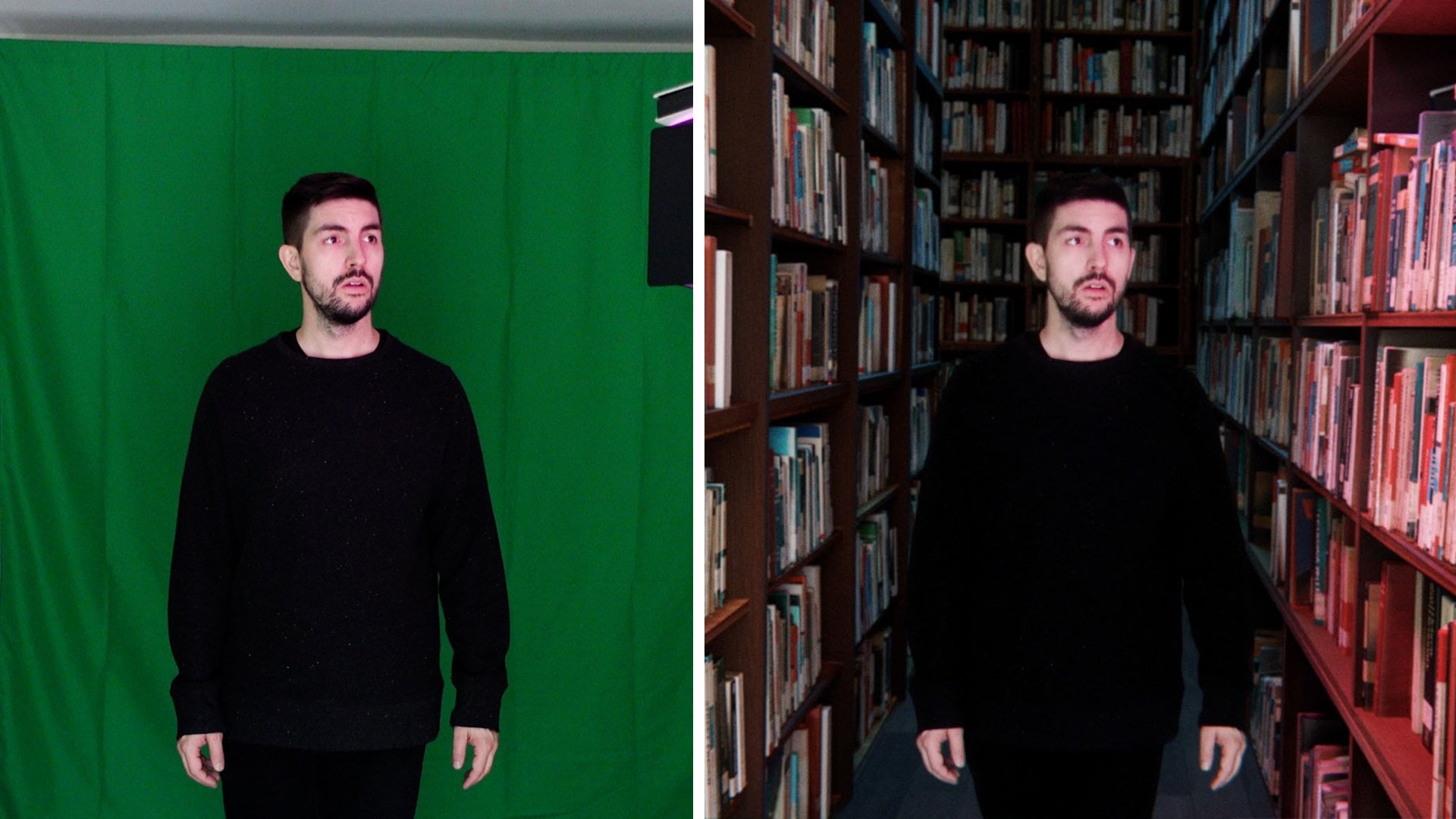
Transcription
1. Introduction: Blender ouvre de nombreuses possibilités pour construire le
monde en ajoutant votre film
tous les petits détails
que vous n'
auriez peut-être pas
été en mesure de faire
pendant le tournage Ces détails vous aident
à raconter l'histoire du monde dans lequel vivent
vos personnages. Je m'appelle Alden Peters. Je suis réalisateur,
monteur et service d'effets visuels. Vous avez peut-être vu mes
tutoriels d'effets visuels sur YouTube ou TikTok ou mes films sur
Amazon Prime ou J'aime travailler dans
le genre de science-fiction parce que c'est très
amusant de transporter le public
à d'autres moments et en d'autres lieux Je suis très heureuse de donner ce cours, car les extensions de décors 3D sont un moyen vraiment génial d'ajouter valeur de production
incroyable à vos films. À la fin de ce cours, vous aurez pris une
photo que vous pourrez filmer dans votre appartement et vous
aurez l'impression que la caméra
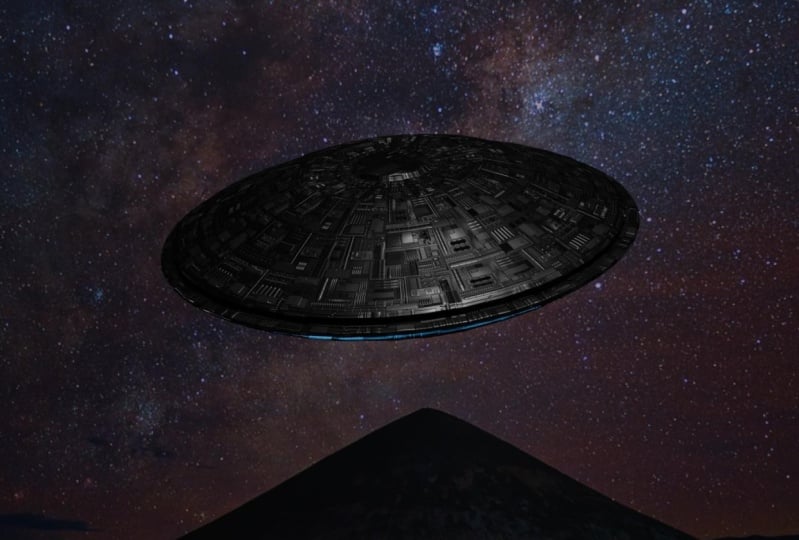
sortait d'une fenêtre regardait une soucoupe volante
au-dessus d'un immeuble Nous allons prendre des vidéos
de production. Nous allons
suivre le mouvement à l'aide mélangeurs intégrés aux outils de suivi des
caméras Nous allons également passer en revue le suivi
3D à l'aide de Synthize. Dans Blender, nous
allons étendre notre set et ajouter quelques détails, puis dans After Effects, nous
allons tout assembler. Il s'agit d'un cours destiné aux cinéastes travaillant sur des budgets indépendants, qui souhaitent ajouter une
tonne de
valeur de production à leurs projets Idéalement, vous avez une certaine
expérience de l'utilisation des mélangeurs,
alors familiarisez-vous avec les notions de base,
comme la façon de naviguer dans
le logiciel Il y aura
cinq cours au total, chacun utilisant des
techniques différentes dans Blender. Lorsque vous aurez suivi tous
ces cours, vous vous retrouverez avec
votre propre court métrage de science-fiction J'espère que vous quitterez ce cours
avec la confiance nécessaire pour dépasser vos limites lorsque vous réalisez un film
indépendant. Je suis ravie que vous
me suiviez , alors commençons.
2. Pour commencer: Si vous avez suivi
les autres cours de ce parcours d'apprentissage. Ce cours est
l'aboutissement d' un grand nombre de ces techniques
ainsi que de nouvelles. Nous allons utiliser le
FSP et la projection UV pour recréer notre
scène en trois DD Nous allons extruder des textures d' image pour
créer un bâtiment Nous allons ajouter et
animer trois modèles en D. Mais cette fois,
nous allons également
inclure un suivi
par caméra 3D. Nous allons le faire
dans Blender en utilisant des outils intégrés à des mélangeurs, mais je vais également vous
montrer comment effectuer un suivi en trois D
à l'aide Synthz, un logiciel
tiers
de Boris Effects Il y a un code de réduction de 15 %
dans les ressources du cours. Pour commencer, vous
aurez envie de vous
filmer ou de filmer un sujet. Juste un environnement irrégulier à
l'intérieur d'un appartement. Au lieu de prendre des photos sur un trépied, vous voudrez
ajouter un peu de mouvement à l'appareil photo Pendant ce temps, il tire la caméra vers l'arrière
et l'incline vers le haut. Nous allons suivre
ce mouvement, ajouter un mur, de
manière à ce que la caméra apparaisse comme
si elle se déplaçait à l'extérieur d' une fenêtre, puis ajouter un environnement
complet à l'extérieur. Si vous travaillez sur un plan comme celui-ci où vous
allez ajouter une
extension en trois D ou si vous
savez qu'il y a une
partie de votre plan que vous ne verrez pas, ajoutez autant d'objets traçables que
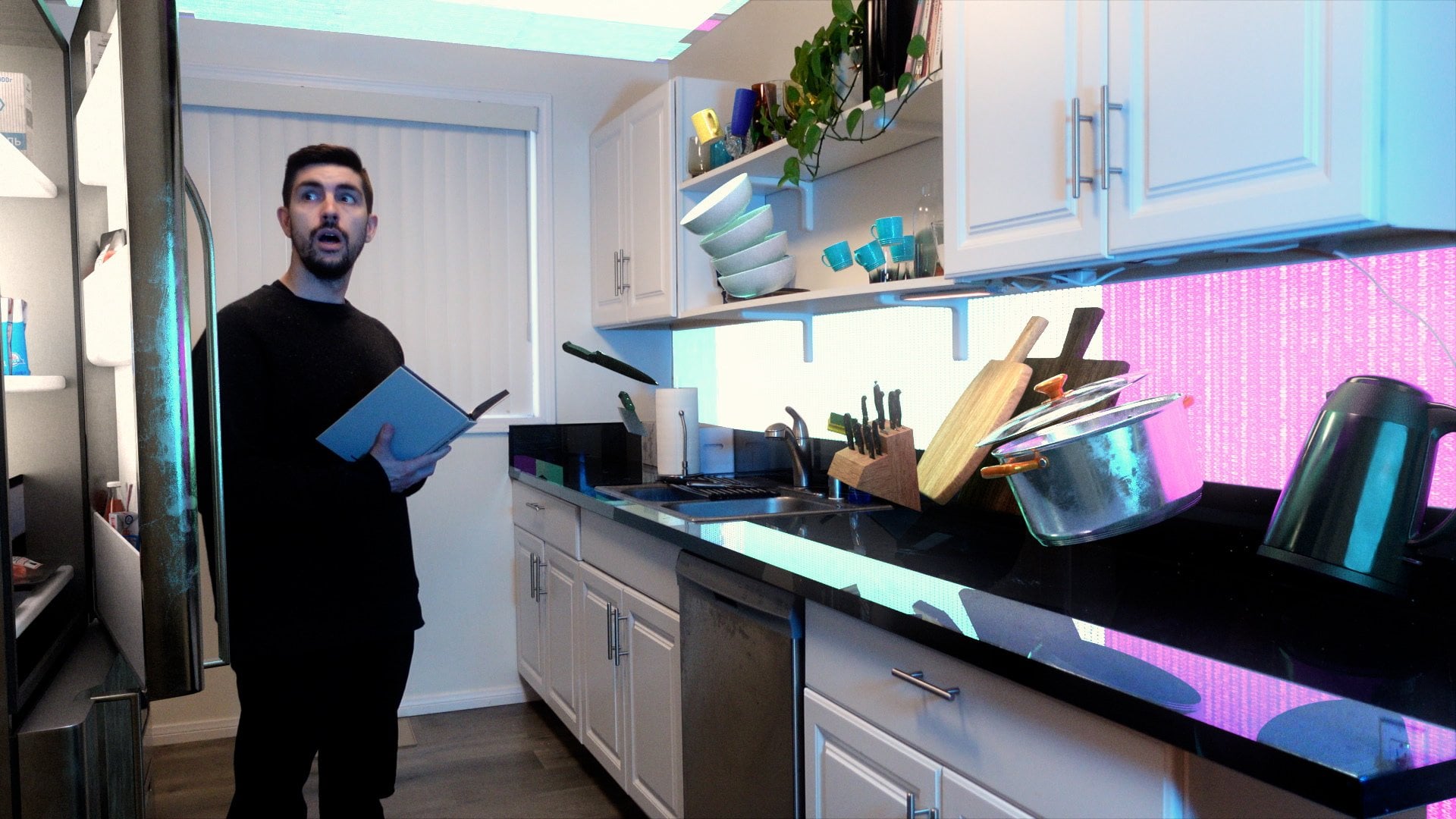
possible dans cette zone Voici les images brutes
que j'ai tournées dans ma cuisine. Donc, sur le tableau,
j'ai ajouté un tas d' éléments qui sont de
bons candidats pour certains points de suivi. Nous allons ajouter une extension 3D
, sorte que ce mouvement de caméra donne l' impression qu'il
sort par une fenêtre et que nous puissions voir l'extérieur
d'un bâtiment. Chacun des plans que
nous avons assemblés dans l'ensemble ce parcours
d'apprentissage destiné à être édité
ensemble pour former un court métrage d'une
minute. Donc, quel que soit
l'éclairage que vous avez utilisé dans la photo de cuisine où
tout flottait
, imitez-le également sur cette photo Enregistrez donc votre
séquence de production, puis convertissez-la
en une séquence d'images PNG,
ce que préfère Blender. Passons ensuite à notre première leçon,
qui porte sur le suivi
en trois D à
l'aide des outils intégrés des mélangeurs
3. Suivi de la caméra 3D à l'aide de Blender: O. Nous allons
commencer dans Blender en utilisant les outils intégrés de Blender pour le suivi par trois caméras 3D De nombreuses étapes de
ce processus sont similaires
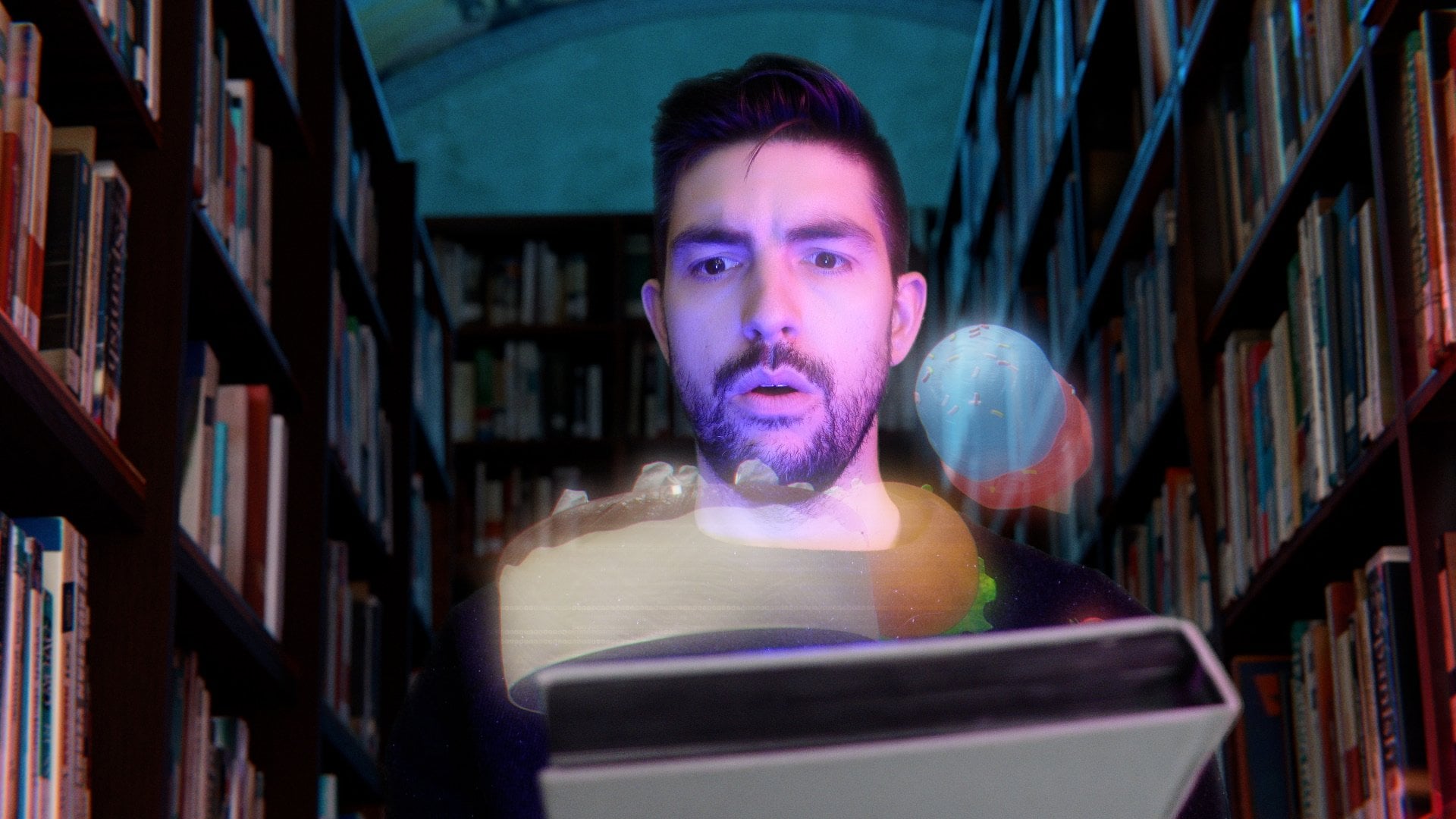
à celles de la classe 3, lorsque nous avons effectué
un suivi d'objets en trois D. Mais cette fois, nous
voulons
nous assurer de suivre le mouvement de la
caméra. Lorsque vous êtes dans Blender,
en haut, cliquez sur le bouton Plus VFX
motion tracking, et cela ouvrira la fenêtre de suivi des
mouvements Choisissez Ouvrir et naviguez jusqu'
à votre séquence. Choisissez définir les images-clés. Blender découpera ensuite les points d'
entrée et de sortie pour qu'ils correspondent à votre séquence et les extraira pour mettre en cache votre
prise Vérifiez que
votre fréquence d'images correspond à la
fréquence d'images de votre séquence. Dans ce cas, nous utilisons
23 98 au lieu de 24. Comme pour le suivi d'
objets en trois D, vous aurez besoin de
huit points à l'écran à tout moment pendant toute la durée de votre
prise de vue pour que la piste fonctionne. Il existe deux
techniques principales de suivi. Vous pouvez entrer et choisir points
précis que
vous souhaitez suivre tout au long de votre prise de
vue ou le plus longtemps possible. Vous pouvez également choisir la détection automatique, essayer de suivre autant de points
que possible, puis affiner à partir de là. En fonction de votre
tir, une technique peut être
plus efficace que l'autre. Donc, si l'un ne fonctionne pas, essayez l'autre et vice versa. Dans le suivi des objets, cliquez ici dans l'onglet suivi et objets. Nous avons déjà ajouté un objet. Nous n'avons pas besoin de le faire dans
ce cas. Dans l'appareil photo, si
vous connaissez la
largeur du capteur de votre appareil photo la distance focale ou le rapport hauteur/largeur en
pixels, vous pouvez définir tous
ces paramètres ici. Blender essaiera
automatiquement de les
détecter au fur et à mesure de
la résolution de la caméra. Mais si vous
les connaissez, cela ira beaucoup plus vite si vous saisissez toutes
ces informations ici. Sur la gauche pour les paramètres de
notre tracker, nous allons choisir une amende. C'est parce que nous n'avons pas
le même mouvement de perspective que lorsque nous suivions
le livre en troisième classe. Nous allons choisir la normalisation. Ensuite, cliquez avec le bouton contrôle
pour définir vos marqueurs. Vous souhaitez trouver des points de
contraste élevés dans votre prise de vue et, idéalement un point de votre
séquence qui reste à l'écran le plus longtemps possible. Cliquez en maintenant la touche Ctrl enfoncée pour ajouter
votre marque de suivi. Vous souhaitez trouver des points de
contraste élevés. Les endroits où l'ombre et la viande
claire sont donc de bons
candidats pour les points de course. Nous allons
commencer par ces touches A ,
puis poursuivre
notre tir. Cela nous a menés à
peu près à la deuxième image 50. Donc, en commençant par là,
ajoutons de nouvelles marques de suivi. Il y a ce
cadre photo accroché au mur. Sélectionnons donc les
nouveaux points de suivi que nous venons d'ajouter et
continuons à suivre. Revenons également
au cadre dans lequel ils commencent et repartent également
en arrière Passons maintenant au
milieu de la photo. Si vous travaillez sur un plan comme celui-ci où vous
allez ajouter une
extension en trois D ou si vous
savez qu'il y a une
partie de votre plan que vous ne verrez pas. Ajoutez autant d'objets traçables
que possible dans cette zone. Donc, sur le tableau,
j'ai ajouté un tas d' éléments qui sont de
bons candidats pour certains points de suivi. Eh bien, choisissons-les
et faisons la même chose, avançons
puis reculons. Ici, dans cette vue, vous
pouvez voir quelle partie de vos photos possède suffisamment de marques de suivi
actuelles. Le jaune, c'est bien. Le gris est préférable, mais le
rouge signifie qu'il y a moins de huit
marqueurs de suivi à cet
endroit du cadre. Allons donc jusqu'au bout et trouvons d'autres
points que nous pouvons suivre. C'est peut-être le bon
moment pour vous montrer l'option de détection des fonctionnalités. Si vous cliquez sur Détecter les entités,
puis ici, si vous basculez sur le menu déroulant, vous pouvez définir une distance
plus petite Disons 40, abaissez
la marge de 15. Cela va ajouter
encore plus de traces puis
revenir en arrière à partir de là. Réessayez dans une autre
partie de votre prise de vue. Et nous pouvons voir ici que nous avons suffisamment de
repères pour toute la durée. Passons maintenant à notre
onglet Self pour résoudre le mouvement de la caméra. Et nous avons une
erreur de résolution de 10,5 pixels. Nous voulons que cette erreur de résolution soit
idéalement inférieure à un pixel. Commençons donc par supprimer traceurs qui
affectent cette erreur Pour commencer, supprimons
tous les traceurs liés au sujet ou au mouvement
du livre qui
n'a rien à voir avec
l'appareil photo lui-même Sélectionnez-les et appuyez simplement sur X. Et ça se résout à nouveau. Nous en sommes maintenant à une erreur de 8,98. Et à partir de là, nous allons
aller nettoyer et nettoyer les pistes. Choisissons une
erreur de projection d'environ 20. Allons-y encore moins. Peut-être dix. Supprimez à nouveau la caméra de résolution. Cela ramène notre
erreur à quatre. Répétez ce processus. Voyons les pistes distantes,
disons, de sept pixels. Supprimez-les, résolvez-les à nouveau. Nous avons maintenant une erreur de 2,5, donc nous nous rapprochons.
Nettoyez à nouveau. OK. Une autre chose
à surveiller lorsque vous effectuez un suivi par caméra
est le graphique ci-dessous. Il s'agit donc d'un mouvement en x et en y, et cette ligne bleue
représente la trajectoire de la caméra. Vous voulez que cette ligne bleue
soit aussi lisse que possible. Ainsi, en fonction de la
vague de cette ligne bleue, vous pouvez voir quelle partie de vos photos est la
plus imprécise. Vous pouvez également voir, par exemple, cette marque semble très
éloignée du
graphique des autres. vous suffit donc de
choisir visuellement une marque qui semble
désactivée et de la supprimer également de
cette vue. Ensuite, essayez de résoudre à nouveau. Nous en sommes maintenant à 2,3. 2,2. Le succès est juste au
coin de la rue. 1,8. Vous pouvez continuer
à l'affiner dans votre prise de vue pour vous rapprocher le
plus possible de ce qui se trouve en
dessous d'une image. 1.8 n'est vraiment pas un mauvais
titre en général, surtout pour un cliché comme celui-ci. Donc, dans la troisième classe, nous avons
suivi des objets à l'aide d'un hologramme Et une erreur plus élevée
était acceptable, car l'hologramme devait
planer au-dessus du livre Et de la même manière, notre caméra se
déplacera par une fenêtre. Le mur et la fenêtre sont donc ce dont nous aurons besoin
pour la caméra. Nous ne plaçons pas quelque chose
directement dans la scène, exemple sur le dessus du
comptoir ou quelque chose comme ça, sorte que cette piste ultra
précise n'est pas aussi cruciale ici. Je pense que celui-ci fonctionnera bien. Lorsque vous êtes prêt à configurer votre scène avec les données de suivi de votre
caméra, faites défiler l'onglet logiciel vers le et choisissez Configurer la scène de suivi. Cela placera une caméra dans votre scène avec votre
séquence comme image d'arrière-plan, et tous vos marqueurs de
suivi seront également vides dans
cette scène Passons à notre mode de mise en page. Dans le menu déroulant des superpositions, choisissez le suivi des mouvements afin que nous
puissions voir tous nos points de suivi Nous pouvons également diviser
la fenêtre ici, activer le mode caméra. Et toutes ces données de suivi
sont connectées à notre caméra, ce qui nous permet de la déplacer librement. L'emplacement et la rotation de la caméra ne sont pas animés. Tout cela
provient plutôt d'une contrainte,
d'une contrainte liée la caméra Nous pouvons donc faire pivoter et déplacer librement notre caméra afin de pouvoir ajuster le plan du sol pour qu'il soit
plus précis de cette façon. Nous pouvons maintenant redimensionner ce cube et l'utiliser comme
géométrie de référence pour le mur Je vais choisir
cette trace, marquer ce traceur qui est
sur cette lampe. C'est à peu près là que
je veux que le mur se trouve pour aligner le cube sur ce pointeur et
supprimer ce plan. Et notre mur et notre fenêtre
seront quelque part par ici. Le suivi et le mixeur
peuvent être très compliqués. plupart du temps, vous
devrez l'essayer encore et encore pour obtenir une résolution très
précise. Mais il existe d'autres logiciels
que vous pouvez utiliser pour obtenir une
trace précise de la caméra, tels que Synthes Et dans la prochaine leçon, nous
verrons comment créer une piste avec
une caméra 3D, synthétiser
puis importer ces données dans Blender
4. Suivi de la caméra 3D à l'aide de Syntheyes: Nous allons maintenant aborder le suivi par
trois caméras D à l'aide de Synthiz, un
logiciel tiers Vous devez payer pour Synthiz soit une licence unique, soit
un abonnement mensuel Mais il y a un
lien de réduction de 15 % dans les ressources du cours. Je trouve que, comme Synthiz se consacre uniquement au suivi par caméra
3D, le processus est beaucoup plus fluide, beaucoup plus efficace
et beaucoup plus précis Ainsi, lorsque vous ouvrez Synthiz, voici à quoi ressemble l'
interface abord, nous allons vouloir importer notre photo.
Cliquez donc sur Importer. Choisissez la prise de vue, puis naviguez jusqu'à l'endroit où
vous avez pris votre photo. Cliquez sur Ouvrir et une
fenêtre s'affichera pour confirmer votre fréquence et les dimensions
de la prise de vue elle-même. Je l'ai filmé en quatre K, donc je vais faire le
suivi des mouvements en quatre K, l'
intégrer dans
Blender de cette façon, mais ensuite nous travaillerons
en dix 80. Je dois changer
ces 24 à 23976 images par seconde. Cliquez sur OK. Il
va automatiquement pré-embellir
votre photo et l'encaisser ici. OK. Et la première chose que
nous allons faire
est de cliquer sur Auto. Choisissez, oui. Et il analysera et effectuera un premier
suivi de votre prise de vue. Nous avons donc ici une piste initiale avec tous nos marqueurs de suivi, et nous avons une erreur de 7,3
pixels similaire à celle de Blender. Nous voulons que cette erreur soit aussi
petite que possible, idéalement autour de 0,5, 0,3 pour quelque chose de vraiment bon. À partir de là, nous allons passer
au mode automatique pour affiner et choisir « lent mais sûr ». Au fur et à mesure que nous affinerons la piste, cela prendra peut-être un
peu plus de temps, mais elle sera plus précise.
Similaire au mixeur. Nous voulons simplement nous débarrasser
des marques qui
comportent le plus d'erreurs. Avant de peaufiner
tous nos traceurs, supprimons tout ce
qui se trouve sur votre sujet, ce qui n'est pas utile au mouvement de
la caméra et tout
ce qui n'est pas utile au mouvement de
la caméra et
tout ce qui
suit un reflet. Donc, tout ce qui se
trouve dans le miroir peut être supprimé. Et puis tout ce qui se trouve sur le livre
et sur mon pull. Une fois ces marqueurs
supprimés, cliquez à nouveau sur OK. Nous avons maintenant une erreur
de 1,08 pixels. C'est donc déjà une
très bonne piste. Mais nous pouvons l'affiner
un peu plus. Donc, si nous passons aux trackers de
nettoyage des pistes, le raccourci pour
cela est Shift C, et nous reviendrons peut-être à ce
menu encore quelques fois Ici, dans les outils de suivi des
erreurs élevées, il semblerait que nous en ayons quatre avec
une erreur de 30 ou plus Si vous cliquez sur Corriger, il
les supprimera. Appuyez à nouveau sur Go. Et maintenant, notre erreur de résolution est de 0,95. Un Shift C pour faire réapparaître
ce menu. Réduisons ce chiffre à
quelque chose comme 25. Une seule, alors essayons 2015. OK, trois avec 15. Cliquez sur Corriger. Allez à 0,91. Et continuez à répéter ce processus. Parfois, lorsque vous revenez dans ce menu, il est
toujours réglé sur dix, et maintenant il y en a quatre avec
une erreur de dix ou plus, et c'est parce que
le nouveau morceau affiné a révélé que dix d'entre eux contenaient en fait un
peu plus d'erreurs. Voyons si nous réduisons
ce chiffre à cinq. Nous sommes maintenant à 0,6. 0,50 0,289. C'est donc une piste super
précise ici. Si nous changeons cette
vue maintenant en trois D, Quad, que nous la changeons en perspective
quadruple, puis que nous choisissons
le verrouillage sur celle du bas, nous pouvons voir la
trajectoire de notre caméra sous
différents angles depuis le haut depuis le côté et depuis
la vue de la caméra, afin que nous puissions voir tous
ces mouvements de caméra. À partir de là, nous pouvons également
tout faire pivoter afin d'obtenir un
plan du sol précis. Sur la gauche, nous
avons des outils de navigation, mouvement, de rotation et d'échelle. Si nous choisissons un trou ici, cela déplacera la caméra
et toutes les marques de piste. Nous pouvons donc faire pivoter et déplacer la
perspective par le haut et par le côté jusqu'à
obtenir un objet
dont le plan du sol est palpable. Correct. Quelque chose comme ça
est déjà assez proche. Mais ça a l'air plutôt bien. L'autre chose que nous pouvons faire ici
est de décocher le trou ici et d'utiliser cette baguette réglée sur case, mais nous pouvons créer une géométrie de
référence ici même dans Synthes Donc, si nous cliquons et glissons, nous pouvons créer un cube ici, puis nous pouvons le faire pivoter 90 degrés, puis le
déplacer à l'endroit où nous
aimerions que le mur soit. Et il suffit de consulter notre piste ici. Ce serait donc
là, vous savez, le mur où la caméra
passerait à travers le mur.
Ajoutons-en une deuxième. Un truc comme ça. Cela a donc été fait beaucoup plus
précisément et beaucoup plus
rapidement qu'en utilisant les outils de suivi de caméra
intégrés aux Blenders outils de suivi de caméra
intégrés aux Je recommande vivement d'utiliser Synthiz si vous devez effectuer un suivi par
caméra 3D Mais maintenant, intégrons toutes ces données de suivi et
cette caméra de Synthi à Blender Pour ce faire, nous
allons simplement exporter. Il existe une option
Python Blender. Chaque fois que je l'ai utilisé,
Blender est tombé en panne. Nous
allons donc plutôt utiliser Alembic. Cela va donc créer un fichier Alembic que nous pourrons ensuite ouvrir dans Blender et avoir toutes nos données de caméra
et de suivi Naviguez jusqu'à l'endroit où vous
souhaitez l'enregistrer et cliquez sur OK. Et puis ouvrons le mixeur. Dans un nouveau projet, nous pouvons
tout supprimer et accéder au fichier d'importation Alembic ABC,
puis accéder à l'endroit où nous avons
enregistré notre projet de synthz OK. Et cela va
intégrer notre caméra, tous nos points de suivi
et notre géométrie de référence. Tout entre dans le
mixeur en masse. Nous allons donc
faire quelques ajustements ,
puis tout réduire. La première chose que vous
remarquerez, c'est qu'il y a sorte d'avion lointain, une
sorte d'avion lointain,
et c'est un peu comme si
vous regardez dans la vue de la caméra, il est situé en arrière-plan, mais nous pouvons simplement appuyer sur
X et le supprimer. Pour notre appareil photo sur une image de
fond. Accédez à votre séquence, afin que celle-ci soit une
image d'arrière-plan pour notre caméra. Et puis, dans la vue de
notre caméra, nous voyons nos repères et
notre géométrie de référence. Vous remarquerez peut-être,
cependant, qu'il
y a juste une touche de glissement
si vous y allez image par image. Et c'est parce que Blender
commence à la première image, et Synthz et tous les
logiciels de montage démarrent à l'image zéro. Il va donc y avoir un écart d'
une image. Mais nous pouvons modifier cela dans notre onglet Contraintes, sous
Décalage temporel, sélectionner un, puis tous ces repères seront
verrouillés sur notre séquence. Une autre différence entre le tracker intégré à
Synthes et aux Blenders est que tous les marqueurs de votre tracker dans
Blender sont vides, mais ici ce sont de vrais objets Cela apparaîtra
dans votre rendu. Sélectionnez donc tous
vos traceurs ici. Hit M. Nouvelle collection.
Tous ces traceurs Ensuite, assurez-vous de le désactiver
pour qu'ils ne s'affichent pas. Maintenant, réduisons le
tout. Donc, si nous
déplaçons A lorsqu'une sphère est vide, agrandonnons-la un peu et créons la caméra. Ces deux éléments de géométrie de
référence
et le vide dans lequel se trouvent
tous ces caméscopes Commandez P,
ajoutez-la à ce champ vide, puis nous pourrons
simplement la réduire. L'échelle de notre scène
est donc un peu plus précise. Notre appareil photo peut également
sembler très petit. Ainsi, dans l'onglet caméra
sous l'affichage de la fenêtre d'affichage, nous pouvons augmenter l'échelle juste pour mieux voir la
caméra Maintenant que nous avons
notre piste vidéo et toutes
ces informations dans Blender, rejoignez-moi pour la prochaine leçon où nous commencerons à
élaborer notre scène.
5. Construire le décor: Maintenant que nous avons toutes nos données de
suivi dans Blender, nous allons
maintenant
élaborer notre scène,
y compris l'extérieur
du bâtiment, y compris l'extérieur
du bâtiment, quelques voitures garées et un
OVNI planant Nous allons également
ajuster le mouvement de la caméra une fois qu'elle sort du
bâtiment par la fenêtre Modélisez d'abord la façade extérieure jusqu'à ce que nous obtenions
l'emplacement de l'extérieur de l'extérieur
du bâtiment qui nous convient. Ensuite, nous pouvons également ajouter un cylindre, le réduire
le long de l'axe Z, et ce sera l'OVNI
qui planera Animez l'emplacement
et la rotation pour qu'il s'approche du bâtiment
lorsque la caméra sort. Nous allons maintenant utiliser FSpy pour nous
aider à construire la géométrie de la cuisine Nous allons suivre
le même processus que nous avons utilisé dans la classe 2, donc si vous voulez une analyse
étape par étape, allez revoir cette classe Pour rappel, cette étape consiste à
intégrer une seule
image de votre séquence, aligner vos axes X, Y et Z dans fSpy et à définir votre point d'origine sur un angle
de la De retour dans Blender, importez
votre projet fSpy, ajoutez un nouveau plan et configurez une géométrie de
référence Appuyez sur le mode édition, déplacez les bords de ce plan
et extrudez-les le long des axes X, Y et Z. Continuez à ajouter de
la géométrie à toutes
les armoires, aux
comptoirs et En sélectionnant à la fois votre caméra fSpy et la géométrie que vous avez créée, alignez le tout du
mieux que vous pouvez avec la perspective de votre caméra à suivi
principale Ajoutez un matériau à l'aide de
la séquence d'images de votre séquence vidéo sur cette
géométrie de votre cuisine. Dans les modificateurs, ajoutez un modificateur de surface de
subdivision, défini sur simple, augmentez
la résolution, puis ajoutez un modificateur de
projet UV Choisissez la carte UV et cette fois, au lieu de choisir
la caméra fSpy, choisissez la caméra à suivi des mouvements Assurez-vous de régler le rapport hauteur/largeur en fonction
des dimensions du métrage. Vous devrez peut-être réajuster le positionnement de
certaines de vos géométries Comme la caméra
va se déplacer,
c'est un peu moins
indulgent caméra fixe projetant
une texture sur
une géométrie de
référence Comme nous avons utilisé notre caméra
à
suivi du mouvement dans notre modificateur de projet UV, la caméra qui suit le mouvement et la projection s'
annulent mutuellement, sorte que tous les éléments de
votre prise de vue restent projetés au bon
endroit sur votre géométrie Si vous regardez de plus près,
vous
verrez des déformations dues
au changement de perspective,
mais si vous regardez à
travers le champ de caméra,
tout devrait sembler
normal, mais vous pouvez observer
la texture se verrez des déformations dues
au changement de perspective mais si vous regardez à
travers le champ de caméra, propager sur
la géométrie que vous avez créée Ensuite, nous allons ajouter une image
HDRI à notre scène. Vous pouvez télécharger des
images HDRI gratuites sur Poly Haven. J'utilise celle-ci, qui
est une rue nocturne. Dans votre éditeur de shaders,
dans la liste déroulante des objets, vous pouvez le faire passer à World Vous pouvez ajouter des nœuds de courbe
pour ajuster la luminosité et couleur de votre HDRI afin qu'il
corresponde mieux à votre scène Construisons maintenant la façade extérieure de notre
appartement. J'utilise cette image. Outre des
sites Web tels que Pixels, vous pouvez trouver des images sur
Flicker, par exemple Vous pouvez effectuer une recherche par usage
commercial, sans droit d'auteur ou par différentes licences
Creative Commons. Vérifiez simplement trois fois le type d' autorisations dont vous disposez
avant d'utiliser une image, en particulier si vous l'utilisez
pour un projet commercial Importez-le sous forme d'images sous forme de plans, puis dans un mode d'édition, similaire à la technique que
nous avons utilisée dans la classe 1, nous allons ajouter des découpes en boucle, choisir des zones de la façade
qui ont des profondeurs différentes et les extruder vers l'avant et arrière en faisant entrer
les fenêtres, par
exemple, et en faisant ressortir les rebords Lorsque la caméra se déplace à l'extérieur
de l'immeuble, je vais également ajouter une géométrie de
référence ici pour certaines voitures garées à
l'extérieur de l'appartement, et je vais ajouter un
avion comme sol Je vais sélectionner les bords du plan
du sol et appuyer sur E pour
extruder Z afin de
les extruder vers le haut pour avoir un mur
autour de l'allée Le mouvement de notre caméra est
guidé par une contrainte de caméra, nous pouvons
donc utiliser cela à
notre avantage pour
ajouter un mouvement supplémentaire à notre caméra une fois qu'elle est à
l'extérieur de l'appartement. Pour ce faire, vous devez dupliquer votre caméra principale car la première instance
de votre caméra est nécessaire pour projeter correctement
la texture sur géométrie de
l'intérieur de
la cuisine, mais une fois que
nous en aurons une seconde, nous pourrons la nommer
quelque chose comme ADL Ensuite, une fois qu'il est à
l'extérieur de l'immeuble, si vous accédez à cet onglet
Contraintes, l'influence est la force avec laquelle
il est lié
au suivi. Si je capture cette influence,
une fois qu' elle passe
par la fenêtre, à la fin de la prise de vue, je peux déplacer la caméra vers
une nouvelle position, et au fur et à mesure que cela s'anime, la caméra continuera à
reculer encore plus loin et à tomber au sol d'
une manière beaucoup plus extrême
que lors de notre prise de vue initiale, qui s'est légèrement inclinée vers le
haut lorsque nous étions à l'intérieur du
appartement. Voici à quoi cela ressemble
une fois que nous aurons terminé. Continuez à masquer votre scène avec tous les objets supplémentaires
que vous souhaitez, qu'il s'agisse de
voitures ou de tout autre objet extérieur, puis
dans la leçon suivante, nous allons ajouter plus de détails.
6. Ajouter des détails à la scène: Ajoutons maintenant plus de
détails à notre scène. abord, je vais
prendre cette image que j' utilisais comme façade de l'
appartement, et dans Photoshop, je vais simplement
retirer la clôture et la découper pour qu'
elle soit transparente. Ensuite, je vais l'importer dans
Blender en utilisant des images comme des plans. En mode édition, ajoutez des découpes en boucle. Ensuite, nous allons
sélectionner toutes ces faces et appuyer sur E pour les extruder vers l'
avant ou vers l'arrière Une fois que vous avez effectué cette extrusion, vous remarquerez peut-être que certains
côtés sont étirés. Si vous ouvrez l'éditeur UV, sélectionnez ces faces
et appuyez sur U, déballer, vous pouvez ensuite redimensionner et
déplacer cette section
du modèle pour projeter la
texture plus normalement Certaines zones que nous allons modéliser séparément, comme ces tuyaux
de drainage. Ajoutez un cylindre, faites-le pivoter et réduisez-le. En mode édition, sélectionnez la face, E pour l'extruder et S pour la redimensionner, puis de nouveau E pour
la réextruder Ajoutez le même
matériau d'appartement au cylindre. Dans l'éditeur UV, sélectionnez U, projeter depuis la vue, puis
alignez-le avec la texture. Ajoutez ensuite un modificateur de tableau au cylindre et
alignez le tout. Comme il s'agit d'un tableau, cela répète le même schéma
encore et encore. Mais si nous appliquons ce modificateur de
tableau, appuyez sur le mode Édition, sélectionnez U, projeter depuis la vue, et
alignez simplement le tout à nouveau. Nous pouvons maintenant obtenir une certaine variation entre chacun de ces tuyaux de
drainage. Un autre détail que
nous allons ajouter est le moulage
ici sur le toit. Pour cela, nous
allons utiliser une courbe. Shift A, ajoute une courbe. Faisons un chemin. Cela apparaît ici à l'origine de
notre monde. Si vous l'agrandissez, vous pourrez
peut-être
le voir un peu mieux. Alignons-le d'abord sur ce bâtiment.
Quelque chose comme ça. Passez en mode édition et assurez-vous
que
nous sommes verrouillés face à l'axe Z afin déplacer
uniquement
le long des axes z et x. Appuyez sur G et placez tous
vos points le long de cette courbe, puis sur E pour extruder Le tracé ajoutera naturellement
une courbe entre les points. Si vous avez besoin de plus de courbure, vous pouvez sélectionner deux points
comme celui-ci ici, cliquer avec
le bouton droit de la souris et
choisir subdiviser, puis déplacer le point entre les
deux Continuez ensuite à appuyer sur E pour vous extruder le long du chemin
ici sur le toit heure actuelle, le
chemin ressemble à un chemin vide dans le sens où il n'
y a rien. Mais si nous examinons les
propriétés du chemin dans le cadre de la géométrie, si vous augmentez la profondeur, il deviendra un cylindre
et si vous l'extrudez, diminuez légèrement la profondeur, il aura une extrusion un peu
plus plate, similaire à ce que serait une moulure sur le toit d'un
appartement Maintenant que nous avons également une certaine
géométrie à référencer, nous pouvons également ajuster tous les points
le long du tracé. Je vais utiliser le module complémentaire du
kit Blender pour chercher une nouvelle porte d'entrée et simplement remplacer celle que
nous avons sur l'image. Comme j'utilisais Photoshop pour enlever la clôture de
la façade de l'appartement, la porte n'est pas très
belle, mais si on en ajoute une en 3D, elle devrait bien fonctionner. Je vais également ajouter une
section inférieure au bâtiment. Il suffit d'utiliser des cubes et de
les redimensionner, d'ajouter un autre cube, de le
redimensionner à la taille d'un escalier
, d'ajouter un modificateur de tableau et de régler les axes z et x sur
moins un pour qu'
il tombe en cascade, puis ajoutons
un plan du sol Ajoutons maintenant de l'
éclairage à notre scène. Pour commencer, nous
allons ajouter un soleil, mais nous voulons qu'il
corresponde à la lumière qui pénètre dans la texture de cet
appartement, qui vient du
haut et vers la droite. Nous voulons faire correspondre
les ombres déjà
présentes sur cette texture. Ajustez donc la rotation du soleil dans
les propriétés de
nos objets jusqu'à ce qu'ils soient même avec les ombres qui se trouvent déjà
sur ce bâtiment. Ensuite, dans les propriétés de la lumière, si nous changeons la
couleur en bleu, cela ressemblera davantage au clair de lune J'importe également
des modèles 3D de voitures. Je les ai trouvés sur Sketchfab. Je recherchais des modèles de voitures fabriqués avec la
photogrammétrie, c'
est-à-dire lorsque vous prenez
plusieurs photos d' un objet et que vous créez
un modèle 3D à partir de celui-ci Comme ils ont été créés
à partir de photographies, ils présentent déjà de nombreux détails tels que
les imperfections de surface et les irrégularités, que vous
n'obtiendrez pas avec un modèle super propre que
vous pourriez retrouver autrement. Importez vos modèles 3D
et placez-les. Parfois, lorsque vous
importez vos modèles, les textures ne sont pas connectées. Si vous avez installé Node
Wrangler, et si les textures sont étiquetées d'une certaine manière en fonction où vous les avez
téléchargées, si vous ajoutez un shader
BSDF Principled, sélectionnez-le et appuyez sur
Control Shift T, puis sélectionnez tous vos
matériaux,
Blender les placera automatiquement et les
branchera sur les et si les textures sont étiquetées
d'une certaine manière en fonction de l'endroit d'
où vous les avez
téléchargées,
si vous ajoutez un shader
BSDF Principled,
sélectionnez-le et appuyez sur
Control Shift T,
puis sélectionnez tous vos
matériaux,
Blender
les placera automatiquement et les
branchera sur les bons nœuds, donc votre couleur de base
normal, rugosité, etc. Certains matériaux, comme
ceux de ce camion, n'étaient pas correctement
étiquetés, donc Blender ne sait pas
comment les attribuer automatiquement Si c'est le cas pour
quelque chose que vous avez téléchargé, il
vous suffit d'importer
les documents un par un
, puis de les brancher sur les
prises
correspondantes dans l'éditeur de shaders J'ai téléchargé ce
modèle d'OVNI sur Sketchfab. Je vais le
faire survoler ce bâtiment pour poursuivre thème de science-fiction que
nous avons Je vais également ajouter une lumière de
zone et l'associer à
ce modèle afin que la texture
d'émission du modèle ne
fasse pas tout le travail projeter la lumière sur la scène. Je vais
lui donner une couleur cyan. Cela va se répercuter
sur l'ensemble de la scène. Ensuite, je vais ajouter l'image
HDRI que j'ai téléchargée. Je souhaite
réintégrer la clôture dans notre scène partir de notre image initiale
de l'appartement Je vais
donc l'
importer à nouveau en utilisant des images sous forme de plans
, puis découper la clôture. Redimensionnez-le et
adaptez-le à notre scène. Passez ensuite en mode Édition et utilisez des découpes en
boucle pour isoler
l'un des piliers de la clôture. Lorsque nous sommes en mode édition, si vous choisissez cette icône, vous pouvez sélectionner l'outil couteau. Nous pouvons créer d'autres arêtes. Nous pouvons découper la
section arrondie de ce pilier de clôture, appuyer sur le mode Édition et appuyer sur
E pour le réextruder Ensuite, dans les paramètres du matériau, réglez-le sur opaque afin de ne pas voir à travers les différentes
parties du matériau. Faites de même pour l'
autre section de la clôture, puis ajoutez des modificateurs de matrice à
chacune d'elles pour construire notre clôture Alors ça
ressemblera à ça. Si vous placez toute la clôture
dans une seule collection, appuyez sur Shift A, vous pouvez ajouter
une instance de collection. Ensuite, nous avons tous ces objets
en une seule pièce, afin
de les dupliquer, faire
pivoter à 90 degrés et de faire en sorte que la clôture continue sur le côté du bâtiment. Je vais également utiliser le kit
Blender pour ajouter des immeubles d'appartements supplémentaires
en dehors de celui-ci fonction de tous les articles de cuisine
flottants que nous avons utilisés en classe 4. Ajustez ensuite toutes leurs
images-clés de
position et de rotation afin que
nous puissions les voir à travers la fenêtre
lorsque notre caméra se déplace Continuez à ajouter autant de détails
que vous le souhaitez à votre scène. Cela fait partie
du processus qui peut prendre
autant de temps que vous le souhaitez. Lorsque vous êtes prêt, exportez
une séquence d'images EXR. Pour passer en revue tous ces
paramètres de rendu plus en détail, reportez-vous à la classe 1. Dans la leçon suivante,
nous allons
tout assembler dans After Effects.
7. Composition dans After Effects: Nous allons maintenant créer quelques astuces de
composition dans After
Effects pour vous aider à rendre votre
rendu vraiment vivant Intégrez votre
séquence EXR dans un extracteur et un convertisseur de profil de
couleur After
Effects pour que tout s'affiche normalement Dupliquez votre couche combinée, réglez-en une sur la brume et deux
autres sur l'émission. Réglez votre couche d'émission écran et ajoutez un fasplur pour que
la couche d'émission brille Ajoutez un calque de réglage avec couleur
élémentaire pour
redonner du contraste à l'image Maintenant, sur un solide noir, ajoutez un reflet d'objectif Boris
Effects et réglez-le sur écran. Si vous cliquez sur l'éditeur FX, vous pouvez personnaliser l'
apparence de votre objectif. Cependant, vous préféreriez un objectif horizontal, un objectif
amorphique ou
autre chose Une autre chose que j'
aimerais ajouter si j'
ai quelque chose de très brillant dans un rendu, c'est une couche solide d'une certaine couleur définie sur
la lumière, une opacité réduite
à environ dix et un masque
extrêmement plumé En gros, c'est un peu
comme une brume,
comme si
vous faisiez briller une lumière vive sur
un objectif réel Montez le nombre de plumes à environ
2 500. Je vais également utiliser
les couches de brillance et de grain
du film que j'ai utilisées pour les
autres prises de vue. Voici un avant
et un après de ce à quoi ressemble
le rendu
en dehors de Blender ,
puis avec certaines de ces couches de
composition par-dessus Je vais également ajouter
un autre éclairage pour cette lumière en
arrière-plan,
que nous voyons dans
le coin de la photo. La prochaine chose sur laquelle nous
allons travailler est la transition entre l'intérieur de la cuisine et l'extérieur
du bâtiment pendant que la caméra passe
par la fenêtre. Nous allons donc
ajouter de la distorsion et flou, comme si l'appareil photo traversait une vitre Commençons par
une distorsion qui va traverser le cadre. Appuyez sur la commande Y pour ajouter un
solide. Faisons en sorte qu'il soit blanc. Ensuite, ajoutons un masque
sur la moitié de l'image, appuyons sur M. Allumez le chronomètre
pour ajouter une image clé Et ici, à
la fin de la transition, double-cliquez sur le masque
et faites-le glisser dessus. Et puis nous avons cette barre blanche qui passe devant l'écran. Command Shift C pour précomposer. Déplacez tous les attributs
vers une nouvelle composition, et appelons cette carte de
transition. Dans cette pré-composition, ajoutons
également un solide noir et
plaçons-le
sous le solide blanc Appuyez sur F et remontez
la plume ici, il s'agit plutôt d'un dégradé Nous pouvons déplacer cette carte de
transition vers le
bas sous toutes nos
couches visibles, afin de ne pas la voir. Ajoutez plutôt une couche de
réglage, une distorsion de transition. Ajoutez une carte des déplacements. Ensuite, sous la couche cartographique des
déplacements, choisissez la précomposition que nous
venons de créer. Carte de transition. Pour la verticale, réglez-la sur zéro. Pour l'horizontale, nous allons choisir
des bonbons à la menthe. D'accord. C'est à quelque chose comme
20 ajouter un cadre clé. Cela présente donc une certaine distorsion lorsque la caméra se déplace. Ensuite, nous allons
empiler quelques couches
de réglage
supplémentaires en plus de cela. Ajoutons une autre
couche de réglage. Appelez ça du flou. Ajoutez un flou sur l'objectif de l'appareil photo. Et maintenons
cette transition activée et désactivée également.
Nous voulons probablement que le
flou s'arrête là Ajoutez une aberration chromatique. C'est comme si l'
appareil photo se déplaçait à travers un objectif et
divisait un peu la lumière Nous allons le placer en dessous de
notre distorsion. Ensuite, nous pouvons modifier la
distorsion et le centre de nos couleurs rouge, vert,
magenta ou bleu jaune. Nous pouvons animer ces niveaux de
distorsion. Et la dernière couche de réglage. C'est l'effet de distorsion de l'objectif. Si nous le réduisons
à quelque chose comme 15 et que nous l'encadrons également. Il suffit d'ajouter un peu
plus
de distorsion en passant à travers
une vitre. Et lorsqu'ils sont empilés les uns sur
les autres, nous obtenons un effet
qui ressemble à ceci Vous pouvez utiliser votre pass pour
ajouter un
effet de flou supplémentaire à l'
aide d'un flou sur l'objectif de l'appareil photo Et vous pouvez augmenter ou
diminuer ce montant en ajoutant quelque chose comme Lumetri
au pass manqué lui-même Cela change un
peu au fur et à mesure que la caméra bouge. Je vais donc définir les roues chromatiques de. Ainsi, cela ne crée pas
trop de flou lorsque l'
appareil photo touche le bâtiment Vous pouvez également ajouter un léger effet de brume
ou un effet volumétrique en ajoutant un effet de teinte au passage de brume et en
le
réglant sur écran, puis en diminuant l'opacité autre touche finale de
composition consiste ajouter un léger flou à la fenêtre une fois que
nous sommes à l'extérieur, ajouter
un reflet sur la surface du matériau de
la fenêtre, puis à obtenir l'apparence et
d'un grain de film Vous pouvez ajuster tous
ces paramètres
ou appliquer d'autres effets pour
obtenir le résultat
souhaité. Si vous souhaitez utiliser l'un de ces effets Boris
que j'ai utilisés, il existe un code de réduction de 15 %
dans les ressources du cours. Jetons maintenant un coup d'œil à
l'ensemble de la pièce finie.
8. Réflexions finales: Félicitations pour
avoir terminé ce cours. Nous avons abordé le suivi des caméras 3D dans Blender et Synthesize, ainsi que sur une extension complète du set 3D Si vous avez suivi
les cinq cours, vous pouvez désormais
regrouper
tous vos plans dans un seul film. L'un des avantages
d'avoir une scène 3D intégrée dans Blender, c'est que vous pouvez simplement déplacer votre caméra et
obtenir une couverture supplémentaire. En suivant ces mêmes techniques tout au long de ces cinq classes, vous pouvez également obtenir des tirs
d'établissement supplémentaires. Jetons maintenant un coup d'
œil au film terminé. Chaque fois que vous prenez des photos l'aide de Blender ou d'autres
types d'effets visuels, les effets
sonores sont la seconde moitié de la vente de l'effet, alors assurez-vous d'inclure des effets
sonores dans
tout ce que vous faites. Si vous avez des
questions pendant ce cours,
posez-les sur le forum de discussion, et je suis très heureuse de
voir les rendus finaux de ce cours ou l'intégralité de vos films
terminés dans
la galerie de projets Merci d'avoir regardé. Au revoir.
 Alden Peters, Filmmaker, VFX Artist