Transcription
1. Introduction: La technologie et les objets utilisés
dans les films de science-fiction, tels que les sabres laser, les hologrammes et les blasters Avec Blender, nous pouvons intégrer ces éléments dans
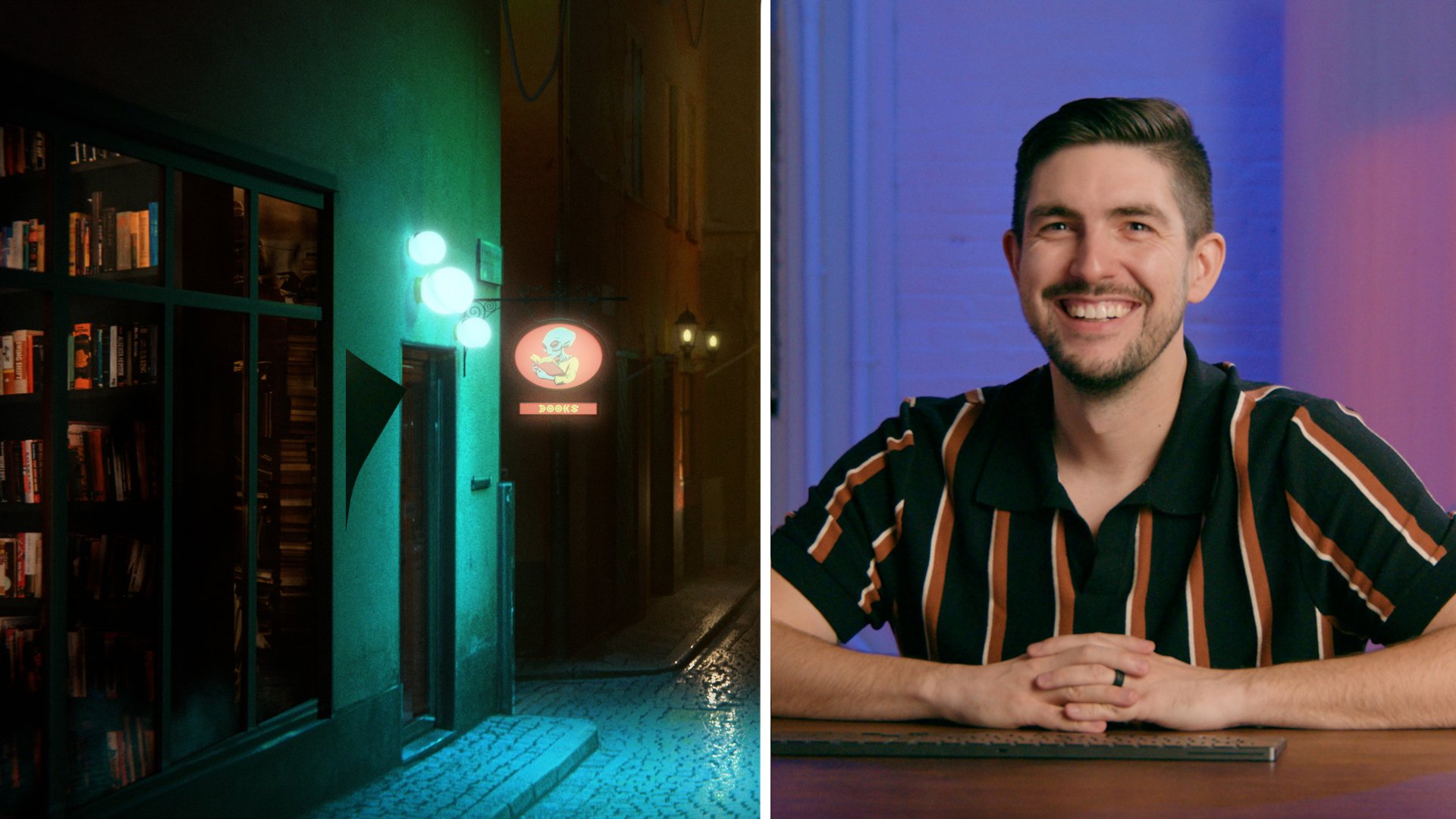
nos propres films. Je suis Alden Peters. Je suis
cinéaste indépendant et artiste d'effets visuels. Vous avez peut-être vu certains de
mes tutoriels sur YouTube ou TikTok et certains de mes films sur Amazon Prime, YouTube ou Revere J'adore le cinéma en tant que moyen de
narration, et j'adore le fait que
la technologie et les logiciels aient rendu les obstacles à l'entrée bien
plus bas qu'ils ne l'étaient auparavant Dans ce cours, vous allez travailler suivi
d'objets en 3D et sur Blender. Nous animons trois modèles en D
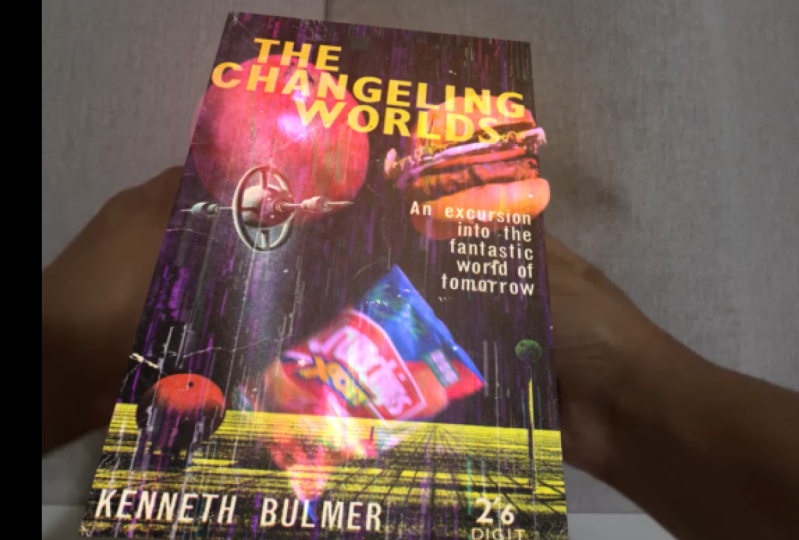
et les rendons à partir de Blender Ensuite, dans After Effects, nous allons remplacer la
couverture d'un livre que nous
avons suivi, puis nous allons tout
composer ensemble J'ai hâte de donner ce
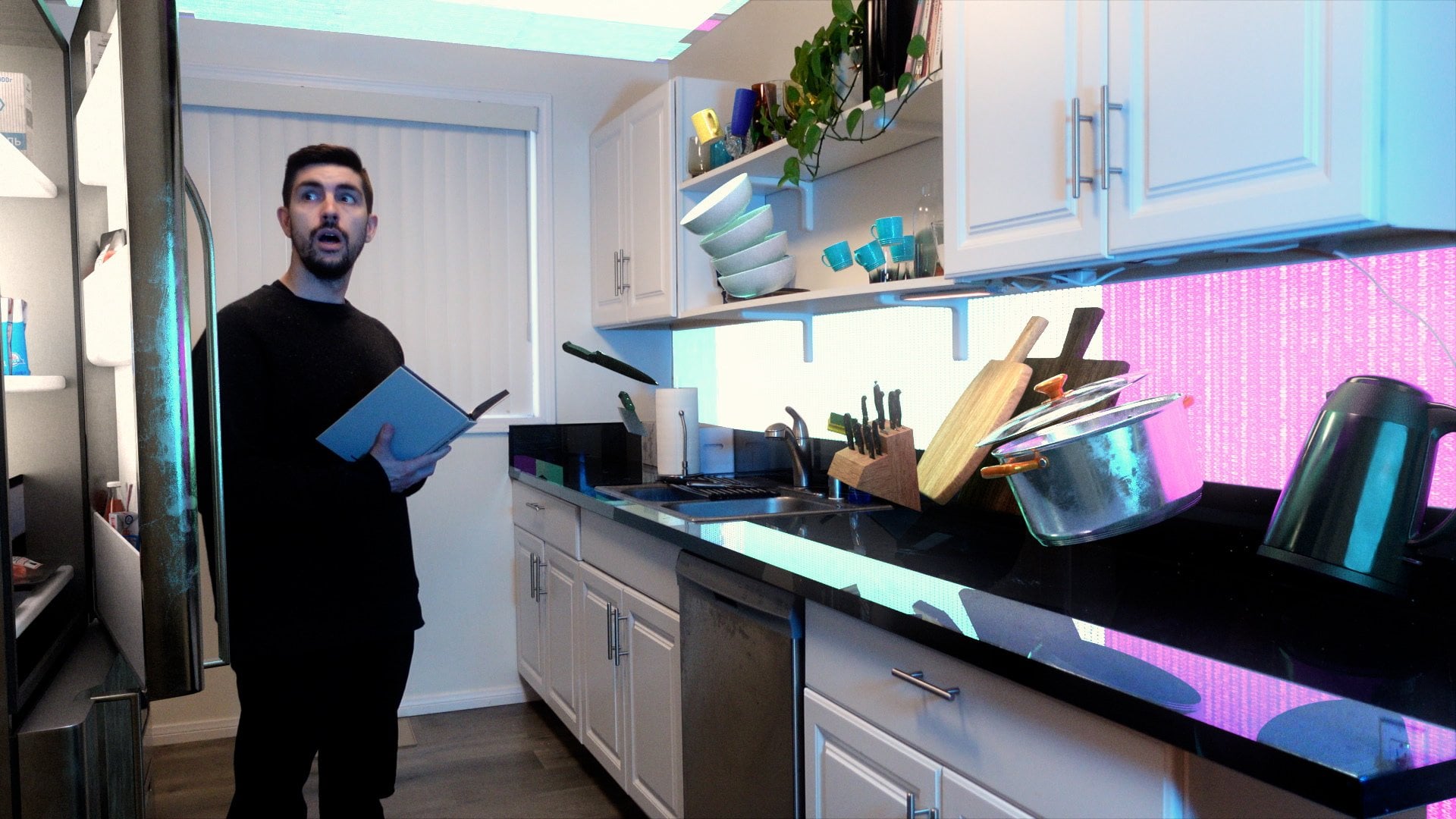
cours, car à la fin, non seulement vous aurez une photo
avec des hologrammes sympas, mais vous pourrez également tirer les
leçons apprises et
même suivre des mouvements
et créer des accessoires en 3D Il y aura
cinq cours au total, chacun utilisant des
techniques différentes dans Blender. Lorsque vous aurez suivi tous
ces cours, vous vous retrouverez avec
votre propre court métrage de science-fiction Pour suivre, vous aurez besoin de
Blender et After Effects. Idéalement, vous connaissez un
peu Blender. Renseignez-vous certainement
sur les bases de l'interface et sur la façon de
naviguer dans le logiciel. J'espère que vous quitterez ce cours avec un nouvel ensemble d'outils que vous pourrez intégrer à tous
vos futurs projets de films. J'ai vraiment hâte de me lancer dans le suivi d'objets
3D et dans Blender. C'est un outil super puissant
et une technique que vous allez utiliser assez souvent.
Commençons.
2. Pour commencer: Dans ce projet, nous
allons filmer déplacement
d'un livre suivre quelques hologrammes en
3D au-dessus de
ce livre, puis assembler le ce livre, puis tout
dans After Effects Apprendre à suivre des
objets en 3D dans Blender est extrêmement puissant et
c'est une technique que vous pouvez appliquer à d'autres plans que vous
souhaiterez peut-être réaliser dans votre film. Si vous disposiez d'un modèle 3D d'un appareil
autre qu'un livre, vous pourriez
parfaitement suivre le mouvement et
remplacer complètement ce que vous tenez. Vous aurez
besoin de Blender
et d' After Effects
pour ce cours, ainsi que du kit complémentaire gratuit
Blender. Pour ce cliché, je me
filme en train de tenir un livre et de le
faire pivoter être sûr d'obtenir une amplitude de mouvement complète en 3D au lieu d' un simple
mouvement d'un côté à Vous pouvez utiliser un livre
ou n'importe quelle surface plane, mais assurez-vous de le filmer
sur un trépied Il est également utile d'ajouter des marqueurs
de
piste au livre. J'ai donc ajouté des morceaux de
ruban adhésif blanc et avec un Sharpie, simplement fait quelques X partout Si vous faites quelque chose comme
ça, assurez-vous également de vous procurer une assiette propre du livre
sans rien dessus. Pour celui-ci, je l'ai simplement
retourné parce que le dos
du livre contenait juste du matériel gris sans aucune information sur
la couverture Vous pouvez également
ajouter un éclairage pratique, comme si les hologrammes émettaient de la lumière sur vos mains et sur
le livre lui-même. une lumière rose brillait Ici, une lumière rose brillait
sur le côté gauche
du cadre. Maintenant que nous avons compris ce dont
vous avez besoin, prenez votre photo, convertissez-la en une séquence PNG, puis
commençons dans Blender.
3. Utiliser le suivi d'objets 3D: La première chose à faire est
de prendre votre photo et de l'exporter sous séquence
d'images PNG,
car Blender gère bien
mieux les séquences d'images que les séquences vidéo. Ouvrez Blender. Nous pouvons tout supprimer ici dans notre projet. Cliquez sur le signe plus haut
car nous allons passer aux effets visuels,
au suivi des mouvements Cela va
ouvrir une nouvelle fenêtre avec quelques autres outils à notre
disposition. Tout d'abord, importons notre cliché. Cliquez sur « Ouvrir », puis
naviguez jusqu'à l'endroit où vous avez enregistré votre
séquence d'images. N'oubliez pas non plus de
sauvegarder votre projet. Maintenant que nous avons importé nos
séquences, cliquez sur « Set Scene Frames », et cela va ajuster votre timeline Blender
au nombre d'images que
vous avez dans votre séquence. Nous pouvons également procéder à un double
enregistrement ici,
en passant de 24 à 23,98 si c'est la fréquence d'images avec laquelle
vous avez filmé vos images Ensuite, nous pouvons cliquer sur « Prefetch ». Cela va ajouter du cache à notre plan afin que nous puissions
jouer en temps réel. Voici à quoi ressemble cette
vidéo. Avant de placer l'un de nos
marqueurs sur notre prise de vue, allez dans l'onglet
Track sur la droite. Sous Objets, il y
aura une caméra dedans. Par défaut, Blender est
configuré pour créer une piste de caméra, mais il s'agit d'une piste d'objet. Si nous cliquons sur Plus, nous avons ici un nouvel objet
qui est surligné. La raison pour laquelle nous avons conservé cette photo sur trépied est de simplifier considérablement le
suivi Sinon, vous devrez
d' abord suivre la caméra, puis ensuite suivre l' objet avec
les
données de suivi de
la caméra déjà effectuées Mais pour simplifier les choses, filmez-le sur un trépied et
ajoutez simplement le traqueur d'objets ici Avant de placer nos marqueurs, il y a quelques paramètres que
nous voulons ajuster ici. Le premier concerne le type de
mouvement que nous suivons, et il y a une liste déroulante
avec quelques options différentes La localisation ne serait qu'un mouvement
bidimensionnel. L'emplacement, la rotation et l'échelle sont peut-être ce que vous obtiendrez dans
After Effects. Mais parce que nous avons
un
objet qui bouge et que la
perspective change, nous allons
choisir la perspective. Parfois, si cette perspective n'
est pas aussi extrême, vous pouvez choisir affine,
qui est proche La différence, c'est que le point de
vue peut prendre un peu plus de temps pour
calculer ce qui se passe, mais cela nous donnera des résultats
légèrement meilleurs. L'autre chose que nous
voulons activer est la normalisation. Nous l'activons
parce que si vous regardez ici, vous verrez que parfois la lumière atteint nos marqueurs de
suivi, et que la couleur
change légèrement normalisation examinera non seulement le cadre dans lequel
vous avez défini votre marqueur pour la première fois, mais aussi toutes les
images avant et après.
Ainsi, au fur et à mesure que cette couleur change, elle peut suivre
ce changement de couleur. d'abord, trouvons
un cadre ici sur la photo où nous pouvons voir à
peu près tout de
manière uniforme, comme par ici. Ensuite, il vous suffit de cliquer sur
le bouton Contrôle pour ajouter votre premier marqueur. Ici, dans cet onglet Track, vous pouvez voir ce que voit votre
traceur. Nous devrions peut-être l'agrandir un
peu pour
obtenir une plus grande partie du x. Vous pouvez appuyer sur G pour le
déplacer, ou vous pouvez simplement cliquer et
faire glisser cette fenêtre ici. Je pourrais augmenter
la taille ici pour
que lorsque je clique, elle soit déjà
un peu plus grande Vous avez besoin de huit marqueurs précis tout au long
de la prise de vue. Il n'est pas nécessaire qu'ils
soient les mêmes huit. Mais comme nous avons tous
les marqueurs de pistes, tous les X présents dans la
séquence elle-même, je vais simplement ajouter une marque sur chacune d'entre elles
afin que, si certaines échouent, cela ne devrait pas poser de problème. C'est parti avec une
configuration de suivi sur tous ces marqueurs. Appuyez sur A pour les sélectionner toutes. Ensuite, pour aller de l'avant, il y a quelques
options ici. Il y a le suivi
d'une image vers l'avant, le
suivi
jusqu'à la fin de la prise de vue, suppression de toutes les données de suivi situées à droite ou à gauche de la
chronologie. Allons de l'avant jusqu'à la
fin de la prise de vue. Revenons ensuite à
cette image,
puis revenons cette image,
puis au
début de la prise de vue. Comme vous pouvez le constater, nous avons
perdu certains marqueurs, probablement parce
qu'ils sont tombés du cadre. Mais la plupart des marqueurs de
piste sont cohérents, et nous avons ces
points de données ici à la fin. Mais ça a l'air plutôt bien. Passons à l'
onglet Résoudre ici sur la gauche. Tout d'abord, cliquez simplement sur
« Résoudre le mouvement de l'objet ». Ici, nous avons une erreur de résolution, et cette
erreur de résolution est en pixels. À combien de pixels
se trouve notre trace ? Idéalement, nous voulons qu'il soit inférieur à un. Il se trouve à moins d'un pixel
de la piste réelle. Vous visez entre 0,5 et 0,3
.
Imaginons que vous vouliez
mettre quelque chose directement sur le livre ou que vous vouliez
remplacer le livre
par un autre accessoire Parce que nous créons un hologramme, qui va flotter au-dessus la surface du
livre et parce que les hologrammes ne peuvent même pas avoir leurs propres petits
tremblements ou problèmes,
nous avons un
peu plus de marge de manœuvre quant à la nature de notre
erreur Si nous n'obtenons pas
quelque chose en dessous de un, dans ce cas, c'est bon. Mais voici comment affiner votre piste pour obtenir une erreur de résolution plus
précise. Dans l'onglet Nettoyage, cliquez sur « Nettoyer les pistes », et nous trouverons l'un de
ces trackers
présentant une erreur de 10, par exemple Si vous appuyez sur Entrée,
deux d'entre elles sont surlignées. Cela signifie que ces deux trackers
ont une erreur de 10 pixels. Si nous appuyons sur x et que nous les supprimons, cliquez à nouveau sur « Résoudre », cela
supprimera notre erreur de résolution. Nous pouvons répéter ce
processus jusqu'à ce que nous
soyons de plus en plus précis sans perdre
trop de nos traceurs Nous avons une erreur de 1,6, et nous
pourrions même être plus précis. Mais comme ces hologrammes vont légèrement flotter hors
de la surface, cela
nous donnera une solution suffisante
pour répondre à nos besoins actuels Dans cet onglet Résoudre, si vous
faites défiler l'écran vers le bas, cliquez sur « Configurer la scène de suivi », pour
configurer une caméra, un objet et certaines données de suivi des
mouvements. Si nous revenons à
notre mode de mise en page, nous verrons
une caméra ici, et nous ne verrons rien d'autre. Nous devons activer la visibilité
de nos marqueurs de suivi. Nous pouvons le faire ici dans les superpositions
de la fenêtre d'affichage. Cliquez sur « Motion Tracking », puis toutes
ces marques
de suivi seront visibles pour nous. Nous pouvons également les
augmenter ou les réduire selon les besoins. Si nous divisons notre fenêtre d'affichage ici et que nous cliquons sur
la vue de la caméra, notre prise de vue
deviendra une image d'arrière-plan Nous pouvons réellement supprimer ce
sol et ce cube créés car nous allons
ajouter notre propre géométrie
à la scène. Si vous regardez dans la vue de la caméra, vous pouvez voir que
les zones vides notre scène sont
alignées sur les
marqueurs du livre Si nous examinons ces traces, nous pouvons voir la surface
du livre lui-même. La prochaine chose que nous voulons faire est le
Shift A, ajoutons un avion. Nous allons créer une référence à la
couverture de notre livre. Déplaçons, tournons et redimensionnons pour
aligner approximativement la
surface du livre. Nous pouvons obtenir le bon angle en regardant ces points
de référence. Si vous appuyez sur S puis sur X, Y ou Z deux fois, vous pouvez
redimensionner un objet sur ses axes X,
Y et Z locaux plutôt que sur les axes X, Y et Z de votre scène. C'est au cadre 158. Bien sûr, si nous allons de
l'avant, tout sera mal aligné. Si nous changeons A, ajoutons une sphère vide, en général, nous ferons une sphère. Déplaçons-le approximativement là
où se trouve ce livre. Nous pouvons le laisser vide. Un objet vide est similaire à un
objet nul dans After Effects. C'est invisible. Vous pouvez l'utiliser pour associer d'autres
objets, mais il n'
apparaîtra dans aucun rendu. Nous pouvons appliquer toutes nos informations de
suivi des mouvements
au vide, puis associer
tout autre élément de notre scène à ce vide afin de ne pas avoir à appliquer le même modificateur
encore et encore. Ici, dans l'onglet Contraintes, nous allons choisir
« Object Solver » car nous avons effectué un
suivi d'objet pour objet Cliquez sur « Objet ». Appareil photo, choisissez appareil photo et appuyez sur « Régler l'inverse ». Maintenant, ce vide se
déplace en même temps que notre trace. Si nous revenons à ce cadre
puis que nous paraissons avec Command P, notre livre fait référence
à ce cadre vide. Soudainement, la couverture
de notre livre suivra notre trace. Maintenant, il ne s'aligne pas parfaitement, mais ce n'est pas grave car il ne s'
agit que d'un point de référence. De plus, comme toutes
ces données de suivi se trouvent
dans ce solveur d'objets, nous pouvons redimensionner et déplacer notre
caméra afin qu'elle soit plus proche
du centre de notre monde ici Alors maintenant, disons que
nous avons un maillage. Choisissons le singe. Si nous l'avons fait
survoler le livre. Si nous laissons cela à notre vide. Vous pouvez voir que toutes nos informations de
suivi des objets ont
été appliquées. Maintenant que
nos vidéos sont suivies et que toutes nos données de
suivi sont enregistrées dans Blender, retrouvez-moi
dans la
leçon suivante, qui porte sur l'ajout nos hologrammes 3D et le rendu de
tout à partir de Blender
4. Modélisation 3D, animation et rendu: Maintenant, ajoutons quelques
modèles 3D à notre scène, qui seront les hologrammes Pour ce faire, j'utilise l'extension
gratuite du kit Blender. Comme toute cette scène est inspirée de l'épisode To Serve Man de Twilight
Zone, il y a cet élément de livre de
cuisine extraterrestre Je vais ajouter quelques modèles
3D de nourriture, qui serviront d'
hologramme à ce livre Je vais juste
chercher de la nourriture ici,
Free First, et
chercher des modèles qui peuvent être un peu plus caricaturaux ou simples que si nous optons pour le photoréalisme Commençons par cette glace. Cela va apporter une collection avec un champ
vide comme contrôle. Nous pouvons redimensionner et positionner ce cornet de crème glacée
quelque part ici. Nous pouvons éteindre Suzanne là-bas. Prenez ce champ vide et
mettez-le en relation avec notre commande principale. En fait, appelons cela
le contrôle de suivi, juste pour que les choses restent un
peu plus organisées. Maintenant, nous pouvons voir que nos modèles
sont attirés par ce livre. Je pourrais également ajouter une autre petite animation d'
une de ces tranches de gâteau, qui semble avoir été remplacée par
ce vide ici Nous pouvons simplement appuyer sur « I », définir un cadre clé pour la
localisation et la rotation. Ici, vers la
fin de la prise de vue, déplacez-le
peut-être un peu vers
l'appareil photo. Ajoutez simplement un
peu plus de mouvement ici vers la fin de la prise de vue. Éteignons cet avion. Pour afficher un hologramme, nous allons rester en mode
EV plutôt qu'en cycles Si nous activons le mode rendu, tout est un peu sombre. Ajoutons une lumière, un soleil. Lorsque vous ajoutez un soleil, il est
similaire au soleil réel. Vous aurez juste
une lumière constante provenant d'une seule direction qui
éclairera l'ensemble de votre scène. Si nous orientons cela du
point de vue de la caméra, nous allons simplement
obtenir un
éclairage général de
nos objets ici. Lorsque nous le rendons,
nous pouvons le rendre sous forme de séquence PNG avec Alpha. Mais pour obtenir ce canal Alpha, dans l'onglet Propriétés du
rendu, allez dans Film et
choisissez Transparent. Mais une chose que vous remarquerez
peut-être si vous effectuez le rendu d'une image
après avoir une piste, c'est que vous ne vous retrouvez pas réellement avec
une image transparente. Vous obtenez la séquence
composée en arrière-plan, que
nous pouvons voir ici C'est ainsi
que Blender
configure simplement la scène lorsque vous
effectuez le suivi des objets, et nous pouvons ajuster cela
dans l'onglet Compositing Ils ont configuré un
ensemble de nœuds pour afficher votre image transparente,
puis la
replacer au-dessus de la séquence
utilisée pour le suivi. Il suffit de supprimer certains
de ces éléments et de partir d'ici, c'est-à-dire de nos couches de rendu, et de nous débarrasser de tous les clips vidéo et
Alpha sur
les nœuds
qui s'y trouvent. Nous pouvons passer de ces couches de
rendu directement
au composite et
également au visualiseur. Maintenant, si nous effectuons le rendu, notre image
ne devrait contenir que les hologrammes sur fond
transparent Vous pouvez faire en sorte que vos hologrammes soient les modèles 3D que vous souhaitez Lorsque vous avez terminé, exportez une séquence PNG avec
un canal Alpha, puis retrouvez-moi dans la
leçon suivante d'After Effects.
5. Remplacer la couverture de livre dans After Effects: Donc, ici et After Effects, avant d'ajouter notre hologramme
sur le dessus de notre livre, nous allons devoir
remplacer la couverture
du livre lui-même pour
qu'il soit clair Pour remplacer cette couverture de livre, la première chose à faire est de suivre le livre, obtenir des données sur les épingles d'angle, que nous allons
appliquer sur notre assiette propre, que nous allons
poser au-dessus de notre photo. Nous allons faire notre
suivi avec Mocha. Mocha AE est installé
dans After Effects. Mocha Pro est une version payante, et il existe un
lien de réduction de 15 % dans les ressources du cours Ils ont de nombreuses fonctionnalités de
suivi similaires, mais la façon dont vous pouvez exporter depuis
Mocha et les réintégrer dans
After Effects est différente Donc, pour le suivi initial, nous pouvons simplement faire Mocha AE. Si vous cliquez sur
Mocha, une autre fenêtre
s'ouvrira Trouvons un cadre qui couvre toute
la surface du livre. Si nous cliquons sur ce
stylo ici, nous pouvons dessiner un carré sur
la surface du livre. Ici, c'est le type de
mouvement que nous suivons. Nous voulons également choisir perspective, car cette inclinaison
se trouve dans
le livre lui-même. Ici, nous pouvons
aller en avant et en arrière. Allons donc de l'avant. Retournez à notre image-clé
et revenez en arrière. Mocha est ce que l'on appelle
un planer tracker. Ainsi, au lieu de suivre
des points spécifiques de la prise de vue, il suit un avion entier. C'est donc très utile
pour les surfaces telles que les livres, les enseignes ou tout autre objet que vous
devez suivre et remplacer. Mocha Pro peut également suivre les mailles, ce qui vous permet également de suivre les
formes pliées des vêtements Maintenant, cette piste est terminée. Nous pouvons le vérifier avec ces
deux options ici. Nous pouvons montrer la
surface plane ainsi que la grille. Donc, si nous montrons la surface plane et que nous faisons glisser ces coins vers les
coins de notre livre, ainsi que cette grille, nous pouvons voir dans quelle mesure
cette piste a bien fonctionné Nous allons simplement zoomer,
utiliser l'outil Z, cliquer
et faire glisser, puis x, qui est votre
outil manuel pour déplacer la photo et simplement nous
assurer que lorsque nous verrons
les coins du livre, nous sommes aussi précis que possible,
car les points de cette boîte bleue seront les points
de notre épingle d'angle. Ça a l'air plutôt bien.
Enregistrez, puis fermez. Ajoutez un nouveau solide. C'est ce que nous appellerons couverture de livre. D'accord. Ensuite, précomposez-le Déplacez tous les attributs
dans une nouvelle composition. De cette façon, nous pouvons appliquer notre épingle d'angle sur cette précomposition,
puis nous pouvons entrer
à l'intérieur et remplacer ce qui se trouve réellement sur
la surface du livre Ainsi, dans la composition de notre livre et dans notre effet Mocha AE, accédez à Données de suivi, créez des données ,
appuyez sur « OK »,
épingle d'angle sélectionnez notre
précomposition comme cible, appliquez « Exporter », et maintenant ce solide recouvre
la surface du Nous pouvons rapidement
ajouter du texte ici pour nous assurer que notre
alignement est correct. Ouais Maintenant, si nous le remplaçons dans
cette précomposition, la plaque propre que
nous avons de notre livre, la couverture de notre livre
sera couverte Voici donc un extrait
propre du livre. Je vais juste
cliquer avec le bouton droit de la souris, choisir Time, Freeze Frame, simplement
parce que je n'ai
besoin que d'un seul cadre de
cette plaque propre. Si nous revenons à
cette pré-composition, nous pouvons voir qu'elle étend toute
la composition sur
la couverture du livre Il suffit donc d'étirer ce livre pour qu'il remplisse
tout le cadre ici. Pour ce faire, vous pouvez
utiliser une épingle d'angle ou ce que j'aime utiliser à la place, c'est la broche d'alimentation CC, car elle vous
indique également les angles
que vous créez. Nous allons donc simplement l'
étirer jusqu'à ce que cette couverture de livre remplisse notre cadre. Ensuite, vous pouvez également cliquer et faire glisser les côtés pour l'
étirer. Si nous revenons à notre pré-composition,
nous aurons le début de la couverture de notre livre
remplacée Il y a deux choses
que nous devrions peut-être ajuster. Premièrement, les bords sont
très durs, et deuxièmement, nous allons devoir rotoscoper pouces sur
le dessus de la couverture du livre et les remettre en
place sur
le Pour adoucir ces bords, nous pouvons prendre cette
couverture de livre ici, associer l'alpha de votre
assiette propre à cette couverture de livre, puis simplement double-cliquer
sur l'outil de masque ici Appuyez ensuite sur F. Si nous
augmentons la plume, nous allons simplement obtenir un léger ramollissement des bords,
ce qui les rend un peu plus Nous pouvons également ajouter
un peu le masque , puis tout affiner pour nous
assurer que vous
recouvrez toujours les traces, tout en obtenant un
peu de souplesse. Nous allons dire que c'est une bonne chose pour le moment. Maintenant, allons-y et
rotoscopons les pouces. Pour ce faire, nous pouvons ouvrir
Mocha et recommencer dans Mocha. Piste du livre. Cette icône indique que
si vous effectuez un suivi, cette couche effectuera un suivi, et comme nous avons déjà les données de
suivi, nous pouvons désactiver cette option en
cliquant dessus. Créons plutôt
quelques nouvelles formes sur pouces et suivons
simplement tout au long de la prise de vue Maintenant, si nous revenons à
notre première image-clé, et que les images-clés sont
ces triangles verts situés
ici sur la chronologie, au lieu de simplement
avoir ce schéma approximatif
,
introduisons-le ces triangles verts situés
ici sur la chronologie, au lieu de simplement
avoir ce schéma approximatif
,
introduisons-le pour
masquer le pouce ici Mocha utilise des splines en x, qui fonctionnent
un peu
différemment des splines de Bézier auxquelles vous êtes habitué en utilisant le stylet et
After Effects
. Si vous cliquez et faites glisser
ces poignées bleues
, cette courbe sera ajustée. J'ai découvert que lorsque vous créez un masque autour
d'un objet incurvé, je suis capable d'obtenir une courbe beaucoup
plus précise qui suit correctement la forme avec moins de points réels
le long du masque. Si vous souhaitez ajouter, comme ici, il semble que nous ayons besoin d'
un autre point dans notre masque, cliquez sur le signe plus ici,
puis nous pourrons en ajouter un
autre ici. Comme cela est déjà
suivi jusqu'au pouce, cela suivra assez bien, mais au fur et à mesure que la perspective
changera un peu, nous devrons encadrer un peu notre masque avec des
touches. Pour cela, il suffit de procéder
à un simple ajustement, et un nouveau cadre clé
sera créé. N'oubliez pas non plus
qu'il suffit de masquer la partie du pouce qui se
trouve devant la couverture du livre, donc ici, nous pouvons l'ignorer. Continuez ensuite ce
processus jusqu'à ce que
les pouces soient complètement
masqués pendant toute la durée
de votre prise de vue Si vous utilisez Mocha Pro, vous pouvez sélectionner ces deux masques,
choisir d'exporter le masque, de le
copier dans le presse-papiers, puis de le
coller sous forme de masque
sur un calque de forme de
votre composition Une fois que vous avez
masqué vos pouces, vous pouvez les placer sur
la couverture du livre
que vous avez remplacé,
et vous obtenez
quelque chose comme ça, c'
est-à-dire une planche propre
du livre avec
le même mouvement que celui que nous avons eu sur la
séquence originale Vous pouvez également ajouter
des détails supplémentaires comme ajouter de l'ombre
sous les pouces, ou vous pouvez même passer la pré-composition et utiliser des calques de
réglage à l'aide Lumetri pour ajuster l'ombrage
lorsque le livre se déplace
dans la lumière de la séquence Une fois que vous aurez remplacé
la couverture de votre livre, nous pourrons passer à
la leçon suivante,
qui porte sur la composition
d'un After Effects, où nous prendrons notre rendu
holographique et le placerons au-dessus des séquences de
ce
6. Composition dans After Effects: Intéressons-nous maintenant
à notre rendu et créons un effet holographique
au-dessus de nos séquences En sortant du mixeur, c'est
ce que nous avons obtenu, qui correspond à l'ensemble de notre modèle, juste avec sa
texture Nous allons faire
plusieurs choses pour que cela
ressemble davantage à un hologramme La première consiste à le mettre
à l'écran, à le dupliquer. J'ai eu un flou rapide. Dupliquez-le à nouveau, il y
avait un peu plus de flou. Comme elle est un
peu trop claire par endroits, dupliquons
cette couche inférieure,
réglons-la sur normale et
réduisons légèrement l'opacité C'est un moyen très rapide d'obtenir un effet holographique tout ce que vous
essayez de composer Mais il existe
encore quelques astuces que nous pouvons utiliser pour passer
au niveau supérieur. La première consiste à séparer
nos canaux RGB. Prenons un exemple
de notre hologramme. Éteignons les autres. Nous pouvons voir ce que nous faisons. Augmente l'opacité. Nous allons lui appliquer un effet de
chaîne défini. heure actuelle, cet effet
indique que le canal rouge
s'applique au canal rouge, du bleu au bleu, du vert au vert. Si nous désactivons certains d'entre eux, nous nous retrouvons avec juste
le canal rouge. Éteignons-le, ajoutons à
nouveau du vert et du bleu. Ensuite, si nous les configurons pour les ajouter, notre couleur redeviendra normale, presque comme
si elle était projetée. Mais si nous prenons ensuite notre canal bleu et que nous
modifiions sa position,
nous pouvons obtenir
un certain décalage
de nos canaux RGB,
ce qui nous aidera également
à créer un hologramme Si nous le plaçons sous
nos deux couches lumineuses, nous
y trouverons également un look cool Une autre chose que nous pouvons faire pour
ajouter un peu de glitch et irrégularité à
l'image holographique est de prendre Faites-le glisser vers le haut. Nous
allons utiliser cette texture glitch
comme tapis Luma Ajoutons un
effet de teinte et des niveaux. Peut-être que nous échangeons les couleurs ici. Écrase ça un peu. Ensuite, si nous appliquons ces couches RGB à
cette couche défectueuse, changez-la d'
Alpha à Luma ici de
notre glitch nous donne quelques lignes texture de
notre glitch nous donne quelques lignes
qui affectent les hologrammes C'est un peu plus
extrême que ce que nous voulons, alors faisons en sorte que ce ne
soit pas complètement flou Lors de la configuration, cependant, je souhaite ajouter quelque chose de
plus à l'effet. Si je passe à la
pré-composition de mon livre et que j'
ajoute le problème en plus,
je pourrais l'avoir
réglé Je peux également ajouter quelques problèmes à la surface
du livre. Parce que c'est étiré,
quelque chose comme ça. J'ai également trouvé le logo d' un visage extraterrestre et je l'ai fait briller juste pour aider à
vendre l'effet Voici notre finition avec
les hologrammes qui scintillent et quelques problèmes de texture
sur la surface du livre
7. Réflexions finales: Félicitations pour
avoir atteint ce stade,
notamment en ce qui concerne le suivi des objets. Je sais que faire n'importe quel
type de suivi en 3D semble très intimidant Mais maintenant, vous avez
ces compétences et vous pouvez appliquer à de
futurs projets. Si vous avez des questions, hésitez pas à me les poser sur
le forum de discussion, et je suis impatiente de voir
vos rendus finaux et même vos travaux en cours
dans la galerie de projets Merci de nous avoir suivi et à
bientôt au prochain cours.
 Alden Peters, Filmmaker, VFX Artist