Transcription
1. Modélisation - Introduction: Avez-vous déjà essayé
d'apprendre à utiliser Blender, et puis, en ouvrant vous-même
un projet vierge, vous ne
savez même pas par où commencer ? Alors ce
cours est pour toi. Nous allons passer en revue le processus de modélisation, de Blender et
les différentes techniques. Bien sûr. Bonjour, je suis Southern Shadi Et dans ce cours,
nous allons aborder les
bases de la modélisation. Je vais vous montrer les flux de travail non
destructifs, les flux travail
destructifs, modélisation des
courbes, et
également vous expliquer les
bases de la topologie Ensuite, nous allons
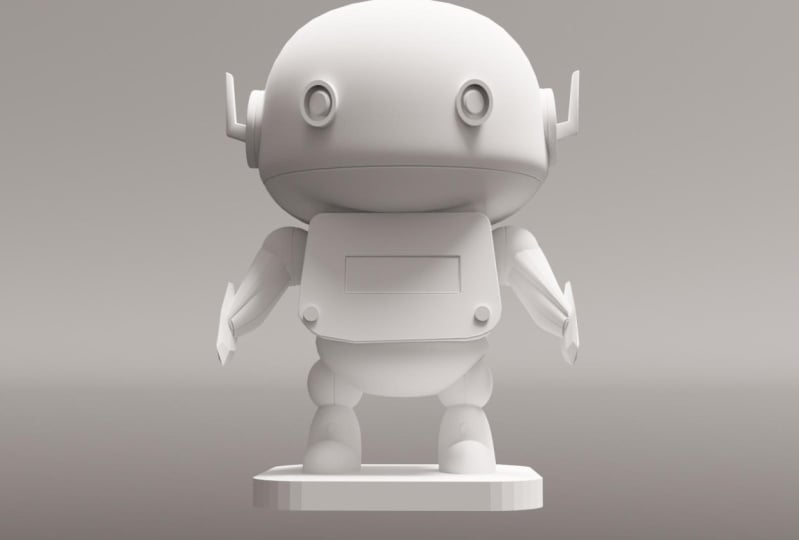
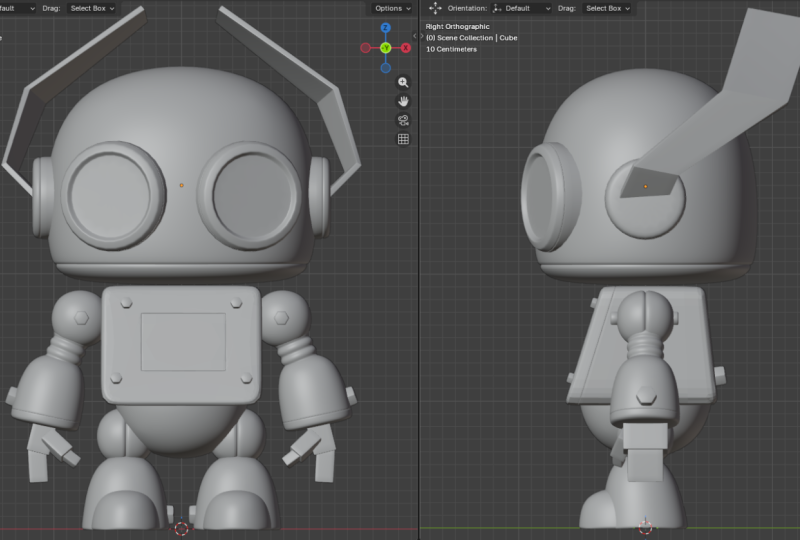
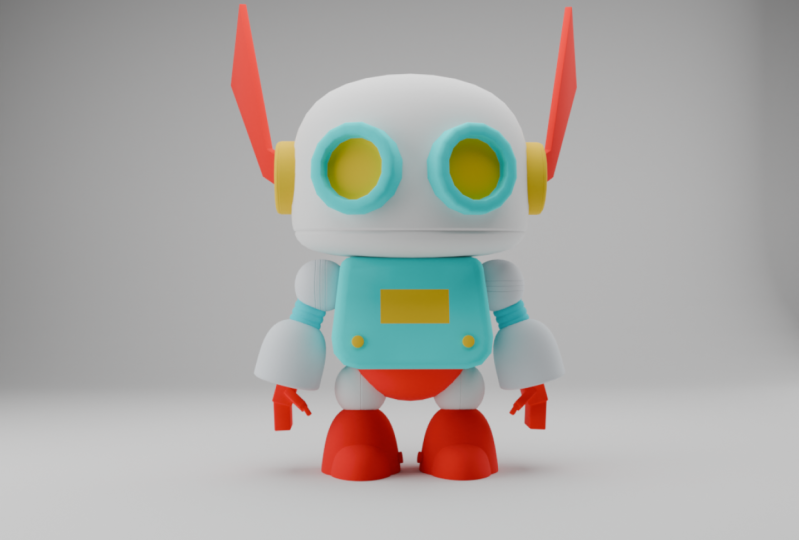
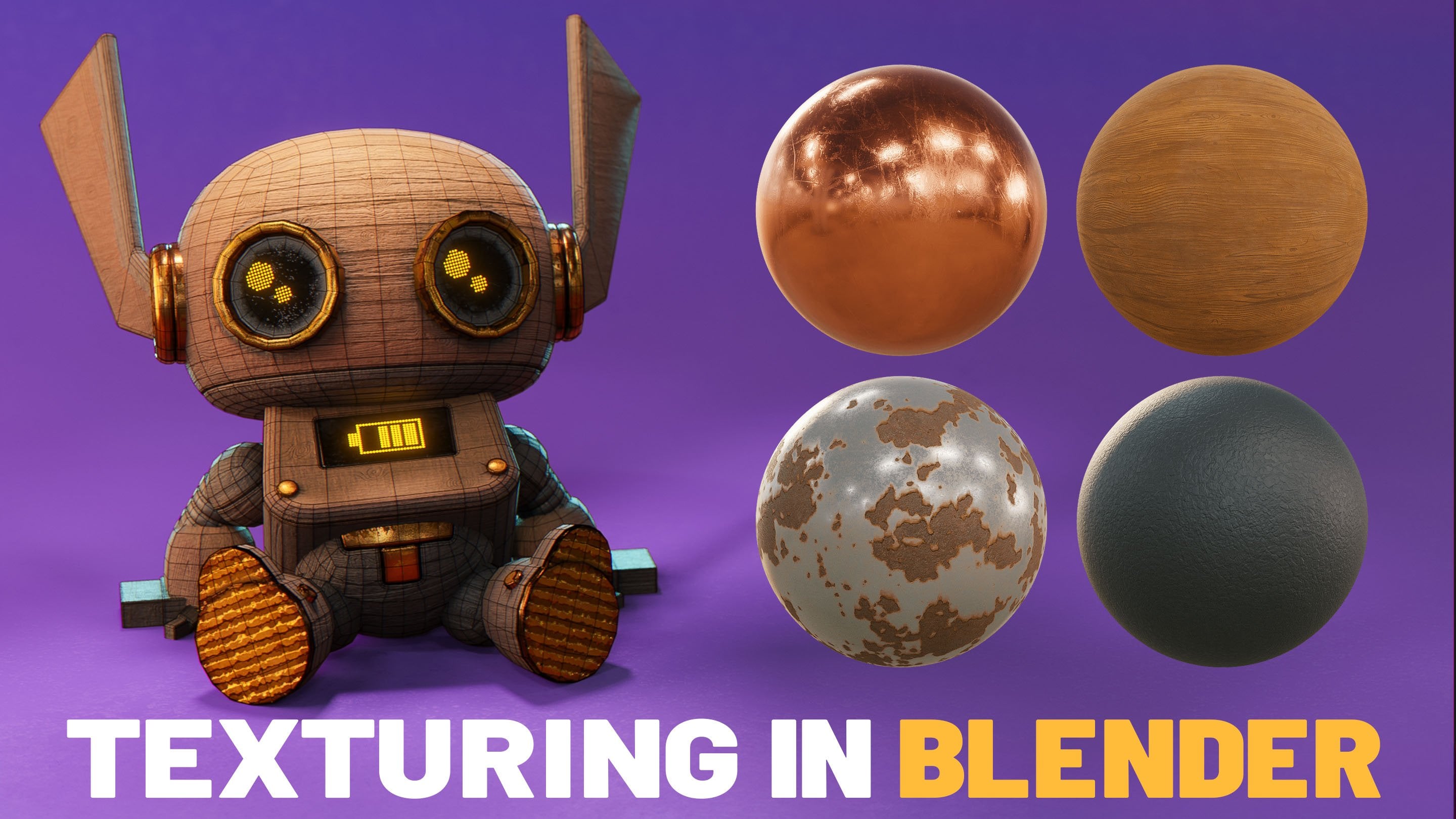
créer un personnage de robot simple
comme celui que vous voyez ici, nous allons texturer
dans les classes à venir. Ce cours fait partie d'une série que je fais pour Blender dans le but de vous faire passer d'un
niveau débutant
à un niveau professionnel, et nous allons suivre
chaque processus étape par étape. Si vous n'avez jamais
ouvert Blender auparavant, vous devriez
peut-être commencer par consulter mon cours de démarrage avec
Blender, mon cours de démarrage avec
Blender,
qui vous expliquera
comment utiliser l'interface. J'ai passé plus
de dix ans à travailler dans le secteur des clients du
Fortune 500, et je souhaite maintenant vous aider à construire cette même carrière créative. Blender est devenu un
acteur majeur de l'animation, des effets
visuels et de la technologie, et il ne fait que croître à partir de là. Maintenant, que vous souhaitiez
travailler dans le domaine des jeux, des films ou des médias interactifs, c'est l'un des outils
les plus précieux que vous puissiez apprendre pour
démarrer votre carrière. Alors, commençons.
2. Modélisation des flux de travail: Il existe en fait plusieurs
approches que vous pouvez adopter lors du démarrage
d'un modèle dans Blender. Cela inclut des éléments
tels que l'édition de courbes, édition
non destructive, la sculpture, la modélisation de boîtes, etc. Dans cette vidéo, nous allons
passer en revue certains des flux de travail de modélisation
les plus courants et essayer de démystifier un peu le
processus pour vous La modélisation du maillage et Blender
font référence à tout ce qui tourne autour de la
modification directe du maillage Et c'est le flux de travail et Blender le plus courant et le plus convivial
pour
les débutants lors de la modélisation. Vous travaillez directement avec des éléments
primitifs tels que des cubes, sphères, des cônes, des
cylindres, etc., et vous modifiez les sommets,
les arêtes faces à l'aide d'outils simples
et
simples, tels que l'extrusion, la découpe en boucle, encart, les biseaux, Nous allons passer en revue tous ces
outils dans ce cours. Aujourd'hui, l'avantage
de ce flux de travail réside dans sa simplicité, la rapidité avec laquelle il est possible de
saisir les outils et la facilité avec laquelle il est possible de
produire des objets simples. Cependant, au fur et à mesure que vous créez
des objets complexes, il peut être très facile de
créer une géométrie désordonnée, ce qui
vous posera des problèmes ultérieurement Un autre inconvénient majeur de la modélisation du maillage est que c'est ce que nous appelons une partie d'un flux de travail
destructeur. Cela signifie que toutes les modifications que
vous
apportez à votre modèle le sont. Maintenant, bien sûr, Blender vous
permet d'annuler, mais seulement un certain
nombre de fois. Donc, si vous n'avez plus d'annulations, il
vous suffira de revenir arrière et de rééditer ou de recommencer certaines parties de vos
maillages si vous découvrez que vous devez corriger
ou modifier C'est pourquoi, lorsque vous
travaillez sur un maillage, je vous recommande d'enregistrer
les versions en cours de route afin que, en cas d'erreur ou de besoin de redémarrer, vous puissiez simplement revenir à
un fichier de projet antérieur La modélisation des courbes
consiste à façonner des objets avec des tracés
lisses au lieu de
modifier chaque sommet Avec seulement quelques
points le long d'une courbe, vous pouvez manipuler et modifier les poignées et définir une surface ou une trajectoire
complète. Blender remplira
automatiquement ces données entre
les géométries pour vous. L'avantage des
courbes est qu'elles sont incroyablement flexibles
et non destructives. Vous pouvez créer des formes entières
avec seulement quelques points, les
ajuster à tout moment et même les utiliser comme guide
pour d'autres objets. La limite est
que les courbes à elles seules ne vous donnent pas vraiment
beaucoup de détails. Si vous avez besoin d'une
géométrie prête à l'animation ou d'un montage complexe, vous
devrez généralement les
convertir en maillages et les modifier ultérieurement. Les courbes sont vraiment parfaites pour les animations graphiques, incorporation de vecteurs de logo ou
l'utilisation de polices et de Ils sont également parfaits pour faire tourner des objets
symétriques tels que
des vases, des verres ou des piliers. Et avec l'outil de dessin de courbes, vous pouvez facilement accrocher des
cordes, des câbles ou des cheveux stylisés directement sur la surface d'
un autre objet Blender dispose également d'une multitude d' outils pour utiliser les
booléens Lorsqu'il s'agit de
travailler avec des booléens, nous appelons cela la modélisation des surfaces
dures Et la modélisation des surfaces dures fait référence à tout ce
qui est fabriqué par l'homme, mécanique ou rigide, comme
les voitures, les armes,
les outils ou les machines. La modélisation booléenne consiste à
combiner des formes simples pour créer des formes
complexes à l'aide d'opérations telles que l'union, la différence
ou Par exemple, vous pouvez percer
un trou dans une boîte à l'aide d'un cylindre ou fusionner deux objets
distincts en un seul. Maintenant, le principal avantage réside
dans la rapidité et la créativité avec lesquelles vous pouvez
rapidement combiner des objets. Modifier ces formes
manuellement prendrait un temps incroyablement long avec outils d'édition de maillage
traditionnels. Vous pouvez expérimenter
beaucoup plus rapidement. Ce n'est pas destructeur puisque tout se trouve dans
une pile de modificateurs. Mais l'inconvénient, c'est qu'une fois
que vous avez fini de
créer la géométrie, les booléens peuvent
devenir Et si vous avez besoin d'un modèle propre
ou optimisé pour des choses comme les
jeux ou les animations, vous
devrez probablement passer par un processus de retopologie Cela signifie qu'une fois que
vous les avez créées, vous devez redessiner à nouveau
les faces situées au-dessus
du modèle, ce qui est un processus vraiment
fastidieux La sculpture est une autre forme
majeure de modélisation, et Blender dispose d'une incroyable trousse d'outils
de sculpture C'est comme travailler
avec de la pâte numérique Au lieu de vous
déplacer avec précaution autour des points, vous utilisez des
pinceaux pour pousser, tirer, lisser et
découper un maillage en haute résolution Cela ressemble beaucoup plus à dessiner ou sculpter dans la vie réelle qu'
à outils de modélisation traditionnels La plus grande
force de la sculpture est qu'elle est très
artistique et intuitive C'est le meilleur moyen de créer des formes
organiques telles que des
visages, des créatures ou des plis de tissu, et d'ajouter détails de surface
expressifs
tels que des rides ou des pores. Mais la limite
est que les modèles sont extraordinairement denses et
qu'ils ne sont pas prêts pour l'animation En général, une fois que vous avez
fini de sculpter un actif, quelqu'un doit le
parcourir et le topologiser Maintenant, une chose qui reste
vraie dans toutes les formes de modélisation est l'idée de
bloquer plutôt que de détailler. Un bon état d'esprit est que vous devriez commencer par les
grandes formes, formes
moyennes ensuite, et
passer aux petits détails en dernier. Par exemple, bloquer ou utiliser de grandes
formes signifie que vous allez commencer par de grandes primitives simples pour définir en quelque sorte
le formulaire global Pensez-y un peu comme à
la phase d'esquisse avant de passer à
votre dessin final Si je devais créer une
chaise, par exemple, je commencerais par
quelques cubes de base pour masquer la taille
et la forme générales de la chaise. Ensuite, je passerais aux détails moyens,
en
ajoutant des éléments tels que des
accoudoirs, des supports ou plus encore. Enfin, je me concentrerais sur
les petits détails, en ajoutant des éléments tels que
des nœuds dans le bois, des clous qui dépassent
ou des gravures Maintenant, l'avantage de cette méthode de
travail est que, comme pour un peintre, elle
commence par les grands traits, passe aux détails, c'est que vous pouvez définir votre
forme au fur et à mesure que vous avancez. Ce faisant,
vous pouvez progressivement façonner les objets pour
qu'ils deviennent le modèle que vous
souhaitez et vous éviter avoir à effectuer
de
nombreuses révisions ou arrière pour corriger ou
changer des choses que vous auriez pu en cours de route si vous aviez commencé par
une vue d'ensemble Je tiens à
préciser qu'aucun de
ces flux de travail n'est
destiné à être isolé. En fait, au fur et à mesure que vous perfectionnerez vos compétences
en modélisation, vous vous retrouverez à
changer de flux de
manière fluide pour
livrer un seul objet. Par exemple, dans le flux
de travail
d'un personnage, il est très courant de commencer par la modélisation
des
mailles pour oublier les éléments de base, passer
à la sculpture pour ajouter des détails et d'utiliser des courbes pour
ajouter divers câbles, cordes ou cheveux à votre objet Au fur et à mesure que vous progresserez et familiariserez
avec ce flux de travail, commencez à réfléchir au flux de travail
qui convient le mieux au type d'
objet que vous souhaitez créer. J'aimerais maintenant
souligner que dans ce cours, nous allons nous concentrer sur la modélisation des maillages
et la modélisation des courbes, car elles sont les plus faciles à aborder pour
les débutants. sculpture et la modélisation de surfaces
dures peuvent exiger
des cours complets à eux seuls.
3. Modélisation de maillage: Livré avec une suite complète d'outils pour la modélisation des maillages. Le problème est qu'
en tant que débutant, il peut parfois être difficile de savoir quels outils sont
adaptés à la tâche. Dans cette leçon,
nous allons donc examiner
certains des outils que vous pouvez utiliser dans Blender pour l'
édition de maillages et comment les utiliser. Nous allons donc utiliser quelques outils
de modélisation de base pour créer une petite caisse
comme celle que vous voyez ici. Maintenant, d'abord, ce que nous allons
faire , c'est que je vais
récupérer mon objet ici. Maintenant, par défaut, vous devriez
avoir un cube et un Blender. Si ce n'est pas le cas,
vous pouvez appuyer sur Shift A, cube
maillé ou vous pouvez
l'ajouter ici, cube maillé. Ensuite, je vais
récupérer le cube, et je vais passer
en mode édition ici. Ici, en mode édition, nous pouvons manipuler le maillage
de notre objet. Donc, si je saisis le sommet ici, appuie sur la touche G pour me déplacer, je peux le déplacer
ou utiliser mon Gizmo Et ici, nous pouvons voir que nous pouvons changer
le mode de sélection. Nous sommes donc actuellement
en mode Vertex. Si je clique ici, je peux
continuer et déplacer
les bords à cet endroit, ou si je clique ici, je peux saisir les visages et les déplacer. Vous pouvez également
les activer simultanément en maintenant la touche ShiftClick enfoncée
et en cliquant sur chacune d'elles. Maintenant, cela peut être un peu compliqué pour la sélection sur des modèles plus denses, mais pour un modèle simple
comme celui-ci, c'est parfait J'aime aussi simplement
utiliser les une, deux ou trois touches situées en haut de mon clavier pour
passer d'un mode à l'autre. Maintenant, ici, nous
avons notre barre d'outils. Si vous ne le voyez
pas, vous pouvez appuyer sur la touche T ici ou cliquer sur
cette petite flèche, qui le fera entrer et sortir. Voici maintenant les principaux outils
que nous allons utiliser. Je vais donc activer
le mode Face ici. Je vais le chercher ici. Et vous voyez ici que j'ai
la région d'extrusion. Si je clique dessus, ça va me
donner un petit gadget. Je peux cliquer sur cette icône plus ici et la faire glisser pour
extruder cette face Maintenant, si je viens ici,
j'ai l'outil d'encart. Je peux saisir ce
petit cercle ici au centre,
le faire glisser
et le réduire vers le bas, et cela y insérera
cette face Maintenant, si je voulais
biseauter ce bord ici, je passerais en mode bord, et je vais cliquer avec le pointeur et saisir ces arêtes ici vais prendre mon outil à biseauter ici et appuyer sur cette
petite languette jaune ici Et vous verrez ici que ça commence
juste à me déformer. Maintenant, si je fais rouler le clavier de la souris vers
le haut et vers le bas, vous verrez que cela
ajoutera des segments supplémentaires. Maintenant, en dessous, nous avons ce que l'on
appelle l'outil de découpe en boucle. Maintenant, si je clique dessus,
vous verrez qu'il met en évidence une ligne jaune. Ce que cela va faire, c'est
dessiner une boucle périphérique tout autour. Par défaut, il cliquera
là au centre, mais si je clique et que je le maintiens, je peux le faire glisser et le
décaler comme ça. Ici, nous avons
l'outil de découpe au couteau. Avec l'outil de découpe au couteau,
nous pouvons réellement nous accrocher notre sommet ici et commencer à dessiner et à découper
la géométrie comme bon nous semble Maintenant, si j'appuie sur Entrée
, cette
géométrie sera définitivement introduite. Maintenant, pour IST, il ne
me reste plus qu'à appuyer sur I. Donc, si je prends cette face
supérieure ici, je vais appuyer sur I et je peux simplement déplacer ma souris d'avant en
arrière pour la réduire. Je vais cliquer ici pour le configurer. Et si j'appuie à nouveau sur la touche I sur NSet, je peux en fait maintenir la touche Control enfoncée et faire
presque une simple
extrusion. Je vais juste commencer
par un nouveau cube. Maintenant, je viens de
vous montrer comment utiliser tous ces outils dans
Gizmos, ce qui est bien Ils sont un peu plus faciles
à utiliser avec les Gizmos, mais je préfère en fait
les raccourcis clavier Donc, avec cette boucle de bord
sélectionnée, si j'appuie sur le contrôle B, cela reviendrait à
utiliser l'outil Bevel,
comme avant de pouvoir faire comme avant de pouvoir pivoter la souris vers le haut ou vers le bas Je veux que tu fasses
attention à quelque chose. Lorsque vous utilisez ces outils, regardez en bas
de l'écran ici. Vous verrez toutes ces options
associées à une lettre. Vous pouvez donc voir ici
que si j'appuie sur I, je peux modifier mon tranchant intérieur et changer le type de
biseau ou si j'appuie sur O, je peux changer le tranchant extérieur Je peux également cliquer avec le bouton droit de la souris
pour annuler l'action. Maintenant, une chose importante
que je tiens à souligner, c'est que l'échelle affectera certains de
ces outils, comme le biseau Donc, si je repasse
en mode objet ici, que je passe à l'objet,
je vais régler mon échelle sur quelque chose de vraiment petit, comme 0,1. Et je vais zoomer ici en appuyant sur la
touche point du pavé numérique Si je reviens
en mode édition avec cette boucle de bord sélectionnée
et que j'appuie sur
Ctrl B, vous pouvez voir que cela change
réellement le fonctionnement du biseau Donc, si je voulais que cela fonctionne, j'appuierais simplement sur le contrôle
A pour appliquer l'échelle. Vous pouvez également le faire
ici, objecter, appliquer, redimensionner. Cela permettra de réduire l'échelle à
zéro. Aujourd'hui, de nombreux débutants rencontrent des problèmes
avec certains outils, et c'est
presque toujours qu'ils n'ont pas encore
appliqué la balance. Pour les extrusions, si vous appuyez sur E, vous pouvez
simplement y extruder Et si j'appuie sur X, Y ou Z, je peux déterminer sur quel axe
je veux effectuer l'extrusion Maintenant, si nous appuyons sur Control R, nous avons accès à la boucle coupée. Si je fais rouler la molette de ma souris vers
le haut et vers le bas, je peux réellement insérer d'autres découpes. Maintenant, lorsque j'appuierai sur cliquez ici, cela me permettra de glisser avant de confirmer en
cliquant à nouveau. Ensuite,
examinons l'outil à couteaux. Je vais
passer en mode Vertex ici, et je vais appuyer sur K pour accéder
à l'outil couteau Vous voyez ici en bas,
nous avons pas mal d'options, et j'utilise beaucoup
les options du couteau. Ceux que j'aime utiliser sont le C pour la découpe et le A pour
la contrainte d'angle. Donc, si je descends ici, je peux m'accrocher
à mon sommet ici,
et vous pouvez voir ici que je peux
faire glisser le pointeur dans n'importe quelle direction Mais si j'appuie sur A,
cela me bloquera dans des contraintes d'angle en
fonction de mon affichage à l'écran. Maintenant, je peux continuer
et cliquer ici ou si j'appuie sur C
pour couper et cliquer, appuyer sur Entrée, vous verrez
que l'objet est
entièrement découpé. S'il était transparent.
Maintenant, il y a quelques outils vraiment utiles qui ne sont pas ici. Vous pouvez accéder à tous ces
outils dans ces menus, ou si vous le souhaitez, vous
pouvez les rechercher. Par défaut, la clé
de recherche est F deux. J'ai pensé à la barre d'espace. J'aimerais vous en montrer quelques-unes. Tout d'abord, j'aimerais vous
montrer comment
fusionner deux points de sommet Si je saisis ce point ici et
ce point ici,
et que j'appuie sur la touche Mkey
ou que je recherche Merge,
ce menu
s'ouvrira ici,
où je pourrai ce point ici,
et que j'appuie sur la touche Mkey
ou que je recherche Merge, ce menu
s'ouvrira ici, fusionner au centre, avec
le curseur, réduire, en premier ou en dernier Ceux que vous allez
probablement
utiliser se trouvent au centre du curseur. Je vais donc déplacer
mon curseur ici appuyer sur la
touche M et passer au curseur Ce que j'ai fait, c'est connecter tous les points sélectionnés
en un seul point ici. Maintenant, cela peut ne pas sembler
utile pour le moment. Cependant, je vous promets que
cela sera très utile lorsque nous essaierons
de nettoyer la géométrie. J'aimerais aussi qu'il
vous montre comment faire glisser les bords. Vous pouvez donc voir ici que j'
ai sélectionné une arête. Si je saisis ce bord
et que je me déplace, vous pouvez voir à quel point il déforme
la forme de notre objet Cependant, si je double appuie sur G, j'active le glissement
des bords. Désormais, il ne se déplace que d'avant en
arrière
sur l'objet, assurer que je conserve
la forme de mon objet. Cela est encore plus
évident lorsque vous travaillez sur quelque chose comme une sphère où
elle essaie de conserver sa forme. Le mode Snapping
fonctionne également en mode édition. Vous pouvez l'activer
en activant Snap vers le haut ici et en choisissant également ce que
vous souhaitez capturer Ici,
par exemple, sur la grille, je peux saisir mon point de sommet et
suivre tous les
différents points de la grille C'est idéal si vous
faites des choses comme rendu
architectural et que vous avez besoin d' placement de grille
très précis. C'est à vous de décider si
vous souhaitez utiliser les outils ou les raccourcis
clavier. Cependant, je vous
recommande d'apprendre les raccourcis clavier
de ces outils, car à long terme, cela accélérera
votre processus. Mais nous allons supprimer
ce cube et le redémarrer. Vous pouvez maintenant supprimer des parties
du cube ou le
tout en une seule fois. Si je maintiens L, tout en le
survolant, l'objet sera sélectionné dans
son intégralité Si j'avais un autre objet
dans cette scène, vous pouvez voir que cliquer sur
L permet de sélectionner chaque objet. Et appuyez également sur Shift L
pour supprimer chaque objet. Cela me permettra de sélectionner
une pièce d'objet entière. Donc, toute pièce qui n'est pas
connectée à une autre pièce. Maintenant, si je veux sélectionner
tout ce qui se trouve à l'intérieur
de cet objet, je peux appuyer sur A, et cela
sélectionnera tous les objets maillés
qu'il contient. Maintenant, lorsque vous appuyez sur Supprimer
, vous pouvez le faire de deux manières. Vous pouvez appuyer sur la
touche Supprimer ou sur X, ce qui est un peu
plus facile puisque tous vos raccourcis clavier
se trouvent généralement près de votre main gauche. Quoi qu'
il en soit, une fois
que vous appuyez sur Supprimer, un menu de suppression s'affichera ici. Nous allons maintenant
aborder ces dissolutions un
peu plus tard dans le cours.
Ne t'en fais pas pour eux maintenant. Mais ici, je veux que tu
y jettes un œil. Vous pouvez voir que nous pouvons
supprimer les sommets, les arêtes, les faces, faces,
uniquement les arêtes et les faces Ils font tous exactement
ce qu'ils disent. Si je continue ici,
saisissez juste ce visage, appuyez sur X, vous pouvez voir que je
peux le supprimer. Cependant, si je voulais, par
exemple, y ajouter
quelques boucles de bord, et que je saisis cette face ici
et que j'appuie sur X, supprimer les arêtes, vous verrez que cela
supprimera toutes les arêtes de la sélection que j'ai,
ce qui est très différent. Dans le cas présent, nous
voulons simplement tout supprimer. Nous allons donc appuyer sur X, cliquer sur Supprimer,
puis sélectionner des sommets. Nous avons maintenant un objet vide. Nous voulons redéfinir notre
objet à un cube de base. Nous allons donc venir
ici et ajouter un cube. Maintenant, nous allons prendre tous les outils que
nous venons d'apprendre, et nous allons
fabriquer une caisse de base. Et je vais juste
double-cliquer ici
et donner un nom à cette caisse de chargement. Ensuite, nous allons passer
en mode édition ici. Je vais donc passer
en mode Édition par onglet, et je vais utiliser
Face Selection ici. Je vais appuyer sur A
pour tout sélectionner, puis je vais
appuyer sur I pour insérer. Vous verrez maintenant
que lorsque je fais glisser le pointeur vers le bas, chacune
de ces faces
est insérée Si ce n'est pas le cas,
assurez-vous d'appuyer à nouveau sur I pour activer la sélection
individuelle. Vous pouvez voir les options en
bas de page. Je vais juste ajouter
le mien ici. Maintenant, nous allons leur
donner l'impression que ce
sont des sortes de planches de support. Je veux donc que ces visages
soient légèrement incrustés. Je vais donc appuyer à nouveau sur
I pour l'encart. Et si vous vous souvenez, j'ai
dit, si vous gardez le contrôle, ce que vous voyez là en bas est étiqueté comme la mort, nous pouvons aller de l'
avant et y remédier légèrement. Je vais garder le contrôle
et le faire entrer en ligne de compte. Nous commençons déjà à avoir quelque chose qui
ressemble à une caisse. Utilisons maintenant l'outil de découpe en boucle. Ce que nous voulons faire, c'est
ajouter quelques tableaux ici. Je vais donc appuyer sur
Control R, effectuer une rotation vers le haut une fois, m'y faire deux coupes en boucle
et cliquer pour confirmer. Je vais faire la
même chose de ce côté et
d'ici également. Vous devriez maintenant avoir
environ neuf faces sur chaque section en encart Maintenant, pour qu'ils
ressemblent à des planches, je voudrais laisser un petit espace ici. Donc, ce que je
vais faire, c'est maintenir le bouton Shift enfoncé
en mode sélection arêtes ici et saisir ces
arêtes ici. Ensuite, je vais appuyer sur
le contrôle B, le biseau. Je vais juste
les biseauter en place. Maintenant, si vous n'y voyez pas
trois lignes, faites pivoter la
molette de votre souris vers le haut au moins une fois. Maintenant, je vais cliquer,
puis je vais désélectionner et les récupérer ici
en maintenant la touche Shift Click enfoncée Ensuite, avec mon déménagement Gizmo, je peux juste
les déplacer légèrement Et vous pouvez voir à quel point cela commence à prendre une apparence bordée Maintenant, je vais aller de l'avant et
le faire de tous les autres côtés. Je veux donc que vous fassiez le
tour et que vous sélectionniez tous les bords sur lesquels vous
souhaitez créer les lignes du tableau. Ensuite, je veux que vous
mainteniez la touche Ctrl B, que vous les fassiez toutes en même temps, et maintenant mainteniez la touche Ctrl enfoncée et que vous
appuyiez sur la touche moins. Et ce que cela va faire,
c'est désélectionner l'anneau extérieur. Si je maintenais la touche Contrôle moins enfoncée, tout sera désélectionné, et si je maintenais la touche Contrôle plus enfoncée, elle continuera à s'ajouter
à la sélection C'est une astuce simple que nous
pouvons faire pour la sélectionner facilement. Maintenant, s'il s'agit d'une sélection,
venez ici,
assurez-vous que le point de
pivot de votre transformation est défini sur la médiane
et qu'il sera redimensionné assurez-vous que le point de
pivot de votre transformation est défini sur la médiane au
centre de tous ces éléments. Donc, si nous appuyons sur le ciel et
que nous le faisons simplement glisser légèrement, nous pouvons voir que nous pouvons créer tous
ces tableaux en même temps. Maintenant, je vais revenir
au mode objet ici,
accéder au nœud de visualisation
et activer
le mode filaire juste pour le rendre un
peu plus visible Cela semble encore
un peu simple. Ajoutons donc un modificateur de biseau. Nous allons donc accéder au panneau de modification avec
nos objets sélectionnés. Nous rechercherons un biseau et nous passerons les
segments à deux Et maintenant, vous pouvez constater
que nous avons donné notre boîte un peu
plus de forme et de réalisme.
4. Modélisation de courbe: En ce qui concerne l'édition de
courbes et Blender, il propose une toute autre
suite d'outils. Et nous allons passer en revue ces outils dans cette vidéo. Si j'accède au menu
Ajouter et que j'ajoute une courbe, vous pouvez voir que j'ai le choix entre un
bézier ou un cercle Maintenant, par défaut, les
menus de courbe sont assez limités, c'est
pourquoi je
recommande d'aller dans les modules complémentaires des préférences et d'en
rechercher d'autres. Vous verrez ici l'option
permettant d'activer des objets de courbe supplémentaires. Je vais cliquer dessus
sur Revenir. Maintenant, en ce qui
concerne le menu des courbes, vous pouvez voir que j'
ai beaucoup d'options. J'y vais comme le Bézier. Qui me donnera une
seule ligne de Bézier, que vous pouvez voir dessinée
ici dans la fenêtre d'affichage Maintenant, si je tape sur le mode
Édition ici, vous pouvez voir que cela ressemble
un peu à un maillage. Au lieu d'avoir des points de sommet
tout au long de cette courbe, je n'en ai que deux, et c'est cette
courbe qui est tracée entre ces points Si vous avez déjà travaillé dans
une application Adobe, celle-ci devrait vous convenir parfaitement. Cependant, c'est la
première fois que vous travaillez avec une courbe, laissez-moi
vous expliquer comment elles fonctionnent. abord, nous avons notre point, et je peux déplacer ce point de
sommet, et vous pouvez voir
que cette courbe essaie de se
dessiner entre
ces deux points Ce qui détermine le dessin de cette courbe
, c'est le type de poignée. Vous pouvez donc voir que chaque point que je sélectionne ici a deux
points à côté. C'est ce que nous appelons un handle. Si je saisis ce point ici, je vais cliquer,
faire glisser et sélectionner tout cela. Maintenant, j'ai sélectionné l'intégralité du
manche. Si j'appuie sur la touche AR pour faire pivoter, vous pouvez voir qu'en
faisant pivoter la poignée, même si le
point du sommet reste en place, la courbe change de forme De même, je peux également redimensionner cette
poignée pour exagérer la longueur de la courbe ou pour la
resserrer pour qu'elle soit
plus proche du point Maintenant, par défaut, cette
poignée est réglée sur automatique, qui
signifie qu'elle
se déplace
automatiquement quel que soit le point
de la poignée que je saisis. Mais si je prends le point du
sommet ici, j'arrive ici aux points de contrôle de la
courbe, définis le type de poignée, vous verrez
que nous avons différentes options Les deux points sur lesquels je veux que vous vous
concentriez sont l'automatique et le vecteur. vecteur ici me permettra de contrôler chaque côté du point. Donc, si j'appuyais sur E pour
extruder un nouveau point ici, vous verrez que je peux
contrôler la netteté et
la distance entre
ces deux points de courbe et ajuster la
poignée à Si je le trouve ici, reviens aux points de contrôle, replace ce type de poignée sur automatique, vous pouvez voir qu'il essaie
automatiquement de
lisser la courbe entre
ces deux points de poignée. Jetons un coup d'œil à
cet objet circulaire. Maintenant, l'objet circulaire sur la courbe se
différencie du Bézier, c'
est-à-dire qu'il ne s'agit que d'une seule ligne
continue Donc, si j'appuie sur le mode édition ici, vous pouvez voir qu'il
n'y a pas de rupture dans la ligne et qu'au fur et à mesure que je la déplace, elle essaiera de s'ajuster pour
correspondre à la forme complète. Maintenant, si je voulais résoudre
ce problème, je peux prendre la courbe et
appuyer sur Toggle cyclique Et cela aura pour effet de
désactiver la nature cyclique. Ainsi, lorsque le cycle est activé, il essaie de
connecter le premier
et le dernier point
de la ligne tracée peu
importe où ils se trouvent Jetons un coup d'œil à certains
des outils disponibles ici. Je vais sélectionner tous
mes points en appuyant sur A, en appuyant
sur Supprimer et en supprimant les sommets. Maintenant, je vais examiner ces outils. Premièrement, nous avons l'outil de dessin. Et l'outil de dessin ici nous
permet simplement de
dessiner une courbe dans la
forme de notre choix, en ajoutant
automatiquement
autant de points qu'elle le juge nécessaire. vraiment intéressant avec
l'outil Curve Pin, c'est que
lorsqu'il est sélectionné ici, vous avez la possibilité de
dessiner avec le curseur, qui dessinera
là où
se trouve votre curseur dans trois
espaces ou sur une surface. Cela est extrêmement utile lorsque vous essayez de
dessiner des courbes sur des objets
plus complexes
tels que
des cheveux, des racines, des vignes ou. Munissez-vous également du stylo Curve. Si
vous avez déjà travaillé chez Adobe, cela fonctionne exactement de la même manière. Vous pouvez cliquer sur un point et le faire glisser avant de le relâcher pour définir
la position de la poignée. Maintenant, en dessous de l'épingle, nous
avons l'option d'extrusion. Cependant, je
ne recommande pas utiliser l'
outil d'extrusion dans la courbe, car je trouve que c'est un
peu intuitif Au lieu de cela, je vous recommande d'
appuyer simplement sur E. Saisissez le point que
vous souhaitez extruder, appuyez sur E et vous pouvez
simplement faire glisser un nouveau point Il est là, et vous
pouvez simplement faire pivoter ce point pour l'amener
où vous le souhaitez, puis appuyer sur l'échelle pour
ajuster la taille du manche. Continuez à appuyer sur E et à
effectuer une rotation. Maintenant, l'un des véritables
pouvoirs des courbes vient lorsque vous commencez à jouer
avec son onglet de données. Chaque fois que vous avez
sélectionné une courbe et que vous venez ici, vous verrez que vous avez maintenant
ce petit symbole de courbe. Et sous cet onglet, nous avons
un tas d'options ici. Ici, nous avons une
option pour la forme. Ici, vous remarquerez que nous
avons la solution. La résolution détermine
le nombre de points situés
le long de cette courbe. Donc, si je réduis ce
chiffre à environ trois points, vous verrez qu'il
ne faudra que
trois points pour établir un écart entre
les deux. Cependant, si je définis
quelque chose comme 24 points, vous pouvez voir que cette courbe
devient beaucoup plus lisse. Alors regardez cette option
suivante appelée mode de remplissage. Vous verrez ici que par
défaut, il est mis en avant. Si je viens ici et que
je change ma forme en deux D, vous verrez que maintenant que le
mode film remplit l'objet. C'est incroyablement utile pour créer des logos, par exemple. Maintenant, si vous
suivez les fichiers de classe, j'ai inclus un
fichier de projet appelé Logo Starter. Et ce fichier contient
un simple HDRI et
un matériel inclus Je vais vous montrer comment
importer un fichier SVG, nous allons importer
sous forme de fichier de courbe et nous permettre de
créer un logo simple Je vais donc
venir ici pour
importer des fichiers SPG, et si
vous ne le savez pas, SVG est juste un
fichier vectoriel que vous pouvez exporter à partir de pratiquement n'importe
quel logiciel vectoriel Je vais importer le logo Flame SVG
inclus. Nous allons simplement l'importer ici, et vous verrez qu'
il est chargé dans notre scène en tant qu'objet courbe. En passant en mode édition ici, nous pouvons la modifier
comme n'importe quelle autre courbe. Je vais revenir
en mode objet ici. Maintenant, par défaut, lorsque vous importez
un fichier SVG dans Blender, celui-ci essaie d'appliquer des matériaux en fonction des
couleurs du fichier de projet Je ne l'ai jamais vraiment
vu fonctionner correctement, je recommande
donc simplement de supprimer les éléments qui s'y trouvent
et de recommencer à zéro. Nous allons passer
ici à l'onglet des données de courbe et examiner les options de
géométrie ici. Maintenant, dans les
options de géométrie, vous verrez la
possibilité d'extruder Si je l'augmente, vous
ne remarquerez peut-être rien qui se passe
ici, dans la vue de dessus. Mais si nous effectuons une
rotation, nous pouvons voir que notre objet est
en train d'extruder Je vais donc régler ce paramètre sur
un petit nombre, comme 0,025. Maintenant, j'ai mis une
caméra dans la scène, que vous pouvez voir en allant sur Afficher la caméra active de la caméra. Et nous pouvons voir ici que
nos logos sont assez petits. Je
vais donc appuyer sur S, l'
agrandir, utiliser le gadget de
rotation ici, puis le faire pivoter vers Mets-le dans une position
qui me plaît ici. Maintenant, chaque fois que vous
redimensionnez un objet comme celui-ci, je vous recommande d'appliquer votre échelle. Vous pouvez accéder au contrôle
A, appliquer l'échelle. Regardons les options
de courbe ici. Nous avons l'extrusion, et nous pouvons la configurer de haut
en bas comme ça. Je vais donc trouver
ici une épaisseur qui soit agréable. Ici, vous verrez que
nous avons l'option biseau. L'option Bevel
va permettre de biseauter les bords et de
lui donner un bel aspect arrondi Je vais maintenir la touche Maj enfoncée
et faire glisser le pointeur ici. En maintenant la touche Shift enfoncée, je travaillerai valeurs
plus petites, car
vous pouvez voir ici que
si je travaille sur des valeurs plus
élevées, le
modèle se décomposera assez rapidement. Je vais donc maintenir la touche
Shift enfoncée et simplement la déplacer jusqu'à quelque chose
comme 0,01 ou 0,02 Génial. Nous avons maintenant les
prémices d'un logo. Comme je l'ai dit, nous avons inclus
un HGI dans la scène. Donc, si je passe en mode rendu ici, vous pouvez voir que
nous obtenons déjà éclairage unique
grâce
à notre HGRI abstrait Je vais passer
ici au matériel, le
récupérer ici et ajouter
ce shader RGBGglass Nous avons maintenant un logo abstrait. Maintenant, vous pouvez le faire
avec n'importe quelle forme vectorielle. Je vous recommande d'importer un logo
SVG ou de créer le vôtre, et j'adorerais que vous
partagiez les résultats Si vous êtes curieux de savoir comment j'ai
fabriqué ce shader en verre, j'ai en fait un
tutoriel complet à ce sujet sur mon YouTube Je vais m'assurer d'inclure un lien vers
cela dans la description. C'est ainsi que nous travaillons
avec les options de géométrie d'une icône pleine. Mais voyons
comment cela fonctionne sur une ligne. peux voir ici que si
je choisis d'extruder,
cela l'extrude simplement
dans un plan singulier, ce qui peut être l'effet que
vous recherchez Je vais le remettre
à zéro et revenir en vue du haut. Mais vous pouvez voir ici
que si je prends le biseau, je peux réellement saisir
la profondeur ici, et vous verrez que nous
obtiendrons une courbe arrondie C'est parfait pour créer des
cordes, des câbles ou plus encore. Si j'active la
vue filaire ici, nous pouvons voir comment elle dessine la géométrie autour de notre courbe Nous pouvons ajuster la
résolution à deux endroits. Comme précédemment, nous pouvons ajouter une résolution
supplémentaire
le long de la courbe ici. Mais si nous voulons ajouter de la
résolution à la forme de notre biseau, nous pouvons ajuster ce paramètre ici Assurez-vous de toujours utiliser
le strict minimum que vous pouvez obtenir pour obtenir le
résultat souhaité. Cela garantira que votre
scène fonctionne toujours. Maintenant, en dessous de la résolution,
vous verrez les bouchons de remplissage. Et cela ne fera que remplir le bout de votre tube ici. Cependant, vous pouvez voir que
la géométrie ne l'est pas. recommandé de le faire manuellement fois que vous avez converti le maillage. Je vais vous montrer comment
faire dans une minute. L'avantage de travailler
avec telles
courbes est qu'
elles ne sont pas destructives et que nous pouvons simplement
ajuster notre géométrie en cours
de route. Donc, ici, en mode édition, vous pouvez voir que nous
avons l'option rayon, et l'
option rayon nous donnera un cercle sur lequel nous pouvons cliquer
et faire glisser l'épaisseur. Vous
pouvez également appuyer sur
Alt S pour redimensionner
les éléments de cette façon. Donc, vous pouvez voir que je suis
en train de recevoir une jolie cassette. N'oubliez pas que nous pouvons également les déplacer
dans un espace en trois D
, c'est là que cette
option suivante entre en place. Nous avons ici l'inclinaison
qui vous permettra d'
incliner la direction
des sommets. Donc, si je sélectionne l'option d'inclinaison
ici et que je clique sur ce cercle, vous pouvez voir que je suis
capable de le faire pivoter. Cela sera plus visible si j'active le mode filaire Vous pouvez voir comment il fait
pivoter la géométrie. Je vais revenir
à un mode objet ici et vous montrer également un
avantage des courbes. Nous pouvons également
modifier la forme de la courbe le long de ce
chemin ici. Donc, si vous vous souvenez tout à l'heure ,
nous avons ajouté des courbes supplémentaires Je vais
donc venir
ici pour courber et choisir une forme dans cette liste. Je vais choisir
le rectangle. Cela me fera
automatiquement passer en mode édition. Je vais prendre la vue
du haut ici, appuyer sur S
et réduire la
taille ici sur le Y.
Passer à l' onglet pour revenir
en mode objet Nous allons saisir
cette courbe ici, passer aux données de la courbe, et sur le biseau,
au lieu de l'arrondir, nous allons la changer
en objet Vous remarquerez qu'il disparaît, et nous pouvons maintenant sélectionner un objet. Je vais cliquer sur
ce petit bouton ici et sélectionner notre rectangle. Je vais voir ici que les
résultats sont assez décevants, et c'est parce que
notre rectangle est bien trop grand pour notre petite
courbe ici. Je vais donc passer
en mode édition,
appuyer sur A pour tout sélectionner, simplement
réduire la taille, et vous pourrez voir comment nous modifions la
forme de la courbe ici. Nous pouvons maintenant biseauter n'importe quelle
forme le long de cette ligne. C'est idéal pour
créer des objets tels que cheveux
stylisés, des câbles, des cordes, et vous vous souvenez tout à l'heure je vous ai recommandé de ne pas
utiliser les capuchons de remplissage, que
je vous ai recommandé de ne pas
utiliser les capuchons de remplissage,
car cela génère
une géométrie assez désagréable Donc, je
recommande plutôt
d'attendre que
votre courbe soit terminée, puis nous pourrons la
convertir en maillage. C'est assez simple
à faire. Vous pouvez simplement rechercher la courbe à mailler. Appuyez donc sur F deux, ou si vous suivez mes raccourcis
clavier, utilisez la barre d'espace et
recherchez Convert two. Cela fera apparaître ce menu, et vous pourrez convertir
un maillage en courbe ou d'une
courbe en un maillage. Dans ce cas, nous voulons
convertir en maillage. Maintenant, notre mini-courbe
disparaît et est remplacée par l'icône des données de maillage, et vous pouvez voir que si nous
appuyons sur le mode Édition ici, nous avons maintenant un maillage normal. Ce que je recommande de
faire, c'est de sélectionner ce boucleur de bord
en cliquant sur Alt et en appuyant sur F pour le remplir Maintenant, cela va vous
donner un coup de pouce, mais vous pouvez maintenant appuyer sur la touche
Ctrl B et utiliser un biseau Nous allons le faire glisser vers le bas et le faire pivoter vers le haut sur la molette de
notre souris, et vous pouvez voir
comment créer un joli petit capuchon arrondi et doux.
5. Principes de base de la topologie: topologie est très intimidante J'ai remarqué que la topologie est très intimidante
pour les débutants, mais pour la rendre
aussi simple que possible,
il s' agit de la façon dont les
points de sommet, les arêtes et les faces s'assemblent pour
former votre objet en trois D. Et il existe de bons
et de mauvais moyens d'y parvenir. Et si c'est
important, c'est parce que dans certains scénarios,
par exemple dans le domaine de l'animation, personnages ont besoin de boucles de bord supplémentaires autour des articulations, comme les
coudes ou la souris, sorte que lorsqu'un personnage se plie, il y a en fait une
géométrie qui se déplace et
crée une courbe naturelle Ou, par exemple, il est
très courant de travailler sur géométrie
inférieure, puis d'ajouter un
modificateur de subdivision à la fin Et si votre géométrie
n'a pas une bonne forme, cela peut donner des résultats
assez étranges lorsqu'elle essaie de
lisser cet objet. Enfin, c'est vraiment
important pour les performances. géométrie épurée signifie moins de polygones et moins de faces,
ce qui signifie que, dans l'ensemble,
vous obtiendrez un rendu plus rapide et des performances de fenêtre d'
affichage plus élevées Parlons de quelques termes
de topologie de base. Tout d'abord, je voudrais
parler de triangles ou d'essais. Ce ne sont que des visages
à trois côtés. Ils sont stables et généralement plats, mais ils ne se
subdivisent pas facilement. Quelques éléments de votre objet sont acceptables, mais une trop grande quantité peut entraîner des
problèmes d'ombrage
ou des déformations compliquées lors de Je vois que beaucoup de gens
s'y trompent
parce qu'ils entendent dire que les moteurs de
jeu utilisent des essais,
et ce parce qu'ils entendent dire que les moteurs de
jeu utilisent des essais, n'est pas grave, mais
les moteurs convertissent généralement automatiquement la topologie de
votre quad y a donc vraiment aucune raison pour que vous modélisiez en gardant cela à l'esprit. Un autre type de visage que nous
avons est appelé quadriceps, des visages à quatre côtés. Il s'agit de la référence absolue en
matière de modélisation, car
ils se subdivisent proprement et permettent aux boucles de bord s'écouler parfaitement
autour de votre La plupart des bonnes topologies
sont composées de quads. Les engons sont des faces à
cinq côtés ou plus. Ils peuvent sembler corrects
dans les rendus fixes, mais ils peuvent facilement se casser
lorsqu'ils sont subdivisés ou animés Il est préférable de
les éviter, sauf sur les surfaces
planes où
elles ne se déforment pas En fait, j'en ai une
sur le robot avec ses oreilles. Vous pouvez voir ici que nous
avons un gon à la fin, mais comme il ne
se plie pas, il fonctionne. Le flux des arêtes est la façon dont les arêtes de votre topologie suivent la forme
naturelle de votre modèle Par exemple, si nous examinons la
bouche d'un personnage ici, nous pouvons constater que la forme de
la bouche se déplace lentement dans ces boucles autour de
la bouche jusqu'à ce qu'elle se dissipe
naturellement dans la forme du
reste du visage Un poteau est simplement un point de votre modèle où un
nombre inhabituel d'arêtes se rencontrent. Normalement, à chaque sommet, vous aurez quatre
arêtes qui
se rejoignent Cependant, s'il s'agit de trois arêtes, cinq arêtes ou plus, cela
sera considéré comme un pôle. Maintenant, les poteaux ne sont pas des erreurs. Chaque modèle
en aura,
mais ils peuvent créer des bacs
ou des artefacts étranges s'ils ne se trouvent pas
au bon endroit. Par exemple, un
endroit sûr pour les poteaux se trouvera sur le dos de la main ici. Ou bien,
un poteau ne pourrait pas être placé dans une zone de flexion, comme un coude, car lorsque nous le plions
ou que nous formons ce maillage, cela crée
des artefacts étranges. Maintenant que nous avons compris
les termes de topologie, définissons les signes d'une
bonne ou d' une mauvaise topologie Certains signes d'une bonne topologie sont le fait que vous avez principalement des quads Vous disposez d'un espacement uniforme entre vos
flux de bord et vos polygones Rien n'est trop
étiré ou trop petit. Vous disposez de boucles de bord qui s' adaptent à la forme de votre objet. Les lignes de vos bords
devraient s'enrouler naturellement autour de traits tels que
les yeux, la bouche ou les articulations. Vous n'avez que des poteaux
et des zones de sécurité. Les poteaux à
trois ou cinq arêtes qui se rencontrent doivent être maintenus dans des zones plates
ou non courbées. Votre objet est adapté
aux subdivisions. L'ajout d'une
surface de subdivision devrait rendre le modèle lisse sans
aucun problème étrange. Et votre modèle
doit être efficace. N'ayez pas de faces, d'
arêtes ou de points de sommet
inutiles là où vous n'en avez pas besoin. Utilisez la quantité minimale pour
conserver la forme que vous souhaitez. Passons en revue quelques
signes d'une mauvaise topologie. Vous ne voulez pas
trop d'essais ou de moteurs. Cela entraînera des problèmes d'ombrage
ou de déformation. Vous ne voulez pas de visages étirés
ou déformés, longs polygones fins qui
paraissent Causer des problèmes. En général, vous voudrez que la plupart
de vos visages soient carrés. Vous voulez éviter les flux périphériques
désordonnés. Vous ne voulez pas une
tonne de boucles de bord autour de petits détails qui
entourent l'ensemble du modèle, et vous ne
voulez pas non plus de boucles de bord qui bougent ou se heurtent les unes sur les autres, voire se chevauchent Vous voulez éviter les poteaux
et les zones problématiques. Des groupes de bords qui se rencontrent au
niveau des articulations telles que les coudes, les genoux et la souris peuvent provoquer mauvais artefacts
lorsque vous essayez de vous pencher Faites également attention à la façon dont
votre forme se subdivise. Si vous remarquez que lorsque vous utilisez
le modificateur de subdivision, cela détruit la
forme de votre personnage Vous n'avez probablement pas
assez de flux de bord, et vous devriez en ajouter d'autres
pour aider à définir la forme. Soyez conscient de la géométrie cachée. Parfois, des éléments
tels que des faces supplémentaires ou des trous peuvent se produire
dans votre objet, ce qui peut entraîner des problèmes. Maintenant, voici mes dix meilleurs
conseils sur la façon dont je pense que vous pouvez corriger ou
éviter une mauvaise topologie Outil de découpe en boucle pour ajouter de nouvelles boucles de
bord afin de diviser polygones
longs ou étirés
en quads de taille uniforme Vous pouvez y accéder en appuyant
sur
Ctrl R ou en le sélectionnant dans le panneau d'outils de gauche Une fois que vous avez cliqué,
la boucle de bord est automatiquement centrée, puis vous pouvez la faire glisser vers le haut
ou vers le bas avant de confirmer. Utilisez Edge Slide lorsque vous essayez de
repositionner des diapositives. En appuyant simplement sur G, lorsque vous avez sélectionné une arête, vous pouvez faire glisser les arêtes
le long de la surface pour équilibrer l'espacement sans
réellement modifier la forme Utilisez la fonction merge vertex. Si vous appuyez sur M avec un
ou plusieurs sommets sélectionnés, ils seront soudés ensemble Vous pouvez choisir de le faire
au premier sommet sélectionné, au dernier ou au centre En les soudant ensemble, vous pouvez supprimer les points de
sommet inutiles moment idéal pour le faire est qu'
après avoir effectué une découpe au boleon, vous vous retrouverez souvent avec un tas d'engons et vous pourrez
rapidement combiner des points de sommet pour créer une géométrie plus
nette Lorsque vous avez sélectionné un point, une
face ou une arête, vous pouvez appuyer sur X pour le dissoudre. Cela permettra d'essayer de
supprimer cette arête ou cette face sans modifier le
reste de la géométrie. Ceci est le plus souvent
utilisé sur les bords. Si vous avez plusieurs boucles
de bord supplémentaires, cliquez sur cette boucle de bord, puis
appuyez sur X pour les dissoudre. C'est simple, mais
l'une des choses
les plus simples que vous puissiez faire
lorsque vous nettoyez votre géométrie
est d'apprendre à sélectionner des boucles en maintenant choses
les plus simples que vous puissiez faire
lorsque vous nettoyez votre géométrie est d'apprendre à sélectionner des boucles touche Alt
enfoncée et
en cliquant en haut
ou sur le côté d'une face sélectionner cette boucle de face. De même, si vous êtes en mode
arête ou en mode sommet, vous pouvez l'utiliser pour
sélectionner des boucles d'arêtes Utilise le couteau. Le couteau est un
outil polyvalent, mais il vous permet de cliquer et
de cliquer sur différents
points de
sommet pour découper de
nouvelles arêtes afin de rediriger les boucles autour d'éléments tels que
les yeux, la souris ou les articulations C'est vraiment génial si vous
essayez de réparer ou de retirer un poteau ou si vous essayez
de convertir un quad ou d'essayer. Tirez parti de
l'outil de remplissage de grille. Vous pouvez y accéder dans
le menu ou avec Control F. Vous sélectionnez une bordure de bords, par
exemple, avec ce
trou sur l'objet ici, et je remplis une grille, Blender fera de son
mieux pour essayer remplir
automatiquement avec
la grille la plus appropriée. Ce n'est
pas toujours parfait, mais la plupart du temps, cela
fonctionne très bien. Utilisez l'outil Bridge Edge Loop. Si vous avez deux objets ayant un nombre similaire de faces
et qu'ils sont séparés,
vous pouvez sélectionner le flux des
arêtes au niveau de chaque trou et appuyer sur
Ctrl E. Sélectionnez le pont, ce qui
reliera les deux
boucles ouvertes avec une géométrie épurée. Vous pouvez également ajouter
des boucles de bord supplémentaires ici selon vos besoins. Une autre façon de corriger
votre topologie consiste à
ajouter des boucles de support
pour la subdivision Le but de la
subdivision est donc de
lisser votre objet sans
ajouter de géométrie supplémentaire Nous permet de créer des objets
détaillés ou lisses sans trop de visages ce qui ralentirait notre
scène ou nos rendus. Maintenant, je constate une erreur, c'est que les gens ajoutent trop de boucles de support. Cela ne fait que créer des flux de bord désordonnés
ou irréguliers. Fais donc attention à ça. Mais je voudrais
vous donner un conseil : vous
pouvez accéder au
modificateur de subdivision de votre objet, l' activer en mode édition, ce qui le rendra visible
lorsque vous travaillez en mode édition Cela vous permet de
voir exactement comment vos boucles de support vont affecter la subdivision finale Donc, si je veux
resserrer un bord ici, me suffit de rapprocher ces boucles de
bord, il
me suffit de rapprocher ces boucles de
bord,
afin d'ajouter une boucle de
bord supplémentaire à l'aide de l'outil de découpe en
boucle, de la faire glisser vers le bas et de
resserrer ce bord pour
conserver ma forme. Parfois, la meilleure
chose à faire est de simplement supprimer. Si vous repérez une partie défectueuse de votre maillage et que vous avez
du mal à la réparer, il suffit de sélectionner
toutes les faces environnantes
dont la topologie n'est pas correcte, les
supprimer et vous frayer un chemin à partir de
la bonne Vous pouvez le faire en dissolvant
des sommets, des arêtes
ou, si vous avez un trou, vous pouvez saisir ces arêtes
environnantes, appuyer sur F, et le tout sera
automatiquement placé dans une face Vous pouvez ensuite parcourir
et ajouter des faces une par
une jusqu'à ce que vous remplissiez le trou et nettoyiez la zone défectueuse. Un ajout qui facilite les
choses est le module complémentaire F two. Ceci est gratuit,
fourni avec Blender. Accédez à Modifier les préférences
et activez F, ce qui vous permet de
combler automatiquement ces trous un
peu plus facilement lorsque vous appuyez sur F. En sélectionnant simplement un seul sommet , vous ne
pourrez parfois pas éviter les essais ou et ce
n'est pas grave
tant qu'ils ne sont pas
complètement autour de votre modèle Mais ce qu'il est important
de savoir, c' comprendre comment
passer d'un quad à un essai ou
d'un quad à une ONG. Voici un guide très utile expliquant à quoi devrait ressembler ce
flux périphérique. Voici un exemple où
j'utilise les
fonctions de dissolution et le couteau pour passer d' un quad à un essai et
d'un quad à un bout. À ce stade, je vois
beaucoup de débutants abandonner, ils sont submergés
par toutes ces règles et
ces détails techniques qui leur font penser que c'est trop, et
ils arrêtent tout simplement. Je tiens à dire que je veux
juste que vous
y participiez et que vous modélisiez au
mieux de vos capacités. Vos premiers objets
auront probablement une topologie assez mauvaise,
et ce n'est pas grave. Je dirais que mes objets ont eu
une mauvaise topologie pendant des années. Ce n'est qu'une partie
du processus d'apprentissage. l'heure actuelle, faites de votre
mieux pour aller d'un point A à un point B, et au fil du temps, vous apprendrez
et améliorerez votre topologie
6. Modélisation de notre robot: À ce stade, nous avons
couvert un large éventail d'outils dans Blender, et il est temps de les utiliser pour les appliquer à un
seul projet. Maintenant, si vous
suivez ces leçons, nous allons créer
ce petit personnage de robot pour
lequel j'ai fourni
des croquis ensemble. Maintenant, les techniques que je vais vous
enseigner dans les
prochaines leçons sont les mêmes que celles que j'utilise pour créer tous mes personnages
et modèles. J'adorerais que vous
reveniez avec vos propres designs et que vous créiez
quelque chose d'unique pour vous. Une fois que vous aurez terminé,
assurez-vous de le partager car j'adorerais
voir ce que vous créez. Il est maintenant temps de passer à
la partie amusante et de
commencer à modeler notre
petit personnage de robot. Maintenant, si vous ouvrez le fichier de
démarrage inclus dans les fichiers de classe d'
exemple,
vous verrez ici qu' inclus dans les fichiers de classe d'
exemple, il y a une collection
appelée reference, et j'ai mis deux collections
dans une, c'est deux D. s'agit de l'esquisse originale en
deux D de mon petit personnage de robot. Si vous le souhaitez, vous pouvez l'utiliser
pour modéliser à côté. Cependant, comme
il s'agit d'un cours pour débutants, j'ai inclus le modèle final dans ce croquis en trois dimensions ici. J'ai fait en sorte que vous ne
puissiez pas sélectionner le modèle. Le wireframe est visible
et transparent. Cela vous permet donc de suivre
presque mon modèle si vous
souhaitez suivre cette voie. Gardez toutefois à l'esprit que la sélection du fichier
de référence est désactivée. Si le
fichier de référence est sélectionné que vous ajoutez un cube et
que vous ne pouvez pas le sélectionner, vous l'avez probablement accidentellement placé dans le fichier de référence. Déplacez-le simplement dans
le fichier de scène, puis vous pourrez à nouveau
sélectionner des éléments. Cela étant dit,
commençons. Je vais revenir
en mode avant,
activer la radiographie et
réactiver ma référence Je vais sélectionner ma collection de
scènes ici, et nous
allons ajouter un cube maillé. Nous allons maintenant faire
ce que l'on appelle la modélisation de boîtes. Cela signifie que
nous allons appliquer un
modificateur de modélisation de surface de subdivision à cette boîte, qui nous donnera une géométrie
supplémentaire, puis nous allons déplacer
la boîte jusqu'à obtenir
la forme souhaitée, en ajoutant juste un peu de géométrie au fur Vous pouvez le faire de deux manières. Vous pouvez accéder au
panneau de modification et effectuer une recherche ici, ou je vous recommande d'apprendre
les raccourcis clavier et d'appuyer sur
Ctrl un, deux ou trois. En appuyant sur Ctrl un, vous pouvez voir ici qu'il se dirige vers un niveau de
subdivision de un, deux jusqu'
à deux et ainsi de suite Je vais mettre le mien à trois. Appuyez donc sur Ctrl 3
avec votre
sélection Keep Select, vous devriez avoir un cube
avec trois subdivisions Maintenant, avant de
commencer à modéliser, je vais activer ce
mode appelé Xray, qui va faire en
sorte que
tout soit transparent, juste pour que je puisse voir tous
mes éléments en même temps Je vais attraper le cube
ici avec Gizmo activé,
je vais le déplacer vers le haut
jusqu'à ce que le haut de la
tête corresponde Je vais maintenant
accéder au mode Édition et commencer à
modifier mon cube. Je vais cliquer
ici sur le côté. Maintenant que le mode
X ray est activé, lorsque je clique et fais glisser le pointeur, il sélectionne non seulement
ce qui se trouve au premier plan, mais également l'arrière-plan.
Gardez cela à l'esprit. Si je devais désactiver les
rayons X et revenir en arrière, cliquez ici, vous
verrez qu'ils ne
capteront que les rayons avant
visibles par la caméra Mais je veux qu'ils soient tous sélectionnés. Je vais donc les
récupérer toutes, et je vais utiliser
le mouvement Kismo ici Je vais placer le
bas du cube jusqu'au bas de
la tête de mon personnage. Je vais également prendre le haut
et le baisser jusqu'à ce que le haut du maillage visible ici corresponde au
sommet de la tête. Maintenant, vous pouvez voir ici
que nous avons
une forme plus arrondie avec un
bas de tête plus plat Cela nous donne une apparence beaucoup plus
naturelle
pour notre personnage de robot. Et le moyen d'
y parvenir est d' ajouter
de la géométrie supplémentaire. C'est pourquoi
on parle de modélisation de boîtes car nous commençons par une
boîte et nous continuons à ajouter boucles de
bord et à
déplacer des objets jusqu'à ce que nous ayons une idée générale de la forme que nous voulons donner
à la subdivision Je vais donc appuyer sur Control R, ou vous pouvez utiliser l'outil de
découpe en boucle ici, ajouter une découpe
en boucle au centre, puis je vais la faire glisser
vers le bas. Ce faisant,
vous pouvez voir à quel point cela resserre le modèle en bas et comment
nous faisons glisser cette subdivision vers le bas.
C'est exactement ce que nous voulons. Maintenant, je vais
tout saisir en appuyant sur A, et je vais appuyer sur X. Maintenant, cela signifie que je
vais redimensionner sur l'axe X, puis je vais le faire glisser
vers l'extérieur et
le déplacer jusqu'à ce que j'élargisse le
visage de mon personnage ici Parfait Juste comme ça. Ça a air bien, mais
c'est un peu carré. J'aimerais qu'il ait un cône
plus arrondi lorsqu'il descend comme ça. Je vais donc prendre ces
deux dernières lignes ici, et nous utiliserons la
balance Gizmo cette fois, au cas où vous seriez
plus à l'aise avec
cela Nous allons y prendre la
balance Gizmo, et nous allons simplement la redimensionner juste sur le X, juste comme ça Maintenant, je veux m'assurer que cela semble bon aussi d'
un point de vue latéral. Je vais donc cliquer ici, faire glisser le pointeur jusqu'à ce qu'il
apparaisse au milieu Et puis ici, je vais
passer à la vue latérale. Maintenant, tu peux utiliser
le gadget ici. J'aime bien utiliser le Numpad. Vous pouvez également accéder à
la vue, à la affichage et faire le bon choix Maintenant, nous pouvons voir notre
modèle sous les deux angles. Ici, nous pouvons commencer à jouer un peu
avec la forme. Je recommande de simplement cliquer, de
faire glisser et d'utiliser le
Gizmo de déplacement ici pour les
déplacer et
donner à votre tête une forme
un peu plus arrondie et moins
carrée. Il n'y a pas de bonne ou de
mauvaise réponse ici. Tu peux exactement correspondre à la mienne. Je vous encourage à aller de l'avant et différencier un peu votre
personnage. Maintenant, si je reviens en mode
objet ici et que je clique sur ma référence
et que je désactive le mode X, vous pouvez voir comment nous avons maintenant un modèle très simple avec une topologie
assez uniforme Ensuite, examinons la
création de ce corps ici. Maintenant, je vais appuyer sur
Shift A cette fois, au niveau d'un maillage dans un cube. Je vais faire glisser ce cube jusqu'au
centre de ce corps, puis passer en mode édition avec la
touche de tabulation. Maintenant, je vais saisir
ces points
du haut pour les faire descendre vers
le haut du corps, amener ces points du bas ici, faire remonter, comme ça. Maintenant, je vais faire glisser le pointeur
sur le tout, en sélectionnant le modèle entier. vais activer le gadget à l'
échelle ici, et je vais le présenter de manière à
ce que nous soyons relativement proches des
côtés de notre objet Je vais prendre
les meilleurs, les dimensionner pour obtenir
une jolie petite sorte
de body cone. Et maintenant, vous pouvez voir
que notre objet correspond. Faites la même chose dans
la vue latérale ici. Maintenant, sur la vue latérale,
vous pouvez voir que nous
avons un joli petit angle
naturel, ce qui
nous donne juste une forme, un langage
et un profil un peu meilleurs. Je vais donc cliquer
ici, prendre ceux du haut, saisir l'outil de déplacement
ici, et placer sur l'axe Y. De même, je vais
faire la même chose pour le bas jusqu'à ce que j'
obtienne un angle qui me convient. Tu n'as pas besoin de correspondre exactement à
mes angles. Fais juste
ce qui te convient. Nous avons maintenant une forme de
boîte très simple à utiliser. Vous remarquerez ici que nous avons ce joli bord arrondi, et c'est quelque chose que
j'aimerais bien comprendre. Eh bien, c'est assez simple.
Faisons d'abord les deux premiers. Je vais passer
en mode bord ici, saisir ces deux
arêtes en cliquant sur la touche Maj. Je vais revenir à
la vue de face avec celle
de mon clavier numérique, juste pour
me faciliter la tâche N'oubliez pas que vous pouvez toujours utiliser
le Gizmo ou le menu d'affichage. Maintenant, je veux utiliser l'
outil de biseau pour arrondir ces bords. Vous pouvez utiliser l'outil
ici ou appuyer sur Ctrl B, et je vais le faire glisser vers le bas
jusqu'à ce que j'obtienne un petit
biseau en haut Ensuite, je vais faire pivoter la molette de
ma souris vers le haut et ajouter
un peu de géométrie. Deux ou trois lignes devraient fonctionner. Faisons maintenant la même
chose pour le bas. Je vais
juste prendre ces deux éléments ici, revenir en mode face
avant, appuyer sur Control B, et faire glisser jusqu'à obtenir un biseau
légèrement plus grand Maintenant, vous pouvez voir
que nous obtenons une belle forme arrondie pour le corps de
notre personnage. Cependant, je trouve que cela
semble un peu étrange d'avoir un bord
plat et dur ici. Donc, il biseaute également ce bord. Je vais cliquer dessus
et tout désélectionner, et je vais passer en mode
de sélection faciale Maintenant que nous sommes en mode rayons X, nous ne pouvons pas simplement cliquer
pour obtenir le bon visage. Vous devez donc plutôt
souligner ces petits
points ici. Donc, si je clique sur
ce point , je sélectionnerai
la face avant. Mais faites le tour et
cliquez sur ce point ici, je vais sélectionner la face arrière. Maintenant, si j'appuie sur Ctrl, nous n'
allons biseauter que ces bords. Je vais donc juste y ajouter un petit biseau, juste comme ça Maintenant, si je reviens
en mode
objet désactive les rayons X et que je
désactive la référence, nous pouvons voir que nous
commençons à prendre la forme du corps de notre robot. Nous allons continuer et
ajouter plus de détails à ce sujet dans la prochaine leçon. Mais pour l'instant,
passons au blocage du reste des formes
de base. Mais je vais réactiver le mode
X, activer ma référence et le remettre en vue latérale ici. Maintenant, j'aimerais
souligner que sur le devant de mon personnage,
j'ai une très grande extrémité, et qu'il s'agit d'une surface plane
qui ne va pas se plier, donc cela ne devrait pas poser de problème. Cependant, cela peut entraîner des problèmes d'
ombrage potentiels plus tard, et si c'est le cas, nous
veillerons à les corriger Maintenant, vous pouvez voir ci-dessous que nous avons plusieurs sphères
très simples. Allons-y et
ajoutons-les ensuite. Je vais appuyer sur Shift A au niveau
d'un maillage et d'un cube. Maintenant, je vais appuyer sur Ctrl
3 pour ajouter une subdivision. Je souhaite utiliser un niveau de
subdivision similaire à celui de la tête pour essayer de maintenir une
taille similaire en termes de topologie Ainsi, à la fin, la
majeure partie de la topologie est uniforme. Je vais juste le déplacer
ici vers le bas
du corps, puis je vais
appuyer sur la touche S, le faire glisser vers le bas
et le réduire légèrement. Je veux que ça rentre juste à
l'intérieur du corps, et je vais le faire
glisser un
peu vers le haut pour qu'il ressorte en
quelque sorte Cela nous servira de hanche. Maintenant, vous vous
demandez peut-être pourquoi nous gardons toute
cette sphère
là-haut, même si elle est invisible. Et c'est vrai, ce n'est pas exactement l'option la plus
performante. Cependant, dans une prochaine leçon, nous allons
apprendre à
truquer et à animer ce personnage Donc je ne fais que penser à l'avenir. Le corps pivote autour
de la sphère comme une articulation, et il est possible que
des pions en deviennent visibles. Je vais donc y laisser toute la géométrie pour le moment. Vous vous demandez peut-être aussi pourquoi j'ai simplement appliqué
une subdivision à un cube au lieu d'utiliser
l' option sphère UV ?
Eh bien, laisse-moi te montrer. Si j'ajoute l'option sphère UV ici et que je la déplace ici, vous pouvez voir quelle est la géométrie. Je vais activer le wireframe
pour le rendre plus visible. Tout se résume à un seul point et il y a une tonne
de moteurs ici Donc, lorsque j'essaie d' y ajouter une subdivision
plus tard pour le lisser,
ce qui finit par
se produire, c'est que vous obtenez ces étranges lignes de pincement ici Et c'est un problème
avec les sphères UV que vous n'avez pas avec les cubes. Je vais donc laisser ça
pour le moment et supprimer cette sphère. Je vais revenir
à la vue de face ici. Ensuite, ajoutons
ici les articulations des bras et des jambes. Maintenant que nous avons déjà
créé cette sphère cubique, nous pouvons
tout aussi bien la réutiliser. Prenons donc cette sphère de hanche, et nous allons appuyer sur
Shift D pour la dupliquer. Ensuite, je
vais juste le centrer ici au-dessus de l'articulation de
la jambe, appuyer sur S et réduire la taille. Maintenant, nous ne voulons pas avoir
à tout faire deux fois. Nous allons donc ajouter un modificateur de miroir. Je dois cliquer sur Search Mirror. Et vous verrez ici
que rien ne se passe, et c'est parce qu'il
utilise son propre point d'origine et se duplique sur Au lieu de cela, nous allons utiliser le corps comme objet miroir. Donc, si je clique sur Rechercher
ici et que je fais le corps, vous verrez qu'il utilise le point
d'origine du corps qui s'y trouve. Maintenant, si le vôtre ne
correspond pas parfaitement, vous pouvez vous
emparer de votre corps. Utilisez la fonction de recherche et
recherchez l'origine de la géométrie. Cela permettra de recentrer
l'origine sur la géométrie. Et tant que le centre
d'envoi est sur la ligne, votre objet doit être correctement
reflété. Maintenant, nous avons cette articulation de
l'épaule ici, et nous pouvons simplement
saisir notre cube ici. Et si nous appuyons sur Shift Deep, non seulement cela
dupliquera le cube, mais ces
modificateurs resteront également appliqués Je peux juste le traîner ici. Et vous voyez qu'il possède tous les mêmes modificateurs
que le cube d'en bas. Ensuite, travaillons ici sur ce type de pièce pour le mollet
ou la jambe Eh bien, utilisez à nouveau
ce cube. Je vais donc appuyer sur Shift D,
puis le faire glisser vers le bas. Je vais appuyer sur Z pour le maintenir sur l'axe. Et je vais juste le
baisser pour que
seule la pointe se trouve à
l'intérieur de la sphère. Maintenant, si je tape sur le
mode Édition, n'oubliez pas. Il ne s'agit en fait que d'un cube. Encore une fois, nous pouvons passer à la modélisation
de boîtes à partir de. Je vais
passer en mode Vertex ici, et je vais
les placer du bas jusqu'ici Je vais les faire glisser
vers le bas, juste comme ça. Ensuite, je vais
utiliser l'outil de découpe en boucle. Vous pouvez utiliser l'outil
ici ou appuyer sur
Ctrl R pour cliquer dessus et nous donner un peu de
géométrie supplémentaire sur laquelle travailler. Je vais le faire glisser vers
le bas jusqu'à cette ligne, et je vais les saisir tous les deux et appuyer sur S pour agrandir. Je vais juste évaser
le bas du pied. Regardez la vue
latérale ici. Je pense que nous pouvons rendre la forme un tout petit peu plus intéressante. Reprenons ce point le
plus haut et
avançons légèrement. Si vous ne voyez pas ce Gizmo, oubliez pas de cliquer sur
le bouton Déplacer Je vais prendre
ces pièces arrières ici et faire avancer les choses. Je vais
désactiver ma référence ici afin de
mieux voir mon pied. En fait, j'aurais aimé que cette
partie soit plus plate, et vous pourriez penser
qu'il suffit d'
ajouter une autre
boucle de bord et de la faire glisser vers le bas. C'est une façon de procéder. Mais si je passe ici
au mode filaire, vous verrez ici que j' ajoute un tas de géométries
supplémentaires Je vais désactiver l' affichage
optimal pour
que vous puissiez voir. Vous pouvez voir que
nous n'y ajoutons qu' une tonne de
géométries inutiles. Je vais donc annuler ça. Au lieu de cela, nous
allons
contrôler la résistance de la subdivision sur cette boucle périphérique La subdivision permet de
lisser l'ensemble de notre objet, et nous pouvons même
ajouter des plis sur
certaines arêtes afin de réduire le
lissage Je vais donc
passer en mode visage ici, saisir cette face inférieure ici, puis nous allons
ouvrir le panneau de fin ici en appuyant sur la touche de fin. Là-haut, vous devriez
voir l'objet. Je vais donc prendre l'
onglet
des articles ici, et ici, vous verrez que nous avons différentes données disponibles. Y compris le pli moyen. Et si je le déplace jusqu'à un, vous verrez que la subdivision n'
a aucun effet sur ces arêtes et que le bord est complètement
affiné Je ne veux pas qu'il
le fasse en soi, mais je vais le régler
à environ 0,85 Et maintenant, vous pouvez voir
que nous avons un bord presque plat, et nous ne l'avons pas détruit
en ajoutant trop de géométrie. Je vais revenir
à la vue de face ici et je vais
réactiver ma référence à trois D. Copions en fait cette
forme pour l'appliquer sur notre avant-bras. Je vais donc passer
en mode objet là-bas. Je vais appuyer sur Shift D
et le déplacer ici. Je vais fermer mon panneau de
fin en appuyant sur N pour voir un peu mieux ce que je
fais. Je vais appuyer sur R et faire pivoter. N'oubliez pas que vous pouvez toujours utiliser ces gadgets si vous n'êtes l'aise avec les raccourcis
clavier Je vais faire une rotation
pour que les lignes soient
alignées avec mon bras. Ensuite, je vais juste
faire quelques ajustements simples. D'une part, je ne pense pas que l'avant-bras doive avoir un tranchant
aussi dur à cet endroit Je vais donc à
nouveau
saisir cette face inférieure , ouvrir le panneau d'extrémité. Peut-être baisser ce chiffre d'
environ 0,5, peut-être même plus bas. 0,25. Et vous pouvez y voir comment cela adoucit
les bords. Génial. Maintenant, je vais revenir ici en mode vue de face, activer le sommet, puis je vais juste commencer
à les déplacer Je veux juste donner à cet avant-bras un aspect un peu plus petit, pas aussi grand
que les jambes Vous pouvez faire
la forme que vous voulez ici. Je lui donne juste
un aspect un peu effilé. Revenez en mode
objet ici Comme le modificateur
miroir est toujours activé, vous pouvez voir comment tout
est transféré. Ensuite, faisons ces bras ici. Donc, si vous zoomez ici, vous
pouvez voir que pour les bras, j'ai en quelque sorte opté pour
ce look de pompe en caoutchouc. Je vais donc appuyer sur Shift A, et je vais ajouter un
maillage et un cylindre. Maintenant, ici dans
l'Adminu, nous pouvons contrôler la
résolution dont nous disposons Je vais réduire ce montant de moitié
et descendre à 16. Et c'est parce que nous
allons ajouter une subdivision, et je ne veux pas que la
géométrie devienne trop dense. Je n'ai pas non plus besoin de ces
capuchons en bas ou en haut, donc je vais juste éteindre le bouton et le
remplacer par rien. Je vais revenir
à la vue de face ici. Ce que nous allons faire, c'est
le mettre en place. Je vais appuyer sur la touche
pour sortir du panneau de fin, et je vais
appuyer sur la touche S
pour le réduire
et le réduire. Je vais appuyer sur la touche
G pour y accéder. Et n'oubliez pas que vous pouvez utiliser les gadgets ici si vous vous
sentez mal Je vais juste zoomer ici, et je vais juste le faire pivoter pour
le mettre en place ici. Je vais donc le faire pivoter
, le déplacer, appuyer sur S. Encore une fois, j'utilise simplement les touches S, R et
G pour déplacer les objets. Maintenant, je voudrais l'agrandir pour qu'il soit un
peu plus long afin qu'il reste
un peu plus
fermement dans le bras , pour que nous
essayions d'animer plus tard Je vais donc prendre
la balance Gizmo ici. Cependant, vous voyez que cela va évoluer de
manière un peu oblongue, et je veux le faire de cette façon Passons donc au global, sélectionnons
le local, et vous verrez que
maintenant il correspond aux
coordonnées d'origine
de l'objet Ensuite, je vais simplement prendre le
gadget d'échelle ici pour
l'axe Z et le faire
jusqu'à ce que nous nous allongions . Maintenant, grâce à tous
nos déplacements, nos échelles sont assez oblongues, et je vais utiliser
un modificateur de biseau pour cela Je vais donc
appuyer sur le contrôle A et appliquer l'échelle, juste
pour la mettre à zéro. Je vais appuyer sur le panneau
final pour le fermer. Et maintenant, nous allons
passer en mode édition ici. Maintenant, le problème, c'est qu'il se passe
beaucoup de choses sur notre scène et qu'il y a beaucoup de
choses qui se chevauchent En fait, j'aimerais me
concentrer uniquement sur le cylindre. Donc, ce que je vais faire, c'est
appuyer sur la touche barre oblique. Cela va permettre d' isoler cet objet unique
que nous sommes en mode édition. Vous pouvez utiliser l'
outil de découpe en boucle ou appuyer sur
la touche Control R+R et simplement
enrouler le rouleau sur la molette de votre souris Ajoutons-y simplement quelques
subdivisions. Il clique et lâche prise pour les
laisser en place. Maintenant, je vais
passer en mode Edge Select, cliquer dessus, Alt, cliquer ici, et je vais
juste
en prendre quelques-unes. Ensuite, je vais appuyer sur le contrôle B et y faire glisser le pointeur avec le biseau Et comme nous avons déjà
utilisé le biseau, souvenons du
nombre de segments que nous avons Je vais en faire pivoter une ligne vers le
bas pour n'
avoir qu'une seule ligne au centre.
Je vais cliquer ici. Nous allons maintenant créer
Control Minus. Et si je fais Control minus, cela réduira la
sélection aux seules lignes, c'est exactement ce que nous voulons. Maintenant, je veux appuyer sur S pour redimensionner. Vous pouvez voir que nous avons
un problème ici. Ici, tout
se concentre sur le point moyen, ce qui entraîne
une distorsion
vraiment
étrange et inégale du biseau que nous
essayons de créer Maintenant, je vais appuyer sur Alts. Et ce que fera Alt S, c'est
redimensionner chaque objet en fonction de
sa propre position normale. Donc, si je le fais,
vous verrez qu'il sera
plutôt redimensionné
et placé correctement. Je vais juste le
déplacer un peu là et cliquer. Maintenant, si j'appuie
à nouveau sur Ford Slash et
que je reviens en mode objet, vous pouvez voir que nous
avons une sorte de pompe en caoutchouc pour notre bras En fait, saisissons cet
objet en mode objet, barre
oblique pour que nous puissions le voir, et vous pouvez voir ici que les
choses ont l'air plutôt low-poly Si nous le voulons, nous pouvons procéder à l'ajout
préventif d' une surface de
subdivision Je vais appuyer sur
Ctrl 1. Vous verrez déjà ici à quel point les choses semblent plus fluides, comme dans le cas
d'une pompe en caoutchouc. Je vais
encore une fois avancer pour revenir ici. Concentrons-nous ensuite sur
la fabrication de l'avant de nos pieds ici. Pour faire les pieds, nous
pouvons simplement
saisir la jambe ici, et
nous allons la reproduire. Mais cette fois, elle est
dupliquée et vue
latérale, nous pouvons donc la faire glisser vers l'avant Nous allons appuyer sur Shift D et
avancer cette question. Maintenant, je veux
les maintenir au même niveau. Je vais donc appuyer sur Y et le verrouiller sur mon axe Y. Et je vais placer l'avant de la jambe vers l'avant
du pied ici. Maintenant, si vous vous souvenez, il s'
agit d'un cube Nous pouvons
donc utiliser la touche de tabulation en mode édition et commencer à jouer
avec notre forme ici. Passez en mode sommet, saisissez ceux du haut
ici, abaissez-les. Je vais les récupérer tous
ici avec le Scale Gizmo et
les aplatir sur l' Ensuite, je vais prendre le Move Gizmo
ici, faire avancer les choses, prendre celui du haut ici,
et le remettre un peu
en place juste pour nous
donner une forme de pied Tu peux continuer à jouer
avec ça si tu veux. Je vais prendre le
devant du pied ici, introduire et
les redimensionner sur l'axe X. Donne-nous juste un look un peu
plus effilé. J'en suis plutôt content,
alors je vais m'arrêter là. Revenons en
mode objet ici. Ensuite, ajoutons les
oreilles de notre personnage. Maintenant, les oreilles ne seront
plus qu'un simple cylindre. Ajoutons donc un autre cylindre
qui déplace un cylindre maillé. Maintenant, faisons-le glisser vers le haut et nous allons les faire
pivoter de 90 degrés. Vous remarquerez maintenant
qu'il y a un trou dans le haut. C'est parce que nous l'avions
précédemment désactivé. Voyons comment nous
pouvons simplement résoudre ce problème. Nous allons passer
en mode édition ici, et je vais
passer en mode Edge en
appuyant sur deux. Vous pouvez sélectionner la boucle périphérique
ici et appuyer sur F pour le remplir. Techniquement, c'est un point final. Cependant, il s'agit d'une surface dure
qui ne se pliera pas, elle ne devrait
donc pas nous
poser de problèmes. Allons-y et faisons la même
chose en bas de page. Cliquez ici
et appuyez sur F. Nice. Maintenant, je vais revenir
à la vue de face. Je vais revenir
au mode objet, et je vais le réduire jusqu'à
ce j'obtienne une taille qui me
convienne pendant environ un an. Maintenant, je veux le
faire pivoter de 90 degrés parce que je veux que le cercle soit
orienté vers l'extérieur ici Je vais donc appuyer sur R, puis je vais taper
90 sur mon clavier. J'utilise le pavé numérique ici, et je vais taper 90, et maintenant nous avons fait pivoter notre
objet Vous pouvez également le faire ici sous le panneau des articles
sur le panneau d'extrémité. Il suffit de le faire pivoter à 90 degrés. En fait, vous pouvez voir
que je me suis trompé. Donc je vais juste
mettre tout ça à zéro. Génial. Je vais
fermer le panneau de fin. Je vais faire glisser cette oreille ici et le mettre
en place. Je vais passer
en mode édition ici, passer au vertex, et je vais juste les récupérer et
les apporter un peu Je n'ai pas besoin que l'oreille
soit aussi grande. Passons en mode visage ici. Attrapons cette face ici, puis appuyons sur le contrôle
B pour créer un biseau Je vais laisser à peu
près deux segments, pour éviter d'
avoir des arêtes vives
et irréalistes Je veux que ça reflète. Donc, comme avant,
nous allons venir ici, ajouter un modificateur de miroir. Cette fois, nous allons sélectionner la tête, et vous verrez ici
qu'elle se reflète de l'autre côté.
Maintenant, nous avons nos oreilles. Ensuite, faisons les yeux. Pour les yeux, nous
allons réutiliser les oreilles. Mais d'abord, je veux
désactiver la référence ici, et je vais également
désactiver les rayons X. Nous allons utiliser
notre visage ici pour mettre les
yeux en position. Je vais donc saisir
l'oreille et appuyer sur Shift D pour dupliquer. Maintenant, si je passe à la vue du haut, je vais appuyer sur
sept sur mon pavé numérique, ou tu peux cliquer sur le Z en haut ici Je vais appuyer sur la
touche G et le déplacer. Maintenant, quand ça arrivera ici, je
vais activer le snapping. Je vais cliquer sur
les options ici. Je vais passer d'un projet Surface
Snap à Turn on Face, puis je vais
aligner la rotation sur la cible Maintenant, lorsque je l'attrape
dans la vue du haut, vous pouvez voir ici comment il s'
accroche à notre objet Une fois qu'il sera en
bonne position, je vais revenir à la vue de face et le
trouver là où
je suis content. Juste là, ça me
semble bon. Maintenant, je vais
désactiver le snapping. Et maintenant, si vous avez laissé votre
option sur local ici, vous devriez voir votre
axe comme ceci. Si ce n'est pas le cas, passez simplement
du global au local. Maintenant, nous pouvons saisir le Z
avec les mouvements que Git a le plus sélectionnés, puis simplement le faire
glisser vers l'intérieur de notre visage, aussi profondément que vous le
souhaitez pour les yeux. Sympa.
Ajoutons maintenant un encart ici. Nous allons passer en mode édition ici, pour nous assurer que tout est
désélectionné Et lorsque le mode de sélection du visage est activé, nous allons saisir ce
recto et ce visage ici. Encore une fois, vous pouvez utiliser
l'outil
Inset ici ou appuyer sur la touche œillet Je vais appuyer sur la touche œil et faire glisser légèrement le pointeur,
appuyer à nouveau sur la touche œil, maintenir la touche Ctrl enfoncée et revenir en arrière. Et juste comme ça, nous avons
un joli petit décalage oculaire. Génial. Maintenant, je vais
revenir en mode objet, réactiver le mode rayons X, la vue de face ici
et revenir à la référence en trois D. Maintenant, si vous le souhaitez, vous pouvez jouer
avec les yeux ici et
les mettre dans une position ou une taille
qui vous convient. Je vais agrandir un
peu mes yeux. Je vais passer en
mode frontal ici, et nous sommes prêts à
commencer à fabriquer les mains. Et pour les mains
ici, je viens de créer une simple boîte biseautée Nous allons donc passer à la case A. Nous allons ajouter un cube, et nous allons réduire la
taille de ce cube. Faites-le glisser ici et
commencez simplement à le faire pivoter sur place. Je vais donc simplement
faire pivoter cette main ici, la mettre en place, passer en mode
filaire ici et commencer à placer
les objets Vous pouvez façonner la main comme
vous le souhaitez. Cependant, je sais que les mains
peuvent être intimidantes. Vous pouvez donc simplement me
suivre et copier directement ma
forme. Je vais aller l'étendre ici juste pour l'
élargir. Maintenant, je vais rester
en mode édition ici, et je vais juste dupliquer la main elle-même
en mode édition. Je vais donc appuyer sur A pour
tout sélectionner, appuyer sur Shift D, le faire
pivoter vers le bas, et
je vais juste le réduire légèrement pour
le devant de la main. Ensuite, je vais
appuyer à nouveau sur Shift D et le faire
pivoter dans l'espace. Dupliquez-le ici. Je vais juste le réduire
et commencer à le faire pivoter
pour créer un petit pouce. Et puis une fois de plus, je vais le
reproduire pour le bout du pouce et faire ce
genre de piqûre Je vais revenir
en mode objet ici. Je vais prendre cet
objet, et d'abord, nous allons appliquer l'échelle, alors appuyez sur Contrôler une échelle. Je vais appuyer sur Ford Numb
Slash pour que nous puissions voir ce que nous faisons ici et
désactiver la radiographie Je vais ajuster légèrement ce
pouce. C'est donc un peu plus
un angle comme ça. Nous allons maintenant ajouter un modificateur de biseau. Et vous verrez ici
que cela va complètement envelopper notre objet, et c'est parce que
les biseaux Nous avons donc juste besoin de le régler
sur quelque chose de vraiment petit. Je vais faire 0,01, et je vais l'augmenter
jusqu'à deux segments Cela nous donne
une jolie petite main à l'apparence mécanique. Je vais appuyer sur Ford Slash pour voir à nouveau mon
objet dans son intégralité Maintenant, à ce stade, nous avons
tout sauf les oreilles. Et avant de passer
aux oreilles, permettez-moi de désactiver la collection de
références ici. À l'heure actuelle, il manque un modificateur de miroir à notre bras et à nos mains . Donc, si vous le souhaitez,
ce serait le bon
moment pour ajouter vos objets. Il suffit de les refléter sur le corps. Et enfin,
fabriquons les oreilles. Maintenant, les choses
se compliquent un peu, alors je vais juste
désactiver à la fois la référence et la scène ici cette
collection la plus populaire sélectionnée, je vais appuyer sur Shift A
et ajouter un maillage et un plan. Cela va être
plat dans notre vue de face, donc je vais simplement appuyer sur R 90 X. Cela tournera à 90
degrés sur l'axe X, ou vous pouvez ouvrir le
panneau d'extrémité et le saisir. Je veux appliquer
cette rotation pour avoir le contrôle d'une rotation d'application. Tout comme nous l'avons
fait avec la mise à l'échelle, cela annulera la rotation
dans sa position actuelle. Je vais maintenant appuyer sur la
touche pour fermer ce panneau. Ici, nous allons
utiliser un nouveau modificateur. Nous allons utiliser le modificateur de
solidification. Maintenant, le
modificateur de solidification permet solidifier les faces Vous pouvez donc voir que cela peut
le rendre épais ou fin. Commençons par
quelque chose comme 0,05. Nous allons maintenant passer
en mode édition avec un onglet, et en gros, nous
allons dessiner notre oreille. Je vais donc
tout redimensionner ici
en appuyant sur la touche S et en le déplaçant vers le haut pour qu'il soit remis à zéro sur l'
origine, comme Cette oreille, nous allons la créer
presque comme une oreille de lapin. Nous allons donc saisir ces
deux points ici, appuyer sur E ou utiliser l'outil d'extrusion, et nous déplacer vers le haut sur l'axe Z. Maintenant, je vais
utiliser la balance Gizmo et les
redimensionner légèrement Prends le gadget Move ici
et fais-le avancer. Cela nous donne presque
une oreille de lapin robotique. Sur la vue latérale,
si vous le souhaitez, vous pouvez l'
incliner légèrement sur
le côté et lui donner
un peu plus de forme. Nous pouvons réellement empiler
des modificateurs ici. Donc, si je cherchais et
empilais un modificateur de biseau ici, vous verrez que cela
arrondirait en fait l'oreille Je vais ajouter deux segments, puis je vais le réduire à quelque chose comme 0,005,
et
cela nous donne juste
un joli bord arrondi Je vais revenir
en mode objet ici, parce que nous avons conservé ce point
d'origine ici,
maintenant, où que nous fassions pivoter notre oreille, nous pouvons tourner autour de ce point de
base de l'oreille. Revenons donc
à notre scène ici. Je vais remettre mon
robot ici, et je veux que l'oreille
soit située ici. Je vais donc faire une rotation
ici, saisir l'oreille ici
, passer en mode édition, passer en mode visage ici, saisir ce visage, puis nous allons placer
le curseur dessus. Donc, si vous maintenez la touche Shift enfoncée, vous aurez accès à toutes ces options, et nous voulons
placer le curseur sur la sélection. Parfait Nous avons maintenant
le curseur ici. Revenons à
un mode objet. Attrapons cette oreille,
maintenons la touche Shift S enfoncée, et maintenant
nous voulons placer cette sélection sur le curseur. Sympa. Maintenant, le
point d'origine de notre oreille est centré autour du
cercle auriculaire que nous avons ici. Je vais revenir
ici en vue de face. Ensuite, vous pouvez commencer à tourner et à jouer avec
l'oreille en position. Vous pouvez donner à ces oreilles
l'apparence que vous voulez. Je vais agrandir un peu la
mienne, puis je vais passer
à la vue de dessus, faire pivoter les oreilles vers l'arrière, déplacer un peu, et je vais
revenir à la vue de face ici. Je veux que ces oreilles
soient un peu dressées. Donc, dans la vue latérale,
je vais prendre ce type de rotation vers le
haut comme ça. En fait, je veux que les oreilles
se plient dans l'autre sens, et grâce à notre configuration,
c'est super facile. Je vais passer
en mode édition ici. Je vais passer à la
sélection du bord ici et
saisir ce bord de l'oreille. Maintenant, je vais
passer à la normale, et cela va faire revenir le gadget à la Je vais donc simplement saisir la touche Z et
la faire glisser vers l'extérieur. Maintenant, vous pouvez voir que je
commence à avoir une forme d'oreille similaire à celle que
j'ai dans notre exemple. N'hésitez pas à continuer à jouer avec cela jusqu'à ce que vous obteniez une
forme qui vous plaît. Je ne veux pas que mes oreilles
soient trop grandes, alors je
vais les réduire. Mais je trouve que ça
a l'air sympa. N'hésitez pas à continuer
à jouer avec ceux-ci. Vous pouvez également vous
assurer revenir à la valeur
globale ou locale. Sinon, cela pourrait être un peu déroutant lorsque vous récupérerez
des objets plus tard. Je vais y ajouter un modificateur de
miroir et choisir la
tête comme centre. Nous sommes maintenant prêts
à commencer
à détailler notre objet.
7. Détailler de notre robot: Après avoir défini les formes
et
les proportions de base de notre modèle, commençons à
ajouter nos détails, et c'est là
que le vrai
personnage entre en jeu. Tout d'abord, ajoutons quelques
boulons à notre personnage. Vous voyez ici que
j'ai des boulons l'avant et à l'arrière
sur le côté des pieds. Nous pouvons simplement
tricher et utiliser ces oreilles. Ils fonctionneront aussi bien que des boulons. Alors attrapons les oreilles, appuyons
sur Shifty, traînons ça vers l'extérieur. Maintenant, nous voulons faire pivoter
ces 90 degrés, afin de pouvoir également mettre à
zéro les 90, et nous allons en ajouter 90 ici. Maintenant, je veux appliquer
cette rotation, donc je vais appliquer la rotation. Je vais le faire
glisser vers la vue de face, pour qu'il corresponde ici et
simplement le réduire. Ensuite, dans la vue latérale,
je vais le faire ressortir. Je vais le
faire pivoter pour qu'il corresponde l'angle du
panneau, juste comme ça. J'en voudrais aussi au dos. Je vais donc appuyer sur Shift
D, le dupliquer, faire pivoter et
simplement le mettre en position,
juste comme ça. Je le veux aussi à l'
intérieur des pieds. Je vais donc appuyer sur
Shift D, faire glisser le
curseur vers le bas et le mettre en position
sur le côté de nos pieds. Maintenant, si nous voulons
réinitialiser la rotation, nous pouvons la remettre à zéro ou maintenir la touche R enfoncée,
ce qui réinitialisera complètement la
rotation. Je vais prendre la vue
de dessus ici et la faire pivoter sous
cet angle, pour la placer
sur le côté des jambes. Maintenant, je dois juste m'assurer que
je fais pivoter autour d'un C. Maintenant, lorsque vous faites pivoter
votre fenêtre d'affichage, elle ne pivote pas toujours
autour de votre sélection Vous pouvez résoudre ce problème en
appuyant
sur la touche point de votre pavé numérique ou sur le côté
droit de votre clavier Et cela vous permettra
de zoomer sur votre sélection et de
vous faire pivoter autour de celle-ci. Donc je vais juste le
faire glisser et le déplacer à l'intérieur
de la cheville. Maintenant, nous avons quelques
repères simples sur nos personnages. Voyons maintenant comment créer ces panneaux découpés Et pour l'instant, je vais
désactiver la référence, et je vais
désactiver le mode rayons X. Ensuite, je vais revenir
en mode frontal ici et configurer
mes deux fenêtres d'affichage Donc, si ce n'est pas le cas,
je vous
recommande d'enregistrer une nouvelle version, et vous pouvez le faire en
procédant à une sauvegarde incrémentielle Cela permettra de
prendre votre fichier de projet et de l'enregistrer avec un numéro
supplémentaire à la fin. Ici, il est enregistré en tant que premier fichier. Maintenant, nous pouvons revenir
en arrière s'il le faut. Donc, jusqu'à présent, nous avons travaillé avec des modificateurs, des boîtes, des subdivisions, Nous avons également placé
nos objets au hasard. Maintenant, j'ai les objets que
je veux dans l'espace, et je veux travailler avec cette
géométrie, pas seulement avec une boîte. Nous allons donc appliquer
tous les modificateurs en même temps. Je vais vous montrer une astuce très
simple pour y parvenir. Nous allons cliquer,
faire glisser et tout sélectionner. Ensuite, nous allons utiliser
notre fonction de recherche, et nous allons
rechercher Convert two. Vous pouvez également le
trouver dans le menu des objets , sous
Convertir et sélectionner ici. Je vais sélectionner le maillage. Cela permet de tout
convertir, y compris les
modificateurs, en un maillage Maintenant, si je clique sur mes objets, vous voyez que mes modificateurs ont disparu, et si je passe en mode
Édition ici, je peux
maintenant travailler avec
toute cette géométrie, qui est exactement ce que nous voulons L'autre point, c'est que notre
objet a l'air vraiment plat, et c'est parce qu'
il est à faible teneur en polyéthylène. Eh bien, si nous cliquons ici avec le bouton droit de la souris,
nous pouvons modifier l'ombrage. Pour le moment, il est réglé à plat. Si je fais le bon clic, que je clique sur tout et que fais une
teinte
lisse, tout sera lissé. Vous pouvez voir qu'on a
des looks bizarres ici. Si je l'annule, c'est parce qu' il n'y a pas vraiment beaucoup de
géométrie à lisser. Il ne sait pas quoi
faire, c'est pourquoi nous avons la possibilité
de lisser automatiquement. Cela permettra de
tout lisser en fonction d'un diplôme. Ainsi, tout angle supérieur à 30 degrés ou inférieur à 30 degrés
sera lissé. Vous pouvez modifier cette option si vous
souhaitez un look différent. Mais pour l'instant, je vais
le laisser tel quel. Maintenant que tout est réglé
,
nous pouvons tirer parti d'une fonction et
d'un Blender, qui nous permettent d'affiner
des zones spécifiques Donc, si j'appuie sur le mode Édition ici et que je sélectionne une
boucle arête, que je passe au bord, que je
marque net, puis
que je
reviens en mode objet, cette arête sera nette quoi qu'
il arrive. Je vais annuler. Nous allons utiliser cela à notre
avantage pour créer des panneaux. Commençons d'abord par
les articulations. Nous allons maintenant utiliser quelques modificateurs,
mais c'est
une astuce amusante que vous pouvez utiliser
lorsque vous ajoutez des encarts aux panneaux Nous allons arriver
au joint ici, prendre un modificateur ici, nous allons rechercher un
modificateur appelé Edge split. Ce que cela va
faire, c'est fendre les arêtes en fonction d'un angle. Mais ce n'est pas ce que nous voulons. Nous voulons juste qu'il soit basé sur des arêtes vives. Alors allez-y et vérifiez ceci. Maintenant, notre objet sera divisé partout où nous avons une arête vive, que nous pouvons ajouter manuellement,
comme vous venez de le voir. Allons donc ici et ajoutons-en un. Je vais passer en mode édition ici, tout désélectionner Assurez-vous que je suis en mode Edge ici. Je vais cliquer sur Alt et
saisir ces deux boucles de bord. Il devrait s'enrouler
complètement comme ça. Maintenant, je vais les
marquer comme étant tranchants. N'oubliez pas que
vous pouvez le faire ici sous Control E, ou vous pouvez utiliser une
fonction de recherche et
rechercher Mark Sharp comme ça. Maintenant, si je reviens
en mode objet, vous pouvez voir que nous avons une
ligne ici et qu'elle a été divisée. Profitons donc
de cette séparation. Je vais maintenant ajouter
un modificateur de solidification. Je vais rechercher Solidify, et l'ordre de ces
modificateurs Ils s'empileront les
uns sur les autres. Nous voulons donc que le modificateur de solidification
se trouve sous le bord fendu Je vais régler mon épaisseur à quelque chose comme 0,05 pour le moment Nous pouvons toujours ajuster
cela plus tard si nous le voulons. Maintenant, nous
allons biseauter Et ce qui va
se passer, c'est que, comme nous
avons une fente ici et
un objet biseauté,
il va se biseauter le long de cette arête et créer un retrait.
Laisse-moi te montrer. Je vais chercher un
biseau et l'y ajouter. Maintenant, vous pouvez voir que nous avons une belle limite,
car en ce qui concerne les
mélangeurs, il
s' car en ce qui concerne les
mélangeurs, agit de deux objets distincts, un mur entre les Vous pouvez maintenant modifier la taille de ce biseau ou ajouter des
segments si vous le souhaitez Je vais laisser le mien simple et ajouter simplement deux
segments comme celui-ci. Faisons maintenant la même chose avec notre articulation
de l'épaule. Mais nous ne voulons pas
ajouter à
nouveau tous ces modificateurs . C'est un peu fastidieux Nous allons donc saisir cette articulation de l'épaule ici,
saisir celle-ci en cliquant sur Shift, nous
assurer qu'elle est orange vif, appuyer sur Control Evel, et ce que nous pouvons
faire, c'est copier les modificateurs
de l'un à l'autre Maintenant, je vais copier les
modificateurs sur cette épaule. Si je les désélectionne et que je ne
saisis que l'épaule, vous pouvez voir que les
modificateurs sont les mêmes Alors maintenant, si je passe en mode édition, boucle de
saisie et de bordure ici, que je les
marque comme étant nettes, vous voyez que j'ai également
créé quelques lignes. Parfait. Maintenant, vous pouvez en
modifier la taille et la
forme en
ajustant la solidification, ce qui l'agrandira en le
rendant plus solide J'en suis content tel quel, donc je vais laisser le
mien à cette taille. Faisons la même
chose pour les oreilles. Je vais saisir les oreilles, saisir l'
articulation de l'épaule, appuyer sur Control L ,
copier ces modificateurs,
puis ajouter
une boucle périphérique ici Je vais faire cet avantage
ici et cet avantage ici. Marquez-les comme étant
tranchants et sortez-les. Et maintenant, vous pouvez
voir que nous avons de jolies petites lignes robotiques
au-dessus de notre personnage. Encore une fois, faisons-le à la
tête. Attrapons la tête. Attrapons cette oreille, appuyons sur
Control L, copions les modificateurs. Ensuite, je vais ajouter
une boucle périphérique par ici, et ça donnera presque l'
impression qu'il a une petite bouche. Maintenant, faisons la même
chose avec le corps. Mais cela va
nécessiter quelques mesures supplémentaires. Alors saisissons-le ici, attrapons la tête, appuyons sur Control
L, copions ces modificateurs Et maintenant, nous
les avons ici. J'aimerais faire un panel ici
au centre. Ajoutons donc une boucle périphérique. Je vais appuyer sur Control R. Vous voyez, nous rencontrons
immédiatement un problème parce que nous avons un
moteur géant au milieu On ne peut pas faire une boucle circulaire
autour de l'ensemble du personnage. Dans ce cas, nous
allons en fait utiliser le couteau. Je vais donc appuyer sur K,
puis sur C. Cela va
activer le cut through. Et je veux aussi
le fixer sur un angle. Je vais donc activer la contrainte d'
angle,
cliquer ici, me déplacer,
cliquer à nouveau et appuyer sur Entrée. Maintenant, ce que je vais faire, c'est ajouter ligne autour de l'objet entier. Juste comme ça, ça a percé. Nous allons maintenant répéter
le même processus. Appuyez donc sur K ou
sélectionnez ici. Appuyez sur C et A, cliquez dessus
et appuyez sur Entrée. Nous avons ici des boucles de bord avec
lesquelles nous pouvons travailler. Encore une fois,
faisons-le deux fois de plus, mais cette fois du
haut vers le bas. Encore une fois, c'est K, A, C,
cliquez, faites glisser le pointeur vers le bas, puis
entrez. Même chose. K, A C, cliquez,
faites glisser le pointeur vers le bas, appuyez sur Entrée. Maintenant, en
mode Edge, si nous cliquons, nous avons une boucle de bord qui s'enroule tout le pourtour et
que nous pouvons sélectionner Mais si j'essaie de le déplacer
de haut en bas, vous pouvez voir que
cela modifiera la forme de notre personnage. C'est ici que nous pouvons
utiliser la fonction slide. Vous appuyez donc sur G pour vous déplacer, mais si vous appuyez à nouveau deux fois sur G, il essaiera conserver la forme
de votre objet. Ce que vous pouvez faire maintenant, c'est saisir ces boucles de bord ici et leur donner la forme
qui vous convient. Je vais donc
les faire ici pour avoir une sorte de
rectangle au
centre de la poitrine. Maintenant, en mode édition, nous pouvons saisir ce visage
et le mode de sélection du visage, rechercher à nouveau Mark Sharp, qui se trouve dans mon récent article. Je vais revenir
en mode objet ici. J'aimerais que ce soit
un peu plus visible, car c'est plus
important sur la poitrine. Je vais donc passer au modificateur de
solidification, et vous pouvez jouer dessus en le
déplaçant vers le haut ou vers le bas. Si je le réduis à une valeur vraiment
infime, vois comment il
augmente légèrement là-bas. Ensuite, je vais le
déplacer vers le haut et jouer avec l'option biseau ici Vous pouvez voir sur le biseau
que nous avons
une ligne nette à cet endroit Maintenant, si nous réduisons la
géométrie du biseau, nous avons plusieurs options pour jouer avec la façon dont il relie les Par défaut, c'est au niveau de la netteté, ce qui nous donne
cette arête vive. Je vais passer
à un patch, qui nous donnera
un bord arrondi. Cependant, vous voyez que, parce que
nous avons ce genre de géométrie
moche ici
à l'extérieur, cela crée des reliefs
ombragés. Eh bien, ils ont une solution intégrée
pour cela. Nous allons venir ici pour faire de l'ombrage. Cliquez sur Hard and Normalals,
et cela devrait régler le problème. Juste comme ça, nous avons un
petit panneau sur notre personnage. Maintenant, il convient de noter que
si vous effectuez une rotation vers l'extérieur, vous remarquerez peut-être qu'il
essaie d' ajouter un biseau à tout Vous pouvez simplement changer la
méthode de limite ici de l'angle. Pour le moment, il est fixé à 30. Nous pouvons régler ce paramètre à une
valeur supérieure, par exemple 75, et cela ne fera que
biseauter les angles qui
sont des angles vifs de
90 degrés Examinons maintenant notre modèle
et voyons s'il est bon de le
subdiviser , car nous avons
créé un modèle à faible niveau politique. Lorsque nous passerons aux rendus finaux, nous ajouterons une
subdivision sur le dessus pour lisser les aspérités,
comme autour de ces yeux Eh bien, je vais tout
récupérer en même
temps et appuyer sur Ctrl 1. La plupart des
choses semblent bonnes, mais nous pouvons voir que nous avons
quelques artefacts, par
exemple, autour du corps
ici et dans les yeux ici. Réparons d'abord ces yeux. Passons en mode édition ici, et je vais appuyer sur le flash
pour zoomer sur cet œil Tout d'abord, nous
pouvons voir ici que le dos de notre
objet est cassé, et nous avons ici cet horrible artefact d'
ombrage Si je viens ici dans la
subdivision et que je clique dessus, nous pouvons réellement voir
ce que
fait la subdivision en mode édition, et vous pouvez voir qu'elle crée
ce DIEU vraiment moche Pour le dernier, nous pouvons
passer en mode de sélection de visage, appuyer sur X et supprimer ce visage. Nous n'avons même pas besoin de cette
face, et en la supprimant,
nous conservons notre forme
avec la subdivision Nous devons remplir notre e.
Alors, comment pouvons-nous résoudre ce problème ? Eh bien, je vais désactiver le lotissement ici pour que
nous puissions voir notre premier truc Nous pouvons en fait
ajouter un biseau ici, et cela résoudra ce problème Je vais donc passer en mode de sélection
des arêtes ici. Cliquez, je vais cliquer ici, appuyer sur le contrôle B et ajouter un biseau Mais n'oubliez pas que nous avons cet œil ici et que nous ne sommes
plus en mode miroir. Prenons donc également cette base, et nous allons appuyer sur le contrôle B,
pour y
ajouter un tout petit biseau De même, saisissons également
la boucle autour ce bord
et ici aussi. Appuyons sur la touche Contrôle B.
Il suffit d'ajouter un petit biseau. Si nous revenons
en mode objet, nous pouvons voir ici
que nous avons
nettoyé les vilains artefacts qui s'y trouvaient. Je vais donc appuyer à
nouveau sur Retourner à mon modèle. Nous pouvons voir que nous avons
des problèmes avec notre corps ici, alors réglons-le ensuite. Donc, pour comprendre pourquoi
nous avons ce problème, examinons
une pièce à la fois. Si je désactive le signal qui le
maintient en place, nous pouvons voir que ce qui se passe
réellement, c'
est qu'il essaie de transformer notre géométrie limitée
en cercle Si vous vous en souvenez,
nous pouvons simplement augmenter le pli moyen afin cela n'affecte pas ces lignes Je vais donc le transformer en un avec ce visage sélectionné. Lorsque je réactive tout, notre panneau est rétabli à la normale. Nous sommes maintenant prêts à réunir
nos objets en un seul. Mais j'aimerais en fait appliquer ces bosses avant de les joindre. Mais si vous vous souvenez, nous avons ajouté
une subdivision à tout. Donc, si nous appliquons tout maintenant avec notre méthode de conversion
en maillage, tout ce qui concerne la
subdivision s'appliquera également et nous obtiendrons une géométrie très
dense, qui n'est pas ce que nous voulons Mais voici une
petite astuce toute simple. Nous allons tout récupérer,
nous allons appuyer sur le contrôle zéro, ce qui annulera essentiellement
la surface de subdivision Maintenant, nous pouvons tout récupérer et utiliser la même
méthode qu'avant, aller vers l'objet,
convertir, mailler. Maintenant, tous nos
modificateurs sont appliqués, et nous pouvons
tous les joindre en un seul objet Je vais juste
appuyer sur A pour
tout sélectionner et choisir un
objet au hasard, peut-être la tête. Nous allons maintenant effectuer l'opération
de jointure. Vous pouvez le faire par Control J. Vous pouvez rechercher une
jointure, ou vous pouvez la
trouver ici dans
le menu des objets. Maintenant, tout est un seul objet, et nous pouvons appliquer un modificateur de surface de
subdivision Je vais appuyer sur Ctrl 1, et maintenant tout est
appliqué à un seul objet ici. Je vais également appuyer
sur le bouton droit de la souris, ombrer Auto Smooth, changer l'angle ici à 60, et nous avons maintenant notre dernier
petit personnage de robot. Mais je veux
vous montrer un moyen nettoyer un peu
la géométrie. Nous allons accéder
au mode Édition. En général, ce que nous
voulons, c'est une topologie uniforme. La tête ici est donc un bon
exemple de la beauté de
la tête, des yeux et des oreilles
. Maintenant, certaines choses comme
le corps, les mains ou les oreilles
n'auront pas
autant de quadriceps simplement parce que ce sont de grandes
surfaces plates. Et c'est bon. Cependant, certaines choses, comme les pieds, les bras
ou les jambes, semblent
avoir trop de visages, et nous pouvons en fait les réduire et obtenir une meilleure topologie globale Je vais en fait
combiner ces fenêtres. Je vais juste le faire
glisser ici et vous montrer comment nous pouvons le faire. Maintenant, si vous vous en souvenez, nous pouvons
cliquer pour sélectionner les boucles de bord. Et si nous cliquons sur une
boucle à arêtes à cet endroit et que nous appuyons sur X, nous pouvons faire ce que l'
on appelle Dissolver les arêtes. Il
essaiera de dissoudre cette boucle de bord sans modifier
le reste de la géométrie. Et vous pouvez voir ici
que la dissolution cette boucle périphérique n'a eu aucun effet sur la forme
de l'objet, ce qui signifie que cette
boucle périphérique n'était pas nécessaire C'est en fait assez
courant lorsque nous travaillons avec une boîte lorsque nous ajoutons des boucles de bord, cela ajoute un tas
de géométries inutiles. Maintenant, en mode édition ici,
activez la subdivision ici. Et ce que je
vous recommande de faire, c'est de
parcourir votre objet
et d'essayer de supprimer autant de boucles de bord que possible sans modifier la
forme de votre objet. Ce que vous
recherchez, ce sont de bons bords propres, presque carrés qui se déplacent
uniformément sur la surface. Maintenant, dans certaines zones
où les choses sont plus serrées, vous aurez besoin de plus de boucles de bord Mais comme vous pouvez le voir ici,
je peux déjà supprimer une tonne de géométrie sans
affecter du tout la forme. Nous voulons donc que cet
objet soit aussi peu polycristallin que possible sans en
affecter la forme. Cela garantit qu'il sera
aussi performant que possible. Maintenant, je ne vais pas
montrer tout ce processus car cela peut prendre
beaucoup de temps. Cependant, il vous suffit de vous déplacer dans votre
objet, de tester boucles de bord
que
vous pouvez supprimer et d'essayer de réduire la
géométrie globale. Je laisserais le corps, la
tête et les oreilles tranquilles. Je me concentrerais uniquement sur
les bras et les jambes. Ce sont vraiment
les seuls qui sont un peu plus denses, la façon dont
nous les avons modélisés. Maintenant, si vous souhaitez
continuer la série de cours, je vais également vous
expliquer comment
texturer, assembler, animer et éclairer
ce personnage
8. Modélisation - Outro: Félicitations. À partir de là,
je dirais que cela ne fait que devenir plus facile. Maintenant, avec les outils et les techniques que vous avez
appris dans cette vidéo, vous pouvez modéliser vos propres designs originaux. J'adorerais voir ce que
vous allez proposer,
alors n'hésitez pas à les partager en cours de route
au fur et à mesure que vous les compléterez. Maintenant, si ce cours a été difficile à suivre, ne vous
découragez pas modelage lui-même est une forme d'art, et chaque artiste
modélise d'une manière différente. Ainsi, au fur et à mesure que
vous créerez de nouveaux modèles, vous apprendrez des outils
et des
techniques adaptés à vous et à votre
conception en particulier. Alors
allez-y et pratiquez davantage avec ce que vous avez
appris dans ce cours, et je
vous promets que cela
deviendra plus facile au fur et à mesure et que cela
deviendra beaucoup plus amusant. Je vous recommande de
consulter le reste de la série où nous
aborderons la texturation, l'éclairage, le rendu,
l'animation, etc. Tout cela pour passer
du statut de débutant à celui de professionnel de Blender capable de
travailler dans l'industrie.
 SouthernShotty3D, Motion: Design, Direction, & Animation