Transcription
1. Dans: Avez-vous déjà eu un modèle dont vous êtes très
satisfait dans Blender, mais vous vous
perdez complètement dans le processus de texturation ? Eh bien, c'est bon. C'est
un processus compliqué. Et dans ce cours,
nous allons
voir comment renforcer
votre confiance dans
vos
compétences en matière de texturation. Alors, éteignez-le. Je suis Southern Hotty,
et dans ce cours, nous allons
vous expliquer les bases de la texturation et
de Blender Nous verrons
comment modéliser
le déballage UV
et utiliser des comment modéliser
le déballage UV outils tels que
Node Wrangler Nous examinerons également les textures PBR
et comment les appliquer. Ensuite, nous allons
démystifier certains des
Shader Nodes les plus utilisés, puis utiliser ces mêmes notes pour créer
un matériel procédural entièrement
intégré à un matériel procédural entièrement Enfin, nous
allons passer en revue les outils de texturation
eux-mêmes et
la façon dont vous pouvez peindre des textures
sur vos objets Maintenant, ce cours est
destiné à vous faire passer du niveau débutant au niveau
professionnel, et nous allons passer en revue chaque étape du
processus étape par étape. Cependant, si vous n'avez jamais
ouvert Blender auparavant, vous
devriez d'abord consulter mon cours de démarrage avec
Blender, qui vous expliquera
comment utiliser l'interface. J'ai passé plus
de dix ans à travailler dans le secteur des clients du
Fortune 500, et je souhaite maintenant vous aider à construire cette même carrière créative. Blender est devenu un
acteur majeur de l'animation, des effets
visuels et de la technologie, et il ne fait que croître à partir de là. Maintenant, que vous souhaitiez
travailler dans le domaine des jeux, des films ou des médias interactifs, c'est l'un des outils
les plus précieux que vous puissiez apprendre pour
démarrer votre carrière. Alors, commençons.
2. L'onglet matériel (: Blender possède une languette de matériau
qui peut être appliquée à n'importe quel objet,
y compris des fentes pour matériaux. Jetons un coup d'
œil à l'onglet Matériau et expliquons comment il fonctionne. Parlons de la façon d'
appliquer même des matériaux à notre objet. Lorsque vous cliquez sur un objet, un onglet de
matériau s'ouvre ici. Lorsque vous cliquez dessus,
vous accédez aux propriétés du matériau. Et votre seule option ici est d' ajouter un matériau ou d'
ajouter des emplacements pour matériaux. Cliquez sur Nouveau ici.
Appelons ça du bleu. Maintenant, je vais
changer la couleur, la couleur de base ici en bleu. Maintenant, si j'ouvre ce menu ici et que j'ouvre un éditeur de shader, nous pouvons voir que nous
pouvons apporter de nombreuses modifications aux matériaux qui
viennent d'apparaître sur notre objet Couvrez ce sujet dans les leçons ultérieures. Je vais donc
fermer ça pour le moment. Mais nous pouvons ajouter des emplacements supplémentaires ici pour avoir plusieurs matériaux. Disons que je veux que mes
yeux soient d'une couleur différente. Je vais aller ici, ajouter un autre emplacement pour le
matériel. Cliquez sur Nouveau. Je vais appeler ces yeux, et disons que je veux que
ces yeux soient noirs. Mais rien ne s'est passé. Et c'est parce que
je dois l'appliquer à cette partie du modèle, ce que nous faisons en mode édition. Je vais passer en mode édition Je vais récupérer les parties de la topologie auxquelles je
souhaite appliquer ce matériau Je vais donc saisir le point
central sur le e ici, appuyer sur Control plus, juste
pour saisir les visages, puis cliquer sur Attribuer. Maintenant, si je tape pour revenir
en mode objet, j'ai maintenant
un matériau sur les yeux, puis un autre pour
le reste du corps. Si je clique sur ce bouton ici, je vais ouvrir des documents qui se trouvent déjà tous dans
la scène. Donc, si je le voulais vraiment, je
pourrais le changer en bleu, monter et remplacer le
robot entier par le matériau oculaire. Ce ne sont donc que des emplacements dans
lesquels
vous pouvez insérer n'importe quel matériel Il convient de noter que
lorsque vous fermez Blender, tout le
matériel inutilisé que vous avez
est supprimé. Supposons donc que vous créiez dix
matériaux dans cette scène. Si vous sauvegardez Blender et
que vous n'en utilisez que deux, les huit
autres matériaux seront supprimés. Pour éviter que cela ne se produise, nous pouvons cliquer sur cette
option ici, qui est un faux utilisateur. Et ce faisant,
Blender va faire croire qu'il a un utilisateur,
qu'il
soit sur
un objet ou non,
et qu'
il ne le supprimera pas lors de la sauvegarde Pan. Il y a aussi un autre
bouton ici, le nouvel emplacement pour le matériel. Revenons ici en bleu. Disons que j'ai
changé d'avis. Je ne veux pas que
mes yeux soient bleus. Je veux qu'ils soient rouges, mais j'aimerais garder
le tissu bleu. Je vais activer
le faux utilisateur ici, puis je vais
cliquer sur un nouveau contenu parce que je veux que ce soit
exactement le même matériau, juste du rouge. Je vais donc cliquer sur le nouveau matériel. Il en fera une nouvelle version et ajoutera un
chiffre à la fin. Je vais donc simplement le
renommer en rouge. Ensuite, je peux changer
cette couleur en rouge. Et si je change encore une fois d'avis, je peux cliquer sur
Retour et passer au bleu également. Maintenant, lorsque je vais consulter cette
liste, vous remarquerez peut-être la suivante.
Cela signifie faux utilisateur. Cela
vous indique simplement que ce bouton est activé. Disons que je souhaite effacer
le matériau de cette fente. Je peux simplement cliquer sur le X ici, et nous supprimerons
tous les matériaux. Je peux ensuite sélectionner un autre
matériau dans cette liste. De même, si je décide que je
n'ai plus besoin de cet emplacement pour
matériel, je peux simplement le supprimer ici. Je vais donc simplement retirer
cette fente pour matériel. Si je viens
voir ce personnage, vous verrez que pour
la texture finale, j'ai plusieurs informations
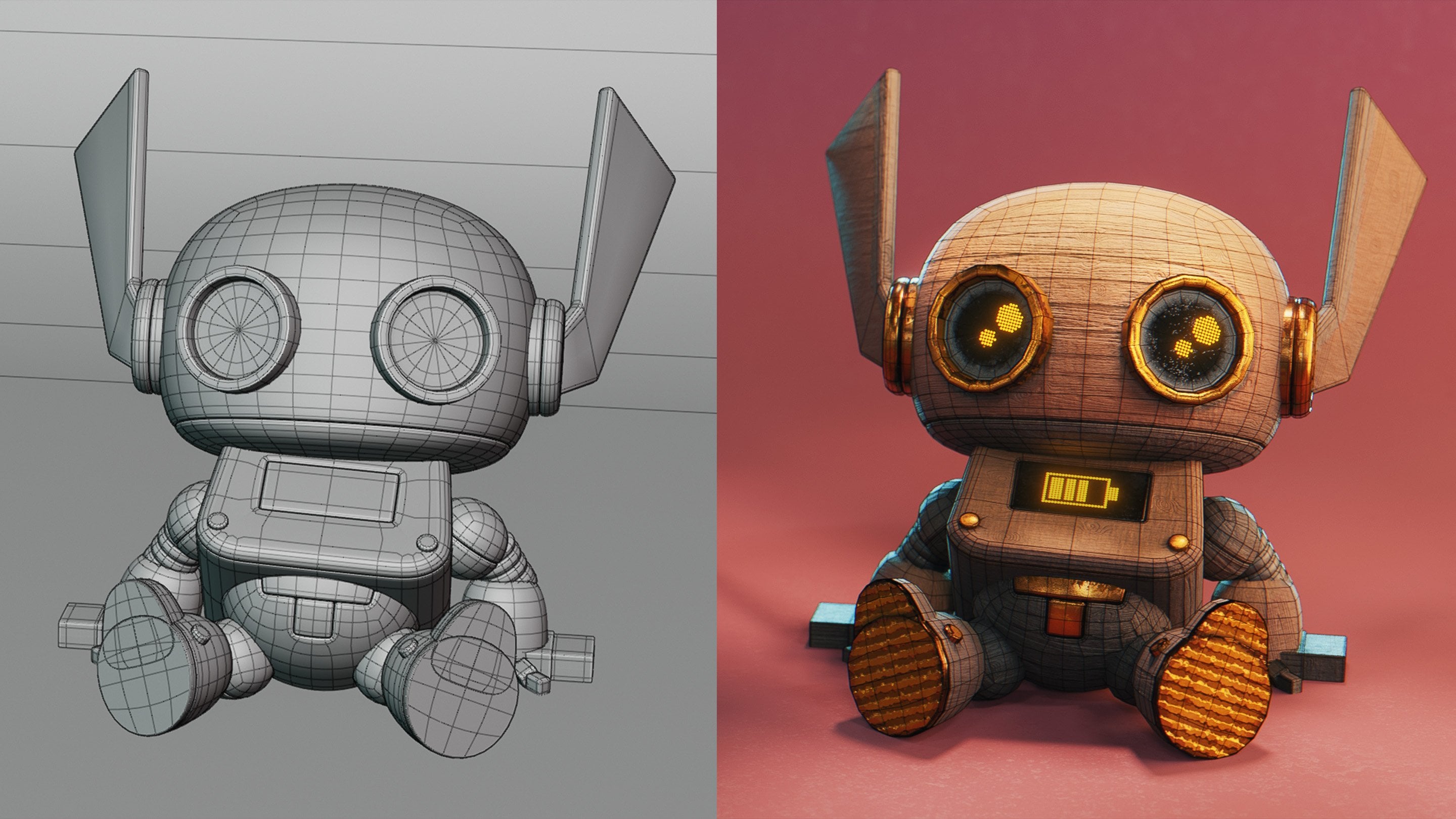
sur ce personnage. J'en ai un sur la batterie, qui est l'écran ici, les yeux, la tête, les ligaments et le corps. Voyons ce qui se passe
lorsque je passe en mode édition. Si je veux voir à quoi ces
matériaux sont affectés, je peux saisir la
tête, par exemple, et cliquer sur Sélectionner, et nous
sélectionnerons tout ce qui
contient ce matériau dessus. D'ici, prenons tout ce qui se
trouve ici et désélectionnons. Si je voulais saisir tout ce
qui n'est pas la tête, je pourrais faire une
désélection pour désélectionner la tête, et je vais
désélectionner les yeux, et disons que je veux utiliser matériau de
mon corps Eh bien, je pourrais choisir un nouvel emplacement pour le
matériau, choisir le bleu, cliquer sur Attribuer et rendre
le corps de l'objet bleu. Il s'agit d'un aperçu de base
du panneau des propriétés du matériau.
3. Matériaux PBR: Jetons un coup d'
œil aux matériaux PBR,
qui constituent la
norme de l'industrie pour les pipelines de
matériaux utilisés dans les jeux, films et les effets visuels Cela a en fait été développé
en partie par Disney pour créer un résultat cohérent
dans tous ses ensembles d'outils Alors allons-y et voyons comment nous pouvons utiliser ce
pipeline et Blender. Au
début du Three D, nous n'avions ni
éclairage ni matériaux réalistes. Au lieu de cela,
les lumières des matériaux étaient un peu plus abstraites et les artistes et les animateurs ont dû
changer l'éclairage et les
matériaux à chaque scène pour essayer de les
faire correspondre visuellement C'est le problème que
Disney essayait de
résoudre et d'où venait le PBR Représente un rendu
basé sur la physique. C'est une façon de créer des
matériaux qui suivent les règles réelles du
comportement de la lumière dans le monde physique. Ainsi, au lieu de simuler l'
apparence des choses dans chaque scène, vos matériaux
réagiront de manière réaliste aux lumières
placées dans votre Maintenant, la puissance du PBR réside dans le fait qu'
il est constant Un matériau que vous créez
dans Blender aura un aspect presque identique
dans Unreal Engine, Unity ou tout autre rendu basé sur le
PBR Ils sont également
extrêmement efficaces. Vous n'avez pas besoin de peindre à la main
les ombres ou les reflets. Le système d'éclairage
s'en chargera pour vous. Et ils offrent une grande
dose de réalisme. Vous pouvez créer n'importe quoi,
de la boue humide brillante au verre
dépoli,
selon les mêmes règles Blender possède maintenant un
excellent nœud universel
appelé nœud BSDF principal Et ce nœud nous permet
de connecter des cartes d'images. Ainsi, lorsque vous téléchargez du matériel
PBR, il est fourni sous forme
de cartes d'images, chacune contrôlant une
propriété différente de la surface Examinons certaines des cartes les
plus courantes que vous obtiendrez. Il y a la
couleur de base ou l'albédo. Il s'agit de la
couleur pure du matériau sans ombrage ni
éclairage Il se branche
directement sur la prise couleur. La carte des métaux indique à Blender si une surface est en métal ou non Encore une fois, c'est une image
en noir
ou blanc où tout est noir, non métallique, et tout
blanc étant du métal pur. Il existe maintenant des cartes
normales en cyan et violet ou des cartes à bosses en noir et blanc Ces deux éléments ajouteront de
faux détails de surface en indiquant à la lumière comment
rebondir sur l'objet Mais cela ne
modifie pas la géométrie et le rendu est très rapide. Lorsque vous le branchez dans
la section normale, vous aurez besoin d'un nœud de carte
normal pour les cartes
normales ou d'un nœud de
carte de bosse pour les cartes de bosse Les deux se brancheront toutefois sur la prise
normale. La carte de rugosité contrôle le degré brillance ou de matité d'une surface. C'est une
image en noir et blanc qui montre que tout est parfaitement
lisse en noir. Pour parfaitement mater le blanc. Cela se branche directement dans
la fente de rugosité. Enfin, vous aurez parfois accès à
des cartes supplémentaires, notamment une carte de déplacement, parfois appelée carte de hauteur. Cela fonctionne comme une carte normale, mais cela
déplace en fait la géométrie Cela se connecte à un nœud de
déplacement, qui se connecte
au déplacement sur le nœud de sortie ici. Le problème, c'est
qu'ils sont extrêmement gourmands en
CPU et que leur rendu
prendra une éternité. Ne les utilisez donc que lorsque cela
est absolument nécessaire. Enfin, il y a une carte
des émissions, encore une fois
, qui part du noir et blanc, le
noir étant l'absence d'émission, l'autre étant l'émission complète. Si vous le branchez sur
la prise d'émission, vous pouvez alors régler
la couleur ici et déterminer comment l'
objet émettra. C'est en fait
quelque chose que nous allons faire avec l'écran situé à l'
avant de notre robot. Maintenant, Ambienc est un endroit idéal pour obtenir un tas de matériel
gratuit Je vais créer un lien vers
ce sujet dans la description, et ce que je veux que vous
fassiez pour cette leçon, c'est choisir un
sujet et de suivre. Je vais cliquer sur ce matériau
rocheux ici, et je vais
télécharger les cartes PBR vais télécharger
un fichier de deux K, et je vais l'utiliser
dans Blender. Expliquez comment
appliquer très rapidement un matériau PBR à notre objet et à
Blender Maintenant, j'ai ici un objet avec un
matériau PBR par défaut dessus Je vais l'enregistrer en tant que modèle, et je vais diviser mon
écran en deux. Le port d'affichage est ici réglé en mode
rendu avec le monde de la
scène
désactivé , juste pour que le HDRI
générique éclaire la scène Et puis ici, j'ai une fenêtre d'éditeur de shader où je peux voir le
shader de mon matériel Nous allons passer en
revue certains de ces contrôles et les leçons à venir, alors ne vous inquiétez pas si
c'est intimidant Rendez-vous ici pour
modifier les préférences. Sous Extensions, je veux que vous
recherchiez Node Wrangler et Enable Node Ceci est inclus gratuitement
dans Blender. Cela permet d'activer
un tas de raccourcis
dans l'éditeur de shader Nous passerons en revue tous ces raccourcis dans
une prochaine leçon. Maintenant, nous
allons appuyer sur Control Shift T
avec cette option sélectionnée. Alors, appuyez sur Control Shift.
Vous allez
accéder aux fichiers
que vous avez téléchargés, et vous allez
simplement cliquer, faire glisser
et récupérer toutes ces cartes de couleurs. Vous n'avez pas besoin de l'inclusion
ambiante. Nous allons maintenant cliquer sur
ce bouton pour l'importer, et nous pouvons voir
qu'il
applique automatiquement la texture
à notre objet ici. Voyons ce que chacune de ces cartes fait individuellement. Cliquez dessus et
faites-le glisser vers le haut, puis je vais utiliser
l'éditeur d'image ici, et nous pourrons regarder ces
objets un par un. Tout d'abord, il y a la couleur. Cela détermine la
couleur de notre roche. Je devais le débrancher
, vous pouviez voir que nous aurions tous
les détails restants, mais pas de couleur, que
je peux ajuster ici Je vais donc rebrancher cette couleur. Ensuite, nous avons la carte de rugosité. Et une chose que je tiens à
préciser , c'est que vous pouvez voir toutes les cartes restantes, car leur espace colorimétrique est
défini sur non coloré. Et c'est parce que
toutes les
cartes restantes ne sont pas affichées en couleur,
mais simplement sous forme de données dans Blender. Donc, si vous n'utilisez pas la méthode
Control Shift T, assurez-vous de modifier l'espace
colorimétrique en bas. Vient ensuite la carte de rugosité. Voyons à
quoi cela ressemble. Je peux voir ici qu'il s'agit
d'une image en noir et blanc, et qu'elle est branchée sur
le support de rugosité de
notre Shader Et cela détermine la rugosité de notre objet Tout ce qui est noir
deviendra brillant et tout ce qui est blanc
aura une valeur de un, et nous avons une rugosité maximale Donc, si nous le rebranchons
dans notre pierre, vous pouvez voir que dans l'ensemble,
c'est relativement grossier. Ensuite, nous allons jeter un
œil à la carte normale ici. Vous remarquerez que cette carte est de couleur violet et cyan. Et Blender est en train de
regarder cela et essaie de falsifier les données
d'éclairage. Voyons donc à
quoi cela ressemble. Nous pouvons voir ici
que si je
venais ici et que je faisais
pivoter la scène, elle simulerait le
déplacement de la lumière sur l'objet Mais si je reviens
en mode solide, nous saurons simplement qu'il s'
agit d'une sphère plate. Les cartes normales sont donc
utilisées pour simuler l'idée de profondeur sur une
surface qui n'en a pas. C'est un excellent moyen d'ajouter des détails
d'éclairage à votre objet sans augmenter le temps de rendu. Désormais, les cartes de déplacement peuvent
réellement modifier la géométrie, mais leur rendu est beaucoup
plus lent. Voyons à
quoi cela ressemble. Je vais désactiver la carte normale
et activer la carte de déplacement Et vous verrez ici
qu'au début, elle
ressemble exactement à une carte normale. Cela ne change pas vraiment
beaucoup et on dirait qu' il simule à peine
certaines données d'éclairage Regardez comment nous pouvons faire en sorte que cela affecte
réellement la géométrie. abord, nous devons modifier un paramètre dans les paramètres du
matériau. Nous allons descendre ici avec
le matériau sélectionné, passer aux réglages,
et en surface, nous pouvons voir que nous pouvons
modifier le déplacement. heure actuelle, elle est configurée pour se heurter, et une carte de bosse est très
similaire à une carte normale Il utilise simplement des données en noir
et blanc
au lieu des données Sian violettes. Ce n'est pas aussi précis. Allons-y et changeons cela
ici en termes de déplacement uniquement. Et vous pouvez voir
que maintenant notre objet va en quelque sorte se
fendre dans toutes les directions Si vous ne constatez aucune différence, votre échelle de déplacement est
peut-être réglée sur une valeur très faible. Je vais donc régler ce paramètre sur un. Cela ne semble pas du tout
réaliste. Remettons cela à zéro et voyons à quoi ressemble notre
carte des déplacements. Nous pouvons voir ici qu'il s'agit d'une texture de
fissure relativement réaliste. Alors, qu'est-ce qui ne va pas ici ? Je vais procéder, tout
réactiver ici et le ramener à un. Eh bien, le problème, c'est que nous
n'avons pas assez de données. Si nous examinons notre objet, il est à très faible teneur en poly et une carte de déplacement nécessite
un objet à haute teneur en poly. Ajoutons donc une subdivision. Nous allons passer ici au modificateur, rechercher une subdivision, et nous verrons que cela nous
a un peu aidé, mais ce n'est toujours pas exactement
le look que nous recherchions Il existe donc en fait une option appelée
subdivision adaptative Cela permettra d'examiner
la carte des déplacements et d'ajouter géométrie si nécessaire
afin de lui permettre
de déplacer Greci Maintenant, je tiens à vous
avertir que cela ralentira considérablement vos
rendus Vous devriez essayer d'éviter d'utiliser des cartes de
déplacement, sauf si
c'est votre seule option. Mais nous pouvons déjà
constater que nous obtenons une texture de
pierre beaucoup plus réaliste. Maintenant, malheureusement, notre
échelle est trop élevée. Réduisons-le donc
à quelque chose comme 0,1. Vous pouvez maintenant voir que nous obtenons géométrie
réelle qui
rebondit sur notre objet Réactivons notre carte normale. Lorsque nous combinons
ces deux éléments, pouvons obtenir un effet
de pierre relativement réaliste en combinant
une carte normale contenant des
microdétails et une carte de déplacement qui modifie
réellement la géométrie. Voyons où il a intégré toutes
ces textures La couleur de base a été directement
connectée la couleur de base de notre nœud
BSDF principal La rugosité a été insérée directement dans le nœud de
rugosité La carte de déplacement a besoin d'un nœud supplémentaire appelé ici nœud
de déplacement. Vous pouvez y accéder en appuyant sur Shift A et en
recherchant le déplacement, et ce sera sous déplacement
vectoriel. Vous voyez ici, cela a été
connecté à la hauteur, puis le déplacement a été connecté au
déplacement Ici, sous la carte normale, vous pouvez voir que la carte normale possède
également un nœud supplémentaire. Il est branché sur la couleur puis branché sur
le normal ici Il existe également une autre
méthode appelée carte à bosses, qui fait la même chose, mais une carte à bosses contient moins de données et n'est pas aussi précise Utilisez donc toujours une
carte normale lorsque vous le pouvez. Vous remarquerez également
que lors de l'importation, un grand nombre de ces espaces
colorimétriques ont été remplacés par des espaces non colorimétriques, car
seule la palette de couleurs est reconnue comme
des données de couleur par Blender. Le reste est simplement
reconnu comme de pures données. Donc, si vous n'avez pas l'
intention d'utiliser Node Wrangler, assurez-vous de régler l'espace
colorimétrique sur
tout ce qui est différent de la
couleur de base lorsque vous le branchez Vous verrez également ici que sur la carte normale et
la carte de déplacement, nous pouvons contrôler la force avec ces paramètres de force sur la carte normale et
les paramètres d'échelle sur le nœud de déplacement. Pour l'instant, je vais désactiver
le nœud de déplacement. Nous allons voir à
quoi ressemble
ce matériau PBR
4. Raccourcis Node Wrangler: Jetons un coup d'œil à
tous les raccourcis associés au
nœud Node Wrangler, qui facilitent grandement le
travail avec les nœuds dans Blender Appuyez sur Control T sur n'importe quel nœud avec un
nœud vectoriel sur le côté gauche connecter
automatiquement une coordonnée de texture et nœud de
mappage dans
l'emplacement vectoriel. Cliquez sur Control Shift pour
prévisualiser la sortie d'un nœud. Vous pouvez voir ici que je ne
regarde que la couleur de base, juste le métal ou
simplement la rugosité. Si je clique à nouveau dessus, il passera au socket
suivant ci-dessous, donc dans ce cas, l'Alpha. Je peux contrôler
le clic sur le nœud d'origine, et cela le ramènera à la valeur par défaut. Maintenez le contrôle enfoncé et faites glisser le bouton droit de la souris couper les liens entre les nœuds de cette
manière, et vous pouvez le faire sur plusieurs nœuds à la fois cliquer sur Shift et
de glisser pour écrire vous permettra
d'ajouter un nœud de redirection. Vous pouvez ensuite simplement saisir
ce nœud et appuyer sur G pour déplacer et
organiser vos lignes. Sur un nœud
BSDF principal, le Control Shift T importera plusieurs textures PBR et les placera
automatiquement
dans leurs emplacements de collecte, avons vu dans une Appuyez sur M sur un nœud
pour désactiver ce nœud, et appuyer à nouveau sur M sur un nœud
muet pour le rétablir. Si vous sélectionnez plusieurs
nœuds et que vous appuyez sur Shift P, vous pouvez les ajouter dans un cadre. fois ce cadre
sélectionné, vous pouvez appuyer sur F deux, le nommer et l'appeler comme vous voulez avec un nom en haut pour
garder les choses organisées. Si vous souhaitez en retirer
un nœud, vous pouvez appuyer sur Alt P avec
les nœuds sélectionnés, et cela supprimera ce
nœud du cadre. Bien entendu, ces raccourcis clavier
ne sont pas nécessaires, mais ils
permettent certainement de naviguer dans l'éditeur Shader beaucoup
plus rapidement et efficacement. Je vais également mettre tous les
raccourcis clavier que je viens de couvrir dans les ressources du cours afin que vous puissiez les
utiliser comme aide-mémoire
5. Nœuds de shader courants prodigues: Vous ouvrez le menu Shader et vous voyez toutes ces options de nœuds,
cela peut être complètement
accablant, cela peut être complètement
accablant, surtout si vous débutez dans le domaine de la texturation et
de Blender Dans
cette vidéo, nous allons donc examiner certains des nœuds les plus couramment utilisés dans
la création de
matériaux,
ainsi que leur utilisation. Ensuite, dans les leçons à venir, nous allons
utiliser ces mêmes nœuds pour créer ensemble des
matériaux procéduraux. Cela étant
dit, la création de shaders est un sujet incroyablement
complexe En fait, des rôles complets y consacrés dans les pipelines de fonctionnalités
complets C'est
pourquoi je vous
recommande de revenir et de revoir cette leçon en particulier une fois
que vous aurez
terminé ce cours Le fait est qu'une fois que vous aurez une
plus grande expérience
pratique de ces nœuds, revenir et de comprendre leur objectif et leur intention pourrait en fait vous permettre de mieux comprendre comment les utiliser
dans votre propre matériel. Ça suffit de parler.
Jetons un coup d'œil à certains de ces nœuds
couramment utilisés. Vous pouvez désormais accéder à
tous les Shader Nodes dans le menu Shader Editor, où vous pouvez créer vos matériaux dans Blender Pour accéder à ces nœuds, vous pouvez soit appuyer sur
Shift A comme vous feriez avec les primitives
dans la fenêtre d'affichage, soit accéder au menu
des annonces et regarder ici Si vous avez du mal à trouver
ce que vous recherchez, lorsque vous appuyez sur Shift A, cliquez sur Rechercher et vous pouvez le
rechercher. Par exemple, je peux
rechercher bump Node et cliquer pour
obtenir ce nœud ici Vous pouvez également faire glisser le pointeur hors des nœuds, et un menu de recherche s'affichera automatiquement
. Donc, si je voulais
rechercher une texture d'image, je pourrais également le faire de
cette façon. Et lorsque cela est fait de cette façon, il connectera automatiquement les deux. Et supprimez les nœuds en appuyant sur
la touche de suppression ou sur la touche X, ce qui les
supprimera automatiquement ainsi que leur connexion. Maintenant, examinons nœuds
les plus utilisés dans Blender et à quoi
ils servent. Layer Wait
vous permet de contrôler les effets fonction de l'
angle de vue de la caméra, utile pour des choses telles que l'éclairage
ou les reflets de Fresnel C'est en fait comment obtenir le faux effet de lumière sur les jantes
que vous voyez dans SuperMoGalaxy Vous pouvez contrôler
l'intensité à
l'aide de l'option
de fusion située en bas, et vous pouvez choisir
de faire ressortir le fresnel ou les faces opposées comme
facteur déterminant nœud biseauté simule l'ajout de
biseaux aux arêtes,
adoucissant les arêtes vives en
simulant un petit biseau qui permet de capter les reflets Le nœud biseauté simule l'ajout de
biseaux aux arêtes,
adoucissant les arêtes vives en
simulant un petit biseau qui
permet de capter les reflets et ajoute du réalisme sans géométrie supplémentaire. Cela ne remplacera pas
le nœud biseauté, mais cela peut être idéal pour ajouter de petits détails
aux arêtes vives Maintenant, les nœuds de géométrie sont un
peu plus compliqués, mais ils sont intéressants ici car
ils nous fournissent les informations normales, que nous pouvons ensuite mélanger avec
d'autres nœuds, par exemple, dans ce scénario ici, pour créer un masque Edgeware Le nœud de trajet de la lumière fournit des informations sur la manière dont
les rayons lumineux atteignent la surface, réflexions directes et indirectes et. Cela semble compliqué,
c'est parce que c'est le cas, mais je veux que vous fassiez
attention à la première, la caméra I. Celui-ci est super simple à
utiliser et extrêmement utile. Jetons un coup d'œil à
un objet de science-fiction ici. Je peux déterminer quels objets sont visibles ou non par la
caméra. Nous allons donc connecter deux shaders d'émission à
un nœud Mix Shader ici, puis pour déterminer
comment les mélanger, nous allons brancher le rayon de la caméra I. Maintenant, avec l'un de ces shaders
d'émission, nous pouvons contrôler l'intensité de l'émission en fonction de la
façon dont elle éclaire la scène Et avec l'
autre, nous pouvons contrôler les images de l'émission C'est génial, car parfois ,
pour apporter beaucoup de
lumière à votre scène, vous devez régler la
valeur à un point tel que tous vos éléments
d'émission deviennent complètement blancs, qui n'est pas toujours
ce que vous souhaitez. Le nœud de
coordonnées de texture indique à
Blender comment
mapper des textures sur votre modèle, que ce soit par espace objet, UV ou projection par caméra Le nœud généré
ici essaiera de
générer des coordonnées avec la meilleure estimation de
Blender. Cela donne des résultats mitigés sauf si vous avez des objets
super simples. L'UV sera défini par défaut cartes UV que vous avez
placées sur votre objet. Le nœud objet vous permet d'utiliser un objet sélectionné ici pour contrôler les coordonnées
de votre texture. C'est idéal pour
animer des textures. Je l'utilise en fait pour animer la carte du bruit de déplacement sur cet incendie ici afin de générer
cette animation d'incendie La caméra projette la
texture depuis la vue de la caméra. Le problème, c'est
que si vous animez vos personnages ou que vous
déplacez la scène de caméra, les textures se déplaceront Cependant, si vous
avez une scène fixe, cela peut être un moyen très
simple et rapide projeter
des motifs complexes sur des objets. Le nœud de mappage vous permet de déplacer, faire pivoter ou de redimensionner les textures
après leur application. Vous pouvez donc affiner
leur position sur votre surface, notamment en carrelant vos textures
en augmentant l'échelle Souvent, elles
sont associées à une coordonnée de texture.
Object info produit des données sur la position, la
rotation et l'échelle de l'objet Mais ce pour quoi je l'utilise le plus souvent, c'est cette
option aléatoire ici. Ce que cela fera, c'est que lorsqu' un matériau est
appliqué à un objet, il sera randomisé par objet. Donc, si je le prends au hasard, que je le
branche dans un dégradé de couleurs ici, choisis plusieurs couleurs et
que je le branche dans
la sortie de la couleur de base ici, puis que je duplique ces
livres autour de ma scène, vous verrez qu'il choisit les couleurs de
ce dégradé de couleurs
au hasard pour chaque
nouvel objet dupliqué C'est un excellent moyen d'ajouter rapidement
de la variété à vos scènes. Le nœud d'inclusion ambiante ajoute une passe d'occlusion ambiante aux objets auxquels
les
matériaux sont appliqués Il ajoute de l'ombre aux petites
crevasses et aux coins, les
rend
plus foncés et donne aux surfaces plus de
profondeur et C'est idéal pour les objets, par
exemple, comme la brique, où vous voulez
assombrir les ombres dans les crevasses et attirer un peu plus l'
attention sur la profondeur Luminosité et contraste ajustent apparence claire ou foncée de vos
textures grâce la luminosité ou
l' intensité des différences entre les zones claires et sombres
grâce au contraste. La saturation et
la valeur de la teinte vous permettent de modifier la couleur et la teinte
ou de les rendre plus ou moins intenses grâce à
la saturation et de contrôler apparence
globale de la lumière et de l'obscurité avec la valeur. Les courbes vous permettent de
contrôler avec précision la couleur et luminosité en ajustant la
courbe située au milieu. Il vous permet d'éclaircir les
tons moyens, d'assombrir les ombres ou de modifier les
canaux de couleur individuels ici en haut Le nœud mixte
fusionne deux entrées, généralement des couleurs, des shaders ou
des textures en une seule sortie Le curseur factoriel contrôle la
quantité de chaque entrée utilisée Le facteur zéro
serait 100 % de l'entrée A, facteur 1 serait
100 % de l'entrée B. Le facteur 0,5 serait un
mélange parfait entre A et B.
C'est un peu comme les
calques dans Photoshop. C'est vous qui décidez de la
partie visible de la couche
supérieure par rapport à la couche inférieure. peu comme mélanger de
la peinture, glissez vers une couleur pour dominer ou laissez-la au
milieu pour un mélange. Vous pouvez également
connecter des masques au facteur ici. Par exemple, nous pourrions brancher une carte grunge et mélanger
deux couleurs Celui-ci est utilisé
assez fréquemment
dans les matériaux procéduraux, car il permet un grand contrôle
et des mélanges entre les cartes. Le nœud de dégradé de couleurs transforme
les valeurs en couleurs, vous
permet de transformer des données en noir
et blanc, comme un masque de grani, en une gamme de couleurs
personnalisée Vous pouvez également l'utiliser pour ajuster et modifier les cartes en
ajustant le contraste Celui-ci est utilisé assez
fréquemment pour modifier les cartes
d'images ou pour injecter
des couleurs aléatoires dans votre objet. La plage cartographique prend une valeur d'entrée
et la déplace d'une
plage à l'autre, comme si vous transformiez les nombres de 0 à 10 en une nouvelle échelle de zéro à un Le nœud cartographique effectue des opérations
mathématiques simples telles que l'ajout, soustraction, la multiplication
ou plus encore sur des valeurs Cela est utile pour
affiner les textures combiner des effets ou
modifier des éléments tels que le bruit. calcul vectoriel fait
la même chose que le nœud mathématique, mais
utilise simplement un vecteur entier. Si vous ne le savez pas, les
vecteurs se produisent lorsque vous avez un X, Y et un Z
numérotés ensemble. Utile pour
mesurer des distances, normaliser des directions
ou combiner des mouvements Celui-ci a tendance à être un peu plus compliqué que tout ce que
vous êtes susceptible d'utiliser, mais il est bon de
savoir qu'il est là. séparation XY, Z divise un vecteur à trois
D en composantes X,
Y et Z individuelles , afin que vous puissiez contrôler une direction à la fois Cela peut
sembler compliqué, mais un bon cas d'
utilisation consiste à le connecter à un nœud
de palette de couleurs
sur un nœud de dégradé. Vous pouvez contrôler la
direction du dégradé, qu'il aille dans
le sens X , Y ou Z en modifiant
l'entrée ici. La texture de la brique génère de
manière procédurale un motif répétitif semblable à une brique en contrôlant la taille de la brique, épaisseur du
mortier et les couleurs,
avec de nombreuses options ici La texture en damier crée un motif en damier simple, idéal pour tester les UV ou La texture dégradée produit une transition fluide entre les
valeurs utiles pour les fondus, les masques ou les effets d'ombrage stylisés. La texture osseuse génère des
motifs semblables à des cellules
organiques en fonction de la distance
entre des points aléatoires. C'est parfait pour des
choses comme la pierre, la peau ou les effets abstraits. La texture ondulée
crée des motifs de
vagues répétitifs sous forme de lignes, de bandes ou d'anneaux, souvent utilisés pour des effets surface ou de
distorsion
stylisés C'est idéal pour les
motifs en bois ou pour créer des rayures. La texture de l'image charge un
fichier image externe tel que PNG ou JPEG et le mappe sur votre modèle 3D à l'aide d'
UV ou d'autres coordonnées Vous pouvez également créer de
nouvelles cartes illustrées ici, ce qui est idéal pour créer des
éléments tels que des grilles UV. Ou des cartes de peinture texturée. Le nœud
Principle Hair BS est un shader spécialement
conçu pour
teindre des cheveux réalistes Maintenant, les cheveux ne sont pas une surface plane. C'est comme un mince cylindre. Ainsi, lorsque la lumière le frappe, elle
ne se contente pas de rebondir, elle se courbe, se
disperse sur
les fils et se réfléchit les fils Cela vise à le faire tout en ne prenant pas trop de temps à rendre. Il possède une section de couleur et de
mélanine pour définir les couleurs
naturelles des cheveux, telles que blond, le brun et le noir, en
contrôlant la concentration en
pigments Il dispose d'une option de rugosité et de
caractère aléatoire. Ajustez le degré de brillance
ou de matité de chaque mèche et ajoutez des variations naturelles
d'une mèche à l'autre. Il possède également une rugosité radiale, qui contrôle la façon dont la lumière se propage le long et
autour de la mèche de cheveux Il existe également la sélection IOR, qui permet d'affiner l'intensité des reflets et des
reflets des cheveux. Maintenant, tout comme le nœud
object impo, nous avons également un nœud curve impo, et nous pouvons l'utiliser pour connecter des
objets au BSD capillaire et générer des effets assez
intéressants sur Par exemple, nous pouvons attribuer au hasard certaines mèches de
cheveux colorées à
l'aide de la palette de couleurs ou nous pouvons changer la couleur de
la racine des cheveux à la pointe des cheveux Le nœud
Shader du volume principal se connecte la sortie du volume au lieu
de la sortie Shader Il est conçu pour le rendu de matériaux qui ne sont pas des surfaces
solides, mais qui occupent de l'espace Des choses comme le feu, le brouillard ou les nuages. La densité déterminera
la densité cet objet ou l'
épaisseur du volume. La couleur teintera
ce à quoi cela ressemble. Une astuce courante consiste à ajouter
du bruit à la densité et à obtenir un brouillard beaucoup plus réaliste lorsqu'il est
placé dans votre scène. Vous pouvez également le placer
au-dessus d'objets
éclairés et également obtenir
un éclairage volumétrique dans vos scènes Il existe maintenant un autre
type de modèle appelé modèles VDB, et le
logiciel de simulation pour la fumée et le feu exportera les modèles VDB Si vous achetez ou téléchargez certains de ces modèles et que vous
les importez dans Blender, vous pouvez les
brancher sur le volume ici et utiliser l'intensité du
corps noir pour contrôler l'intensité de la simulation d'incendie ou d'explosion
que vous avez importée. Le principe du nœud BSDF est d'utiliser des
mélangeurs dans un shader. Il fonctionne sur presque
toutes les surfaces et combine de nombreux
modèles d'ombrage en un seul nœud simple Ainsi, au lieu de créer des réseaux
complexes, vous pouvez simplement créer du bois, du plastique, du verre, de la peau ou du métal aide d'une poignée de
curseurs. C'est le
couteau suisse des shaders. Examinons certaines des
commandes clés : la couleur de base, qui servira
de base au matériau, le métal,
qui indiquera à
Blender si la surface
est métallique qui indiquera à
Blender si la surface ou non, la rugosité, qui déterminera la brillance
ou le mat de séculaire, qui ajustera l'intensité des reflets non
métalliques, les valeurs les plus
élevées sont synonymes de reflets
plus forts,
l'entrée normale du carter,
qui ajoute des détails de surface pour les
fausses informations d'éclairage,
la transmission ici,
qui est utilisée pour faire passer les
matériaux
comme le verre ou l'eau,
l'indice de réfraction ou IOR,
qui contrôle la façon dont
la lumière entre l'entrée normale du carter, qui ajoute des détails de surface pour les
fausses informations d'éclairage, la transmission ici,
qui est utilisée pour faire passer les
matériaux
comme le verre ou l'eau,
l' indice de réfraction ou IOR, qui contrôle la façon dont
la lumière matériaux transparents
tels que le verre ou l'eau. Il existe une option de
revêtement transparent pour ajouter une couche brillante supplémentaire sur le dessus, comme de la peinture automobile ou du bois
verni. Il existe également une option
souterraine. Cela simule la
diffusion de la lumière sous la surface, utile pour la peau. Cire ou marbre. Vous pouvez intégrer des cartes d'images à
tous ces éléments pour les matériaux PBR, ou vous pouvez les utiliser toutes
individuellement pour créer des individuellement pour créer matériaux
procéduraux
dans Blender Voyons comment
créer un matériau
à base de cire simple. Tout d'abord, nous allons choisir
une couleur ici. Je vais choisir une couleur comme jaune foncé ou l'orange. Je veux ensuite qu'il y ait de
la lumière qui le traverse. Nous allons donc également augmenter la
diffusion souterraine à un Le problème, c'est que la lumière traverse tout
mon objet. Je veux juste qu'il passe à travers les parties fines ou les bords. Nous allons donc prendre une
couche de nœud de poids, y
brancher une palette de couleurs, puis nous pouvons l'
intégrer à la résistance du sous-sol Nous n'obtiendrons ce résultat que
grâce à l'éclairage sur
les bords de notre objet, ce qui nous donnera une texture plus réaliste, semblable à de la
cire. Il ne s'agit là que d'un exemple. Maintenant, nous venons d'aborder
un grand nombre de nœuds, et cela peut être difficile à digérer, mais je vous encourage
à revenir sur cette vidéo après avoir terminé le cours et à la regarder une
fois de plus une fois que vous aurez
mieux compris
certains nœuds Cela pourrait vous aider à
réfléchir à la manière dont vous pourriez les utiliser dans
vos propres projets.
6. Matériaux de procédure: force des matériaux procéduraux
réside dans le nom lui-même, le fait qu'ils
sont procéduraux, ce qui signifie que nous pouvons apporter des
ajustements aux Shader Nodes et modifier nos matériaux
par objet selon Par exemple, dans cette vidéo, nous allons créer un matériau en bois,
et comme nous
créons
un matériau en bois procédural, il est très facile pour
vous d'ajuster des éléments tels que la
taille du grain du bois, la couleur
ou la quantité de grunge, ce que nous
ne sommes pas en mesure de faire très facilement avec les matériaux
PBR Téléchargez le fichier
Blender en bois ici, vous trouverez un excellent petit fichier de
démarrage que
nous allons utiliser. Nous avons ici un objet recouvert
d'un matériau en bois. Vous pouvez également voir le matériau en bois
final que
nous allons créer. Voyons donc comment le créer
en utilisant des nœuds entièrement
procéduraux. Donc, par défaut, nous aurons ici un matériel de base avec un
BSDF principal pour nous aider à démarrer Commençons donc par
ajouter une texture de bruit. Je vais appuyer sur Shift A et
rechercher la texture du bruit. Je saisis cette texture de bruit, je vais appuyer sur Control T, puisque Node
Wrangler a ajouté Enable,
il va ajouter une coordonnée de texture
et
un nœud de mappage Cela nous permettra de
contrôler un peu plus facilement la taille et l'échelle de notre
texture de bruit. Mais d'abord, je vais prendre cet UV et le
connecter au vecteur ici, sorte qu'au lieu de
générer des coordonnées, il utilise les cartes UV que
nous utiliserons pour notre personnage. Voyons
à quoi servent ces contrôles de
texture du bruit , car
nous
allons les utiliser pour une
grande partie de nos matériaux en bois. Je vais appuyer sur Control
Shift en cliquant ici, et de cette façon, nous pouvons utiliser
le bruit de l'objet. J'utiliserai souvent Control
Shift pour prévisualiser nos documents et
voir ce que nous faisons. Il est donc bon de se familiariser
avec ce raccourci. Cliquez sur Shift A ici et
recherchez un dégradé de couleurs. Si je le fais glisser ici, je
peux réduire le noir
et le blanc pour ajouter du
contraste à notre objet ici. Voyons maintenant comment ces commandes affectent notre bruit. Si j'ajuste l'échelle ici, vous pouvez voir que cela change
la taille du bruit. Les détails présentés ici ajouteront
plus de détails à ce bruit, en l'atténuant ou non La valeur de rugosité ici
modifiera la rugosité
de ce bruit, et la distorsion ici
déformera ce bruit. Ici, comme nous
avons le nœud de mappage, nous pouvons faire pivoter les objets ou nous pouvons ajouter de l'échelle ici
et l'étendre. Vous pouvez voir à quoi
cela
ressemble déjà. Maintenant, pour
réinitialiser les valeurs, vous
suffit d'appuyer sur la touche
retour arrière au-dessus d'un champ Donc, si je descends
ici en appuyant sur Retour arrière, toutes ces
valeurs seront rétablies par défaut Créons donc la première
section de bruit que nous avons ici. Je ne veux pas que ce soit
aussi contrasté, alors je vais le régler sur quelque chose comme ça Nous pouvons donc voir notre bruit, mais
il reste quelques détails. Maintenant, je veux redimensionner le bruit. Prenons donc l'échelle
ici sur l'axe y et
augmentons-la manière à ce qu'
elle étende notre
bruit verticalement
, comme le grain du bois. Je vais régler le mien
à environ dix. Maintenant, je veux augmenter
la rugosité, lui donner un aspect un peu
plus rugueux Et je voudrais également introduire
un tout petit peu de distorsion. Je vais donc mettre
deux distorsions ici. Et vous pouvez déjà voir comment
cela commence à nous donner un aspect de bois de base.
Mais nous pouvons faire mieux. Maintenant, je vais zoomer ici, cliquer et faire glisser pour tout
sélectionner, appuyer sur la touche G pour le déplacer
et déplacer notre bruit ici. Maintenant que toutes ces options sont sélectionnées, je vais appuyer sur Shift D et faire glisser toute cette configuration
vers le bas. Je vais appuyer sur Control
Shift, cliquez ici, et maintenant nous prévisualisons la configuration de
ce nœud Je vais en fait
régler ça sur quelque chose de plus extrême, comme 20, qui nous donnera
un look beaucoup plus raffiné. Présentons également l'
échelle du bruit. Réglez ce paramètre à
environ dix. Ensuite, nous laisserons le reste
des paramètres ici. Mais au lieu de cela, nous
allons
réduire les choses et essayer de créer de
petites taches Je vais donc
inverser le dégradé de couleurs ici, en faisant glisser le noir au-delà du
blanc, jusqu'ici Si je zoome ici,
vous pouvez voir comment je commence à avoir de petites lignes sombres,
un peu comme des petits bonbons à la menthe
en bois ou en grain, des variations de couleur Génial. Nous voulons maintenant mélanger
ces deux bruits. Voyons comment
nous ferions cela. Je vais les prendre tous
les deux et les déplacer. Appuyez sur Shift A et
recherchez un mélange de couleurs. Cela va nous donner
ce nœud ici même. Maintenant, nous pouvons insérer ces
valeurs dans le A et B ici et ajuster l'opacité
entre ces couches Je vais saisir le premier
bruit que nous avons fait, mettre dans A, le bruit du bas
que nous avons fait, et le mettre dans B. Maintenant, je vais passer à la commande cliquer ici et prévisualiser le résultat. Vous pouvez voir que si je
déplace ce facteur ici, il passe de A à B. Je vais laisser
cela à un, mais je vais changer
le mode de mixage ici. Je vais le modifier pour
le multiplier. Cela va faire en sorte de prendre les informations noires
de la couche inférieure, qui sont B, et de les multiplier
au-dessus de la couche A. Il supprimera donc toutes
les informations blanches et enregistrera les informations noires. Ça ressemble à ça.
Et vous pouvez voir que maintenant ces petites traînées se mélangent à notre couche de
bruit précédente Si je devais baisser
l'opacité ici, vous verrez qu'ils disparaissent. Nous allons beaucoup utiliser
cette astuce. Créons donc
une autre couche de texture de bruit. Nous allons prendre
ces deux-là ici. Nous n'avons pas besoin de la texture et nœuds de coordonnées de mappage pour celui-ci car nous n'allons
pas ajuster le mappage. Nous allons en parler, nous
allons prévisualiser cette couche. Je vais rétablir tous ces paramètres
par défaut en appuyant sur
la touche retour arrière, et je vais
réduire légèrement le
contraste en le faisant
ressortir davantage Maintenant, pour celui-ci,
ce que je veux
faire , c'est créer un bruit très fin, car
si vous regardez le bois, des milliers
de couleurs
y sont mélangées avec toutes ces petites
sortes de microdétails. Nous allons donc essayer
de simuler cela. Mettons-le à
quelque chose de vraiment élevé. Je vais en essayer 500. Je vais également augmenter le nombre de
détails jusqu'à 15. Je vais
aussi augmenter légèrement la rugosité
, peut-être quelque chose comme 0,9 Grâce à cela, j'ai créé une couche de bruit
simple que nous pouvons désormais multiplier par
rapport à nos précédents bruits Encore une fois, nous allons prendre ce nœud de couleurs
mixtes ici. Répliquons cela ici. Nous allons mettre cette couleur
ici en haut, cette couleur ici de la
précédente vers le bas, et voyons ce que
nous faisons ici. Maintenant, je l'ai
multiplié par un facteur, et maintenant vous pouvez voir que nous
obtenons un bruit général qui est appliqué à l'ensemble de notre bois ajoute un peu de réalisme. Maintenant, faisons la
même chose et ajoutons une autre couche de bruit. Nous allons donc
les dupliquer ici en appuyant Shift D. Control Shift cliquez ici pour voir
ce que nous faisons. Et je vais réinitialiser
tous ces nœuds ici. Je vais également réinitialiser le dégradé de couleurs en cliquant sur le menu déroulant
et en le réinitialisant. Nous revenons donc
aux valeurs par défaut. Maintenant, avec celui-ci, je veux
créer un look large et sale. Je vais donc réduire l'
échelle à un, et il est difficile de voir avec quoi
nous travaillons ici. Il s'agit donc vraiment
de réduire les choses et créer un contraste élevé.
Juste comme ça. Je vais
peut-être augmenter les détails à
environ neuf ou dix, et vous pouvez voir que nous commençons à
mieux y voir. Je vais augmenter la
rugosité, et vous pouvez voir comment
maintenant nous
arrivons un look grunge tacheté, et c'est exactement
ce Je vais passer à
la
note de couleur mixte, appuyer sur Shift D, puis je vais faire glisser le dégradé de couleurs que nous avons
ici et vers le A, puis je vais faire glisser
la couleur que nous avons ici vers le bas. Pour B. Je vais cliquer sur
Control Shift, et nous pouvons voir que nous sommes en train multiplier ce
grunge sur notre bois Maintenant, il y
a des rayures sur beaucoup de bois. Importons donc
une texture grunge. Donc, si vous avez téléchargé les fichiers de ressources du
projet, vous devriez voir ces
rayures de carte grunge que j'ai
incluses gratuitement, et c'est la carte que
nous allons utiliser Donc, si nous ajoutons une carte d'image ci-dessus
, en appuyant sur Shift A pour
rechercher la texture de l'image, vous pouvez cliquer sur Ouvrir ici
et sélectionner ce fichier. Je l'ai déjà importée, donc je vais simplement
cliquer sur Grunge Map scratch. Je vais le récupérer
et appuyer sur Control T, ce qui ajoutera un nœud de mappage. Je vais cliquer dessus avec Control Shift, et nous pourrons voir à
quoi
ressemblent les rayures sur notre objet. Maintenant, je veux changer l'échelle qu'il y ait
plus de rayures. Vous pouvez donc continuer et
augmenter toutes ces valeurs, mais une méthode plus simple consiste à appuyer sur Shift A et à
rechercher un nœud de valeur. Cela vous permet de simplement saisir un chiffre dans les trois valeurs
d'échelle. Supposons donc que je veuille le
redimensionner par cinq, et maintenant nous pouvons voir que des rayures apparaissent sur
tout mon objet. Cependant, nous avons multiplié et fait le noir sur blanc, et c'est l'inverse
de ce que je voulais Donc, si j'appuie sur Shift
A et
que je recherche ici, je peux trouver un nœud de couleur inversé, qui inversera la Maintenant, c'est très subtil. Nous allons donc ajouter un nœud de palette de couleurs. Cliquez dessus ici,
puis nous allons simplement
réduire complètement ce noir jusqu'à ce que les rayures redeviennent visibles. Maintenant, nous avons des égratignures sur
tout notre bois. Encore une fois, nous allons saisir
le nœud multiplicateur ici, Shift D. Et je voudrais mettre
ces rayures par-dessus. Nous allons donc le faire glisser dans le B, et nous allons faire glisser
le
précédent dans le A.
Regardons cela. Maintenant, vous pouvez voir que nous avons une assez bonne base pour
notre couleur de bois, mais nous devons en fait
ajouter de la couleur. Il est donc temps de commencer à
utiliser notre principe BSDF. Je vais faire glisser ce nœud
jusqu'à la surface,
et nous allons commencer à
travailler sur nos détails. Commençons par les couleurs. Je vais déplacer un élément ici
et ajouter un dégradé de couleurs. Cette fois, nous
allons utiliser le dégradé de couleurs pour
ajouter des couleurs. Ajoutons donc quelques couleurs
supplémentaires ici. Je vais juste y ajouter
quelques nœuds supplémentaires. Maintenant, si je clique sur
ce menu déroulant et que je répartis les gouttes uniformément, elles se répartiront uniformément sur l'
ensemble de la palette de couleurs ne nous reste plus qu'à choisir les couleurs que nous
voulons mélanger à notre bois. Je pense donc que pour cette couleur, je vais choisir
un
brun plus foncé avec un peu de violet mélangé pour un
peu de stylisation Pour celui-ci, je vais
commencer par ajouter la
base du brun, mais je veux que ce soit les parties
les plus foncées du brun, comme ça. Ici, je vais
commencer à ajouter bruns plus chauds mélangés à des tons moyens Ici,
nous allons recommencer à
travailler pour obtenir des valeurs plus claires , en apportant un peu plus de brun désaturé. Donc pour cette dernière
couleur, je vais
choisir un brun beige plus clair, introduisant
peut-être un peu de jaune juste pour la stylisation Vous pouvez jouer avec toutes
les couleurs que vous voulez ici jusqu'à obtenir un bois
stylisé qui vous plaît Maintenant, si vous souhaitez simplement
effectuer des ajustements mineurs et ne pas modifier toutes vos couleurs, vous pouvez utiliser
un nœud de courbes ici. Donc, si je recherche des courbes
RGB et fais
glisser dessus, je
pourrais, par exemple, assombrir les zones
sombres, éclaircir les lumières et ajouter d'autres Donc, si je fais glisser le pointeur
sur le rouge, je peux faire ressortir les rouges et peut-être les remettre
dans les tons forts. Jouez vraiment avec les couleurs jusqu'à ce que vous trouviez quelque chose qui
vous plaise. Mais ensuite, examinons la valeur
de rugosité. Ainsi, tout ce que
nous ajoutons à la valeur de rugosité qui est noire
sera une valeur de zéro, et tout ce qui est blanc
aura une valeur de un Nous allons donc créer ici un matériau en bois
semi-brillant . En utilisant nos autres textures de
bruit. Nous pouvons donc récupérer cette texture
finale ici, et nous allons simplement la
faire glisser et
rechercher un dégradé de couleurs. Ce que cela va faire, c'est le
brancher dans un dégradé de couleurs. Nous allons appuyer sur Control Shift
T pour voir cela. Maintenant, vous pouvez voir
ici que nous avons beaucoup de Noirs et de Blancs. Donc, si nous l'intégrons directement
à notre rugosité, vous pouvez voir que nous obtenons un résultat
assez irréaliste Jetons donc un coup d'œil
à la carte de rugosité ici. Nous ne voulons pas vraiment trop brillance sur ce type de bois. Nous allons donc prendre le noir ici, qui sera purement
brillant, et nous allons simplement augmenter cette valeur pour
réduire le contraste. Si nous le rebranchons,
vous pouvez constater une
certaine variation de rugosité,
mais dans vous pouvez constater une
certaine variation de rugosité, l'ensemble, il est assez mat, ce
qui nous donne un bel aspect de bois
verni Vous pouvez également ajouter une
couche, si vous le souhaitez, pour que cela ressemble presque à
une table ou à un plancher en bois, et vous pouvez également
l'intégrer à la rugosité
et jouer avec cela Mais je vais laisser le mien paraître un peu plus naturel. Enfin, nous allons utiliser
une carte à bosses, car
une carte à bosses fait
la même chose qu'
une carte la même chose qu' normale, mais utilise des informations en blanc
et en noir Nous allons donc saisir le nœud de
multiplication ici à la fin, faire glisser et
rechercher un autre nœud de palette de couleurs. Nous pouvons y jeter un œil
et y voir notre masque, mais ajoutons un nœud en forme de bosse Nous allons donc rechercher une bosse, et maintenant nous devons intégrer
cette couleur à la hauteur Cela prendra les informations en noir
et blanc et les transformera en une
carte à bosses pour notre objet Branchez ceci dans le normal et notre couleur ici
dans la hauteur. Maintenant, je vais
augmenter la résistance à environ 0,25, et vous pouvez voir comment la
surface de notre objet commence à varier légèrement, ce qui nous donne un matériau en bois plutôt
joli Maintenant, c'est celui que nous avons
créé ensemble pendant le cours. Si vous le souhaitez, vous pouvez également voir
celui que j'ai créé précédemment, qui a ajusté les réglages un
peu plus chauds
ou plus stylisés. Maintenant, gardez à l'esprit
que vous pouvez revenir en arrière et jouer avec
tous ces paramètres ici, ainsi qu'avec les couleurs, et continuer ajuster jusqu'à ce que vous trouviez un
bois qui vous plaît. Comme je l'ai
déjà dit, j' ai déjà utilisé ce bois
dans la scène ,
donc je vais
appeler celui-ci bois chaud, puis bois foncé. Et la seule vraie
différence entre les deux réside dans les paramètres de couleur et de
dégradé de couleurs. Tout le reste est à
peu près pareil. Et je vais utiliser
ces deux matériaux en bois
sur notre robot. C'est l'avantage des
matériaux procéduraux :
nous pouvons simplement
modifier
n'importe lequel de ces paramètres
et changer complètement l'apparence de notre bois.
C'est entièrement procédural. Maintenant, je vous encourage à
créer quelques variantes de bois que nous pouvons
utiliser sur le robot, ou si vous le souhaitez, vous pouvez utiliser les deux variantes que j'ai
incluses dans le fichier ici.
7. Nœuds de groupe des: L'avantage de l'utilisation configuration de l'arbre de
notes de
Blenders Shader est que nous pouvons
créer des groupes,
puis les réappliquer aux matériaux,
accélérant ainsi la création de matériaux accélérant ainsi Dans cette vidéo, nous allons
voir comment
ajouter des éléments de bordure simples
à certains objets Maintenant, pour commencer cette leçon,
je vous encourage à télécharger le fichier de projet Metal
Starter, qui contient le
Metal Shader final et
le
Metal Shader de départ Il possède également un
objet de base que nous pouvons utiliser pour mettre en valeur certains
de nos effets. Examinons d'abord
le matériau de départ en métal, et nous allons examiner
les valeurs de notre
principal BSDF ici Nous voulons créer
un objet en métal. Il suffit de ramener
la valeur métallique à un. Maintenant, tout notre objet est en métal. Si je baisse la
rugosité ici, nous pouvons le voir un peu mieux Je vais également choisir une couleur
plus chaude pour le bimétal ici. Donne-nous quelque chose qui ressemble plus à
une sorte de bronze ou à un L. Maintenant, cela nous donne un métal d'apparence très
plat. Créons donc quelque chose d'un
peu plus intéressant. Nous allons utiliser certains nœuds
procéduraux pour créer une usure naturelle qui se produira
sur les bords, et nous ajouterons également un peu d'intérêt à cela en ajoutant un
peu de grunge à l'
ensemble du matériau métallique Voyons d'abord comment nous pouvons procéder
à une usure naturelle des bords. Eh bien, tout d'abord, je
vais appuyer sur Shift A et
chercher un biseau. Maintenant, le nœud biseauté recherche des
arêtes pour essayer de
créer un effet de biseau, ce qui signifie que c'est
vraiment un excellent moyen détecter les bords Nous allons également
ajouter un nœud de géométrie. Le nœud de géométrie examinera toutes les informations dont nous disposons
sur la géométrie ici. Nous recherchons
les données normales, c'est-à-dire la direction dans
laquelle pointent
les visages. Donc, si nous combinons certaines
des données normales
avec les données périphériques, nous pouvons les isoler et les
utiliser pour générer quelques effets. Nous allons donc
rechercher un calcul vectoriel. Nous allons créer un produit par points ici et combiner
ces deux données. Maintenant, si nous
examinons ces données, nous pouvons voir que
tout semble blanc, mais nous avons des bords
flous ici Mais ce que nous devons
faire, c'est cartographier l'aire de répartition. heure actuelle, nous avons des données un peu
tentaculaires, et nous devons les condenser Nous pouvons donc l'utiliser pour
saisir ces données, et maintenant nous pouvons voir
nos limites un peu plus facilement en retournant
les données vers le bas Je veux également réduire cela afin que la
plage de valeurs ne soit pas si large Je vais donc
taper 0,99 ici. Vous pouvez voir maintenant que nous avons un avantage
beaucoup plus marqué à
cet égard. Maintenant, je veux juste faire
une pause parce que nous y avons créé
quelques nœuds qui
sont un peu compliqués. Le calcul des produits par points doit donc
traiter des calculs normaux dans la
direction dans laquelle il pointe, qu'il
s'agisse d'une valeur 01. Donc, en gros,
nous avons pris la normale ou la
direction dans laquelle se dirigent les faces de l'objet et nous l'avons combinée
avec les données de biseau Il suffit de regarder les bords, comme vous pouvez le voir dans
ce masque, et de les combiner pour
former une plage cartographique. Et le nœud de plage cartographique peut
simplement remapper ces informations. Nous avons donc
pris un large éventail
d'informations et nous avons
tout réduit de 0 à 1
à 0,1 pour Et puis, ici, nous avons
inversé cette information. Je comprends que cela peut encore être un peu compliqué à suivre, mais c'est ce qui se passe ici. Et j'espère qu'avec le temps, les choses commenceront
à
prendre naturellement un peu plus de sens au fur et à mesure que vous
acquerrez de l'expérience avec. À partir de maintenant, ce jader est assez
simple et direct. Voyons donc comment
nous pouvons ajuster cela. En ajustant le
rayon du beble, nous pouvons en fait
créer des arêtes plus larges, et c'est exactement ce que je veux Je veux que l'usure des bords se déplace le long de l'objet. Allons-y et
branchons-le à notre nœud dès maintenant. intégrant à la rugosité, vous pouvez voir que
maintenant que les bords sont rugueux, cela n'a pas l'
air très beau Introduisons-y donc un
peu de bruit. Nous allons ajouter un nœud de couleurs mixtes et le faire glisser
sur le nœud supérieur ici. Et maintenant, nous allons mélanger le
bruit au fond. Prenons donc un nœud de texture de
bruit en appuyant sur Shift A et en
recherchant le bruit. Et saisissons ce facteur et
cherchons un
dégradé de couleurs comme celui-ci, et nous l'
intégrerons à la couleur. Maintenant, nous commençons à
obtenir de meilleurs résultats. Mixons ce facteur jusqu'à
quelque chose comme 0,7. Je vais faire un mélange
multiplicateur, et vous pouvez voir
comment cela commence à se mélanger à notre objet, mais cela pourrait être un
peu plus contrasté Il s'agit donc peut-être de ramener le noir ici et le blanc ici. Maintenant, nous commençons
à avoir un peu plus variation dans nos arêtes. Cependant, le bruit
est très important. C'est donc peut-être augmenter l'échelle à
quelque chose comme 15. Je vais y ajouter
quelques détails, peut-être augmenter la rugosité. Et si tu veux, tu peux
copier mes valeurs exactes. Maintenant, si je le rebranche
dans le nœud BSDF, vous pouvez voir que
nous commençons à obtenir des résultats légèrement meilleurs, en ajoutant simplement
un peu d'usure
générale à l'objet Je veux contrôler cela davantage,
ce que je peux faire, c'est ajouter
une autre palette de couleurs ici, puis je peux jouer
avec les valeurs ici jusqu'à ce que j'obtienne
quelque chose qui me plaît. Je vais parler de
la blancheur, et vous pouvez voir comment
nous commençons à
avoir de l'usure
sur les bords Mais je pense que cela
pourrait encore être mieux. Ces grands visages
sont simplement larges et
plats et ne contiennent aucune
information à leur sujet. J'ai donc inclus cette carte grunge. Vous
pouvez le télécharger. J'ai appelé
la carte Grunge numéro sept, et nous allons ajouter
une texture d'image ici Vous pouvez cliquer sur Ouvrir ici,
où que vous l'
ayez téléchargé ou qu'il soit inclus dans ce fichier,
pour que nous puissions simplement cliquer ici. En ajoutant cela à la rugosité,
vous pouvez voir que nous obtenons une
très belle apparence dans vous pouvez voir que nous obtenons une l'ensemble En fait, prenons-le, abaissons-le et
appuyons sur Ctrl T. Je vais
appuyer sur Shift A, chercher un nœud de valeur et l'intégrer à la balance. Je vais augmenter l'
échelle à environ
trois pour nous donner un
meilleur aperçu Maintenant, je veux mélanger cela
avec les informations de pointe. Cliquez donc sur Rechercher et créons
un nœud de couleur mixte. Nous allons le faire glisser dans la case B et notre
arête dans la fente A. Nous augmenterons le facteur
à un,
puis nous pourrons rechercher un nœud
multiplicateur ou un nœud d'écran, en fonction des
résultats souhaités. Cela semble assez extrême. Je ne veux vraiment pas que mon métal
ait une apparence aussi rugueuse. Je vais donc
ajouter une palette de couleurs
après cette carte grunge ici Je peux donc
simplement dupliquer l'une de ces dégradés de couleurs et la
faire glisser là-bas Ensuite, je peux commencer à l'ajuster
jusqu'à ce que j'aie un réglage qui me convient. Cela me donne un look
un peu sale dans l'ensemble, mais tout de même un peu de
brillance au métal Donc, ce que nous pouvons faire, c'est ajouter un nœud bomp ici pour
ajouter plus de détails Je vais donc ajouter une note de bosse, faire glisser cet écran de
couleurs mélangées vers la hauteur et le faire glisser vers la normale Cela fait ressortir tout
le grunge, mais j'aimerais vraiment que ça ait l'air d'avoir été usé dans le métal Donc, si je clique sur Inverser,
vous pouvez voir que cela semble
maintenant un
peu plus naturel Si vous le souhaitez, vous pouvez jouer
avec la force qui s'y trouve et continuer à ajuster
les paramètres ici. Mais maintenant, nous avons un look grunge metal
global qui prend en
compte les arêtes Maintenant, ce serait formidable
si nous pouvions réutiliser ce nœud sur d'autres matériaux. Par exemple, si nous
voulions ajouter de l'edgewar à notre bois et à ce grunge
général Il existe donc un
moyen simple de le faire. Tout d'abord, débranchons
tout de l'écran. Je vais maintenir la touche Contrôle
enfoncée, cliquer ici et lâcher prise, et cela va simplement
supprimer tous les nœuds en même temps. Cliquons et glissons pour
tout sélectionner ici, puis appuyons sur Ctrl G. Cela nous déplacera vers
un nouvel écran appelé Groupe. Nous avons la sortie de groupe
et l'entrée de groupe. Faisons donc glisser les éléments
que nous voulons ajuster dans l'entrée. Peut-être l'ampleur
du bruit et le rayon
du bord. Si vous appuyez sur la touche de fin
et que vous ouvrez ce panneau, vous pouvez modifier ces
noms avec celui sélectionné. Je peux donc parler de bruit
et de taille des arêtes. Maintenant, si nous venons ici, nous pouvons déterminer
ce qui est produit. Nous allons donc afficher le résultat
final de l'écran. Si nous appuyons sur la touche
Tab, nous allons tabuler en dehors du groupe. Vous pouvez maintenant voir que nous
avons un groupe de notes ici. Et si j'accroche
Control en cliquant dessus, nous pouvons voir que c'est
la carte que nous avions. Nous pouvons
y modifier la taille du bruit et la taille des arêtes. N'hésitez pas à brancher d'autres éléments sur l'entrée si vous
souhaitez plus de contrôle. Nous pouvons également le nommer Edgeware ,
puis nous
pourrons l'utiliser sur n'importe quel matériau de notre choix Nous pouvons maintenant l'intégrer la rugosité et à la
hauteur de notre bosse, et vous pouvez voir que nous avons maintenant ce groupe de bordures dynamique,
que nous pouvons utiliser Par exemple, si je
reviens à mon matériau en bois, je peux saisir le groupe
Edgeware ici, connecter à un mixshader avec la couleur d'origine et
une couleur passant par
une courbe modifiée, et vous pouvez voir que
cela le masque ou la façon dont ces
couleurs sont produites, me
donne un bois d'
apparence sale très simplement Mais voyons
maintenant comment appliquer ces matériaux à notre
véritable personnage de robot.
8. UV unwrapping expliqué: Vidéo, nous allons
voir comment déballer nos modèles
aux UV Maintenant, cela a tendance
à être la
première étape fastidieuse de la texturation, et heureusement, avec
Blender, nous avons
des outils pour le faire
automatiquement pour Nous allons donc d'abord voir comment le faire manuellement nous-mêmes ,
puis certains des
outils automatiques avec les avantages et les inconvénients
des deux approches. Voyons
pourquoi nous devons
même déballer nos objets aux UV Ainsi, lorsque nous
travaillons en trois D, nos objets existent
dans un espace en trois D. Ils peuvent se déplacer dans les coordonnées X, Y et Z. Et tout comme en mode édition, nos objets sont
assemblés avec des éléments qui existent dans
les espaces X, Y et Z. Nos objets
ont trois D et trois coordonnées. Cependant, pour ce
qui est de la texturation, nous travaillons avec une texture d'image en
deux D. Cela n'a qu'une coordonnée X
et Y, et en fait, c'est
ce que signifie UV. U représente la gauche et la droite, et V représente la
verticale vers le haut et le bas. Et nous devons
réfléchir à la manière dont nous pouvons appliquer cette image TD à
cet objet en trois D. Eh bien, c'est là que des éléments
tels que les coutures entrent en jeu, et nous pouvons en fait
décomposer notre objet de manière à et nous pouvons en fait
décomposer notre objet de manière à enrouler la texture de notre
fourre-tout autour,
un peu comme si nous apposions un autocollant sur un jouet
pour ajouter de la texture. Dans cet exemple de cube, vous pouvez voir que
chaque face a été étalée ici et
qu'elle est presque disposée comme une pièce que
nous pouvons replier sur notre objet
pour appliquer cette texture. Jetons un coup d'œil à un exemple
plus complexe. Vous pouvez voir un personnage magnifiquement
texturé issu du jeu open source Blender
qu'ils ont récemment sorti Maintenant, ce fichier peut être téléchargé
gratuitement sur Blender org, si vous souhaitez y jeter
un œil vous-même. Ici, vous pouvez voir la texture que nous avons
pour le personnage. Et on peut voir le chapeau ici, morceaux du manteau que portent
les personnages, les chaussures, le pantalon, les cheveux, le
visage et le nez. Si j'active les superpositions ici et que je sélectionne la
topologie de notre personnage, nous pouvons réellement voir à quoi
cela ressemble ici, et nous pouvons voir comment notre
modèle a été découpé séparé et placé ici afin que
les textures puissent être ensuite réappliquées au Blender sait où couper
et séparer ces objets ? Eh bien, c'est avec une
fonctionnalité appelée UV SM, que nous pouvons placer manuellement. Si je fais pivoter cet objet, vous pouvez voir qu'il
y a plusieurs parties marquées de
lignes rouges en mode édition. Ils représentent des PME. Et cela revient à dire à Blender : Hey, tu devrais couper et séparer
le modèle à partir de maintenant. Vous remarquerez qu'un
grand nombre de ces points sont placés dans
des parties masquées. Ici, le bas du visage
ou le haut du foulard, qui ne sera pas visible, ou sur le dos de l'objet là où vous aurez moins de
chances de le voir. Si je sélectionne un objet
ici, par exemple en haut, vous pouvez voir
exactement où il est coupé. Nous pouvons voir ici que
le haut vu ici représente le haut du foulard que nous
voyons juste là. Et nous pouvons voir que
cette ligne apparaît ici. Donc,
le devant des
vestes ici se déplace vers l'arrière où il est coupé au milieu. Si vous vous demandez pourquoi
un grand nombre de ces coutures sont placées dans des
endroits difficiles à voir, par exemple ici sur le dos
du chapeau, c'est
parce que lorsque vos coutures
ne correspondent pas parfaitement, vous pouvez parfois vous
retrouver avec des artefacts de couture Et
en les cachant dans des
endroits moins susceptibles d'être
visibles pour le spectateur, vous pouvez empêcher ces
artefacts d'être vus. Maintenant, vous remarquerez peut-être
que le personnage ici est réparti sur
plusieurs sections. Il y a une section
pour le visage, une section pour le nez,
une section pour les cheveux. Vous remarquerez que lorsque je
regarde ces objets sélectionnés, ils se trouvent dans leur zone de
rétrospective Si je prends le nez, il se trouve
ici dans une sélection, et les cheveux se trouvent
ici dans une sélection. Ces îlots sont appelés îlots UV. Maintenant, si nous
cherchons à créer telles îles
propres, c'est pour
éviter ce que l'
on appelle l'étirement dû aux UV. étirement aux UV se produit lorsque la carte plate ne correspond pas à
la surface en trois D. Provoquer une déformation
et une distorsion des textures dans
le modèle en trois D. La meilleure façon de le décrire est que si vous
deviez coudre une chemise ensemble, vous découperiez le motif
du tissu votre chemise dans une manche, un col et un torse, puis vous cousiez toutes ces pièces
du tissu ensemble C'est ainsi que les cartes
UV s'adaptent à un modèle. De plus, les îlots
épurés avec des coutures
surbaissées offrent à Blender un meilleur motif pour réduire les distorsions. Alors, qu'est-ce qui caractérise une
île propre ou une bonne couture ? Voyons comment
ils déballent ce torse. Je vais zoomer
ici sur ce torse. Nous pouvons voir qu'ils
ont une couture supérieure, une couture inférieure et une
couture juste en bas du dos. Nous examinons comment Blender le
décompose, il en fait une
section supérieure, une section inférieure, et cela permet au torse de se
déballer en un seul
long bloc horizontal, ce
qui le rend très
facile à Maintenant, Blender dispose
d'un excellent outil pour nous aider à voir à quel point nos
UV s'étirent Si nous arrivons ici
sous le menu de superposition, nous pouvons activer l'angle Cela permettra d'afficher une carte de
notre île, du bleu
au rouge, avec du bleu, ce qui signifie qu'il n'y a pas d'étirement, et du rouge,
un étirement maximal. Vous pouvez le voir ici, il est très joliment déballé et
il est entièrement bleu Refaisons ce
torse mais mal voir un exemple de ce à quoi pourrait ressembler
cet étirement Une fois ce modèle sélectionné, je
vais appuyer pour faire apparaître le menu de cartographie UV et je
vais effacer toutes les coutures. Maintenant, je vais juste
ajouter une simple ligne. Supposons que nous voulions ajouter un joint UV juste au dos
, mais que nous ne voulions pas
enlever le haut et le bas Voyons à quoi cela
ressemble. Je vais appuyer, Mark Sm, prends tout. De plus, U, puis j'ai
différentes options de déballage ici. Je vais me concentrer
sur ces trois points. Cela permettra de le déballer avec
un objet basé sur les angles, essayant de maintenir les angles
de votre objet dans l'espace, idéal pour des objets tels que des
planches de bois ou un étirement minimal, ce qui essaiera de minimiser
l' Sélectionnons cette option. Ici, vous pouvez voir que mon objet
a été étalé sur
toute la scène Je commence à voir le
bleu passer au vert et au rouge avec
beaucoup de mauvais étirements. Et vous pouvez voir
ici que, l'objet n'a pas été
décomposé en morceaux faciles à
recoudre, nous avons en quelque sorte créé un désordre. Cela montre l'importance
de bien placer les joints. Et nous allons voir
comment procéder avec
notre personnage de robot et
vous apprendre tout le processus. Prenons une minute
pour parler chevauchement avec UV Highlands Vous pouvez voir ici qu'aucune
de mes îles ne se touche. Il y a un espace
entre les deux, appelé marge
de l'île. Si je devais prendre cette île, qui est la partie avant
de mon oiseau,
et que je la déplace, nous avons maintenant ce que l'on appelle des UV qui se chevauchent. Vous pouvez voir ici que cela
crée des artefacts, car
ces deux UV se battent pour utiliser la même partie
de texture, ce qui
entraîne
des incohérences visuelles Cela peut également être problématique si vos marges sont trop proches. Si je saisis cet objet
ici que je le
rapproche légèrement et que je zoome ici, vous pouvez voir comment je commence
à obtenir des artefacts qui apparaissent là où les bords se chevauchent
et créent un effet de fusion. Cependant, le chevauchement est
parfois utilisé exprès, en particulier dans des domaines
tels que les jeux vidéo Par exemple, nous allons superposer les
UV pour réutiliser des éléments tels que les textures de brins d'
herbe afin de les répartir sur de nombreux
objets d'une scène Je voudrais parler d'une dernière
chose avant commencer à décrire notre
personnage,
à savoir la résolution de la
texture
et son lien avec résolution de la
texture la densité
du textile Nous pouvons donc voir ici que sur ces
deux flamants roses que j'ai ici, j'ai une texture à quatre K,
et cette texture semble avoir une résolution
relativement élevée Cependant, si je devais
zoomer sur mon personnage ici, nous pouvons voir que les choses
deviennent floues et que Rz est faible Tout comme si je devais zoomer
sur l'image elle-même ici,
comment les choses deviendraient
floues et en basse résolution à
mesure que nous nous en approchions de très près Le problème, c'est que si vous prenez vos îlots UV et que vous ne les
placez pas correctement, vous pouvez vous retrouver avec des sections à faible
résolution. Permettez-moi de vous montrer un exemple. Ici, j'ai sélectionné cette
partie du corps. Et si je devais venir
ici et regarder la texture,
je pourrais voir qu'elle a
une zone d'environ 200 x 200 pixels. Cependant, si je
devais le réduire, il n'y aurait qu'
environ 20 x 20 pixels. Et vous pouvez voir comment,
au contraire,
cela donne un aspect flou et en faible
résolution Même si nous
regardons de loin, parce que la résolution est si
faible pour fonctionner avec le texturn C'est ce qu'on appelle
la densité de pixels ou la densité de des îlots UV tels qu'ils
s'appliquent à la texture. Maintenant, je comprends que ce concept peut être très étranger
ou compliqué à comprendre si c'
est la première fois que vous déballez des
UV ou que vous travaillez sur la texture. Ne crains rien. C'est un
problème assez simple à résoudre. Blender possède une
texture de grille UV que nous pouvons appliquer sur notre objet et
utiliser lors du déballage UV Nous le ferons ensemble
tout en travaillant sur notre modèle. Et tant que vous
conservez la même taille de
la grille UV sur l'ensemble de votre objet, vous obtiendrez un résultat
présentant une bonne densité de texil
9. Regrouper notre modèle: Maintenant, si vous avez fait toute
la série, vous devriez avoir un
fichier de projet avec lequel vous pouvez commencer. Cependant, si vous
ne suivez que ce cours, j'ai inclus un fichier de démarrage du
robot que vous pouvez utiliser
pour suivre. De même, si vous êtes
préoccupé par vos résultats finaux, j'inclurai également
l'objet final déballé, afin que vous puissiez le citer
ainsi qu'un exemple Avant de commencer,
nous allons appliquer
un matériau
à grille UV sur notre personnage. Une grille UV est simplement une image de grille
générée qui nous aidera
dans le processus d' édition
UV afin de garantir que nos îlots UV sont propres avec une densité
de textile appropriée Nous allons donc récupérer notre modèle ici. Cliquez sur Non. Nous nommerons
ce matériau UV map. Revenez ici à l'image couleur de
base. Nous allons
cliquer sur ce socket, choisir Image Texture, puis
créer une image. Je vais cliquer sur Nouveau
et nommer cette grille UV. Vous pouvez définir la
résolution de votre choix ici. Je vais créer une
texture à deux K de 2048 d'ici 2048. Maintenant, ici sur
le type généré, vous pouvez choisir une grille vierge,
colorée ou UV. Choisissez la grille UV et
cliquez sur Nouvelle image. Nous voulons maintenant nous assurer
que notre texture est visible. Nous allons donc venir
ici et passer au réglage de
la fenêtre d' affichage des matériaux Maintenant, il va avoir l'air
juste gris pour le moment, et c'est parce que nous
n'avons pas déballé un film UV, donc il ne sait pas comment
appliquer cette texture Ensuite, nous devons
cliquer et faire glisser le pointeur vers le haut pour ouvrir la vue de l'éditeur
UV ici. Maintenant, si je passe en mode Édition
ici et que je sélectionne tout, nous pouvons voir à quoi ressemblent
nos UV Comme nous n'avons pas tout
déballé, vous pouvez voir qu'il ne s'agit
que d'un gâchis de données Je vais maintenant revenir
en mode objet ici. Je vais cliquer sur le Y
négatif ici, ce qui me fera passer
en vue de face. Jetons un coup d'
œil à quelques raccourcis que
nous allons
utiliser ensemble. Tout d'abord, je veux
t'apprendre la clé. La touche permet de sélectionner tout ce qui est lié au
visage que vous avez sélectionné. Vous pouvez voir ici comment il a
sélectionné l'objet entier. S'il ne sélectionne pas
l'objet entier, ouvrez votre menu lié ici
et sélectionnez normalement. Vous pouvez voir ici comment
je saisis chaque objet individuellement lorsque j'appuie sur L. Si je veux
désélectionner un objet, je maintiens la touche Shift L. Je vais faire
défiler ce menu ici car je n'en ai plus Je vais appuyer sur A pour désélectionner tout ce
que j'ai sélectionné Nous allons beaucoup l'utiliser. Et je peux également appuyer sur A pour sélectionner A lorsque
rien n'est sélectionné. L'autre menu que nous allons
utiliser est le menu Unwrap. Et cela sera
très utile car ici nous pouvons appuyer sur U pour
obtenir le menu Unwrap Vous pouvez également y accéder
ici sous l'UV si vous ne vous
souvenez pas de ce raccourci. Nous utiliserons ce menu
non seulement pour effectuer le déballage, mais également pour marquer et effacer les SEM. Maintenant, pour marquer et effacer les coutures, nous allons travailler
en mode Edge ici. C'est le mode le plus simple
pour capturer des scènes. Nous pouvons saisir les flux de bords
en sélectionnant la touche Shift, ou nous pouvons cliquer sur Alt et
saisir des boucles de bord complètes. Maintenant, une autre chose que
je veux montrer c'est que si nous avons sélectionné
un objet, par
exemple, disons ce I,
nous sélectionnerons ce I avec L, maintenons la touche Ctrl I enfoncée, qui inversera
toute la sélection Ensuite, nous pouvons appuyer sur H pour nous cacher. De cette façon, nous pouvons simplement nous
concentrer sur notre I. Lorsque nous sommes prêts à
afficher la sélection, nous pouvons maintenir la touche Alt enfoncée pour annuler le masquage Commençons par faire
les jambes d'abord. Je vais donc regarder la vue
de face ici. Je vais appuyer sur L et saisir toutes les pièces
associées à la jambe. Maintenant, je vais appuyer sur Control I et nous allons y
cacher le corps. Concentrons-nous sur le bon
côté et voyons comment
nous pouvons diviser les choses. Nous pouvons voir ici
qu'avec nos pieds, nous avons une partie inférieure qu'il
serait probablement bon de couper, puis nous voulons
déballer la sphère entière Alors peut-être devrions-nous envisager de faire une ligne de déballage au dos. Commençons donc par
ces mollets. Je vais cliquer
et saisir ces lignes ici, puis je vais
cliquer sur Alt sur cette couture ici Cela
coupera le bas
du pied, puis l'ouvrira
pour l'étaler. Maintenant, je crains
que cette ligne ne l'étire bizarrement. Je vais donc également
cliquer dessus. Maintenant, si j'appuie sur le Royaume-Uni
et que je clique sur Mark Sam, nous pouvons ensuite désélectionner
en appuyant sur A, L, pour sélectionner l'article à déballer Et si je clique sur Unwrap
minimal stretch, nous pouvons constater que nous obtenons un très bon résultat ici Où la grille UV apparaît uniformément
sur l'ensemble de notre objet. Maintenant, c'est là que la grille
UV devient utile. Nous voulons que cette grille UV ait la même taille
sur l'ensemble de l'objet, et nous voulons également qu'elle se déplace
dans la même direction pour garantir que si
nous avons quelque chose, par
exemple un motif en bois, il se déplacera dans la bonne
direction sur notre objet. Vous voyez ici que nous avons
un UVCM à l'arrière, c'est exactement pourquoi nous l'avons replacé
là afin qu'il ne soit pas visible très
souvent, voire pas
du tout, par le spectateur Nous allons revenir
en mode édition ici, et nous allons également aborder
cette sphère maintenant. Laissons Alt cliquer ici
et Alt cliquer ici. Cela divisera
la sphère en deux. Mais nous avons
ce genre de lignes intérieures qui doivent également être coupées. Cliquons donc autour de cette
boucle et de cette boucle. vais appuyer sur U, marquer SEM ,
puis je vais
sélectionner les deux. Appuyez sur Unwrap avec un
minimum d'étirement. Pour rappel, il
s'agit d'essayer de
déballer tout en minimisant l'
étirement de nos UV Alors, cliquons dessus, et vous verrez que nous obtenons un
très bon résultat. Et nous pouvons constater que la grille
UV presque la même
taille que notre mollet ici, ce qui
signifie que, dans l'ensemble,
il est beau jusqu'à présent Passons maintenant à l'avant
du pied. Nous allons cacher ces
deux parties de la jambe. Appuyons donc L sur ces
pièces et appuyons sur H pour les masquer. Maintenant, nous pouvons voir ce que
nous faisons sur le pied. Ajoutons donc une couture à
l'arrière du pied, puis faisons
aussi un petit peu la couture ici pour
permettre au haut de se fendre Nous allons maintenir le bouton Alt enfoncé
et cliquer ici, appuyer sur, Marquer la couture, puis nous
allons le saisir ici, appuyer et étirer au minimum Et nous pouvons constater que nous avons
obtenu un assez bon résultat le dos étant
invisible pour le spectateur. Si je reviens en
mode objet ici, nous pouvons voir que notre grille couvre l'ensemble de
l'objet. Je vais revenir
en mode édition ici, appuyer sur H, puis nous allons
déplacer avec les pieds les
objets que nous avons ici. Vous pouvez voir que nous
avons deux objets là, et appuyons sur Alt sur cette boucle
ici et sur cette boucle ici. Maintenant, maintenons la touche Alt enfoncée sur
la
boucle centrale et sur la boucle centrale. ce faire, il suffit de couper les parties supérieures et de les
fendre au milieu. Nous allons appuyer sur et marquer SM. Maintenant, je vais cliquer dessus
et le désélectionner. Faisons ce boulon ensuite. Faisons le haut
du boulon comme ceci et ajoutons-y une ligne. Je vais donc simplement
cliquer avec le bouton Shift et sélectionner
cette ligne. Nous allons faire Mark S. Maintenant, nous pouvons faire tous
ces objets en même temps. Vous n'êtes pas obligé de le faire
un objet à la fois. Je vais donc passer
en mode filaire ici, ce que vous pouvez faire
en cliquant ici, puis je vais sélectionner
la case,
cliquer et faire glisser et sélectionner toute la topologie Je vais appuyer sur U et
déballer l'étirement minimum. Vous pouvez voir ici que nous avons eu
un déballage réussi. Je vais
revenir à la vue matérielle et voir à quoi cela ressemble. En cliquant sur le mode
objet ici, nous pouvons voir que nos UV semblent relativement propres et de taille similaire sur l'
ensemble de l'objet. Ici, le mollet est légèrement
plus gros dans sa grille, mais je ne pense pas que cela soit
suffisant pour poser problème, et nous pourrons trouver des moyens d'
y remédier plus tard si nécessaire Maintenant, faisons la même
chose pour l'autre jambe. Je vais donc revenir
ici en mode édition, et je vais désélectionner
en cliquant sur le côté Je vais appuyer sur Alt H
pour tout dévoiler. Et je vais prendre une
de ces lignes de couture ici. Je vais donc prendre
cette ligne ici. Je vais
venir ici pour sélectionner,
sélectionner Similar et Seam Et cela va
permettre de sélectionner toutes les coutures et
la scène ici. Maintenant, ce que je vais
faire, c'est sélectionner, descendre ici pour sélectionner Mirror. Vous pouvez voir maintenant qu'il a saisi exactement
les mêmes zones
sur les jambes ici. Je vais donc appuyer sur
Mark Seam. Parfait. Maintenant, nous allons récupérer tous
ces morceaux de jambes. Nous allons appuyer sur U, déballer l'étirement
minimum. Et vous pouvez voir que nous
rencontrons un problème. Maintenant que nous l'avons
déballée, cette grille est beaucoup plus grande que cette grille Et c'est parce que lorsque vous
déballez une partie d'un objet, Blender se concentre uniquement sur
cette partie de l'objet Nous allons donc le déballer comme
il le juge le mieux adapté. Donc, si je devais déballer ce pied maintenant avec
un minimum d'étirement, vous verrez
qu'il est beaucoup plus gros Nous devons donc tout
sélectionner en même temps. Donc je vais juste prendre
tout ce qu'il y a ici sur les pieds. Je suis juste en train d'écraser le L
sur tout. Ce que nous devons faire, c'est
déballer le tout ensemble. Déballez un étirement minimal. Et vous pouvez voir que
Blender fait maintenant de
son mieux pour correspondre
au motif et à la taille de la grille afin de minimiser l'
étirement de l'ensemble de ces éléments. Nous pouvons également voir à quoi cela
ressemble en fonction de l'angle. Si nous le faisons en fonction de l'angle,
il fera son mieux pour essayer maintenir la direction
et l'angle de cette grille. Cependant, vous pouvez constater que la taille de la grille est
un peu décalée. Cela dépend donc vraiment de
votre priorité
pour ce déballage Ça a l'air bien et
tout semble uniforme. Allons-y et déballons
le reste du corps. Passons aux bras ensuite. Nous allons cliquer ici, appuyer sur L pour sélectionner toutes
ces pièces ici. Et nous le ferons des deux côtés. Sélectionnez Control I et
H pour masquer le corps. Je vais passer à la vue de
face en cliquant sur le Y négatif ici
et en zoomant sur notre bras. Maintenant, je vais juste faire pour celles-ci
la même chose
que celle que j'ai faite sur la jambe. Je vais ajouter
une boucle périphérique ici, une boucle périphérique ici,
une ici et une ici. Pour rappel, je clique
sur ces arêtes en Alt pour sélectionner cette boucle. Appuyez sur la touche et marquez Sam. Ensuite, passons à l'avant-bras. En attendant,
je vais sélectionner les deux et les masquer. Déballons ensuite l'avant-bras. Je vais
venir ici et sélectionner cette boucle de bord ici
en cliquant sur Alt et cette boucle de bord. Je vais également
sélectionner cette boucle périphérique ici sur cette partie
de l'avant-bras Maintenant, je vais ajouter la couture ici en bas pour
qu'elle ne soit pas aussi visible Pour passer à la vitesse supérieure, cliquez ici et saisissez cette couture
jusqu'à ce qu'elle remonte là-haut Maintenant, je vais
appuyer, Mark Seam. Parfait. Je peux prendre
les deux ,
appuyer dessus et m'assurer qu'il n'
y a aucun problème. Maintenant, je vais cacher cette
partie de l'avant-bras. Faisons également cette petite pièce de
compression qui existe entre
les deux bras. Nous allons enlever le dessus et
mettre une couture au milieu. Nous allons donc cliquer dessus, Alt cliquer dessus,
puis nous allons placer notre couture en bas
en cliquant sur Alt Appuyez sur Mark Sam et voyons à
quoi cela ressemble. Je vais donc le déballer, et vous pouvez voir que nous avons une très belle texture horizontale ici Avec deux majuscules à la
fin, exactement ce que nous voulions. Alors cachons cela et
concentrons-nous sur la main suivante. Maintenant, ce sont des cubes, voyons comment nous pouvons
les diviser facilement. Nous allons prendre ce joint ici, et je vais saisir les bords biseautés qui
descendent comme ça des deux
côtés Ensuite, nous allons saisir
ce bord biseauté juste là et ce
bord biseauté juste Marquons la couture et
voyons à quoi elle ressemble. Je vais prendre l'
objet ici et le déballer. Vous pouvez voir que cela
fonctionne, mais nous sommes en train de nous
étirer. Ajoutons donc une autre division. Je vais chercher la couture ici. Nous allons nous présenter des deux
côtés, comme ça. Ajoutons-y un joint
et déballons-le à nouveau. Et vous pouvez voir
ici que nous obtenons une forme beaucoup plus naturelle qui semble ne pas s'étirer
ni causer de problèmes. Maintenant, ce sont tous des cubes, et nous allons
faire exactement le même schéma sur chacun d'eux. Je vais donc
parcourir rapidement cette section, mais faire exactement la même
chose sur chaque cube. Sachez
ici que si vous sélectionnez
accidentellement des
arêtes comme celle-ci, vous
suffit de maintenir la touche
Maj enfoncée et de les sélectionner à
nouveau pour les désélectionner. Maintenant que j'ai réglé toutes
les coutures,
je vais appuyer sur Alt
H pour dévoiler mon bras Ensuite, nous allons
simplement saisir chaque partie du bras en
appuyant sur la touche L, et nous allons simplement le
déballer avec un minimum d'étirement Donc, vous déballez un étirement minimal et vous
assurez que
tout va bien. Je ne vois aucun problème majeur. Je vais donc le désélectionner. Je vais prendre le joint ici, sélectionner un joint similaire, et
nous allons sélectionner le miroir Maintenant qu'il a
tout saisi ici, nous allons simplement
appuyer sur U, Mark SM. Parfait. Nous avons maintenant des
coutures égales des deux côtés. Passons maintenant aux
oreilles et aux yeux. Je vais donc saisir
les deux yeux, tous ces morceaux d'oreille. Ensuite, je vais appuyer sur Control
I H. Maintenant, pour les yeux, nous allons faire une boucle ici, et nous allons en prendre une
autre ici. Cela nous permettra de le
diviser en une seule section, ce biseau intérieur
en une section et l'œil entier en une seule section Maintenant, je ne veux pas créer de ligne au
centre de l'œil. Je préfèrerais garder
ça dans un cercle. Je vais donc saisir ce bord
supérieur ici, sélectionner Shift, puis le saisir vers le bas jusqu'à
ce que nous entrions dans l'intérieur
, juste à côté de l'œil. J'en ai accidentellement saisi un ici, donc si je maintenais la touche Shift Click
enfoncée, je peux simplement l'annuler. Je vais appuyer sur U et Mark. Regardons les
oreilles ici. Cliquez tout en maintenant la touche Alt sur
Ajouter une boucle ici, ajoutons une boucle ici,
puis nous en ajouterons
une au milieu. Cliquez sur Alt, ajoutez-y une boucle
, cliquez sur Alt, ajoutez une boucle à cet endroit.
Ajoutons Markem. Maintenant, les oreilles sont un
peu plus compliquées. Donc, ce que je vais faire, c'est
cacher ces deux oreillettes. Et avec cela, nous
allons nous concentrer sur la manière dont nous pouvons en quelque sorte y remédier. Nous allons le traiter presque
comme nous avons traité le cube. Ajoutons donc une couture ici. Je vais cliquer ici, on peut voir que cette couture
fait tout le tour Et ce que ça va faire, c'est fendre cette oreille en deux. Donnons-lui également quelques points de
rupture ici. Nous allons donc cliquer le long de
ce coin de bord ici, le long de ce coin de bord ici. Nous allons également lui donner un
point de rupture ici, et un autre ici. Ensuite, nous allons également
le faire au verso. Donnez-lui quelques points
pour que l'oreille se brise et s'ouvre. Marquons le joint et à quoi
ressemble cet objet lorsque nous le déballons Je vais donc cliquer
pour désélectionner, maintenir la touche L, déballer l'étirement minimum,
et nous pouvons voir que nous avons essentiellement
fendu l'oreille en deux parties, exactement ce que nous voulions Appuyons sur Alt H, et nous allons saisir le joint ici, sélectionner un joint similaire,
sélectionner un miroir, puis
appuyer sur U, Mark Sam Tout ce qui est reflété
peut être reflété. Ensuite, nous allons nous
concentrer sur la tête, le corps et les hanches. Passons à la tête ensuite. Nous allons donc sélectionner la tête ici, appuyer sur Ctrl I et H. Maintenant, la tête ici est
assez simple. Nous allons simplement cliquer sur
ces boucles ici et appuyer U Mark Sam, puis nous allons les saisir par
l'arrière de la tête, descendre une
couture centrale comme ceci, et nous allons le faire sur ces
deux pièces Pour la partie
inférieure, je ne vais décomposer qu'à mi-chemin, en
la laissant se
diviser et s'ouvrir. Ajoutez également une couture ici, elle s'ouvre un
peu et ne s'étire pas autant Nous allons vous presser, Mark Seam. Essayons de voir à quoi cela ressemble. Et nous pouvons voir ici que les choses ouvrent et
s'étirent plutôt bien. Il y a un peu d'inquiétude et fait que c'est un peu serré, mais cela va se
situer à l'intérieur du personnage et
ne pas être vraiment visible. Cela ne m'
inquiète donc pas vraiment. Appuyons sur Alt et
affichons tout. Concentrons-nous ensuite sur le corps. Nous allons donc saisir les
boulons de la carrosserie ici et les pièces de la carrosserie elle-même. Ensuite,
nous appuierons sur Control I H pour tout masquer afin de pouvoir
nous concentrer sur le corps. Tout d'abord, éliminons ces boulons,
car ils sont assez simples. Il suffit donc de cliquer
ici sur ces bords
du boulon et de saisir
un bord sur le dessus de chacun. N'oubliez pas qu'il y a également des
boulons à l'avant, et nous allons saisir exactement les
mêmes bords. Je vais juste utiliser,
Mark Sim, puis je vais saisir tous ces
verrous et les cacher. Une fois ces boulons sélectionnés, je vais simplement appuyer sur Maintenant,
concentrons-nous sur le corps. Je vais voir le
corps en quelques sections. La grande partie avant
est très importante. La grande section arrière et
la pièce plate ici, et puis nous avons
cette section centrale. Commençons donc par
quelques boucles de bord de base en nous basant
sur ce que nous avons fait En cliquant sur cette boucle
périphérique ici, sur
cette boucle périphérique, venez
ici et saisissez-les également. Je vais appuyer sur U, Mark
Sem pour commencer. Maintenant, nous devrions
les séparer un peu. Prenons donc cette
boucle de bord ici et Markem, et prenons une boucle de bord ici à l'arrière et Markem Nous devrions également diviser ce
gros objet. Ajoutons donc également une
couture ici. Maintenant, l'écran, je veux le
traiter un peu séparément. Je vais donc saisir
cette boucle périphérique ici, et je clique simplement avec la touche Alt sélectionnée,
juste comme ça. Et nous allons y
marquer une couture. Et de cette façon, nous pouvons en quelque sorte
sortir cette section d'écran d'elle-même. Je voudrais aussi prendre l'
écran lui-même juste ici et en faire une couture à part
entière Je vais donc marquer Seam et plus tard, lorsque nous passerons à
l'écran,
cela nous fera gagner du temps,
car nous aurons cette île
comme une cela nous fera gagner du temps,
car nous aurons cette île à part entière.
Voyons à quoi cela ressemble. Allons tout prendre, le
faire et le déballer. Maintenant, en
mode superposition, je vais activer
l'étirement angulaire, et vous pouvez voir
que nous obtenons une tonne de bleus vifs, ce qui signifie que nous nous étirons
beaucoup Mais il est un peu difficile
de savoir d'où cela vient simplement en regardant l'objet et les cartes de l'île. Nous allons donc faire
défiler la page ici. Je
clique simplement au milieu de la souris pour faire défiler la page, puis je vais cliquer, et je vais
activer ce bouton ici, sélection de la synchronisation UV. Maintenant, lorsque j'appuie
dessus, tous les UV restent allumés même lorsque
l'objet n'est pas sélectionné Si j'appuie sur L ici, je peux sélectionner des îles. Donc, si je prends ces trois points ici, ceux
qui posent problème en s'étirant et que j'appuie sur Control I pour les inverser, je peux masquer tout ce qui ne présente
aucun problème d'étirement Et tout de suite, nous voyons que l'un
des problèmes est que notre corps possède en fait
une partie interne. Vous avez suivi le refrain
jusqu'à présent,
vous savez que c'est
parce que nous avons utilisé un modificateur de solidification
avec notre modèle En fait, nous
allons simplement supprimer l'intérieur
de cette topologie Je vais donc cliquer sur le X
ici pour prendre une vue latérale, passer en mode filaire Je vais passer
à la sélection des visages ici, et je vais simplement
utiliser la
case de sélection pour saisir tous ces visages. Appuyez sur X et supprimez les visages. Maintenant, si j'appuie sur Alt H, vous pouvez voir ici que cela n'a pas du tout
changé l'apparence de
notre corps. Nous n'avons supprimé que les
visages à l'intérieur. Donc, ce que je vais faire, c'est
saisir à nouveau ce corps pour que nous
puissions nous concentrer. Je vais
appuyer sur L pour sélectionner, et vous verrez ici que l'objet n'a pas
été sélectionné dans son intégralité. C'est parce que le L
est revenu en mode Sam. Je vais juste cliquer sur le bouton
normal, le faire tourner vers le bas et récupérer à nouveau ces
objets, juste comme ça Il contrôle I, H, et nous pouvons à nouveau regarder
notre corps. Je vais passer
ici à la vue matérielle pour rendre cette grille un peu plus propre. Je vais
tout prendre ici, étirer au minimum contre les UV, et vous verrez que nous avons
beaucoup moins d'étirements ici. n'y a plus aucun étirement autour de la base de l'objet. Eh bien, nous sommes
encore en train de nous étirer ici, et c'est cette
face avant. Voyons donc comment
nous pouvons résoudre ce problème. Nous allons appuyer sur Control I et
masquer tout le reste, et nous allons nous
concentrer sur la façon dont nous pouvons le
diviser un peu plus. Ces deux-là avaient également un
modificateur de solidification. Nous pouvons donc supprimer
ces visages à l'intérieur. Je vais passer
en mode Edge Loop ici. Je vais cliquer sur cette boucle périphérique
ici et appuyer deux fois sur Control plus. Cela supprimera certains
visages à l'intérieur et résoudra
certains de nos problèmes. Démappons cela une fois de plus, nous pouvons voir qu'il nous reste encore beaucoup de temps à parcourir. Passons donc
à l'éditeur UV. Cliquez sur le bouton en forme de visage ici. Cela nous permettra
de sélectionner les visages et de saisir ceux qui
posent le plus de problèmes. Nous pouvons voir qu'ils se trouvent
sur ces bords ici. Je pense donc que nous avons peut-être un problème parce que
cela ne suffit pas ici. Je vais donc
revenir en mode Edge ici. allant sur Alt, cliquez sur
celui-ci ici, En
allant sur Alt, cliquez sur
celui-ci ici,
appuyez et supprimez cette couture Au lieu de cela, je
vais appuyer sur Alt, cliquer sur ces coins ici
et ajouter une couture Si je saisis et que j'appuie sur U pour
faire un minimum d'étirement, nous pouvons voir que nous nous sommes débarrassés de la majeure partie
du bleu étiré. Nous sommes maintenant prêts à déballer l'ensemble de
notre objet. Maintenons la touche Alt et l'objet entier devrait
revenir en vue. Concentrons-nous ensuite sur la hanche. Je vais appuyer sur Alt H
pour tout ramener, appuyer sur A pour tout désélectionner
ou cliquer sur le côté, puis je vais appuyer sur
L pour sélectionner la hanche ici, et je vais appuyer
sur Ctrl I et nous pouvons nous
concentrer sur le déballage de cette Tout d'abord, je
voudrais en fait
séparer ces domaines ici. Je vais donc saisir cette
couture sur tout le bord. Je vais donc simplement cliquer sur Shift, et celui-ci
ne prendra qu'un peu de temps. Et je vais également
faire de même pour la boucle périphérique
située à l'intérieur. Une fois ceux sélectionnés, je vais
simplement appuyer sur Mark Sm. Cliquez sur
Désactiver pour désélectionner ici, et je vais cliquer là au centre
de la sphère, et je vais
cliquer ici au centre de la hanche et
je vais cliquer ici Nous n'avons donc qu'une seule
ligne qui traverse tout cela. Nous allons appuyer sur U Mark SM. Nous allons appuyer sur A pour tout
sélectionner. Nous allons faire un minimum d'étirement. Nous pouvons voir que
nous nous étirons un tout petit peu dans
certains virages,
mais la plupart de ces étirements
seront invisibles, donc je ne vais pas m'inquiéter
à ce sujet Nous sommes donc maintenant prêts à dévoiler l'intégralité de
notre personnage.
10. Emballage UV: Nous allons maintenir la touche Alt H. Nous allons tout
sélectionner en même
temps en appuyant sur A, et nous allons effectuer l'étirement minimum de U
Unwrap Revenons maintenant en
mode objet et voyons à quoi cela ressemble. Nous pouvons constater que
la grille UV semble relativement de la même taille sur l'ensemble
de notre personnage. Maintenant, ce qui me préoccupe
peut-être en ce qui concerne densité du
textile, c'est que si je vois
quelque chose, par exemple la tête ici, je l'agrandis
simplement, où la grille UV était
beaucoup plus petite sur la tête et où tout le reste
était beaucoup plus grand Mais en général, tout semble relativement de la même
taille, donc c'est génial. Maintenant, nous prévoyons de créer un matériau en bois
sur notre personnage. Donc, une chose qui compte, c'est la direction de la grille UV. Et nous pouvons voir ici
que tout va relativement dans
le même sens, à l'exception de ces quatre bras. Qui se déclenchent sur
un angle incliné qui ne correspond pas
au flux du bras Donc, prenons-le
en mode édition ici, et nous allons appuyer sur L au-dessus notre avant-bras et le
localiser ici Nous pouvons voir que la partie de notre avant-bras ici est en fait
cette pièce Donc, si nous sélectionnons cette pièce ici, nous pouvons la saisir dans cette vue
et appuyer sur R pour la faire pivoter. Je peux donc le faire pivoter jusqu'à ce
qu'il aille relativement dans
le même sens. C'est génial. Maintenant, faisons la même chose avec
cet avant-bras. Je vais donc prendre cette pièce, trouver où elle se trouve là-haut
, appuyer sur L ici, je vais appuyer sur R pour la faire
pivoter jusqu'à ce qu' se déplace relativement dans
la même direction. Nous avons maintenant un problème. Ces
îles se chevauchent Je pourrais essayer de les
réduire et de les déplacer, mais maintenant la
texture ne correspond pas, ce qui est également un problème.
Alors, que devons-nous faire ? Eh bien, Blender a un outil
appelé Packing Islands. Si je sélectionne toutes ces
îles en appuyant sur A ,
puis en
accédant au menu UV et en cliquant sur Pack les îles, j'aurai un
tas d'options. L'emballage des îlots, c'est
lorsque Blender prend toutes les îles que nous avons
ici à l'UV et essaie les
emballer de la meilleure
façon possible, en termes de densité du
textile et
en évitant les chevauchements Donc, ce que je vais
faire ici, c'est
désactiver la rotation et laisser à l'échelle. Je vais appuyer sur le pack, et cela ne fera pas pivoter aucune de
nos directions, mais plutôt tout redimensionner
pour qu'il s'adapte à la situation. Maintenant, si je reviens
en mode objet ici, vous pouvez voir que nous avons une direction
relativement générale dans laquelle toute notre grille va et tout correspond
ici à notre taille. Revenons à
cet outil Pack Island et parlons un peu plus de son
importance. Par défaut, si vous laissez
tous les paramètres activés, Blender essaiera simplement de regrouper les îlots UV de la manière qu'il juge la plus efficace pour les
intégrer à l'image. Mais nous avons également la
possibilité de contrôler si cela affecte
l'échelle ou la rotation. Avec la rotation, il
peut essayer de faire correspondre la rotation de
l'objet
et vous donner les rotations correctes
ou, avec l'échelle, il peut essayer de déplacer des objets
et s'assurer que la densité du textile
est également correcte Nous avons également l'option
ci-dessous pour la marge de l'île. Et avec la marge des îles, nous pouvons
augmenter cette marge,
ce
qui permettra d'augmenter l'espace
entre les îles et d'éviter lorsque vous travaillez avec des textures à faible résolution,
comme nous l'avons montré précédemment
11. Démontage automatique: Plus tôt, j'ai mentionné
l'utilisation de l'Auto Unwrap. Donc, si nous appuyons sur le mode édition
ici, que nous sélectionnons tout , que nous
appuyons sur U, et nous allons utiliser
Smart UV Project. Il existe maintenant quelques options de
décompression automatique, mais Smart UV Project est
celui que vous
utiliserez 90 % du temps.
Alors, cliquons dessus. En fait, je vais simplement laisser les paramètres
par défaut ici et cliquer sur Unwrap Revenons
en mode Objet et voyons comment cela s'est passé
en comparaison. Au premier coup d'œil,
ça a l'air bien. La densité et la direction
du textile sont excellentes. Cependant, si nous zoomons ici, nous pouvons voir que, comme les
scènes ont été ajoutées automatiquement et de manière aléatoire, nous obtenons des parties
où les choses ne s'
alignent pas aussi bien qu'elles le sont
et sont originales ici. Alors, quand devriez-vous utiliser le déballage automatique par rapport au
déballage manuel ? Eh bien, si vous prévoyez d'avoir des motifs qui
se déplaceront
sur votre personnage, par exemple
un damier, un motif
en tissu
ou un motif en bois, vous
voudrez probablement les déballer manuellement Cependant, si vous
avez des couleurs génériques ou si vous envisagez
de peindre des textures, tout cela
suffit généralement à
utiliser Auto Unwrap cela
suffit généralement
12. Appliquer nos matériaux: Vous avez suivi jusqu'
à présent,
vous devriez avoir un modèle de déballage entièrement
UV Toutefois, si vous avez fait un
pas en avant ou si vous du mal à effectuer vous-même le processus de
déballage UV, j'ai fourni un fichier de projet appelé robot UV
Unwrapping Complete, et vous pouvez commencer par
ce Ici, nous verrons que notre personnage
de robot est présent dans notre objet, et qu'il y a un matériau cartographique UV. Voyons comment nous pouvons
utiliser les matériaux que nous avons créés et les appliquer
à notre personnage. Maintenant, nous allons d'abord
vouloir les importer dans notre scène. Donc, si vous avez
suivi, vous devriez avoir
quelques fichiers de projet. Nous allons passer
à l'ajout de fichiers. Cela nous permet d'importer des
parties d'autres projets. Je vais cliquer sur Ajouter ici, et j'ai un dossier contenant tous
les projets sur lesquels nous
avons travaillé Je vais donc examiner
le mélange de bois ici, prendre le dossier des matériaux, et je vais importer le
bois foncé et le bois chaud Et maintenant, si je clique
ici, je peux voir que cela peut s'
appliquer à mon personnage. Ajoutons également
le shader en métal, comme nous l'avons fait
avec l'usure Je vais donc cliquer
ici pour revenir en haut, passer au matériau métallique et
importer
le métal fini. Nous sommes donc prêts à commencer à appliquer des matériaux à notre robot. Prenons notre robot ici, et pour le moment nous n'avons qu'
un seul matériau sur l'objet. Allons chercher le poêle à bois. Ce sera
le principal matériau que
je souhaite utiliser pour notre personnage. Si ce n'est pas
déjà fait, cliquez ici pour passer à l'affichage des
matériaux. Vous pouvez également jeter un œil
dans la vue rendue. Si votre scène est sombre, vous pouvez désactiver temporairement le monde de la
scène, ce qui vous permettra de
sélectionner un aperçu HDRI N'oubliez pas que
vous devez le réactiver pour obtenir
des
résultats d'éclairage précis dans votre scène. Je vais travailler
dans une perspective matérielle. Je vais le
faire glisser pour l'ouvrir ici, et je vais ouvrir le menu
Shader Editor ici afin que
nous puissions apporter les ajustements que
nous jugeons appropriés à nos matériaux J'aimerais donc
rendre ce bois un tout petit peu plus brillant. Ainsi, lorsque nous le mélangeons à notre bois
foncé, il se démarque. Passons donc
aux courbes RGB. Je vais passer à
la chaîne bleue, et pour l'instant je trouve qu'
elle semble un peu violette. Je vais donc légèrement
baisser le bleu, et vous pouvez voir que cela
nous pousse vers un jaune plus chaud. Ensuite, je vais
passer à cet onglet, qui affiche les courbes pour
les trois couleurs à la fois, et je vais augmenter très
légèrement
la valeur du noir ici , puis apporter la valeur du blanc
ici. Un tout petit peu. Et vous pouvez voir à quel point cela nous
donne un bois un peu plus brillant
et plus chaud. Et c'est l'
avantage d'avoir cette configuration matérielle procédurale. En fait, revenons
et examinons notre bruit. Je vais passer à cette configuration
du bruit ici, qui était notre principale source de bruit, et je vais en fait
changer un peu l'échelle ici Venons ici et passons peut-être
à quelque chose comme 15. Et vous pouvez voir
comment nous obtenons un bois à grain plus fin
au-dessus de notre robot Je trouve que cela a l'air
sympa, et je vais
passer à l'ajout d'
un autre matériau. Appliquons un matériau secondaire
en bois. Je vais ajouter un nouvel emplacement
ici et un nouvel onglet dans l'onglet Modifier. allons utiliser la touche pour
sélectionner des pièces qui,
selon nous , pourraient être d'une couleur différente juste pour ajouter des accents. Maintenant, lorsque je maintiens
la touche ici, je veux ouvrir le menu de
sélection du lien et m'assurer qu'
il est réglé sur normal. Cela garantira que je
sélectionne l'objet dans son intégralité. Je vais prendre le
devant de l'avant-bras ici et cet
avant-bras ici aussi Alors venons ici et
attrapons le bas des pieds. Et puis, à l'intérieur de la hanche, attrapons ces deux
pièces ici. Attribuons maintenant
l'emplacement secondaire. Nous allons revenir
en mode objet, et nous pouvons voir que nous avons maintenant quelques accents.
Choisissez un matériau. Dans ce cas, j'aimerais utiliser
le matériau en bois foncé. Et vous pouvez voir comment
cela commence à ajouter quelques variations de couleur. Ajoutons-le à
quelques autres endroits. Je vais revenir
en mode édition ici. Je vais cliquer sur
le côté. Je vais prendre nos joints ici et je vais
aussi
saisir les oreilles, puis je vais
attribuer ce noir en bois. Revenons, et
vous pouvez voir maintenant que nous avons un peu plus de
contraste entre les couleurs de notre personnage. Je zoome ici, je peux voir que le grain du bois entre les
oreilles va dans cette direction. En fait, je pense que ça aurait l'
air mieux si ça se passait comme ça Passons donc à notre matériau
en bois foncé. Et si vous vous souvenez,
nous savons que cette texture
sonore contrôle
le grain du bois. Et la façon dont nous l'avons
étirée en utilisant la balance ici. Donc, si je le réinitialise à un
et que j'utilise plutôt l'échelle, vous pouvez voir comment elle étire maintenant
cette direction. Je vais donc
revenir ici,
reconnecter ce nœud VSDF, reconnecter ce nœud VSDF, et maintenant vous pouvez voir que
le grain du bois se déplace dans cette direction,
et c'est beaucoup plus beau Cela nous donne également un contraste et direction qui apportent
un peu plus d'intérêt. Avant de passer à autre chose, je pense que la tête ressemble à
une couleur unie, et nous pouvons peut-être ajouter un peu d'intérêt
visuel en saisissant le bas de la tête ici
et en appliquant ce bois foncé Je trouve que ça a l'air
mieux. Voyons ensuite comment appliquer
notre matériau métallique. Nous allons cliquer sur Plus
ici et créer un nouvel emplacement. Nous allons accéder
au mode Édition, et nous allons
décider sur quelles pièces nous voulons appliquer notre matériau
métallique. Je vais saisir les boulons
de notre jambe et de notre corps, à fois à l'avant et à l'arrière. Je pense que la base de l'oreille
devrait également être en métal. Je vais donc prendre ces
deux pièces. Et puis je veux aussi que mes
yeux soient en métal. Je vais donc attirer ces yeux et je
vais cliquer sur Attribuer. Maintenant, nous pouvons voir que
nous avons sélectionné toutes nos pièces, et
je trouve que ça a l'air sympa. Alors, descendons ici
et prenons la finition métallique. Nous pouvons voir maintenant que notre personnage
est recouvert d'un
beau bronze chaud. J'ai un effet légèrement
doré ici, et j'aimerais en fait le
rendre un peu plus foncé. Je vais donc juste passer
ici au matériau et le
faire glisser vers bas
pour obtenir une couleur un peu plus foncée et une couleur plus chaude. Vous pouvez choisir la
couleur de votre choix. Maintenant, si vous vous souvenez,
nous avons utilisé une sorte de masque en
H et une carte grunge pour
créer ce matériau métallique Mais modifions-le pour
pouvoir réellement fabriquer
un matériau en caoutchouc. J'aimerais l'appliquer à
cette partie molle du bras située entre
l' avant-bras et l' Cliquez sur le symbole Plus ici, créons un nouvel emplacement, lancez un onglet en
mode édition, cliquez sur Désactiver. Nous allons saisir ces
parties centrales
du bras ici et leur
attribuer cette fente. Nous allons revenir
en mode objet. Je vais récupérer le métal fini ici et
cliquer sur le nouveau matériau. Renommons ce caoutchouc sale car il aura
l'air sale Maintenant, nous pouvons simplement modifier notre VSDF ici et le faire
ressembler davantage à du caoutchouc qu'à du métal. Zoomons ici.
Tout d'abord, nous allons
baisser le métal. Ensuite, changeons
les couleurs ici. Je vais cliquer sur
cette couleur ici, baisser la saturation
sur les deux,
puis la faire glisser vers le bas pour obtenir un caoutchouc
d'apparence noire. Maintenant, je ne veux pas que ce
caoutchouc soit si brillant. Maintenant, c'est un peu difficile
de déterminer une vue matérielle Je vais
donc maintenir la touche
Z enfoncée et cliquer sur Rendu. Vous pouvez également cliquer sur
rendu ici. Maintenant, ici, il s'agit de
contrôler notre rugosité. Cliquons donc sur Shift A search
et cherchons un dégradé de couleurs. Je vais le faire glisser sur
cette ligne et cliquer. Maintenant, je peux l'utiliser pour
contrôler la rugosité. Je vais prendre
la valeur noire ici et simplement l'augmenter. Au fur et à mesure que nous l'élevons vers le blanc, il deviendra plus
mat, comme vous le voyez. Et je veux un vieux caoutchouc
sec, donc je vais en
parler jusqu'au bout. Et c'est ainsi que
nous avons converti notre matériau métallique en un matériau en caoutchouc
utilisable. allons revenir à la vue
matérielle ici, et ensuite nous allons commencer à
travailler sur les écrans. Je vais donc appliquer un écran ici au
centre du corps, puis je vais également
utiliser des écrans pour les yeux. Créons donc un nouvel emplacement. Je vais passer
en mode édition ici, cliquer sur Désactiver et m'assurer que
tout est désélectionné Accédez à l'écran ici,
je vais simplement cliquer sur
le mode de sélection des visages ici et cliquer sur
ces deux visages avec la touche Maj. Mais j'ai presque envie de donner l'
impression que le biseau de l'écran
est en train de rentrer dedans Je vais donc appuyer sur Control
plus sur mon clavier. Cela va faire augmenter cette sélection jusqu'à ce que j'aie
sélectionné l'intégralité de la pièce. Je vais attribuer l'emplacement. Faisons de même
pour les yeux. Nous allons donc maintenant
passer en mode vertex. Vous pouvez voir que nous avons un
petit sommet central ici. Donc, si je prends cela sur
les deux et que je
repasse à Control Plus, je peux
élargir cette sélection. Je vais
y trouver quelques visages et cliquer sur Attribuer. Je vais maintenant appuyer
sur Retour en mode objet. Commençons encore une fois
par notre finition métallique. Un excellent shader procédural
que nous pouvons modifier à nouveau. Cliquez sur Nouveau ici et
appelons cela des écrans. Voyons comment nous pouvons
modifier ce matériau pour qu'il fonctionne. Encore une fois, changeons de couleur. Je vais utiliser un
noir pour l'écran, donc je vais faire descendre ces
deux couleurs vers le
bas, B étant complètement noir et celui-ci étant une
sorte de bleu très, très foncé. Je ne veux pas que ce
soit métallique, donc je vais baisser
le métal, et je veux vraiment que ces
écrans soient brillants, donc je vais juste les
laisser tels quels. Si vous le souhaitez, vous pouvez
passer en mode rendu et
voir à quoi cela ressemble. C'est peut-être un peu
trop sale, en fait. Donc, ce que je vais faire, c'est
saisir le nœud bosse ici, et je vais en
réduire la
force à environ
0,15 Et vous pouvez voir comment cela élimine une partie de l'
usure de l'écran, lui donnant un aspect un peu
plus brillant. Maintenant, il y a aussi l'option
Clear Coat. Si je viens
voir le
BSDF principal et que je passe à la couche, nous pouvons ajouter une couche transparente sur
l'ensemble de notre matériau Ce qui est génial, c'
est que cela donne l'apparence d'un écran protecteur
posé sur le dessus de notre écran, ce qui est assez réaliste à la façon dont les écrans sont
normalement fabriqués. Mais je ne veux pas qu'il soit trop brillant car j'
aime toujours ce look sale Je vais donc plutôt
fixer le poids à environ 0,25, et vous pouvez voir ici comment
cela nous donne maintenant un joli petit
matériau réfléchissant par-dessus notre matériau, conservant
une grande partie du grunge Nous avons donc appliqué
des matériaux à nos personnages, mais nous pourrions toujours
les utiliser pour plus de détails. J'aimerais ajouter quelques
pupilles à l'œil, un petit
symbole de pile sur notre écran et peut-être un peu plus d'
usure. Voyons comment utiliser l' outil de peinture de texture
Blenders
13. Ensemble à outils de peinture de texture: Vidéo, nous allons nous plonger dans l'ensemble d'outils de texturation Blender, et nous allons l'utiliser pour
ajouter un peu de grunge à notre
objet et ajouter
des détails expressifs Mais je tiens à
souligner que l'ensemble d'outils présenté ici est en fait
très simple à utiliser. Vraiment, la principale
limite sera votre capacité à
peindre. Ce n'est pas
un cours de peinture, mais je vais vous
apprendre à utiliser tous les outils. En fait, grâce à ce que
vous apprendrez dans ce cours, vous pourriez même
obtenir une
texture d'une qualité semblable à celle des arcanes avec
suffisamment de pratique outil de texturation de Butler
ouvre la voie à tout un monde de créativité et permet d'appliquer
des textures à votre modèle Alors plongeons-nous dans le vif du
sujet et apprenons à les utiliser. Jetons un coup d'œil aux outils de peinture de
texture dans cette configuration simple. Ici, j'ai un avion
avec un matériau dessus, et ici, j'ai une fenêtre
appelée éditeur d'image. Vous pouvez voir ici que je l'
ai réglé en mode peinture, et nous pouvons également peindre
ici si nous le souhaitons. Créons une nouvelle texture
d'image. Nous pouvons le faire ici ou là-haut. Je vais créer l'image ici,
donc je vais cliquer sur Nouveau. Je vais taper Texture. Et c'est ici que nous pouvons définir
la résolution. Pour l'instant, je vais le laisser à 1:24,
ce qui correspond à une texture d'un K. Ici, je peux choisir la couleur
qu'il va utiliser, et je peux également définir
l'Alpha ici. Cela ne sera pas actif si le bouton Alpha
n'est pas activé. Vous pouvez également choisir le type Ja, afin de créer une grille de couleurs ou grille
UV si nous l'avons
vu par le passé, mais je vais simplement
laisser clignoter, le
régler sur une couleur noire pure et cliquer sur Nouvelle image Nous avons maintenant une texture noire. Appliquons-le à notre objet. Je vais venir ici, appuyer sur Shift A, rechercher une texture d'image. Ensuite, je vais le faire glisser dans la couleur de base ici et
sélectionner cette texture. Maintenant, si je passe ici à l'onglet de l'éditeur UV
en mode édition, nous pouvons voir que l'UV n'
est qu'un simple carré
au-dessus de notre objet. Mais regardons nos
outils de peinture ici dans la fenêtre d'affichage Je vais le faire glisser de
cette façon, et nous allons passer en mode Peinture de
texture via un onglet. Vous pouvez maintenir la touche Tabulation enfoncée et
passer à la peinture texturée, ou vous pouvez accéder ici Object Extra Paint. Maintenant,
en haut de la page, Blender possède les paramètres les plus
courants que vous utiliserez
lorsque vous peignez. Ici, vous
aurez le menu des outils, que vous pouvez ouvrir et
fermer à l'aide d'un bouton T. Et ici, si
vous appuyez sur la touche N, nous pouvons cliquer sur l'onglet Outils, et nous obtiendrons un tas
de paramètres avancés. Jetons un coup d'œil à certains
de ces paramètres de base. Ici, nous pouvons choisir notre couleur. Je vais donc choisir un
bleu vif et un vert vif. Et si je peins ici, vous
verrez qu'il sera peint
dans la couleur de gauche. Si j'appuie sur la touche X, cela me permettra de
passer d'une couleur à l'autre. C'est un moyen rapide d'avoir deux couleurs dans votre palette. Vous pouvez y accéder
ici ou vous pouvez y accéder ici
dans le sélecteur de couleurs En dessous, vous
verrez une couleur aléatoire. faisant tourner vers le bas, vous
verrez que je peux ajuster des
éléments tels que la teinte, la saturation et
la valeur au hasard Maintenant, quand je peins, vous
verrez que cela ajoute un peu de variété à
mes coups de peinture. En dessous, vous
verrez une palette de couleurs. Ici, vous pouvez créer
une nouvelle palette et commencer à enregistrer les couleurs. Juste comme ça, il
enregistrera la couleur la plus à gauche. Vous pouvez créer une palette de couleurs
personnalisée et revenir à ces
couleurs selon vos besoins. Nous pouvons régler le rayon de
notre brosse ici ou ici, et nous pouvons régler la force
de notre brosse ici ou là-haut. Vous voyez que le rayon
augmentera la taille du pinceau et sa force augmentera
son opacité Vous pouvez également
activer cette option ici. Si vous possédez un Walcom
ou une tablette à dessin, vous pouvez l'utiliser pour utiliser la pression du
stylet afin de contrôler le
rayon et la force Un excellent
raccourci clavier à retenir est que les crochets
gauche et droit modifient le rayon. Ou si vous appuyez sur F, cela
ouvrira ce petit menu dans lequel vous pourrez cliquer et faire glisser le pointeur pour décider de la taille du pinceau. Maintenant, si tu viens ici,
nous allons avoir un accident vasculaire cérébral. Cela devient un
peu plus avancé. Ici, nous pouvons examiner la méthode du
trait. C'est de l'espace. Donc, il
regarde votre broche, qui dans ce cas est un cercle, et il regarde l'
espacement entre les Donc, si je clique et fais glisser le pointeur ici, nous obtenons une ligne apparemment
droite. Mais si je devais augmenter
l'espacement ici, vous verriez que cela
commencerait à
étaler l'espacement de ces points Et si je réduis ce
chiffre à 1 %, vous pouvez voir qu'
il n'y a pas d'espace lorsque je fais glisser
le pointeur.
L'option « gigue utilisée ici modifiera la
position de votre brosse Donc, si je l'
augmente un peu, vous verrez que lorsque je
clique et que je fais glisser le pointeur, cela tremble le long de cette ligne Je le fais glisser de plus en plus vers le haut, vois comment il commence
à s'étaler davantage, nous pouvons le faire jusqu'à obtenir
un effet semblable à de la
peinture en aérosol. Maintenant, si vous en venez
à la méthode du trait, nous avons travaillé dans l'espace,
qui est la méthode par défaut. Il y a beaucoup d'options ici. Je vais juste
vous montrer ceux que vous êtes le plus susceptible d'utiliser.
Jetons un coup d'œil. La ligne nous permet de
cliquer et de faire glisser des lignes, et l'espacement et la
gigue fonctionnent également ici Le mode ancré nous permet de cliquer et de faire glisser notre pinceau
et de le laisser en place. C'est idéal pour appliquer des
éléments tels que des textures de logo. Nous verrons comment
procéder sur le robot plus tard. Je vais le remettre
à l'espace, et nous allons
examiner l'option suivante, qui est la réduction. Tombez ici contrôlera
la chute de votre brosse. Dans ce cas, nous avons une sphère. Si je clique ici,
vous pouvez voir qu'il est généralement net
puis qu'il commence à s'estomper Examinons certaines des
options prédéfinies sur lesquelles nous pouvons cliquer ici. Si je clique ici,
vous pouvez voir comment notre brosse commence à tomber plus progressivement. Alors que si je clique dessus ici et que tout
est plat, vous pouvez voir que nous obtenons
un pinceau à tranchant dur. Essayez cette courbe ici, mais je vous recommande de simplement
utiliser les préréglages. La symétrie nous permet de
symétriser l'ensemble de notre objet. Cela fonctionnera au
point d'origine de l'objet. Donc, si je clique sur X ici, le point d'origine de mon
avion se trouve ici. Donc, si je commence à dessiner ici, cela dessinera une image en miroir
sur le point d'origine Maintenant, il y a quelques préréglages. Nous avons des pinceaux
durs, des pinceaux souples, et la plupart d'entre eux ne
sont que des Honnêtement, il n'y a pas
beaucoup de préréglages pour commencer. Nous verrons comment en
créer nous-mêmes. Vous pouvez accéder à ceux situés en
bas de l'étagère. Vous pouvez y
accéder en haut. Ou vous pouvez
y accéder ici. Jetons un coup d'œil aux
outils sur la gauche ici. Nous avons l'outil de flou, qui ne
fera que brouiller les bords ici Vous pouvez voir à quel point cela
commence à brouiller les choses. Nous avons l'outil Smear, qui
fonctionne exactement comme Photoshop. C'est parfait pour mélanger. Nous avons l'outil Clone stamp, et vous verrez que le curseur à
trois D est apparu. Si vous cliquez avec le bouton droit de la souris, vous pouvez placer ce curseur, dessiner et peindre le
tampon du clone, comme dans Blender. Nous avons également l'outil de remplissage du
godet ici. Maintenant, il est important
de noter que lorsque vous passez du
pinceau au seau de remplissage, celui-ci possède ses propres couleurs. Donc, si je clique avec
le seau de remplissage ici, l'objet sera rempli dans son intégralité. C'est également là que vous
pouvez utiliser un dégradé. Nous cliquons sur le dégradé ici
avec le seau de remplissage, nous pouvons cliquer, faire glisser et dessiner
des dégradés sur notre objet Maintenant, voici une option de masque, qui vous permet de
peindre un masque personnalisé afin de déterminer où vous pouvez et
ne pouvez pas peindre sur votre personnage. Cependant, je trouve qu'il est beaucoup plus
facile d'utiliser la
sélection des masques de peinture ici. Si je clique dessus, vous remarquerez que mon objet
commence à se délaver. Et actuellement, je ne
peux peindre nulle part. Mais si je passe en mode
édition ici, je peux sélectionner les visages que
je veux utiliser comme masque. Je vais donc cliquer et
faire glisser les faces centrales ici, pour
revenir au mode de peinture
de texture, et maintenant je ne peux peindre que
dans cette section Trouvez cette méthode beaucoup plus facile
que d'utiliser l'outil de masquage. Si je souhaite désactiver
cette fonctionnalité, je peux simplement cliquer dessus
ici et commencer à peindre n'importe où. Jetons un coup d'œil à
la texture ici. Cela nous permet d'appliquer
une texture à notre pinceau. Vous pouvez télécharger certains d'entre
eux gratuitement hors ligne, mais j'en ai également
inclus un moi-même Nous allons cliquer sur Nouveau ici.
Appelons cela un pinceau. Maintenant, si nous venons ici, nous verrons qu'il
existe un menu de texture, et nous pouvons récupérer l'image ici. Je l'ai donc déjà importé, mais vous pouvez l'ouvrir ici. Il est inclus dans
les fichiers de classe et s'appelle Bush
Texture Painting. Regardez cette texture
de pinceau. Nous verrons ici qu'il ne s'agit que d'une
simple texture de pinceau sur un fond Alpha. Maintenant, sous la texture,
nous avons le masque de texture. Et si je dis que ce
n'est pas très utile, c'est parce que le masque de texture masque simplement la texture ici. Ainsi, par exemple, si
vous placez un cercle ici, cela masquera
cette texture ici. Cependant, vous pouvez l'intégrer à votre image texturée avec Alpha Ce n'est donc pas très utile, sauf si vous utilisez des pinceaux incroyablement
avancés. Maintenant, si nous cliquons et glissons ici, vous pouvez voir comment nous pouvons commencer à peindre avec cette
texture appliquée. Mais pour le moment, cela
ne fait que répéter la texture infini et cela n'a pas l'
air très intéressant Regardez comment nous pouvons
changer cela. Si nous venons ici, nous pouvons
réellement activer le mode aléatoire. Ensuite, nous pouvons définir
l'angle aléatoire. Je vais
peut-être faire 90 degrés. Si je commence à cliquer
et à faire glisser le pointeur ici, vous pouvez voir à quel point
cela commence à ressembler à un pinceau. Et si nous
les combinons avec d'autres options que nous avons déjà partagées, par exemple le trait, nous pouvons
augmenter légèrement l'espacement et légèrement
trembler Nous pouvons peut-être activer la couleur
aléatoire ici. Je vais juste modifier légèrement
la valeur. Maintenant que nous commençons à
cliquer dessus et à faire glisser le pointeur, vous pouvez voir comment
nous obtenons un pinceau beaucoup plus naturel et
intéressant. Maintenant, nous avons apporté quelques modifications. Sauvegardons réellement ce pinceau. Nous l'utiliserons plus tard dans
notre personnage de robot. Venons-en ici,
cliquez sur la flèche vers le bas. Nous pouvons dupliquer l'actif ici. Je vais choisir le fichier
actuel, et je vais appeler
ce pinceau grunge Maintenant, si vous le souhaitez, vous pouvez
jouer avec les textures
et les réglages du trait jusqu'à ce que
vous obteniez ce que vous voulez. Mais je vais
laisser le mien ici. Maintenant, vous verrez ici
qu'il est écrit « non enregistré ». Nous devons donc simplement nous assurer que nous y sauvegardons notre projet, et il devrait être enregistré définitivement dans
notre projet. Génial. Nous avons maintenant le
pinceau grunge que nous pouvons utiliser comme préréglage La dernière chose que je
tiens à souligner est que lorsque vous avez terminé la peinture de
texture, vous devez enregistrer
votre image de texture. Donc, sous l'éditeur d'image, vous verrez qu'il y a
un astérisque ici Cela signifie que cette
peinture texturée n'a pas été enregistrée. De nombreux débutants dans Blender
passeront une heure à peindre
leur texture, oublieront de la sauvegarder, puis perdront toute
leur progression. Donc, avant de fermer Blender, jetez
toujours un œil et vérifiez si votre image
comporte ces astérisques. Vous pouvez vous rendre
ici, cliquer sur Image, Enregistrer ou Enregistrer sous, et enregistrer votre image de
peinture de texture. Ainsi, la prochaine fois que vous ouvrirez Blender, votre travail
sera toujours là.
14. La peinture des détails: Voyons comment nous pouvons ajouter quelques détails sur notre robot ici. Nous allons ajouter aux écrans
des éléments qui
brillent à cause des émissions, et nous allons également ajouter un peu d'usure
sur les bords. Commençons d'abord par
les écrans. Je vais donc récupérer
l'objet ici. Je vais récupérer
le contenu de l'écran, et je vais passer
à l'éditeur de shader ici Je vais
chercher et rechercher une texture d'image. Sélectionnez cela, cliquez sur Nouveau et définissez une résolution ici. Je vais me fixer à quelque chose de
plus élevé, comme 2048 d'ici 2048. Je vais appeler
cette émission du robot. Désormais, un shader d'émission fonctionne à
partir d'une image en noir et blanc. Tout ce qui est noir n'
émettra pas et tout ce qui est
blanc émettra. Je vais donc simplement
commencer par un fond noir. vais cliquer sur une nouvelle image, puis je vais la
faire glisser dans la couleur d'émission ici et je vais augmenter
l'intensité à un. Maintenant, rien ne changera parce que nous avons simplement marqué du
noir là-dedans, donc rien n'émet Cependant, si je
devais, par exemple, faire en sorte que tout soit blanc, vous verrez que
tout émet. Rebranchons-le
et commençons à peindre dessus. Nous allons le
faire glisser ici, passer en
mode objet et prendre Texture Painting. Maintenant, si je commence à
peindre ici, vous verrez que cela fonctionne. Et c'est parce que j'ouvre la peinture texturée avec
cette image sélectionnée. Cependant, vous avez
beaucoup d'images ici, et si celle-ci n'est pas sélectionnée, Blender
essaiera peut-être de deviner sur quelle
couche peindre
lorsque vous l'ouvrirez . Donc, si lorsque vous commencez à peindre, vous ne voyez
rien, ne paniquez pas. Venez ici et nous pourrons sélectionner une couche sur laquelle nous voulons peindre. Ici, nous
pouvons voir tous nos documents,
et en dessous, nous pouvons sélectionner toutes les images de
ces matériaux. Nous sommes sur des écrans et nous voulons peindre sur les émissions des robots. Je vais donc simplement aller de
l'avant et terminer cela. Je vais revenir
à une image en noir ici. Je vais donc
zoomer ici et aborder la taille de mon
pinceau ici. Je vais utiliser la touche F, et j'aimerais faire deux
petits reflets pour les yeux. Je vais ouvrir
la porte d'entrée ici. Je ne veux pas
tomber doucement comme ça. Je veux une chute brutale
pour lui donner un aspect numérique. Je vais donc cliquer ici, puis je vais faire glisser pointeur ici et le faire de
ce côté également. Je vais déplacer mon crochet vers
la gauche, créer un surlignage plus petit et cliquer dessus juste pour le
mettre en dessous. Et vous pouvez voir que nous avons maintenant deux petits points forts pour les yeux. Maintenant, je vous
encourage à mettre quelque chose de personnalisé ici, juste pour vous l'approprier un
peu plus. Mais si vous voulez qu'un Paul soit exactement
avec moi, nous allons utiliser
un logo de batterie que j'ai inclus dans les fichiers de ressources du
projet. Nous allons venir ici pour Texture. Nous allons cliquer sur Nouveau. Je vais donner
un nom à cette batterie. Je vais passer
ici à la texture, et je vais ouvrir le logo de
la batterie que j'ai inclus. Par exemple, ouvrez l'image ici. Et maintenant, nous allons faire virevolter tout cela,
passer au trait, et c'est là que l'ancrage s'avérera très
utile Par exemple, cliquez sur Ancré
ici, puis cliquez et faites glisser. Vous pouvez voir comment nous pouvons obtenir notre logo ici et simplement le
faire glisser vers sa position, faire
pivoter ou simplement le monter
et le descendre pour changer la taille. Je vais configurer le mien pour qu'il
écrive à propos de cette
taille juste là. Je vais revenir en mode
objet ici et faire un zoom arrière, et vous pouvez voir que nous avons quelques petits détails intéressants
sur notre personnage. Je n'aime pas vraiment l'émission d'
un blanc éclatant. Mais je n'aime pas qu'ils soient d'
un blanc éclatant. En fait, j'aimerais peut-être
avoir une teinte d'émission jaune. Mais si je clique ici, nous verrons que nous avons une image en
noir et blanc. Mais nous pouvons effectivement utiliser
une lampe de couleur pour cela. Prenons donc le dégradé de
couleurs ici. Nous rechercherons un dégradé de couleurs. Je vais le prendre et le
mettre ici. Et nous pouvons simplement reconfigurer
le blanc ici pour qu'il soit jaune Je vais cliquer ici
et peut-être en faire un joli
jaune chaud, juste comme ça. Si vous rencontrez le moindre problème, vous pouvez cliquer sur le bouton linéaire ici
et passer à constant, puis simplement le
faire glisser légèrement vers l'extérieur pour qu'il apparaisse et le
fasse glisser sur le blanc Parfait Cela élimine simplement le dégradé au cas où
vous auriez des flous Assurons-nous donc
que cette image est enregistrée. Nous pouvons le faire de
deux manières. Nous pouvons accéder à
l'éditeur d'image, saisir cette émission du robot et
voir qu'elle n'est pas complètement enregistrée. Nous pouvons donc enregistrer cela ou en mode peinture de
texture,
si je viens ici. Si je clique ici en haut, il y a une option ici pour
enregistrer toutes les images modifiées. Si je clique dessus, il
devrait automatiquement l'enregistrer et l'astérisque disparaîtra. Maintenant, vous vous demandez peut-être
pourquoi ce
shader d'émission ne contient que ces points
aléatoires ici Eh bien, en fait,
cela se base sur nos UV. Si je prends les UV
de notre personnage ici et que je passe en mode éditeur
UV, nous pouvons voir que les UV situés dans les yeux apparaissent réellement là où se trouvent
les C'est donc un autre élément
important de U Vs. Cela nous permet de
texturer correctement la peinture sans
peindre accidentellement sur d'autres îles. Ensuite, peignons
un peu d'
usure sur les bords
de notre objet ici. Maintenant, cela devient un tout petit
peu plus compliqué. Prenons donc notre matériel ici, et peignons
sur le ver à bois, qui sera le
principal ici. Je vais passer
à l'éditeur de shader, et ce que je veux
faire, c'est peindre dans la couleur et y ajouter un peu d' usure
afin que nous puissions simplement
peindre la couleur manuellement ou l'utiliser à nouveau comme masque Je vais voter pour un masque. Je vais donc appuyer sur Shift D, rechercher et rechercher la texture de
l'image ici. Cliquez sur Nouveau,
laissez-le en noir, laissez la résolution comme avant, et je vais faire des
bords grunge et cliquer sur Nouvelle image Nous avons maintenant une image en noir, et nous allons
utiliser le blanc pour déterminer le masque
de mélange des couleurs. Je vais donc simplement le
supprimer de la couleur ici et je vais
rechercher un mélange de couleurs. Maintenant, je vais l'
intégrer à la couleur de base ici. Et juste pour rendre évident
ce qui se passe ici, je vais créer ce
vert vif et ce bleu vif. Nous pouvons
intégrer notre couleur au facteur. Vous verrez que tout ce qui est
noir indiquera A, et tout ce qui est
blanc, indiquons B. Faisons
donc glisser la
couleur ici vers A. Ce sera notre matériau de base. Regardons tout ça, et nous allons le
déplacer ici. Débranchons donc simplement
notre couleur ici. Et je vais le faire glisser ici et nous allons
créer un look usé. Nous allons simplement rechercher
une valeur de saturation de teinte. Je vais le traîner
ici. Je vais juste réduire un peu
la saturation, augmenter la luminosité et peut-être régler sur quelque chose comme 0,51 Cela va juste nous donner
un aspect légèrement délavé, ce
qui
arrive généralement au bois au fil du temps. Nous pouvons maintenant le brancher sur le B et le rebrancher
dans la couleur de base. Nous reviendrons à notre
charge de couleur normale dans un instant, et maintenant, tout ce que nous peignons blanc fera
ressortir cette couleur. Commençons maintenant la peinture de
texture. Mais d'abord, nous devons importer le pinceau
que nous avons
fabriqué afin d'avoir une rancune un peu
plus facile à appliquer ici Je vais aller dans un fichier, puis ajouter. Je vais aller dans
le dossier Téléchargements de tout ce que
j'ai fourni. Je vais trouver le mélange pour
pinceaux. Je vais me brosser les dents
et importer des déchets de pinceaux. Maintenant, si je prends notre
objet ici et que je passe en mode peinture texturée, je dois m'assurer que j'
ai sélectionné la bonne carte. Je vais donc choisir
le
matériau chaud au bois , les bords grunge Appuyez sur la touche de fin pour ouvrir mon panneau d'outils au
cas où j'en aurais besoin ici. Maintenant, je vais
cliquer sur ce pinceau prédéfini et rechercher
Paint Brush Grunge
, que nous pouvons voir ici Je vais donc cliquer sur celui-ci, maintenant nous sommes prêts à
commencer à peindre. Je peux donc commencer à peindre ici
et constater que cela commence à s'user,
mais c'est très subtil. Allons-y donc
et amplifions-le. Regardons le bord de notre carte
grunge ici. Vous pouvez voir ici que
nous avons un beau masque. Nous devons juste rendre cet effet un
peu plus extrême. Je vais donc
rétablir le contenu complet, et ajustons
les paramètres ici. Je vais régler cela sur
quelque chose comme
1,5 et la saturation sur
2,5. Allons-y. Ça a l'air un
peu mieux. Je pourrais aussi faire 0,525
pour le jaunir un peu. Maintenant, je peux commencer à peindre sur les
bords. C'est un excellent moyen d'
ajouter beaucoup de caractère. Maintenant, je recommande de peindre dans ces
détails sur des
éléments tels que les bords ou les endroits où des objets peuvent être
saisis plus souvent, par
exemple, comme des boulons. Et cela peut vraiment aider à ajouter beaucoup de réalisme à votre objet. Maintenant, j'aimerais vous en
montrer une autre. Vous pouvez réellement peindre
sur les autres cartes. Prenons cette carte grunge
Edge ici et intégrons-la peut-être à notre carte des bosses Nous allons donc prendre
la carte des bosses ici. Jetons un coup d'œil à cette palette
de couleurs que nous avons ici. Nous utiliserons une couleur mixte. Nous pouvons simplement prendre
celui-ci ici, dupliquer, le mettre sur la couleur mélangée. Je vais changer
cette couleur en blanc, puis je vais la
faire glisser jusqu' bas du
facteur. Si nous avons du blanc
sur le fond, nous voulons nous assurer que
c'est mélangé sur le dessus. Voyons donc à
quoi ressemble ce nœud bossu
, et nous verrons comment il commence à
se faire sentir Donc, si nous examinons
notre matériau final,
nous pouvons voir qu'
avec cette carte des bosses, nous ne
faisons
que peindre des détails supplémentaires sur les bosses Vous pouvez le faire en
fonction de la rugosité, de la valeur métallique ou de toute
autre valeur que vous jugez appropriée ici Maintenant, j'aimerais vous montrer un problème que vous pourriez
rencontrer ici. Disons que je commence à peindre sur le
bord de l'écran. Nous verrons qu'il s'
agit également de peinture sur notre écran, ce que
nous ne voulons évidemment pas. Je vais donc appuyer sur
Control Z pour annuler cela. Nous allons
venir ici et voir pourquoi cela se produit. Nous allons voir ici que
nous avons sélectionné des bords woodwarm et grunge Alors pourquoi cela affecte-t-il également
l'omission du robot ? Eh bien, c'est parce qu'
ici, vous verrez que le mode est
réglé sur le matériau, ce qui fonctionnera
sur tous les matériaux. Donc, pour que nous
ne peignions que sur cette seule carte, nous pouvons nous contenter d'
une seule image ici. Ensuite, nous rechercherons simplement l'image sur
laquelle nous
peignons actuellement, à savoir des bords grunge Maintenant, si je reviens ici, vous verrez que
je ne peins que sur des matériaux aux bords grunge Bien entendu, lorsque vous avez terminé, assurez-vous de cliquer sur Enregistrer toutes les
images pour enregistrer vos modifications. Dans ce cas, nous
utilisons des matériaux procéduraux, mais vous pouvez également
mélanger d'autres bois. Nous avons maintenant choisi d'utiliser notre configuration matérielle
procédurale. Mais si vous regardez
mon résultat final, vous remarquerez qu'il semble un peu plus réaliste. C'est parce que nous pouvons utiliser exactement
la même méthode, mais avec les techniques que nous avons apprises plus tôt
avec les matériaux PBR Par exemple, sur
ce site Web que je vais fournir
dans les ressources, il y a une tonne de matériaux
en bois gratuits que
vous pouvez télécharger. Par exemple, vous pouvez
télécharger ce matériau PBR, le
mettre sur votre
personnage, puis utiliser le nœud de couleurs mélangées pour
peindre en fonction de l'usure N'hésitez donc pas à
utiliser des documents
procéduraux plus stylisés que
nous avons créés ensemble ou télécharger du
matériel PBR et à essayer créer quelque chose d'unique
dans votre Vous avez désormais toutes les compétences
nécessaires pour texturer votre personnage. Vous pouvez utiliser la configuration
matérielle procédurale que nous avons utilisée ici. Vous pouvez inclure des matériaux PBR. Ou si vous le souhaitez, vous
pouvez commencer par un site complètement vierge et peindre votre
personnage à partir de zéro, créer un look pictural plus stylisé Quelle que soit la
direction que vous prenez, j'adorerais voir vos résultats,
alors n'hésitez pas à les partager. Si vous souhaitez voir les résultats
finaux dont je dispose, j'inclurai ce fichier de
projet afin que vous
puissiez également jeter un œil à ce que
j'ai décidé.
15. Outro: Félicitations pour avoir terminé
le cours de texturation. L'un des plus grands obstacles
en trois D et l'une des parties
les plus importantes
du pipeline de production texturation joue un rôle
extrêmement important dans le résultat final de votre rendu en
trois dimensions et
dans son apparence Je dois dire qu'en tant que personne
ayant une formation en peinture, c'est aussi l'un de mes moments
préférés du pipeline de production :
le
fait d'être très amusant. Toutefois, si vous souhaitez améliorer vos compétences en matière de
texturation, je dirais qu'il existe une
ou deux voies suivre pour vous Si vous êtes plus
intéressé par le réalisme, j'examinerais les
shaders Blender de manière plus approfondie et continuerais à m'entraîner
avec eux pour
créer des matériaux procéduraux Si vous souhaitez
suivre le flux de travail PBR, il existe de nombreux outils
tiers, tels que la suite Substance,
qui méritent
d'être appris pour améliorer
vos compétences Cependant, si vous
préférez adopter une approche plus stylisée,
plutôt que
de vous concentrer
sur les outils des mélangeurs, je vais plutôt me concentrer sur vos compétences en peinture et
essayer de les car cela jouera
un rôle important dans le résultat final des shaders que vous
créerez Quelle que soit votre voie en matière de texturation, je vous encourage à poursuivre ce cours Nous allons suivre
le processus de montage, d'
animation et d' éclairage de
ce personnage, en essayant de vous faire passer du statut de débutant à
celui de professionnel de
Blender d'ici la
fin de la série.
 SouthernShotty3D, Motion: Design, Direction, & Animation