Transcription
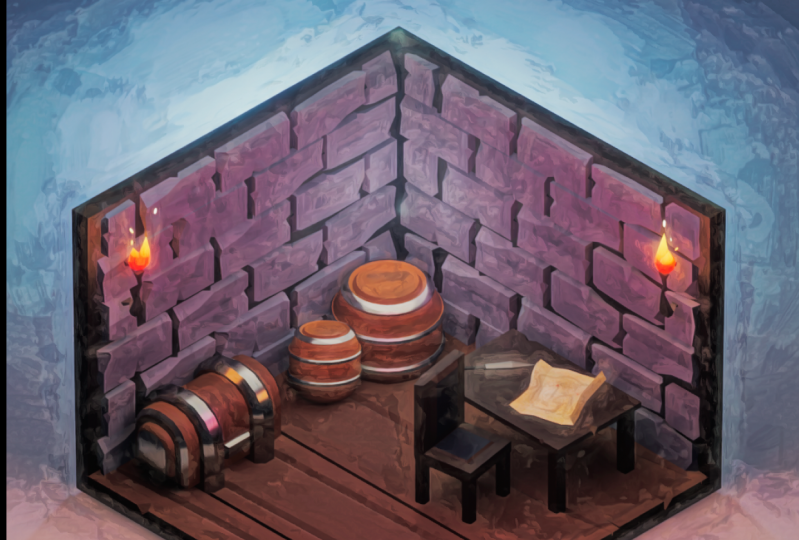
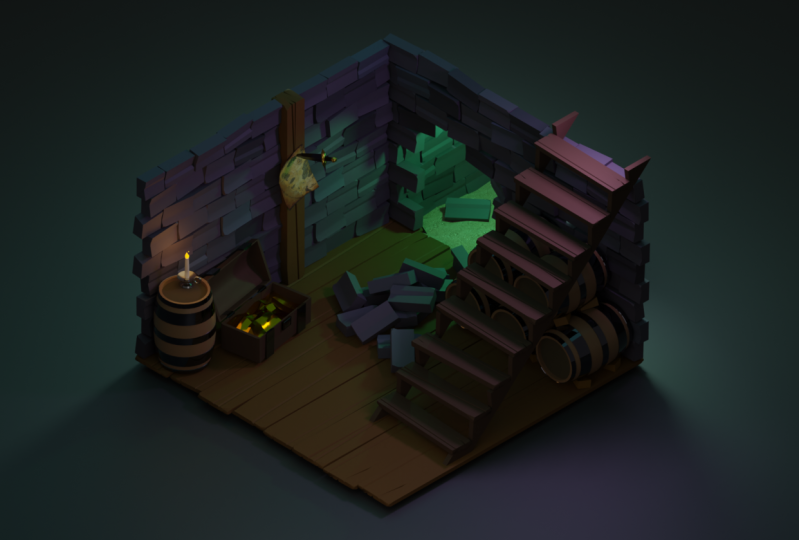
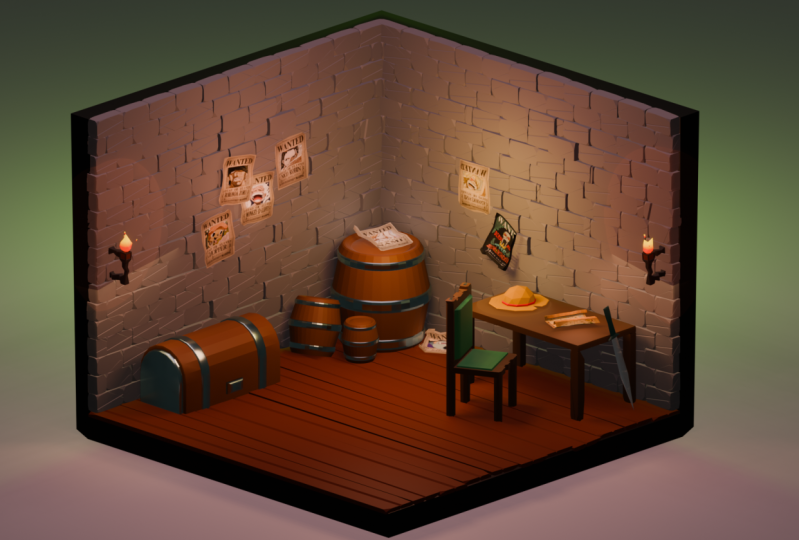
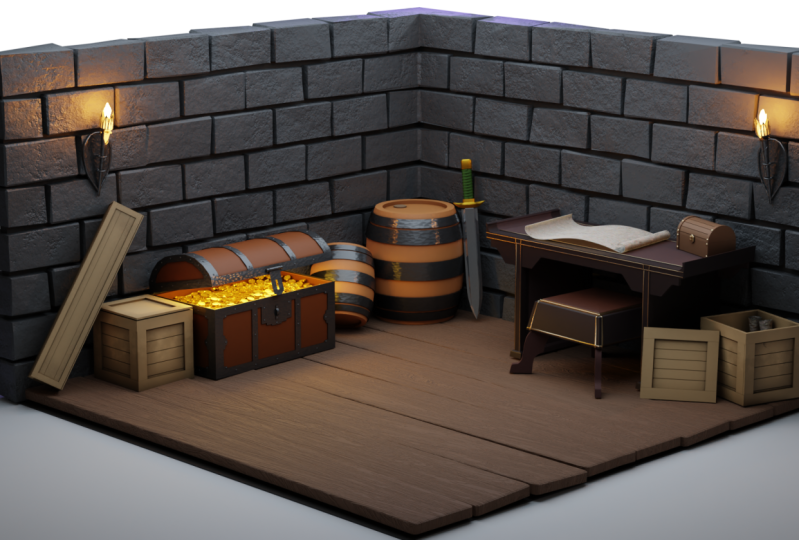
1. Intro: Hé les gars, dans cette série de vidéos, je vais vous apprendre à créer cette scène dans Blender. Cette série de vidéos s'adresse aux débutants complets. Donc je vais vous guider dans la navigation, modélisation, la texturation, l'éclairage et la composition. Je vais passer par cette étape et vous tenir la main tout au long du chemin. Il y a une tonne de terrain à couvrir. Alors passons directement dans la partie 1 avec la navigation. crâne de Sumif.
2. Navigation: Ok, alors couvrons la navigation de Blender. Une fois que vous aurez ouvert Blender, vous serez rencontré avec ce vert. Vous avez ici le QC pensé, point lat et votre appareil photo. Mais nous voulons réellement être en mesure de se déplacer dans la zone ici et effectivement commencer à interagir avec les objets de la liste. Donc, je vais commencer avec juste eu à faire pivoter l'écran. Et comme vous pouvez le voir ici avec ces touches de screencast, c'est simplement fait en maintenant le bouton du milieu de la souris et en faisant glisser. Et c'est ainsi que vous tournez autour de votre scène et obtenez ce mouvement. Si vous souhaitez faire glisser le curseur sur votre écran. Oh pan, je devrais dire. C' est simplement déplacer le bouton du milieu de la souris. Et c'est comme ça que tu obtiens cette petite fonction. Une autre chose que nous pouvons faire ici est que je zoome dans une application. Simple. Vous faites défiler votre masse vers le haut et vers le bas. Eh bien, un autre élément clé de la navigation Viewport est simplement si vous voulez accrocher à une vue particulière. Disons, par exemple, que je vais aller à gauche. Vous pouvez voir sur les cascades de l'écran, il
suffit d'appuyer sur le pavé numérique 1 et maintenant accroche vers la gauche. Si vous voulez aller à la vue supérieure comme ceci, vous pouvez frapper sept sur votre pavé numérique et il va l'accrocher en haut ou K d'une autre façon. Et avec cela aussi, si vous n'êtes pas à l'aise avec le pavé numérique comme celui-ci, vous pouvez juste venir ici à la petite gimble en haut à droite. Et vous pouvez littéralement cliquer dessus et l'écrire comme ça. Ou vous pouvez même cliquer sur le X, Z, et Y, et cela va juste accrocher outil, il y a des positions. Une autre chose que vous pouvez faire, par exemple, si peut-être vous avez perdu de vue vos objets. Donc peut-être si vous faites défiler jusqu'à l'oubli et que vous ne savez plus où sont les objets, tant que quelque chose est sélectionné. Donc, si vous cliquez dessus et que rien n'est sélectionné, et que vous appuyez sur la touche de point sur votre pavé numérique, rien ne se passera. Donc, dans ce cas, ce que vous pouvez faire est que vous pouvez monter ici à votre Outliner et trouver l'objet que vous voulez. Reviens à. Cliquez dessus. Et puis dans votre fenêtre, appuyez sur la touche de période sur votre pavé numérique et je vais juste me zoomer dessus et le ramener sur terre. Et cela arrive beaucoup pour être honnête, désolé, C'est un bon petit raccourci. Et une autre chose, c'est que si tu trouves qu'il est vraiment difficile de bouger, moi, dis-le comme si c'était plutôt lent et que tu as vraiment du mal à bouger. Et encore une fois, vous appuyez simplement sur le pavé numérique et il fera tous vos mouvements par rapport à cet objet. Donc c'est super, super utile. Ok, donc ça couvre la navigation de la fenêtre. Mais qu'en est-il réellement d'utiliser des objets, de déplacer le tour et de naviguer avec eux ? Ainsi, par exemple, si vous cliquez sur votre cube par défaut et que vous voulez le déplacer vers un point particulier dans l'espace. Disons qu'on veut le déplacer ici. Comment avez-vous exactement ? Assez simple. Donc, si vous cliquez simplement sur votre touche, appuyez sur le bouton G est, voyons, attrapez-le essentiellement. Donc G est le raccourci pour saisir. Et maintenant, nous pouvons le déplacer librement comme ça, mais il n'y a pas beaucoup de précision avec ça. C' est comme si vous étiez, vous vivez à la hauteur des dieux ou où que vous regardiez ce moment dans le temps. Mais si on peut voir, je l'accroche à un axe particulier. Donc, nous avons l'axe z, qui est de haut en bas. On a l'axe y, à gauche et à droite. Et puis encore une fois l'axe des x, ce qui est un peu le contraire. Donc avec tout cela à l'esprit, si vous ramenez votre petit gars au centre ou n'importe où, vous pouvez commencer à pratiquer ça. Ainsi, vous pouvez appuyer sur G et l'accrocher à n'importe quel axe particulier cinq, en appuyant dessus. Donc Z pour monter et descendre, x pour aller par là, et y pour aller par là. Si vous n'êtes pas vraiment un fan d'appuyer sur ce bouton d'axe particulier sur votre clavier. Vous pouvez réellement appuyer sur G, puis l'
accrocher à un axe particulier avec le bouton du milieu de la souris. Donc, si vous appuyez sur le bouton du milieu de la souris et que vous allez de haut en bas, il va s'accrocher à l'axe z, puis vous pouvez relâcher votre bouton du milieu de la souris et c'est comme coincé là. Et puis vous pouvez choisir où vous voulez le mettre. Bon, maintenant on sait comment déplacer le cube avec l'effronté. Mais si nous voulons peut-être le mettre à l'échelle pour le rendre plus grand ou même le faire tourner. Les mêmes règles s'appliquent. C' est juste un raccourci clavier différent. Donc, au lieu d'appuyer sur G pour l'attraper, si nous voulons l'augmenter, nous allons appuyer sur S. Et puis nous pouvons réellement l'échelle comme ça juste en le faisant glisser dedans et dehors. Et encore une fois, les mêmes principes s'appliquent. Donc, si vous voulez mettre à l'échelle sur un seul axe, alors peut-être l'axe z pour le faire monter et descendre. Vous appuyez simplement sur C et il va s'accrocher à cet axe et faire comme
vous le souhaitez également pour la rotation, les mêmes règles s'appliquent. Donc, au lieu d'appuyer sur G pour le déplacer, ou sur S pour le mettre à l'échelle, nous allons appuyer sur le bouton. Et maintenant, vous pouvez voir que nous pouvons le faire tourner comme bon nous semble. Mais encore une fois, vous pouvez voir à quel point il ressemble Genki et il tourne sur un axe bizarre parce qu'il tourne de mon point de vue en ce moment. Donc, si je devais frapper un, aller à gauche et puis appuyer sur R, ça tournera beaucoup plus linéaire et vous n'aurez pas à vous
soucier de ces rotations bizarres de Genki. Vous pouvez également, s'il tourne trop rapidement pour vous,
vous pouvez maintenir la touche Maj enfoncée. Et cela ralentira la rotation et vous donnera un contrôle un peu plus précis. Une autre astuce rapide aussi lorsque vous faites pivoter, saisir ou mettre à l'échelle. Et si vous appuyez sur Contrôle tout en faisant
cela, il va s'accrocher à ces
petits cubes dans la grille ici sur le sol. Vous verrez donc appuyer sur S Control, puis mettre à l'échelle. Vous pouvez voir que c'est un peu accrocher à ces cubes, ce qui vous donne aussi un peu de contrôle. Ok, donc je pense que cela résume tout ce que nous devons faire en ce moment en ce qui concerne savoir comment utiliser le logiciel de navigation sage. Mais maintenant, je pense qu'il est temps de passer à la modélisation.
3. Modélisation: Bon, alors il est temps d'entrer dans le côté de la modélisation des choses. Donc, pour commencer, nous allons en fait simplement supprimer tout ici sur notre écran. Donc, vous pouvez soit faire glisser votre curseur sur eux tous et sélectionner le milieu, ou vous pouvez simplement appuyer sur un, puis je vais sélectionner tout dans la scène. Et puis pour les supprimer, vous pouvez appuyer sur X. Et l'autre dire que vous vous en montrez un, supprimez cela et vous pouvez opprimer. Oui. D' accord. Maintenant, nous avons juste une scène vide et maintenant nous voulons commencer à la remplir avec tous ces objets que nous commençons modéliser et à organiser cette petite scène asymétrique cool. Donc, pour commencer, vous pouvez venir ici aussi. Objets, désolé, ajouter. Et vous pouvez sélectionner manuellement ce que vous souhaitez ajouter ici via cette liste déroulante. Mais le moyen très rapide d'obtenir cette boîte aussi bien sur votre écran ici est en appuyant sur Maj a. Et cela va nous permettre d'ajouter quelque chose que nous voulons beaucoup plus rapidement que d'aller jusqu'ici. Alors Shift a, allez à Mesh et plan. Donc maintenant, nous avons ce petit plan au sol que nous pouvons à nouveau remonter à ce que nous voulons en appuyant sur S. Pour l'instant, je pense que je vais juste augmenter de huit. Donc, si vous appuyez sur S et appuyez sur huit sur votre pavé numérique, cela va augmenter huit fois. Super. Maintenant, nous pouvons commencer à remplir cette scène. D' après ce dont je me souviens, on a un coffre, des tonneaux, une table, une chaise, des briques et des trucs sur le mur. Donc, je vais commencer avec juste un simple cube. Alors prenez cette clé, je la ramènerai juste au-dessus du plan de sol, donc z et ensuite z pour entrer dans l'axe Z. Donc maintenant, nous avons ce petit cube cool avec lequel nous pouvons commencer à faire des trucs. Je pense que je veux commencer par faire les planchers en fait. Donc, pour commencer, nous allons appuyer sur la touche Tab, et cela nous mènera en mode Édition. C' est là que nous pouvons commencer à déplacer les sommets et commencer à créer les objets que nous allons mettre dans la scène. Donc, pour commencer, il y a quelques choses que nous devons savoir. Nous avons les sommets, nous avons aussi des bords, et ensuite nous avons aussi des visages. Donc c'est assez important à saisir. Nous allons commencer par parcourir le matériau afin que vous puissiez changer des sommets, arêtes et des faces en haut à gauche. Ou sur votre clavier, vous pouvez simplement appuyer sur 1, 2 et 3. Il va circuler à travers ces modes de façon. Ok, alors faisons ces planches. Essentiellement, ce que nous voulons faire est de tout sélectionner. Peu importe dans quel major tu es. Et nous allons juste commencer à mettre à l'échelle. Donc je vais l'écraser sur l'axe z. Et puis je vais l'allonger en appuyant sur l'échelle, puis sur X. et ça va l'expulser. Impressionnant. Donc nous avons notre planche ici. Ce que je vais faire est de revenir en mode objet en
appuyant sur Tab et le ramener au sol, revenir en mode objet et de continuer à l'éditer. Donc, pour obtenir ces petits bords de phosphate biseautée, ce qu'on va faire, c'est aller en mode sommet, cliquer sur ce petit vortex, puis appuyer sur Contrôle B. Et ça va nous mettre dans BabelNet. Mais comme vous pouvez le voir, rien ne se passe vraiment. Et c'est parce que nous ne luttons pas encore contre le sommet, donc nous devons appuyer sur V et puis il va s'accrocher au sommet. Donc je vais juste faire le tour des coins ici et commencer à bavarder quelques d'entre eux juste pour avoir ce petit regard cool à travers ça. Et puis vous pouvez aussi saisir un des bords ici et peut-être le déplacer un peu vers le bas, donner, lui donner un peu cool, différent genre d'ambiance. Mais ce que je veux vraiment faire, c'est faire une sorte de coupe au milieu et donner un peu de fissure. Donc ce que je vais faire, c'est aller au mode de sélection de bord. Donc maintenant je suis, je suis exprimé à notre camp ici sur les bords. Et maintenant, on peut vraiment couper une petite fissure au milieu. Donc ce que je vais faire, c'est que la presse 7 doit aller à la vue de dessus. Et puis je vais appuyer sur K pour faire monter l'outil de couteau. Donc, il y a encore un peu vous permet de couper à travers la surface et de créer des bords pour vous-même. Mais ce que je veux faire, c'est venir sur le côté, appuyer sur K, couper comme ça. Et avant de terminer le chariot comme ça, je veux appuyer sur Z. Et c'était une sorte de vision aux rayons X à travers l'objet entier et coupé à travers. Donc ce qu'on va faire, c'est passer par ici, appuyer sur C pour couper tout le chemin. Une fois qu'il est connecté de l'autre côté va cliquer, et cela va terminer la coupure. Donc, tout ce que nous avons à faire maintenant est d'appuyer sur Entrée pour confirmer cela. Et nous pouvons voir maintenant que nous avons cette petite coupe cool tout le long. Donc maintenant, cela nous donne la chance de commencer à biseauter et à faire des choses cool. Donc ce que je vais faire, c'est que je vais juste sélectionner ce top ici et appuyer sur Contrôle B. Et maintenant nous pouvons voir que nous avons ce petit style de biseau cool combat un peu. Et je pourrais même appuyer sur le défilement vers le haut sur mon matériel. Et ça me donnera quelques sections de plus avec lesquelles je peux jouer. Donc, je vais juste en faire un pour l'instant. Je vais cliquer pour le confirmer. Et puis je peux cliquer sur cette pièce du milieu, appuyer sur G pour l'attraper, le tirer vers le bas. Et maintenant j'ai une sorte de petite fissure cool. Donc je pense que pour l'instant c'est ce que je pourrais faire, c'est aller au dessous et
faire d'autres modifications de ce côté aussi. Mais c'est un peu dur parce qu'il y a un avion sur le chemin. Donc, ce que je vais faire est de cliquer sur l'avion, appuyer sur H pour le cacher, puis de cliquer à nouveau sur l'objet et de revenir en mode édition. Alors maintenant, je suppose que je veux juste y apporter d'autres ajustements. Donc je pourrais même créer une autre Babylone de ce côté. Tirez-le un peu. Et encore une fois, descendez cette fissure ici. Ok, donc on a le plancher et il a l'air de scintiller décent. Ça fera aussi que nous en avons besoin. Donc ce que je vais faire maintenant, c'est appuyer sur l'Alt H pour révéler ce plancher. Et commençons à installer l'avion au sol et toutes ces plaques. Donc on va faire passer ce type jusqu'à la fin ici. Et on voudrait juste l'aligner sur la scène. Donc ce qu'on peut faire, c'est que je vais l'étendre un peu plus. Donc, il est parfaitement aligné. Comme ça. Encore une fois, vous pouvez appuyer sur Maj pendant que vous mettez à l'échelle pour obtenir un peu plus de précision. Et maintenant, nous voulons juste faire. Bouquet de copies de cette planche à travers le sol jusqu'à ce qu'elle atteigne l'autre côté. Donc ce que je vais faire, c'est ici comme une petite icône de clé sur laquelle tu cliques. Et cela va nous permettre d'ajouter
des modificateurs qui nous donnent un genre particulier de choses que nous voulons. Donc, nous cliquons sur Ajouter un modificateur, descendez à tableau, appuyez sur cela, et vous verrez qu'il a créé un objet en double de celui-ci, mais pas, pas sur l'axe que nous voulons. Donc ce que je vais faire est de le passer à l'axe y parce qu'il est actuellement en train de le matriser sur le X. Nous voulons être autour du Y. Donc je vais déplacer ceci à 0 si le y à un. Et maintenant vous pouvez voir qu'on a deux planches avec lesquelles on peut jouer. Nous voulons essentiellement cliquer dessus jusqu'à ce qu'il remplisse l'objet entier. Et cela semble l'avoir fait. Donc, je vais juste le mettre à l'échelle un peu plus. Donc, c'est en ligne avec le plan au sol. Ça a l'air plutôt bien. Super. Donc maintenant, c'est très uniforme et il n'y a pas beaucoup de différence entre chaque planche. Vous pouvez voir que c'est juste une rage à travers. Et nous voulons lui donner un peu de variété. Donc, ce que nous pouvons faire est sauf ce modificateur de tableau. Donc, si vous cliquez sur cette petite liste déroulante ici et appuyez sur Play, vous verrez que nous avons maintenant tout cet avion dans son intégralité. Mais nous voulons diviser toutes ces planches ou un vide individuel. Donc, pour ce faire pour appuyer sur Tab, appuyez sur a pour tout sélectionner. Donc, une fois que tout est sélectionné, nous allons appuyer sur P et ensuite nous allons passer par des pièces détachées. Donc, cela va séparer toutes ces planches dans leur propre objet individuel, comme vous pouvez le voir ici. Maintenant, ce que nous pouvons faire, c'est commencer à lui donner une certaine variété. Donc maintenant, si nous devions faire tourner ça, vous verrez que c'est sur un axe bizarre et c'est parce que le point d'origine, ce petit jaune. C' est l'origine de la planche. Et nous voulons essentiellement ramener cela à cet objet. Et c'est fait pour chacun d'eux. Donc, ce que nous pouvons faire est de cliquer avec le bouton droit sur cet objet, définir l'origine, l'origine à la géométrie comme ça. Et maintenant, quand on le fait tourner, il tourne sur son propre axe, ce qui est génial. Donc ce que je peux faire, tu peux appuyer sur R et on peut l'accrocher à un axe particulier. Et alors peut-être qu'on veut juste le retourner comme ça. Mais pour une sorte de globe oculaire, c'est un peu bizarre. Donc, ce que nous pouvons faire est de taper 180 degrés sur le NumPy et d'entrer. Et puis vous verrez que c'est juste fait exactement qu'il a tourné 180 degrés. Donc je vais juste le mettre en position maintenant. Et je vais répéter ce processus pour chacune de ces planches, donc je te verrai après avoir fait ça. D' accord. Donc maintenant j'ai quelques planches ici sur le sol qui ont été tournées et inclinées ensemble. Ils sont tous des individus et ils ont tous leur propre style unique pour eux. Donc, ce n'est pas tout uniforme. Donc, une fois que vous aurez fait ça, on pourra peut-être faire le mur. Donc, pour faire le mur, je vais juste utiliser le plan de sol et nous allons jeter un modificateur dessus pour lui donner un peu d'épaisseur après. Donc d'abord, un peu difficile de le voir avec les planches en route. Donc je vais juste venir ici à l'outliner. Cliquez sur tous ces éléments afin qu'ils soient tous sélectionnés et j'appuie sur H pour les masquer. Donc maintenant, on vient de l'avoir dans la fenêtre. Alors passons en mode édition. Et avec le bord sélectionné, je vais aller dans, aller ici à deux bords. Et maintenant, nous allons les extruder vers le haut. Pour ce faire, nous allons appuyer sur E. et cela nous permet d'extruder l'avion. Mais nous voulons le verrouiller sur l'axe zed, extruder jusqu'à ce que vous voulez qu'il soit. Disons juste que ça a l'air bien. Et je veux dire, c'est à peu près la mesure dans laquelle elle doit avoir envie de dire. Si nous appuyons sur Tab pour sortir d'un Américain retour en mode objet, nous pouvons ajouter un modificateur dans le menu de la petite clé. Donc, cliquez sur Ajouter un modificateur venir ici pour solidifier. Donc maintenant, nous pouvons en fait lui donner une certaine épaisseur avec cette petite roue de défilement. Alors faisons-le à travers. Disons que ça a l'air plutôt bon. Et maintenant je pense que si nous appuyons sur Alt H, nous avons les débuts de tout semble. Alors nous allons juste envelopper les choses maintenant et commencer modeler ou les objets et entrer dans le flux de celui-ci. Alors décalez un, Commençons à faire le peut-être les briques du mur. Alors je vais aller en maille cube. Et je vais juste commencer à éditer ça pour ressembler à une brique, essentiellement. Allons donc tabulation en mode édition. Et je vais, avec tout sélectionné, je vais le mettre à l'échelle un peu, peut-être de cette façon. Donc sur l'axe des y, et je vais juste le faire ressembler à une rubrique générale. Donc, je pourrais tirer certains de ces bords ici et appuyer sur Contrôles B, V et me permettre de le biseauter. Et vous pouvez voir que je lui ai donné quelques détails supplémentaires par accident, en faisant défiler. Donc je vais faire défiler tout le chemin en arrière. Donc c'est juste comme ça. Et oui, c'est maintenant à peu près un processus rendre stylisé au contenu de votre cœur. Donc je vais le faire maintenant. Je vais faire des deux côtés aussi, parce que encore une fois, nous allons lui donner une certaine variété en le retournant et en jouant avec elle. Donc, je peux même encore une fois, lui donner une coupe par le milieu et lui donner quelques détails supplémentaires. Donc, je viens de taper en mode édition, appuyez sur K pour le couteau. Je vais cliquer ici. Appuyez sur. Donc, le chemin à travers et le confirmer en cliquant et puis en confirmant à nouveau en appuyant sur Entrée. Maintenant, j'ai une autre petite coupe cool avec laquelle je peux jouer. Donc, en mode Edge, encore une fois, je vais juste remplir un peu. Et je veux dire, ça a déjà l'air cool. Donc je pense que c'est un bon début pour mon cube. Et si je choisis, ça a l'air bien ici. Mais je pense que même je pourrais juste lui donner un peu plus de stylisation. Donc, pour ce faire, je vais venir ici à la pile des modificateurs, cliquez sur Ajouter un modificateur et lui donner un décime. Donc, ce que cela va faire est essentiellement qu' il va décimer la géométrie et la faire paraître encore plus faible poly. Donc je pense que ça a l'air bien. C'est vraiment facile. Tu dois juste jouer avec ça jusqu'à ce que tu aies quelque chose que tu aimes. Donc je pense que je vais rester avec ça pour l'instant. Et maintenant, c'est tout aussi simple que de l'aligner avec le mur et de commencer à affiner les briques sur le mur. Donc, je pense que au lieu de matriser les briques à travers le mur pour celui-ci, ce que nous allons faire est que nous allons juste dupliquer les objets et avoir plusieurs doublons de cette façon à la place. Donc, pour ce faire, vous pouvez cliquer sur votre objet D et laisser sortir. Et maintenant, vous pouvez le placer où vous voulez. Mais pour le rendre plus facile, si vous faites un clic droit, il le ramènera à son emplacement d'origine. Donc maintenant, nous pouvons précisément le déplacer où vous voulez. Donc je vais juste le déplacer à côté de lui. Et encore une fois, je vais le faire tourner à quelque chose qui a l'air cool. Donc, je l'ai juste accroché à l'axe Y. Et j'appuie sur 180. Et je vais recommencer
ce processus et remplir tout le mur. Alors je te verrai après ça. D' accord. Donc nous sommes à cette partie maintenant. Eh bien, nous l'avons en quelque sorte pour toujours à partir du mur et nous avons juste besoin de le couper et déplacer ici pour qu'il remplisse ce côté du mur. C' est super facile, donc il suffit de cliquer sur votre objet, aller en mode Édition, de faire ressortir l'outil couteau, et puis nous allons juste le couper directement à travers. Donc encore une fois, les deux à travers. Appuyez sur Z pour passer directement à travers l'objet, cliquez sur pour confirmer, puis sur Entrée pour confirmer à nouveau. Et maintenant, c'est juste un processus de suppression de ces morceaux indésirables. Donc, je vais le sélectionner comme ça. Et ce que vous pouvez faire parce qu'il ne les sélectionne pas. Si vous appuyez sur Alt Z, il va continuer à configurer une vision aux rayons X et vous pouvez tout sélectionner comme ça. J' ai donc sélectionné tout le ciel et appuyez sur X pour le supprimer. Et puis je vais appuyer sur les visages et supprimer ces visages. Donc maintenant, nous avons un petit problème parce qu'il y a un trou ouvert ici. Ce que nous pouvons faire pour corriger cela là-bas est si nous allons en mode bord, sélectionnez l'un de ces bords et appuyez sur F, qui va le remplir. Donc, il n'a pas rempli complètement alors. Donc je vais cliquer sur ce bord ici aussi, présenter F. Et là nous l'avons. C' est complètement rempli. Et puis nous pouvons continuer le processus de
duplication des choses à travers et de remplir le mur. Alors je te verrai une fois que tout sera fini. Ok, donc maintenant on a la configuration des murs de briques et ça a l'air assez bien. Et il fait quelques ajustements pendant les heures de mise en place. J' ai juste édité quelques d'entre eux pour les obtenir un peu plus de minutes champ statique aussi. Mais maintenant, nous voulons essentiellement copier ceci à travers ici. Et ça va être un peu pénible de le
dupliquer et de le déplacer à travers. Ce n'est pas idéal. Donc, ce que nous pouvons faire est de sélectionner tous ces cubes. Vous pouvez soit déplacer, cliquer dessus un par un, ou vous pouvez simplement les trouver dans votre Outliner. J' aime bien que je faisais et les sélectionner tous comme ça. Et puis nous voulons presque juste appuyer sur Shift D pour le dupliquer comme pour revenir à l'endroit où il était. Et puis OF faire est de le faire tourner pour être perpendiculaire avec cela. Eh bien, donc je le fais juste sur l'axe Zed. Je vais aller à 90 degrés. Et maintenant, ce qu'on va faire, c'est juste le faire aligner sur ce mur, le
claquant aux angles corrects. Et voilà, nous avons des briques sur le mur. D' accord. Donc ça a l'air plutôt cool en ce moment, même quand il n'est pas texturé. Donc c'est toujours un bon signe. Je pense que maintenant on va passer à la fabrication des barils. C'était un peu facile. Encore une fois, allons-y. Mesh ajoutera effectivement dans un cylindre cette fois parce qu'il est en quelque sorte en forme de tonneau. Et commençons tout droit à l'éditer. Il y a donc quelques nouvelles techniques avec ce plaisir. Tout d'abord, être l'art de contrôle à une coupe de boucle. Donc, cela nous donnera, c'est un peu comme le naturel, mais c'est plus précis et nous donne beaucoup plus de précision sur ce que nous faisons avec eux. Ainsi, vous pouvez faire défiler vers le haut et vers le bas pour obtenir plus d'entre eux. Je vais juste faire défiler vers le haut pour avoir à écrire maintenant. Et vous n'avez pas à les placer. Vous pouvez simplement cliquer avec le bouton droit de la souris et il le ramènera à l'endroit où il se trouve. J' ai un peu de rotation bizarre autour de lui, donc je m'accroche juste avec la clé de période sur le pavé numérique. Et maintenant, il est juste de commencer à faire ce tonneau. Donc, je suis juste contrôle cliquez sur les bords et cela sélectionne l'ensemble de la bague. Donc, cliquez sur Ctrl-clic, déplacez-les vers le haut et vers le bas. Et nous voulons juste lui donner ce genre de champ de tonneaux. Donc, si vous pouvez contrôler le clic sur le bord et que
vous appuyez sur S, vous allez pouvoir le mettre à l'échelle et le faire ressembler plus à un canon. Donc je vais juste faire ça. Je pourrais même les sélectionner tous les deux. Donc, déplacez Alt et cliquez sur un bord pour sélectionner plusieurs à un moment donné. J' ai donc sélectionné les deux. Je vais les mettre à l'échelle tous les deux à peu près là. Et c'est maintenant à peu près une question de styliser pour ressembler à un tonneau. Donc je pourrais même contrôler notre enregistrement à mes coupures de boucle et les rapprocher de ces originaux de Luke que je voulais dire. Et ce qu'on peut faire, c'est faire ces petites bagues, ces anneaux en métal autour d'elle. Donc, pour ce faire, je vais passer au bouton Contrôle
de sélection des visages pour sélectionner l'ensemble de la bague, et je vais le faire ici aussi. D' accord, et maintenant on veut les extruder. Désolé encore, e pour extruder. Mais vous verrez que vous avez un problème. Ça ne marche pas comme on le veut. Donc, ce que vous pouvez faire est de frapper Alt E. Et ce que nous allons faire est d'extruder les visages le long de leurs normales. Tu n'as pas vraiment besoin de savoir ce que ça veut dire. Mais essentiellement, ça va nous laisser extruder comme
ça et ça va le rendre beaucoup plus uniforme. Donc ça a l'air cool. Mais nous voulons que ce n'est pas un si dur bord. Ça a l'air un peu bizarre. Donc, si nous entrons en mode bord et commençons simplement à sélectionner ces bords, je vais sélectionner le haut et le bas. Eh bien, c'était un peu difficile à rendre compte parce que dans les blancs, mais je l'ai fait. Et puis nous allons juste les Babel. Donc contrôle B et biseau. Et ça nous a donné un peu moins dur ici. Donc je vais recommencer. En haut et en bas. Doit l'être. Et on y va. On a quelques anneaux pour le tonneau. Mais je veux qu'il arrive au milieu aussi. Donc je vais contrôler pour une coupure de boucle. Je vais faire deux coupes ici et les mettre à l'échelle un peu sur l'axe z et revenir à l'affronter, éditer, sélectionner la baie, et essentiellement faire le même processus. Donc échelle, désolé, extrudez. Et encore une fois, nous ne voulons pas que ce soit extrême de cette façon. Vous avez des faces d'extrusion d'Alt E le long des normales. Et je pense que ça fera l'affaire. Et puis encore une fois, retour à la sélection de bord pour sélectionner ces deux anneaux ici, Contrôle B et un peu cool, apporter un peu de baril ici. Et ça a l'air un peu triste parce que c'est comme un appartement. Il n'y a pas beaucoup de liquide. C' est très non flottant. Alors, nous aimons tout faire. Alors passez en mode Edge. Je vais juste revenir en mode édition. Et nous allons sélectionner certains d'entre eux. Donc Alt Z pour aller en vision radiographique. Et je vais juste sélectionner ceci ici et l'échelle. Donc immédiatement, c'est à la recherche plus de baril de diable, ce qui est génial. Mais je ne peux pas juste vouloir le rendre un peu plus grand. Donc, je vais tout sélectionner et mettre à l'échelle sur l'axe z. Apportez-le. Et oui, ça a déjà l'air cool, plutôt baril. Ce que je vais aussi faire est de donner au sommet un peu d'un retrait pour lui donner un petit anneau autour du bord. Donc, pour ce faire, nous allons enfoncer cela en appuyant sur moi au lieu d'environ il devrait le faire. Et maintenant, nous avons la possibilité de donner une boucle coupée sur cet anneau. Donc Control R, cliquez sur Accepter, et je vais juste le faire descendre, attraper et appuyer sur Z. Donc, ça a l'air un peu bizarre en ce moment parce qu'il a ce bord vraiment dur. Donc, en mode Edge, je vais juste sélectionner ça. Alors on va le laisser, et on y va. Ça a l'air mieux. Je pense que pour les besoins de cela, je peux même juste biseauter le haut ici aussi. Donc, en mode visage, sélectionnez les meilleures abeilles de camion, et voilà. Tout est biseauté. Donc ça a l'air plutôt cool. Je vais juste le donner au coin. Et pour l'instant que je pense que c'est tout ce qu'on à faire pour le canon ou K. J'ai juste fait quelques ajustements très mineurs là-bas et j'ai aimé son apparence. Donc, en fait, je vais juste dupliquer cet arc. Donc, Maj D, cliquez avec le bouton droit de la souris afin qu'il reprenne sa position d'origine. Et je vais juste faire un petit tonneau et le faire étancher à côté. Des trucs si simples et juste à l'échelle vers le bas. Je vais lui donner un peu de rotation. Et cette fois, je me fiche de la façon dont je le regarde, comme la perspective de mon appareil photo. Je voulais juste avoir l'air bien. Donc je pense que ça semble ou K. Et nous allons faire la poitrine.
4. Modélisation Suite: Nous avons notre baril Assyria plancher, nos murs et nos briques. Et maintenant que nous avons une connaissance de base de la façon de créer des choses ici, nous allons augmenter un peu et accélérer et faire construire
le reste de la scène assez rapidement. Donc, continuez avec moi si vous pouvez ajouter, je vais vous guider étape par étape de toute façon, mais nous allons juste aller un peu plus vite. Donc je vais ajouter un cube ici. Je vais le déplacer à travers, au coin de la rue. Et on va juste l'augmenter. Donc, à l'échelle, donc S à l'échelle y pour le tirer à travers. Et on a un petit coffre comme la forme. Passons en mode édition en appuyant sur la touche Tab. Aller au mode de sélection de bord avec deux. Et nous allons juste sélectionner ces deux bords sur le dessus. Et la raison en est maintenant que si nous le
biseautons, nous allons voir que nous avons ce petit coffre cool comme regarder. Si on fait défiler vers le haut, on peut lui donner plus. Luke coupe et ça ressemblera plus à un coffre. Alors revenons en arrière. Ça semble plutôt bien. Et maintenant, je vais aller à Face Select, sélectionner ces deux visages. On va mettre fin à ces deux-là. Donc, je finirais par le tirer un peu, et ensuite on va extruder le long de la normale. Donc je vais extruder le long des normales. Et encore une fois, vous pouvez maintenir la touche Maj enfoncée si elle va trop vite pour que vous puissiez obtenir un contrôle plus précis. Et maintenant, nous avons ce petit truc de pop-out cool ici. Donc ce que je vais faire à nouveau est juste contrôlé par pour lui donner ce look biseauté. Génial. On veut faire ces sangles le long du haut. C' est une chose assez facile à faire. Vous appuyez simplement sur Control R, faites défiler vers le haut pour obtenir les coupes de boucle, faites un clic droit pour centrer en position. Et maintenant, nous pouvons le mettre à l'échelle le long de l'axe Y. Et nous allons juste le faire à nouveau essentiellement le deuxième essai sont deux recherches et ensuite l'échelle sur l'axe y. Et maintenant, si nous passons en mode sélection de visage, nous avons ce genre de chose cool que nous pouvons extruder et faire des sangles avec. Donc Alt E, interfaces externes le long des normales. Et maintenant j'ai deux sangles. Je pense. Je veux les déplacer un peu près du bord. Donc je vais appuyer sur Contrôle et ensuite sur le non-brevet. Et vous verrez que c'est élargi la sélection, désolé Back Control Z et faire cela à nouveau. Donc Control Plus, nous le faisons plusieurs fois. Vous pouvez tout sélectionner. Vous pouvez également faire Contrôle moins. Mais c'est juste un moyen très rapide d'aimer essentiellement sélectionner plus de choses. Donc Control Plus pour sélectionner ces deux bandes. Et ce que je vais faire, c'est appuyer sur S et les mettre à l'échelle à
nouveau sur l'axe y pour être un peu plus près du bord. Donc ça a l'air plutôt cool. Maintenant, je vais juste le biseauter. Donc, le biseau, les bords ici que nous avons, je sélectionne juste ces deux boucles sur le bord ici ainsi que celles-ci. Donc, cliquez sur Contrôle Shift, et qui va sélectionner l'ensemble des pieds de boucle. Et maintenant, nous avons juste à le construire. Contrôle B, tirez ça dans quelque chose qui a l'air bien et qui me semble plutôt bien. Et maintenant, nous pouvons passer à la construction de la petite serrure jusqu'à la frontière. Donc, pour le faire, et c'est tout aussi simple que de définir ceci à quelque chose de gérable. Donc ça a l'air plutôt bien. Et puis je vais le mettre à l'échelle sur l'axe Y. Donc SY, pour le faire comme un tampon de verrouillage, c'est à dire à la recherche. Et je pense que ça me semble plutôt bien. Donc à partir d'ici, on va juste l'extruder et dire E. Laissez sortir si vous le pouvez. Oups. Et on y va et ça a l'air bien. Et maintenant, nous allons juste le biseauter deuxième essai en tirant ça dedans. Et je pense que je pourrais donner à celui-ci un peu plus de résolution. Donc, il suffit de faire défiler vers le haut sur le tapis de la souris. Et puis on a, on a un brevet de bonne chance. Donc c'est à peu près les bases de la poitrine. Nous allons commencer à texturer f de sorte que ce soit en métal, puis les côtés et le cadenas et le métal. Mais c'est dans une future vidéo. Alors maintenant passons à faire peut-être la table ici dans le coin. Encore une fois. Expédié un cube, sera que jusqu'au coin. Et passons directement dans l'écriture sécurisée de ce truc. Donc, appuyez sur Edit marié, pavé numérique, point k. Si c'est obtenu, nous avons eu la rotation et nous allons juste mettre à l'échelle ceci en une forme de tableau. Bon, donc je veux dire que ça a l'air plutôt bon pour la table. Et maintenant, il empêche juste besoin de faire les jambes et nous sommes bons pour y aller. Donc encore une fois, pour ce faire, contrôler, créer une coupe de boucle. Nous voulons en faire deux de ce côté-ci, pour que nous puissions le confirmer. Et puis nous les mettrons à l'échelle jusqu'au bord. Donc S, x, boum. Et puis nous avons quelques coupes de boucle qui sont sur le bord. Nous ferons la même chose sur cet axe aussi. Alors pourquoi il y a ? Et maintenant, nous avons ces petits carrés que nous pouvons extruder vers le bas pour créer des jambes essentiellement. Donc ce que je vais faire, c'est tirer ça dans le mariage d'objets que je peux regarder en dessous. Retournez dans l'édition marié avec l'onglet. Et je vais juste sélectionner chacun de ces quatre carrés. Et puis z pour tirer vers le bas. Et maintenant, nous avons une petite table ici. Donc, nous voulons rendre cela un peu plus stylisé. Nous pouvons venir ici au visage, choisir marié, et nous pouvons essentiellement simplement biseauter les bords. Donc, je vais prendre le bord comme Marion et les faits et juste sélectionner chaque côté de ça et me battre. Donc, contrôler le décalage cliquez pour sélectionner tous ceux, contrôler B. Et maintenant, il est plus esthétique. Donc pour les jambes, je veux lui donner ce genre de faible teneur en poly ébréché comme ces briques. Donc, pour ce faire, je vais aller à l'un de mes claviers et,
et obtenir ces sélections de sommets de données. Et je veux juste faire un biseautage du sommet, donc Control B puis v.
Et maintenant on peut avoir ces petites puces fraîches dans les bois. Fais ça pour quelques d'entre eux. Alors peut-être qu'en bas, donnez une puce là-haut de ce côté,
le contrôle B V. Et je veux dire, à ce stade, c'est vraiment à vous de décider
combien, jusqu'où vous voulez aller ça. Vous pouvez voir que c'est cassé ici, donc je pourrais juste annuler ça. Mais il va devoir jardiner sur ça. Tu peux être un peu subtil. Mais je pense que cela me reviendra pour ce processus. Je pense que ça va bien paraître. Et encore une fois, si vous voulez lui donner des détails comme super low poly, vous pouvez ajouter un modificateur à nouveau. Donc, dans la clé. Icône, cliquez sur Ajouter un modificateur, puis décimez. Ensuite, vous pouvez jouer avec le rapport ici et vous pouvez voir
que c'est comme le couper et le rendre super faible poly. Donc, si vous voulez suivre cette route, n'hésitez pas. Ok, maintenant passons à la fabrication de la chaise. Donc encore une fois, expédié un tube en maille et commençons juste à affiner les boucles de la chaise de tabulation en mode édition, en le réduisant. Et je veux créer essentiellement ce que nous avons fait avec la table. Donc nous allons faire deux coupes Luke ici, l'échelonner jusqu'au bord. Et puis je vais aussi faire deux autres coupes de boucle de ce côté. Et remonter à nouveau jusqu'au bord pour faire ces quatre petits coins afin que nous puissions plus bas que les jambes. Donc, je vais juste revenir en mode édition, amener pour que je puisse regarder en dessous à cause de la façon dont le sol est confronté. Et je vais passer en mode Sélection de visage. Il suffit de sélectionner chacune de ces quatre faces et de les extruder vers le bas sur l'axe z. Génial. Donc nous avons essentiellement comme un tabouret en ce moment, ce qui est correct, mais nous voulons créer ce dos. Alors attrapons ces trois ici et extrudez-les. Donc e, z et moi voulons dire que c'est super basique évidemment, mais ça fait le travail. Donc je vais lui donner encore une autre petite rue ici sur le dessus et Bevel ça. Et nous lui donnons un peu plus de résolution. Cool. Donc nous avons un chèque très basique. Mais ce que je veux faire aussi bien que créer un peu comme un petit coussin ici. Donc, en utilisant la même géométrie, je ne vais rien ajouter. Je vais juste créer un outil de coupe en boucle. Et je vais aussi le faire ou le haut ici aussi. Donc en bas, je pourrais même juste un Control Z et en raison de coupures ici. Et je vais juste le mettre à l'échelle pour que ce soit un peu comme ça et un pair. Et de cette façon, quand je viens ici à Face, Sélectionner et sélectionner ces deux visages, je peux les enfoncer un peu et ensuite nous pouvons les extruder et créer ces coussins. Moi, mais ce que je vais faire, c'est appuyer sur un pour extruder les visages seuls, les normales. De cette façon, c'est égal et il n'y a pas de problèmes bizarres qui se produisent comme tu l'as vu avant. Donc ça semble plutôt bon. Je vais juste faire des bulles, lui donner un peu de cette sensation de cosinus. Et je veux dire, ça a l'air plutôt bien. Donc je vais canaliser génial. Pour que nous puissions le faire partout où nous le voulons. Je pense que dans le rendu final que j'ai eu à quelque chose comme ça, un peu comme s'asseoir une petite histoire que peut-être le mec s'est
enfui et qu'il a laissé sa chaise en peluche. Mais allons juste faire la carte,
la carte qu'il a là sur la table. Celle-ci est vraiment facile et elle introduit en fait un nouveau style à la modélisation. Donc ce sera amusant à faire. Donc je vais juste le mettre sur la table. Fermons comme je peux et passons en mode édition. Et ce que je vais faire, c'est que je vais cliquer avec le bouton droit et subdiviser. Donc les subdivisions, essentiellement, il lui donne plus de faces et de géométrie à jouer avec. Et une fois que vous le faites, appuyez n'importe où jusqu'à
vous subdiviser ceci, vous ne serez plus en mesure de créer, et vous devrez revenir en arrière et le refaire plusieurs fois. Donc, si vous appuyez sur Ctrl Z et recommencez, vous verrez ceci. Le menu en bas est arrivé. Et vous pouvez réellement décider combien P1, ce qui est super pratique. Donc je vais juste dire, allons-y avec quatre. C' est plus que suffisant. Je vais cliquer pour le confirmer. Et maintenant, nous pouvons passer à la partie cool de cette modélisation pour la carte. Donc ce que je vais faire, c'est aller à une et sélectionner des attaques. Et avant d'appuyer sur G pour l'attraper, je vais appuyer sur le bouton. Et ce que cela va me permettre de faire, c'est comme vous pouvez le voir, c'est le raccourci d'édition proportionnelle. Donc c'est essentiellement ce qui se passe à l'intérieur de ce grand cercle. Vous pouvez effectuer un zoom avant et arrière avec la molette de défilement et créer un plus grand ou plus petit. Et ça va affecter cercle. Donc ça va nous aider à obtenir ces morceaux froissés sur le papier. Donc ce que je vais faire, je vais cacher cette chaise, aller dans la vue de côté. Et avec ma carte sélectionnée, je vais simplement créer ce genre de sensation de carte froissée. Donc je fais juste tourner et que ça ressemble à un peu à une carte de défilement. Donc je vais faire ça pour les deux côtés. Et tu dois juste, tu veux juste que ça se sente comme une carte essentiellement. Donc, parfois, si vous ne voulez pas le faire à tous les sommets, vous pouvez simplement appuyer sur O et modifier l'édition pour qu'elle soit activée ou désactivée. Mais pour l'instant, ça a l'air bien. Je pense qu'on a comme un maths roulé, mais je pense que je veux qu'on y applique un peu plus de segments. Retournez à la vue latérale. J' appuie sur un. Et ce que nous pouvons faire est juste d'extruder. Et nous pouvons créer nos propres petits sommets supplémentaires pour que nous puissions jouer avec. Donc maintenant, si nous sortons du mode édition, ça ressemble un peu à une carte. C' est comme un morceau de papier qui s'enroule sur lui-même. Mais je veux lui donner un peu plus d'asymétrie. Encore une fois super facile, vous revenez simplement en mode édition. La presse est déjà allée à l'édition proportionnelle. Et puis nous pouvons essentiellement déplacer les sommets autour jusqu'à ce que quelque chose semble trop manquer. Dis que je pense que quelque chose comme ça semble plutôt bien. Donc je suis content de ça. Et ce que je vais faire, c'est que je vais juste le mettre sur la table d'une manière intéressante. Donc je pense que c'est comme si quelque chose ressemblait au rendu final, donc je vais le garder comme ça pour l'instant. Et dans la partie texturée de ce cours, nous allons voir comment appliquer réellement une texture d'image d'une carte réelle pour la rendre vraiment cool. Mais pour l'instant, continuons à faire le solide. Alors déplacez un tube en maille et vous l'avez deviné en mode baignoire. Et nous allons juste arrêter d'étoffer ce look d'épée, vous voudrez probablement désactiver l'édition proportionnelle maintenant ou,
ou pour éteindre, allumer et éteindre. Vous pouvez également le faire ici avec ce bouton. Et maintenant, faisons quelque chose qui ressemble à un DAG. Donc, en allant en face, sélectionnez mon et je vais attraper ce visage ici et l'extruder, le mettre à l'échelle. Et je vais l'extruder. Encore une fois. Et puis une fois de plus et à l'échelle. Donc maintenant, nous avons un peu comme une petite poignée à notre solide. C'est plutôt cool. Donc, je vais appuyer sur ce visage ici et appuyer sur Control Plus pour créer, pour élargir ma sélection. Et je vais juste le mettre à l'échelle un peu pour que ce soit un peu plus manquant parce que c'est, c'était trop gros pour nous, comme vraiment gros. Et maintenant, c'est juste une question de créer cette scie pour ce petit DACA que nous avons. Donc, si nous appuyons sur I pour insérer, nous pouvons tirer ça un peu et ensuite nous pouvons l'extruder et essentiellement le ramener jusqu'à la longueur que nous voulons. Et puis nous pouvons commencer à le mettre à l'échelle pour faire ce genre de look vendu. Donc, ça semble correct pour une dague, mais je veux en quelque sorte ajouter une autre boucle coupée quelque part ici pour que je puisse l'agrandir et le rendre plus d'une sorte. Donc ça a l'air assez bien. Pour l'instant. Je pense qu'on va, on va rester avec ça. Et même ici, juste à la poignée, je vais contrôler cliquer ce pour que je puisse le faire avancer un peu afin qu'il ne soit pas si choquant et magasiner. Et maintenant nous l'avons, nous avons un très basique ainsi de suite. Donc, je pense que pour finir le sol, Nous allons juste sélectionner les bords et Batalden et, espérons-le, faire un peu plus, moins choquant et un peu plus agréable. Donc le contrôle V pour biseauter. Et on y va. On a un look cool. Et donc je vais juste le réduire et le placer quelque part sur les pieds de la table. Et puis je vais le faire tourner jusqu'à ce que quelque chose qui semble bien, peut-être de cette façon. Et ça a l'air
joli, assez bien pour moi. Je pense que la dernière chose que je pourrais faire est de faire un peu plus de chose ici et de prendre la loi un peu plus. Donc juste comme ça. Donc, ce que j'ai fait là, c'est que j'ai juste passé tout Z pour aller dans fil-frame là-bas, sélectionner tout sur le dessus et je viens de l'échelle. Et alors on y va, on a une épée, on a à peu près tout. Je crois que c'était dans la scène. Les deux dernières choses que nous devons ajouter ici sont là comme des torches sur les murs. Monsieur. Arrêtons de faire ça. Alors allons-y et maillons, décalez un cube de maillage. Amenez ce type. Et on va juste faire ce petit stand qui tenait cette flamme. Donc je vais aller à Edit marié, à l'échelle un peu. Commençons juste à faire quelques ajustements cool à cela. Donc je pense que nous voulons faire la, la chose qui s'attache à la laine. Donc je vais enfoncer ce côté. Latin extrudé. Et pas seulement l'extruder à nouveau et ensuite l'échelle. Et c'est un type très basique de fixation sur le mur. Et on va faire la même chose en haut. Donc, pour le mettre à l'
échelle, à l'échelle à nouveau. Et puis ici, et définissez ce E pour le mettre à l'échelle. Encore une fois, mettez à l'échelle un peu. Et puis nous avons, nous avons un très, très basique. Fixation au mur pour que notre flamme soit attachée à vous. Mais je veux lui donner un peu plus de détails. Donc, revenez en mode édition. Donnons les pièces jointes ici un peu plus de longueur. Désolé, je l'attrape et je l'arrache. Et puis les Hilts sont là pour une sorte de bâton qui le tient. Je vais lui donner une coupe en boucle. Je vais voir si je peux regarder l'objectif un peu mieux. Et maintenant je veux juste commencer à le mettre à l'échelle pour qu'il ait une sorte de tasse sur le dessus. Donc j'ai mis ça à l'échelle. Je vais aussi le faire pour ça ici. Alors mettez ceci à l'échelle. Ça a l'air bien. Je pourrais ajouter une autre boucle coupée ici. Et pour le moment, c'est vraiment à votre préférence sur la façon dont vous voulez styliser cette chose. Alors peut-être que je vais lui donner un peu de tordu juste en mettant une coupe en boucle et en la faisant glisser, lui
donnant une certaine asymétrie. Et je veux dire, ça a l'air, assez cool. Mais je pense que pour le haut ici, si nous allons à Face Select, donc je vais juste cliquer sur la face supérieure, va incruster ça un peu. Et je vais le faire descendre. Donc G puis z. et maintenant nous pouvons biseauter ce bord donc il semble moins boutique. Donc, dans le bord, sélectionnez ma largeur pour, sur le contrôle du pavé numérique, cliquez sur le bord, puis B, contrôle B, désolé de biseautage. On dirait qu'il n'a pas pris cette limite ici. Donc je vais juste cliquer sur le contrôle B. et on y va. Nous avons une petite tasse cool qui peut tenir une flamme, ce qui est plutôt cool. Mais je regarde juste les poignées ici qui sont attachées à elle et ils ont l'air vraiment assez moyenne. Donc, je vais juste ajouter quelques coupes de boucle dans. Oups. Chuck dans des coupures de boucle. Et je pense que quelque chose comme ça devrait faire. Donc je vais le faire à nouveau sur le bouton. Contrôlez notre mandrin, il doit le mettre à l'échelle un peu. Sx, juste à l'échelle sur l'axe X. Et je pourrais même donner à ces gars une sorte d'asymétrie. Donc je vais tirer celui-là à la gauche manqué celui à droite. Et puis celui en haut, je vais tirer ça à gauche et celui-là à droite. Et ça a l'air plutôt cool. Bon, donc maintenant on peut essentiellement Londres, donc avec le mur où on veut. Je pense que certains que j'aime ça, nous allons faire. Et puis on veut juste appuyer sur Shift D pour le dupliquer. Comme ça. Cliquez avec le bouton droit pour revenir à l'endroit où il se trouvait. Et on peut arrêter de le faire traverser. Donc je vais juste faire pivoter sur l'axe Z négatif 90 degrés. Tirez-le à travers. Et ça n'a pas besoin d'être exactement marié à ce type. Mais ça me semble plutôt bien. Donc nous allons laisser ça comme c'est le cas pour l'instant. Et nous sommes sur l'objet final, qui est la flamme. Donc celui-ci est en fait assez amusant à faire. Il va utiliser cet objectif de l'écosphère. Déplacer une écosphère de maillage. Et celui-ci est assez cool parce qu'il est livré avec beaucoup de petit point vortex pour que vous puissiez jouer avec. Donc, si vous vous souvenez avec la carte ici, nous allons utiliser le type de
flux de travail d'édition proportionnelle ou pour sauter dans l'édition proportionnelle, G à saisir. Et ensuite, nous pouvons l'étendre à l'intérieur et à l'extérieur comme nous le voulons. Donc, on veut juste faire une sorte de regard enflammé à cet objet. Donc je crois en ce que mon rendu final, je le tire ici de ce côté sur, trouver ces sommets aussi haut. Et ça, je veux dire, c'est à peu près l'étendue de ça. Il semble assez flamme manque très localement flamme. Mais n'hésitez pas à jouer avec peut-être l'arrière de celui-ci, pour faire tout ce que vous jugez nécessaire. Et quel est votre genre de choix de stylisation ? Ça a l'air assez bien pour l'instant. Ça va faire quelques derniers ajustements, peut-être écraser les côtés. Et oui, je pense que ça va faire. Donc ce que nous pouvons faire maintenant le réduire. Et juste au dessus de l'objet ici, du sable noir. Et maintenant, on a une petite flamme. Selon la vue de votre caméra. Une fois que nous avons configuré notre appareil photo, vous pouvez le faire pivoter pour avoir un aspect plus esthétique. Mais pour l'instant, nous allons juste dupliquer ceci jusqu'ici. Donc, je fais un clic droit pour le ramener à l'endroit où il était. Et je vais juste le déplacer à travers les axes en l'accrochant que nous allons. Et c'est à peu près tout ce que nous devons faire pour le processus de modélisation. Les dernières choses que nous pouvons faire pour la flamme si nous le voulons vraiment. Si vous passez à nouveau en mode édition, vous pouvez ajouter un autre objet dans à America et cela s'appliquera au même objet que vous travaillez. Donc, si nous ajoutons une autre atmosphère, faites-le passer et faites comme une petite flamme qui ressemble à une étincelle de la flamme initiale. Ça va lui donner une esthétique vraiment cool. Donc si je réduis ça et que je le fais comme une petite goutte de feu, c'est une sorte de NBA qui sort de la flamme ici. Et puis tournez ça un peu. Ça va avoir l'air assez cool dans le rendu final. Donc je vais, je vais dupliquer quelques uns de ceux-ci, les
mettre à l'échelle sur différents axes. Et c'est essentiellement tout ce que nous devons faire pour le processus de modélisation. Donc pour l'instant, je vais finir. Le petit m est là et vous pouvez suivre ou vous pouvez sauter sur la vidéo suivante. Mais pour l'instant, nous allons passer à la texturation par flare et obtenir ce même look vraiment cool.
5. Texture: Bon, donc maintenant il est temps de commencer le processus de texturation de la petite scène ici. Et ça va introduire un tas de nouvelles choses que nous devons apprendre, mais c'est assez facile et je pense que vous aurez le coup très vite. Donc, pour commencer, passons en haut de notre fenêtre ici et allons à l'onglet appelé Ombrage. Et tout de suite, cela va vous amener dans un nouveau milieu de travail et un nouvel environnement carbone. Mais je vais vous expliquer ce qui se passe, monsieur. Pour le moment, vous êtes dans la sélection de l'aperçu des matériaux et tout est relié essentiellement parce qu'il n'y a aucun matériau qui leur est appliqué. Donc, en haut à gauche, nous avons notre scène de base que nous sommes habitués à ce mode solide. Ensuite, nous avons un aperçu matériel, ce qui nous donne un petit aperçu de ce que je suis les matériaux ressemblent. Et puis nous avons le mode rendu ici et tout est un peu comme gris et noir parce que nous n'avons pas de latin, nous avons obtenu les textures. Donc, si nous revenons au mode d'aperçu des matériaux, vous pouvez également les parcourir à n'importe quel moment en appuyant sur Z et en choisissant celui que vous voulez. Mais passons juste en revue cette section ici parce que c'est là que toute la magie va arriver. Donc, disons, par exemple, que
nous voulons donner à nos planches un peu de texture et quelques matériaux. Donc on va le donner comme une matière brune. Pour commencer, nous devons en créer un. Donc, frapper ce bouton plus nouveau va essentiellement créer des nœuds pour nous de jouer avec et donner les matériaux dans la vie. Donc, pour commencer, ça va nous donner le principe être SDF dans un nerd. Et le tout, toutes les informations ici réagissent à ce qui va se passer ici sur votre objet. Et chacun de ces petits curseurs et options. Regardez particulièrement, monsieur. Si nous allons à la couleur de base et disons que nous voulons en
faire une planche brune parce que les planches il brun habituellement. On y va. Nous avons une planche brune et nous pouvons jouer avec toute
la saturation et la valeur spéciales et tout. Il y a donc beaucoup de nœuds que vous pouvez ajouter. Donc, Maj a pour ajouter des nœuds. Et ils le font tous. Il y en a dans une petite chose spéciale. Mais pour ce tutoriel, je vais le garder très basique pour vous les gars et nous n'ajouterons pas trop de notes. On va ajouter un couple ici et là. Mais pour l'instant, nous allons simplement utiliser le principe de BSD F et le garder très simple. Donc quelques autres choses que nous avons besoin de mentionner sont le curseur métallique. Donc métallique, il fait l'objet. Donc on va l'utiliser pour les bandes sur la poitrine et le tonneau. Et généralement quelque chose est en métal, non métallique. Donc c'est un ou 0 dans la plupart des cas. Spéculaire. C'est un peu la brillance d'un objet. Donc, si c'est complètement spéculé, 100% spéculaire, ça va être comme un miroir essentiellement. Et surtout s'il n'y a pas de rugosité. Donc, s'il y a 0 rugosité, ce sera littéralement un miroir et vous pouvez voir votre reflet dedans et le reflet de tout dans la scène. Alors que si ça n'a pas de spécularité, ça va être très dur et dur. Donc quelque chose comme les planches en elles-mêmes ne sera pas très spéculatif. Ils auront quelque chose comme un point de spécularité. Et puis oui, environ 0,7 rugosité, ça va les faire. Et je veux dire, c'est à peu près tous les champs que nous avons vraiment besoin d'utiliser. Je pense que dans ce projet ne va pas être trop nombreux que nous allons utiliser. Mais continuons à relier les données des matériaux à d'autres objets parce que nous ne voulons pas faire le même processus comme 10 fois pour chacune de ces planches, cela prendra une éternité. Commençons donc par donner un nom à ce matériau. Appelons ça des planches de bois noires. Donc et maintenant nous voulons réellement copier ce matériel et le placer sur chacune de ces planches très rapidement. Donc, la façon la plus simple de le faire serait de sélectionner chaque planche en cliquant dessus dessus jusqu'à ce que nous ayons chacun. Et puis la toute dernière planche que nous avons texturée. Si nous cliquons sur celui-ci, alors nous appuyons sur Control L. Nous allons être en mesure de relier les données matérielles de la planche, toutes ces autres planches, ce qui est vraiment utile. Donc, Control L va cliquer sur Matériaux. Et juste comme ça, nous avons fait neuf instances de planches de bois, ce qui est vraiment génial. Et vous pouvez voir ici, il est même dit que nous avons fait neuf copies du même matériel. Donc, en tant que matériaux d'instance ou tout changement que nous faisons ici, cela va affecter chacun d'eux. Donc c'est toujours quelque chose de bon à garder à l'esprit aussi. Donc je vais rendre la planche de bois un peu plus sombre, quelque chose comme ça. Ça ne doit pas être exactement comme le mien, mais vous pouvez jouer avec. Et passons à faire la poitrine parce que cela va augmenter légèrement la difficulté. Et ça ouvrira un nouveau genre de chose qu'on doit faire. Alors, nous allons juste cliquer sur la poitrine. Appuyez sur de nouvelles voitures, de nouveaux matériaux. Donnons-lui un nom, appelons-le juste base. Et commençons par lui donner un peu de couleur. Donc la couleur de base. On peut choisir une sorte de terrain ici. Ou on pourrait même venir à ce petit outil de compte-gouttes. Cliquez dessus, puis cliquez sur la couleur du matériau ici. Mais je voulais en quelque sorte me démarquer un peu du sol. Donc quelque chose comme ça fera l'affaire. Ok, super. Donc on a le genre de bois de coffre. Toute la poitrine est brune en ce moment et nous voulons une attitude mentale. Alors comment on fait ça exactement ? Eh bien, nous allons commencer par venir ici à la zone de fente. Et cela ouvre essentiellement une nouvelle façon de texturer. Désolé, si nous voulons donner des parties spécifiques
du modèle différents types de textures, c'est là que vous voulez le faire. Donc, en un mot, je vais vous montrer quoi faire. Donc, si vous appuyez sur la touche plus ici, vous allez pouvoir affecter un autre matériau au même objet. Nous avons donc cette nouvelle fente ouverte et maintenant nous pouvons créer un nouveau matériel, lui donner un nom. Alors peut-être la poitrine métallique. Et nous y allons et puis nous pouvons créer des propriétés différentes à elle. Donc nous voulons qu'il soit complètement métallique évidemment, et probablement un peu grisâtre. Mais la première chose qui me vient à l'esprit est, où est le matériel qu'il n'applique pas à mon objet ? Eh bien, c'est très facile à réparer. Donc, ce que nous devons faire, c'est que nous devons réellement affecter le matériel à une partie particulière de l'objet. Donc, si vous passez en mode édition en appuyant sur la touche Tab, et disons qu'il a déjà obtenu le cadenas ici sélectionné. Mais disons simplement que nous voulons sélectionner cette zone ici, cette bande entière Control Plus pour sélectionner cela. Et maintenant, nous voulons assigner ce matériau, ce matériau métallique de la poitrine à ici. Donc, pour ce faire, vous allez simplement à la fente, cliquez sur la fente T, qui est juste métallique, puis cliquez sur Attribuer. Et puis nous obtenons son assigné à eux, le métal à la partie métallique que nous voulons. Donc c'est vraiment cool. Donc maintenant, c'est juste une question de
refaire ça pour chaque partie que vous voulez être en métal. Donc disons pour ici, je veux que ce soit du métal. Descendez à salopes, cliquez sur la poitrine métallique et attribuez que nous allons leur métal de naissance maintenant. Et faisons-le aussi pour ce groupe ici. Je vais juste contrôler plus la sélection. Descendez à fentes et poitrine métallique Assigner. Et enfin le cadenas. Donc Control plus cette sélection à nouveau, jusqu'au bout. Et puis nous allons juste lui assigner la fente t2. Bam, on y va. Maintenant, nous avons des groupes de métal, des paddle-like et tout sur la poitrine. Et nous avons deux matériaux différents sur un objet, ce qui est vraiment cool. Donc pour l'instant, pour le métal, je pense que quelque chose comme ça semble plutôt cool. Je pense que je pourrais même réduire un peu la rugosité, donc c'est un peu plus brillant. Dis peut-être quelque chose comme 0,3. Et, et penser que spéculaire peut juste rester tel quel pour l'instant. D' accord. Donc on a le son du plancher, on a la poitrine et on va faire le tonneau. Donc, pour le tonneau, ça va être la même chose vraiment. Donc je pourrais même utiliser les matériaux de la poitrine sur le canon. Et c'est une autre façon d'utiliser vraiment les
matériaux comme on l'a fait avec les planches. Donc, si vous voulez ajouter un matériau existant à quelque chose, vous pouvez soit le lier comme je vous l'ai montré juste en cliquant sur le bouton Contrôle L matériaux. On y va. Ou vous pouvez le faire ici dans cette petite liste déroulante, qui vous montre tous les matériaux que vous avez créés. Donc si je voulais le faire de cette façon, j'irais juste à la base d'échecs. Et là, on y va, c'est appliqué. Donc je vais faire ça aussi pour celle-là. Donc, je vais juste cliquer sur Contrôle des matériaux L. C' est un peu plus rapide pour moi ? Et maintenant, nous voulons créer ces groupes de métal, ce qui, encore une fois, nous savons comment faire maintenant en créant simplement une nouvelle fente, en cliquant dessus. Et on peut juste réutiliser le métal qu'on a fait ici. Donc, pour la fente 2, je vais descendre ici, utiliser la poitrine métallique. Et maintenant, il s'agit juste d'entrer en mode onglet et de sélectionner les groupes. Donc, je vais sélectionner chacun de ces gars, cliquez sur la poitrine métallique et les salopes et assigner. Et puis on y va, c'est juste une question de faire ça pour chacun de ces gars. Donc je te verrai une fois que tout sera fini. Ok, donc on a la poitrine et les flèches. Mais je pense que ça va vraiment rire si on commence à texturer ces briques. Alors commençons par ça. Je crois que je vais choisir. Peu importe lequel nous choisissons. Allons avec celui-ci, créer un nouveau matériau. Appelons ce livre. Et j'aime vraiment le style que j'avais dans le rendu final comme une brique grisâtre. Donc je vais juste faire tomber ça comme ça. Donnez-lui un peu de rugosité et même un peu de spéculaire à, donc quelque chose les listes noires devraient faire. Et maintenant, il s'agit juste de copier ce matériel sur chaque brique. Donc ce que je vais faire, c'est le trouver dans le outliner. Et je pense que si je fais juste défiler jusqu'à l'endroit où le cube de première instance que j'ai fait était. Et on s'en soucie. Je vais faire défiler tout le chemin vers le bas, tout en maintenant la touche Maj enfoncée. Jusqu' à ce que j'arrive à la dernière brique que j'ai placée. Nous plaçons un bon nombre d'entre eux que nous allons. Et maintenant, pour relier tout cela, nous devons nous assurer que la brique texturée est sélectionnée. Donc, déplacer, cliquez sur la brique de texture et de contrôle l Matériaux. Et puis on y va, on a les débuts d'un mur. Donc ça a l'air plutôt bien. Je pense qu'on a raté une pause ici, donc je vais faire le même processus. Contrôle des matériaux L aussi. Donc, les loups sont tous réglés et terminés maintenant. Mais le sol a l'air un peu bizarre. C' est je pense que dans le rendu final on l'avait en noir. Désolé, je vais juste créer un très rapide appelons ceci. Allons-y avec du noir. Et nous rendrons la couleur de base noire. Et que nous l'avons obtenu, ça lui donne un peu plus de ce domaine esthétique maintenant. Ok, super. Donc maintenant, il n'y a que quelques autres choses qu'on n'a pas en plus. Alors commençons par peut-être par la table. Encore une fois, super facile. Allons avec quelque chose d'un peu marron. Je pense qu'on va faire quelque chose comme ça. Je veux juste donner un peu d' un brun ultime à chacun des autres bruns de la scène. Donc j'aime cette texture. Copiez, liez-le à la chaise. Je viens de choisir la chaise. Doit découper les matériaux de contrôle de la table L. Olson. Et encore une fois, nous avons ces coussins et nous voulons leur donner différents matériaux. Alors laissez-nous, laissez-nous fêter et nommer ce matériel. Appelons ça, peut-être que c'est comme du bois. Et pour la chaise, donnons-lui une autre fente pour jouer avec. On va faire un nouveau matériel appelé celui-ci. Peut-être que Heller y puise. Et il est essentiellement aller tout ce que nous avons besoin sélectionné. Donc, je vais juste sélectionner ces deux faces plus la sélection et attribuer le pilier et les fentes. Bam. Donc je pense que je veux lui donner un peu de texture bleue. Alors allons-y avec quelque chose comme ça. On y va. Là, nous l'avons. Donc la chaise est terminée. Maintenant c'est juste une question de faire la dague, la carte, puis les flammes et les détenteurs. Nous allons donc passer en revue la dague parce que la carte va introduire un nouveau type de flux de travail pour y placer des textures d'image. Commençons donc par ces données. Donc, de nouveaux matériaux, nous appellerons ces données. Donne-lui un peu d'argent. Regarde ça. On y va. Et nous voulons donner à la poignée une couleur différente. Donc, pour la poignée, je pense que le Docker lui-même, je pourrais le rendre un peu plus léger. Donc quelque chose comme ça. Et puis pour la poignée fera un nouveau matériau. Et puis dans la deuxième place, on appellera ce poignard Hilt. Et puis je vais rendre celui-ci un peu plus doc. Et puis encore une fois pour l'appliquer, nous avons juste à entrer ici et effectivement sélectionner les Hilts en contrôlant la bénédiction de cette sélection. On y va. Donc maintenant, nous pouvons l'assigner en cliquant sur ce bouton. J' y vais, on a un poignard cool. Alors maintenant, nous allons couvrir la texture de l'image pour la carte parce que celle-ci est assez cool et assez amusant. Donc, pour la texture de l'image,
nous voulons essentiellement télécharger une image de carte et la placer sur ce plan que nous avons créé. Donc, je l'ai décrit comme l'image que j'abuse, super simple. Vous ne verrez pas vraiment beaucoup du détail et du rendu final, mais cela lui donne juste un peu plus de stylisation. Donc, ce que nous pouvons faire, c'est créer un nouveau matériel. On appellera ça une carte au trésor. Et ce que nous voulons faire maintenant, c'est que nous pouvons soit
glisser-déposer l'image que nous avons téléchargée, soit nous pouvons ajouter dans un nerd. Donc, pour les besoins de cela, je vais, je vais vous montrer comment ajouter un inerte parce que ce sera utile. Donc, si vous descendez à la texture et
venez juste à travers la texture de l'image et placez cela vers le bas. Vous pouvez désormais connecter la couleur à l'appel de base. Et vous pouvez voir qu'il est devenu complètement noir. Mais c'est parce qu'il n'y a actuellement rien ici dans la texture de l'image. Donc, tout ce que vous devez faire maintenant est d'affiner l'image que vous avez téléchargée. Alors je vais y aller et le faire maintenant. Ok, donc une fois que vous avez importé cette image, vous verrez qu'elle est immédiatement mise à jour et mappe au plan AP, ce qui est vraiment cool. Donc, c'est à peu près l'étendue de la carte. Nous n'avons pas vraiment besoin d'ajouter quoi que ce soit d'autre. Le papier est assez rugueux, donc je suppose qu'on peut y ajouter un peu plus de rugosité. Mais encore une fois, le rendu final, vous ne verrez pas trop de détails avec cette carte. Donc je pense que je vais faire très bien pour l'instant. Maintenant, les deux derniers éléments que nous avons à texture sont la poignée et aussi les flammes. Donc pour la poignée, je pense que c'est quelque chose de super basique. Je viens d'ajouter de la texture noire. Alors allons-y nouveau. Nous allons juste faire défiler ce porte-outil. Je ne sais pas comment ça s'appelle. La couleur de base va tirer ça vers le bas et je pourrais un peu noir. Et je pense que ce n'était pas trop spéculaire. Et on va juste remonter un peu la rugosité. Ok, super. Donc ça va faire pour l'apoptose ici. Et on veut juste copier ça sur celui-ci. Alors cliquez sur cette poignée ici, Maj cliquez sur celui-ci, Contrôle des matériaux L. Et c'est lié aux deux matériaux ensemble. Et enfin, on a la flamme. Donc celui-ci sera assez amusant à faire. Nous allons essentiellement créer une texture dégradée. Et nous allons avoir le rouge plus foncé en bas et la dernière flamme en haut, essentiellement. Alors nous allons juste y sauter. Donc, créditant du matériel, appelons cette flamme. Et tout de suite, nous allons faire quelque chose de nouveau ici. Donc Shift a et nous allons chercher le gradient que nous obtenons. Donc, ce que nous voulons faire avec ça, c'est essentiellement, nous pouvons le brancher dans la couleur de base et voir ce qui se passe. Essentiellement. Vous verrez qu'il sera le plus sombre ici et le plus léger ici. Et ce n'est pas exactement ce que nous voulons. Nous voulons que ce soit de bas en haut. Donc tout ce que nous avons à faire maintenant est de déplacer un. Une telle coordonnée de texture placera ça ici. Nous voulons également placer dans une cartographie là aussi. Donc, si vous déplacez simplement un tel nœud de cartographie, et maintenant nous pouvons ajouter, essentiellement, nous pouvons brancher tous ces éléments ici et ensuite ajouter de la couleur ici. Et puis il va passer jusqu'à la fin et nous donner ce que nous voulons. Donc, pour la coordonnée de texture, plaçons l'objet dans le vecteur ici. Et puis pour le vecteur ici, nous allons placer ça dans le vecteur ici. Et il ne fait toujours pas ce que nous voulons, mais nous pouvons corriger ça avec la cartographie ici. Donc cela va nous permettre de bouger, de le déplacer comme bon nous semble. Et ce qui est génial. Donc, ce que nous voulons vraiment faire est juste tourner ceci jusqu'à ce qu'il soit au bon endroit. Donc d'après ce que je peux voir, je pense que nous devons le faire tourner sur l'axe Y. Et en fait, nous le faisons. On dirait qu'on a juste besoin de faire pivoter ces 90 degrés. Et maintenant, la texture va aller de bas en haut. Et c'est exactement ce que nous voulons. Donc maintenant, ça a l'air bien, mais il n'y a pas de couleur et nous voulons ajouter de la couleur. Donc, ce que je vais faire est de déplacer cela à travers, appuyez sur Maj, comme pour quelque chose appelé le ColorRAMP. Et cela va nous permettre d'ajouter un peu de couleur et ajouter de la variété à la, à la texture réelle. Donc, si vous tirez cela à travers, nous pouvons le
débrancher, le brancher dans le facteur ColorRamp, puis la rampe de couleur dans la couleur de base. Et ça va ressembler. Mais maintenant, nous pouvons réellement jouer avec les couleurs dans la rampe de couleurs. Donc si je devais déplacer ce curseur noir tout le chemin à travers, vous pouvez voir qu'il rampe vers le haut et ensuite il passe tout le chemin. Donc on veut rendre ça peut-être rouge profond. Alors faisons ça. Reprenons cette valeur ici. Ça descend pour lire quelque chose comme ça. Ça a l'air bien. Et puis pour le haut, Faisons ça un peu comme un accord de type
orange jaune . Certains comme ça. Donc ça a l'air plutôt bien. Si nous voulons ajouter encore plus de petits curseurs et le milieu, eh bien vous devez faire est d'appuyer sur ce petit bouton plus ici. Et ça lui donne un petit peu plus de variété. Mais ça a l'air bien. Ça ressemble à ce que je veux. Donc nous avons la flamme et nous voulons juste copier ça sur l'autre flamme. Donc je vais cliquer sur ce type, changer de vitesse, cliquer sur ce gars, contrôler les matériaux L. Et maintenant, nous avons les flammes. Nous avons à peu près tout texturé comme nous le voulons. La dernière chose pour la flamme là-bas, nous pouvons réellement le faire émet de la lumière comme si c'était une vraie flamme, ce qui est vraiment cool à faire. Donc, ce que nous allons faire est de revenir à la force d'émission et à la couleur d'émission. Donc l'admission signifie essentiellement qu'il va émettre de la lumière. Donc ce que je vais faire ici, c'est changer la couleur d'émission en branchant cette couleur réduite à l'émission. Et au début, ça ne va rien faire. Mais si nous commençons à augmenter la force d'émission, vous verrez qu'elle interagit là-haut comme vous le tournez peut-être. Et une fois que nous serons en mode rendu, vous le verrez aussi. En fait, ça va émettre un peu de lat. Alors disons qu'on va le mettre. Donc, si je pointe sur, je vais appuyer sur Z, aller au rendu. Et vous pouvez déjà voir que c'est, en fait, il émet de la lumière sur la même chose. Ok, donc ça résume tout pour la partie texturée de ce cours. Ensuite, nous passerons à l'éclairage et à la composition. Il va donc créer les lumières dans la scène. Nous allons ajouter un peu de flair à la scène, en plus de mettre en place la caméra isométrique.
6. Éclairage/composition: Tout droit. Donc maintenant, nous sommes à la partie où nous pouvons commencer tracer notre scène et à lui donner ce peu de vie. Alors commençons par ajouter quelques lats vraiment simples sont les mêmes. Donc, si nous appuyons sur Contrôle a, descendez à la lumière ici, et nous allons juste cliquer sur la lumière de la zone. Donc, ce labo, si nous l'abordons, s' engage dans notre vue rendue en cliquant ici, l'ombrage de la clôture. Nous pouvons augmenter cette échelle et nous ne pouvons pas vraiment voir que cela fait beaucoup. Mais si nous venons ici à l'ampoule et changeons le panneau, vous verrez qu'il commence à s'allumer en passant. Et ça commence à avoir l'air vraiment cool. Donc, les watts et la puissance que vous mettez, c'est vraiment à vous de décider et combien de configuration d'éclairage que vous voulez. Mais pour moi, je pense que nous allons devoir
aller et venir et jouer avec ça jusqu'à ce que nous trouvions quelque chose qui semble bien. Donc pour l'instant, ça a l'air bien. Eh bien, nous allons garder ça tel quel, mais, et nous y reviendrons probablement. Mais pour l'instant, ce que je pense que nous voulons faire est en fait ajouter une caméra et commencer à configurer la scène de façon compositionnelle avec chevauchement. Pour ce faire, nous allons utiliser un plug-in spécial qui crée une caméra asymétrique pour nous presque instantanément. Donc, j'ai laissé un lien dans la description ci-dessous où vous pouvez cliquer
dessus et je vais vous courir à travers comment installer cela maintenant. Donc, une fois que vous avez téléchargé ce fichier zip, il suffit d'aller dans votre menu d'édition ici. Faites défiler jusqu'à Préférences. Une fois que cela se charge pour vous, passez à Add-ons, puis vous cliquez sur le bouton Installer. Donc, une fois que vous cliquez dessus, il apparaîtra une fenêtre. Vous avez juste à aller à l'endroit où vous avez enregistré ce fichier, cliquez dessus et ajoutez toujours. Et si ça n'arrive pas ici, tu peux le dessiner. Et ça devrait apparaître. Il vous suffit de taper ISO. C' est celui que nous voulons utiliser, la sécurité, Isaac. Et une fois que cela est fait, vous pouvez descendre ici dans le menu du petit hamburger, appuyer sur Enregistrer les préférences, et fermer. Donc maintenant, nous voulons vraiment créer cette caméra. Alors comment on fait ça ? Très facilement, si vous appuyez sur N sur votre clavier dans ce menu, un petit menu apparaît sur le côté. Et j'en ai pas mal sur le SEO, mais le vôtre sera probablement l'un des très rapides. Et ça s'appelle créer ISI peut. Et ce que cela va faire, si vous appuyez sur true, ISO peut cliquer dessus. Il va créer votre appareil photo pour vous. Et nous avons maintenant une caméra que nous pouvons regarder et commencer
à éditer et à jouer avec. Je vais appuyer sur N pour enlever ça de mon écran. Et si vous commencez à vous déplacer dans votre scène, vous allez perdre la caméra et, et vous ne serez plus en mesure de regarder à travers la scène. Donc, si vous voulez y revenir, vous pouvez appuyer sur Zéro sur votre pavé numérique. Et ça va vous remettre dans la vue de la caméra, qui est cette boîte de délimitation ici. Mais comme vous pouvez le voir, ce n'est pas vraiment encapsuler toute la scène. Donc, nous allons devoir former quelques paramètres dans le menu de la caméra ici. Cliquez donc sur le menu de l'appareil photo. Et nous allons juste changer l'échelle orthographique en zoomant ou en arrière. Donc, pour cet exemple, c'est Apps. Comme ça. Et puis il s'agit juste d'appuyer sur G avec les caméras sélectionnées
et de le déplacer en position jusqu'à ce qu'il corresponde à votre scène. Donc quelque chose comme ça fera pour moi que nous obtenons. Maintenant, nous pouvons commencer à faire quelques ajustements à la scène. Donc, si vous voulez sortir de la caméra du mariage, vous faites tourner et vous êtes prêt à partir. Mais ce que je veux faire maintenant est d'ajouter dans un plan d'écoulement de sorte que ce grand pour réellement réfléchir hors du sol. Donc ce n'est pas seulement flottant dans un abîme. Donc, ce que nous devons faire est juste d'appuyer sur Maj un plan de maillage. Et je vais l'augmenter jusqu'à huit initialement, mais c'est en fait trop petit. Donc, pour ce cas, je vais juste appuyer sur S et mettre un peu à l'échelle, essentiellement jusqu'à ce qu'il couvre le sol et qu'il soit encapsulé par la caméra. Donc ça a l'air bien, mais c'est un peu trop haut. Donc, je vais appuyer sur G, Z et le faire descendre légèrement pour que ce soit comme au ras du mur. Et maintenant, nous avons un petit avion au sol cool pour notre un peu asymétrique semble s'asseoir dedans. Et à partir d'ici, c'est aussi simple que d'ajouter quelques lumières et de comprendre ce qui fonctionne pour moi. Je vais ajouter une autre lumière. Allons-y avec un point de temps en treillis. Allons parler de ça. Je vais mettre ça dans les coulisses. Donc essentiellement, il est tapissé le sol derrière lui. Et pour l'instant, tu ne vois rien parce que c'est une semaine tranquille. Alors faisons-le juste celle-là. Appuyez sur 0 pour accéder à la vue de la caméra. Et déplaçons ça quelque part. Ça a l'air bien. Donc maintenant, je pense que ça va faire pour le moment. Nous ajouterons quelques lumières et jouerons avec eux. J' ai donc de la chance à quoi ça ressemble, mais je veux aussi que ce soit d'une couleur différente. Ainsi, vous pouvez réellement passer par ici au panneau, cliquer sur Couleur, et le changer pour être ce que vous voulez. Alors donnons à celui-ci un peu une teinte bleue, disons quelque chose comme ça. Et j'augmente cela un peu plus, disons que nous allons en fait donner 2 mille. Donc ça a l'air bien, mais le véhicule, c'est un peu ennuyeux qu'il n'y ait pas beaucoup de lumière dans la scène. Donc je vais attraper cette vie qu'on a faite auparavant. Je vais le sortir un peu et ensuite je vais faire tourner pour qu'il regarde la scène sous un angle. Donc, pour ce faire, vous pouvez appuyer sur Maj et T pendant que votre sélectionné sur la lumière. Et vous serez en mesure de pointer votre Casa vers ce que vous voulez qu'elle soit alignée. Donc, signalons ici les barils et ça a l'air bien, mais il n'y a pas beaucoup de manque en sortir. Alors on va faire monter ça jusqu'à 2000. D' accord. Donc maintenant, c'est vraiment juste une question de préférence personnelle, bouger les choses et l'amener à votre manque. Donc pour l'instant, je pense que c'est bon, mais ajoutons d'autres lattes, peut-être derrière les torches. De cette façon, nous pouvons mettre l'accent sur la lumière de la torche. Ça le sera si c'est en face de la torche. Et je vais lui donner à peu près la même couleur. Donc, je vais cliquer sur la couleur ici, cliquer sur la pipette, et juste cliquer dessus. Matériau. Donc maintenant, nous avons le même genre de couleur qui rebondit, mais ce n'est pas très fort. Alors augmentons cette luminosité. Comme ça. Et peut-être que nous ne voulons pas que ce soit trop intense. Quelque chose comme 50 fera peut-être l'affaire. Et maintenant, nous voulons juste le faire de l'autre côté aussi. Alors décalons D, Cette Lumière, amenons-la à travers et on y va. Et ça a l'air bien pour les lats sur les torches, mais dans la pièce, il manque encore quelque chose. Alors faisons une autre ligne, faisons un point, mais apportons ceci. J' étais déséquilibrée. La force ici. Quelque chose comme ça. Et ce que nous pouvons faire si vous essayez de mettre à l'échelle ça, rien ne va se passer. Mais si vous descendez ici dans le rayon, pourrait en fait augmenter la taille du lat sera. Alors faisons quelque chose comme ça et puis augmentons un peu la puissance. On y va. Donc vous avez peut-être comme 1150. Ça marchera. D' accord. Donc ça a l'air bien. Faisons ce point ici, à l'arrière, un peu plus bas. Et nous allons peut-être même le faire tomber à quelque chose de fou comme 5000 plus. Et ça a l'air cool. Mais je veux que ce soit peut-être un peu plus près de l'arrière. Voyez à quoi ça ressemble. Ouais, pas trop mal. Donc je pense que maintenant, remettons-le ce gars au milieu. Je voulais juste être une lumière aérienne très douce. Alors Shift T, visez-le vers le bas, faites-le un peu vers le haut. Nous allons même le mettre à l'échelle pour être un peu plus grand. Et donnons-lui une teinte chaude avec la couleur. Alors ramenons ça à un peu rouge orangé, quelque chose comme ça. Ok, ça se rassemble maintenant. Donc je regarde ces deux lumières ici et je pense que la couleur est un peu trop jaune. Alors retirons ça, donnez-lui peut-être un peu moins de saturation. Donc quelque chose dans ce sens. Et je pense que même le rayon ici, c'est un peu trop petit. Donc, si on en parle juste un peu, il encapsulera aussi la torche. Et puis on peut faire monter la puissance jusqu'à quelque chose d'un peu plus fort. Jetons un coup d'oeil. Peut-être quelque chose comme 500 qu'on a. Alors faisons la même chose pour cette diapositive ici. Cliquez sur lui, changez la couleur à quelque chose d'un peu moins saturé. Sortez le rayon, puis augmentez la puissance à 500. Je pense que c'est le bon moment pour passer à autre chose. En fait, la scène a l'air bien. Compositionnellement mensonges. Non seulement cela, mais nous pouvons également modifier certains paramètres dans notre moteur de rendu pour rendre cette scène un peu plus contrastée et la rendre un peu plus visible. Donc, ce qu'on peut faire, c'est si tu viens ici à cette petite icône de la caméra. Cliquez sur lui. On peut voir qu'il y a un tas de petites options que l'on peut vérifier. Et ceux que nous voulons faire checkoff sont l'occlusion
ambiante ainsi que les reflets de la floraison et de l'espace de l'écran. Donc immédiatement, il lui donne un peu plus d'épices à l'image. Mais nous pouvons aussi descendre, faire défiler jusqu'à ce menu déroulant ici appelé gestion des couleurs. Et si nous changeons le look, un contraste trop élevé, vous remarquerez immédiatement qu'il y a un grand contraste de pompage et qu'il est beaucoup plus agréable. Donc ce que je vais faire maintenant, si tu veux, tu peux jouer avec le gamma aussi. Et ça va lui donner un autre genre de look. Donc, vous pourriez avoir comme un Doc Quand la liberté voir ou vous pourriez avoir une vision vraiment brillante est aussi une exposition ici. Vous pouvez jouer avec tout à fait à vous. Je vais le laisser tel quel. Et je vais juste jouer avec l'éclairage. Donc ce tuplet, je voulais être un peu plus puissant et un peu plus doux. Je vais donc augmenter un peu plus. Et puis dans le menu du labo, je vais jeter cette valeur jusqu'à 5 000. Et immédiatement j'aime vraiment ce que ça ressemble. Donc ce point juste au milieu aussi, je pense que je veux faire apparaître ça aussi. Donc peut-être quelque chose, peut-être 1500. Et cette ligne à l'arrière, Il a l'air bien, mais je pense que j'ai 10 types différents de bleu parce que tout le reste est très chaud et c'est très froid dos. Je veux que ce soit un peu plus chaud ou quelque chose comme ça. On va le faire. Ça a l'air plutôt bien. Et je regarde juste la composition globale. Cette chaise a l'air un peu petite par rapport à la table. Donc je vais augmenter ce type juste un peu,
juste pour qu'il ait l'air un peu plus en place. Maintenant, pour le couteau, je vais faire tourner ça. En fait, je vais le laisser tel quel, mais je vais les faire tourner. En regardant la caméra. Et puis, pour la poitrine, on est en train de s'amuser à faire en sorte que ça paraisse bien. Donc les coffres, je veux qu'il soit peut-être un
peu plus grand ainsi que ce tonneau ici, peut-être un tout petit peu plus grand. Ok, cool. Donc ça a l'air bien. Augmentez cette poitrine aussi, alors rendez-la un peu plus grand. Et je vais en fait passer en mode édition. Je vais juste augmenter ces bandes et ce cadenas. Je vais mettre à l'échelle ce type sur l'axe Y et sur l'axe Zed et l'évoquer un peu. On y va. Maintenant, pour les virages, je pense que ce que je vais faire, c'est sélectionner cette bague extérieure des deux côtés. Contrôle clic, Contrôle Maj clic. Et je vais les mettre à l'échelle sur l'axe des y dans un peu. Donc juste comme ça. Et là encore, je ferai la même chose sur le quart de contrôle extérieur. Cliquez sur ces éléments pour mettre à l'échelle y et le mettre à l'échelle un tout petit peu. Donc maintenant, nous avons des bandes plus épaisses et ça va juste lui
donner un peu plus de cette esthétique que je cherchais. Donc ça a l'air plutôt bien. Ce que je veux faire maintenant, c'est faire éclater
ces matériaux métalliques un peu longtemps parce qu'en ce moment il a l'air très plat. Et je crois à mon dossier et à mon rendu. Un peu plus léger. Donc, je vais changer la couleur , en parler un peu. Quelque chose d'un peu plus réfléchissant, donc quelque chose comme ça. Et immédiatement ça a l'air beaucoup mieux. Donc je suis très heureux d'avoir fait ça et je regarde juste les barils ici. Je pense que je vais leur faire exactement le même processus. Donc les groupes ont l'air un peu trop minces. Donc je vais faire défiler le contrôle plus sur les groupes ici, je vais les mettre à l'échelle. Élu, désolé, désolé, S, Z. Je vais faire ça pour celui-là au milieu des deux, contrôle plus la sélection S, Z. Apportez ça. Et encore une fois pour ce petit gars ici, nous allons passer par le même processus. Donc celui-ci va en fait être un peu difficile parce qu'il est sur un angle, il tourne. Donc, si nous devions le mettre à l'échelle sur l'axe Z, il sera biaisé comme ça. Donc vraiment facile à corriger que si vous revenez en mode objet, appuyez sur Alt R. Cela va retourner toute la course, toutes les rotations revenir à 0 essentiellement. Donc maintenant, nous pouvons faire toutes les modifications que nous voulons sans avoir à traverser toutes ces absurdités de l'avoir biaisée. Donc je vais sélectionner ce groupe ici, l'agrandir, le rendre un peu plus épais. Fais-le encore ici pour ce groupe. S, z, à l'échelle. Et je le ferai aussi pour celui qui est en bas. Désolé. Ça irait Contrôle, cliquez sur Contrôle plus s,
z, à l'échelle de ce type. Et maintenant ça a l'air un peu mieux. Alors maintenant, j'ai juste besoin de le faire pivoter comme c'était. Alors je vais le faire maintenant. La dernière chose que je vais faire ici est avec ces lumières, je vais les obtenir seront différentes couleurs et je pourrais ajouter un couple, juste quelques petits lattes de pointe plus dans l'attrait plus esthétique. Donc cet appartement, je vais lui donner un peu plus d'une couleur différente ici, donc quelque chose comme ça. Et encore une fois, je veux dire, ce point dans le processus, Il s'agit juste de trouver ce qui fonctionne pour moi. Donc j'ajoute un autre point lumineux et peut-être que je vais mettre quelque chose de plus près de la carte pour que votre oeil s'y attire un peu. Enveloppez le panneau ici. Peut-être que je crée le rayon un peu plus. En regardant K. Et je ne fais pas que dupliquer ça jusqu'ici. Et ça va donner un peu plus d'attention à l'équilibre. Et vous verrez aussi dans ce morceau mes réflexions sur les groupes de métal à Sir, je pense que c'est un bon endroit pour laisser l'éclairage. derniers ajustements mineurs que je suppose que vous pourriez faire est juste avec vos matériaux si vous ne manquez pas le genre de contraste qu'ils ont, peut-être vous, le flux ne serait pas aussi brillant ou sombre que vous le souhaitez. Et peut-être qu'on peut le rendre un peu plus sombre. C' est vraiment, c'est à vous de décider ce que vous voulez faire dans ces dernières étapes. Mais en ce moment, ça me semble plutôt bien. Ça pourrait juste faire ça et j'appellerai ça fait. On va le garder à ça. Mais très, très dernière chose que nous pouvons faire. Les barils et la poitrine sont là. Ils ont ce genre de regard facetté de Jaggard. Pas à leur faute. C' est juste parce que c'est super low poly, mais ils se démarquent plus que tout le reste de la scène. Et c'est un peu bizarre. Donc, ce que nous pouvons faire est que vous pouvez cliquer avec le bouton droit et faire Shade Smooth Et ça va les lisser, mais ça a l'air bizarre de cette façon. Donc tout ce que tu dois faire pour réparer ça, c'est venir ici dans ce petit triangle. Et si vous cliquez sur l'onglet normal et appuyez sur Altos mois, cela va lisser tout et résoudre ce problème. Donc maintenant c'est comme et on
dirait qu'il est en place dans la scène un peu plus qu'avant. S' il vous manque tel qu'il était, vous pouvez le garder comme il était. Mais pour mes besoins, je vais le faire de cette façon. Et juste jeter un coup d'oeil et voir à quoi il ressemble tout dans la même chose. Et j'aime ça comme ça. Ok, Donc les dernières choses que nous pouvons faire maintenant, nous pouvons réellement passer par le processus de rendu et aussi passer à la composition, ce que nous ferons dans les laboratoires de Topaz. Donc pour rendre ça, il
suffit d'appuyer sur F2. Et nous utilisons le rendu AV, qui est un peu comme en temps réel. Et c'est très rapide. Vous verrez qu'il est rendu en 15 de seconde. Il y a des choses que je peux voir immédiatement que je dois réparer. Donc d'abord, le mur qui entre en quelque sorte et ensuite c'est comme se croiser avec lui-même. Je veux les séparer. Et aussi le canon de Slack qui croise avec l'autre canon. Non idéal. Alors allons-y et réparons ça. ce moment. Super facile. Ce qu'on va faire, c'est faire passer ça. Mais nous voulons qu'il soit un peu recadré sur l'autre baril, monsieur. On dirait que ça fera l'affaire pour ces briques. Plutôt beaucoup. Je veux sélectionner tout ce mur. Alors nous allons trouver, trouver dans le outliner ici est très bien. Essentiellement, je fais juste défiler pour voir si je peux trouver le rapide. Donc, il est là. Je vais faire défiler vers le bas jusqu'à ce que je puisse juste sélectionner chacun, donc ils sont là. Et le dernier direct ici, je vais juste les mettre à l'échelle dans l'approvisionnement. Et je pourrais le refaire de l'autre côté aussi. Alors je reviendrai à l'outliner. Ce défilement de briques en arrière. Je pense que c'est tous eux. Je crois qu'il me manque peut-être un ou deux. On y va. Donc je vais mettre ça à l'échelle sur l'axe X. Donc maintenant, ça a un peu plus d'esthétique pour ça. Et je pense que pour le baril, la, ce que je pouvais voir dans le rendu final est certainement pas pompage comme je lui manquerais. Donc, je vais essentiellement je vais juste jouer avec ça pour un peu. Très bien, on y va. Donc je pense que ça a l'air bien maintenant, je pourrais juste mettre à l'échelle ce gars et un petit peu plus. Et nous sommes à peu près prêts à sauter dans le rendu final,
le réglage, les paramètres de rendu final, puis essentiellement le mettre sur le type a laboratoires et lui donner ce look pictural composé. Donc ce que je vais faire, c'est que je vais passer à l'onglet de rendu ici. Nous avons les échantillons de rendu en 64 et c'est des échantillons de base. Donc essentiellement, vous avez une scène très sombre et il n'y a pas beaucoup de lumière, plus d'échantillons serait le mieux. Mais pour l'instant, nous allons juste le tester avec 64 et voir à quoi ça ressemble. Donc je vais appuyer sur F2. Donc c'est ce que les 64 échantillons, ça a l'air assez bien. Je pense que ça a l'air assez bien pour moi. Donc, si vous voulez augmenter les échantillons, vous pouvez obtenir, C'est vraiment à vous de décider combien vous voulez. Ça n'a pas vraiment d'importance à cet effet. Essayons-le avec 500 et voyons à quoi ça ressemble. Désolé, F2. Le plus grand nombre d'échantillons que vous avez mis, plus
le temps de prendre. Mais pour le moment, je veux dire, je ne vois pas vraiment de différence, alors gardons ça tel quel. Désolé. Maintenant, on peut sauver l'image ici. Donc, l'image Enregistrer sous choisissez où vous voulez le mettre. Je vais juste appeler ce rendu de test, enregistrer comme image. Et maintenant, nous allons aller dans les laboratoires Terrapass et arrêter de mettre des filtres qui créent ce look cool et pictural. Ok, donc j'ai un studio Topaz à ouvrir ici. Ce logiciel est payé, mais vous pouvez utiliser un essai gratuit, un essai gratuit de 30 jours, que j'utilise également actuellement. Donc, si vous passez par le lien dans la description, vous pouvez enregistrer leur téléchargement et me retrouver ici dans un instant. Donc, une fois que vous avez tout installé et opérationnel, ce que vous pouvez faire est que vous pouvez soit parcourir une image ou vous pouvez simplement glisser-déposer ici l'image comme ça. Et maintenant, nous avons notre image ici et nous pouvons commencer à jouer avec elle et à lui donner un look cool. Donc, la façon dont les laboratoires de Topaz fonctionnent, c'est à peu près que vous placez des filtres dessus. Donc, il y a un tas de filtres ici que vous pouvez choisir et jouer avec. Mais ce que j'aime faire est de venir sur cet onglet et immédiatement il y a un tas de choses que vous pouvez choisir. Et si vous cliquez sur celui-ci, par exemple, immédiatement vous avez ce nouveau look fou cool à votre image. Vous pouvez choisir la quantité des montants que vous voulez y placer. C' est peut-être qu'on veut être à mi-chemin. Vous pourriez lui donner ce cool, mauvaise humeur, connaître notre design. Et il y a tellement de choses que tu peux faire avec ça. Donc ce que j'aime faire est de descendre à peut-être regardons l'abstrait. Et il y en a quelques qui lui donnent une sorte de texture picturale. Ok, alors essayons celui-ci, la peinture de paysage de 1940. Donc immédiatement c'est super dynamique,
super, il y a beaucoup trop de choses qui se passent. Donc ce que je vais faire, c'est que je vais juste jouer avec ça jusqu'à ce que j'obtienne quelque chose qui a l'air bien, appliquons ça. Et maintenant, nous avons nos couches ici. Donc nous avons l'image en bas, et ensuite nous avons placé ce filtre sur le dessus. Donc, ce que nous pouvons faire est que nous pouvons ajouter d'autres looks et sorte de les mélanger tous ensemble et créer une image finale globale cool. Ok, donc j'ai créé quelques looks pendant que j'utilise ce logiciel. Essentiellement, c'est un tas de regards différents mélangés en un seul. Et puis je l'ai juste sauvé et je l'ai nommé aussi haut qu'il est. Donc, honnêtement, je ne sais pas ce qui est impliqué dans certains d'entre eux comme celui-ci, la couleur texturale. Je ne sais pas ce que j'ai mis pour avoir ce point de vue. Le regard global sur nous, mettre app. Une fois que vous changez la quantité de
celui-ci, il a l'air assez cool. Donc je vais utiliser celui-là. Mais je recommande certainement, certainement que vous jouez avec le look et trouver quelque chose que ce que vous faites et vous donne une police générale cool. Alors allez-y et appliquez-la. C' est exactement ce que vous allez continuer à ajouter sur d'autres looks. Essayons ce laissez-passer pour partir ici. On est au tapis. D'accord, ça a l'air assez bien. Donc, je vais appliquer ça. Et je veux ajouter autre chose à ce qu'il manque quelque chose. Regardons peut-être certains de ces autres que nous avons ici. Utile, non ? Donc ops ou jouer autour des paramètres. J' ai trouvé quelque chose qui ressemble assez au résultat final de
mon premier rendu initial. Et ça a l'air cool. Donc, je recommande certainement si vous ne cherchez pas ce genre de peinture texturale. Il y a tellement d'autres regards que vous pouvez jouer avec. Il suffit de faire défiler les catégories et de regarder peut-être comme certains audacieux ou certains Yuan de rêve. Il y a tellement de choses cool que vous pouvez faire avec ce programme. Et c'est vraiment, ça élève votre rendu final à autre chose. C' est donc vraiment amusant de jouer avec SAR pour jeter un coup d'œil à l'original. Vous pouvez venir ici et appuyer sur l'original. C' est ce que c'était au départ. Si vous êtes satisfait de cela, vous voulez le garder comme c'est Hello signifie. Mais pour mes besoins, j'ai vraiment aimé ce look, donc je vais le garder comme ça. Et pour l'enregistrer, c'est aussi facile que de venir ici pour Exporter et de le nommer comme ce que vous voulez. Et les anciens paramètres normaux. Et enfin, vous pouvez simplement appuyer sur Exporter et vous êtes bon d'aller et de traiter cela pour vous. Image cool à poster mardi. C' est la fin de ma série d'introduction à un mixeur. Merci beaucoup d'avoir regardé. Vous devriez maintenant avoir un début de compréhension de la façon d'utiliser Blender. J' adorerais voir ce que vous avez créé, alors s'il vous plaît étiquez-moi sur mes réseaux sociaux pour que je puisse les vérifier.
 Smeaf, 3D Generalist and Tutorials