Transcription
1. BlenderBasics Intro: Je voulais aborder quelques notions de base de Blender
et le modèle de boîte de base. À l'origine, il
ne devait s'agir d'un didacticiel de base sur la modélisation de boîtes, mais il est devenu progressivement si volumineux que j'ai dû le diviser
en deux didacticiels. C'est la première moitié. Notions de base sur les fournisseurs Les packages 3D peuvent être
très complexes. Donc, si vous êtes nouveau dans ce domaine, vous pourriez facilement vous
perdre et vous perdre. J'ai donc pensé qu'il était
important de couvrir les bases. Les bases les plus simples, comme
l'interface de base. Tout d'abord, je vais aborder la navigation
et le déplacement des objets. Naviguer dans l'interface. Ensuite, les outils de mise en page, basculer entre des éléments tels que les
propriétés dans le menu de recherche, qui sont en fait incroyablement
utiles pour basculer entre les zones. Ces choses sont assez
basiques et fondamentales, mais si vous ne les connaissez pas, elles peuvent vous embrouiller. Troisièmement, les différents onglets de l'
espace de travail au niveau de
la mise en page, de la modélisation, de la
sculpture, etc. Et en gros, travailler
avec des pipelines, différents types de pipelines. J'ai vu des collections. Ils sont très essentiels. Ils listent tout ce que
tu as vu. Le nom Scene Collection,
la barre de navigation, qui contient
pratiquement tout le
reste de Blender. Il est donc vraiment très important que vous en soyez au
moins conscient. Ensuite, la chronologie, évidemment importante
pour animer des choses. Sache juste que
c'est là pour le moment. Je ne vais pas vraiment
parler de l'animation. Peut-être que dans le
futur,
je parlerai de l'
animation et du fournisseur. L'interface est
entièrement personnalisable. Il est bon de savoir
comment le personnaliser à votre guise et
ajouter des actifs. Et puis l'une des parties les
plus intéressantes et probablement la plus
couramment utilisée parce que, eh bien, nous voulons tous commencer à produire des acides de
trois jours et c'est trois. Ensuite, déplacez, faites pivoter
et redimensionner des objets. Dans l'espace 3D. C'est très essentiel. Déplacez-vous, faites pivoter et redimensionnez. Les outils se trouvent dans
chaque programme. travaille avec
du contenu 3D que j'ai vu. Pour autant que je sache. Et je
dois en prendre note. L'échelle est importante. Je dois expliquer comment
et pourquoi l'échelle est importante,
car il existe une
idée fausse courante concernant les états Comme la 3D est
entièrement basée sur des vecteurs, l'échelle n'a pas vraiment d'importance. C'est un mythe. Il n'est qu' moitié précis, car vous
ne travaillez pas uniquement avec vecteurs et vous
ne pouvez pas
savoir à quoi servira votre contenu. Je vais aussi en parler
un peu. Également. Enfin, dupliquez,
copiez et retournez. Cela est utile car vous
ne souhaitez pas modéliser manuellement les deux moitiés de votre modèle,
ce qui double votre charge de travail. Et il est facile de faire des erreurs. Il est plus rapide et plus
facile de simplement
modéliser Philip et attacher à l'autre
moitié du modèle. J'en parlerai dans
la seconde moitié des didacticiels de base du
fournisseur. Je vais aborder les différents outils de base de modélisation de
boîtes à votre
disposition dans
Vendor to Model Stuff. Je vais également voir si je peux fournir un modèle de fournisseur que
vous pouvez utiliser pour entraîner et vous habituer
à travailler avec Blender. Alors, sans plus tarder, allons-y et
ça va être épique.
2. BB 2 (NavigationgInterface) v3: Salutations. Je suis en ligne et je suis à l'antenne vous propose un autre tutoriel
Skillshare car je crois fermement
que c'est un bon moment de partage. Alors qu'est-ce qu'on attend ? Cela partage certaines compétences. Très bien. Ce
sera mon cœur. Premièrement, je suis Danny, je me déplace à
deux endroits différents, ce qui correspond à la première étape
de la navigation et déplacement d'objets. Avec mixeur. Je vais devoir le diviser
pour le désactiver en deux tutoriels différents. Le premier couvre
les bases
rudimentaires personne dans l'espace 3D, la
navigation dans l'interface, déplacement
d'objets dans l'espace
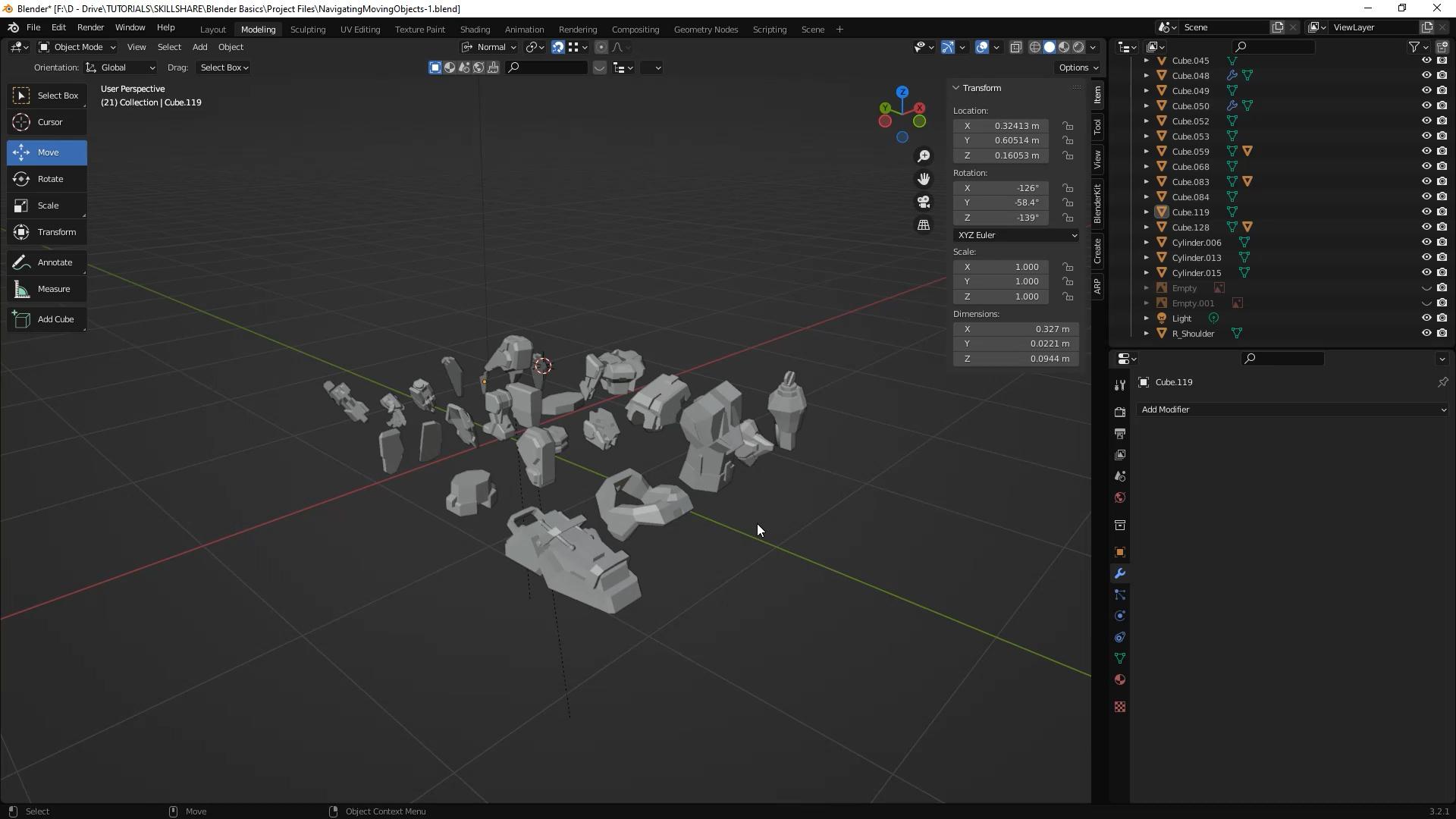
3D, etc., comme des choses comme ça. J'ai déjà fourni des pièces The Down Robot Guy
qui peuvent être
bricolées pour
le premier tutoriel de base. La seconde est encore
relativement basique. Couvre-coffre modélisant différentes pièces pour
notre robot géant. Bonjour, j'aimerais lire ceci en
tant qu' intermédiaire. Le
deuxième tutoriel. En tant que didacticiel intermédiaire car, malgré les outils
utilisés , la modélisation de boîtes de base. La modélisation de boîtes d'environ
300 pièces différentes est en fait un peu fastidieuse
et prend du temps. Donc oui, naviguer dans le scanner d'
interface m'avertit
de ne pas faire de
tutoriels comme celui-ci, comme une révision de l'interface. Mais le truc avec les packages 3D, qu'il
s'agisse de Max, de mon propre
fournisseur ou de quoi que ce soit d'autre, c' est
que les packages 3D ont tendance à être incroyablement alambiqués. Il y a plus de brioches,
d'options et de commutateurs. Puis, à 7 h 47, jumbo jet, vous savez ce que cela signifie, c'est que
vous apprenez à utiliser Bender. Vous serez alors qualifié pour
piloter un jumbo jet à 07h47. Maintenant, c'est juste une
blague. Je plaisante. N'essayez pas de
piloter un jumbo jet. Parce que vous apprenez
à utiliser un package 3D. Tu sais, à moins que
tu n'essaies vraiment un jumbo jet, alors
je suppose que c'est bon. Donc, si vous êtes nouveau, il est facile d'être complètement
dépassé et perdu. Skillshare. Pour me mettre en garde contre de tels
tutoriels. Mais je pense que c'est utile et
qu'il est important de le savoir. Tout est donc une question
de base, n'est-ce pas ? Très bien, voici l'interface
générale pour
naviguer dans la fenêtre d'affichage et
vous appuyez sur la touche Alt ou sur le bouton gauche, droit ou central de la souris. Vous alternez entre
les trois boutons. Si vos commandes sont
un peu différentes. C'est probablement à cause de
votre mode prêteur. J'utilise les paramètres
standard de l'industrie se trouvent dans les préférences d'édition. En mode Blender, la partie d'
affichage voisine se fait avec B, le bouton central de la souris, tandis que l'article
alterne entre contrôle et shift.
3. BB 3 (mise en page + Toggling) v3: D'accord, les outils de mise en page, voici quelques outils de
mise en page courants. Ils sont assez explicites.
Ils ont tous des raccourcis. Lorsque vous vous habituerez
aux raccourcis, vous ne
toucherez probablement jamais à ces éléments. Encore une fois. Je
finirai probablement par parler à nouveau un peu de
ces outils de mise en page. Parce que la répétition est en
fait un outil d'apprentissage. Plus vous entendez quelque chose
que vous pratiquez, plus vous
aurez de chances de
le retenir, n'est-ce pas ? Alors, s'il te plaît, ne t'
énerve pas. Des trucs comme ça. Désactiver les propriétés.
Parlons propriétés, car ces
propriétés sont importantes. Sur le côté droit, différents
ensembles de propriétés vous pouvez inspecter et modifier différents
ensembles de propriétés
. Si vous êtes fournisseur. En mode fournisseur.
Les raccourcis sont T et N. Jouez avec eux pour vous
habituer à les utiliser. Pour le mode standard industriel. C'est la commande et les deux
crochets. Le menu de recherche. Voici une fonction qui
est très utile. C'est comme si, quand j'ai
découvert cette fonction, me suis dit : « Oh ouah,
c'est fantastique ». C'est tout simplement merveilleux. chaque fois que j'ai
du mal à trouver une fonction, je tape simplement dans
la fonction de
recherche s'affiche automatiquement. C'est fantastique. Tu
dois le savoir. Tu dois connaître cet
homme. Le menu de recherche. fonctions de ce menu sont très utiles. mode vendeur Lemon, vous
appuyez sur F3 et cela apparaît, mais en
mode de compatibilité industrielle, vous appuyez sur Tab. Maintenant, la zone bascule. Il est également très
important de le savoir. C'est extrêmement
important de le savoir, surtout si vous travaillez
pour la première fois avec un fournisseur. Parce que si vous
activez ce truc accidentellement, vous aurez
beaucoup de mal à trouver comment désactiver, à
découvrir le
désactiver, à
découvrir ce
qui se passe et comment
puis-je m'en sortir ça ? Comment puis-je résoudre ce problème ? Je vais changer l'interface,
bla, bla. une attention particulière à cela. Vraiment. Oui, j'aurais aimé le savoir avant quand j'ai commencé à m'amuser
avec le fournisseur, comme je l'ai vraiment fait. Il vous suffit de parler dans
le menu de recherche. En gros, si vous consultez
le menu de recherche ici, vous pouvez voir les raccourcis
du menu de recherche. De plus, si vous ne parvenez pas à
localiser cette option, vous pouvez simplement la saisir
dans le menu de recherche. On se contente de dire que c'est moi trois
fois. Les réseaux sociaux. Cela fait le numéro
quatre. Nous y voilà. Où est le charme maintenant trois
fois, quatre fois plus.
4. BB 4 (Espace de travail + Barre de navigation) v3: Il existe désormais différentes dispositions d'
espace de travail. Onglet d'espace de travail différent. Il y a des mises en page. Disposition, espace de travail. Il y a un espace de travail de modélisation, de
sculpture, etc. J'aimerais que vous preniez
note de chaque espace de travail. Notez
également que
chaque espace de travail dispose d'un ensemble d'outils différent qui
leur permet d'exécuter la
fonction pour laquelle
chaque espace de travail a été
désigné. Comme si l'espace de travail de sculpture allait contenir un tas
d'outils de sculpture. L'espace de travail
de modélisation comportera un ensemble d'outils de modélisation et ainsi de suite. J'ai vraiment aimé la façon dont ils l'ont
organisé , la façon dont ils l'ont mis en place. L'espacement entre celui-ci semble correspondre
à un
type particulier de canalisation. Maintenant, qu'est-ce qu'un
pipeline ? Vous pouvez demander ? Eh bien, le pipeline est en bon état. Donc,
imaginez qu' un pipeline
décrit essentiellement une série d'étapes. Comme une série d'étapes
systématiques et
cohérentes mises
en œuvre afin de réaliser un projet. Réalisez un projet,
terminez un projet, comme si vous travailliez en 3D, peut-être la première partie
du pipeline.
La première étape consiste à
modéliser des boîtes, La première étape consiste à
modéliser des boîtes puis la deuxième
étape consiste à sculpter. Et puis la troisième étape
serait de vous excuser, de le
déballer ou de le truquer. Ensuite, l'étape suivante
serait de savoir si vous voulez l'animer,
puis peut-être ajouter, vous voulez l'animer,
puis peut-être ajouter,
afficher des éléments, etc. Le pipeline ne comporte que différentes
étapes. C'est votre pipeline. Je veux me concentrer sur la mise en page
et peut-être sur la modélisation. Maintenant. Je pourrais faire de la modélisation
un tutoriel différent. Je ne veux pas que ce film surréaliste
soit trop long et alambiqué. J'essaie de garder
les choses simples. Un bisou, non ? Maintenant, ces gars, en haut à droite, affecteront vos superpositions
et vos fenêtres d'affichage. Apparence générale Ainsi, si vous avez des éléments tels que
votre boussole statistiques,
des images ou des symboles, représente différentes
informations dans
votre espace de travail 3D. Les polygones ou votre gadget de
transformation, comme ça, vous pouvez activer et désactiver ce genre
de choses. Ce type est là,
ce type bizarre dont vous vous souvenez
quand vous plaisantez.
Avez-vous joué à ce
jeu ou préférez-vous ce type bizarre dont vous vous souvenez
quand vous plaisantez Avez-vous joué à ce
jeu ou préférez-vous lancer les balles et vous avez eu lancer les balles et vous avez eu l'impression
qu'un
de ces jack-dice était Zai. Oui. Eh bien, en gros,
c'est votre boussole. En gros. Cela vous permettra essentiellement de
contrôler l' angle sous lequel vous
visualisez votre espace 3D. Vous pouvez le voir
du haut, vous pouvez le
déduire du côté gauche, l'arrière, du bas, peu importe. Très bien, parlons de la visite
des collections. Maintenant, c'est ici. Peut-être que si vous venez
d'un package différent, vous l'appelez
peut-être comme votre Outliner. Ici,
on parle de collection de
scènes. Il répertorie et organise essentiellement tous les objets de votre scène, tels que la géométrie, les
lumières, les caméras, etc. Vous pouvez également activer différentes
parties de votre objet. Vous pouvez choisir si vous pouvez voir l'objet,
s'il est visible, affiché ou masqué
dans votre port d'affichage 3D, vous pouvez choisir si cet objet doit être rendu,
s' il doit
apparaissent dans votre rendu. Et je trouve mon programme de
restauration du rendu ici, je veux juste me concentrer
sur les bases pour le moment. Vous pouvez vous concentrer, activer les lumières
et les caméras, etc. Vous pouvez même choisir si quelque chose est
disponible ou non. Bien que les paramètres par défaut les paramètres par défaut
du fournisseur, l'option de sélection
n'est pas disponible Vous devez
donc en quelque sorte
renseigner un type de ce type. Maintenant, la barre de navigation, cette barre de navigation en bas à droite, est probablement
la partie la plus alambiquée, ou du moins à mon avis, l'une des
parties les plus alambiquées de Blender. À mon avis, parce qu'
il s'agit littéralement d'une série de menus imbriqués dans
une série de menus, imbriqués dans une
série de menus. Un peu comme Inception. Et chaque menu possède un ensemble unique de fonctions et de contrôles
tels que les outils et les paramètres de l'
espace , les propriétés de
rendu, la sortie ,
le programme affiché par
couche, etc. L'une des
choses les plus courantes que vous utiliserez probablement
serait les modificateurs. Vous devriez donc peut-être
noter que
les modificateurs savent simplement
qu'ils sont là pour le moment. Ainsi, dans les
événements futurs, lorsque vous aurez besoin d'accéder au modificateur,
appliquez une certaine modification. Vous avez une vague idée de l'
endroit où trouver les modificateurs. Et à un moment donné, une
autre chose assez courante à utiliser serait
les outils de rendu. Alors, sachez simplement
que c'est là aussi.
5. BB 5 (CustomizableInterface) v3: OK, la chronologie, je vais la
passer en revue très brièvement, mais je ne
vais pas vraiment faire grand-chose,
voire rien du tout
avec la chronologie. Allons-y, voyons ce que la chronologie
intègre dans les animations. Et ce n'est pas vraiment un sujet que je voulais
aborder dans Vendor pour le moment. C'est donc utile pour
jouer à des jeux. Mais comme pour animer, animer des choses,
modifier des animations. Il existe une fonction d'éditeur de graphes, et j'ai oublié ce que vous appelez
une feuille de dope. Nous pouvons manipuler les
différentes chronologies et des éléments tels que la durée d'une animation tels que la durée d'une animation
, etc. Mais encore une fois, tout est lié au tibia
ennemi
et je
n'ai pas vraiment envie de
savoir que c'est là et que c'est utile lorsque
vous souhaitez animer. Alors, sachez simplement qu'
il est là pour le moment. L'interface est
entièrement personnalisable. L'interface est essentiellement une
série de cellules ou de fenêtres affichant différents contenus
d'informations. Toutes ces fenêtres peuvent
être redimensionnées, divisées et fusionnées ou modifiées pour afficher un ensemble de contenu complètement
différent. Ajouter des actifs. Accédez au menu Ajouter
en haut à gauche, quelque part ici. Et du maillage. Différents objets peuvent être
ajoutés à la scène. Tu peux expérimenter si tu veux. Nous allons nous concentrer sur les objets maillés. Maintenant. Tout sera ajouté à l'emplacement de votre curseur 3D. Ici, le curseur 3D est un objet
qui recherche la cible ici. C'est un peu comme dans
ces documents Word vous savez comment se trouve le curseur et où il apparaît les lettres que vous avez saisies
proviennent des Caraïbes. C'est un peu comme
ça, mais uniquement pour des actifs 3D
similaires dans un espace 3D. Je n'ai jamais vu de curseur 3D
ni d'autres applications 3D. Je ne l'ai vu que chez Vendor. Je pense donc que c'est
peut-être un mixeur unique. Pour autant que
je sache. Vous pouvez voir la position X, Y et Z de votre curseur. Sous les deux propriétés, regardez vers la droite. L'emplacement de chaque objet est défini par les
racines ou le point de pivot de l'objet. Vous voyez ces points dans
l'objet sélectionné. Ça, ce point juste là. C'est la
position x, y, z de cet objet.
6. BB 6 (MoveRotateScale) v3: Ensuite, il existe une
carte clé par défaut pour déplacer, faire pivoter et redimensionner des objets dans l'espace
3D : G pour Grab, S pour échelle et R pour rotation. Tous les autres packages 3D. Et le moteur de jeu utilise W pour se déplacer plutôt que pour saisir. En gros, il en va
de même pour l'échelle. Et nos coroutines. Voici probablement les outils
que vous utiliserez le plus. Vous vous habituerez donc naturellement
à utiliser ces raccourcis. Si vous débutez dans la 3D, comprendre les objets
dans l'espace 3D à l'écran peut être un
peu déroutant. J'aimerais pouvoir trouver
un bon exemple ici. Mais si vous deviez essayer de déplacer un objet vers une position dans l'espace
3D de l'écran. Cela peut sembler proche, mais si vous le faites pivoter
très loin dans l'espace jusqu'à ce que vous vous
habituiez
à travailler dans l'espace 3D dans
lequel ces packages 3D se trouvent, il serait peut-être dans votre
intérêt de de nouvelles choses dans des fenêtres
d'affichage séparées. Un peu comme ça. Maintenant, si vous avez
beaucoup d'objets et que
vous avez un peu de mal à naviguer entre différents
objets et ainsi de suite. Ce que vous pouvez faire, c'est utiliser le FQ, F2 ou le pavé numérique. Pensée. C'est plus long. En fonction la carte clé
que vous utilisez par défaut
ou selon les normes du secteur. J'utilise les normes de l'industrie, donc ce sera F pour moi. Vous pouvez utiliser le F pour encadrer sélection comme un objet et vous aider à naviguer dans
le port de vue 3D.
7. BB 7 (ScaleDoesMatter) v3: Avant de commencer à aborder
des sujets tels que la modélisation 3D, j'aimerais vous faire part d'
une idée, d'un concept, car ce sujet semble faire l'objet d'un
débat. Je parle sur la base de mes connaissances et de mon expérience
personnelles. La taille compte. L'échelle est importante. Ça, c'est vraiment le cas. C'est vraiment le cas. J'aimerais trouver un
moyen de le démontrer. Ceci. Ne se montre pas
très bien avec Blender. Blender est un peu
différent, comme j'ai eu ce problème avec un
autre package 3D. Je vais vous montrer le
rendu de certaines cartes normales avec un maillage de différentes tailles et je vais essentiellement
vous montrer les cartes normales. J'aimerais vraiment avoir
un meilleur exemple de ce que j'essaie de décrire. Ici. Comme je l'ai déjà dit, j'utilise un ensemble de
programmes distinct pour résoudre
ce problème de mise à l'échelle. Beaucoup aiment penser que cela n'a pas d'importance, car la
3D est vectorielle. Cela est partiellement correct. Mais le problème ici est que lorsque
vous travaillez avec des objets 3D, 3D ne fonctionne pas uniquement
avec des vecteurs. C'est le problème ici.
Avec du contenu 3D. En fait, vous
devez également vous occuper des
textures et de la carte des textures, n'est-ce pas ? Vous devez également vous occuper du
gréement et vous devez faire
face à qui sait quoi d'autre. Il y a beaucoup de choses
différentes qui entrent dans la 3D. Donc, dans cet exemple, en fonction des programmes ou des applications avec lesquels
vous travaillez, si vous créez des cartes de
texture sur un maillage. J'ai déjà eu ce problème
avec un autre ensemble de packages avec un maillage
beaucoup trop grand. Les définitions de vos cartes de texture
risquent de ne pas être enregistrées. Mais si vous avez affaire à un
gréement et à une mise à l'échelle complexes, ce gréement et cette mise à l'échelle complexes
peuvent endommager votre équipement. Si vous avez deux mailles énormes, l'ordinateur
devra travailler plus fort pour traiter de plus gros nombres
pour l'utiliser. Il est impossible de savoir qui va utiliser vos ressources 3D pour quoi. Peut-être qu'ils l'envoient dans un moteur de jeu et
qu'il est trop gros ou trop petit et qu'il est plus difficile de
travailler avec. Qui sait ? Je pense que l'
approche intelligente serait de travailler dans un mètre carré. Pour la plupart des choses, cette
échelle est importante. Je vous en prie, faites-moi confiance là-dessus. J'ai déjà eu ce problème
avec l'échelle. prie, écoutez-moi. Croyez-moi sur ce
bâtiment, en tenant compte de la mise à l'échelle, il suit un principe similaire à celui utilisé avec
des documents Photoshop en haute résolution. Vous souhaitez toujours travailler avec un document
Photoshop haute résolution. C'est comme ça. Vous pouvez
toujours le réduire. Mais si c'est le cas, s'il est
réduit, sa résolution est faible Il est plus difficile de travailler avec vous
si vous souhaitez la modifier pour une résolution plus grande, mais
vous pouvez toujours la réduire. C'est un concept similaire. Vous avez toujours envie de travailler en 3D. Comme lorsque vous travaillez avec la 3D, vous devez essayer de construire tout en
tenant compte
de tous les problèmes qui pourraient survenir
si je pouvais survenir travaillant
avec votre acide
3D et tout autre tout ce que
vous êtes un actif 3D pourrait finir par
être utilisé pour vous. Tu dois essayer de
prendre les choses en
considération. L'échelle est importante. C'est important. Je vous
en prie, croyez-moi là-dessus. C'est vraiment important. C'est le cas. Fais-moi confiance.
Croyez-moi, c'est le cas. Vous n'aurez peut-être pas ce problème avec le fournisseur, mais croyez-moi, quand je dis cela, c'est important, croyez-moi là-dessus. Maintenant. Donc, ce que j'aime faire, c'est créer une sorte
d'objets de référence. Donc, en gros, je vais
ajouter un élément de géométrie, comme un cerveau aigu, et je vais le geler, le cacher et l'utiliser comme modèle
chaque fois que j'en ai besoin.
8. BB 8 (DuplicateCopyFlipAttach) v3: Je vais parcourir rapidement
une partie de ce tutoriel afin que vous puissiez voir que mon processus consiste à
créer ce truc. Maintenant. Veuillez ouvrir fichier
du fournisseur de pièces de la Mecque que j'ai fourni. Nous pouvons donc construire
notre robot géant. Il s'agit essentiellement
de vous habituer à travailler dans l'espace 3D et à
déplacer des objets dans l'espace 3D. Et j'espère qu'à la
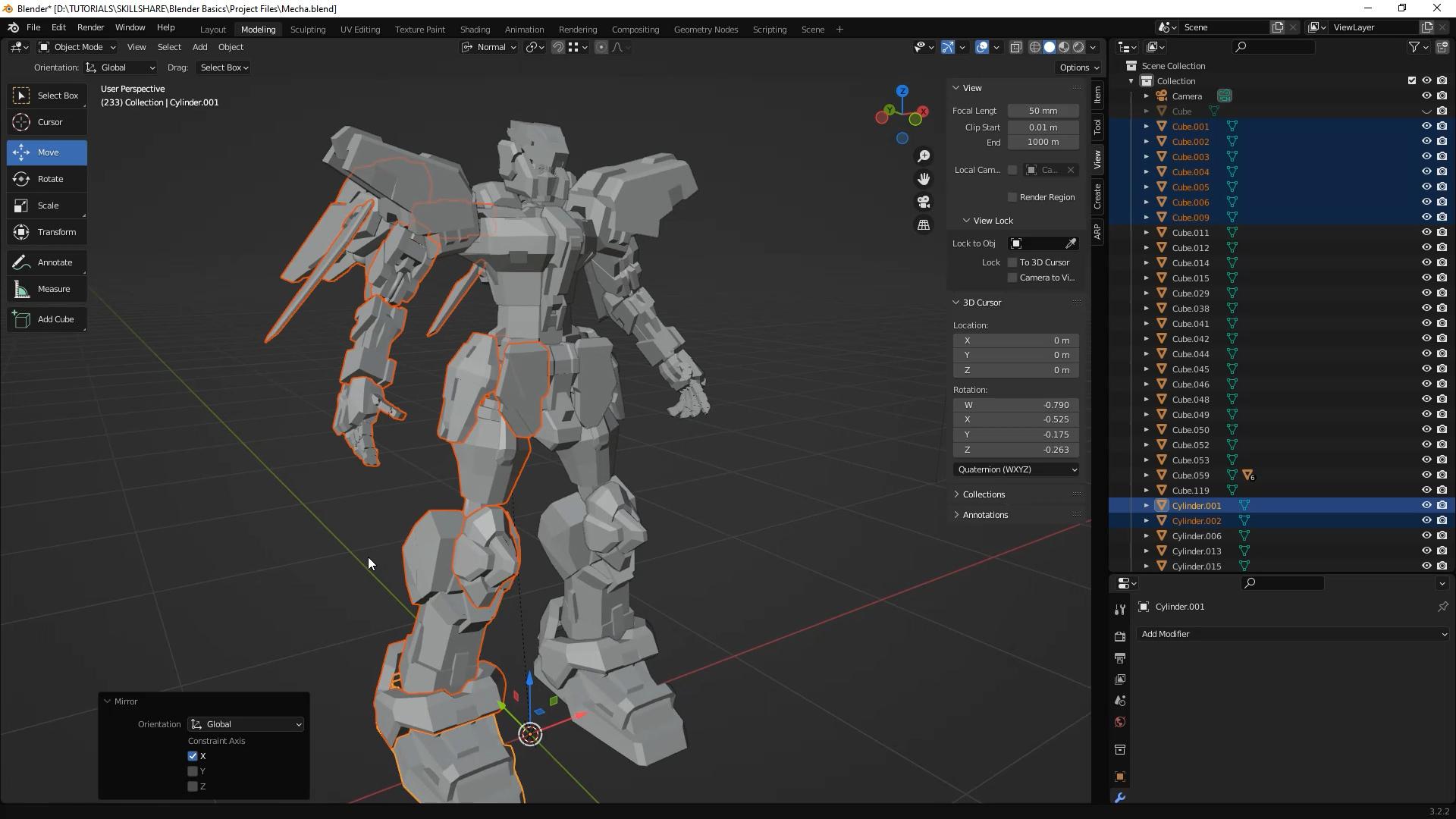
fin de ce tutoriel, vous aurez un robot
vraiment cool que vous pourrez
montrer à d'autres personnes. Je sais que c'est nul que ce ne soit pas vraiment quelque chose
que tu as construit toi-même, mais tu dois garder
quelque chose à l'esprit ici. Ce robot était probablement, je suis presque certain, composé
de deux ou peut-être
300 pièces différentes. Donc, le construire est en fait un peu fatiguant
et prend du temps. le prochain tutoriel, je vais passer en revue les
différents outils que sac a essentiellement utilisés pour
construire ce robot géant. Et tu peux essayer de construire
quelque chose comme ça toi-même. La clé est un bon design. Si vous avez un bon design, vous pouvez créer quelque chose
qui a l'air vraiment cool et vraiment génial et vous pouvez vraiment
impressionner les gens avec cela. Maintenant, utilisez vos outils de déplacement, de
rotation et de mise à l'échelle. Prenez différentes pièces et
assemblez votre robot géant. Je suis désolée d'aimer
accélérer le processus, mais la création de contenu numérique a tendance à prendre
plus de temps que vous ne le pensez. Donc, une fois que vous avez
les outils de base, exemple comment
procéder, utilisez les outils de base. Ce n'est qu'une question
de mise en œuvre, et c'est la mise en œuvre
qui demande du temps et de l'énergie. Regardez-le
et prenez un soda. Les enfants regardent et s'
amusent ou quelque chose comme ça. Il se peut que je m'arrête à un moment donné pour
essayer d'expliquer et de décrire quelque chose que je n'ai peut-être pas
abordé auparavant. Le tutoriel et moi avons
pensé qu'il était également très important et essentiel
pour nous de connaître en termes
de réalisation de choses en 3D. Très bien, profitez-en. D'accord. Voici quelque chose qui, selon moi, était relativement essentiel. Dupliquer. Et il est essentiel de
copier et de retourner
des objets. À un moment donné, vous devrez
peut-être copier et
retourner certaines parties de votre modèle. Il est en fait beaucoup plus facile
, plus rapide, plus propre
et plus efficace de simplement créer
la moitié de votre modèle, et plus efficace de simplement créer de le copier et de
le retourner au lieu d'essayer de
créer les deux côtés simultanément. Fais-moi confiance là-dessus.
Je vous en prie, faites-moi confiance là-dessus. Il y a deux
façons de procéder. Vous pouvez cliquer avec le bouton droit
et dupliquer ou copier, puis redimensionner selon l'axe
approprié. Dans ce cas, l'axe X. Vous pouvez saisir l'
échelle sous forme numérique. Dans ce cas, moins
un devrait le retourner. Cela pourrait
vous empêcher de toujours obtenir les résultats souhaités. Si l'axe de l'objet
a été modifié d'une manière ou d'une autre. C'est peut-être la raison. Gear dispose d'une autre
méthode pour ce faire. Définissez l'origine de vos objets au centre de ce que
vous essayez de refléter. Les coordonnées x, y et z
peuvent être définies sur le curseur 3D, que vous pouvez essentiellement positionner où vous le
souhaitez dans l'espace 3D. Ici, je l'ai placé au
milieu de l'espace 3D. Vous pouvez voir les coordonnées
XYZ dans votre panneau d'outils sur la droite. Dupliquez ce que vous
essayez de reproduire et appuyez
sur Entrée. Cliquez avec le bouton droit Ensuite, réfléchissez. Miroir interactif Vous devrez peut-être jouer un
peu avec les options de mise en miroir
interactives pour obtenir la mise en miroir. Le fait que tu veuilles. Assurez-vous d'avoir la
bonne orientation et le bon axe. Voilà, vous l'avez. Un robot géant
génial. J'espère que vous avez utilisé le didacticiel et fourni des pièces pour assembler quelque chose de vraiment cool,
qui ressemble à celui-ci. Et je me suis habitué à
naviguer dans
l'interface 3D et dans l'espace 3D et à déplacer
des objets dans l'espace 3D, etc. C'était l'
objectif initial de ce tutoriel. Dans la seconde moitié
de Bees Basic, ces didacticiels de base sur les bender. Je vais aborder la modélisation 3D. Je vais simplement passer en revue les différents
outils que j'utilise pour construire les
différentes pièces de cette monstruosité 3D. C'est donc tout pour le moment. Si vous êtes nouveau
sur Skillshare, assurez-vous de cliquer sur le bouton d'
abonnement. Si vous avez apprécié cette vidéo, assurez-vous de laisser un like
et, jusqu'à la prochaine fois, continuez à créer des fonctionnalités muse. Et bonne chance là-bas. Parce que je sais que ça peut être dur.
 Douglas R, Digital Artist