Transcription
1. Introduction: Salutations. Je suis en ligne et vous propose un autre tutoriel
Skillshare car je crois fermement
que c'est un moment de partage de compétences. Alors qu'est-ce qu'on attend ? Partageons quelques compétences. Il s'agit de la seconde partie de
mon didacticiel sur les bases des fournisseurs. Ils se concentreront sur les différents
outils de modélisation de boîtes disponibles et sur le fournisseur, gros, les outils de
modélisation de boîtes que j' utilise pour construire mon robot
géant. Tout d'abord, je vais aborder les outils de modélisation de
boîtes. Deuxièmement, je vais aborder
différents types de références que vous pouvez utiliser. Et puis Modèle d'image en ajoutant vos
modèles d'image de référence afin que vous puissiez modéliser vos troisièmes
éléments de modèle différents en mode édition. Et vous avez vos sommets,
vos arêtes,
vos polygones et vos éléments, simplement des éléments
différents. Ensuite, aligner et
masquer des objets. Et je vais aborder brièvement le modificateur booléen qui couvre tous les
modificateurs à la fois. C'est une surcharge d'informations. Mais au fur et à mesure qu'ils seront abordés, j'en aborderai un ou deux. Ensuite, les options de modélisation des boîtes. Il existe différentes options. Joignez le couteau. Vous pouvez dessiner un cadre sur un modèle qui apporte
tout ce qui est
utile pour la modélisation, la
géométrie, etc., simplement
Dropbox sur le modèle. Et des types de polygones. Je parlerai également des types
de polygones. Essayez des armes à feu, des quads et des fusils, lesquels vous
devriez utiliser et pourquoi. Et la planification modale. Parfois, vous avez
du mal comprendre comment aborder la
modélisation de quelque chose. Il est donc parfois
utile de le
planifier avant de
le modéliser. Et le modificateur de courbure, fait, s'appelle en fait
le simple déformateur, mais j'ai oublié un arrière-plan 3D
Max. Ainsi, dans, dans,
dans Max, on parle de modificateur
de courbure, qui
applique également des transformations. Et je vais parler un
peu de la parentalité. Je vais approfondir question de la parentalité, car
je suis
tombée sur un excellent
exemple de travail parentalité, de travail
avec des subdivisions. Waouh, en fait, je couvre
un tas de choses ici, en réparant les trous dans les mailles et
le modificateur de treillis. Enfin,
renommez des objets, dupliquez
et mettez en miroir ou
copiez, retournez et attachez. J'espère qu'à la fin
de ces didacticiels, vous aurez les connaissances
nécessaires pour modéliser presque
tout ce que vous voulez. Alors, sans plus tarder,
allons-y. Ça va être épique.
2. Outils de modélisation de boîte commune: Salutations. Je suis en ligne
et à l'antenne. Je vous propose un autre tutoriel
Skillshare, car je crois fermement que
c'est Skillshare à temps. Alors qu'est-ce qu'on attend ? Cela partage certaines compétences. Maintenant, voici la deuxième partie
de mes notions de base sur les fournisseurs. Cela couvrira la modélisation
de base de la boîte inférieure. Dans cette deuxième partie de
ma série de tutoriels. Ensuite, le didacticiel de base du fournisseur,
les didacticiels de base et de base. Je voulais faire une démonstration des outils
de base de modélisation de boîtes. Les
outils de base de modélisation de boîtes que j'utilise pour créer mon super robot, à partir
du tutoriel précédent. C'était mon deuxième cube. J'ai créé un autre cube pour
mon modèle afin de m'assurer que tout est à l'échelle de
1 m² et je l'ai modifié
ou quoi que ce soit d'autre. Je vais activer le commutateur
filaire, faire la modélisation
dont ils ont besoin pour créer une deuxième file d'attente. Nous avions couvert cette étape. C'est couvert. Je suis sûr que je vais m'
assurer que c'est couvert. C'est correct. Si cela n'a pas été fait, si on ne vous a
pas créé quelques cubes
du cube modèle et de la deuxième file d'attente,
faites-le. Rien n'a
été fait. C'est fait. OK. Donc, wireframe, il
existe des points de vue différents. Vous pouvez, vous pouvez visualiser vos ressources
3D de différentes manières. Vous pouvez le visualiser et vous
pouvez visualiser sa structure filaire, vous pouvez voir ses
différents niveaux d'ombrage, ses niveaux d'ombrage. Et vous pouvez le visualiser sous forme de rendu
en temps réel. Il s'agit d'un rendu en blanc, mais c'est à peu près aussi proche du rendu
en temps réel
que, selon les technologies
actuelles, vous
pouvez en quelque sorte voir à quoi cela pourrait ressembler une fois que votre actif aura
été rendu. restons-en au wireframe et moment, restons-en au wireframe et à
l'ombrage de base. Juste pour la modélisation, vous devez vous préoccuper du rendu
en temps réel jusqu'à ce que vous obteniez réellement
des éléments ou que
vous ayez affaire à
des cartes de texture. Passez à l'onglet Modélisation. Vérifiez que vous êtes en mode édition. Parce que si vous n'êtes pas en mode
édition, vous
ne pourrez modifier vos modèles. Si vous
modélisez des boîtes, vous devez modifier vos modèles Vous devez
donc être en mode
édition pour le faire. Naturellement. Voici quelque chose que vous devez
comprendre à propos de la géométrie dans actifs
3D. Comme toute géométrie, tout est essentiellement
composé de vecteurs, sommets, d'arêtes et de faces. Tous ces différents éléments
constituent votre géométrie. Et vous pouvez
passer de l'une à l' manipuler différentes
parties. Comme chacun de ces
sommets le représente, c'est un peu comme votre accès. Chacun représente,
ils ont tous des coordonnées x, y, z, non ? Ça, ce sont tes sommets. Et si vous avez trois ou
quatre sommets différents, des coordonnées
x, y, z, cela se combine en quelque sorte pour
créer un polygone. Juste aux coordonnées x, y, z. Traitez un avantage. Trois ou quatre créent un pub , un trépied ou une
sorte de bombe. C'est ce qu'est la 3D. La 3D n'est qu'un système complexe de polygones simplement assemblés pour alimenter vos graphiques 3D. Vous pouvez passer à l'autre pour en manipuler
différentes parties. Je l'ai déjà mentionné. Toutes mes excuses. Que je vais démontrer les
différents outils de modélisation de boîtes. Tous les outils ne
disposent pas de raccourcis. Si vous pouvez vous habituer à tous les
raccourcis, vous pouvez passer aux
autres modes d'affichage et être très avancés,
car nous sommes fascinés, réussir, impressionner les
autres et peut-être faire embaucher dans un studio qui
travaille principalement avec des fournisseurs. Et vous serez prêt. Envoyez-moi un message disant que
l'hortensia est nul. Bien. Alors Extrude, je vais vous montrer
l'extrusion ici à ici. Les raccourcis situés sous la
description de tous les boutons. Les faces de l'encart se présentent par lots. Votre visage est illustré ici. L'
outil Bevel Bevel crée des coins. Fondateur en ajoutant des arêtes. Tatouage en boucle. Tu peux le faire. Vous pouvez ajouter des arêtes à vos actifs, par exemple en séparant les
douleurs,
etc., mais elles doivent
suivre le sol, le flux des arêtes de vos polygones. Un peu comme des chats dans ton polygone. Sinon. Comme le disent les Jamaïcains, dans notre travail, je
n'ai pas l'intention d'insulter qui que ce soit,
comme j'aime les Jamaïcains. En fait, je suis
d'origine pour moi. Donc je sais que ça n'en a pas l'
air, mais oui. Comme vous pouvez le constater, j'
aime enrichir ma culture. Ce genre de choses
a donc tendance à se produire lorsque vous grandissez dans
des environnements différents, n'est-ce pas ? Et il y a le couteau,
qui est assez épique. J'aime travailler avec un couteau. C'
est vraiment rudimentaire. Vous pouvez vraiment vous en
débarrasser, accéder au maillage, simplement le modifier manuellement comme vous le souhaitez. Mais ne devenez pas trop fou
avec le couteau. Parce que si vous
voulez simplement tout faire avec le couteau,
c'est vraiment là. méthodes
de modélisation plus rapides et plus simples que de simplement utiliser
le couteau trop longtemps. Ce ne sont pas vraiment des couteaux quand tout le reste échoue. Maintenant, ces autres outils, vous ne
finirez probablement pas par les utiliser. Je ne pense pas les avoir
jamais vraiment utilisés. Vous pouvez essayer
certains de ces outils à votre rythme, voir ce que vous aimez et cliquer sur le
premier ensemble d'outils que j'ai abordé pour vous aider. Je pense que vous
vous retrouverez à utiliser ces deux. Donc, la majeure partie de ta vie à faire le couloir de
Boss et tout ça. OK, commençons à
créer notre robot.
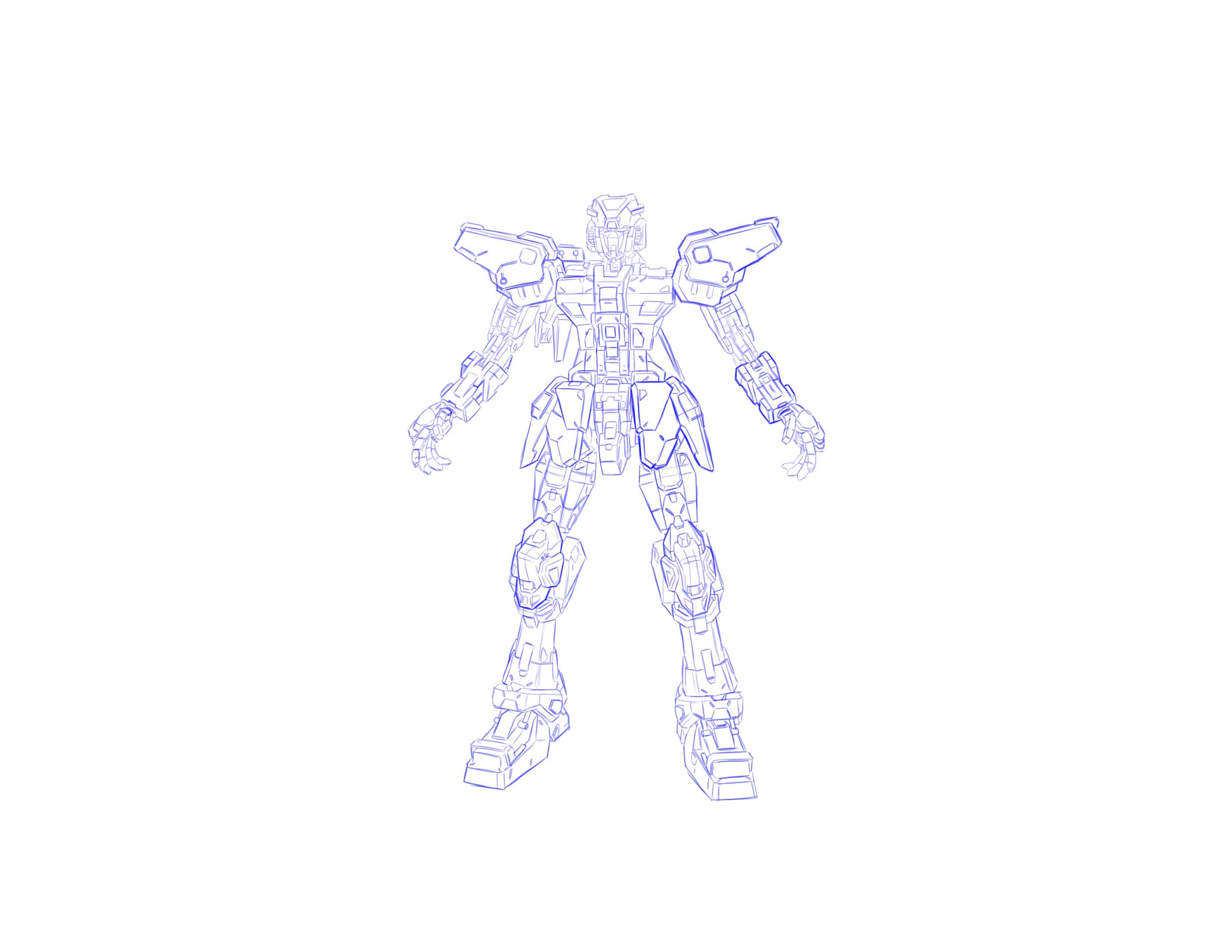
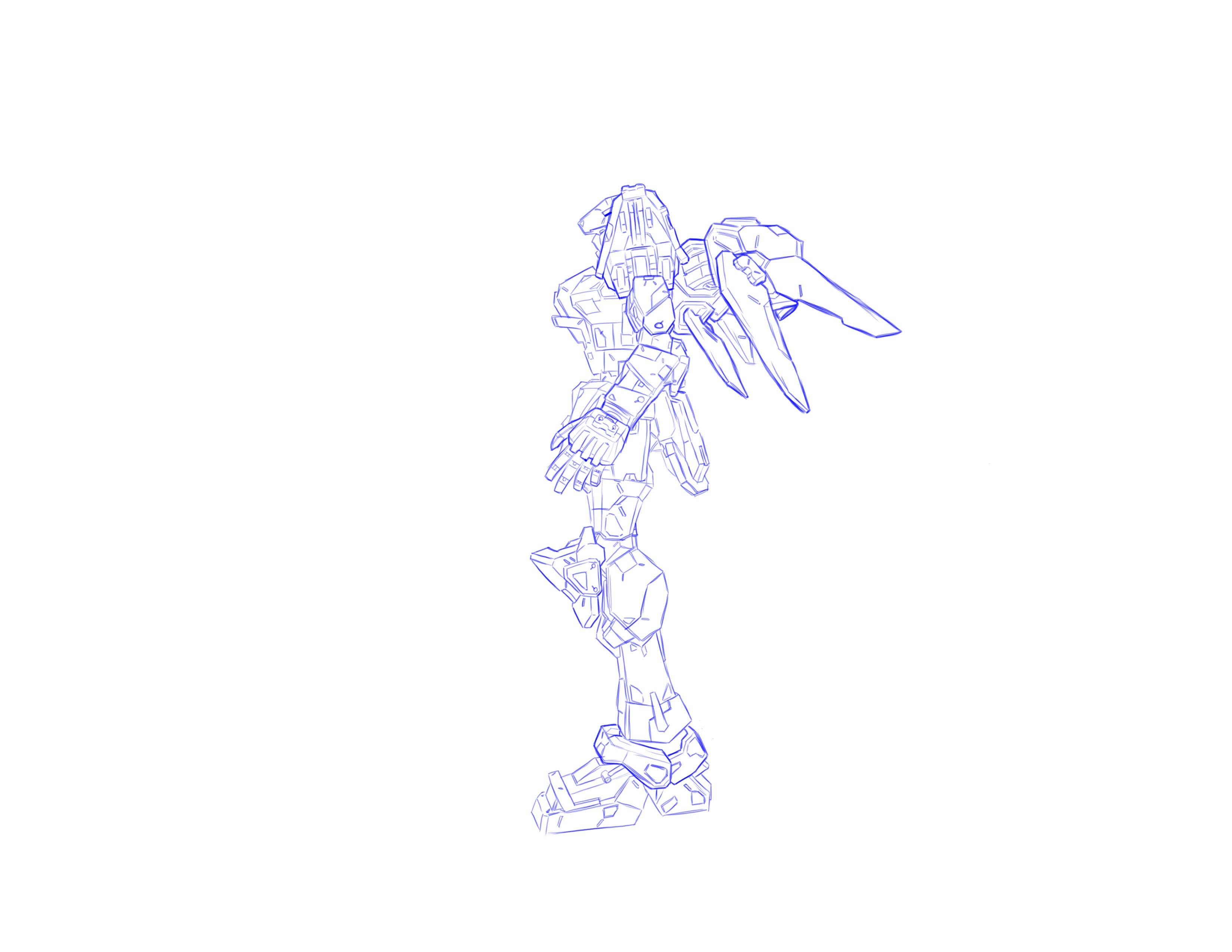
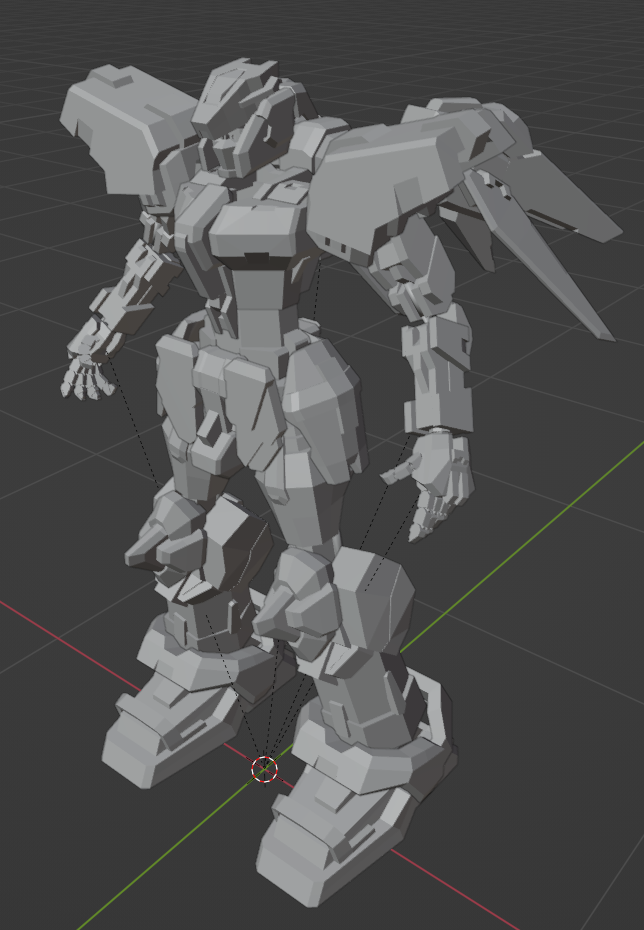
3. Utilisation de références d'images: Commençons à créer
notre robot géant. Maintenant que nous avons fini
de créer des déchets et de nous familiariser avec les différents outils à notre disposition. Essayons de
créer quelque chose qui soit réellement quelque chose qui soit le but
de cet exercice. La première étape
du pipeline 3D qui consiste à fabriquer
n'importe quel type d'acide 3D, moins à mon avis. En ce qui concerne la façon dont
j'aime faire les choses. J'ai vu des gens
commencer par sculpter. Ce n'est pas vraiment comme ça. Je peux le faire. Mais oui, ce n'est pas vraiment le cas. Quand j'ai commencé à
m'intéresser à la 3D, nous n'avions pas la sculpture 3D. Je suis
donc habituée à modéliser moi-même des
boîtes, puis à faire des choses comme la sculpture
, etc. par la suite. Maintenant, la première étape
du pipeline consiste à disposer d'une bonne feuille de conception ou d'un ensemble de plans, de travaux conceptuels
ou de quelque chose sur lequel vous pouvez travailler comme vous le souhaitez. Appelle-le. J'ai choisi de créer
un robot parce que, avouons-le,
les robots, c'est cool. Ils le sont vraiment, ils sont cool. Du moins je
suppose. Beaucoup de gens trouvent les robots cool. Et donnant ainsi des
sujets plus intéressants au modèle. De plus, si vous
y
réfléchissez bien, robots, les véhicules
et les machines les
robots, les véhicules
et les machines sont essentiellement composés
de nombreuses pièces
de base et de formes de base. Ils l'
appellent en quelque sorte ensemble. Vous pourriez aller jusqu'
à 300 pièces. Je suis presque certain
que ce robot est fabriqué ici. En fabriquant ici. C'est comme si
c'était 300 pièces. Je n'ai donc pas vraiment aimé compter le montant exact et fini par
fusionner plein de choses. Donc, même si je
consulte les statistiques, les données statistiques se
trouvent en haut à droite. Donc, en créant ce robot cool, vous vous entraînerez à modéliser des boîtes
de base, à les éditer, ce qui
est le but de
ce projet, de ce didacticiel, de
ces didacticiels et à vous entraîner déplacer de nombreuses
formes de base dans un espace 3D. Et j'espère que vous
aurez quelque chose de
vraiment très cool à montrer. À la fin de ces sensations fortes, j'ai vu quelqu'un créer ce aléatoire
vraiment très cool,
qui ressemble peu à l'inspiration de ce projet avec
des formes basiques et comme si c'était
vraiment, vraiment cool. Vous pourriez faire quelque chose comme
ça ou comme des transformateurs ou n'importe quel autre robot géant. Api, pharmacophore,
pharmacophore, arme à feu. Genre, je ne sais pas.
À moins que vous ne soyez doué pour la conception de choses, je ne vous recommande pas de
simplement concevoir vos propres créations,
car elles seront probablement très
basiques, complexes et
manqueront de
beaucoup de détails. J'ai vu ça aussi.
En fait, j'ai été victime de la création de trucs vraiment pas cool et intéressants sur les robots. Ils ont des
trucs vraiment basiques. J'ai fait ça comme si j'avais envie de pleurer. Je
ne veux pas que tu essaies. S'il te plaît, apprends de mes
erreurs. Ne sois pas comme moi. Obtenez un
design vraiment beau et très solide et construisez simplement
à partir de ce design, s'il vous plaît. prie. Je t'en supplie. Fais-moi un solide. Maintenant,
voici une question. Pouvez-vous utiliser une
propriété intellectuelle préexistante à des fins de formation ? Eh bien, si c'est juste
à des fins de formation et que vous citez la source, je pense que tout ira bien. Oui. Très bien,
configurez le modèle d'image. Configurons notre modèle d'image. Vous pouvez le faire de différentes
manières. Vous pouvez l'utiliser en arrière-plan. Vous pouvez le mettre
en arrière-plan. Mais j'ai l'impression que la création d'une référence vous donne plus de contrôle sur la référence,
sur elle, sur l'image. Vous pouvez le redimensionner, le sélectionner dans la
collection de scènes, l'
éteindre et l'activer, etc. Cela vous donne un peu
plus de contrôle. Je pense que je trouve la meilleure façon
de le faire de cette façon. Naviguez donc vers l'
avant ou vers la droite, ou quel que soit votre
point de vue, l'avant ou vers la bonne récompense. Cliquez ensuite sur Ajouter une image. Vous pouvez modifier la
transformation. L'
image de référence ne se trouve donc pas dans votre modèle de cube de 1 m. Maintenant que nous avons une image de
référence, nous pouvons commencer à construire
sur la base de ces images de référence. Ajoutez maintenant un
commutateur cubique en mode édition. C'est important. Si vous
ne passez pas en mode édition, vous ne pourrez rien
modifier.
4. Travailler avec des éléments de modèle en mode Modifier: Alors maintenant, j'espère que
vous avez ajouté un cube et que vous êtes passé en mode édition. Et tout se trouve dans un rayon de 1 m², terminé par une lettre. Et cette boîte de référence
est définie comme étant irrécouvrable. Accédez à vos
collections de scènes et activez les options de sélection. Cela ressemble à une petite
flèche et vous cliquez dessus, et j'espère que cela fonctionnera. J'espère que nous pourrons le trouver. Tu devrais pouvoir
le trouver là-haut. Oui. Oui. Tous les éléments
se trouvent donc dans les mêmes objets. Hein ? Fais attention à ça. Maintenant, je vais probablement
finir par avancer un peu rapidement ,
car la modélisation de boîtes peut être
fastidieuse et prendre du temps. Et j'essaie de
garder ces tutoriels relativement simples,
et je m'arrêterai régulièrement pour
décrire un chiffre qu'ils
considèrent
comme et je m'arrêterai régulièrement pour décrire un chiffre qu'ils
considèrent important et que je n'ai jamais
abordé auparavant. Que tous les éléments se trouvent
dans le même objet. Si vous créez quelque chose de complexe, cela peut être source de confusion. Si vous avez des centaines d'
éléments dans le même objet. Donc, ce que vous pouvez faire, c'est
les séparer, les diviser en
différents objets et
les modéliser comme des objets distincts et vous pouvez simplement les joindre une fois
qu'il les aura joints plus tard. Assurez-vous donc de disposer de toutes les parties de cette pièce de géométrie. Cela n'a donc pas sélectionné polygone,
d'arête, de texte
ou quoi que ce soit d'autre. Et allez dans le menu en haut. Sélectionnez, sélectionnez des lignes
et séparez. Vous pouvez peut-être
cliquer avec le bouton droit de la souris et accéder à ce menu pour pouvoir le faire également. Vous pouvez rencontrer
certaines situations. Par exemple, où
souhaitez-vous
refléter certaines
parties de votre maillage ? En appliquant le modificateur de miroir, il se trouvera sur le côté droit. Parmi cette immense pléthore d'options de menu les unes dans
les autres. Un peu comme le début dans les options du menu de
section, ces options de menu,
le menu intérieur, menu
intérieur et les barres
de navigation. C'est là-dedans. Dans
le tutoriel précédent, je veux juste m'
assurer que vous savez ce que c'est et que vous pouvez le
trouver et tout ce que vous avez. Vous cliquez ici, vous les ajoutez. Modificateur de miroir. Vous ajustez l'orientation et la distance de fusion selon vos besoins. Et lorsque vous êtes prêt à appliquer, assurez-vous de quitter l'objet, sinon vous ne pourrez pas appliquer le modificateur de miroir. Maintenant, faites attention à ne pas déplacer
les sommets de l'autre
côté de votre maillage. Il se peut que vous deviez utiliser
le bouton X-Ray. C'est en haut à droite. Il devrait se trouver dans la section
supérieure droite de votre fenêtre d'affichage 3D. Vous pouvez utiliser la teinte
plate et la teinte lisse. Pour modifier ce mouvement. Examinez certains des
polygones de votre géométrie. À un moment donné, vous devrez
peut-être définir le point d'origine de votre
gentleman G. S'il est décalé, cela risque de gâcher un peu les choses. bouton droit ou consultez
le menu contextuel de l'objet et accédez à Définir l'origine. Et allez à l'origine de la géométrie. Et cela devrait
réinitialiser l'origine de l'accès de vos objets au
centre de la géométrie. Et ils se déplaceront,
tourneront et redimensionneront essentiellement en
fonction de ce point d'origine.
5. Aligner et masquer des objets: À un moment donné, il se peut
que vous deviez aligner
différents objets. Sélectionnez vos objets, Objet,
Transformez, Alignez les objets. Le modificateur booléen peut être utilisé pour créer des formes assez
intéressantes. Alignez vos objets. Tu
veux soustraire quoi de quoi ? Appliquer une valeur booléenne à l'objet
dont vous souhaitez effectuer une soustraction. Ensuite, je laisse tomber l'objet. Vous souhaitez soustraire,
appliquer le modificateur et supprimer les formes souhaitées. Vous pouvez utiliser solidify pour transformer le plan en une
pièce de géométrie. Solidifie un autre modificateur. Vous devrez donc le
récupérer dans les modificateurs. Encore une fois. Encore une fois, les
modificateurs qui modifient des éléments semblent être quelque chose
que vous utilisez assez fréquemment lorsque vous
modélisez des éléments. quantificateur est également très pratique et d'autres choses
comme la sculpture, peut-être la texturation, le gréement, permettent
probablement de fabriquer plein de choses. Il est utilisé pour de nombreuses
choses vendues. Toutes ces choses
que vous allez
finir par utiliser
assez fréquemment. Assurez-vous donc de
vous familiariser avec les modificateurs et le fournisseur. Ensuite, en tant que modificateurs, vous n'
avez pas besoin de tout savoir. Je ne recommanderais pas d'
essayer de tout savoir. Parce que tu
vas juste t'embrouiller. Et même si tu étudies un
tas de choses, tu
feras, tu finiras par faire ce truc, tu
feras encore un tas de choses. Vous apprenez à utiliser
un tas de choses, puis vous ne les
utilisez pas réellement et vous
finissez par oublier tout et toutes les
choses que vous venez étudier.
C'est le but. J'essaie juste d'
apprendre ce dont
tu as besoin et que tu
vas utiliser. J'ai juste essayé d'apprendre ces choses, concentrer sur et sur celles dont vous avez
actuellement besoin et cela, vous
allez réellement les utiliser parce que vous allez en
tirer le meilleur parti. J'ai essayé de tout apprendre.
Ne fais pas ce que j'ai fait. Apprenez de mes erreurs, s'il vous plaît. Ah oui. Solidifiez le modificateur, plan
coronal, en un
morceau de géométrie. Modifiez l'épaisseur, quittez
l'objet, puis appliquez-le. À un moment donné, votre projet de maillage
va devenir assez encombré
et confus . Il sera relativement
difficile de s'y retrouver travailler avec lui. Vous pouvez masquer des éléments sur lesquels
vous ne travaillez pas, masquer des éléments sur
lesquels vous
ne travaillez pas dans l'émission et y masquer
des fonctions. Vous pouvez afficher et masquer
des éléments dans la scène. Et la collection de scènes.
En haut à droite. Vous pouvez afficher et masquer des éléments en les
sélectionnant, en accédant à votre menu contextuel et
en sélectionnant Afficher ou masquer. Vous pouvez le faire de cette
façon avec tout ce flotter votre bateau, n'est-ce pas ? Ce n'est donc pas dans le menu contextuel, mais sous Objet, menu. Menu des objets en haut à gauche. Sous Objet, cliquez sur Afficher et masquer. Des ondes sonores sur le
contexte. Vous pensez peut-être que ce serait dans
le menu contextuel. Ce n'est pas très sympathique du tout. Allez Blender,
travaille avec moi ici. Si je n'arrive pas
à comprendre que le fournisseur est complexe,
gardez-le. C'est un package 3D. C'
est que personne ne sait tout. Il n'y a personne comme
ça. Fais-moi confiance. Tout le monde se spécialise. Tu veux devenir
bon avec quelque chose. Mon meilleur conseil est
de se spécialiser. C'est le meilleur conseil. Spécialisez-vous dans
quelque chose, s'il vous plaît. Quand tu deviens incroyable
et que tu réussis. Souviens-toi de moi, quand tu seras
riche et célèbre, s'il te plaît. Maintenant. Oui, Alt H apparaît
dans le décalage des objets, H masquera les objets non sélectionnés et Control H pour masquer les objets sélectionnés. Et ce qui est vraiment cool,
c'est si vous utilisez
Alt, Shift H et contrôlez Hayes et que vous
affichez ou masquez le mauvais élément, vous pouvez
appuyer sur Control Z pour annuler chaque fois
que vous avez montré un vrai mot
ou quoi que ce soit d'autre. Alors, basculez, Alt H, annulez, activez Shift H, et faites un
essai contrôlé et vous pouvez voir si vous pouvez obtenir l'option Afficher et masquer
que vous vouliez vraiment. Finalement,
si vous
continuez à montrer des choses et à les
cacher tout le temps, vous allez juste
vous habituer
à joindre des éléments pour
cacher quelque chose, à
mémoriser un raccourci. C'est comme si le W ER se déplaçait jusqu'à ce qu'il ait le
goût de toutes ces choses que vous utilisez tout le temps. Je vais juste m'y habituer.
6. Types de polygone: Vous pouvez réellement dessiner la
boîte à l'endroit où vous souhaitez la placer, votre objet de modélisation de boîte
étant positionné sur le maillage. Vous pouvez réellement les dessiner dessus,
jetez-y un coup d'œil. Dans un autre cas,
vous souhaiterez peut-être réunir différentes parties du maillage en un seul objet. Faites glisser la souris pour sélectionner tout ce que
vous souhaitez rejoindre. Cliquez avec le bouton droit et rejoignez.
À un moment donné, vous devrez peut-être modifier le modèle Find
Box en accédant à votre objet,
en dessinant les arêtes à
l'aide de votre
couteau, en supprimant d'autres
arêtes et sommets et peut-être même en construisant
quelque chose ensemble. Typologie que vous souhaitez. Supprimer des éléments est
plus destructeur. Vous supprimez simplement une arête ou sommet qui ajoutera
un trou à votre match. Dissoudre des objets est moins
destructeur. Dissoudre des trucs. Nous laisserons le maillage
plus ou moins intact. Et nous allons simplement modifier
votre topologie. Jeu PC. Ils finiront probablement par
traiter des enzymes d'amour qui parlent d'eux parce que je
ne pense pas avoir encore
parlé d'armes à feu. Je suis désolée. Je vais m'y
atteler. Je suis en train de m'y mettre. Je vais voir le patient, le patient, le jeune Catalan. Maintenant, la décision de supprimer ou dissoudre est strictement une question de situation. Essayez de vous en tenir à l'utilisation de Watts. Utilisez des quads là où vous le pouvez. Il existe en fait
différents types de polygones. Il y a des dragons. Il existe des quads, abréviation de polygones
quadrilatéraux. Et pas de robe. Essayez
que les pistolets indiquent des polygones à trois côtés. Continuez. Quads. À la prospective, tableau de bord. Et les armes sont des polygones ayant plus de quatre
côtés et quatre coins. Les ordinateurs détestent et
détestent. Ils détestent ça. Essayez de ne pas utiliser n gone. Parce que c'est l'une de ces
choses, comme la mise à l'échelle ou l'utilisation d'un document Photoshop avec une image basse résolution. Ce n'est pas l'une
de ces choses. Ça va tout
gâcher. Essaie de concevoir. J'ai essayé d'utiliser des quads
où vous pouvez essayer des armes, mais essayez de vous en
tenir à l'utilisation de Quantum. Pour des raisons techniques et
mathématiques. programmes informatiques, les ordinateurs et les programmes peuvent calculer
des nombres divisibles par deux. Beaucoup plus facile que les autres. C'est pourquoi les quads
sont préférables. Cela impose moins de contraintes
au système et les autres programmes auront
moins de problèmes de traitement, car le bout du fil perturbera votre
avance sur votre modèle. Je ne sais pas si
tu l'as déjà remarqué. Si vous avez essayé d'utiliser le polygone pour découper une boucle
sur quelque chose, vous avez essayé d'utiliser une boucle sur
quelque chose, n'est-ce pas ? Et l'objet sur lequel vous avez
essayé d'utiliser un outil de découpe
en boucle ne
fonctionne pas complètement. Parfois, ça ne
va pas tout le temps. Parfois, c'est comme si ça s'arrêtait quelque part. La raison pour laquelle cela a cessé
d'être le cas est que vous avez perdu un bout géant
et que cela
perturbe en quelque sorte le flux de perturbe en quelque sorte le flux votre modèle de maillage.
C'est pourquoi c'est arrivé. Et les pistolets perturbent la fluidité des
bords de votre modèle. Ils rendent le réglage difficile. Et les armes à feu ont
tendance à produire un rendu et un lissage étranges. Artefact. Et des armes. Ils ne
subdivisent pas les biens. Je ne sais pas si
vous avez déjà essayé de
subdiviser un maillage alors que beaucoup
d'entre eux avaient disparu. Ce n'est pas le cas, ça ne
se passe pas très bien. Ça devient, ça devient
un peu quand on essaie de
sculpter quelque chose avec du bizarre et du disparu, subdivisé et disparu. Cela ne sculpte pas la propriété. Ils partent, ils ont tendance à
ne pas très bien parler. Vous avez comme des
pointes de barbe
que vous ne pouvez pas réparer,
vous pouvez les lisser. Essaie juste de ne pas le faire. Ça va, ça
va t'embrouiller. Essaie, essaie d'éviter de
faire ce genre de choses. Il en va de même pour sa mise à l'échelle, il en
va
de même pour l'utilisation de documents Photoshop en
basse résolution, ce sont toutes ces choses que vous
devriez essayer d'éviter de faire. Si c'est le même
genre de principes. Maintenant, certaines applications ne
se manipulent pas
et fonctionnent très bien. Et sculpter sur
ces surfaces peut entraîner des résultats indésirables.
7. Planification des modèles: Maintenant, si vous ne
savez pas comment aborder la
construction de quelque chose, j'ai un peu de
mal à entendre. Vous. Disons que j'y suis allée, je
faisais des généralités à propos de Jane. Je vais essayer, j'aurais dû
essayer de le faire de cette façon. Tirez les leçons de mes erreurs. Ne fais pas ça. Je l'ai fait.
Je vous en prie. Fais-moi confiance. Je dis ceci, tous mes conseils. Vous aurez plus de facilité
à réfléchir à ce genre de choses. Tu passes un moment plus facile
avec Pauling's up. Faites-moi confiance sur ce point. Fais-moi confiance. Si vous ne savez pas comment
construire quelque chose, vous pourriez, cela vaut peut-être la
peine de le découvrir sur papier. Tout d'abord, certaines de ces
formes peuvent être écrites. Ils peuvent, ils peuvent
devenir un peu bizarres. Vous pouvez utiliser le
modificateur de courbure pour plier la forme. Mais il se peut que vous ayez besoin d'un autre axe. À partir de là, appliquez le modificateur de courbure. Désolé, ce n'est pas le
modificateur Bend. Dans Blender. C'est ce que l'on appelle une simple déformation. Appliquez un angle,
disons 90 degrés. À des fins de test. Ajoutez un objet vide. Nous utilisons cet objet vide
comme modificateur Ben. Origine. L'origine définit
l'accès pour ou contre. Si vous avez du mal à
plier votre modèle, votre maillage, fort
probable que vous n'ayez pas assez de boucles de bord dans votre modèle et votre
maillage pour le plier. Dans ce cas, vous pouvez utiliser
l'outil de découpe de boucles pour ajouter d' autres boucles de bord à votre
modèle, là où vous êtes, votre maillage. Alors maintenant, lorsque vous le pliez, il devrait très bien fonctionner.
8. Application des transformations: Maintenant, si vous déménagez, supposons que vous ayez quelques actifs ou un modèle, plusieurs pièces
différentes. Mais pour un
bras ou quelque chose comme ça. Et chaque partie du bras était orientée
différemment
, d'une manière ou d'une autre. Hein ? La face avant
de chaque objet est donc orientée dans une direction différente. Hein ? Maintenant, si vous déplacez
quelques actifs de cette manière, vous pourriez rencontrer ce type
de problème où tout
évolue dans des directions différentes. Cela se produit parce que chaque objet a un type
d'orientation différent. Le front d'un objet nord et
les autres objets
pointent vers le sud, un autre est vers l'est et l'autre
vers l'ouest, ainsi de suite. Ainsi, lorsque vous dites un objet de se déplacer
, cet objet doit être orienté vers l'
avant ou
vers le nord, ou quoi que ce soit d'autre. Tout. Leurs amis pointent
dans des directions différentes. Ils se déplacent donc tous dans
des directions différentes. Chaque objet 3D possède en quelque sorte sa propre orientation et
sa propre translation. Essentiellement. Il
existe plusieurs moyens remédier
à ce problème. L'application de transformations
réinitialisera l'orientation de tous
les objets sélectionnés à zéro ou à l'espace mondial. Le parent des objets. Eh bien, vous pouvez réellement élever
tous les objets ensemble, créer tous les objets, l'enfant, les enfants d'un parent
, n'est-ce pas ? Ainsi, tous les
objets enfants de l'objet parent suivront l'objet parent quelle que soit leur orientation. Une autre solution
à ce problème
est de simplement réunir
tous les objets pour en faire un seul objet. Tu pourrais le faire
aussi. Cela fonctionne aussi. Maintenant, j'aimerais que
vous voyiez ce qui se passe lorsque vous insérez
des éléments dans le plan de la vue de scène ou un thème d'
espace de travail dans le coin
supérieur droit. La collection de scènes.
La collection de scènes. J'aimerais que vous voyiez ce qui se passe dans la collection de scènes. J'essaie de faire cette rime. Je ressens de la misère. Je suis désolée. Nous sommes ici pour en savoir plus
sur la 3D, pas sur la poésie. C'est donc en 3D. Ça va ? Vous voyez donc ce qui se passe
lorsque vous insérez des objets dans la collection de scènes, l'Outliner, où
tous les objets entrent en quelque sorte dans l'objet parent. Ils ne sont en quelque sorte pas joints.
Mais ils ne sont pas rejoints. Ils sont en quelque sorte
regroupés. Je voulais donc juste que tu
en prennes note.
9. Le parentage: Il se peut que nous recevions des
armes N indésirables pendant que vous faites du mannequinat. Voici un bon moyen de résoudre
certains types d'armes indésirables, moins ces types d'armes à feu, moins celles-ci, de ces types. En fait, je
voulais parler un peu plus parentalité parce que, selon
moi, c'était un excellent exemple de
mise en œuvre de quelque chose
comme la parentalité. Toutes les options parentales se
trouvent sous Object Parent. En haut à gauche. Lorsque le
menu en haut à gauche est un objet parent, ou vous pouvez cliquer avec le bouton droit de la souris
et accéder à parents. Utilise-le. Le raccourci sur le clavier
, c'est, je crois, p. Mais p avec un point d'interrogation. C'est un package 3D. Les packages sont vraiment complexes. Donne-moi une pause. Une
parentalité avec ces doigts. C'est un excellent exemple
de parentalité, du moins je le crois. J'aime penser que ce n'est pas un excellent exemple
de parentalité. Regardez. Que se passe-t-il si vous êtes
parent de la phalange terminale. Ce sont un peu
comme vos doigts, les os de vos doigts
ou vos doigts Si quelqu'un s'
y connaît ou a étudié
l'anatomie, c'est comme
de la rouille, ce genre de choses. Tu
dois vraiment continuer comme ça ici. Tu perds juste
beaucoup de choses dans la vie. Observez ce qui se passe si
votre parent attache l'extrémité la phalange à
la phalange de la chaîne, puis fait
pivoter l'extrémité. La phalange de l'enfant. Nous allons suivre les sentiments des
parents. L'un des membres de la chaîne. Et si vous vouliez déplacer
votre objet parent ? Sans déplacer les objets de votre
enfant ? Tu devrais
innocenter le parent. Que, selon la façon dont vous
éliminez le parent ou l'enfant, les transformations peuvent être affectées. C'est donc peut-être une bonne idée. Vous devrez peut-être effacer et conserver les transformations
lorsque vous craignez le parent. Conservez simplement la transformation. Parlons des
subdivisions car je voulais transformer ce
cylindre en propulseur. Cependant, lors de
la fabrication du cylindre, je ne parviens pas à définir un
nombre approprié d'arêtes. Maintenant, ça va avoir
l'air bouclé. Vous pouvez subdiviser les arêtes. Accédez à Edge, sélectionnez
Edge et subdivisez. Assurez-vous que les arêtes
appropriées sont sélectionnées. Ou tout sera subdivisé et vous obtiendrez des résultats
indésirables.
10. Le Modifier du réseau: Supposons maintenant que vous ayez un trou dans votre maillage et que
vous souhaitiez le combler. Il existe différentes
manières de procéder. Secteur, arêtes ou
sommets, sommets, sommets correspondants. Oh, c'est difficile à dire.
Vos limites et tout le reste. Toutes vos
arêtes sont des objets en haut le bouton droit de la souris et accédez à Remplir. Tu peux
le faire de cette façon. Cependant, il se peut que vous n'obteniez pas
les résultats souhaités. Vous pouvez obtenir des
résultats indésirables en vous sentant de cette façon. Voici une autre méthode. Sélectionnez vos arêtes ou vos sommets. sommet est l'ensemble du clic droit qui permet d'accéder à une nouvelle face à partir des arêtes. Maintenant, supposons que vous
vouliez créer quelque chose comme, je ne sais pas, une aile. Et vous voulez le déformer d'une
manière très précise. Ce serait donc un peu
plus aérodynamique. Tu pourrais essayer de
lui donner cette forme. Toutefois, en
fonction de votre topologie, cela peut s'avérer
un peu plus difficile. Il existe un moyen de fausser l'ensemble de
votre maillage. À l'aide d'une laitue. Cliquez pour ajouter un treillis. Alignez le treillis
avec votre objet. Assurez-vous qu'il est de la
bonne taille et de la bonne forme. Ajoutez le modificateur
de laitue à votre objet. Depuis la zone de texte de l'objet. Tu peux, j'ai fait tomber ton treillis. Maintenant. Le treillis est
appliqué à l'objet. Sélectionnez le treillis. Passez en mode édition. Vous pouvez maintenant utiliser les sommets du
réseau. Les sommets sont nécessaires pour
déformer votre maillage. Il se peut que
vous rencontriez un problème lorsqu'un maillage ne se
déforme pas exactement comme vous le
souhaitiez. Cela me ramène à mon point
précédent que j'
ai déjà commenté en concerne le fait d'avoir suffisamment d'
arêtes pour un modèle. Encore une fois, vous pouvez utiliser l'outil de découpe en boucle pour ajouter
des bords à votre objet maillé. S'il n'y a pas assez d'
arêtes dans votre maillage, il ne se pliera ni ne se
déformera et nous plierons ou ne
déformerons pas le maillage aux points des arêtes. Il en va de même pour votre treillis. Si vous n'avez pas assez d'
arêtes dans votre réseau, vous ne pourrez peut-être pas le former
comme vous le souhaitez afin d'
augmenter le nombre de points
de contrôle de votre réseau qui possède son propre ensemble de
propriétés d'objet grâce aux modificateurs. Vous devez donc sélectionner
la laitue et accéder aux propriétés des données de
l'objet
et à l'éditeur de propriétés en bas à droite. Il peut y avoir une carte
verte en
fonction de la version de Blender avec laquelle
vous travaillez. Et augmentez la
résolution UVW de votre réseau. Cela vous donnera plus d'avantages. C'est se plier. Il se peut donc que vous ayez besoin de plus d'arêtes à
la fois dans votre objet maillé
et dans votre treillis.
11. Copier, faire glisser et joindre: Vous voyez, cela peut devenir
incroyablement alambiqué. C'est à dessein que je n'ai pas
renommé ces objets. Je peux donc utiliser cet
exemple pour renommer des objets et vous montrer comment et pourquoi cela peut devenir
incroyablement complexe. Je veux dire,
regardez la scène ,
regardez la mienne ici. Tout s'appelle
essentiellement cube. Cube, ce cylindre à cuvette. Le cylindre qui ressemble tout, je ne peux pas
dire de quoi il s'agit. Cela peut devenir incroyablement complexe. Vous pouvez vous retrouver avec 300 objets
différents comme celui-ci. Et ce sera le cas, cela peut devenir relativement difficile
à régler. Il serait utile de nommer les choses afin de pouvoir les
trouver et les identifier facilement. Cela aidera à garder
les choses organisées. Cliquez avec le bouton droit sur un objet maillé,
renommé objet actif. Très bien, il suffit de
sélectionner les objets et de cliquer sur le bouton Entrée, qui fonctionne comme
vous le souhaitez. Si le modèle devient
vraiment très complexe, il
peut être plus rapide, plus
simple et plus concis de
ne modéliser que la moitié du modèle. Ensuite, copiez, retournez et
attachez l'autre moitié. En gros,
reproduisez l'autre moitié ou utilisez la symétrie ou
quelque chose comme ça. N'essayez pas de modéliser les deux côtés ou les deux côtés simultanément.
Je ne fais pas ça. C'est une énorme perte
de temps, vous
allez faire des erreurs et
ce ne sera pas uniforme. Il suffit de modéliser la moitié
, puis de la copier. Croyez-moi, c'est
plus rapide, plus facile, plus concis, c'est
meilleur à tous points de vue . Je vous en
prie, croyez en vous. Je vous en prie, faites-moi confiance
là-dessus. Ne fais pas la même erreur que moi. J'ai découvert ce truc
à mes dépens. Je n'avais personne pour m'
apprendre ce genre de choses. Comme si je me
torturais, parcoure des
tutoriels et autres trucs et tu deviens riche et célèbre. Souvenez-vous de moi s'il vous plaît. Où en étais-je ? L'origine de votre
objet doit être réglée au milieu de ce que vous
essayez de refléter. J'ai abordé ce sujet dans
la première partie
du didacticiel de base de Blender comme le copier-coller
et l'attachement d'objets. Je vais le reprendre juste
pour la seconde moitié parce que c'est un peu comme
un deuxième tutoriel de toute façon. C'est donc interconnecté, mais
c'est en quelque sorte distinct. Les écoles ne sont pas complexes, mais réalisation de ce projet est éprouvante et prend du temps. C'est pourquoi j'ai pensé qu'il était approprié de le séparer. Et quoi qu'il en soit, l'origine de votre modèle
doit être définie
au milieu de ce que vous
essayez de refléter sur deux. Dans ce cas, l'autre
côté de votre Omeka, dont l'expéditeur doit correspondre au
centre du monde 3D. Dupliquez ce que vous
essayez de reproduire. Cliquez avec le bouton droit Miroir
Miroir interactif Vous devrez peut-être jouer
avec les options de
mise en miroir interactives pour obtenir l'effet
miroir souhaité. Assurez-vous d'avoir la bonne
orientation et le bon accès. Cela couvre essentiellement
tout ce que je voulais aborder en termes d'utilisation d'un modèle en tissu de base
pour modéliser quelque chose chez le fournisseur. J'espère que tu en as tiré
quelque chose. J'espère que cela a été bénéfique. Et je serais vraiment
intéressée de voir quel genre de choses
géniales vous créez. N'oubliez pas que vous ne pouvez pas vraiment supporter de faire
quelque chose comme ça en
parcourant simplement le didacticiel. Si tu veux vraiment devenir doué pour ce genre de choses. Ou développez des compétences en modélisation 3D. Tu dois t'entraîner à
faire ce genre de choses. Ne vous contentez pas de suivre les studios. Si vous ne suivez que des tutoriels, vous apprenez uniquement à faire
ce qui est fait dans cette histoire ou vous ne pouvez pas, vous ne
pouvez pas enseigner une compétence. Tu dois le faire. On peut apprendre une compétence,
on ne la voit pas. La compétence est quelque chose
que vous développez. Tu dois le faire.
C'est donc tout pour le moment. Si vous êtes nouveau
sur Skillshare, assurez-vous de cliquer sur le bouton d'
abonnement. Si vous avez apprécié cette vidéo. Assurez-vous de laisser un like
et jusqu'à la prochaine fois. Continuez à créer. Nourrissez votre muse. Et bonne chance là-bas. Parce que je sais que ça peut être dur.
 Douglas R, Digital Artist