Transcription
1. Introduction du cours: Bonjour, tout le monde. Je m'appelle Chris et je vous souhaite la bienvenue dans le guide complet du
débutant d'
Autodesk Fusion 360, année 2025 Un peu de contexte pour moi. Je suis ingénieur automobile avec plus de 15 ans d'
expérience dans le design et je me spécialise dans les applications automobiles
militaires depuis 2018. Au cours de ma carrière, j'ai
travaillé avec différents programmes de CAO
et j'ai trouvé que Fusion 360 était le choix idéal
pour ceux qui souhaitent apprendre la conception mécanique en trois dimensions,
en particulier pour les projets de prototypage ou d'impression en
trois Ce cours adapté aux débutants est conçu pour vous guider étape par
étape dans la
conception mécanique en trois dimensions avec Autodesk Fusion À la fin de ce cours,
vous aurez les compétences nécessaires pour utiliser Autodesk Fusion
pour des projets personnels,
des applications d'impression 3D, des travaux
universitaires et des tâches
d'ingénierie professionnelles Ce cours est
divisé en dix sections. Chacune est organisée dans
un ordre logique pour développer vos compétences et vos
techniques de modélisation dans ce
puissant logiciel de CAO. Au fur et à mesure de notre progression, vous
apprendrez à naviguer dans les fusions, à créer des interfaces
conviviales, créer des croquis
et des composants complexes, construire des modèles d'assemblage en trois D et à produire des dessins techniques détaillés en deux
D aux normes de l'industrie. Ce cours comprend également des devoirs et des exercices
pratiques. Cela vous permettra d' appliquer les compétences et les
techniques que vous apprendrez pour générer des pièces et des assemblages CAO de
niveau complexe . Que vous soyez un ingénieur
en herbe, un professionnel du secteur ou un amateur explorant l'impression 3D
, ce cours est conçu pour Plongons donc dans le monde de la conception
mécanique en trois D. Ce cours comprend
dix sections
structurées dans un ordre qui offre une expérience d'
apprentissage progressive, vous
permettant d'améliorer
votre compréhension de la conception mécanique en
trois D
dans les logiciels de fusion. À la fin de ce
cours, vous aurez les compétences et les
connaissances nécessaires pour créer un large éventail de pièces et assemblages à un niveau
intermédiaire. Explorons donc chacune
de ces dix sections. Dans la première section
de ce cours, je vais détailler le contenu de chaque section, qui
est maintenant cette conférence, puis je vais vous
expliquer étape par étape comment télécharger Fusion via
le site Web d'Autodesk, et nous examinerons les différentes
exigences en matière de licence ainsi que les options disponibles pour acquérir une licence gratuite Une fois Fusion
téléchargé et installé,
nous passerons à
la deuxième section consacrée à la configuration de votre espace de travail. Ici, nous étudierons l'interface utilisateur des
fusions et l'environnement de conception. Nous expliquerons également comment
créer et naviguer dans des projets. le cadre de ce processus, nous créerons un projet
dédié
à ce cours
et à son contenu. Nous apprendrons ensuite comment
modifier les paramètres dans Fusion pour basculer entre les unités
métriques et impériales,
c'est-à-dire les millimètres et les pouces. Enfin, dans cette section, nous allons apprendre à
ajuster les paramètres de la grille et à modifier l'arrière-plan de l'
environnement. Maintenant que nous avons configuré notre
espace de travail, nous allons passer à
la troisième section et commencer à dessiner deux esquisses en D. Il s'agit d'un sujet fondamental lorsque l'on apprend à concevoir une infusion en trois
D. Et ici, nous allons découvrir
les outils d'esquisse fondamentaux,
notamment les outils linéaires, les outils
rectangulaires, les outils hexagonaux, les outils à fente, les outils circulaires, outils à
arc et bien d'autres Ensuite, nous explorerons
les outils de modification d'esquisse qui permettent d'effectuer des ajustements précis
dans nos esquisses. Passez ensuite aux croquis de
motifs. Nous allons apprendre comment
implémenter des motifs linéaires, des motifs circulaires et des techniques de mise en miroir d'
esquisses À présent, nous allons également vous donner
un aperçu détaillé contraintes
d'esquisse
et de la manière dont elles peuvent être utilisées pour définir avec précision la géométrie en fonction
d'exigences spécifiques. Nous aborderons ensuite
les dimensions et les contrôles avant de passer à
trois missions. Maintenant, ils sont conçus pour vous
donner la possibilité d' appliquer les outils et les techniques
décrits dans cette section. Ces missions mettront à l'épreuve vos connaissances en matière d'esquisse
pour la conception mécanique Et si vous avez
des questions à ce sujet, n'
hésitez pas
à m'envoyer un message. C'est dans la quatrième section que nous
allons commencer la modélisation en trois D. Nous allons commencer par
l'outil d'extrusion
et apprendre comment ajouter et retirer de et apprendre comment ajouter et retirer matière en fonction des profils créés à partir de nos deux esquisses en D. Nous examinerons ensuite l'outil de modélisation
Revolve et comprendrons son application en
fonction de la géométrie et des caractéristiques des pièces Ensuite, nous étudierons l'outil de balayage et déterminerons quand et où l'
utiliser efficacement fonction des exigences de
conception des pièces Nous apprendrons ensuite comment ajouter textes
gravés ou estampés tels que des logos, des
marques, des numéros de pièce
ou des caractéristiques similaires Ensuite, nous étudierons les fonctionnalités du shell et de
l'ensemble et comment
appliquer les fonctionnalités filetées, y compris les threads mâles
et femelles Nous étudierons ensuite comment
attribuer des matériaux aux pièces et personnaliser leur apparence pour une représentation plus réaliste. Bien entendu, nous étudierons également
l'environnement de rendu intégré à Fusion. Vous recevrez ensuite
trois missions de modélisation en D. Chaque devoir implique
la création d'un modèle
en trois D basé sur des dimensions définies
au début de chaque cours. Ces exercices sont conçus
pour tester votre capacité à appliquer les outils
et les techniques appris dans cette section. Maintenant, je vais également
démontrer une technique pour modéliser chacun
de ces exercices. Si vous avez des questions
au cours de ces missions, n'
hésitez pas à m'envoyer un message. Dans la section 5, nous nous
concentrons sur la création assemblages en combinant trois pièces
individuelles du modèle D. Nous commencerons par
modéliser chaque composant d'un assemblage de poulie, et je vous guiderai étape par
étape dans le processus de
conception de ces pièces avec des dimensions
prédéfinies Une fois les différentes
pièces modélisées, nous les placerons et
apprendrons à les positionner Une fois les pièces placées, nous étudierons comment utiliser la commande
conjointe et assignerons les différents types de joints rigides et rotatifs pour construire
l'assemblage complet Todos Fusion est fourni avec
une bibliothèque de contenu complète. Nous allons donc
examiner la vaste collection de pièces standardisées préfabriquées et découvrir comment les
insérer dans nos assemblages afin de
rationaliser notre flux Nous apprendrons ensuite à créer des vues en
coupe
pour visualiser et analyser des pièces qui
seraient autrement difficiles à voir
dans un assemblage Nous apprendrons également
comment activer et
ajuster la visibilité
et la transparence de pièces
individuelles ou de
sous-ensembles afin d' pièces
individuelles ou de
sous-ensembles améliorer la clarté et la concentration
lors de la conception de l'assemblage Nous verrons ensuite comment modéliser les pièces dans des fichiers d'
assemblage, en nous pièces dans des fichiers d'
assemblage, concentrant à la fois sur des plans linéaires
et circulaires. Enfin, nous verrons comment
modifier les assemblages existants, notamment en modifiant les joints, en
repositionnant les pièces et en effectuant les ajustements nécessaires pour obtenir les résultats souhaités. La section six est un projet
dans lequel nous allons créer une conception générique de Workbench,
comme nous pouvons le voir ici Nous utiliserons diverses techniques d'
esquisse pour intégrer les trous pour chiens sur le plan de travail et décaler les joints
rigides afin de positionner les bretelles et
les tabliers Toutes les dimensions sont
précalculées et nous allons procéder étape par
étape à la création de chaque composant
et à la construction de l'
ensemble de l'assemblage. La section sept est un autre
projet axé sur la modélisation et la création d'un fichier STL d'un support de téléphone imprimé en
trois D. Si vous utilisez une imprimante 3D
multicolore, j'ai inclus une
technique permettant de générer des corps et des faces
séparés afin d' attribuer les bonnes couleurs de
filament Sinon, cela peut
être imprimé à l'aide d'une
imprimante à filament unique en une seule pièce. Nous incorporerons également
un smartphone générique pouvant être imprimé en trois dimensions. C'est plutôt pour la pratique de l'esquisse
et de la modélisation, mais je pense que c'est un
bon exercice pour développer vos compétences en matière d'esquisse
et de modélisation Dans la section huit, nous allons créer deux dessins
techniques. Nous allons commencer par apprendre
comment créer des fichiers de dessin, liés à des pièces ou à des assemblages, et comment les personnaliser, exemple en ajoutant de nouvelles feuilles et définissant les attributs des blocs de titre. J'ai également inclus Lectra
spécifiquement dans la création votre propre bloc de titre, dans
lequel vous
pourrez créer le vôtre
adapté à votre entreprise, vos clients ou à vos exigences
académiques À l'aide de
l'assemblage de poulies modélisé dans une section de modélisation en trois D, nous allons insérer une vue de base, projeter des
vues supplémentaires à partir de celle-ci et également créer des vues de section Le processus expliquera également
comment basculer entre les projections du
premier et du troisième angle
dans deux dessins en D. Pour chaque vue, qu'elle soit de
base ou projetée, nous allons apprendre à ajuster
les styles associés, ajouter des étiquettes et à inclure des informations
essentielles. Ensuite, nous allons
apprendre à insérer des
dimensions et à modifier les préférences de
dessin. Une fois les dimensions ajoutées, je montrerai comment
appliquer des tolérances linéaires et
angulaires Pour les fiches de montage,
nous expliquerons
également comment ajouter une
liste de pièces et comment utiliser bulles
d'identification
pour corréler les pièces la
liste de pièces et
tous les détails connexes Enfin, j'ai inclus un exemple complet de génération d' un dessin en deux D pour l'
assemblage de poulies modélisé précédemment. Dans la section 9, il explorera
certains contenus supplémentaires, pas nécessairement nécessaires
pour les missions précédentes, mais utiles pour comprendre certaines fonctionnalités
supplémentaires de la fusion. Nous allons commencer
par un exemple de modélisation de ressorts et de spirales à l'
aide de la commande coil, puis nous
examinerons la modélisation du loft, qui nous permet de créer des géométries et des faces
complexes Ensuite, nous allons apprendre comment
séparer les corps à l'intérieur. Enfin, je vais vous donner un aperçu
de 30 minutes d'Auto Des Fusion. Je l'ai créé pour les étudiants
américains en 2024, et je pense que c'est une bonne sorte de résumé pour démarrer. Dans la section dix, cela inclut de
nombreux exercices pratiques de
modélisation et constitue un bon résumé
de tous les outils et techniques appris
dans le cadre de ce cours. Toutes les dimensions de chaque
exercice sont fournies, alors n'hésitez pas à les
modéliser vous-même, et je ferai également
une démonstration complète façon dont nous pouvons modéliser chacune de
ces pièces ou assemblages. Dans l'ensemble, ce cours fournit une vue d'ensemble et une
structure claires et logiques pour l'apprentissage de l' autofusion à des fins
professionnelles. À la fin, vous
atteindrez un niveau intermédiaire. Vous serez capable d'
esquisser, de modéliser, d'assembler et de créer deux dessins
d'ingénierie en D les normes professionnelles Si vous avez des questions, hésitez pas à me contacter, et je vous souhaite bonne chance dans vos futurs projets
de conception CAO J'ai donc hâte de
vous voir dans le cours. Merci.
2. Télécharger Autodesk Fusion: Dans cette conférence, nous allons
apprendre à télécharger Fusion 360. Pour cela, nous travaillerons
sur le site Web d'Autodesk
et examinerons les
options relatives aux licences gratuites, à
Fusion Limited, aux licences éducatives, aux essais
gratuits de 30 jours
proposés par Autodesk, ainsi qu'aux
plans d'abonnement Donc, pour le faire depuis votre bureau, si vous ouvrez votre navigateur, mais qu'aujourd'hui je travaille dans Chrome,
dans la barre de recherche, si
nous entrons dans Autodesk, puis que nous cliquons sur Rechercher, vous devriez voir la
toute première option C'est autodesk.com. Mais c'est le site américain. Il devrait en être exactement de même, que soit en Europe ou
ailleurs dans le monde. Une fois le lien ouvert, nous voulons
aller en haut de la page où se trouvent les produits, sélectionner le menu déroulant
, puis Autodesk fera
immédiatement
la promotion de ses packages agit donc d'un package pour
la conception CAO , comprenant
divers logiciels, package pour l'architecture, l'
enseignement, le divertissement
multimédia, etc. Vous verrez également sur
la droite, vous devez commencer une version d'essai, télécharger
votre logiciel, ce pour quoi vous devez
déjà être en possession d' une licence et
diverses autres options. Mais pour l'instant, nous devrions passer en revue tous les produits et examiner en profondeur
les options disponibles pour Autodesk Fusion Cliquez donc une fois que la page
s'ouvre. Si vous faites défiler la page vers le bas, vous verrez tous les différents logiciels
Autodesk à commencer par AutoCAD,
AutoCAD Lite, Fusion, sur lesquels
nous allons nous concentrer aujourd'hui Ils ont aussi
des colis ici. Autodesk Inventor, RDS
Max, etc. Mais comme je l'ai dit, aujourd'hui,
nous allons nous concentrer sur l'automatisation,
et ils essaieront immédiatement de
promouvoir leurs plans d'abonnement Cela ne nous
intéresse pas tant que ça pour le moment. Jetons un coup d'
œil à toutes les options. Sélectionnons Fusion, LetClicko. Et maintenant, nous commençons à voir d'autres
options qui s'offrent à nous. Donc, dès
le début, nous avons la possibilité de
télécharger un essai gratuit, puis là
encore, ils font la promotion de leurs options
d'abonnement. Passons au téléchargement d'un
essai gratuit, Left Click ones. Et puis, dans les essais gratuits, il existe trois options. Maintenant, le numéro un est un essai
gratuit de 30 jours, et c'est le package complet pour toutes les fonctionnalités et
toutes les fonctionnalités. Et je vous recommande de
télécharger ce package si vous
étudiez la fusion, si votre entreprise s'
intéresse à la fusion ou si vous envisagez de vous lancer
dans la conception CAO avec Fusion. La prochaine option que nous avons
est ce que j'appelle fusion LT, Fusion Light fusion Limited. C'est vraiment pour les amateurs. C'est donc une licence gratuite, d' accord, un accès gratuit à Fusion. Cependant, ses fonctionnalités sont
limitées. Il est plutôt
destiné aux utilisateurs amateurs. Je n'ai jamais utilisé la version
limitée de Fusion, et je ne la recommande pas vraiment car nous ne
voulons pas nous
heurter à des limites lorsque
nous devons utiliser certains outils, fonctionnalités ou méthodologies lorsque
nous travaillons en CAO. Ensuite, la dernière option
disponible ici, et il s'agit d'un autre type de licence
gratuit, destiné à un usage éducatif. Ainsi, si vous êtes un étudiant
inscrit dans un établissement d'enseignement, vous pouvez
accéder gratuitement à une licence
complète
pour toutes les fonctionnalités, toutes les fonctionnalités
pour les étudiants, ainsi qu'aux enseignants. Donc, si vous enseignez l'
ingénierie ou autre ou si vous enseignez dans
un établissement d'enseignement, vous pouvez débloquer l'accès à l'
enseignement ici. Je pense que vous devez fournir une
sorte de documentation ou de preuve que vous êtes un membre du personnel
enregistré
dans un tel institut, puis une fois approuvé,
vous aurez accès à la licence complète. Donc, en termes de téléchargement de Fusion et d'acquisition d'une licence
appropriée, cela dépend de
votre situation actuelle. Je recommande toujours de
commencer l'essai gratuit, alors que si vous êtes
étudiant ou enseignant, passez directement à une licence
pédagogique, ou si vous travaillez pour une
entreprise et que vous avez l'intention utiliser un logiciel de CAT
à des fins de développement
commercial,
cela vaut
la peine d'envisager un plan
d'abonnement Et si nous en arrivons
aux trois plans, je recommanderais certainement
la licence annuelle d'un an. Il s'agit donc actuellement d'une
réduction de 476$ par an, ce qui équivaut à
environ 40$ Ainsi, selon
votre situation, vous pouvez sélectionner la licence appropriée, soit une licence, soit l'essai gratuit. Donc, si nous sélectionnons, lancez
un essai gratuit de 30 jours. À partir de là, vous pouvez
saisir votre adresse e-mail, créer un compte,
puis une fois l'opération
terminée ,
vous pouvez accéder aux produits ,
vous pouvez accéder aux produits, télécharger votre logiciel,
puis vous devez
vous connecter pour pouvoir télécharger Fusion 360 sous la licence
appropriée. OK, j'espère que
tout cela a du sens. En cas de problème, veuillez m'
envoyer un message. À part cela, je
vous verrai lors de la prochaine conférence.
3. Introduction à l'espace de travail: Dans cette section, nous allons
apprendre à configurer notre espace de travail. Nous allons commencer par étudier l'environnement tridimensionnel de
Fusion, ses différents onglets et emplacements de
barres d'outils, ainsi que la manière dont nous pouvons
créer de nouveaux projets. Je recommande de créer
un nouveau projet spécialement pour ce cours, et nous conserverons tous
nos exemples de modèles et devoirs dans un seul endroit
facile à parcourir. En outre, nous
apprendrons comment
passer des unités de mesure métriques aux unités de
mesure impériales,
c'est-à-dire les millimètres et les
pouces, et également ajuster les paramètres de
l'environnement de modélisation tels que la grille et
les couleurs d'arrière-plan. Configurons donc notre espace de travail.
4. Interface utilisateur: Dans cette conférence, nous
aborderons la fusion et passerons revue les principaux composants
de l'interface utilisateur, notamment l'
environnement tridimensionnel, les outils d'affichage, navigateur, les onglets et les outils, et
enfin le ViewCube Ainsi, une fois que nous avons ouvert la
fusion, comme nous pouvons le voir ici, l'environnement de modélisation nous est présenté
immédiatement . Au centre, nous
avons donc l'environnement tridimensionnel, et c'est là que nous
allons esquisser, remodéliser et
créer nos assemblages C'est l'objectif principal
de la modélisation en fusion. En bas, nous avons un
panel d'outils d'affichage et d'outils visualisation
tels que le panoramique, l'orbite, le zoom,
etc. Nous aborderons chacun de ces outils etc. Nous aborderons chacun de ces ainsi que leurs
raccourcis clavier ou souris tout au long de
ce cours Sur le côté gauche,
nous avons le navigateur. Cela permet d'organiser tous
nos éléments de conception,
tels que les pièces, les paramètres du
document, les axes et les plans
par défaut, et nous ne manquerons pas de
les utiliser également tout au long
du cours. En haut se trouvent les onglets. Les deux principaux éléments que nous
allons utiliser dans ce cours sont appelés
solide et esquisse, qui sont essentiellement une modélisation en
trois dimensions
et une esquisse en deux dimensions
respectivement. Et sous chaque onglet
se trouve une série d' outils relatifs au titre de
cet onglet. Et sur le côté droit,
juste dans le coin,
se trouve le cube de vue C'est un
outil très utile qui nous aide à orbiter
et à orienter les pièces ou assemblages pour obtenir de meilleurs
angles Nous l'
utiliserons certainement également beaucoup tout au long de
ce cours Il s'agit donc d'un bref aperçu
des éléments clés de
l'interface utilisateur. Tout au long de ce
cours, nous en
apprendrons davantage sur chacun d'entre eux et façon dont ils sont utilisés pour nous
permettre de concevoir et de
créer selon nos besoins. Plus nous utiliserons
la fusion, plus nous maîtriserons le logiciel. Passons maintenant à
la conférence suivante et créons notre
propre premier projet.
5. Créez votre premier projet: Dans cette conférence, nous allons
créer notre premier projet. Et je
recommande toujours de créer un nouveau projet pour les différents projets sur lesquels
vous travaillez, car cela permettra de conserver chaque fichier de pièce
associé les
assemblages tous les
assemblages
et fichiers de dessin associés. Cela vous donnera donc un accès
rapide et facile à tout dans un seul endroit. Donc, pour créer notre nouveau projet, nous allons
monter en haut à gauche où se trouvent les
neuf carrés, qui sont notre panneau de données,
Left Quick that once. Et vous verrez sur mon
écran que
j'ai déjà créé
un certain nombre de projets. J'ai donc mon automobile, mon projet de cours sur la fusion, les applications
générales, le
personnel militaire, etc. Tous ces projets sont
stockés dans le cloud, et la particularité de la fusion par rapport aux programmes de CAO
traditionnels est que
chaque fichier
sur lequel vous travaillez est basé
sur le cloud, alors que des programmes tels
qu'Autodesk
Inventor ou Solid Works conservent les fichiers localement
ou stockés dans une
sorte de coffre-fort J'aime beaucoup la fusion, surtout si vous
travaillez dans le monde entier ou vous souhaitez partager des fichiers
dans le monde entier. C'est vraiment fantastique pour ça. C'est également très sûr et sécurisé. Vous avez cette
sauvegarde en ligne. Donc, pour créer notre nouveau
projet, venons-en ici. Nous allons sélectionner un nouveau projet. Ensuite, tu pourras
le nommer comme tu veux. Donc, pour moi, je l'appelle
Fusion Course Project. Je l'ai donc évidemment
déjà créé, et j'y ai tout mon
contenu. N'hésitez donc pas à appeler ce projet de cours
Fusion
ou comme vous le souhaitez. Et puis une fois créé,
si vous double-cliquez
sur ce projet,
il devrait être complètement
vide avec son si vous double-cliquez
sur ce projet, intérieur. Au fur et à mesure que vous
progressez dans ce cours, vous pouvez ajouter chacun des
fichiers et assemblages, des exemples et des exercices sur
lesquels nous travaillons. Nous avons
ici quelques options en ce qui concerne
l'interface, afin que nous puissions l'ouvrir sur le Web. Donc, si nous sélectionnons cette option, c'est
essentiellement exactement la même chose ,
mais sur le Web, et quelques autres options sont également
disponibles. C'est très rare que je l'utilise. Mais si vous préférez
parcourir vos fichiers en ligne, vous pouvez les ouvrir
sur le Web ici. Et vous avez également l'application
COG ici, qui vous permet de trier Donc, dernier nom mis à jour, visualisez-le
également différemment. Il s'agissait donc d'une grille ou d'une liste. Je les vois généralement sous forme de liste
et je les trie par nom, mais n'hésitez pas à
les ajuster comme vous le souhaitez. C'est ainsi que nous
créons un projet Je vous
conseille de zapper tous les fichiers ce cours
au sein de ce projet unique, et nous
les référencerons tout au long de ce cours Merci de votre attention, je vous
verrai lors de la prochaine conférence.
6. Fichiers de design des mises à jour 2026: Bonjour à tous, Chris, ici. J'espère que vous appréciez
le cours jusqu'à présent. J'ai créé et publié ce cours
début 2025. Depuis lors, Autodesk
a introduit un certain nombre de mises
à jour pour les logiciels de fusion J'ai découvert l'une de ces mises à
jour dans cette conférence. Il s'agit d'un très petit changement, a pratiquement aucun impact pour le reste
de ce cours, mais il est toujours d'actualité,
et je pense que nous devrions en
discuter.
Jetons un coup d'œil. À partir des mises à jour
2026 de Fusion, lorsque nous
ouvrons Fusion, nous pouvons voir cette fenêtre ici, qui nous demande ce que
vous souhaitez concevoir Et ici, nous devons sélectionner le fichier de conception approprié en fonction de ce que nous créons. plus importants et les plus couramment Les fichiers de conception les plus importants et les plus couramment
utilisés sont les trois premiers, conception des pièces, la
conception de l'assemblage et la conception hybride. Dans cette conférence,
je vais donc expliquer ce que sont ces trois éléments et
quand nous devons les utiliser. Commençons par la conception des pièces. Ce type de conception est utilisé pour
concevoir des pièces individuelles. Par exemple, nous
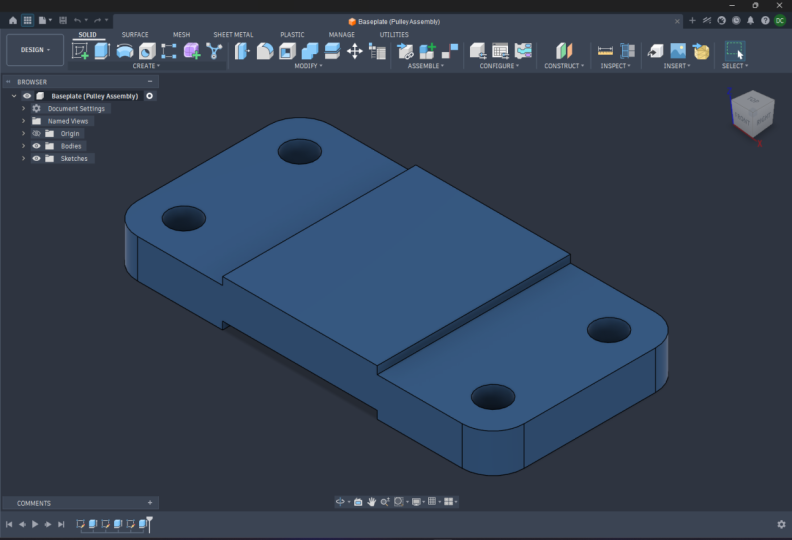
utiliserions une conception de pièce pour modéliser cette plaque de base,
ce support ou ce boulon. Pour la conception d'assemblage, ce type de
conception est utilisé lorsque nous combinons des pièces
pour former un assemblage. Par exemple, nous
pouvons insérer tous les modèles de pièces ci-dessus et les
positionner en conséquence
pour former un assemblage, comme nous pouvons le voir ici où se trouvent
la plaque de base, le support, et dans ce cas, j'ai ajouté deux boulons. Ensuite, nous avons le design hybride. Il s'agit maintenant du type de fichier de
fusion d'origine. Donc, avant 2026, c'était le
seul type de fichier disponible. Dans la conception hybride, vous pouvez modéliser des pièces individuelles
et former des
assemblages dans le même fichier. À ce stade,
vous vous demandez peut-être nous
pouvons utiliser des conceptions hybrides
pour chaque pièce et chaque assemblage ? Et la réponse est oui, vous le pouvez. Cela nous donne le maximum de flexibilité et de contrôle pour
une modélisation efficace. Cependant, pour les utilisateurs intermédiaires
ou avancés, cela peut présenter certaines
limites lorsqu'il s'agit modifier des
pièces individuelles ou des salssembies Je n'entrerai pas
trop dans les détails à ce
stade du cours. Pour le reste
de ce cours, j'utiliserai le type de fichier par défaut de
fusion, qui est une conception hybride
pour chaque cours. Alors, que devriez-vous utiliser ? Si vous débutez dans le
domaine de la modélisation CAO par fusion, je domaine de la modélisation CAO par fusion, recommande de choisir la conception hybride pour chaque
cours de ce cours. Cela vous donne la
plus grande flexibilité lors la conception de pièces et d'
assemblages et en tant que type de conception que j'ai utilisé dans tout
ce cours pour chaque pièce et assemblage
que je vais créer. Toutefois, si vous êtes un inventeur de Solid Works
ou que vous avez
une autre formation en CAO, je vous recommande de choisir la conception de
pièces pour les pièces
individuelles et la
conception d'assemblage pour les fichiers d'assemblage. Il s'agit désormais de l'
approche ascendante
traditionnelle utilisée pour les assemblages
complexes et la gestion de
projet. Ainsi, si vous venez
d'une solide expérience en ingénierie ou en tant qu'inventeur, il vous sera beaucoup plus facile
de passer à fusion si vous êtes déjà
habitué à ce flux de travail. Maintenant, si nous revenons à
la zone du type de dessin, vous remarquerez qu'il
existe d'autres
fichiers de conception tels que le dessin. Maintenant, cela est destiné à
deux dessins techniques en D. Ce cours comporte une section
entière sur les dessins, qui est la section huit.
Je vais donc y expliquer ce fichier de
conception. Ensuite, nous avons le design
électronique et la bibliothèque électronique. s'agit désormais d'environnements de modélisation de
conception très personnalisés pour la conception de circuits imprimés et de
composants Nous allons les mettre de côté pour le
moment, car nous nous
concentrons principalement sur la conception mécanique à deux et trois
D. Une fois que vous avez sélectionné une pièce hybride
ou un assemblage comme modèle, il vous suffit de vérifier les options
sur le côté droit. Assurez-vous de sélectionner le type de fichier
standard par défaut. Et pour le système d'unités, j'utiliserai des millimètres
et des grammes pour chaque cours, mais n'hésitez pas à
changer comme vous le souhaitez. J'espère que cela a du sens, mais
si vous avez des questions, n'
hésitez pas
à commenter cette vidéo ou à m'
envoyer un message direct. Dans les sections suivantes de ce cours,
je reviendrai
sur ces types de fichiers de
conception, et vous en apprendrez
davantage sur structuration
et le flux de travail des modèles
CAT Je vous verrai donc
lors de la prochaine conférence.
7. Fichiers de conception qui passent entre eux: Dans cette conférence, je vais vous
montrer comment l'
interface utilisateur change lorsque
nous utilisons la conception de pièces, la conception assemblages
et la conception hybride. Je vais ensuite vous montrer comment savoir
quel type de design
nous utilisons et comment passer type
de fichier à un autre si nous avons
sélectionné le mauvais. Ouvrons donc la fusion
et, par exemple,
optons pour un design hybride. Assurez-vous que notre système d'unités
ici et quand utiliser Metric, dans ce cas, les millimètres
et les grammes pour en créer de nouveaux. À partir de là, si nous
passons sur le côté gauche,
vous verrez que
nous avons le navigateur,
puis dans les paramètres du
document, il identifie ici le design
hybride. Maintenant, disons qu'
à l'avenir, vous
voudrez peut-être changer cela. Nous cliquons donc sur l'icône
Convertir , puis ici, nous avons cette boîte à outils
qui apparaît, et sous le type de conception, elle indique hybride, nous
pouvons changer Nous pourrions donc passer à
une partie, par exemple. Maintenant, avant de faire
une démonstration, je veux juste que nous je veux juste que nous regardions la
barre d'outils en haut. Ainsi, dans toutes les conférences que j'ai données
dans ce cours, j'utilise le design hybride, sorte que la barre d'outils aura la même
apparence que celle-ci. Mais observez comment cela change. Sélectionnez Passons à l'
assemblage et cliquez sur Convertir. Maintenant, la barre d'outils
semble très différente, et ces outils sont tous
liés au formage d'assemblages. Si nous changeons
cela, passons à la conception des pièces, cliquez sur Convertir. Vous verrez ici que
tous les outils sont
liés à la conception de pièces
individuelles. Ce n'est donc qu'une chose
à garder à l'esprit et à apprécier lorsque vous
sélectionnez le type de design. Mais pour moi, je vais m'en tenir
à l'hybride, comme je l'ai
fait dans ce cours, cliquant sur Convertir et en
utilisant cette barre d'outils, qui contient tous les outils nécessaires à
la conception de pièces
individuelles ainsi qu'
à la conception d'assemblages. OK, j'espère que tout est clair, et je vous verrai lors de
la prochaine conférence.
8. Paramètres des unités, paramètres de la grille et environnement: Dans cette conférence, nous allons
apprendre à passer d'une unité à l'autre. Je veux donc dire métrique et impérial, généralement en millimètres et en pouces. Nous allons donc apprendre
comment procéder dans nos conceptions individuelles et également comment changer d'unité
pour une utilisation permanente. Donc, par là, je veux dire dans
les paramètres utilisateur. Ainsi, une fois que nous avons ouvert
un nouveau design comme ici, nous pouvons savoir
dans quelles
unités nous travaillons en
accédant au navigateur. Et sous le navigateur,
nous avons un dossier ici,
qui est celui des paramètres du document. Si nous cliquons sur le menu
déroulant à côté, il nous
indiquera les unités dans lesquelles nous travaillons
actuellement. Donc, actuellement, je
travaille en millimètres. Et si nous voulons changer
cela,
il suffit de cliquer avec le bouton gauche de la souris sur
Modifier les unités actives, et notre boîte de visite apparaît Nous pouvons sélectionner ici les centimètres, les mètres, les pouces, le pied. Je vais donc rester en
millimètres pour le moment. C'est ainsi que nous changeons
les unités pour un design individuel. Je ne serai applicable que pour ce design ici et
pas pour aucun autre. Mais si nous voulons apporter
une modification permanente, tous les futurs designs soient dans
un type d'unité spécifique, nous pouvons aller en haut à
droite, sous l' icône de
notre profil Si nous cliquons dessus avec le bouton gauche de la souris,
puis que nous appuyons sur les préférences, de nombreux outils apparaissent ici que vous devriez étudier sur les paramètres
généraux ici, afin que vous puissiez passer à la
langue, etc. Nous ne les aborderons pas
tous, mais nous en aborderons
un certain nombre tout au long de ce cours. Mais en termes d'unités, nous
descendons vers le bas, et nous avons les unités par défaut. Donc, en dessous, si nous
abordons la
question du design, c'est ce sur quoi nous allons travailler dans ce cours. Et ici, nous avons
la possibilité de définir les unités par défaut
pour les nouveaux modèles. Et encore une fois, je
les ai en millimètres, mais vous pouvez passer
de l'un à l'autre comme bon vous semble. Par exemple, si je passe en pouces et que je sélectionne Appliquer, d'accord. Ensuite, lancez un nouveau design
en sélectionnant simplement le bouton « Nouveau
design » ici. Nous en sommes donc à notre nouveau design, et si nous passons aux paramètres
du document,
cliquez sur le menu déroulant. Vous verrez alors que
nous travaillons en pouces. D'accord ? Je vais donc revenir au millimètre,
passer
à conception des
unités par défaut,
appliquer le retour et le fraisage, d'accord ? Fermez ce dessin,
commencez-en un nouveau
et assurez-vous simplement qu'il est en
millimètres, et assurez-vous simplement qu'il est en comme
je le vois ici. Ce sont donc les deux méthodes
pour changer d'unité. Jetons maintenant un coup d'
œil à notre environnement, et vous verrez ici que
nous avons cette grille. Maintenant, de nombreux étudiants m'ont
déjà demandé comment ils
pouvaient désactiver le réseau. La grille sert de point
de référence, et elle est utile pour faciliter la visualisation en
trois dimensions. Je comprends que cela puisse
être très distrayant. Donc, pour ce qui est de le désactiver lorsque nous sommes en mode conception, nous nous contentons de nos outils
d'affichage,
ici , où nous avons
des grilles et des clichés Cliquez simplement sur le menu déroulant, et nous avons cette option ici pour désactiver la grille de mise en page. Ensuite, nous pouvons continuer
à concevoir dans un
environnement simple, comme celui-ci. Une autre option que nous avons également ici
concerne les paramètres de la grille. Donc, si je réactive la grille, puis que je vais dans les paramètres de la grille, une boîte à outils apparaît ici, nous avons la possibilité
de faire en sorte
que la grille soit adaptative ou fixe Personnellement, si
vous maintenez la grille activée, je vous recommande de la
garder adaptative. Cela permet donc de
s'adapter en fonction distance
à laquelle vous zoomez ou
zoomez Cela dépend de l'échelle
sur laquelle vous modélisez. Si vous modélisez
quelque chose de très grand, il s'adaptera en conséquence. Sinon, si nous l'
avons comme fixe, nous pouvons réellement corriger l'espacement
principal de la grille Donc, dans ce cas, si je
change cela à 500 mil, vous pouvez voir que la
grille est passée à espacement de
500 mil et à des subdivisions
négatives Si je le remplace par deux, je vais
appuyer sur OK. Je devrai ensuite effectuer
un zoom arrière pour que nous
puissions voir l'échelle
de la grille maintenant. Nous en avons donc 250
millions sur un demi-mètre et
dans l'autre sens. Recommandez-moi
personnellement les paramètres de la grille, je laisse généralement la grille activée, et je recommande de la laisser activée en mode adaptatif, en appuyant
sur OK. Ensuite, quelle que soit
l'échelle que nous modélisons, la grille s'adaptera en conséquence comme nous pouvons voir que
je suis en train de zoomer Juste une référence, d'
ailleurs, j'utilise la molette de la souris pour
zoomer et dézoomer. La façon dont vous me voyez
me déplacer, j'utilise le bouton central de la
souris Nous aborderons tous ces détails dans une prochaine conférence, à côté de
quelques raccourcis clavier. Examinons maintenant
l'environnement et certains paramètres d'
affichage. Donc, si nous descendons sur le
panneau en bas,
puis sous les paramètres d'affichage,
cliquez sur le menu déroulant. Et d'abord, jetons
un coup d'œil à l'environnement. Donc en ce moment, je suis
dans un photobooth. Tu vois, c'est un fond blanc. Je vais donner un exemple ici. Choisissons la chambre grise. Et là, nous travaillons
sur fond gris. Essayons-en un autre. Il
va passer au bleu de la tranquillité. Nous avons ce joli fond
bleu là-bas. Je travaille généralement dans un photomaton, mais cela dépend entièrement de vous. Quelle est votre préférence ? J'aime avoir le fond blanc
pour moi personnellement. En plus des paramètres d'affichage, nous avons quelques styles visuels. Donc, pour mieux le démontrer, je vais en fait
ouvrir une pièce existante. Il s'agit donc d'une attache que
j'ai dessinée précédemment. Je vais utiliser ceci
comme exemple pour vous
montrer les styles
visuels. La valeur par défaut est donc ombrée
avec des bords visibles, d'accord ? Nous pouvons donc voir que les bords y
sont surlignés en noir. Nous avons ici des options pour
modifier le style visuel. Donc, vous voudrez peut-être simplement le faire
ombrer avec des bords cachés, d'accord ? Donc, partie ombrée, puis on
peut voir les bords cachés. Une autre option
est simplement ombrée, c'est
donc là que les bords ne
sont pas si visibles. Nous avons également l'
option pour un cadre métallique,
et aussi un cadre filaire avec des bords
cachés et avec des bords
visibles, d'accord ? Par exemple, le
style visuel dans lequel je préfère
modéliser est ombré avec des bords
visibles uniquement. Je pense donc que c'est en quelque sorte
visuellement les pièces
et les assemblages les plus faciles à lire. Et le dernier paramètre que je
voudrais vous montrer pendant que cette
partie est ouverte
sont les ports d'affichage. Donc, si nous appuyons sur le menu déroulant et que nous accédons à plusieurs fenêtres d'affichage, nous pouvons alors voir que nous
avons notre type de vue
ISO en haut, et que nous avons notre vue de face, notre vue dessus et notre vue latérale Et cela peut être très utile
si nous communiquons avec des clients ou si nous travaillons avec
d'autres membres de l'équipe, d'autres ingénieurs, d'autres
étudiants, etc. Il s'agit donc d'une autre option dans laquelle nous pouvons travailler avec nos pièces. Et même dans chaque
fenêtre, nous pouvons les modifier. Donc, par exemple, si je à la vue du
haut, d'accord, je peux la déplacer et apporter modifications ou afficher des visuels, de
même pour les autres Si nous voulons quitter
les fenêtres d'affichage, il suffit de cliquer à nouveau sur le menu déroulant, puis de passer à une vue unique Nous revenons ensuite à notre
pièce d'origine dans une vue unique. OK, j'espère que tout prend tout
son sens dans cette conférence. Et encore une fois, si vous
avez des questions, envoyez-moi un message. En dehors de cela, je
vous verrai lors de la prochaine conférence.
9. Ébaucher les tro uvres: Dans cette section, nous allons apprendre tous les
éléments fondamentaux de l'esquisse. L'esquisse est essentielle
à la modélisation en trois dimensions, et Fusion fournit de nombreux outils d'
esquisse qui nous permettent créer des esquisses de haute qualité
pour des modèles en trois dimensions ultérieurs Nous allons commencer par comprendre tous ces outils de
création d'esquisses, leur emplacement dans les barres d'outils et leurs raccourcis clavier Nous étudierons ensuite les outils de modification d'
esquisse, outils de
patron et,
surtout, les contraintes d'esquisse. À la fin de cette
section, vous trouverez trois missions d'esquisse qui
vous permettront de tester vos connaissances et votre capacité à infuser des esquisses. Tous les outils nécessaires pour modéliser ces croquis sont enseignés
dans les cours suivants. J'ai donc hâte de voir comment vous vous acquitterez de
ces tâches. Chaque conférence de cette section
est présentée étape par étape, et je vais vous
expliquer comment nous pouvons utiliser ces outils d'esquisse
pour les pratiques courantes. Je donnerai une série d' exemples tout
au long des conférences, que je
vous recommande de suivre avec moi et de profiter de l'occasion pour mettre en pratique ces outils et vous
familiariser avec
leur utilité. Dans les
sections suivantes de ce cours, j'
utiliserai régulièrement les outils décrits dans cette section,
et vous aussi. En ce qui concerne les types de fichiers de conception, lequel devriez-vous utiliser ? Encore une fois, si vous débutez dans le domaine de la fusion, je recommande dans
cette section, pour chaque cours, d'
utiliser le design hybride. Donc c'est pareil pour moi. Je vais utiliser des
millimètres et des grammes. Et pour ceux
d'entre vous qui ont déjà
travaillé
avec Solid Works ou Inventor et qui souhaitent suivre le même flux de travail que
dans ces programmes de CAO, je recommanderais de choisir la conception standard de la pièce, puis de vous concentrer
sur les unités ici. Commençons donc à dessiner.
10. Ébaucher les plans, les lignes et les dimensions: Dans cette conférence, nous allons
créer notre première esquisse et nous allons
utiliser l'outil linéaire. Nous allons commencer par déterminer le plan par défaut sur
lequel nous
devons commencer notre
esquisse, puis nous allons créer une esquisse de base à
l'aide de l'outil linéaire
et appliquer des
dimensions linéaires et angulaires pour la contraindre complètement Enfin, nous allons terminer l'esquisse en l'enregistrant
dans notre dossier de projet. Nous avons donc maintenant Fusion Open. Revenons en
haut, là où se trouvent nos onglets, sous solide, et la toute première option
consiste à créer un croquis. Cliquez dessus
une fois avec le bouton gauche de la souris, et maintenant on nous présente des plans en 32
dimensions, sur
lesquels nous devons choisir l'un
d'entre eux pour faire notre croquis. Donc celui-ci
est le plan X Z. Celui-ci est le plan Y Z, et celui-ci
est le plan XY. De nombreux étudiants m'ont déjà
demandé dans
quel avion
dois-je faire mon croquis ? Maintenant, il n'y a pas nécessairement bonne ou de mauvaise réponse ici. Cela dépend de l'
orientation de la pièce. Par exemple, si je modélise
cette pièce ici, disons qu'il s'agit
d'une sorte de plaque de base de support Dans cette orientation, je la
modéliserais sur le plan XY. Ainsi, lorsque je l'applique
à mon assemblage, il sera automatiquement dans
la bonne orientation. Alors que si je devais
modéliser la même pièce, mais dans cette orientation, je modéliserais
cela sur le plan X z. De même, si je devais modéliser la même pièce dans
cette orientation, je la modéliserais
sur le plan Y Z. Nous en apprendrons davantage sur les plans
par défaut au fur et à mesure que nous progresserons dans ce
cours
et que nous créerons de nouvelles pièces, et vous vous habituerez à choisir le plan le plus
approprié sur lequel dessiner. Mais pour les besoins
de cette conférence, nous allons
commencer par l'avion XY. Faisons donc un clic gauche
dessus une fois,
et vous verrez maintenant que nous regardons perpendiculairement à cet environnement
bidimensionnel Et si nous regardons en
haut, là où se trouvent nos onglets, nous y trouverons un nouvel onglet,
qui s'appelle Sketch. Et sous cet onglet, nous avons de nombreux outils relatifs
à l'esquisse. Par exemple, nous avons
les outils de création, les outils modification, automatisation, qui
concernent la fusion, l'application automatique de
dimensions et de contraintes. Nous avons ensuite les contraintes, la configuration des outils d'inspection, la possibilité d'insérer des
pièces ou des images, différents outils de sélection et la possibilité de
terminer l'esquisse. Dans cette section
du cours,
nous aborderons donc tous les outils de
base disponibles ici, y compris bon nombre d'entre eux qui se trouvent également dans
les menus déroulants. Nous ne nous limitons donc pas
à ce qui est disponible ici. Nous avons également ici des
outils supplémentaires qui ne sont
peut-être pas utilisés aussi régulièrement. Commençons donc par
un outil linéaire. Nous aborderons
nos outils de création, et vous verrez la première option :
il y a une ligne à côté, un rectangle à
deux points,
puis un cercle diamétré, outil
spline, un miroir et une dimension ou divers
autres outils dedans L'outil linéaire est donc
le tout premier. C'est l'outil
le plus utilisé, le raccourci pour cela
est L sur le clavier. Donc, si je viens dans
l'espace de travail et que j'appuie sur L sur le clavier, vous pouvez voir que l'
outil linéaire est sélectionné et que j'utilise maintenant l'
outil linéaire dans cet environnement. Au centre, là
où les deux axes se croisent. Il s'agit donc des axes X et Y. C'est ce qu'on appelle l'origine, c'est-à-dire 0 000 sur les axes X, Y et Z, et c'est généralement là
que nous commençons à dessiner Je vais commencer mon
dessin au trait depuis l'origine. Je vais cliquer une fois avec le bouton gauche de la souris, et je vais faire
glisser ma ligne. Tout de suite, nous pouvons voir que nous
avons deux paramètres
que nous pouvons contrôler. Le premier est une dimension et
l'autre un angle. Nous pouvons donc choisir
d'ajouter une dimension sous
un angle ou simplement cliquer avec le bouton gauche de la souris n'importe où
dans l'environnement. Donc, si je clique ici avec le bouton gauche , par
exemple, nous avons maintenant
cette ligne bleue en place. Je vais appuyer sur Escape sur
le clavier, sur cette ligne, je vais appuyer sur Supprimer,
puis je vais
appuyer sur L sur le clavier
et recommencer Commençons par l'origine, découvrons et
saisissons maintenant une dimension. Allons-y pour 50 millimètres. Je vais taper
50 sur le clavier. Ensuite, si nous déplaçons
la souris, vous verrez que cette
dimension est bloquée. Nous avons donc une ligne de
50 mm de long, cette dimension linéaire, c'est l'angle
dont nous avons encore besoin pour saisir et contrôler exactement où
cette ligne va se situer. Cet angle est donc
par rapport à l'axe X, et nous pouvons le contrôler en appuyant sur la touche Tab du clavier. Maintenant, vous pouvez voir
qu'il est surligné, et nous pouvons y insérer une dimension
angulaire. Donc dans ce cas, je vais taper
à 45 degrés. Ensuite, je vais appuyer sur
Entrée sur le clavier. Nous avons maintenant cette ligne fixe
en place à 50 mil de long, à
45 degrés de l'axe X. Maintenant, remarquez également que
la couleur est noire et que les deux extrémités sont également des cercles
noirs Donc, ce que cette couleur
indique, c'est que cette entité est désormais
totalement contrainte Il n'est pas possible de
modifier son angle ou dimensions. Il ne peut pas être déplacé. Nous pouvons maintenant
les modifier si nous le voulons simplement
en double-cliquant. Donc 50. Si je change cela en
75 et que l'angle double-clique, disons 30, ils peuvent
le changer comme ça. Nous pouvons ensuite appuyer
sur la touche Ctrl Z du clavier si nous voulons
revenir à notre ligne linéaire de 50
lamelles et à notre ligne d'angle de
45 degrés. Continuons à dessiner alors. Je vais appuyer à nouveau sur L sur
le clavier, puis reviens à l'outil de ligne. Je vais passer la
souris et cliquer sur
le bout de notre ligne ici
avec cette boîte bleue là-haut. Je vais faire glisser le pointeur vers
la droite, et vous verrez que nous nous
dirigeons vers la grille Si vous souhaitez
désactiver les instantanés sur grille,
passez à la grille et aux snaps, puis vous pouvez
désactiver les instantanés sur Mais pour moi, je vais
continuer sur cette lancée tout au long de
ce cours. Je vais tomber dessus, et je vais juste laisser tomber le fil. Disons que quelque part ici, ramenez cette ligne vers le bas, cliquez
une fois avec le bouton gauche de la souris. De l'autre côté. Clic gauche Et maintenant, je veux
terminer mon croquis et générer un
profil fermé pour ce faire. Je vais simplement
cliquer à nouveau avec le bouton gauche de la souris sur l'origine. Et maintenant, vous pouvez voir que nous
avons cette zone bleue ombrée, qui est notre profil fermé. Je remarque que nous sommes
toujours dans l'outil de ligne. Il existe différentes manières
de quitter l'outil de ligne. Nous pouvons appuyer sur Quitter sur le clavier ou cliquer avec le bouton droit de la souris
et appuyer sur OK Maintenant que nous avons quitté
l'outil de ligne, nous sommes libres d'utiliser
n'importe quel autre outil. Nous avons donc maintenant créé
une esquisse de base. Si nous regardons ensuite la
couleur de ces lignes, nous pouvons voir que celle-ci est
noire. Celui-ci est noir. Les deux autres lignes
ici sont toutes les deux bleues, ce qui indique
qu'elles peuvent se déplacer. D'accord ? Nous pouvons donc
déplacer cette ligne comme sur l'axe X et
celle-ci sur l'axe Y. Nous voulons limiter
ceux qui sont en place. Mais pour cela, nous voulons
appliquer des dimensions. Revenons et réutilisons nos outils de
création et
sélectionnons la dimension d'esquisse ou le
raccourci D sur le clavier. Donc, si j'appuie sur D, puis que je
sélectionne cette ligne ici, clique une fois pour faire ressortir
cette dimension. Cliquez à nouveau avec le bouton gauche. Je vais y
appliquer une dimension. Quatre, 50 millimètres, appuyez sur Entrée. Voyez
où nous en sommes. Cette ligne est donc
devenue noire
et il n'est pas possible de la déplacer. Je maintiens le
bouton gauche de la souris enfoncé. Je ne peux pas déplacer cette ligne. Celui-ci est toujours
en mouvement sur l'axe X. Ici, le contrôle
serait la longueur de cette ligne. Je vais donc appuyer à nouveau
sur D sur le clavier. Je vais mettre
une dimension sur cette ligne, la réduire, y
ajouter une dimension de 80
millimètres, appuyer sur Entrée. OK, je vais appuyer sur Quitter et quitter l'outil de dimension. Et maintenant, nous avons une esquisse entièrement
contrainte. D'accord. Toutes nos lignes, tous les points d'extrémité
sont de couleur noire Nous y avons notre profil
fermé. Ça a l'air bien. Une dernière chose que je
voudrais également vous montrer, c'est que je vais utiliser le raccourci
L sur le clavier, je vais simplement commencer
n'importe où dans l'environnement. Cliquez une fois avec le bouton gauche de la souris, et je peux
continuer à dessiner comme ça. Cliquez à nouveau avec le bouton gauche. Et puis je vais cliquer une fois de
plus avec le bouton gauche de la souris, disons ici. Imaginons que je veuille
terminer le sketch ici. Mag, je ne veux pas
générer de profil fermé. Les options que nous avons ici sont d'
appuyer sur Quitter sur le clavier, cliquer avec le bouton
droit de la souris, de sélectionner OK. Ou une autre option consiste à cliquer une fois avec le bouton
gauche de la souris sur
cette case verte, nous indiquons à Fusion que nous
voulons terminer l'esquisse. Maintenant, nous ne dessinons plus de
lignes à partir du point final pour nous échapper sur le clavier et nous avons
terminé cette esquisse là-bas. Si jamais nous voulons
supprimer des entités, nous pouvons
simplement cliquer avec le bouton gauche de la souris, appuyer sur Supprimer sur le clavier. Nous pouvons également les sélectionner. Si nous maintenons le bouton
gauche de la souris enfoncé et que nous faisons glisser le pointeur sur une ligne, nous devons nous assurer
que la ligne entière est encapsulée
dans le carré Nous pouvons ensuite appuyer
sur Supprimer sur le clavier. Et puis une autre option également, si nous cliquons avec le bouton gauche de la souris et que nous faisons
glisser le pointeur vers le haut comme ceci, remarquez que c'est un carré de couleur
différente. Donc celui-ci est une sorte d'
orange avec une bordure violette. L'un d'entre eux est jaune
avec une bordure en tiret. Cela signifie
que toute entité entrant en
contact avec
cette zone sera sélectionnée. Si je lâche prise maintenant, vous verrez que
nous avons sélectionné cette ligne. Mais si je fais la même chose glisser le pointeur comme
ça et que je lâche prise, je ne l'ai pas sélectionné. C'est un outil très utile lorsque
nous travaillons avec la fusion. Il suffit de le faire glisser comme ça. Peut-être que je l'ai sélectionné, que j'ai appuyé sur le fil du clavier, et maintenant il ne
nous reste plus que notre croquis. Nous avons maintenant terminé
notre premier croquis. Allons-y et sauvegardons ça. Nous arrivons en haut à gauche. Nous allons cliquer sur
Enregistrer. Nous avons maintenant la possibilité de
lui donner un nom. Donc, dans ce cas, je vais
simplement dire d'abord l'esquisse, puis l'emplacement,
nous voulons juste nous
assurer que le bon
projet est sélectionné. Donc, notre
projet de cours sur la fusion, économisez. Et passons à nos
neuf cases ici. Ensuite, vous verrez que notre premier
croquis vient d'apparaître ici. J'ai également inclus le support que
j'ai mis dans
cette conférence plus tôt. Mais oui, vous devriez simplement
avoir le premier croquis à part entière dans ce projet. OK, ce sont donc
les bases de l'outil
linéaire ajout de dimensions et de
la limitation complète des pièces Au cours des deux prochaines
conférences, nous allons passer
en conférences, nous allons passer le reste des outils de
création, puis nous apporterons des modifications, des contraintes, etc. Je vous verrai donc lors
de la prochaine conférence.
11. Outils de rectangulaire pour l'esquisse: Dans cette conférence, nous allons
apprendre comment et où utiliser les trois types
d'outils rectangulaires. Il s'agit donc du rectangle à deux
points, rectangle à
trois points et
du rectangle du point central. Donc, pour le démontrer, je
vais travailler sur un nouveau design. Mais si vous voulez travailler à partir du fichier
précédent dans lequel
nous avons créé l'outil linéaire, si vous l'avez
ouvert, tant mieux, s' il n'est pas ouvert, ne vous inquiétez pas. Accédez au panneau de données d'affichage. Assurez-vous de rentrer
chez vous , puis de sélectionner
le projet correspondant. Dans ce cas, le projet de
cours Fusion. Et vous devriez y avoir le fichier que nous avons appelé
première esquisse, cliquez avec
le bouton droit de la souris et sélectionnez Ouvrir. Mais pour moi, je vais travailler un nouveau design pour celui-ci. Passons donc
par le haut à gauche. Encore une fois, sous solide.
Appuyons sur Créer une esquisse. Et pour cela, nous pouvons
choisir n'importe quel avion, mais je vais choisir
l'avion XY dans ce cas. Passons en revue
nos outils de création, puis vous pouvez
voir que nous avons le rectangle à deux points, qui est le raccourci
R sur le clavier. Maintenant, si nous appuyons sur le menu déroulant, puis que nous arrivons
sous le rectangle ici, vous verrez qu'il y a
trois options ici. Le rectangle à deux points,
qui est la norme. C'est le type de rectangle le plus couramment
utilisé, le
rectangle à trois points, que j' utilise
très rarement, mais seulement
dans certains cas. Et puis nous avons
le rectangle central. Et c'est également un outil assez
couramment utilisé. Nous avons donc le raccourci
R sur le clavier. Et puis, si nous regardons sur
le côté droit, nous avons la
palette de croquis, donc je vais
juste la mettre
au centre maintenant. En termes d'options de fonctionnalités, nous pouvons en fait
présélectionner le type de rectangle que nous voulons, 2,3 points ou centre. Donc, en appuyant simplement sur
R sur le clavier, nous pouvons rapidement
y choisir au lieu de créer un rectangle
puis d'y choisir le rectangle
approprié. Alors, mettez la palette
là-bas pour le moment. Encore une fois, je vais
commencer par l'origine. Pour vous déplacer,
maintenez le bouton central de la souris enfoncé. Et je vais commencer à zéro, 00. C'est l'origine. Je vais sortir
la souris. Et comme nous pouvons le voir ici, nous formons un rectangle. Et encore une fois, tout
comme l'outil linéaire, nous avons des options de paramètres
que nous pouvons saisir. ce cas précis, Dans ce cas précis,
je vais saisir 80 millimètres,
et faisons-le par 40
et appuyez sur Entrée en hauteur, et nous avons là notre profil
complet, un rectangle avec
toutes les lignes noires, qui est
entièrement contraint Remarquez ces symboles
qui apparaîtront ici. Maintenant, elles indiquent des contraintes, que nous aborderons
dans une prochaine conférence, mais juste pour vous donner
un petit aperçu, ce symbole représente
une contrainte horizontale. Maintenant, ce symbole est
lié à cette ligne. Cette ligne est donc
indéfiniment horizontale, nous ne pouvons
donc pas changer l'angle, nous
ne pouvons pas la rendre verticale
ou horizontale,
et il ou horizontale en
va de même pour celle-ci. C'est donc l'une des fonctionnalités
puissantes l'
utilisation de l'outil de rectangle à deux
points. De même, pour les lignes
verticales, vous verrez ce symbole ici, le
même symbole, mais dans
une orientation différente. fait d'être vertical ici
indique donc une
contrainte verticale sur cette ligne, et la même chose est également apparente
sur cette ligne. C'est un outil fantastique, beaucoup
plus rapide que de dessiner un rectangle avec l'outil
linéaire, puis devoir ajouter des dimensions
et des contraintes
individuelles en plus de cela. Il s'agit donc d'un moyen rapide de
montrer une géométrie rectangulaire. Je vais maintenant passer au panoramique et je souhaite vous montrer
le prochain outil rectangulaire. Passons aux trois points. Je vais donc appuyer sur
R sur le clavier, puis sous ma palette de croquis, je vais simplement cliquer sur un rectangle à
trois points, renvoyer là-bas. Je ne clique qu'une seule fois. Ce n'est donc pas
l'origine cette fois. Nous allons juste faire du
sammer sur l'axe X. Donc ça s'appelle trois points
parce que nous faisons trois clics ? Nous avons identifié trois emplacements
pour la formation de ce rectangle. Nous avons donc le point de départ, sur
lequel j'ai déjà cliqué. Maintenant, je dois faire un
autre clic gauche, ce que je vais faire
n'importe où. Disons ici. Je dois faire un autre clic maintenant. Et si je dessine la souris vers l'extérieur, je dois
définir la hauteur. Donc, dans les deux premiers clics, j'ai défini l'angle
et aussi la longueur, puis dans le troisième
clic, je définis la hauteur. Je vais juste le mettre
dans ses 50 millions pour le moment. Encore une fois, j'utilise très rarement
le rectangle à trois points. Ce n'est que dans certains cas, mais vous pourriez vous retrouver l'utiliser de plus en
plus régulièrement, en fonction des géométries que vous dessinez régulièrement Maintenant, remarquez à nouveau que ce rectangle est
complètement bleu. Toutes les arêtes et tous les
coins sont bleus. Cela signifie que nous pouvons le
déplacer n'importe où. Donc, si je maintiens le bouton gauche de
la souris enfoncé à ce stade, par
exemple, je peux le déplacer. De plus, nous n'avons pas de
dimension sur cette ligne. Je dois ajouter
qu'appuyer sur D sur le clavier, sélectionner cette ligne, y mettre une
longueur de 110. Ensuite, si j'essaie à nouveau, les dimensions seront
fixes, mais dans ce cas, je suis capable de les déplacer, et ce sera le cas jusqu'à ce que nous arrivions à l'un de ces points d'
angle ici. C'est donc le rectangle à trois
points. Maintenant, je vais appuyer une dernière fois sur R sur
le clavier, et nous allons
regarder le rectangle central. Il s'agit d'un
rectangle assez couramment utilisé où il suffit
d' identifier deux points
pour définir le rectangle. Le tout premier
étant donc le centre. Dans ce cas, je vais simplement
sélectionner sur l'axe X. Et mon deuxième point
définira ensuite à la fois la longueur
et la hauteur. J'ai donc le contrôle de
ce point d'angle, ou je peux saisir des dimensions. Donc dans ce cas, passons à
plus de 150 p. Passons à 80. Ensuite, je peux également contrôler
la position de ce rectangle en utilisant le
centre du rectangle. Je peux maintenir le bouton
gauche de la souris enfoncé, et je peux le déplacer pour dire, où
il doit être. Et nous voyons ici également
qu'il introduit également un certain nombre
de contraintes. Ce type de contrainte
est donc appelé contrainte
parallèle. C'est donc parallèle
à cette ligne ici. Et de même, avec ces
deux lignes verticales, alors ici, nous
avons une autre contrainte qui est perpendiculaire. Nous avons donc cet angle
de 90 degrés. J'aime utiliser le
rectangle central chaque fois que je mets en miroir des entités, car le point central de celui-ci est déjà
identifié Je peux
donc
tracer n'importe quelle ligne miroir au centre ou
à travers l'horizontale Nous le ferons
dans une prochaine conférence. Mais ce sont les
trois outils rectangulaires. Encore une fois, le plus courant est
le rectangle à deux points, il se trouve juste ici, et c'est la première sélection lorsque nous appuyons sur R sur le clavier. Le deuxième plus populaire serait
le rectangle central, puis le troisième uniquement
pour les cas particuliers, nous voyons le rectangle à trois
points Nous utiliserons donc des rectangles
dans les derniers exemples, et je vous verrai
lors de la prochaine conférence
12. Outils de cercle pour esquisse: Dans cette conférence, nous allons
découvrir les fonctions des cinq types de visites en
cercle et je vais vous
montrer chacun d'entre eux. Il s'agit donc du cercle du
diamètre central. Nous avons ensuite le cercle à deux points, le
cercle à trois points,
puis nous avons également
le cercle à deux tangentes et le
cercle à trois tangentes J'ai donc ouvert Fusion. J'ai commencé une nouvelle pièce,
et comme vous pouvez le voir ici, j'ai déjà saisi quelques
géométries Cela va
m'aider à démontrer les fonctions
de chacun de ces outils circulaires. Passons donc à
nos outils de création, à la liste déroulante du cercle. Nous voyons que le raccourci
pour le cercle central en forme de dôme est C. Alors allons-y
et appuyons sur C sur le clavier Maintenant, tout comme l'outil
rectangle, notre boîte à outils apparaît et
nous propose les différentes
variantes de l'outil cercle Je vais mettre ce
péage de côté pour le moment. Allons-y et utilisons le cercle
du diamètre central. Il s'agit donc du type de cercle le plus couramment
utilisé. Donc, pour le démontrer, j'utilise le carré que
j'ai dessiné ici. Et le tout premier
clic que nous définissons est le point central
de ce cercle. Et au fur et à mesure que nous sortons la souris, nous pouvons commencer à voir la
circonférence se former. À ce
stade, nous avons la possibilité de saisir un diamètre dans le champ des paramètres ou de nous en
remettre à une géométrie existante. Par exemple, j'ai dessiné
ce carré sur place. Je pourrais m'accrocher au milieu
de cette ligne horizontale, ou je pourrais même m'accrocher au point d'angle
du
carré en cliquant dessus avec le bouton gauche de la souris. Donc, si je clique dessus avec le bouton gauche de la souris, nous avons alors notre cercle en position. Le prochain outil que nous
allons examiner
est le cercle à deux points. Donc, si nous arrivons dans notre case
et que nous sélectionnons le cercle à deux points, il suffit de zoomer légèrement sur le cercle à deux points,
le tout premier point que nous définissons est un endroit sur la
circonférence du cercle. Si je clique avec le bouton gauche de
la souris à la fin de cette ligne, c'est une position
de ma circonférence, puis vous verrez le
clic suivant, où qu'il se trouve. Ce sera l'autre circonférence. Cela définira donc
le diamètre. Dans ce cas, je pourrais m'
accrocher à des géométries existantes ou simplement
saisir un diamètre Dans ce cas, je
vais simplement cliquer sur
le milieu de cette ligne ici,
ou cliquer dessus avec le bouton gauche de la souris, et là,
nous avons un cercle à deux points Ensuite, nous avons le cercle à
trois points. Donc, les principes sont exactement les
mêmes que ceux des deux points, sauf que cette fois,
nous
identifions en fait trois points
sur la circonférence. Pour le démontrer, si
je sélectionne, disons, l'extrémité de
cette ligne ici comme position ou
ma circonférence,
un autre point comme
extrémité de cette ligne, puis je dois juste
définir un autre point, qui sera le dernier
point de mon cercle, identifiant ces
trois points là-bas, et je choisirai le milieu
de cette ligne horizontale, et là nous avons
notre cercle complet. L'outil suivant à démontrer est le cercle tangent à deux points Donc très simple à utiliser. C'est là que
nous devons identifier deux points auxquels notre cercle
sera également tangentiel. Donc, pour le démontrer, je vais simplement
utiliser ce V ici. Je vais juste
sélectionner ces deux lignes. Je vais sélectionner la première ligne, le cercle doit
donc être
tangentiel à cette ligne Je vais sélectionner
la deuxième ligne ici, car nous pouvons voir nos
cercles se former. Et nous avons maintenant la possibilité
de déplacer le cercle. Cependant, quel que soit l'endroit où
nous le déplaçons, nous sommes limités par les contraintes tangentielles
aux deux droites que nous avons
identifiées précédemment Ici, nous pouvons identifier
un rayon ou simplement cliquer là où
il doit être. Par exemple, je me
contente de lâcher prise. Nous voyons maintenant que ces symboles de
contrainte tangentielle apparaissent, indiquant que ce cercle
est tangentiel à cette ligne, le cercle est tangentiel
à cette Cela m'amène
au dernier outil J'appuie à nouveau sur C sur le
clavier, puis nous passons
aux trois cercles tangents Donc, mêmes principes
que les deux points, sauf qu'ici, nous n'
identifierons que trois points. Je vais donc identifier
les trois entités ici. F un, deux, et ma troisième entité sera celle-ci ici. Et cet
aperçu entre en jeu, et nous pouvons voir la
position du cercle. Je vais donc sélectionner
cette entité ici. Et encore une fois, ces trois
symboles tangentiels apparaissent ici, identifiant les contraintes
correspondantes Voici donc un bref aperçu
des cinq outils relatifs aux cercles. Les principaux que nous
utilisons lors de la modélisation sont le cercle de diamètre central et certainement aussi les deux cercles
tangentiels Nous utilisons rarement les autres, mais ils entrent en jeu, selon la
géométrie sur laquelle nous travaillons . J'espère que tout cela a du sens. Et si vous avez
des questions,
envoyez-moi un message, mais à
part cela, je vous verrai lors de la
prochaine conférence et nous travaillerons sur d'autres outils
de création.
13. Outils d'ébauche à l'arc: Dans cette conférence,
nous allons découvrir les trois différents types d'outils d' arc et comment et
quand les utiliser. Les trois outils sont donc
l'arc à trois points, l'arc au centre
et l'arc tangent. J'ai commencé un nouveau design
en fusion, et comme vous le voyez, j'ai déjà saisi
quelques croquis, et je vais les
utiliser pour m'aider
à démontrer le fonctionnement de
ces outils. Alors, tout d'abord,
revenons
au sommet. Nous sommes en mode Sketch. Passons à la section Créer. Viens sous Ark. les trois outils à notre
disposition. Notez maintenant qu'il
n'existe aucun raccourci pour aucun des outils d'arc. Si vous souhaitez ajouter un raccourci, vous pouvez le faire en cliquant avec le bouton
gauche de
la souris sur les trois points ici
, puis en modifiant le raccourci
clavier. Ensuite, vous pouvez mettre
le raccourci que vous voulez ici,
puis appuyer sur OK. Le premier outil que nous allons utiliser pour
commencer est l'arc à trois points. Si je sélectionne cette option, et encore une fois, nous avons notre palette
d'esquisses ancrée sur la droite, et là, nous avons
le point central, les trois points et la tangente Je vais le remettre
sur le côté droit. Commençons donc par cet arc à
trois points. Nous devons donc
définir ici trois points. Le premier est le point de départ. Nous allons faire un clic gauche une fois ici, puis nous devons placer
le point final de l'arc. D'accord ? Nous avons donc notre
point de terminaison en place. Ensuite, lorsque nous
déplaçons la souris maintenant, nous verrons l'arc
commencer à se former. Ici, nous nous
accrochons généralement à une géométrie existante ou peut-être à un
emplacement idéal sur la grille. Nous introduisons l'arc comme ça. Nous pouvons voir que l'arc devient tangentiel aux deux droites, l'horizontale et la verticale Il forme donc essentiellement un filet. Mais dans ce cas, je vais juste l'
exploser légèrement Je vais en parler jusqu'à
présent,
et là, nous avons
notre arc à trois points. Donc trois points, le début, la fin, puis la position
finale de sapping Examinons maintenant l'arc
du point central. Je vais accéder à
la palette et sélectionner l'arc du point central. C'est très
simple à utiliser. Le tout premier clic que nous
faisons est donc l'emplacement
du centre de cet arc. Nous mettons
le point central, dans
ce cas, je
vais utiliser ce croquis. Je vais sélectionner le
centre de ma croix à cet endroit. Ensuite, le deuxième clic identifie le
début de l'arc. Disons que je veux que mon arc commence dans cette position ici, cliquez une fois avec le bouton
gauche de la souris, puis vous verrez que lorsque
nous déplaçons
la souris, le rayon est fixé
selon la distance que nous avons définie ici. Et au fur et à mesure que nous déplaçons l'arc, nous pouvons soit l'enclencher , soit
le placer dans un angle
approprié. Donc je vais m'y
prendre aussi, ouais. Allons-y. Et il y a
un centre à trois points. Ah, faisons-le encore une fois, alors sélectionnons le centre. Sortez-le légèrement
pour un clin d'œil. Ici. Ensuite, nous
pouvons le contourner. Et oui, peut-être que nous pouvons le terminer à peu près au même
endroit, comme ça. C'est ainsi que nous utilisons l'outil d'arc
du point central. Et le dernier outil d'arc que je veux montrer est l'arc tangent. Maintenant, c'est vraiment
utile lorsque nous voulons cette contrainte tangentielle
au début de l'arc Si je le démontre en
commençant notre arc ici, donc nous sortons d'une courbe, nous commençons notre arc ici. Et lorsque nous déplaçons la souris, nous pouvons voir que quelle que soit l'extrémité de l'arc, elle sera toujours tangentielle au point de départ
avec cet arc ici Supposons que mon point final
soit ici, que Snap y
soit, que notre arc soit en place,
et que nous voyions qu' il y a introduit une
contrainte tangentielle Nous avons un
joint tangentiel entre cet arc et celui
que nous avons créé Maintenant, une chose à garder
à l'esprit avec l'arc tangent est
qu'il ne sera tangent qu'à la géométrie
initiale et non à la géométrie finale Donc, comme nous le voyons ici, cette articulation
n'est pas tangentielle, disons, avec
cette ligne
verticale ou avec la ligne horizontale Donc, c'est juste quelque chose
que nous devons comprendre lorsque nous
utilisons l'arc tangentiel Et je voudrais également vous montrer
un petit conseil, qui se trouve en fait
dans l'outil linéaire. Supposons,
par exemple, que je trace une ligne, que je vais juste
accrocher à la grille, pour atteindre 40 millions. Et maintenant, je suis toujours sur
la ligne d'outils, non ? Mais à partir de là, je peux
vraiment dessiner un arc. En arrivant au bout
de cette première ligne ici et en maintenant le bouton gauche
de la souris enfoncé. Et en maintenant le
bouton gauche de la souris enfoncé, si je trace ce qui
devrait être une ligne, cela devient en fait un arc. C'est un outil
très pratique lorsque nous faisons beaucoup d' esquisses et que nous avons besoin d' arcs
tangentiels provenant d'
entités existantes Nous pouvons
simplement maintenir bouton gauche de
la souris enfoncé et
continuer à dessiner des arcs de cette manière. D'accord, ce sont donc
les trois outils d'arc très simples à utiliser. Le plus couramment utilisé est
un arc à trois points,
mais l'arc du point
central et
l'arc tangentiel sont également assez couramment utilisés, selon les géométries avec
lesquelles vous travaillez Il utilisera certainement
ces outils pendant le
reste de ce cours. Et je vous verrai lors
de la prochaine conférence.
14. Esquisser des emplacements: Dans cette conférence,
nous allons découvrir les différents types d'
outils de machines à sous et comment nous pouvons les utiliser. Il existe donc cinq variantes
de l'outil à sous. Il s'agit de la
fente centre à centre, de la fente globale, la fente du point central, de la fente d'arc à
trois points et de la fente d'arc du point central. Jetons donc un coup d'
œil à chacun d'entre eux. Donc, si nous en venons à la fusion, j'ai ouvert un nouveau design. Je suis déjà en
mode croquis pour passer à la création ici et
passer sous le slot. Et nous verrons ici
que nous avons les cinq outils de machine à sous disponibles. Désormais, tout comme pour les outils Arc, il n'existe aucun
raccourci préinstallé vers ces outils de slot. Si vous souhaitez les ajouter, appuyez sur
les trois points et ajoutez un raccourci
clavier ici. Commençons donc par la fente
centre à centre. Permettez-moi de vous montrer celui-ci.
Ainsi, le tout premier clic définit le point central
de l'un des arcs. Je vais commencer par
l'origine, et je vais tomber sur
50 millions dans ce cas, et je vais cliquer à nouveau avec le bouton
gauche de la souris. Et le deuxième clic définit le point central
de l'autre arc. Donc, si je
déplace maintenant ma souris vers l'extérieur, vous verrez que nous
devons appliquer un with. Mais si j'
y applique un WIC, disons, dix mil, peux le saisir au clavier, ou je pourrais cliquer sur Enter sur la grille pour cliquer
sur Enter Nous avons alors notre formulaire de créneau. Donc, le premier clic, comme je l'ai
dit, était le
point central de cet arc. deuxième clic était le point
central de cet arc, et le troisième clic
ou dimension d'entrée détermine la
largeur de la fente. C'est donc un outil agréable et facile à utiliser. Et d'après mon expérience, c'est l'outil de machine à sous le plus couramment
utilisé. Revenons ensuite à
ces outils, passons à l'emplacement général. Pour le démontrer,
laissez-moi aller ci-dessous et je vais sélectionner cette position ici étant le tout premier point et cette position ici
étant le deuxième point. Maintenant, si je l'
ouvre maintenant, et encore, je vais saisir dix millions, appuyer sur Entrée, vous verrez
la différence ici. Ainsi, le tout premier clic définit le quadrant extérieur de cet arc, le deuxième point définit le quadrant extérieur de
cet arc, puis notre troisième clic
définit la largeur OK ? Donc, dans un premier temps, nous
allons de centre en centre. Ensuite, nous allons passer à l'
ensemble, et maintenant nous
allons examiner
le point central. L'
outil de rainure du point central en est la preuve. Je vais choisir
notre premier clic ici. C'est donc le
centre de la fente. Je vais m'étendre
sur ce point. Donc 25 mil du centre
au centre d'un arc. Et puis si je développe cela, vous verrez notre formulaire de créneau. Encore une fois, je vais
saisir dix millièmes de nos premiers clics au
centre de l'emplacement. Cliquez ensuite sur le
point central de cet arc, puis le troisième clic
détermine la largeur. Et essentiellement, ce qui se trouve sur le côté droit s'est
reflété sur le côté gauche Donc, largeur du point central. Ensuite, nous avons la fente d'arc à
trois points,
create , un arc à trois points. Le premier clic définit endroit où nous allons
commencer notre arc. Disons donc ici. Le deuxième point définit où cela va s'arrêter. Et le troisième point, nous
allons ajouter cet arc. Optons pour ce poste ici. Et une fois que nous avons cliqué sur
notre troisième point et que nous avons étendu notre souris, nous pouvons alors former un autour de l'arc que
nous avons créé Encore une fois, appuyons
dix mil sur Entrée. C'est donc l'arc que nous avons dessiné
ici. Nous faisons 1,2 point, puis nous définissons le rayon, puis nous
déplaçons la souris vers l'extérieur, nous avons ensuite défini la
largeur de cette fente, ou plutôt je l'ai saisie sous forme de
dix sur le clavier. Enfin et surtout, nous avons la fente en arc du
point central. Sélectionnez cette fente en arc
central. Je vais en fait y
faire référence à partir du point central
de cet arc ici. Donc, si je clique ici pour la première fois, je dois définir le
point de départ de mon arc. Passons donc à
cette position ici, puis
dessinons mon arc. Venons-en ici. Ensuite, je dois saisir ma
largeur, disons dix mil. Il ne s'agit donc que d'une variante
de la fente d'arc à trois points. il s'agit d'un point à trois points, nous
définissons 1,2 0,3 point, et pour l'arc du point central, nous déterminons en fait
le point central de cet arc, puis le point de départ
et le point d'arrivée. J'aimerais donner un exemple
de cas où cela peut être utilisé dans une géométrie que j'ai
dessinée juste ici. Nous reviendrons sur mes
outils, Slot. Sélectionnez la fente en arc du
point central. Je vais définir
le point central de mon arc, dans ce
cas, il est ici, et je vais définir
mon premier point de l'arc étant cette
géométrie ici. Je vais faire le tour de l'
arc et m' accrocher à ce
point, élargir mon emplacement. Je vais saisir un rayon, désolé, une largeur de
fente de dix mil. Appuyez sur OK. C'est un exemple de l'endroit où cet outil
serait couramment utilisé. Cela correspond vraiment aux géométries existantes. OK, c'est assez simple
pour les acteurs. Comme je l'ai dit, la plus couramment utilisée est la fente centre
à centre. Mais ils sont tous
utilisés. Tout dépend de ce que nous modélisons, de
ce avec quoi nous travaillons. avez des questions,
envoyez-les moi,
mais à part cela, je vous
verrai lors de la prochaine conférence.
15. Ébaucher des polygones: Dans cette conférence,
nous allons examiner les trois outils polygonaux et comprendre où nous
devrions les utiliser. Ces outils sont donc le polygone
circonscrit,
le polygone inscrit
et le polygone bordé Alors, en me lançant dans la fusion, j'ai ouvert un nouveau design, je suis monté en haut, j'ai
créé un croquis. Dans ce cas,
peu importe l'avion. Je vais prendre
l'avion XY. Et si nous passons sous Créer, nous avons nos options de
polygone ici : circonscrit,
inscrit et bord Commençons par le polygone
circonscrit. Je vais le modéliser
ici. Donc, tout d'abord, nous devons trouver le centre de notre polygone C'est donc le tout premier clic. Puis, lorsque nous sortons la souris, nous pouvons voir le polygone
commencer à se former Et il y a deux paramètres
que nous contrôlons ici. numéro un est la
distance entre le centre
du polygone et le milieu de l'une
des arêtes Je vais prendre de la
distance ici. Allons-y pour 50 millimètres. Je vais appuyer
sur le clavier,
et l' autre paramètre
est le nombre d'arêtes. La valeur par défaut est donc six. Je vais y aller, dans
ce cas pour huit. Enfin, je peux
régler la souris pour changer l'angle. J'en suis
très content. C'est notre clic gauche une fois. Et voici notre profil
complet, polygone à
huit côtés, 50 mil du centre
au milieu de cette arête Faisons-le encore une fois et examinons de plus près l'aperçu. Nous pouvons donc déjà
voir l'aperçu
du polygone ici et nous
voyons ce cercle à l'intérieur Le polygone se trouve donc à l'extérieur de ce cercle et est donc circonscrit En ce sens que chaque arête
de notre polygone est tangentielle à ce cercle Je vais maintenant changer et passer au polygone inscrit Jette un œil à ça.
Notre clic gauche, encore
une fois, fait
démarrer le point central. Puis, lorsque je fais ressortir
le polygone, nous pouvons maintenant voir que le
cercle est à l'extérieur, chaque coin ou
point de jonction de notre polygone est alors en contact
avec le cercle et que
les arêtes ne sont
plus Dans ce cas, encore une fois, nous avons
deux paramètres à définir. Je vais
recommencer avec 50 millimètres. Appuyez sur le clavier. Je vais également le remplacer par
un polygone à huit côtés, appuyer sur Entrée, et nous verrons
clairement la différence
entre les deux On mesure donc
une distance entre le point central et le
milieu de cette arête L'une consiste à mesurer la
distance entre le point central
du polygone et l'une des
arêtes ou points de jonction Cela nous amène au
dernier des outils polygonaux, à savoir le polygone d'arêtes
. Passez ici. Ainsi, dans le polygone d'arêtes,
le premier clic définit le point
de départ de l'une des arêtes, et le second point définit le
point final de cette arête Je vais donc prendre
de la distance ici. Faisons-le 40 millimètres, et nous avons également la
possibilité de contrôler l'angle. Si nous appuyons sur la touche Tab du clavier, je mettrai un angle
de 30 degrés. Je vais appuyer sur Entrée, puis nous pouvons voir un aperçu
du polygone apparaître Et selon le côté de
la ligne où se trouve le curseur de la souris, il déterminera
où se trouve l'oligon, que ce soit de ce
côté ou de ce côté Nous allons également contrôler
ici un autre paramètre, qui est le nombre d'arêtes. Je vais encore augmenter
ce chiffre à huit. Entrons sur le clavier, et là, nos
paramètres sont en place. Nous pouvons maintenant modifier
ces paramètres. Mettons cela sur le compte de. Allons-y pour 25 et je vais
le changer à 15 degrés. Changeons ce 125. Nous pouvons augmenter ce chiffre jusqu'
à 75 par exemple. Et le seul paramètre
que nous ne pourrons pas
contrôler ultérieurement une fois le polygone en place est le nombre de côtés Une fois que nous avons défini un
polygone à huit côtés ou à six côtés
, etc., il est alors corrigé Donc, si nous voulions
changer le nombre de côtés, nous devrions sélectionner le
saut puis recommencer. Voici donc un résumé
des polygones. Le plus couramment utilisé est
le polygone circonscrit. Mais encore une fois, selon la situation, vous devrez
peut-être utiliser l'un des
deux autres Et je vous verrai
lors de la prochaine conférence.
16. Filets et chambres: Dans cette conférence, nous
étudierons les outils d'esquisse Fillet et Shamfa de
différentes manières de les
appliquer Nous allons donc commencer par
l'outil filet, puis nous
passerons aux trois types
différents d'outils Shafer, à savoir le Shamfa à
distance égale, le Shamfa à distance angle Shamfa et
le
Shamfa à deux
distances Shamfa à deux Alors, passez à la fusion,
passez sous le bouton de création d'esquisse, sélectionnez n'importe quel plan ici. Je vais juste prendre
l'ancien avion et aller ici. Et pour
le démontrer, je vais
dessiner un rectangle à deux points. Commencez par un point
ici, et j'ajouterai une dimension horizontale 150, appuyez sur la touche Tab du clavier, une dimension
verticale 100. Supposons donc que
nous voulions ajouter des filets à chacun
de ces coins Nous arrivons au
sommet, et en fait, nous allons passer par
les outils modifiés. Vous verrez des filets
disponibles ici. Nous avons également l'icône ici
que nous pouvons également choisir. Aucun raccourci n'est attribué, alors hésitez pas à en ajouter un
si vous le souhaitez. Sélectionnons donc le filet. À partir de là, nous devons
soit définir un point d'angle. Par exemple, je pourrais
sélectionner ce coin ici, nous avons mis en place cet
aperçu rouge qui indique où se trouvera
le filet Ou nous pouvons
sélectionner la ligne verticale ici ,
puis cette ligne horizontale pour nous donner le filet
entre les deux Je vais donc procéder rapidement, un seul clic
juste dans le coin, puis j'ai donné le
paramètre du filet, donc je dois définir
le rayon du filet Dans ce cas, il
m'a donné la valeur par défaut 20. Je vais ajouter 25 mil, puis appuyer
sur Entrée sur le clavier. Et puis vous allez voir
comment masquer les contraintes. C'est là que nous voyons la
dimension. Déplace ça ici. Et
encore une fois, nous pouvons changer cela. Double-cliquez avec le bouton gauche de la souris.
C'est parti pour 18 millions. OK. Faisons le même
principe dans ce coin, mais en utilisant une méthode légèrement
différente. Sélectionnez le filet,
puis nous sélectionnons l'horizontale, puis
la verticale, puis nous pouvons
y saisir notre dimension. Passons à 25. Et disons que
nous voulions ajouter plusieurs filets de
même dimension Vous pouvez le faire en
choisissant à nouveau l'outil Filet ou en
sélectionnant ce coin ici Nous n'allons pas entrer de
paramètre pour l'instant. Disons que nous voulons que ce soit
dix millions et celui-ci ici. OK, maintenant nous avons sélectionné
les deux. Nous pouvons maintenant entrer le paramètre. Donc, dans ce cas,
prenons dix millions, entrons, et vous verrez que
les deux sont dix millions. Et ce filet ici est contrôlé par cette
dimension ici Si je déplace cette dimension, je la mettrai là pour le moment. Si je change ensuite cette
dimension en 25, nous verrons que
ces deux filets sont
passés à 25 milad Je vais le remettre en place.
Allons-y pour cinq millions. Ils vont en acheter cinq là-bas, cinq millions là-bas, 25 et 18. C'est donc un outil très
simple à
utiliser, très rapide, très efficace. Il est souvent utilisé dans les esquisses, bien que nous puissions également appliquer des filllets en mode
tridimensionnel C'est donc après avoir
extrudé un profil. Nous pouvons appliquer
des filllets par la suite, ou si nous sommes en mode esquisse, nous pouvons les appliquer avant. Il y a une légère
différence entre les deux, et nous allons en
parler lorsque nous passerons à la section de
modélisation en trois D. Voilà pour les filets. Maintenant, laissez-moi vous
montrer ShamFas. Encore une fois, je vais dessiner
dans un rectangle à deux points, faire les mêmes dimensions. Allons-y 150 par 100. Et à partir de là, nous
passons à Modifier, puis nous avons
trois options ShaPat ici J'ai de jolis
aperçus qui apparaissent. Par exemple, à distance
égale de Shanfa, vous pouvez voir que
le ShanFa, dans ce cas, est de 20 sur 20 C'est un 20 mm à la verticale,
20 mm à l'horizontale. Nous avons la
distance et l'angle, et c'est là que
nous fixons une distance puis l'angle
serait appliqué,
ce soit
sur
l'horizontale, soit sur la verticale, puis l'angle
serait appliqué, qui déterminerait la
distance opposée, ce soit à l'
horizontale ou à la verticale. Et puis nous avons les
deux Shafer éloignés. C'est donc là que nous
avons essentiellement un chanfrein à distance non égale Allons-y et
appliquons certaines d'entre elles. Passons d'abord au chanfrein
à égale distance. Et encore une fois, nous pouvons simplement sélectionner le point d'angle ou les deux lignes. Je vais sélectionner le point d'
angle pour le moment. Passons à un
shafer de 20 mil, appuyez sur Entrée voir si nous avons 20 mil l'horizontale et
20 à la verticale Nous examinons ces dimensions, avons 20 ici, puis
nous avons FX 20. Maintenant, FX est une fonction, donc elle fait référence à quelque chose. Nous passons la souris là-bas, cela fait référence à cette dimension
ici, qui est D huit Si nous double-cliquons ici, cela indique
simplement qu'il
fait référence à D huit. Donc, si je
change la dimension D huit, et que j'y entre,
allons-y pour 15. Nous pouvons alors constater que nous avons
modifié l'horizontale de 15, puis que la fonction a
lu cette dimension. Maintenant, ils ont tous les deux 15 ans, et cela reste sous forme de chanfrein
à égale distance Viens dans ce coin alors. Allez-y et montrez la
distance et l'angle Shaf. Maintenant, remarque : lorsque
nous utilisons cet outil pour
définir la distance, nous devons d'abord sélectionner
cette ligne. Par exemple, si nous
voulons contrôler la distance sur l'
horizontale ici, nous choisissons cette ligne sur la verticale, nous choisissons d'abord
cette ligne. Mais allons-y, prenons la distance
sur l'horizontale, puis nous allons
choisir une deuxième ligne,
qui est la verticale, et
commencer à voir la forme de Shaf Donc, pour la distance linéaire
ici, optons pour 40. Ensuite, pour l'angle, nous
pouvons le contrôler avec cette molette ou nous avons
la boîte de paramètres. Je vais entrer un
angle de 20 degrés, appuyer sur Entrée, là nous
voyons nos paramètres. Nos dimensions y
sont apparues. Et encore une fois, nous pouvons les ajuster. Donc, changez cela à 30, cela
peut aussi changer cela. Allons-y pour 15. Il s'agit de la distance et de
l'angle ShaFA et enfin, nous opterons pour les
deux distances ShaFA Nous allons donc
sélectionner ici deux lignes ou un point d'angle. Passons au point d'angle. Ensuite, nous devons tout d'abord
entrer dans la flèche surlignée. Donc, dans ce cas, l'horizontale. Allons-y pour 50 millions. Ensuite, sélectionnons cette flèche ici et optons
pour, disons, 15 millions. Appuyez sur Entrée. Nous avons maintenant ces deux
distances linéaires. Vous pouvez ensuite modifier n'importe laquelle
de ces dimensions afin de pouvoir
les ajuster en conséquence si vous devez le faire ultérieurement. Il s'agit donc d'un résumé
des visites du filet et du panier très
simple à utiliser, et nous
les utiliserons certainement lors de prochaines conférences. Je vous verrai donc
lors de la prochaine conférence.
17. Outils texte: Dans cette conférence,
nous allons apprendre à ajouter du texte à des croquis artistiques, qui pourront ensuite être utilisés
pour iboss ou pour graver Et j'ai deux exemples ici. Donc, si nous regardons le texte
bleu ici, il
s'agit du texte Imboss
que nous voyons dépasser de cette
face, orthoscusion Et puis l'exemple que j'
ai cité ici est une gravure. J'ai gravé mon texte
ici, AtoeCusion. Voyons donc comment
appliquer du texte à des croquis artistiques. Donc, sous un nouveau design,
montez au sommet. Je vais laisser créer un croquis. Vous pouvez choisir n'importe lequel
des plans par défaut. Dans ce cas, je vais
choisir le plan X z. Si nous arrivons en haut à gauche
sous nos outils de création, nous avons alors le texte de l'outil. Et si nous
cliquons dessus une fois avec le bouton gauche de la souris, vous verrez une boîte à outils apparaître.
Et nous avons deux options. Le premier est le texte, qui n'
est
essentiellement qu'une zone de texte , et l'
autre est du texte sur un chemin. Et je vais vous montrer les
deux. Mais c'est là que nous avons
une géométrie prédéfinie, et notre texte sera conforme à
la trajectoire de cette géométrie. Commençons donc par le texte ou la zone de texte, comme je l'appelle. Nous avons cliqué avec le bouton gauche de la souris une fois n'importe où
dans l'environnement, pour
faire apparaître notre zone de texte. Cliquez à nouveau avec le bouton gauche. Nous voyons alors que nous avons déjà un exemple de
texte en place. Nous avons
ici notre boîte à outils dans laquelle nous pouvons contrôler un certain nombre de
variables relatives à ce texte Je vais remplacer cela
par Autodesk Fusion. Ensuite, en descendant, nous avons différentes polices avec lesquelles nous pouvons
travailler. Je change ça. Passons à l'aérien, qu'il soit en gras ou en italique, nous avons la
possibilité de le modifier Eh bien, cela indique la hauteur, mais
c'est essentiellement la taille. Donc, si nous changeons cela
en 15, vous voyez beaucoup plus grand, partez principe que c'est huit
pour le moment. Et en termes d'espacement des
caractères, cela détermine l'espacement entre chacune des lettres Si je l'augmente
pour passer à 20, d'accord ? Nous pouvons alors constater
qu'il y a un assez grand espacement entre
ces lettres Laissez-le comme
valeur par défaut pour le moment. Nous avons également la
possibilité de retourner. Si nécessaire, nous pouvons
basculer sur la verticale, comme ça, ou sur l'
horizontale, comme ça. Et puis, en ce qui concerne
la zone de texte elle-même, nous avons différentes
options d'alignement Nous pouvons donc l'aligner vers la gauche Si nous voulons que ce
soit en haut, vous pouvez
les ajuster comme vous le souhaitez. C'est très simple.
Nous avons également la possibilité de
modifier l'angle. Maintenez le bouton gauche de la souris enfoncé. Nous pouvons l'ajuster
ou vous pouvez
saisir manuellement l'angle dont vous
avez besoin. Allez-y avec zéro. Examinons donc maintenant le
texte sur un chemin. Mais pour
le démontrer, je vais
dessiner un arc central Je vais commencer par le
point central de mon arc ici. Allons-y et commençons l'arc ici
, faisons-le comme ça. Passons aux outils de
création. Sélectionnez du texte. Ensuite, ici, nous
voulons juste nous assurer que nous avons du texte sur le chemin sélectionné. Ensuite, nous devons d'
abord
définir le chemin sur lequel
le texte doit se trouver. Dans ce cas, je vais sélectionner
mon arc, puis notre gamme d'
options réapparaîtra. Je tape Autodesk Inventor. OK. Et nous pouvons apporter les mêmes ajustements que ceux que nous avons abordés avec le texte dans une boîte. Mais ici, nous
devons inverser le texte. Je vais retourner sur la
verticale. C'est exact. Nous avons également la
possibilité de saisir le texte de l'autre côté
de notre géométrie. Pour ce faire, nous sommes
placés, puis nous pourrions les placer, dans
ce cas, au-dessus du chemin. Nous avons donc le texte dessous de l'arc ou nous
pouvons l'avoir au-dessus. Nous avons également la possibilité
de nous adapter au chemin. La fusion tiendra donc
compte de la longueur de cet arc et ajustera l'
espacement du texte pour qu'il s'adapte d'
un point à l'autre Et cela peut être très
utile lorsque nous avons une zone définie dans laquelle nous
voulons que notre texte couvre. Donc, si je coche la case ici, nous la verrons alors espacée en conséquence pour couvrir l'
ensemble de ce chemin Et encore une fois, en bas, nous
avons les options d'alignement. Nous allons donc l'aligner
à gauche du tracé, au centre
ou à droite. Voilà pour le texte. C'est très simple,
et nous l'utiliserons davantage dans la
section sur la modélisation en trois D où nous
commencerons à graver et à graver des pièces
en trois D. Nous vous verrons lors de la prochaine conférence
18. Outils de modification de l'ébauche: Jusqu'à présent, dans ce
cours, nous avons abordé le filet et les
différents outils du panier. Maintenant, ils relèvent tous
des outils de modification. Et dans cette conférence,
je souhaite étudier le reste des outils de
modification. Il s'agit du décalage, du découpage, extension, de la rupture, de la mise
à l'échelle et du déplacement. Commençons donc par
l'outil de décalage. J'ai maintenant dessiné quelques
croquis existants pour m'aider à le
démontrer. Nous allons monter en
haut, passer sous Modifier, et passer directement à offset, qui est O sur le clavier. Appuyons sur Offset. Notre boîte à outils apparaît, et Fusion nous demande ici d'
identifier les courbes
que nous voulons décaler Nous avons
également la possibilité de sélectionner des chaînes,
que je montrerai ensuite sur le
carré, puis nous avons une topologie de
retournement et de correspondance des deux côtés Commençons donc par
sélectionner une courbe. Dans ce cas, je vais
choisir le cercle ici. À partir de là, nous pouvons soit
utiliser les flèches, soit saisir une
distance à décaler. Mais si je clique avec le bouton gauche de la souris, si je maintiens le
bouton gauche de la souris enfoncé et que je fais glisser le pointeur, nous pouvons alors choisir de
décaler cela comme nous le souhaitons, ou nous pouvons saisir une distance
exacte. Mais disons que dans ce
cas, nous allons opter pour 25, nous avons également la possibilité
de faire un décalage recto verso. Cela compense donc l'
extérieur et l'intérieur. Donc, si je le sélectionne, nous verrons si nous
décalons le cercle,
25 mil à l' extérieur et
25 mil à l'intérieur Si je clique sur OK, nous pouvons alors voir que ces deux
dimensions sont en place. Voici donc notre cercle d'origine. Le décalage extérieur est de 25 mil, nous pouvons
donc le modifier en
double-cliquant sur Gentha 30, et le décalage intérieur, nous
pouvons le changer en, disons, moins dix OK ? Et voici nos
deux cercles décalés créés. Je vais en montrer un autre exemple en utilisant l'outil
de retournement.
Si j'appuie sur O sur le clavier, que Si j'appuie sur O sur le clavier, sélectionne ma courbe et que
je saisis un décalage de, disons, 25,
sans cocher les deux côtés Et maintenant, nous
compensons l'extérieur. Mais si nous inversons cela, il
passera ensuite à l'intérieur, et essentiellement, il y aura juste un moins entre les valeurs. Mais si nous changeons
cela en positif, cela se répercutera ensuite sur l'extérieur. Nous allons cliquer sur OK,
puis nous allons
passer au carré. Je vais appuyer sur
O sur le clavier, ouvrir l'outil de décalage, et là, je dois
sélectionner mes courbes. Maintenant, en termes de sélection, nous pouvons activer ou désactiver la
sélection par chaîne. Désactivons la
sélection de chaînes et sélectionnons cette ligne
horizontale supérieure ici. Je peux maintenant décaler cette ligne, que ce soit l'extérieur du
carré ou à l'intérieur. Mais si je clique sur Sélection de chaînes, toutes les courbes ou
entités en contact
avec celle que nous avons sélectionnée seront entités en contact sélectionnées en chaîne, ce qui est un raccourci intéressant. Je vais
y entrer
une valeur de décalage de dix mil, disons. Faisons
également les deux faces et appuyons sur OK. Et là, nous avons l'art de décaler les carrés de dix millièmes par rapport
à l'original. Passons maintenant
à l'outil de découpe. Nous viendrons le modifier.
Nous avons notre outil de découpe ici. s'agit du raccourci
T sur le clavier, d'une pression et en mode découpage. Et l'outil de découpe est
très simple. Il
découpera essentiellement une entité là où elle en croise Ainsi, par exemple, nous pouvons
voir un aperçu ici. Cette ligne violette sera
coupée. La fusion
reconnaîtra l'intersection de cette
ligne
avec le cercle,
puis la découpera avec le cercle,
puis la Si je place le
curseur de la souris sur cette ligne ici, il va passer de
cette intersection
du cercle à cette
intersection du cercle. Permettez-moi donc de cliquer sur cette ligne ici. Nous pouvons voir qu'il a été réduit. Celui-ci ici, choisissez ce côté, et celui-ci ici bas,
choisissez ce côté, et nous pouvons même faire de même
pour le cercle. Donc, si je passe la souris sur
cette partie du cercle, elle reconnaîtra ce point d'
intersection avec cette droite et ce
point d'intersection avec cette droite Si je sélectionne cet arc là, nous pouvons ensuite le supprimer
de la même manière, l'autre côté, même faire la
même chose ici et ainsi de suite. C'est un outil très pratique
lorsque nous dessinons. Ensuite,
examinons l'outil d'étendue. Encore une fois, un outil très
simple à utiliser. Entrez dans les outils de
modification, et là, nous avons étendu. Et cela ne fera que
prolonger une courbe jusqu'à ce qu'elle en croise
une autre Ainsi, par exemple, lorsque je
passe la souris sur cette ligne, nous verrons apparaître un
aperçu rouge s'étendra jusqu'à l'
intersection avec ce cercle Si je clique dessus avec le bouton gauche de la souris, cette ligne est alors prolongée comme ça. De même, sur cette ligne
verticale, suffit de passer la souris dessus, et elle étendra cette
ligne
jusqu'au contact avec
celle-ci, comme suit Encore une fois, c'est
un outil très
simple et très pratique
lorsque nous faisons des croquis. Passons maintenant à l'outil
suivant, qui est break. Donc, l'un des outils de
modification, on se contente de le
casser, de le sélectionner. Et le break brise simplement une entité là où elle est en contact et
entre en conflit avec une autre. Par exemple, j'ai un cercle ici et une ligne le
traverse. Si je passe la souris
sur le cercle, nous pouvons voir apparaître
ces deux croix rouges ici Cela aura pour effet
de briser ce cercle en ces deux points. En cliquant avec le bouton gauche sur ce cercle
et en quittant l'outil de freinage , en appuyant sur une touche du clavier, puis je
sélectionne le cercle. Je ne peux plus sélectionner l'
intégralité du cercle. Je ne peux sélectionner que cet arc. De même, si je sélectionne ensuite
ce côté du cercle, je ne peux sélectionner que cet arc, mais c'est un cercle
divisé en deux arcs à cet endroit. Mais remarquez que la
ligne reste intacte. Si nous voulons changer cela,
nous pouvons être interrompus, puis nous pouvons simplement cliquer
sur la ligne comme suit, appuyer sur la touche Exit du clavier, puis lorsque nous déplaçons la
souris sur cette ligne, vous verrez qu'elle est
ensuite séparée de celle-ci
et que celle-ci
est désormais indépendante, tout comme celle-ci ici. C'est le principe de base
de l'outil de rupture. Nous allons maintenant passer
à l'outil de balance. Passons donc aux outils de
modification, puis passons à l'échelle
d'esquisse. C'est très
simple à utiliser. Nous avons une boîte à outils contextuelle dans
laquelle nous devons sélectionner les entités que nous voulons
redimensionner , puis le
point de l'échelle Donc, en termes d'entités,
nous pouvons soit sélectionner individuelles, soit maintenir bouton gauche de
la souris enfoncé
et simplement les faire glisser. Dans ce cas, je
vais sélectionner le polygone et le cercle Et puis le point à partir duquel
nous allons passer à l'échelle. Dans ce cas, je vais
choisir le centre même du cercle
et l'échelle, nous pouvons ensuite définir
le facteur ici. Supposons, par exemple, que nous réduisions ce chiffre par deux,
puis que nous appuyions sur Entrée. Nous avons maintenant redimensionné nos composants
d'un facteur d'échelle de deux. Et puis le dernier outil de
modification est scale MV. Il y a un raccourci
M sur le clavier. Sélectionnons-le,
puis notre boîte à outils apparaît. Et la première chose
à faire est de sélectionner
ce que nous
voulons déplacer ou copier. Donc, pour cet exemple,
je vais
sélectionner le polygone
et le cercle, puis nous pouvons voir ici que
nous avons un pivot en place Et si nous déplaçons ce
pivot, disons, ici, toute notre
sélection évoluera avec lui. Nous pouvons également choisir
de faire une rotation. Une autre option est
le carré ici. Nous maintenons le bouton
gauche de la souris enfoncé. Nous avons la liberté de mouvement sur
tout ce qui est sélectionné. Et pour ce qui est de la rotation, si vous souhaitez ajuster
la position du pivot, de sorte qu'il s'agisse d'une position
automatique, nous pouvons accéder à notre
barre d'outils et, sous définir le pivot, nous le sélectionnons, puis nous définissons le nouvel
emplacement du pivot. Dans ce cas, je vais sélectionner le
centre du cercle. Ensuite, lorsque nous avons terminé,
nous pouvons cliquer sur OK, et maintenant nous pouvons nous déplacer à partir de ce pivot ou effectuer une rotation
à partir de ce point de pivot. Si vous souhaitez affiner mouvement de tout ce que
vous avez sélectionné, vous pouvez utiliser les distances ici. Par exemple, si je
saisis 25 sur le X, 25 sur le Y, le z
le déplacera simplement vers l'
avant et vers l'arrière Nous allons donc laisser cela à
zéro et compresser OK. Appuyez sur Ctrl Z pour arrêter cela, appuyez sur M pour revenir dans l'outil de déplacement,
puis sélectionnez à nouveau tout. Ensuite, nous avons les
différentes options pour faire pivoter cette esquisse autour
des trois axes, X, Y et Z.
Tout en bas, nous avons la possibilité de créer une copie Si nous le sélectionnons,
je déplace ce croquis ici,
puis je le lâche. C'est bon. Nous pouvons maintenant voir que nous avons copié cette esquisse et que nous l'avons
positionnée ici. Appuyez sur M sur le clavier pour revenir
dans l'outil de déplacement et de copie, et maintenant je veux montrer le type de déplacement point à point. Nous devons donc simplement
sélectionner deux points ici. L'une est l'original des
entités que nous sélectionnons, puis l'autre est le point cible vers lequel elles se déplaceront également. Donc, si je sélectionne maintenant
toutes ces entités ici, polygone et cercle, l'exception du point d'origine, je à l'exception du point d'origine, je
vais cliquer ici
comme exemple, et un point cible,
je passe ici Je vais sélectionner ce
point comme point cible, et nous verrons que toute
ma sélection a été déplacée en fonction
de nos deux points, l'origine et la cible. Appuyez sur OK ? OK,
appuyez sur la touche Z Je veux vous montrer un raccourci
pour déplacer n'importe quel croquis. Donc, si je fais glisser
la sélection sur le polygone et le cercle, je maintiens le bouton
gauche
de la souris enfoncé, je
peux alors déplacer librement ceux que j'ai sélectionnés, et il ne suffit pas que ce soit le point central du cercle, et il ne suffit pas que ce soit
le point central du cercle, mais aussi n'importe quel point comme ça D'accord, ce sont donc
les principes fondamentaux des outils de modification. Et il est certain que dans les
prochaines conférences, lorsque nous commencerons à
modéliser en trois dimensions, que je commencerai à faire un certain nombre d'exemples et
que
vous aurez des devoirs, vous trouverez ces
outils d'une grande utilité. Je vous verrai donc
lors de la prochaine conférence.
19. Outils de croquis de motifs: Dans cette conférence, nous étudierons
les différents outils de modélisation, notamment les motifs
rectangulaires, bijou
unique et symétrique, le motif circulaire
et l'outil miroir Donc, dans Fusion, j'ai
fait quelques croquis pour m'aider à les démontrer. Maintenant, tout d'abord, nous
allons commencer par un motif rectangulaire
sur un seul axe. Donc, ici, j'
ai un rectangle avec un cercle, et
disons, par exemple, que nous voulons tracer ce cercle le
long de cet axe ici. Passons donc à
nos outils de création. Passons à un modèle
rectangulaire. Notre boîte à outils apparaît. Nous devons identifier
l'objet à modeler, dans ce cas, et
choisir le cercle. Nous avons alors beaucoup
plus d'outils disponibles. Donc, tout d'abord,
nous devons définir une ou plusieurs directions. Pour l'instant, nous allons nous
concentrer sur un seul axe, je vais
donc simplement
sélectionner un axe. Ici, nous pouvons choisir n'importe quelle géométrie
préexistante. Par exemple, je pourrais sélectionner cette ligne ici si je
voulais dessiner dans cette direction ou
la ligne verticale ici dans le sens vertical, et je peux également choisir des lignes de
construction. Dans ce cas, je vais
sélectionner cette ligne ici. Et puis j'ai la possibilité de
passer d'un type de
distribution à un autre. J'ai donc de l'étendue et de l'espacement. Je vais m'en tenir
à l'étendue pour le moment, et je vous montrerai l'
espacement un peu plus tard Passons aux cases, nous avons la quantité ici Je vais
donc
sélectionner Je veux avoir un total de quatre
de ces cercles. Et pour ce qui est de leur distance, cela
concerne
maintenant la distribution. Donc, l'étendue de mon
schéma, dans ce cas, je l'
ai calculée à 250 millions. Et comme nous pouvons le voir maintenant, nous
avons le cercle d'origine, le deuxième cercle, le
troisième et le quatrième. Donc, quatre cercles au total, et la
distance d'étendue est de 250 mil. Il s'agit
de la distance entre le point central de ce cercle et le
point central de ce cercle ici. Ensuite, nous
avons la direction à suivre. Je ne fais donc que tracer des motifs
dans une direction, mais nous pouvons également les modéliser de manière
symétrique, ce qui entraînerait l'
apparition d'un plus grand nombre de cercles de ce côté,
ce que nous ne voulons pas Je vais vous montrer
un exemple de cas où le panoramique symétrique Et puis vous verrez que
nous avons une autre quantité, distance et direction. Ces trois axes ne
concernent donc ici qu'un deuxième axe. Nous n'avons donc sélectionné qu'
une seule direction. Donc, essentiellement, nous n'avons pas besoin ces trois pour cet exemple
particulier. Je suis plutôt content de mes quatre
cercles à 250 mil d'épaisseur. Et puis si j'appuie sur OK, nous pouvons voir ces
cercles se former maintenant. Et nous pouvons les modifier à tout moment en double-cliquant avec
le bouton gauche de la souris sur ce symbole ici, qui est le symbole du
motif rectangulaire. Donc, si je double-clique avec le bouton gauche, vous pouvez voir notre boîte à outils
réapparaître et nous pouvons apporter les modifications nécessaires à partir de Maintenant, un outil utile dans
ce domaine est la suppression. Donc, si je coche cette case, nous pouvons alors voir que ces cases à cocher apparaissent
dans les cercles à motifs Et puis si je sélectionne
celui-ci ici, par
exemple, et que nous passons
à celui-ci également,
et que nous appuyons sur cette touche, nous pouvons alors voir que ces instances de notre
modèle sont maintenant supprimées. J'appuie sur la touche Ctrl Z du
clavier, je les ramène. Double-cliquez avec
le bouton gauche de la souris sur ce symbole, et notre
boîte à outils sera de nouveau disponible. Une autre façon de le faire également, je vais
donc appuyer sur
Ctrl Z pour
créer un
motif rectangulaire, sélectionner mon objet. Maintenant, en termes d'orientation, nous avons parlé de la
sélection d'entités individuelles. Mais dans ce cas, nous pouvons
également utiliser les flèches. C'est un outil rapide
très utile et pratique
que nous pouvons utiliser. Donc, dans ce cas, je fais
un schéma de trois, mais si je choisis quatre,
nous pouvons ajuster la flèche en
fonction de l'endroit où nous les voulons. Donc, si je clique sur OK, ça
a l'air bien. Passons maintenant au modèle
rectangulaire que Jual utilise. Je vais utiliser ce croquis
pour m'aider à le montrer. Revenons à nos outils de
création,
optons pour un motif rectangulaire. Encore une fois, nous allons
sélectionner notre objet, dans ce cas, ce cercle, et sous direction
ou directions, sélectionner, et maintenant nous allons
sélectionner deux directions. Passons à cette
ligne horizontale et à cette ligne verticale. Nous allons donc modéliser
dans cette direction et également verticalement. Et pour cela, je vais faire glisser ma boîte
à outils bas afin que vous puissiez utiliser la barre de
défilement sur le
côté si vous en avez besoin Conservez la distribution sous forme d'étendue et optez pour une quantité de quatre. Ensuite, distance,
partons pour le même 250. Nous modélisons donc comme nous l'avons
fait pour l'axe unique. Et puis sous la quantité, la
distance et la direction, c'est pour la verticale. Passons donc à une
quantité de trois, et je l'ai déjà précalculée
comme une distance de 100 et c'est une distance de
référence étendue. Ensuite, nous pouvons voir que nous avons effectué
un panoramique dans les deux axes. Et si on clique sur OK,
ça a l'air bien. Encore une fois, double-cliquez. Dans ce cas, oui, nous
voulons supprimer n'importe qui. Disons que nous voulons
supprimer ces deux éléments. Allons-y pour trois, appuyez sur OK. Ensuite, nous avons supprimé
ces instances, et nous pouvons les remettre en place. Encore une fois, passez à la suppression. Nous pouvons simplement cliquer avec le bouton gauche
de la souris pour les ramener. C'est bon, comme
ça. Et c'est le
motif rectangulaire pour les deux axes. Passons maintenant à la structuration
symétrique. Je vais utiliser ce
croquis ici pour m'aider. Disons que nous voulons
ce motif de cercle dans les deux sens horizontalement
et verticalement. Passons à la section
Créer. Choisissons notre outil de dessin rectangulaire et notre objet, sélectionnons le cercle. Et sous direction,
cliquons sur cette ligne horizontale
et cette ligne verticale, en
gardant la distribution sous forme d'étendue. Et puis, pour ce qui est de la quantité,
restons-en à trois, et je fais une distance ici. C'est donc 100 précalculé, puis je vais changer
la direction. heure actuelle, la distance entre ce point central et ce
point central est de 100 mil, et j'ai mes
trois cercles là Mais si je change la
direction en direction symétrique, vous pouvez voir que j'
ai mes trois cercles, et ils ont tous deux un
motif de 100 mil Donc, point central à point central, 100 mil, et point central
à ce centre 0,100 mil Je vais le répéter également dans
l'autre sens, qui est la verticale, en
gardant la quantité trois, puis je vais mettre
une distance ici de 50 mil. Et encore une fois, je vais changer cette direction pour devenir symétrique Donc, modeler symétriquement en haut
et en bas. OK. Et c'est un cas où le motif symétrique
peut être très utile Nous avons maintenant abordé l'outil de découpe
rectangulaire. Passons maintenant à
l'outil de déplacement circulaire. Mais pour le démontrer, je vais utiliser ce
croquis ci-dessous. Disons que dans ce cas,
nous voulions que ce cercle soit modelé autour de
cet axe ici Passez sous les outils de création, sélectionnez
un motif circulaire, très
simplement, tout comme pour l'
outil rectangulaire, nous sélectionnons notre objet. Je vais donc faire le
tour de ce cercle ici. Ensuite, pour ce qui est
du point central, je vais sélectionner
le point central de ce cercle ici,
comme celui-ci. Et mettez-y une quantité.
Allons-y pour huit. Ensuite, nous avons différentes
options de distribution. La distribution complète
consiste donc essentiellement tapoter autour de 360 degrés. Nous pourrions remplacer cela par
une distribution partielle. Donc, dans ce cas, nous dessinons des
modèles à plus de 180 degrés. Nous pourrions changer cela pour dire deux, deux, cinq et ainsi de suite. Nous avons alors la possibilité d'opter
pour un modèle symétrique. Donc, si j'ai une valeur symétrique,
et que je tape, disons, 180, et j'
opterai pour une quantité de cinq Nous pouvons alors voir qu'il s'
agit de notre cercle d'origine et que nous dessinons des motifs
symétriques J'ai donc
deux cercles supplémentaires de ce côté,
donc dans le sens antihoraire, puis dans le sens des aiguilles d'une montre, deux cercles de ce
côté à plus Et encore une fois, nous pouvons changer le
fait que nous passons à 270, exemple, ou si je le
change à 90, ils peuvent tous être regroupés comme
ça, si je le
remets au complet, passons à une
quantité de huit Et encore une fois, juste pour vous montrer que la même capacité de suppression est disponible en cliquant ici, puis nous pouvons
simplement cliquer avec le bouton gauche de la souris sur les instances que nous
ne voulons pas avoir. Cliquez sur OK. Et encore une fois, si nous voulons modifier tout cela, nous pouvons double-cliquer avec le bouton gauche de la souris sur l'
outil de dessin circulaire, puis apporter les modifications nécessaires à partir de là. Je vais donc dans ma suppression. Reprenez-les et appuyez sur OK. Et c'est l'outil de dessin
circulaire, donc un outil très simple à utiliser. Et le dernier outil que je veux vous
montrer est l'outil miroir. C'est donc l'outil qui se trouve juste ici. Et nous pouvons également le trouver sous
les outils de création juste
au-dessus du motif circulaire ici. Mais pour le démontrer
, je vais
utiliser ce sketch ici. Disons, dans ce cas, que nous avions ces deux cercles ici, et que nous voulions
les refléter de ce côté. Vous voyez, j'ai cette ligne de construction
qui est au centre et qui est accrochée au
milieu de cette ligne horizontale et au milieu de cette
ligne Allons-y et utilisons l'outil
miroir avec notre boîte à outils. Nous devons sélectionner nos objets. Dans ce cas, j'en
choisis un et deux. Puis, sous la
ligne miroir, cliquez sur Sélectionner. Dans ce cas, je vais
choisir la ligne miroir ici,
ma ligne de construction prédessinée, et nous voyons les deux aperçus
apparaître de l'autre côté, et si je clique sur OK, nous passons ensuite en miroir sur C'est un outil très
simple à utiliser très
efficace pour dessiner efficacement C'est un résumé des outils
de création de modèles. Nous avons donc créé les modèles
rectangulaires, utilisant un seul axe, axe
double et également des modèles symétriques Nous avons abordé l'outil à motif
circulaire, ainsi que
l'outil miroir. Ces outils sont très pratiques
lorsqu'il s'agit de dessiner et peuvent être utilisés assez régulièrement en fonction de ce avec quoi
nous travaillons Et nous les utiliserons
certainement
pendant le reste
de ce cours. Je vous verrai lors
de la prochaine conférence.
20. Dimensions et contraintes: Dans cette conférence, nous étudierons la dimension et les outils de
contrainte. Les contraintes sont donc
essentiellement des règles appliquées
à des géométries qui
ne peuvent pas être enfreintes Ils limitent la façon dont
ces géométries peuvent se déplacer ou changer les unes
par rapport aux autres Dans l'ensemble, ils
nous aident à garantir que notre esquisse conserve certaines relations
lorsqu'elle est modifiée, ce qui nous permet de
concevoir avec précision tout en conservant des esquisses totalement
limitées Dans cette conférence, je vais donc
présenter des applications pour les tolérances
linéaires et
angulaires , puis pour chacune des contraintes
communes Nous les utiliserons à de nombreuses
reprises lorsque nous dessinerons dans ce cours, en particulier lors
des exemples que je donne, des missions pour vous et des projets sur lesquels
nous travaillons ensemble Passons donc à la
fusion et
commençons par les dimensions linéaires et
angulaires. Le raccourci pour cela
est donc D sur le clavier. Et puis si nous arrivons ici, nous avons une dimension esquissée, ou si nous appuyons sur Créer, nous avons une
dimension esquissée juste en bas. J'utilise généralement le
raccourci D sur le clavier. Jetons maintenant un coup d'
œil à cette ligne. Cette ligne est donc
inclinée par rapport à celle-ci, qui n'est pas encore définie. Par conséquent, il est libre de
se déplacer en termes d'angle, et si nous le voyons, il est
libre de changer de longueur Si nous voulons limiter cela, nous pouvons utiliser l'outil de dimension Je vais donc sélectionner
cette ligne à dimensionner, puis j'ai deux
options à partir d'ici. Premièrement, je peux indiquer
sa longueur linéaire comme ça, ou je peux définir une longueur entre l'extrémité de la ligne
juste ici et l'origine. Donc, pour passer de l'un à l'autre , il suffit de
faire glisser la souris vers le haut. Donc, si je fais glisser la souris
plus près de la ligne, elle reconnaîtra que je veux saisir une dimension linéaire plate, alors que si je fais glisser la souris vers le haut, elle fait alors référence
du point final à l'origine Supposons, par exemple, que je souhaite saisir une
dimension de 100 mil, juste une longueur linéaire
de cette ligne. Entrons OK. J'ai sorti l'outil
de dimensionnement. Nous lui avons maintenant appliqué
une dimension, mais comme nous pouvons le voir, la
ligne est toujours bleue, car
nous n'avons pas encore défini d'angle ni donné de contrainte à celui-ci
. Dans ce cas, je
vais appliquer un angle. Donc, une
dimension angulaire très simplement, on clique sur une ligne, on
clique sur une autre, puis on voit les formes de dimension
angulaire. Je vais le déposer là et lui donner un angle
de 30 degrés. Appuyez sur la touche Entrée du clavier. Comme nous pouvons le voir maintenant, toutes
les géométries ici
sont de couleur noire, elles sont
donc totalement contraintes, donc rien ne peut bouger Je ne peux pas modifier l'
angle de cette ligne ni modifier la longueur de cette ligne sans entrer dans
la dimension elle-même. Donc, si je double-clique sur 45, ou si je double-clique ici, 50, c'est la seule
façon de le changer. Je déteste le contrôle Z du
clavier pour revenir en arrière. Un autre exemple que je vais donner est le dimensionnement entre deux points Par exemple, nous avons le point
central de ce cercle, une fois avec le bouton gauche de la souris ici et le point central
de ce cercle. Nous sommes juste ici, cliquez à nouveau avec le bouton gauche de la souris, puis nous pouvons simplement définir
cette dimension ici. Disons 100. Maintenant,
c'est totalement limité. Et encore une fois que cette
dimension est en place, il suffit de double-cliquer et
nous pouvons la modifier selon nos besoins. C'est donc la dimension de ce qui est très simple et
très couramment utilisé. Passons maintenant
aux contraintes. La première contrainte avec laquelle nous
allons travailler est donc celle des contraintes verticales et
horizontales. Donc, pour m'aider à
le démontrer, j'ai deux lignes ici. Vous pouvez voir qu'aucun d'entre
eux n'est vertical
ou horizontal, nous pouvons apporter quelques modifications ici. Donc, si nous arrivons en haut,
là où se situent nos contraintes, nous pouvons voir que le raccourci
pour cela se trouve juste ici, horizontal et vertical, ou que nous
pouvons sélectionner le menu déroulant, et il est disponible pour nous ici. Nous allons donc cliquer dessus une fois avec le bouton gauche de la souris. Nous sommes maintenant dans la contrainte
horizontale verticale. Nous pouvons ensuite
cliquer avec le bouton gauche de la souris, par exemple ,
sur cette ligne ici, et cette contrainte sera appliquée
à cette ligne. Et nous verrons la forme du
symbole ici. Il s'agit maintenant du symbole de
contrainte verticale, qui indique que cette ligne est contrainte verticalement
comme nous venons de le faire Et je vais faire de même
pour cette ligne, comme ça. Et je vais
quitter cet outil en cliquant avec
le bouton droit de la souris
, puis en sélectionnant OK. Et nous pouvons voir maintenant que cette
contrainte est en place sur
ces deux lignes. Maintenant, si nous avons une ligne, par
exemple, à cet angle,
et
que nous utilisons la contrainte
horizontale verticale, dans ce cas, cette ligne
deviendra horizontale. Donc, si je clique avec le bouton gauche de la souris, nous voyons
alors la contrainte
horizontale, et la raison en
dépend de l'angle. Si la ligne est plus
proche d'une position verticale, la contrainte
verticale
lui sera affectée, tandis que si elle est plus proche de
la position horizontale, elle se verra attribuer la contrainte
horizontale. Déplacez-le simplement,
puis je vais vous montrer un autre exemple de cas où la contrainte
horizontale
peut être utile. Si je sélectionne la contrainte
horizontale verticale ici et que je sélectionne
ce point de terminaison ici, puis celui-ci,
nous remarquerons que ce point de terminaison est désormais
horizontal avec celui-ci ici. Et si nous survolons notre souris, laissez-moi les rapprocher Si nous passons la souris
sur cette contrainte, nous verrons que celle-ci est également surlignée et vice versa, qui indique
que cette relation existe entre
ces deux points ici Ils sont limités
horizontalement. Cette ligne est donc
maintenant complètement limitée, et le seul mouvement que nous avons dans cette ligne ici se fait d'un côté
à l'autre Nous ne pouvons pas changer son angle à
cause de cette contrainte, et nous ne pouvons pas le déplacer vers le haut ou vers le bas à cause de cette
contrainte ici. ne reste donc plus qu'à
appuyer sur D sur le clavier et à
donner une dimension entre les deux, disons 40. Maintenant, cette ligne et ses
extrémités sont de couleur noire, et cette esquisse
est entièrement contrainte Passons maintenant à la contrainte de
coïncidence. Ainsi, une
contrainte de coïncidence se produit lorsque deux points sont mis en
coïncidence l'un avec l'autre Par exemple,
regardons ce cercle ici
et cette ligne ici. Allons sélectionner
la contrainte coïncidente, qui se trouve juste ici
ou dans le menu déroulant, la seconde et
ici, par exemple, je vais sélectionner le point
central de ce cercle, puis je vais choisir
le milieu de cette ligne Maintenant, je pouvais également choisir les
points de terminaison. Mais pour l'instant, je choisis juste
le point médian, et nous pouvons voir ici que ce symbole est le symbole de
contrainte coïncident, identifiant que les deux
points ici coïncident Nous pouvons donc supprimer toute contrainte
que nous avons appliquée. Par exemple, si je
clique avec le bouton droit sur celui-ci, que je sélectionne Supprimer et que j'essaie
de déplacer mon cercle, nous pouvons voir que cette contrainte n'
est plus en place et remettre du
point central au point médian Un autre exemple que je donne
est celui de ces deux lignes. Ainsi, lorsque j'ai tracé
ces deux lignes, remarquez ici qu'elles sont
automatiquement insérées avec, dans ce cas, une contrainte
horizontale, et dans ce cas, une contrainte
verticale. Donc, si je sélectionne simplement
la ligne et que je commence à tracer une
ligne verticalement, nous pouvons voir en bleu,
juste en dessous de la
souris, que la fusion appliquera automatiquement
cette contrainte verticale. De même, si j'applique une contrainte
horizontale, nous pouvons voir le
symbole y apparaître. Et c'est très utile lorsqu'il s'agit de faire des croquis
rapides Sélectionnons donc à nouveau la
contrainte coïncidente. Et dans ce cas,
je vais sélectionner ce point et ce point ici. Et nous verrons qu'
ils sont maintenant joints, et si nous zoomons, passons
la souris au-dessus du coin, nous pouvons voir cette
contrainte à cet endroit Examinons maintenant la contrainte
de tangente. Ici, au centre,
j'ai un cercle suivi de trois lignes
qui l'entourent. Supposons que nous
voulions que cette ligne
soit tangentielle au
cercle, comme ça Tout d'abord, je vais appliquer une contrainte de coïncidence entre le point final de cette ligne, puis je vais
sélectionner le cercle ici Ensuite, pour la tangence, il suffit de sélectionner la tangente
ici ou dans le menu déroulant, c'est la troisième vers le bas et sélectionner la
ligne entière et le Nous allons maintenant voir que la contrainte de
tangente a été mise en place, et
nous y avons notre ligne Appuyez sur control z. Je vais vous
montrer un exemple de Nullar
avec cette ligne ici Encore une fois, contrainte de tangente, sélectionnez cette ligne,
sélectionnez ce cercle Et maintenant, ces deux-là ont cette relation
tangentielle. Donc, avec cette ligne, elle peut
toujours monter et descendre, et elle conservera toujours cette relation
avec le cercle. Je vais faire une autre démonstration
avec cette ligne ici, si tangente, cette
ligne à ce cercle Et encore une fois, les lignes
peuvent prendre n'importe quel angle. Mais par exemple, cet
angle n'est pas linéaire, donc si je le déplace, vous verrez qu'il suivra
toujours cette tangence Ensuite, si j'applique une contrainte horizontale
à cette ligne ici, nous pouvons la déplacer d'un côté
à l'autre de la manière suivante, puis si j'applique une contrainte
coïncidente entre ce point
ici et le cercle, elle est maintenant fixée en place De même, je fais de même
pour la ligne verticale. Passons à ce
point et au cercle. Faisons également la ligne de 30 mm de
long, point par point,
tangence, ligne, cercle Nous avons maintenant ces trois contraintes
tangentes en place. C'est un outil très simple à utiliser. Nous l'utilisons très régulièrement lorsque nous travaillons avec des
arcs ou des cercles. Examinons ensuite la contrainte
d'égalité. Je vais donc le
démontrer sur
cette ligne ici et
celle-ci ici. Une contrainte égale garantit que deux géométries sont
exactement identiques, soit en longueur,
soit en rayon ou en diamètre La
contrainte égale est donc juste en
haut ou sur les contraintes, la
quatrième en bas. Je vais sélectionner
cette ligne ici, qui est dimensionnée à 30 mm, puis
sélectionner celle-ci ici Et maintenant, ces
relations sont en place. Si je mesure cette ligne, nous pouvons voir qu'elle est
longue de 30 après celle-ci. Maintenant que cette
relation est en place, si je change cette
dimension, disons,
que passe à 50, vous
verrez que cette dimension
changera également. Ici, nous avons 50 millions et 50 millions. De même, si je fais
de même pour, disons, cette ligne et cette ligne, bien qu'il n'y ait pas
de dimension en place, elles auront toujours cette
même contrainte ici. Et si je vais de l'avant et que j'
applique ensuite une dimension ici, passons à 40 millions. Je vais voir qu'ils mesurent tous les deux
40 mil de haut. Je vais démontrer la
même chose en utilisant quelques cercles. Donc, si je dessine un cercle, disons 40 mil, je dessine
un autre cercle, mais je ne place pas la dimension. Choisissez la contrainte égale
et sélectionnez-les dans n'importe quel ordre. Je sélectionne donc ces deux éléments ici. Celui-ci sautera
au même diamètre, puis nous pourrons
le changer. Je dirais 75. Et maintenant, nous avons des cercles
de 275 diamètres. Ensuite, nous avons la contrainte
parallèle. En termes simples, cette contrainte garantit que deux lignes sont
parallèles l'une à l'autre. Il est situé juste ici, et puis les contraintes,
c'est le cinquième plus bas. Je vais donc sélectionner cet outil.
Et pour le démontrer, je veux choisir cette ligne ici, et je veux qu'elle ait une contrainte
parallèle
à cette ligne ici. Si je clique dessus avec le bouton
gauche de la souris, nous pouvons alors voir
que cette contrainte parallèle est
en place. Si je déplace cette ligne, elle restera parallèle
à celle-ci. Et si je change l'angle de
celui-ci, nous pouvons voir que cet angle
changera également car ils resteront dans cette relation
parallèle. Je vais le
démontrer encore une fois ici. Ici, nous avons un
rectangle et une ligne droite. Pour utiliser l'
outil parallèle, sélectionnez la ligne. Et je vais utiliser,
par exemple, cette arête ici, voir que les deux sont parallèles
l'une
à l'autre, et je ne peux pas changer l'angle. Donc, si je saisis le
point final de la ligne, il
n'est pas possible de
changer l'angle. Vient ensuite la
contrainte perpendiculaire. Donc, si je sélectionne la
contrainte perpendiculaire juste en haut, c'est une sixième contrainte perpendiculaire
vers le bas, et je veux avoir une contrainte
perpendiculaire entre cette droite
et cette ligne ici, afin de former essentiellement un angle de 90 degrés
entre les deux. Si je clique sur cette ligne avec le bouton gauche de la souris
puis que je clique sur cette ligne, nous verrons la contrainte
similaire ici, et nous avons cette relation de 90
degrés. De même, je pourrais
répéter cela pour ces deux lignes ici et
former la même relation, un, deux, puis nous verrons le
même homologue ici également. Un autre exemple est si nous
appuyons sur la touche L du clavier, nous sommes
donc dans un
outil linéaire, puis
nous cliquons sur cette ligne ici.
Je vais donc cliquer une fois avec le bouton gauche de la souris. Si je trace une ligne
verticalement vers le haut, comme ça, puis que je clique à nouveau avec le bouton
gauche pour
sortir de cet outil linéaire, nous pouvons voir en bas
que la fusion a automatiquement saisi la contrainte
perpendiculaire. Il est reconnu
que cela se
détache perpendiculairement
à cette ligne Encore une fois, c'est très utile
pour dessiner efficacement. Ensuite, nous avons le correctif
unfix Constraint. Donc, à l'heure actuelle, dans ce
croquis que j'ai dessiné ici, c'est presque entièrement défini. Cela ne peut faire qu'un seul
mouvement, alors je m'accroche à un point d'angle. Je peux déplacer cette esquisse
, mais à part cela, je ne peux modifier aucune dimension des
lignes droites ou de l'arc. Ici, tout est fixé
soit par les dimensions, soit
par les contraintes. Donc, si je veux
empêcher ce mouvement, nous utilisons la contrainte fix. Si je sélectionne cette option,
je peux l'appliquer à tout moment
sur cette esquisse, et elle sera alors
totalement contrainte Chaque ligne est donc désormais bleue en raison de cette
liberté de mouvement. Mais si j'applique une contrainte
fixe, disons ce point d'
angle ici, nous verrons que chaque
ligne devient désormais noire et qu'elle
est totalement contrainte Je ne peux donc pas le déplacer si j'essaie de maintenir le bouton gauche
de la souris enfoncé. Tout ce qui s'y trouve est
totalement limité du fait de l'application de
cette contrainte fixe Si nous voulons supprimer
cette contrainte fixe, nous devons cliquer dessus avec le bouton droit de la souris
, puis descendre ici
et sélectionner Annuler Ce faisant, le
croquis est à nouveau effacé, et je suis libre de le déplacer, où je pourrais l'appliquer à différents endroits,
disons là C'est donc un outil très pratique, surtout lorsque nous ne faisons
peut-être pas référence à des croquis
depuis l'origine Vient ensuite la contrainte du point médian. Il est donc situé
près du triangle ci-dessus qui identifie
le point médian Donc, avec cette contrainte,
si je sélectionne ensuite, disons ce point de terminaison ici. Donc, cette ligne bleue, je veux que ce point final soit limité au
milieu de cette ligne, qui se trouve à peu près ici Maintenant, j'ai sélectionné
ce point de terminaison. Si je clique n'importe où
sur cette ligne droite, fusion
reprendra le point médian et formera une
contrainte entre les deux Et nous pouvons voir que ce
triangle relationnel est juste en place là-bas. Un autre exemple que je donne est que
si nous voulons que le milieu de cette ligne soit limité au milieu
de cette ligne, nous pouvons simplement sélectionner
les Ainsi, par exemple, en cliquant avec le bouton gauche une fois ici, puis
une fois de plus ici, nous verrons que
ces deux points médians sont désormais limités ensemble, comme représente le
triangle Un autre exemple que je vais donner est, disons que nous avons un exemple
de cercle et de ligne. Si nous voulons que le point central de ce cercle soit en contact avec le
milieu de cette ligne, il va sélectionner le centre Il va cliquer n'importe où sur cette ligne, disons ici, puis cette
contrainte est mise en place, notre triangle y
apparaît. Ensuite, nous avons la contrainte
concentrique. C'est donc très simple. Cela est représenté
par les deux cercles ici et c'est également juste
en dessous du point médian Donc, si je sélectionne cette option,
et que nous voulons que ces deux cercles soient
concentriques l'un par rapport à l'autre, I E, leur
axe central est concentrique Nous pouvons simplement
cliquer avec le bouton gauche de la souris sur ces deux cercles. Et comme vous le verrez
,
le symbole de contrainte concentrique apparaît, et ces deux cercles
ont le même point central Cela peut également s'appliquer
à un arc. Donc dans ce cas, un
arc sur un cercle, si je sélectionne le cercle
puis l'arc. Voici donc le
milieu de l'arc. Donc, en gros, ce qui se passera c'est que le point central
du cercle sera sur le point central de l'arc ou que vous
cliquerez avec le bouton gauche sur l'arc, puis nous pourrons voir cette
relation se mettre en place. Et si j'essaie de les
déplacer, nous pouvons voir qu'ils se déplacent
ensemble parce qu'ils ont les mêmes points centraux exactement les mêmes pour
les cercles. Vient ensuite la contrainte colinéaire. Supposons, par exemple, que je veuille que cette ligne
soit colinéaire avec celle-ci,
donc ce sera
quelque chose comme ça Nous pourrions soulever cette question, quelque chose comme ça. Nous pouvons monter
en haut quand nous sommes colinéaires, nous pouvons sélectionner cela Et tout simplement,
nous allons simplement sélectionner les deux lignes pour avoir
cette relation. Nous verrons le symbole de
contrainte colinéaire juste là. Et puis si j'ajuste, disons, la hauteur de cette ligne ici, donc appuyez sur D sur le clavier, ajoutez une dimension,
passons à 50 mil. Vous verrez que
la relation est maintenue entre les deux. De même, si j'ajuste
cela à 80, ces deux lignes
resteront toujours colinéaires l'une par rapport
à l'autre Autre exemple, j'appuie sur
L sur le clavier, et je commence au milieu
de cette ligne ici Donc, faites un clic gauche une fois, je
le fais passer, puis j'appuie à nouveau sur L sur
le clavier, je trace une autre ligne ici. Si je veux que les deux
soient colinéaires, je sélectionnerai la contrainte Maintenant, cette ligne
est perpendiculaire à cette droite, comme l'indique
cette contrainte ici. Et c'est aussi cette extrémité de la ligne qui est accrochée
au milieu de cette Par conséquent, seule cette ligne peut se déplacer pour être colinéaire
avec celle-ci Donc, si je sélectionne ces
deux, nous verrons celle-ci revenir au
milieu de cette position,
et nous maintenons cette et nous maintenons relation
colinéaire
entre les deux Enfin et surtout,
la contrainte de symétrie. Donc, tout simplement, cela
garantit que deux entités sont symétriques par rapport
à une ligne de symétrie Dans ce cas,
cette ligne verticale servira ligne de symétrie, et nous allons ajouter
une contrainte de symétrie entre ces lignes de longueur de 2100
fraiseuses. C'est donc situé juste ici. Cliquez sur Symétrie. Tout d'abord, nous devons définir la
toute première entité d'esquisse. Nous allons donc sélectionner
celui-ci. Et pour le second, nous allons sélectionner celui-ci, puis notre troisième clic définit
la ligne de symétrie. Dans ce cas, je vais sélectionner
la ligne verticale. Ce que nous verrons comme l'
angle entre les
deux est alors le même
en cliquant avec le bouton droit sur OK. Maintenant, si j'ajuste l'une de ces lignes, comme
l'angle, ainsi, nous verrons qu'en
fonction de sa
contrainte de symétrie par rapport à cette ligne, cet angle se
déplacera également. Laisse-moi donc appuyer sur le clavier
et dimensionner les deux. Allons-y pour 45. Nous verrons que ces
deux angles sont maintenant de 45, et si je l'ajuste,
passons à 15. Ces deux lignes sont maintenant au nombre de 15, et ces lignes maintiennent cette
contrainte de symétrie ici même. Voici donc un aperçu des outils
relatifs aux dimensions et aux
contraintes. Maintenant, j'ai
passé en revue les outils de contrainte les
plus courants, et nous les utiliserons dans le reste
de ce cours, en particulier lorsque nous passerons
aux projets, aux exemples et aux devoirs, et et aux devoirs, et
vous les connaîtrez de
mieux en mieux. Cela prend du temps, et d'après mon expérience,
plus on dessine, plus on s'habitue
aux contraintes et à leur
utilité pour créer des croquis de
précision. J'ai donc hâte de
vous voir lors de la prochaine conférence.
21. Lignes de construction et mesures: Jusqu'à présent, dans ce
cours, nous avons abordé tous les outils d'
esquisse fondamentaux. Dans cette conférence,
je mettrai donc en évidence quelques techniques de
dessin supplémentaires nous aider
à réaliser des esquisses en
deux D. Nous verrons comment dessiner des lignes de construction et en quoi elles diffèrent des lignes génériques. Je vais vous présenter
l'outil de mesure, vous
montrer comment basculer entre les diamètres
dimensionnels et les rayons, et nous
examinerons également la palette d'esquisses Donc, les lignes de construction, vous l'
avez peut-être vu dans des conférences
précédentes. Ce sont des
lignes de construction ici. Ce sont des lignes en
pointillés qui peuvent être utilisées comme lignes de référence
temporaires pour
aider à positionner et à aligner d'autres
entités dans une esquisse. Ils agissent donc essentiellement
comme des directives qui peuvent être supprimées une fois que les principaux éléments de
conception sont placés. Je vais donc donner un exemple
de la façon dont ils peuvent être utilisés. Sortons de l'outil de
création et d'un slot. Je fais un emplacement centre à centre. Je le mets n'importe où, lui donne toutes les dimensions. Ensuite, je vais
utiliser mon outil de miroir, sélectionner ces géométries,
et la ligne de miroir, je peux sélectionner,
disons cette ligne ici C'est donc un bon exemple d'utilisation des
lignes de construction. Elle est utilisée comme
ligne de référence, dans ce cas, pour nous aider à projeter une géométrie en
utilisant le
motif de miroir situé
directement au centre
des deux lignes horizontales. Alors, comment saisissons-nous les lignes
de construction ? Frappons-nous L sur le clavier ? Pour insérer des lignes de construction, nous devons nous assurer
que le type de ligne, donc sous la palette d'esquisse, que cette icône de
construction est ensuite
surlignée, comme suit. Et puis toutes les géométries que je dessinerai seront des lignes de
construction, comme si
j'utilise d'autres outils Donc, si j'utilise l'outil de création de
cercles, ou si j'utilise l'outil de création de rectangles. Il est donc important, une
fois que nous aurons terminé nos lignes
de
construction , de nous assurer que cela ne
soit pas contrôlé Alors, en quoi cela diffère-t-il
des lignées génériques ? Je vais vous montrer la
principale différence ici. Donc, lorsque je passe ma souris
sur ce rectangle ici, il est en fait
divisé en quatre rectangles Il s'agit donc de quatre profils
individuels. Alors que lorsque nous utilisons des lignes de
construction, le rectangle lui-même
agit comme un seul profil. Et cela peut être
très pratique lorsque
nous aborderons plus tard la modélisation en
trois dimensions. Si nous utilisons un outil
d'extrusion, un outil
rotatif, un outil de balayage
, un outil de levage
, etc., nous devons
définir des profils dans
lesquels un modèle à trois D. Et dans ce cas, nous en aurions quatre individuels,
alors que dans ce cas, si nous retirons les créneaux, nous n'aurons qu'un seul
profil disponible. Si vous le faites par accident, tracez des lignes de construction et vous vouliez en faire
une ligne générique. Vous pouvez cliquer dessus avec le bouton gauche de la souris,
puis sous la palette d'esquisse, nous pouvons simplement décocher la
construction, déplacer vers l'arrière, et là,
nous avons une ligne générique Et comme vous le voyez maintenant,
ces deux profils sont disponibles. Un autre
outil très utile que nous pouvons utiliser pour dessiner est
l'outil d'inspection Et c'est situé juste
en dessous de la barre d'outils ici, nous pouvons
donc simplement cliquer dessus ou sous le menu déroulant,
c'est le tout premier. C'est un raccourci I
sur le clavier. Si je touche I sur le clavier, ils vont prendre
des mesures. La boîte à outils apparaît donc. Nous avons ici des options pour
sélectionner des faces, des arêtes, des sommets. Nous avons des corps, que
nous aborderons dans
la section de modélisation en trois D,
ainsi que des composants. En ce qui concerne la précision, je
laisse simplement cela comme valeur par défaut Si vous souhaitez également mesurer
en unités
secondaires , vous pouvez le faire. Regardons-y dans un instant. Pour l'instant, je vais sélectionner
cette ligne horizontale, qui est identifiée
comme sélection 1,
puis cette ligne verticale,
identifiée comme sélection deux. Immédiatement, la fusion nous indiquera l'angle entre
ces deux droites. Si nous examinons notre boîte à outils, nous verrons cette première sélection, donc la ligne horizontale
a une longueur de 200 mil, et la sélection deux,
la ligne verticale une longueur de 125 Jetons donc un coup d'œil aux unités
secondaires. Disons que nous voulions
mesurer en unités
impériales, donc en pouces. Nous allons maintenant
examiner la longueur. Il est indiqué en
unités métriques, puis entre crochets,
en pouces. Ainsi, 7,874 pouces correspondent à 200 mil. Donnons-en un autre
exemple. Je vais appuyer à nouveau sur
le clavier. Cette
fois, nous allons prendre
une mesure entre le point central de ce cercle et le
point d'angle de ce rectangle ici. Maintenant, si nous examinons notre boîte à outils, nous pouvons y voir un
peu plus de données Nous avons donc cette section
de résultats. La vraie distance entre les
deux est donc de 71,589 millimètres Nous l'avons également en
pouces. Ensuite, si nous voulons voir
les distances sur les axes X, Y et Z, nous pouvons
sélectionner l'une d'entre elles. Ainsi, par exemple, si
je sélectionne celui-ci, nous pouvons voir que sur
le Y, nous avons 15 mil sur le X = 70. Et nous pouvons alterner
entre les mesures alignées sur la
section un ou deux. Donc, par exemple,
je les ai en un ici ou en deux là-bas. Les chiffres que nous voyons à l' écran sont ensuite saisis ici, donc X, Y et Z. Ensuite, nous avons
d'autres données ici Ainsi, la première sélection, qui est le point central
de ce cercle, a une position par rapport
à l'origine 300 mil sur le Y zéro
puis sur le Z 95. Nous pouvons donc voir les
deux axes ici. Il y a le X
, puis le Z. Et il en va de même pour la
sélection deux, X, Y et Z. faisant référence, encore une fois,
à partir de l'origine zéro, zéro, zéro sur les axes XY et Z. C'est donc un outil très pratique
pour des mesures rapides. Nous n'avons pas besoin de
saisir de dimensions. Nous pouvons simplement y faire une vérification
rapide des distances ou des angles. Et le dernier outil ou plutôt technique que je veux vous
montrer dans cette conférence est savoir comment
passer du diamètre rayon lorsque nous
dimensionnons des cercles Je vais appuyer
sur C sur le clavier, j'y trace un cercle. Allons-y pour 100 millions. Nous avons donc notre cercle de 100 mil
de diamètre ici. Maintenant, cela s'
affiche actuellement sous forme de diamètre, mais nous pouvons
le changer en rayon. vous suffit de cliquer dessus
avec le bouton droit de la souris
et de sélectionner le rayon, puis vous
verrez qu'il deviendra un rayon de 50 mil Un bon petit conseil pour
terminer cette conférence, et j'espère que ces
conseils sont utiles, et vous me verrez les utiliser
tout au long du cours. J'ai hâte de
vous voir lors de la prochaine conférence.
22. Ébauche 1: Jusqu'à présent, dans ce cours,
nous avons abordé tous les outils fondamentaux de création , de
modification et de
contrainte. Cette conférence est donc votre
premier devoir de dessin. Le cahier des charges
consiste à esquisser cette partie l'
aide des outils appris
dans cette section. Maintenant, il n'y a pas nécessairement une seule méthodologie correcte
pour dessiner cette partie. Le plus important est que le résultat final soit composé de toutes les géométries dimensionnelles et qu'elles soient toutes
totalement contraintes Mais je recommande de
suspendre la conférence ici et de tenter
cette tâche Pour le reste
de cette conférence, je compléterai
cette esquisse en utilisant les outils qui ont été
démontrés jusqu'à présent. Mais s'il vous plaît, mettez la vidéo en pause
ici et essayez ce sketch, et je vous verrai bientôt. Bon, bon retour, et j'espère que vous vous êtes
bien entendu avec le sketch. Maintenant, je vais modéliser cette pièce moi-même et vous expliquer
les outils que je vais utiliser. Je vais donc passer en revue
cela assez rapidement, mais j'expliquerai chaque utilisation des outils au
fur et à mesure. J'ai ouvert un nouveau design,
comptez en haut à gauche. Il crée une esquisse. Les options sont les trois plans par défaut. Vous pouvez choisir n'importe laquelle de
ces options pour cette esquisse en deux D. Passons donc au plan XY,
puis à la grille d'esquisse. Je vais commencer par
l'extérieur du corps. Donc pour cela, j'utilise le rectangle à
deux points, je
commence par l'origine, je le
dessine. Nous pouvons voir que sur l'
horizontale, nous avons une dimension
de 80 millimètres. Il s'agit d'un onglet sur le clavier. Nous mettons une dimension verticale de 40 millimètres, entrons
sur le clavier. Ils veulent ajouter
mes deux lignes centrales. Ils s'identifient donc
au centre en fonction du
point médian des verticales, et également au centre, en
fonction
du point médian des horizontales J'ai utilisé l'outil linéaire, puis je
suis passé à la construction. Je vais trouver le point médian
de cette ligne tel qu'il est identifié ici Cliquez une fois avec le bouton gauche de la
souris, faites-le glisser vers le bas et cliquez à nouveau
sur le milieu de cette ligne horizontale Idem pour
les verticales, point médian, arrivée au point médian,
clic gauche, belle apparence Alors, quittez mes lignes de construction. G pour appuyer sur C sur le clavier
et commencer à dessiner le cercle à partir de cette ligne centrale
d'un diamètre de 15 mil. Je vais appuyer sur la touche O
du clavier pour décaler. Décalez ce cercle. J'utilise la boîte de paramètres
sur 2,5. C'est bon G pour appuyer sur D sur le clavier, dimension comprise entre le
point central et la ligne verticale. Et cette dimension selon le dessin est de 20
mil, appuyez sur Entrée. Et maintenant, nous pouvons voir
que ces cercles sont de couleur
noire et qu'ils
sont totalement limités Allons-y maintenant
et ajoutons cet emplacement, l'un des
outils de création et l'emplacement. En ce qui concerne les dimensions fournies, nous avons une dimension de 15 mil à partir
du centre des deux arcs. Il est donc logique, dans ce cas, d'utiliser l'
emplacement centre à centre. C'est ce que je vais sélectionner. Assurez-vous que mes emplacements sont situés sur
cette ligne centrale, tracez-les en travers,
élargissez-les. J'ai une place avec trois
de six millions plus le centre. Je souhaite utiliser mon
outil de dimension et dimensionner le point central de cet
arc par rapport à cette ligne verticale. Ajoutez cette dimension
en 15 mil, entrez. Ensuite, je vais simplement
ajouter une dimension supplémentaire à partir des deux points centraux. Est-ce que les 15 millions et plus entrent. OK, tout est en
noir, ça a l'air bien, désactive les
contraintes pour le moment. Je veux ajouter cet arc
ici au-dessus de cet arc
d'outils de création. Je vais utiliser
le dans ce cas, je vais opter pour l'arc
du point central. Je sais que mon point central
est défini ici. Je sais que le premier
point est défini sur cette ligne verticale à une
distance du rayon, qui est de 12,5 mil. OK. Cliquez ensuite une fois, assurez-vous qu'il s'accroche à
une ligne verticale, tracez l'arc autour de celui-ci,
puis accrochez-vous la ligne horizontale
ici, notre arc étant en place Nous pouvons mettre cette géométrie carrée
avec un Shafer ici. Mais pour cela, j'utilise l'outil du rectangle à
deux points, pars de ce
coin, je fais glisser le pointeur, puis je place les dimensions, 12 fraiseuses sur l'horizontale, appuie sur la touche Tabulation du clavier et j'ai obtenu dix fraiseuses sur
la verticale, Enter. Maintenant, Shanfer est au coin de la rue. Entrez dans la section des outils de
modification. C'est Shafer. Nous savons que le
Shafer mesure quatre par quatre, c'est
donc un
Shafer à distance égale. Je vais sélectionner cet outil. Je sélectionne mon point d'angle ici
en quatre sur le clavier, appuie sur Entrée en bon état. Nous allons maintenant
placer l'arc ici afin de savoir que le point
central de cet arc est l'
intersection entre
la ligne médiane horizontale et la ligne médiane
verticale. Nous arrivons des outils de
création et de l'arc sur l'arc central. Ça a commencé ici. Faites-le glisser, assurez-vous que nous sommes bien sur
cette ligne horizontale Nous avons le rad de 12 millions. Nous allons donc
cliquer une fois avec le bouton gauche de la souris sur ce cliché, le
dessiner, puis cliquer
à nouveau avec le bouton gauche de la souris lorsque nous sommes en contact
avec cette ligne horizontale. Il ne nous reste plus qu'à
ajouter le texte en haut. Sous les
outils de création, passons au texte. Dans ce cas, nous ne
voulons pas la zone de texte, mais plutôt le texte sur le chemin. Nous devons maintenant
identifier le chemin. Dans ce cas, il s'agit de l'arc. Pour ce qui est du texte,
nous avons Fusion 2025, nous
pourrions augmenter légèrement cette taille, et passons à 2,5 Ensuite, nous voulons nous assurer que l'
alignement est au centre, non qu'il est décalé comme tel, et que l'orientation est
correcte, horizontale et non verticale
, qui semble bonne. C'est bon La dernière fonctionnalité
que nous devons ajouter maintenant est simplement les trois cercles de
fraisage autour des quatre
coins pour ce faire. C'est C sur le clavier, mais dans le cercle,
trois de diamètre, entrez. Je vais appuyer
sur D sur le clavier et dimensionner le
point central, la ligne verticale. Cela fait cinq sur le dessin, puis le point central par rapport à l'
horizontale est également cinq. Et tout simplement, je vais
utiliser l'outil miroir pour refléter cela
à cet endroit, cet endroit et à celui-ci. Ligne miroir, tout
d'abord, l'objet, sélectionnez le cercle, la ligne miroir ou sélectionnez cette
ligne centrale ici, appuyez sur OK. Utilisons à nouveau l'outil miroir. Je vais donc cliquer avec le bouton droit de la souris
et sélectionner Répéter le miroir. Sous mes objets, je veux
sélectionner ce cercle, celui-ci. En termes de ligne miroir, nous voulons notre ligne
médiane verticale ici. OK, ça a l'air bien. Maintenant, je vais juste mettre de
l'ordre dans ces dimensions. OK, le
sketch est donc terminé. Je l'ai lu
assez rapidement, mais j'espère que vous avez pu
suivre, d'accord. Si tu as pu
le faire toi-même, oui, grand bravo. C'est fantastique.
Par la suite, j'ai hâte de vous voir lors la prochaine mission de dessin.
Je t'y verrai.
23. Ébauche 2: Cette conférence est votre deuxième devoir de
dessin. Le cahier des charges
consiste donc à esquisser cette partie à l'aide des outils
appris dans cette section. Nous pouvons y parvenir de nombreuses manières
, mais notre seule préoccupation est
le résultat final avec
toutes les géométries dimensionnées
et le fait toutes les géométries dimensionnées
et le qu'elles soient toutes
totalement contraintes Donc, pour le reste
de cette conférence, je vais montrer comment créer
cette esquisse à l'aide
des outils appris jusqu'à présent. À ce stade, veuillez suspendre la vidéo et
essayer ce sketch, et je vous verrai bientôt. Bon, bon retour, et j' espère que vous vous êtes
bien entendu avec le sketch. Maintenant, je vais modéliser cette pièce moi-même et vous expliquer
les outils que je vais utiliser. Alors, commençons par
créer un croquis. Nous pouvons sélectionner n'importe quel avion. Dans ce cas, je vais
choisir le plan XY. Je garde la grille
d'esquisse ouverte pour cette esquisse, j'appuie sur L sur le clavier et commence par une
ligne continue depuis l'origine, je remonte à la verticale, j'entre dans la
dimension 60 mm. Entrez. Je vais cliquer avec le bouton droit de la souris, sélectionner Répéter la ligne,
partir de l'origine et passer à 84 points sur
l'horizontale. Je vais cliquer avec le bouton gauche pour arriver à 18. Encore une fois, cliquez avec le bouton gauche de
la souris pour trouver 18, vertical 24. Et puis nous avons une ligne inclinée. Je vais donc le mettre
n'importe où pour le moment
, puis en trouver 24. Je vais appuyer
sur Entrée sur le clavier. Je vais juste mettre de l'ordre
dans ces croquis rapidement et désactiver
les contraintes Nous savons donc que
ce point ici et ce point sont limités
horizontalement, et que nous avons un arc tangentiel qui part de cette ligne transversale Passons donc à la contrainte
horizontale,
sélectionnons le point de terminaison ici
et le point de terminaison ici. Ensuite, montez pour créer un arc. Je vais passer à
l'arc tangent. Je vais commencer par ce point
de terminaison ici. Nous avons donc notre tangence
avec cette ligne verticale. Je vais trouver
et terminer notre arc là-bas. J'ai juste besoin
d'ajouter une dimension, alors appuyez sur D sur le clavier, et je vais m'y intéresser. Dans ce cas, c'est 12 millions. Ça a l'air bien.
Tout est de couleur noire
, tout est totalement restreint Vous devez ajouter le texte
sur cette ligne ici. Cela se trouve dans les rubriques Créer et Texter. Encore une fois, nous voulons que cela
soit écrit sur le chemin, et nous allons sélectionner notre chemin. Est-ce que cette ligne est là. Texte,
dans ce cas, c'est Fusion 25. Nous voulons nous assurer que
l'option d'ajustement au
chemin
y est sélectionnée afin que le texte commence au début de cette ligne et se termine à
la fin. C'est bon Je vais maintenant
ajouter le polygone ici sous
Créer un polygone Pour cela, je vais
utiliser un polygone inscrit car la dimension indiquée huit mailles est comprise entre
le point central
du polygone et l'un des points extérieurs
du
polygone. Cliquez ici avec le bouton gauche. Je le dessine sur huit
moulins, puis j'appuie sur Entrée. Il a six faces. Et ici, je sais que ce point est limité
horizontalement
à ce stade J'utilise donc la contrainte
horizontale, ce point à ce point. Maintenant de couleur noire,
entièrement limitée. Avancez et placez le
cercle vers le bas, C sur le clavier, tracez
ce cercle, 12 fraiseuses, D sur le clavier
et dimensionnez
du point central à la ligne
horizontale 12 fraiseuses, puis encore une fois, du
point central vers la verticale. Passons à 12 millions également. Nous avons le Shafer ici, ainsi que les différents
outils de champa que nous pouvons utiliser Mais nous savons que ce Shafer
a deux distances différentes. Donc, dans ce cas, cela fait partie
des outils de modification. rasoir. Nous allons
à deux distances Shamfa Fais cette ligne
ici, cette ligne ici Nous allons donc d'abord contrôler
cette distance. Cela fait cinq milles ,
puis je vais
contrôler cette distance, qui est de dix milles. Entrons. Tout cela a l'air bien, et il ne reste
plus qu'une fonctionnalité à ajouter
, à savoir le rectangle. Passons donc aux outils
de création
et au rectangle pour cela,
nous utilisons un
rectangle à trois points, dessinons-le et au rectangle pour cela, . Il a donc une longueur de 16 mm. OK, je vais
juste cliquer une fois, et j'ajusterai l'angle plus tard. Ensuite, nous allons
ajouter la hauteur, qui est de huit milles Iso. Nous savons maintenant que cette
ligne est parallèle à cette droite. Je vais donc sélectionner
la contrainte parallèle, sélectionner cette ligne
ici et celle-ci. Alors je sais également qu'il existe une contrainte verticale entre
ce point et ce point. Choisissez ma contrainte verticale, ce point, ce point. Et puis il y a aussi une distance entre ces deux
points. J'appuie donc sur D sur le clavier, je
tombe sur dix mille, j'entre, et je
vais juste régler ces
dimensions rapidement OK, donc toutes nos entités
sont de couleur noire. Tout est totalement limité.
Ça a l'air bien. J'espère que tu as pu me
suivre, d'accord. Et si vous l'avez fait vous-même
, bravo, c'est fantastique. Et si vous avez
des questions,
n'hésitez pas à me contacter, j'ai hâte de
vous voir lors de la prochaine mission.
24. Ébauche 3: Cette conférence est votre troisième et dernier devoir de dessin Le
cahier des charges consiste à esquisser cette partie à l'aide des
outils décrits dans cette section. Cela peut sembler assez intimidant avec tous les arcs, les fentes
incurvées et les tangences Mais si nous le décomposons,
ce n'est pas trop difficile et cela permet d'
utiliser à bon escient une gamme d' outils pour
des géométries complexes Nous devons faire preuve d'un
peu de créativité
et nous assurer que dans
notre résultat final, nous avons toutes les géométries
dimensionnées et qu'elles sont toutes
totalement limitées Pour le reste
de cette conférence, je montrerai comment esquisser
cela à l'aide des outils
appris jusqu'à présent. Alors, s'il vous plaît, mettez
la vidéo en pause ici et essayez ce sketch, et
je vous verrai bientôt. OK, bon retour. Et j' espère que tu t'es bien
débrouillé lors de ce sketch. Maintenant, je vais modéliser
cette pièce moi-même, et je vais vous expliquer
les outils que j'utilise. Je suis donc sous un nouveau design,
allez créer un croquis. Je vais choisir l'avion XY. Je vais désactiver la grille de croquis. Et je vais appuyer sur C sur le clavier, commencer par
l'origine et dessiner le cercle sur l'arc sur le côté
droit. Les cercles ont donc
un diamètre de 30. L'arc a alors un rayon de 30. Donc, jusqu'à un diamètre de cercle de 60, et plus tard, nous pouvons le réduire
pour laisser l'arc derrière nous. Je vais saisir un autre cercle. Donc, quelque part
ici, 18 mil de diamètre,
et cela est référencé par
la dimension de 100 mil par rapport et cela est référencé par la dimension de 100 mil au centre
de ces cercles. Je vais donc appuyer sur D sur
le clavier et
dimensionner ces deux
points centraux à 100 mil. Nous pouvons également voir que celles-ci
sont contraintes horizontalement. Je vais donc utiliser l'outil de contrainte
horizontale, point
central par point central. Et maintenant, notre croquis est en noir, entièrement contraint.
Ça a l'air bien. Je vais également ajouter
d'autres cercles. Il y a donc un arc
ici avec un rad de 15. J'ai donc mis un cercle de diamètre 30. Nous avons également ici un
arc de 60,
donc le diamètre du cercle est de 120. Nous savons que les deux sont tangentiels à ce cercle ici Je vais utiliser une
contrainte tangentielle tangente ce cercle à celui-ci
et celui-ci à celui-ci Passons maintenant au
côté gauche où se trouve cet emplacement. Pour modéliser cela, nous devons donc
saisir ces lignes de construction. J'appuie donc sur L sur le clavier, pour m'assurer que la construction est sélectionnée sous le type de ligne. Je vais tracer une ligne à
partir d'ici, comme ça. Faites exactement la même chose à partir d'ici. Ce sera notre ligne de
dix degrés, puis la même chose ici, qui sera notre ligne de
100 degrés. Permettez-moi donc de saisir ces angles, appuyer sur la dimension sur le clavier, de
sélectionner ces deux lignes, nos lignes de construction, d'y ajouter
les dix degrés, puis nous aurons 100 degrés
entre ces deux lignes. Maintenant que nos lignes de
construction sont en place, nous pouvons dessiner cette fente incurvée. Ils viennent
créer des outils de fente, qui sont la fente en arc à
point central. Nous savons que le
point central se trouve ici, je vais le faire ressortir
par le rayon de la fente, qui est de 60 mil. Ensuite, nous voulons nous accrocher à notre ligne des dix degrés
et obtenir cette courbe. Je vais m'assurer que le
chantier est arrêté. Amenez cette courbe jusqu' à notre ligne des
cent degrés, puis nous allons la faire
ressortir, elle a un rayon de dix pour l'arc, donc cela fera une
largeur de fente de 20 mil. Nous avons alors un arc à
l'extérieur de celui-ci. Je veux donc compenser cela, appuyer sur
O sur le clavier,
sélectionner l'emplacement. Je vais le faire ressortir de cinq millions, selon le dessin. Bien. Nous connaissons les cercles
tangents à cet arc, nous pouvons
donc placer une tangence
entre les deux Et puis en descendant ici, nous
avons cette ligne droite tangente à cet arc et
tangente à ce Appuyez sur L sur le clavier, et je vais commencer quelque part sur cet arc et terminer
quelque part sur ce cercle. Utilisez ensuite la contrainte de tangence entre cette ligne
et ce cercle , puis cette ligne, ce
cercle et cet arc ici. Donc ça a l'air bien. Il suffit d'utiliser l'
outil de découpe maintenant, de le
ranger et de découper cette
partie de l'arc, celui-ci, celui-ci, ces gars, aussi celui-ci et celui-ci Je vais mettre de l'ordre dans
ces dimensions ici. Donc, lorsque nous avons un diamètre, je veux qu'il soit
remplacé par un rayon. Je vais
cliquer avec le bouton droit de la souris et sélectionner Toggle radius et faire
de même ici. Notre
esquisse est donc terminée, mais nous pouvons voir qu'
elle n'est pas totalement limitée car nous
avons encore un certain nombre de lignes bleues Il y a donc quelques dimensions que nous devons simplement confirmer. C'est la largeur
de 20. Je vais également mettre la distance
ici, le décalage de cinq. Et il suffit de saisir
la dimension indiquée sur le dessin entre ces deux
points centraux, à peine 15 mil. Et puis, si nous
regardons cette courbe ici, nous n'avons pas de
tangence entre
les deux. Alors saisissons-le. Et voici l'esquisse complète. Entièrement contraint, selon
le dessin. Ça a l'air bien. Et si vous pouviez le
dessiner vous-même, c'est fantastique, même s'il
n'était pas totalement contraint Et c'est ainsi que s'achève
la troisième mission. Je vous verrai donc lors
de la prochaine conférence.
25. Introduction à la section de modélisation 3D: Dans la section précédente, nous avons étudié les
éléments clés de l'esquisse, et dans cette section,
nous allons emporter ces outils avec nous et commencer à
former trois modèles en D. Nous commencerons par comprendre les outils de
modélisation en trois dimensions fondamentaux, tels que la
modélisation par extrusion, rotation et balayage, avant de passer aux outils de modification
et de construction en trois Nous découvrirons l'emplacement de chaque
outil et leurs
raccourcis clavier respectifs, le cas échéant. Nous étudierons également comment attribuer des matériaux et donner de l'
apparence aux pièces, et enfin, comment créer des images rendues de
haute qualité
de nos pièces ou assemblages. À la fin de cette
section, vous trouverez une série de trois
missions de modélisation en D pour vous
permettre de tester vos connaissances et capacités en matière d'infusion de modèles en trois
D. Tous les outils nécessaires pour modéliser ces pièces sont enseignés dans
les cours suivants. J'ai donc hâte de voir comment vous vous acquitterez de
ces tâches. Tout comme dans la section d'
esquisse, chaque leçon de la section de modélisation en
trois D est présentée étape par étape Je vais vous expliquer comment nous pouvons utiliser ces trois outils de modélisation 3D pour générer des géométries
tridimensionnelles complexes Je donnerai une série d' exemples tout
au long des conférences, que je vous
recommande de suivre avec moi et de
profiter de l'occasion pour mettre en pratique ces outils et vous
familiariser avec
leur utilité. Dans les
sections suivantes de ce cours, j'utiliserai régulièrement les trois
outils de modélisation
en D présentés dans cette section,
et vous aussi. En ce qui concerne les types de fichiers de conception, si vous débutez dans le domaine de la fusion,
restons-en aux conceptions hybrides. Assurez-vous de choisir
le bon système d'unités. Donc moi, je vais utiliser des
millimètres et des grammes. Et si vous venez
d'une formation en CAO, je recommande dans
cette section d'utiliser la conception de
pièces et de vous assurer
que votre type est standard. Et puis, oui, vous pouvez y choisir le bon système d'unités. Commençons donc la modélisation en
trois D.
26. Introduction à la modélisation 3D: Dans la section précédente, nous avons étudié les
éléments clés de l'esquisse, et dans cette section,
nous allons emporter ces outils avec nous et commencer à
former trois modèles en D. Nous commencerons par comprendre les outils de
modélisation en trois dimensions fondamentaux, tels que la
modélisation par extrusion, rotation et balayage, avant de passer aux outils de modification
et de construction en trois Nous découvrirons l'emplacement de chaque
outil et leurs
raccourcis clavier respectifs, le cas échéant. Nous étudierons également comment attribuer des matériaux et donner de l'
apparence aux pièces, et enfin, comment créer des images rendues de
haute qualité
de nos pièces ou assemblages. À la fin de cette
section, vous trouverez une série de trois
missions de modélisation en D pour vous
permettre de tester vos connaissances et capacités en matière d'infusion de modèles en trois
D. Tous les outils nécessaires pour modéliser ces pièces sont enseignés dans
les cours suivants. J'ai donc hâte de voir comment vous vous acquitterez de
ces tâches. Tout comme dans la section d'
esquisse, chaque leçon de la section de modélisation en
trois D est présentée étape par étape Je vais vous expliquer comment utiliser ces trois outils de modélisation 3D pour générer des géométries
tridimensionnelles complexes Je donnerai une série d' exemples tout
au long des conférences, que je vous
recommande de suivre avec moi et de
profiter de l'occasion pour mettre en pratique ces outils et vous
familiariser avec
leur utilité. Dans les
sections suivantes de ce cours, j'utiliserai régulièrement les trois
outils de modélisation
en D présentés dans cette section,
et vous aussi. Commençons donc la modélisation en trois D.
27. Extruder et découpe par extrusion: Dans cette conférence, nous allons
étudier l'outil d'extrusion. Cet outil est l'un des
trois principaux
outils de modélisation en 3D dans le domaine de la fusion. Il nous permet de générer trois géométries en D soit en ajoutant du matériau, soit en le
retirant,
ce que nous appelons découpe par extrusion Pour le démontrer, nous allons modéliser cette partie
que nous voyons ici. Il fait bon usage de l'extrudeur
et de l'outil de découpe par extrusion Nous allons donc commencer par
faire quelques croquis puis je présenterai
les différentes options, commandes et modifications dont nous disposons
lors de l'utilisation de l'outil d'extrusion Pour modéliser cette pièce,
nous allons donc commencer par un croquis et une
extrusion de la base. Nous allons ensuite former l'
élément cylindrique à l'arrière de la manière suivante. Nous allons ensuite créer la fente sur le dessus à l'aide de l'outil de découpe
extrudé Nous ajouterons ensuite le
bossage autour de la fente, puis
nous utiliserons à
nouveau la découpe extrudée pour retirer le
matériau de la base C'est une bonne partie à
démontrer pour cette conférence, car elle nous oblige à utiliser
l'outil supplémentaire à la fois pour ajouter et retirer
du matériel Commençons donc par
dessiner la base. J'ai donc une
fusion de points dans un nouveau design. Montons en haut à
gauche, créons un croquis. Nous allons le
faire dans l'avion XY. Commençons par une ligne d'
outils, appuyez sur L sur le clavier. Nous allons commencer par l'
origine. Ensuite, je vais tracer
cette ligne jusqu'à 60. À partir de là, nous
avons un arc tangentiel descendant d'un rayon de 25 sur les outils d'arc,
comme un arc tangent. Commencez par ce point de terminaison,
transportez-le. Mais dans 25 ans, d'accord. Ensuite, revenez
dans l'outil linéaire, passez par 60, puis nous avons
un autre arc ici. Je vais donc continuer à le
faire dans l'outil en ligne. Il suffit de maintenir le bouton gauche
de la souris enfoncé et de le faire glisser vers
le point de terminaison ici. C'est une bonne chose. Ce croquis n'
est donc pas encore complètement défini. Nous avons la tangence
entre cette ligne et cet arc et la tangence entre
cet
arc et cette Nous avons besoin d'une autre tangence
entre les deux ici. Nous n'en avons pas besoin à
l'origine car l'arc s'accroche à l'origine, ce qui forme une contrainte
coïncidente À partir de maintenant,
il y a un
trou traversant sur le côté gauche, un rayon de dix. C'est donc C sur le clavier, à partir du centre, puis
un diamètre de 20. Ensuite, nous avons un emplacement
centre à
centre ici. Allons créer. Mais dans la fente,
centre à centre, il part du point
central de cet arc et se croise. Je vais juste y mettre
la fente ,
puis la
dimensionner ensuite. Donc, centre à centre,
nous avons 12 moulins, puis le rayon de la fente, nous avons six moulins. C'est donc notre premier
croquis terminé. Et nous avons trois profils ici. Nous avons ce profil. Nous avons ce profil dans le cercle, et ce profil
dans la fente. Venons-en à terminer le
croquis en haut à droite. Passons à la vue d'accueil. Donc, à côté du cube View, appuyez
simplement sur l'icône d'accueil, et passons à solide, et nous avons la
possibilité d'extruder ici Il s'agit donc du raccourci
E sur le clavier. Et notre boîte à outils apparaît. En termes de
type d'extrusion, nous avons l'extrusion par défaut
ou l'extrusion générale,
qui est la plus courante Et puis nous avons également
une extrusion fine. Cela ressemble donc beaucoup
au bombardement, et nous y reviendrons plus tard Mais pour l'instant, nous allons nous
concentrer sur l'extrusion. En termes de profils,
nous devrons
sélectionner l'un des
trois profils. Nous en avons donc un,
deux et trois. Nous voulons sélectionner celui-ci ici, je vais
donc cliquer dessus avec le bouton gauche de la souris. En ce qui concerne le
point de départ de l'extrusion, nous voulons qu'il se trouve sur
le plan du profil. C'est donc le plan dans
lequel nous avons dessiné le croquis. Maintenant, il existe d'autres
options, comme le décalage lesquelles nous ne pouvons pas
décaler une extrusion d'une distance. Par exemple, si je sélectionne le décalage, je mets mes décalages,
prenons 50 mil, et ma
distance d'extrusion, disons, dix, nous verrons ici
que l'extrusion ne commence pas dans le plan Il est en fait compensé de 50 mil, puis nous avons notre extrusion de
dix mil. Ce n'est pas exactement ce que
nous recherchons. Mais quittez ça.
Revenons au plan du profil, sélectionnons à nouveau ce profil. Et puis nous avons une autre option
ici, qui est la direction. Donc, dans ce cas, nous extrudons
simplement dans une direction où se trouve
la flèche, comme ça Mais nous avons également l'option
pour les deux parties. C'est donc là que nous pouvons
contrôler l'extrusion dans un sens, puis
dans un autre. Nous avons donc le
côté un et le côté deux. Mais dans ce cas,
nous allons simplement opter
pour un côté. Il y a aussi le système symétrique. Donc, symétrique serait une distance
égale des deux côtés. Nous avons dit, disons, 20 mil soit
20 mil dans un sens et
20 mil dans l' autre, à moins que
nous ne modifiions la mesure
ici sur toute la longueur. Dans ce cas, ce
sera dix milles dans un sens et dix
milles dans l'autre. Donc, une
extrusion globale de 20 mil. Revenons d'un côté à l'autre de la direction
. Nous avons alors le type d'étendue, donc la distance est l'endroit où nous
indiquons une distance
à extruder Nous y avons donc saisi manuellement
un chiffre. Nous avons deux objets, donc c'est le cas
où nous pouvons extruder vers autre corps, une face ou peut-être un plan
que nous avons inséré Et puis nous
avons aussi tout. C'est donc là que la fusion
reconnaîtrait tous
les corps se trouvant sur le trajet de l'extrusion, puis
extruderait jusqu'à ce point Nous y reviendrons plus tard. Gardez-le à distance pour le moment. Et selon le dessin, nous avons une extrusion d'un
moulin à tente et un cône à zéro degré. Donc, si je change le cône, disons à 25 degrés, puis que je clique
sur la vue de face, nous pouvons voir
qu'il diminue. Alors je fais défiler la page dans cette direction, nous voyons ce cône sur tout le pourtour. Et si nous voulons qu'il se rétrécisse
dans l'autre sens, nous pouvons simplement mettre un
signe négatif devant lui, et il diminuera ainsi. ne nous intéressent pas tant que robinets ne nous intéressent pas tant que ça pour le moment. Nous allons
le maintenir à zéro. Et la dernière option
ici est le fonctionnement. Nous avons donc joint,
cut, intersecter, un nouveau
corps et un nouveau composant Nous voulons donc quitter notre
première extrusion en tant que nouveau corps. Ensuite, pour toute
autre extrusions, nous pouvons ensuite déterminer
si elles doivent se
joindre à un corps existant
pour couper ce corps,
ce que nous allons faire
aujourd'hui, ou s'ils doivent se croiser etc. Alors
appuyons sur OK. Ensuite, passons à la fonction
circulaire sur le côté gauche, avec le trou traversant et la
fente qui le traverse. Pour ce faire, nous
voulons dessiner sur cette face ici, puis
extruder à partir de cette face ce faire, nous
pouvons soit cliquer sur Créer une esquisse
puis sélectionner la face, soit un raccourci consiste simplement à
cliquer avec le bouton droit de la souris puis à sélectionner
Créer une esquisse. Maintenant, nous regardons
cette face perpendiculaire. Je vais choisir l'
outil cercle , appuyer sur C sur le clavier, et je veux cliquer sur le point central de ce
cercle ici et de cet arc. Si nous déplaçons la souris ici,
Fusion reconnaîtra. Nous essayons d'
atteindre le point central, et nous verrons ce cercle bleu. Tirons-le,
et nous pouvons simplement le ramener à l'origine,
car cela fait 50 millions. C'est le diamètre de cette extrusion circulaire.
Nous allons cliquer ici une fois. Alors c'est sympa et simple. Nous allons passer au solide, sélectionnez l'extrusion Ensuite, nous allons
sélectionner notre profil ici. Nous avons donc deux profils disponibles, mais c'
est celui que nous voulons. Cliquez dessus avec le bouton gauche de la souris. Pour
ce qui est de la boîte à outils,
tout
doit être laissé par défaut, et sous distance,
nous voulons saisir 30 moins dix, soit 20 Maintenant que nous
examinons l'opération, vous verrez que la fusion ne produira plus de nouveau corps. Au lieu de cela, il créera une jointure. Cela reliera donc essentiellement
ce corps à celui-ci, nous n'aurons
donc qu'un seul corps. Si je clique sur OK pour le moment, puis que je passe dans mon
navigateur sur le côté gauche, à côté des corps, donc
si je clique sur le menu déroulant, vous verrez que nous n'
avons qu'un seul corps, et nous pouvons choisir de le
masquer si nous le voulons. Maintenant, si je reviens
à ma chronologie, je clique avec le bouton droit
sur l'extrusion puis je sélectionne la fonction d'édition. Je vais donc modifier
cette extrusion ici. J'ai de nouveau reçu ma boîte à outils. Si je sélectionne un nouveau
corps et que je suis d'
accord, je passe dans notre dossier de corps, et nous voyons que nous y avons
deux corps. Nous avons le nouveau corps, qui
est généré, et le nouveau corps, nous pouvons choisir de masquer
l'un d'entre eux ou de les afficher Cela peut être très utile
lorsqu'il s'agit de faire présentations
ou
des démonstrations, etc. Mais pour les besoins
de cette partie, nous n'avons besoin que d'une
jointure dans ce cas Je vais
donc modifier la fonctionnalité, remplacer par une jointure, appuyer sur OK, puis nous voulons
implémenter cet emplacement, qui se trouve sur cette face ici. Je vais donc cliquer avec
le bouton droit sur cette face, puis appuyer sur Créer une esquisse. Pour cela, je vais
utiliser le
rectangle du point central sous mes outils de
création,
rectangle, point central Et encore une fois, je voudrais m'
attarder sur le point central de
ces deux cercles. Mais maintenant, nous pouvons voir
ce cercle bleu. Il suffit de cliquer avec le bouton gauche de la souris.
Une fois que vous y accrochez, ressortir notre rectangle central
. Je veux m'assurer que cela se situe
en dehors du cercle de 50 mil. Nous allons y entrer
une longueur de 60 millimètres, appuyer sur la touche Tab du clavier, puis la largeur de
cette fente est de 12 mil. Appuyez sur Entrée par géométrie
et placez-y. Passons au solide,
sélectionnez à nouveau extruder. Ensuite, il suffit d'extruder ces certains profils que sont celui-ci ici et celui-ci ici Maintenant, notez que la valeur par défaut de fusion consiste à ajouter de la matière. Par exemple, avec
cette flèche ici, fusion veut ajouter de la
matière à cette pièce, mais en fait, nous voulons retirer matière dans l'autre sens. Donc, si nous déplaçons la souris vers le bas, nous verrons alors cette zone surlignée en
rouge indiquant que le matériau
est ensuite retiré. De plus, si nous
examinons la boîte à outils, nous pouvons constater que l'
opération n'est pas un nouvel organisme Il ne s'agit pas d'un assemblage, mais
d'une opération de découpe qui
consiste essentiellement à enlever de la matière. Nous voulons donc
tout laisser par défaut. Donc, en partant du
plan sur lequel nous avons dessiné, en allant dans une
seule direction, et nous voulons que ce soit
un type d'étendue de distance. Donc, dans ce cas, la profondeur de la
fente est de six
mailles, donc tapez moins six. Une opération est interrompue, c'est correct,
puis appuyez sur OK. Voilà, notre emplacement est en place sur la vue d'accueil.
Ça a l'air bien. La prochaine chose que nous devons
faire est d'ajouter le boss, qui encapsule
le slot juste ici Pour ce faire, je veux
dessiner ce visage ici. Encore une fois, je vais
cliquer avec le bouton droit de la souris pour créer un croquis. Et ici, je vais
utiliser l'outil de décalage car les entités de
ce slot sont toutes présentes. Donc, si j'appuie sur O sur le clavier, ou si vous pouvez accéder à Modifier
puis sélectionner le décalage, nous pouvons ensuite sélectionner
les entités de fente. Donc, à partir de là, je veux décaler
dans l'autre sens. Je vais donc appuyer sur le flip, puis je vais y entrer
une distance de moins. Nous avons donc les
publicités 11 moins six. Ce sera donc moins cinq. C'est bon. Alors vous voyez que
nous avons ce profil ici. C'est celui que nous
voulons extruder. Je vais juste appuyer
sur E sur le clavier, puis ma
souris dessus jusqu'à ce
que ce profil soit sélectionné, pas celui-ci, celui-ci Ensuite, nous allons l'
extruder d'une distance de quatre mètres conformément au dessin
et laisser tout le
reste par défaut,
et nous le ferons en tant qu'
opération conjointe Il reste donc
dans le même corps. Cliquez sur OK. Et voilà le boss qui
entoure la machine à sous. Et ajoutons une
fonctionnalité supplémentaire à cette pièce afin de pouvoir nous entraîner à nouveau avec
l'outil de découpe par extrusion Et pour cela, nous voulons
dessiner sur cette face, et ils vont
enlever de la matière nous
donnant une fente sur la
face inférieure de cette pièce Faisons donc un clic droit sur
Créer une esquisse. Et pour cela, je vais
utiliser un outil linéaire et dessiner une ligne de construction. Donc, dans ma construction de type
de ligne, quand je tombe sur, je
vois le point médian claquer Cliquez une fois avec le bouton gauche la souris,
descendez au
milieu de cette horizontale C'est une bonne chose. Et désactivons la construction, remettons
la palette en place. Viens sous mon rectangle
d'outils de création. Passons au rectangle
central. C'est pourquoi j'ai tracé la ligne de construction
en place afin de pouvoir souris vers le bas et d'identifier le point central de
cette ligne de construction, qui identifie le
milieu de cette pièce, et je peux simplement la faire glisser vers
l'extérieur comme suit Je dois m'assurer
que la largeur de ma fente est supérieure à celle des deux. Je vais donc opter pour 125 millions. Et puis, pour ce qui est de la largeur, revenons à 12 mm. Entrez simplement sur le clavier. Passons ensuite au solide. Passons à l'extrusion
et sélectionnons le profil
correspondant Nous en avons donc un, deux, trois. Donc, dans ce cas, nous ne
voulons pas ajouter de matière, nous ne voulons
donc pas que de la
matière sorte comme ça. Nous allons donc aller dans
l'autre sens, assurer que l'opération est coupée, et dans ce cas, nous
allons opter pour -4 millimètres. Laissez tout le reste
par défaut, puis appuyez sur OK. Ensuite, nous avons la fente sur
la face inférieure de cette pièce. Et c'est notre partie complète. Il est donc recommandé d'utiliser l'outil Extrude à la fois
pour ajouter du
matériau et pour le retirer Et juste avant de
terminer cette conférence, n'
oubliez pas
de sauvegarder cette partie car nous
y ferons référence dans une prochaine conférence J'espère que tu pourras me
suivre, d'accord. Et encore une fois, en cas de problème
avec le croquis ou la modélisation en trois dimensions,
veuillez m'envoyer un message Mais à part cela, je vous
verrai lors de la prochaine conférence.
28. Le Viewcube: Dans les conférences précédentes, j'ai fait référence au
cube de vue à plusieurs reprises. Examinons donc de plus près
ce que cet outil peut faire et comment il peut
rationaliser notre flux de travail. En résumé,
le cube de vue est un outil de navigation en trois D qui nous
aide à orienter
notre pièce ou notre assemblage Il est donc principalement utilisé
dans la modélisation en trois D, mais il peut également être utilisé dans les esquisses en
deux D. En fin de compte, cela peut nous
permettre de visualiser notre pièce ou notre assemblage sous
différents points de vue, I E, vue de face,
vue de dessus, vue latérale, etc. Voyons donc comment cela fonctionne. Nous avons donc le cube de vue
en haut à gauche,
et pour le démontrer
, je vais utiliser la partie que
nous avons dessinée précédemment. Si nous arrivons
au cube View, nous avons la possibilité de sélectionner
l'une des faces ici. Par exemple, comme le souligne
la vue de face. Si je clique dessus, je
regarde maintenant la pièce vue
de face. Et lorsque nous passons notre souris
sur le cube de vue, vous verrez que ces
quatre flèches entourent le cube. Si nous cliquons sur la
flèche de droite, par
exemple, nous
verrons la bonne vue. Et puis encore une fois,
la vue arrière, la vue gauche, et la vue de dos à face. De même, en haut, nous pouvons voir la vue du haut, et si vous allez en bas,
nous voyons la vue du bas. Et en haut à gauche,
nous avons la vue de la maison. Donc, si nous cliquons dessus, je
l'utilise très couramment. Lorsque je fais de la modélisation, cela aide
vraiment à modéliser
efficacement. Permettez-moi donc de revenir à
la vue de face. Je voulais juste vous montrer
ces deux flèches là-haut. Donc, si nous sélectionnons cette
flèche ici ou si nous cliquons avec le bouton gauche de la souris, nous verrons que la pièce pivote 90 degrés dans cette
orientation, donc dans le sens des aiguilles De même, si nous faisons de
même avec l'autre flèche,
elle ira dans le sens inverse des aiguilles Je reviens à la vue d'accueil. Et je voudrais également vous
montrer quelques options. Nous avons donc une liste déroulante,
et si nous la sélectionnons, les trois premières
options qui s'offrent à nous sont les types de
vue que nous voyons. Par exemple,
lors de la modélisation,
nous travaillons généralement en orthographe Pour moi, c'est préférable. Mais certaines personnes aiment
utiliser le point de vue. J'ai donc sélectionné la perspective, et comme vous pouvez le constater, la
pièce est différente. Cela semble plus
tridimensionnel et réaliste. Cela peut être un outil très utile si nous avons besoin de captures d'écran de
nos modèles ou assemblages, nous les montrons
aux clients. Nous les faisons
dans le cadre de présentations. La perspective peut
être utile pour cela. Nous avons également l'option de mise perspective avec des faces orthographiques Cela signifie donc que je
vais cliquer dessus maintenant. Cela signifie que nous examinons cette partie en perspective. Mais si nous regardons un visage, disons la vue de dessus, je
vais donc cliquer dessus
dans le ViewCube Nous allons maintenant examiner
cette vue orthographiquement. Donc, lorsque nous disons sous
un angle comme celui-ci, c'est une question de perspective,
mais lorsque nous
regardons un visage,
c'est orthographique Permettez-moi d'en donner un exemple. Regardons la vue de dessus. Voici donc l'orthographe. Mais si je passe simplement
à la perspective, vous verrez alors la
différence, et nous verrons ce genre
d'élément de réalisme, nous le
percevrions à l'œil nu. Je vais revenir à la vue d'
accueil. Nous avons encore quelques options ici. Nous pouvons donc définir les
vues actuelles comme maison. Donc, là où je clique sur la page d'accueil, c'est actuellement la vue d'accueil. Mais si nous voulons que la
vue d'accueil soit, disons, cet angle, afin que nous puissions également
sélectionner les coins ou les arêtes. Je vais cliquer sur ce coin ici. Si je veux que ce
soit la vue d'accueil, je peux accéder à ma liste déroulante et définir la vue actuelle comme page d'accueil. Ensuite, nous avons l'option d' une distance ou d'une vue fixe. Donc, une distance fixe est
la distance à laquelle elle se trouve actuellement. Donc, si je fais un petit zoom arrière, je passe à mes
options pour définir la vue actuelle. Si je prends une distance fixe, nous verrons toujours la
vue de la maison à cette distance. Mais si nous optons pour l'affichage, nous
passons à la vue d'accueil, c'est notre nouvelle vue d'accueil, et elle apparaîtra en quelque sorte à
l'écran et remplira la page. Nous pouvons également réinitialiser la vue d'
accueil. J'ai donc cliqué avec le bouton gauche de la souris sur Réinitialiser la
page d'accueil, puis sur le bouton d'accueil. Nous vous verrons maintenant sur
la vue d'origine de la maison. Nous pouvons également faire de
même en définissant les vues actuelles. Donc, pour ce qui est du recto et du haut, laissez-moi cliquer sur le recto. C'est donc actuellement la face avant. Disons que nous voulions que ce
visage soit au premier plan. Je peux faire en sorte que la vue
actuelle soit définie comme façade, puis nous verrons
sur le cube View qu'elle s'intitule désormais recto. Nous pouvons également le réinitialiser afin
de pouvoir réinitialiser la face avant, comme c'est le cas, pour
revenir à la vue d'accueil. Je vais remettre l'
orthographe en place. C'est ainsi que je
modélise généralement et nous pouvons également
suivre le
même processus avec la vue de dessus. Donc, si pour une raison ou une autre,
juste à titre d'exemple,
si nous voulions que cette
vue soit la première, que nous
définissions la vue actuelle en haut, puis que nous la voyions
dans le cube de vues, alors tout ce que nous avons à faire
est de réinitialiser la vue avant, puis l'ensemble du cube de
vue sera réinitialisé aux par défaut et
retournera à la vue d'accueil. Voici donc un aperçu
du cube de vue. Nous pouvons également cliquer avec le bouton gauche de la souris n'importe où sur le cube et orbiter comme ça. C'est donc un outil très
utile pour modéliser une pièce ou travailler
avec des assemblages Vous me
verrez
alors
beaucoup l'utiliser au cours des
prochaines conférences. J'espère que tout est clair, et je vous
verrai lors de la prochaine conférence.
29. Modélisation de Revolve: Dans cette conférence,
nous allons apprendre comment et quand utiliser l'outil de modélisation Revolve
Three D. Pour montrer où
cet outil est utilisé, j'ai montré quelques exemples ici. Ainsi, sur le côté gauche
se trouvent des modèles qui seraient généralement modélisés à
l'aide de l'outil d'extrusion, tandis que sur le côté droit, nous utiliserions l'outil de rotation. L'
outil rotatif nous permet donc de faire
pivoter un profil
en deux D autour d'un axe, générant
ainsi des géométries
complexes telles que des engrenages et des composants
rotatifs Donc, dans la conférence d'aujourd'hui,
modélisons en rotation une pièce rotative. Il s'agit du profil
d'esquisse avec lequel nous allons travailler, puis une fois que nous aurons
terminé cette esquisse, nous procéderons
à sa rotation
autour de l'un des axes par défaut Passons donc à la fusion, passons à la section Créer une esquisse. Et pour cela, nous pouvons choisir
n'importe quel plan par défaut, puis nous allons sélectionner
l'axe correspondant autour
duquel nous pourrons le faire tourner Dans ce cas, je vais
prendre l'avion Y Z. Je vais
commencer par l'outil linéaire, appuyer sur L sur le clavier et commencer
au-dessus de l'origine. Donc, si nous déplaçons
la souris sur l'origine puis que nous
remontons, nous pouvons voir que cette
ligne de capture est disponible Cliquez dessus une fois avec le bouton gauche de la souris, puis
le résultat est obtenu par 100. Ensuite, je veux
dimensionner cette ligne ici à partir de l'origine à
une distance de 15 mil. Ainsi, une fois notre esquisse
terminée ici, nous tournerons
autour de cet axe ici Continuons dans l'outil linéaire. À partir de ce point final, nous
arriverons à la verticale 40. Trouvez-en 60. Ensuite, à partir de là, nous
voulons descendre et atteindre le point final de
notre ligne de cent millions ici. Mettons également une contrainte, donc faisons une contrainte verticale
entre l'origine et ce point ici afin que
tout soit ensuite entièrement défini, que
tout soit entièrement
contraint, et que nous puissions y voir le cadenas
rouge. C'est une bonne chose. Je vais juste mettre de l'ordre dans
ces dimensions rapidement. Venons-en ensuite à
terminer le croquis. Passons à la vue d'accueil
et jetons-y un coup d'œil. Nous y voyons donc notre profil. Il n'y a qu'un seul
profil disponible. Passons au
solide, puis nous
allons sélectionner
l'outil Revolve Nous avons cliqué dessus avec le bouton gauche une fois. Notre boîte à outils apparaît. Nous devons définir le profil. Fusion a donc
automatiquement sélectionné ce profil pour nous car
c'est le seul disponible. Sous axe, nous devons choisir
l'un des axes par défaut. Nous en avons trois, le bleu, qui est le z, le rouge, le X, et le vert, le Y. Dans ce cas,
nous voulons faire tourner ce profil autour de l'
axe Y, je vais donc sélectionner celui-ci Ou bien,
nous pouvons le sélectionner à partir de la sortie
Who. Sinon, nous
pouvons le sélectionner dans
le dossier d'origine ici. Nous avons donc les
trois axes ici, donc nous pouvons simplement
cliquer sur Y, comme ça. Sur la vue d'accueil, je
vais désactiver le réseau. Ensuite, sous les options,
l'option principale est le type d'étendue. Donc, en général, cela
devrait être complet, ce qui représente une révolution à 360
degrés. Nous avons également
l'option partielle. Mais c'est là
que nous pouvons le faire pivoter d' un angle de 180 ou, si nous
voulons inverser la direction, mettre un signe négatif devant lui, puis nous aurons juste
ce tour de 180, ou nous pourrions passer, disons, à 270. Une autre option
est celle d'un objet, c'est-à-dire lorsqu'il entre en contact ou interfère
avec un autre objet Et dans ce cas,
nous n'en avons pas, donc nous ne le ferons pas aujourd'hui. Allons-y avec une réduction
partielle de 270 en termes de direction Nous tournons
donc simplement
dans un sens, mais nous avons la
possibilité d'aller dans les deux Donc, si nous optons pour deux côtés,
nous avons deux angles ici, il faut faire
attention aux inconvénients. Donc, dans ce cas, nous
allons passer à moins 270. Passons à moins 135, et allons également dans
l'autre sens, afin que nous puissions simplement faire tourner le
volant comme ça. D'accord, et c'est aussi un point négatif. Donc, le négatif 135 dans les deux
sens nous donne ceci. Et nous avons également
l'option symétrique. Donc, tout comme l'extrusion, elle tournera dans les
deux sens Donc, si je tape,
allons-y avec 90. OK, donc ça fait essentiellement
90 degrés dans chaque direction. Je vais garder ça de
côté. Allons-y partiellement. Et faisons moins 270. Et pour ce qui est du
fonctionnement, oui, nous voulons que cela figure
dans le nouveau boîtier, le premier boîtier de ce design. Est-ce que ça va ? Et là nous avons des pièces tournantes.
Voilà donc l'essentiel. Nous voulons
commencer par un croquis. OK, et ensuite nous avons besoin d'un axe
pour faire tourner ce rond. Maintenant, dans ce cas, j'ai utilisé
l'un des axes par défaut, mais il se peut
que vous vous
éloigniez de l'axe par défaut. Dans ce cas, vous
pouvez saisir les vôtres. Ainsi, par exemple, je peux effectivement tracer une ligne
, disons, ici. Ensuite, si je termine cette esquisse, je supprimerai cette fonctionnalité ici dans la chronologie. Supprimez donc cette fonction de rotation, nous avons toujours
notre croquis. Nous allons passer à
Solid, appuyer sur Revolve, nous allons sélectionner notre profil ici Ensuite, sous l'axe,
je vais simplement
sélectionner la ligne que
j'ai dessinée ici, et nous pouvons voir qu'elle a
la même forme, mais au lieu de tourner
autour de l'axe Y, nous avons maintenant tourné
autour de notre propre ligne,
comme OK, donc c'est un
aperçu de l'outil de rotation Il est utilisé assez régulièrement, mais il est bon de l'apprécier.
Ainsi, lorsque nous rencontrons ces géométries
complexes, nous savons qu'il existe
un outil plus adapté que l'outil
d'extrusion, ce qui serait assez délicat et long pour
une pièce comme celle-ci Et nous donnerons
des exemples plus tard dans le cours lorsque nous utiliserons également
l'outil Revolve Je vous verrai donc
lors de la prochaine conférence.
30. Modélisation Sweep: Dans cette conférence,
nous allons apprendre comment et quand utiliser l'outil de modélisation Sweep
Three D. Sur la diapositive ci-dessous, nous pouvons voir trois exemples indiquant si l'outil de
balayage sera utilisé L'outil de balayage nous permet de
créer des géométries complexes en balayant deux profils d'
esquisse en D le long d'une trajectoire prédéfinie C'est un excellent outil si
nous modélisons des conduites de tuyauterie ou de
câbles ou des géométries
similaires Dans cette conférence, je vais donc
démontrer les principes en
modélisant un RClip en utilisant le chemin d'
esquisse tel que défini ici Découvrez un nouveau design ici.
Créons un croquis. Et faisons-le
sur le plan X. Appuyez sur L sur le clavier,
commencez par l'origine. Nous irons au moulin 68 de gauche. Ils vont appuyer à nouveau
sur L sur le clavier et dessiner un arc tangentiel Ils vont donc maintenir
le bouton gauche de la souris enfoncé et dessiner cet arc, et je vais
le terminer approximativement par là. La coche verte éloigne cette
dimension. Appuyez sur D sur le clavier. Dimensionnez ici cet arc
qui a une tige de 12,5 mil. À partir de là, nous avons une ligne
droite qui descend vers une série d'arcs, puis
un point final ici. Je veux placer les points
centraux de ces arcs et ensuite je pourrai
dessiner les arcs à partir de là. Pour ce faire, je vais
entrer dans la rubrique créer. Je vais saisir
une série de points. Mes premiers points seront
à peu près là, le deuxième est là, le troisième est là. Maintenant, ce sont les
points centraux de chacun des arcs. Nous avons donc les dimensions
pour savoir où ils se trouvent. Allons-y et mettons-les dedans. premier a une distance
horizontale
du point central de
cet arc de 24,5 mil Le deuxième point central
de cet arc est 36,3. Et le troisième est le 53,2. Nous savons que ces deux points sont limités
horizontalement. Je vais passer à la contrainte
verticale horizontale. Donc, comme pour ces deux points, nous appuierons une fois de
plus sur D sur le clavier, et nous mettrons une dimension
d'ici à l'origine. Cette dimension de hauteur est
donc de 12,5. Et puis la dimension de hauteur jusqu'à l'origine à partir de
ce point est de 5,6. Nous avons maintenant trois
points centraux dans l'arc. Je vais utiliser
l'outil Circle. Je vais commencer un cercle à
partir de ce point. Prenons une barre de cinq
mils, donc un diamètre de dix. Répétez le processus pour
les deux autres points. Ensuite, ce que nous pouvons faire,
c'est découper tous ces cercles dont nous n'aurons pas besoin plus tard, juste pour
nous laisser l'arc. Allons-y et
établissons cette ligne droite alors. Ça va arriver ici. Je veux m'assurer
que nous utilisons la ligne de
contrainte tangentielle à l'arc Nous avons cette tangence là, même processus ici,
ligne par cercle Maintenant, il est de couleur noire. C'est limité. Nos tangences
sont en place. Sympa. Faisons de même alors. Donc, outil linéaire, passons
à ces deux cercles, et mettons également un outil
linéaire ces deux cercles. Encore une fois, contrainte de tangence, ligne à cercle, ligne à cercle Même processus ici. OK, tout
en noir, ça a l'air bien. Et vous pouvez maintenant commencer
à voir la partie
du cercle qui va bientôt
être coupée. Nous avons encore une ligne, celle
qui vient de
terminer ce croquis. Je vais mettre
ce point ici. vais utiliser la contrainte
verticale entre ce point
et ce point, puis je vais utiliser
la contrainte de tangence entre la ligne et le cercle Ensuite, je veux
le
limiter horizontalement avec
ce point ici Utilisez une contrainte horizontale, placez le point
central à cet endroit. Ça a l'air bien. OK,
tout est de couleur noire. Tout devrait être entièrement limité par les croquis,
oui, c'est vrai Mais le cadenas rouge
est beau. Allons-y maintenant, utilisons alors
l'outil de découpage
et rangeons tout cela Nous n'avons
donc pas besoin de cet arc
ici, mais nous voulons celui-ci Si nous découpons, sélectionnons-y, il ne
nous reste plus que notre arc. Même processus pour les deux ici, et nous avons maintenant notre profil
complet. Je vais un peu remettre de l'ordre dans ces
dimensions. Alors, quels sont les diamètres, cliquons dessus avec le bouton droit de la souris
,
passons au rayon, les trois Et je range juste ces gars. OK, c'est donc un
sketch complet. Ce que nous allons faire, c'est terminer le croquis là-bas. C'était notre voie.
Revenons à la vue d'accueil. Et maintenant, nous allons
faire un autre croquis, qui
sera notre profil, qui va commencer ici. Allons créer un croquis. Et dans ce cas, au lieu de
dessiner sur le plan X z, nous voulons dessiner
sur le plan Y Z. Je vais sélectionner le plan Y
Z, zoomer et maintenant vous verrez que nous
regardons à un angle de 90 degrés par rapport à ce que
nous regardions auparavant. Et nous allons commencer par
un cercle de saisie du diamètre
à partir de l'origine Si je fais pivoter le modèle, nous verrons qu'il s'agit du début
de notre trajectoire d'esquisse. Nous allons y inscrire un diamètre cinq mil
en appuyant sur Enter. C'est notre profil,
et tout simplement, nous allons simplement suivre
cette voie Allons-y et finissons le croquis. Passons au solide, allons-y et
créons. Allons-y et balayons En ce qui concerne la commande de balayage, nous devons d'abord
définir notre profil Je vais donc
sélectionner celui-ci ici, cliquer une fois avec le bouton
gauche de la souris, puis
sélectionner le chemin , sélectionner cette case, puis nous
allons sélectionner ce
chemin. Donc celui-ci ici. Maintenant, nous devons nous assurer que sélection de la chaîne est activée. Si je recommence
sans sélection de chaîne, il ne faudra qu'une seule entité. Par exemple, si je
clique sur cette ligne ici, cela ne fera que balayer le chemin vers le bas et non le chemin
entier lui-même. Ils veulent s'assurer que
la sélection de la chaîne est activée et qu'elle enchaînera l'
ensemble du parcours. Cliquez ici avec le bouton gauche. La distance, nous voulons la garder unie. La
distance définit donc la partie du chemin que nous parcourons
réellement Donc, si nous choisissons une
distance de un, cela signifie que le
chemin entier est suivi. Cependant, si nous réduisons ce chiffre, disons à 0,5, cela ne fera que la moitié
de ce profil. Et nous pouvons également contrôler la distance avec
cette pointe de flèche ici. Je maintiens le bouton
gauche de la souris enfoncé. Je peux en fait le faire glisser
le long du chemin, et ce faisant, vous
verrez que la distance change. Cette
position particulière est donc de 0,786, et si je vais jusqu'au
bout, je finirai par n'en obtenir qu'une. Nous pouvons donc contrôler cela en faisant glisser
manuellement le
profil le long du chemin Pour le moment, je vais m'en tenir
à ce qu'il s'agit du cône. Nous pourrions donc y mettre un
angle conique de 0,5. OK, nous pouvons voir
cela diminuer, puis si je mets le moins
devant cela, nous verrons cela diminuer. Mais pour un clip, l'
épaisseur doit être constante, dans ce cas, nous
mettrons zéro, zéro. qui concerne l'angle de torsion, il ne sera pas applicable
à cette partie ici car le profil que nous parcourons le long de la
trajectoire est circulaire. En fait, je vais
simplement passer rapidement à une autre
partie que j'ai faite ici où le profil
est rectangulaire, comme ça. Ajoutez-y un angle de torsion. Donc, si je mets,
allons-y à 45 degrés, nous verrons que là où notre profil a commencé dans cette orientation, il atteindra la
fin de la trajectoire idéale, il aura
pivoté de 45 degrés, donc tordu de 45 Si je le change en 180, c'est maintenant dans une sorte d' orientation
à l'
envers à la fin. C'est donc un
exemple de cas où nous pourrions peut-être utiliser
l'angle de torsion. Revenons donc
à l'Arch Wip. L'orientation
nous laisse perpendiculaires, donc perpendiculaires
au chemin lui-même. Et opération. Ainsi, tout comme lorsque nous utilisons
d'autres outils de modélisation, nous avons différentes
options. Nous devons adhérer, disons, à un organisme
existant, mais dans
ce cas, nous ne choisirions pas. Dans ce cas, nous
opterions pour un nouveau corps. Mais nous avons également la
possibilité de couper. Donc, tout comme inextrude ou
pareil avec Revolve, nous pouvons couper en suivant Et je voudrais
vous montrer un exemple à
ce sujet dans le cadre d'une autre partie de
ce que j'ai fait ici. J'ai donc dessiné un bloc
cylindrique,
puis en haut,
j' ai dessiné un profil, et j'ai tracé une trajectoire de
balayage autour du périmètre de ce cylindre Alors allons-y et créons.
Allons-y et balayons Ensuite, pour ce qui est de mon profil, je vais sélectionner celui que
j'ai dessiné ici. Ensuite, en termes de trajectoire, nous allons sélectionner le périmètre, comme suit. Ensuite, nous avons les mêmes détails afin que
nous puissions nous adapter ici. Nous pouvons donc inclure des
coniques et autres. Nous pouvons également contrôler
les deux flèches ici. Ainsi, par exemple, si je les fais, nous pouvons alors
définir manuellement montant que nous
réduisons réellement dans ce domaine. Mais dans ce cas, je
vais m'en tenir à une distance de un par un, puis nous nous assurerons que nous sommes
bien coupés,
donc nous verrons en rouge pour enlever de la
matière. Nous cliquons sur OK. À titre d'exemple de cas où l'outil de balayage peut être
utilisé pour retirer du matériau Si nous revenons à l'arclip. Encore une fois, pour celui-ci,
nous allons le conserver en tant que nouveau corps, alors
cliquons sur OK. Et voilà
notre arclip complet. Ce que nous pouvons faire, c'est changer
le style visuel. Donc, si nous mettons
des zones ombrées avec des arêtes visibles, nous pouvons alors mieux voir
la géométrie et les points d' intersection entre la façon dont nous avons fait l'esquisse. Nous allons laisser cela juste
en ombre pour le moment. C'est donc un outil vraiment utile, et vous comprenez maintenant
les principes qui le sous-tendent. Nous pouvons évaluer en fonction de
ce que nous devons modéliser, si nous devons utiliser l'outil de balayage, l'outil de rotation
ou l'outil d'extrusion, ce que nous avons
abordé D'accord, je vous verrai
lors de la prochaine conférence.
31. Gravure et embossage: Dans cette conférence, nous allons
étudier l'outil Ibo Engrave. Il s'agit d'un outil
tridimensionnel que nous pouvons utiliser pour intégrer
du texte dans une pièce. Cela peut être utilisé
par exemple marquage ou l'
ajout de numéros de pièce, ce qui est particulièrement
utile lorsque nous concevons des moules
d'injection de plastique Voici donc deux exemples
que nous pouvons voir à l'écran. Le texte situé tout en haut est
ce que nous appelons le texte Imboss, bien que ce soit là où il
dépasse d'une face Et juste en dessous,
le texte
se trouve ce que nous appelons du texte gravé, qui est gravé ou
gravé sur le visage. Passons
maintenant à Fusion et voyons comment fonctionnent
ces outils. J'ai donc pré-dessiné un cube, comme on peut le voir, il mesure
100 x 100 x 100. La toute première chose
à faire est d'ajouter du texte. Nous devons donc commencer
un croquis en deux D. Alors allons-y pour ce visage. Cliquez avec le bouton droit de la souris et
sélectionnez Créer une esquisse. Maintenant, nous regardons cette face
perpendiculairement. Passons maintenant à la création
et nous allons sélectionner le texte. Ainsi, comme nous l'avons fait dans la section d'esquisse en
deux D, nous avons la possibilité
de saisir une zone de texte ou écrire du texte sur un
tracé. C'est donc à vous de décider. Dans ce cas, choisissons
en fait un chemin. Je veux dessiner un arc sur un arc
à trois points. Je vais simplement utiliser l'
outil de contrainte verticale pour
le positionner au centre. Nous y voilà. Ça va faire l'affaire pour le moment. Nous y voilà. Cela suffira pour cet exemple. Revenons alors à
notre outil de texte, et passons au texte sur Path. Je dois définir le chemin, puis saisir notre texte. C'est donc parti pour It fusion 2025. Je suis d'accord avec sa taille. Je veux m'assurer que c'est
au centre de cet arc. Appuyons sur OK.
Passons à la vue d'accueil. Vous pouvez y voir notre croquis en deux
D. Passons maintenant à terminer le croquis. Passons à l'onglet solide
sous les outils de création. Donc, les trois outils en D, utilisons celui que l'on appelle ici
iBOS. La boîte à outils apparaît. Nous devons définir le profil, il suffit donc de passer la
souris sur le texte Je vais surligner en bleu.
Cliquez avec le bouton gauche sur ce texte. Et pour ce qui est de la face à partir de laquelle
nous voulons embosser, nous allons sélectionner
cette face ici D'accord, jetons un
œil à cet aperçu. Ça a l'air bien. Il s'agit donc d'un
gaufrage d'une hauteur, d'une profondeur plutôt que de
deux mils jusqu'à présent, alors n'hésitez pas à changer Allons-y
pour quatre, d'accord ? C'est donc un peu exagéré. Ensuite, nous avons la
possibilité de choisir l'effet. Donc, qu'il s'agisse d'
estampage ou d'infusion,
ils l'appellent debo, mais le
terme que nous utilisons est graver ils l'appellent debo, mais le
terme que nous utilisons est Ainsi, par exemple,
si je le sélectionne, nous voyons un surlignage rouge
indiquant qu'il est en train de
retirer de la matière, et nous pouvons le voir
gravé ou gravé en
creux sur cette face Pour cet exemple
, utilisons Imboss. Ensuite, en termes d'
alignement, nous pouvons compenser cela. Donc, si je passe à la
vue de dessus, faites-la pivoter. Nous pouvons utiliser nos flèches ici
pour compenser cela comme nous le souhaitons. Nous pouvons également modifier l'angle. Je vais tout
laisser par défaut,
zéro, tab, zero, tab, zero. C'est bon. Ensuite,
si nous le faisons pivoter pour pouvoir utiliser le ViewCube,
nous pouvons voir que cela semble bien Nous avons reçu notre message
Inboss de quatre millions. Exactement le même processus
pour Engraved ou DeBoss. Cliquez avec le bouton droit sur cette
face, créez un croquis. Accédez à nos
outils de création, appuyez sur le texte. Cette
fois, je vais juste aller dans la zone de texte. OK, commencez, finissez.
Dans mon texto. Passons à la fusion 2025. Je dois inverser cette orientation, la fois verticale et horizontale, la
placer au centre. Je mets le texte en gras. C'est bon, je suis
content de cette position. Finissons-y le croquis, passons à la vue d'accueil. Notre texte est en place. Accédez aux
outils de création, et encore une fois, dans Boss. En termes de profil, nous y sélectionnerons le texte,
et en termes de visage, nous sélectionnerons ce visage ici. Donc, dans ce cas,
il suffit de debosset pour moins
deux, dans ce Il suffit de regarder l'aperçu qui s'y trouve. Oui, ça a l'air bien. C'est ce que nous
voulions faire. Je laisse tous mes alignements
à zéro, presso air bien là-bas. C' est ainsi que nous faisons des ibos, des
debos ou que nous gravons du texte, il peut s'agir Il peut s'agir de marques. Il peut s'agir de n'importe quelle forme d'
information, comme une étiquette. Et comme je l'ai dit, pour le moulage par injection de plastique, c'est particulièrement utile. donc un outil très simple
pour nous y aider, et je vous verrai lors
de la prochaine conférence.
32. Ajouter des plans: Dans cette conférence, nous
apprendrons quand et
comment utiliser tous les types d'avions
de construction. Ces plans sont des plans de
référence temporaires qui sont excellents pour nous aider à modéliser des
éléments ou des conceptions complexes. Tout comme les plans par défaut, c'est-à-dire le X Y, le X
Z et le Y Z, ces
plans de construction sont utilisés pour esquisser un modèle en trois D
ultérieur, et je vais vous montrer
quelques exemples au fur et à mesure que nous
passerons en revue chacun Passons donc à
la fusion et vous verrez ici que j'ai dessiné
quatre corps existants. Je vais donc les utiliser
pour m'aider à démontrer l'utilisation de chacun de ces plans de
construction. Les plans de construction sont situés juste
en haut, de sorte que sous le robinet solide, puis
lorsque nous arrivons sur le côté droit,
nous avons la construction. Et si nous l'
ouvrons,
nos huit avions seront
localisés ici. Nous allons donc passer en revue
chacune d'entre elles aujourd'hui. Jetons d'abord un
coup d'œil
au plan de décalage . C'
est donc simple et agréable. Il suffit de cliquer dessus avec le bouton gauche de la souris une fois. Nous avons une boîte à outils contextuelle. Ensuite, nous devons définir
soit un plan existant. Par exemple, nous
avons le XY,
le XE
ou le Y z par défaut XY,
le XE
ou le , donc localisez-le ici ou nous
pouvons sélectionner un visage. Je peux sélectionner ce
visage, celui-ci, n'importe lequel de ces visages ici. Et pour le démontrer, je vais choisir ce visage ici. Nous verrons alors apparaître notre plan de
construction. Et nous pouvons utiliser la flèche ici
soit pour la déplacer vers le haut
si nous voulons esquisser une géométrie ici,
soit pour la déplacer dans la direction opposée et entrer dans des corps
existants. Donc dans ce cas, je vais
entrer dans ce corps, disons environ 25, d'accord, appuyez sur Entrée, puis nous
voyons l'avion apparaître ici. Nous regardons sur le
côté gauche où se trouve le navigateur, en descendant vers le
bas, vous verrez apparaître
un nouveau dossier
appelé construction. Et dans ce cadre, nous avons notre avion que nous avons ajouté ici. C'est pourquoi celui-ci est appelé «
plain nine ». Et nous pouvons cliquer avec le bouton droit de la souris et
le renommer si vous le souhaitez. Je vais m'en tenir
à neuf pour le moment. Nous pouvons désactiver la visibilité en
cliquant sur le I à cet endroit, la
réactiver comme ça. Permettez-moi donc de donner un
exemple de la raison pour laquelle nous pourrions placer un avion à l'intérieur
d'un corps existant. Permettez-moi de cliquer dessus avec le bouton droit de la souris, et nous allons créer
un croquis sur ce plan. Je vais y aller pour en fait, je vais juste
opter pour un rectangle, appuyer sur R sur le clavier. Je dessine un rectangle ici, disons 50 x 25. Appuyez sur Entrée. Finissons-y alors cette
esquisse, et vous verrez que cette esquisse
se trouve sur le plan
que nous avons ajouté. Nous voyons donc le croquis juste là. Passons maintenant au solide, et je vais y faire
une extrusion. Je vais tirer la flèche vers le haut. Fusion reconnaîtra cela
comme une opération de découpe. Je vais donc en rester
là pour le moment, et je vais tomber sur un cône
et je saisis un cône. Allons à 15 degrés. OK, et nous voyons cette découpe
d'extrusion effilée se déplacer vers l'extérieur Si j'appuie sur OK,
cette fonctionnalité est maintenant ajoutée.
Enlevez cet avion. C'est ainsi que nous ajoutons le plan de
décalage, c'est simple et agréable, sélectionnons la face, la position des
sélecteurs, puis nous pouvons commencer à dessiner Le plan de construction suivant est un plan incliné. Donc,
le second est en panne. Donc, si nous le
sélectionnons, nous devons définir une ligne ou une arête à partir de laquelle nous pouvons générer
ce plan. Donc, par exemple,
je vais choisir ce bord ici si
je clique une fois avec le bouton gauche de la souris. Hé, je dois ensuite
saisir un angle. Mais ici, je peux
contrôler le volant. OK ? Je peux saisir
le plan comme ça, ou nous pouvons saisir l'angle. Je vais donc faire environ
45 degrés plus entrée, et maintenant le plan est généré, puis le
plan dix apparaît juste là dans
notre dossier de construction. Cliquez dessus avec le bouton droit de la souris.
Créez une esquisse. Mettons un peu de géométrie ici. Je vais y aller en
cercle. Je vais juste le dessiner n'importe où
pour le moment. Passons à 25 mil,
devenons solides, extrudons, faisons légèrement
pivoter Ensuite, avec la
pointe de flèche, nous pouvons le déplacer pour ajouter de la matière
dans cette direction, ou nous pouvons retirer de la matière si nous l'ajoutons dans l'
autre sens, mais nous pouvons également ajouter de la matière si nous choisissons une opération d'assemblage Mais dans ce cas, je vais passer à
l'opération de découpe, alors vous voyez que nous avons
saisi cette fonctionnalité ici Ensuite, nous avons le plan tangent. Je vais donc le démontrer en utilisant
ce cylindre ici. Cela dépend de nos outils
de construction. Passons au plan tangent, le troisième vers le bas, puis notre boîte à outils indique simplement que
nous devons sélectionner Dans ce cas, je vais
sélectionner cette face, et nous aurons ici un plan tangentiel à cette face Cliquez une fois avec le bouton gauche et
notre plan apparaît, puis nous pouvons utiliser la molette pour faire pivoter ou nous pouvons
entrer dans un angle. Je vais contrôler cela
en ajoutant moins 315. Je pense que c'est l'angle que je
veux. Oui, c'est exact. C'est bon. Maintenant, pour
démontrer une utilisation de cela, je vais
cliquer avec le bouton droit de la souris sur Créer une esquisse. Pour cela, je vais
ajouter du texte. Pour créer du texte. Je vais l'ajouter dans une zone de
texte, tout ça. Mais Fusion 2025 plus, ok, content de sa taille
et de sa position. Et nous voyons
maintenant ce texte dans cet avion. Il n'est donc pas enroulé
autour de ce visage. Il se trouve juste dans notre
avion 11, dans ce cas.
Éteins cette grille. Passons ensuite au solide, passons à nos outils de création et embossons ce texte Je vais sélectionner le
texte, et les faces, je vais sélectionner cette face
circulaire. OK. Ensuite, nous pouvons voir
que nous avons ce texte en relief, ou qu'il est réellement
gravé dans ce cas Je veux passer à iBOSSPSOG
qui , depuis la
vue d'accueil, C'est ainsi que nous enroulons du
texte en relief sur une face
cylindrique comme celle-ci Un
outil très simple à utiliser. Cela peut être très utile lorsque nous
référençons des plans de construction ou tout type de géométrie à partir de plans tangentiels à
une face existante Ensuite, il y a le midplane. J'utilise celui-ci assez régulièrement. C'est le quatrième plan en bas, sélectionnez le plan médian, puis il suffit de définir
deux plans ici OK ? Donc, si nous voulons qu'un plan apparaisse au centre
de ce carré, je vais faire référence à cette face ici, faire pivoter le modèle
et sélectionner cette face ici, puis vous verrez un
plan central apparaître au centre. OK. De même, si j'
utilise à nouveau le même outil, le même sur les deux autres faces, ce
plan apparaît là. Je vais appuyer sur la touche Ctrl Z du clavier
pour les supprimer, et je voudrais
vous donner un autre exemple de la façon dont nous pouvons utiliser le plan central. Imaginons, par exemple, que
vous choisissiez cet espace. Maintenant, nous n'avons pas besoin de choisir un visage
parallèle à celui-ci. Par exemple, ici, nous
pouvons en choisir un qui est
perpendiculaire, donc celui-ci ici, si
je sélectionne ces deux, nous verrons alors ce plan
apparaître à un angle de 45 degrés, et nous commencerons à faire des
croquis ou à travailler dessus Un autre plan très
simple à utiliser, et que nous utilisons
assez régulièrement pour
modéliser le prochain plan de
construction est le plan passant par deux arêtes. Je vais d'abord cacher
cet avion, donc notre avion 12,
retirons-le. Venez construire, sélectionnez
notre plan par deux arêtes. C'est très simple, il
suffit donc de définir deux arêtes. Dans ce cas, je vais
utiliser mes deux corps ici. Je sélectionne cette arête ici, puis je vais faire
référence à cette arête ici, et vous verrez comment le
plan s'applique. De même, si je fais la
même chose, donc deux arêtes, passons à celle-ci,
et celle-ci ici, nous pouvons créer un plan,
passer par ces deux arêtes également. Mais notez une légère
limitation : si nous
traversons le plan par deux arêtes et que nous
sélectionnons ce plan, nous ne pouvons pas sélectionner
ce plan également. Donc, en ce qui concerne les angles, ce n'est tout simplement pas possible
car l'angle varie
indéfiniment au fur que vous
descendez cette ligne. Dans ce cas, les deux arêtes doivent donc être parallèles entre
elles. Donc, si je cache cet avion ici,
je vais faire un croquis. Cliquez avec le bouton droit sur Créer une esquisse. Assurez-vous que nous
examinons cet avion. Allons-y dans ce cas, optons
simplement pour un rectangle, un solide, extrudons, retournons Ensuite, nous modélisons
à partir de cet avion. Nous pouvons donc utiliser la
flèche pour pousser le matériau extérieur ou retirer du matériau,
comme si j'appuyais sur OK. Nous avons alors cette fente qui
traverse ce corps ici. Passons maintenant au
plan en trois points. Passons au
plan de construction en trois points. Et le titre
va de soi, il suffit de sélectionner
trois points et identifier ces points dans notre modèle, puis un
plan sera formé. Nous sommes donc déjà sous le
sélecteur. Je vais sélectionner, dans
ce cas, ce point ici. Allons-y pour celui-ci et
pour celui-ci ici. Ces trois points, nous devrions
avoir un plan qui se
formera et qui sera en contact
avec eux tous les trois. J'utilise très rarement le plan
en trois points, mais il peut être utilisé lorsque travaille sur quelque chose de
particulièrement complexe. C'est une vue d'ensemble de l'
avion en trois points. Le plan de construction suivant est le plan tangent
à la face du point Je vais donc éteindre cet avion pour le démontrer.
Passons à la phase de construction. C'est comme un plan tangent
à la face d'un point. Dans ce cas, encore une fois, je
vais utiliser le cylindre. Donc, la face à laquelle je
veux que ce plan soit tangent est cette face ici, puis je dois
définir un point Ce point peut donc être
n'importe quel point existant, et un plan
lié à ce point se formera. Par exemple, si je vais
sur ce point, nous verrons comment se forme le plan de
construction, ce qui peut être très
utile lorsque nous travaillons avec des géométries
complexes et que nous avons besoin d'un plan à
un endroit précis Je fais un exemple ici,
cliquez avec le bouton droit de la souris, créons un croquis. C'est un bon
exemple de
tangente plane à un point orienté vers le haut, où on obtient une tangence et où l'on fait simplement
référence à n'importe quel point. Et le dernier plan est
celui qui suit la trajectoire. Nous avons donc besoin d'un chemin pour le
démontrer. J'en ai dessiné un. Je pense que c'est Sketch Nine.
C'est exact. J'ai donc un chemin à suivre.
Il va se construire. Je veux sélectionner un
avion le long de la trajectoire. Et puis très simplement, il suffit sélectionner le chemin avec le bouton gauche de la souris une fois, nous y verrons notre
plan de construction apparaître. Et nous pouvons utiliser la
flèche qui s'y trouve pour positionner
manuellement n'
importe où sur le chemin. OK, ou on peut contrôler ça. Ainsi, en ce qui concerne le type de distance
proportionnelle, numéro un serait juste à la fin du chemin et les
zéros au début Mais si je fais 0,25, c'est un quart de
chemin,
4,75, ce serait les trois Et au fur et à mesure que nous le déplaçons, nous pouvons voir que la distance
changera en conséquence. Une autre option ici
aussi, c'est physique. Cela prend donc en compte la longueur réelle de ce chemin. Si nous
y mettons une distance de, disons,
150 milles, cela fera un saut de
150 milles sur le chemin. De même, allons-y pour 250. C'est bon C'est ainsi que nous plaçons un
avion de chantier sur une trajectoire. Ensuite, il peut être utilisé
pour esquisser des profils, puis nous pouvons balayer
ce chemin dans les deux sens OK, c'est donc un résumé
des plans de construction de Fusion. J'espère que tout cela a
du sens et que vous pouvez comprendre où chacun d'
entre eux pourrait entrer en jeu. Nous les utiliserons tout au long de
ce cours, c'est certain. J'ai hâte de
vous voir lors de la prochaine conférence.
33. Extruder et faire révolter des objets: Maintenant que nous avons terminé le cours sur les plans de
construction, revenons sur l'
outil Extruder pour comprendre l'utilisation du type d'étendue d'extrusion vers
un objet Passons donc à la fusion, et vous verrez que j'ai dessiné
quelques parties ici pour le
démontrer. Concentrons-nous d'abord sur ce support et sur
ce plan ici. C'est donc un
avion de chantier que j'ai ajouté. J'utilise l'outil de plan de décalage et je le décale par rapport à
cette face ici. Et dans cet avion, j'ai
dessiné un cercle. Nous allons passer au
solide, en appuyant sur Extrude. Nous allons
sélectionner le profil que nous voulons
extruder ici Ensuite, en descendant
sous le type d'étendue, au lieu d'indiquer une
distance fixe, donc si je dis, disons 50 ou dans ce cas, I -50, nous pouvons passer sous le type d'étendue
et nous pouvons passer à deux objets Et puis nous avons
une nouvelle option
pour sélectionner un objet
à extruder deux Je pourrais donc sélectionner cet
objet ici, par exemple, et
la fusion calculera la distance et amènera ce matériau
jusqu'à cette face ici. Nous avons également la
possibilité d'ajouter un décalage. Donc, si nous voulions
décaler par rapport à cette face, optons pour,
disons, un décalage de 25 mil. OK, nous verrons alors où 25 mm sont
décalés par rapport à cette face. Nous pouvons également y ajouter un cône
. Remettez le décalage à zéro, tablez, insérez un cône à cet endroit. Allons-y pour cinq degrés. OK, alors nous extrudons
avec un cône avec un
décalage nul jusqu'à cette face en utilisant
le type d'étendue à deux objets Autre exemple également,
j'ai donc sélectionné ce visage ici. Mais nous pouvons également
sélectionner n'importe quel objet. Par exemple, je pourrais
sélectionner cet objet ici, et de même, nous
avons cette extrusion jusqu'à
cet objet là. Je vais le remettre comme
visage pour le moment, appuyer sur OK pour masquer ce
plan ou masquer le croquis. Regardons donc
un autre exemple. Donc, ici, nous avons
deux cylindres que j'ai dessinés dans un croquis sur cette
face, ici ce cercle. Allons extruder,
sélectionnez ce profil. Encore une fois, nous reviendrons
au type d'étendue. Passons à l'objet, faisons
pivoter le modèle. Je vais maintenant
sélectionner ce visage ici. Cliquez une fois, et vous verrez que nous sommes d'extruder jusqu'à
cette face, précalculée Il n'est pas nécessaire de spécifier
des distances. Mais en un clin d'œil,
allons-y pour dix degrés. OK. Ce sont donc des exemples du
type d'étendue auquel est opposé. C'est donc un bel outil rapide et pratique pour utiliser l'infusion lors de l'extrusion. Juste une petite conférence et j' ai
hâte de
vous voir la prochaine.
34. Filet et chamfer: Dans la
section de ce cours consacrée aux esquisses en deux D, nous avons expliqué comment ajouter des filets
et des chanfreins à nos esquisses en
deux Dans cette conférence,
nous allons apprendre comment ajouter ces fonctionnalités dans la modélisation
tridimensionnelle. L'ajout de ces caractéristiques
en trois D est notre méthode préférée pour
ajouter des filets et des chanfreins car cela évite
tout conflit ou perte de dimensions et de
contraintes lors de l'esquisse, et elles sont également faciles
à Aujourd'hui, je vais donc faire la démonstration ces outils en utilisant
ce modèle ici. Je vais inclure ce fichier de pièce en
tant que téléchargement séparé dans
la section des ressources, alors n'hésitez pas à le télécharger et à travailler avec cette partie
si vous le souhaitez. Commençons par
l'outil Radius, qui
peut être utilisé de
différentes manières. Ainsi, le rayon et l'outil Shafer sont situés
sous l'onglet plein, sous les outils de modification Fillet et
ShafR sont à notre disposition. Nous avons également le raccourci F sur le
clavier pour Fillet. Commençons donc par
l'outil Philip, appuyez sur F sur le clavier. Notre boîte à outils apparaît. La première chose
à faire est de sélectionner une face similaire ou
une arête individuelle. Dans ce cas, je vais
choisir cette arête ici, cliquer une fois avec le bouton
gauche de la souris,
puis à partir de là, nous pouvons ajuster cette flèche bleue pour déterminer la taille du
rayon afin de le faire manuellement ou nous pouvons
utiliser la boîte de paramètres ici ou celle de
la boîte à outils ici. Nous allons utiliser
un rad de quatre millions dans ce cas, puis appuyer sur. C'est donc la base des outils de rayon, très
simple, et je vais donner d'autres
exemples où nous pouvons faire plus de
choses avec les rayons Je vais cliquer avec le bouton droit
sur cette fonctionnalité et supprimer à nouveau ce F sur
le clavier. Et maintenant je vais
sélectionner le même arête. Mais cette fois, sous
le type de rayon, au lieu de constant,
je vais appuyer sur le menu déroulant et nous
allons sélectionner une variable. Ici, remarquez que nous
avons deux flèches. Donc, celui-ci, nous pouvons l'ajuster, ou celui-ci, nous pouvons également l'
ajuster. Et cela
nous donnera un filet variable comme nous le voyons dans cet aperçu Nous pouvons contrôler ces deux
paramètres dans la boîte à outils. Disons qu'au début de ce filet,
optons pour un million. Et disons que nous finissons
avec, allons-y pour six millions. Et si nous appuyons sur OK, nous avons alors ce
filet variable là Donc, un filet qui
passe bien à six mil juste
au bout de ce filet Nous pouvons également appliquer des filets
sur le visage. Mais, par exemple, si j'
appuie sur F sur le clavier, puis si nous passons la
souris sur cette face ici, il y a huit arêtes au total
en contact avec cette face Donc, si nous sélectionnons cette
face, puis que nous déplaçons la flèche, nous pouvons voir que
ces huit arêtes
sont toutes radiides. Allons-y. Allons à trois moulins.
OK, appuyez sur OK. Nous voyons que nous avons
créé un raccourci pour sélectionner n'importe quelle face et toutes les arêtes en contact avec
cette face seront radiides Donne-lui un autre exemple. Je vais toucher ce visage
ici, sélectionner celui-ci. Allons faire une pub
pour avoir un moulin à deux moulins. OK. Il s'agit donc d'un
joli raccourci où nous pouvons sélectionner des faces
plutôt que des rebords individuels Par exemple, nous devrions regarder
ses coins. Les virages sont donc assez uniques en
matière de radicalisation. Appuyons sur F sur le
clavier et
sélectionnons ici des arêtes individuelles
sous un rayon constant. Optons pour cet avantage ici,
celui-ci et celui-ci. Nous encapsulons ce
coin dans tout cela. Je vais
y entrer un filet ou opter pour deux moulins En fait, je vais rendre
ces quatre moulins un peu plus évidents. Maintenant, si nous voyons le coin ici, nous pouvons voir que cela
se fond bien dans les trois
autres filets Nous avons l'option en
bas pour le type de coin. Mais c'est actuellement
ce qu'on appelle un corner roulant, un corner roulant,
alors que nous avons
la possibilité prendre un virage en retrait Si je sélectionne cette option, je vois dans
l'aperçu que la fusion ajoute désormais de la matière la transition
entre chaque filet Je reviens donc
au rollball. Il s'agit de l'option par défaut, puis le retour en arrière est une autre
option que nous avons également Je vais m'en tenir
à cela pour le moment. C'est la norme. Preso. Nous avons donc examiné
les bords extérieurs. Nous avons examiné les points d'
angle. Voyons maintenant comment joindre des
arêtes comme celle-ci ici. Pour appuyer sur F sur le clavier. Nous allons sélectionner cette arête de
jonction juste en bas, cliquant une fois avec le bouton
gauche de la souris. Va
y mettre un filet C'est parti pour quatre moulins.
Et comme nous pouvons le voir ici, nous ajoutons maintenant du
matériau
au lieu de ce bord extérieur où
nous enlèverions du matériau. Fusion ajoute maintenant de la
matière et crée une belle transition douce entre ce visage ici
et celui-ci ici. Encore une fois, nous pouvons changer
le type de rayon, afin que je puisse en faire une variable. Commençons par deux
moulins, passons à six et appuyons sur OK. Et nous pouvons effectuer de
telles transitions à l'aide de l'outil Philip. Si nous avons une pièce composée de filets de tailles différentes, nous pouvons inclure tous ces différents filets
dans une seule fonctionnalité Donc, si j'appuie sur F sur le clavier, je vais choisir
ce bord extérieur ici, je vais opter pour
un rayon constant, et donnons-lui
2 millimètres. Nous pouvons ensuite cliquer sur
l'icône plus ici. Ajoutons un ensemble de sélection. Je peux alors choisir
cette arête ici, et vous verrez celle-ci
apparaître alors dans ma boîte à outils. Nous pouvons lui donner un bâton
d'un million, disons. Je peux ajouter un autre ensemble de sélection. Et optons pour un
visage, dans ce cas. Allons chercher quatre Milt,
puis nous pourrons appuyer sur OK. Et là, nous avons des filets de
différentes tailles tous inclus dans une seule fonctionnalité Nous n'avons donc pas besoin d'
avoir une longue liste de filets dans notre chronologie Nous pouvons tous les faire en
une seule fonctionnalité. Nous pouvons toujours
cliquer avec le bouton droit sur cette modification, puis sélectionner
celle que nous voulons modifier et apporter les
modifications nécessaires à partir de là. Voici donc un aperçu des principes fondamentaux de
l'outil Philip. Passons maintenant
au ShamFatol. Je n'ai donc pas de raccourci
attribué à celui-ci. Encore une fois, nous pouvons
le faire avec trois points et ajouter un raccourci clavier. Je vais simplement laisser cela en cours de
sélection en cours de modification. Je vais donc cliquer sur ShamFa
, puis , comme pour l'outil de filet, nous devons définir une
arête, une face ou une caractéristique Donc, pour le démontrer, j'
utilise à nouveau ce bord ici, et nous pouvons utiliser la
flèche pour ajouter
notre ShamFA comme ça ou en utilisant les boîtes de paramètres Donc dans ce cas, je
vais opter pour deux moulins. Nous avons donc 2
millions de shamfa, et ce type de chanfrein
est à égale distance Donc ça fait 45 x 45. Nous envisageons cela
du bon point de vue. Nous pouvons voir que c'est
deux millions à l'horizontale et deux
millions à la verticale Il s'agit donc
d'un angle de 45 degrés, ou comme l'appelle la fusion, d'un chanfrein
à égale distance Je vais donner un autre exemple
, utiliser le même arête, mais dans ce cas, je vais utiliser un chanfrein
à deux distances Si je zoome un peu, nous pouvons
voir que nous avons deux flèches. Ainsi, le numéro un détermine
la longueur à l' horizontale et le numéro deux détermine la longueur
à la verticale. Nous n'avons donc plus
ce Shanfa égal ou cet angle de 45 degrés. Au lieu de cela, nous ne
définissons que deux longueurs, horizontale et
verticale, et encore une fois, nous pouvons y placer ces
paramètres. Passons en revue deux et huit. C'est bon. Regardez cela
de face, et là, nous voyons que nous avons
un angle beaucoup plus net Donc deux millions à partir de l' horizontale et huit millions
à partir de la verticale Un autre type de
chanfrein que nous pouvons ajouter est le chanfrein à distance et à angle J'appuie sur plus, et je vais
sélectionner le même arête ici. Et vous voyez que
nous avons une flèche, donc nous définissons une distance
ici, dans ce cas, sur l'horizontale,
puis nous avons une roue qui définit l'
angle de ce chanfrein Encore une fois, nous pouvons
les modifier manuellement ou nous pouvons saisir des paramètres
ici dans les cases. Optons donc pour un quatre moulins à l'horizontale et un angle. Allons-y pour 60 degrés. OK. Regardez-le vu
de face. Nous y avons nos quatre
fraiseuses et notre angle de 60 degrés, qui détermineront ensuite
la longueur à la verticale. Revenons au type de
panier à distance égale, et je vais simplement l'utiliser
pour montrer joindre les arêtes,
comme nous pouvons le voir ici Donc, si nous sélectionnons cette arête, nous voyons alors que nous avons cette flèche. Donc, si nous dessinons cette flèche vers l'extérieur, nous pouvons voir que nous
ajoutons notre shampa Donc je vais juste laisser les choses comme
ça, appuyer sur OK. Encore une fois, tout comme pour
l'outil à filet, nous
y ajoutons de la matière et nous assurons, dans ce cas,
une transition peu harmonieuse entre
cette face et celle-ci Comme dans le cas de l'outil à filet, nous formons une
transition entre et 45
degrés
dans ce cas D'accord, voici donc un aperçu de
l' outil Fillet and Chanfer.
J'espère que tout cela a du sens. Si vous avez des questions,
veuillez me le faire savoir. À part cela, je
vous verrai lors de la prochaine conférence.
35. Commande Shell: I Dans cette conférence, nous allons étudier la commande shell. Pour démontrer cet outil, j'ai dessiné quelques modèles avec
lesquels nous travaillerons aujourd'hui. Et vous pouvez télécharger
ces modèles si vous le souhaitez, à partir des ressources et n'hésitez pas à me
suivre. L'outil shell se
trouve donc dans l'outil de modifications,
et c'est celui-ci ici. Donc, le troisième entre dans le shell
par défaut ou nous allons
appuyer sur le menu déroulant et nous
verrons que c'est le quatrième
vers le bas, shell Et n'hésitez pas à attribuer un
raccourci si vous le souhaitez. Sélectionnons donc l'outil shell, et une boîte à outils apparaît. Si beau et si simple, nous
devons ici définir soit
un visage, soit un corps. Donc, dans ce cas précis, je vais travailler avec ce cube, et je vais
sélectionner cette face ici. Et nous pouvons maintenir
le bouton gauche de la souris enfoncé dessiner
dans la forme,
comme ça, et vous verrez que nous
avons cet aperçu d'une coque. Je vais
en tirer un chiffre , disons, cinq millions. Il s'agit donc d'une
épaisseur constante de cinq millimètres sur tous les murs, y compris l'
épaisseur de la base. Nous avons donc d'autres
options qui apparaissent maintenant que
nous avons sélectionné le visage Il s'agit du
type de coque. Pour l'instant, nous allons nous en tenir
à une carapace tranchante, et je vais vous
la montrer plus tard. C'est le paramètre
dans lequel nous dictons l'épaisseur de notre coque
puis la direction Nous sommes donc entrés à l'intérieur, à
l'extérieur et les deux. Restons-en à l'intérieur pour le moment, et je vous montrerai les deux
autres dans un instant. Cliquons sur OK. Et vous pouvez voir que nous avons
déboursé cette boîte. Et si je participe
aux visites d'inspection et que je passe à l'analyse des sections, je vais faire pivoter le modèle
et sélectionner cette face ici. Utilisez simplement la flèche pour
le dessiner sur la vue de face. Comme nous pouvons le voir maintenant, nous avons cette épaisseur de cinq
millimètres sur les murs ainsi que
sur la base. C'est donc la base
de la commande shell, et il s'agit d'un shell à face unique. Jetons maintenant un coup d'œil à
la coque polyphasée. Encore une fois, nous allons
sortir de l'outil shell, je vais travailler
avec ce modèle ici. Et pour ce qui est des visages,
sélectionnons-le ici, puis ajoutons une valeur de cinq. C'est bon. Vous verrez que
nous l'avons déboursé Mais si nous voulons également
supprimer ce visage , nous pouvons tout
simplement le faire. Je vais donc revenir à la fonctionnalité, modifier la fonctionnalité. Et lorsque nous
identifions les visages, il suffit de maintenir la touche
Ctrl enfoncée sur le clavier, puis sélectionner les autres visages
que nous voulons décortiquer. Je viens de me retrouver dans cette tête. Je vais appuyer sur OK. Maintenant, vous allez voir que nous avons
retiré ces deux faces et qu'il nous reste une épaisseur de paroi de
cinq millimètres. Un autre exemple de cela. Si je reviens au cube, cliquez avec
le bouton droit sur cette
fonctionnalité et modifiez. Et ici, maintenez la touche Ctrl enfoncée. Je vais sélectionner ce
visage ici et aussi celui-ci. Ces trois
faces sont donc sélectionnées, et si nous appuyons sur OK, nous verrons que nous avons également
supprimé ces murs. Nous pouvons donc enlever
autant de murs que nécessaire. Je vais vous donner un autre exemple sur cette partie,
cliquez avec le bouton droit sur cette partie, appuyez sur Modifier la fonction, maintenez la touche Ctrl enfoncée, sélectionnez
cette face ici. C'est bon. Maintenant, je peux voir que ces deux visages
ont été supprimés. Jusqu'à présent, tous les
bombardements que nous avons effectués étaient dirigés
vers l'intérieur Jetons maintenant un coup d'œil aux
bombardements de l'intérieur. Une boîte à outils apparaît donc. Je vais choisir
ce visage ici, par
exemple, choisir celui-ci. Et puis la
direction par défaut est vers l'intérieur. Donc, si je tape ici,
disons dix millimètres, nous décortiquons
l'intérieur du matériau, mais remarquez que l'épaisseur de la
paroi, donc l'épaisseur
que nous avons attribuée dix millimètres, varie en fait dans
le sens intérieur Et si nous changeons
cela pour l'extérieur, et que j'ajoute dix millions de dollars supplémentaires, nous remarquerons que
le matériau est désormais extérieur
plutôt qu'intérieur. Je retourne à l'intérieur, d'accord, le matériau entre à l'intérieur, de
même, à l'extérieur. À l'extérieur. Nous avons une autre option en termes de direction
, mais aussi des deux. Ainsi, lorsque nous avons le périmètre
de notre modèle en trois D, si nous sélectionnons les deux à partir de là, nous pouvons contrôler le matériau à l'intérieur et à l'extérieur. Et nous pouvons utiliser ces
boîtes de paramètres pour contrôler cela. Disons que nous en avons cinq à l'intérieur
et disons 20 à l'extérieur. Nous sommes arrivés en cinq et
là où l'extérieur est de 20 millions. C'est bon. C'est donc une autre fonctionnalité
utile lorsqu'il s'agit de bombarder : la
possibilité de bombarder dans différentes
directions ou dans les deux Et la dernière fonctionnalité que
je veux
vous montrer est le type de coque. Passons à la commande shell, et jusqu'à présent, nous avons
travaillé avec le type de shell
sharp. Il y a aussi l'option
ici pour les arrondis. Je vais aller droit au but pour le moment. Et si je sélectionne cette face, maintenez la touche Ctrl enfoncée,
puis sélectionnez cette face. Mettons cinq et cinq. Il s'agit du type de coque tranchante. Mais si nous sélectionnons
le shell arrondi, vous verrez que chaque
arête
issue de cette commande shell
est désormais arrondie comme ça. C'est bon. Maintenant, je ne fais qu'
une fonctionnalité courante de la coque, qui concerne
les variables situées à l'arrière Pour y aller avec une coque tranchante, sélectionnez une face, et je
veux que ce soit dans le sens intérieur.
Sélectionnez celui-ci. Et c'est parti pour des barres de
deux moulins d'épaisseur. Nous y voilà. Et encore une fois, si je suis inspecté,
passez à l'analyse des sections. OK. Ensuite, si nous
examinons nos barres, nous constatons que l'épaisseur de paroi de
deux usines est uniforme suite
de cette opération de
décorticage Voici donc un aperçu
de la commande shell. C'est un outil vraiment unique, très utile dans certaines
circonstances. Et j'ai hâte de
vous voir lors de la prochaine conférence.
36. La commande Trou (filets, C/Bore, C/Sunk, etc.): Au cours de cette conférence, nous
étudierons l'ensemble de la commande. Avec cet outil, nous pouvons
concevoir de nombreux types de trous conformes aux normes de l'industrie,
notamment des trous de contrevenage, des trous fraisés, des trous filetés
simples, etc., tous conformes aux normes de Dans les conférences précédentes, nous avons
appris à créer des trous à l'aide de la commande d'extrusion.
Je donne un exemple ici. Si je clique avec le bouton droit de la souris sur
Créer un cercle d'esquisse, dessinez
simplement un cercle à cet endroit, solide, extrudez. Donc,
comme ce cercle. Nous avons déjà appris à faire des trous en extrudant de cette manière OK, il y a un trou ici. Dans cette conférence,
nous allons donc explorer l'ensemble de l'outil et les options
supplémentaires qu'il nous offre. Je vais cliquer avec le bouton droit sur cette
fonctionnalité et la supprimer, puis nous
passerons à la créer. Et si nous regardons ici, nous
avons toute la fonctionnalité, qui est un raccourci
H sur le clavier. Je vais donc appuyer sur H sur le clavier, puis notre boîte de visite apparaît. La toute première chose que nous
devons définir est le placement. Donc, qu'il s'agisse d'un seul point, d'un seul trou ou de plusieurs points. Nous aborderons donc cela
peu de temps après. Mais pour l'instant, concentrons-nous
sur un seul point. Je vais donc sélectionner ceci, puis
nous devons définir un visage. Dans ce cas,
je vais sélectionner
ce visage ici, en cliquant une fois avec le bouton gauche de la souris. Maintenant, comme nous pouvons le voir dans
l'aperçu, à l'endroit où j'ai
cliqué, un trou est apparu Je vais regarder
ça de dessus. Ce n'est donc pas une position fixe, et nous pouvons la déplacer comme nous le voulons. Donc, avec le cercle
ici, maintenez le bouton gauche de la souris enfoncé et nous pouvons déplacer dans la
position que nous voulons. Et si nous voyons
au centre, il y a un point de claquement, qui est le centre, dans ce cas, d'un carré
bidimensionnel que nous examinons Nous pouvons passer à autre chose, mais
disons que nous voulions que cela se trouve à un endroit exact par rapport
à ces deux lignes ici. Ce que nous pouvons faire dans notre boîte à outils,
c'est utiliser les deux références. Donc, pour ce qui est de la première référence,
cliquez sur Sélectionner. Je vais utiliser cet avantage
ici comme première référence. Je dirais 30 millions. Ensuite, j'ai
la possibilité d'ajouter une deuxième référence.
Alors sélectionnez-le. Je vais utiliser cette ligne
verticale ici, et encore une fois, allons-y pour 30 mil. Ensuite, nous pouvons positionner ce trou exactement
où nous le voulons. Une fois que nous avons
placé notre trou et déterminé
sa position exacte, nous passons aux réglages de
forme. Donc, tout d'abord,
nous avons des extensions. Ainsi, tout comme lorsque nous extrudons, nous pouvons définir une distance, que nous définissons manuellement Nous pouvons en faire deux, comme pour
un objet ou un visage, ou nous pouvons tout faire, donc toute la géométrie indiquant
où se trouve ce trou. Donc, si je clique sur A pour l'instant, vous verrez qu'il s'étend
jusqu'en bas, et l'aperçu nous montre le trou qui
le traverse. Nous devons ensuite
définir le type de trou. Nous avons un simple
dénombrable ou fraisé. Pour cet exemple, prenons Counterble puis nous devons
définir le type de robinet Il s'agit donc d'un simple trou,
sans fil,
mais d'un trou de dégagement, d'un trou taraudé ou
d'un cône collé avec du ruban adhésif Restons donc simples
et optons pour ce trou simple, puis nous devons
définir les dimensions
relatives à ce trou simple
dénombrable Donc, en termes de hauteur, d'accord ? C'est notre tout premier paramètre. Comme nous avons sélectionné
les étendues comme étant toutes, elles resteront inchangées Et nous pouvons changer cela
si nous prenons de la distance, nous pouvons alors dire,
disons, un trou de 25 milles, nous verrons l'aperçu
changer à cet endroit. Je vais laisser ça de côté pour le moment. Ensuite, nous devons définir le
diamètre du contrepied, la hauteur de la contre-barre, puis le diamètre
du trou Nous pouvons également le faire
manuellement. Nous avons donc cette flèche et ces deux ensembles de
flèches également. Cette flèche
déterminerait donc la profondeur de la contre-balle. Cela déterminerait
le diamètre, puis celui-ci détermine
ici le diamètre du trou. Nous pouvons donc les ajuster manuellement. Mais dans le cas de trous, je recommande toujours de les
faire en utilisant
les paramètres indiqués ici et d'obtenir les dimensions exactes
que vous recherchez. Ainsi, par exemple, pour le
diamètre du contre-ballon, prenons 50 mil, soit sa
hauteur. Allons-y 15. Et pour le diamètre
du trou, optons pour 30 moulins. Appuyons sur OK. Voilà notre
trou dénombrable. Je vais simplement regarder cela à
partir d'une analyse de section. Nous verrons ça un peu mieux. Allons-y. C'est
notre trou là-bas. Nous pourrions donc également le faire
en utilisant l'outil Extruder, mais il s'agirait de nombreuses
extrusions et croquis différents prendrait beaucoup de temps, et nous avons ici un trou précis et dénombrable
selon nos dimensions Passons à un autre
exemple de fermeture hexagonale. Nous avons donc notre
écrou hexagonal ici et nous devons implémenter un
trou traversant fileté Frappons H sur le clavier. Pour ce qui est du placement,
nous opterons pour un seul trou. Nous pouvons également définir notre type de
trou. Donc, pour une solution simple, nous
voulons que cela soit exploité. Et nous voulons que
les extensions soient complètes. Je vais donc
cliquer avec le bouton gauche de la souris sur ce visage. Je vais regarder
ça de dessus, faire pivoter ça. Zoomez un peu. Je veux que ce soit
au centre, non ? Alors que nous le faisons glisser, nous y
voyons le point central. Passons-y en un clin d'œil.
D'accord ? Il n'est pas nécessaire de faire
référence aux
arêtes ou aux points de jonction. En termes de dimensions,
nous avons donc le trou qui
traverse tout, ce qui est lié à l'étendue. Nous avons notre diamètre ici, que nous ne pouvons pas modifier. La raison en est
qu'il s' agit d'un trou fileté, donc d'un trou taraudé, et nous devons utiliser les paramètres ci-dessous
pour l'ajuster Donc, en termes de type de fil, nous avons de nombreuses normes
connexes différentes. Nous avons les AC, le DNS
et iOS ici. J'utilise donc généralement des profils
isométriques. ce qui est de la taille, je vais
laisser ce chiffre à 30 maintenant,
mais n'hésitez pas à l'ajuster. Tu ne peux pas régler ça à 25. Mais pour cette taille d'écrou en
particulier, je vais choisir
30 désignations. C'est donc le fil conducteur. Je vais donc laisser
la classe standard 3.5, puis la direction
du fil également. S'il s'agit d'un fil droit
ou gauche, la dernière option que
nous avons ici est modélisée. Donc, si je fais pivoter la vue maintenant, nous pouvons voir un
fil visuel dans l'aperçu. Je clique sur OK, je vois que ce
fil n'est qu'un visuel. Il ne s'agit donc que d'une texture
sur le dessus de cette surface. Ce n'est pas un fil physique. Alors que si je
clique avec le bouton droit sur cette fonctionnalité, je la
modifie, si je sélectionne
maintenant modélisée, vous verrez l'
apparence changer Je clique sur OK. Nous avons maintenant toutes ces
faces et géométries supplémentaires forment un
fil physique à l'intérieur de cet écrou Et c'est absolument fantastique. Si vous imprimez en 3D. C'est ce que vous voulez
avoir un fil physique pour pouvoir l'obtenir lorsque
vous imprimez en trois dimensions. Toutefois, si vous concevez de nombreuses pièces avec de nombreux fils, je vous recommande, si
nécessaire, de ne pas cocher la sélection modélisée et de les laisser
sous forme de fils visuels La raison en
est que si vous avez de nombreuses pièces avec de
nombreux threads physiques, toutes ces
géométries supplémentaires
sollicitent considérablement la carte graphique et l'unité de traitement de votre
ordinateur carte graphique et l'unité de traitement Donc, dans la mesure du possible,
je le laisserais non modélisé et juste comme fil conducteur
visuel Si nous cliquons sur OK, nous
avons là notre écrou hexagonal avec
un fil visuel Jusqu'à présent, nous avons abordé le positionnement à trou
unique. Examinons maintenant le positionnement des trous
multiples. Appuyons H sur le clavier. Ensuite, selon notre type de placement, passons aux trous multiples. Maintenant, nous devons
définir les points d'esquisse. Nous avons donc besoin de l'
emplacement exact de ces trous. Nous allons le faire sur
ce bloc, mais pour le moment, je n'ai aucun
point d'esquisse, mais annulez. Je vais créer un nouveau
croquis TD sur cette face
ici. Cliquez une fois avec le bouton gauche. Accédez aux outils de création, et nous sélectionnerons des points. Inscrivez deux points. Je
vais également tracer une ligne. Je vais utiliser cela
comme ligne de construction, et je vais refléter ces deux points de l'autre côté. Nous allons commencer au milieu de cette verticale jusqu'au
milieu de cette Appuyez sur D sur le clavier
pour obtenir la dimension. Dimensionnez celle-ci,
la verticale 20, puis l'horizontale 20 vers le
haut. Utilisons la contrainte
horizontale entre ces deux points. Appuyez de nouveau sur D sur le clavier. Nous allons mettre ici une
distance de 20, alors c'est complètement limité Maintenant, je peux utiliser l'outil miroir. Sélectionnez ces deux points ici. Ensuite, sous la ligne miroir, en sélectionnant ma ligne de
construction, nous pouvons cliquer sur
OK, puis nous pouvons terminer le croquis là-bas, pour
revenir à la vue d'accueil. Et appuyons
sur H sur le clavier, pour
revenir à l'ensemble de l'outil. Passons à notre placement à
trous multiples. Et ici, nous devons
définir nos points d'esquisse. Donc je vais juste
faire le tour de
celui-ci, celui-ci, celui-ci
et le dernier. Regardez-le depuis la
vue de dessus, faites-le pivoter à nouveau. C'est ainsi que nous utilisons le placement des outils
multiples. Nous devons
saisir ces points dans un croquis en deux
dimensions que nous pourrons ensuite identifier comme étant le positionnement que nous
voulons avoir pour ces trous. Donc, prenons un exemple pour
couvrir un type entier. Passons à l'onglet «
Countersunks » et « Type de trou ». Faisons simplement simple. Et sous les angles,
passons en revue tout En termes de dimensions par rapport à la taille de cette pièce, passons à 20 comme
diamètre de la contre-balle, standard à
90 degrés. Et puis le diamètre
de l'ensemble. Allons-y pour 12 millions. Jetons un coup d'
œil à cet aperçu. Ça a l'air bien. Encore une fois,
nous pouvons ajuster n'importe lequel de ces paramètres à
l'aide des deux pointes de flèche ici Je clique sur OK. Maintenant, nos multiples trous sont positionnés
à partir d'une seule fonction. Et encore une fois, comme pour toute fonctionnalité, nous pouvons les
modifier en cliquant avec le bouton droit de la souris, en relâchant la fonction d'édition, apportant les modifications nécessaires
dans notre boîte à outils Dans le dernier exemple, je veux
simplement vous montrer que les trous peuvent pénétrer dans des entités
existantes. Par exemple, j'
ai ce cube ici avec une fonction de machine à sous
qui le traverse. Appuyons H sur le clavier. ce qui est du placement,
nous allons opter pour un seul trou et nous allons sélectionner cette face ici en
termes de positionnement
, puis l'accrocher au centre. Choisissons les extenseurs,
tout le type est simple, et mettons également un fil conducteur
sur celui-ci Passons à un profil isométrique, et pour la taille de
celui-ci, appuyez sur OK jusqu'à 30 Nous pouvons voir que nous avons là notre fonction de trou
traversant qui est intégrée
à une fonctionnalité existante OK, c'est donc un aperçu de
l' ensemble de l'outil. J'espère
que tout cela a du sens. En cas de difficultés, merci de m'
envoyer un message. Mais à part cela, je vous
verrai lors de la prochaine conférence.
37. Appliquer des fils: Dans cette conférence, nous allons
visiter l'outil Thread. Il est agréable et
simple à utiliser et constitue une fonctionnalité
intéressante lorsque vous
travaillez dans Fusion 360. J'ai modélisé
ici certaines parties avec lesquelles je vais travailler Je vais les ajouter en tant que ressource
téléchargeable, afin que vous puissiez les télécharger
et les utiliser si vous le souhaitez. Sinon, n'hésitez pas à modéliser vos propres pièces et vous
pourrez travailler avec elles. Donc, sur le côté gauche,
j'ai actuellement un manche, auquel nous allons
ajouter un fil pour qu'il devienne une tige. Au centre, nous
avons un boulon à tête hexagonale générique, puis juste au bout
, nous avons un écrou Nous allons donc travailler
avec deux filetages externes puis un
filetage interne sur l'écrou. Commençons d'
abord par un arbre, et faisons-en
une tige filetée L'outil de fil de discussion se
trouve donc sous les outils de création, sous Solide. Il y a un
clic gauche dessus une fois, alors que nous faisons défiler la page vers le bas,
nous y avons un fil de discussion. Et encore une fois, n'hésitez pas à ajouter
un raccourci si vous le souhaitez. Je vais sélectionner
l'outil de thread. Ensuite, notre boîte à outils apparaît et nous devons identifier ici
une face à laquelle nous voulons appliquer le fil de discussion en cliquant
simplement avec le bouton gauche de la souris une fois cette face
identifiée Nous avons alors la
possibilité de faire en sorte qu'il
s' agisse d'un fil modélisé. Donc, tout comme l'ensemble de l'outil, nous pouvons en
faire un fil physique. Nous pouvons voir pour le moment
qu'il s'agit simplement d'un fil visuel
qui a été appliqué. Mais lorsque je clique sur Modélisé, vous verrez alors qu'un fil
physique se forme, ce qui ajoute de nombreuses faces
et géométries Et c'est idéal pour l'impression en
trois dimensions. Ainsi, pour toute pièce nécessitant une
impression en trois dimensions nécessitant un fil, nous optons toujours pour
la sélection modélisée Cependant, comme expliqué, lorsque nous travaillons
avec un outil complet, si nos pièces et nos conceptions comportent de nombreux éléments, nous devons être un peu
conscients de la nécessité de les
modéliser tous, car cela peut
être très exigeant
pour les
modéliser tous, car cela peut votre
carte graphique et votre unité de traitement Je vais laisser cela
comme modèle pour le moment, puis je vais faire défiler la page vers le bas. Nous avons donc une tige filetée sur toute la
longueur, dans ce cas , je vais la
laisser sur toute la longueur Autre type de fil,
comme dans l'ensemble de l'outil, nous avons toutes les différentes
normes disponibles ici. Je vais opter pour le profil
isométrique. Et pour
ce qui est de la taille, il est
actuellement attribué à 12 moulins, en fonction
du diamètre de l'arbre. Mais
nous pouvons changer cela. Par exemple, si je
déplace manuellement cette flèche de cette façon, cela changera le
diamètre de la tige. De même, si je
change la taille ici, donc actuellement c'est le 14, je l'augmente, passons à 24 Nous y verrons l'
augmentation du diamètre. Je vais le redéposer
aussi. Optons pour une désignation de 12 miles,
une sorte de fil conducteur. Laissez cette norme de 1,75 en
dernier, puis la direction. Donc, filetage dans le sens des
aiguilles d'une montre ou dans le sens inverse des aiguilles d'une montre, puis
nous pouvons cliquer sur OK, et il nous reste un fil
physique C'est un fil de discussion complet. Passons maintenant à
ce point hexadécimal. Entrez les
outils de décoration, optez pour le fil. Je vais sélectionner ce visage ici. Cliquez une fois avec le bouton gauche. Je vais également
activer le modelé pour celui-ci Mais au lieu d'être sur toute la longueur, je veux qu'il y ait une tige
suivie d'un fil Je vais partir sur toute la longueur. Je veux compenser cela, donc
je vais compenser cela. Ce sera donc la longueur de ma tige. Allons-y pour 25.
Oui, c'est approprié. Mais pour ce qui est de la longueur, je vais
juste l'ajuster
manuellement. Je vais laisser cela à une usine
de taille 12, mais encore une fois, nous pouvons changer cela. Donc, si nous passons à 18, vous verrez le diamètre
total augmenter en taille Je vais laisser ce
chiffre à 12 millions pour le moment, laisser tout
le reste par défaut. Appuyez sur OK. Nous avons là notre boulon à tête
hexagonale avec une tige de 25 mil
suivie du Voici donc deux exemples
de filetages extérieurs, puis sur l'écrou, nous pouvons appliquer un filetage intérieur. Encore une fois,
outils de création, optez pour le fil de discussion. La face, nous voulons
cette face cylindrique ici, cliquez avec le bouton gauche de la souris. Je vais également le mettre tel que
modélisé, prêt pour l'impression en trois dimensions, sur
toute la longueur, bien sûr Et encore une fois, oui, nous pouvons changer cela. Je réduis donc cela à. Disons sept, le diamètre diminue
considérablement. Mets-le à la hauteur de.
Passons à 14 moulins, laissant le reste comme fil
standard, à droite. Cliquez sur OK. Nous
avons maintenant notre fil conducteur physique. Je vais juste vous le montrer à travers l'analyse section
par section à partir d'ici. Genre, d'accord. Ensuite,
nous pouvons voir visuellement, ou nous pouvons voir
beaucoup mieux ici, la véritable
forme physique du fil au fur et à mesure qu'il se faufile en va de même pour notre
boulon avec la tige ,
puis avec l'écrou Toutes ces pièces sont désormais
prêtes pour l'impression en trois dimensions. Et c'est tout pour
l'outil thread. C'est un
outil très simple à utiliser. Très utile, surtout lorsqu' il s'agit d'impression en trois dimensions. Je vous verrai donc
lors de la prochaine conférence.
38. L'outil de projection: Dans cette conférence, nous allons
examiner les projections. C'est un
outil incroyablement utile lorsque nous concevons. La projection par infusion
consiste prendre une géométrie,
des
arêtes, des faces ou des corps existants arêtes, des faces ou des corps et à
les référencer dans une Vous pouvez donc créer de nouvelles fonctions sur la
base de ces géométries
référencées. L'essentiel ici est donc que les projections copient la
géométrie sous forme de références, maintiennent les conceptions paramétriques et
évitent les reesquisses manuelles Permettez-moi donc de donner un exemple de cas où nous pourrions
utiliser des projections. Et à partir de là, vous avez une bonne idée de
ce à quoi cela sert. Pour le démontrer, je
vais créer une nouvelle esquisse. Et pour cela,
prenons le plan Y Z. Et je vais
créer un rectangle. Passons au
rectangle à deux points, commençons par l'origine. Optons pour une hauteur de 40, appuyez sur la touche Tab du
clavier et une longueur. Allons-y pour 100. Appuyons sur la touche E du
clavier pour extruder. Maintenant, les fusions ont automatiquement
sélectionné ce profil ici, et il suffit de le faire glisser vers l'extérieur. Optons pour une distance
de 50 millimètres, plus Entrée sur le clavier, et voilà
notre modèle à trois D. Je vais maintenant faire un nouveau
croquis sur ce visage. Et sur ce visage,
je vais appuyer sur
C sur le clavier et dessiner un cercle ici. Passons à un diamètre
de 15 millimètres, appuyez sur Entrée. Va frapper. Optons en fait
pour un rectangle. Optons pour un rectangle central, commençons par là et je
vais lui donner une
hauteur de 15 millimètres, appuyer sur la touche Tab du clavier, et optons pour une largeur
ou 15 millimètres. OK, je vais les
mettre en place. Je vais donc utiliser la contrainte
horizontale. Passez sur cette ligne
ici, maintenez la touche Maj enfoncée, sélectionnez le point central, puis je sélectionnerai le
point central du cercle ici Ensuite, je vais faire
exactement la même chose avec
le point central de
ce carré ici, et je vais également choisir ce point, en cliquant avec
le bouton droit de la souris. OK. Le cercle est donc maintenant limité par
ce point. Il suffit donc de
lui donner une dimension partir de cette ligne et la
même chose avec le carré. Nous ne pouvons nous déplacer que vers la gauche ou vers la droite. C'est un D sur le clavier, point
central du
cercle par rapport à cette ligne ici. C'est parti pour 20 millions, Enter. Je vais répéter ce processus entre le carré
et cette ligne. C'est parti pour 20 millions Enter. D'accord, tout cela devrait
être totalement limité. Oui, c'est vrai ? OK. Et
finissons-y ce croquis. Passons maintenant à E sur
le clavier, donc extrudez. Je vais sélectionner
le profil circulaire et le profil carré. Faites-les glisser pour
effectuer une découpe par extrusion. Et c'est parti pour une coupe
de -10 millimètres. OK, ça a l'air
bien. Appuyons sur OK. Et maintenant, ces
deux fonctionnalités sont en place. Supposons, par exemple, que nous voulions reproduire ces deux caractéristiques
de l'autre côté, mais qu'au lieu de découper par extrusion, en pénétrant dans le bloc, nous voulons extruder, de manière à nous éloigner du Il s'agirait donc d'un
processus manuel dans lequel nous devrions essentiellement esquisser
à nouveau
sur ce plan, le cercle et le carré, les
recontraindre, les redimensionner,
puis les extruder à partir de Mais les projections nous permettent de projeter ces géométries
sur cette face ici Je vais donc le
démontrer maintenant. Allons créer un croquis, et sélectionnons cette face ici. Je vais juste faire
pivoter le modèle. Maintenant, n'oubliez pas que
nous travaillons toujours sur ce
plan bidimensionnel ici. Donc ce visage, ce que je vais faire, c'est
appuyer sur P sur le clavier. Donc, si j'appuie sur P sur le
clavier, l'
outil de projet apparaît. Et notez que vous pouvez le trouver juste
en haut de la barre d'outils. Alors venez Create. Et nous en sommes arrivés
là, un projet. Passons au projet ici. OK, alors notre barre d'outils apparaît. Ensuite, nous devons
sélectionner notre géométrie. Je vais donc zoomer ici et sélectionner
ce cercle ici, et nous en verrons un aperçu de l'
autre côté, ce cercle rouge que nous pouvons voir. Ensuite, en passant le curseur
sur le carré, nous verrons exactement la même chose Je vais également sélectionner
le carré. Maintenant, nous avons
quelques options ici, nous pouvons
donc sélectionner des
entités spécifiques comme nous l'avons
fait dans ce cas, le cercle et le
carré ou les corps. Mais dans ce cas, nous voulons
simplement opter pour le cercle et le carré.
Et un lien de projection. Nous allons
laisser cette case cochée, et je recommande dans
la grande majorité des cas de la laisser cochée et
vous verrez pourquoi dans une seconde Cliquons sur OK. Maintenant, si nous revenons à l'endroit où se trouvent nos
croquis sur cette face, nous verrons que nous
les avons projetés sur le cercle
et le carré. Nous avons projeté ces
géométries ici. Ensuite, à partir de là, nous allons
appuyer sur E sur le clavier. Alors peut-être sélectionnons
ces deux profils, et nous pourrons les extruder C'est parti pour dix milles
, appuyez sur Entrée. Voici donc un exemple
du fonctionnement du projectol. Un exemple de cas où cela
peut être très utile. Maintenant, de retour dans le projectol, nous avons conservé le lien de projection.
Je vais vous montrer pourquoi. Revenons maintenant à l'esquisse sur
laquelle nous avons
fait ces deux croquis, je crois que c'est celui-ci ici, cliquez avec le bouton
droit de la souris et modifiez-le. Maintenant, je vais modifier
ces dimensions ici. Donc, au lieu de 15 millimètres
de diamètre, augmentons-le et
optons pour 30 millimètres. Sur le carré, je vais
changer cela en
10 millimètres, et je
vais changer la hauteur
en Let's go over 25. OK. Et oui, nous allons
laisser les choses comme ça. Et nous allons
terminer le croquis. Nous pouvons donc voir que ces deux
caractéristiques ont changé fonction des
dimensions que nous modifions dans l'esquisse,
d'accord, comme prévu. Voyons maintenant ce qui
s'est passé de l'autre côté. Nous pouvons voir ici que, parce que nous avons conservé ce lien de projection, nous maintenons cette relation, et c'est un excellent exemple de ce qu'est la modélisation paramétrique Nous pouvons donc voir ici que
nos extrusions sont
désormais conformes à la
modification que nous avons apportée Nous avons donc maintenu
cette relation en utilisant la commande de projection.
J'espère donc que cela a du sens. Et si vous avez
des questions sur les projections, n'
hésitez pas
à m'envoyer un message J'utiliserai
les projections
plus tard dans ce cours Nous ne manquerons
donc pas de
revoir cet outil à ce moment-là Je vous verrai donc lors
de la prochaine conférence.
39. Attribuer du matériel et des apparences: Dans cette conférence, nous verrons comment attribuer matériaux et des apparences
aux pièces ou aux assemblages. Tout d'abord,
faisons la différence entre les matériaux
et les apparences. Un matériau attribue des propriétés
physiques ainsi qu'une apparence, alors qu'une apparence
attribue uniquement une apparence physique Ainsi, si nous voulons comprendre le poids
d'une pièce, par exemple, nous devons appliquer un matériau de la bibliothèque de matériaux de
Fusion pour obtenir une représentation réaliste
du poids en
fonction des
propriétés de densité
associées aux matériaux et du volume de la pièce elle-même. Et Fusion le
précalculera pour nous. nous avions
l'intention d' des Si nous avions
l'intention d'utiliser des simulations
d'analyse des
contraintes, nous voudrions également
nous assurer que le matériau correspondant
est affecté au test de
résistance de ces propriétés
spécifiques dans les conditions de contrainte. Passons donc à Fusion
maintenant, et passons d'
abord à notre profil, puis cliquons
sur préférences. Et ci-dessous, si
nous faisons défiler l'écran jusqu'à l' endroit où se trouve le matériau
et que nous le
sélectionnons, nous pouvons voir quels sont les
matériaux et les apparences par défaut . Mais, par exemple,
ici, la
catégorie de matériau physique est un métal,
puis le matériau, de sorte
que le matériau par défaut attribué à toute pièce que
nous dessinons est l'acier. Et pour ce qui est de l'apparence, nous avons juste ici de l'acier satiné. Et vous pouvez le modifier
comme vous le souhaitez, ce sont donc les valeurs par défaut Donc, si vous voulez que toutes vos pièces soient, disons, en cuivre, il suffit de sélectionner le cuivre, d'appuyer sur Appliquer, puis de partir de là. Je vais les laisser à l'
acier pour le moment. attribuer un
matériau ou une apparence,
nous accédons à l'onglet des
modifications, appuyons sur le menu déroulant,
puis nous obtenons matériel
physique ici
et l'apparence ici, qui est un A sur le
clavier pour un raccourci Commençons donc par le matériel
physique. Notre boîte de visite apparaît,
et en haut, il est écrit : « Dans ce design », il s'agira du matériel
par défaut attribué par Fusion Je passe ma souris dessus. Nous
verrons qu'il y a de l'acier là-bas. Et puis, en descendant,
nous avons notre bibliothèque. Ainsi, dans la bibliothèque, nous
avons une gamme de matériaux, et nous pouvons sélectionner n'importe lequel d' eux, disons, les métaux, et nous pouvons les parcourir, et nous avons une énorme bibliothèque de matériaux disponibles, qui ont leurs propres
propriétés et apparences. Nous avons nos aluminiums,
certains aluminiums anodisés, du
laiton, du cuivre, de l'or, du fer Nous passons à l'acier inoxydable et aux
aciers au carbone, etc. Supposons, par exemple, que
nous voulions changer ce matériau d'un
acier à un aluminium. Nous arrivons sous le
dossier des métaux, faites défiler la page vers le bas. Je vais juste opter pour
l'aluminium générique ici. Nous allons l'attribuer de différentes manières. Premièrement, nous pouvons maintenir
le bouton gauche de la souris enfoncé et
le déposer sur la pièce, ou nous pouvons le déposer sur le corps
lui-même sous notre navigateur. Et une autre méthode
consiste simplement à créer
ce design, puis à le déposer sur
le matériau préexistant Donc, si je le fais, nous verrons que notre
aluminium est maintenant dans cette conception, et nous verrons que
l'apparence de cette pièce est remplacée par celle
de l'aluminium. Cet aluminium
attribué possède donc des propriétés prédéfinies. Et nous pouvons les modifier le bouton droit de la souris
, puis en sélectionnant Modifier. Nous pouvons tout de suite
modifier la densité, également changer le nom, puis nous avons
la section avancée Je ne vais pas passer en
revue tout cela ici, mais jetons un coup d'œil à l'
aspect physique. Nous pouvons modifier n'importe laquelle
des propriétés thermiques ou
mécaniques,
par exemple . Ainsi, si vous travaillez
avec un matériau qui vous a été fourni
avec sa propre fiche technique et que ces propriétés
ne correspondent pas tout
à fait aux
valeurs par défaut de la fusion, vous pouvez les ajuster
selon vos besoins si
vous souhaitez
passer à une forme quelconque de simulation On dirait que tout compte. C'est ainsi que nous
attribuons un matériau. Tout simplement, on le sélectionne
et on passe à un autre. Optons pour une céramique,
une porcelaine. Je vais le faire glisser vers le haut, le
déposer sur l'existant. Nous constatons que l'apparence
a changé, et nous travaillons maintenant
avec une pièce en porcelaine. Je vais juste revenir à la valeur par défaut, qui est l'acier, puis nous
pourrons passer aux apparences. Fermez les matériaux physiques. Passons maintenant à
la modification, puis voici
l'apparence. en haut, nous
devons choisir si nous appliquons une
apparence à un corps, un composant ou simplement à
un visage individuel. Si je sélectionne simplement un visage,
il s'agira simplement d'une apparence attribuée
à un visage individuel. Mais dans ce cas, je vais
chercher les corps. Donc, dans ce design, nous
avons l'apparence par défaut, qui est un aspect acier satiné. Disons que nous voulions que cette
pièce soit peinte. Optons donc pour une peinture
pour une peinture brillante. Et ensuite, laisse-moi
déplacer ça. Ce que nous allons voir, c'est que nous
avons ces icônes de téléchargement à
côté de certaines de
ces apparences. Cela n'apparaît donc que dans le
cas où nous devons mettre à jour cette apparence et rendre plus locale, alors
nous pouvons l'appliquer. Par exemple, si je choisis
le bleu, cliquez sur Télécharger. Je vais juste le faire glisser
vers le haut et le déposer sur mon apparence
et mon design existants, puis nous verrons qu'il
aura pris une belle couleur bleue. Dans ce cas, émail
bleu brillant. Optons pour le vert. Donc même processus, déposez-le ci-dessus. Passons maintenant à un visage
individuel. Alors choisissons,
allons-y, optons pour le gris. Nous allons le maintenir enfoncé
. Ensuite, nous allons le
faire glisser sur la pièce, et nous allons simplement le
déposer sur cette face ici. De même, pour le bleu,
déposez-le sur cette face. Et c'est ainsi que nous pouvons
appliquer les apparences. Un autre outil pratique
de cette bibliothèque est la possibilité d'effectuer des
recherches dans la bibliothèque. Nous avons donc beaucoup
d'apparitions répertoriées dans tous
ces dossiers ici. Mais si nous faisons une recherche,
disons simplement que
nous optons pour le type d'ajout du
rouge, par
exemple, à la bibliothèque d'apparences de
Fusion. Nous avons toutes ces variantes de rouge à notre disposition. Et nous pouvons choisir de les utiliser. Allons faire un
match, déposez ça. OK, quelque chose
comme ça. OK, c'est donc un résumé du
matériel de candidature et des apparences, et je vous verrai
lors de la prochaine conférence.
40. Décalcomanies et images: Dans cette conférence,
nous allons apprendre comment
ajouter des dackls à nos fichiers de pièces Et c'est très
simple, et Fusion nous facilite
vraiment la tâche. Donc, pour
le démontrer, créons quelques pièces sur lesquelles apposer
ces autocollants. Allons-y et créons un croquis, sélectionnons le plan XY, son C sur le clavier, partons de l'origine avec un diamètre de 50 mil, appuyez sur Entrée. Je vais appuyer sur
R sur le clavier. Je dessine dans un rectangle. Passons à 50, appuyez
sur la touche Tab du clavier, appuyez à nouveau sur 50, puis sur Entrée. J'ai deux profils là-bas. Finissons ce
croquis. Appuyons sur
E sur le clavier pour extruder Nous allons sélectionner ce
profil et celui-ci. Ensuite, dans la zone des paramètres, je vais
entrer 100 mil. Nous avons maintenant nos deux parties. Alors, notre cylindre et notre bloc, allons-y et apposons un
autocollant sur les deux Donc, en ce qui concerne le cylindre,
je vais vous montrer comment enrouler un
autocollant sur un visage Ensuite, dans le bloc,
nous passerons simplement à un visage et à
plusieurs visages également. Passons donc en haut et, dans notre insert, appuyons
sur le menu déroulant. Alors nous avons un autocollant juste ici. Cliquez une fois avec le bouton gauche. Ensuite, Fusion nous redirigera vers
nos dossiers de projets. Donc, si vous
stockez vos autocollants ou vos images ici, c'est fantastique J'ai le mien juste ici, Fusion Logo Dot PNG. Sinon, si
vous souhaitez extraire un fichier de votre ordinateur, vous pouvez sélectionner Insérer
depuis mon ordinateur, localiser le fichier correspondant et Fusion l'importera. J'ai choisi mon image,
je sélectionne Insérer, puis notre boîte de visite apparaît, et c'est très simple,
il suffit de définir un visage Tout d'abord, optons
pour ce visage. Cliquez une fois avec le bouton gauche de la souris, regardez
cela depuis la vue de face. Et nous pouvons l'ajuster
manuellement afin de le déplacer haut en bas sur le
Y, de le croiser sur le z. Nous pouvons également le retourner horizontalement,
il suffit
donc de cliquer une fois
avec le bouton gauche la souris sur le même plan verticalement
, comme ça. Nous pouvons le faire pivoter selon
l'angle dont nous avons besoin. Nous avons la place ici,
donc c'est juste un jeu d'enfant. Vous pouvez le déplacer n'importe où
sur le X et le Y. Nous avons également les
balances ici Celui du coin
est donc une échelle uniforme, et celui ici est une
échelle sur l'axe Y. Remets-le comme un,
puis l'autre est
une échelle sur l'axe X, et je vais le
remettre comme une échelle également. Positionnons-le donc
approximativement au centre. Nous allons l'
augmenter légèrement. Optons pour cette
taille, qui a l'air bien. Et puis toutes
ces options offrent à nous dans la boîte à outils. La toute première option
disponible est donc l'opacité, nous pouvons
donc utiliser le curseur Si nous
réduisons cela, nous verrons
que certaines parties deviendront
très transparentes. Portez ce chiffre à 100, contrôlez les distances, les
angles et la mise à l'échelle. J'ai aussi mes flips ici. Nous allons appuyer sur OK, faire pivoter la pièce et nous
verrons le logo bien positionné. Allons-y, modifions cet
autocollant, puis cliquons avec le bouton droit de la souris, sélectionnons la fonction d'édition,
et nous le déplaçons vers
le haut jusqu'à ce que nous
trouvions ce visage ici Je continue à faire glisser le pointeur vers le haut à titre d'
exemple, puis nous pouvons voir
que le logo est en quelque sorte enroulé sur ce
visage et ce visage. De même, nous pouvons également le faire
avec d'autres visages. Donc, si je fais glisser le pointeur dans cette direction, nous pouvons voir que cela s'enroule, même si cela ne semble
pas étrange Je vais donc le déplacer en arrière, le
garder sur cette face ici. Appuyez sur OK ici. OK, faisons de même avec le
cylindre. Autocollant à insert commun. Sélectionnez mon même insert d'image. Je vais sélectionner ce visage ici. Je n'aime pas trop cet angle. Faisons-le pivoter. Oui, donc -90 degrés sur
le z, repositionnez-le. Passez également à l'échelle
légèrement supérieure. OK. Ensuite, nous pouvons voir que cela s'est enroulé
autour du cylindre. C'est un outil vraiment sympa à utiliser en fusion, très simple. C'est ainsi que nous insérons
des décalcomanies dans nos pièces. J'espère que tu pourras me
suivre, d'accord. Vous avez des questions ? Merci de me le faire savoir.
Mais à part cela, je vous verrai lors
de la prochaine conférence.
41. Rendu: Dans cette conférence, nous allons
apprendre à utiliser les principales
fonctionnalités de rendu dans
le cadre de la fusion. L'infusion de rendu
est un excellent moyen générer des images de haute qualité, et je le préfère de loin aux
autres logiciels de TAO qui ont tendance à trop compliquer Pour le démontrer, j'
utiliserai la pièce
que nous avons modélisée dans le cours d'extrusion de
la section de modélisation en trois D. N'hésitez donc pas à utiliser cette
pièce si vous le souhaitez, ou vous pouvez expérimenter avec d'autres pièces ou assemblages
que vous avez modélisés. Passons donc à la fusion. Et si nous examinons les onglets haut
à
gauche, vous verrez que nous
travaillons actuellement dans l'environnement de
conception, qui est l'
environnement sur lequel nous avons
travaillé jusqu'
à présent dans ce cours. Appuyons sur le menu déroulant, puis
c'est parti pour le rendu. Nous entrons maintenant dans l'environnement de
rendu, qui semble très différent. Nous pouvons déjà y voir
notre pièce avoir une apparence
visuelle différente. En ce qui concerne les outils de rendu, si nous arrivons en haut
sous l'onglet rendu, nous verrons que nous avons
les outils de configuration, la possibilité de le faire dans Canvas. C'est donc dans cet
environnement. Nous pouvons simplement effectuer le rendu sans
générer de JPEG ou de PNG, et nous avons alors l'option de rendu
finale ici Aujourd'hui, nous allons donc examiner les apparences, la configuration de
la scène, les décalcomanies. Nous examinerons également
les rendus dans Canvas et la
configuration finale du rendu Commençons donc par la configuration .
Passons à l'apparence. Et suite
à la
conférence sur les matériaux et les apparences que nous avons donnée, la barre d'outils d'apparence est exactement la même que dans
l'environnement de conception. Mais ici, nous pouvons appliquer
des apparences aux corps, composants ou aux visages individuels. Actuellement, dans ma conception, j'ai la finition en acier satiné par défaut, qui est associée
au matériau en acier. je vais changer cela Mais je vais changer cela et aller
dans ma bibliothèque. Je vais choisir un métal, et je veux choisir un
aluminium dans ce cas. Et nous allons opter pour l'
aluminium anodisé bleu brut. Nous nous assurons que nous l'avons
déjà téléchargé Je clique dessus avec le bouton gauche de la
souris, je le fais glisser
, je le dépose sur la pièce, et nous
y verrons le changement.
Nous allons ensuite cliquer sur Fermer. Ensuite, dans la configuration, examinons les paramètres de la scène. Il y a donc de nombreuses options avec lesquelles
nous devons jouer ici. Nous avons les paramètres, puis l'autre onglet est la bibliothèque d'
environnement. En ce qui concerne les paramètres, je vous suggère de
jouer avec ceux-ci et vous
familiariser avec chacune des valeurs que
nous pouvons modifier. Et si vous souhaitez
revenir aux paramètres par défaut,
nous avons toujours la possibilité de rétablir
les paramètres par défaut , en bas de page Donc, si nous changeons
certains de ces chiffres, nous ne nous
souvenons pas exactement des valeurs par défaut, nous pouvons simplement cliquer ici Donc, en termes d'environnement,
nous avons obtenu la luminosité. Cela se mesure donc en lux. Pour illustrer le
type de valeurs de lux peut être pertinent pour le type de scène que vous générez, je présente un tableau ici, qui est un tableau de
directives générique nous indiquant valeurs de lux correspondantes selon
le type de scène que nous pouvons en quelque sorte
nous attendre à obtenir à partir de là Nous avons alors également la
position, nous pouvons
donc
positionner la lumière ici. Je l'ai donc actuellement
à environ 75 degrés. Nous allons ajuster
cela comme ça lorsque nous verrons l'ombre se déplacer. Remettez ça à 75. Une fois que nous avons terminé avec la position, assurez-vous de cliquer dessus. Nous sommes tous en arrière-plan. Donc, ici, j'ai un fond gris d'une seule
couleur. Maintenant, si vous voulez un arrière-plan de couleur
unie, vous pouvez l'ajuster ici.
Nous cliquons donc et modifions. Nous pouvons ajuster cela
comme nous le voulons, afin de pouvoir déplacer la souris c.
Disons donc ici que nous cliquons sur Opli Nous avons un rouge
très vif là-bas. Je peux passer à.
Disons un bleu, libérez-vous. OK, ça a l'air sympa.
Mais pour celui-ci, je vais m'en tenir
au vert, quelque chose
dans le même sens. Nous avons également l'
option pour l'environnement. Donc, si nous sélectionnons l'environnement, nous entrons dans la
bibliothèque d'environnements, ce sont les environnements
intégrés par fusion. Si nous voulons utiliser l'un de ces champs,
disons, par exemple, nous pouvons cliquer avec le bouton gauche de la souris
et le faire glisser dans l'environnement
, puis le déposer comme suit. Si nous faisons un tour d'horizon, nous pouvons alors
voir que nous sommes dans un champ. Mais la valeur par défaut est une lumière froide. OK ? Et si nous
revenons aux paramètres, et que nous les changeons
en couleur unie ou revenons au vert
que j'ai sélectionné auparavant Sous terre, nous
allons inclure l'avion, qui nous
donnera une ombre. Par exemple, activez et désactivez
l'ombre. J'ai la possibilité d'aplatir le sol et également les
reflets Lorsque nous voyons ce reflet
dans le plan du sol, nous pouvons ajuster le degré de netteté de flou ou de rugosité
avec cette diapositive ici Donc, si nous montons
jusqu'en haut, c'est le plus rude et tout le
long vers le bas c'est le plus abrupt. Laissez 0,1
comme valeur par défaut. La caméra, nous
avons toutes les options, donc comme nous l'avons fait dans
l'environnement de conception pour la vue orthographique , ainsi, et la
perspective étant une apparence
tridimensionnelle plus réaliste Ensuite, il y a les options de
distance focale et d'exposition, que je vais
laisser comme valeurs par défaut, mais n'hésitez pas à avoir un
terrain de jeu avec celles-ci Une chose que je vais vous montrer
à propos de la distance focale, revenons à la bibliothèque d'
environnement. Et si j'y ajoute l'
environnement de terrain, reviens aux paramètres,
je m'assure que mon arrière-plan est
le réglage du terrain. Si j'ajuste la distance focale, cela aura également un effet
sur l'arrière-plan. Et dans ce cas, il se peut que nous
souhaitions désactiver les reflets. OK, allons-y. À présent, nous
avons la possibilité d'ajouter des décalcomanies dans cet environnement Je le sélectionne donc, puis je
dois choisir notre autocollant. C'est donc dans vos projets de
fusion vous pouvez trouver le
projet approprié dans l'image qui s'y trouve, ou vous pouvez l'insérer
depuis votre ordinateur. Je vais continuer et
ajouter mon logo de fusion, qui se trouve sous l'encart de mon projet de
cours sur la fusion. Optons pour ce visage ici. OK, ça a l'air
très intéressant. L'une des options que nous avons dans
cet environnement est de l'utiliser dans les rendus Canvas Nous n'avons pas besoin
d'effectuer un rendu complet, mais nous pouvons envisager
un IcavasRender, qui est Si je clique sur le rendu dans le canevas. Et puis si nous nous déplaçons
vers le bas à droite, vous verrez ici que
nous avons des options pour ajuster ce curseur ici Je peux l'ajuster
dans n'importe quelle direction. On parle ici d'
un excellent rendu, qui comporte tant d'itérations. Je vais nous donner un excellent
rendu, soi-disant. Nous avons ensuite obtenu le rendu final, qui est, je crois, de 100
itérations, puis infini L'infini est donc le moment où nous
ferons
une pause plus tard une fois que nous serons satisfaits du nombre d'itérations sur cette partie Maintenant, cela se fait localement. Votre carte graphique,
votre unité de traitement,
traite donc votre unité de traitement, chacune de
ces itérations. Ainsi, en fonction de votre matériel, cela déterminera la
durée du rendu. Je viens de le faire fonctionner une excellente qualité en ce moment. J'ai ce fond d'écran, les
paramètres que nous avons définis, les paramètres que nous avons définis dans la configuration de la scène et cette
partie avec le logo. Et cela semble correct en
tant que rendu dans Canvas. Juste une chose que je
conseillerais ici, parce que c'est dans Canvas, nous pouvons réellement le faire pivoter et
continuer à travailler avec. Si vous le faites, je vous suggère de désactiver le rendu
dans Canvas. Ce faisant, nous
ne demandons pas trop de RPC, et ce n'est pas non plus
nécessaire lorsque nous ajustons des
pièces De plus, sous le rendu
dans Canvas, nous avons des options pour ajuster
certains paramètres, et nous avons également la possibilité de
capturer une image, et nous pouvons l'enregistrer localement. Et enfin, nous
avons la possibilité de faire le rendu. Si nous le sélectionnons, il y des préréglages ici et une vidéo d'impression Web
mobile, mais dans ce cas,
je vais opter pour taille d'image
personnalisée Je vais laisser
cela comme un ratio de 16 par neuf, un mégapixel Conservez l'exposition par
défaut dans le format de fichier. Je le fais généralement au format JPEG. Mais si vous utilisez un fichier PNG, vous pouvez rendre l'
arrière-plan transparent. Je vais le laisser au format JPEG. Je veux avoir le
contexte là-dedans. Et sous le moteur de rendu, nous pouvons le faire soit
dans le cloud Autodesk soit
localement, donc Le faire dans le cloud
est une bonne option. Cependant, cela nous oblige
à utiliser des crédits Cloud. Et selon
votre type de licence, il se peut
que vous ayez des limites ici. Et pour être honnête, je ne remarque aucune différence particulière dans temps de
rendu par rapport
à l'exécution locale. Mais encore une fois, cela dépend votre PC et de ce que vous
faites à ce moment-là. Je vais donc passer
à un rendu local, m'
assurer que les paramètres
avancés sont ouverts, puis en dessous, nous
pouvons ajuster ce curseur Le nombre ici représente donc
le nombre d'itérations. Ainsi, un brouillon comporterait 25 itérations
standard, 50 itérations, 75 versions
finales, puis 100 itérations d'excellente
qualité Pour un rendu final, je recommande toujours un rendu final
ou excellent. Mais dans ce cas,
je vais passer à final, puis
cliquer sur Render. Lorsque le rendu commence,
il apparaît en bas à gauche dans
notre galerie de rendu. Si vous passez la souris dessus,
cela nous indiquera quelques détails,
comme le temps que cela prendra, la taille de l' image et la qualité du rendu Et une fois que
c'est terminé, elle s'affichera, puis nous pourrons
enregistrer cette image. Et puis notre rendu est terminé. Je pense que ça a l'air bien, je suis
plutôt content. Et si nous arrivons en
haut de la page, nous avons la
possibilité de le télécharger, puis nous pouvons le
télécharger localement
et nous assurer que nous avons sélectionné le
bon type de fichier. Dans ce cas, nous avons effectué le
rendu au format JPEG Nous avons
donc saisi
JPEG, puis cliquez sur Enregistrer. Et voici le résultat
final du rendu. Voici donc un aperçu des capacités de rendu associées
à l'infusion. Si vous effectuez des rendus régulièrement, je
vous conseille vivement de bien étudier les paramètres que vous pouvez ajuster dans ces paramètres de scène. J'ai hâte de voir les rendus que vous
produirez à l'avenir. Et je vous verrai
lors de la prochaine conférence.
42. Propriétés des parties: s'agit simplement d'une présentation très
rapide dans laquelle je vais vous
montrer comment nous pouvons
examiner les propriétés des pièces, telles que la
surface d'une pièce, la densité du matériau
attribué, la masse totale d'une pièce. Il confirmera également le matériau
et l'apparence assignés, et nous indiquera également l'
emplacement du centre de gravité ainsi que quelques
autres propriétés. Je vais donc travailler sur
cette partie ici. Supposons,
par exemple, que nous
voulions comprendre quelle était la masse et simplement vérifier quel était
le matériau assigné et peut-être aussi sa densité. Si nous arrivons à l'arborescence de
notre navigateur, où nous avons des
corps, nous en avons un, qui se trouve dans
cette partie ici. Nous allons
cliquer dessus avec le bouton droit de la souris. Nous allons passer
aux propriétés. Le clic gauche une fois,
notre boîte à outils apparaît. Nous avons toutes les
informations ici. Nous avons donc la
surface totale au millimètre carré, la densité de ce matériau
en particulier Et si nous regardons ici,
le matériau physique attribué est l'
infusion par défaut, qui est l'acier. Nous avons la masse de cette pièce, donc elle pèse un
kilo par rapport à ces dimensions. Le volume de la carrosserie, qui
confirme l'apparence, qui est encore une fois la valeur par défaut
, côtoie l'acier, donc l'acier, finition satinée. Ensuite, nous avons le
centre de gravité et d'autres propriétés ici. Un outil utile
si vous souhaitez
communiquer ces données à votre client ou
à votre patron, vous pouvez copier le presse-papiers,
puis le coller,
peut-être dans un e-mail ou un document si vous rédigez un rapport
ou quelque chose comme ça Alors oui, un conseil très rapide. Accédez au
navigateur. Nous faisons un clic droit sur le corps,
allons dans les propriétés. J'ai toutes les données
pertinentes ici. Et un petit conseil,
vous verrez ici que toutes les unités
avec lesquelles je travaille ici sont en unités métriques. Si vous travaillez chez Imperial, pas de
problème, c'est bon. Accédez aux paramètres du
document dans le navigateur.
À côté des unités. Changeons ces
gars en pouces. Je vais à nouveau cliquer avec le bouton droit
sur le corps, accéder aux propriétés,
puis vous verrez que les unités sont exprimées en mesures
impériales. J'espère donc que cela vous aidera, et je vous verrai lors
de la prochaine conférence.
43. Comment faire des sections croisées: Il s'agit simplement d'un bref exposé
sur l'analyse des sections. C'est un outil que vous m'auriez vu utiliser lors de conférences
précédentes. Nous allons l'examiner
un peu plus en détail
dans cette conférence. Supposons donc que nous
ayons cette partie ici, je vais l'inclure dans la section
des ressources. Donc, si vous souhaitez le
télécharger, n'hésitez pas à le faire. Utilisons maintenant l'outil d'analyse de la
section. C'est donc grâce à nos outils solides, et nous arrivons à inspecter,
nous cliquons sur le menu déroulant
, puis nous passons à l'analyse des
sections. Et à partir de là, nous
devons déterminer un plan pour démarrer l'analyse de
section, mais nous pouvons également choisir une face. Par exemple, je pourrais
choisir ce visage ici ou
celui-ci, celui-ci et celui-ci. Mais pour le démontrer, je
vais utiliser le plan X Z, qui est celui-ci ici,
et nous pouvons le sélectionner dans le
dossier d'origine du navigateur. Nous pouvons aller voir Zed. Je vais donc cliquer une fois avec le bouton gauche de la souris. Dans ma boîte à
outils, je veux juste l'inverser
rapidement pour sélectionner l'icône de retournement Maintenant, vous pouvez voir que nous avons
coupé cette partie en coupe transversale, et nous pouvons voir ces détails
supplémentaires ici Il y a donc un changement de diamètre, que nous n'aurions pas pu
voir autrement si nous n'avions pas effectué l'analyse de la section à moins
de regarder par le haut. Ainsi, lorsque nous aurons implémenté notre
section, nous pourrons l'ajuster. Nous pouvons donc le décaler par rapport
au plan que nous avons
choisi, d'accord, comme ça. Nous pouvons également spécifier
une distance ici. Donc, pour ce qui est du décalage de
distance, prenons zéro pour le moment. Angle 1, donc encore une fois, nous pouvons ajuster l'angle de ce plan. Dans ce cas, c'est
autour de l'axe X. Je vais le mettre à
zéro, puis cet angle, nous pouvons également l'ajuster à l'aide de
la molette, et nous pouvons l'ajuster comme ça. Encore une fois, mettez cela à zéro. Nous avons également une
couleur de section ici. Vous pouvez donc utiliser à partir du composant, ou vous pouvez personnaliser,
auquel cas vous pouvez sélectionner ici
et apporter le changement de couleur souhaité. Optons pour un rouge. OK, et ensuite nous pouvons voir où la pièce a été intersectée Il est maintenant de couleur rouge. Alors, cliquons sur OK,
nous avons maintenant fait notre
vue en coupe transversale. Ça a l'air bien. Mais comment sortir de
cette vision transversale ? Pour ce faire, nous passons
au navigateur, et vous verrez que nous
avons un nouveau dossier d'entrée ici, qui est une analyse. Donc, dans ce cas, cela s'
appelle la section deux. Nous pouvons cliquer avec le bouton droit de la souris et
le renommer comme nous le souhaitons. Nous pouvons le supprimer ou le modifier. Nous pouvons également masquer, masquant
ainsi cette section.
C'est donc tout à fait normal. Nous pouvons donc
conserver cette
vue de section pour l'avenir. Supposons que nous fassions d'autres modifications. Nous voulons
revoir cette section , et nous pouvons
simplement cliquer ici. C'est si agréable et si facile.
Supprimez-le, comme je l'ai dit, cliquez
simplement
avec le bouton droit de la souris sur Supprimer ,
puis
le dossier entier disparaît, puis il nous reste notre partie d'origine. OK, donc oui, je
voulais juste aborder ce sujet. C'est un outil vraiment utile, et je vous verrai lors de
la prochaine conférence.
44. Exporter le modèle STL 3D: Dans cette conférence,
je vais vous montrer comment
exporter des fichiers au format STL à
points, qui convient à
la grande majorité des logiciels de
découpage par impression 3D Je vais donc utiliser cette partie pour démontrer. Il y a
deux manières de procéder. Il existe un moyen très simple
et rapide qui nous donne un fichier
STL très
standard lequel nous ne pouvons pas modifier le maillage Et puis il y a la manière
plus détaillée de modifier ce maillage. Commençons par la méthode la plus
simple. Revenons en haut à gauche où nous avons le dossier.
Cliquez sur le menu déroulant qui s'y trouve. Ensuite, nous arrivons à
Exporter, en cliquant une fois avec le bouton gauche de la souris. Ensuite, très simplement, nous pouvons
simplement choisir un emplacement sur PC enregistrer ce fichier et nous
assurer que le type ici est STL. Mais si nous voulons modifier le
maillage et nous assurer d'obtenir de
belles courbes lisses, comme
ce que nous voyons ici, nous pouvons tomber sur
deux corps où notre corps est là ou si
vous
avez plusieurs corps, cliquez avec le bouton
droit de la souris, puis
descendez pour enregistrer sous forme de maillage. Et puis une autre boîte
à outils, nous voulons que le type de préparation soit exporté, l'objet, que Fusion a
déjà sélectionné pour nous, le format, tout pour nous, le format, tout en le
conservant en millimètres de
type unité XTL, comme indiqué dans les paramètres du
document ici Ensuite, si nous faisons un
aperçu du maillage, passons dans la vue du haut, nous le
voyons un peu mieux. Nous pouvons constater qu'il
n'y a pas beaucoup de triangles autour des zones
de courbure, ce qui peut se traduire par
une impression de mauvaise qualité, selon
les paramètres que vous
utilisez dans votre logiciel de découpage Par conséquent, si nous accédons à notre boîte à outils, que nous
appuyons
sur les paramètres d'affinement, puis sous le réglage d'affinement, nous sommes
actuellement sur
le réglage le plus bas Nous avons
donc un
nombre de triangles de 744 Passons cela
à
un nombre de triangles élevé et
voyons la différence Immédiatement, nous pouvons
voir beaucoup plus de ces triangles se former en particulier autour de
toutes les zones complexes, telles que les zones circulaires, les arcs
ou la fente. Donc, en laissant
tout le
reste par défaut ici, si
nous cliquons ensuite sur OK, nous pouvons soit l'enregistrer nos projets, soit l'
enregistrer sur notre ordinateur, choisir un emplacement approprié,
puis cliquer sur Enregistrer. Et c'est ainsi que nous exportons
un fichier STL en fusion.
45. Projet de modélisation 3D 1: Il s'agit de votre première mission de
modélisation en trois dimensions. Il s'appuie sur les outils fondamentaux de création, de
modification et de
construction de modèles en
trois outils fondamentaux de création, de
modification et de
construction dimensions abordés dans les conférences précédentes. Cette partie nous oblige à utiliser différentes commandes de
modélisation en trois D et nous testerons votre
compréhension de chacune d'entre elles. Les dimensions de cette pièce sont indiquées dans le dessin
technique en trois D ici. Ceci est affiché sous le troisième
angle de projection et
vous aidera à visualiser et à comprendre la géométrie de
chaque entité. Il existe maintenant plusieurs
manières de modéliser cette pièce, existe
donc pas de méthode
correcte unique. L'objectif principal ici est d' obtenir le même résultat final. Mais au cours de cette conférence,
je présenterai une méthode et une sélection d'
outils pour modéliser cette pièce. À ce stade, il
est recommandé suspendre le cours et d'
essayer de modéliser cette partie. Et une fois terminé, vous
pouvez continuer à regarder cette vidéo pour voir une méthode de
modélisation que
je vais vous démontrer. Donc, si vous pouviez mettre
la vidéo en pause ici et essayer de modéliser cette partie
, je vous verrai bientôt. OK, bon retour. J'espère que vous vous êtes
bien entendu avec ce rôle. Maintenant, je vais
modéliser cette pièce moi-même à titre de démonstration, et je vais vous expliquer les
outils que je vais utiliser. Si vous avez des questions, hésitez pas à me contacter, mais à part cela, je vais
commencer à modéliser cette pièce. Passons donc à la fusion et
examinons cette partie. Il est constitué de
plusieurs extrusions. Nous avons des filets. Nous
avons un panier différent. Nous avons des trous filetés à tête
fraisée. Nous avons
du texte extrudé là-dedans, et nous avons aussi
une déco Il y a donc beaucoup de
fonctionnalités dans cette partie. Commençons maintenant par
dessiner la base. Je vais appuyer sur
C sur le clavier, je vais le faire
sur le plan XY. R sur le clavier, rectangle, début de l'origine,
pour le dessiner. Cela a une
longueur horizontale de 96. Appuyez sur la touche Tab du clavier, et nous avons une
verticale de 64. OK, ça a l'air
bien. Passons ensuite à
l'outil linéaire
et nous pouvons saisir cette fonctionnalité de slot juste ici. Retournez à la vue de dessus. Je vais juste le dessiner n'
importe où pour le
moment , puis le positionner
plus précisément plus tard. Cela a une
dimension de 20 mil, et un clic gauche une fois là-bas, H enfoncé sur le bouton gauche de la souris, je vais juste tracer un arc, disons quelque part ici, pour le ramener à la ligne de départ. Pour déplacer cette dimension,
appuyez sur D sur le clavier. Mettons-y le radeau ici. Mais cette machine à sous vaut 16 soit
huit millions par centre. Ensuite, nous voulons que ce point soit aligné avec le milieu
de cette ligne ici Pour cela, je vais utiliser
la contrainte horizontale, commençant par le
point central de l'arc. Tout est décalé vers le bas sur le clavier, puis nous sélectionnons le
point central de cette ligne ici. Maintenant, c'est totalement limité. Nous vérifions nos croquis, y
voyons le cadenas rouge Cela semble
bon et
nous sommes prêts à extrader ce profil ici Maintenant, à ce stade,
nous pourrions saisir des filets dans ce coin,
celui-ci et celui-ci Mais je préfère de loin le
faire en modélisation tridimensionnelle. Cela nous donne également plus de flexibilité et un
moyen plus facile de modifier. Finissons-y donc
le croquis. Un E sur l'extrusion du clavier. En termes de profil,
nous allons sélectionner celui-ci ici sur la vue d'accueil, y
saisir une distance. Selon le dessin,
c'est 16 millions Enter. Super, mettons ces
filets ici alors. Venons-en à un outil de modification. Allons le remplir.
Sélectionnez cette ligne, cette ligne et cette ligne. Ce sont des filets constants situés dans un quatre millimètres,
dans un rayon de quatre. Appuyez sur OK. Ça a l'air sympa. Concentrons-nous maintenant sur ce
mur au fond. Encore une fois, il existe différentes
manières de le faire, mais je vais appuyer sur
C sur le clavier. Je vais le faire
sur ce visage. Appuyez sur R sur le clavier. Nous allons recommencer l'origine. Nous avons un gain de 16 millions. Je vais en parler
et passer à cette ligne ici. C'est totalement limité.
Terminez ce croquis. C'est une extrusion de tête,
extrudons ce profil, et le résultat est de
64 à 16. Ça fait donc 48. Il suffit d'entrer. Nous avons maintenant ce Shamfa à
ce coin de rue Nous voulons la
modification, sur Shampa. Nous voulons que le type soit
un shafer à deux distances, alors assurez-vous que nous sommes à
moins de deux distances Sélectionnez cette arête ici. Pour ce
qui est de cette dimension. Je veux que celui-ci soit de 20 mil, appuyez sur la touche Tab du clavier, et la verticale est de 30 mil. OK. Nous avons alors cette fonctionnalité de
machine à sous ici. Je vais donc
dessiner ça dans cet avion. C'est C sur le clavier,
appuyez sur espace ici. Appuyez sur R sur le clavier, dessinons dans ce rectangle. Je vais juste le
dessiner approximativement ici ,
puis le positionner plus tard. En termes de largeur, nous avons la même largeur que
les champs, disons 16. Je tape sur le clavier. Ensuite, nous avons une dimension à dix milles au centre,
et
il ne nous reste plus qu'
à la positionner. Mais pour ce faire, je vais utiliser la contrainte de coïncidence Je vais sélectionner le point
central de cette ligne, enfoncée sur le clavier. J'aime bien le point central
de cette ligne ici. Alors je veux faire exactement
la même chose pour cette ligne. Maintenez la touche Shift enfoncée. J'aime bien
ce point médian. Bien. Finissons ce croquis. E sur le clavier. Je
vais sélectionner ce profil. Nous allons entrer
une distance de moins parce que nous voulons
réduire la profondeur de 2,5. C'est bon Ça a l'air bien. Allons-y maintenant et
ajoutons ces caractéristiques de trou à cette face ici.
Il y a deux trous. Dans un outil de péage,
nous devons donc utiliser des
points pour identifier l'emplacement de ces deux trous. Nous devons donc faire un
croquis pour cela. C'est C sur le clavier,
sélectionnez cette face ici. Sous les
outils de création, sélectionnez des points. Pour ajouter deux points n'importe où pour le moment et les dimensionner j'ai
mentionné le
premier en partant du haut à l'horizontale,
nous en avons dix millions. Et puis il s'agit de l'
aligner sur une contrainte verticale. À partir de ce point, descendez
la touche Maj du clavier, sélectionnez le milieu
de cette ligne Il est désormais totalement restreint. Vous devez faire de même ici. Continuons donc dans la contrainte
verticale, sélectionnons celle-ci et celle-ci, sur
D sur le clavier,
puis celle-ci, à partir de cette
ligne horizontale supérieure, se trouve à 34 miles. C'est désormais totalement limité. J'ai notre cadenas rouge.
Terminez le croquis ici. J'ai compris nos deux points. Nous n'avons pas besoin de
celui-ci, mais c'est bon. Passez aux outils de création. Je vais sectionner l'ensemble du commandement. Et en termes de placement,
nous ne voulons pas d'une seule salle. Nous en voulons plusieurs.
Mais maintenant, nous devons sélectionner les points d'esquisse un, deux, ce qui semble assez
intéressant dans un aperçu. Ces trous
indiquent deux trous, d'un dix millièmes de diamètre le fraisé et d'un diamètre de 90
degrés Je veux donc m'assurer que nous sommes sous les trous
fraisés. Assurez-vous qu'ils sont
taraudés, entièrement filetés et qu'ils ont une profondeur de 25 Le diamètre du comptoir enfoncé selon le dessin est de dix Il y a 90 degrés là-dedans. Et pour ce qui est de la taille, nous optons pour un M cinq par 0,8. Assurez-vous donc que nous avons sélectionné cinq
repas ici. Et sous la désignation, assurez-vous que nous avons obtenu
le pas de fil, 0,8 sélectionné, six H de la main droite. OK. Ça a l'air bien. Faisons maintenant pivoter la pièce et
intégrons cette autre fonctionnalité. C'est C sur le clavier
, sélectionnez cette face ici. Pour cela, utilisez l'outil rectangulaire. Commençons par
ce point critique. Je vais le faire ressortir. Cela a une largeur de 56 -16, donc 40 et une hauteur
totale de 42 -16 Juste un petit conseil, d'ailleurs, nous pouvons entrer 42 -16, entrons, et il le
précalculera pour vous Nous avons maintenant cet arc ici. Je vais utiliser l'outil
Circle pour cela, appuyer sur C sur le clavier. Commencez par le milieu de
cette ligne ici pour vous y accrocher. a un diamètre de puits, il a un rad de 12. Donc, un diamètre de 24,
appuyez sur Entrée. OK ? Et c'est le profil que nous voulons extruder
ici. Terminez ce croquis. E sur le clavier, sélectionnez
ce profil. W cela doit être éloigné, mais dans ce cas, nous
voulons que ce soit négatif. C'est un inconvénient. Nous avons obtenu 56 -16 Encore une fois, c'est 40 appuyez sur Entrée. Nous sommes de retour sur la page d'accueil. Ça a l'air bien. Maintenant,
nous avons un texto là-haut. C'est C sur le clavier,
sélectionnez cette face. Accédez aux
outils de création, sélectionnez du texte. Dans ce cas, nous voulons
le texte sur le chemin, et notre chemin est cette ligne ici. Sélectionnez That.en via
notre texte Fusion 2025. Je vais laisser un numéro de police. Si ce n'est pas chauve,
taille 5, d'accord ? Placement au-dessus de la ligne. Nous ne voulons pas qu'il soit
en dessous. Nous ne sommes pas trop préoccupés par l'adéquation à la
trajectoire. Appuyons sur OK. Terminez le croquis ici. Entrez
dans la section des outils de création. Nous irons sur Ibo. Nous y sélectionnerons
cette fonction de texte ou
nous pouvons sélectionner l'esquisse six. En termes de visages, nous
voulons donc faire référence
à ce visage ici, passer à la vue d'accueil, les
faire en un instant. Nous voulons que ce soit un Ibo, pas un dB, avec la profondeur que nous voulons Si nous changeons ce 0,5, entrez. OK. Optez pour l'autocollant sur ce visage. Passons sous
Insérer, puis sélectionnez Autocollant. Je vais prendre
cela de mon projet, et je vais l'inclure en
tant que ressource téléchargeable, alors n'hésitez pas à télécharger
cette partie si vous le souhaitez, ou vous pouvez utiliser n'importe quel
autocollant que vous avez Sélectionnez Insérer. Mon visage,
sélectionnez celui-ci ici. Revenez sur le bon point
de vue, désolé. Vous voulez le faire pivoter de 90
degrés, ou dans ce cas, désolé de 270, le repositionner, redimensionner légèrement Laisse-le là.
Ça a l'air bien. Appuyez sur OK dans la vue d'accueil. Tout y est
beau. Il suffit d'ajouter cette fonctionnalité de
nervure ici. Pour faire pivoter la pièce,
C sur le clavier, cette face, L sur le clavier. De ce point de terminaison à ce point de terminaison, puis nous avons notre
profil en bleu. Nous désactivons donc le profil, activons le profil de couleur
blanche,
nous voyons la couleur bleue. Donc un profil complet
sur le croquis fini, E sur le clavier,
comme ce profil. La flèche bleue va dans
cette direction, donc c'est positif. Vous voulez passer à la
négative dans ce cas. Et on passe à moins
12 en ce qui concerne la vue de la maison. Ensuite, il suffit de
saisir les filets ici. Accédez aux
outils de modification, appuyez sur Filet. Je veux que ce soit un
filet constant, celui-ci, ce type et ce type Sous la taille du filet, le dessin indique deux moulins OK. Et voilà le modèle complet.
Ça a l'air sympa. La seule touche finale que
nous puissions faire est simplement de changer la
couleur de ce texte. Nous vous recommandons de le faire dès maintenant. Appuyons sur
A sur le clavier,
changeons l'apparence. Dans ce cas, je souhaite uniquement modifier l'apparence des visages. Et je vais faire glisser la
sélection sur ces faces. Je ne veux pas sélectionner ce
visage, celui-ci ou celui-ci. Cliquez donc avec le bouton gauche de la souris sur
chacun d'entre eux. Ensuite, je
vais juste choisir. C'est parti pour une peinture
sous une peinture brillante. Je vais opter pour
l'émail rouge brillant. Déposez ça sur Oui, fermez la vue d'accueil Et voilà
la partie terminée. Je trouve que ça a l'
air plutôt sympa. J'espère que vous avez pu le
faire vous-même. Si vous êtes une excellente
nouvelle, World Unto You. Et encore une fois, si vous
avez des questions concernant le dessin
ou la modélisation, les outils que j'utilise,
envoyez-moi un message Je répondrai dès que possible. À part cela, je
vous verrai lors de la prochaine mission.
46. Projet de modélisation 2: Il s'agit de votre deuxième mission de modélisation en trois
dimensions. Mais la première chose
à faire ici est revoir la géométrie
de la pièce et déterminer quel est l'outil de modélisation en trois dimensions le plus approprié pour compléter le corps principal. Les dimensions de cette pièce sont indiquées dans le dessin
technique en trois D ici. Ceci est affiché sous le
troisième angle de projection et vous aide à visualiser et à comprendre la géométrie de chaque
entité. Au cours de cette conférence,
je vais donc démontrer une méthode et une sélection d'
outils pour modéliser cette pièce. Il est recommandé de
suspendre la conférence ici et d'essayer de modéliser
cette partie vous-même, puis une fois terminée,
vous pourrez continuer à regarder la vidéo pour voir une méthode de
modélisation, que je vais vous démontrer. Donc, si vous pouviez mettre
la vidéo en pause ici et laisser modéliser
cette partie vous-même. OK, bon retour. J'espère que vous vous êtes bien entendu avec
la modélisation de cette pièce. Et maintenant, je vais faire
une démonstration d' une façon dont nous pouvons
modéliser cette partie ici. Alors,
créons une nouvelle esquisse, et je vais l'esquisser sur
le plan XZ Je vais utiliser l'outil
Revolve pour cela. Nous pourrions le faire à l'aide de
l'outil d'extrusion, mais cela prendrait beaucoup plus de
temps et serait plus
facile de modifier et d'esquisser à
l'aide de l'outil Revolve Commençons donc par un outil linéaire, et je vais tracer notre ligne
de révolution. Disons 100 millions pour le moment. J'ai une ligne de construction. Bien. Déplacez cette
dimension, désactivez la ligne de construction, appuyez à nouveau sur L sur le clavier. Je vais
dessiner approximativement cette géométrie. Je ne vais pas le
dimensionner pour le
moment et le peaufiner un peu plus tard. Si nous tombons dessus, nous
remontons, revenons vers la droite, remontons vers le bas, puis nous arrivons
un peu en pause, nous
redescendons Limitons et
dimensionnons donc cette partie ici. Tout d'abord, cette ligne
doit être verticale, utilisez
donc la contrainte verticale. Appliquez ça. C'est maintenant vertical. J'ai besoin d'une contrainte horizontale entre l'origine
et ce point ici. Contrainte horizontale,
ce point, origine. Je vais maintenant
commencer à dimensionner. Dimensionnons donc ce
point par rapport à l'origine. Et pour ce qui est du dessin,
nous pouvons voir que nous avons un diamètre intérieur de 50 mm en
dessous de cet évidement. Nous devons le diviser
par deux, mais en 25. Et puis, du point extérieur ici au point central ici, nous avons une dimension
de 200/2, donc 100 mil Nous avons
ici une hauteur de mur de dix milles. Mets-le dans dix millions. Nous avons une distance entre
cette ligne et l'origine, et c'est 100/2, donc 50 Ensuite, nous pouvons faire cette
ligne jusqu'à l'origine, qui est 58/2, donc 29 Ensuite, nous devons
attribuer une longueur ici. Cette ligne verticale
est donc 50 moins dix, donc 40, et il en
va de même pour cette ligne ici. Cette ligne est donc de 30 mil. D'accord, cela devrait être
totalement limité. Si nous ouvrons déjà nos croquis, nous y voyons le cadenas complètement contraint et
prêt à tourner Nous pouvons terminer le croquis ici. Nous sommes de retour sur la page d'accueil. Accédez à l'
outil Revolve, sélectionnez-le. Fusion a déjà sélectionné
le profil. C'est le seul disponible. Il ne nous reste plus qu'à
identifier l'axe. J'utilise la
ligne de construction ici. OK, les avant-premières ont l'air bien. Nous avons fait une belle
pause là-dedans. Appuyons sur OK. Une chose que nous aurions pu faire
dans une esquisse est d'
implémenter les Shamps
sur cette arête, cette arête et cette arête.
Je préfère de loin le faire en mode de modélisation en trois D
plutôt qu'en esquisse en deux D. Passons aux
outils de modification, allez voir Shampa. Et ici, nous avons tous les Shamfs
qui mesurent quatre milles sur 45 degrés, ce sont donc des arbres à
distance égale Je vais sélectionner cette
arête ici, cette arête. Et cette arête va
entrer ici quatre mil. D'accord. Ça a l'air sympa. Maintenant, les deux seules
caractéristiques qui restent sont la série de
trous de contre-barre autour de cette face, puis la série de trous
filetés simples autour de cette Faisons d'abord les
contre-balles alors. Appuyez sur C sur le clavier,
sélectionnez ce visage. Et pour ces trous dénombrables, nous en avons un total de 12 Nous devons donc saisir nos points dans un diamètre de cercle horizontal, 12 d'entre eux, qui utilisera ensuite l'ensemble de l'outil dans trois outils de modélisation en
D. Commençons donc un outil circulaire et
je vais saisir une ligne
de construction qui sera un cercle, en fait, et ce
sera le diamètre de notre cercle horizontal. Nous en avons donc 150 mil, nous savons que nos 12
cercles ont une distance égale autour de ce diamètre de cercle à
pas PCD Je vais légèrement déplacer cette
dimension. Allons-y et
ajoutons un point, alors. Ça vient de
créer à un moment donné. Je vais l'activer, pour
qu' il coïncide avec le PCD Ils vont utiliser
la contrainte verticale du point à l'origine. Maintenant, c'est complètement contraint, je ne
peux me déplacer nulle part. Maintenant, sous Créer, vous êtes
sur le motif circulaire, et nous allons
tracer ce point autour du
point central, qui est l'origine. Et
pour ce qui est de la quantité, nous avons un total de 12 trous. OK, l'aperçu semble
bon. Appuyons sur OK. Mais c'est le point central de tous les trous que nous allons percer.
Terminez le croquis ici. Dirigez-vous vers l'outil de perçage. En termes de placement.
Nous avons donc plusieurs trous. que nous allons sélectionner. Nous devons
identifier nos points d'esquisse. Allons-y pour ces quatre. Désolé, ces cinq, ces cinq et ces deux. Nous avons donc
sélectionné nos 12 trous. Ils sont dénombrables, je vais
donc
sélectionner dénombrables et
ils sont Ils ont huit fils. Assurez-vous que cette option est sélectionnée. Ils sont entièrement filetés et
percés avec un angle. Nous ne pouvons pas opter pour un plat
en fait parce qu'ils sont percés
par des trous, donc peu
importe lequel. Donc, la profondeur, oui, c'est suffisant, nous
pourrions donc la laisser à 25, mais nous
allons en fait opter pour l'épaisseur de cette plaque
ici, qui est de dix mil. Ensuite, le diamètre de la bille selon le dessin est de 14 mm,
donc laissez-le être de 14, et la profondeur de la
contre-bille est de Et puis au fur et à mesure que nous
descendons, nous avons besoin de taille. Donc oui, nous mesurons huit M huit, nous nous
assurons d'en sélectionner huit. Assurez-vous que la
désignation est correcte. Donc, fil à pas de 1,25 mil. OK, six H de la main droite. Bon, regardons
l'aperçu alors. air sympa. D'accord. Sélectionnez OK. Nous y avons nos 12 trous de
contreballe. Encore une fonctionnalité à ajouter alors, qui est exactement le même
processus pour ce visage ici. Mais ce sont de simples trous
filetés. Appuyez sur C sur le clavier,
sélectionnez cette face. Appuyez à nouveau sur C sur le
clavier pour accéder à l'outil cercle, en
commençant par l'origine. Cela a un PCD, diamètre
de cercle horizontal,
75 mil plus Enter Je vais sélectionner ce cercle
sur une ligne de construction. Déplacez cette dimension. Pour
créer un point, accrochez-le au PCD, selon le
même processus, verticalement par rapport
à l'origine Allez créer un
motif circulaire, pointez là. Centrez l'origine ici. Au total, ici, nous avons six
trous selon le dessin. Mais nos six points sont là. D'accord ? Terminez l'esquisse. Passons à l'ensemble de l'
outil. Encore une fois, nous allons choisir le
placement de plusieurs trous. Choisissez nos points. Passons à ces trois-là et à ces trois-là. Ce sont de simples
trous du type complet. Nous voulons de la simplicité. Ils ont
une distance assignée ici, qui est de 25 milles de profondeur, d'accord ? Ils sont sur écoute Ils ont un filetage Might d'
un pas de 1,25 mil, tiennent pour être complètement filetés et le point de perçage, dans ce
cas, sera incliné Mettons la profondeur ici,
alors. Nous en avons 25 millions. Nous allons descendre jusqu'en bas, nous
assurer d'avoir sélectionné
huit fraiseuses,
les bonnes désignations, un filetage à pas de 1,25 mil six H pour la main droite Cela va regarder l'
aperçu. Ça a l'air bien. Ça va descendre 25 millions, d'accord ? Et voilà, nous avons terminé
notre partie. Ça a l'air bien,
mais je veux juste faire une inspection là-dessus, faire une analyse de section, et nous allons faire notre
analyse de section dans l'avion. Il suffit d'inverser cette direction. Ici, tout semble bon. OK, ça a l'air bien. Nos shampoings sont là,
contre les braises. Trous filetés simples de 25 mm. Oui, oui, ça
me paraît bien. OK, allez sélectionner juste
là. Retour à la vue d'accueil. Je vais désactiver l'analyse de cette
section. C'est l'une des manières dont
nous pouvons modéliser cette pièce. Encore une fois, cela pourrait être fait
avec l'outil d'extrusion, mais c'est beaucoup plus efficace
et plus facile à contrôler avec l'outil rotatif J'espère que vous vous êtes bien
entendu avec cette mission. Et encore une fois, si vous avez des questions,
envoyez-moi un message. Je répondrai dès que possible. Et à part ça, je
te verrai lors de la prochaine mission.
47. Projet de modélisation 3: Il s'agit de votre troisième mission de
modélisation en trois dimensions. Il s'agit d'un boîtier en plastique
moulé par injection composé de nombreuses caractéristiques et d'un simple
trou fileté au centre Les dimensions de cette pièce sont indiquées dans le dessin
technique en trois D ici. Ils sont affichés sous forme de projection au troisième
angle pour vous aider à visualiser et à comprendre la géométrie de
chaque entité. Au cours de la conférence,
je présenterai une méthode et une sélection d'
outils pour modéliser cette pièce. À ce stade, il est donc
recommandé de suspendre la conférence ici et d'essayer de
modéliser cette partie vous-même. Et puis une fois terminé,
vous pouvez continuer à regarder la vidéo pour voir une
méthode de modélisation , comme je vais le démontrer. OK, bon retour. J'espère que vous vous êtes bien
entendu avec cette partie. À partir de maintenant
, je vais vous montrer comment je modéliserais
généralement cette pièce. Alors appuyons sur C sur le
clavier, commençons une nouvelle esquisse. Nous allons le
faire dans l'avion XY. Commencez avec l'outil
rectangle, appuyez
sur R sur le clavier, commencez
par l'origine. Je vais en trouver 160. Nous allons également en rencontrer 160 sur la hauteur. C'est donc l'empreinte
qui s'y trouve. Allons-y,
terminons ce croquis, puis appuyons sur E sur le clavier. Nous allons y extruder
ce profil. Et c'est une hauteur
de 40 mil plus Enter. Et nous pouvons voir que cela
est ensuite déboursé. Une option consiste donc
à débourser cette boîte, puis à ajouter
les fonctionnalités restantes. L'
épaisseur de la paroi du boîtier est donc de quatre mm. Passons donc à la modification. Passons à l'outil Shell. Nous allons sélectionner
ce visage ici. Nous voulons le supprimer. Et pour ce qui est de l'épaisseur de la
paroi, nous allons passer à quatre usines. C'est bon Nous avons maintenant notre boîte décortiquée.
Ça a l'air bien. Allons-y maintenant et commençons à
ajouter quelques fonctionnalités à cela. Je vais donc appuyer sur C sur le
clavier, créer un croquis. Nous pouvons le faire soit
sur ce visage ici, dans ce cas, je
vais choisir ce visage, soit un soit deux. Commençons par la fonction d'
angle ici. Nous avons donc là un trou
d'un diamètre de dix, entouré d'un mur, un rayon de 20 mil,
puis
qui s'appuie sur
quatre arêtes en milradite,
qui pénètrent dans l'
épaisseur du Frappons C sur le clavier, plaçons-le dans le cercle, donnons-lui un diamètre de dix. Je
vais dimensionner ça. Dans ce cas, depuis
l'origine, 14 mil. Et encore une fois, nous
allons dimensionner cela à l'horizontale, j'obtiens 14 millions. J'en sélectionne 14. Je viens de cliquer sur
cette dimension, elle fait
donc référence à D sept. J'ai ce lien
là-dedans. À partir de là, nous avons un arc d'
un rayon de 20 milles. Je vais le dessiner
sous forme de cercle. Nous pouvons supprimer n'importe quelle partie de
ce cercle dont nous n'avons pas besoin. Donc, mettez un diamètre,
il y en a 40. Ça a l'air bien,
et puis c'est un profil que
nous devons extruder Ensuite, en ce qui concerne les rayons, qui se situent autour de ces
arêtes ici et ici, nous pouvons les ajouter ultérieurement Passons au centre alors. Appuyez sur C sur le clavier. Allons faire un cercle. Nous avons là un cercle de 30 moulins de diamètre. Nous avons un trou au centre. Nous allons y aller, je vais le
faire différemment. Au lieu d'utiliser l'outil de perçage, je vais simplement
ajouter un trou à l' aide d'une extrusion
, puis y ajouter un fil plus tard. Mais si tu veux marquer
un point, tu peux le faire, pas de problème. J'y mettrai un moulin à 18. Dimensionnez-le à partir
du mur extérieur. C'est une dimension de 80, puis dimensionnez-la
à partir de l'horizontale supérieure. C'est aussi 80, donc
c'est centré. Tout est en noir. Tout doit être
totalement limité. Nous y avons notre cadenas rouge. Ça a l'air bien. Passons à cette fonctionnalité ici. Il y a donc un mur qui dépasse et qui
est percé de deux trous. Passons à l'outil en ligne. Je vais commencer par le bord, puis redescendre, puis
rejoindre le terrain. Entrez quelques dimensions. L'épaisseur que
nous avons ici, en fait, nous faisons référence pour faire référence à
cette dimension entre cette
ligne et ce bord extérieur, 34 mm, nous avons une
hauteur de 15 mil Et puis, de cette ligne jusqu' au bord horizontal extérieur, nous avons 20 mil. Il suffit de saisir les
cercles dans l'outil cercle, d'y
ajouter les deux cercles, s'
assurer qu'ils sont
limités horizontalement,
un, deux, c'est bien Je veux m'assurer qu'il existe
une contrainte horizontale le milieu de cette ligne et le point central
de ces deux cercles J'ai sélectionné ce point
central ici, maintenez la touche Maj enfoncée sur le clavier, puis nous sélectionnerons le
milieu de cette ligne ici Vous verrez qu'ils se
déplaceront en conséquence. Nous devons simplement les dimensionner. Donc, ce cercle ici à partir de ce mur extérieur, comme
indiqué sur le dessin ,
12 moulins, puis
celui-ci est 27. Mettons-le dans un diamètre,
appuyons sur D sur le clavier, mais dans le diamètre, l'un de
ces cercles mesure six millimètres. Ensuite, je vais mettre
une contrainte égale, et je vais sélectionner ce
cercle et celui-ci ici. Maintenant, ils sont tous les deux
verrouillés de la même manière. Ainsi, les deux usines sont entièrement limitées lorsqu'
elles sont dimensionnées Et cette fonctionnalité,
nous pouvons la laisser telle quelle, et nous avons notre profil
à y ajouter Je dessine sur la voie supérieure Comme nous pouvons le voir, nous
avons un profil, deux profils et trois profils prêts à être extrudés
jusqu'à cette face La dernière
fonctionnalité à ajouter est donc celle légèrement complexe
située dans ce coin. Je vais utiliser l'outil linéaire pour dessiner grossièrement
cette géométrie. Descendez, traversez et
descendez. Dimensionnez ça. La ligne ici va faire référence
à partir du bord extérieur. Cela fait donc 34 millions. Dimensionnez la hauteur
de ce 115 mil. Hauteur de celui-ci
selon le dessin 38 mil. Ensuite, nous avons une
distance entre cette
ligne et le bord extérieur. C'est 50 millions. OK, tout le
noir semble bon. Allons-y maintenant et ajoutons
le trou ici, alors j'appuie sur C sur le clavier, pour faire ressortir le diamètre six. Vous pouvez le dimensionner à partir de
la paroi extérieure 19 du moulin. Et puis nous avons une dimension
ici pour ce mur ici. Ça fait huit millions. OK,
c'est complètement limité maintenant Enfin, appuyez sur
R sur le clavier, et je vais dessiner un rectangle à deux points, dimensionnez-le. La largeur, nous en avons 30 et
la hauteur, nous en avons 20. Et pour ce qui est du positionnement, nous avons cette
ligne jusqu'au bord extérieur, qui mesure dix milles. Et puis une autre
dimension à partir d'ici, qui est de 12 millions. Tu as l'air bien ? OK. Donc tous les
rayons, tous les filets Je les ajouterai une fois
que nous aurons fait notre extrusion ici. Nous allons donc nous
assurer que c'est complètement limité, j'ai
le cadenas rouge Ça a l'air bien.
Terminez le croquis ici. Passez au solide, E sur le clavier et sélectionnez
les profils à extruder Nous allons donc choisir
celui-ci, celui-ci, celui-ci et celui-ci. En termes de direction,
nous pensons qu'ils vont monter. Nous voulons qu'ils tombent. Mais dans ce cas, je vais
en fait choisir le type d'étendue
à deux objets, puis l'objet à sélectionner, je vais choisir cet objet
ici ou plutôt cette face. Cliquez une fois. Vous pouvez voir toutes les extrusions
iront jusqu'à cette face Nous pouvons le rejoindre ou créer un nouveau corps. Dans ce cas, je
vais m'inscrire. Tout est en plastique moulé en
une seule pièce, mais ça va. Quelques fonctionnalités supplémentaires à ajouter ici. Allons-y et
ajoutons ce fil. Passons à la section Créer. Passez
sous la commande thread. Nous allons sélectionner
ce visage ici. Et dans notre boîte à outils,
il est déjà reconnu que le diamètre est de 18
mil. Appuyez dessus, d'accord. Contente de. Ensuite, il
suffit d'ajouter les filets Allons-y et modifions-le,
choisissez l'outil Philip. Je vais sélectionner cette face, de
sorte que tous ces bords
en contact avec cette face soient filetés, dans ce cas,
par quatre fraises Il y en a également quelques
autres. Alors celui-ci, il suffit d'accélérer la vidéo
et de les parcourir. OK. Je pense que c'est à
peu près tout. Nous allons cliquer sur OK ici.
Voyons à quoi ça ressemble. Cela semble bon, et
c'est la partie terminée. J'espère que tout
avait du sens là-bas, et si vous avez pu le
faire vous-même, bravo pour reconnu l'utilité de
la commande shell ici. C'est un bon raccourci. Des questions ? Encore une fois,
veuillez me les envoyer. Je répondrai dès que possible. En dehors de cela, je
vous verrai lors de la prochaine conférence.
48. Introduction aux assemblages: Dans cette section, nous allons
apprendre à former des
assemblages de plusieurs
pièces par infusion. Pour commencer, nous moulerons
chaque pièce individuelle d'
un assemblage de poulie,
puis les rassemblerons chaque pièce individuelle d'
un assemblage de poulie,
puis les rassemblerons dans un seul
fichier de conception et formerons les
types de joints appropriés pour cet assemblage Nous apprendrons également comment
tirer parti de la bibliothèque de contenu
intégrée d'Autodesk, qui nous offre une gamme de composants
préfabriqués que nous pouvons
personnaliser en fonction de nos besoins En outre, nous apprendrons à manipuler la
visibilité et l'opacité des pièces, à utiliser les outils de modélisation lors de l'utilisation d'assemblages,
et bien plus encore Comme dans les sections précédentes, chaque cours de cette section
est présenté étape par étape Je vais vous
expliquer et vous montrer comment nous pouvons générer des assemblages à l'aide de la commande conjointe de
Fusion. Je donnerai une série d' exemples tout
au long des conférences, que je
vous recommande de suivre avec moi et de profiter de l'occasion pour mettre en pratique ces outils et vous
familiariser avec
leur utilité. Commençons donc par
créer des assemblages.
49. Plaque de base: La toute première partie
de notre assemblage que
nous allons modéliser
ensemble est donc la plaque de base. Passons donc à la fusion, et je recommande, à ce stade, appuyer sur Enregistrer en haut de la page. Et puis, sous l'emplacement,
appuyons sur le menu déroulant. Passons à notre projet de cours sur la
fusion. Ensuite, je suggère d'y créer
un nouveau dossier et d'appeler ce projet de poulie
ou de créer des assemblages Dans ce cas, j'ai déjà
créé le dossier ici, créé des assemblages, et j'y
ai toutes mes différentes
pièces. Donc, une fois que vous avez
créé un nouveau dossier, nommez-le correctement,
appelons-le. Plaque de base.
Assemblage complet, puis appuyez sur Enregistrer. Et maintenant, commençons
à modéliser cela. Voici le dessin de la pièce, projection sous le
troisième angle, avec
toutes nos dimensions. Si vous souhaitez modéliser
cette pièce vous-même, par tous les moyens, veuillez le faire. Et maintenant, ce sera une
bonne occasion de mettre la vidéo en
pause et de la modéliser. Mais en dehors de cela, pendant le reste
de cette conférence, je vais vous montrer comment je modéliserais généralement cette partie. Commençons donc par
créer une nouvelle esquisse en deux D. Faisons-le dans le plan XY. C'est l'orientation que nous
voulons donner à cette pièce, compte tenu de l'assemblage complet. Mais sélectionnons cet avion.
Appuyons sur R sur le clavier, le rectangle, le début de l'
origine, faisons-le glisser vers l'extérieur. Nous allons faire un WI there 100
comme indiqué sur le dessin. Appuyez sur le clavier, et nous allons faire une
hauteur de 50. Appuyez sur Entrée. Allons-y et ajoutons alors
l'ensemble de ces fonctionnalités. Appuyez sur C sur le clavier, commencez à dessiner un cercle
n'importe où pour le moment. Il a un diamètre
de huit entrées. D sur le clavier, dimension entre les cercles,
cette ligne ici. Cela fait dix sur le
dessin et entourez cette
ligne horizontale supérieure, il y en a également dix. Et puis je vais dessiner quelques lignes
en miroir. Je vais donc commencer
au milieu de cette ligne pour que nous puissions voir
l'indicateur juste là Assurez-vous d'abord qu'il s'agit d'une ligne de
construction, puis tracez-la vers le bas
pour qu' elle se trouve au milieu
de cette ligne, exactement selon le même processus, en
commençant par le milieu la ligne verticale jusqu'au
milieu de cette Avancez et utilisez l'outil miroir. J'aime la géométrie à refléter, la ligne du miroir, sélectionnez
cette ligne centrale ici. Appuyez sur o. Sélectionnez à nouveau l'outil
miroir. Des chiffons comme le premier cercle, le
second aussi. Ligne miroir, celle-ci ici, appuyez sur O. Ça a l'air bien. Maintenant, nous pourrions y ajouter les rayons dans
les coins. Nous avons donc ces rayons de
huit milles à chaque coin. Mais je vais le
faire à l'aide d' un outil de modélisation en trois dimensions Encore une fois, je préfère
de loin le faire en modélisation en trois dimensions
plutôt qu'en esquisse. Passons à l'esquisse finale. Le E du clavier est extrudé. Je vais sélectionner
ce profil ici. Sur la vue de la maison. Je vais l'extruder à distance Selon le dessin, c'est dix mil. Entrez en beauté. Allez-y et ajoutez ces filets . Sélectionnez l'outil de filetage Faites glisser la sélection autour de
ce bord ici, celui-ci, celui-ci et celui-ci. Retour
à la vue d'accueil. Il s'agit d'un filet à
rayon constant. Il n'est donc pas nécessaire d'apporter des modifications, laissez tout par défaut. Les filets de huit milles s'
y trouvent. Appuyez sur Entrée. OK, ça a l'air bien. D'accord, donc la dernière
partie à
faire est simplement de retirer le matériau J'ai donc du matériel
qui est retiré
ici, ici, puis aussi sur le
dessous Donc, le meilleur avion pour dessiner
est celui-ci. Appuyez sur C sur le clavier. Je vais sélectionner ce visage. Ensuite, nous allons modéliser
des rectangles et retirer ce matériau Donc, si nous appuyons sur R sur le clavier,
nous remarquerons que nous ne pouvons pas
atteindre nous remarquerons que nous ne pouvons pas ce point d'angle ici. C'est parce que ce n'est pas
vraiment dans cet avion. Si on regarde, il est décalé par rapport à l'avion. C'est
absolument bien. Ce que nous allons
faire là-bas, c'est un projet. Passons donc aux outils
de création. Passons maintenant à la projection, choisissons le projet ici
ou P sur le clavier, et nous allons simplement
projeter ce point ici, également ce point ici avec nos deux points sélectionnés,
notre boîte à outils là, où nous allons ensuite cliquer sur
OK, et maintenant ils sont projetés sur le plan sur
lequel nous modélisons Retournez à cette face avant. C'est sur le clavier alors, et nous partons de
notre point projeté. Nous allons y
arriver 30 millions selon le dessin,
onglet du clavier. Nous
y avons une profondeur de deux milles. Appuyez sur Entrée, un rectangle. Mettons l'autre
dedans. Donc, en partant de l'autre point de projection, 30 tabulations, deux, entrée, et c'est bon. Ensuite, le rectangle va
s'enclencher ici. Faites-le passer. Nous en
avons 70 à 30, ça fait 40 Il y en a aussi
deux en profondeur. Appuyez sur Entrée. Maintenant, je dois le positionner. Pour ce faire, je vais utiliser la contrainte horizontale. En maintenant la touche Maj enfoncée
sur le
clavier, appuyez sur le
point central de cette ligne, maintenez la touche Maj enfoncée sur le clavier, puis appuyez sur le point central de cette ligne ici,
qui se trouve ici. Entrez. Désolé, cliquez avec le bouton gauche de la souris. OK, tout cela est
totalement limité. J'ai le cadenas rouge là-bas.
Ça a l'air bien. Terminez le croquis. Passons
au solide, passons à l'extrusion Et il y a des profils. Sélectionnons ces deux, ces deux et celui-ci ici. Nous voulons qu'il s'agisse d'une opération
de découpe. Allons couper, déplacons-le
dans la bonne direction. Et ces réductions s'appliquent à tous. Donc,
pour ce qui est du type d'étendue , nous
allons cliquer ici, puis sélectionner A. Ça va ? Regardons
cela de face. Oui, ça a l'air
sympa. Vous pouvez terminer
cela en appliquant
une apparence. A sur le clavier. Nous voulons que cela soit appliqué
à l'ensemble du corps, nous allons
donc garder cette option sélectionnée. À l'heure actuelle, nous avons
la finition en acier satiné. Changeons cela alors. Optons pour un matériau similaire à
celui des métaux. Et ce n'est qu'une
apparence. Ce n'est pas le cas, nous appliquons en fait des propriétés
physiques ici. J'aime bien l'aluminium
anodisé bleu brut. Alors, glissez-le, remplacez
l'apparence existante,
fermez-la à nouveau sur la vue d'
accueil Et voilà, nous avons terminé
notre partie. C'est donc la plaque de base, et nous pouvons maintenant passer au
dessin du reste
des composants avant de
construire notre assemblage. Je vous verrai donc lors
de la prochaine conférence.
50. Bras d'accroche: Passons maintenant
à la deuxième partie, savoir les bras de support. À l'écran, je montre les
dimensions de la pièce. Donc, si vous souhaitez le
modéliser vous-même, n'
hésitez pas à le faire. En dehors de cela, pour le
reste de cette conférence, je modéliserai cette partie moi-même. Passons donc à la fusion et enregistrons ce fichier. Assurez-vous de l'enregistrer
au même endroit
que la première pièce où nous
avons fabriqué la plaque de base. Je vais appeler cela une poulie à bras de
raquette. Tu as l'air sauvegardé.
Commençons maintenant la modélisation. Mais commençons par
l'encombrement de cette pièce. Allons créer un croquis. Le meilleur avion à choisir
ici est l'avion XY. C'est pour la
bonne orientation. R sur le clavier. Nous
dessinons un rectangle. Nous avons maintenant des
dimensions de 50 x 30. Appuyez sur Entrée. Allons-y et dessinons alors ces caractéristiques du
cercle. Appuyez sur C sur le clavier. Son diamètre est de huit mil, plus D sur le clavier, qui
signifie qu'à partir de cette
ligne, il est de dix mil. Et encore une fois, à partir de la ligne
inférieure horizontale, dix milles. Nous pouvons continuer et refléter
cela de l'autre côté, plus L sur le clavier. Ou une ligne de construction
jusqu'au milieu de cette ligne. Accédez au miroir, faites glisser le pointeur pour sélectionner le cercle, reflétez
la ligne de construction. OK. Encore une fois, nous
pourrions saisir les rayons ici, mais nous allons le
faire en mode de
modélisation en trois D à l'aide de
l'outil Fillet Terminez l'esquisse, appuyez sur E sur le clavier, sélectionnez
ce profil. Extrudons-le en fonction de la distance, dans ce cas, conformément
au huitième moulin à dessin Nous pouvons maintenant procéder et
saisir ces filets. Sélectionnons cette
arête ici, celle-ci, sont des filets constants, ils ont un rayon
de huit mil OK. Ça a l'air bien. Voilà l'
empreinte de la pièce. Maintenant, allons-y et dessinons cette partie verticale
qui se trouve ici. Pour ce faire, je vais
dessiner dans cet avion ici. C sur le clavier, sélectionnez
ce plan. Nous en avons quatre. Passons à l'outil rectangle. Le cliché sur cette ligne
ici. Allons-y. Nous avons une largeur de 20 mm
plus un onglet sur le clavier. J'
y ai une hauteur totale de 58 millions. C'est le rectangle, puis nous allons
appuyer sur C sur le clavier. Et à partir du
point central de cette ligne, nous allons l'étendre
pour obtenir cette belle géométrie
d'arc en haut. Vous pouvez également dessiner dans le trou
traversant. Commencez donc par le même point
central, dessinez-le. Il a également un diamètre
de huit moulins. Nous devons maintenant le positionner. C'est juste une sorte de
flottaison. Passons à la contrainte de
coïncidence. Je vais utiliser la touche Maj vers le bas
du clavier, sélectionner ce point central. Je vais changer de quart de travail. Et
si nous pouvons le trouver, sélectionnez-y ce point médian Bien. Terminez cette esquisse puis appuyez sur E sur le clavier, choisissons les profils que
nous voulons extruder, savoir
celui-ci, celui-ci et celui-ci Nous voulons qu'ils aillent
dans cette direction, moins, dans ce cas, pas moins huit moulins
selon le dessin. OK. Ça a l'air bien. J'ai ces filets à
ajouter sur ce bord. Et celui-ci ici, allez
sur l'outil Filet, sélectionnez ces deux arêtes Ils ont un filet constant et
le rayon est de 15 mil. Appuyez sur Entrée. OK,
ça a l'air sympa. Et maintenant, juste une
dernière fonctionnalité à ajouter
, à savoir la nervure
ci-dessous pour le faire, passons à un avion
de chantier. Choisissez un plan central, abritez ce
visage, nous choisissons ce visage. Faites-y connaître nos informations sur le
nouvel avion. Appuyez sur OK. Dessinons sur ce plan puis,
appuyons sur C sur le clavier,
sélectionnons ce plan. Je vais appuyer sur
L sur le clavier. Je voudrais en venir à
ce point, ce que je ne peux pas faire. Je vais
donc
appuyer sur P sur le
clavier, projection. Projetez ce point
ici. C'est bon. Vous y voyez notre
point de projection. Retournons dans cet avion
alors. Passez en construction. Planez un, créez un croquis. Faites-le du bon point de vue. Appuyez sur L pour la deuxième ligne, commencez par le
point projeté, tracez-le vers le haut. Mais ensuite, au hasard. Nous devons projeter un peu plus de
géométrie ici afin de pouvoir dimensionner entre cette
ligne et cette ligne ici. Appuyez sur P sur le clavier, sélectionnez ces deux lignes, sélectionnez également celle-ci. Et celui-ci va bien. Et maintenant, voyez, ces lignes sont
projetées sur le
plan que nous sommes en train de dessiner. Retournez dans le bon avion alors. Une contrainte coïncidente : je pointe cette ligne vers
cette ligne ici Frappons D sur le
clavier et faisons un angle entre cette ligne
ici et cette ligne ici. Cet angle selon
le dessin est de 60. OK, ça a l'air bien. Allez-y et terminez ce
croquis alors. Va extruder. Profils déjà
sélectionnés pour nous. Maintenant, nous voulons aller
dans les deux sens. Donc, selon la direction,
nous allons aller sur deux côtés, puis nous aurons une largeur
totale de six. Ce sera trois dans un
, puis trois dans
deux. Nous appuyons sur OK. Jetez-y un coup d'œil.
Ça a l'air bien. Et ce sont toutes les autres
fonctionnalités de ce support. Concluons simplement cela
en appliquant une apparence. Faisons donc la lettre A sur le clavier. Apportez-le ici.
En termes d'apparence, je vais en fait choisir
une peinture dans ce cas. Je vais choisir une peinture brillante. Je vais opter pour l'émail rouge brillant. Déposez-le sur l'
apparence existante, fermez. Nous avons là notre support
complet. OK, dans la prochaine conférence, nous modéliserons la goupille, puis enfin, nous fabriquerons
la poulie elle-même. Je vous verrai donc
lors de la prochaine conférence.
51. Épingle: Passons maintenant
à la troisième partie, qui est la goupille de notre poulie Voici les dimensions de
la pièce présentée ici. Donc, si vous souhaitez les
modéliser vous-même, n'
hésitez pas à le faire. Mais à part cela, je vais
maintenant modéliser cette pièce moi-même. Passons donc à la fusion, et tout d'abord,
sauvegardons ce design. Donnons-lui une épingle nominative. Nous voulons nous assurer
que cet emplacement se trouve dans le dossier de projet sur lequel nous
avons travaillé jusqu'à présent. Apparemment, sauvegardons,
allons-y et modélisons cela. Il existe donc différentes manières
de construire cette pièce. Le moyen le plus efficace
serait d'utiliser l'outil Revolve. Je
dessinerais simplement un profil,
un axe de révolution, puis je
tournerais autour de cet axe Allons donc créer une esquisse, et nous allons le faire sur le plan Y Z selon l'
orientation de l'assemblage. Et différentes manières de
commencer cette esquisse, commençons par le Let's
go for a center point arc. Commençons par l'
origine. Sortons. Nous avons donc un rayon de
sept, d'accord ? Assurez-vous que ça sort. Donc, ramenez ça à
environ 90 degrés. Je vais utiliser la
contrainte horizontale sur cette ligne ici. Assurez-vous que c'est horizontal. Éloignez ce rayon. Utilisez ensuite l'outil linéaire, commencez par le point final de notre arc, et
nous allons redescendre. Nous en avons donc sept,
ce qui fait quatre. Ça fait donc trois.
OK, vers le bas. Cliquez sur Ensuite, nous allons
tracer une autre ligne, qui est 8,5, puis à partir de
là, nous remontons. Nous en avons 20 là-bas.
Il y en aura dix à partir de là. Donc je vais juste dessiner
ça à peu près comme ça. Utilisons maintenant l'outil de
dimension. Donc, d'ici au
point central, mettons le dessin. Cette dimension est
disponible là-bas. 20/2, ça fait dix. En termes de largeur, nous avons 12,5 à 8,5, soit quatre Ensuite, je vais passer
à la dimension de l'origine à ce
point final ici. Ça va être 56/2. Appuyez sur Entrée. Et nous voulons juste que cette ligne soit colinéaire avec celle-ci parce qu'à
l'heure actuelle, celle-ci peut se déplacer vers le haut et Optons pour une
contrainte colinéaire entre les deux. Tout ce qui s'y
trouve doit être totalement restreint. Nous avons notre cadenas rouge, d'accord. Ensuite, je vais
utiliser l'outil linéaire. Je vais tracer une ligne de
construction vers le bas. Donc,
je suis sûr que vous reconnaissez
déjà l'idée ici, c'est de
refléter cela , puis nous
tracerons notre ligne de révolution, puis nous
utiliserons l'outil de la révolte. Utilisons l'
outil miroir. Nous allons sélectionner tout cela. Utilisez ensuite
la ligne miroir. Soyez la ligne de construction ici, appuyez sur OK. Enfin, je veux juste utiliser une ligne, pas une ligne de construction. Nous devons compléter
un profil ici. Je pars de
l'extrémité de cet arc et je termine à
l'extrémité de cet arc. Nous allons maintenant voir que
ce profil est ombré
en bleu pour indiquer un profil
prêt à être utilisé. Terminez le croquis ici. Partez pour solides tournées, optez pour Revolve. Les fusions
sont automatiquement sélectionnées, seul profil disponible. En termes d'axe,
vous souhaitez sélectionner celui-ci ici. Nous avons un
aperçu de la pièce. Je veux accéder à la version complète à 360 degrés. Nous ne cherchons pas
270 ou moins 270. Allons-y à 360 degrés. Et
ensuite, regardons bien. Et voilà
notre épingle. Allons-y et attribuons
une apparence à cela. Vous voilà sur le clavier. Et pour celui-ci,
je vais opter
pour noir brillant Enamur, remplacer l'apparence actuelle, fermer, et simplement
appuyer sur Enregistrer là-dessus OK. Et voilà notre épingle. Si vous pouviez le
modéliser vous-même,
oui, c'est fantastique. Grand, bravo. Mais sinon, j'espère que
vous avez pu
suivre la façon dont
j'ai modélisé cette partie Et j'ai hâte
de te voir. Dans la prochaine conférence,
nous modéliserons la poulie.
52. Roue de poulie: Cela nous amène donc à notre
dernière partie, la poulie. Voici les dimensions
de la pièce ici. Mais si vous
souhaitez le modéliser vous-même, n'
hésitez pas à le faire. En dehors de cela, je vais maintenant essayer de modéliser
cette pièce moi-même. Passons donc à la fusion, et tout d'abord,
cliquons sur Enregistrer. Intitulons cette poulie. Et assurez-vous qu'il se trouve au bon endroit
dans
le dossier de notre projet, puis cliquez sur Enregistrer. Commençons un croquis. Et nous allons le faire dans
le même avion sur lequel
nous avons dessiné l'épingle. C'est la bonne orientation. C'est l'avion YZ.
Sélectionnez celui-ci. À partir de là, la première
chose que je vais
faire est d'installer une chaîne de
construction, et ce sera
notre axe de révolution. Donc, tout comme la goupille, nous
allons faire tourner cette partie. Nous allons juste dessiner
un profil et le faire tourner autour de la ligne
que je suis
sur le point de tracer maintenant Dans ce but, il s'agit d'une ligne de
construction. Je vais placer une
dimension de
40 millions de dollars au-dessus de cette
dimension là-bas, et les lignes de construction sont coupées. Très bien, nous allons réserver par le haut parce que c'est
assez facile alors Nous avons donc un
rectangle là-haut, d'une largeur de 20
et d'une épaisseur de trois. Mets-le dans la bonne position. Je vais donc limiter cela
verticalement à l'origine, et je vais y mettre
une dimension entre le coin supérieur et
l'origine Et pour ce qui est du dessin,
ça fait 30 millions. Ça a l'air bien. Continuons ensuite avec l'outil
rectangle. Je vais m'accrocher n'importe où
sur cette ligne maintenant. Mais dans la largeur ici, qui est de deux millimètres,
et dans la longueur ici, qui est de 18 moins
trois, cela fait 15. OK. Et maintenant, on ne peut que le
faire passer comme ça. Allons-y, et introduisons
une contrainte horizontale. Le point central de cette ligne, maintenez la touche Maj enfoncée, sélectionnez-la. Allons-y. Et je
veux le limiter horizontalement avec le
point médian, désolé, de cette ligne Tout ce qui s'y trouve devrait donc
être totalement restreint. J'ai un cadenas rouge, d'
accord ? Bien pour l'instant. Éloignez cette dimension. À partir de là,
utilisons l'outil linéaire. Je vais commencer par
ce point critique. Je vais venir ici à peu près. Je vais juste ajouter les géométries
approximatives, quelque chose comme ça,
puis nous les mettrons en ordre Passons donc à la contrainte
verticale. Je vais sélectionner ce
point jusqu'à présent. Je vais aller de l'avant et dimensionner à
partir de maintenant. Dans le dessin,
cette dimension est 24. Et puis ce point est
un point d'angle supérieur. Nous donnons à cette
dimension 26. OK, ça a l'air bien.
Je veux mettre une contrainte égale entre
cette ligne et cette ligne ici. Ils ont la même hauteur, et il suffit de mettre
une contrainte verticale entre l'origine
et ce point ici, et là nous avons notre profil. Encore un détail à ajouter. C'est l'arc en bas. Pour ce faire,
utilisez l'outil cercle, appuyez sur C sur le clavier, puis cliquez sur le milieu
de cette ligne Je vais le faire ressortir par un rayon de un, donc un
diamètre de deux. C'est bon Nous
avons donc un profil ici, un ici et un ici. C'est totalement limité. Nous avons notre axe de révolution ici. Finissons le croquis. Nous survolons le solide, nous
appuyons sur l'outil de rotation. Ensuite, à partir de là,
sélectionnez nos profils, donc un, deux, trois. OK, nous voulons juste ces trois-là. Et pour l'axe, sélectionnons
notre ligne de construction ici. Jetons un coup d'
œil à cet aperçu. Ça a l'air bien. C'est ce que nous recherchons, d'accord ? Sympa. Tous les 360 degrés sont
orientés d'un côté et fonctionnent sur un nouveau corps. OK. OK, juste une
autre fonctionnalité à ajouter, les trous
autour de cette face ici. Appuyons sur C sur le clavier. Nous allons sélectionner
cette face ici pour dessiner ces trous. Commencez par l'outil circulaire et saisissons le diamètre
du cercle horizontal, que nous donnons dans
le dessin comme 41 mil. Je vais en faire
une ligne de construction. OK, cliquez une fois. Éteignez
la ligne de construction. Nous allons maintenant rester dans
l'outil Circle. Je vais dessiner
ici un cercle d' un diamètre
de trois millimètres. Ils veulent utiliser la contrainte
verticale, point
central du
cercle par rapport à l'origine. C'est désormais totalement limité. Nous pouvons maintenant accéder aux
outils de création, au motif circulaire, faire glisser le pointeur autour de nos cercles, et le point central, qui
serait la quantité d'origine. Nous en avons trois plus
trois. Ça fait six. OK, ça a l'air bien. Finissons-y le croquis. Entrez dans le solide, extrudez. Profilés. Sélectionnons-les
trois, et ces trois. Il doit y avoir une opération
de découpe. Je vais donc déplacer
la flèche. Mais pour ce qui est de la distance, je vais juste tout sélectionner. Maintenant, je ne couperai que le matériau dans le sens de cette extrusion. L'aperçu semble bon.
Appuyons sur OK. Nous avons là notre poulie
complète. Allez-y, ajoutez
une apparence à cela. Ici, sur le clavier. Et celui-ci, je vais y
aller. Je vais opter pour une peinture
émaillée brillante verte brillante. Placez-le plutôt que
l'existant, remplacez-le. Ensuite, nous avons notre part complète. Oui, j'espère que c'était bon. Tu as bien pu
suivre. Et encore une fois, si vous le faites
vous-même, bravo. Nous sommes maintenant sur le point de passer à l'assemblage de ces
pièces. Je vous verrai donc lors
de la prochaine conférence.
53. Placement et positionnement des pièces: OK, nous avons donc modélisé chacun de nos composants individuels, et notre objectif final est de
créer un assemblage complet ici et de saisir les fixations
de la bibliothèque de pièces de fusion Allons-y donc et commençons
à faire notre assemblage. Pour ce faire, remontons donc
en haut de la page. Passons à un nouveau design. Et c'est dans ce nouveau
design que nous allons
insérer chacun des composants
individuels. Nous allons
les limiter à l'aide d'une infusion de joints, puis notre assemblage
sera terminé Le processus de création d'
une infusion d'assemblage est donc très différent de celui des logiciels de
CAO traditionnels,
tels qu'Autodesk Inventor, Solid Works, Semen Dans ces programmes traditionnels, nous créons un fichier d'
assemblage dédié, puis dessinons les fichiers de
pièces individuels que nous avons
dessinés précédemment, tandis que dans le cas de la fusion, nous
formons
un assemblage dans un fichier de conception où chacun de ces composants possède un lien vers les fichiers de conception associés. Maintenant que notre nouveau design est ouvert, montons en haut à gauche, et nous allons cliquer
sur Afficher le panneau de données. Ensuite, dans le panneau de données, vous devez localiser
sous vos projets le panneau de données. Ensuite, dans
le panneau de données, vous devez localiser dans vos projets les quatre parties
que nous avons dessinées précédemment. Donc, le mien est un projet de cours de
fusion à domicile. J'ai un dossier appelé
création d'assemblages, puis sous Tutoriel d'
assemblage, j'ai les quatre dernières
pièces que nous avons dessinées. Commençons donc par
insérer l'un d'entre eux. Passons à la plaque de base. Pour ce faire, nous cliquons avec le bouton droit de la souris, puis nous sélectionnons Insérer dans le design actuel.
Cliquez avec le bouton gauche de la souris. Une autre partie est
intégrée à cette conception, et nous avons tout de suite
la possibilité de la déplacer Cela est donc relatif aux axes X , Y et Z dans
cet environnement. Nous pouvons le déplacer dans n'
importe quelle direction xa. Nous avons également la
possibilité de le faire pivoter, et nous pouvons contrôler tous ces paramètres avec
la boîte à outils ici Nous avons également le cercle au centre, donc
c'est un mouvement libre, puis nous avons trois carrés
individuels ici, concernent simplement le
déplacement sous deux axes. Ainsi, par exemple,
celui-ci est le X z. Celui-ci est le Y Z, celui-ci est le XY. Revenons alors à
la vue d'accueil, et faisons pivoter cette pièce de 90 degrés dans cette
direction ici. Si vous êtes satisfait de cette
orientation, appuyez sur OK. Notre premier insert de pièces. Et puis, si nous
passons à notre navigateur, nous verrons qu'il n'y a qu'
un seul design ici ou une seule
partie, c'est la plaque de base. Et nous voyons que nous avons
ce symbole de chaîne ici, représente un lien
vers le
fichier original, qui se trouve ici. Et à ce stade, ce
serait une bonne idée de sauvegarder ce fichier. Alors,
cliquons sur Enregistrer. Je vais taper
cet assemblage Bully, et c'est le
bon emplacement Assurez-vous que les projets
sont corrects. Cliquez sur Enregistrer. Ensuite, nous devrions
le voir apparaître dans le panneau de données
tel que nous le voyons. Cela vient d'apparaître et
il ne fait que télécharger ces données Continuons donc
notre assemblage. Passons aux entrées et à d'autres pièces. Passons aux bras de support,
cliquez avec le bouton droit de la souris pour
insérer dans le design actuel. Et je vais juste les positionner
approximativement. Vous pouvez donc les
positionner avec précision, mais je veux vous montrer
comment utiliser les joints Je vais donc les
mettre grossièrement en place, d'accord ? Quelque chose comme ça.
C'est une bonne chose pour le moment. Contente de cette position.
Appuyons sur OK. Faisons exactement la même chose. Nous voulons l'autre
côté. Encore une fois, je vais utiliser ces
flèches ici, ceci en
position, le déplacer vers le haut. Faites pivoter ce 180. Comme ça. OK. Allons-y, insérons l'
épingle, cliquez avec le bouton droit de la souris sur Insérer. Positionnez-le grossièrement. Passons à la bonne vue,
déplaçons cette flèche vers le haut. D'accord ? C'est exact. Il
en va de même pour le volant. Alors, cliquez avec le bouton droit de la souris,
insérez dans le design actuel. Encore une fois, je vais prendre le
bon point de vue pour celui-ci. Positionnez-le grossièrement. OK. Retournez à la vue d'accueil.
Et puis, si nous voulons réajuster l'un d'entre
eux, c'est très simple Il suffit de maintenir le bouton
gauche de la souris enfoncé faire glisser et le
déplacer. Maintenant, certains étudiants m'ont fait
savoir qu'ils n'étaient pas en mesure de le faire. Aucun
problème. Nous arrivons à nos outils
en haut et nous arrivons sous ces
outils de sélection, cliquez sur le menu déroulant. Et vous verrez ici
qu'il y a une case à cocher pour le déplacement des composants. Et avec cette activation, nous
pouvons faire glisser des éléments librement. Si je l'ai désactivé,
nous ne pouvons pas
faire glisser librement le pointeur si nous ne maintenons pas la
touche Alt enfoncée sur le clavier. Si je maintenais la touche Alt enfoncée, je peux
déplacer ces pièces, mais sans la touche Alt enfoncée, je ne peux pas déplacer cette partie. Je recommanderais toujours de
rester sur Comona Drag On. Personnellement, il est simplement plus facile
de déplacer des objets. Maintenant, il y a un élément ici
, c'est la plaque de base
que nous ne pouvons pas déplacer. Je suis donc en train de maintenir le bouton
gauche de la souris
enfoncé, mais je n'arrive pas à
déplacer cette partie. Cependant, toutes les autres que je peux faire. Cela a donc
noué un lien avec ce design particulier, et c'est ce que nous appelons du
terrain au parent. D'accord ? Donc, si nous ouvrons notre navigateur et que nous
passons ensuite à une autre plaque de base, nous verrons qu'il y a ce
symbole d'ancrage à côté de la pièce, qui indique qu'
il s'agit d'une pièce au sol. Donc, si nous cliquons dessus avec le bouton droit de la souris, nous avons l'option «
Unground from the parent Dans ce cas, le parent
fait donc référence à ce fichier de conception
en particulier. Cela fait donc référence à l'
origine, les X, Y et Z. Cette partie est liée à ces données et
nous ne pouvons donc pas les déplacer Mais nous pouvons cliquer dessus avec le bouton droit ,
le démouler, puis nous avons l'option gratuite de le déplacer Je vais m'en tenir à
cette position pour le moment. J'aime que la
première partie soit ancrée, et c'est ce que nous faisons dans les logiciels de CAO
traditionnels car toutes les autres parties, fur et à mesure que nous formons les contraintes ou articulations
avec cette pièce, formons les articulations
avec cette pièce, sont ensuite liées et tout est
fixé en position, sorte que nous pouvons être sûrs que toutes les relations que
nous souhaitons sont en place. Juste un autre conseil
pour les pièces mobiles. Si nous voulions
déplacer l'application avec précision, nous pouvons passer au navigateur. Supposons que nous voulions
déplacer cette pièce avec précision. Nous pouvons cliquer avec
le bouton droit sur cette partie
, puis sélectionner Move Copy ou
Shorku M sur le clavier, puis nous avons nos
flèches et nos roues Nous pouvons ajuster cela
comme nous en avons besoin, comme ça. Nous pouvons utiliser les paramètres de la boîte ici pour contrôler cela. OK, c'est ainsi que
nous plaçons les pièces dans un fichier de conception et que nous les positionnons
approximativement. Ensuite, dans la prochaine conférence, nous commencerons à utiliser
des articulations où nous formerons des contraintes et des relations entre chaque partie individuelle. J'ai donc hâte de vous y
voir.
54. Utiliser les articulations dans Fusion: Maintenant que nous avons saisi chacune de nos pièces dans ce fichier de conception, il est temps de définir relations entre
ces pièces
et de terminer l'assemblage. Ainsi, dans les logiciels de TAO traditionnels, nous utiliserions ce que l'
on appelle des contraintes Ainsi, par exemple, dans Autodesk
Inventor ou Solid Works, nous utiliserions une série de
contraintes pour aligner les pièces et les contraindre complètement jusqu'à obtenir
un assemblage complet Une fusion fonctionne très différemment et utilise ce que l'on appelle des joints. joints et la fusion sont une méthode
assez simple pour
assembler des pièces, et leur utilisation est en fait très
efficace. Les joints sont situés dans
la catégorie assemblage ici. Nous avons
ici l'outron pour joindre ou c'est le raccourci
J sur le clavier Pour commencer, je vais
supprimer le panneau de données, donc je vais cliquer sur
le X là-haut. Nous n'en avons plus besoin
. Je vais appuyer sur J sur le clavier. Et à titre de démonstration,
les deux premières pièces que je joins sont ce bras
de support et notre plaque de base. Ce bras de support
va donc être placé quelque
part au-dessus de celui-ci. Je vais mettre ça
là pour le moment. Je vais m'asseoir sur le clavier, il y a une fenêtre contextuelle pour quatre fenêtres. Ici, le processus consiste
à sélectionner un joint sur une pièce, puis un joint
correspondant sur l'autre. Par exemple, je
vais passer à la base de ce crochet, et en passant la
souris sur le visage, nous commencerons à voir apparaître tous
ces points de jonction Nous pouvons sélectionner l'un d'entre eux. Celui du centre est le plus logique dans ce cas. Je vais sélectionner
ce joint ici. Ensuite, si je fais pivoter la pièce, que je
descends sur la plaque de base, que je passe ma souris
sur cette pièce ici, le joint correspondant se trouvera juste au centre Donc, si je clique dessus avec le bouton gauche une fois, je verrai le
bras du support se déplacer vers cette position, puis nous pourrons le décaler. Lorsque ces deux
points se rejoignent, nous pouvons alors le décaler dans
cette direction ou celle-ci, et nous pouvons également faire pivoter
l'angle. Et vous pouvez contrôler n'importe lequel de ces paramètres dans
ces cases ici. Et nous appuyons sur OK. Et
ça a l'air bien. Et si nous regardons le
haut de notre boîte à outils, nous avons la position et le mouvement Si nous passons au mouvement, nous pouvons alors sélectionner différents
types de mouvement. Donc, rigide est essentiellement
rigide, rien ne bouge. Ils ont eu l'option
pour Revolute. ce qui concerne le joint
entre les deux parties, ce bras de support peut tourner, sorte qu'il peut tourner autour, dans ce cas, de l'axe z. Également l'option pour le curseur et divers autres
mouvements. Mais dans la majorité des cas, nous
utilisons des mouvements rigides, d'accord ? Nous utiliserons Revolute
pour la poulie elle-même. Nous y reviendrons
plus tard. Assurez-vous que nous avons sélectionné Rigid, c'est
ma position. Je suis content de ce type de joint, content des alignements. Tout y est
bon. Appuyez sur OK. Maintenant, si nous essayons de
déplacer le bras du support, nous ne pouvons pas le faire. Maintenez le bouton
gauche de la souris enfoncé et vous ne pouvez pas bouger, pareil
pour la plaque de base. Mais la plaque de base est
reliée à la terre jusqu'à l'origine, puis le joint rigide entre ce bras de support l'empêche de bouger. Cependant, ce
bras de support, nous pouvons toujours le déplacer. Mettons donc un joint dedans,
appuyons sur J sur le clavier. Je vais le faire
un peu différemment. Donc, au lieu de sélectionner
ce point central ici
, je vais choisir
le point central de ce cercle et
vous montrer simplement qu'il s'agit d'une autre méthode. Et en fait, il existe de nombreux
points de jonction différents que nous pourrions utiliser. Mais il suffit, par exemple, de sélectionner ce point de jonction ici, puis le
point correspondant serait le centre de ce trou ici. Une fois là, cliquez avec le bouton gauche de la souris pour voir
ces deux parties se réunir. Contente de l'
alignement. Nous n'avons pas besoin de le faire pivoter ou de
faire des décalages Et en termes de mouvement,
nous voulons également
que ce soit rigide . Comme si c'était une bonne chose. C'est bon Et en dehors de cette partie,
nous ne pouvons pas non plus bouger. Bien que bon. Nous y
arrivons. Maintenant, nous devons
positionner notre épingle. Disons J sur le clavier. Encore une fois, nous pouvons
le faire de différentes manières. Je dirais que le moyen le plus
simple est de sélectionner le point central
de cette face ici. Je place donc ma souris
sur cette face, puis je déplace la souris vers le bas. Je peux sélectionner le
point central, comme nous pouvons le voir. Je vais donc cliquer une fois avec le bouton gauche de la souris. Ensuite, le point d'
articulation correspondant sera ici. Lorsque je passe ma souris
sur l'ensemble de cette fonctionnalité, j'ai la possibilité de
sélectionner ce point ici. Cliquez avec le bouton gauche de la souris.
OK, c'est bon. Les critiques semblent bonnes.
Tout y va bien. Cliquez sur OK. Sortez gentiment, encore une fois, cela ne peut pas bouger maintenant. Il ne reste qu'une seule
pièce à assembler
, c'est notre poulie. Nous allons donc procéder
légèrement différemment. Je vais appuyer sur J sur le
clavier, et cette fois, au lieu d'utiliser le mode d'origine
simple, nous allons utiliser le mode
entre deux faces. Mais
sélectionnons-le. Nous allons passer
à
notre poulie,
et nous allons
sélectionner cette face ici, puis nous devons
sélectionner une deuxième face Nous allons choisir le
visage de l'autre côté. Et puis ce que nous voyons,
c'est que nous avons une sorte d'avion
au centre. Maintenant, sur ce plan,
il y aura une série de points sur
lesquels nous pourrons nous accrocher. Ainsi, au fur et à mesure que je déplace ma souris
vers le centre, nous pouvons voir
qu'il y a un point de claquement au centre Je veux prendre ce
point d'accrochage sur le clic gauche une fois Et pour ce qui est de
notre deuxième volet, nous allons faire
exactement la même chose. Donc, entre deux faces,
et cette fois, je vais faire référence à la goupille, bien que nous puissions faire référence
aux bras de support. Mais pour l'épingle, je vais
choisir ce visage, puis je vais
choisir ce visage. Et puis, sous mon point de
sélection, nous plaçons la
souris au milieu, nous verrons ce genre de
plan là-haut où nous ne pouvons sélectionner qu'un seul point ici,
en cliquant dessus avec le gauche de la souris une fois. La poulie se met en place. D'après l'aperçu, cela
semble bon. Contente de ça. Mais pour ce qui est de la motion, je ne veux pas qu'elle
soit rigide. J'aimerais montrer
l'animation et faire en sorte que cette poulie puisse tourner autour
de cette goupille Donc, pour ce qui est du type, je vais passer
à Revolute. Et donc, à peu près à l'endroit où se trouve cette
face articulaire, nous tournons. Donc dans ce cas,
autour de l'axe z. Maintenant, nous pourrions changer cela
et faire une rotation autour du X, mais ce n'est pas
exactement ce que nous
recherchons , ou il en va de même pour le Y. Mais oui, la solution la
plus évidente à choisir est le Z. Nous examinons cela et c'est
ce que nous recherchons Nous avons des limites de mouvement, nous pouvons
donc fixer un
minimum et un maximum. Par exemple, je vais
exciter ces gars. Nous allons mettre 180, puis nous verrons que nous avons une limite de mouvement de 180 degrés. Si nous avons cliqué pour prévisualiser, nous verrons qu'il ne parcourra que
180 points puis reviendra comme ça,
mais qu' il ne pourra pas faire le 360 complet Ce n'est pas ce que nous recherchons, mais dans certaines circonstances, vous pourriez le vouloir. Nous
allons le désactiver. Je ne veux pas qu'il y ait de
limites. Je veux le 360 complet. Jouons à ça,
assurons-nous de faire 360. OK, ça a l'air bien.
Cliquons sur OK. Nous avons là notre
assemblage complet, entièrement assemblé. Et vous remarquerez qu'en ce qui
concerne les positions ou les articulations, ces indicateurs indiquent qu'il y a maintenant des articulations. Et nous pouvons cliquer dessus avec le bouton droit de la souris. Nous pouvons modifier ce joint. Nous pouvons supprimer
l'articulation,
l'animer , etc. Nous voulions donc le modifier. Disons que nous
voulions remplacer celui-ci par un joint rigide, venez modifier le joint. Ensuite, le mouvement, nous pouvons le modifier. Nous pouvons changer d'exo, annuler ici. Et nous pouvons également constater que si
nous nous en tenons à notre chronologie, nous avons alors les
quatre articulations. Nous devrions donc avoir
trois joints rigides, puis le dernier
joint révolutionnaire, qui est celui-ci ici Et encore une fois, nous pouvons
modifier n'importe lequel à partir d'ici, alors cliquez avec le bouton droit de la souris et modifiez le joint. Si nous ne voulons pas voir ces indicateurs indiquant
la présence de joints, nous pouvons passer aux paramètres d'affichage et à la visibilité des objets, puis nous pouvons désactiver les joints, puis vous verrez que
les indicateurs ont disparu, puis nous pouvons simplement nous y
référer depuis la chronologie ou nous pouvons les
réactiver, comme ça. Voici donc un aperçu
de l'utilisation de la perfusion articulaire. Je pense que c'est un outil
fantastique et une approche intéressante et
simpliste pour former des assemblages contraints Je pense également que par rapport
aux logiciels de CAO traditionnels, ce processus est beaucoup plus
efficace, mais cela peut être légèrement
problématique lorsque nous
travaillons avec des assemblages
complexes à grande échelle. Maintenant, je
recommanderais de bien étudier
l'outil d' articulation et
d'ajuster au besoin tous les paramètres, tels que les alignements et
les différents types de mouvements Si vous avez des questions concernant les joints et les assemblages, envoyez-moi un message et je vous verrai lors de
la prochaine conférence.
55. Bibliothèque de contenu: OK, à ce
stade, nous avons utilisé des joints pour assembler chacune
de nos pièces individuelles. Tout va
bien là-bas. Nous avons le poliwheel qui tourne comme
ça , tout le
reste étant rigide Il n'y a qu'une
chose à ajouter alors, c'est la solidité,
qui entre dans les trous ici Et j'aimerais vous
montrer l'une des fonctionnalités
intégrées à la perfusion, qui consiste à insérer de la solidité Revenez à la vue d'accueil. W pour aux onglets en haut, je vais passer sous Insérer. Nous allons sélectionner
Insérer une attache. Vous ne pouvez pas appuyer sur le menu déroulant, le
deuxième en bas. Allons insérer l'attache. Ensuite, à partir de là, notre
boîte à outils apparaît. Nous pouvons faire une recherche de
solidité à partir de là. Vous pouvez également sélectionner
certaines options d'affichage. Donc, qu'ils soient
listés ou en vignettes. Personnellement, je préfère les carreaux, donc je vais en rester là. Nous pouvons ensuite également filtrer afin de filtrer selon une norme. Nous pouvons également filtrer
par système d'unités. Donc, pouces impériaux,
métriques, moulin. Pour moi, je travaille dans le domaine des métriques, donc je vais
laisser ça comme métrique. Et en dessous, oui, nous
cherchons des fixations. Et dans ce cas précis, nous cherchons,
commençons par quelques boulons. Et nous avons différentes
options ici, donc l'hexagone à bride fraisée Au lieu d'
opter pour un hexagone à bride, nous allons simplement opter pour
un hexagone, puis je voudrais également
insérer des rondelles et vous montrer cette Je suis donc sous les attaches à tête
hexagonale. Vous avez des options pour un épaulement en
tôle autotaraudeur. Ensuite, nous avons différentes options pour les
boulons à tête hexagonale. Je vais prendre
le tout
premier à titre d'exemple. Et puis nous avons pas mal de paramètres que nous pouvons ajuster. Maintenant, l'avantage de la fusion et ce que j'aime
vraiment cette fonctionnalité, c'est que lorsque
nous déplaçons le point de la souris, fusion fera de son mieux pour précalculer la taille
de l'attache Par exemple, si j'
amène ma souris par-dessus, disons, ce trou ici, d'accord ? Cette orientation n'est donc pas celle
que nous recherchons, mais si nous déplaçons légèrement la
souris, elle reconnaîtra alors quelle sera la
bonne orientation. Et cela apportera également
de la solidité, comme nous le voyons également de l'
autre côté Quelle fusion nous
considérerons comme étant similaire. Et nous ne sommes pas obligés de le
faire si nous ne le voulons pas. Donc, sous sélectionner un produit similaire, nous pouvons l'enlever,
et si nous revenons, il fera juste celle qui est ici. Mais dans ce cas précis, je veux également avoir la même
attache dans ce trou Donc, si nous pouvons ajuster
cela vers le bas de cette façon, et en cliquant une fois avec le bouton gauche de la souris, nous pouvons ajuster
les paramètres ici. Les fusions reconnaissent
l'ensemble du site, et comme cela a été assigné à ce Mate, d'accord ? Vous pouvez l'ajuster si
ce n'est pas exact, mais dans ce cas,
Mate est bon pour nous. En termes de longueur nominale, fusion a désormais l'entrée 30. Passons à la vue de face. Oui, 30 ans, c'est bien.
C'est un peu long. On peut s'
y intéresser. Allons-y pour 25 millions.
Contente de ça. Et le matériel. Nous pouvons attribuer un matériau ici, l'
acier inoxydable, l'aluminium. Je vais opter pour l'acier,
une autre finition. Optons pour une finition noire. Et puis une fois que nous
en avons terminé, cliquons sur OK. Ensuite, vous verrez que la
fusion a introduit les deux fixations là,
conformément aux cases de paramètres, et qu'ils ont également appliqué un fil
visuel, donc pas un fil physique,
et nous devons répéter ce processus pour
l'autre côté, juste ici. C'est une attache à insert. Encore une fois, passons aux boulons et aux
vis. Allons-y Hex Head Je vais encore
une fois prendre le premier exemple. Passez la souris dessus, cliquez une fois, puis je vais
ajuster cela à 25. Pour la finition, je vais aussi le
mettre en noir. Puis appuyez sur. Ensuite, nous avons mis en place quatre
boulons à tête hexagonale C'est sympa. Il y
avait également des laveuses à
cet endroit, par exemple. Revenons à la section
Insérer une attache. Et ici, choisissons le dossier
des laveuses. Voulons-nous un avion, une laveuse à
ressort ou un carré ? Il s'agit d'un huit verrous. Avec ce
couple, Springwher ne fera que très peu de choses. Optons donc pour une machine à laver ordinaire. Je vais juste
choisir à nouveau le premier
comme exemple. Et
c'est le même processus. J'ai donc sélectionné une sélection
similaire. Pour passer la souris dessus.
Ensuite, lorsque je clique une fois, j'appuie sur la
coche verte ici ou j'appuie sur OK. Fusion ajustera ce boulon pour qu'il repose ensuite
sur l'attache, ce qui est vraiment une fonctionnalité intéressante Et peut-être qu'à ce
stade, en fait, nous devrions ramener
cette longueur à 30 mil, car nous n'avons pas beaucoup de longueur pour un écrou, ce
que nous ferons dans une seconde OK, et les fusions ont
appliqué des laveurs les quatre.
C'est fantastique. Si nous voulons modifier l'un des paramètres
de ces fixations, disons, par exemple, que nous voulons faire passer les rondelles au noir Revenez à notre chronologie. Vous pouvez simplement cliquer avec
le bouton droit de la souris sur la fonction « Modifier la fixation Allez jusqu'à l'arrivée. Disons
que c'est noir. C'est bon. Nous l'avons
ajusté. C'est sympa.
Ajoutons également cinq autres moulins. C'est donc parti pour ces 30
fraiseuses sur les fixations. D'accord, je vais donc m'
attarder à cette fonctionnalité. Fermeture Ed it. Mais dans 30 millions, ça va
faire ces deux-là ici. C'est bon. Et répétez également
le processus pour cette
fonctionnalité, savoir ces deux boulons ici. Go 30 miles, d'accord ? Et nous y voilà. C'est ainsi que nous tirons parti
de cette
fonctionnalité géniale appelée Winter Fusion. D'après mon expérience,
la plupart des calculs effectués
par fusion pour ajuster automatiquement
la taille et la longueur de la solidité sont en fait très
bons et assez précis, mais nous
devons parfois effectuer des ajustements manuels pour obtenir exactement ce que
nous recherchons OK. Des questions à ce sujet ?
Merci de m'envoyer un message. Et je vous recommande
de jouer avec la boîte à outils de fixation à insert Beaucoup de choix parmi
de nombreuses variantes différentes, selon les normes, etc. Et dans l'ensemble, oui, un outil vraiment
utile et efficace. Cela nous fait également gagner beaucoup de
temps lorsqu'il s'agit de générer et d'attribuer de
la rapidité Je vous verrai donc lors
de la prochaine conférence.
56. Vues de coupes transversales: Dans la section sur la modélisation en trois D, nous avons examiné l'analyse des
sections. Dans cette conférence, je
veux simplement vous montrer que la même fonctionnalité est également disponible lorsque nous
réalisons des assemblages. Donc, pour ce faire, nous allons passer
par l'inspection, nous allons cliquer sur le menu déroulant situé en bas. Nous allons passer à l'analyse des
sections,
puis, comme dans
la section de modélisation, nous devons sélectionner
un plan ou une face. Nous pourrions donc utiliser cette
face, par exemple, ou utiliser le
plan par défaut ici ou cette face. Je vais sélectionner ce
visage dans ce cas. Nous avons certains paramètres que
nous pouvons ajuster, mais nous pouvons également
les ajuster manuellement. J'en parle, disons, à mi-chemin, et nous voulions juste vérifier les dégagements et
vérifier les pièces correspondantes. Tout y a
l'air en bon état. Et il est intéressant de
voir si l'on regarde la vue de face que l'
on peut voir ici le profil que l'on a dessiné pour faire tourner
la poulie Et la même chose peut également
être appliquée l'épingle ici si nous la voyions
fendue et la moitié là. C'est le profil
que nous avons dessiné. Nous voyons maintenant qu'il est modélisé en
trois D. D'après une analyse de section,
j'en suis content. Je suis content des
joints que nous avons appliqués. Ça a l'air bien.
Retournez à la vue d'accueil. Et encore une fois, pour quitter
la vue de
section, accédez à notre navigateur et sous la nouvelle analyse des
dossiers, vous pouvez cliquer sur le menu déroulant. J'ai déjà une
section là-dedans, mais celle que nous venons d'
appliquer est la section deux, et nous pouvons la masquer comme ça ou nous pouvons masquer toutes les
analyses comme ça. Si nous voulons modifier
l'affichage de la section, nous pouvons simplement cliquer
dessus avec
le bouton droit de la souris sous le dossier Analyse. Nous pouvons sélectionner Modifier,
puis ajuster n'importe quel angle et ainsi de suite, et aussi le
déplacer, comme ça. Exactement la même chose que la modélisation en
trois D. Et pourtant, cachons
cette vue de section alors. Donc, juste un petit conseil
pour cette conférence. J'espère que cela vous aidera, et je vous
verrai lors de la prochaine conférence.
57. Visibilité et transparence: Un autre conseil utile lorsque nous travaillons
avec des assemblages est de
contrôler la visibilité d' une pièce ainsi que
son opacité La visibilité est très
simple à contrôler. Prenons
cet assemblage comme exemple, et disons que nous
voulions le montrer sans les fixations ou sans les boulons à tête hexagonale et
sans les rondelles Mais très simplement, nous
passons au navigateur, et lorsque nous avons notre dossier appelé
attaches,
ensuite, nous avons l'icône en forme d'œil. Et si nous le sélectionnons, nous verrons alors qu'
ils sont alors masqués, bien qu'il s'agisse essentiellement
de l'option Afficher Masquer. Si nous voulions uniquement afficher
ou masquer des informations individuelles, nous pouvons cliquer sur le menu déroulant. Et disons que nous
voulions éteindre ces gars, peut-être aussi les deux laveuses Trouve celui-ci. Nous y voilà. Donc oui, nous
contrôlons simplement tout en termes de visibilité
par tir et à cacher. De même, supposons que nous
voulions cacher la plaque de base, que nous
puissions localiser cette partie, par
exemple, ou également l'un des bras de
support. C'est ainsi que nous
contrôlons la visibilité des différentes pièces. Rallumez-les. Une autre façon de le faire est de cliquer avec
le bouton droit de la souris sur une pièce. Disons donc la
poulie ici. Nous cliquons avec le
bouton droit sur Afficher et masquer, le sélectionnons,
puis nous masquons cette partie. Ensuite, pour réactiver la
visibilité,
nous accédons à notre navigateur
où se trouve
la poulie,
nous appuyons sur nous accédons à notre navigateur où se trouve
la poulie,
nous appuyons le menu déroulant
, nous heurtons les corps, puis nous rétablissons la visibilité
de ce corps Mais pour moi, je
recommande d'utiliser
les icônes d'affichage et de masquage dans le navigateur. Il est plus facile de
contrôler et de réactiver la visibilité
plutôt que de
cliquer avec le bouton droit de la souris puis de sélectionner
Afficher les barres obliques Masquer Nous pouvons également vouloir modifier
l'opacité d'une pièce. Ainsi, par exemple, si nous prenons, disons, le Pulewheel ici, nous ne voulions pas qu'il soit 100 % opaque , mais simplement qu'il
soit partiellement transparent, nous pouvons contrôler l'
élément d' Repérons donc cette
partie dans notre navigateur. C'est descendu. Nous
avons une poulie ici. Je vais simplement
sélectionner l'icône en forme de crayon à
côté de cette partie pour
que la modification soit effectuée sur place. Cliquez dessus une fois avec le bouton gauche. Aujourd'hui, l'environnement a changé. Bien que nous soyons toujours dans
l'environnement de conception, nous ne
modifierons pas spécifiquement cette partie ici. Donc, si nous revenons
au navigateur où se trouvent
nos corps, dans
ce cas,
nous n'avons qu'un seul corps
rotatif ici. Nous
pouvons cliquer dessus avec le bouton droit de la souris. Nous pouvons en venir au contrôle de l'
opacité. Supposons que nous voulions régler ce chiffre à 50 %, puis
cliquer avec le bouton droit sur la pièce, sélectionner Terminer la modification sur place, et maintenant nous revenons à
l'assemblage complet, et vous verrez
que notre Pulewheel possède cette transparence Si vous souhaitez modifier ce processus de
la même manière, sélectionnez l'icône en forme de crayon. Descendez dans le
corps, cliquez avec le bouton droit de la souris. Je suis sous contrôle d'opacité. Remettez ça à 100. OK, cliquez avec le bouton droit,
terminez Modifier sur place. Nous revenons maintenant à une pièce
100 % opaque. Cela peut donc être très utile si nous faisons des présentations
ou des rapports et que nous voulons mettre en évidence
certaines parties. Nous pouvons rendre les autres partiellement
transparents de cette façon. OK, un autre conseil utile, et je vous verrai lors
de la prochaine conférence.
58. Assemblages de motifs: Dans cette conférence,
nous parlerons modelage et de l'assemblage Ainsi, tout comme lorsque
nous faisons des esquisses en deux D ou lorsque nous modélisons en trois D, nous avons également la possibilité de
modéliser des assemblages complets Je vais en donner un
exemple ici. Supposons que nous voulions y modeler l'ensemble de
notre assemblage. Nous passerons aux outils
de création,
cliquerons sur le menu déroulant, puis
nous passerons au modèle Et dans ce cas,
je vais opter
pour un motif rectangulaire. Chantez un clic gauche dessus une fois. Ensuite, avec la
boîte à outils qui apparaît, assurez-vous que les
motifs rectangulaires sont sélectionnés Ensuite, en termes de type d'objet, je veux m'
assurer, dans ce cas, que nous sélectionnons des composants,
car nous pouvons désormais sélectionner chacun de nos composants
individuels, y compris la solidité Nous ne voulons pas sélectionner
des visages caractéristiques
ou des corps. Je veux juste sélectionner les
composants que nous avons saisis. Donc, lorsqu'il s'agit d'objets, nous devons sélectionner
ces composants. Le moyen le plus simple de le
faire est de simplement cliquer sur faire glisser le pointeur autour de notre
assemblage, comme suit. Ensuite, vous verrez
dans le navigateur que chacun de nos
composants est sélectionné. Et si nous ouvrons le dossier des
attaches, nous pouvons voir que chacune
des fixations est également
sélectionnée. Nous pouvons donc choisir de
désélectionner l'un d'entre eux. Nous maintenons la touche Ctrl enfoncée, nous cliquons une fois avec le bouton
gauche de la souris, ou nous constatons que le
bras du support n'est plus sélectionné. Mais pour ce modèle, je
veux m' assurer qu'
il est sélectionné, maintenez la touche Ctrl enfoncée et sélectionnez. Une fois que nous avons identifié
tout ce qui doit être modélisé, ils arrivent sur l'axe,
sélectionnons-le Dans ce cas, je vais
choisir l'axe Y, qui est celui-ci ici, pour
revenir sur la vue d'accueil. Notre boîte à outils apparaît, et je vais la contrôler
manuellement avec cette flèche ici Je vais juste faire traîner ça. Actuellement, la fusion
a introduit une valeur par défaut, j'en ai une quantité de
trois, mais dans ce cas, je vais en choisir quatre sur l'
étendue et sous la distance, disons 500 mil. Encore une fois, nous pouvons contrôler cela manuellement
avec la flèche qui s'y trouve. J'en suis content. Cliquez sur OK. Voilà le pan, notre assemblage
complet. Nous en avons quatre au total.
Ça a l'air sympa. Il y a une petite armée de poulies là-bas. Et puis, si
nous arrivons au navigateur, nous verrons que ces composants
supplémentaires
ont été ajoutés, et il en va de même pour
les fixations. Alors tout à coup, notre arborescence de navigation est
devenue très peuplée. C'est ainsi que nous pouvons
modéliser les assemblages. Je voulais juste
vous montrer cela pour vous faire comprendre que
vous pouvez modéliser des assemblages
complets, ainsi que trois modèles en D dans
n'importe quelle entité d'esquisse. Donc, juste un autre petit conseil,
et je suis sûr qu'il vous
sera d'une grande utilité, et je vous verrai
lors de la prochaine conférence.
59. Modifier les assemblages existants: Dans cette conférence,
nous examinerons différentes manières de
modifier nos assemblages. La première façon de
modifier
un assemblage existant est donc de
se référer à la chronologie, juste en bas à
gauche ici. Encore une fois, nous pouvons faire défiler cette
flèche d'avant en arrière pour revenir dans le temps et voir où nous en
étions à ce moment-là. Au fur et à mesure que
nous le parcourons, nous verrons le formulaire d'assemblage
complet. Nous pouvons apporter une modification à n'importe
lequel de ces éléments ici. Ainsi, par exemple, ce joint reliait le
bras du support à la plaque de base. Nous pouvons y apporter une modification en cliquant avec
le bouton droit de la souris et en modifiant. De même, nous pouvons faire exactement
la même chose pour tout ici. Donc, en ce qui concerne les fixations,
nous pouvons cliquer avec le bouton droit de la souris,
modifier les fixations , modifier leurs joints, etc. Peut également modifier les
joints depuis le navigateur. Donc, si nous arrivons ici
sous nos joints, tous ces joints ici sont associés à notre premier
assemblage que nous avons fait ici, puis ils sont
ensuite répartis Si nous voulons apporter une modification à une pièce existante en cours
d'assemblage, il existe différentes manières procéder à cette infusion, mais je recommande de suivre
la structure logiciels de CAT
traditionnels, car cela permet de contrôler les choses
très facilement et de ne pas
commettre d'erreurs Pour ce faire, je vais
donner un exemple ici. Supposons que nous voulions
modifier la plaque de base. Nous avons donc la même pièce ici, qui est entièrement liée
au même fichier de plaque de base. Trouvons donc que dans
le navigateur, nous avons la première plaque de
base ici, mais la seconde
ici et ainsi de suite. Et nous pouvons apporter ce changement. Et nous pouvons apporter une
modification à l'un de ces éléments et ils seront reflétés
dans le fichier lié. Par exemple, je vais
choisir cette plaque de base ici, qui est ce composant ici, et nous allons cliquer dessus
avec le bouton
droit , puis sélectionner Ouvrir. Une fois qu'un fichier de pièce s'ouvre,
apportons notre modification. Je vais donc simplement opter
pour un simple changement. Je vais en augmenter
l'épaisseur. Voilà donc notre
extrusion ici. Je vais cliquer dessus avec le
bouton droit de la souris, sélectionner la fonction d'édition, et je vais augmenter cette valeur à, disons, 25 millions. Cela nous donne une plaque de base
beaucoup plus robuste Ensuite, nous
voulons cliquer sur Enregistrer. Nous cliquons sur OK. Passons ensuite à notre fichier d'assemblage de
poulies Et ce que nous allons voir
ici, c'est un message d'avertissement apparaît
en bas à droite indiquant que l'une de nos références ou l'un de nos
composants est obsolète et que nous devons le mettre à jour. Cela fait donc référence à
la modification que nous venons d'apporter concernant
la plaque de base. Passons donc en haut à
gauche et là où se trouve l'icône de
mise à jour. Nous avons cliqué dessus une fois avec le bouton gauche de la souris, puis la fusion
traitera cette modification et fera référence au
dernier fichier enregistré, qui dans ce cas, est le fichier de plaque de base
lié ici. Et comme nous pouvons le constater, ce
changement se répercute ensuite sur toutes nos plaques de
base à motifs ici Une autre façon de
modifier les fichiers est de sélectionner Modifier sur place. Mais je recommande d'
éviter de le
faire , car si
nous modifions sur place, modifications seront effectuées en référence à cette conception particulière ici par
opposition au fichier lié
d'origine. Et donc, oui, toutes les modifications
que nous voulons apporter sont toujours cliquées avec le bouton droit de la souris. Ouvrons, apportons
la modification, puis appuyons sur Enregistrer. Ensuite, dans notre fichier d'assemblage, cliquez sur l'icône de mise à jour, puis nous verrons ce
changement s'y refléter. Et cela
se reflétera également dans le fichier de pièce lié d'origine.
J'espère que cela a du sens. Et encore une fois, pour toute question concernant édition de pièces ou d'assemblages, veuillez me faire parvenir un message. À part cela, je
vous verrai lors de la prochaine conférence.
60. Projet 1 Introduction: Dans cette section, nous allons commencer
notre propre premier projet, un établi doté d'une étagère inférieure et
d'un motif de trous
pour chiens de 96 millimètres sur la base supérieure Cet établi était en fait
un projet de conception personnalisé pour un de nos clients
au Royaume-Uni en 2022, et je pense que c'est un bon
exercice pour ceux qui
apprennent la fusion afin de s'
entraîner à dessiner en deux D, à modéliser en
trois D et à
former des assemblages L'esquisse et la modélisation
sont donc assez simples, mais le positionnement de chaque pièce conformément à la conception doit être effectué avec précision en ajustant certains paramètres dans
la commande conjointe, ce qui nécessite
certaines considérations Mais dans l'ensemble, je pense que
c'est un projet amusant et réaliste à construire pour n'importe quel
menuisier En termes de menuiserie, il existe de nombreuses techniques disponibles
pour construire cette pièce, que ce soit par des trous, des cornières ou simplement des vis à bois, etc. Nous ne nous intéressons pas tant
aux techniques de menuiserie qu'à la
modélisation et à la construction J'espère que ce projet vous
plaira, et n'hésitez pas à m'envoyer un message si vous avez des questions
ou des commentaires. Modélisons et
construisons donc notre plan de travail.
61. Plateau de table et étagère: Dans la première conférence
de ce projet, nous modéliserons le plateau
ainsi que l'étagère inférieure Mais commençons
par le plateau. s'agit d'un nouveau design, et je vais juste vous
montrer ici les dimensions. Et si vous souhaitez
le dessiner vous-même, n'
hésitez pas à le faire. Mais en continuant, je
vais modéliser cette pièce. Mais tout d'abord, je
vais cliquer sur Enregistrer. Je vais y aller
et l'intituler. Assurez-vous que l'
emplacement est correct. Il se trouve donc dans notre
dossier de projet, puis en dessous, j'ai créé
un nouveau dossier, qui est Project One Workbench Vous pouvez accéder au menu
déroulant et ajouter les nouveaux dossiers que vous souhaitez
à vos projets en cours. Nous cliquons sur Enregistrer. Ensuite, je
vais commencer à dessiner. Frappons donc C sur le clavier. Allons dans l'avion XY. Appuyons R sur le
clavier, le rectangle, début de l'origine,
et nous allons le faire glisser sur 1,8 mètre de long. Donc 1 800 mil plus de
tabulation sur le clavier, puis 750 mil sur la
hauteur, plus Enter Double-cliquez sur le bouton central de
la souris à cet endroit. OK, ça a l'air bien.
Maintenant, en ce qui concerne les trous pour chiens, nous pouvons les modeler ici, puis nous ne pouvons
extruder qu'un seul profil, mais cela nous donnera toutes les
fonctionnalités dont nous avons besoin Disons donc C sur le clavier. Nous dessinons un
cercle, et chacun de ces trous a un
diamètre de 20 mil. Positionnons le premier, appuyons sur D sur le clavier et dimensionnons du centre
à la verticale. C'est une dimension de 180. Et puis, du
point central à l'horizontale supérieure, nous avons une dimension
de 13 ou 5. Ensuite, à partir de là,
nous allons créer et nous allons sélectionner un motif
rectangulaire. Pour ce qui est de nos
objets, nous allons faire glisser la sélection
autour du cercle. Ensuite, en termes de directions, nous allons prendre telle
ou telle direction. Dans le domaine de la distribution, nous
voulons être dans le domaine de l'espacement. Nous voulons activer la
suppression car nous supprimerons un certain nombre
de trous.
Je te
montrerai pourquoi plus tard. En termes de quantité,
et cela
va dans le
premier sens, nous voulons en avoir un total de 16. Appuyez sur la touche Tab du clavier, puis nous allons
mettre 96 moulins. C'est un espacement
entre chacune d'elles. Ensuite, dans l'
autre sens, nous allons en prendre six,
appuyer sur la touche Tab du clavier, et nous voulons que ce
soit un motif carré. Mettons-en donc 96 à nouveau. Ça a l'air bien.
Maintenant, il y a quelques-unes que
nous devons supprimer
, à savoir la cinquième rangée
des deux côtés. La raison en
est que dans cette zone,
c'est là que l'une des bretelles se
trouve sous cette table, donc nous ne voulons pas y avoir de
conflit Allons-y et sélectionnons ces
cases à cocher ici pour
les supprimer et suivre exactement le même
processus de l'autre côté Un, deux, trois, quatre, pour cinq, un, deux, d'accord. Une fois que c'est fait,
cliquons sur OK. Ça a l'air bien pour l'instant. Finissons ce croquis.
Extrudons sur le clavier Ensuite, sélectionnez
ce profil ici. Et puis en termes de distance, allons-y pour 20 miles, entrons. Ça
a l'air sympa. Il suffit d'ajouter. Il suffit d'ajouter une belle apparence. Passons donc à A pour l'apparence
du clavier. Et puis, dans la bibliothèque,
le matériau que j'ai choisi est un
bois solide entre crochets, et j'ai opté pour un bois inachevé.
Dans ce cas, j'ai opté pour un pin en
trois D inachevé Je vais juste le faire glisser vers le haut, déposer vers le bas sur l'apparence
existante, cliquer sur Fermer, passer à
la vue d'accueil. Et voilà le
plateau. Ça a l'air sympa. Ensuite, il nous suffit de
modéliser l'étagère inférieure. Passons donc au nouveau
design en haut, allons-y et
sauvegardons cette partie. Je vais donc l'intituler. Et encore une fois, assurez-vous que c'est
au bon endroit. Ayez l'air prudent. Voici les
dimensions de l'étagère inférieure. Donc, si vous souhaitez le
modéliser vous-même, n'
hésitez pas à le faire. Mais sinon, je continuerai
à le modéliser moi-même. En esquissant facilement celui-ci, appuyez sur C sur le clavier. Et encore une fois, nous allons
prendre l'avion XY. Utilisez l'outil rectangle, commencez par l'origine,
faites-la glisser vers l'extérieur. Il y a une longueur
de 1,7 mètre, 1 700 mil et une hauteur de 650 Et puis, à l'intérieur de cela, nous avons besoin coupures pour indiquer où reposeront
les jambes Pour ce faire, je vais à nouveau opter pour un outil rectangulaire. Je vais commencer par
ce point critique. En arrière, 75 touches
sur le clavier, 75. Faites le même processus ici, origin, onglet 75, 75. Et juste pour mélanger un peu les choses, je vais mettre
une ligne de construction, alors sélectionnez la construction
dans cette palette. Commencez au milieu
de cette ligne. Assurez-vous qu'il fait 90 degrés, terminez au milieu
de cette ligne Je vais choisir l'outil
miroir, le miroir, et je veux refléter
ces deux lignes et aussi la ligne miroir, sélectionner cette ligne de construction. Cliquez sur OK.
La critique semble bonne. J'aime bien ça.
Passons à l'esquisse finale. C'est écrit E sur le clavier. Nous voulons uniquement extruder
ce profil ici. Il existe de
nombreux profils parmi lesquels nous pouvons choisir. Nous
voulons juste celui-ci ici. En termes de distance, il
nous reste encore 20 milles. Ça va. Oui,
ça a l'air sympa. Écrivez A sur le clavier. Allons-y dans nos matériaux et appliquons le même. Donc trois pins en D inachevés. Déposez-le sur l'apparence
existante, cliquez sur Revenir
à la vue d'accueil. Et voilà l'
étagère inférieure, agréable et facile. OK, c'est donc terminé
pour cette conférence, et je vous verrai dans
la prochaine où nous continuerons à
modéliser ce plan de travail.
62. Jambes: Ensuite, lors de notre assemblage, nous devons modéliser les pieds de la
table ici. Passons donc à un nouveau design. Et voici les dimensions
du pied de table, alors n'hésitez pas à le
dessiner vous-même. Je vais continuer
et cliquer sur Enregistrer. Assurez-vous que c'est le
bon endroit. Cliquez ensuite sur Enregistrer. Bien
simple. Allons-y et créons un croquis. Faisons-le sur le XY, R sur le rectangle du clavier, commençant
par l'origine, 75 onglet 75. A, terminez le croquis là-bas, appuyez sur E sur le clavier. Notre fichier ONIP a
été automatiquement sélectionné par fusion
à distance ici, 850 appuyez sur OK
pour revenir à la vue d'accueil Appuyez sur A sur le clavier. Nous allons appliquer la
même apparence ici, aspect
trois pins inachevés Et voilà les pieds
de l'établi. C'est très simple, mais c'est un élément
fondamental
de notre plan de travail. Je vous verrai lors
de la prochaine conférence.
63. Tablier à cadre: Jusqu'à présent, nous avons modélisé
le plateau, l'étagère inférieure
et les pieds Et dans cette conférence, nous
modéliserons tous les tabliers, qui sont ces pièces ici Passons donc à un nouveau design, et commençons par
le long tablier Il y en a donc quatre
dans notre assemblage final. Ce sont les dimensions indiquées ici, alors n'hésitez pas à les
modéliser vous-même. Réglons C sur le clavier. Nous allons le dessiner sur
le plan Y Z, appuyer sur R sur le clavier,
commencer par l'origine. Nous allons taper 25,
donc 1 «, appuyer sur la touche Tab, 75 mil. Donc ça fait trois
pouces, appuyez sur Entrée. Ensuite, appuyez sur Extruder. Et nous allons l'extruder
à distance selon
le dessin de 1550 Vue d'accueil, en
appuyant sur A sur le clavier, et appliquons la même
apparence en trois pins D, fermez. Enregistrez cette partie. Nous appellerons ce tablier long. Écoutez, sauvegardez. Maintenant, fabriquons ces petits tabliers.
Donc nouveau design. Voici les dimensions indiquées ici, alors n'hésitez pas à
les modéliser vous-même. Faisons C sur le clavier,
et dans ce cas, nous allons opter
pour le plan X z. R sur le rectangle du clavier, commencez par l'origine, 25 par 75, E sur le clavier
extruder, distance ici,
500, entrez, passez à l'apparence de la vue d'
accueil Nous allons appliquer la même
apparence, la déposer, appuyer sur Fermer, puis nous l'enregistrerons et appellerons cela des tabliers courts OK, c'est sympa et facile.
Ensuite, dans les derniers électrons, nous modéliserons les bretelles avant terminer l'assemblage complet.
Alors je t'y verrai.
64. Des bracelets: Les pièces finales
à modéliser sont
les entretoises de notre établi Quelles sont ces parties ici. Passons donc à un nouveau design. Voici les dimensions
de ces bretelles de soutien, alors n'hésitez pas à les modéliser
vous-même, si vous le souhaitez Mais je vais les mettre
dans un coin maintenant, et ensuite je pourrai modéliser cette pièce. Tout d'abord, nous allons
commencer par ces bretelles de soutien. Appuyons sur C sur le clavier. Nous allons
les dessiner sur le plan E z, appuyer sur R sur le rectangle du clavier,
commencer par l'origine, 75 tab 75, E sur le clavier, extruder cette distance 580,
entrer, dans la
vue d'accueil, apparence Encore une fois, appliquons
une fermeture en pin à trois D inachevée.
Sauvegardons cette partie. Nous allons appeler cela une
attelle de soutien. Enregistrer. Ensuite, nous allons
commencer un nouveau design. Et ici, nous allons modéliser
le support d'étagère. Même processus, C sur le
clavier, même plan, outil
rectangulaire, origine, 75
x 75, E sur le clavier. Je vais l'extruder de 500, entrer dans Home View en beauté Appuyez sur l'apparence, appliquez
trois pins, non finis. Et nous allons également enregistrer
cette partie. Je vais appeler ça un support d'
étagère. Écoutez, sauvegardez. OK, et ce sont toutes
les pièces modélisées maintenant, nous sommes prêts à
former l'assemblage Je vous verrai donc
lors de la prochaine conférence pour cela.
65. Assemblage sur table de travail: Nous avons donc maintenant modélisé toutes les parties
de notre plan de travail. Nous pouvons maintenant passer à la formation
de l'assemblage complet. Donc, si vous sélectionnez les neuf
points situés dans le coin gauche, vous verrez le panneau de données, dans lequel
vous devriez avoir toutes les parties que nous avons dessinées
précédemment. Commençons donc par les jambes, et nous les utiliserons comme
référence pour ajouter toutes
les autres parties.
Cliquons ici avec le bouton droit de la souris. Sélectionnez Insérer dans le design
actuel. Notre jambe apparaît là, et elle a atterri à l'
origine. Nous allons cliquer sur OK. Nous en sommes satisfaits.
Et la première chose que
nous allons faire est d'accéder
à nos outils de création, sous
la rubrique Outils de patron, et nous allons dessiner cette jambe de manière
rectangulaire. Donc, en termes de type d'objet, nous voulons nous assurer que les composants
sont sélectionnés. D'accord ? Ensuite, en
termes d'objets, nous pouvons soit sélectionner
la partie ici soit sélectionner la
partie dans le navigateur. Donc, notre clic gauche
une fois sur la pièce. Ensuite, en termes d'axe, nous voulons descendre sur l'axe X et également
sur l'axe Y. Permettez-moi alors de
faire ressortir l'axe X. D'accord ? La fusion utilise donc une
valeur par défaut de trois comme modèle. Remplaçons cela par
deux. Alors la distance que nous calculons est
de 1625 mil OK, puis nous
passerons au Y. Et encore une fois,
changeons cela en deux Et puis la distance est de 57 à
5 millimètres. Appuyez sur OK. Vous remarquerez ici que
toutes les pièces que nous avons modelées ne peuvent pas être déplacées Et c'est parce qu'ils sont modelés à partir de la pièce
d'origine, qui est celle-ci ici, et qui est ancrée dans ce fichier Donc, tous ces quatre sont
maintenant corrigés, ce qui est formidable. Et nous pouvons passer à autre chose
maintenant et ajouter quelque chose. Allons chercher le tablier. C'est
parti pour le tablier court Cliquez dessus avec le bouton droit de la souris,
insérez le design actuel. C'est dans la
bonne orientation et presque dans la
bonne position. Positionnez-le
grossièrement. Cliquez sur OK. Ensuite, nous allons
utiliser le commandement conjoint. Nous devons donc sélectionner un point. C'est d'abord
choisir le tablier. Je vais choisir
ce visage ici. Nous voyons les
points disponibles que nous pouvons sélectionner. Je vais choisir
le coin supérieur. Cliquez une fois avec le bouton gauche. Ensuite,
si nous faisons pivoter la pièce, nous la faisons correspondre au point
correspondant
sur cette face,
qui est ce point
ici, cliquez à nouveau avec le bouton gauche de la souris. Ça a l'air bien, et nous
allons l'apporter. Nous voulons que cela ait un décalage
réel de moins dix millions, dans ce cas, moins
dix. Appuyez sur Entrée. Voilà notre petit tablier. Allons-y et
ajoutons un long tablier, cliquez dessus avec le bouton
droit de la souris,
insérez le dessin actuel Tu vois, c'est dans la
bonne orientation ? C'est une bonne chose.
Parlons-en, d'accord. Appuyez de nouveau sur J sur le clavier. Et dans ce cas, nous
allons sélectionner ce visage. Passez donc la souris sur ce visage, puis soulevez-le pour sélectionner
ce point. Cliquez une fois avec le bouton gauche. Et alors son
point correspondant se trouverait sur cette face. Et ici, cliquez avec le bouton gauche de la souris. Et encore une fois, nous allons compenser cela de dix millions, appuyez sur OK. air bien.
Ajoutons l'autre. Cliquez avec le bouton droit sur Insérer. Mets-le
légèrement en hausse, d'accord. Est-ce que J est sur le clavier. Passons à ce point ici, et le point correspondant
serait celui-ci ici. Nous allons juste le dessiner
en dix millions, comme du savon. Ajoutons ensuite le dernier
petit insert de tablier. Fais-le passer.
J sur le clavier. Et nous allons faire
référence à ce point ici,
encore une fois, pour compenser ces dix millions. C'est bon Allons-y. Notre cadre est donc en train de se former. Ajoutons également les bretelles. Ce sont donc ces bretelles de
soutien
insérées dans le design actuel Processus similaire ici. Mais dans ce cas, nous
allons appuyer sur J,
et nous allons faire référence à
partir de cette face ici, qui signifie que nous voulons sélectionner
ce point d'angle ici, donc passez la souris sur cette face,
sélectionnez ce point. Le point correspondant
serait ce point de face ici. Ensuite, nous allons
compenser cela par distance de 400 mil. OK. Répétez le processus
pour l'autre côté. Tout ça en travers, puis en haut. OK. OK, sur le clavier. Sélectionnez ce point ici. Point correspondant à
celui-ci ici. Et on va
faire passer ça. C'est un décalage de -400. Appuyez sur OK. Allons-y. Ça a l'air
bien. Et à ce stade, nous pouvons ajouter le plateau. Faisons donc un
clic droit sur cette partie. Insérez le
design actuel. Maintenant, poussons ça vers le haut, comme ça, d'accord. En termes de point
de référence, utilisons joint, utilisons ce coin ici et nous allons faire correspondre
cela à ce point ici. Et maintenant, nous voulons compenser cela de 50 mil dans cette direction, décaler 50 et aussi 50
mil dans cette direction. Oui, 50 et 50, appuyez sur OK. Regardez-le
depuis la vue du bas. Ça a l'air sympa.
Et je vais juste utiliser l'outil d'inspection ici. Donc, l'outil de mesure,
appuyez sur I sur le clavier. Sélectionnez ce visage,
sélectionnez ce visage. Je devrais y voir 50 millions. C'est une bonne chose. Nous les effaçons, sélectionnons cette face.
Et celui-ci ici. Oui, 50 millions.
Parfait. OK, oui, nous savons que c'est dans
la bonne position. Maintenant, nous pouvons aller de l'avant
et nous occuper de l'étagère. Donc, juste avant de
le faire, je voudrais désactiver les articulations
et, pour ce faire,
afficher les paramètres, la visibilité des
objets et simplement désactiver la visibilité des
articulations à cet endroit. Ça a déjà l'air mieux. Donc, pour l'étagère, mettons nos bretelles entre les pieds. Cliquez donc avec le bouton droit de la souris pour insérer le design
actuel. Je vais juste
cliquer sur OK. Et je vais choisir
en termes d'articulation, choisissons ce visage ici. Et nous allons choisir ce
joint, ce point, désolé. Et puis cela correspond à
ce point ici, cliquez une fois avec le bouton
gauche de la souris. Et je vais compenser
cela. Dans ce cas, c'est 150 millions. C'est bon Même processus de l'autre
côté, insérez le dessin actuel. Dessine-le en travers. OK,
mettons J sur le clavier. Sélectionnons ce point ici et créons un
joint correspondant avec ce point ici. Et compensons.
Compensons cela également. 150, entrez. OK,
ça a l'air sympa. Mettons également
les tabliers pour l'étagère. Le Rilk insère le
design actuel. Procédez ensuite à nouveau. Déplace approximativement
J sur le clavier. Partons de ce point. Fais ce point ici.
Compensez cela de dix millions. Ensuite, dans cet axe, nous voulons décaler ce
décalage de 150 entrées. Faites de même de l'autre
côté, cliquez avec le bouton droit sur Insérer. OK, il suffit de le mettre en position approximativement avec une souris, J sur le clavier, ce visage, ce point, ce
point, ce point. Décalage de dix millièmes dans cette direction,
puis dans cette direction. Nous voulons un décalage de 150, entrez. Passez à la vue d'accueil. Bien, en unissant
nos forces, ajoutons également les bretelles
de soutien Cliquez donc avec le bouton droit sur Insérer. OK, positionnez-le approximativement. Appuyons alors sur
la touche J du clavier, et nous
allons passer à cette
face, à ce coin. Le
point correspondant se trouve ici. Nous allons
compenser cela de 400. OK. Sympa. Et encore une.
Répétez ce processus. -400 Entrez. Nous sommes maintenant prêts à
ajouter l'étagère inférieure. Passons donc à notre étagère inférieure. Cliquez avec le bouton droit sur Insérer. OK, va
en parler. Appuyez sur OK. Et puis en termes
de joint, nous avons de nombreuses options à
sélectionner, mais dans ce cas, je dois ce visage,
ce visage et ce point. Et cela correspond à
cette face et à ce joint, sauf qu'il va
être décalé de dix millimètres, donc, appuyez sur OK. Voilà, tu vois ça ?
C'est un bon ajustement. Pareil pour ce coin.
Examinons également les deux autres. Ouaip. OK, oui, c'
est notre plan de travail. Il s'agit donc d'un
processus assez répétitif en ce qui concerne les articulations. En termes d'efficacité,
il s'agit de comprendre
quels points sélectionner et
leurs points correspondants, quels points sélectionner et puis de former les
joints appropriés à partir de là. Je
tiens juste à souligner que
si je modifie l'une
de ces articulations, je tiens simplement à souligner
que le type
de mouvement de chaque articulation que nous venons de créer
était rigide comme il se doit. exemple, nous ne
voudrions pas, disons, vérifier, euh choisir le type de mouvement
révolutionnaire, par
exemple, ou peut-être
opter pour une fente à épingle OK, nous ne
voulons certainement pas que notre établi
fasse cela Donc oui, tous les joints ici
sont rigides dans ce cas, comme ils devraient l'être
pour un établi Appuyons sur OK.
Comme vous pouvez le constater, si nous avons
retiré
les
trous pour chiens en bas de cette
colonne, ici et aussi en bas de cette colonne,
c'est simplement pour éviter tout conflit avec les bretelles
inférieures Le client en était encore
plus que satisfait. OK, c'est donc le
projet pour le plan de travail. J'espère que vous vous entendez bien
avec ça. Des questions ? Merci de m'envoyer un message. Mais à part ça, je te
verrai dans le prochain projet.
66. Projet 2 Introduction: Dans cette section, nous allons modéliser un support de téléphone et un
design générique de smartphone. Et ces deux pièces sont adaptées à l'impression en trois dimensions. Nous allons commencer par dessiner et modéliser en
trois D chaque pièce. Nous formerons ensuite un
assemblage et apprendrons à exporter chaque fichier
individuellement au format STL, en tenant compte des paramètres de
raffinement du maillage, puis vous aurez
la possibilité d'importer ce fichier dans votre logiciel de
découpage pour une impression en trois dimensions. Le
support du téléphone et le téléphone
lui-même sont donc intéressants
à dessiner et à modéliser, car ils utilisent des composants
multicorps et une grande variété d'outils de
croquis et de modélisation. Commençons donc à concevoir
pour l'impression en trois dimensions.
67. Modélisation du support téléphonique: Commençons par modéliser le support de téléphone imprimé en
trois D. Bien que cette partie semble assez simple à
extruder ou à balayer, nous devons être conscients de l'attribution des
différentes apparences, I E, gris et
vert Pour activer ces fonctionnalités, nous devons créer deux corps
individuels auxquels nous pouvons chacun
attribuer une apparence. Donc, si nous regardons le navigateur, nous pouvons voir que dans
notre dossier body, j'ai deux corps
ici, l'un que j'ai intitulé outer body grey
et out of body green. Donc, si je cache le vert, nous y
verrons le seul corps. OK ? Et puis si on le cache, qu'on échange ces gars, on y verra l'autre corps. Cela donne
un croquis en
deux D intéressant dans lequel nous
profiterons de l'outil de décalage pour nous donner deux profils
distincts. Nous pouvons ensuite projeter ces croquis et former
deux extrusions différentes, nous donnant ainsi les
deux corps distincts J'ai donc inclus ces dimensions du
croquis ici, si vous souhaitez le
modéliser vous-même, et à partir de maintenant, je
vais essayer ce croquis et ce modèle. Commençons donc.
Passons à un nouveau design. Donc, pour modéliser cela, la
technique que je recommanderais ici serait de modéliser la ligne de profil intérieure
, puis de simplement la décaler dans les deux sens afin
d'obtenir les deux profils, puis
de les extruder en tant que corps séparés Passons donc à Créer une esquisse, et nous allons le
faire sur le plan X z. Et nous allons commencer par
l'origine. Nous allons faire un arc, faire un arc à trois points,
commencer par l'origine. Je vais le résumer
grossièrement ici et simplement dessiner
un arc grossier, que nous pourrons ensuite
dimensionner et contraindre Appuyons ensuite
sur L sur le clavier, et nous allons
trouver ici la dimension 66
mil. Entrons. Pour rester sur l'outil linéaire, maintenez le bouton gauche de la
souris enfoncé jusqu'à ce que nous
dessinions un
arc tangentiel comme celui-ci Ensuite, nous allons obtenir 42
mil, encore une fois, rester sur l'
outil linéaire et tracer un autre
arc tangentiel à peu près comme ça, puis nous allons
tracer cette ligne ici, qui fait environ 60 degrés. Je vais mettre de l'ordre dans
ces dimensions. Et tout d'abord,
je vais appliquer une contrainte tangentielle Comme nous pouvons le voir ici, nous avons besoin
d'une contrainte tangentielle entre cet arc et cette droite, et également de la même entre
cet arc et cette ligne Et de même, il y a cet
arc et cette ligne ici. Allons-y maintenant et
appuyons sur D sur le clavier, dimensionnons cet arc ici. Nous avons donc un rad
de 6,5 millions, d'accord. Dimensionnons cet arc ici. Nous avons une route de sept millions. Et cet arc ici
a également un rayon de sept milles. Nous allons appliquer une
longueur de
60 mil à cette ligne , puis nous allons simplement
revoir l'arc ci-dessous C'est donc toujours mobile,
comme on peut le voir ici. Ce que nous voulons faire, c'est avoir une contrainte horizontale entre l'origine et ce point ici. Choisissons la contrainte
verticale horizontale, sélectionnons l'origine, et c'est le point central de notre
arc ici, ou sélectionnons-le. Nous allons maintenant voir la majorité
de nos croquis en noir. La seule chose que nous
devons définir ici est l'angle de cette ligne. Alors, appuyons sur D sur le clavier. Je vais sélectionner cette ligne
et cette ligne ici. Et cela a une dimension de
60 degrés. Appuyez sur Entrée. Et maintenant, nous devrions être totalement limités.
Tout est en noir. Et si nous consultons
notre dossier de croquis, nous y verrons le cadenas rouge indiquant que tout est
désormais totalement restreint C'est fantastique. Nous devons maintenant créer les deux
profils à extruder, les deux corps individuels Et pour cela, nous allons
utiliser l'outil offset. Je vais faire référence aux entités que nous avons
déjà dessinées. Nous ne voulons donc pas
qu'ils créent des profils Je vais donc faire glisser la
sélection autour de ceux-ci, puis nous les identifierons comme lignes de
construction, comme ça. Je vais également désactiver toutes ces dimensions. Ça devient un peu
agité à l'écran. Donc, dans notre palette, désactivez les dimensions beaucoup
plus facilement. Je vais également désactiver les
contraintes pour le moment. Allons-y donc et utilisons alors
l'outil de décalage. Appuyez sur O sur le clavier.
Ensuite, pour ce qui est de nos courbes, nous devons sélectionner
notre courbe ici, et nous voulons nous
assurer que sélection de chaîne est activée. Nous voulons également nous
assurer que les deux côtés sont également activés. Donc, si nous sélectionnons
cette entité ici, nous la verrons avec Change
Select, en cliquant une fois avec le bouton gauche de la souris. Nous avons
alors le décalage dans les deux sens, et la distance que nous voulons
atteindre est de 2 millimètres. Je veux laisser tout le reste
comme valeur par défaut. Cliquez sur OK. Ensuite, nous voulons
répéter ce processus. Je vais donc appuyer sur O sur le clavier, sélectionner à nouveau notre
ligne de construction, conserver tout
le reste par défaut Assurez-vous que la
sélection de la chaîne est activée, les
deux côtés sont également activés. Et puis, pour ce qui est
de la distance, nous allons choisir 0,75
en appuyant sur Ensuite, à partir de là, nous
devons compléter les profils. Nous devons donc combler ces lacunes et faire
de même au sommet. Commençons par
celui-ci ici. Nous allons appuyer sur L sur le
clavier, utiliser un outil linéaire. Nous partons de ce point,
maintenons le bouton gauche de la souris enfoncé, dessinons un arc tangentiel, nous allons le terminer ici, et le même processus, en ramenant
celui-ci ici Je suis content de ces arcs
tangentiels activent simplement mes contraintes Rendez-le également
tangentiel. Cette ligne jusqu'à ce point, et cet arc vers cet arc. Ça a l'air
bien. Maintenant, il y a encore un peu de mouvement ici. C'est parce que nous pouvons déplacer cet arc vers le haut et vers
le bas, et pareil pour celui-ci. Nous voulons donc simplement nous assurer que
ces points centraux
correspondent à l'extrémité de cette ligne de construction
ou à l'origine. Passons donc à la contrainte de
coïncidence, et nous allons sélectionner le
point central de cet arc ici Sélectionnez. Ensuite, nous allons sélectionner
notre lieu d'origine là-bas, faire exactement le même processus. Donc, le point central
du grand arc, ramenez-le également à l'
origine. De couleur noire, entièrement
contrastante, belle apparence. Jetons maintenant un coup d'
œil au haut de la page. Même processus, sur le clavier,
maintenez bouton gauche de la
souris enfoncé et tracez le contour de cet arc
tangentiel comme suit Et c'est le même processus ici. Ça a l'air bien. Je veux obtenir cette contrainte tangentielle
entre les deux Sélectionnez cette contrainte.
Ligne droite vers l'arc. Ça a l'air sympa. Il y a
encore du mouvement ici. Nous pouvons voir que nous avons
deux arcs qui sortent. Répétons donc le processus
à nouveau, contrainte coïncidente. Cette fois, nous allons
aller du point central du petit arc à
l'extrémité
de notre ligne de construction, point central du grand arc, à l' extrémité de notre ligne de
construction Clic droit OK. Et puis, si nous regardons notre croquis, nous avons le cadenas rouge là C'est totalement limité.
C'est une bonne chose. Et si on regarde, on
a nos deux profils. Donc ce profil
ici, le profil extérieur, c'est notre corps de couleur grise, puis le profil intérieur
ici
serait notre corps de couleur verte. Il est donc maintenant prêt à être extrudé. Finissons-y le croquis. Passons à nos trois outils en
D, appuyez sur Extruder. Passons d'abord à l'
extérieur. Je vais y jeter un œil
depuis ce coin,
cliquer avec le bouton droit de la souris sur le ViewCube et définir la vue actuelle
comme étant adaptée à l'affichage C'est donc maintenant notre point de vue d'ensemble. Et nous allons
l'étendre de 18 millimètres au total. C'est bon. Alors, si nous
regardons notre dossier ici, nous avons le premier corps. OK. Et si nous y regardons, nous avons alors cet espace
au centre, là où se
trouvera notre deuxième corps. Pour ce faire, nous allons
créer une nouvelle esquisse. Nous allons le faire dans le
même avion, donc dans l'avion. Et dans ce cas,
nous allons projeter ce corps existant
sur ce plan, puis nous pouvons l'
extruder à partir de là Alors, appuyez sur P sur le clavier. En termes de géométrie,
nous voulons nous
assurer de ne pas
spécifier d'entité. Nous devrions sélectionner un grand nombre
d'entités pour cela, mais nous
sélectionnons plutôt un corps. Et dans ce cas, je
vais juste choisir ce corps ici ou nous pouvons choisir le corps
un dans le navigateur. Cliquez sur OK. Vous
pouvez maintenant voir en violet que toutes les entités d'esquisse
relatives à ce corps
sont désormais projetées. Finissons-y le croquis. E sur l'extrusion du clavier. Vous devez sélectionner un profil. Dans ce cas, nous voulons
le profil intérieur. Il suffit de faire un
petit zoom arrière et de s'assurer que tout va dans la bonne
direction, comme ça. Nous voulons seulement que cela
atteigne 80 millimètres. Et nous voulons nous
assurer que dans le cadre notre opération, nous
opterons pour un nouveau corps. Cela nous donnera donc
les deux corps auxquels nous pouvons appliquer chaque apparence. Donc, une fois que c'est
sélectionné, appuyez sur OK, maintenant nous pouvons voir que nous avons ce joint entre
les deux. Et si nous regardons dans
le dossier de notre corps, nous avons le corps un, l'extérieur, et le corps
deux, c'est l'intérieur. OK, alors allons-y. Voilà
notre support téléphonique. Appliquons maintenant nos apparences. Alors, appuyez sur A sur le clavier, et nous allons passer
à nos apparences. Nous allons passer aux options
de peinture, et nous allons opter pour le dossier lisse à revêtement
en poudre. Et puis, personnellement,
j'ai opté
pour le
Powder Coat Dark Ray, mais n'hésitez pas à
sélectionner l'un d'entre eux. Et nous voulons
les appliquer à un seul organisme. vais sélectionner cette apparence, et je vais juste la
déposer sur Body One dans le navigateur,
brillant de ça. Vous pouvez y voir le changement de
couleur. Dans ce cas, j'ai une belle
couche de poudre grise lisse. Et puis pour le corps 2, je voudrais en choisir un
qui s'appelle LED green. Maintenez le
bouton gauche de la souris enfoncé sur celui-ci et faites-le glisser sur le corps deux. Ensuite, nous pouvons voir cette apparition ici. On peut fermer ça. Il suffit de regarder ça
de face. Tout va bien là-bas. Toute la géométrie est correcte. Je voulais simplement ajouter que si vous
utilisez une imprimante 3D multicolore
, le logiciel d'épissage
devra faire la distinction entre les corps
verts et les corps gris Donc, pour ce faire,
je recommanderais
d'avoir une face saillante
provenant de ce profil ici Donc, si nous appuyons sur E sur le clavier et que nous
sélectionnons ensuite ce profil, nous pouvons le dessiner avec,
disons, 0,25 OK. Et au lieu de
l'opération Joindre, nous allons opter
pour un nouveau corps. OK, et faire de même pour
l'autre côté, puis appuyer sur A sur le clavier et attribuer cette apparence
à ces nouveaux corps. Cliquez sur Fermer, puis nous pouvons même y ajouter un filet Enchaînons cet avantage ici. Allons chercher le filet 0,25,
fais-nous une belle ronde là-bas Et là, nous avons
ce visage en saillie. Encore une fois, en fonction de
votre logiciel de découpage, vous devrez peut-être identifier ces faces ici comme étant celles sur lesquelles
appliquer le filament vert Oui, ça a l'air
sympa. OK. Et voilà notre support téléphonique. J'espère que vous avez bien pu me
suivre. Et encore une fois, si vous avez des questions,
s'il vous plaît, envoyez-les moi. Je répondrai dès que possible. Et j'ai hâte de
vous voir lors de la prochaine conférence, où nous modéliserons un téléphone imprimé
380. Alors je t'y verrai.
68. Modélisation du Smartphone: Nous avons donc maintenant terminé
le support téléphonique. Allons-y et
modélisons en trois D le smartphone générique. Juste un
avertissement rapide, au fait. Si vous avez l'intention d'y mettre
trois D, il ne
fonctionnera pas pleinement comme un smartphone, mais simplement comme un modèle,
un gadget, peut-être un
cadeau de bureau, c'est possible OK, alors allons-y
et cachons le stand, et c'est sur cela que nous allons
nous concentrer aujourd'hui. Nous allons donc ajouter toutes les fonctionnalités
ici, y compris les décors
si vous le souhaitez. Passons donc à un nouveau design. Commençons maintenant par créer
une esquisse. Et nous allons commencer l'
esquisse sur le plan Xz. C'est le
plan le plus adapté pour réaliser ce croquis, puis nous allons
extruder à partir de là Nous allons donc sélectionner
cet avion là-bas, appuyer sur R sur le clavier. Nous allons commencer par
l'origine. Nous allons lui donner
une largeur de 78 mil, appuyer sur le clavier, je lui donne une hauteur
de 160. Appuyez sur Entrée. Passez à la vue d'accueil. OK, voici notre
empreinte là-bas. Ajoutons-y quelques
filets alors. Je vais le faire
en mode croquis. Commencez, sélectionnez le filet,
sélectionnez ce point d'angle ici, celui-ci également Et aussi les deux autres ici. vais lui donner une dimension qui a un
rayon de 15 mil. De plus, entrez. Ça a l'air bien. Finissons ce croquis.
Allons extruder. Extrudons ce
corps de huit millièmes. Et puis juste autour de ces arêtes vives que nous avons des deux
côtés du téléphone. Utilisons à nouveau l'outil Filet. Assurez-vous que nous avons sélectionné une chaîne
tangente, d'accord ? Nous allons sélectionner cette
chaîne ici et aussi celle-ci, nous allons donner
ce rayon de deux mil. OK, appuyez sur Entrée. Ensuite, nous allons modéliser la face de l'écran. Ce sera donc
l'avant de notre téléphone. Faisons donc un
clic droit sur ce visage. Allez créer un croquis. Nous allons compenser toutes
les entités qui entourent le
téléphone sur cette face. Nous allons donc sélectionner l'outil de décalage. Assurez-vous que la
sélection des chaînes est activée. Nous n'avons pas besoin de deux côtés. Nous n'allons
décaler que d'un côté, nous allons
donc
désactiver cette option, puis
sélectionnons cette
chaîne d'entités ici. Je veux être enchaîné
à une valeur négative. Et dans ce cas,
nous allons
opter pour un moins
trois. Appuyez sur Entrée. Ensuite, si nous
arrivons au sommet, nous allons tenir compte du haut-parleur et des capteurs
de proximité. Faisons L sur le clavier. Nous allons commencer n'importe
où en suivant cette ligne ici Je vais descendre, passer à
travers, puis
remonter, le positionner au
centre en une seconde. Appuyons ensuite sur D sur
le clavier, sélectionnons cette ligne,
et ils vont
sélectionner l'extrémité
de cet arc ici. Nous
y mettrons une dimension de dix millions. Et nous allons répéter ce processus pour cette ligne ici. Donc, la fin de cet
arc dans ce cas, et aussi dix millions. Ensuite, nous pouvons sélectionner
Passons de cette ligne à celle-ci. Nous pouvons y ajouter une dimension. Ça fait trois moulins, puis nous allons appliquer
quelques filets ici Nous allons donc sélectionner l'outil de filetage, et nous allons le placer
entre ces deux lignes Donnez-lui un filet de 0,5. Nous voulons également faire de
même de l'autre côté. Je vais remettre cette ligne , puis de ce point
à ce point, sélectionner notre outil de filet Nous allons aller dans
ce coin. Et encore une fois, nous allons
choisir 0,5 pour entrer, puis nous allons également donner quelques
filets à ces coins ici Revenons alors à l'outil
de filetage. Sélectionnez ce point d'angle
ici et ce point d'angle. Ensuite, nous allons donner un rayon de
deux milles à cet endroit. air bien. Remarquez
ici que ces lignes sont bleues. OK, ils ne sont pas
totalement limités, donc nous avons
du mouvement en cours ici Donc, pour cette ligne, nous voulons utiliser la contrainte
horizontale, par exemple pour cette ligne, et nous avons alors toute la
couleur noire entièrement contrainte Et nous pouvons le confirmer avec le croquis
du cadenas rouge Et voici notre croquis ci-dessous. Nous avons
ici un profil que nous voulons extruder. Passons à l'esquisse finale nous appuierons sur E sur l'extrusion du
clavier Nous allons sélectionner
ce profil ici. Ensuite, dans notre boîte à outils,
nous allons entrer une dimension de 0,25 mil, et nous voulons la joindre au corps existant
. Appuyez sur OK. Ensuite, nous pouvons revisiter
ce visage ici,
y ajouter notre haut-parleur
ainsi que les capteurs de proximité Je vais donc faire un clic droit sur cette face, sélectionner Créer une esquisse. Descendez là-bas.
Revenons au début. Appuyez sur L sur le clavier, et je vais tracer
une ligne de construction. Donc, juste une ligne de référence entre
ce point et ce point. À partir de là, nous pouvons
utiliser la fente centrale située
au milieu de cette ligne de
construction pour obtenir notre grille de haut-parleur Nous passons donc à la création d'un emplacement. Choisissez un emplacement central,
trouvez-le jusqu'à ce que nous
arrivions au point Je vais le dessiner. Cela a une distance
de cinq milles. G pour vous assurer que
c'est horizontal, comme ça. Je vais aussi éteindre
la ligne de construction. Et puis cela a un
diamètre que nous voulons donner. Nous avons donc un diamètre trois,
entrez trois. OK. Ensuite, il suffit d'
ajouter ces capteurs. Appuyez donc sur C sur le clavier. Nous voulons suivre
cette ligne ici, elle peut être n'importe où
pour le moment. L les étale,
leur donne un diamètre, 1,5, répète le processus
pour l'autre côté, C sur le clavier, 1,5, entrez. Appuyez sur D sur la dimension
du clavier. Nous allons dimensionner à
partir de ce point
central jusqu'au point central
de cet arc de fente. Mettez cette dimension là,
nous allons donner ces cinq moulins puis le même processus pour l'autre côté jusqu'à
ce point central. Cinq millions. Ensuite, nous sommes
totalement contraints. Ensuite, nous allons
découper ces trois profils par extrusion ici Finissons donc le croquis
en E sur le clavier. Et nous allons sélectionner ce profil, celui-ci et celui-ci ici. Ensuite, nous procédons à une opération
de découpe. Nous extrudons donc par moins, et dans ce cas, c'est 0,25 C'est bon. Et voilà,
nous avons le créneau. Il
représentera notre haut-parleur et les deux trous qui s'y trouvent, qui représenteront les
capteurs, les capteurs de proximité. OK, ça a l'air
bien. Ensuite, nous devons ajouter les boutons de volume. Ils vont donc figurer
sur cette face ici. Je vais donc faire un clic
droit sur cette face et créer un croquis. Et je veux dessiner dans une machine à sous. Dans ce cas, je vais opter pour un autre emplacement central. Commencez par n'importe où
pour le moment, et je le positionnerai peu
de temps après. Cela a donc une
longueur totale de dix millimètres, nous allons
donc en choisir
cinq entre le point central de la fente et le
point central du premier arc. Ensuite, cliquez une fois.
Dessinons cet emplacement là. Il a un diamètre de 2,4. Appuyez sur Entrée. Il ne nous reste
plus qu'à le positionner. Je vais donc appuyer
sur D sur le clavier et,
du point central de cet arc jusqu'à cette ligne, ici ou là, nous allons passer à 25 mil. Ensuite, je veux juste
faire une contrainte verticale entre le
point central de cette ligne. Je vais donc maintenir la touche Maj enfoncée, sélectionner ce point central, puis
sélectionner le point central de notre emplacement. OK, c'est bon. Tout est en noir, à l'exception
de cette ligne bleue. Il suffit donc d'y mettre
cette dimension, sélectionner cette ligne.
Ça fait dix millions. Il suffit d'entrer
pour augmenter le volume, et maintenant nous avons besoin du volume inférieur, qui est le même bouton, mêmes géométries, donc je vais
juste le modéliser L sur le clavier pour
accrocher à cette ligne, et je vais en faire
une ligne de construction. OK ? Nous ne voulons pas de
profils qui en découlent. C'est juste une ligne de référence. Nous allons le
dimensionner à partir du centre de
cet arc à deux milles. OK, donc le point central
du volume vers le haut jusqu'
au point central du
volume vers le bas sera de quatre mil. Allons-y et
utilisons l'outil miroir. Faites glisser la sélection autour de
notre bouton d'augmentation du volume. Et pour ce qui est de la ligne miroir, nous y sélectionnerons notre ligne de
construction. Appuyez sur OK. Ça a l'air bien. Tout est de
couleur noire, totalement restreint. Nous avons le cadenas rouge.
Finissons ce croquis. Et allons-y avec détermination. Appuyons sur E sur le clavier, et nous allons sélectionner notre
profil pour
augmenter le volume et le profil
pour baisser le volume. Nous allons maintenant les extruder d'
une distance de 1 millimètre. OK, appuyez sur OK. Ça a l'air bien. Allons-y et débarrassons-nous de ce type d'arêtes vives là où se trouve cette jonction ainsi que des arêtes
vives
situées à l'extérieur. Utilisons la commande filet. Et nous allons
faire deux filets ici. Assurez-vous que nous avons une chaîne
tangente. Nous allons sélectionner
cette chaîne et celle-ci. Je vais donner un 0,4
au filet, puis nous
allons appuyer sur plus, donner un autre filet, qui
sera cette chaîne et cette chaîne, les deux sorties, et ils auront un
filet de 0,1 mil Appuyez sur OK. Ça a l'air bien. Nous avons donc nos
deux boutons de volume, mais nous avons besoin d'un
bouton d'alimentation de l'autre côté. Commençons donc une
nouvelle esquisse en deux D sur cette face en cliquant avec le
bouton droit de la souris sur Créer une esquisse. Et ce que nous allons
faire ici, nous allons
prendre un petit raccourci. Nous allons en fait projeter cette géométrie de
l'autre côté, puis nous pourrons
extruder à partir de là Appuyons donc sur P sur le
clavier et projetons. Et dans ce cas, nous voulons
projeter des entités spécifiques. Les entités que nous voulons sélectionner
sont celle-ci, cet arc. Celui-ci ici et
aussi le rc inférieur. Nous y avons donc sélectionné toutes
ces entités. Appuyons sur OK,
voyons ce qui se passe. J'espère que d'un autre côté, oui, c'est ce que
nous voulons voir. Notre bouton d'alimentation est basé exactement sur les mêmes géométries et profil d'
esquisse que
le bouton de volume, il est
donc prêt à être extrudé Nous pouvons donc terminer le
croquis, E sur le clavier. Nous allons
sélectionner ce profil ici. Et nous allons
l'extruder Allons-y environ un million, appuyez sur OK, et encore une fois, nous y appliquerons quelques
filets Pour le remplir. Enchaînez ce 10.4 G cliquez sur Plus et
associez celui-ci à 0,1. C'est bon Voilà notre bouton d'alimentation et maintenant,
augmentez le volume , baissez le volume, c'est beau. Ensuite, nous pouvons
ajouter le port de charge, qui se trouve sur la face
inférieure ici. Alors cliquez dessus avec le bouton droit de la souris une fois. Allons créer un croquis. Et nous allons
tirer au sort une machine à sous. Cela fait partie de nos outils
de création. J'ai un créneau. Faisons
un emplacement pour le point central. Je vais juste le dessiner loin
de cette face, puis nous pourrons le
dimensionner par la suite. Donc, en termes de
longueur ou
de point central de la fente par
rapport au point central du premier arc, ce sera quatre
mailles. Cliquez une fois avec le bouton gauche. Et puis la largeur de la fente, dans ce cas, est de 2,8 mm. C'est bon. Ensuite, nous pouvons utiliser des contraintes pour
mettre cela au bon endroit. Je vais juste ajouter une dimension à ces huit moulins
là-dedans. Entrons. OK, maintenant on peut le
déplacer. Nous le voulons quelque part
au centre. Utilisons donc la contrainte
verticale. Passons au
milieu de cette ligne. Encore une fois, maintenez le clavier enfoncé et
déplacez le pointeur, sélectionnez le milieu
de cette ligne, puis sélectionnez le point
central de notre emplacement ici. OK, c'est bon. Et maintenant, elle est
également limitée verticalement au milieu de
cette ligne Nous voulons maintenant faire
la même pratique, mais horizontalement avec le
milieu de cette ligne Il s'agit d'une contrainte horizontale, maintenez la touche Maj enfoncée,
sélectionnez ce point, point central de la fente Tout en noir,
entièrement restreint. Et c'est prêt à être extrudé. Finissons donc le croquis. Ouais. Faites-le légèrement pivoter. E sur le clavier, puis sélectionnez ce profil. Et nous
allons l'extruder Il s'agira donc d'une opération
de découpe par extrusion. Nous allons donc ajouter moins. Ensuite, nous allons ajouter
moins cinq opérations de réduction. C'est exact. L'aperçu semble bon. Appuyez sur OK. Ensuite, nous avons notre port de recharge. Une autre fonctionnalité que nous
devons ajouter à ce
visage est celle des haut-parleurs
et du microphone. Je vais donc
faire un clic droit ici, créer un croquis. Pour ce faire, nous allons
tracer un certain nombre de cercles, puis
les refléter sur l'autre côté. Je vais donc appuyer sur
L sur le clavier. Je vais l'utiliser
comme ligne de construction. C'est juste pour référence. Je vais commencer au
milieu de cette ligne, puis la faire passer au
milieu de cette Et je vais appuyer sur
C sur le clavier, je vais cliquer sur
cette ligne, la
faire ressortir, même si nous ne voulons pas de ligne de construction. Nous voulons vraiment
cela sous forme de profil, alors lancez la construction. Donnez-lui un diamètre d'un millimètre, entrez et appuyons
sur D sur le clavier et dimensionnez entre le point central ici et le
point central de cet arc. Donnez-lui une dimension
de huit kilomètres, puis nous allons le
tracer de manière rectangulaire dans
cette direction. Cela
fait donc partie des outils de
création, en utilisant notre outil de
dessin rectangulaire En termes d'objets,
Tracks sélectionne le cercle. En termes de direction
ou de directions, nous ne voulons qu'une seule direction. Nous allons choisir
la ligne de construction. Fais-le simplement passer. C'est dans cette direction
que nous voulons aller. En termes de quantité,
nous voulons un total de
six et de distribution,
nous voulons de l'espacement. C'est donc l'espacement
entre chacune d'elles. Nous voulons que cet espacement soit de moins deux à deux millimètres.
C'est bon. air bien. Et maintenant, reflétons-les de
l'autre côté. Je vais donc insérer
une autre ligne de construction, appuyer sur L sur le clavier. Marquez cela comme une construction. En partant du
milieu de cette ligne, le bas, au
milieu de cette Ensuite, nous allons
utiliser l'outil miroir, et nous allons
sélectionner ces trous ici comme objets. Ensuite, en termes de ligne miroir, nous allons sélectionner cette ligne
centrale ici. C'est bon Maintenant, nous en avons un, deux, trois,
quatre, cinq, six. Nous y avons nos 12 profils. Bien, revenons à
la vue d'accueil. Finissons ce croquis, alors.
C'est totalement limité. Appuyons sur E sur le clavier pour ce qui est des profils à extruder Sélectionnez ces gars, faites glisser la sélection, et pareil pour
ces gars. Je veux que ce soit une opération
de découpe. Donc, sur la distance, passez à moins. Ensuite, nous voulons -2 millimètres. Est-ce que l'aperçu semble bon. Pré-ok. Ensuite, nous avons le microphone de
nos haut-parleurs. La prochaine fonctionnalité à ajouter concerne
les caméras situées à l'arrière. OK, donc je vais les faire dans le coin supérieur gauche ici. Cliquez avec le bouton droit sur cette
face, créez une esquisse. Allons-y et dessinons dans un rectangle un rectangle à deux points
pour appuyer sur R sur le clavier. Il suffit d'y dessiner un rectangle
approximatif, de
donner à ces dimensions une largeur 25, appuyer sur la touche Tab du clavier, hauteur 30, puis d'appuyer sur Entrée. Je voudrais donner des
rayons à ces gars. Je vais juste le faire
dans un sketch. Alors remplis-le. Arrosez ce coin, celui-ci, et ces gars vont leur donner une barre de cinq
mil, appuyer sur Entrée. Il suffit de déplacer ces dimensions
, de les ranger un peu. Et maintenant positionnons-le
un peu plus précisément. Alors, inscrivons D sur le clavier,
faisons une dimension. Passons de ce point
à ce point ici. Cette dimension,
allons-y pour cinq millions. Alors repartons du même point au même point. Mais dans ce cas, nous
allons prendre une dimension de hauteur. Ce sera donc également cinq millions, puis ce sera
totalement limité C'est prêt à être extrudé, nous pouvons
donc terminer
l'esquisse là, en E sur le clavier Vous pouvez sélectionner ce profil ici, et nous l'extruderons d'
une distance de 2,5 mil Nous allons donc regarder
cela de côté. Oui, d'accord, ça a l'
air bien. C'est bon Allons-y et débarrassons-nous de
ces arêtes vives. Encore une fois, choisissons
la commande filet. Choisissez cette chaîne ici. Nous allons lui donner
un filet de pas 0,4. Cliquez ensuite sur l'icône plus. Nous allons opter pour cette chaîne ici. Donnons également
ce filet de 0,4. Appuyez sur OK. Ça a l'air sympa. Il ne nous reste plus qu'à saisir quelques extrusions pour les caméras
et aussi pour la lampe de poche Je serai ce visage ici.
Allons-y vite. Créez une esquisse. Oup,
revenons-y, appuyez sur C sur le clavier Entrons dans certains
de ces cercles , puis je vais
entrer dans une caméra. Allons-y pour deux et trois. Et nous ferons un flash
quelque part là-haut. Je veux donc que les trois caméras
soient de taille égale
, utilisez la même contrainte. Sélectionnez donc ces deux options. Et je
vais sélectionner les deux. Ensuite, je vais donner
un diamètre à celui-ci, et cela leur donnera tous
le même diamètre. Donc, dans ce cas, partons pour dix milles et positionnons
notre première caméra. Passons à D sur le clavier. Nous allons sélectionner le point central ici. Passons à cette ligne. Allons-y pour sept millions.
Et puis pointez ici au centre de cette ligne. Optons également pour sept millions. Alors ce cercle
est complètement restreint. Je vais
ensuite mettre une contrainte
verticale entre ces deux caméras. Donc point central par point central. Ensuite, j'ai juste besoin d'ajouter une dimension à partir de ce point, et nous allons
passer à la même ligne ou à
ce point ici. Donc ça va
faire 15 plus sept, donc ça fait 22. Entrons. Il est désormais totalement restreint. Alors pour ce qui est de celui-ci, dimensionnons-le en fonction de celui-ci. Et allons-y pour 7,5. Passons également
du point central à
ce point de référence, et nous le ferons à 13 heures. Nous voulons également que la lampe de soit limitée verticalement
par ce point central Je vais donc définir la contrainte
verticale, point
central par point central, puis juste une
dimension supplémentaire à ajouter. Nous allons entrer dans la dimension, puis donner plus de dimension à celui-ci. Passons à ce point
central. Nous allons donner cette
dimension de 2,5. Et nous devons également
lui donner un diamètre. Alors, sélectionnez celui-ci. Allons-y un diamètre de quatre millimètres peut
être la plus petite lampe de poche C'est maintenant complètement restreint, nous pouvons
donc terminer cette esquisse Appuyez ensuite sur E sur le clavier,
sélectionnez nos profils,
un, deux, trois, ainsi que
la lampe de poche quatre Et nous voulons qu'ils
soient découpés par extrusion. Dans ce cas,
allons-y quatre moins. Passons à 0,25, appuyez sur Entrée. Et ici, nous allons simplement
mettre les autocollants pour les appareils photo et aussi pour la lampe de poche Passons maintenant aux apparences. Tout d'abord, je veux donner
une apparence à ce corps et aussi une apparence distincte
à cette extrusion ici. Maintenant, cette extrusion, nous l'avons
faite en tant qu'opération d'assemblage. Donc, si nous regardons
notre dossier ici, nous n'avons qu'un seul
corps à notre disposition. Mais si nous sélectionnons cette option et que nous
revenons à notre chronologie, nous pouvons voir en surbrillance. S'
agit-il de cette fonctionnalité ? Faisons un clic droit dessus.
Passons à la fonctionnalité d'édition. Ensuite, dans le cadre de l'opération, sélectionnons-le, et
nous passerons à un nouveau corps. Et si nous cliquons sur OK, vous pouvez voir que nous avons
ces deux corps ici. Il y en a donc un et deux. Maintenant, aidez-nous lorsque nous
appliquons nos apparences. Appliquons. Je vais opter
pour une couche de poudre bleue pour le corps, puis une
couche de poudre rouge pour ce corps ici. J'ai donc appuyé sur A sur le clavier, et selon mes apparences, je vais passer à la peinture, puis je vais
choisir Powder Coat Smooth. Je vais passer au bleu poudré. Alors faisons-le glisser, et déposons-le sur
ce corps ici, d'accord ? Nous remarquerons que le corps deux
est toujours la couleur par défaut. Et pour cela, je vais
appliquer une couche de poudre rouge. Déposez-le sur ce corps.
Fermer. OK, ça a l'air bien. Et allons-y
et ajoutons quelques décalcomanies. Donc, les decos que j'utilise ne sont que des images génériques
que j'ai obtenues de Google, vous pouvez les utiliser, et je les inclurai
dans le dossier de ressources, alors n'hésitez pas à
les télécharger si vous le souhaitez Malheureusement, ils n'
apparaîtront pas dans votre impression 3D, mais ils
peuvent être très intéressants uniquement pour les visuels lors de la modélisation en
trois Passons donc à Insérer,
et passons à la déco. Ensuite, j'ai saisi
les trois decels que j'utilise dans le dossier du
projet Je les ai donc
disponibles ici. Mais si vous avez ces
images sur votre ordinateur, n'hésitez pas à les insérer
depuis votre ordinateur. Donc, tout d'abord, je vais
utiliser ce que j'ai appelé économiseur d'écran
2, en cliquant sur Insérer Nous devons sélectionner le visage. Je vais donc sélectionner
ce visage ici. Passons à la vue de
face et
ajustons cela. Alors,
intensifions-le. Nous ne voulons certainement pas
que cela soit une chaîne de visages. Cela
semble très étrange. Enlevez la chaîne,
et nous voyons qu'elle est juste sur une face. Cliquons sur OK. J'en suis
très content. Je vais laisser ça comme ça, mais n'hésitez pas à
jouer si vous le souhaitez. Puis au verso, même procédé. Nous avons choisi Decal, en allant
chercher l'objectif de l'appareil photo, en appuyant sur Insérer, en sélectionnant ce visage Je ne veux pas
enchaîner celui-ci non plus, donc je vais juste le
faire exploser Je vais juste le positionner
approximativement ,
quelque chose comme ça. OK. Répétez ce processus
pour les deux autres. Je vais juste accélérer
la vidéo ici. Ensuite, je vais juste ajouter le
dernier autocollant pour la lampe de poche. Je vais accélérer à nouveau la vidéo.
OK, ça a l'air sympa. Et puis il y en a un autre
que je vais ajouter à cet espace, qui sera le logo de fusion. OK, donc je pense que ça va faire l'affaire. Je n'y consacrerai pas
trop de temps. Oui, j'espère que tu as bien
pu me suivre. Et maintenant, nous sommes prêts
à passer à notre assemblage, si c'est
quelque chose que vous voulez faire. Mais si vous
imprimez en 3D,
vous pouvez passer à
la prochaine conférence ou à la prochaine conférence, laquelle nous
les exporterons sous forme de fichiers SDL Je vous verrai donc lors
de la prochaine conférence.
69. Assemblage du téléphone et du support: OK, ce
ne serait donc qu'une brève conférence sur l'assemblage
des deux parties. Ce n'est pas nécessaire
pour l'impression en trois dimensions, bien
sûr, mais oui, si vous souhaitez que
l'assemblage soit disponible, nous pouvons travailler là-dessus
dans cette conférence. Venons-en donc au sommet. Allons-y et passons
à un nouveau design. Et nous allons cliquer
sur les neuf cases haut pour ouvrir
notre panneau de données, puis à l'intérieur, vous devriez avoir les deux parties
que vous avez déjà modélisées Donc oui, selon l'
endroit où vous les enregistrez, si vous pouviez trouver cet emplacement. Pour moi, j'ai un didacticiel de
modélisation de téléphone
et un didacticiel de support téléphonique. Je vais d'abord installer
le support du téléphone. Nous allons donc l'
ancrer dans le fichier parent. Donc, dans ce design,
cliquez avec le bouton droit de la souris, sélectionnez Insérer dans le design
actuel. En termes d'orientation,
j'aimerais le faire pivoter de 90
degrés, comme ça. Appuyons sur OK. Ça a l'air bien. Allons-y maintenant
et ajoutons le téléphone. Cliquez avec le bouton droit sur le téléphone,
insérez-le dans le design actuel. OK. Je vais juste m'
en débarrasser. Appuyez sur OK. Et maintenant, nous pouvons utiliser
la commande conjointe pour le positionner
au centre du support, puis nous pouvons l'
ajuster manuellement. Posez J sur le clavier, et survolons ce visage Et pour ce qui est de l'articulation la
plus logique, choisissons
celle du centre. Ensuite, si nous tournons,
regardons cette face, nous l'associerons à
ce point central ici. Il a l'air bien vu
du côté droit, nous devons
donc le
mettre sur le stand. Utilisez donc la flèche dans ce cas, nous allons simplement la dessiner
jusqu'à ce qu'elle soit en contact. C'est à peu près ça. Je
vais cliquer sur OK. Jetez-y un coup d'œil.
Ça a l'air sympa. Oui, ça a l'air bien.
J'en suis très content. Ainsi, selon ce joint, le téléphone est centralisé sur
le support téléphonique. C'est notre assemblage complet. C'est bien d'avoir le
logo à l'arrière. Il suffit de masquer la
visibilité de l'objet sous les joints. Je vais également modifier
le style visuel. Allons-y et ombragés. Et passons à la caméra,
passons à la perspective. Je trouve que ça a l'
air plutôt sympa. Regardons cela
du bon point de vue. Oui, ça a l'air bien. OK. Nous y voilà. C'est notre assemblage complet. Ainsi, dans la prochaine
conférence, nous passerons
à leur exportation
sous forme de fichier STL. Et ensuite, si vous
souhaitez
les imprimer en trois D , c'est
à vous de décider. OK, donc une conférence agréable
et facile, et je vous verrai
dans la prochaine.
70. Exporter un fichier STL: Nous pouvons maintenant envisager de
convertir ces composants en
STO prêts à convertir ces composants en être intégrés à
notre logiciel de découpage
pour l'impression en trois dimensions. Commençons donc
par le support du téléphone. Nous allons passer
au navigateur et là où nous avons nos
deux composants,
nous allons utiliser le
support du téléphone, cliquez dessus avec le bouton droit de la souris. Ensuite, nous allons
passer à l'endroit où il est écrit « Enregistrer en tant que maillage ». Cliquez une fois avec le bouton gauche. Et notre boîte à outils apparaît. Je veux m'
assurer que c'est en cours En termes d'objet,
assurez-vous que seul ce
composant est sélectionné. Dans le format, nous voulons STL. Il s'agit du
fichier d'importation générique pour les logiciels de découpage. Type d'unité, cela
ressortira des paramètres
du document, en
millimètres. Ensuite, dans le cadre de la structure,
nous voulons juste un fichier. Jetons également un coup d'
œil à l'aperçu. Cela
nous montrera donc le format STL, dans le cas des triangles Et dans ce cas précis,
selon les
paramètres de raffinement, il y a
environ 1 000 ou 4 700 triangles Si nous passons aux paramètres de
raffinement, jetons-y un
coup d'œil. Nous voyons donc que les triangles et les complexités se situent tout
autour des courbures Et cela s'inscrit actuellement
dans le cadre d'un affinement du médium. OK ? Donc, si nous augmentons ce chiffre, nous verrons
que le nombre de nos
triangles passe à près de 12 000, et vous verrez qu'il y a des triangles
beaucoup plus petits tout autour de ces zones
complexes ici Mais à en juger par cela,
sur une échelle moyenne, et sur la base du
rayon de
ces arcs, de ces courbes, cela
devrait être absolument parfait sur
une imprimante 3D. Il ne faudrait pas nécessairement
passer au raffinement élevé. Mais si vous
recherchez cette meilleure qualité, cela vaut
peut-être la peine de
passer à la vitesse supérieure, et cela
dépend également du type de paramètres que vous
utilisez dans votre logiciel de
découpage Mais dans l'ensemble, ça a l'
air bien en tant que STL. J'en suis assez content en tant
qu'aperçu du maillage. Nous cliquons sur OK. Nous
pouvons ensuite le sauvegarder. Je vais donc l'enregistrer
dans mon fichier de projet ici,
appeler ce fichier STL de maillage dans mon fichier de
projet dans le Cloud Je vais m'assurer
que ce sont des tiques. Je n'ai pas besoin d'
enregistrer sur mon ordinateur ,
puis de cliquer sur Enregistrer. À partir de là, vous pouvez accéder à ce fichier et l'importer dans votre logiciel de découpage
, puis le transférer vers vous pour une impression en
trois dimensions Merci de votre attention et je vous
verrai lors de la prochaine conférence.
71. Introduction aux dessins d'ingénierie: Dans cette section, nous allons
apprendre à créer deux dessins techniques en D
manuellement en fusion. Fusion propose une option de création automatique de
dessins, mais elle est encore en cours de
développement et
produit rarement un format de dessin
considéré comme professionnel. Nous allons donc d'abord
apprendre à créer un dessin technique TD à partir de la conception d'une pièce ou d'
un assemblage, puis nous étudierons l'environnement de
dessin et puis nous étudierons l'environnement de
dessin et verrons de plus près comment créer des modèles de
dessin personnalisés en D. Ensuite, nous allons
découvrir les
préférences de dessin , comment les
modifier
et comment ajouter des dimensions, des
tolérances, une liste de pièces
et des identifiants de ballons Enfin, je ferai un didacticiel
complet sur la réalisation un dessin technique TD de l'assemblage de la poulie que nous avons modélisé dans la section d'assemblage Commençons donc par créer des dessins techniques
TD.
72. Créer un dessin technique en 2D: Dans cette conférence, nous allons
apprendre à créer un dessin en deux D à l'aide du modèle de fusion
par défaut. Et je vais également vous présenter
l' interface de l'environnement de dessin en deux
D. Donc, pour commencer,
ouvrons n'importe laquelle de nos parties. Pour cette démonstration,
je vais donc utiliser cette conception ici, que nous avons réalisée ensemble à partir de
la section de modélisation en trois D. Donc, si nous voulons créer un dessin
technique de cette pièce, nous pouvons passer aux options d'
environnement, qui se trouvent juste en haut à gauche, et nous sommes actuellement dans
l'environnement de conception. Appuyons sur le menu déroulant. Et si nous
réduisons la souris au dessin, nous avons deux options. Nous allons
choisir parmi le design. Nous voulons donc nous inspirer de l'environnement de conception.
Cliquez dessus une fois avec le bouton gauche. Et dans cette boîte à outils, nous avons une série d'
options que nous devons sélectionner avant
de cliquer sur OK Les deux premiers sont donc
automatiques et manuels. Maintenant, dans ce cas, nous
allons passer au manuel. Fusion a récemment introduit la possibilité de créer des dessins
automatiques. Cependant, à moins que la
partie ne soit vraiment simple, je ne recommanderais pas de
choisir cette option. Je pense que c'est une fonctionnalité intéressante. Cependant, ce n'est tout simplement pas pratique à ce stade de
son développement. N'hésitez pas à expérimenter création
automatique de dessins, si vous le souhaitez. C'est donc là que
la fusion générera un dessin complet pour vous. Mais pour ce cours et pour moi, probablement environ 98 % du temps, je choisis toujours le manuel, car il nous
donne le contrôle total
du dessin. Donc, pour ce qui est du nombre de feuilles
1, c'est réaliste. Nous n'avons besoin que d'une
feuille pour cette pièce, et nous pouvons également ajouter des feuilles ultérieurement dans l'
environnement de dessin. En termes de contenu, il ne
s'agit donc que d'un corps. OK ? Ce n'est pas un assemblage. Dans ce cas, nous pouvons simplement procéder l'assemblage
complet ou sélectionner puis simplement
surligner le corps, que nous voulons afficher
dans notre dessin en deux D. En ce qui concerne les assemblages, si vous avez des pièces
masquées et que vous souhaitez uniquement choisir des pièces visibles
pour votre dessin d'assemblage, vous pouvez choisir Alexo ou les
sélectionner individuellement comme nous venons de le faire Nous pouvons donc sélectionner
ou assembler complètement et laisser cela comme assemblage complet. En termes de destination,
donc dessiner, oui, nous allons créer
un nouveau dessin. Nous n'en avons pas un existant. Et pour ce qui est du modèle, dans ce
cas,
nous allons partir de zéro. Mais si je clique sur le menu déroulant, vous verrez que j'
ai une option. Il s'agit d'un bloc de
titre personnalisé que j'ai conçu spécifiquement
pour ce cours, et nous en parlerons dans
une prochaine conférence afin que vous puissiez ensuite concevoir vos propres blocs de titre personnalisés. Pour en sortir, partons
de zéro. Standard, d'accord, choisissez-y votre standard
d'enregistrement. Je travaille généralement selon
les normes ISO. Encore une fois, en ce qui concerne les unités, je travaille
généralement dans une usine, mais je n'hésite pas à changer. Pour ce qui est de
la taille de la feuille, je vais
choisir un trois. Vous pouvez l'
ajuster selon vos besoins. Et puis nous avons la
largeur et la hauteur de cette feuille en termes
d'orientation. Donc, dans ce cas,
nous allons opter pour paysage, vous pouvez l'
ajuster comme ça. Passons donc au paysage.
Ensuite, appuyons sur OK. Et bienvenue dans l'environnement de dessin en deux
D. Tout d'abord,
nous pouvons voir que lorsque nous déplaçons notre souris,
nous avons notre rôle à jouer. Et dans cette
orientation particulière se trouve la vue de face. Fusion nous demande quel endroit nous voulons placer
notre vue de face, puis nous pouvons projeter des vues
à partir de là, etc. Mais pour l'instant,
je vais
cliquer sur Cansel dans notre boîte à outils, car je veux juste vous
présenter l'interface et vous montrer les différents outils
dont nous disposons Commençons donc par le coin
inférieur gauche. Ici, nous avons nos draps. Nous n'avons donc qu'une
feuille à notre disposition pour le moment, mais si nous voulons en ajouter d'autres, mais si nous voulons en ajouter d'autres,
nous pouvons simplement cliquer sur
l'icône plus. Nous pouvons également cliquer avec le bouton droit sur les
feuilles si vous
souhaitez les supprimer, les renommer, les dupliquer. Et nous pouvons également exporter
au format PDF. Ce faisant, nous
pouvons exporter feuilles
individuelles ou toutes les feuilles
de
ce dessin. Sur le côté gauche,
nous avons notre navigateur, qui est un
peu différent du navigateur dans l'environnement de
conception. Tout d'abord, examinons les
paramètres du document. Ici, nous pouvons ajuster nos polices, il suffit donc de sélectionner
leur police de changement. Nous avons le
groupe de hauteur du texte, donc la taille du texte. Il peut s'agir
de dimensions, mais aussi notes
ou de textes que nous
ajoutons au dessin. Unités de dimension, afin que nous puissions ajuster entre le fraisage
et les pouces, groupe de
largeur de ligne et
également l'étendue de la révision Maintenant, ce que nous pouvons faire
si nous passons sous l'antenne de police et que nous
cliquons sur Changer de police, tous
ces ajustements de police, tous
ces ajustements
sont disponibles ici. Donc, par exemple, si vous
voulez changer la police, oui, nous pouvons passer en dessous, disons
simplement zone ou noir. Dans le groupe de hauteur du texte, nous pouvons le
remplacer par, disons, grand. Sous les dimensions,
nous allons donc passer sous les unités. Nos unités sont à notre
disposition là-bas. Donc, si je les modifie
simplement à titre d'exemple, appuyez sur OK, nous
verrons alors que ces modifications
sont désormais reflétées ici. De même, nous pouvons également faire de même pour le groupe de largeur de bande passante. Plus
bas, nous avons la feuille 1 ici, que nous
n'avons pas renommée. Nous pouvons le renommer.
Alors, faites un clic droit. Renommons la feuille d'exemple. Entrons, et vous verrez que le changement de nom
sera reflété là-haut, puis toutes les autres feuilles que nous ajouterons seront également
répertoriées ici. Maintenant, en termes de paramètres, cliquez sur le menu déroulant, et
nous avons deux objets ici. Le premier est le bloc de
titre, d'accord ? Nous pouvons donc masquer cette visibilité manière, nous vous recommandons
de la maintenir activée. Et nous pouvons également le modifier. Ainsi, par exemple, si vous apportez
notre boîte à outils ici, nous pouvons modifier la taille et
également l'orientation Et nous pouvons le faire pour
toutes les autres feuilles au fur et à mesure. Et puis ici, nous
avons notre bloc de titre, qui fait référence à ce bloc de
titre ci-dessous. Maintenant, il s'agit du bloc de titre
fusion par défaut, je n'aime pas
personnellement, et je vais vous montrer
dans cette section comment
créer votre propre bloc de titre
personnalisé. Nous le ferons
ensemble plus tard. Mais nous avons également la
possibilité de le masquer. Nous pouvons également modifier cela
ici si d'autres
blocs de titre sont disponibles. Nous y reviendrons plus tard. Et le long de la
barre d'outils en haut, si nous commençons par le côté
gauche, et en haut,
nous avons une série de visites à notre disposition. Si nous commençons sur le côté
gauche, nous avons nos outils de création ici, donc ils concernent tous les points
de vue, d'accord ? Nous les passerons donc en
revue tout au long de cette section, nous avons également l'
option. Si nous voulons ajouter des croquis,
nous pouvons créer des croquis similaires à ce que nous faisons dans l'environnement de conception avec un nombre limité d'
outils d'esquisse disponibles. Ensuite, nous avons
la visite modifiée alors faites pivoter, déplacer et supprimer. J'ai quelques outils de géométrie, c'est
donc ici que nous pouvons
identifier les lignes
centrales, les marques centrales, les motifs , l'extension des
bords, etc. Et en dessous, nous
avons nos dimensions. La plupart des
dimensions que nous utilisons
peuvent donc être effectuées uniquement à l'aide de l'outil de dimension
générale, mais il se peut que nous recherchions un
type de dimension spécifique, auquel cas nous parcourons la liste et
sélectionnons celle qui convient. Ensuite, nous avons les outils de texte. Nous pouvons donc ajouter
ici un texte
générique une note ou une note de leader. Nous
les passerons en revue dans cette section. Alors nous avons des symboles ici. Donc, si nous identifions, ,
la finition de surface, nous avons nos symboles
de soudage, etc. J'ai la possibilité d'insérer des images, très rare, mais
c'est là si nous en avons besoin, et puis nous avons des tableaux ici. Et c'est ici que
dans cette section, nous examinerons également
les listes de pièces et les ballons Et puis le dernier est
la possibilité d'exporter. Nous pouvons donc exporter au
format PDF, par exemple, de la
même manière que de cliquer avec
le bouton droit de
la souris sur les feuilles puis de les
exporter. C'est donc l'interface pour l'environnement de
dessin technique en deux D. Au cours des prochaines conférences, nous commencerons à
mieux comprendre les feuilles individuelles, et nous commencerons également à ajouter des vues de
base, des vues de projection Nous travaillerons sur
un assemblage et nous apprendrons tous
les principes fondamentaux
du dessin technique en deux D. Je vous verrai donc lors
de la prochaine conférence.
73. Personnaliser le bloc de titre: Dans cette conférence, nous
allons apprendre à créer notre propre infusion de
blocs de titres. Fusion nous fournit
un bloc de titre par défaut, comme nous pouvons le voir ici. Cependant, cela est très
générique et peut ne pas inclure toutes les informations de pièce ou d'
assemblage
dont nous avons besoin. Cet exemple est donc un bloc de titre que
j'ai créé en fusion. Dans cette conférence, je vais vous expliquer étape
par étape comment
utiliser les différents outils proposés Fusion pour créer
notre propre bloc de titre. Certains ingénieurs
recommandent désormais créer un modèle de
dessin en deux dimensions dans autre logiciel
tel qu'Autodesk Inventor ou AutoCAD, puis de
l'importer dans Fusion Mais la fusion possède les fonctionnalités
intégrées nécessaires pour nous permettre de le
faire déjà. Commençons donc. Passons à la fusion,
et nous allons monter en haut à
gauche où se trouve le fichier, appuyer sur le menu déroulant
et sélectionner un nouveau modèle de dessin.
Cliquez une fois avec le bouton gauche. Vous devriez voir apparaître une boîte à outils. Et pour ce qui est du modèle, nous
voulons le sélectionner à partir de zéro. Vous pouvez ensuite sélectionner votre norme
d'enregistrement. Donc, pour moi, je vais
travailler en unités ISO. J'ai l'impérial et le métrique. Je vais m'en tenir au système métrique, puis au format de la feuille. Je
vais prendre un trois. J'ai trouvé nos dimensions,
et pour ce qui est de l'orientation, je vais m'en tenir au paysage. Cliquez sur OK. Nous sommes maintenant dans un environnement où nous
devons créer un nouveau modèle. Donc, sur le côté,
nous avons notre frontière, puis juste en bas,
nous avons notre bloc de titre, lequel nous allons
nous concentrer aujourd'hui. Supposons donc que nous voulions
ajouter un nouveau bloc de titre. Nous allons accéder au navigateur,
cliquer sur le menu déroulant à côté des
paramètres de la feuille et là où se trouve
notre bloc de titre ici. Donc, si je le cache, puis que je le montre, nous pouvons cliquer
dessus avec le bouton droit de la souris et passer à un
nouveau bloc de titre.
Cliquez dessus une fois avec le bouton gauche. Et puis, avec cette boîte à outils
, il y a trois sources. Nous pouvons créer un bloc de titre à partir
de zéro
ou à partir d'un fichier de dessin. Nous voulons donc repartir de zéro. Nous allons faire toute
cette infusion, et donnons-lui un nom. Passons au bloc d'échantillons. OK. Nous sommes maintenant dans un nouvel environnement
où nous
allons esquisser le bloc de titre. Donc, si nous examinons nos
visites en haut, nous avons des croquis très génériques
et basiques. Nous avons nos
contraintes à disposition, outils de
modification, des outils
d'inspection. Nous avons également la
possibilité d'insérer des
décalcomanies , ce que
nous allons faire aujourd'hui Je vais donc esquisser le bloc de titre que j'ai montré au début
de cette conférence. Je vais y
faire référence. Vous pouvez copier
et l'utiliser tel quel, ou si vous êtes libre de
créer le vôtre. Allons-y,
utilisons les outils
et ajoutez-moi ce bloc de titre. Je vais donc l'
esquisser
au centre de cet environnement. Et puis une fois que c'est
fait, une fois que c'est terminé, je vais tout déplacer
vers le coin inférieur droit, où je préfère
avoir des blocs de titre. Mais vous pouvez
le déplacer sur la page où vous le souhaitez. Alors, appuyons sur R sur
le clavier. Nous dessinons un rectangle. Et remarquez ici
que l'esquisse est un peu différente de celle que nous avons
en mode conception, et nous ne pouvons pas entrer
les paramètres, disons, les dimensions verticales ou
horizontales Lorsque nous dessinons le rectangle, nous ne pouvons le faire qu'avec
l'outil de dimension. Je vais donc
dessiner grossièrement ce rectangle. D'après mes
contraintes, je remarque que nous avons une contrainte parallèle
entre ces deux droites, nous avons une contrainte parallèle
entre ces deux droites, mais une
contrainte perpendiculaire ici. Je veux m'assurer que cette
ligne est horizontale, afin qu'elle ne se déplace pas
et ne prenne pas un angle étrange. Cliquez donc une fois avec le bouton gauche de la souris. Et pour l'instant, je
vais également limiter. Je vais utiliser une contrainte
fixe dans
le coin inférieur gauche pour empêcher que cela ne
bouge. Alors maintenant, c'est totalement limité. Nous pouvons aller de l'avant et utiliser
l'outil de dimensionnement. J'appuie sur D sur le clavier. Et tout d'abord,
dimensionnons la largeur, qui dans ce cas, selon le dessin est de 180 millimètres. Ensuite, nous allons procéder
et dimensionner la hauteur, qui est de 60 millimètres. Entrons. Ensuite, à partir de là, nous devons utiliser l'outil de ligne, donc je vais appuyer
sur L sur le clavier. Je vais dessiner
en ligne droite. Je vais donc passer
à cette ligne ici, mais remarquez que lorsque je descends, fusion n'
appliquera pas contrainte verticale automatique à cette ligne Nous ne savons
donc pas si
elle fait exactement 90 degrés, et elle lui donne également la
possibilité de se déplacer. Je vais donc définir
un angle comme ça, puis je vais utiliser
la contrainte verticale
et l' appliquer à cette ligne, et maintenant c'est une verticale fixe, et je vais également lui donner
une dimension. La ligne qui mène à
celle-ci a donc une dimension de 16
millimètres à cette entrée. Ensuite, j'utiliserai
à nouveau l'outil linéaire et nous pourrons
commencer,
disons, en accrochant cette ligne
ici et en revenant à nouveau, et en prenant un angle
un peu amusant ici. Utilisez la contrainte horizontale, limitez cette
ligne horizontalement Ensuite, je vais appuyer sur
D sur le clavier, puis référencer cette ligne à celle-ci et lui donner une
hauteur totale de 40 millimètres. Entrez. Ça a l'air bien. Maintenant, je vais
juste saisir toutes les autres lignes
conformément au design actuel, donc je vais accélérer la vidéo pour Okay, that's looking
nice. Je veux juste jeter un coup d'œil à un aperçu pour m'
assurer que tout va bien. Passons donc au bloc de titre
terminé. Nom que vous pouvez voir, oui,
ça a l'air bien. J'ai toutes mes lignes dedans. Tout
l'espacement semble correct. Continuons maintenant à le modifier. Passons donc à notre bloc
d'échantillons ici afin que vous puissiez voir que le nom que nous
lui avons donné apparaît maintenant ici. Cliquez donc avec le bouton droit sur Modifier le bloc de titre. Ensuite,
nous allons saisir
du texte pour identifier
chacun de ces champs ici avant
de saisir le texte intelligent. Pour ce faire, nous pouvons donc faire appel
à nos outils de création. Nous avons du texte ici, le
raccourci T sur le clavier, ou nous avons l'option de
texte ici. Je vais donc appuyer sur T sur le
clavier, cliquer une fois avec le bouton gauche de la souris, et je vais juste
dessiner dans une zone de texte, et je vais entrer le titre Dans notre boîte de paramètres,
nous pouvons modifier
la police, la taille,
la couleur, etc. Nous pouvons également ajouter des symboles
là où nous en avons besoin. Je clique sur Fermer. Je vais simplement répéter ce processus pour identifier le reste
du champ Je vais
donc accélérer
la vidéo pour cela. OK, ça a l'air sympa.
Ensuite, nous allons ajouter le texte intelligent ou l'infusion,
c'est ce que l'on appelle les attributs. Un attribut est une propriété relative à une
pièce ou à un assemblage. Ainsi, par exemple, lorsque
nous ajoutons une partie ici, si nous ajoutons du texte intelligent
ici, qui est ,
disons, le titre,
il fera référence
au titre de cette partie
tel qu'il a été nommé. Ainsi, quelle que soit la pièce ou l'assemblage que
nous mettons dans ce fichier, il la reprendra et insérera
toujours ce texte ici. C'est donc très utile et cela nous fait gagner beaucoup
de temps en termes de modification du bloc
de titre chaque dessin
que nous réalisons. Pour ce faire, nous accédons
à nos outils de création, puis nous avons l'attribut de ce que l'on appelle
le raccourci là-haut. Cliquez dessus, puis je vais
entrer l'attribut
sous le titre, et ce sera,
dans ce cas, le titre 1. Encore une fois, nous pouvons modifier les
polices comme suit, cliquez sur Fermer. Répétez ce processus, je vais
donc cliquer avec
le bouton droit de la souris et sélectionner
répéter l'attribut. Il s'agit donc d'un petit raccourci. Cliquez avec le bouton droit de la souris, et dans
notre roue de raccourcis, nous pouvons répéter notre dernière commande. En termes de matériau, cliquez sur
le menu déroulant, sélectionnez le matériau, fermez. Je vais simplement le
répéter pour tous
les autres champs
qui nécessitent des attributs. Je vais le faire rapidement maintenant
et accélérer la vidéo. Je vais également ajouter
du texte ici. Ce modèle sera toujours
utilisé pour les dessins métriques. Je vais donc appuyer sur
T sur le clavier et y saisir une case, y mettre des millimètres
en position. OK, et après avoir
enregistré ce livre de titres, nous créerons un nouveau dessin et nous verrons le texte intelligent, tous les attributs
qui fonctionnent pour nous. Ici, il définira la feuille sur
laquelle nous nous trouvons : la première feuille, disons, cinq ou
la deuxième feuille,
et cetera, le numéro de pièce Cela concerne le modèle, et nous allons apprendre comment ajuster les numéros de
pièce des modèles. Matériau. Oui,
nous avons le titre, par
qui il a été dessiné et la
date à laquelle il a été tiré, puis nous faisons référence
ici à l'échelle. OK, donc je vais juste
terminer le bloc de titre et assurer que tout va
bien. Cela me semble bien. Oui, d'accord. Faisons à nouveau un
clic droit dessus, sélectionnons Modifier le bloc de titre, et juste deux autres images
que je souhaite ajouter ici. Donc, en termes de projection, nous pourrions
esquisser la géométrie pour le premier ou le troisième angle, mais je vais
choisir d'utiliser une image que je viens de recevoir de Google, et je vais également ajouter
un autocollant ici et peut-être ajouter du texte ici également, sur les tolérances Donc, pour faire des décalcomanies,
passons à l'
insertion et à la sélection de l'image Cela nous amènera à notre bibliothèque
Fusion dans le cloud. Je vais donc essayer de trouver le logo Fusion,
qui est bien ici. Donc, tout ce que vous pouvez insérer
depuis votre ordinateur. Sélectionnez mon image
et appuyez sur Insérer. Ensuite, vous
verrez qu'il est
très surdimensionné, mais ce n'est pas grave. Il suffit de cliquer une fois avec le bouton gauche de la souris. Nous avons
ici une boîte à outils où nous pouvons ajuster sa position
ainsi que l'échelle Mais je recommande de
le faire manuellement. C'est beaucoup plus facile.
Cliquez ici sur OK. Maintenez le pointeur de la souris sur l'image. Ensuite, lorsque nous arrivons à l'extérieur de sa frontière, nous
pouvons le sélectionner. Nous pouvons ensuite le réduire
avec les points d'angle situés à cet endroit. Nous pouvons également le positionner. Oh, pas celle-là. Contrôlez Z. Prenez la frontière. Nous pouvons
également le positionner. Oui, quelque chose comme ça. Cela semble être notre
premier autocollant, et je vais en ajouter
un autre pour la projection Remarque : lorsque nous avons
créé ce modèle, nous avons attribué la norme ISO, qui utilise la projection au premier
angle Et vous verrez ici que j'
utilise un autocollant du troisième angle. Mais c'est juste pour montrer
l'insertion d'un autocollant. Cependant, cette section contient une
conférence
spécifiquement sur les projections au premier et au
troisième angle, et je vais vous montrer comment nous pouvons
alterner entre les deux. Encore une fois, celui-ci est
très surdimensionné. Je vais juste
cliquer sur OK, passer
à la bordure, cliquer une fois avec le bouton gauche de la souris, l'agrandir vers le bas et le positionner quelque
part à peu près là. air bien. Faisons juste
un rapide aperçu de cela. Terminez le bloc de titre. Oui, ça a l'air bien. OK. Ça pourrait l'
agrandir un peu. Et notre logo Fusion. Oui, c'est bon.
Cliquez avec le bouton droit sur Modifier le bloc de titre. Et encore une chose que je voudrais
ajouter dans un peu de texte. Je vais donc ajouter une zone
de texte ici. Et je vais
déposer ce texte vers le bas. Passons à 2,5. Voyez
comment cela se passe. Entrez les tolérances. Pour le linéaire,
montons de 0,2 million. Disons un peu de
charpente métallique et angulaire. Passons à 1,5. Et je vais
ajouter un symbole ici. Je vais donc
parcourir les symboles,
ajouter le symbole du degré, tout près. Positionnez-le approximativement, comme ça. OK, on y est presque, il
suffit de le positionner au bon
endroit sur cette feuille. J'ai donc restreint donc j'ai appliqué une contrainte fixe
à ce coin ici, que nous devons maintenant supprimer Donc, si vous passez la
souris ici, nous verrons alors la contrainte de
verrouillage apparaître ici ou la contrainte
fixe. Cliquez dessus avec le bouton droit de la souris, sélectionnez
la contrainte de fuite. Et maintenant, dans les outils de
modification, je vais sélectionner Déplacer. Pour ce qui est de ma sélection, je vais faire glisser la sélection
autour de tout pour me déplacer. Ensuite, nous voulons nous
assurer que transformation point par
point est activée. Nous allons donc simplement sélectionner
ce point d'angle ici. Et dans mon cas, je
vais le réduire à ce coin de
rue, comme ça. Mais n'hésitez pas à le déplacer
où vous le souhaitez. Ensuite, lorsque nous
cliquons sur OK, nous
verrons que tout
a été déplacé, et nous pouvons passer au bloc de titre
Terminer. Et là, nous avons notre bloc de titre
personnalisé. La prochaine chose que nous devons
faire est de le sauvegarder, puis nous
le testerons. Donc, la première chose
à faire, c'est de cliquer sur Enregistrer. Ensuite, nous pouvons le nommer
de manière appropriée. Nous disons donc sample, je vais mettre un
exemple de bloc de titre. Ensuite, nous
voulons simplement nous assurer que l'emplacement est correct. Je vais donc le mettre dans mon dossier de dessins
techniques sous mon projet, mais n'hésitez pas à le
placer où vous le souhaitez, cliquez sur Enregistrer. Et maintenant, mettons ce
modèle à l'épreuve. Passons à un nouveau design. Et je vais juste
faire un croquis de base ici. Allons dans l'avion XY. Je dessine un cercle. Faisons 100 mil, appuyons sur
E sur le clavier
et extrudons cela par, disons, 25 mil Nous avons une belle disquette là-bas,
d'accord ? Allez enregistrer ce fichier. Ensuite, nous passerons au design
, au dessin,
puis nous passerons du design. Et puis, pour ce qui est de
notre modèle ici, passons à notre menu déroulant. Et vous verrez, j'ai donc ici l'
exemple de bloc de titre, et
celui-ci est un bloc distinct que j'ai créé, mais c'est celui
que je viens de sauvegarder. Je vais donc sélectionner un
exemple de bloc de titre. Cliquez sur celui-ci. Assurez-vous ensuite que nous sommes en mode manuel,
puis cliquez sur OK. Je vais juste
cliquer avec le bouton gauche de la souris n'importe où pour le moment, donc je vais simplement
saisir la vue de face ou la vue de base de cette pièce. Cliquez sur OK. Alors je me
concentre ici. Donc, comme vous pouvez le voir,
le texte intelligent. Donc, là où il se trouvait ici, le
titre 1 a choisi le nom de cette
partie en particulier, que j'appelle test. OK, c'est du matériel. Il utilise donc le
matériau par défaut, l'acier, le numéro de
pièce, etc. Il a la date d'aujourd'hui.
Il y a mon nom, la balance, et aussi la feuille Supposons donc que nous voulions modifier certains de ces
attributs. Allons-y et changeons le matériau du numéro de pièce. Passons à cette partie.
Nous modifierons pour changer. Passons au matériel physique. Et je vais le
faire. Allons chercher un bois. Allons manger une cerise. Fermer. Et je souhaite
modifier le numéro de pièce. J'ai donc dû le faire, accéder au navigateur, cliquer avec le bouton
droit sur le composant,
puis descendre
dans cliquer avec le bouton
droit sur le composant, les
propriétés, cliquer avec le bouton gauche de la souris. Ensuite, nous
avons la possibilité de modifier le numéro de pièce. Je vais donc appeler ce disque
en bois un, deux, disque en bois un, deux, trois, quatre. OK, cliquez sur Fermer. Ensuite, nous allons
enregistrer ça, d'accord. Si nous revenons au dessin, on nous dit qu'il
y a un avertissement. Des modifications ont donc été apportées en référence à ce composant ici. Alors, montez en haut à gauche
et sélectionnez ce bouton ici. Mettez donc à jour ces références. C'est l'un des
aspects fantastiques de la fusion. Une grande partie est automatisée. Vous pouvez voir ici que le matériau
est devenu Cherry et le numéro de pièce a changé comme nous l'avons nommé là-bas, WD 1234. Et si nous voulons changer
le titre de la partie, nous pouvons accéder à
notre panneau de données. Localisez cette partie, cliquez avec le bouton droit de la souris, renommez-la, appelez cette entrée de disques
en bois Quittez le panneau de données, cliquez à nouveau sur Mettre à jour,
puis vous
verrez que le titre a été
changé en disque en bois. Donc oui, tout est automatisé. Une pièce ou un assemblage que nous à ce modèle
particulier, les textes intelligents ou les
attributs collecteront les attributs correspondants
et afficheront ces données ici. C'est un outil vraiment fantastique au lieu d'avoir à tout modifier
manuellement. J'espère que tout cela a du sens.
Et encore une fois, si vous avez des questions, n'
hésitez pas
à me contacter, à
part ça, je
vous verrai dans le prochain tutoriel.
74. Vues de base, vues projetées, vues détaillées et vues de section: Dans cette conférence, nous
allons apprendre à créer des vues de base, des vues
projetées, vues en
coupe et
des vues détaillées dans nos dessins techniques en deux dimensions. Pour le démontrer,
je vais travailler avec l'assemblage que nous avons réalisé dans la section de modélisation en trois D. Donc, si vous souhaitez
faire de même, vous êtes plus que
bienvenu, ou vous pouvez utiliser votre propre
contribution si vous le souhaitez. Prenons donc cet assemblage et
faisons-en un dessin en deux D. Passons à notre onglet
Environnements, cliquez sur le menu déroulant, descendons au dessin,
et nous allons
sélectionner le dessin du design Donc, à partir de
cet environnement de conception, cliquez une fois avec le bouton gauche de la souris. Et puis, dans notre boîte à outils, passons certainement à un dessin manuel En termes de référence,
je ne souhaite pas sélectionner l'
assemblage complet dans ce cas. Je voudrais donner ici un exemple où nous excluons les éléments de fixation. Passons donc à la sélection, et je vais simplement
utiliser le navigateur et sélectionner la plaque de base
ici pour le support, deuxième support,
la roue rotative et aussi la goupille. Donc, dans ce cas, je n'
ai pas sélectionné les fixations. Et si nous appuyons sur le menu
déroulant à côté d'eux, vous verrez qu'ils n'y sont
pas sélectionnés Vous pouvez également le voir dans
l'aperçu ici. En termes de dessin, nous
allons en créer un nouveau, nous n'avons
donc pas actuellement de dessin spécifique
pour cet assemblage. Nous partons donc de zéro. Et pour ce qui est du modèle, partons également de
zéro, mais n'hésitez pas à utiliser les blocs de titre
existants que vous avez créés lors de
la conférence précédente. Restons-en à zéro. La norme, j'opte pour l'ISO, le fraisage, le
format A à trois feuilles et le paysage. Cliquons sur OK. Et puis, dès que nous
entrerons dans l'environnement de dessin,
la boîte à outils
apparaîtra et nous
aurons un aperçu de la vue de base Nous pouvons donc contrôler cela
grâce à cette boîte à outils ici. Ainsi, l'orientation
de la vue de base est
maintenant la vue de face,
ce qui est très courant, mais vous
pouvez les modifier si nécessaire, afin de pouvoir regarder
différents côtés, haut et en bas, etc. Nous allons nous en tenir
à Front pour le moment. En termes de style, nous avons l'option pour les bords
visibles uniquement. Nous pouvons montrer les arêtes cachées. Nous pouvons faire en ombré
puis en ombré avec masqué. Mais pour la vue de face, il est
très courant d'opter pour des bords
visibles,
sauf si vous faites quelque chose de détaillé
où vous devez également
montrer les bords cachés. Mais pour cela, restons-en
aux bords visibles. Pour ce qui est de l'échelle, à
en juger par l'aperçu, elle est très petite ici. Augmentons cette échelle. Allons-y pour Let's go for 1.5. Donc, échelle de 1 à 1,5. Je suis d'accord avec ça. Je vais
faire pas mal de vues, donc je vais avoir besoin de l'espace
autour pour travailler dessus. En termes de visibilité des bords, je veux le démontrer en
supprimant
cette vue
juste ici. Je vais donc cliquer une fois avec le bouton gauche et sélectionner OK. À partir de là, zoomons un peu et
double-cliquons sur cette vue. Ensuite, nous avons les options pour effectuer des
ajustements. Et nous pouvons le faire pour n'
importe quelle vue lorsque nous sommes dans l'environnement de dessin en deux D.
Alors double-cliquez avec le bouton gauche de la souris. Ensuite, sous les arêtes tangentes, je veux montrer toute
la longueur Donc, pour le moment, nous avons des arêtes
tangentes. Si je les transforme en pleine longueur, nous pouvons alors voir n'importe laquelle de
ces arêtes tangentielles Donc, si vous vous souvenez
, selon le modèle, c'est là qu'une face plate
joindra un filet, comme cela est
représenté par cette ligne Et aussi, nous avons
le filet ici. Donc, en montrant cette ligne ici,
nous pouvons les désactiver. Je recommande pour
cette partie de les activer sur
toute la longueur car cela permet de
mieux communiquer sur cette partie
et les différentes bases. Et pour
les arêtes interférentes et les arêtes filetées, elles ne sont pas
applicables à notre modèle, nous pouvons
donc les laisser
désactivées pour le moment. Et puis nous avons les points
centraux et les lignes médianes automatiques . n'y a donc aucun trou
sur cette face ici, donc pas besoin de les activer
. Pour ce qui est des lignes médianes, nous pourrions activer les extrudés
ronds, puis nous verrons que
les pièces pivotent. Dans ce cas, la goupille et la poulie seront traversées par
une ligne médiane Cliquez sur Fermer ici.
Double-cliquez sur le bouton central de la souris. Et voilà notre point de vue de base. Et nous pouvons le déplacer
si nous voulons. Nous survolons la vue Maintenez le bouton gauche de la souris enfoncé. Nous pouvons le positionner
là où nous le voulons. Pour moi, je vais le
positionner ici. Qu'est-ce qui va
désactiver le
bloc de titre de cette conférence ? J'ai besoin d'espace pour travailler. Alors, désactive ça. Fermez les paramètres de la feuille. Tout y
est beau. OK, nous avons donc notre vue
de base en place. Allons-y maintenant, ajoutons quelques vues projetées pour obtenir plus de détails
dans ce dessin. Donc, si nous arrivons
en haut à gauche, nous avons nos outils de création. Nous allons
sélectionner le Pour moi, c'est le deuxième dans le second vers
le bas, alors appuyez sur P sur le clavier C'est la vue projetée. Donc, si nous sélectionnons cela, nous devons sélectionner notre vue parent, qui dans ce cas
est la vue de base. Donc, si nous tirons la souris vers la droite,
nous aurons une vue de droite, une belle vue Io, une vue du
dessus, une vue de gauche
et une vue du bas. Optez pour une vue latérale, optons
également pour une vue IO. Et allons-y pour une vue de dessus. Je pense que ce
seront des vues suffisantes pour détailler ce montage. Ensuite, une fois que nous avons
terminé, nous pouvons sélectionner la case verte ici ou
cliquer avec le bouton droit de la souris et sélectionner OK. Déplaçons alors cette vue Io. Déplaçons-le dans le coin. Et changeons l'apparence
visuelle. Faisons donc un double clic
gauche dessus. Et sous le style, nous
allons cliquer sur Ombrer. Et pour ce qui est de l'échelle, je pourrais augmenter un peu Il suit donc le fichier
parent 1 à 1.5. Augmentons cela aussi.
Allons-y un pour un. Fermer. Nous avons une belle vue de
l'ESO là-bas. J'aime faire les
vues EO dans un style ombré. J'ai l'impression qu'il
communique mieux sur la pièce et qu'elle est plus
facile à comprendre. D'accord, et de même, nous
pouvons déplacer la vue latérale, mais nous verrons ici que nous
ne pouvons pas la déplacer de haut en bas, et qu'elle est verrouillée sur
la vue parent, donc en identifiant qu'elle
vient, oui, de la droite. De même, avec
le haut, nous ne pouvons pas le déplacer d'un
côté à l'autre, uniquement de haut en bas. Passons à la vue de dessus et vous verrez que nous avons nos trous
d'extrusion ici. Double-cliquez dessus avec le bouton gauche de la souris. Et sous les marques centrales, celles-ci sont définies comme des coupes rondes. Donc, sous les marques centrales,
sélectionnons les coupes rondes. Je vais voir à ce que vous ayez les points
centraux. C'est une bonne chose. Faisons de même pour la vue latérale. Mais sur les coupes rondes, en
plus, les fermetures sont belles. C'est ainsi que nous réalisons des projections de
vues, facilement et simplement. Ensuite, nous allons examiner
une vue de section. Ainsi, dans une vue en coupe une pièce est essentiellement
coupée en deux, puis nous
l'examinons depuis la découpe. Je vais donc le démontrer
sur la vue de base. Tout d'abord, nous devons
sélectionner notre vue parent, cliquer une fois avec le bouton
gauche de la souris et identifier le début et la
fin de notre découpe. Je vais donc zoomer, et
je vais essayer de suivre cette ligne ici et de la
tracer légèrement
vers le haut, de
cliquer une fois dessus, de la réduire, de m'
assurer que nous allons à la verticale,
puis de nouveau cliquer. Cochez la case. Et voici
notre vue en section , que je vais
mettre de côté ici. Je vais laisser tous
les paramètres par défaut. J'en suis content. Appuyez sur OK. Je vais le déplacer
légèrement vers le haut. Voici donc notre vue
de section, intitulée AA. Et comme nous le voyons, près de la
ligne de coupe, nous avons AA, et la direction des
flèches indique que nous regardons cette
vue depuis cette direction. Nous regardons donc vers la
droite, si cela a du sens. Je vais le
déposer de l'autre côté. Nous pouvons le déplacer. Et cela indique
également le
style. Nous pouvons le modifier si nous le souhaitons, afin de double-cliquer
et de l'ajuster en conséquence. Et peut-être aussi, nous voulons avoir des
points centraux sur les trous ici. OK, ça a l'air bien. Et partout où la section
transversale croise un corps solide, cette jolie
hachure apparaîtra à cet Nous savons donc que cette
trappe
provient de la poulie et cette trappe
provient de ce matériau OK, nous avons donc fait
la vue de base. Nous avons réalisé nos vues projetées, et nous avons également créé
une vue de section. Jetons ensuite un coup d'œil
à une vue détaillée. Il se trouve donc ici, donc le quatrième dans nos
outils de création. C'est celui-ci ici.
C'est ce que je vais sélectionner. La vue détaillée n'est littéralement
qu'une vue éclatée d' une zone particulière où nous
souhaiterions peut-être
indiquer plus de détails. Donc, pour cet assemblage, je ne dirais pas que c'est
vraiment nécessaire, mais zoomez sur la vue de base ou
sélectionnez-la comme vue parent. Ensuite, nous devons identifier le
centre de notre vue détaillée. Donc, si je choisis ce
point ici et que j'
élargis ce cercle,
alors c'est parti. Cliquez à nouveau avec le bouton gauche de la souris.
J'en suis content. Nous pouvons alors voir notre vue détaillée
, que nous allons
faire défiler ici. Sur cette échelle, pour augmenter un peu. Allons-y de un à 0,5.
Mettons-le ici. C'est bon Vous pouvez
voir que c'est étiqueté ou identifié comme section B avec l'échelle correspondante. Et juste ici, nous voudrions peut-être
communiquer sur l'assemblage en termes de distances
entre
les corps,
disons, entre la poulie et la goupille
, et sur la manière dont cela se monte également avec
le support Une chose à noter dans
cette conférence est que vos points de vue peuvent sembler
légèrement différents des miens. Et ce sera
parce qu'ils sont
projetés sous un angle différent, et c'est quelque chose que j'
aborderai dans la prochaine conférence où nous examinerons la projection au premier
et au troisième angle de projection. J'ai donc hâte de vous y
voir.
75. Basculer entre les 1tions et 3tions projections angulaires: Dans cette conférence,
nous allons apprendre à
basculer entre les méthodes de
projection, les projections au
premier et au troisième
angle. Lorsque vous travaillez avec la norme de dessin
IO, le premier angle par défaut est le premier angle et le troisième angle pour ASM Mais la fusion nous permet de les
contourner en cas de besoin. Pour
différencier les deux, nous pouvons nous référer à
ce schéma ici. C'est un
concept un peu difficile à expliquer, mais il existe de superbes
vidéos sur YouTube auxquelles vous
pouvez vous référer pour
mieux le comprendre. Donc, si nous regardons cette image
ici sur le côté gauche, nous avons une projection au premier angle. Nous pouvons donc voir que
la vue de face est la même que dans la projection sous le
troisième angle. Seules les projections diffèrent. Ainsi, par exemple, la vue de dessus apparaît sous la vue de face et la vue latérale
apparaît vers la gauche, alors que c'est le contraire
pour la projection sous le troisième angle. C'est donc une
façon très simpliste d'essayer de l'expliquer. Mais par tous les moyens,
veuillez vous référer
aux vidéos YouTube pour
une meilleure explication. Apprenons donc comment
passer de l'une à l'autre des
deux perfusions. J'ai donc dessiné une partie
de base ici, et je veux vérifier si
je commence maintenant un dessin, quel angle de projection
va être utilisé. Pour ce faire, nous accédons
à notre profil en haut, nous allons
cliquer dessus avec le bouton gauche de la souris, puis nous allons
passer dans les préférences. Cliquez ici avec le bouton gauche. Et puis nous avons de très nombreux
onglets et options ici. Je vais en fermer
quelques-unes. Nous voulons entrer dans la catégorie Général, et nous sommes intéressés par la section des dessins
sous la rubrique Général. Et en haut du dessin, nous verrons la norme. Donc, dans ce cas, j'
ai sélectionné IO. Et pour ce qui est de l'
angle de projection, c'est le premier angle. Maintenant, nous ne pouvons pas les
remplacer, d'accord, en cochant cette case,
puis nous pouvons les ajuster comme ça Mais je vais le laisser
comme valeur par défaut pour le moment. Cliquez sur Appliquer, OK. Je vais me lancer dans le
dessin de conception. Passons au design. Assurez-vous que cela indique IO, d'
accord, créez un nouveau à partir de zéro. OK ? Si je place la vue de base, cliquez sur OK, appuyez sur P sur le
clavier et projetez. Je vais projeter
ma vue de base. Si je descends, nous verrons
alors la vue de dessus. Je viens sur le côté. Nous verrons cette vue latérale
et cette vue ici. Il s'agit donc d'une projection au premier
angle conformément à nos
préférences actuelles. Donc, pour changer cela,
nous devrons le quitter . OK ? Ne sauvegardez pas. Revenez dans nos préférences. Nous allons annuler cela, et nous allons le prendre comme troisième angle, appliquer, d'accord Je vais répéter le même
processus en dessinant à partir du dessin. Assurez-vous que c'est une ISO, d'accord. Placez la vue de face, P sur le clavier,
puis donnez une vue de dessus, vue
latérale et une vue ISO. Nous pouvons voir maintenant que nous
travaillons en projection
sous le troisième angle. Nous pouvons donc contrôler
cela en fonction de
nos préférences
et en les remplaçant si nous travaillons sur ISO ou si nous
pouvons nous conformer à l'ISO ou à l'ASM, selon que nous voulons travailler sur des projections au premier ou au troisième
angle Donc, juste un petit conseil.
Je suis sûr que cela aidera, et je vous verrai lors de
la prochaine conférence.
76. Afficher les styles, les étiquettes et les pistes: Dans cette conférence, nous
examinerons les styles de vues, les étiquettes et les leaders, ainsi que la manière dont
ils peuvent être utilisés pour nous
aider à créer
deux dessins techniques Di. Donc, pour le démontrer, j'ai rédigé une partie assez
simple ici. Je viens d'avoir un bloc
extrudé en forme de cône, et au centre, nous avons
un trou taraudé fraisé Passons donc
au dessin de celui-ci. J'ai saisi une
vue de face, une vue de dessus et également une vue Io, et c'est en projection
sous le troisième angle. Nous avons déjà brièvement abordé
les styles d'affichage, mais je voudrais simplement
les examiner un peu plus en détail et voir où ils sont plus
pratiques à utiliser. Ainsi, par exemple, si nous
regardons la vue de face, si je double-clique dessus,
nous avons nos styles ici. Donc, pour le moment, c'est le style des bords
visibles. Nous ne voyons donc que les
bords visibles en fonction de la
perception orthographique de cette vue Nous sélectionnons les bords visibles
avec des bords cachés, nous allons voir maintenant que nous
montrons les bords cachés en pointillés par rapport
au trou fraisé. Et cela peut être très utile pour indiquer
peut-être, dans ce cas, la profondeur du fraisage, si nous la
dimensionnerons ultérieurement dans les
détails de cette fonctionnalité Mais dans ce dessin en particulier, il pourrait
s'agir d'une aide
supplémentaire pour communiquer toute la
profondeur ou, dans ce cas, d'un trou fraisé.
Double-cliquez à nouveau dessus. Et le style
suivant est ombré. C'est donc ce que nous voyons
ici dans la vue Io. C'est l'apparence ombrée. Et ceci pour le
montrer en fait, je vais le faire sur cette vue ici pour montrer les bords ombrés
avec des bords cachés. C'est très rare de le
voir, en fait, mais en le faisant sur
la vue de face, nous le voyons ensuite ombré avec
les bords cachés. Et si nous le faisons
sur la vue Io, elle verra
alors les bords cachés, formant ainsi le reste
du bloc ainsi que les détails
du trou fraisé Je vais donc revenir
en ombré uniquement. Et je vais rendre celui-ci visible avec des bords cachés. Je pense que cela ajoute une valeur
supplémentaire à montrer ces détails. Ce
sont donc les styles de vue. Et nous pouvons les utiliser
comme bon nous semble pour mieux communiquer sur fonctionnalités qui se cachent dans tous les détails que nous
devons communiquer. Passons maintenant aux leaders. Nous allons donc
examiner ici les outils de texte. Nous avons donc du texte générique, un raccourci T. Nous avons des notes, des notes de début
, des notes complètes et des notes de
fil, et des notes de courbure. Commençons donc par le texte. Nous pouvons appuyer sur T sur le clavier, peut-être devrions-nous étiqueter cette vue ici.
Dessine donc une boîte. Je vais augmenter
la taille de police ici. Passons à la version 4.5, et je vais
taper dans la vue de face,
centraliser, puis nous pouvons la déplacer maintenant le bouton gauche de la
souris enfoncé et
en faisant glisser Je vais le répéter
pour les deux autres points de vue. Et il est également assez courant d'utiliser l'outil de texte pour les notes. Par exemple, si je crée
du texte ici, ajoute des notes, disons, des
tolérances, XY Z, pas d'
arêtes vives ni de bavures, etc. Et le prochain outil
à notre disposition est la note. Donc N sur le clavier, nous pouvons sélectionner n'importe quel bord et y identifier certains détails. Peut-être
devrions-nous, disons, cliquer sur ce bord et identifier le cône. Disons un cône, je
pense qu'il fait 15 degrés. Disons les degrés
simplement, appuyez sur Fermer. Donnez-moi un exemple de l'endroit où
nous utiliserions la note. Une autre utilisation courante
de la note également. Donc, si nous le sélectionnons,
nous pouvons ensuite cliquer,
disons, sur cette fonctionnalité ici,
pour obtenir les détails du fraisage Au lieu de l'
écrire manuellement, nous pouvons simplement cliquer sur l'un de ses bords, puis
sur notre point de repère, et la fusion reprendra
automatiquement les détails de cette fonctionnalité,
puis les ajoutera comme suit. Nous avons donc notre fraise de 18
mm de diamètre, notre fraise à
90 degrés, et le trou taraudé est
de Nous avons notre fil de tangage,
six de classe H, 21 de profondeur. Et si nous voulons le modifier, pouvez double-cliquer avec le bouton gauche de la souris et
apporter des modifications à partir de là Ensuite, nous avons
la note du leader. Voici un exemple de la
différence entre
la note principale et la note générale : elle ne capte aucune fonctionnalité. Donc, si je répète le même processus pour ce trou fraisé, nous pouvons simplement y écrire
du texte vide et il n'y détectera
aucune caractéristique Je l'utilise
très rarement. Nous avons également la note sur les trous
et les fils, qui n'est
vraiment utile lorsque nous avons
une géométrie vraiment
complexe, de nombreuses entités et de
nombreuses lignes à sélectionner. Et dans ce cas précis, notez que nous ne pouvons sélectionner
aucune autre arête ou ligne ici. Nous ne pouvons sélectionner que des trous ou des
fils
existants, rien d'autre. Je ne peux sélectionner aucune
de ces arêtes, mais je peux les sélectionner ici. Donc oui, de même,
nous répétons la même chose. Mais dans la plupart des cas, je
le ferais simplement avec l'outil de note. Et il en va de même pour le bend note. Donc, si nous cliquons dessus parce que nous n'avons aucun virage dans cette partie, notez que nous ne pouvons sélectionner aucune des lignes existantes ici Il y a donc un bref aperçu
des notes et des leaders. La plus couramment
utilisée est la note, sauf si nous travaillons
avec quelque chose vraiment complexe
où nous pouvons
utiliser la note de trou et de fil ou la
note de pliage. Et je vous verrai lors
de la prochaine conférence.
77. Ajouter des dimensions et modifier les préférences de dessin: Dans cette conférence,
nous examinerons différentes dimensions et
la manière dont nous pouvons modifier nos préférences de
dessin. Donc, pour le démontrer, je vais utiliser
ce support ici. Et si vous souhaitez
dessiner la même chose, veuillez
vous référer
à ces dimensions ici, et vous pourrez le modéliser. Je pense que c'est un très bon
exercice à ce stade. Et si nous jetons un coup d'œil à cette
partie, elle est assez générique. Nous n'avons qu'une seule extrusion. Nous avons quatre trous filetés, et nous avons le simple trou au centre sans filetage, puis nous avons ces deux
bossages à l'extérieur Créons-en donc un dessin en
deux D et appliquons-lui quelques
dimensions. Donc, avant de créer un
dessin, vérifions d'
abord quelles
sont
nos préférences en matière de dessins. Passons à notre
compte en haut de la page. Je vais sélectionner les
préférences Left Quick une fois. Ensuite, ici, nous
voulons entrer dans le champ général, puis si je les
cache simplement pour passer
au dessin ici, assure que c'est
sélectionné, et nous voulons vérifier que
tout est correct ici. Donc tout va bien, et
sous l'angle de projection, je vais passer, dans ce
cas, au troisième angle. Assurez-vous donc que
cette case est cochée. Ils vous permettront de remplacer
les normes ISO par défaut. Dans le cas de la précision linéaire,
nous pouvons indiquer nombre de
décimales que nous voulons afficher Et nous pouvons également ajuster
cela indépendamment pour les dimensions lorsque nous sommes dans l'
environnement de dessin en deux D, ce que je vais vous montrer dans un instant. De plus, pour ce qui est du point, donc j'utilise généralement
un point décimal, vous pouvez également le remplacer
par une virgule Je vais m'en tenir à la décimale
pour le moment. Cliquez simplement sur OK. Et maintenant, nous pouvons accéder
à l'onglet Environnements, appuyer
sur le menu déroulant, continuer à dessiner depuis le design. Ensuite, dans notre boîte à outils, assurez-vous que nous sommes en mode manuel, pour créer un dessin à
partir de zéro Je vais utiliser
les millimètres IO, format
à trois feuilles et
l'orientation paysage. Cliquez sur OK. Allons-y et
ajoutons une vue de base. C'est donc assez petit
pour cette taille de feuille. Je vais augmenter la balance. Passons à un à 1,5. Entrez la vue de base. Cliquez sur OK. G pour appuyer sur P sur le clavier. Donc, projetez, sélectionnez
cette vue ici, placez-la dans une vue de dessus,
allez la placer dans une vue latérale, et je vais également la mettre dans une vue
plus glacée Appuyez sur le crochet vert,
déplacez-le ici,
double-cliquez dessus. Mets-le en ombrage, ferme. Et sur la vue de dessus, je veux montrer les points
centraux de tous ces trous. Double-cliquez avec le bouton gauche de la souris sous les marques
centrales, sélectionnez le trou. Ensuite, vous y verrez
les quatre trous. J'ai utilisé la fonction de perçage pour qu'ils aient des points centraux. Et puis je voudrais également inclure
les coupes rondes, qui ne sont que le simple trou
au centre. Cliquez sur Fermer. Pour la vue de base
et la vue latérale, je souhaite conserver les bords
cachés. Je pense que c'est un détail très
intéressant à montrer, étant donné que cela montre que
les trous sont traversants. Nous n'avons pas besoin de l'étiqueter dans un leader ou dans une note. Donc, en termes de dimensions, si nous arrivons en haut, nous avons l'onglet des dimensions juste ici. Nous avons cliqué sur le menu déroulant
, et nous verrons qu'il existe de nombreuses
dimensions différentes disponibles. Cependant, dans 95 % des cas, il suffit d'utiliser l'outil de dimension
générale, qui est D, qui nous
permet d'utiliser la grande majorité des
différentes dimensions ici, et nous pouvons passer de l'une à l'autre. Mais dans certains cas, nous souhaiterons peut-être utiliser certaines
dimensions spécifiques ici, telles que la dimension de la
longueur de l'arc. Nous allons donc principalement
utiliser l'outil de dimension, et Fusion intègre également un outil de
dimension automatique. Donc, si je le sélectionne,
voyons comment il en sortira. Comme cette pièce est assez
simple, la fusion, dans ce cas, a permis
de bien dimensionner cette pièce, même si c'est très mouvementé Et il est certain que
lorsque nous travaillons avec des pièces plus complexes, si nous utilisons la dimension automatique, cela peut sembler très
compliqué sur notre feuille Mais dans ce cas, nous n'allons pas opter
pour la dimension automatique, mais cette fonctionnalité est disponible
si vous souhaitez l'utiliser. Allons-y et appliquons
quelques dimensions alors. Appuyons sur D sur le clavier,
donc dimension générale. Et je vais appliquer une
dimension pour la longueur totale de cette pièce, de ce
coin à ce coin. C'est très simple, il suffit de cliquer une fois avec le bouton
gauche de la souris sur le coin et de cliquer
une fois avec le bouton gauche de la souris sur ce coin. La fusion permettra d'identifier
la distance en fonction du pot que nous avons dessiné. Ensuite, il suffit de
cliquer une fois avec le bouton gauche de la souris pour saisir
cette dimension. Faisons de même pour
la hauteur d'extrusion. Donc, de ce point à ce
point, inscrivez les dix. Faisons de même à partir de la longueur totale entre ce
coin et ce coin. Il s'agit donc essentiellement de la
distance entre cette face la face
opposée correspondante ici. Donc, à ce point d'angle, à ce point d'
angle, cliquez ici. Et comme nous le voyons dans cette dimension, il n'y a qu'une décimale Nous avons donc le 0,5, alors que cela ne se
reflète pas ici. Et c'est parce que
ces dimensions n'ont pas de décimales, donc la fusion s'en
chargera automatiquement pour nous,
ce qui est très pratique Dans ce cas, si nous voulions supprimer le 0,5, je ne
vois pas pourquoi nous le ferions, mais nous pouvons le faire
en double-cliquant sur la dimension, puis nous pourrons apporter des
modifications ici. Ainsi, par exemple, sous dimension
linéaire, si je mets cela à
zéro décimale, nous verrons maintenant que c'est juste 141 dans ce cas, donc
c'est arrondi Mais je vais le remettre
à bien, la valeur par défaut est de deux
décimales,
mais dans ce cas, nous n'avons besoin que de 0,1 Je vais donc utiliser la valeur par défaut, appuyer sur Fermer, puis
nous avons la dimension. Passons à la vue de dessus. C'est donc là que
la plupart de nos dimensions
seront de D sur le clavier et
regardez ce rayon ici. Donc, l'avantage de l'outil de
dimension que nous allons utiliser c'est un rayon et
donc lui donner un rayon. Nous n'avons donc pas besoin d'
entrer dans l'outil de dimension et de
sélectionner et de
sélectionner spécifiquement la dimension du rayon. Nous pouvons simplement utiliser l'outil de dimension
générale, et Fusion s'en chargera. Nous pouvons cliquer
une fois avec le bouton gauche de la souris pour placer cette
dimension où nous le voulons. Jetons un coup d'œil à ce
cercle au centre. Donc, si j'appuie sur D sur le clavier, Fusion reconnaîtra qu'il s'agit d'un
cercle et appliquera un diamètre. Cependant, si nous
voulions appliquer un rayon, il ne serait pas possible de le
faire dans l'outil de dimension. Ainsi, une instance comme celle-ci
où nous pourrions
vouloir sélectionner spécifiquement la dimension du
rayon, puis tout élément que
nous sélectionnons comme celui-ci ici sera affiché
sous forme de rayon. Je vais utiliser
l'outil de dimensionnement, y
mettre un diamètre. C'est 25 millions. Ensuite, nous pouvons ajouter les autres dimensions pour confirmer la position de celle-ci. Partons alors du point
central. Passons à ce point,
ajoutons cette dimension. Encore une fois, en partant du point central, passons à ce point. Et vous verrez ici que l'outil de dimension
nous donne une dimension alignée. Et l'avantage
de cet outil, c'est qu'au fur et à mesure que nous déplaçons
la souris , la
fusion ajuste la
dimension en conséquence . Nous pouvons
donc saisir cette dimension
ici ou cette dimension, , la
fusion ajuste la
dimension en conséquence. Nous pouvons
donc saisir cette dimension
ici ou cette dimension,
et nous pouvons déplacer la
souris de cette manière. Je vais donc choisir la
dimension que nous recherchons. Dans ce cas, 90,
déposez-le là-dedans. Faisons également une distance
à partir de cette ligne ici, donc sélectionnez cette
ligne par rapport à cette ligne, tracez-la en travers,
et vous
verrez que nous avons la virgule
décimale là Nous pouvons également revenir en arrière et modifier
ces dimensions. Alors disons que celui-ci est de 90, nous n'avons pas de décimales, non ? Nous pouvons
double-cliquer dessus. Ensuite, avec la précision
linéaire, nous affichons deux
décimales, aucun
zéro final n'est sélectionné Ainsi, si nous sélectionnons des
zéros de fin, peut-être proches, nous pouvons alors afficher
ces zéros de fin spécifiquement pour Et nous ne l'utiliserions que
si vous vouliez mettre en évidence des
informations fondamentales qui étaient peut-être pas claires autrement. Maintenant, si nous passons
au dimensionnement ces trous filetés, utilisons l' outil de dimension et
zoomons sur l' un d' En passant la souris
sur cet arc, nous verrons qu'il nous
donne un rayon et que nous avons un diamètre
à l'intérieur. Mais ce n'est pas le
détail que nous voulons communiquer à propos de
ces trous filetés Dans ce cas, nous n'utiliserions pas l'outil de dimension et
nous utiliserions une note. Nous allons donc revenir sur
le fait que, dans ce cas, nous allons utiliser du texte.
Nous allons sélectionner une note. Nous allons cliquer sur
ce trou ici, le faire glisser vers l'extérieur. Cliquez une fois avec le bouton gauche. C'est le
cas dans la barre d'outils. Vous voyez que nous avons ici
ces quatre trous, tous de dix par 1,5 fil de classe 6 H. Je vais donc ajouter le reste des
dimensions de la pièce, processus
très simple, et je vais accélérer
la vidéo pour cela. Et nous pouvons également ajouter
des angles. Ainsi, par exemple, lorsque ce
bossage se trouve en dehors de cette ligne ici, nous pouvons utiliser l'outil de dimension
en sélectionnant cette ligne
et cette ligne, puis vous verrez que cela nous
donnera l'angle à ajouter à cet angle. Nous pouvons le déposer.
Ou bien, nous pourrions passer sous
la dimension, et nous pourrions ajouter une dimension
angulaire, qui ne
prendra en compte que les angles. Donc, si je sélectionne ces deux droites ici, nous avons
cet angle là. Voici donc un aperçu
de l'outil de dimension. C'est agréable et simple à utiliser. Encore une fois, pour des pièces très simples, nous pouvons
utiliser la dimension automatique, mais comme je l'ai dit, dans 95 % des cas, nous finissons par utiliser l'
outil de dimensionnement. Et ce n'est que si nous avions un grand nombre d' entités et peut-être de
la complexité de notre part nous souhaiterions
identifier spécifiquement le type de dimension
que nous voulons donner. Je vous verrai donc lors de
la prochaine conférence où nous examinerons l'
ajout de tolérances.
78. Ajouter des tolérances: Dans cette conférence, nous allons
apprendre comment ajouter des tolérances à nos dimensions Ainsi, dans les dessins techniques en deux D, il est très courant de voir une tolérance
générale indiquée. Je vais donc ajouter une directive de tolérance générale, et je le fais dans
le bloc de titre. Nous avons donc ici nos tolérances
générales, qui s'appliquent à toutes les dimensions de ce dessin Notre linéaire a donc une
tolérance de plus ou moins et non de 0,2 et notre
angle de plus ou -1,5 Mais disons, par exemple, que nous avions une
dimension
critique qui différait des tolérances générales Nous pouvons l'indiquer spécifiquement en
même temps que la dimension ici. Nous allons donc choisir
celui-ci dans ce cas. Cette dimension va donc de cette face ici à la
face de l'autre côté. Allons-y et
double-cliquons dessus. Ensuite, dans notre boîte à outils,
si nous faisons défiler la page vers le bas, nous arriverons au bas de
la page où se trouvent les tolérances,
puis sélectionnons-les Dans le cadre de la fusion,
trois options différentes nous sont proposées déviation
symétrique et la limite. Symétrique est une simple
valeur positive ou négative. Donc, dans ce cas,
la tolérance,
disons une tolérance de 15,
diffère de la tolérance générale. Nous avons donc autorisé ici
une tolérance sur cette dimension linéaire de
plus ou moins, pas de 0,15 Dans ce cas, la
tolérance supérieure serait de 140,65 et la tolérance inférieure de 140,35 Cela changerait
cela en déviation, et c'est là que le
haut et le bas diffèrent. Supposons donc que la valeur supérieure soit égale à 0,3,
mais que la valeur inférieure ne soit autorisée qu'à 0,15 Donc, dans ce cas, nous aurions 140,8 comme
tolérance supérieure,
puis la tolérance inférieure
serait 140,35 Et la dernière option que
nous avons est la limite, et c'est là que nous
indiquons simplement la tolérance supérieure, soit 140,8, et la valeur inférieure est 140,35 selon les limites
que nous avons saisies ici C'est ainsi que nous ajoutons
des tolérances à nos dessins. sympa, simple et vraiment
utile lorsque nous
devons nous écarter de
la tolérance générale, et je vous verrai lors de
la prochaine conférence
79. Listes de pièces et ballons: Dans cette conférence, nous allons
apprendre comment ajouter une liste de pièces ainsi que des ballons à nos dessins techniques en
deux dimensions Donc, pour le démontrer
, je vais utiliser cet assemblage ici depuis la section de
création d'un assemblage, alors n'hésitez pas à faire de même. Et créons un dessin. Passez donc à
nos environnements, et nous choisirons le
dessin du design. Je vais tout laisser par défaut ici, assurez-vous que c'est manuel. Provenant de la norme ISO, de la taille 83 et d'une orientation paysage.
Cliquons sur OK. Ensuite, comme toujours, nous devons
entrer dans une vue de base. Je n'ai pas particulièrement envie d'utiliser la vue de face pour
ce point de vue. Je souhaite utiliser Near isometric. J'en suis très
content, mais nous devons augmenter
la balance.
Changeons cela. Allons-y pour 0,75. Oui, c'est une bonne taille. OK, alors cliquez avec le bouton gauche de la souris une fois là-bas. Je vais également
changer le style pour le nuancer. Cliquez sur OK. Et voilà
notre assemblage complet. Et maintenant, allons-y
et ajoutons une liste de pièces. Pour ce faire, nous allons
passer aux outils en haut et à
la section intitulée tables. Nous pouvons cliquer sur le
menu déroulant. Nous avons le tableau général, la liste des pièces
personnalisées. J'ai également la possibilité d'ajouter des ballons et divers autres
tableaux ici Mais pour simplifier les choses, nous allons simplement
sélectionner une table. Ensuite, notre boîte à outils apparaît, et en termes de type, nous cliquons sur le menu déroulant,
nous pouvons choisir l'une d' Dans ce cas, nous allons opter pour des listes de
pièces. Je laisse la structure
au premier niveau. Nous pouvons l'intituler
différemment si vous le souhaitez, mais je le
laisse généralement sous forme de liste de pièces. Cliquez ensuite avec le bouton gauche de la souris n'importe où
dans l'environnement. Cela nous donnera notre table, et en même temps, Fusion
ajoutera automatiquement des ballons, identifiant
chacune des pièces, bien que celles-ci soient
très désordonnées en ce moment Nous allons
donc certainement les
ranger Et si nous examinons le tableau,
tel que la fusion l'a introduit, les informations sont un
peu encombrées et C'est assez regroupé. Nous voulons donc
absolument
y apporter quelques modifications Il existe deux manières de
modifier ces tables. Donc, si nous passons la souris sur
la liste des pièces,
puis que nous cliquons une fois avec le bouton gauche de la souris, nous avons
la possibilité
d'ajuster n'importe quelle colonne et de la repositionner également
, et de remarquer qu'elle s' enclenchera dans les coins comme ça Et une autre façon de le modifier
est de survoler et de
double-cliquer avec le bouton gauche de la souris jusqu'à ce que
nous ayons notre boîte à outils Et ici, nous pouvons modifier l'orientation du
tableau de structure des titres. Donc, actuellement, il est en panne.
Si je le change en haut, que j'ai les titres en bas, puis les éléments un, deux,
trois, quatre, cinq,
six, laissez cela en bas, comme c'est
généralement ma façon de travailler. Je vais également ajouter
la description dans. Nous pouvons ajuster la position
de n'importe lequel d'entre eux. Par exemple, si nous voulions que la description soit placée
avant le numéro de pièce, il suffit de la sélectionner
puis de la déplacer au-dessus du
numéro de pièce comme suit. Mais pour moi, je vais
laisser ça après le numéro de pièce, cliquer sur Fermer. Je vais donc simplement
le faire glisser ici et examiner
les informations dont nous disposons. Donc, pour ce qui est de l'article un,
deux, trois, quatre, cinq, six, ces numéros d'articles
correspondent ici aux numéros des
ballons. Donc, article numéro un, ayez
notre numéro de pièce ici. Il s'agit de la plaque de base Pulley
et du matériau en acier au carbone. Ensuite, nous avons
l'article numéro un
qui pointe vers la plaque de base. Nous avons la quantité. Donc oui, nous n'
avons qu'une seule plaque de base. atome numéro deux est
le bras de support, donc deux d'entre eux, une roue, une goupille et quatre attaches, les boulons à tête hexagonale et quatre
rondelles également Ensuite, les numéros de pièce se trouvent ici. Nous en avons donc parlé
dans une conférence précédente, mais je vais simplement vous montrer rapidement
comment ajouter un numéro de pièce. Prenons la
plaque de base, par exemple, si nous voulons ajouter ou
modifier le numéro de pièce,
tombez dessus,
cliquez avec le bouton droit de la souris, accédez aux propriétés. Et puis ici, nous pouvons
ajuster le numéro de pièce. Nous pouvons également modifier la
description. Nous allons laisser les
choses telles quelles pour le moment. C'est tout bon. Revenons à notre dessin. Enfin, nous
avons le matériel. Encore une fois, pour changer cela, si je reviens dans la plaque de base, modifie, je me
contenterai de matériel physique. Et puis, comme nous le voyons ici, j'ai assigné de l'acier au
carbone
à cette plaque de base. Ainsi, toutes ces informations relatives aux
autres parties seront extraites de leurs fichiers de
pièces et saisies dans ce tableau ici. Maintenant, je vais ajuster
certaines mèches de ces colonnes et nous allons les positionner dans
ce coin ici Je ferai donc un clic gauche une fois que j'aurai
suivi cette colonne. Il en va de même pour celui-ci légèrement
, agrandissez-les légèrement. Repérez
également celui-ci. Allons-y. OK, je suis très content de ça. Je vais donc
cliquer dessus une fois avec le bouton gauche de la souris, sélectionner le point d'angle. Je vais suivre ça
jusqu'à ce que je me retrouve dans
le coin. C'est notre liste de pièces complète. Concentrons-nous maintenant
sur notre assemblage ici. Je vais suivre
ça ici. En ce qui concerne les ballons, donc si nous cliquons avec
le bouton gauche de la souris sur l'un d'entre eux, nous pouvons le suivre, comme ça Je vais en mettre quatre,
cinq et six ici. Je vais tout ranger. Jetons d'abord un coup d'œil au
numéro un. Voici notre plaque de base.
Déplace celui-ci ici. Encore une fois, il suffit de
cliquer avec le bouton gauche de la souris et de faire glisser. Et pour ce qui est de la pointe de flèche,
encore une fois, même processus, clic
gauche et glissement, nous devons nous
assurer qu'elle s'accroche à la partie
droite Nous ne voulons donc pas nous
attarder sur cette partie, auquel cas elle
deviendra numéro deux. Replacez-le sur la plaque de base de la pièce numéro un.
C'est exact. Deuxième partie,
laissons cela comme support. Puis la roue,
abaisse-la légèrement. OK. Mais numéro quatre, nous avons notre épingle, d'accord, un
peu difficile à saisir. Essayons de déplacer cette flèche. Passons à cette
limite. C'est une bonne chose. Ensuite, cinq, nous avons
le boulon à tête hexagonale. Mettons-le quelque part ici pour le moment, puis six. Faisons-le glisser jusqu'à la laveuse pour nous assurer qu'il s'
enclenche bien sur la
rondelle et non sur le boulon OK, allons-y. C'est ainsi
que nous ajoutons également la liste des
pièces pour
ajouter les ballons, apporter les
ajustements ou modifications nécessaires, et je vous verrai lors de
la prochaine conférence
80. Exemple de dessin technique en 2D: Dans cette conférence,
j'utiliserai tous
les outils appris lors des cours
précédents pour créer
un dessin
technique complet en deux dimensions à partir de cet assemblage de poulies
que nous avons dessiné dans la section Création d'assemblages Il s'agit donc d'un document de cinq pages,
et sur la première page, nous avons notre
modèle d'assemblage ici avec la liste des pièces et les bulles
correspondantes
étiquetées ici Sur la deuxième page, nous avons la plaque de base entièrement
dimensionnée, et nous avons également une
tolérance, car la largeur de cette plaque de base
diffère de la tolérance générale Sur la troisième page, nous
avons les bras de support, donc deux d'entre eux
au total dans l'assemblage. Sur la quatrième page, nous avons
la poulie elle-même. Nous avons également une vue en
coupe
, intitulée AA Cela fait donc référence à la vue
de base ici, section AA. Et sur la cinquième page,
nous avons l'épingle, dessin simple et
agréable pour nous. Passons donc en revue étape par étape et créons
l'intégralité de ce dessin. Tout d'abord,
ouvrons l'assemblage lui-même. Et puis, à partir de là,
passons aux environnements. Nous allons avoir le menu déroulant,
passer au dessin, et nous allons sélectionner parmi le design. Dans notre boîte à outils, je
veux m' assurer que
nous sommes en mode manuel Conservez le contenu
sous forme d'assemblage complet. Nous inclurons également les
fixations. Dessiner, créer un nouveau
modèle à partir de zéro. Je vais faire un
dessin IO, dans ce cas, unités millimètres, taille de
feuille A trois, et je vais le
faire en
orientation paysage pour chaque page. Cliquez sur OK. Commençons par saisir
une vue de base Donc, sur notre première feuille, nous
aurons l'assemblage complet. Donc, pour cela, je
veux utiliser un isoew. Je vais donc changer
d'orientation ici. Je fais cela en isométrie NI. Je pense que c'est le bon point de vue. Oui, c'est le bon point de vue. Il suffit d'augmenter cette échelle. Disons ça. Essayons la version 1.75 Je pense que c'est une bonne
taille pour cette feuille. Je vais également changer le
style pour le nuancer. OK, je vais le placer
là. C'est bon Ça a l'air sympa.
Ajoutons maintenant une liste de pièces. Viens aux tables, et je vais
juste me mettre à table. Et en termes de type,
assurez-vous que la liste des pièces est sélectionnée, laissez tout le reste
par défaut. Déposez-le là-dedans. Je vais apporter quelques modifications à celui-ci. Double-cliquez dessus
, et nous allons
insérer la description.
C'est au bon endroit. Je change la police
de cette entrée dans les paramètres
du document
sous notre police. Changeons cela également. Passons à l'avion. C'est
bon Ça a l'air mieux. Déplace ça légèrement ici. Je vais juste
changer la taille de ces colonnes,
j'ai donc cliqué une fois avec le bouton gauche de la souris. Je retire le matériel. Alors déposons-le
dans le coin. Je vais donc choisir
le point de flèche ici, puis l'accrocher au coin. Ça a l'air bien.
Appuyons sur T sur le clavier. Intitulons cette vue. C'est bon pour IserView,
centrez-vous là, appuyez sur Fermer, appuyez sur les positions
, OK. Et maintenant, ajustons
ces ballons. Afin d'aligner
ces ballons. Donc, verticalement, nous retirons
celui-ci, par exemple. Si nous retirons ensuite les deux et que nous les rapprochons
de l'un, ils s'accrocheront à l'un. Et puis, si nous
en parlons, nous pouvons voir que nous avons atteint cet
alignement. Je vais également suivre le même processus pour le ballon numéro
trois. D'accord ? Quelque chose comme ça.
Ils sont bien alignés. Faisons de même pour
l'autre côté et rangeons ça Ça a l'air bien, je suis
très content de ça Inscrivons les tolérances
générales. Donc, pour ce qui est du bloc de titre, je vais utiliser le bloc générique associé à
la norme ITO. Mais lors de la création du dessin, n'hésitez pas à utiliser le vôtre. Je vais donc passer aux paramètres de la feuille,
appuyer sur le menu déroulant, cliquer avec le bouton droit de la souris sur le bloc de titre. Ensuite, je vais sélectionner
Modifier le bloc de titre. Cliquons sur OK. Faisons T sur le clavier au
lieu de la zone de texte comme ça. OK, donc torsion linéaire
plus ou -0,2 mil,
et tolérance angulaire, pulsation -1,5 degrés Finissons-en avec le bloc de
titre. Et nous pourrons également
l'appliquer ultérieurement à toutes les autres
feuilles. Double-cliquez sur le bouton
miroir de la souris. Et allons-y et
créons les feuilles restantes. Nous en avons donc cinq au total, donc nous allons en ajouter quatre,
un, deux, trois, quatre. Et revenons
à la deuxième feuille,
qui est notre plaque de base, sur laquelle vous pouvez cliquer avec le bouton droit de la souris et
les renommer. Je renomme cet exemple de
plaque de base. Je ferai de même pour
les autres. Assemblage. Passons donc
à la vue de base. Donc, ici,
cliquons sur Vue de base. Nous voulons que ce soit
la vue de face. Nous allons
augmenter cette échelle. Passons à 0,75, cliquez avec le bouton gauche de la souris
une fois là-bas, appuyez sur OK. Nous voulons simplement
montrer la plaque de base. Passons donc
à notre navigateur où nous avons l'assemblage de la
poulie Nous voulons que la
plaque de base soit visible. Mais le support,
je vais le sélectionner
, en maintenant enfoncée
et en sélectionnant l'épingle. Je vais tous les sélectionner.
Cliquez avec le bouton droit de la souris, supprimez-les. Même processus pour les
fixations. Cliquez avec le bouton gauche, l'un d'entre eux,
maintenez la touche Maj enfoncée cliquez sur le dernier, cliquez avec
le bouton droit de la souris, supprimez. Il ne nous reste plus que
la plaque de base. Faites pipi sur le clavier,
faites une projection. Projetons cette
vue, faisons une vue de dessus. Optons également pour une vue latérale
et une vue ISO. Alors, faisons en sorte que ce soit ombragé. Et pour ce qui est de la vue de face, je pense qu'il serait
utile de préciser que ces trous
sont des trous traversants. Donc, pour cela, montrons les dimensions
cachées. Rapprochez-vous. Maintenant, cette vue latérale
se rapporte à la vue de base, mais je ne veux pas
y montrer
les dimensions cachées . Ils n'
apportent pas beaucoup de valeur ajoutée. Je me contente donc de me concentrer uniquement sur les bords visibles, rester près de moi. Ça a l'air bien. Je vais donner un titre à
ces points de vue. Et maintenant, commençons à
ajouter quelques dimensions. Appuyons sur D sur le clavier. Faisons d'abord la vue latérale. Cela fera donc augmenter la hauteur
totale. Passons à
ce point ici ,
mais nos dix millions. Passons à la vue
latérale et commençons à définir ces profondeurs
des découpes Sélectionnez ce point
ici et celui-ci, placez-le là aussi. Je vais juste le
repositionner. Donc, faites un clic gauche une fois,
maintenez ce pointeur enfoncé, déposez-le là, déplacez légèrement
la vue de base. Faisons à nouveau D sur le clavier, puis de
cette hauteur à
cette hauteur pour définir cette dépression et la
faire ressortir. Clic droit OK, c'est bon. Double-cliquez sur le bouton miroir de
la souris. Dans cette vue, nous voulons identifier les
points centraux de nos trous, double-cliquer dessus,
sous les points centraux,
sélectionner le trou, cliquer sur Fermer. Appuyez sur D sur le clavier,
puis donnons-lui une hauteur. Donc, nous allons ici
jusqu'à présent, et celui-ci a une
tolérance différente de la tolérance générale,
nous allons donc le faire dans une seconde. Toujours dans l'outil de
dimension. Donnons la
largeur totale de celui-ci. Donc, cela va jusqu'à ce point. Nous allons
en parler ici. Ensuite, nous ajouterons également quelques autres dimensions
horizontales. Encore une fois, référez-vous à ce point. Allons au centre de
ce trou,
comme ça, amenons-le là-haut. Déplaçons la souris, dix. Encore une fois, de ce point ici jusqu'à cette
base, soulevez-en. Passons à 30 et à ce boss. Mène ça 70,
augmente ça 100 aussi. Diminuez légèrement cette
vue de dessus. Ajoutons également les
autres détails. Donc, pour ce qui est de ce trou,
appuyez sur D sur le clavier. Nous allons placer le
point central sur la verticale supérieure, y
placer dix dans cette dimension. Nous devons également identifier
ces trous ici. Maintenant, nous ne voulons pas
appliquer une dimension ici, mais plutôt une note. Appuyez donc sur Escape sur le clavier, appuyez sur N sur le clavier, puis sélectionnez le
trou ici et sortir le leader avec le
bouton gauche de la souris une fois.
Appuyez sur OK. Nous avons une identification ici, donc quatre trous, diamètre huit
, simples, sans filetage. Et puis donnons également un rayon à ce
filet. Nous appuyons donc sur D sur le clavier,
sélectionnons le rayon. Fusion constatera que nous
voulons définir un rayon ici, en juger par un
filet. Ça a l'air bien. Double-cliquez sur le bouton de la souris
miroir. Ensuite, nous avons nos
tolérances générales dans notre bloc de titre, comme nous l'avons
ajouté sur la première feuille Il ne nous reste plus qu'à ajouter la tolérance spécifique à la largeur, dans ce cas, 50 mil. Double-cliquez dessus.
Nous allons sélectionner la tolérance. Et nous allons
opter pour une
tolérance symétrique de plus ou moins Je pense que c'est 150,15, c'est
assez proche. J'ai cet
affichage de tolérance là-bas. Voilà, nous avons la
feuille pour la plaque de base et n'hésitez pas à nouveau à ajuster le bloc de titre si vous
utilisez le bloc d'E/S par défaut. Avant de continuer,
assurons-nous d'appuyer sur Enregistrer et de
vérifier l'emplacement. Cela se trouve donc dans mon fichier de projet
lors de la création d'assemblages, qui est l'emplacement de
la poulie elle-même. Cliquez sur Enregistrer.
Passons maintenant aux bras du support Nous allons
donc sélectionner cette feuille. Encore une fois, passons à la vue de base. Et pour la
vue de face, j'aimerais que ce soit de
droite ou de gauche. Allons-y avec la
droite. Une bosse qui augmente également, 0,75 En fait, non,
réduisons ce chiffre à 0,1. Déposez-le là-dedans. C'est bon Supprimons les
pièces dont nous n'avons pas besoin. Nous voulons donc conserver le
support avant, qui est celui-ci, mais sélectionner les autres en cliquant avec le bouton
droit de la souris. Supprimer. Et il en va de même pour
les fixations. Donc, cliquez une fois avec le bouton gauche,
maintenez la touche Maj enfoncée, cliquez avec le bouton
gauche,
cliquez avec le bouton droit, supprimez. Ensuite,
projetons quelques vues. Faites pipi sur le clavier,
sélectionnez cette vue. Faisons une vue de dessus. Faisons également
une vue latérale et une vue
ISO. Cela pourrait même encore changer
cette échelle. Je vois donc à quoi ça ressemble 1,75. Je pense que c'est bon.
Allons-y avec ça. Ça, dans un coin. Optons pour une apparence ombragée
à ce sujet. Cliquez sur Fermer. Montrons également les
lignes cachées sur ce dessin. Montrez les trous traversants. De même, nous
pouvons les voir sur la vue latérale et également pour
le trou en haut. double-cliquez sur cette vue. Faisons en sorte que nos points centraux soient activés pour l'
ensemble des fonctionnalités. Et le même processus pour
la vue de dessus. Activez les marques centrales, fermez. C'est une bonne chose. Je vais donner
un titre à ces vues. OK, commençons par le recto , puis appuyez sur D sur le clavier. Commençons par
dimensionner ce rayon ici, 15. Je vais faire ressortir
cette dimension légèrement à gauche une fois, puis
appuyer sur
D sur le clavier. Passons au WIC alors. Passons de ce point
à ce point. Nous avons nos 20 dedans. Passons
également aux rayons ici. Dix. Je vais le
souligner légèrement. Et puis comme il s'agit
d'une fonction de trou, appuyons sur N sur le clavier, inscrivons une note pour
ce trou ici, ressortir le pointeur,
clic droit, diamètre huit. Et c'est un passage,
dans ce cas, ou huit mil, qui est l'
épaisseur de ce corps ici. Passons
à la vue latérale. Appuyons sur D sur le clavier
et définissons la profondeur. Passons de ce
point à celui-ci. Déposez-y cette dimension, puis quelques dimensions
verticales. Je veux dimensionner
ce côté ici en huit. Également la dimension ici par
rapport au point central
de ce trou ici. Passons à 58 et aussi à ce point jusqu'en
haut, 68. Donnons également la dimension de la largeur de ce moulin, huit mailles, point à point. Ça a l'air bien. Alors
définissons un angle ici. Passons de cette
ligne à cette ligne. Nous pourrions
le définir à l'intérieur, mais cela entre en conflit le modèle lui-même
et il est généralement conseillé de conserver les dimensions
en dehors de la pièce. Je vais donc opter pour un
120, puis nous pourrons facilement reconnaître qu'il
ne
reste que 60 degrés pour compléter le 180, qui nous donne cet angle ici. Double-cliquez sur le bouton
central de la souris. Travaillons maintenant sur la vue de dessus. Je vais ajuster légèrement la vue avant
et la vue latérale. OK, donne la
vue de dessus. Donc plus d'espace. Posez
ensuite D sur le clavier et optez pour la largeur, de ce
point à ce point. À 50 millions d'euros là-dedans. Nous avons déjà défini
cette épaisseur ici à huit mailles, donc
c'est indiqué sur le dessin. Nous devons simplement aller
de ce point à ce point
et le définir. Nous en sommes donc arrivés à 22, puis nous allons faire les trous. Donc point central. Faisons également référence à ce point, dix millions. Et à partir de ce point
jusqu'au point central, nous devrions en avoir dix autres. Donnons à ce filet un
rayon, huit fraiseuses à cet endroit, puis pour les trous,
nous allons utiliser la note, supprimer N sur le
clavier, sélectionner le trou, faire ressortir le guide, deux
trous, tous deux de huit de diamètre, et ils ont tous deux une épaisseur de huit fraisage, nous l'avons
défini ici Cela fera un clic gauche,
le bouton central de la souris. Ensuite, une autre
dimension que nous devons
ajouter est l'épaisseur de la nervure. Éloignez cette vue de dessus. Déplaçons ça ici, appuyons
sur D sur le clavier, pointons sur 0,6 mil. Remettez cette pièce d'identité. Oui, quelque part, le bouton central de la souris est
actionné à deux bouton central de la souris est
actionné Ça a l'air bien, je suis
très content de ça. J'ajuste légèrement la base. Allons-y. C'est ça, sauvegardez. Passons maintenant
à la quatrième page, qui est le Pulewheel C'est le même processus.
Faisons une vue de base. Et je vais inverser
l'orientation de la vue de base pour
regarder l'orientation vers la gauche. Ça a l'air bien. Et
encore une fois, allons-y Passez à l'échelle supérieure. Essayez à nouveau la version 0.75.
Ça devrait aller. Je vais cliquer dessus avec le bouton gauche de la souris, d'accord ? Ensuite, supprimez les
parties dont je n'ai pas besoin. Même processus.
Maintenez la touche Ctrl enfoncée. Sélectionnez les parties que vous ne
voulez pas afficher, cliquez avec le bouton droit de la souris, supprimez, et il en va de même pour
les fixations Maintenez la touche enfoncée, déplacez,
cliquez avec le bouton droit de la souris et supprimez. Faisons maintenant quelques projections, appuyez sur P sur le clavier,
sélectionnez la vue de base. Montez vers le haut. Allons
y avoir une vue de dessus. Mettons-y également une vue
des E/S. Tique verte. Passons également à la coupe
transversale. Accédez à la vue des sections. Tout d'abord, sélectionnez la vue
de base comme étant
notre vue parent. En termes de points,
je veux sélectionner le quadrant supérieur et
le quadrant le plus bas ici OK, sur un
clic droit, continuez. Mettons cette vue
de côté, d'accord ? Je vais juste déplacer
ces pointes de flèches. Je n'aime pas tellement qu'ils conflit avec
le rôle lui-même. Alors, maintenez votre doigt sur ce
point, ils sont là. Même processus pour la partie inférieure. air sympa. Déplace ça. Prenons cette
vue plus belle dans le coin. Mettons-le sur les flux ombrés. Double-cliquez également sur notre vue de
base, inscrivons ces
points centraux sur tous ces trous ici.
Sélectionnez ce trou. OK. Nous y avons nos
points centraux. C'est une bonne chose. Mettons également une
ligne médiane pour définir ce trou ici. Je vais donc utiliser l'
axe central pour sous-estimer la géométrie. C'est comme mon premier avantage
ici, mon deuxième avantage ici. Ça a l'air bien. Cliquez sur
étiqueter ces vues vers le haut. Passons à T sur le clavier. Et pour la vue en coupe transversale, elle est déjà intitulée
section AA. Nous pouvons maintenant commencer à
ajouter quelques dimensions. Faisons d'abord la
vue de dessus, assez simple. D sur
le clavier alors. Je voudrais en venir au
point central de cet arc, en
indiquant cette rainure qui se déplace autour des poulies, comme
ce point ici Nous savons donc que nous allons esquisser cela ,
puis également la
hauteur totale. Ça devrait être 30. OK. Nous allons
le faire en diamètre extérieur, 60. Alors passons au rayon,
cet arc ici. Ainsi, lorsque nous le sélectionnons
à l'aide de l'outil de dimension, fusion utilisera
la dimension du diamètre. Cependant, nous voulons
utiliser le rayon. Donc, dans un cas comme celui-ci,
nous allons passer aux dimensions, sélectionner la dimension du rayon, et nous allons simplement sélectionner
ce rayon, le rayon 1,
double-cliquer sur le bouton central de la souris. OK. Ça a l'air
bien. Allons-y et définissons le
diamètre du cercle vertical de ces trous ici. Donc, pour ce faire, entrez
dans la rubrique Géométrie. J'aime bien le motif de la marque centrale. Et nous allons sélectionner ce
cercle et celui-ci. OK, content de ça, laisse tout par
défaut. Appuyez sur OK. En fait,
double-cliquons dessus, et ajoutons également le point
central. Il s'agit d'un trou traversant
ici. Appuyez sur OK. Et maintenant, redimensionnons les choses. Passons à D sur le clavier. Donnez une dimension au PCD. Donc 41. Et ces trous ici, appuyons
sur N sur le clavier. Je les ai faits en utilisant
la commande hole. Sélectionnons cet avantage,
mettons ce leader en déroute. Donc six trous au total, cinq
kilomètres de diamètre. Et ils sont complets
, comme on peut voir sur la vue en
coupe ici Ce sont aussi les lignes médianes
pendant que nous y sommes, la ligne médiane. Ces deux-là. Même
processus. Ces deux-là. Enfin, il s'agit de
dimensionner la vue en section. D sur le clavier ? Nous allons commencer par la ligne médiane
du trou traversant. Et nous allons utiliser une série
de dimensions selon nos
méthodes. D'accord, il y a
une dimension là-dedans. J'ai donc envoyé une ligne à travers le trou, ligne
médiane pour ces
trous également. Dans les deux dernières dimensions, il y
aura ces gars, 27 ans, ça devrait être 30. OK, ça a l'air bien. Nous avons là notre poulie complète Enfin et
surtout, nous avons le dessin à l'épingle. Passons donc à notre cinquième
feuille. C'est ce que nous allons sélectionner. Allons-y et
ajoutons une vue de base. Et pour la
vue de base, je vais laisser l'orientation à l'avant.
Augmentez cette échelle. Essayons le pot 75 zéro.
Oui, ça devrait aller. Cliquons sur OK. Et encore une fois, supprimons les
pièces dont nous n'avons pas besoin. Donc, plaque de base, les supports
pivotent , cliquez avec le bouton droit de la souris, cliquez, supprimez. Même processus de fixation,
cliquez une fois, maintenez la touche Maj enfoncée. Cliquez à nouveau, cliquez avec le bouton droit de la
souris, cliquez, supprimez. Il suffit d'avoir l'épingle.
Faisons une vue latérale de cela, appuyez sur P sur le clavier.
Sélectionnez la vue de base. Fais une vue latérale. Optez également pour une vue ISO projetée. Tique verte. Va augmenter
cette échelle, en fait Allons-y pour 0,5. C'est une bonne chose. Double-cliquez sur
celui-ci, mettez-le en ombrage. Tous ces gars sont à terre. Je dois étiqueter ces points de vue. Et maintenant, ajoutons
quelques dimensions. D sur le clavier.
Je vais utiliser ce point ici comme point
de référence. Sélectionnez ce point ici.
Allons-y d'abord. Faites ce pointeur sur celui-ci. Ajoutons également l'épaisseur
de cette tige, donc ceci pointe à ce point. Et quant au
diamètre de ce corps et aussi au diamètre
de l'extrémité de la goupille. Nous pouvons le faire en
vue latérale. D sur le clavier alors. Donc celui-ci
est ce corps ici, donc un diamètre de 20, et celui-ci est la fin du diamètre
de la goupille de 14. Et voici le dessin
technique de l'épingle. OK, et enfin,
exportons ceci au format PDF. Passons donc en
haut de la page où se situent nos visites. Allons-y, exportons
et sélectionnons Exporter au format PDF. Pour ce qui est des feuilles,
assurez-vous que toutes les
feuilles sont sélectionnées. Ouvrons également le PDF et maintenons l'épaisseur des lignes
activée. C'est bon Nous pourrions l'enregistrer dans le cloud ou sur l'ordinateur. Je vais l'enregistrer
localement sur mon PC, enregistrer. Et là, nous avons le PDF complet. Voici donc notre page d'assemblage. Nous avons obtenu notre
plaque de base, nos supports latéraux, poulie et notre goupille.
Donc, en guise d'effort rapide. J'en suis très content. Il y a certaines
choses que nous pourrions faire, peut-être pour clarifier un peu les choses, mais toutes les
informations essentielles sont là. J'espère que cette conférence vous a été utile, et je vous verrai
lors de la prochaine.
81. Introduction au contenu supplémentaire: Dans cette section,
nous allons
examiner certains outils de
modélisation supplémentaires. Maintenant, ces outils
ne sont pas couramment utilisés, mais ils sont faciles à comprendre pour les occasions où
ils sont nécessaires. Il s'agit notamment de la commande coil, qui est couramment utilisée pour
modéliser des ressorts ou des spirales, la commande loft, qui
est l'outil de Fusion pour créer des géométries complexes
entre différents profils Nous examinerons également
une technique permettant de diviser les
corps si nécessaire, et nous avons également inclus
un résumé condensé de la fusion pour les débutants
absolus Et c'est une conférence
que j'ai faite en 2024 pour nouveaux étudiants débutants comme
une sorte de guide de démarrage. Chaque outil et chaque technique sont
présentés étape par étape. Et si vous avez des questions, envoyez-moi un message, et je vous répondrai
dès que possible. J'espère que cette section vous plaira et j'ai hâte
de vous voir lors de la prochaine conférence.
Commençons donc.
82. Commande Bobine: Dans cette section, nous allons
apprendre à utiliser la commande coil. Cela peut être utilisé
pour créer des ressorts ou des spirales avec toutes sortes
d'outils de personnalisation J'ai donc trois exemples ici. Sur le côté gauche,
nous avons une spirale, puis nous avons
trois ressorts, chacun ayant un profil de section
différent. Apprenons donc
à utiliser cet outil. Passons à un nouveau design. Et au lieu de créer
une esquisse en deux D, nous allons
accéder directement
aux outils de création et
cliquer immédiatement sur Bobine Maintenant, dans une commande de bobine, nous devons sélectionner un plan sur lequel
faire notre cercle. Il s'agit d'un type spécial de cercle auquel la commande de la
bobine fera référence afin de former une
spirale ou un ressort à partir de celui-ci. Nous allons donc sélectionner Let's
Go for the XY plane. Jetons un coup d'œil
à la vue de dessus. Et maintenant, même si
nous sommes toujours en position solide, nous sommes dans la bobine de commande, nous sommes en fait sur le point de tracer un cercle. Je vais donc regarder à gauche l' origine et faire ressortir un cercle. Je vais y mettre
un diamètre. Allons-y pour 150 millions. Appuyez sur Entrée. Vous y
verrez ensuite un aperçu. Dans ce cas, c'est une spirale, nous avons toutes sortes de paramètres
que nous pouvons modifier ici. Alors n'hésitez pas à bien
jouer avec ceux-ci. Je ne vais pas
les parcourir toutes. Comme on peut le voir ici, ce
type de bobine est une spirale. Ainsi, sous le type, nous pouvons le
déplacer en révolution et en hauteur. Voici donc les
paramètres que nous allons dicter. Nous pourrions dicter la hauteur
et la révolution,
ainsi que la hauteur et la hauteur Mais dans ce cas, je vais
simplement m'en tenir à la révolution et à la hauteur et
utiliser un ressort classique. Donc, en
mode aperçu, nous avons plusieurs flèches avec lesquelles nous
pouvons jouer ici. Cette flèche correspond à
la section transversale, nous pouvons
donc la
réduire, d'accord, comme ça. Nous voyons donc essentiellement
que
nous balayons ce profil autour de cette trajectoire de bobine, ou que nous
pouvons l'agrandir. Nous pouvons également contrôler cela dans la boîte de
diamètre. Allons-y 25 millions. Nous avons également la
possibilité d'augmenter. Donc dans ce cas,
c'est la taille
du cercle, donc le diamètre. Nous pouvons le rendre
beaucoup plus grand comme
ça ou le réduire.
Restons-en là. Passons aux 150
que nous avions indiqués à l'origine. Nous avons l'option de
hauteur ici, c'est
donc la
flèche que nous voyons ici. Ainsi, la hauteur totale conservera le nombre de tours
et ajustera simplement la hauteur en conséquence,
afin que nous puissions l'avoir assez compressée ou ainsi de suite. Optons pour une hauteur de 400. Nous pouvons également
le réduire, d'accord ? Alors effilez comme ça, puis rétrécissez également vers l'extérieur. Je vais le garder à
zéro pour cet exemple. Ensuite, pour le
profil ci-dessous, le profil en coupe transversale n'est pour l'
instant qu'un cercle Donc, ce que nous aurions
dans un printemps typique, nous pouvons le transformer en carré. Vous y voyez apparaître ce joli
profil carré. Et deux autres options que nous avons
sont triangulaires, donc externes. Donc, dans ce cas, le triangle pointe en
quelque sorte vers
l'extérieur, puis vers l'intérieur Donc oui, en pointant vers l'intérieur. Je vais m'en tenir à la section
circulaire pour le moment. Et puis en termes
de position. Cela indique donc
où se trouve cette section par rapport
au chemin ici. Ainsi, par exemple, changeons position
de la section en extérieur. Nous y verrons que
le profil de section se trouve à l'extérieur de
cette ligne centrale, d'accord, donc
l'intérieur est comme ça. Ensuite, la taille de la section, je
vais laisser un 25 mil. Et puis, dans ce cas, je l'ai
définitivement trouvé pour un nouveau corps. Cliquez sur OK, j'ai une
vue d'accueil. Ça a l'air bien. Et bien sûr, appliquons une apparence à cela. Allons-y. Je vais opter pour une
peinture, peinture brillante, rouge
brillant, cliquer sur Fermer. Et pour le moment, je
viens de passer au
style visuel ombré. Activez la visibilité. Nous
verrons le chemin qui s'y trouve. Je vais laisser ça
éteint pour le moment, juste en ombre. C'est ainsi que nous utilisons
la commande coil, simple et
agréable, et je vous
verrai lors de la prochaine conférence.
83. Commande Loft: Dans cette conférence, nous
examinerons la modélisation des lofts. Voici donc à l'écran cinq
exemples de pièces créées à
l'aide de la commande loft. Et comme vous pouvez le constater, les
géométries sont assez complexes et ne sont pas réalisables à l'aide outil d'extrusion
ou de balayage Et c'est là que l'outil
loft peut
nous permettre de créer ce type
de modèles complexes. L'outil Loft
prend essentiellement des croquis à partir de différents plans d'esquisse et calcule un
corps en trois D entre eux. Beaucoup de calculs sont nécessaires dans coulisses pour
générer ces visages,
mais nous avons la possibilité, avec
l' outil Loft, d'ajuster
certains paramètres qui influenceront
ces calculs et de créer les
géométries dont nous avons besoin Dans cette conférence,
nous examinerons les trois principaux types de modélisation
du loft, à savoir la modélisation
du loft profilé, la modélisation du loft guidage
central
et la modélisation du loft à guidage ferroviaire Commençons donc par la modélisation du loft
profilé. Et pour le démontrer
, nous allons modéliser cette partie ici, qui est un
vase intéressant. Passons à un nouveau design. Tout d'abord,
sauvegardons ce fichier, enregistrons cette modélisation de
loft de profils. Assurez-vous qu'il se trouve au bon
endroit. C'est une bonne chose. Sûr Et pour modéliser ce vase, nous devons réaliser quatre croquis
individuels sur quatre plans différents. Par conséquent, nous allons
utiliser la construction, et nous allons
décaler un plan, et nous allons
décaler, dans ce cas,
par rapport au plan XY. Nous allons monter à la verticale, et ce
sera une dimension de 75 mil. Entrons. Mettons alors un autre plan, décalons par rapport à celui-ci ici. Passons à 75 millions de plus,
et
faisons-en un autre à partir de celui-ci. Augmentons encore 75 millions. Nous avons donc
ajouté nos trois plans de construction, et nous avons le X Y
par défaut ici. Appuyons donc sur C sur le
clavier et commençons une esquisse, et c'est une esquisse
sur le plan XY. Et appuyez à
nouveau sur C sur le clavier pour un cercle. Et nous voulons
repartir de l'origine. Nous le faisons donc légèrement pivoter. J'en ai l'origine.
Je vais faire traîner ça. Optons pour un diamètre
de 75 mil. Il suffit d'entrer. OK, c'est sympa, et
finissons-y ce croquis. Et maintenant, créons
une nouvelle esquisse. Appuyez sur C sur le clavier, et maintenant nous allons
dessiner sur cet avion ici. D'accord ? Nous sommes donc en train de dessiner ici. C'est là que nous avons notre origine. Commençons donc par là,
dessinons un cercle, et c'est parti pour 200 millions. Entrons. OK, j'ai nos deux croquis dedans.
Finissons ce croquis. Appuyez sur C sur le clavier. Allons prendre le troisième
avion cette fois. Et nous allons commencer par
le point d'origine. Je
vais faire traîner ça. Passons à 80 millions, donc j'
ai nos trois croquis. Terminez ce croquis.
Utilisez le clavier, et nous ferons également un croquis sur
le plan supérieur. Et au lieu d'un
cercle pour celui-ci, je vais
créer en allant dans un rectangle et je vais
faire un rectangle à huit centres. Je vais commencer par
ce point d'origine. ce qui est de la
largeur, passons à 4150, appuyez sur la touche Tab du clavier, faisons une hauteur de
100, appuyez sur Entrée Ensuite, nous avons nos quatre croquis
différents, et vous pouvez voir comment
cela augmentera le volume et le
corps de ce vase. Finissons ce croquis alors. OK, tout
y va bien. Passons maintenant
aux outils de création, et nous allons sélectionner loft. À partir de là, notre
boîte à outils apparaît, et nous devons identifier les
profils à partir desquels nous baser. Une chose très importante à
noter ici est l'ordre dans lequel vous
sélectionnez ces profils. Par exemple, nous voudrions
soit aller du bas vers le haut, soit
du haut vers le bas. Nous ne voudrions pas, par exemple,
partir de celui-ci
, descendre en bas,
puis sélectionner celui-ci en dernier. En ce qui concerne les calculs
intégrés à la
fusion, nous devons
commencer, disons, par fusion, nous devons
commencer, disons, celui-ci ici,
puis, dans un ordre logique, nous passerons en revue le
reste des croquis. Donc, celui-ci ici, nous pouvons déjà
commencer à voir ce formulaire d'
aperçu. Voyons maintenant comment cet aperçu change lorsque nous sélectionnons
ce profil ici. OK, nous avons ce bel arc, belle courbe qui arrive ici. Enfin et surtout, nous allons sélectionner ce profil ici. Dans l'
aperçu, tout semble correct Nous ne faisons
donc que modéliser les
profils ici ne nous intéressons
donc qu'
à cette case. Pour le moment, nous ne sommes pas préoccupés par les types de haubans ou de rails, mais nous
en parlerons lors d'une démonstration par la suite. Nous pouvons donc cliquer sur OK, regardons ça.
Ça a l'air bien. C'est la géométrie
que nous recherchons. Nous pouvons également ajouter quelque chose à cela.
Faisons une commande shell. Je vais sélectionner
cette face supérieure ici. Et pour ce qui est de l'épaisseur,
optons pour une usine à deux épaisseurs. Voyez comment cela
se passe. C'est bon Oui, ça a l'air
sympa. Nous y avons notre vase au look unique. Voyons donc comment nous pouvons modifier
certaines de ces faces. Nous pouvons comprendre ici qu' en
utilisant l'outil d'extrusion ou l'
outil de balayage, cela serait
impossible à modéliser, alors qu'avec l'outil de levage, nous sommes en mesure d'obtenir ce type de face
particulier Tu vas éteindre
le réseau. Allons-y. Passons donc à notre
chronologie et nous verrons que
nous avons ajouté trois plans
de construction. Nous avons nos quatre
croquis. Nous y avons notre loft
et aussi la commande shell. Nous pouvons modifier n'importe lequel d'entre eux. Nous pouvons donc modifier ces croquis. Nous pouvons modifier la
distance du plan. Nous pouvons également modifier l'outil
Loft. Faisons donc un clic droit
sur l'outil Loft. Allons modifier la
fonctionnalité.
Regardons modèle de plus près. Maintenant, vous verrez que
sur chaque profil, il y a ces cercles, qui guident essentiellement
les visages de cette fonctionnalité. Et nous pouvons les ajuster. Par exemple, cliquez avec le bouton gauche de la souris,
nous pouvons les faire glisser vers le bas. Nous pouvons voir ici comment
cette directive
changera en fonction de l'endroit où
nous situons ce point ici. Et de même, si nous faisons cela
à celui-ci ici, d'accord, nous pouvons le
déplacer comme ça et commencer à faire apparaître des formes vraiment
géniales OK, voyons comment ça va
se passer. Appuyez sur OK. Vous pouvez voir
nos visages, il y beaucoup, je ne sais
comment décrire cela. Nous allons biaiser l'odeur, et nous avons ces
virages D'accord, ce sont donc des points
que nous pouvons ajuster dans la fonction OftalEdit pour obtenir les profils que
nous voulons atteindre Je vais donc appuyer sur Ctrl Z, reprendre, remettre la commande
shell dedans. Telles sont donc les bases de la modélisation des lofts
profilés,
très simples. Il faut juste
penser à passer d'un
profil à l'autre dans un ordre
logique. Passons maintenant à autre chose
et examinons la modélisation des lots de guidage sur la ligne
médiane. Pour ce faire,
passons donc à un nouveau design. Et appuyons sur C sur le
clavier, créons un croquis. Allons-y avec le Let's
go for the XY plane again. Appuyons sur C sur le clavier, et nous allons dessiner un cercle à droite de l'origine. Optons pour un
diamètre de 50 mil. Nous allons utiliser la contrainte
horizontale entre l'origine et le
point central du cercle. Ils vont appuyer sur
D sur le clavier pour dimensionner ces gars. Allons prendre de la distance, oui. Donnons 100 mil.
Terminez ce croquis ici. C'est un croquis à partir duquel nous
allons faire un loft, puis nous allons créer une face
correspondante pour le loft deux. Appuyez
à nouveau sur C sur le clavier, et cette fois, j'utiliserai un plan par défaut, donc nous n'installerons aucun plan de
construction. Allons-y avec l'avion YZ. Et pour cela,
créons un polygone. Optons pour Circonscribed. Dessinons ici un polygone. Allons-y pour dix millions. Limitez-le verticalement
avec l'origine, et je vais y mettre
une dimension Optons également pour
100 millions. J'ai une petite
contrainte horizontale sur l'une de
ces lignes ici, et maintenant c'est
complètement restreint Finissons-y l'
esquisse, alors. Nous avons donc ces deux profils
et un loft entre eux. Venons-en à la création.
Passons au loft, sélectionnons notre premier profil,
sélectionnons notre second. D'accord, cet aperçu
semble intéressant, et nous pouvons juste
voir un loft direct entre ces deux profils. C'est donc un peu comme une diagonale. n'est pas exactement ce que nous
voulons obtenir dans ce cas, nous voulons qu'un bel
arc apparaisse comme tel. ce faire, nous
allons utiliser un guide, et dans ce cas, nous allons
utiliser un guide central. C'est donc quelque chose que
nous devons esquisser. Revenons donc à
la planche à dessin,
appuyons sur C sur le clavier, et faisons une nouvelle esquisse
cette fois sur le plan X z. Et passons à la création.
Mettons-le en arc de cercle. Optons pour un arc de point central, en commençant
par l'origine. Premier point d'ici à ici. Mais notez que nous ne pouvons pas nous accrocher
aux points centraux de l'un ou l'autre de ces deux profils car
ils ne sont pas projetés. Nous allons donc appuyer sur
P sur le clavier,
puis projeter sur tel
ou tel point , appuyer sur O. OK, maintenant ils sont projetés. Nous devrions être en mesure de
poursuivre notre esquisse. Revenons au point
central de l'arc, partons d'ici
, passons au premier point, puis terminons l'arc
à cet endroit. OK, cliquez avec le bouton droit de la souris. OK,
finissons ce sketch. Et maintenant, cet arc
servira de ligne centrale
pour notre levage, il faut
donc suivre
ce guide ici Allons-y et créons.
Allons au loft. Définissez notre premier profil
et notre second. Bien, ce n'est pas tout à fait
ce que nous voulons avoir. Nous allons donc
mettre ici un type de guide, et au lieu d'un rail, nous
allons commencer par la ligne médiane. Et ici, nous devons
sélectionner notre ligne centrale. Nous allons donc
sélectionner celui-ci ici et voir ce
grand changement là-bas. Donc un bon guide pour diriger
le loft. C'est bon Il y a encore une chose que je veux te
montrer ici aussi. Donc, si nous cliquons avec le bouton droit de la souris
et modifions cette fonctionnalité, je souhaite également supprimer le profil. Je vais donc appuyer sur la
croix pour l'enlever. Et au lieu de cela, pour mon
deuxième profil, je vais sélectionner à la
place de ce profil, je vais
sélectionner ce point ici. Si nous appuyons sur OK. Nous n'avons donc pas besoin d'
accéder à un profil, nous pouvons aller jusqu'à un point. On peut y
voir ce joli bout pointu qui semble très pointu, peu comme une tape de magicien. OK, c'est très simple. Allons simplement
cliquer avec le bouton droit de la souris sur Modifier la fonctionnalité. Et encore une fois, nous ajoutons simplement une ligne médiane
ou un rail ici. Mais dans cet exemple particulier, nous avons utilisé une ligne centrale. Maintenant que nous avons
abordé le guide de la
ligne médiane et la modélisation du loft, examinons maintenant le guide
ferroviaire de la modélisation du loft. Passons donc à un nouveau design. Donnons-en un exemple. Appuyons donc sur C sur le
clavier, commençons un croquis. Allons dans l'avion XY. Et appuyons sur R sur le clavier. Je vais utiliser un rectangle
pour le démontrer. Tracez un rectangle.
Je vais faire 80, onglet 60. OK, et ensuite nous
allons limiter cela. Passons à l'origine de la
contrainte coïncidente, maintenez la touche Shift enfoncée, comme au
milieu de cette ligne C'est totalement limité.
Terminez ce croquis ici. C'est l'un de nos
profils qui nous reste. Faisons-en une autre maintenant, mais décalons-la par rapport
au plan XY. Compensons cela en
passant au 4150. C'est bon C sur le clavier. Faisons un nouveau croquis sur cet avion ici. Et je vais juste projeter
ces lignes ici une, deux, trois, quatre. Allons-y. Ça a l'air bien dans
l'aperçu. Cliquez sur OK. La finition de l'esquisse est là, et là, nous avons
deux profils d'esquisse. Donc, si nous passons de l'
une à l'autre maintenant, ce sera aussi simple que faire une extrusion,
rien d'intéressant. Mais si nous ajoutons
maintenant quelques guides pour guider le
loft dans sa direction, cela nous montrera quelque chose de tout à
fait unique. Appuyons donc sur C sur le
clavier et faisons un croquis sur le plan Z. Et dans ce cas, je
vais utiliser un arc. Utilisons maintenant un
arc, un arc à trois points. Remarque : lorsque
nous utilisons des rails, ils doivent être dans
une certaine mesure lisses. Si nous avons une ligne
vraiment irrégulière, la fusion ne suffira pas,
car
les visages seront
trop complexes et entreront peut-être en
conflit les uns avec Je veux donc m'
accrocher à cette ligne, mais je dois la projeter. Je vais donc appuyer sur
P sur le clavier, projeter ce point
ici, appuyer sur O. D'accord ? Nous avons atteint ce
point. C'est sympa. Revenons à l'
outil d'arc puis à l'arc à trois points. Faisons le point central jusqu'
à ce point ici. Et je vais juste faire
ressortir ça, alors mettons-y un coup d'œil. Appuyons sur D sur le
clavier, mettons-le dans un rad. Allons-y pour 90. »
Une esquisse terminée. Passons maintenant à la création et au loft. Et cette ligne ici, au lieu
de servir de ligne centrale, nous pouvons la signer
pour qu'elle fasse office de rail. Donc très similaire au
concept de ligne médiane. Tout d'abord,
sélectionnons nos deux profils. Allons-y un et deux, d'accord ? Ici, l'extrusion est très basique. Passons maintenant au
type de hauban, sélectionnons le rail, et sélectionnons la ligne que
nous avons tracée ici, l'arc. Et nous allons voir maintenant que le
loft est en quelque sorte conforme à cette directive sur le rail, sur le plan extérieur, au centre de cette face. C'est bon ? Et encore une fois, nous pouvons
le modifier. Nous pouvons cliquer avec
le bouton droit de la souris, modifier la fonction et nous pouvons ajuster
ces points ici, d'
accord, pour créer
des faces supplémentaires. Nous avons des
trucs un peu dingues, et en plus, OK. D'accord ? Et puis nous avons une forme assez
unique qui sort sur le marché. Cela couvre donc la modélisation du loft
profilé, le type de guide de rail et également la
ligne médiane. J'espère que tout cela était clair,
et je vous recommande de bien jouer
avec cet outil en fonction de ce que vous
essayez de réaliser. Et si vous avez des
commentaires ou des questions, n' hésitez pas à
me les faire parvenir, mais à part cela, je vous verrai lors de
la prochaine conférence.
84. Corps divisés: Dans cette conférence, nous
allons apprendre comment diviser un corps et aussi
comment fendre des visages. J'ai donc dessiné une pièce
de base ici, et j'ai également ajouté
une ligne de construction, qui est celle-ci ici,
et aussi une esquisse, qui est cette esquisse ici. Je vais désactiver la visibilité de la
ligne de construction pour le moment. Juste une remarque, nous n'avons pas besoin de l' ajouter sur une ligne de construction. Je viens de le faire
pour cette conférence afin que nous puissions mieux voir
la ligne de démarcation, mais nous pouvons la tracer,
disons, sur cette face ici J'ai donc ma ligne
de démarcation ici, qui est une colonne vertébrale, et
nous avons notre rôle ici Passons à la modification et nous voyons que nous avons les
deux commandes ici, diviser le visage et le corps. Nous voulons donc diviser les visages, nous choisirons celui-ci ou
le corps entier, celui-ci. Essayons d'abord avec
Split Face. Et pour celui-ci,
je vais sélectionner. Passons à celui-ci, à celui-ci, en sélectionnant mes visages. OK, j'ai donc sélectionné
mes cinq visages. Et pour ce qui est de l'outil de
division, je vais juste sélectionner
la colonne vertébrale que j'ai dessinée ici, et nous en verrons un aperçu.
D'accord, ce qui ressemble à un
avion qui passe à travers cela vais maintenant identifier visuellement l' endroit où cela va croiser les visages que j'ai sélectionnés et
créer plusieurs visages Alors divisez-les en deux.
Appuyons sur OK. Comme vous pouvez le voir maintenant, parmi les
faces que j'ai sélectionnées, elles sont maintenant divisées en deux, fonction de l'
intersection entre ces faces et de la géométrie de cette colonne vertébrale que j'ai dessinée ici. J'ai donc remarqué que ce visage n'est pas
fendu, pas plus que celui-ci. Alors que celui-ci est là.
De même, c'est ici. De plus, nous avons les mêmes détails que ceux de notre colonne vertébrale. Je vais donc appuyer sur Control Z, et je
vais vous montrer un autre exemple. En ce qui concerne la modification, dans ce
cas, c'est juste le corps. Donc, corps à diviser, nous n'avons qu'un seul
corps parmi lequel choisir. Et si nous arrivons dans
notre dossier de corps, nous pouvons le
sélectionner là ou le sélectionner dans
l'environnement lui-même, et plein d'outils coulissants,
sélectionnez la colonne vertébrale, appuyez dessus sur o, puis nous verrons que
chaque visage est maintenant divisé, et nous avons maintenant deux
corps dans notre arbre Donc le corps un, et dans ce
cas, c'est le corps trois. Cliquez sur A sur le clavier pour
appliquer une apparence. Passons maintenant au vert, fournissons le vert ici et le rouge ici. Et nous pouvons également attribuer des matériaux
différents à ces deux corps. Je vais aller de l'avant
et cacher ce croquis. Ça a l'air bien. Et c'est ainsi
que nous divisons des visages individuels
ou que nous divisons des corps entiers. Je vous verrai lors
de la prochaine conférence.
85. Résumé condensé de Fusion 360: Bienvenue dans ce didacticiel
convivial
pour les débutants sur Autodesk Fusion, ou comme on l'
appelait auparavant Fusion 360 Dans cette vidéo, nous
allons modéliser étape par étape une
plaque de base, un support, des attaches hexkey filetées, et avec eux, nous allons
créer un assemblage, comme nous pouvons le voir Dans l'ensemble, cette vidéo vous
expliquera l'
interface utilisateur, les outils d'esquisse, trois outils de modélisation en
D, comment créer des assemblages en trois Nous examinerons également matériaux et la personnalisation. Alors, commençons. Lorsque nous ouvrons Fusion
, l'environnement modélisation
nous est immédiatement présenté Au centre, nous avons
l'environnement tridimensionnel. C'est ici que nous
allons dessiner, modéliser en
trois dimensions et
créer des assemblages C'est l'objectif principal
de la modélisation de la perfusion. En bas, nous
avons un panneau d'outils d' affichage et d'outils de visualisation,
tels que le panoramique, l'orbite, le zoom,
etc., et nous aborderons
chacun de ces outils tels que le panoramique, l'orbite, le zoom, etc., et nous aborderons
chacun et
leurs raccourcis plus tard Sur la gauche, nous
avons le navigateur. Cela organise tous nos éléments de
conception, tels que les pièces, les paramètres du
document,
ainsi que l'axe
et les plans par défaut. En haut se trouvent nos onglets, dont
les deux principaux sont
appelés solide et esquisse, et sous chaque onglet se
trouve une série d' outils
associés au titre de l'onglet. Sur le côté droit, dans le coin, se trouve
le cube de vue. Ceci est utilisé pour aider à
orbiter et à orienter pièces ou des assemblages pour de
meilleurs angles de vision, et nous l'utilisons beaucoup
tout au long de ce didacticiel Tout d'abord, commençons
par créer un nouveau projet. Je
recommande toujours de créer un nouveau projet, car il permettra de conserver
chaque pièce associée ensemble, ainsi tous
les
assemblages et fichiers de
dessin associés , pour
un accès rapide et facile. Passons donc en haut à
gauche, sélectionnons Enregistrer et appelons cette
première pièce plaque de base. Ensuite, lorsque nous
en
arrivons à l'emplacement, sélectionnons le menu déroulant ici, puis nous verrons
une liste de projets. Donc, si vous n'avez jamais
utilisé Fusion auparavant, vous n'aurez probablement que
l'administrateur et les projets par défaut disponibles.
C'est tout à fait normal. Mais dans ce cas,
passons à un nouveau projet. Et puis appelons cela le didacticiel
Let's Go for Fusion. Ensuite, si nous cliquons sur Enregistrer, nous verrons qu'un projet de didacticiel de
fusion a été créé.
Cliquez à nouveau sur Enregistrer. Et maintenant, dans toutes les parties
futures que nous créerons, nous l'enregistrerons dans le même projet afin que nous puissions y accéder ensemble. Maintenant que nous avons créé notre projet, commençons par créer
la plaque de base. Pour ce faire, nous devons créer un
croquis en deux dimensions que nous transformerons ensuite en
un modèle tridimensionnel. Comme nous pouvons le voir à l'écran maintenant, ce sont les dimensions
de la plaque de base. Allons-y
et modélisons cette pièce. Je vais modéliser cette partie en millimètres, mais si
vous souhaitez la modifier, vous pouvez accéder aux paramètres
du document ,
puis cliquer simplement
à côté des unités à modifier. J'ai la possibilité de
passer en impérial, si tu veux. Donc, si vous voulez sauter
en pouces, pour moi, je dessine généralement en métrique, donc je vais rester
en millimètres. Certaines personnes trouvent
que la grille en arrière-plan peut être
un peu gênante Si c'est le cas pour vous,
n'hésitez pas à le désactiver. Donc, si nous revenons aux
visites en bas, que
nous appuyons sur la grille et sur les snaps, nous pouvons désactiver la grille de
mise en page comme ça Je vais cependant le
laisser activé par défaut. De plus, si vous souhaitez changer
la couleur de l'environnement, nous pouvons passer aux paramètres
d'affichage, puis nous sélectionnons l'environnement. Si vous souhaitez utiliser,
par exemple, un arrière-plan gris, vous pouvez le modifier comme tel ou, par
exemple, un fond bleu. Mais pour moi, je vais m'en tenir
à la valeur par défaut car les photos ont toutes deux un fond
blanc Commençons donc à modéliser
cette partie. Revenons en
haut de la page où se trouvent nos onglets. Assurez-vous que nous ne sommes pas suffisamment solides. Nous voulons entrer dans
le champ des outils de création, et nous voulons passer
au tout premier,
qui est de créer une esquisse. Et puis on nous présente
trois avions. Donc celui-ci
est le plan Z Y. Celui-ci est le X Z, et celui-ci est le X Y. devons sélectionner l'un
de ces plans pour faire notre croquis en deux
dimensions Plus vous utiliserez la fusion, plus
vous saurez sur quel plan dessiner. Mais je
recommande toujours de choisir le plan qui oriente le
mieux votre pièce Dans ce cas, nous
dessinons une plaque de base. Donc, le meilleur plan pour dessiner, celui-ci est le plan XY. Nous allons donc
cliquer une fois avec le bouton gauche de la souris sur ce plan, et maintenant nous le
regardons perpendiculairement, et nous sommes prêts à faire un croquis en deux dimensions
sur ce plan Commençons par l'
encombrement de cette plaque de base. Donc, si nous arrivons
en haut sous les onglets, vous verrez qu'il y a
un nouvel onglet ici, qui est Esquisse, nous avons
tous nos outils d'esquisse, contraintes de
création et de modification, etc. Passons aux outils
de création, et sélectionnons une fois le
rectangle à deux points avec le bouton gauche de la souris ici, et nous allons
commencer par l'origine. L'origine est donc zéro, 00 sur les plans X, Y et Z. Faisons donc un clic gauche une fois ici, et cela devrait se mettre en place. Cliquez une fois avec le bouton gauche de la souris et, au fur et à mesure que
nous dessinons la souris, nous verrons un rectangle
commencer à se former. Veillez également à ce que la dimension
horizontale soit mise en évidence. D'accord ? Donc, si nous saisissons une dimension sur le clavier, elle
deviendra celle-ci. Donc, selon le modèle, passons à 90 millimètres. Ensuite, nous allons
appuyer sur l'onglet du clavier, ce qui nous amènera à
la dimension verticale. Et c'est aussi 90 millimètres. Entrez que nous entrons
sur le clavier. Alors vous pouvez voir que nous
avons notre place là-bas. Si vous voulez vous déplacer, nous pouvons sélectionner
l'outil de panoramique en bas, puis
cliquer avec le bouton gauche de la souris et nous déplacer. Une alternative à cela est de maintenir le bouton central de la
souris enfoncé, puis nous pouvons nous déplacer comme ça. C'est donc un raccourci. Si vous
souhaitez zoomer ou dézoomer, nous pouvons utiliser la molette de la souris
pour zoomer ou dézoomer. Maintenant, allons-y et
ajoutons ce panier. Nous avons donc un
panier à 45 degrés à 20 mil. Pour ce faire, revenons
sous l'onglet Esquisse, et dans ce cas, nous allons
sélectionner l'outil linéaire. Et pour ce faire, je vais
placer le chanfrein dans
ce coin Je vais juste cliquer avec le bouton gauche sur la verticale à n'importe quelle position, peu importe pour le
moment, puis
cliquer avec le bouton gauche sur n'importe quelle position
sur l'horizontale. Et ils veulent appliquer
une dimension entre ce point de terminaison et l'origine à 20 mil, et de même,
pour ce point de terminaison. Passons donc à la
dimension d'esquisse ou au raccourci
D sur le clavier. Sélectionnez le point final de notre ligne, sélectionnez l'origine
et cliquez une fois avec le bouton gauche Je vais saisir 20 mil sur
le clavier, appuyer sur Entrée. Je vais faire
exactement le même processus pour le point
de terminaison de cette ligne ici. Maintenant, si nous remarquons que cette
ligne est de couleur bleue, cela signifie qu'elle n'est pas
complètement contrainte Mais nous devons ajouter cette dimension
supplémentaire, sélectionner l'origine, saisir 20 mil, appuyer sur Entrée, et maintenant nous
verrons que c'est de couleur noire, donc c'est complètement restreint.
Il ne bouge nulle part. Il n'a pas la
possibilité de déménager. J'ai également cette caractéristique de
trou rugueux, qui se trouve à peu près au
centre de ce carré. Allons-y et
sélectionnons l'outil cercle. Je vais saisir ce cercle n'importe où
pour le moment. Le diamètre est de 35
millimètres, allons-y. Je vais à
nouveau utiliser
l'outil de dimension pour le dimensionner en conséquence Nous verrons
donc qu'il est de couleur
bleue maintenant. Nous voulons que ce soit noir, pour qu'il ne bouge nulle part. Cliquez avec le bouton gauche de la souris sur le cercle. Passons à la verticale. Cette dimension est de 40 mil. Cliquez avec le bouton gauche sur le
cercle à l'horizontale, cliquez avec le bouton
gauche de la souris, puis entrez
40 mils. Maintenant, je vois les cercles de couleur
noire, et ils sont placés
là où nous le
voulons . Nous
avons également des filets dans
ce coin, ici, ce coin et dans ce coin Passons aux outils modifiés,
et nous allons sélectionner
le filet, puis nous allons sélectionner
cette ligne verticale
et cette ligne horizontale, et vous verrez un
aperçu y apparaître Nous avons la possibilité de saisir
la taille de ce filet, qui dans ce cas
est de 10 millimètres. Entrons, nous ferons de
même pour ce coin. Donc, à gauche à la verticale, à
gauche, placez l'horizontale et la verticale, dix sur le clavier. Même procédé, ici, dans ce coin, horizontal et vertical, dix
sur le clavier, entrez. Et maintenant je vois que toutes
les entités ici
sont de couleur noire. Tout est totalement limité. Suis-je prêt à terminer
le croquis là-bas ? Pour ce faire, montons en haut à droite et
sélectionnons Finish Sketch. OK. Tout a l'air bien. Allons-y et
modélisons ce profil en trois D ici. Revenons donc en
haut de la page où se trouvent nos onglets. Passons à Solid, et nous allons sélectionner
cet outil ici, qui est une extrusion ou un
raccourci E sur le clavier Cliquons dessus, et une
boîte à outils apparaît. Maintenant, tout d'abord,
nous devons définir profil
que nous voulons extruder Il y a trois profils ici. Il y a celui-ci,
celui-ci à l'intérieur du cercle, puis celui-ci qui est
entouré par le ShamFa Le profil que nous voulons est évidemment celui-ci,
je vais donc le sélectionner. Tout le reste sera
laissé par défaut, de
sorte que l'extrusion démarrera à
partir du plan du profil. La direction ne
va que dans une seule direction. Le type d'extension a une distance, et nous allons indiquer
cette distance ici. Maintenant, selon le dessin, c'est 10 millimètres sur dix. Nous ne voulons pas que cela soit réduit,
et
pour ce qui est de l'opération, nous
voulons que ce soit un nouvel organisme Alors, cliquons sur OK. Passons
maintenant au ViewCube, cliquons sur la vue d'accueil Nous pouvons maintenant voir le modèle
en trois D de cette pièce. Ce que nous pouvons faire, venez ici. Nous pouvons sélectionner l'orbite. Ensuite, si nous cliquons avec le bouton gauche de la souris, nous pouvons orbiter autour
de la pièce comme ça. Ou un raccourci sur votre clavier serait de maintenir la touche Shift enfoncée, puis le bouton central de la
souris, que nous puissions orbiter comme ça. C'est un raccourci très utile. La façon dont nous pouvons orbiter
est d'utiliser le cube de vue. Donc, si nous cliquons avec le bouton gauche de la souris
n'importe où et
maintenons le cube de vue enfoncé,
déplacez la souris. Nous pouvons orbiter autour de la pièce comme ça. Nous pouvons également
regarder des visages spécifiques. Ainsi, par exemple, si je
clique avec le bouton gauche de la souris sur la face avant, nous la regardons
depuis la vue de face. Je peux ensuite utiliser ces quatre
flèches pour faire pivoter la pièce. Cela fait une rotation de 90. On
peut voir la vue de gauche. Cliquez également sur le coin ici. Nous pouvons l'examiner
d'un point de vue ISO. Nous pouvons également repositionner ce que
nous appelons la maison. Pour ce faire, nous
pouvons cliquer avec le bouton droit de la souris. Nous pouvons sélectionner la
vue actuelle comme point d'accueil à afficher. Ensuite, si je le déplace simplement dans un angle aléatoire,
puis
que nous sélectionnons
la vue d'accueil, vous verrez que la
vue d'accueil a changé à ce que nous avions défini. La
partie de la plaque de base est donc complète. Finissons-en en lui donnant une couleur. Venons-en à la modification. Cliquons sur le menu déroulant. Si nous descendons, nous attribuerons
simplement une apparence. Maintenant, vous pouvez également appliquer un
matériau. Mais pour les besoins
de ce didacticiel, nous allons simplement passer à la couleur rouge. Je vais juste opter pour une
peinture émaillée rouge brillant. Je vais maintenir le bouton
gauche de la souris enfoncé, faire glisser cette apparence sur la pièce
et la relâcher sur la pièce. Je vais clore
mes comparutions. Voilà notre plaque de base. OK, donc la
plaque de base est belle. Allons-y maintenant et
modélisons le support. Donc, pour ce faire,
revenons au sommet. Passons sous Fichier, puis
nous cliquons sur Nouveau design. Ensuite, nous allons tout de suite
partir et enregistrer ce que je veux appeler ça du racket Nous voulons nous assurer que son emplacement est conforme
à notre projet. Donc, tutoriel sur la fusion. C'est une bonne chose. Cliquez sur Enregistrer. Commençons maintenant à
modéliser cette pièce. Nous allons donc
procéder par étapes, et tout d'abord, nous allons
commencer par l'empreinte. Encore une fois,
passons au solide. Créons une esquisse en deux D et sélectionnons le plan XY. Ensuite, nous allons
commencer par l'outil rectangle. Donc, un rectangle à deux points, encore une fois, nous allons commencer par
l'origine. Nous allons le faire ressortir, et la dimension
horizontale,
nous en ajouterons 80. Nous allons appuyer sur
l'onglet du clavier, ajouter 80 sur la verticale. Entrons. Ça a l'air bien. Allons chercher ce hampurin. Passons donc à l'outil linéaire. Positionnez-le grossièrement dans. Je vais maintenant sélectionner
l'outil de dimension, extrémité de la ligne jusqu'à
l'origine, 20, oui. Autre point de terminaison de
la ligne d'origine. Et puis 20, appuyez sur
Entrée. C'est une bonne chose. Allons-y et
creusons ce trou. Donc, le point central du cercle, placez-le n'importe où
pour le moment, et il a un diamètre
de 30 millimètres, et nous y esquisserons les
dimensions. Donc,
tournez à la verticale, 40, puis tournez en rond vers l'horizontale
inférieure, ça fera 40 également. À partir de là, nous pouvons
terminer l'esquisse, et nous sommes prêts à l'extruder Encore une fois, nous allons
passer au solide, sélectionner extruder, nous
assurer de sélectionner
ce profil ici, pas celui-ci ou celui-ci Alors, cliquez une fois. Alors
pour la distance ici, nous avons une distance
de 10 millimètres. Laissez tout
le reste comme valeur par défaut. Pourtant, le nouveau corps est
correct. Appuyez sur OK ? Regarde
ça qui a l'air sympa. Maintenant, la prochaine fonctionnalité que nous allons
ajouter concerne les parois latérales. C'est le mur qui longe
ici puis ici en bas. Pour ce faire, nous
voulons dessiner
ce visage ici. Nous allons donc commencer. Nous allons créer une esquisse,
puis nous avons les trois plans
par défaut, que nous ne voulons pas sélectionner, mais nous pouvons sélectionner les faces
de notre corps en trois D. Allons-y et
sélectionnons ce visage ici. Nous allons regarder perpendiculairement. Allons-y ensuite et utilisons
l'outil du rectangle à deux points. Nous dessinons le mur à l'arrière pour
commencer dans le coin. Nous allons
juste
accrocher n'importe où sur la ligne verticale. Ensuite, nous allons de l'avant
et dimensionnons cela. Donc, notre dimension entre
cette ligne ici et celle-ci, et l'épaisseur de la paroi de 10 millimètres,
il y en a dix, d'accord. Faisons exactement la même
chose pour l'autre mur. Donc, dans ce coin,
parlez-en n'importe où
pour le moment. Dimensionnons cette
ligne par rapport à cette ligne. Encore une fois, épaisseur de paroi, 10
millimètres, appuyez sur Entrée. Bien. Maintenant, nous avons un filet ici et aussi à l'
extérieur Mais juste pour vous montrer une autre
façon d'ajouter des filets, nous pouvons les faire en mode trois D. Je vais donc laisser ce sketch en
deux D tel quel. Je vais aller de l'avant,
terminer le croquis, tout d'
abord, puis procéder à
une extrusion solide Je veux juste trois profils. Un, deux, trois,
et je veux qu'ils soient extrudés à une distance de 40
millimètres selon le dessin OK. Maintenant, comme vous le voyez
ici en cours d'exploitation, nous avons maintenant la possibilité de
rejoindre le corps existant, ce que nous voulons
faire dans ce cas. Alors restons-en à Join. OK, maintenant, il y a toujours
un corps ici, d'accord ? Ces deux parois sont donc ensuite
jointes à notre corps d'origine. Vous devez maintenir le bouton
central de la souris enfoncé, simplement le faire pivoter. Allons-y et ajoutons ce
filet sur ce bord ici. Pour ce faire, passons donc
aux outils solides. Nous allons passer par Modifier, nous allons sélectionner le filet, nous allons
sélectionner ce coin ici Ensuite, notre boîte à outils apparaît. Nous avons donc sélectionné une arête. Vous devez sélectionner le rayon
de filet, qui dans ce cas
est de 5 millimètres. OK, laissez tout le
reste par défaut, rayon
constant,
tout semble bon. Appuyez sur OK. Nous avons ce filet là-haut.
Ça a l'air sympa. Nous avons également le filet à
l'extérieur ici. Choisissons donc à nouveau l'
outil de filetage. Nous allons sélectionner cette arête ici. Cette dimension est de 15
millimètres selon le dessin. Appuyez sur OK. C'est
beau et nous avons cette épaisseur uniforme le
long de la paroi arrière. Nous avons juste deux
fonctionnalités à ajouter ici. L'un est le trou sur ce mur et l'autre
sur ce mur ici. Pour ce faire, nous
voulons dessiner sur ce mur.
Créons un croquis. Choisissons ce visage ici,
d'accord ? Ça a l'air perpendiculaire. Nous allons sélectionner le cercle
de diamètre central. Encore une fois, je vais juste le dessiner n'importe où pour le moment. Il a un diamètre
de 15 mil. Entrons. Une dimension d'esquisse,
cercle par rapport à la verticale, soit 35, puis cercle
jusqu'à cette face, ici, est de 20 mil. OK, les cercles en noir, complètement restreints, ont l'air bien Allons-y et
finissons ce croquis. Maintenant, nous devons extruder la coupe, nous devons
donc retirer
le matériau Encore une fois, nous allons sélectionner
l'outil d'extrusion.
En dessous, nous allons
sélectionner notre profil, qui dans ce cas,
est ce profil ici Au loin, nous
voyons la flèche ici. Nous pouvons donc maintenir le bouton
gauche de la souris enfoncé et le retirer pour
extruder et ajouter de la matière, ou dans l'autre sens, nous pouvons retirer de la matière Je vais donc y
mettre une distance précise, le
placer à une distance
de -10 millimètres, faire pivoter.
Ça a l'air bien. Et l'opération
que vous allez voir ici est automatiquement sélectionnée pour la découpe Nous retirons
donc de la matière. C'est bon Ça a l'air sympa. Procédez exactement de la même manière
pour ce visage ici. Créez donc une esquisse, sélectionnez
la face, le diamètre du cercle, esquisse de
15 mil à partir de
l'horizontale 20, esquisse à la verticale 35, esquisse
terminée, solide, extrudez Je vais sélectionner ce profil ici. En fait, je vais juste vous
montrer comment faire. Donc, si nous passons simplement à
l'opération et que nous cliquons sur Couper, puis que nous passons à dix millions, assurez-vous d'inverser cette flèche. Oups, inscrivez à nouveau ces dix milles, moins dix, appuyez sur OK. Ensuite, nous avons nos deux
fonctionnalités complètes. Ça a l'air bien. Voilà toutes les caractéristiques de
ce support, qui est beau. OK. Terminons en
ajoutant une apparence. Passons à la modification de l'apparence. Je vais juste opter pour,
allons-y pour le vert. Optons pour le revêtement
en poudre
vert brut . OK, ça a l'air sympa. Et nous allons simplement revenir
à la vue d'accueil. OK, et nous y voilà.
Ça a l'air sympa. C'est le support terminé. OK, passons
au plus rapide alors. Venons-en à
sélectionner un nouveau design. Commençons par créer un croquis, d'accord ? Maintenant, dans ce cas, je vais
sélectionner le plan ZX. Et c'est uniquement
parce que cela permettra orienter au
mieux la pièce
prête pour notre assemblage Je vais sélectionner ce plan, et vous verrez ce que
je veux dire concerne le fichier d'assemblage. Participez à nos visites de création. Nous sommes donc sous l'onglet Esquisse. Passons au cercle du
diamètre central, commençons par l'origine, faisons-le glisser vers l'extérieur, nous y appliquerons un diamètre
de 15 millimètres. Allons-y et extrudons cela. Je vais passer sous solide,
passer sous extrusion, assurer que le
profil est sélectionné OK, je vais prendre
de la distance. Dans notre boîte à outils, nous allons
tout analyser par défaut, mais pour la distance,
ajoutons 30 Et maintenant, nous devons ajouter
la tête du boulon. Nous avons donc déjà le jarret. Passons à la section Créer un croquis. Dans ce cas, je
vais choisir cette face du jarret Passons à
nouveau sous l'outil circulaire du
diamètre central , commençons par l'origine et ramenons-le
à un diamètre, 25 mil, pour obtenir un solide. Extrudons ce
profil ici. Notez maintenant que nous avons deux profils, celui que nous avons
créé ici, et il y en a aussi un
généré automatiquement à partir de la tige Nous voulons donc sélectionner
les deux. Nous voulons les extruder sur une distance de cinq milles, pour
une belle apparence Allons-y et
ajoutons un Shampa à cet avantage ici
et aussi celui-ci Venez modifier, sélectionnez Shamfa
pour sélectionner cette arête ici et celle-ci et notre
boîte à outils pour le shampa apparaissent Nous avons donc identifié les deux
arêtes ici. W ceux-ci doivent être à égale distance. D'accord ? Donc, dans ce cas, il suffit de saisir une seule dimension, qui est de 2 millimètres. Vous verrez que les deux
sont maintenant deux. Laissez tout le reste
par défaut. C'est bon Ensuite, nous avons
cette jolie bosse sur la tête, juste à
la base du jarret Mettons maintenant le fil sur
la tige, passez sous Créer, puis descendons au fil Dans notre boîte à outils, nous devons sélectionner une face
à laquelle appliquer le fil Dans ce cas, nous allons
sélectionner la tige. Le type de fil est automatiquement
un profil isométrique, mais n'hésitez pas à l'ajuster
en fonction de vos besoins Il restera en dessous de la taille
par défaut, afin qu'il reconnaisse automatiquement le diamètre de la tige Dans ce cas, la désignation est 15 pour un
filetage nominal de 1,5. Les basses et la
direction restent les mêmes. Mais si vous utilisez
un fil à gauche, n'hésitez pas à changer.
C'est bon Et maintenant, nous devons ajouter
une autre fonctionnalité, qui est la clé de voûte
de cette face. Passons à la section Créer un croquis.
Nous allons sélectionner le visage. Ensuite, nous aborderons nos outils
d'esquisse de création. Nous allons sélectionner le polygone. Dans ce cas, pour utiliser le
polygone circonscrit, Nous allons commencer par l'origine. Et comme vous le voyez, lorsque nous le
faisons glisser, nous allons ensuite
ajouter une dimension allant de l'origine au plat. Donc, plat à plat, cela fait dix mil. Donc, l'origine de l'appartement
sera correcte à cinq miles. C'est beau, il
suffit de retirer un peu de matière
qui est devenue solide,
de l' extruder, de nous
assurer de sélectionner
le bon profil Nous voulons donc que celui-ci soit là. Et assurons-nous que c'est
dans la bonne direction. OK. Il s'agit donc d'une dimension
négative. Dans ce cas, ce
sera donc moins cinq. Laissez tout
le reste par défaut, opération, paramétré pour
couper. C'est bon Nous avons notre clavette, et
voilà notre attache, et nous sommes maintenant prêts
à former notre assemblage Allons-y et
sauvegardons cette partie, alors. Nous appellerons cette attache. Nous nous assurerons
que l'emplacement se trouve dans le dossier de notre projet, le didacticiel
Fusion. Tu as l'air sauvegardé. Nous sommes maintenant prêts à
passer à notre assemblée. Maintenant, allons-y et
faisons ce montage, et c'est là
que les choses deviennent intéressantes. Venons-en donc au
sommet. Nous allons passer au dossier. Nous allons passer à un autre nouveau design, immédiatement, gardons-le. Et c'est ce que nous appellerons.
Passons au fichier d'assemblage. Ensuite, assurez-vous que l'emplacement
correspond au projet que nous avons créé. Tutoriel So Fusion. Grosse économie. Maintenant, nous allons
revenir en haut à gauche, et nous allons
sélectionner Afficher le panneau de données. Dans ce document, nous
verrons toutes les parties que nous avons créées dans le cadre de notre projet Fusion
Tutorial. Et si vous voulez voir d'
autres projets sur lesquels
vous travaillez, il vous suffit de sélectionner Accueil, et
ils seront tous listés ici. Celui sur lequel nous nous
concentrons aujourd'hui est Fusion Tutorial, double-cliquez dessus avec le bouton
gauche de la souris. Et maintenant, vous allez voir, nous
avons notre fichier d'assemblage, plaque
de base, notre support
et notre solidité Allons-y et ajoutons
ensuite la plaque de base. Il y a deux manières de procéder. première consiste à cliquer avec le bouton droit de la souris et à sélectionner
Insérer dans le design actuel. Ou la méthode que j'aime
faire consiste simplement à maintenir bouton gauche de
la souris enfoncé et faire glisser n'importe où
dans l'environnement. Le rôle apparaîtra, et notre
boîte de visite apparaîtra. Nous avons quelques options
pour orienter la pièce. Nous pouvons donc utiliser ces roues
pour faire pivoter la pièce, ou nous pouvons utiliser ces flèches pour les déplacer dans des directions
linéaires. Nous avons également le point central de cette partie que nous pouvons
simplement faire glisser où nous voulons. Je vais donc simplement
appuyer sur Ctrl Z et le mettre sur zéro
sur le XY et le Z, ainsi que sur l'angle
zéro. Je suis très content
que ce soit le poste. Je vais également faire
pivoter le cube de vue, regarder la
pièce depuis le coin, effectuer un petit zoom arrière. Maintenant, allons-y et
ajoutons le support de manière ce qu'il repose sur notre plaque
de base. Nous allons maintenir le bouton gauche de
la souris enfoncé
et le faire glisser dans
l'environnement. n'est pas exactement
ce que nous voulons, car
il entre en conflit
avec la plaque de base Nous voulons
donc le déplacer
dans une direction linéaire vers le haut. Nous pouvons donc le déplacer de dix millions sur
le Zeraxis, et c'est là que
nous voulons qu'il soit Cependant, je tiens à
vous montrer comment utiliser le commandement
conjoint. Pour cela, je
vais donc l'augmenter
légèrement et
compenser le fait que nous utilisons le commandement conjoint pour les contraindre et en faire un partenaire rigide Je vais donc laisser
ce montant à 40 millions. C'est bon Je vais maintenant
ajouter deux éléments de fixation. Alors, ajoutons-en un.
Positionnez-le approximativement, donc je maintiens son
point central enfoncé, Bing ça ici. Je vais utiliser cette roue pour la faire pivoter de 180 degrés. J'ai juste
légèrement compensé cela également. Je veux former un joint entre ce trou
et cette attache C'est bon
Dessinons une autre attache,
faites-la glisser dessus OK, utilise le point central,
positionne-le approximativement. Faites-le pivoter de 90 Je vais juste le déplacer dans
cette direction, et nous formerons ce joint plus tard. C'est bon Maintenant, cette plaque
de base est fixée. C'est la première partie que nous avons insérée. Le support. Nous pouvons
déménager. L'itinérance est gratuite Cela ne se limite
à rien, et il en va de même pour les
deux attaches Nous devons donc maintenant aller de
l'avant et ajouter des joints. Donc, pour ce faire,
passons à l'assemblage. Nous pouvons sélectionner joint, OK, ou le raccourci J
sur le clavier. Très simple à utiliser. Nous avons la possibilité de
déterminer les positions et les mouvements. Le mouvement est donc très courant lorsque vous utilisez des pièces rigides sauf si vous manipulez des pièces
mobiles, alors n'hésitez pas à
jouer avec celles-ci. Mais pour ce montage
en particulier, nous ne voulons
avoir que des joints rigides. Et pour ce qui est de la position, nous
devons combiner deux points. D'accord ? Dans ce cas, concentrons-nous sur le support
et la plaque de base. Donc, pour la plaque de base, je
veux sélectionner ce point ici, et je veux m'assurer
qu'il est référencé à partir de cette face, et non
à partir de cette face. Ainsi, par exemple, c'est ce que
nous ne voulons pas choisir, et c'est ce que
nous voulons choisir. Il suffit donc de cliquer dessus avec le bouton gauche de la souris. Il suffit de faire pivoter le modèle, puis je vais choisir le point de joint correspondant pour le support. Encore une fois, à partir de cette face, nous voulons choisir ce
point en cliquant sur le bouton gauche une fois, vous verrez
que nous avons ce partenaire là. Ce n'est pas exactement l'
orientation que nous voulons. Donc, dans ce cas, je
vais utiliser le volant juste pour le positionner à
-45 degrés dans ce cas .
Je
vais appuyer sur OK. Maintenant, nous ne pouvons pas déplacer ce support. Il a maintenant ce
joint rigide avec la plaque de base et la plaque de base est fixée en place. Donc ça a l'air bien. Faisons maintenant ces
deux fixations. Pourtant, ils circulent tous
les deux gratuitement. Passons à l'assemblage et à l'assemblage. Et dans ce cas, je veux
faire un joint entre le point central de ce cercle tel que nous le voyons surligné ici. Je vais juste sélectionner ce
cercle, le faire pivoter. Je me dirige vers ce cercle ici, et nous pouvons voir son
point central y être identifié. Nous sélectionnons donc ce cercle. C'est le compagnon que
nous voulons avoir. Ça a l'air bien. Appuyons sur OK. Et
encore une fois, c'est un compagnon rigide. Encore une fois, je ne peux pas
déplacer cette attache, ne peux pas déplacer le support, ne peux pas déplacer la plaque de base La seule chose qui est encore en mouvement, c'est cette dernière
attache. Ajoutons un joint à cela, puis
faisons exactement le même processus. Définissez le point central
de ce cercle ici, et je souhaite sélectionner le
point central de ce cercle ici. Ça a l'air sympa. Et c'est un mouvement et une position rigides. C'est tout bon. Appuyez sur OK. Et voilà notre assemblage
complet. Maintenant, dans la section suivante,
je voudrais expliquer comment nous
pouvons également modifier les assemblages
et les pièces. Restez donc à l'affût. Voyons maintenant comment
modifier des assemblages ou des pièces. Imaginons par
exemple que nous voulions augmenter le diamètre de
ce trou de 5 millimètres. Ce trou fait partie
de ce support, nous devons
donc entrer dans
le support pour le modifier. Donc, dans notre dossier de projet, nous cliquons avec le bouton droit de la souris sur le
support, puis nous sélectionnons Ouvrir. Et une fois que c'est ouvert, il
y a deux façons de le faire. Mais je recommande de
descendre au bas de la page où nous avons
la chronologie, d'accord ? Et ce que vous pouvez faire, c'est déplacer la
pointe de la flèche un peu en arrière dans le temps Ensuite, nous pouvons
revenir dans le temps et voir où
nous en étions à ce moment-là. Chaque symbole ici
représente quelque chose. Ce symbole est un croquis. Il s'agit d'une extrusion, alors nous pouvons voir que nous avons
les filets là J'ai également obtenu une autre extrusion, et la dernière extrusion était
le trou que nous y avons percé. Ce trou faisait partie
du tout premier croquis que nous avons fait, qui est celui-ci ici. Nous pouvons réellement activer cette
esquisse dans le navigateur où nous avons nos
croquis, c'est Sketch One. Nous pouvons effectivement y voir
ce croquis. Donc, si nous arrivons à l'esquisse en bas, que nous cliquons dessus avec le bouton
droit de la souris, et si nous modifions cette esquisse, nous pouvons alors apporter des
modifications ici. Portons ce chiffre à
35 mil en appuyant sur Entrée. OK, termine ce sketch. Ensuite, nous pouvons voir visuellement que
la taille de ce
trou est augmentée. Allons également mesurer cela. Donc, si nous arrivons en haut,
inspectez la mesure pour que le raccourci soit « I » sur le clavier. Ici, nous devons
sélectionner une certaine géométrie. Nous allons sélectionner ce visage ici. Et puis, sous notre boîte à outils, nous pouvons voir que le diamètre est augmenté à 35 mil,
ce qui est correct Nous devons simplement nous
assurer qu'à partir de
là , nous sauvegardons le fichier. D'accord ? Donc, je
clique simplement, OK, j'enregistre. Et puis si nous revenons dans notre assemblage, cliquez avec
le bouton droit sur OK. Ensuite, voyez que dans un navigateur, nous avons ces points d'exclamation
et également en haut ici Maintenant, cela indique qu'
il y a eu une mise à jour, et nous devons activer
cette mise à jour pour qu'elle soit
reflétée dans notre assemblage. Pour ce faire, nous
arrivons au sommet et nous devons mettre à jour
ce composant enfant, qui dans ce cas,
est le support, puis nous pouvons voir visuellement
que notre trou est agrandi. Et encore une fois, je vais juste
vérifier cela. Cliquez sur cette géométrie, et encore une fois, diamètre de 35 mil, c'est le même diamètre
maintenant que le 35 mil, c'est
ce que nous avons fait
pour la plaque de base. Peu de modifications que nous pouvons
effectuer dans les assemblages. Nous voyons donc que nous
avons ces symboles ici. Ils indiquent des joints rigides. Si nous accédons à notre navigateur,
nous cliquons sur le menu déroulant à
côté des joints, nous pouvons en fait désactiver la
visibilité de ceux-ci. Alors maintenant, vous ne pouvez plus voir ces indications qu'
il y a des joints là-bas. Nous pouvons les réactiver
en sélectionnant les yeux ici. Et si nous voulons
les modifier, nous pouvons
cliquer avec le bouton droit de la souris puis accéder à Modifier le joint. Nous pouvons voir où faire
référence à ce joint ici, et nous pouvons créer tous les
cordits que nous voulons Un autre exemple que je vais vous montrer, disons que nous
voulions augmenter la hauteur de ces murs ici, et que nous devions revenir dans le support, cliquer avec le bouton droit de la souris, d'accord. Consultez notre chronologie
et identifiez cette fonctionnalité. Donc, si nous remontons dans le temps, nous verrons qu'il s'agit de
cette fonctionnalité ici, cliquez avec
le bouton droit de la souris, sélectionnez
Modifier la fonctionnalité, et nous pouvons modifier
cette dimension. Donc, de 40, augmentons
ce chiffre à 60, appuyez sur OK. Ensuite, nous allons déplacer
notre flèche vers la fin. Encore une fois, sauvegardons cela. C'est bon Faisons un
clic droit sur notre fichier d'assemblage. Cliquez sur Ouvrir. Et puis, encore une fois, nous allons passer au composant enfant de
mise à jour. Il va donc simplement suivre
cette mise
à jour depuis le support, tenir compte dans l'assemblage. Nous voyons maintenant que les murs ont augmenté de
20 milli de hauteur et que les joints correspondants
sont également encore relatifs Voici donc un
aperçu de Fusion ou
Fusion 360, comme on l'appelait auparavant. J'
espère que cela vous a plu. Il avait une valeur pédagogique. Si vous avez des questions,
veuillez les poser dans la section des commentaires et je vous
répondrai dès que possible. Mais à part ça,
merci beaucoup, et je vous verrai dans
le prochain tutoriel.
86. Introduction à l'exercice pratique: Cette section du cours
consiste en une série d' exercices pratiques
de modélisation qui tireront
parti de toutes les visites
et techniques abordées dans les deux sections d'esquisse en D et les
trois sections de modélisation en D. Chaque exercice est accompagné d'un dessin technique des dimensions. Alors n'hésitez pas à avoir une fille créer vous-même ces
modèles. Mais je vais également
démontrer une méthodologie complète
pour modéliser chaque partie. Et si vous avez des questions, envoyez-moi un message et je vous répondrai
dès que possible. Beaucoup de ces pièces peuvent être imprimées en
trois D et
incluent des pièces de bureau imprimées en
trois D intéressantes, notamment un smartphone et un support pour papeterie
Supermio Vous pouvez donc les
imprimer si vous le souhaitez. Et si c'est le cas,
envoyez-moi une photo. Deux examens pratiques
de modélisation 3D sont également inclus. Désormais, ils sont basés
sur les examens
associés à l'obtention d'
un diplôme d' instructeur de fusion certifié et vous
obligent à utiliser une gamme d'outils et de
techniques d'esquisse et de
modélisation , ainsi que la capacité de lire des dessins
techniques complexes. Je pense que ces exercices sont un bon résumé
de ce cours, et j'espère qu'
ils vous plairont également. Commençons donc.
87. Exercice sur la bride et la tuyauterie: Dans cet exercice, nous allons
modéliser cette partie ici. Cela semble donc assez compliqué. Hormis la plaque de base,
c'est très simple. Cela peut être un peu difficile de
faire ces deux pipes ici. La bride à l'extrémité
doit être simple. Passons à l'inspection. Faisons une analyse de la secte, examinons en interne ce qui se passe ici,
retirons-le. OK, donc nous avons des filets à
l'intérieur, d'accord ? Ainsi, tout le liquide laminaire s'écoule.
OK, ça a l'air sympa. OK, et ces tuyaux
défoncés. Je pense que dans un cas comme celui-ci,
il serait préférable
de commencer par la plaque de base,
puis de
créer deux profils de balayage
pour ces deux tuyaux ici,
puis il sera créer deux profils de balayage
pour ces deux tuyaux ici, assez
simple d'ajouter la bride,
bien que la bride soit
décalée par rapport à cette Nous utiliserons donc de nombreux outils de construction pour nous
aider à y parvenir. Commençons donc. Passons
à un nouveau design. Voici les dimensions
de la plaque de base. Donc, si vous souhaitez le
dessiner vous-même, n'
hésitez pas à le faire. À part ça, je vais
devoir m'en occuper moi-même maintenant. Posons donc C sur le
clavier, commençons une nouvelle esquisse. Allons dans l'avion XY. Réglez à nouveau C sur le clavier, commençons par le
côté droit à l'origine,
inscrivons le
cercle de 30 moulins ici, puis appuyons à nouveau sur C. Mettons le PCD. Je vais donc utiliser ça
comme ligne de construction. Il a un diamètre de 91 mm. Aidez-nous à positionner
ces huit trous. Ajoutons également un autre
cercle. Arrêtez la construction,
commencez par l'origine, et ce sera
le cercle extérieur. Donc, un sur cinq, ça a l'air
bien. Revoyons voir. Je vais m'y accrocher en même
temps que le PCD et ajouter l'un de ces
trous d'un kilomètre Je vais utiliser la contrainte
verticale entre le centre de ce
trou et l'origine. C'est totalement limité. Nous allons créer un motif
circulaire,
sélectionner le cercle. Et le point sur lequel
nous nous basons est l'origine ici OK ? Nous voulons avoir
huit instances. D'accord, espacés d'environ 360 plus d'accord. Ça a l'air bien. Je range juste ces
dimensions chez. Continuons alors sur le côté
gauche. Alors appuyez à nouveau sur C sur le clavier. Je vais le dessiner n'
importe où pour le moment. Nous avons donc obtenu le même cercle ici, 30 millions, et nous avons mis un PCD
en construction Le PCD, dans ce cas, est 66. Puis encore un cercle. Éteignez la construction.
Voici le cercle extérieur. Il est 80 ans. Appuyez à nouveau sur
le clavier. Saisissons l'un de ces
trous coïncidant avec le PCD. Et celui-ci a un
diamètre de huit. Encore une fois, contrainte verticale, point
central de ce cercle par rapport
au point central de celui-ci. Ensuite, je vais
créer un motif circulaire ce cercle ici et celui
autour du point central ici. Et encore une fois, dans cette
boîte de paramètres que nous avons ici, mettons-en huit, c'est
bon. Ça a l'air bien. Nous devons maintenant définir où
cela se situe par rapport à celui-ci. Nous pouvons donc nous voir
pour le dessin. Nous avons une dimension entre le point central ici
et ce point central. Il s'agit d'une
dimension alignée. Donc 91 millions. Éloignez cette dimension. OK, il y a encore
du mouvement ici. Mais nous pouvons voir sur le dessin qu'il existe ici
une relation de 30 degrés entre ces
deux points centraux. Je vais donc ajouter une ligne. Je trace une ligne de construction, point central de ce cercle, point
central de celui-ci Je fais aussi une autre ligne
de construction .
Point central de celui-ci. Je vais juste le
mettre ici, appuyer sur D sur le clavier, puis nous pourrons saisir cet angle de
30 degrés, d'accord. Et nous y voilà. C'est
totalement limité. Finissons le profil afin de pouvoir former notre extrusion. Passons à la
ligne L sur l'outil clavier ,
désactivons la construction. Je vais juste tracer une ligne entre
ces deux cercles
ici, puis faire en sorte que cette ligne soit tangentielle
à cette ligne ici, tangentielle à ce cercle, et de
même à ce Alors, ici en bas,
nous avons cet arc. Pour ce faire, je
vais appuyer sur C sur le clavier. Je vais
dessiner un cercle. Il a une tige de huit,
donc un diamètre de 16, et je vais faire en sorte que
celle-ci soit tangentielle à ce cercle et de
même ici Et à ce stade,
nous avons la possibilité de supprimer les lignes
dont nous n'avons pas besoin. Mais en fin de compte, je
trouve que cela supprime la
fonctionnalité totalement contrainte de cette esquisse, et je préfère donc simplement sélectionner
les profils individuels Je vais donc terminer
le croquis ici. E sur l'extrusion du clavier. Sélectionnons ce
profil, celui-ci, celui-ci, comme celui-ci
ici, et aussi celui-ci. Jetons un coup d'œil à un aperçu
, alors ça s'annonce bien. OK. Et l'extrusion,
dans ce cas, a une épaisseur de dix millimètres. » est un
centre. Passez à la vue d'accueil. Et voilà notre
plaque de base qui a l'air bien. Ensuite, examinons l'un des profils de balayage et
des trajectoires
de l'un de ces tuyaux Passons à celui-ci ici, puis nous pourrons former
la bride après cela et simplement la serrer
avec les trous du filet, et aussi avec ce filet Cela commence donc par ce
trou sur notre plaque de base. Revenons donc à notre modèle. OK ? Nous commençons donc par là. Voici les dimensions
de la trajectoire de balayage. Donc, si vous souhaitez les
modéliser vous-même, n'hésitez pas à le faire. Tout d'abord,
faisons le chemin alors. Nous voulons donc l'esquisser. Voyons quels
avions sont à notre disposition. D'accord, dans ce cas, ce
serait l'avion XZ. Créons donc une esquisse
, appuyons sur C sur le clavier et sélectionnons le plan z
par défaut. Pour cela, je veux commencer par le point central de
ce cercle, donc je dois projeter
cette géométrie. Je vais donc appuyer sur
P sur le clavier, sélectionner ce cercle
ici, appuyer sur OK. Ensuite, nous avons cette
ligne projetée, et nous y avons également un point médian Faisons la queue pour cela. Passons à la vue de face pour cela et nous voyons notre ligne
projetée, accrochée au point médian,
comme nous pouvons le voir là-bas Je vais juste dessiner
approximativement les entités ici, donc
nous avons une ligne droite, maintenez le bas de la souris enfoncé, tracez cet arc tangentiel, puis nous allons
parcourir une certaine distance Vous voulez mettre une contrainte
tangentielle entre cet arc
et cette ligne ici Nous pouvons maintenant aller de l'avant
et dimensionner les choses. En ce qui concerne le dessin,
nous avons une dimension comprise entre cette
ligne et l'origine. Nous en avons 60 60 ? Désolé, 80 millions. J'ai une annonce ici. Ce rayon est donc de 40 mil. Nous avons une distance totale. Donc, entre ce
point final et l'origine, nous avons une distance.
Nous en avons un, quatre, trois. Entrons.
Finissons-y le croquis. OK, c'est notre belle voie. Il ne nous reste plus qu'à
saisir le profil. Passons au C sur le clavier, et ce croquis, nous allons tracer le
profil à partir de ce visage ici. Je vais donc sélectionner ce visage. Commençons par C sur le clavier, à partir de l'origine. Nous allons augmenter
ce chiffre de 40 millions. OK. Et voici notre profil, puis il
suivra ce chemin ici. Finissons le croquis.
Passons à notre outil. Allons-y, créons et
choisissons l'outil de balayage. Pour ce qui est du
profil, profile ici. Nous allons sélectionner
celle-ci, et pour ce qui est de notre chemin, nous allons sélectionner cette ligne ici. OK, les avant-premières ont l'air bonnes, déjà déboursées.
C'est sympa. À quoi ressemble la jointure
ici ? Ça a l'air bien. OK ? Et pour ce qui est de l'opération, nous
voulons nous assurer qu'il s'agit d'une jointure. OK, ça a l'
air bien. Appuyons sur OK. Et
pour la fonctionnalité suivante, maintenant que nous avons examiné
notre tuyau ici, ajoutons cette fonction de bride Donc, pour ce faire, tout d'abord, je vais simplement
changer la vue d'accueil. Je clique sur ce coin ici, clic
droit sur le ViewCube et je sélectionne la page d'accueil du
spectateur actuel à afficher Maintenant, si nous regardons
où se trouve cette flamme, elle se trouve sur cette face. Inspectons-le face à face. J'ai donc appuyé sur le clavier, à une distance de quatre milles. Donc, compensez un quatre millièmes. Faisons-le avec une ligne
de construction. Nous allons construire, décaler un plan, sélectionner cette face ici Et nous allons aller dans cette
direction, donc le point négatif. Dans ce cas, nous
voulons moins quatre. OK. Maintenant, appuyons sur C sur le clavier et faisons un croquis sur notre nouveau plan
de construction. Nous sommes en train de dessiner
dans notre avion. Passons à la section Créer.
Passons au rectangle. Commencez par le rectangle du point central. J'espère que nous pourrons atteindre
le point central de ce
cercle, mais nous ne le pouvons pas. Appuyons donc
sur P sur le clavier, puis nous allons
projeter ce cercle sur notre plan. Appuyons sur OK. On peut y
voir la projection
et le point central. Revenons à la vue de gauche. Continuez à créer un rectangle. Faisons un rectangle centré. Nous allons commencer par
le point
central , nous allons
le faire ressortir. Je vais taper 60, appuyer sur Tab 60, Enter. air bien. Trouvons également certains
de ces trous. C'est un C sur le clavier. Cliquez ici pour coïncider avec cette ligne
de construction. Diamètre, huit moulins, répétez
le même processus ici, huit moulins, puis nous pouvons
refléter ces lignes en travers. Nous pouvons refléter ces
cercles. Passons à la
contrainte verticale entre les deux, et c'est une sorte de
distance entre eux. Donc D sur le clavier, point
central par point central. Nous avons inscrit cette dimension conformément
au dessin, 44 mil. Allez-y et ajoutez une ligne de
construction que nous
pouvons refléter sur le point
central de construction de cette ligne, faisant vers le bas, au centre
de cette ligne. Sélectionnez l'outil miroir, sélectionnez ces deux cercles
comme objets. Et pour ce qui est de la gamme de rétroviseurs, nous opterons pour cette gamme de
construction en plus. Elle est jolie.
Finissons-y le croquis, revenons à la vue d'accueil. P E sur le clavier et nous allons
extruder ce profil ici. Nous ne voulons donc pas
aller dans cette direction, mais plutôt dans cette direction. Nous ne voulons pas que ce
soit une opération de découpe. Modifions donc l'
opération de jointure. Et dans ce cas, on peut aller jusqu'à
quatre moins dix millions, et ainsi de suite. Ça a l'air bien.
Vous vous dirigez vers des filets
dans ces coins C'est comme la commande « filet ». Choisissez cette arête ici, cette arête, également celle-ci
et celle-ci également. En ce qui concerne le modèle, nous
fabriquons huit filets de moulin. Entrons. Revenons
à la vue d'accueil. OK, ça a l'air
bien, comme ça. OK, fonctionnalité suivante,
nous devons ajouter
cet autre tuyau qui
se trouve ici, qui est celui-ci ici. OK, pour ce faire,
nous devons créer un plan d'esquisse sur lequel nous pouvons
modéliser la trajectoire de balayage C'est un peu
délicat dans ce cas, car nous ne pouvons utiliser aucun
des plans par défaut, nous allons
donc
devoir construire un avion. Mais pour ce faire, nous avons besoin de
certaines géométries à partir
desquelles nous pouvons nous référer pour que ce plan
soit au bon endroit Mais ce que nous pouvons utiliser, c'est l'axe de ces trois cercles ici. Je vais donc passer sous
Construction et sélectionner un axe,
entrer et axer
là, appuyer sur OK, cliquer avec le bouton
droit de la souris, puis sélectionner l'axe de
répétition, celui-ci, appuyer sur Entrée, cliquer avec le bouton droit de la souris, répéter, celui-ci, Entrée. a trois axes là-bas.
Ils agissent comme des arêtes. Passons donc à la phase de construction. Nous nous dirigeons vers un avion
par deux arêtes. OK ? Nous ne pouvons donc en
sélectionner que deux, donc nous n'en choisissons qu'un, deux. C'est bon. Je vais juste agrandir un peu cet
avion. Voulez-vous le faire glisser ? OK, mais c'est
le bon angle. C'est un parallèle avec
ce visage ici. Telles sont les dimensions
du doux chemin. Encore une fois, si vous voulez
les dessiner, n'hésitez pas à le faire. Appuyons
ensuite sur C sur le clavier et sélectionnons ce plan ici. Et je voudrais commencer par le point
central de ce cercle. Je vais donc appuyer sur
P sur le clavier et projeter ce
cercle ici, preso. Nous voyons où se trouve notre
ligne de projection au milieu. À partir de là,
regardons la vue de gauche. Appuyons sur L sur le clavier, trouvons le point médian,
qui est juste là Nous allons
grossièrement dessiner cela. Nous avons donc une
ligne droite qui monte, maintenez le bouton gauche de la souris enfoncé tracer cet arc tangentiel Laissons ça faire le tour. Utilisons la
contrainte horizontale entre le point final de cet arc et le
point de départ de cet arc. Ensuite, il faut dimensionner ça. Donc, selon le dessin,
cette dimension de cette ligne est de 95. Et le tracé de
cet arc est de 22,75. Cela nous mènera
au quadrant supérieur de ce cercle ici ou
au moins à une certaine distance de. C'est notre parcours terminé. Ajoutons maintenant notre profil. Je vais donc terminer ce sketch. Nous allons commencer un nouveau sketch. Mais cette fois, nous allons
dessiner ce visage ici. Même processus qu'avant. Pour appuyer sur C sur le clavier, commencez par le
point central de ce cercle. Sortez ce 240,
terminez ce croquis. Voilà notre
profil et notre parcours. Alors allons créer,
balayer, sélectionner ce profil. Pour ce qui est du chemin,
sélectionnez celui-ci. OK, les avant-premières semblent bonnes. OK, démontons le terrain.
Tout cela est correct. Passons à l'
opération conjointe et appuyons sur OK. À partir de là, nous n'avons plus
besoin de ces axes. Donc, si nous cliquons sur le menu déroulant à
côté de la construction, nous allons
désactiver leur visibilité. Et la prochaine fonctionnalité que
nous allons ajouter est la continuation de
cette fonctionnalité de bombardement dans ce corps ici Pour ce faire, je
vais créer un croquis sur ce plan ici. Et ce que je vais faire,
c'est appuyer
sur le clavier pour
projeter ce cercle ici. C'est donc le profil que
je veux extruder à travers ce
matériau. Est-ce que la presse allait bien ? OK, finissons
le croquis ici. Appuyez sur E sur le clavier pour extruder. Nous allons sélectionner le
profil que nous venons de créer. Je vais mettre fin à une opération
de découpe, c'est chouette. Maintenant, pour ce qui est de la distance, nous devons être un peu
prudents, car nous ne voulons pas que cela traverse tout
le corps. Donc, ce que nous allons faire, c'est
passer à l'objet, puis je vais
sélectionner ce visage ici. Et comme vous
le verrez dans l'aperçu, il ne sera
découpé que sur cette face. Appuyons sur OK. C'est ce que
nous recherchons. Sympa. Et maintenant, il ne
nous reste plus qu'
à faire lien entre ce profil
et ce corps. C'est donc un E sur le clavier. Ce profil est déjà
disponible pour nous. Nous allons donc
faire une suite. Mais nous ne voulons pas
couper. Je veux à une opération d'adhésion. Et pour ce qui est du type d'étendue, passons à l'objet et
sélectionnons-le ici. Un aperçu s'annonce bien, assurez-vous qu'il s'agit d'une jointure, d'accord. Ça a l'air sympa. Nous avons
notre connexion là-bas, d'accord ? y sommes presque, il faut tout
ranger avec quelques filets Sélectionnons donc la commande
de filet. Et sélectionnons les arêtes de toutes
les jointures. Allons-y celui-ci, celui-ci. Allons-y aussi pour celui-ci. Donc celui-ci ici,
celui-ci, et aussi en interne. Vous savez, nous ne voulons
aucune possibilité d'
augmentation du flux de
fluide turbulent, d'accord ? Nous aimerions avoir un flux de fluide
laminaire. Trouvons un rayon. Allons à quatre moulins. Voyez comment cela
se passe. Ça a l'air sympa. Sélectionnons également
celui-ci ici. C'est environ quatre millions. Et donnons-lui également le rayon
global à la plaque de base. Mettons donc un filet. Assurez-vous que la chaîne
tangente est activée. Celui-ci, c'est
parti pour un moulin. Et appuyons sur OK et
voyons comment cela se passe. Tu as l'air bien, d'accord ? J'ai nos filets dedans.
Retournez à la vue d'accueil
et
analysons les sections pour vérifier. Tout est en ordre. Je vais sélectionner ce visage ici, et nous allons simplement
nous frayer un chemin. OK, les jointures sont belles et
fluides. Ça a l'air bien.
Poursuivre. Oui, parfait. Nous y voilà. C'est bon Retour à une petite vue sur la maison. Ensuite, nous avons notre part complète. Appliquons donc définitivement une
apparence à celui-ci. J'ai dit « A » sur le clavier. Dans ce cas, je vais me pencher sur les métaux. Et oui,
optons pour l'acier inoxydable. Optons pour l'acier inoxydable,
poli à joint . Je vais le
traîner vers le haut. Déposez-le ici, appuyez sur Fermer. Voilà, notre
pièce terminée est vraiment belle. Si vous avez pu le
modéliser vous-même, bravo. C'est tout un défi. J'espère que vous avez apprécié cette conférence. J'ai hâte de
vous voir dans le prochain.
88. Exercice de charnière de porte: Dans cet exemple, nous allons modéliser une simple charnière de porte,
comme nous pouvons le voir ici Et lors de l'assemblage,
nous allons
attribuer un joint avec des limites. OK, ce
sera donc une articulation révolutionnaire, et elle ne se limite qu'aux
mouvements que nous voyons ici Si vous souhaitez le
modéliser vous-même, j'ai créé un dessin ici. Veuillez donc vous y référer,
et vous pourrez modéliser la goupille
ainsi que la pièce en tôle,
puis former l'assemblage. En dehors de cela, je vais continuer et m'y essayer moi-même. Passons donc à un nouveau design. Et appuyons sur C sur le
clavier, créons un croquis. Allons dans l'avion XY. Appuyez sur R dans le rectangle du clavier. Nous allons commencer par l'
origine. Nous allons lui donner une largeur selon
le dessin de 40 mil. Appuyez sur la touche Tab du clavier,
hauteur 100, OK. Et nous allons simplement
appuyer sur E sur le clavier, et nous allons l'extruder par
épaisseur, 1,5 mil Appuyez sur Entrée. OK, ça a l'air bien. Mettons ces filets
dedans, alors. Appuyons sur F sur le
clavier et faisons simplement glisser sélection pour capturer ce bord
, ainsi que celui-ci ici. Et ça a un rat de
cinq millions. Appuyez sur OK. Ensuite, creusons
ces trous fraisés. Voyons voir sur le clavier
et sélectionnons cette face. Et nous allons
saisir quelques points qui ressortent des points des outils de
création. Je vais
les placer approximativement, quelque chose comme ça. Ensuite, je vais appuyer sur
la contrainte verticale, appliquer entre les deux, et appliquer la même verticale
entre les deux. Ensuite, nous pouvons
commencer à dimensionner tout cela. Donc, ce point de cette ligne
verticale est de 20 mil, et ce point de cette
verticale est de dix mil. À partir de cette ligne, nous en avons 12 millions. Nous en avons donc 36 à partir
de maintenant. Nous en avons donc 65 de
celui-ci à celui-ci. Enfin, nous en avons 88 entre ce point et cette
ligne, 88. Finissons-y l'
esquisse, alors. Ce sont nos quatre points
totalement limités. Passons à l'ensemble de la commande, et nous allons sélectionner
ces quatre éléments ici. Donc, un, deux, trois, quatre, et pour ce qui est
de l'étendue, nous voulons que ce
soit entièrement du type de trou Allons-y, le comptoir est coulé, et c'est simple.
Il n'y a pas de fils de discussion. Pour ce qui est du dessin, nous
avons, oui, quatre trous, diamètre huit sur le
comptoir est enfoncé de 90 degrés, puis le
trou traversant mesure cinq mil OK ? Tous ces
chiffres sont-ils donc corrects ? Allons preso, d'accord. Ça a l'air bien. Et maintenant, installons le
boîtier pour l'épingle. Je vais donc appuyer sur
C sur le clavier. Faisons un croquis
sur cet avion ici. Et je vais juste l'esquisser
dans l'environnement. Passons donc en revue le cercle et dessinons. Nous avons donc un rayon
de cinq à l'extérieur. Alors dix, c'est à nouveau un cercle. Donc, à partir du point central, nous avons un
diamètre de six. Nous avons alors une découpe,
je vais donc utiliser
un outil linéaire ici. Nous allons
dessiner en deux lignes,
une, deux, et c'est
généralement l'outil de dimension. Nous pouvons faire la différence entre les deux. Cela a une distance de 1,5. Ensuite, nous pouvons également voir qu'à partir du point central
jusqu'à cette ligne, nous avons une dimension
de 0,5 mil. Et pour ce faire, nous avons également
un filet entre cette ligne et cette
ligne, sur C sur le
clavier, en dessinant un cercle Il a donc une tige d'
un diamètre de deux. OK, donc le filet va
reposer, quelque chose comme ça. Utilisons l'outil tangente. Allons de cercle en cercle
et de cercle en ligne. J'ai trouvé ce beau cadeau,
remplissez-le. Commençons alors à le
positionner. Vous savez donc que cette ligne
est colinéaire avec celle-ci Nous pouvons
donc l'appliquer en
tant que contrainte,
passer à une contrainte colinéaire,
celle-ci, à celle-ci, et également choisir la contrainte
coïncidente, de ce Ensuite, il ne nous
reste plus qu'à nous joindre depuis l'origine
jusqu'
à cette ligne. Assurez-vous que cette ligne est là, nous y
avons un profil complet. Finissons ce croquis. Mettez-la E sur le
clavier et sélectionnez les profils dont nous avons besoin.
Nous avons donc besoin de celui-ci. Nous allons choisir celui-ci, celui-ci et celui-ci également. Il suffit de jeter un coup d'œil à un aperçu
de ce que nous suivons. Oui, ça a l'air bien. OK, et nous avons une
distance d'environ 25 moulins, donc -25 dans cette direction OK, ça a l'air sympa. Maintenant, je veux le redessiner, au lieu de le dessiner à nouveau. Je vais donc en
faire un nouveau corps. Je vais donc
modifier cette fonctionnalité et la créer au lieu d' une jointure. Va te chercher un nouveau corps. Appuyez sur OK. Assurez-vous que dans le dossier de notre corps,
cliquez sur le menu déroulant. Nous avons notre premier corps et le
second, c'est exact. Passons donc aux outils de
création. Passons au motif, au motif
rectangulaire, et nous allons
sélectionner le corps, dans ce cas, celui-ci ici, et l'axe, nous allons choisir cette ligne ici et la
faire passer. Nous n'avons besoin que d'une quantité. Donc seulement deux cas en
termes de distance. Donc, selon le dessin, nous voulons obtenir 25 plus
25. Faisons-en 50. C'est bon. Allons-y. Voilà notre
pièce en tôle. Ça a l'air sympa. Assurez-vous que nous sauvegardons
cette partie. Appelons donc cela une pièce en tôle. Dites-le au bon
endroit, sauvegardez. OK, commençons
un nouveau design et
modélisons l'épingle.
J'ai un nouveau design. C'est un superbe sketch.
Et nous allons le faire dans l'avion XZ Commencez par C sur le
cercle du clavier, commencez par l'origine. Et pour cela, nous allons faire
le diamètre intérieur. Ça fait donc six millions. OK, puis appuyez
sur E sur le clavier, et nous allons l'extruder
d'une distance de, 100
jusqu'à la tête C'est bon. Par ici. Appuyons sur E sur le clavier,
dessinons sur ce plan. Appuyez à nouveau sur C, encerclez, faites le diamètre extérieur
de la tête, qui est de dix millimètres. C'est bon E sur l'extrusion du clavier. Je souhaite sélectionner ce
profil ainsi que celui-ci. La distance ici est celle indiquée
sur le dessin à deux moulins. OK, passons à la vue d'accueil. C'est notre épingle. Sauvegardons
maintenant cette partie. Et nous appellerons simplement cette épingle. Appelez ça le didacticiel Pin, sauvegardez. Maintenant que nous avons dessiné notre pièce
en tôle et notre goupille, nous en avons une dans l'
assemblage et deux d'entre elles. Allons-y maintenant et
faisons le montage. Passons à un nouveau design. Passons à notre
panneau de données dans le cadre de notre projet.
Si vous trouvez les pièces de câblage ici, nous avons le
didacticiel sur les
pièces en tôle et les épingles, cliquez avec le bouton
droit de la souris sur Insérer
dans le design actuel Tu en es très content.
Va laisser ça là. Je vais en insérer un autre. Cliquez donc avec le bouton droit sur Insérer. Je vais
déplacer légèrement celui-ci ici, et le faire pivoter
également de 180. Comme ça. OK, introduisons également l'épingle
dedans, cliquez avec le bouton
droit de la souris pour l'
insérer dans le design du panier Oui, content de l'
orientation de tout ça. Laissons ça là, d'accord ? Allons-y maintenant et
ajoutons quelques joints. Mettons donc d'abord la
goupille en place. Passons à J sur le clavier, nous allons passer la souris sur le cercle ici et nous verrons qu'il
sélectionne cette articulation ici Ce point est ici. C'est exact. Et nous voulons que cela
corresponde à ce point. Alors cliquez dessus une fois avec le bouton gauche de la souris. C'est bon La critique semble bonne. Il ne nous reste plus qu'à placer
cette pièce en tôle. Mettons à nouveau J sur le
clavier. Et dans ce cas,
beaucoup de choix. Mais revenons à ce point, et nous allons joindre cela
à ce point. OK, c'est sympa. En mouvement. Nous ne voulons donc pas que
ce soit un joint rigide. Nous préférons l'avoir
comme joint révolutionnaire. Cependant, ce n'est pas exactement le type de révolution
que nous souhaitons. Dans ce cas, nous
allons donc saisir quelques limites. Il faudra donc
jouer avec cela, mais mettons-le au
minimum et au maximum. Et je vais le
faire manuellement en utilisant les pointeurs ici OK ? Donc, si nous abordons les choses comme ça, voyons comment
cela se produira. OK, ça me
semble plutôt bon. J'en ai obtenu 150 au minimum, 30 au maximum.
Regardez-y un œil. OK, et n'hésitez pas à les
changer comme vous le souhaitez, mais je vais les laisser tels quels pour le moment. Revenons à la vue d'accueil, quittons le panneau de données. Et allons-y et appliquons
quelques apparences alors. Faisons en sorte que ce soit joli. Appuyons sur la touche A du clavier. Et pour ces pièces en tôle, je vais passer sous le métal, et je vais choisir un laiton. Optons pour un laiton poli. Assurez-vous que nous sommes sous corps, en haut, et non sous les visages. Du laiton tellement poli. Je vais opter pour ce
visage ici et ce visage ici. Et puis pour l'épingle, je vais
simplement continuer. C'est parti pour une peinture
brillante et noire. Le corps est là. Appuyez sur Fermer pour
revenir à la vue d'accueil. Et jetons un coup d'œil
à ce joint encore une fois. Mouvement, aperçu. Oui, ça a l'air sympa. OK. Ensuite, nous
finirons là-bas. Il suffit de le ranger en vous
retrouvant sous la visibilité de l'objet,
en désactivant les joints Nous y avons toute notre part. Oui, j'espère que tu as bien
pu me suivre. Et encore une fois, si vous le faites
vous-même, bravo, j'ai
hâte de vous voir
lors de la prochaine conférence.
89. Courbe de tuyau de coude: Dans cet exercice, nous allons
modéliser cette partie ici. Nous avons donc un beau
tuyau plié à 90 degrés, puis deux brides de chaque côté avec un chanfrein et
des trous de montage Si vous voulez vous
y essayer vous-même, j'ai fait un dessin ici, alors n'hésitez pas à utiliser ces
dimensions et à le faire. En dehors de cela, je vais
continuer et modéliser cela moi-même. Passons donc à un nouveau design. Et appuyons sur C sur le
clavier, commençons un croquis en deux D. Et nous allons
commencer, dans ce cas. Je vais commencer par l'
une des brides. Ensuite, nous allons définir le
profil et la trajectoire de balayage. Nous allons balayer ce pli à 90 degrés, puis nous ajouterons l'
autre bride à l'extrémité Faisons donc notre première
bride sur le plan Y Z. Passons aux outils de création. Et
allons-y sur un rectangle central. Revenons à l'origine
et dessinons ceci. Nous allons passer à 360 par 360. Ensuite, nous allons le saisir
par le trou. Donc E sur le clavier,
étoile l'origine. Nous allons le faire sortir de 210 millions. Entrons. C'est
totalement limité. Faisons E sur le clavier. Tout de suite.
Extrudons-le Et la distance
y est de 50 milles. Il s'agit d'une très grosse bride. Allons-y et
mettons ces filets dedans. Faisons F sur le clavier. Sélectionnez ce bord,
celui-ci, celui-ci,
et celui-ci, donnez-lui
un rayon de 20 mil. Entrons. Maintenant, allons-y et ajoutons
ces trous ici. Ce ne sont donc que de
simples trous traversants. Je vais utiliser l'
ensemble de l'outil pour cela. Appuyons donc sur C sur le
clavier pour créer une nouvelle esquisse. Passons à cette face
et insérons quelques points, identifions le centre
de ces trous. Donc, quatre points. Utilisez une contrainte horizontale
entre les deux. Les contraintes verticales, les contraintes horizontales
et verticales les limitent et verticales les Nous pouvons maintenant saisir certaines dimensions, D sur le clavier, point central
de celle-ci par rapport à la ligne horizontale
supérieure. Il y a une
ligne horizontale supérieure de 50 miles jusqu'à celle-ci, où il y en a 310. Puis celui-ci jusqu'à
la ligne verticale. Nous en avons 50 et
celui-ci jusqu'à présent. Nous en avons 310-50, donc 260 au centre Là-bas, nous sommes totalement limités. Finissons-y ce croquis. Tous nos
points centraux sont centrés sur nos trous. Passons à la commande
trou, puis nous allons sélectionner un,
deux, trois, quatre. Et selon le dessin,
encore une fois, de simples trous. En termes de distance,
examinons tout, et nous avons un
diamètre de 40 mil.
D'accord, tous ces paramètres sont
corrects, appuyons sur OK. Voilà notre première bride. C'est notre toute première fonctionnalité. Nous devons maintenant saisir
le profil et la trajectoire
de ce virage en flèche. Alors allons-y et introduisons
d'abord le profil, réglez C sur le clavier,
sélectionnez cette face ici. Nous avons déjà
ce cercle ici, mais nous voulons ajouter le diamètre
extérieur de ce pli, qui dans ce cas est de 290. OK. Nous y avons notre profil. Finissons ce croquis. Maintenant, nous devons nous mettre sur notre chemin. Voyons quels
avions par défaut sont disponibles. Cliquez sur le menu déroulant ici, et nous voulons choisir,
dans ce cas, oui. C'est le plan X Z, on va cliquer dessus
avec le bouton droit de la souris pour créer une esquisse. Commencez par l'outil linéaire,
commencez par l'origine. Je vais sortir à distance
horizontalement. Donc c'est 150 -50. Ça fait 100. Vous allez cliquer ici, puis je vais maintenir le bouton gauche de la souris enfoncé et
faire glisser une courbe tangentielle Pour terminer quelque part,
faites une ligne jusqu'à 100 et appuyez sur Entrée. Allons-y et ajoutons
une contrainte tangentielle entre cet arc
ici et cette ligne Ensuite
, donnons une dimension à cet arc ici. Cette dimension est 405 moins
un, 15. Entrons. Allez-y, ça a l'air bien, tout
cela devrait être
totalement restreint Oui, nous avons le
cadenas rouge, d'accord ? Nous avons donc trouvé notre voie.
Finissons le croquis. Partons maintenant pour nos tournées
de création. Vas-y, balaie. Nous allons
sélectionner ce profil ici. Et sous le chemin,
sélectionnons notre chemin ici. OK, les avant-premières semblent bonnes.
OK, appuyons sur OK. Et juste une dernière
caractéristique à ajouter, et c'est exactement la
même bride selon ses dimensions sur
cette face ici Donc, tout d'abord,
ajoutons le Shampa et terminons ce flash Venons-en donc à modifier Shamfa. Nous avons un
Shamfa à 45 degrés comme celui-ci
ici, donc équidistance Et c'est dix mils par
dessin. Mais OK. Ensuite, différentes
options s'offrent à nous pour placer cette bride
au-dessus de cette face ici Nous
pourrions donc essentiellement
répéter toutes ces opérations
d'esquisse
et de modélisation en trois dimensions au-dessus de cette face, ce répéter toutes ces opérations
d'esquisse et de modélisation en trois dimensions au-dessus de cette face, qui prend beaucoup de temps
ou est une méthode beaucoup plus rapide. C'est ce que nous
allons faire ici, c'est simplement copier cette
fonctionnalité ici Donc, si nous voulons le
copier, nous devons vérifier le nombre de
corps que nous avons. Nous n'avons qu'un seul
corps à notre disposition. Faisons donc de
celui-ci un corps distinct. Trouvons donc notre sélection,
qui, comme nous pouvons le voir,
est mise en évidence dans
notre chronologie ici Faisons un clic droit dessus,
allons-y et modifions la fonctionnalité. Ensuite, dans le cadre de l'
opération, changeons cela au lieu de nous joindre,
donc ne formons qu'un seul corps. Passons à un nouveau corps. Cliquez sur OK. Assurez-vous
que c'est bien sorti. Donc, dans ce cas, le premier corps est le rebord, et le corps deux
est un profil de sueur ici Nous sommes donc intéressés à
copier le corps 1 et repositionner ici.
Faisons donc un clic droit dessus. Déplacer la copie. Et dans notre boîte à outils,
faisons-le glisser ici Allons-y librement. Et allons-y, nous devons
nous assurer de créer une copie ici. Nous ne voulons pas
déplacer l'original. Va juste le déplacer
vers le haut, comme ça. Je vais le faire pivoter
de 90 degrés. OK, et ils vont
appuyer sur OK. Ensuite, à partir de là, nous
allons faire une autre opération de
déplacement sur
ce corps. Si vous regardez notre dossier de
corps, nous avons maintenant
créé un troisième corps, que nous avons copié ici. Cliquez dessus avec le bouton droit de la souris, déplacez la copie. Dans ce cas, nous
allons choisir point par point comme type de déplacement. Je veux m'assurer que le corps
a été sélectionné, et celui-ci l'est déjà
pour nous. Nécessaire pour créer le
point d'origine et le point cible, et nous ne voulons pas créer de
copie dans ce cas. C'est donc très similaire
au commandement conjoint en ce sens que si
nous
surlignons, disons ce cercle ici, nous
pouvons voir le point
surligné au centre. Nous sélectionnons donc ce cercle. Ce point est maintenant choisi pour nous. Ensuite, nous répétons
exactement la même chose ici, et nous pouvons voir cette sorte de ligne
diagonale bleue indiquant
le point à point atteint. Alors, cliquons dessus
une fois avec le bouton gauche de la souris. Et cliquons sur OK. Cet aperçu semble bon.
Passons à la vue d'accueil. Et voici
nos pièces complètes, composées de trois corps,
la première bride étant
là, profilée,
et la troisième bride située là-haut, et la troisième bride située là-haut nous avons copiée Tout y est
beau. Allons-y et appliquons une apparence
à cela, bien sûr. Faisons A sur le clavier. Et allons-y,
optons pour un métal, et optons pour un acier inoxydable. Et il faut que l'acier inoxydable soit à nouveau
poli. C'est
une bonne idée. Que fermer. Et c'est là notre part complète. Nous pouvons donc enregistrer la
pièce à partir de là. Et j'ai hâte de
vous voir lors de la prochaine conférence.
90. Assemblage de couplage à bride: Dans cet exercice, nous allons
modéliser cette partie ici. Il s'agit donc d'un
assemblage composé d' un élément de bride avec un col correspondant également
de l'autre côté De plus, si je cachais l'un d'entre eux, nous verrons à l'intérieur, juste
au centre, qu'il y a un joint, puis en les
assemblant à l'extérieur, nous avons une série de fixations, qui proviennent de
la bibliothèque de contenu de fusion Il s'agit donc d'un
assemblage intéressant à réaliser. Si vous voulez avoir une chèvre
avec ça pour vous, j'ai un dessin
de la bride et du col, alors n'hésitez pas à
prendre ces dimensions, puis à en avoir un autre
ici, qui n'est pas du tout prévu. Nous avons donc le diamètre extérieur, le PCD, la
taille des trous, puis
le trou interne également Commençons donc par modéliser
cet assemblage ici. Commençons par
le rebord sur son col. Passons à un nouveau design. Et appuyons sur C sur le clavier, créons un croquis, et nous
allons l'esquisser dessus. Passons au plan de sortie et commençons l'origine à l'
aide de l'outil cercle. Dessinez-le, et
passons à l'OD, qui dans ce cas, est de 175 mil. Et passons également au trou
traversant. Donc C sur le clavier, place l'autre cercle ici, qui est de 64 mil. Ensuite, nous pouvons appuyer sur E sur
le clavier et sélectionner notre profil. Nous
voulons extrader cela Cela a donc une largeur
de 18 mil. C'est bon Maintenant,
positionnons ces trous autour de la bride. Faisons C sur le clavier,
sélectionnez cet espace ici. Disons-le à
nouveau en une
série de points à un moment donné. Mettons C sur le clavier
et introduisons le PCD, donc mettons le diamètre du cercle,
faisons-en une ligne de construction Cela a une dimension de 140. Vous souhaitez utiliser la contrainte de
coïncidence entre ce point et le PCD, puis la contrainte verticale entre ce point
ici et l'origine Venez créer, faites
un motif circulaire, sélectionnez le
point central d'un trou, et le centre de
notre motif circulaire sera l'origine ici. Nombre total de trous
Nous en avons trois, six, huit. OK, allons-y. Terminez l'esquisse.
Utilisons l'ensemble de l'outil, appuyons sur H sur le clavier et sélectionnons
les multiples trous. Et puis je vais faire glisser et sélectionner
ces trois éléments ici, ces deux-là. Optez également pour ces deux-là. Et celui-ci, ici
, à huit au total. Pour ce qui est de l'étendue,
examinons tout, et l'ensemble est simple, et il n'y a pas de robinet,
juste un simple trou Et le diamètre de
ce trou selon le dessin est de 15
mil. Appuyez sur Entrée. Ça a l'air bien. Et maintenant,
remettons le cou en place. Faisons C sur le clavier. Nous allons sélectionner ce visage ici. Encore une fois, C, et nous allons
commencer par l'origine. Nous allons le sortir
d'ici 80 ans. Appuyons sur E sur le
clavier pour extruder. Ce profil existe
déjà pour nous. Fantastique
Dessinons tout cela. Les avant-premières semblent bonnes, la distance
totale que nous
avons est de 118 -18 Entrez. OK, ça a l'
air sympa. Mettons ce champa
là-dedans également. Allons donc modifier le panier. Sélectionnez cette arête ici. C'est un champa égal, donc il
restera à égale distance Et pour ce qui est de la
dimension, il y en a dix, donc dix par dix, appuyez sur Entrée. Et faisons également un
clic droit sur notre chronologie. Passons à la fonctionnalité Modifier.
Ajoutons deux autres paniers, celui-ci ici et celui-ci Les deux
seront également égaux. Allons-y pour un
million. Appuyez sur OK. Passez à la vue d'accueil.
Ça a l'air bien. OK, sauvegardons cette partie. Appelons cette bride Nick. Raccord Lange, économisez. Et maintenant, allons-y
et créons un nouveau design
qui, dans ce cas,
sera le joint Tapons S sur le clavier.
Faisons un croquis. Nous allons le refaire sur le même plan par défaut, Ed, S sur le clavier,
recommencer par l'origine, et nous allons utiliser le
diamètre extérieur ici, qui est de 170. Insérez le PCD, donc faites-en un type de ligne de
construction depuis l'origine Cela fait 140. Ensuite, nous avons
le trou traversant. Alors C, encore une fois,
désactive la construction. Et Alan, un dernier cercle ici, qui fera 70 millions. Et pour ce qui est des trous, nous
pourrions soit les faire en utilisant l'ensemble de la commande en utilisant points, soit en esquisse. Je vais donc
les faire dans Sketch en C sur le clavier,
dessiner ça. Nous avons un diamètre de 15 mil. Encore une fois, contrainte verticale, pointez le
centre sur l'origine, puis créez un motif
circulaire, choisissez le cercle, le point de référence sera le centre
ici et un total de huit. C'est bon Terminez
le croquis ici. E sur le clavier,
extrudons ce profil ici. Nous avons une épaisseur conforme
au dessin,
1,5 mil, allons-y
et économisons notre joint Appelez-le Gasket. Nous allons appeler
ça deux pour moi. Enregistrer. Et maintenant, allons-y
et créons notre assemblage. Passons donc à un nouveau design. Passons à notre panneau de données. Et nous avons ici notre collet
dans notre joint. Allons-y et insérons d'abord le col
de la bride, cliquez avec le bouton
droit de la souris sur Insérer
dans le design actuel J'ai l'air sympa, je
vais
laisser ça au parent. Et saisissons-en une autre. Cliquez donc à nouveau avec le bouton droit sur Insérer dans le design
actuel. Et celui-ci, je veux le déplacer. Déplacez-le là-haut,
faites-le pivoter de 180 degrés. Par exemple, il suffit de
le laisser flotter là
pour le moment. Mettons notre joint, cliquez avec le bouton
droit de la souris pour insérer. Je veux vraiment le déplacer
ici, appuyez sur OK. Nous pouvons commencer à utiliser
le commandement conjoint et à constituer notre assemblage. Vous devez donc faire un peu
attention à l'endroit où nous sélectionnons. Je veux choisir le
point central de ce cercle ici, donc cliquez dessus une fois avec le bouton gauche de la souris. Je veux que cela rejoigne
le point correspondant, qui est le point
central de ce cercle. air bien. Je veux que ce
soit une contrainte rigide, assurez-vous que ces
trous sont tous alignés. Ça a l'air bien, d'accord. Enfin, nous pouvons
ajouter cette partie ici. Donc J sur le clavier. Et allons-y pour le même point. Donc, ce cercle ici. Et je veux le point central du
cercle extérieur du joint, qui est celui-ci C'est bon
Assurez-vous que c'est bon. Oui, ça a l'air bien. Notre joint
est pris en sandwich là-dedans.
Jolis trous
traversants là-dedans. Ce sera pour les 14 attaches. Passons à la vue d'accueil. Fermez le panneau de données maintenant, et nous pouvons maintenant passer
à Insérer rapidement. OK, alors commençons. Mettons d'abord quelques boulons
dedans. Je vais opter pour des boulons
hexagonaux à bride. J'ai un filtre ici pour les mesures standard et
métriques
ISO. Donc dans ce cas,
je vais juste utiliser la valeur par défaut ici. Cliquez dessus
une fois avec le bouton gauche de la souris et
assurez-vous que la sélection similaire
est activée. Ensuite, au fur et à mesure que
nous nous déplaçons ici, nous devrions voir qu'ils se
dessineront sur toute la
bride. Cliquez une fois avec le bouton gauche. Vérifiez simplement
ces paramètres ici M 14, mais c'est bien. Nous avons des trous de 15 miles. Longueur nominale 60 Oui, nous allons avoir
une noix au bout de tout ça. Il devrait rester assez de
fil. Restons-en à 60.
Le matériau est bon, finition. D'accord. En fait,
changeons la finition. Optons pour le noir. Appuyons sur OK. C'est vrai, ça a l'
air sympa. Je vais juste masquer
ces symboles communs. Donc, affichez les paramètres,
la visibilité de l'objet , désactivez les joints. Allons-y. Ils ont l'
air sympa. Et maintenant, répétons le processus pour quelques noix de l'autre côté. Il va insérer une attache. Nous allons utiliser quatre écrous, et je vais juste
choisir un écrou hexagonal à bride Encore une fois, j'ai des E/S
et des métriques, et je vais juste
utiliser le premier ici. Remettez-le grossièrement,
mettez-le en position, et j'espère que la fusion
reconnaîtra où nous
voulons que cela se situe, c'
est-à-dire ici, puis elle se
reproduira et sélectionnera des
éléments similaires comme ça. L'aperçu semble bon là-bas. Cliquons sur OK. Je vais aussi les
rendre noirs. Cliquez dessus avec le bouton droit de
la souris. Modifiez le fermoir. Finition en noir. C'est
bon Allons-y. Voilà notre assemblage
complet. Ça a l'air vraiment
sympa. Notre Gasçon est pris en sandwich là-dedans. Nous avons nos attaches, et
nous avons également notre col à bride .
Ça a l'air vraiment sympa. Si vous l'avez fait
vous-même, bravo à Big, et j'ai hâte de
vous voir lors du prochain exercice.
91. Exercice de balayage des trombones: Dans cet exercice, nous allons modéliser ce trombone tel que
nous pouvons le voir ici. Si vous souhaitez essayer de le modéliser vous-même, vous pouvez vous référer au dessin, que je viens de montrer ici. N'hésitez donc pas à utiliser
ces dimensions, et nous avons ici
un profil de 0,4 mil. Mais à part
cela, je continuerai à modéliser cette pièce moi-même. Passons donc à un nouveau design. Posez C sur le clavier,
créez un croquis. Et pour cela, commençons par
le chemin sur le plan XY. Posez L sur le clavier, commencez l'origine, et nous allons
augmenter de dix milles. Zoomez un peu.
Cliquez une fois avec le bouton gauche de la souris. Maintenez le bouton gauche de la souris enfoncé
et tracez un arc tangentiel. Et cela a un rayon de trois, donc je vais le positionner
approximativement , quelque chose comme ça. Et puis descendez, B
15 Cliquez une fois avec le bouton gauche de la souris. Même processus avec
l'arc tangentiel. Et celui-ci est de 2,5, alors mettez-le grossièrement en position. Ensuite, nous allons encore
augmenter de 13 millions. Cliquez avec le bouton gauche sur un autre arc tangentiel,
quelque chose comme ça Ensuite, nous y terminerons
l'outil linéaire. Ensuite, nous utiliserons certaines
contraintes et dimensions et nous les
limiterons complètement Passons donc tout d'abord à
la contrainte horizontale. Commençons par l'
origine à ce stade. Appuyons ensuite
sur D sur le clavier. Mettons l'annonce pour
cette arquée qui a un rayon. Nous en avons entre 3,2
et 2,8, donc c'est 3.0. Et cet AD ici, nous avons 2,7, 2,3, donc 2,5, ce rat là-haut,
nous avons 2,21 0,8, donc 2,0, alors cela devrait
être totalement limité C'est ainsi que je
vois encore mes croquis. Nous avons le cadenas rouge là, et c'est notre croquis. Finissons-y alors ce
croquis. Et maintenant, nous devons
esquisser le profil. Appuyons donc à nouveau sur C sur le
clavier. Et pour le profil, nous allons utiliser
le Zplane et C
sur le clavier Faisons un cercle. Et
voici notre 0,4 million. Terminez ce croquis.
Nous avons notre profil, et nous avons notre voie
à suivre ici C'est parti pour créer,
sélectionnez l'outil de balayage. Et pour ce qui est du profil,
sélectionnez celui-ci ici. Et pour ce qui est de la voie à suivre,
choisissons-la ici. Assurez-vous que la sélection des
modifications est activée. Les autres paramètres, cependant, nous voulons la
distance totale du chemin. Alors laissez-le comme tel. Vous n'avez pas besoin d'une orientation conique ou tordue. Donc oui, le profil est
perpendiculaire à la trajectoire. Alors laissez les choses telles
quelles. Et opération. Nouveau corps, appuyez sur OK. Nous avons notre trombone, et bien sûr,
appliquons-nous et apparaissons. Appuyez sur A sur le clavier. Et pour cela, j'ai postulé,
je suis passé au laiton métallique, et j'ai opté pour du laiton poli. Nous allons laisser celui-ci dans les
apparences ici, en fin de compte. Et voilà
notre trombone, exercice simple et
agréable, un moyen vraiment efficace d'utiliser l'outil
de balayage pour générer un joli
profil de trombone comme nous le voyons ici Je vous verrai dans
le prochain exercice.
92. Exercice d'impression 3D sur tasse et sous-verre: Si vous aimez l'impression 3D, l'
une des pièces
que je vois très courante pour les
personnes qui se lancent
dans l'impression 3D sous-verres personnalisés sont l'
une des pièces
que je vois
régulièrement en ligne et qui
est J'ai donc un design ici. C'est un
croquis très générique, simple utilisant l'extrusion, quelques techniques d'
esquisse différentes. Nous avons donc une révolution là-dedans. J'utilise des splines pour créer le profil du logo de fusion, et ensuite, bien sûr,
vous pouvez y
insérer ce que vous voulez Nous pouvons également modéliser le
porte-sous-verre, qui peut également être imprimé en trois
D. Voyons donc à quoi cela ressemble
si nous mettons un verre dessus. Nous les cachons et jetons
un coup d'œil avec un verre sur le dessus. Oui, ça a l'air
plutôt sympa, d'accord ? Des
montagnes russes génériques de bonne taille là-bas. Pour cette partie,
j'ai créé un dessin. Donc, si vous souhaitez modéliser spécifiquement cette pièce,
n'hésitez pas à le faire. En ce qui concerne le logo de fusion, nous allons apprendre à utiliser
l'outil spline dans cet exemple et à y
insérer le texte Eh bien, commençons à
modéliser cette pièce, alors. Passons à un nouveau design. Faisons une esquisse en C sur le clavier, puis
passons au plan XY. C'est celui que nous
voulons pour les montagnes russes. Dans l'outil circulaire, commençons par l'origine, et nous allons obtenir
ce diamètre à 80 mil selon le dessin. Ensuite, nous allons mettre
une pointe de flèche et un autre motif
circulaire autour de ce cercle ici Je vais donc le
dessiner approximativement sur place. G pour dessiner un angle de ligne comme ça, puis à peu près comme ça. Utilisons la contrainte
perpendiculaire entre ces deux droites. Utilisons également la contrainte d'
égalité entre les deux. Ensuite, nous pouvons appliquer une
dimension à l'une de ces lignes,
qui, selon le dessin,
est de huit millimètres. OK, ça a l'air
sympa. Continuons. Appuyez sur L sur l'outil de ligne
du clavier. Trouvez-le perpendiculairement
à une distance de deux moulins. Cliquez sur G pour faire apparaître quelque chose comme ça,
encore une fois, au-dessus de la perpendiculaire. Je vais m'inscrire pour
terminer cette ligne juste ici. Passons à la
contrainte perpendiculaire entre ces gars-là. Et mettons une contrainte
égale entre cette ligne et celle-ci, pour qu'elles deviennent toutes les deux deux deux. Et utilisons une contrainte
verticale entre ce point
et ce point. OK, je pense que ça a l'
air bien. Allez-y et appliquez une
autre contrainte verticale, cette extrémité à l'origine. Et c'est la
dimension appliquée entre l'origine et ce point ici. Et sur le dessin, cela représente
28 millions et j'espère que cela devrait être
totalement limité Allons-y dans nos croquis. Nous avons le cadenas rouge. C'est parfait.
Nous sommes maintenant prêts à le dessiner en cercle
autour de ce cercle ici. Cela va créer un motif
circulaire. Faites glisser la sélection autour de
la pointe de la flèche. Et pour le
point central, passons à l'origine et à la quantité, à 16, selon vous, quelle que soit la forme que vous dessinez, hésitez pas à l'insérer comme bon vous semble. Allons-y pour 16, appuyez sur OK. Terminez
ce croquis ici. OK ? Je trouve que ça a l'
air plutôt sympa. Et disons E sur le
clavier, alors. Extrudons-le.
Et dans ma conception, j'extrude par quatre usines Donc, s'il s'agit d'un
imprimé en trois D, cela devrait être assez solide.
Appuyons sur OK. Ça a l'air bien pour l'instant. Allons-y et ajoutons une
bordure pour nos montagnes russes, alors. Réglez C sur le clavier. Et pour cela, nous voudrions faire un croquis sur la base
de nos montagnes russes OK. Et je vais décaler
le cercle extérieur ici. Je vais le faire
ressortir. Nous allons compenser cela de trois
millions. C'est bon. Si nous regardons cela du haut, il suffit d'appuyer sur
E sur le clavier. Je veux faire une extrusion. Ce sera une opération
d'intégration. Je veux aller dans cette
direction ici. C'est donc le point négatif. Passons à moins cinq. Entrons. Nous devrions avoir un décalage d'un
millimètre entre ces deux faces. Appuyons sur E sur le clavier
et vérifions-le. Ce visage, ce visage. Oui, nous avons une
distance d'
un millième de décalage. C'est une bonne chose. Allons-y et appliquons-y un
peu de radian, alors nous ne voulons pas
avoir d'arêtes vives Appliquons quelques filets, et faisons comme ce visage ici Et je dois aimer
ce visage ici. J'ai donc deux avantages. Optons pour un one mill. Ça a l'air
sympa. C'est bon. Je pense que c'est une bonne frontière
pour nos montagnes russes. Ajoutons alors la fonctionnalité suivante. Donc pour cela, je vais faire le logo Fusion
juste sur le côté, je vais le découper par extrusion Donc, pour ce faire, je
vais en fait insérer le sticker. Je vais utiliser
l'outil spline pour
modéliser cette pièce
afin de générer un profil, puis je pourrai l'extruder Permettez-moi donc de constater que cela se trouve dans
ma section de modélisation en trois D, dans l'insert du logo
Fusion. OK, passons à la vue de dessus. Et
insérons-le sur cette face ici. C'est bon. Je vais le
faire alterner. Ça peut être autour de 90 degrés. Je vais aussi le réduire légèrement,
quelque chose comme ça. Et je vais le positionner
ici. Allons-y. OK. Et maintenant,
commençons un croquis. Passons au S sur le clavier. Nous allons sélectionner cette
face ici, la faire pivoter vers l'arrière. Ensuite, je vais
utiliser les outils de création, mais ici je vais utiliser Spine. Je vais utiliser la
spline Control Point. Sélectionnez cette option une fois. Maintenant, je vais commencer par
ce coin, et je vais juste
suivre le logo vers le haut. Je veux essayer de
suivre du mieux que je peux les grandes lignes de ce F. A et je vais
terminer cela là. Je l'ai donc fait en gros, je
n'ai pas passé trop de
temps, mais comme vous pouvez le constater, nous avons un profil
conforme au logo Fusion Finissons ce croquis alors. Passons à E pour Extrude. Nous allons sélectionner ce profil ici. Nous n'avons pas besoin de la décoration
là-bas, donc nous pouvons la cacher. Alors entrez dans notre dossier, éteignez
simplement les autocollants. Ensuite, extrudons ce
profil dans cette direction. Et puis la distance, passons en revue tout, assurez-vous que c'est une
opération de coupe, appuyez sur OK. La façon dont je vois les
choses depuis le haut. Oui, je suis content de ça pour une utilisation grossière de l'
outil pour colonne vertébrale, c'est sorti, d'accord ? Insérons-en un
de plus. Sketch également. Allons voir sur le clavier. Cette face ici,
faites-la pivoter vers l'arrière. Passons aux outils de
création et utilisons du texte, y traçant
grossièrement une bordure. Je vais juste insérer
le logo ici. Diminue ça en taille. Allons à Three Mill. D'accord, peut-être quatre millions. Et je veux changer la police d'écriture. Dans ce cas, je vais opter
pour un stentil. C'est bon Je vais le repositionner légèrement.
Finissons le croquis. E ou extrudez à nouveau, sélectionnez notre texte à cet endroit,
assurez-vous que nous
allons dans le
sens de coupe et en dessous de la distance Nous allons tout sélectionner. C'est
bon. Nous y voilà. C'est un design très basique pour un sous-verre imprimé en trois D. Bien sûr, appliquons
une apparence à cela. Je vais opter pour une peinture brillante
générique. Je vais opter pour l'émail vert
brillant. Déposez-le là, appuyez sur Fermer. Revenons à la vue d'accueil.
Ça a l'air plutôt sympa. Maintenant que nous
avons modélisé le sous-verre, passons à la modélisation
du support de sous-verre. Il s'agit donc d'un design très
simple avec des dimensions
adaptées à la conception de dessous de verre. Nous venons de modéliser, mais n'
hésitez pas à l'adapter comme vous le souhaitez Passons donc à un nouveau design,
et appuyons sur E sur le clavier, donc sur l'outil Circle,
et nous allons faire cette esquisse sur le plan XY,
sélectionnez celui-ci. Commencez par l'origine, et nous en ferons ressortir le
plus grand diamètre. Donc 96 mil Enter, appuyez sur E sur le clavier. Extrudons-le par. Nous avons une épaisseur
de trois millimètres. C sur le clavier à nouveau. Et dans ce cas, nous voulons
dessiner sur cet avion ici. OK ? Donc, dès l'origine, nous allons obtenir 90 mm, donc c'est le diamètre intérieur, puis nous pouvons extruder ces parois ici,
en
réglant E sur le clavier Donc, comme ce profil, et
nous allons extruder celui-ci par 50 moins trois, donc 47 nous donne une
hauteur totale de 50 mil C'est sympa. OK.
Ensuite, à partir de là, nous voulons créer ces sections
découpées ici. Nous utilisons donc l'outil de
découpe par extrusion pour cela. Créons donc une esquisse et sélectionnons cette face ici. Et je vais appuyer sur
L sur le clavier. Faisons quelques lignes. Commençons par coïncider avec
ce cercle extérieur. Il suffit de le dessiner n'
importe où, de
le
faire coïncider avec le même cercle, placer de l'autre
côté. Même processus ici. Ensuite, nous pouvons ajouter quelques
contraintes et mettre de l'ordre dans tout cela. Passons à une contrainte
coïncidente. Donc, comme cette ligne
ici et l'origine. Même processus pour
celui-ci et celui-ci. Je vais tracer une
ligne centrale dans laquelle je peux utiliser la contrainte de symétrie entre ces deux lignes pour,
sur le clavier,
choisir l' origine de la construction vers le haut. Assurez-vous que la contrainte
verticale est activée. C'est sympa. Sélectionnez la symétrie,
sélectionnez mes deux lignes. Et nous allons sélectionner
notre ligne de construction comme ligne de symétrie. OK,
ça a l'air bien. Il y a donc encore
beaucoup de mouvement ici. Mettons-y une dimension, D sur le clavier, point final de cette ligne, point final de cette ligne,
placez-la là. J'ai mis 20 miles selon
le dessin que j'ai fait. Pour terminer ce croquis, nous devrions avoir un profil
ici et un profil ici. C'est parfait. Faisons
un E sur le clavier, sélectionnez les deux profils
que nous avons créés. Et nous allons les
découper et les extruder. Et nous allons passer à -45. Entrez. Maintenant, nous pouvons appliquer
des filets et tout ranger Posez ensuite F sur le clavier. Appliquons d'abord les plus gros
filets. Nous avons donc cet avantage ici, celui-ci, celui-ci, celui-ci, pareil de
l'autre côté. Revenons à la vue d'accueil, et appliquons Let's
go for five mil. Regarde à quoi ça ressemble. Cliquez ici sur
OK. Ça a l'air bien. Appuyons à
nouveau sur F sur le clavier , appliquons un autre filet Assurez-vous que la
chaîne tangente est activée ici. Sélectionnons cette
arête et celle-ci, et cela enchaînera toutes
ces arêtes ensemble. Et appliquons-y simplement
un petit filet. Allons-y pour un million. Appuyez sur Entrée. Ça a l'
air sympa, d'accord ? Sauvegardons cette partie. Nous appelons ce tutoriel sur le support, gardez-le. Faisons simplement
un assemblage et
veillons à ce que ces dimensions fonctionnent. Passons à un nouveau design.
Passons à notre panneau de données. Insérons le porte-sous-verre. Je l'appelle donc tutoriel sur le support, insérer dans le design actuel. Allons-y et
mettons un sous-verre ici, insérer dans le design actuel Allons le positionner quelque part
là-haut, même si en fait, il
semble parfaitement ajusté. OK,
mettons-le juste ici. On peut y appliquer un joint. Tapons J sur le clavier, puis nous voulons
sélectionner le centre de ce cercle ici. Donc, à ce moment-là
, nous voulons que cela corresponde au centre
de ce cercle ici. OK, ça a l'air sympa. Et voyons à quoi
cela ressemble également avec notre verre. Clic droit. C'est donc une partie que j'ai
modélisée séparément, mais n'hésitez pas à dessiner votre
propre tasse ou les verres dont vous avez besoin Et il suffit de vérifier ça
là-dedans. À peu près comme ça. Allons-y, d'accord. Regarde à
quoi ça ressemble. Cela doit être un peu réduit.
Oui, quelque chose comme ça. Oui, ça me
semble bien. OK, et voilà notre sous-verre
et notre porte-sous-verre J'espère que cet exercice vous plaira. Et si vous imprimez en 3D, n'
hésitez pas à
imprimer ce dessin, et je vous verrai dans
le prochain exercice.
93. Exercice d'impression 3D avec Mario Stationary Holder: Dans cet exercice, nous allons modéliser un support fixe pour ordinateur de bureau. J'ai donc saisi ces stylos ici. C'est là que vous rangez les stylos, crayons, les règles, etc. Et c'est une petite pièce plutôt
sympa à mettre sur le bureau de quelqu'un. D'ailleurs, tout cela peut être imprimé en trois
D. façon dont vous
imprimez en trois D
dépend de vous s'il
s'agit d'une seule pièce, ou très probablement vous optez pour des pièces individuelles ici. Mais cela dépend de vous et de la manière dont vous commandez dans le logiciel d'
épissage Si vous décidez de l'imprimer en
trois D, envoyez-moi une photo
que j'aime beaucoup voir, et j'espère qu'un jour je imprimerai également en trois D. Si vous voulez modéliser
cette pièce vous-même, j'ai fait quelques
approximations ici. Cela devrait être suffisant pour vous
permettre de modéliser cela. Mais en dehors de cela, pour le
reste de cette conférence, je continuerai à le
modéliser moi-même. Passons donc à un nouveau design. Au lieu de le faire
sous forme d'assemblage, c'est-à-dire de dessiner toutes les
pièces individuelles puis de
les assembler, je vais simplement le
faire en un seul dessin. Donc, tout d'abord, je vais
commencer par la base. Réglons R sur le clavier,
puis sur l'outil rectangle, et faisons-le
sur le plan XY. Je vais commencer par
l'origine. Donc, un rectangle à deux points,
fais-le ressortir. Les dimensions sont 150 en largeur, appuyez sur la touche Tab, et 80 en hauteur. Finissons ce croquis. E sur le clavier extrude, et nous allons l'augmenter
de dix millièmes, disons Et ajoutons quelques
filets à cela, appuyez sur F sur le clavier faisant glisser
une sélection, faites glisser deux En faisant glisser
une sélection, faites glisser deux,
trois, et ajoutons également la
quatrième. Dimension du filet, cinq
mil, appuyez sur Entrée. Ça a l'air bien, on pourra appliquer une apparence
plus tard. Nous allons donc donner à ce A une apparence semblable à celle de
la Terre. Passons à la couche d'herbe. Donc, dans ce cas, c'est la couche verte ici. Allons-y créons une esquisse, puis
sélectionnons cette face ici. Et pour cela, il
suffit de décaler le périmètre de cette boîte ici. Entrez donc pour modifier le décalage, assurez-vous que la sélection de
chaîne est
activée et sélectionnez l'arête à cet endroit. Nous pouvons faire ressortir cela,
mais pas trop, compensons cela de deux millions. Appuyez sur Entrée. Ça a l'air bien. Finissons ce croquis. Frappons E sur le
clavier et extrudons. Et nous voulons
sélectionner deux profils, celui que nous avons généré
ici et celui d'origine du
corps là-bas. Et nous voulons l'
extruder comme ça, mais allons-y pour une
distance de cinq milles. Maintenant, cela va avoir
une apparence
différente du type de bloc de
terre ci-dessous. Donc, pour l'opération, je vais acheter un nouveau corps. J'attribue simplement une
apparence verte à ce nouveau corps. Entrez dans notre dossier dédié aux corps. Oui, nous avons le premier corps, qui donnera l'apparence de la terre, et le corps deux aura
l' apparence de
l'herbe verte. Ensuite, modélisons
le Let's Go pour le support
fixe lui-même. Je vais donc appuyer sur C sur l'outil de cercle du clavier et
sélectionner cette face ici. Je vais placer ce cercle
n'importe où pour le moment, et je vais entrer un
diamètre de 50 mil, puis je vais le
décaler pour le modifier, décaler, sélectionner ce
cercle, l'insérer. Ça devrait être la distance négative,
oui, négative. Optez pour une
épaisseur de paroi ou optez pour
une imprimante à quatre fraiseuses pour une
impression en trois dimensions qui sera solide. Rangez D sur le clavier et
placez ce point central. Passons au centre puis à
la verticale sur la gauche. Et cette dimension
est : prenons 38 mm,
puis pointons le centre
vers l'horizontale supérieure Allons-y Alors allons-y
pour la moitié. Donc 42 millions. Tapons E sur le clavier, et extrudons le profil que y
avons créé.
Soulevons-en la matière. Et nous allons l'extruder sur une distance de 80 mil. Et opération, nous pourrions opter pour une nouvelle carrosserie, qui
aura une apparence verte différente de celle de la couche
d'herbe d'ici. Donc. Nous avons nos trois corps dans notre dossier. Créons alors la tête
de ce tube. Passons au C sur le clavier, et
faisons-le sur cette face ici. Et passons au
point central de ce cercle. Oui, donc ça devrait
y apparaître. Cercle bleu Cliquez ici une fois, alors on y
accroche, on le fait ressortir. Passons à plus de 60 millions. Ça m'a l'air d'aller bien. Oui, finissons ce sketch. Et c'est en E sur le clavier, et nous allons sélectionner
ce profil ici. Nous voulons extruder vers le bas, d'accord ? Quelque chose comme ça,
sauf pas trop. Il s'agit donc d'un négatif,
donc d'un 15 négatif. Appuyez sur Entrée. Ça a l'
air sympa, d'accord ? Nous y avons un support
pour notre papeterie. Et n'hésitez pas à
modifier l'une de ces
dimensions si vous souhaitez que ce diamètre soit plus grand
ou positionné ailleurs. Oui, s'il te plaît, n'hésite pas à le faire. Mettons tout en ordre en
appliquant quelques filets, Let's it F sur le clavier Allons-y pour un, deux. Allons-y aussi pour trois
et quatre. Pour un filet, faisons en sorte qu'il soit assez discret.
Allons-y pour un million. Rangez ça. Je vais juste
désactiver les bords. Il a donc juste l'air
ombré. Allons-y. Oui, ça a l'air
sympa. Ici, remettons ces bords en place, alors. Passons donc à la fonctionnalité suivante, qui sera ce cube et le drapeau lui-même. Alors
faisons-le sur ce visage. Nous allons appuyer sur
R sur le clavier et sélectionner cette face ici. Nous sommes donc dans l'outil rectangle, allons dessiner dans un rectangle, et je vais également saisir une
largeur de 30 et une hauteur
de 30 . Tellement carré. D sur le clavier, mettez-le en position, sélectionnez cette ligne. Passons à la verticale vers la
droite. Mais c'est 20 millions. Et mettons en place une contrainte
pour le maintenir en place. Optons pour une
contrainte horizontale entre ce point et fixons-le à l'
extrémité de cet arc. Celui-ci, ici. Voilà. C'est totalement limité. Finissons ce croquis. Placez E sur le clavier,
puis sélectionnez ce profil. Nous allons parler
de ce type. Et faisons-en un cube. Alors allons-y pour 30, participez, et peut-être pourrions-nous également lui donner une apparence différente. Donc, si nous cliquons avec
le bouton droit sur cette fonctionnalité, modifiez-la. Passons à un nouveau corps ou quelque chose comme ça. Appuyez sur OK. Allons-y
et montons le mât de drapeau, alors Voyons donc dans l'outil de cercle du
clavier, sélectionnez cette face ici. Et je veux juste mettre
un cercle n'importe où, et nous pouvons le contraindre
à sa position Diamètre six, Enter. Utilisons ici la contrainte
horizontale entre le point central. Et j'espère que nous
parviendrons à un point intermédiaire. Oui, alors comme vous le voyez,
nous cliquons dessus,
maintenons la touche Maj enfoncée sur le
clavier. Cliquez une fois. C'est une bonne chose. Et maintenant,
il est limité, nous ne pouvons
donc pas le déplacer de haut en
bas, uniquement d'un côté à l'autre Mettons-le donc au milieu. Utilisons la contrainte
verticale, le point
central, le survol, maintenons la touche Maj enfoncée,
accrochons le point central, la contrainte
complète, contrainte
complète Finissons cette esquisse
en E sur le clavier. Extrudons ce profil ici. Et augmentons cela
de 100 millions. C'est pour mûrir.
Appuyez sur Entrée. C'est notre mât. Mais encore une fois, je veux
cliquer avec le bouton droit de la souris sur la fonction d'édition et en faire également un
nouveau corps. Attribuez sa propre apparence. Ensuite, nous
devons ajouter la balle en haut du mât
ainsi que le drapeau lui-même. Pour ce faire, nous devons
dessiner sur un plan qui pas
actuellement
dans notre plan d'origine, donc les plans par défaut. Nous avons les XY, les X et les Y,
alors nous ne sommes pas dans la position dont nous avons besoin. Nous devons donc construire un avion, définir le menu déroulant
en cours de construction, et passer au plan central, et sélectionner ce point,
désolé pour cette face ici. Et cette face ici, nous voyons ce plan apparaître en avant-première. C'est exact. C'est bon Je vais le dessiner pour que
vous puissiez le voir un peu mieux. Je vais m'assurer
que c'est la moitié. Oui, c'est parfait.
Passons donc à la création d'
une esquisse et sélectionnons
ce plan ici. Et pour ce faire,
faisons d'abord le ballon. Je vais donc
passer sous Créer. Faisons un arc et un arc à trois
points et j'espère
pouvoir atteindre les extrémités, mais nous ne le pouvons pas Appuyons donc sur P sur le
clavier pour projeter. Et ce que nous allons
faire, c'est
projeter ce cercle ici, d'accord ? Nous avons donc cette ligne de
projection ici. C'est bon Nous devrions également avoir
un point médian à ce sujet Revenons donc à la vue de
face. Et nous allons créer un
arc, un arc à trois points. Nous pouvons voir les deux points. C'est donc le début de notre arc. C'est la fin de l'arc. Ensuite, nous pourrons en parler.
Pour ce qui est de la dimension, c'est à vous de décider. Je vais opter pour
quelque chose comme ça. Et je vais opter pour un L
sur l'outil de ligne du clavier. Je vais m'accrocher
au quadrant supérieur, au milieu
de
notre ligne projetée, d' accord, comme Et puis nous avons un profil
ici, que nous pouvons modifier. Finissons ce croquis. Passons à Revolve. Nous allons
sélectionner ce profil ici. En termes d'axe, nous allons sélectionner cette ligne que nous avons tracée
ici. Ça a l'air bien. Je vais certainement changer
de corps ici pour le
faire ressembler à une
couleur jaune. C'est bon Ça a l'air sympa.
Revenons à la vue d'accueil. Oui, nous y arrivons, d'accord. Et maintenant, allons-y
et modelons le drapeau. C'est donc à vous de décider
comment vous le faites. Vous pouvez ici créer une découpe
extrudée, comme une fente ou une fente dans le mât du drapeau, puis vous pouvez y insérer
le drapeau imprimé en trois D. Mais pour les besoins
de cet exercice, je vais simplement
dessiner le drapeau, mais c'est à vous de décider comment vous
choisissez de l'
assembler . Créons un croquis. Et partons dans le même avion, qui n'est plus visible. Passons donc au menu déroulant à
côté de la construction, et sélectionnons le premier plan. Dessiner à nouveau sur le même plan. Je vais utiliser l'outil linéaire, et je vais
sélectionner 1.2 0.3 0.4. OK, ça a l'air
bien. Appliquons ici
une contrainte verticale
à cette ligne. Il faut également appuyer sur D sur le clavier pour mentionner cette ligne
ici. Allons-y 25. Et faisons-le sur le clavier et de ce point à ce point, faisons une distance sur l'axe. Allons-y, 34
millions devraient fonctionner. Alors il y a
encore du mouvement ici. Il suffit donc de mettre de
l'ordre dans ces angles. Optons pour une contrainte égale entre ce slin et cette ligne Je vais bien ranger ça. Je vais juste le
positionner ici. Mais encore une fois, si vous créez une
fente dans cette boule de drapeau ici, et que vous pouvez ensuite faire, après l'avoir imprimée en trois D, vous pouvez simplement l'insérer,
oui, quelque chose comme ça. Mais encore une fois, pour cet exemple, je vais juste le positionner
approximativement ici.
Finissons le croquis. Et j'ai dit E sur le clavier. Extrudons ce profil. Vous souhaitez extruder
dans les deux sens. Donc, direction,
passons à la symétrie. Et faisons une longueur complète de, essayons deux millions.
C'est un peu trop épais. Passons à 1,5. En fait,
réduisons-le à un. OK. Donc, il suffit de passer à un million. Appuyez sur OK ici. OK, je pense que c'est
suffisant comme drapeau. Nous pouvons maintenant procéder et mettre de l'ordre
en appliquant un autocollant. Il est donc placé sous insert. Vous pouvez appuyer sur le menu
déroulant, sélectionner un autocollant. Ensuite, vous pouvez insérer
l'autocollant Mario Flag. Je vais donc l'ajouter en tant que ressource
téléchargeable, donc je pense que vous pouvez le
télécharger et que vous pourrez l'
utiliser comme bon vous semble. Je vais donc sélectionner
ça. C'est sous le dossier de
mon projet, appuyez sur Insérer. Pour ce qui est du visage, celui-ci. Je ne veux pas que ce
soit des faces en chaîne, donc nous le voulons juste
sur une face, et je vais juste mettre de l'ordre
, faire pivoter les 90 Passons à la vue de face. Et je vais l'étendre et m'y positionner. OK. Ça a l'air bien. Appuyez sur OK. Oui, l'
aperçu semble correct. Je me sens libre de faire de même
sur l'autre face. Ensuite,
ajoutons la plante Piranha, que j'ai trouvée dans mon dessin
juste ici. Je l'ai donc dessiné
dans un autre logiciel. Il est disponible sous forme de fichier étape en tant que ressource téléchargeable, alors n'hésitez pas à
le télécharger et à l'utiliser. Et pour l'insérer
dans ce design, passons à notre panneau de données. Et où vous les stockez
dans votre projet. Je l'ai
donc appelé Mario,
eh bien, ça devrait
être une plante de piranha, mais Mario Flycatcher,
bon greffier, insérez-le dans le design actuel, comme Et voilà, nous avons
cette partie. Je vais juste
vérifier cela approximativement pour le moment et le faire alterner. Optez pour 90 degrés et d'accord. Je vais aussi y mettre
un stylo. J'ai donc appelé ce stylo CO, insérer dans le design actuel. Et il suffit de le soulever. Et faisons-le
légèrement pivoter également. Allons à 90 degrés. C'est bon
Fermez le panneau de données. On peut juste mettre de l'ordre dans tout ça.
Nous pourrions donc appliquer un joint ici. Passons à J sur le clavier, et sélectionnons
le point central
de ce cercle ici, en cliquant une fois avec le bouton
gauche de la souris. Et sélectionnons
ce point ici, puis nous pouvons l'ajuster manuellement. Donc je vais juste mettre ça en
place approximativement,
quelque chose, quelque chose comme
ça. Appuyons sur OK. Et pour le stylo, je ne
vais pas faire de joint pour cela, mais je vais accéder à mon navigateur
où
se trouve la pièce, cliquer avec le bouton
droit de la souris, puis
sélectionner Déplacer la copie. Ensuite, nous pouvons simplement le
mettre grossièrement en position. Passons à la vue de dessus. OK, quelque chose comme ça. Donc oui, j'ai
inclus les deux sous forme de ressources téléchargeables, alors n'hésitez pas à télécharger les deux étapes et à les
insérer. Ensuite, il ne
reste plus qu' à appliquer certaines apparences. Commençons donc
par la sphère
en haut .
Posez A sur le clavier. Et pour cela, je vais
passer à la peinture brillante, puis appliquer du jaune,
de
l'émail jaune brillant et
juste ajouter ça, m'
assurer que nous avons sélectionné
les corps. OK, sélectionnez-y ce corps. Ça a l'air bien. Faisons
aussi le mât, donc je vais rester et
peindre, optez pour le blanc ici Sélectionnez ce corps ici.
Ça a l'air bien. Faisons le tube ici. Donc pour cela, je vais
le taper en LED. Alors si nous
descendons, nous avons nos LED ici. Je vais opter pour le vert
dans ce cas, d'accord. Déposez-le sur ce corps. Ensuite, pour la couche de
gazon, allons-y et appliquons
simplement une peinture verte. Mais c'est trop
sombre à mon goût, nous pouvons
donc changer cela. N'hésitez pas, si vous
le souhaitez. Je vais cliquer dessus avec le bouton droit de la souris. Je
vais sélectionner Modifier. Ensuite, dans les options qui s'offrent à
moi, je vais déplacer le shader légèrement plus
vers le jaune, ce qui me semble plutôt sympa Plutôt une
apparence d'herbe verte, appuyez sur OK. Ensuite, pour la couleur semblable à celle de
la Terre, qui figurera sur le bloc inférieur et aussi pour ce cube ici,
allons-y , attribuons
une autre couleur ici. Ajoutons donc du bleu ici, puis
appliquons-le au bloc et également au composé
terreux ci-dessous. Faisons un clic droit dessus et modifions-le. Et c'est la justice. donc plutôt
d'une couleur brune terreuse quelque part par ici que par ici Oui, quelque chose comme ça.
Je pense que c'est bon. N'hésitez pas à jouer avec
eux autant que vous le souhaitez. Et voilà
notre modèle complet. Ça a l'air plutôt sympa.
Éteignons les lignes, alors. Passons simplement à l'ombre. Je trouve que ça a l'air vraiment sympa. J'espère que vous avez apprécié cette conférence, et j'ai hâte de vous
voir lors de la prochaine.
94. Exercice du crochet monté au mur: Dans cet exercice, nous allons
modéliser ce crochet mural. Donc, pour la plaque de base, ici la pièce en
tôle, il s'agit d'une extrusion
de base très simple. Nous pouvons utiliser l'ensemble de l'outil
pour ces contre-éviers. La sphère en haut, très simple. Utilisez l'outil Revolve. Mais la
seule difficulté, c'est le bras. Et pour cela, nous allons
utiliser l'outil Loft. Donc, si vous voulez
modéliser cette pièce vous-même, j'ai créé un dessin pour cela avec les dimensions indiquées ici, alors n'hésitez pas à le capturer
et à le faire vous-même. Mais pour le reste
de cette conférence, je vais modéliser cette partie. Passons donc à un nouveau design. Commençons donc par
la plaque de base. Tapons R sur le
clavier, outil rectangulaire. Et sélectionnons le plan Let's
go pour le plan Y Z. C'est ce qu'il y a de plus
logique dans cette partie. Commençons par l'origine, et
faisons-la glisser vers l'extérieur.
Passez à travers la pièce. Nous en avons 60, une touche sur le
clavier et la hauteur. Nous en avons 20. Entrons. Allons-y, appuyez sur
E sur le clavier. Extrudons-le.
Allons dans cette direction. Certainement pas tant que ça. C'est parti pour trois moulins. Entrons. Et
tapons F sur le clavier. Mettons nos filets
sur ce bord ici, et nous voulons aussi ce bord ici Ces filets ont
un rayon de dix. OK, ça a l'air bien. Il
suffit de désactiver les bords, le style
visuel étant ombré de bords. Maintenant, allons-y,
ajoutons quelques points, et nous utilisons la commande complète
pour insérer le compteur Créons donc un croquis et nous les ferons
sur cette face ici. Venons-en à créer un point. Mettons-les en gros un,
deux, trois, quatre,
quelque chose comme ça. Utilisez également la contrainte
horizontale entre
les deux. Et allons-y et
appuyons sur D sur le clavier. Partons du centre
du premier trou jusqu'à la
ligne horizontale supérieure. Ça fait cinq millions. Et puis nous avons
le point
central de cette ligne,
qui est de 45 millions. Et celui-ci ici jusqu'à celui-ci, 15, et celui-ci
du haut en a également 15. Ça pourrait les refléter. Mais dans ce cas, je vais simplement ajouter
une dimension. Je vais donc simplement sélectionner
au lieu de saisir une valeur
dans la zone de paramètres, je vais simplement sélectionner
cette dimension ici. Donc, si nous le
changeons, ce changement se
reflétera également dans le changement
opposé. De même, il
en sera de même pour ce type. Sélectionnez 15. Entrez, c'est totalement restreint. Finissons ce croquis. Utilisez l'outil de perçage et
assurez-vous que nous avons sélectionné plusieurs
trous
, en choisissant un,
deux, trois ou quatre. OK, ces trous sont
particulièrement grands. En termes de distance, nous allons
certainement tout parcourir. Je veux opter pour un comptoir enfoncé et nous voulons juste un simple trou En ce qui concerne le dessin,
nous avons obtenu quatre trous. Le fraisage est de six fraises, l'angle est de 90 et le diamètre
du trou est de trois fraises Entrons. Ça a l'
air plutôt bien, d'accord ? Maintenant, allons-y et
ajoutons la sphère, qui se trouvera quelque
part là-haut. Nous n'avons donc pas de
plan d'esquisse là-haut pour le moment. Il va falloir en
insérer un. Pour ce faire, je vais sélectionner un plan intermédiaire entre cette
face ici et cette face. OK, je vais
appuyer sur OK, en parler grossièrement pour que
nous puissions voir si c'est beau. Appuyons sur Let's have a C
sur l'outil Circle du clavier, et nous allons sélectionner le
plan que nous avons dessiné. Je vais juste
dessiner la sphère ici. Il a donc un
diamètre de 15 mil. Appuyez sur D sur le clavier,
et positionnons-le. Nous savons donc que le centre pointe vers ce point d'angle qui a une dimension de 25 alors que
nous avons une hauteur de 40, et c'est aussi à partir de
ce point d'angle ici. Il en est 40. OK,
ça a l'air sympa. Passons alors à l'
outil linéaire afin de
sélectionner une ligne de révolution. D'accord ? Je vais tracer une ligne
droite à partir
du quadrant supérieur,
finissons ce croquis Il n'y a plus d'outil de rotation, sélectionnez l'un de ces
profils ici, et sous l'axe, nous
sélectionnerons la ligne que nous avons insérée D'accord. Voilà notre sphère et notre support
mural. Nous avons juste besoin de mettre ce bras. Je vais donc utiliser la commande
loft pour cela. Je dois donc dessiner deux profils, l'un sur cette face ici, et l'autre quelque part
dans la sphère. Alors allons-y, allons tracer
la ligne, appuyer sur L sur le clavier, et nous allons modéliser cette
face ici ou dessiner. Je vais juste le
dessiner grossièrement dans un triangle, quelque chose comme ça,
et ça devrait être un
profil complet. C'est une bonne chose. Passons
ensuite à l'outil de dimension entre ces
deux points ici. Et il a une
dimension de 16 mm. Et je veux que ces deux
angles soient identiques. Je vais donc utiliser la contrainte égale
entre ces deux lignes. Ça a l'air sympa. Il ne nous reste plus qu'à définir
où cela va nous mener. Utilisons donc la
contrainte de coïncidence sur ce point ici Ensuite, si nous pouvons trouver
la ligne médiane en maintenant la touche Shift enfoncée,
elle est juste là C'est parfait C'est
totalement limité. Finissons ce croquis. C'est donc l'un de
nos profils. Ensuite, il suffit d'
insérer l'autre profil, qui sera
au centre ici. Pour ce faire, nous avons
besoin d'un avion sur lequel
dessiner au centre
de cette sphère. Allons donc construire
et décaler un plan. Sélectionnons cette face ici, nous pouvons faire monter cet avion. Cela a une distance
selon le dessin. C'est 40 millions. Entrons. Assurons-nous que cela
se croise là où nous
voulons qu'il aille sur la vue de face Oui, c'est parfait. Bien, faisons un
croquis de cet avion alors Allons-y et créons un croquis. Nous allons sélectionner cet avion ici. Je veux projeter cette
sphère sur ce plan. Appuyons ensuite sur P sur le
clavier. En termes de géométrie, nous
voulons nous assurer que
nous avons sélectionné
des corps car il s' agit d'un corps
différent de celui-ci. Nous le savons grâce aux deux
corps contenus dans le dossier du corps. Assurez-vous donc
que le corps est sélectionné, sélectionnez ce corps ici, appuyez sur. Nous devrions alors avoir un point
central à cet endroit et l'extérieur de la
sphère devrait
également être projeté. C'est génial On
peut le voir là-bas. Pour l'outil cercle
alors, commençons par
le centre de ce cercle.
Et faisons-le ressortir. Je vais juste
opter pour huit millions, mais n'hésitez pas à l'ajuster
. Ça me plaît. Je viens de choisir huit Mil,
et ce sera mon profil au centre et celui-ci ici
pour le commandement du loft. Allons-y et finissons
ce croquis alors. Voyons voir si cela fonctionnera.
Allons-y et créons Loft. D'accord ? Nous voulons donc
sélectionner deux profils ici. Allons-y. Allons-y
deux. Très bien, intéressant D'accord. Donc, comme dans l'aperçu, ce n'est pas exactement
ce que nous recherchons. Donc, ce que nous pouvons faire, c'est simplement
consulter nos profils ici. Je vais changer le sens de
connexion. D'accord ? Ensuite, nous pouvons
ajuster cela, non ? Nous pouvons donc faire quelque chose de
génial comme ça. Je le fais ressortir à
peu près comme ça. Passons également à la direction du
deuxième profil. D'accord ? En fait, ça a l'
air plutôt bien. Mais encore une fois, vous pouvez l'ajuster comme bon vous semble, afin qu'il
puisse le déplacer. Je vais prendre dix en
haut, puis le profil un. J'ai compris, il est huit heures par minute. OK, donc je suis plutôt
content de cet aperçu,
mais pour le moment, il s'agit
d'une opération de découpe, ce qui n'
est pas ce que nous voulons. Alors changeons cela également.
Allons nous rejoindre. air beaucoup mieux. Appuyez sur OK. Je trouve que ça
s'est très bien passé. Alors, bien sûr, appliquons
une apparence à cela. Appuyez donc sur A sur le clavier. Et pour cela, j'ai choisi un cuivre. Passons donc au métal. Je suis passé au laiton, et j'ai
opté pour le vernis à laiton. Donc je vais juste
déposer ça ici. Cela devrait figurer sur tous les
corps, comme nous pouvons le constater. Mais il y a des vêtements. Ça a l'air sympa. Désactivons ces bords. Étoile visuelle ombrée. Voilà la
partie complète. Ça a l'air bien. Si vous avez réussi à le
faire vous-même, surtout avec le loft
command, bravo, espère
que vous avez apprécié cet exercice, et j'ai hâte de vous
voir lors du prochain.
95. Examen de modélisation 3D 1: Dans cet exercice, nous allons
modéliser cette partie ici. Et c'est
une partie très intéressante car elle tire parti de nombreuses techniques
d'
esquisse différentes ainsi que de modélisation, en particulier à l'aide de plans de
construction. Si vous souhaitez modéliser
cette pièce vous-même, ayez un dessin entièrement dimensionné,
qui se trouve ici N'hésitez donc pas à l'utiliser,
mais à part cela, pour le reste
de cette conférence, je vais modéliser
cette partie moi-même. Alors par où commencer, je
vous recommande de
commencer par la plaque de base ici. n'est qu'une simple extrusion, nous pourrions inclure un certain nombre
de ces fonctionnalités ici, puis nous pouvons passer
aux autres corps ici, et enfin nous pouvons
terminer avec la bride juste ici Commençons donc un nouveau design. Et appuyons sur R
sur le clavier. Donc, outil rectangulaire, nous
allons commencer par l'avion. Commençons par l'origine, et nous allons donner ce rectangle. Nous ne faisons donc que
la plaque de base ici. Nous avons un dessin Wik Has
Poller,
64 moulins, appuyez
sur la touche Tab du clavier, hauteur
totale, 15 mil Ensuite, nous pouvons utiliser l'outil linéaire et ajouter
d'autres fonctionnalités. Je vais donc les
dessiner grossièrement. Nous allons donc
descendre, quelque chose comme ça. Venez à la rencontre. Nous avons alors un cercle ici, donc je vais appuyer sur C. Je
vais lui donner un diamètre. Il s'agit donc d'un arc, dans
ce cas, de cinq mil, donc pour un diamètre de dix, vous pouvez utiliser
une contrainte horizontale, pas le milieu du cercle, contrainte
coïncidente, l'
extrémité du Continuez ensuite avec l'outil
linéaire. Passons au
quadrant droit de ce cercle. Descends, fais-le passer. Et nous voulons simplement étendre cette ligne ici pour
entrer en contact avec le cercle. Donc, soulevez-le légèrement. Vous allez modifier, étendre, survoler cette ligne avec
le pointeur de la souris. Nous voyons l'aperçu.
C'est une bonne chose pour moi. Finissons-en là. Appuyez sur la touche C du clavier et
insérez le trou traversant. Tellement concentrique avec ce cercle. Commençons par le point central. Et ça a un
diamètre de quatre mil. Nous pouvons maintenant
commencer à ajouter d'
autres dimensions. Donc, de cette
ligne à celle-ci, nous avons une
distance de huit milles. Et puis de l'origine
au point central
de ces cercles, nous avons une dimension 36. De cette ligne jusqu'
à notre origine, la dimension est de neuf mil. Et la dernière dimension
devrait être ces deux
, soit cinq millions. Cela devrait être
totalement limité. Vérifions-le simplement dans
notre dossier de croquis. Pourtant, nous avons le cadenas rouge. C'est parfait. Une autre chose que nous pouvons faire ici est d'
ajouter les filets Nous pourrions donc les faire
en mode 3D. Je vais les faire
en croquis pour le moment. J'ai donc mis un cercle ici, donc
il y a un filet de deux, donc une tige de quatre, pareil pour ici, quatre, et pareil
ici, quatre Utilisons maintenant la
contrainte tangentielle. Donc, tournez à la verticale, cercle à l'horizontale, cercle horizontal, cercle et cercle. Passons au cercle horizontal
et circulaire. Ce devraient être tous les
profils dont nous avons besoin. Alors, je vais terminer ce croquis, E sur le clavier. J'aime donc ce profil. Mettons-y aussi
notre filet De plus, ce filet ce cercle. Nous voulons que
cela le remplisse ici et aussi celui-ci. Je pense que c'est tout ce dont nous avons besoin. Sortons la flèche. Jetez-y un coup
d'œil. Oui, ça m'a l'
air bien, d'accord ? La profondeur de cette pièce est donc de
50 mil. Appuyons sur Entrée. Ça a l'air sympa. Allons-y et ajoutons ensuite
les filets sur chacun des quatre coins Appuyons F sur le clavier, sélectionnons ce bord,
celui-ci, faisons glisser le pointeur pour sélectionner celui-ci. Et nous avons également besoin de celui-ci. Donc quatre arêtes, et elles
ont un rat à quatre moulinets. Revenons à la vue d'accueil. Nous pouvons maintenant commencer
à ajouter nos trous traversants. Donc, un dans chaque coin, je suggère que nous
les esquissions sur cette face ici, et que nous puissions
les refléter l'autre côté ici afin de
pouvoir les découper par extrusion Alors, appuyons sur C sur
le clavier. Je veux m'assurer que
nous sélectionnons cet espace ici. Et nous allons
commencer notre premier cercle partir du
point central de cet arc. Donc, si nous faisons simplement glisser le pointeur vers le bas, nous verrons ce
cercle bleu apparaître à cet endroit. Nous avons donc quatre trous
de trois millimètres chacun. C'est notre premier. Ajoutons-en un autre, puis
trouvons à nouveau le point central de
cet arc. OK, trois moulins. Et dans ce cas, nous
allons projeter
cette entité ici, et cette entité
ici, c'est bon. Retournons à nouveau sur le
cercle. Puis, à partir du centre,
trois points et un de plus, ici trois. Vous pouvez les refléter
si vous le souhaitez. Donc, nos quatre profils sont là.
Finissons le croquis. Passons à l'extrusion E et sélectionnons le premier profil, deuxième, le et le quatrième Tirons la flèche vers le bas alors. Donc oui,
l'opération est interrompue. En ce qui concerne le type d'étendue, nous voulons le
remplacer par tous les presseurs. OK. Ensuite, nous avons nos caractéristiques à
quatre trous. C'est sympa. OK, voici
donc toutes les caractéristiques de
la plaque de base. Revenons donc à notre modèle. Et maintenant, nous
avons juste cette fonctionnalité, celle-ci, celle-ci,
et la bride Passons maintenant à autre chose et saisissons ce type de fonction de tuyauterie ici. Donc, pour ce faire,
mettons le croquis. Nous allons commencer par
le haut de cette fonctionnalité ,
puis l'étendre
à ces corps ici Pour ce faire, nous devons
construire un avion. Nous devons compenser
ce décalage par le bas
, en fait. Et nous pouvons utiliser la
dimension 40 mil. Dans ce cas,
il faudra donc -40 mil pour atteindre le haut de cette fonction
circulaire Appuyez sur C sur le clavier et sélectionnons ce plan ici. Et je vais juste dessiner ces
deux cercles n'importe où. Donc, Outer a un rad de 11. Passons donc au diamètre 22 et au C sur le clavier.
Faisons l'intérieur. Donc, l'intérieur est neuf,
donc le diamètre 18. Pour les positionner, nous devons nous
référer à certaines
des entités présentées ici. Je vais donc
les projeter sur cet avion. Sélectionnez. Allons chercher cette entité ici
et appuyons sur OK. Nous voyons donc que nous
avons maintenant cette entité là. Passons au
point central de
contrainte horizontale des cercles. Et trouvons le milieu de
cette ligne en maintenant la touche Maj enfoncée. Nous avons atteint le point médian. Revenons à notre vue de dessus. C'est bon Nous voyons maintenant que
nous y sommes limités Il suffit de
le positionner sur l'axe X. allons donc dimensionner, et nous allons sélectionner ce point
ici par rapport à cette ligne, et nous allons juste faire la moitié
de la largeur totale. Donc 64/2, entrez. Il est désormais totalement restreint. Finissons ce croquis, alors. Notre profil s'y trouve. E sur le clavier,
sélectionnez ce profil. Assurez-vous que nous allons descendre. Nous ne voulons pas d'une telle
opération de découpe. Je veux vraiment que ce soit
Allons-y pour une opération conjointe. Et pour ce qui est du type d'étendue, passons à l'objet. Nous allons sélectionner celui-ci ici. Cependant, cela pose un léger
problème. Et si nous
revenons à notre corps et que je cache notre corps actuel, nous verrons qu'il
y a beaucoup de conflits matériels, qui n'est pas exactement
ce que nous voulons avoir. Donc, sous extension, passons aux faces adjacentes, et voyons comment
cela change. Nous voyons donc ici que le matériau
de notre extrusion
ne descendra que jusqu'à ce qu'il entre en contact avec
l'un de ces corps ici. Alors, appuyons sur OK.
Ça a l'air bien. Et
ces caractéristiques
de fente sont également dans cette fonction
cylindrique. Faisons donc un nouveau croquis. Passons à ce visage. Projetons ce cercle ici, et nous pourrons faire référence à ce point. Je vais donc projeter
ce cercle ici. OK. Nous avons ce point
là-dedans. Il va créer un rectangle au
centre du rectangle, sélectionner ce point et y faire
apparaître un rectangle. La largeur de cette fente est plus de
cinq
millimètres sur le clavier et
la distance ou la hauteur doit simplement
être supérieure à l'
étendue du cercle. Donc, à peu près 35.
Finissons ce croquis. Réglons E sur le clavier,
puis extrudons et découpons. Passons à ce profil
et à celui-ci. Si nous abaissons la pointe de la flèche, nous avons notre machine à sous à
jouer Donc, la profondeur de cette
fente est de 8 millimètres. Donc dans ce cas,
oui, moins huit. C'est bon. Maintenant, notre fonctionnalité de
machine à sous est belle. Travaillons maintenant sur
une autre fonctionnalité. Concentrons-nous donc sur
celui-ci, à l'arrière de la page. Passons donc au dessin, nous allons suivre
le même processus. Nous allons créer un
plan, faire une esquisse sur cette extrusion vers le bas jusqu'à ce que l'extrusion rencontre
ces faces ici Allons donc construire,
décaler un plan. Décalons-le par rapport à la base de notre plaque de base, et
nous en parlerons. Donc ça commence à 29 millions, donc -29. Nous
allons appuyer sur la touche R du clavier,
rectangle, nous assurer de sélectionner
ce plan de construction. Je vais juste dessiner
grossièrement un rectangle ou
quelque chose comme ça. Appuyez sur D sur le clavier. Donnons
une dimension à ce type. Nous avons 14 millions et
je vais également mettre
une contrainte de coïncidence entre l'extrémité de cette
ligne et cette ligne ici Je veux m'assurer que c'
est également au centre. Je vais donc déplacer
celui-ci légèrement vers le haut. Ensuite, je vais
utiliser une
contrainte coïncidente , maintenir la touche Shift enfoncée, sélectionner le point médian
et maintenir la touche Shift enfoncée, sélectionner le milieu
de cette ligne Cela devrait être dans
la bonne position. Maintenant, nous ne voulons qu'un seul profil, c'
est-à-dire jusqu'à cet arc ici, le
moment, le tout est sélectionné
en tant que profil. Donc, ce que nous allons
faire, projeter et
sélectionner une entité. Alors celui-ci, d'accord. Et puis nous n'avons
qu'un seul profil ici. C'est exactement ce que nous voulons. Finissons ce croquis, alors. Et c'est en E sur le clavier, et nous allons sélectionner ce profil ici. Nous allons
le faire tomber. Encore une fois, il ne s'agit pas d'une opération
de découpe. Optons pour un autre type d'étendue de
jointure. Passons à l'objection. Je dois sélectionner ce visage ici. Je veux m'assurer que nous
sélectionnons deux faces adjacentes. OK ? Laisse-moi juste cacher
le corps existant. Oui, c'est exactement
ce que nous recherchons. Appuyons sur OK. Ensuite, il suffit de donner
cet avantage ici, de le remplir. Donc F sur le clavier,
sélectionnez ce bord. Et nous
y avons un filet de cinq mil. Et nous avons également ce
trou traversant sur cette face ici. Passons donc à C pour cercle,
sélectionnez cette face ici. Et cela commence au
milieu de cet arc. Désolé, c'est le
point central de cet arc. Nous allons le réduire, y trouver le point central.
Faisons-le ressortir. Il a un diamètre de trois. E sur le clavier,
sélectionnez ce profil. Amenez ça dans cette
direction. Type d'étendue. Passons en revue tout pour nous
assurer que l'opération est interrompue. Appuyez sur OK. Allons-y. Nous y arrivons, nous avons l'
air bien. OK. Et les deux dernières
caractéristiques que nous devons ajouter sont la bride ici
et aussi ce tuyau Donc, pour ce faire, nous devons
dessiner dans un avion ici. Nous allons donc fabriquer
un autre plan de construction, et à partir de là, créer également
la bride et le tuyau C'est donc un peu
difficile à faire. En termes de plans de construction, celui que je suggère
d'utiliser ici
serait un plan passant par deux arêtes, nous pouvons
donc simplement les esquisser. Utilisons alors l'outil linéaire, et faisons un
croquis sur ce plan ici. Utilise la ligne pour entrer. Tracons une ligne, quelque chose comme ça,
dimensionnons ce point par rapport
à ce point. Et c'est le 15.04. Et pour en venir à celui-ci
, nous en avons 36,25. Nous savons que cette ligne fait un
angle de 45 degrés. Passons donc à une autre ligne. Avec cette construction,
dessine-la avec une contrainte horizontale
D sur le clavier. Dimensionnez ces
gars. Allons-y 45. Et il y a encore
du mouvement en cours ici. Appliquons donc une dimension
supplémentaire entre ce point de terminaison
ici et ce point de terminaison, que nous ne pouvons pas sélectionner pour le moment . Nous allons
donc devoir
effectuer une projection. Projetons une entité, celle-ci ici, appuyez sur OK. Nous voyons que nous avons maintenant
atteint ce point, la dimension entre ces gars. Et la distance y est de 14,75. Oui, c'est bien. Ces
lignes sont désormais totalement limitées. Finissons ce croquis. Créons une autre
ligne sur cette face ici. Passons donc à L sur le clavier
et sélectionnons cette ligne ici, et nous pourrions simplement projeter
cette ligne existante. Appuyons donc sur P sur le clavier et sélectionnons cette
ligne. Appuyez sur OK. Nous avons maintenant ces
deux arêtes ici. Nous pouvons former cet avion.
Finissons donc le croquis. Entrez en construction et
planez par deux arêtes. Nous pouvons sélectionner ces deux
arêtes ici, appuyez sur OK. Ensuite, à partir de là, nous
pouvons commencer à dessiner. Modélisons donc d'abord
notre bride, puis nous pourrons fabriquer le tuyau, qui sera extrudé jusqu'
à ces corps Nous n'avons plus besoin de
voir ces croquis, seulement le plan de construction. Passons donc à notre
dossier de croquis. Nous pouvons nous cacher. Dans ce cas, il s'agit d'une esquisse
neuf et également d'une esquisse dix. Il ne nous reste plus que
l'avion de chantier. Passons donc à la création d'une esquisse, et nous nous assurerons sélectionner ce
plan de construction ici. Nous examinons cette
perpendiculaire. C'est exact. Tout d'abord, dessinez dans le trou traversant. Cela a donc un
diamètre de 16 mm. Nous pouvons le positionner
approximativement ici. Donc, en ce qui concerne le dessin,
il n'y a pas
de position fixe, c'est donc à nous
de faire une supposition. Dans ce cas, je
suppose qu'il s' accroche à cet arc ici, et qu'il est
limité verticalement par, disons, cet arc Pour ce faire, j'ai besoin de
projeter des géométries. Frappons pipi sur le clavier. Je vais au projet, pas à celui-ci. Je veux juste projeter l'entité
unique là-bas. Et aussi, allons-y, appuyez sur OK. Ensuite, si nous déplaçons notre cercle pour qu'il glisse dessus, utilisez la
contrainte verticale entre le point central de cet arc et le point central
de ce cercle. OK, oui, ça a l'air bien. Ensuite, nous pouvons
simplement continuer
et suivre cette ligne ici. Nous pouvons donc utiliser le cointinentra, point
central du
cercle sur l'arc Maintenant, c'est complètement contraint dans la bonne position.
Ça a l'air bien. Allons-y et dessinons le reste de
notre bride alors Donc, pour ce faire,
allons-y et créons. Passons au rectangle,
au rectangle central, en commençant
par le
point central du cercle. Faites-le glisser vers l'extérieur. Nous
avons les dimensions 30, l'onglet 30, le carré 30. Et puis nous avons également
obtenu les quatre trous. Ils ont
chacun un diamètre de trois fraises sur un PCD de 30, donc le diamètre du cercle d'inclinaison
correspond à un C sur le clavier Ajoutez-le en tant que ligne
de construction, ajoutez-le à n'importe quel profil. Passons à 30 de diamètre
pour notre PCD. J'ai donc de nouveau mis C sur le
clavier, et nous allons juste passer à
cet endroit, à l'intersection entre le PCD et cette ligne de construction Je vais arrêter les
travaux ici. Ajoutez un cercle de 30 miles. Ensuite, très simplement, nous pouvons créer un motif circulaire,
sélectionner ce cercle. Et le point central serait le point central
de ces cercles. Distribution complète, 360 degrés et quantité, nous
allons opter pour quatre. C'est bon, appuyez. Ça a l'
air plutôt sympa. D'accord, je pense que nous
y sommes presque, prêts à extruder. Finissons cette esquisse,
puis, en appuyant sur E sur le clavier, sélectionnons notre profil ou pour nous assurer que nous
extrudons dans cette direction, pas dans cette direction, d'accord ? Parce que lorsque nous avons installé
notre plan de construction, il s'agissait de cette face de la bride Donc, la distance ou l'épaisseur plutôt que la
bride, nous avons quatre mil Allons-y également et
ajoutons ensuite nos filets. Appuyons F sur le
clavier, par exemple un bord, deux, trois, si je peux
obtenir un ou quatre. Et puis pour avoir une ronde
de cinq millions. Appuyez sur Entrée. air bien pour l'instant.
Il suffit d' ajouter la dernière fonctionnalité, qui est la section du tuyau. Créons donc une nouvelle esquisse, et passons ensuite à cette face. Et ce que je vais faire ici, c'est juste cacher le premier corps, juste pour que nous puissions voir
le rebord plus clairement Revenons y jeter un œil. Et passons au cercle du
clavier, commençons par le point central, et nous allons le faire
ressortir. Mettons donc le dessin. Il a un diamètre de 20 mil. » Entrez. ' Alors, j'y termine
ce croquis. Remettons Body One en arrière. Et posons E sur
l'extrusion du clavier, sélectionnez ce profil ici Assurez-vous que nous allons dans la
bonne direction. Oui, d'accord. Nous ne voulons pas d'opération
de découpe. Je veux vraiment nous rejoindre. Et sous le type d'étendue, passons à l'objet. Nous allons sélectionner cet objet ici. Assurez-vous ensuite que nous avons
deux faces adjacentes. Jetez-y un coup d'œil. Oui, ça a l'air
vraiment sympa. Une fonction de jointure également. OK. Allons-y. C'est donc notre modèle complet. J'espère que cela vous a plu.
Et si tu as pu le
faire toi-même,
oui, bravo. C'est une bonne utilisation des techniques
de visites de
croquis multiples ainsi que de l'utilisation des plans de
construction. Vous devez donc être
assez méthodique lorsque nous modélisons des
pièces comme celle-ci J'espère que cela vous a plu, et je vous
verrai dans le prochain exercice.
96. Examen de modélisation 3D 2: Dans cet exercice, nous allons
modéliser cette partie ici. Et ceci m'a été envoyé
par un étudiant américain. C'était l'un de leurs examens CAT lorsqu'ils étudiaient
à l'université. Si vous voulez essayer de
dessiner cette partie vous-même, n'hésitez pas à vous référer à
ce dessin ici. Et pour le reste
de cette conférence, je vais essayer de
modéliser cette partie moi-même. Donc,
pour ce qui est de savoir par où commencer, nous pourrions vraiment
commencer par n'importe lequel de ces
trois organismes. je vais commencer par
le plus compliqué Mais je vais commencer par
le plus compliqué, qui est celui-ci. Cela nécessite des techniques d'
esquisse uniques et légèrement complexes Allons-y donc et
commençons un nouveau design. Commençons donc par ce trou traversant. Allons voir sur le clavier. Optons pour un outil circulaire, et faisons-le sur ce
plan ici, l'avion. Commençons par l'
origine, et le
trou traversant a un diamètre de 40 mil. C'est bon. Et faisons les quatre
trous de montage sur cette pièce. Donc, pour les mettre dans
la bonne position, je vais utiliser
l'outil de création et je vais
avoir un rectangle. Optons pour un rectangle
central, mais je vais en
faire une construction car nous ne voulons pas tenir
compte de son profil. Nous le montrons
par la distance entre ces trous de montage, qui est un carré de 80. Et puis nous savons que chacun
des points d'angle de ce
carré sont ces trous. Assieds-toi, regarde sur le clavier,
désactive la construction. Et enfonçons l'un
de ces trous. Il a un diamètre de quatre
trous sur 16 miles de diamètre. Allons-y et répartissons-les ensuite
autour de chacun de
ces coins. Créons un
motif circulaire, sélectionnons le cercle, et nous choisirons
le point central comme origine ici.
Passons en revue une quantité. Allons-y quatre. OK, et ça tournera autour de 360
degrés. Appuyons sur OK. Ça a l'air bien.
Ensuite, à partir de là, nous pouvons obtenir les murs qui
entourent ces trous, qui ont le
même point central. Voyons donc sur le clavier. Ça va recommencer
ici. Commençons par point médian, le point
central. Et nous allons le faire ressortir
en disant qu'il y a une tige de 20, donc un diamètre de 40. Et encore une fois, utilisons l'outil de dessin
circulaire. Emmenons ce type et contournons
le point central. C'est parti pour 4/360. Appuyez sur OK. C'est sympa. Et
maintenant, nous avons juste besoin ces arcs ici. Pour ce faire, je vais
utiliser l'outil Circle. Je vais dessiner un cercle. Et nous savons que le
rayon de cet arc est de 55, donc je vais
entrer 55 fois deux, donc 110, déplacez ce
cercle ici. Je fais en sorte que cela soit tangentiel. Donc contrainte de
tangence entre ce cercle et celui-ci et ce
cercle dans celui-ci Ensuite, tout simplement, nous
allons passer au motif circulaire, ce cercle,
point central, origine, 4/360, appuyez sur OK.
Et notre profil, y compris
les profils voilà
notre profil, y compris
les profils vers lesquels nous
voulons extruder Finissons ce croquis, alors. Et c'est un E sur le clavier et sélectionnez les
profils correspondants. Nous voulons donc absolument celui-ci. Ces gars-là et aussi
ceux d'ici. Donnons-en un
aperçu, assurons-nous qu'il
sort correctement. Oui, c'est ce que
nous recherchons. Et la distance selon le dessin est de 20 miles.
Entrez, c'est parti. Nous avons transformé cette esquisse
assez complexe en une belle extrusion en trois dimensions. J'ai le chanfrein à faire
sur ce bord ici, mais nous avons également
le chanfrein sur le bord de la bride opposée, afin
que nous puissions les
faire plus tard lors de la même opération Mais continuons alors.
Nous avons donc ceci. Nous avons un tuyau qui les
relie. Appuyons sur C sur le clavier. Faisons un croquis sur cette
face, commençons l'origine. Et nous allons faire
ressortir que nous
avons un diamètre de 60. Réglons E sur le clavier, et c'est extruder ce profil Dessine-le simplement. Oui,
ça a l'air bien. Nous avons une
distance de 100 à 20, soit 80, mais en plus, nous voulons aussi
atteindre les 20 points de la
bride opposée Donc, si on fait ce 100, c'est bon. Ça a l'air bien, alors
mettons cette autre bride
dedans Alors allons-y car je veux faire un rectangle
sur cette face ici. Allons créer un croquis,
sélectionnez cette face ici. En ce qui concerne les outils de rectangle, dans ce cas, nous allons
utiliser un rectangle à trois points. Je vais juste dessiner ceci en gros, quelque
chose comme ça. Et nous pouvons utiliser des contraintes
pour le positionner. Passons donc à la contrainte
horizontale. Désolé,
contrainte verticale entre ce point et l'origine, également entre ce point et l'origine. Et je veux parler de ce type, et je veux que cela
devienne horizontal. Passons à l'horizontale, ceci
pointe vers l'origine, et ce point vers
l'origine également. Ça a l'air bien. Nous pouvons aller de
l'avant et dimensionner cela. Nous en avons donc obtenu 120, donc la
longueur totale de cette ligne est de 120. C'est 120 carrés.
Ça a l'air sympa. Et maintenant, nous pouvons également y faire entrer les quatre
trous. Donc, selon le dessin, on
ne nous donne aucune dimension sur la distance ou
le décalage entre le point central du
cercle et l'origine ici. Il va donc falloir
faire preuve d'un peu de créativité. Réglons C sur le clavier et plaçons l'un de ces cercles. Et nous avons A. Il y en a quatre de 20 milli de diamètre Et nous allons
faire de même
ici également, avec un diamètre de 20 milli Goa a également mis une contrainte verticale entre le point central
de ce cercle et l'origine et une horizontale entre le point central
de ce cercle et
l'origine et une horizontale
entre celui-ci et
l'origine. Et nous avons une distance entre le point central
de ce cercle et le point central de ce
cercle de 80 milles. D'accord,
ça a l'air bien,
mais il y a encore pas mal de mouvement
ici. Nous voulons que la distance entre les points centraux et
l'origine soit égale. Et c'est ici que je vais
utiliser des lignes de construction. C'est L sur le
clavier alors. Transformons-les
en constructions. Nous allons placer le point central
du cercle jusqu'à l'origine et l'origine jusqu'au
point central de ce cercle. Et puis il devrait toujours y
avoir ce mouvement. Nous voulons que ces deux lignes
soient à la même distance. Nous utilisons donc la contrainte égale,
sélectionnez cette ligne centrale. Désolé, sélectionnez cette
ligne de construction et celle-ci. Et maintenant, cela devrait
être totalement limité. Jetons un
coup d'œil dans le sketch. Oui, le
cadenas rouge est complètement verrouillé. Ça a l'air bien. Allons-y et dessinons une ligne
miroir alors. Commençons par le
milieu de cette ligne, et nous pourrions simplement en venir
à l'origine, en fait Maintenant, sélectionnons
la commande miroir, sélectionnons ces deux cercles
et notre ligne miroir. Nous utilisons cette ligne
de construction ici. C'est bon. Posez-y nos
quatre trous. C'est une bonne chose.
Finissons ce croquis. Faisons E sur le clavier,
puis sélectionnez ce profil. Et nous voulons vraiment
extruder dans cette direction. Nous voulons donc que ce
soit une opération conjointe. Ce n'est certainement pas une coupure. Et
nous allons parcourir une distance de 120 à 100,
donc ça fait 20 On va passer à -20. Assurez-vous que c'est dans la bonne
direction. C'est sympa. Placez ensuite ces filets sur
ces arêtes vives. Posez F sur le clavier. Je vais sélectionner ce type, ce type. Celui-ci. Faisons celui-ci également. OK, j'ai sélectionné quatre arêtes. Et le filet, dans ce
cas, en a 20. Entrons. Ça a l'air sympa. Mettons également les paniers
dedans. Allons modifier cette
arête, cette arête aussi. C'est donc un panier
Shampa Egal à 45 degrés. Et nous savons que l'ensemble mesure 40 mm et que le
diamètre extérieur de ce tuyau est de 60. Ce serait donc dix millions. Dix champa sont égaux, cela devrait
être conforme au dessin. Si nous appuyons sur inspecter, ce cercle devrait être
correct à 60. Et ce cercle ici,
effacez-le simplement. Ce cercle est ici 40. C'est exact.
Selon le dessin. C'est sympa.
Passons à la vue d'accueil , et bien sûr, appliquons-y une
apparence. Je vais opter pour un
flic dans ce cas. Donc, sous le métal, une sorte de cuivre. Je vais faire polir le cuivre. Déposez-le ici, fermez. Ensuite, nous avons le modèle
complet. Ça a l'air
vraiment sympa. Si vous avez pu le modéliser vous-même, travaillant à partir de ce dessin
avec toutes ces dimensions, je sais que c'est assez mouvementé.
Oui, grand, bravo. C'est vraiment bien. Vous avez
apprécié cet exercice, et merci
beaucoup de votre attention.
 Chris Richardson, Design, Prototype, Manufacture