Transcription
1. Introduction: Bonjour à tous, et
bienvenue dans le cours. Je suis Priscilla, illustratrice,
graphiste et meilleure enseignante de Skillshare Dans ce cours, nous
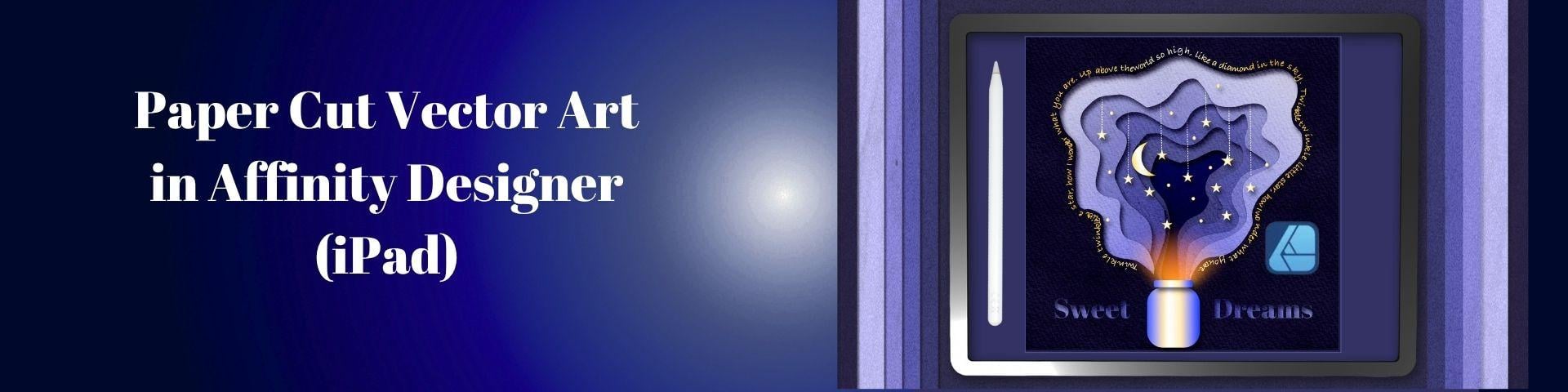
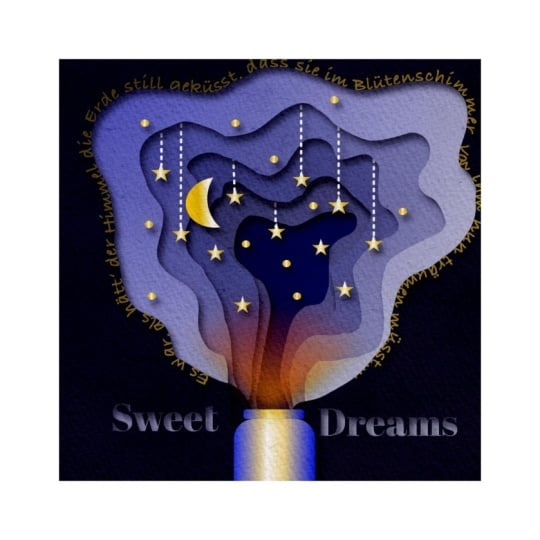
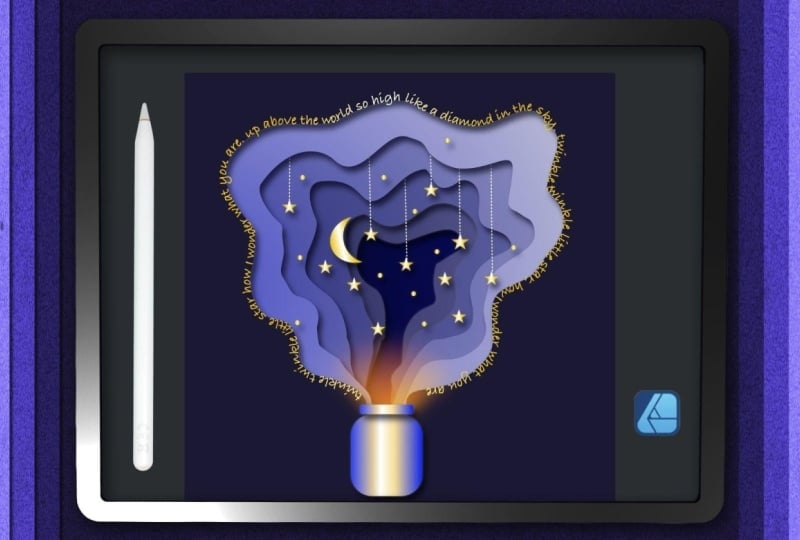
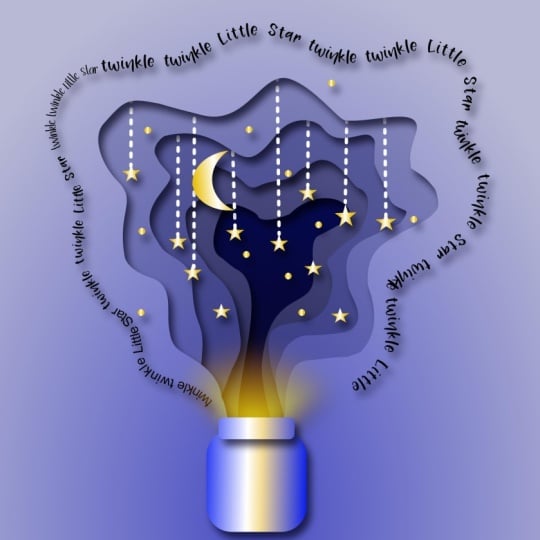
allons concevoir une affiche moderne de style papier découpé, inspirée des motifs traditionnels
découpés sur papier Nous le ferons tout en
apprenant tous les outils essentiels d'
Affinity Designer sur iPad. Maintenant, si vous débutez avec Affinity, c'est un projet parfait pour
les débutants. L'un des avantages d'
Affinity Designer est qu'il est désormais entièrement gratuit sur iPad et que
la version
3 sera bientôt disponible, ce qui en fait un
logiciel idéal pour apprendre à utiliser. Au fur et à mesure que nous créons ce projet, vous allez acquérir de nombreuses compétences. Vous allez apprendre à configurer vos documents et à utiliser
les outils de l'interface. Comment utiliser l'outil de forme pour
créer différents éléments, comment utiliser l'outil stylo
et crayon pour créer des formes personnalisées. Comment créer des effets d'
aspect métallique l'aide de l'outil de dégradé, comment ajouter des
effets de lumière et de lumière à des objets vectoriels. Comment utiliser le
panneau FX et les ombres pour créer la profondeur et les dimensions
des couches de papier découpé, comment importer et
ajouter de la typographie et des
polices et placer du texte
le long d'un objet Comment ajouter de la texture à vos couches vectorielles pour imiter
l'aspect papier traditionnel Enfin, je vais
vous montrer comment modifier les profils de
couleurs et exporter votre document dans
différents formats. Pour vous aider à démarrer, j'ai inclus un croquis
de notre projet, une palette de couleurs personnalisée, une texture de papier
aquarelle et un lien vers une
police gratuite que nous
utiliserons afin que vous puissiez me
suivre à chaque
étape À la fin de ce cours, vous aurez créé une affiche vectorielle découpée sur papier
poli tout en développant
des compétences que vous pourrez appliquer à de nombreux
autres projets,
notamment des impressions, des illustrations
et des cartes de vœux Tout ce dont vous aurez besoin
pour suivre ce cours est un iPad et un stylet J'utiliserai
l'Apple Pencil, l'application gratuite Affinity
Designer version 2, bien que vous puissiez suivre
avec d'autres versions ou
la version de bureau. Et les ressources pédagogiques dont le
lien se trouve sous cette vidéo. OK, ça suffit de parler. Rejoignez-moi dans la leçon suivante
pour découvrir comment télécharger les ressources de classe afin que nous puissions commencer à
créer ensemble.
2. Projet de cours et ressources: Pour votre projet de classe, vous allez créer votre
propre illustration découpée dans Affinity Designer. Pour vous aider à le
faire, vous trouverez les ressources de
votre classe en lien
juste en dessous de cette vidéo. J'ai créé un croquis à utiliser comme guide ou référence de
traçage, une palette de couleurs personnalisée, un lien de police gratuit
que nous
utiliserons et une texture de
papier aquarelle Une fois que vous avez terminé votre conception, prenez une capture d'écran ou
exportez votre illustration au format JPEG, puis
enregistrez-la sur votre camaro Vous pouvez ensuite le télécharger la section des projets de classe
juste en dessous de cette vidéo. Vous pouvez créer la même
illustration ou créer votre propre
variante du style. Il est plus facile d'accéder à vos ressources dans la
version Web de Skillshare Appuyez simplement sur chaque fichier à télécharger, puis enregistrez-le
dans votre espace de stockage de fichiers. À partir de là, je vais
vous expliquer comment les importer dans l'
application dans la leçon suivante. OK, ça suffit de parler. Passons à la leçon suivante avec
la
mise en place de notre document.
3. Configuration du document: Dans cette leçon, nous
allons créer un nouveau document dans Affinity
Designer pour notre illustration. Lorsque vous ouvrez votre application
Affinity Designer, elle s'ouvre en
mode Galerie. la barre d'outils de gauche, sélectionnez Nouveau
, puis Nouveau document. Un nouveau menu apparaîtra proposant des options pour les modèles
prédéfinis sur le côté gauche qui utilisent dimensions
communes
pour l'impression et les médias Sur le
côté droit, vous pouvez définir vos propres dimensions personnalisées
pour le document. Et pour Rs, je vais d'abord créer mon unité de document en pixels. Ensuite, je vais définir la taille en appuyant sur le
chiffre pour activer la grille, et je vais définir
les dimensions à 2000 x 2000 pixels. Et le DPI à 300 DPI, qui est la valeur par défaut pour les applications prêtes à
imprimer. Enfin, je vais activer
l' arrière-plan transparent et sélectionner OK en bas pour
créer un nouveau document Lorsqu'elle s'ouvre dans la
barre d'outils en haut à gauche, vous verrez une flèche
qui
vous ramènera à la vue de votre galerie. Lorsque vous appuyez dessus,
vous remarquerez que votre document est
appelé « sans titre » Nous allons appuyer sur les
trois lignes en haut, sélectionner Enregistrer sous, puis étiqueter
notre document comme papier découpé. Une fois que vous avez terminé,
enregistrez-le dans vos fichiers, ce qui est une étape très
importante car Affinity n'
enregistre pas automatiquement vos documents. Pendant que nous sommes ici, je
vais activer un autre paramètre important
qui nous permettra de rester organisés. En bas à gauche de la
page, sélectionnez les paramètres, puis dans la section de l'
interface utilisateur, faites défiler l'écran vers le bas et activez Demandez un nom lors de la création de
couches ou de groupes. Ensuite, en bas,
nous pouvons appuyer sur OK, et maintenant nous pouvons revenir en arrière et
sélectionner notre document de sauvegarde. Une fois qu'il est ouvert, rendez-vous le menu supérieur avec
les trois lignes, appuyez dessus et sélectionnez l'endroit où
vous souhaitez importer notre croquis. Dans le menu contextuel, sélectionnez les fichiers si vous les avez enregistrés
dans un emplacement de fichier. Une fois que vous avez sélectionné
votre fichier, choisissez Ouvrir. Vous pouvez ensuite utiliser votre doigt
ou un stylet et faire glisser l'
image sur votre plan de travail, puis la relâcher lorsqu'
elle est en taille réelle haut à droite, assurez-vous que votre aimant à
pression est activé Cela vous aidera à aligner votre croquis au centre Ensuite, nous pouvons nous rendre dans
notre studio de couches sur la barre d'outils de droite avec l'icône
en couches et appuyer pour ouvrir Appuyez sur la couche d'esquisse,
balayez vers la gauche et sélectionnez Verrouiller pour vous assurer que notre esquisse ne bouge pas lorsque nous
créons notre vecteur En haut du panneau des calques, appuyez sur le texte qui
indique normal pour ouvrir le menu du mode de fusion et sélectionnez Multiplier pour que nous
puissions voir notre esquisse à
travers les autres calques. Ensuite, nous devons
créer une couche vectorielle pour créer notre illustration. Dirigez-vous donc vers le haut
du panneau des couches, appuyez sur l'icône plus et sélectionnez la couche
vectorielle dans le menu. Comme nous l'avons activé
dans les paramètres, une fenêtre
contextuelle apparaîtra, vous
permettant de nommer la couche, vous
permettant de nommer la couche,
et je vais l'appeler papercut and tapo Sur la droite, dans
le studio Layer, nous allons appuyer sur
ce nouveau calque maintenir enfoncé
et le faire glisser avec notre stylet juste en dessous de
notre couche d'esquisse Enfin, nous allons
importer notre palette de couleurs
pour l'illustration. Dans la barre d'outils de droite, appuyez sur le cercle chromatique
pour ouvrir le studio de couleurs. En bas, appuyez
sur les montres de texte, puis dans ce menu, appuyez sur les trois lignes en
haut et sélectionnez la palette Importer. Et puis l'option en tant que palette
d'applications
qui signifie que vous pouvez accéder à cette palette dans n'importe quel document sur
Affinity Designer. Enfin, sélectionnez votre palette
de
papier découpé à partir de l'endroit où elle est enregistrée
dans votre stockage de fichiers, et elle sera importée
dans le programme Et c'est tout pour cette leçon. Rejoignez-moi dans la
leçon suivante pour commencer à créer nos formes
pour la scène nocturne.
4. Créer des formes avec l'outil forme: Dans cette leçon, nous allons
créer les éléments
de notre scène nocturne. Bien que ces
formes puissent sembler complexes, elles sont créées très facilement à
l'aide des formes
prédéfinies disponibles dans le
menu des formes d'Affinity Designer Dirigez-vous d'abord vers la barre d'outils de
droite et appuyez sur
le cercle pour activer le studio de couleurs, puis sélectionnez une couleur
qui vous permettra de
voir facilement vos formes sur le
fond blanc. Appuyez à nouveau sur le cercle pour
fermer le studio de couleur. Dirigez-vous ensuite vers la barre d'outils de gauche et faites défiler la page vers le
bas jusqu'à l'outil Shape. Touchez deux fois pour ouvrir voir toutes les
formes prédéfinies qui s'offrent à vous Nous allons commencer par
créer le bocal dans l'esquisse. Dirigez-vous donc vers le rectangle
arrondi et appuyez pour activer cette forme. Placez ensuite votre stylet sur
votre écran, puis faites-le glisser pour dessiner la forme à la taille
approximative du pot Pendant que nous sommes ici, nous allons
répéter cette opération et dessiner un autre rectangle arrondi
pour le couvercle du bocal. Maintenant, ces formes n'ont peut-être pas
exactement la taille que vous souhaitez, nous allons
donc corriger cela. Dans la barre d'outils supérieure,
assurez-vous que l'outil magnétique, qui ressemble à un
aimant, est activé. Ensuite, dans la barre d'outils de gauche, nous allons
sélectionner l'option « aucun outil ». Nous allons d'
abord appuyer sur
le plus grand rectangle et le faire glisser vers
sa position sur notre couche d'esquisse. Le nœud rouge en haut nous
permet d'ajuster la taille des coins
jusqu'à ce que nous en soyons satisfaits, puis nous pouvons le déplacer en position et ajuster la
taille avec les autres nœuds. Ensuite, pour le fil, nous pouvons appuyer dessus et
le mettre en position. Maintenant, pour ce qui est des couleurs du pot, nous allons accéder à la barre d'
outils sur la droite, appuyer sur le cercle pour ouvrir le studio de couleur, en bas,
sélectionner des échantillons, puis
accéder à notre papier découpé Nous allons sélectionner
le dégradé que j'ai créé avec du
bleu sur les côtés et du
jaune et du blanc au milieu et répéter cette opération pour
toutes nos formes de pots. Maintenant, ce sont des
dégradés prédéfinis, mais si vous souhaitez
savoir comment les créer, rendez-vous dans l'outil de dégradé
et appuyez pour l' Vous remarquerez maintenant que
sur toute la forme, nous travaillons avec un dégradé de
nœuds de différentes couleurs qui apparaissent, et vous pouvez le faire facilement
en dessinant simplement votre stylet pour créer un dégradé
lorsque votre forme est activée Dans la barre d'outils supérieure, comme pour tous les outils d'Affinity, se
trouve un menu contextuel Dans le menu
des dégradés du menu des dégradés, vous verrez que le dégradé
est linéaire, mais il existe également d'autres options si vous appuyez sur le texte. Lorsque vous appuyez sur chacun des
nœuds du dégradé, celui-ci s'agrandit pour afficher la couleur qui y a
été placée, et ces couleurs peuvent être ajustées avec n'importe quelle couleur dans
votre studio de couleur. Vous pouvez également appuyer sur les lignes pour
ajouter d' autres nœuds de couleur
ou en activer un. Ensuite, si vous
souhaitez le supprimer, appuyez sur la corbeille
en bas à gauche pour le supprimer. Vous pouvez également enregistrer les dégradés dans la palette
de couleurs rendant dans le
studio de couleurs de vos échantillons, en appuyant sur les trois
lignes situées en haut et
en sélectionnant Ajouter le remplissage actuel à OK, c'est l'histoire. Je vais fermer le studio de couleur, et nous allons
retourner à notre outil de forme sur la barre d'outils de gauche
et appuyer pour l'ouvrir. Cette fois, nous allons
créer nos étoiles, nos cercles et nos formes de lune. Donc, d'abord, notre outil en forme d'étoile, et nous allons l'
utiliser pour dessiner une étoile sur notre écran
, puis placer un
doigt sur l'écran pour maintenir les proportions pendant
que nous ajustons la taille. Je vais sélectionner
l'outil
de déplacement dans la barre d'outils de gauche
, puis placer l'étoile approximativement au-dessus de
la forme dans l'esquisse. Si vous trouvez que des objets magnétiques vous
gênent,
il vous suffit de vous rendre dans la barre d'outils
supérieure, de décocher l'aimant qui claque
et de placer votre étoile approximativement
au-dessus des formes d' Il n'est pas nécessaire que
ce soit parfaitement ajusté. Ensuite, nous voulons dupliquer ces étoiles dans
le paysage nocturne. Nous allons donc activer l'outil de déplacement dans la barre d'outils de gauche. Ensuite, avec l'étoile sélectionnée, je veux que vous mettiez deux
doigts sur l'écran, ce qui est le raccourci
pour dupliquer. Puis, à l'aide de votre
stylet, déplacez l'étoile. Cela constitue une
copie parfaite de la forme, et nous pouvons maintenant la déplacer
dans sa nouvelle position. Nous allons ensuite répéter cette duplication
pour l'étoile suivante. Et continuez ainsi jusqu'à ce que nous ayons toutes les étoiles
dans notre paysage nocturne. Donc, ce qui semblait initialement être un arrangement complexe est
en fait assez simple à réaliser. Maintenant, je ne veux pas utiliser le même dégradé que celui que j'ai
utilisé pour le pot, mais Affinity se souvient de la
dernière couleur que vous avez utilisée et l'applique à toute
nouvelle forme que vous créez. Nous allons donc regrouper
toutes nos étoiles, puis nous allons
modifier les dégradés d' un
seul coup Dans la barre d'outils de droite, nous pouvons nous diriger vers le
panneau Calques et appuyer pour l'ouvrir. À l'intérieur, vous verrez les
étoiles que vous venez de créer. Je veux que vous appuyiez sur
l'étoile du haut avec un doigt pour l'
activer en bleu, puis avec deux
doigts simultanément, sur l'étoile du bas, et Affinity sélectionnera également toutes les étoiles situées entre les deux. Ensuite, dans la barre d'outils, dirigez-vous vers le studio
de couleurs en haut à droite, et nous allons
sélectionner le dégradé
jaune vif pour nos étoiles. Cela les changera tous et définira ce dégradé comme
notre nouvelle couleur de forme. Nous pouvons maintenant
retourner dans le panneau des couches, et nous allons regrouper toutes ces étoiles afin de
pouvoir les suivre. En haut de la barre d'outils, sélectionnez l'icône du dossier,
puis sélectionnez le groupe . Une petite boîte de dialogue
s'
affichera pour vous permettre d'écrire les noms du groupe, car nous l'avons activé au
début de la leçon. Je vais l'appeler étoiles,
puis tapo. Désormais, dans notre panneau Couches, toutes nos étoiles
seront regroupées. Et cela rend nos
couches un peu plus propres. D'accord. Ensuite, nous allons
créer nos petits cercles. Retournez donc à notre barre d'outils de gauche et sélectionnez l'outil Shape. Touchez deux fois pour ouvrir et
sélectionner l'outil ellipse. Et nous allons dessiner une petite ellipse avec
notre stylet et garder un doigt sur l'écran pour en
limiter les Ensuite, nous pouvons
sélectionner notre outil de déplacement dans
la barre d'outils de gauche et placer cette ellipse approximativement au-dessus de l'une des
formes de cercle de notre esquisse Maintenant, nous allons
dupliquer avec deux doigts sur l'écran, puis faire glisser une nouvelle copie
vers le cercle suivant. Nous allons le
faire tout au long
du paysage nocturne où nous
voyons nos petits cercles Et maintenant, toutes ces
formes auront le dégradé que
nous voulons, car il s' agit du même type de dégradé
lumineux
que celui de nos étoiles. Bon, maintenant nous allons
créer notre petite lune. Dirigez-vous donc vers la
barre d'outils de gauche de notre outil de forme, appuyez pour l'ouvrir, et nous allons
sélectionner l'outil en forme de croissant. Faites glisser notre stylet sur
notre écran pour créer la forme en croissant, puis
activez l'outil de déplacement, afin que nous puissions déplacer la forme
approximativement en place la barre d'outils de gauche, juste en
dessous de l'outil de déplacement ,
nous avons l'outil nœud,
tapez pour l'activer ,
puis sur notre croissant, nous pouvons appuyer sur ces nœuds rouges
pour ajuster le croissant
, puis le déplacer dans la position souhaitée et manipuler la forme. Je vais me diriger vers
la barre d'outils de gauche pour accéder à l'outil de dégradé et ajuster un peu
le dégradé
afin que nous puissions voir un peu plus
la luminosité sur le croissant Très bien, dirigeons-nous vers la barre d'outils
de droite pour accéder à notre panneau de
couches et tapotons pour l'ouvrir Cette fois, nous allons créer un groupe pour nos cercles en appuyant sur le premier avec
un doigt pour l'activer en bleu, et deux doigts en bas
pour sélectionner tous les cercles. En haut, nous
allons sélectionner l'icône et le groupe du dossier, et nous allons nommer
ce groupe cercles. Maintenant, dans notre panneau de couches, nous avons nos étoiles
groupées, nos cercles et notre croissant. Enfin, nous allons
créer les lignes que nous voyons attachées
à nos étoiles. Dirigez-vous vers la barre d'outils
de gauche et sélectionnez le Pentl. Dans le menu contextuel, nous allons appuyer sur
le texte qui dit Stylo pour ouvrir plus d'options Faites défiler la page vers le bas jusqu'à ce
que nous voyions la ligne et sélectionnez-la. Cela signifie que chaque fois
que nous inscrivons deux points, cela crée une ligne et la termine. Je vais juste
tracer deux points pour créer notre première ligne vers une étoile, puis nous allons ajuster les propriétés de la ligne
avant de la dupliquer. Dans la barre d'outils de droite, rendez-vous dans le Stroke Studio situé sous
le studio de couleur, puis touchez pour l'ouvrir. Et nous allons
définir la ligne selon un schéma en tirets au lieu
d'une seule ligne. Ensuite, le numéro d'un pixel
ouvrira le menu et
affichera 0,8 pixel pour notre
largeur, puis vous pourrez le régler. Ensuite, faites défiler l'écran jusqu'à notre schéma de tiret et
laissez le tiret à un, mais fixez l'écart à deux en appuyant dessus,
en saisissant deux et OK. Bien, maintenant que nous
avons les propriétés de notre ligne, nous allons
dupliquer la ligne Sélectionnez donc votre outil de déplacement
, puis placez deux doigts sur l'écran et déplacez la
ligne vers la position suivante. Cela créera une copie, puis nous pourrons ajuster les nœuds à la
taille que nous voulons. Continuez à utiliser le
raccourci à deux doigts pour dupliquer
et ajuster les lignes partout où vous les voyez sur l'esquisse jusqu'à ce
que toutes les formes comportant des lignes soient attachées. Si vous avez du mal à
voir le point d'attache, dirigez-vous vers la barre d'outils de droite du panneau des calques et
retirez le calque d'esquisse en appuyant sur le point situé à
droite du calque pour vous assurer que les lignes
sont centrées sur les formes. Vous pouvez ensuite réactiver la couche d'esquisse dans
votre panneau de couches Pendant que nous sommes ici, nous allons
sélectionner nos lignes en appuyant sur la couche supérieure avec un doigt et sur la couche inférieure avec deux doigts, en sélectionnant le dossier en
haut, puis en les regroupant. Je vais appeler
ce groupe de lignes et appuyer sur OK. Enfin, dans notre panneau de couches,
je vais simplement faire glisser ce groupe sous
les étoiles pour le moment. Nous les positionnerons dans les couches de
papier découpé un peu plus tard. Et c'est tout pour cette leçon. Rejoignez-moi dans la prochaine
leçon pour créer les formes de la lumière
sortant du bocal.
5. Créer les lumières: Dans cette leçon, nous allons
utiliser des formes et des
effets simples pour créer la lumière qui se
diffuse à partir de notre bocal Nous allons créer ces
formes à l'aide du pentol. Dirigez-vous donc vers la barre d'outils de gauche
et activez le pentol. Et dans le
menu contextuel en haut, nous allons sélectionner un
polygone parmi nos options, et nous allons utiliser notre pentol
pour extraire les
nœuds de Touchez deux fois jusqu'à ce que le carré rouge devienne blanc pour que
la forme soit fermée. Maintenant, dans la barre d'outils de gauche, nous pouvons sélectionner notre outil de nœud. Appuyez sur le nœud pointu en haut de la forme, puis dans le menu en haut, sélectionnez l'option nœud lisse, qui va l'arrondir Ensuite, avec votre stylet, je vais juste
appuyer sur les côtés de la ligne pour
la déplacer et l'
aligner sur notre croquis Vous pouvez appuyer pour ajouter
d'autres nœuds en conséquence et mieux plier la forme dans l'esquisse. Une fois cela fait sur
notre barre d'outils de droite, nous allons nous diriger
vers le studio de couleur
et, en bas,
appuyer sur les échantillons Dans notre palette de papier découpé, sélectionnez le dégradé orange Ce n'est pas tout à fait aligné
là où nous le voulons, alors dirigez-vous vers la barre d'outils
de gauche de notre outil de dégradé, appuyez pour l'activer, et sur
le dégradé linéaire, ajustez-le par les nœuds finaux. Le jaune est donc en bas et l'orange en haut. Ensuite, retournez à
l'outil de dégradé et appuyez pour l'activer à
nouveau. Cette fois, sélectionnez l'outil de transparence. aide de votre stylet, tracez un dégradé du
bas vers le haut, et vous verrez
que cela rend le haut du
dégradé transparent On dirait donc que la lumière sort
doucement du bocal. Une fois cela fait dans
le menu contextuel, appuyez sur le texte
qui dit « aucun » et
faites défiler la page vers le bas jusqu'à ce que vous obteniez
l'option elliptique Ensuite, je veux que vous preniez
l'un des nœuds et
que vous fassiez simplement pivoter ce dégradé elliptique, et nous allons le
placer juste en haut du bocal et
le faire entrer un peu pour l'impression
que la lumière
sort du bocal puis qu'elle devienne transparente dans le dégradé sortant du bocal Maintenant que nous avons placé
notre lampe là où elle est censée être, je voudrais ajuster
quelques paramètres supplémentaires. Dans la barre d'outils de droite,
accédez à notre panneau Calques. Et en haut
du panneau Calques, je vais appuyer sur l'opacité utiliser le menu pour la régler sur 74, puis sélectionner OK Ensuite, avec le mode de fusion, appuyez sur le texte et faites défiler l'écran vers le
bas jusqu'à ce que vous trouviez l'écran. Cela rendra la lumière un peu plus lumineuse par rapport aux couleurs. Nous allons le placer derrière,
et c' est tout pour les paramètres
de la couche. Ensuite, dans la barre d'outils de droite, sélectionnez le panneau FX
et appuyez pour l'ouvrir. Au bas de la liste,
sélectionnez le flou gaussien. Et vous pouvez activer
le flou gaussien en faisant glisser
le bouton vers la droite Assurez-vous d'avoir tapé
dessus pour l'activer. Sur le côté gauche,
vous verrez un curseur. Les chiffres en haut,
vous pouvez appuyer puis taper 37,2 et d'accord. Vous obtiendrez un léger effet de
halo sur
la source de lumière qui
apparaît sur votre forme. Ensuite, dans la barre d'outils de gauche
, revenez à l'outil de déplacement
juste pour définir cet effet. Et c'est la première fois que nous
utilisons une source de lumière. Maintenant,
dans la barre d'outils de droite de notre menu des couches, vous remarquerez que cette
forme est activée en bleu. Je souhaite dupliquer la forme pour rendre l'effet
un peu plus lumineux. Donc, une fois activé, si vous vous dirigez vers le menu supérieur jusqu'aux trois points et que vous
appuyez sur Dupliquer, nous avons maintenant une lumière plus
brillante qui sort du bocal. Maintenant, dans les paramètres de la couche, nous allons ajuster
l'opacité de cette nouvelle forme en
réglant l'opacité à 84, puis en appuyant sur OK.
Ensuite, en mode fusion, nous allons faire défiler l'écran vers le bas
et le régler sur Épingler la lumière. Nous allons regrouper ces
deux lumières dans les couches en balayant celle
du
bas pour l'activer,
en appuyant sur l' icône
du dossier en haut et en appuyant sur le groupe Ensuite, nous allons appeler
ce groupe lights and tapo. Enfin, dans le menu des couches, nous allons simplement faire glisser cette
couche sous notre pot. Juste pour être sûr que la couche reste immobile afin qu'elle ne devienne pas
un masque à découper,
mais qu'elle se trouve juste en dessous du bocal Et voilà, nos formes
de base sont terminées. Nous pouvons maintenant regrouper toutes
nos formes en faisant glisser les groupes vers
la droite jusqu'à ce
qu'ils soient activés en bleu Ensuite, en haut,
sélectionnez le dossier,
puis regroupez et nommez
ce paysage nocturne de groupe. OK, retrouvez-moi dans la
prochaine leçon pour créer nos découpes d'arrière-plan
pour notre scène
6. Créer l'arrière-plan: Dans cette leçon, nous
allons créer l'arrière-plan de notre illustration
en papier découpé. Tout d'abord, nous allons effectuer un zoom arrière
et simplement appuyer avec notre stylet en dehors
du plan de travail pour tout
désélectionner Ensuite, dans la barre d'outils de droite, rendez-vous dans le
menu des couches et touchez pour l'ouvrir. Appuyez sur les cercles à
droite des couches pour masquer les éléments
du paysage nocturne et nos lumières afin que nous puissions
voir clairement notre croquis Nous y sommes, je vais appuyer sur notre couche d'esquisse jusqu'à ce qu'
elle soit active en bleu. Ensuite, dans la barre d'outils supérieure, nous pouvons appuyer sur les trois cercles
et sélectionner Dupliquer pour copier cette couche afin que les lignes
soient un peu plus faciles à voir. Ensuite, dans le studio de couches, faites glisser votre doigt sur le
calque inférieur pour l'activer, puis appuyez sur la deuxième icône en haut et appuyez sur
la fusion sélectionnée Cela transformera le
tout en une seule couche, et maintenant nous pouvons balayer
vers la gauche, verrouiller nouveau
cette couche et
fermer notre studio de couches Nous allons maintenant
créer six rectangles pour recouvrir
complètement le canevas
pour chaque couche de papier la barre d'outils de gauche, faites
défiler l'écran jusqu'à l'outil de forme, touchez pour l'ouvrir,
puis en haut, sélectionnez l'outil rectangle. Placez votre stylet dans
le coin du plan
de travail et
tracez un rectangle Ensuite, dans la barre d'outils de droite, nous allons nous diriger vers le studio Transform
et appuyer pour l'ouvrir. Ici, nous pouvons vérifier que
nos dimensions sont exactement de 2 000 x 2 000 pixels, et nous pouvons
les ajuster si elles ne le sont pas afin qu'elles correspondent au plan de travail. Dirigez-vous ensuite vers le
studio de couleur et touchez pour l'ouvrir. En haut du
menu, nous allons supprimer le trait en balayant le contour
du cercle
vers
le haut , puis appuyant sur le cercle du champ
pour activer le remplissage Maintenant, dupliquons jusqu'à ce que
nous ayons six rectangles. Retournez dans la
barre d'outils de gauche et sélectionnez l'outil de déplacement pour activer la sélection sur notre
premier rectangle. Ensuite, dans la barre d'outils supérieure, appuyez sur le menu à trois points
et sélectionnez Dupliquer. Nous allons le faire quatre fois de
plus, de sorte qu'au total, nous avons maintenant six rectangles Dirigez-vous vers la
barre d'outils droite pour accéder au studio Layers, et vous pourrez y voir nos six
rectangles répertoriés Ensuite, nous voulons créer
les formes que nous
allons découper dans chacun
de ces rectangles Assurez-vous que le rectangle supérieur
est surligné en bleu, puis dans la barre d'outils de gauche, sélectionnez l'outil Crayon. Dans le
menu contextuel en haut, vérifiez que l'option
est configurée pour toujours fermer Ensuite, en bas de
la barre d'outils de gauche, nous allons appuyer sur le X pour
désélectionner la forme du rectangle Avec la bonne barre d'outils, nous pouvons ouvrir le studio de couleurs et sélectionner n'importe quel remplissage de couleur vive afin voir clairement nos formes. Nous pouvons maintenant zoomer et commencer à tracer la plus petite
forme intérieure avec notre outil crayon. Il suffit de suivre
le croquis à la lettre. Il n'est pas nécessaire que ce soit exact. Prenez votre temps et suivez
simplement la ligne
tout autour. Si, à tout moment, vous
souhaitez ajuster des nœuds, vous pouvez accéder à la barre d'outils de gauche et sélectionner l'outil de nœud. Vous pouvez appuyer pour convertir tous les nœuds de pointage en
nœuds lisses dans la barre d'outils supérieure, et vous pouvez également sélectionner l'icône de lissage pour
lisser vos lignes Une fois que vous avez terminé,
retournez à l'outil crayon et
tracez le contour de la deuxième forme suivant
librement les
lignes d'esquisse sur tout le pourtour Une fois cela fait,
nous allons passer
à la troisième forme. Maintenant, la seule chose que
je tiens à vous rappeler c'est de vous assurer qu'au
bas de chaque forme, ils plongent dans le bocal
et non à l'extérieur du bord Nous pouvons continuer avec la quatrième
forme jusqu'au bout. Et enfin, nous pouvons
terminer la plus grande forme. À tout moment, vous pouvez toujours effectuer les
réglages à l'aide de l'outil no jusqu'à ce que vous soyez satisfait de
la position de chaque forme. H Très bien, une fois que nous avons terminé, la
barre d'outils de gauche,
sélectionnez l'outil de déplacement Ensuite, dans la barre d'outils de droite, ouvrez notre studio création et vous verrez les cinq formes situées au-dessus de nos rectangles Nous allons sélectionner
la plus petite forme
jusqu'à ce qu'elle soit active en bleu, puis la maintenir enfoncée et la
faire glisser vers le bas pour qu'elle trouve juste au-dessus du deuxième rectangle. Assurez-vous de
garder la ligne bleue vers
la gauche afin qu'elle ne
forme pas un masque de découpage Si c'est le cas, appuyez simplement avec deux doigts pour
annuler et réessayez. La deuxième forme, nous
allons la maintenir et faire glisser juste au-dessus du
troisième rectangle, la troisième forme au-dessus
du quatrième rectangle. La quatrième forme au-dessus
du cinquième rectangle, puis nous allons laisser la cinquième forme en
haut de la pile. Nous allons maintenant commencer à
découper les formes. Sélectionnez la couche de forme supérieure
jusqu'à ce qu'elle soit active en bleu, puis balayez vers la droite sur le rectangle ci-dessous pour l'
activer également Dans la barre d'outils de gauche, nous avons déjà activé l'outil de déplacement. Dans le menu contextuel ci-dessus,
nous allons donc sélectionner l'icône
de géométrie Touchez pour ouvrir et sélectionner, soustraire, et cela découpera la forme de
ce rectangle supérieur Sur la barre
d'outils droite du panneau de la couche, vous pouvez voir que cette forme
a maintenant été découpée. Pour faire de même
pour notre forme suivante, touchez pour sélectionner la forme suivante, le rectangle ci-dessous,
puis dans le menu supérieur,
sélectionnez la géométrie et
soustrayez à nouveau Je vais poursuivre
ce processus avec nos trois prochaines formes, et vous pourrez
suivre les vôtres. OK, donc sur la droite
dans le studio de couches, nous devrions maintenant avoir des découpes sur tous nos calques sauf
le calque inférieur,
et maintenant nous pouvons colorer nos calques et maintenant nous pouvons colorer nos Nous allons sélectionner
le rectangle inférieur, puis dans la barre d'outils de droite, sélectionner le studio de couleurs. Et dans nos échantillons, nous avons cinq dégradés pour remplir
les cinq couches inférieures Sélectionnez donc le dégradé
de bleu le plus foncé pour le colorer. Ensuite, nous
allons faire des allers-retours entre le panneau des calques et
le studio de couleur, en sélectionnant le rectangle suivant puis le
plus petit dégradé suivant. Le rectangle suivant, le
prochain dégradé le plus clair, le rectangle suivant, le
prochain dégradé le plus clair jusqu'à ce que nous arrivions à notre
cinquième dégradé. Pour la couche supérieure,
nous allons simplement sélectionner la couleur bleu
marine notre palette, et c'est tout pour les couleurs
des différentes couches. Enfin, dans le studio Layers, activez les éléments de notre paysage nocturne et les lumières et
placez-les en haut
de nos découpes pour voir à
quoi
ressemblent nos éléments par rapport à notre arrière-plan
avec tous nos effets d' J'en suis vraiment content, et c'est tout pour cette leçon. Retrouvez-moi dans la prochaine leçon, et nous ajouterons quelques
effets pour donner à nos éléments leur apparence
traditionnelle en trois D.
7. Créer les effets 3D: Dans cette leçon, nous
allons créer les
effets de trois couches en D pour rendre nos couches et
éléments découpés plus réalistes la barre d'outils de gauche,
assurez-vous que l'outil de déplacement est actif, puis dirigez-vous vers
la barre d'outils de droite et ouvrez le studio de couches. Nous pouvons appuyer sur le cercle pour masquer notre couche d'esquisse afin de
voir clairement tous nos éléments. Appuyez ensuite sur notre couche
d'arrière-plan supérieure pour l'activer en bleu. Faites défiler la barre d'outils vers le bas jusqu'au studio
FX et touchez pour l'ouvrir. Tout d'abord, nous allons
définir notre ombre. Faites donc défiler l'écran jusqu'à l'ombre
extérieure et appuyez
dessus jusqu'à ce qu'elle soit active et
gris clair , puis activez le Sur le côté gauche, vous
verrez apparaître trois curseurs. Appuyez sur les chiffres sur le curseur
d'opacité
supérieur réglez les nombres
sur 76,
puis appuyez sur o. Ensuite, sur le
curseur suivant pour le rayon, nous allons définir les
nombres à 41 et
appuyer sur k. Appuyez à nouveau sur l'icône en bas de ce curseur pour
activer l'angle Nous allons
régler l'angle à 56 degrés et appuyer sur k. Enfin, en
bas, sélectionnez le curseur de
décalage et réglez-le sur 30. bas, sélectionnez le curseur de
décalage Dans le
menu contextuel en haut,
réglez le mode de fusion pour qu'
il se multiplie et sélectionnez la couleur bleu marine
dans
l'option des échantillons de ce Cela donnera l'effet
d'ombre du papier sur
une autre couche. Nous voulons maintenant appliquer cet
effet à toutes nos autres couches. Dirigez-vous donc vers la
barre d'outils supérieure avec les trois points, appuyez pour ouvrir et
sélectionnez la copie de texte. Ensuite, dirigez-vous vers la barre d'outils de droite et appuyez sur notre panneau de couches, et nous allons sélectionner
toutes les autres découpes situées sous cette première couche en tapant avec un doigt sur la couche supérieure et deux
doigts sur la couche inférieure Retournez ensuite
dans le menu supérieur jusqu'
aux trois points et sélectionnez le texte qui dit «
Collez les effets ». Et cela va maintenant appliquer cet
effet à toutes nos couches. Et immédiatement, vous verrez ce look en
trois D entrer en vigueur. Maintenant, dans la barre d'outils de gauche, nous allons sélectionner l'
outil de déplacement pour définir ces effets. Nous voulons maintenant faire de même avec les
éléments de notre paysage nocturne. Retournez donc au panneau des
couches et sélectionnez notre groupe d'
éléments de paysage nocturne, touchez pour l'ouvrir, puis nous
allons surligner les groupes qu'il contient en faisant glisser notre doigt vers la droite pour
les surligner en bleu. Ensuite, nous retournerons au menu à trois points et
l'ouvrirons. Et cette fois, nous allons
sélectionner Coller les effets. Et cela donnera à tous nos autres éléments
un aspect tridimensionnel. Maintenant, dans la barre d'outils de gauche,
sélectionnez à nouveau l'outil
de déplacement pour définir ces effets. Enfin, nous allons apporter quelques derniers ajustements
à nos lignes. Dans
le panneau des couches de la barre d'outils de droite, sélectionnez le groupe de lignes, puis dans le menu supérieur, nous allons régler le mode de
fusion sur normal. Juste en dessous, dans le studio Stroke, je vais régler la
largeur de mon trait à cinq et dans le studio de
couleur ci-dessus, je vais sélectionner la
couleur du trait et la rendre blanche. Nous pouvons maintenant retourner
au panneau des couches. Ces lignes étant
déjà sélectionnées, dirigez-vous vers l'
icône du dossier en haut, et nous allons appuyer pour ouvrir et sélectionner le texte dissocier. Cela définira toutes nos lignes sous forme
de formes
individuelles que
nous pourrons déplacer. Nous pouvons maintenant commencer à placer nos lignes dans nos couches
d'arrière-plan. Je vais donc toutes les
sélectionner en
tapant un doigt sur le calque supérieur et deux doigts sur
le calque inférieur, puis je vais
faire glisser toutes
ces lignes sous le
deuxième calque d' arrière-plan. Cela leur donnera l'
impression qu'ils sont suspendus
aux couches de papier. Nous pouvons maintenant
parcourir la liste du panneau Calques et
commencer à réorganiser nos couches de manière à ce que les lignes proviennent
non seulement de la deuxième, mais peut-être de la troisième et de la quatrième pour un intérêt visuel OK. Donc, une fois que vous aurez terminé, je vais sélectionner l'
outil « aucun » dans la barre d'outils de gauche. Et dans notre panneau de couches, je vais simplement
parcourir chacune de mes couches une par une et
ranger leurs nœuds situés bas, près du couvercle
du
bocal, pour m'assurer qu'ils sont clairement visibles et qu'ils se
trouvent bien à l'intérieur du bocal Je vais également régler
quelques nœuds pendant que je suis ici. Mais c'est tout pour cette leçon. Rejoignez-moi dans la leçon
suivante pour ajouter des effets de texte à
notre illustration.
8. de texte: Dans cette leçon, nous
allons créer les effets de texte pour notre affiche. Je vais utiliser une police
importée appelée Abril Fatface qui
n'est pas intégrée J'ai donc pensé commencer
cette leçon en vous montrant comment importer des polices
dans Affinity Designer. J'ai fourni un lien
vers cette police dans les ressources de classe
juste en dessous de cette vidéo. Et lorsque vous suivez
le lien, vous serez
redirigé vers une page de police gratuite. Vous devez trouver
le bouton de téléchargement
et le télécharger sur votre iPad. Et une fois le téléchargement terminé, vous devez le sélectionner
et l'enregistrer dans des fichiers. Ensuite, rendez-vous sur votre application
Fils sur votre iPad, localisez le fichier zip et appuyez
deux fois pour l'ouvrir. Accédez ensuite à votre application Affinity
et, dans la vue Galerie de
la barre d'outils de gauche, sélectionnez les paramètres,
puis les polices, puis sélectionnez l'
icône plus en bas. Accédez à votre
fichier et sélectionnez-le, et il sera importé en
tant que police installée. Nous pouvons maintenant revenir à la vue Galerie et
ouvrir notre illustration. OK, une fois que nous sommes entrés, activez l'outil de déplacement, et nous allons
appuyer juste à l'extérieur de notre plan de travail pour désélectionner tous
les éléments de notre écran la barre d'outils de droite,
nous allons appuyer sur la couche d'arrière-plan supérieure
pour l'activer en bleu. Ensuite, dans le menu contextuel supérieur, nous allons appuyer sur
les trois points, et lorsque le menu s'ouvre, sélectionner Dupliquer pour créer une
copie de cette couche Nous allons intégrer deux
effets de texte différents à chaque couche. Donc, dans le
panneau des couches, je
vais d'abord masquer la couche supérieure en appuyant sur le cercle et en activant
la deuxième couche en bleu. la barre d'outils de gauche, nous
allons faire défiler l'écran jusqu'
à l'icône de texte et sélectionner l'outil
de texte encadré parmi les options disponibles. Nous allons dessiner
un cadre sur le plan de travail. Et en
haut du menu contextuel, définissez la police comme un gros visage
brillant, le texte comme normal,
la police à 42, et notre couleur comme Nous allons taper
dans le cadre
, puis utiliser votre clavier
pour taper le mot « doux ». Ensuite, nous pouvons nous diriger vers la barre d'outils de gauche,
sélectionner l'outil de déplacement
et, dans le menu supérieur, appuyer sur les trois points et
sélectionner Dupliquer. Et nous allons déplacer
cette copie du texte vers la droite du bocal et
l'aligner avec le premier texte. Votre outil de capture vous y
aidera. Ensuite, nous pouvons appuyer
deux fois pour sélectionner le texte et taper
le mot rêves. Ensuite, dans la barre d'outils de droite, nous allons ouvrir le menu des
couches et sélectionner ces deux couches de texte en balayant vers la droite jusqu'à ce
qu'elles soient actives en bleu Nous allons ensuite
utiliser notre stylet pour faire glisser
ces couches vers le bas et les
placer en haut et à droite de
la couche d'
arrière-plan sur le texte afin de créer un
masque de découpage dans cette Ensuite, en haut
du menu des couches, nous allons sélectionner le
mode de fusion et régler ces couches le
mode
d'effacement de la liste. Cela donnera l'impression que notre texte a été découpé dans la couche
de papier, tout en conservant les effets d'ombre car nous les avons sur
cette couche d'arrière-plan. Maintenant, nous allons également
placer un bout de texte sur le bord extérieur de cette couche le bord extérieur de cette couche
, qui suivra le
contour du papier découpé Alors, dirigez-vous d'abord vers la
barre d'outils de droite pour accéder au menu des couches. Affichez le calque d'arrière-plan suivant et touchez jusqu'à ce qu'il soit
actif et bleu Donc, dans la barre d'outils de gauche,
dirigez-vous vers l'outil texte, et cette fois, sélectionnez le texte
artistique. Utilisez le stylet juste à l'extérieur
de la bordure et appuyez jusqu'à ce vous voyiez un petit triangle vert indiquant
que cet
outil est actif Une fois qu'il est visible, faites glisser
le drapeau et déplacez-le
en bas à gauche du bocal, là où vous souhaitez que le texte commence. Je vais sélectionner le texte de la main de
Bradley dans la liste. Indiquez-le en gras et en taille 16
environ. Et je vais définir
la couleur du texte le même dégradé que celui que
nous utilisons pour nos étoiles. Nous pouvons maintenant ajouter notre texte. Je vais utiliser les
paroles de Twinkle, Twinkle Little star,
et je vais juste accélérer les
laps
de temps en faisant Mais vous pouvez sélectionner le
texte de votre choix. Au fur et à mesure que nous tapons,
le texte sera placé tout autour de
votre illustration. Une fois que vous aurez terminé, je vais
placer le texte un peu
au-dessus de la limite Appuyez donc deux fois sur le
texte pour tout sélectionner, puis dirigez-vous vers
la barre
d'outils droite du studio de texte
et appuyez pour l'ouvrir. Vous trouverez ici
tous nos ajustements de texte. Lorsque vous voyez les options en gras
et souligné, une petite
flèche sur la droite ouvre un
nouveau menu de personnages. Faites défiler la page vers le bas jusqu'à ce que le
texte indiquant le positionnement
apparaisse, et vous pouvez augmenter la
ligne de base comme vous le souhaitez. Et voilà, nos effets de
texte sont terminés. Pour terminer, nous pouvons importer une texture d'aquarelle ou de papier sur nos couches d'arrière-plan
que vous trouverez dans ressources de
la classe en accédant
à la barre d'outils supérieure et en sélectionnant un endroit, puis en utilisant votre stylet pour
dessiner cette Sur la droite, dans
le panneau des couches, nous allons nous assurer
qu'il est placé au-dessus de nos couches d'arrière-plan
mais en dessous du pot. Et en haut du panneau des
couches, nous pouvons régler notre
mode de fusion soit sur une
gravure linéaire , soit sur une multiplication pour obtenir
cette texture sur nos couches. Avant d'exporter, je
voulais vous montrer quelques options pour les profils de
couleurs. Pour le moment, notre
illustration est en CMYK. Mais si vous le souhaitez en RGB pour une palette de
couleurs plus éclatante, rendez-vous dans le menu supérieur avec
les trois lignes et touchez pour l'ouvrir. Sélectionnez Convertir le document,
et Affinity vous
proposera différents profils de
couleurs que vous pourrez sélectionner
dans le menu déroulant. Choisissez celui que vous voulez et appuyez sur la case pour définir
le profil colorimétrique Affinity
convertira automatiquement vos documents. OK. Voilà
pour cette leçon. Rejoignez-moi dans la
leçon suivante pour exporter nos documents et pour
quelques réflexions finales.
9. Exportation et réflexions finales: Dans cette leçon, nous allons
exporter notre document. la barre d'outils de droite,
dans le panneau Calques, sélectionnez votre couche de plan de travail, puis dans la barre d'outils supérieure, sélectionnez le menu à trois lignes Touchez pour ouvrir et sélectionner
le texte Exporter. Cela fera apparaître
un nouveau menu pour vous. En haut, vous pouvez sélectionner le format dans lequel vous
souhaitez enregistrer votre fichier. Je vais sélectionner JPEG, mais vous avez toute une
gamme de types de fichiers comme
PSD pour un fichier Pixel en couches ou SVG et EPS pour fichiers
vectoriels qui peuvent être lus
par d'autres logiciels vectoriels Une fois que vous avez sélectionné
votre format, vous pouvez voir
les dimensions de l'image,
et en bas, vous pouvez
voir la taille de votre fichier d'exportation. Sur la droite, vous
pouvez appuyer sur le texte si vous souhaitez
renommer le fichier d'exportation Et en dessous, vous
avez le choix de la section du fichier
que vous souhaitez exporter, ce soit sous forme de document complet
ou de zone de sélection. En bas à droite, vous
avez la possibilité de
voir un aperçu de ce que vous
exportez avant de le faire. Une fois que vous êtes satisfait
de l'apparence, vous pouvez sélectionner des vêtements pour
revenir à la fenêtre précédente. Ensuite, en bas à gauche, vous pouvez sélectionner l'
onglet de partage pour l'exporter vers votre stockage de fichiers ou pour enregistrer
votre image sur votre appareil photo. Vous avez la possibilité d'appuyer sur
cette fenêtre pour la fermer et d'annuler pour revenir à
votre document d'origine. Et c'est tout pour cette leçon. Merci beaucoup de m'avoir
rejoint dans ce cours. J'ai beaucoup aimé vous
expliquer
le processus de création d' une illustration
vectorielle de style papier découpé Et j'espère que vous en êtes ressorti avec des compétences que vous pourrez
appliquer à d'autres projets. Maintenant, j'adorerais voir
ce que vous avez créé, il
s'agisse de l'
illustration que nous avons faite ensemble ou de votre propre design
original. Vous pouvez télécharger votre
travail en prenant une capture d'écran et en la partageant dans la section des projets de classe. N'hésitez pas à
expérimenter différentes formes, textes, dégradés ou même une
toute nouvelle palette de couleurs Plus vous le
personnalisez, plus votre
design sera unique. Voir vos projets m'inspire
vraiment et encourage
également d'autres étudiants à les essayer eux-mêmes. Si vous êtes sur les réseaux sociaux, vous pouvez me taguer chez
Cardwell and Inc, et je pourrai partager votre
travail dans mes articles Si vous avez apprécié le cours, j'apprécierais vraiment que
vous laissiez un commentaire. Cela aide
les autres étudiants à trouver le cours et me donne de bonnes idées
pour les prochains cours. Si vous avez d'autres idées de leçons
ou de questions
vectorielles, déposez vos commentaires dans
la discussion en classe, et n'oubliez pas de
suivre mon profil pour rester au courant de
mes derniers cours. Encore une fois, merci de
m'avoir rejoint et bonne création.
 CardwellandInk Design, B.Sc, B.A, M.Teach