Transcription
1. Bienvenue !: M'inspirer d'objets du
quotidien et l'art de Zentangle, c' est un peu mon super pouvoir Sérieusement, je ne plaisante pas, j'ai déjà
suivi un tas de cours de dessin animé et expérimental et d'art Zentangle, mais tout au long
de ces cours, une question qui revient
toujours est la suivante : quand le
faites-vous Eh bien, la réponse est aujourd'hui. Pour le moment, ce n'est pas un
match nul. C'est ce que nous faisons. Bonjour à tous. Je m'
appelle Di at Pal, je suis cinéaste et artiste multidisciplinaire originaire de l'Inde. Je suis également professeur d'art
et entrepreneur créatif dirige mon propre studio
de création le nom de Color Birdie Et si vous vous demandez
pourquoi je parle Zentangle avec
tant d'enthousiasme, c'est parce que je suis également un professeur certifié de Zentangle meilleurs professeurs
ici sur Skillshare L'idée de
ce cours m'est donc venue comme d'habitude lorsque
je voyageais. J'étais dans la belle
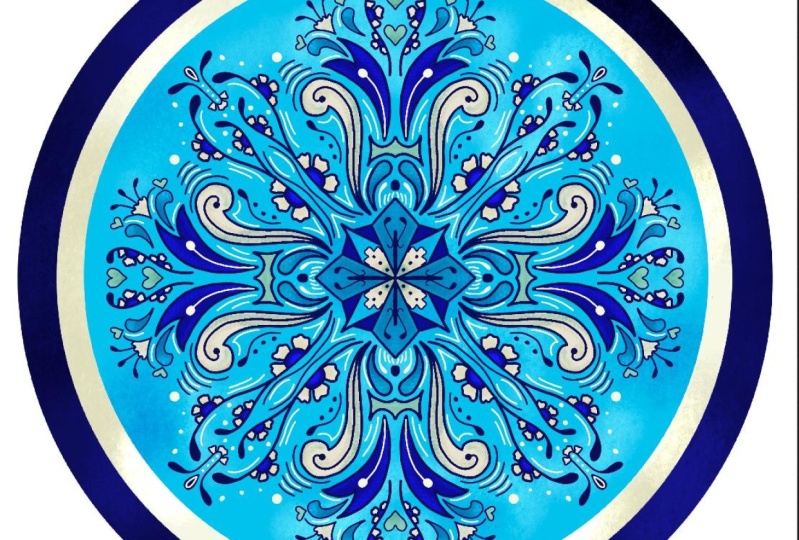
ville de Jepor en Inde, célèbre d'ailleurs pour ses poteries bleues Cet artisanat ancien est une excellente source d'
inspiration artistique car vous pouvez apercevoir de nombreux magnifiques motifs
floraux et géométriques
sur des objets du quotidien, tels que des assiettes murales, des
tasses à thé, des jardinières, etc. Et bien sûr, l'artiste qui sommeille en moi voulait capturer
la beauté et l'essence de ces dessins
monochromes dans mon style artistique préféré,
qui est Maintenant, bien sûr, nous pouvons également le
faire avec du matériel
artistique traditionnel, comme des stylos à croquis
et du papier à dessin. Mais en le faisant
numériquement sur Procreate, nous pouvons éliminer les limites associées aux médias
traditionnels Par exemple, nous pouvons créer
nos dessins en couches, modifier l'échelle de nos motifs et même changer rapidement les
couleurs pour créer de multiples variations
et combinaisons. Fini les encres et les
peintures désordonnées qui ne concernent que vous, votre styliste, et toute une série d'
aventures artistiques Dans ce cours, nous
développerons deux projets. Pour le premier projet,
je vais vous montrer quelques motifs zentangle intéressants qui
ressemblent beaucoup aux motifs traditionnels de poterie
bleue Donc, si vous connaissez déjà la méthode
d'enchevêtrement, cela vous aidera à approfondir vos connaissances sur les
différents enchevêtrements Et dans le cadre du deuxième projet, nous développerons nos propres motifs, inspirés de vraies fleurs, tout en conservant
l'essence et les caractéristiques du design de la poterie
bleue. Ce cours est parfait pour
les étudiants de tous niveaux. Que vous soyez
débutant ou professionnel, vous trouverez de nombreuses sources d'inspiration
créative pour insuffler l'apparence des motifs de poterie bleue
à vos propres œuvres d'art Si vous n'avez jamais entendu parler de
la méthode d'enchevêtrement, ne vous inquiétez pas. J'
ai ce qu'il vous faut. De plus, si vous n'avez jamais ouvert l'application Procreate
auparavant, ne vous inquiétez pas J'ai toujours ce qu'il vous faut. Nous allons commencer par
les bases et passer au niveau supérieur au
fur et à mesure. En prime pour ce cours, j'ai conçu trois palettes de
couleurs personnalisées pour Procreate inspirées des couleurs des
motifs de poterie bleue
traditionnels en Inde De plus, je vais
vous montrer comment vous pouvez transformer votre
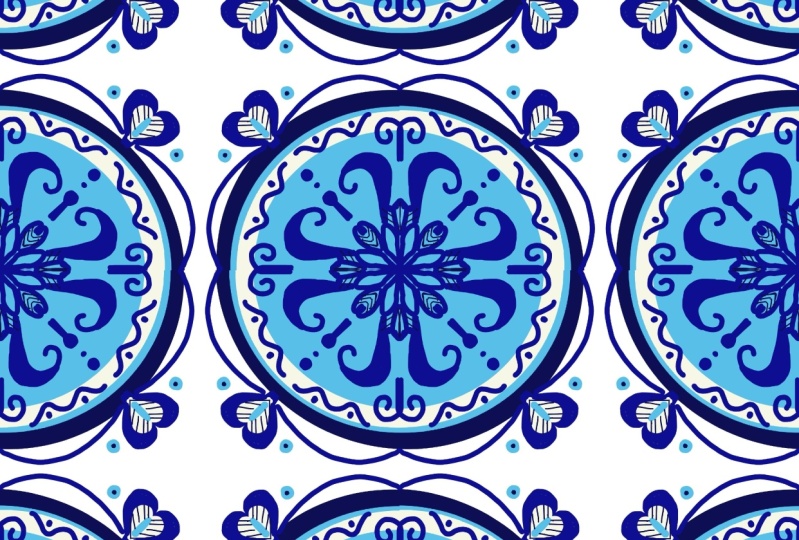
projet de classe en un modèle magnifique, fluide et répétitif
à télécharger sur des sites Web imprimés ou à la demande tels que
Society Six et Red Bubble Où vous pourrez ensuite
voir vos créations sur beaux produits
tels que des papiers peints, housses de coussin, des rideaux
et bien plus encore. Bref, j'ai des choses très
intéressantes vous proposer
dans le cours d'aujourd'hui Allez chercher votre iPad et
commençons.
2. Aperçu et préparation: Bien, avant de
commencer le processus de
dessin proprement dit, je voudrais vous donner un bref
aperçu de la structure de ce cours afin que vous puissiez tirer le meilleur parti de votre
expérience d'apprentissage aujourd'hui. abord, parlons de tout ce dont vous aurez
besoin pour commencer. Maintenant, il s'agit d'une classe de
dessin Procreate. Vous aurez besoin de votre iPad lequel la dernière version de
Procreate est installée Vous aurez également besoin de votre
stylet ou d'un crayon Apple. Pour notre premier projet, nous
allons créer une composition inspirée assiettes dans le style de la
poterie bleue. Pour cela, j'ai sélectionné un tas de magnifiques
enchevêtrements issus de la méthode Zentangle qui
ressemblent aux motifs originaux de poterie
bleue Mais tu n'es pas obligée de t'en tenir
aux mêmes enchevêtrements que moi. Vous pouvez utiliser n'importe lequel de
vos enchevêtrements préférés grâce à la méthode d'enchevêtrement. En fait, j'ai également inclus quelques suggestions et idées dans le document de ressources
pour la classe, que vous pouvez télécharger. Assurez-vous de
vérifier cela avant de commencer
votre premier projet. Pour notre deuxième projet, nous nous inspirerons
de la nature, plus particulièrement
des fleurs et des feuilles. Nous développerons nos propres motifs stylisés
pour ce projet Pour ce faire, nous
aurons besoin d'images de référence. J'ai créé quelques
bonnes photos à partir d' un site de photographie de stock appelé Unsplash Les liens vers ces images de
référence se trouvent également dans le document de ressources de
classe. Assurez-vous de les
consulter avant de commencer
votre deuxième projet. En dehors de cela,
vous trouverez également trois palettes de couleurs personnalisées que j'ai développées
spécialement pour ce cours. Encore une fois, dans la section
des ressources. Maintenant, si vous savez
comment utiliser l'application Procreate et si vous savez comment importer
les palettes de couleurs, vous pouvez le
faire dès maintenant Mais si vous utilisez
l'application pour la première fois et que vous avez besoin un peu d'aide pour
importer ces palettes de couleurs, ne vous inquiétez pas, j'ai
une leçon à venir à ce sujet. Maintenant, il y a une chose que
je dois mentionner avant de commencer,
c'est que si vous êtes débutant et que vous
souhaitez suivre dans le cours d'
aujourd'hui exactement les mêmes étapes que celles que je présente
et créer exactement la même
œuvre d'art que moi, alors c'est très bien. Vous avez totalement ma
permission pour le faire, mais gardez simplement à l'esprit que vous ne pourrez pas vendre cette œuvre d'art
physiquement ou numériquement plus tard C'est parce qu'il est protégé par
mes droits d'auteur. Si vous souhaitez ensuite vendre vos créations
sur papier, sur des sites Web à la demande tels que
Society Six ou Red Bubble, ou même physiquement avec vos
amis et les membres de votre famille, je vous recommande d'essayer de créer je vous recommande d'essayer de créer un design très
différent du mien. Ne vous inquiétez pas, j'ai de nombreuses ressources à votre disposition pour vous
permettre de suivre les mêmes étapes, tout en créant vos
propres œuvres d'art uniques dans le cadre du cours d'aujourd'hui. C'est bon. C'est à peu près toutes les informations dont vous
aurez besoin pour commencer. Une fois que vous serez prêt
à utiliser votre iPad, retrouvez-moi lors de la prochaine leçon
et nous y reviendrons directement.
3. Enchevêtrements vs motifs: Très bien, dans cette leçon je vais parler
un peu de ce que sont les enchevêtrements et de la façon dont ils
sont différents des motifs Maintenant, si vous connaissez cette méthode
enchevêtrée, vous
connaissez probablement déjà le sens du mot
enchevêtrement Je vous recommande de continuer à regarder cette leçon
pour un rappel rapide Pour ceux d'entre vous
qui entendent littéralement le mot enchevêtrement
pour la première fois. Je vais vous donner une
brève introduction à ce sujet. Nous allons prendre un
peu de recul et nous allons d'abord comprendre
ce qu'est Zentangle Désormais, la méthode Zentangle est
un moyen facile à apprendre, relaxant et amusant de créer de
belles images en dessinant des motifs
structurés Nous appelons ces motifs des enchevêtrements. Maintenant que la méthode
d'enchevêtrement est unique et différente de toutes les autres méthodes artistiques
au monde, les fondateurs de cette
méthode ont décidé de créer leur propre
vocabulaire ou terminologie Si vous souhaitez en savoir plus sur la méthode Zentangle, j'ai un
cours séparé consacré à ce sujet où nous examinons l'histoire et
les origines de Zentangle, ainsi que la terminologie Mais pour les besoins du cours
d'aujourd'hui, tout ce que vous devez savoir, c'est que les enchevêtrements sont essentiellement des motifs
issus de la méthode zentangle Elles sont créées à partir d'
une combinaison de points, de lignes, de courbes simples, de
S, de courbes et d'orbes Ces formes simples sont connues sous le nom de traits élémentaires dans
tous les types d'art zentangle Maintenant, la plupart des enchevêtrements de la méthode d'enchevêtrement comportent un élément de
répétition En d'autres termes, les mêmes traits de
dessin sont répétés encore et encore pour produire un dessin magnifiquement
structuré. Cet élément de répétition
est ce qui rend Zentangle très relaxant, car il
vous met dans un
état d'esprit très méditatif Les enchevêtrements sont généralement abstraits. C'est parce que l'art Zentangle lui-même est abstrait et
non figuratif Même les noms des enchevêtrements sont choisis de telle sorte qu'ils n'ont aucune pertinence ou lien avec l'apparence réelle du
dessin Cela étant dit, il est intéressant de noter
que certains enchevêtrements ressemblent de façon
frappante à des objets réels ou à des éléments
naturels trouvés dans notre environnement Cela ne devrait pas vraiment
être une surprise, car en fin de compte, les enchevêtrements sont créés par des artistes
comme vous et moi, qui s'inspirent
de leur environnement Malgré la présence de motifs répétitifs et de qualités
abstraites, certains enchevêtrements peuvent vous
sembler plus familiers car ils présentent des similitudes avec des objets que vous avez
rencontrés auparavant Cette ressemblance est particulièrement visible dans les enchevêtrements organiques, qui ressemblent souvent à des fleurs, feuilles ou à d'autres formes organiques Certains de ces enchevêtrements organiques seront utilisés dans le cadre de notre projet de
premier ordre Comme vous vous en souvenez
peut-être dans notre leçon précédente, j'ai mentionné que nous n'
utiliserons pas les enchevêtrements pour un projet de
deuxième classe Au lieu de cela, nous allons créer
nos propres motifs stylisés. Cela soulève naturellement la question suivante : en quoi
sont-ils différents ? Qu'est-ce qui
distingue les enchevêtrements des motifs ? La distinction entre les enchevêtrements issus de la méthode de l'enchevêtrement et motifs stylisés réside dans
l'approche et le but Dans le contexte de la méthode d'enchevêtrement, les enchevêtrements
sont des motifs complexes et répétitifs
créés à l'aide d' étapes et de
directives spécifiques Ils sont souvent abstraits
et ne visent pas à représenter directement
des objets reconnaissables. Les nœuds sont conçus pour favoriser la relaxation, la pleine conscience
et la créativité D'autre part, les motifs
stylisés ne comportent pas nécessairement d'étapes ni de
directives spécifiques Ils se concentrent davantage
sur la représentation d'objets ou d'éléments spécifiques manière stylisée ou
décorative Bien qu'ils puissent toujours comporter
des motifs et des répétitions, leur objectif principal est de capturer l'essence ou les qualités visuelles
d'un sujet particulier motifs stylisés
s'inspirent souvent de la nature, de la culture ou de l'imagination personnelle Et ils peuvent être utilisés
dans diverses formes d'art. Tels que des illustrations, des dessins
ou des éléments décoratifs. Dans le cours d'aujourd'hui, mon objectif est de vous
enseigner les deux
approches car, eh bien, pourquoi ne pas utiliser des enchevêtrements
préexistants la méthode Zentangle
est idéal lorsque vous êtes confronté à un blocage créatif avez besoin d'un
peu Mais lorsque vous vous sentez
plus en confiance et que vous souhaitez explorer et
expérimenter davantage, il est toujours judicieux de
développer vos propres motifs stylisés à partir de zéro, qui reflètent vraiment votre voix et votre style
personnels De cette façon, en tant qu'artiste, vous aurez beaucoup plus d'outils sur lesquels vous pouvez compter
dans votre trousse à outils. Bien, maintenant que nous avons abordé
toutes ces notions de base, passons à notre prochaine leçon et commençons cette
fête de Procreate.
4. Importation de palettes de couleurs: Bien, dans cette leçon, je veux vous faire
une démonstration rapide sur la façon d'importer les palettes
de couleurs fournies
avec cette classe. J'ai fourni trois palettes
de couleurs et vous pouvez les importer
directement dans procreate Maintenant, pour accéder à ces palettes de
couleurs, vous devez accéder à
la section des projets et des ressources de cette classe, qui ressemble à ceci. Maintenant, je suis sûr que
beaucoup d'entre vous ont déjà
téléchargé
l'application Skillshare sur votre iPad Et vous êtes probablement en train de regarder ce cours sur l'iPad lui-même. Mais pour télécharger
ces palettes de couleurs, vous devrez plutôt vous connecter à Skillshare depuis un
navigateur Par exemple, je suis connecté
depuis mon navigateur Safari. Cela est uniquement dû au fait qu'au
moment du tournage de ce cours, l'application Skillshare n'avait
pas
la fonctionnalité ou la capacité de télécharger les ressources directement
depuis l'application contourner le problème,
il vous suffit
de vous connecter au site Web à
partir du navigateur pour pouvoir accéder à ces ressources Mais à l'avenir,
dès que Skillshare cette option
vous permettant télécharger les ressources
directement depuis l'application, je mettrai certainement une mise à jour à ce
sujet dans l'onglet de discussion Il s'agit actuellement de la
meilleure solution de contournement disponible si vous accédez au
cours directement depuis l'application Vous pouvez facilement reconnaître les palettes de couleurs de
Procreate en
regardant l'extension
du nom du fichier Les échantillons de points
signifient généralement qu'il s'agit d'une palette de couleurs qui peut être utilisée directement dans Procreate Vous pouvez simplement cliquer
sur n'importe lequel d'entre eux. Il
vous suffit de toucher pour obtenir une option de téléchargement. Vous le téléchargez, puis il
va rebondir ici Il est entré dans votre dossier de
téléchargements, il
vous suffit d'appuyer dessus. Trouvez le fichier. Il
aura déjà l'icône appropriée, il
vous suffit d'appuyer dessus. Le fichier est déjà importé. Si vous voulez voir où est passé
le fichier, vous pouvez simplement ouvrir l'une
des toiles appropriées que vous avez et cliquer
sur le cercle, le cercle coloré en haut à droite, où vous pouvez voir
toutes ces palettes Vous aurez la palette
importée juste en bas, qui est Indian Garden, dans mon cas en ce moment, car c'est la palette
que je viens d'importer. Mais si vous voulez le
porter vers le haut, vous pouvez le
tenir et le monter jusqu'en haut. Ou si vous souhaitez le
placer entre palettes de couleurs
existantes,
vous pouvez également le faire. Je vais juste aller jusqu'au bout
tout de suite. Maintenant, j'avais déjà cette palette de
couleurs avec moi, c'est
pourquoi vous pouvez la voir deux fois au cas où
cela vous arriverait. Vous pouvez également cliquer sur les trois points ici et
supprimer la palette de couleurs. Mais en gros, c'est ainsi que vous importez des palettes de couleurs
dans procreate Je vous
recommande de télécharger toutes vos palettes de couleurs
dès maintenant et de les
importer dans votre application afin qu'
elles soient prêtes à être utilisées lorsque nous lancerons notre
premier projet. Oh.
5. Préparation de la toile: C'est bon. Nous sommes maintenant dans
la galerie Procreate. Bien sûr, j'ai un tas de projets différents sur lesquels
je travaille. Le vôtre est probablement vide si vous commencez par approprié pour la première fois. Ne vous inquiétez pas si votre écran ne ressemble pas au
mien en ce moment. Je suis sûr qu'il sera bientôt
plein. Nous voulons commencer
par un nouveau canevas. Je vais cliquer
sur l'icône plus en haut à droite. Ici, vous verrez
que Procreate vous propose un tas de modèles avec lesquels
vous pouvez déjà jouer Vous verrez les tailles
mentionnées ici. Et vous pouvez certainement utiliser n'importe lequel d'entre
eux pour le cours d'aujourd'hui. Mais ce que je vais faire, c'est créer un
canevas personnalisé pour moi-même. Pour cela, je vais cliquer sur l'icône plus ici sur cette petite icône noire ressemblant à un
dossier. Et je vais
créer un canevas de 3 600 pixels pour la largeur, ainsi que de 3 600
pixels pour la hauteur, ce qui me donnera un canevas
carré avec lequel jouer Cela deviendra essentiellement
12 pouces à un DPI de 300. En gros, si vous multipliez le nombre de pouces
par le DPI, vous pouvez obtenir le
nombre de pixels. Dans ce cas, nous avons déjà
choisi 3 600 pixels, ce qui signifie
qu'à un DPI de 300, cela nous donnera une sortie de 12 pouces, ce qui signifie que notre toile
mesure essentiellement 12 pouces de largeur et
12 pouces de hauteur Maintenant, vous pouvez, bien
sûr, agrandir ou réduire
selon vos préférences. Mais si j'ai
choisi cette taille en particulier est parce que c'est une taille
assez correcte lorsque je dois l'imprimer, disons sur une carte de vœux, sur un sous-verre ou sur tout
autre produit. Hum, et en même temps, c'
est une bonne taille pour moi avoir un maximum de 76 couches
ici, vous pouvez toujours voir le nombre de couches mentionné ici. Dans ce cas, j'en ai 76, mais le vôtre est peut-être différent. Cela dépend essentiellement du modèle et de la
marque de votre iPad. Selon la RAM
dont dispose votre iPad, vos couches peuvent être plus ou
moins importantes que les miennes. Si vous choisissez de
modifier la largeur et hauteur de votre projet,
c'est très bien. Tant que vos couches se
situent entre 30 ou 35, vous voulez certainement jouer avec au moins 30 à 35 couches. Pour le projet d'aujourd'hui, essayez
simplement de trouver un juste
équilibre entre le nombre
de couches et la taille. Juste pour vous donner un exemple, si je passe à
7 200, soit le double de la taille, cela ne
me donnera que 16 couches Cela ne me laisse très peu de marge de
manœuvre pour le projet d'aujourd'hui. Mon point fort ou
mon compromis est que je vais opter
pour 3 600 pixels en hauteur, puis obtenir
une limite maximale de 76 calques La prochaine chose que nous
voulons faire est d'accéder à notre profil de couleurs ici. Vous avez le choix entre le
RGB et le CMYK. D'habitude, je le laisse rester allumé. La deuxième option
ici, qui est le RGB, I E61 962.1 C' est le profil de couleur
que j'ai utilisé Je ne sais pas depuis le début des temps ou depuis que j'
utilise Appropriate. Et cela a
assez bien fonctionné pour moi pour exposer mes créations numériquement et physiquement
pour les imprimer sur différents
types de marchandises C'est le profil
que j'ai choisi, mais si vous avez des
demandes spécifiques de la part d'un client ou d'un fournisseur qui imprime vos produits et qu'il vous
demande de le faire en CMYK, vous
avez certainement cette option vous avez certainement cette option
ici appropriée. Ouais Ce sont les paramètres avec lesquels
nous allons travailler. Ensuite, je vais
appuyer sur Créer. Nous obtenons notre toile. Nous pouvons utiliser seulement deux
doigts pour le réduire de cette façon afin de
faciliter la navigation et de le faire pivoter. Oui, si vous êtes nouveau
dans le domaine de l'appropriation, prenez un moment
pour jouer ici et mettez-vous à l'aise
avec la rotation de votre toile. Une fois que vous aurez entièrement configuré
votre canevas, retrouvez-moi lors de la prochaine leçon où nous commencerons
à préparer notre design
6. Projet 1 - Base de plaque: Bien, dans cette leçon, nous
allons commencer à
développer la base ou la structure de notre conception. Comme je l'ai mentionné plus tôt, cela sera inspiré par les assiettes murales
ou les assiettes plates que nous voyons dans le style de la poterie bleue. Cela signifie que nous
allons créer un design circulaire ici. Pour cela, nous allons
commencer par dessiner un cercle. Et nous devons sélectionner
un pinceau pour cela. Je vais cliquer sur l'icône en forme de
pinceau ici, me donnera
une liste de pinceaux qui me donnera une liste de pinceaux préinstallés
dans l'application appropriée. Ce sont donc les pinceaux
par défaut. Maintenant, la liste peut sembler un peu plus longue que
la liste que vous avez et c'est uniquement parce que
j'ai acheté beaucoup de pinceaux et que je
les ai collectionnés auprès d'autres artistes. Je suis comme un porte-brosse si
tu veux m'appeler comme ça. Mais en gros, c'est la première fois que
vous ouvrez l'application. Ne vous inquiétez pas si votre liste
semble un peu plus courte. Le pinceau que nous allons
utiliser aujourd'hui est un pinceau par défaut, vous le trouverez
donc dans l'onglet calligraphie Et le pinceau que nous
recherchons est le pinceau monoline. Il suffit de
cliquer sur la calligraphie, passer à Mono Line, et c'est le pinceau que
nous recherchons D'ailleurs, lorsque vous
cliquez sur le pinceau, il s'ouvre, comme les paramètres
du pinceau fur et à mesure que vous vous
habituez à Procreate et que vous souhaitez à Procreate et que vous souhaitez
définir des spécifications en fonction votre propre main et de vos propres gestes Vous pouvez jouer avec
ces petites propriétés ici et simplement
personnaliser le pinceau Mais je suis plutôt d'accord avec
la situation actuelle. Je suis d'accord avec le réglage
standard. Je vais donc simplement cliquer
sur le pinceau monoline. Nous l'avons défini par défaut. Ensuite, la deuxième
icône est l'outil Smutch, puis la troisième
est l'outil d'effacement, dont nous aurons également besoin Vous pouvez également utiliser les pinceaux
comme gommes. Lorsque vous cliquez sur
la gomme, vous verrez que
tous les pinceaux sont également disponibles sous forme de
gomme. Encore une fois, ce que nous voulons
faire, c'est cliquer sur Renvoyer et sur le
pinceau que nous voulons utiliser, qui est le pinceau monoline Dans ce cas, vous
pouvez également tenir votre gomme un peu plus longtemps et vous verrez apparaître
une fenêtre contextuelle indiquant effacer avec le pinceau
actuel. pinceau
actuel. Par exemple, à disons 10, maintenant l'
onglet de ma gomme et je le tiens enfoncé Cela passera également automatiquement
à Odion. De même, lorsque
je passe en ligne mono, je clique sur
l'onglet de ma gomme et il est indiqué que, comme pour le pinceau actuel, il
passe automatiquement en ligne mono Bien sûr, nous
verrons cela une fois que nous aurons commencé à dessiner, mais encore une fois, c'est juste une petite
astuce pour vous faire savoir que si vous
appuyez longuement sur l'onglet de la gomme, vous obtiendrez le
même pinceau que la Maintenant, en haut à
droite, vous verrez également un petit cercle avec
une couleur dedans. Maintenant, la mienne est actuellement bleue parce que c'est la dernière couleur avec
laquelle je travaillais. La vôtre pourrait être d'une
autre couleur. Ici, vous verrez
toutes les palettes de couleurs que vous avez
importées ainsi que les palettes de couleurs fournies
avec Procreate. Les
palettes de couleurs par défaut seront également présentes Tout comme les
pinceaux, je possède également des palettes de
couleurs et je développe un grand nombre de
mes palettes de couleurs. Ma liste est évidemment très longue, mais la vôtre est peut-être plus courte, ce qui ne pose aucun problème. Cela ne signifie pas que votre application
est différente de la mienne. Il suffit de le mettre à la disposition de tous ceux qui découvrent l'application. J'ai déjà chargé ici ma
palette de couleurs classique en chips ou en poterie bleue. Ce paramètre est actuellement
défini par défaut. C'est celui avec lequel
je vais travailler pour
le premier projet. Maintenant, bien sûr, il n'
y a règles strictes ici. Vous pouvez choisir de travailler avec
une palette de couleurs différente, si c'est celle
que vous préférez. Vous pouvez choisir les
palettes de couleurs disponibles dans les ressources de
classe ou créer votre
propre palette de couleurs personnalisée. C'est très bien. Maintenant, quelle
que soit la palette de couleurs avec laquelle vous choisissez de travailler, vous souhaitez la définir par défaut. En gros. Par exemple, si j' utilisais cette
palette de couleurs ici, je cliquerais sur
les trois points, puis je sélectionnerais cette option
appelée Définir par défaut. Cela me permet de l'utiliser comme palette de couleurs de secours pour toutes les modifications que
je souhaite apporter. Par exemple, si je vais sur
l'icône du disque, je l'ai
ici en mode veille. Il en va de même pour l'harmonie classique. En gros, cette palette de couleurs
est ma palette de couleurs de base. Ensuite, je pourrai continuer à le
développer. Elle est toujours disponible
pour moi en veille. Évidemment, ce n'est pas la
palette de couleurs que nous
utilisons actuellement. Je vais passer aux
palettes et à ma palette de couleurs
classique. Ensuite, je cliquerai sur les trois points et je les
définirai par défaut. Voici maintenant la palette de couleurs que vous verrez en bas, ici dans tous ces onglets. OK, nous allons commencer par bleu le plus foncé que
j'ai ici Dans la palette A classique, épaisseur de mon pinceau est réglée à 100 % L'épaisseur du
pinceau peut être facilement modifiée à partir de cette petite barre de
navigation ici. À 100 %, c'est aussi épais. Ensuite, si je descends à
environ 17 %, c'est mince. Pareil à deux heures, c'est aussi fin que ça. En gros, vous pouvez
simplement jouer avec l'épaisseur à
annuler ou à effacer. Vous pouvez simplement appuyer
avec deux doigts. En gros,
il annule l'action pour rétablir une action ou
pour rétablir un coup de douleur Vous pouvez simplement appuyer
avec trois doigts. Si je tape avec trois
doigts, ça va refaire, c'est vraiment le cas pour annuler il va revenir en arrière avec
deux doigts de toute façon instant, je vais le maintenir
à 100 % parce que je veux que ce soit comme un joli cercle de sélection et que nous finirons par le
remplir de couleur. Honnêtement,
peu importe la taille que vous choisissez. Mais j'aime juste l'
utiliser dans un environnement plus épais afin qu'il
soit facilement visible devant la caméra. Bon, maintenant nous allons
créer un cercle. Si vous
connaissez déjà Procreate, vous savez comment dessiner un cercle
avec l'outil de mise en forme rapide, mais pour les nouvelles personnes, nous commençons simplement par un cercle
vraiment désordonné. Honnêtement, peu importe le
type de cercle dont il s'agit. Ensuite, vous le maintenez,
puis vous le proclez, lissez automatiquement pour
vous et vous créez une ellipse vous et vous créez une Ensuite, il vous suffit de taper
avec un doigt et il le convertira automatiquement en
cercle. Vous avez également ce
petit menu sur le dessus. Vous pouvez le ramener ellipse ou en cercle, selon
vos préférences Mais vous voulez accéder rapidement à
ce menu,
00:07:06.200 --> 00:07:08.080
car il disparaîtra ensuite. Si vous n'aimez pas le
toucher à temps, il suffit de le faire
une fois de plus. Je vais juste annuler ça. Peu importe à quel point votre cercle est
désordonné, vous voulez juste en faire un, et vous obtiendrez un cercle Il se trouve déjà dans un cercle, mais si vous
souhaitez le modifier, vous pouvez revenir à la
création d'une ellipse C'est comme ça que nous l'avons fait. Maintenant,
ce n'est pas assez grand. Je veux couvrir presque
toute la toile avec ça. Je suis vraiment un
joli robinet en forme d'ellipse, qui semble couvrir toute la toile OK, maintenant
notre cercle est en place. Comme vous pouvez le constater, ce cercle n'est actuellement
pas aligné centralement. Cela signifie qu'il y a moins d'espace ici et plus d'
espace ici. Ce n'est pas au
milieu de la toile. Pour l'aligner au centre, nous allons cliquer sur
cet outil de déplacement ici, qui est la petite flèche. Et vous verrez qu'il
sélectionne automatiquement tout ce qui
se trouve sur cette couche. Si vous voulez voir
les couches ici, aurez probablement du
mal vous aurez probablement du
mal à les voir devant la caméra. Mais j'ai mon cercle
bleu foncé ici. Sinon, il s'agit
d'une couche transparente car il n'y a rien
d'autre sur cette couche. Si je décoche cette case, mon cercle sera masqué Mais si je
le coche ou le coche, le cercle
deviendra essentiellement visible. Nous pouvons le réduire
en cliquant sur l'icône de cette couche. Revenez à notre outil de déménagement. Nous voulons maintenant essayer de
placer cela au milieu. Maintenant, pour ce faire, procrate vient
à nouveau à notre secours, nous simplifiant un peu la vie Vous voulez être en uniforme
et non forme libre,
car uniforme assurez-vous que le
rapport hauteur/largeur de votre cercle ne change pas si vous
voulez être en forme libre. Nous allons vous montrer ce que c'est. Cela va essentiellement
changer le rapport hauteur/largeur. Vous voyez comment cela me
permet de modifier complètement la forme du
cercle, ce que nous ne voulons pas. Je vais
retourner là où il était. Cliquez à nouveau sur l'outil de déplacement. Maintenant, cette fois, je
veux le faire sur Uniform, ce qui me
permettra essentiellement de le redimensionner d'avant en arrière avec le
même rapport hauteur/largeur. Cela n'écrasera pas mon cercle ou ne l'allongera pas de façon étrange Je ne veux pas qu'il soit petit. Je vais donc l'annuler et le ramener à
sa taille initiale. Cliquez à nouveau sur l'outil de déplacement, et nous revenons à ce menu. Maintenant, ce que je veux faire,
c'est passer au snapping. Et nous voulons nous assurer que le magnétisme et le
claquement sont activés, car cela nous permettra désormais de positionner
notre cercle au milieu Vous pouvez voir ces
lignes dorées qui apparaissent dès que vous les voyez se
croiser Ou vous voyez ce signe en croix, qui indique que
le cercle est pratiquement maintenant en place avec une
distance égale sur les quatre côtés. Si le claquement et le
magnétisme n'étaient pas activés, vous vous déplacerez dans
votre cercle de cette façon, en essayant de regarder le centre du cercle. Ce ne serait pas juste
de nous faciliter la vie. Nous allons simplement activer
le magnétisme et le claquement et nous assurer que nous
sommes juste au milieu en suivant
ces directives d'or Lignes directrices jaunes et dorées. OK, nous pouvons fermer
notre outil de déménagement maintenant. Nous voulons le remplir de couleur. Vous voulez simplement
faire glisser la couleur. Maintenant, quelle
que soit la couleur que vous avez utilisée pour dessiner votre cercle, c'est ce qui va
apparaître ici. Je vais juste le faire
glisser et le déposer, et cela nous remplira. Le cercle est maintenant
complètement rempli. Maintenant, de la même manière, nous
allons créer
quelques cercles supplémentaires, mais ils seront placés
sur des couches différentes. Je vais accéder à
mon panneau de couches, appuyer sur l'icône plus ici et créer un nouveau
cercle sur cette couche. Pour cela,
disons cette couleur
ivoire crémeux, je veux simplement
créer une jolie bordure Encore une fois, je vais simplement
créer un cercle. Je vais créer le cercle. Il suffit de le redimensionner un peu. Je vais d'abord le remplir. Accédez à mon outil de déménagement, assurez-vous que mes capteurs
magnétiques sont activés, et je vais juste l'
aligner de manière centralisée OK, pareil. Je vais également créer un cercle bleu
clair. Je vais aller voir mes couches. Cliquez sur l'icône plus
pour créer une nouvelle couche. Je vais probablement opter
pour cette couleur semblable au bleu ciel et suivre les mêmes
étapes en gros. Encore une fois, il suffit de le redimensionner. Peu importe qu'ils
croisent les couches précédentes car vous pouvez toujours
ajuster le placement. Et je vais l'
amener au centre. C'est assez gros en ce moment. Je veux qu'il soit plus petit. Je peux toujours le
réduire un peu. Nous y voilà. OK. En fait, je pense que je veux ajouter un
autre cercle bleu clair, situé entre le cercle ivoire
et le cercle bleu foncé. Si je ne l'aime pas plus
tard, je peux toujours le supprimer. Mais pour l'instant, je veux juste
ajouter un autre cercle. Au lieu de
revenir en arrière et de répéter les mêmes étapes. Je vais juste
faire une petite sorcière. Je vais passer à
mon panel de couches. Au lieu de redessiner les
cercles, je vais simplement masquer mon cercle
bleu et ivoire. Au lieu de dessiner un cercle, je vais dupliquer
mon cercle bleu foncé. Je vais y déposer
mon bleu clair. Maintenant, le cercle bleu clair est au-dessus du cercle bleu
foncé, mais nous ne pouvons tout simplement pas
voir le bleu foncé moment car ils sont
de la même taille. Je veux que mon cercle
bleu clair soit légèrement plus petit que
le cercle bleu foncé Je vais garder
ces deux couches visibles. instant, je vais m'assurer que je suis sur le cercle bleu
clair. Je vais cliquer sur mon outil Move pour m'assurer que je suis en uniforme. Je vais juste prendre un peu
plus petit que ça. Oui, je trouve que ça a l'air bien. Ensuite, j'utilise simplement
mon fermoir et mes aimants pour le positionner au milieu Oui, ça a l'air plutôt bien. Maintenant, si je le vois avec toutes
mes autres couches activées, c'est à peu près l'
effet que j'obtiens. Ouais. Comme je l'ai dit, si plus tard je sens que je n'
aime pas ce cercle bleu clair, je peux toujours masquer cette couche. Et il sera
automatiquement supprimé. Eh bien, ce n'est pas supprimé,
il sera simplement masqué. C'est une décision que
je pourrai prendre plus tard. Mais pour le moment j'aime bien ce look. Je vous encourage à créer une assiette de base pour vous-même
de la même manière. Et puis retrouvez-moi dans
la prochaine leçon où nous commencerons à ajouter
des motifs en plus de cela.
7. Projet 1 - Ajouter des enchevêtrements: Très bien, commençons à ajouter beaux motifs à cette structure de plaque murale
que nous avons créée. Il s'agit maintenant de notre premier projet. Comme je l'ai mentionné plus tôt, dans ce projet en particulier, nous allons utiliser des enchevêtrements issus de
la méthode d'enchevêtrement pour créer
notre composition finale Maintenant, je me suis beaucoup amusée rechercher différents types
d'enchevêtrements sur Internet, et j'ai sélectionné
quelques enchevêtrements qui ressemblent
étrangement aux motifs de poterie bleue
que nous voyons dans la Les enchevêtrements que je
vais utiliser pour illustrer les étapes cette composition particulière présentent des caractéristiques
similaires à celles des motifs de poterie bleue réels Mais pour rappel, vous n'êtes pas obligée d'utiliser
exactement les mêmes enchevêtrements que moi. Si vous souhaitez créer une œuvre d'art unique pour
vous-même dans les voitures d'aujourd'hui, vous pouvez également utiliser
différents enchevêtrements En fait, je vous ai proposé
de nombreuses options dans le document sur les ressources de
classe, que vous pouvez télécharger. N'hésitez pas à les consulter. Bien, pour en venir à
cette composition en particulier, je voudrais
commencer par quelque chose
entre les deux. Je veux ajouter un
élément floral au milieu. Et créez une composition
où tout rayonne ou fleurit vers l'extérieur, peu comme un mandala ou l'une de ces formations géométriques
sacrées Nous pouvons en fait dessiner chaque
élément individuellement à la main. Et nous pouvons réellement créer
chaque trait à la main. Par exemple, si je clique
sur le calque ici et que j'ajoute un nouveau calque, disons que je veux créer
une fleur au milieu. Ensuite, je peux
créer chaque pétale individuellement et
créer un cadre qui s'épanouit pas à
pas à chaque trait Mais je veux créer un design légèrement
plus professionnel, peu plus raffiné, avec qualité semblable à celle d'un mandala Pour ce faire,
procreate possède en fait une fonctionnalité très intéressante
appelée outil de symétrie Cet outil nous évite essentiellement de
dessiner chaque trait individuellement, car
il peut créer des images miroir de certains des
traits que nous dessinons. Par exemple, je vais d'abord effacer cette
couche ici. Je vais cliquer sur
la couche et appuyer sur Effacer. Et je vais accéder à l'icône
de ma clé à molette, et je vais cliquer sur le guide de
dessin ici Je vais cliquer sur
Modifier le guide de dessin. Voici notre outil de symétrie. Sous les options, vous verrez différents types d'options de
symétrie. Nous avons le vertical, l'horizontal, le
quadrant et le radial. J'ai sélectionné Vertical. Pour le moment, je
vais cliquer sur OK. Et je vais
revenir à mon canevas. Comme je le disais tout à l'heure, si je dessine quelque chose d'un côté, il le
reflétera de l'autre côté. De même, je vais
revenir à Modifier, Guide de dessin. Cette fois, je vais cliquer sur Horizontal. Je
vais cliquer sur OK. Vous pouvez réellement voir cette ligne qui apparaît
comme une ligne directrice. Ce n'est peut-être pas aussi visible
sur l'appareil photo pour le moment, mais si vous suivez
les mêmes étapes que moi, vous pouvez certainement
voir cette ligne. Il s'agit de l'horizontale. Encore une fois, si je crée
quelque chose en haut, il le reflétera
en bas, de la même manière. Nous allons également essayer les deux autres. Je vais cliquer sur
le calque et appuyer sur Effacer. Ensuite, je vais accéder à l'icône
de ma clé à molette. Cliquez sur Modifier le guide de dessin. Et faisons le quadrant, comme son nom l'indique,
dans le quadrant 1 Peu importe ce que vous dessinez
sur un trimestre, il le répétera sur
les trois autres trimestres. Ensuite, l'autre option
que nous avons est l'option radio qui nous donnera huit sections. Tout ce que je dessine
dans l'un d'entre eux se répétera sur les sept autres. C'est essentiellement le
moyen le plus simple de créer un mandala ou de créer un motif radial fleuri dans Nous allons maintenant utiliser cela à notre avantage et
utiliser essentiellement les motifs inspirés enchevêtrés ici afin ne pas avoir à dessiner chaque
trait indépendamment Cela va nous aider à préserver le dimensionnement
de nos éléments, tout en gardant aspect très cohérent
et très cohérent Cet outil est en fait idéal pour créer des designs très professionnels et
raffinés. Nous allons à nouveau nettoyer
la couche, et nous allons commencer par
notre premier enchevêtrement, qui est une floraison tangulaire J'utilise actuellement l'option de
symétrie radiale, ce qui est très bien pour
nous car cela nous aidera à créer un grand nombre de
pétales pour notre fleur. Mais si vous voulez essayer un
autre outil de symétrie, c'est également très bien. Par exemple, si
vous êtes très clair fait que vous souhaitez créer
une fleur à quatre pétales, vous pouvez passer au réglage
du quadrant Vous pouvez essentiellement
jouer avec les paramètres de symétrie et
créer un design pour vous-même. Je vais commencer par
souffler angulairement ici sur l'option de symétrie
radiale. Pour commencer cet enchevêtrement,
nous voulons dessiner un V. D'accord. Maintenant, c'est un
peu trop épais pour moi, alors je veux réduire
la taille de mon pinceau. Je vais en fait le ramener
à, disons, environ 16:17 % Voyons à quoi ça ressemble. Oui, j'aime bien
cette épaisseur. Maintenant, je veux vraiment m'assurer que tous mes modèles ont
la même épaisseur. Comme il s'agit un 17 %, je vais
appuyer légèrement ici et
cliquer sur l'icône plus. Désormais, chaque fois que
je déplace mon curseur, je n'ai plus besoin de le
ramener constamment à cette barre des 17 % Je peux simplement appuyer sur
cette marque ici. Le curseur sautera sur
place et atteindra la barre
des 17 % C'est un moyen rapide pour
moi de m'assurer que tous mes éléments ont le même contour ou
la même épaisseur. Encore une fois, c'est un hack rapide et
approprié. Maintenant, pour en revenir
à Blooming Angular, cela commence essentiellement par un V. J'aime bien ce qui se passe
ici au milieu Cela me donne un élément vedette. C'est ainsi qu'il est
réellement dessiné. J'aime bien ce qui
s'est passé tout à l'heure. que je vais faire. Je vais
volontairement faire qu'il ne se rejoigne pas au
centre afin de pouvoir placer ce petit
dessin au milieu, qui consiste simplement à
ajouter quelques détails supplémentaires Vous pouvez faire glisser votre
pinceau et voir comment il donne
différentes formations comme un effet kaléidoscopique Oui, je pense que j'aime le fait
qu'il y ait un petit écart ici, que
je pense vouloir combler. Oui, je pense
que c'est plutôt bien. Pendant que je faisais
cela, je pense que vous avez probablement aussi remarqué que
chaque fois que vous tracez une ligne et que
vous la maintenez assez longtemps, Propriate la
redresse automatiquement pour Si vous craignez que vos
lignes ne soient un peu bancales. Eh bien, ne t'inquiète pas pour ça. Il suffit de le tenir assez longtemps et Procreate vous permettra de le
redresser, sauf si vous optez pour une ligne
ondulée ou une ligne bancale Ensuite, vous devez simplement
soulever votre stylet très rapidement afin que Procreate ne le transforme pas
automatiquement en ligne droite Dans ce cas,
vous pouvez bien sûr appuyer simplement sur le
bouton ci-dessous. Par exemple, si vous voulez
courber dans Procreate cela en fait
automatiquement une ligne droite, annulez-la simplement et
elle reprendra la forme d'origine
que vous vouliez Quoi qu'il en soit,
pour en revenir à Blooming Angular, la façon dont cela se fait est que nous avons essentiellement ces pétales
en forme, puis nous avons l'inverse, qui ressemble à ceci Peut-être que je voulais juste
terminer un peu plus bas, quelque chose comme ça. J'aime bien comment c'est en ce moment. Et puis vous
voulez simplement connecter ces sections. Maintenant, pour tous les espaces vides
que vous avez ici, vous pouvez répéter les mêmes étapes et créer plus de pétales. Vous pouvez créer
quelque chose comme ça et peut-être ensuite le connecter comme ça. Si c'est quelque chose
que vous voulez créer, c'est une façon amusante de
créer un design. Mais ce que je
vais faire en fait, c'est étendre cela et créer un pétale plus long,
quelque chose comme ça Même dans les enchevêtrements que nous avons obtenus grâce à
la méthode d'enchevêtrement, vous êtes totalement libre d'enchaîner
quelques traits ici et là Les enchevêtrements ne sont pas gravés dans le marbre. Chaque fois que vous jouez
d'un seul coup, vous finissez par avoir
une variante de l'enchevêtrement, également connue
sous le nom de tangulation Dans la méthode Zentangle, n'hésitez pas à créer autant de
tangulations que vous le souhaitez. En gros, amusez-vous simplement avec l'outil de symétrie et créez
vos propres compositions, créez vos Je vous promets que cela va
devenir très addictif
dans un certain temps. Oui, maintenant que nous l'avons, je veux aussi
ajouter une ligne disant : « Je ne vais pas faire
trop de détails pour le moment ». Je reviendrai sur
les détails plus tard. Mais pour le moment, je veux juste
commencer à mettre en
place certains éléments pour voir à quoi ressemblera ma composition. Je vais maintenant passer
à mon deuxième enchevêtrement, qui sera Ka. Je vais ajouter cet
enchevêtrement sur une couche séparée. Si je vais créer chaque enchevêtrement sur une
couche séparée, c'est parce que cela me donne la possibilité de
les supprimer ultérieurement ou de changer la couleur de chacun
de ces éléments sans gêner les
autres enchevêtrements qui l'entourent Comme j'ai 76
joueurs avec lesquels jouer, je peux les utiliser à mon avantage. Si vous avez moins de
couches, vous pouvez également faire deux
ou trois enchevêtrements sur la même couche Il n'y a aucune règle contre cela. C'est juste ça. J'aime utiliser
les couches à mon avantage. Et j'aime avoir une sorte
de mix and match avec divesses permutations et combinaisons de
différents éléments C'est pourquoi j'aime continuer à cacher et à dévoiler
toutes mes couches J'aime bien jouer
avec ça, mais tu n'es pas obligée de
faire exactement la même chose que moi pour le moment. Je vais juste créer du
mucha sur une couche séparée. Ka est en fait un enchevêtrement
assez ancien dans la méthode d'enchevêtrement Au fil des ans, de nombreux artistes et de nombreux
professeurs certifiés de Zentangle comme moi ont créé leurs propres versions et variantes La façon dont j'aime le dessiner, c'
est de faire un trait en S, puis de créer une ampoule, baisser et de la connecter
à la tige comme ça. Mais il existe d'autres
moyens de le faire. Certaines personnes aiment tracer une ligne
presque droite avec une ampoule, qui la connecte
directement en haut. Il y a une tige très fine, puis un bulbe en haut, presque en forme de cachemire Ensuite, il y a des gens
qui aiment le faire d' un coup comme ça pour ensuite établir
des liens. s'agit essentiellement différentes
versions de ce procédé, mais je veux le faire
avec le trait, qui est mon style préféré. Maintenant, vous
devez avoir remarqué que pendant que je le
faisais ici, cela ne s'est pas reproduit dans
toutes les autres sections Cela s'explique par le fait que nous ne
disposons pas d'une assistance technique. Lorsque vous accédez à
votre panneau de couche, vous remarquerez que dans
la couche précédente il est indiqué « assisté » En effet, lorsque nous avons
sélectionné le guide de dessin, ce guide de dessin était
automatiquement appliqué à cette couche . La symétrie radiale a été
automatiquement activée. Mais dès que nous avons
créé une nouvelle couche, nous devons maintenant indiquer à
procreate que le guide de dessin doit également
s'appliquer à cette couche Pour ce faire, nous allons cliquer sur la couche
puis sur Drawing Assist. Dès que cela sera activé, vous verrez le
mot assisté ici. Et cela
signifie essentiellement qu'il a également
été activé sur cette couche. Je vais maintenant créer mon muka, donc je vais le démonter
et le connecter à l'étape Je vais juste améliorer un
peu les choses. Nous y voilà. Nous
avons du moka en place. Nous avons huit si
beaux mochas. En fait, je vais juste en
créer un autre qui s'imbriquera sous celui-ci Oui, je ne suis pas sûre de
garder le second, mais pour l'instant je veux juste avoir une idée de
la composition. Je le garde donc pour le moment. Il se peut que je le supprime plus tard. Nous verrons. OK, c'est donc
notre deuxième angle de vue. L'angle suivant que nous
allons utiliser s'appelle facile. Pour créer cela, je vais d'abord passer sur un nouveau calque et je vais
y dessiner le kyste. Ensuite, je vais venir ici et mettre une courbe comme ça.
C'est en fait une courbe trop haute, aller vers l'intérieur, refaire une courbe, la
ramener et la
connecter comme ça J'ai juste besoin d'un petit coup de pouce. Encore une fois, les enchevêtrements
n'ont pas de règles strictes. Par exemple, si vous
vouliez le faire avec la courbe vers l'intérieur
et comme ça, c'est très bien aussi. C'est un
effet différent, mais ça va. Peu importe,
car les enchevêtrements n'ont pas de règles strictes Rien n'est gravé dans le marbre. Vous pouvez le faire en
fonction de votre confort, de votre esthétique.
Il n'y a pas de règles ici. Je pourrais le
refaire parce que je veux la courbe reflète
la forme du ka, juste pour qu'elle soit bien ajustée et bien ajustée Ça y va, en gros. Oui, quelque chose comme ça.
Je vais utiliser ma gomme, je vais appuyer longuement
sur la gomme pour qu'elle utilise le même pinceau que le pinceau que j' C'est trop, d'accord. Oui, donc je l'ai mis en place facilement. Encore une fois, je vais
passer à mon pinceau et je vais juste ajouter une ligne
comme ça. Maintenant, cette feuille est
en fait très similaire aux feuilles que l'on voit
dans de nombreux motifs de bosses indiens et persans Beaucoup de motifs de poterie bleue contiennent ce genre de
feuille. Et vous le retrouverez littéralement partout
sur les vêtements indiens, sur les objets de décoration en Inde. C'est un motif très, très
familier. Fait intéressant, il se trouve
que c'est aussi un enchevêtrement. Oui, je
voulais vraiment l'utiliser dans mon design. Très bien, le prochain angle
avec lequel nous allons travailler s'appelle Flux. Encore une fois, je
vais commencer par un nouveau calque et je vais m'assurer que
mon assistant de dessin est activé. Alors je vais venir ici et l'ajouter quelque part ici. Je vais essayer de reproduire l'effet du
contour du Ka, dessiné précédemment. C'est comme une forme de cachemire. Mais vous pouvez également créer de nombreuses variantes
de cet enchevêtrement. Vous pouvez en avoir une plus symétrique, qui ressemble à une goutte d'eau Celui-ci a un peu
plus de courbure en bas. Vous pouvez l'accentuer encore plus et fermer un peu le
virage Au début, vous aurez comme
une tige en bas. Il existe de nombreuses
manières de le créer. Choisissez celui que vous aimez le plus. OK. Il m'a fallu quelques
tentatives pour y parvenir, mais oui, je suis enfin contente de celle
que j'ai ici. OK. Maintenant, j'ai ce petit espace
étrange au milieu. Au lieu de le remplir
d'un enchevêtrement, je vais simplement suivre les contours des formes dessinées
précédemment. Je vais juste créer
une forme décorative. Encore une fois, je vais simplement passer
à une nouvelle couche. Je vais juste suivre les
grandes lignes. Oui, ce n'est pas
vraiment un enchevêtrement, mais cela ressemble plus ou moins un élément de remplissage et à un enduit
décoratif élégant Vous pouvez les ajouter
partout où vous avez l'impression que votre design semble un peu vide. Au lieu d'essayer de trouver un enchevêtrement que vous pouvez placer ici, vous pouvez simplement ajouter des
éléments décoratifs ici et là. En fait, plus tard, je
pourrais ajouter des points et d'autres remplisseurs aléatoires
ici et là. Pour le moment, ça
a l'air plutôt bien. Je vais ajouter une ligne
ici comme ça. Ou peut-être pas. Ça
a l'air un peu bizarre. Oui, donc je vais
laisser les choses se passer comme ça. Oui, je pense que ça s'
annonce plutôt bien. Je vais prendre un
petit café tout de suite, puis je te
verrai à la prochaine leçon. Nous allons continuer à ajouter nouveaux enchevêtrements à notre design
8. Projet 1 - Plus de détails: Très bien, je suis bien revigorée et revigorée
après ma pause café Et je suis maintenant prêt à
revenir à cette illustration. Et nous allons maintenant
commencer par un enchevêtrement
appelé tambour Henard Je vais créer un nouveau calque
et je vais m'assurer que mon assistant de dessin est activé maintenant. Encore une fois, henotrum enchevêtrement. C'est plutôt organique. Vous pouvez le prendre dans n'importe quelle
direction, mais vous n'êtes pas obligé de suivre exactement
les mêmes étapes que celles
mentionnées dans l'étape de sortie. Vous pouvez en fait choisir
d'improviser l'enchevêtrement. Je vais aussi l'
improviser avec les traits et la
structure ici, j'ai cette jolie tige comme base Ensuite, je vais
ajouter quelques fleurs. Le fonctionnement du tambour Henan
consiste essentiellement à ajouter
un
élément semi-circulaire sur cette un
élément semi-circulaire Ensuite, nous avons des pétales
qui en sortent. En fait, je pense que je vais
descendre la fleur un peu plus bas parce que je
veux essayer de combler l'écart
quelque part par ici. OK. Oui, j'aime bien ça. Maintenant, je vais en fait ajouter une autre tige qui
sort en quelque
sorte de celle-ci Quelque chose comme ça.
Ensuite, je vais peut-être avoir une petite capsule ou une ampoule
qui fonctionne comme ça. Alors je vais juste ajouter
une autre fleur ici. OK. Ça a l'air bien. Et puis je pense que je vais en ajouter
un autre ici également. OK, maintenant que nous les
avons en place, nous pouvons affiner un peu la
tige. Bien sûr, je n'ai que cet espace dans mon illustration, mais si vous avez une
composition différente et si vous pensez pouvoir ajouter plus de tiges
et de fleurs, alors allez-y totalement. Il n'y a pas de règles
strictes ici. Donc, en gros,
suivez simplement votre sens esthétique et remplissez
l'illustration comme vous le souhaitez. J'aime que la plupart de mes illustrations soient
plus légères, donc j'aime avoir une sorte de légèreté
dans mes illustrations, afin de ne pas
les surcharger d'éléments. Mais si vous voulez le remplir complètement avec plus de
motifs et d'enchevêtrements, c'est le moment d'
ajouter plus de détails à votre illustration
et de simplement dessiner à votre guise Et oui, il
n'y a pas de police systématique, donc aucune
police embrouillée viendra vous empêcher de
faire ce que vous voulez Je pense que je suis plutôt
content de tout ce qui se trouve sur
l'illustration. La seule chose que
je veux faire, c'est essayer d'avoir un certain sentiment de
cohésion. À l'heure actuelle, ces fleurs se démarquent complètement
en tant qu'élément différent. Il n'y a rien d'autre sur
l'illustration
qui utilise les mêmes traits
ou les mêmes caractéristiques. Pour ainsi dire, je veux apporter
une certaine harmonie dans mon design. La façon dont je le fais habituellement
est d'emprunter
des traits à certains
éléments et de les ajouter
aux autres éléments, par exemple. Ce qui
m'embête actuellement, c'est que je
n'ai rien qui
ressemble à ces pétales Bien qu'il s'agisse d'un bel
élément en soi, il ne
semble pas appartenir actuellement à
la même famille. Je veux essentiellement introduire cela quelque part dans
l'illustration. Je pense que je vais tester certains
détails ici. Je vais peut-être retourner à
la couche d'ici. Voyons si nous pouvons y ajouter des éléments
pour bébés comme ça. Oui, ça pourrait marcher. Ok, maintenant elles ressemblent
aux fleurs à l'extérieur. Je pense également
que je voudrais ajouter cette tige
ailleurs dans mon design. Ce radical que j'ai créé ici
est en fait très similaire à un élément et à la méthode zentangle appelée Il s'agit essentiellement de tiges avec
ces petites gousses au sommet. Ce que je vais faire, c'est essayer de les
ajouter également à quelques
autres endroits. Voyons où nous pouvons le faire. Peut-être un par ici et
ça pourrait être une nouvelle couche. Je pense que nous pouvons le
faire ici. J'ai besoin de mon aide. OK, donc ça a l'air bien. Je pense que nous pouvons également les
ajouter ici. Maintenant, il ne s'agit essentiellement que d'éléments remplis avec lesquels
nous jouons. Vous pouvez choisir d'ajouter autant d'
éléments remplis que vous le souhaitez En fait, je vais en
changer la forme et l'adapter à ce que j'
avais fait précédemment. Et de la même manière, je vais
essayer d'ajouter plus de détails. C'est également le bon
moment pour changer taille de
votre pinceau et ajouter quelques autres éléments
ici et là. Ce sont des éléments qui vous
parviendront intuitivement partout où vous
aurez besoin d'
ajouter d' autres motifs décoratifs Ou si vous
souhaitez ajouter des fillers, vous pouvez le faire de manière
assez intuitive Il n'y a pas de règles ici. Par exemple, je vais accéder à ma couche de flux et je
vais simplement ajouter quelques tiges,
points et autres choses du genre. J'ajoute également un autre flux. Je suis sur le même
calque, plus tard, lorsque je
renommerai ces calques, je me souviendrai que tous les éléments de
flux se trouvent
sur le même calque Voyons si je veux
ajouter d'autres éléments. Peut-être un autre ici. De même, je vais simplement accéder
à toutes mes couches et voir si je veux
ajouter d'autres détails. Vous pouvez également ajouter des traits
simples qui reprennent simplement l'effet des traits
précédemment dessinés. Cela ne fait qu'
ajouter une valeur décorative
à l'illustration. J'essaie de trouver le
bon angle. C'est le moment où j'
aime vraiment définir mes illustrations. Je passe beaucoup de temps à regarder chaque petit détail pour assurer que j'en suis pleinement
satisfait. Par exemple, ici, je
l'efface un
peu pour que cette ligne
soit lisse Encore une fois, je vais juste
ajouter quelques détails supplémentaires
ici et là. Très bien, à ce stade, je pense que je suis assez satisfait
des détails que j'ai ajoutés et je n'ajouterai pas de détails tant que je n'aurai pas
colorié l'illustration. Ce que je vais faire, c'est d'abord ajouter les couleurs à
ces contours, puis je vais décider si je dois ajouter plus de
détails ou non. Retrouvez-moi dans la prochaine
leçon et nous
allons commencer par le coloriage.
9. Projet 1 - Coloriage: Bien, il est temps de rendre ce bébé encore
plus beau. Et nous allons le faire en
ajoutant de la couleur pour donner plus de vie. Pour cette illustration, je
vais commencer par celle du
centre ici, puis progressivement aller vers l'extérieur Ce que nous voulons faire
ici, c'est ajouter notre couleur sur une couche séparée
pour chacun des éléments. Si j'aime faire
cela, c'est parce que cela me donne plus de flexibilité au
cas où je
souhaiterais modifier la texture
ou le leader des couleurs. Par exemple,
mon élément central est
sélectionné sur cette couche. Je vais ajouter une autre
couche par-dessus. Je vais revenir
à ma couche d'origine et cliquer sur Référence. Une fois la référence sélectionnée, Procreate comprendra
essentiellement que je dois remplir de couleur
dans ces contours Je vais passer à ma nouvelle couche. À titre d'exemple, je vais prendre cette couleur bleue, cette couleur bleu
vif. Je vais faire glisser cette
couleur dans ces zones. Maintenant, procreate
comprend que je
vais ajouter de la couleur uniquement
dans ces contours La couche inférieure sert
essentiellement de référence. Maintenant que je l'ai, je vais
colorer les pétales intérieurs
avec une couleur différente. Je vais à nouveau créer une
nouvelle couche en plus de cela. Pour cela, je vais le
placer entre ces deux couches. Encore une fois, la
couche inférieure de l'image est la référence. Et procreate
comprendra que j'ajoute ma couleur en
référence à la couche inférieure Vous n'êtes pas obligée de laisser
tomber la couleur à partir d'ici. Si vous avez
vu cette petite fenêtre contextuelle apparaître ici avec
ce
remplissage continu, laissez-moi y retourner Au lieu de faire glisser chaque
couleur individuellement de cette façon, ce qui prend un peu de
temps, vous pouvez simplement cliquer
sur le remplissage du continuum ,
puis sur différentes zones Et il
comprendra essentiellement que vous souhaitez également
colorer les autres éléments
dès maintenant. Cependant, je veux juste colorer
ces formes semblables à des diamants. Je ne veux pas
colorer les pétales. En fait, je ne sais pas de quelle couleur je vais choisir pour les pétales. Je vais donc laisser
ça tout de suite. Je vais passer à mon flux. Où se trouve ma couche de flux ? Je devrais en fait
les renommer maintenant, à un moment donné. Voici ma couche de flux. Et je vais sélectionner ma couche de
flux comme référence. La couche supérieure est vide, c'est là que je vais glisser-déposer la couleur Pour cela, je pense que je vais
utiliser ce vert clair. Une chose que je
voulais mentionner est que les couches que vous avez au-dessus peuvent également être assistées au
dessin. Par exemple,
vous m'avez vu ajouter la couleur individuellement
à chacun des éléments. Cela va
me prendre beaucoup de temps. Si je commence à ajouter de la
couleur à chacun des
éléments individuellement, je peux également avoir une aide au dessin
sur celui-ci. Maintenant, je peux simplement
remplir rapidement les éléments. OK,
on dirait que nous avons tout le flux. Voyons voir, qu'est-ce que
je veux faire ensuite ? Faisons les feuilles et
les kas. Même processus. Je vais cliquer sur Référence. Ajoutez une nouvelle couche. Comme
je l'ai mentionné plus tôt, vous devriez également
dessiner un kyste. Juste pour vous faciliter la tâche, commençons par ajouter la couleur
de l'élément central. Même si j'ai déjà deux
couches de couleur, j'ai mon contour original comme couche de référence et j'ai les diamants bleus et les diamants blancs sur des couches
individuelles chacune. Je souhaite toujours
créer une couche supplémentaire pour les pétales que
nous avons ajoutés. C'est parce que je
veux ombrer chacun d'
eux individuellement. avoir
des couleurs
séparément sur chacune des couches
me donnera un peu plus de
flexibilité à cet égard. Maintenant, j'ai toute mon
illustration en couleur. Je vous recommande
également de prendre votre temps pour décider des couleurs que vous
souhaitez mettre sur votre illustration. Équilibrez simplement les tons foncés, les médiums et
les couleurs claires Et une fois que vous serez
satisfait des couleurs de base, retrouvez-moi lors de la prochaine leçon où nous commencerons à les nuancer.
10. Projet 1 - Texture et ombrage: Très bien, nous allons donc
commencer à ombrer l'illustration maintenant Mais avant cela, renommons rapidement nos couches Et ce sera comme un contrôle d'hygiène sur la liste
des couches que nous avons ici afin de ne pas nous
perdre dans ce casse-tête, ce labyrinthe de couches Donc, ce que je veux faire,
c'est commencer rapidement à renommer chacune des couches avec
l'enchevêtrement qu'elles ont Ensuite, les
couches supérieures seront appelées assistées ou colorées ou
quoi que ce soit d'autre. Par exemple, si j'ai
ma couche EV ici, je vais simplement cliquer dessus. Nous voulons simplement cliquer sur Renommer. Il vous donnera un clavier. Je veux l'appeler V. Ensuite, la couche supérieure
peut également être renommée, et celle-ci sera
appelée couleur, ou vous pouvez l'
appeler couleur V si vous voulez être
encore plus précis. De même,
je vais simplement renommer chacune des
couches afin de pouvoir identifier
facilement les identifier
facilement lorsque nous parcourons la liste C'est bon.
Toutes mes couches sont nommées maintenant et celle avec les
fillers s'appelle simplement fillers Ce que je vais faire, c'est simplement les regrouper également afin de pouvoir
naviguer plus facilement dans tout ce long menu. Pour regrouper les couches, il suffit de sélectionner une couche et balayer
légèrement vers la droite les couches que
nous voulons regrouper En bas, vous verrez
une différence de couleur. Celui sélectionné sera d'une teinte de bleu
différente. Et ceux que
vous souhaitez regrouper en dessous seront également en bleu, mais dans une couleur différente. Dans une autre nuance de bleu. Vous allez plutôt voir
l'icône du groupe ici. Il suffit de cliquer dessus. De la même manière, vous pouvez également renommer
le groupe Je vais l'appeler
Blooming Angular. Lorsque vous souhaitez
réduire le groupe, vous pouvez simplement cliquer sur
ce menu déroulant qui vous simplifie
un peu la vie. Je vais également le faire rapidement pour le reste des couches. L'élément aléatoire
que nous avions placé, qui était un élément décoratif, n'était pas vraiment un enchevêtrement. Donc je vais juste l'appeler Deco One. Vous pouvez choisir de l'appeler
comme bon vous semble, moment que vous le
nommez d'une manière qui vous rappelle ce que
vous avez dessiné là-bas. Bien entendu, les fillers
ne sont qu'une couche à part entière, il n'y a encore rien d'autre dans les
fillers Je vais donc laisser
cela de manière indépendante pour le moment. Il est maintenant temps de commencer à ombrer Avant de
commencer le processus d'ombrage, je voudrais vous donner une brève idée raisons pour lesquelles nous le faisons Actuellement, l'illustration
semble plutôt bonne. Si tu veux t'arrêter
là, tu peux tout à fait le faire. C'est plutôt bien pour le moment et les couleurs sont
bien remplies. Tous les détails sont plutôt
jolis. Mais si j'ai pensé que
nous pourrions ajouter de la texture et de l'ombrage, c'est pour donner un aspect un
peu plus artisanal La raison en est que
je veux que cela ressemble à d' authentiques assiettes murales en
poterie bleue ou à des plats en céramique que nous obtenons
dans le style de la poterie bleue. Habituellement, les artisans peignent
ces motifs à la main, puis
les plats sont soumis à un traitement thermique,
ce qui permet à la couleur de s'installer
sur le plat en céramique. Parfois, ils sont
placés dans un four, d'autres fois, ils reçoivent
d'autres types de traitements Mais en gros, il y a un traitement
thermique qui se produit. Les couleurs sont complètement ancrées dans le plat lorsque cela se produit. Il y a une certaine incohérence qui
apparaît sur la plaque Nous pouvons en fait voir de petites
taches de peinture devenir plus claires dans certaines sections et
plus foncées dans certaines sections C'est la nature
de tout article peint à la main ou fait main qui est la nature de tout article peint à la main ou
fait main qui quelques
petites incohérences ici et là. Juste pour reproduire
cette texture et pour donner un clin d'œil
à l'aspect fait main
de ces plats, nous allons ajouter de la texture
et de l'ombrage Ce que je vais faire
maintenant, c'est faire démonstration avec
quelques enchevêtrements Le processus est alors
assez répétitif. Vous pourrez donc
suivre les étapes que je suis en train de suivre. Commençons par celui du
milieu, en fait, car c'est celui qui contient le
plus de couleurs. Nous allons commencer par
une floraison rectangulaire. Je vais passer à
mon panel de couches. La première chose que
je vais faire est d'en venir à la couche de couleur
verte, qui correspond aux pétales intérieurs. En plus de cela, je
vais créer une nouvelle couche tout de suite. Je vais modifier le mode de
fusion de cette couche. Actuellement, il est écrit n
ici à côté de la case à cocher. Et nous voulons
le changer pour multiplier, n signifie normal, mais nous voulons le changer
pour multiplier, ce qui vous donnera une icône comme
celle-ci que vous aurez
écrite ici. En gros, ce qui se passe
avec le mode multiplication c'est que chaque fois que vous appliquez
une autre couleur par-dessus, cela multiplie l'effet sur le calque
qui se trouve en dessous. Dans ce cas précis, je vais prendre
la même couleur, qui est cette couleur sarcelle Maintenant, je vais aussi
changer de pinceau. le couteau à charbon, je vais prendre le
pinceau à charbon en osier, qui a une très belle
texture ici. Assurons-nous d'être
sur la bonne couche avec le mode multiplicateur. Si j'ajoute ceci, vous pouvez voir que cela
donne un effet plus sombre. La couleur claire
est déjà là. Mais en plus de cela, lorsque j'
ajoute la même couleur, cela fonctionne simplement en mode de
fusion multiple et cela me donne
un effet plus foncé Maintenant, si je le laisse fonctionner normalement, vous pouvez voir que c'est essentiellement
la même couleur, non ? Vous ne pouvez pas vraiment faire
de différence. Je ne parle que de
la couleur intérieure. Je ne parle pas de la couleur
qui se répand à l'extérieur, à laquelle nous reviendrons également
dans une minute en gros. Le fait est que si vous
appliquez la même couleur sur un calque séparé et que vous le
laissez simplement en position normale, vous ne verrez
aucune différence car il s'agit littéralement de
la même couleur. Mais dès que vous le
modifiez pour le multiplier, l'effet s'assombrira. En fait, si vous
souhaitez jouer avec différents types d'
options de mélange, vous pouvez le faire Ici, vous verrez un écran
qui le rend plus léger. Ensuite, l'
effet Color Dodge vous donne également un effet légèrement
lumineux. Ensuite, nous avons une publicité qui
met vraiment en valeur la couleur. Vous pouvez jouer avec
différents types d'options de mélange ici Pour l'instant, je vais utiliser l'option multiplicateur
car je veux créer des zones plus sombres. La raison pour laquelle
ces taches sombres sont créées est que lorsque ces artisans appliquent
traditionnellement la peinture, le pinceau est
vraiment plein de peinture. Hein ? Dans certaines sections, la peinture commence à s'infiltrer. C'est l'effet que j'
essaie de reproduire ici. Passons maintenant à toutes les
choses supplémentaires qui se produisent à l'extérieur parce que nous n'avons pas de masque
à clipser actuellement Par exemple, si je commence
actuellement à utiliser, disons, une couleur différente. Par exemple, disons que je fais le blanc. Maintenant que je commence à ajouter ceci, vous pouvez voir que
les couleurs apparaissent également sur les
zones bleues. C'est très subtil, mais vous
pouvez toujours le voir se produire. Et la raison en est que nous n'avons actuellement pas de masque à clipser Un masque de découpage est
essentiellement, encore une fois, un outil de procreate qui
permet à procreate comprendre que
la couche précédente est censée être utilisée
comme référence La couche supérieure
va s'accrocher à tout ce qui est dessiné sur la
couche située en dessous ou en dessous. Je vais effacer
cette couche pour le moment. Je vais cliquer
sur Clipping Mask. Et vous verrez cette petite
flèche apparaître, que la
couche numéro 26 que j'ai ici est en train de
se clipser sur la couche de couleur
verte Je vais à nouveau
revenir à ma couleur tel car je ne veux pas passer trop de temps à colorier chacun
des éléments individuellement. Je vais à nouveau utiliser mon aide au dessin
sur celui-ci également. Voyons comment cela se passe. Je vais essayer d'ajouter
des éléments plus sombres. OK, c'est trop gros. Je vais réduire considérablement la taille de mon
pinceau. OK, ça marche. La différence est vraiment subtile, mais vous pouvez distinguer la texture de la lumière qui est bien meilleure que le
simple fait d'avoir des couleurs plates. C'est un effet. Ensuite, puisque cette
couleur est déjà sélectionnée, passons à l'élément
décoratif. Encore une fois, j'ai ma
couche verte par-dessus, je vais en ajouter une autre. Je vais cliquer
sur Clipping Mask. Je vais changer
le mode de fusion pour multiplier.
Ajoutons-le ici. C'est une
texture très subtile, pas trop. Oh, on dirait que mon dessin d'une sœur n'y figure pas. Défaisons. Ouais. Exactement ce
que je disais tout à l'heure. Je suis coupable de cela. Parfois, j'oublie de
mettre mon aide au dessin. OK, faisons-le encore une fois. Nous y voilà. OK. Maintenant,
c'est pour eux quatre. Revenons maintenant à
Blooming Angular. Je vais faire le blanc. Maintenant, le blanc finit par avoir un
aspect crémeux, ou plus ou moins comme
une couleur crème ivoire lorsqu'il est mis dans le four Lorsque vous achetez ces plats en poterie
bleue, ou même des articles en poterie
bleue chinoise ou tout autre objet en delte, vous pouvez souvent constater que le blanc n'est pas
exactement du blanc pur Nous verrons cet effet
lorsque nous commencerons à multiplier par la couleur
blanche elle-même. Aide au dessin parce
que j'ai commis cette erreur une fois le masque découpé, je vais changer
le mode de fusion pour multiplier et je vais
sélectionner la couleur blanche, juste m'assurer que nous sommes
sur le bon calque OK, maintenant c'est vraiment subtil, mais vous pouvez voir que cela ressemble presque à une teinte
légèrement jaunâtre et crémeuse qui se trouve
au-dessus de la couche de base Maintenant, si vous pensez que
c'est trop peu, vous pouvez toujours dupliquer la couche avec le mode
multiplicateur, et cela l'intensifiera vraiment. Maintenant tu peux vraiment le voir.
Faisons-le encore une fois. Il devient de plus en plus jaune au
fur et à mesure que vous dupliquez
l'effet C'est à vous de décider si vous voulez ajouter cet
effet ou non. En fait, je n'avais pas
prévu de le faire, mais maintenant que je vois cette petite teinte
jaunâtre apparaître, je l'aime bien Oui, je pense que je vais
continuer comme ça, mais oui, vous pouvez choisir de choisir cette couleur vous pouvez choisir de choisir cette couleur
ou d'opter pour une couleur encore plus claire, à vous de choisir. Mais j'aime bien cet
effet jaunâtre qui se produit. En passant, si vous pensez
que c'est trop, disons que vous avez fait une seule couche et que vous avez l'impression
que c'est trop. Vous pouvez également cliquer sur l'icône
M ici et modifier
l'opacité Vous pouvez toujours le réduire. Au lieu d'essayer de
rendre la couleur plus claire, il
s'agit d'un moyen plus rapide de réduire l'intensité
de la couleur. Mais en ce qui me concerne, je pense que j'
aime bien l'effet qui
s'est produit là-bas. Cet effet jaunâtre est agréable. Oui, je pense que je vais
laisser les choses comme ça alors. Puisque nous avons déjà sélectionné
le blanc, passons aux tambours au henné Ou nous pouvons réellement utiliser les véhicules électriques. Je vais d'abord dans mon dossier EV, clique sur la couche de couleur blanche, ajoute une autre, en dessinant
le masque anti-kyste Changez de mode pour multiplier. Ajoutons l'effet,
très subtil, d'ailleurs, vous n'êtes pas obligé de le
faire avec la même couleur. Vous pouvez également utiliser le mode
multiplicateur avec une couleur différente, par exemple. En fait, essayons de le faire sur
cette couche. Je vais donc clarifier
cela. Imaginons que je veuille avoir une
teinte bleutée ici. Je vais prendre la couleur bleu
légèrement pâle. Tout le reste reste le même. Couper le masque, dessiner
le kyste, se multiplier. Maintenant ça me donne cet effet. C'est également une option
que vous pouvez explorer. Si c'est trop, alors, comme je l'ai mentionné, vous pouvez
réduire l'opacité Et cela semble assez subtil. Oui, c'est une autre
façon de jouer. Imaginez si c'
était peint à la main et qu'ils avaient la peinture blanche et la peinture bleue côte
à côte. Puis une partie de la
couleur s'infiltre. Ce sont, encore une fois, de très petites imperfections
faites à la main que nous essayons de
reproduire ici C'est à vous de décider si vous souhaitez ajouter cette texture ou si vous pouvez jouer avec vos
préférences esthétiques ici. Il n'y a pas de règles strictes pour cela. Je pense que je
vais en fait conserver cette petite texture bleu clair. Cela lui donne également un look un
peu plus moderne car nous avons ces petits reflets et ces petites textures. Cela lui donne une ambiance moderne très
traditionnelle à la viande. Alors faisons les tambours à hana. Ce pinceau
à charbon en osier est en fait sensible à la pression Si vous appuyez davantage, vous obtiendrez
beaucoup de couleurs. Mais si vous appuyez légèrement, vous obtiendrez un jeu de couleurs
très subtil avec la pression
pour obtenir le type d'effet de dégradé que vous souhaitez Il semble que nous en ayons obtenu la majeure partie. Ouais. OK, ça
a l'air plutôt sympa. Je pense que je veux
aussi colorier ces cercles, ces demi-cercles Pendant que nous sommes ici dans ce dossier, je vais juste ajouter
une nouvelle couche au-dessus de la couche Heno Drum, celle
du bas Je vais juste m'assurer que cette référence est activée. Maintenant, dans cette couche, je vais passer
à la couleur sarcelle. Revenez à cette couche. Il suffit de vérifier
que ma référence est je suis juste en train de remplir. OK. Oui, j'aime bien les centres
verts là-bas. De la même manière, je vais
faire Ka aussi. Je sais que je fais des allers-retours ici et là pour ce qui est de l'
ordre des enchevêtrements Mais c'est parce que j'
essaie d' utiliser la même couleur que celle que
j'ai utilisée précédemment. J'essaie de travailler en
fonction de la couleur plutôt que de l'ordre
des enchevêtrements Vous pouvez choisir
votre propre flux de travail. J'ai juste tendance à faire
des allers-retours sur mes illustrations. Je ne suis pas vraiment pointilleux quant à
l'ordre des enchevêtrements. Oui, si tu veux rester
organisé, vas-y totalement. Mais je m'en tiens
à la couleur que j'ai. Oui, nous étions sur Ka en ce moment. Encore une fois, sur la couche bleue, je vais ajouter une autre
couche par-dessus. Masque de découpage avec aide au dessin. Fais-le pour le multiplier. Cette fois, je vais
utiliser la même couleur bleue. Voyons comment cela se passe. Oui, je pense que vous pouvez voir
la différence devant la caméra. C'est le
bleu d'origine et c'est l'effet foncé de celui-ci. En fait, je pourrais créer une autre couche qui
possède également le mode écran. Juste au-dessus du mode
multiplicateur, la couche dotée
du mode multiplicateur. Je vais cliquer sur l'icône plus et créer une autre
couche sur celle-ci. Je vais passer en
mode écran juste parce que je veux apporter de jolis patchs sur la moitié supérieure de cette ampoule. Je vais cliquer à nouveau sur
Clipping Mask. Il sera automatiquement clipsé en dessous jusqu'aux
couches situées en dessous. Aide au dessin.
Voyons à quoi cela ressemble. Oui, ça
me donne un effet plus léger. C'est ce que je voulais dire quand je vous
disais tout à l'heure que la peinture présente
parfois petites incohérences
ici et là Quand il est peint à la main, je crée un effet plus clair qui se fond dans le calque
précédent pour créer un effet multiplicateur Mais c'est trop intense, je vais réduire l'opacité Vous verrez un très
beau passage subtil du clair au foncé. Oui, maintenons-le à environ 85 ou
86 %, quelque chose comme ça Et je vais le faire
pour l'autre ka aussi. Tout d'abord,
en mode multiplication, c'est la même couleur. Heureusement pour nous, nous n'avons pas à changer de couleur en permanence. C'est l'effet le plus sombre, puis en mode écran, c'est l'effet le plus clair. OK, oui, j'aime beaucoup ce petit effet de
gradation ombré qui se produit en fait, faisons-le également sur l'
Angular Puisque nous avons sélectionné cette
couleur, nous arrivons à la couche bleue. Ajoutez-en un autre en haut et nous
en aurons besoin de 21 avec
multiplicateur et un avec écran. En fait, essayons de le faire uniquement avec l'écran et
voyons comment cela se passe. Essayer l'écran du
masque de découpage des kystes est sélectionné. Voyons comment cela se passe. Oui, c'est un
peu trop strié. Et c'est parce que mon pinceau était très, très petit. Je vais donc juste
augmenter un peu la taille. En fait, je vais
changer la direction dans laquelle je vais le
faire à partir de cette façon. Nous y voilà. Je préfère ça. Vous pouvez voir ce
passage subtil de l'obscurité à la lumière. J'ai envie d'ajouter des touches de cette petite couleur vert clair et jaunâtre que nous
avons créée Je vais juste garder
ça comme nœud mental. Oui, passons au flux maintenant. Une nouvelle couche au-dessus de la couche
colorée essaie couper le
kyste et de se multiplier C'était la couleur vert de mer. OK, faisons-le ici. Oui, allons-y. Les autres flux
sont vraiment infimes. Vous n'en aurez pas vraiment besoin de
trop là-bas. Un seul coup
devrait suffire. Autant de couvertures. Je pense que je vais également faire
quelque chose dans les centres ici parce qu'
ils ont l'air plutôt fades Jouons avec le
mode écran qui nous amène à la couche dont le centre
ajoute une autre couche. Mode écran et aide au dessin du
masque de découpage. Essayons-le avec la même couleur et
voyons comment cela se passe. Oui, c'est juste comme ce
petit point fort, même si je veux
le réduire un peu. Oui, quelque chose comme
ça. Nous y voilà. Et celui-ci aussi. Jouez simplement avec différents modes de
fusion pour obtenir l'effet que vous souhaitez En fait, je veux aussi
égayer cet élément déco. Je pourrais ajouter une
couche de plus là-bas. Nous avons déjà une couche de
multiplication mais je vais en ajouter une autre avec écran et dessiner un masque de découpage
système C'est la raison pour
laquelle je disais que nous devrions avoir autant de
couches que possible car nous pouvons
totalement les superposer. Nous n'avons pas à nous soucier du nombre de niveaux lorsque nous réfléchissons de manière créative
et que nous jouons avec nos
idées était de quelle couleur ? OK,
c'était le même accord. Oui, un plus grand nombre de couches
est certainement une bonne idée. OK, sur ce point, je pense que je veux réduire l'intensité de
la couche de multiplication. Je vais cliquer sur le
M pour réduire l'opacité. Et c'est bien mieux
parce que c'est assez subtil. C'est comme ça que je l'aime. D'accord, nous avons abordé peu près
tous les éléments d'ombrage Il est maintenant temps d'ajouter quelques touches finales en termes
d'éléments plus décoratifs, c'est un choix totalement
personnel. Comme je l'ai mentionné plus tôt, je souhaite ajouter quelques éléments avec cette couleur particulière qui s'est développée lors de la
création des couches. Maintenant, nous n'avons pas cette
couleur dans la palette de couleurs, mais nous pouvons simplement appuyer ici et
Procreate choisira cette couleur pour nous Si vous maintenez
la position pendant un petit moment, il va
prendre cette couleur. En ce qui concerne nos palettes de
couleurs, c'est la palette
que nous avions à ce sujet. Nous pouvons simplement appuyer ici et ajouter cette
couleur à notre palette. Maintenant, nous venons d'élargir notre
palette d'une couleur. Je souhaite ajouter quelques
éléments avec cette couleur. Je vais donc passer à
ma couche de remplissage ici. Je vais remplacer mon pinceau
par un pinceau monoline. En fait, on peut jouer
avec le pinceau à sirop, qui est sensible à la pression. Si je dessine légèrement, cela
me donnera une ligne fine, mais si je mets plus de
pression, elle s'épaissit. Maintenant, en utilisant cela, nous pouvons ajouter
des éléments ici et là. Donc rien de trop grand, juste de petits éléments décoratifs. Je pense que je vais également
ajouter quelques points, quelque part ici et là
dans la composition. Pour cela, je vais d'ailleurs
passer à mon pinceau monoline, car il est plus facile de
dessiner des cercles avec ce pour ces petits points Je vais essayer de
ne pas trop utiliser la fonction de forme rapide, car je veux que ces points,
encore une fois, aient l'air légèrement dessinés à la main et faits à la main. J'essaie de ne pas
trop me fier aux caractéristiques de Procreate lorsqu'il s'agit de
créer des éléments organiques Oui, c'est une bonne chose que
nous ajoutions cette couleur, car elle contribue vraiment à égayer un peu la
pièce Cela ressemble à une combinaison
du pinceau à sirop et
du pinceau monoline Je fais juste des allers-retours
et je joue avec le design. Il suffit d'ajouter quelques
fillers ici et là. En fait, je veux aussi
colorier ces petits triangles à partir de l'élément angulaire fleuri Encore une fois, j'ai
mon assistant de dessin et nous n'avons pas besoin d'un masque de
découpage pour cela, nous avons juste besoin de la
couche précédente comme référence Oui, je vais juste
ajouter cette couleur ici maintenant, juste en la regardant au cas où je voudrais ajouter d'autres touches, mais je suis assez d'accord avec ça. Maintenant, il ne
nous reste plus qu'à nous occuper des
cercles extérieurs. Si vous vous souvenez plus tôt, j'ai mentionné que je n'
utiliserais peut-être pas le deuxième cercle bleu. Oui, je savais alors que je ne l'
utiliserais peut-être pas tout de suite. Je vais le cacher. J'
aime beaucoup mieux ce look. Cela ressemble en fait à une assiette
murale ou à une assiette plate. Maintenant, avec la bordure épaisse, je vais faire
exactement la même texture sur l'assiette. Mais pour cela, je vais complètement
désactiver mon guide de dessin. La raison en est que
je souhaite que la texture ne soit pas répliquée sur chacun de
ces huit segments Je veux que ça ait
l'air naturel par-dessus cette couche. Je vais ajouter le mode écran. Je vais mettre
mon masque à découper et prenons cette couleur Je vais juste faire légèrement le
tour de ce cercle, mais j'ai oublié de
sélectionner le pinceau, qui est du charbon de saule Vous pouvez voir ce
changement très subtil qui est en train de se produire. Je veux le rendre
encore plus subtil. Je vais juste l'ajouter
au hasard, ici et là. En fait, pour cela, je
vais jouer avec deux ou trois
types de couleurs différents. Cela ne fait presque
rien en ce moment. Je vais en fait réduire l' opacité du mod d'écran En plus de cela, je vais
ajouter une autre couche, qui sera
également en mode écran. Je vais porter mon masque à clipser, mais je vais peut-être prendre une
couleur plus claire ici Cette couleur bleu pâle. Oui, cela apporte
maintenant une certaine variation. J'y vais juste au hasard. Comme vous pouvez le constater, je
ne vais pas m'étendre sur tout, mais c'est trop clair, donc je vais réduire l'opacité Vous pouvez maintenant voir cette texture très subtile comme répétitive. Ce n'est pas uniforme et ne se
répète ou ne se reflète pas dans
ces huit sections C'est pourquoi je voulais que cela soit
un peu plus dessiné à la
main, c'est trop clair. Si vous sentez que cela redevient de
plus en plus léger, comme je l'ai mentionné,
jouez simplement avec plus de couches. Vous pouvez en ajouter un de plus en
activant la multiplication. Assurez-vous de prendre la couleur la
plus foncée pour cela, car l'effet multiplicateur
sera alors encore plus important. Nous avons sélectionné notre masque de découpage
et le pinceau. Comme vous pouvez le constater, il s'agit simplement d'ajouter
subtilement de la texture. Maintenant, vous pouvez vraiment voir les spécifications claires
et sombres ici. C'est comme un joli mélange de Paint Flex dans couleurs plus claires et de
tons plus clairs et plus foncés. Ça a l'air plutôt bien. Peut-être un
peu par ici aussi. OK, faisons-le aussi
sur le blanc. Ajoutez une nouvelle couche. Nous allons avoir un masque
à découper et le multiplier, je vais prendre du
blanc pour cela, vous pouvez aussi prendre la couleur ivoire
légèrement sableux Cela ne fera que lui
donner un aspect encore plus potier. Je vais en faire une
autre avec le mode écran. L'écran est essentiellement
celui que j'ai utilisé pour éclaircir et multiplier, c'est
celui que j'ai utilisé pour assombrir Jouez simplement avec ces modes. Oui, vous pouvez voir qu'il fait légèrement
plus clair à certains endroits, légèrement plus foncé à certains endroits. Il n'y a même
pas un peu de poussière en fait. C'est littéralement de la boue que l'
on utilise pour fabriquer de la poterie. Cela a littéralement cet effet, presque comme cette texture
céramique. Maintenant, une chose que je
veux faire est ajouter de la texture au cercle bleu à
l'intérieur. Mais avant cela, je veux
vraiment changer la taille de ce cercle bleu
plus clair. Avant d'en venir à cela, je vais d'abord regrouper
les autres couches afin qu'il soit plus facile pour moi identifier de quelle couche il s' agit par rapport à ce que cela va être, la couche bleu foncé, je
pourrai les contrôler plus tard, la couche bleu foncé, je pourrai les contrôler plus tard,
mais juste pour nettoyer l'ensemble de mon panneau de couches ici, je vais simplement les regrouper. Nous l'avons pour
le groupe blanc. Alors je pense que je peux me débarrasser complètement de
la couche bleue. D'accord, je peux le sélectionner, l'agrandir et le
réajuster. agrandir et le
réajuster C'est une solution rapide, mais je recommande vraiment de
ne pas le faire. Tout simplement parce que chaque fois que vous redimensionnez des éléments dans procreate, il doit recalculer
le nombre de pixels nécessaires pour pixels nécessaires Encore une fois, il s'
agit essentiellement d'une application de gaspillage de pixels. Et chaque fois que vous réduisez ou agrandissez un
élément, que vous essayez de le déformer déformer ou d'y apporter des modifications,
il doit recalculer encore et
encore tailles ou
les pixels cet élément en particulier,
ce qui entraîne une C'est un élément très
simple et il ne me faudra qu'une minute pour créer à nouveau un cercle bleu Au lieu d'être
paresseuse et de simplement le redimensionner, je vais simplement
supprimer le calque et créer un nouveau
cercle. Parce que je ne veux
pas perdre en qualité. Je vais rapidement ajouter un autre cercle et ce
sera beaucoup plus facile. OK, nous y voilà. Je voulais juste qu'il soit
un peu plus grand, mais cela me donne juste un peu plus de
zone bleue avec laquelle jouer Je voulais que la bordure
blanche soit très fine, très similaire à ce que nous
voyons dans la vraie vie, plaques murales en poterie
bleue. Maintenant, je peux également
ajouter de la texture au fond bleu clair ici. Je vais juste ajouter
une nouvelle couche à ce sujet. En fait, je vais passer en mode
écran parce que si je multiplie et que
cela crée un effet plus sombre, cela supprimera tous ces éléments lumineux
que nous avons au-dessus. Je vais le faire
en mode écran. Je vais le faire, je n'ai pas
besoin d'aide au dessin, mais je n'ai pas besoin d'
un masque à découper ici Faisons la même couleur bleu
clair. Je vais changer mon
pinceau pour du charbon de saule. Oh, ça le
rend vraiment super brillant. Je ne veux pas que
ce soit aussi brillant. En fait, je vais également réduire la taille du pinceau. J'essaie de ne pas
être trop constant. De plus, même avec l'application ici
présente, c'est une très
belle tache lumineuse. Ensuite, les autres zones
sont légèrement plus ternes. Oui, c'est l'
effet que j'aime. Je vais juste réduire un peu
l'opacité, juste pour qu'elle soit vraiment subtile Parce que si c'est
à 100 % d'opacité, nous ne pouvons pas vraiment voir ces jolis
éléments vert jaunâtre que nous avions créés Je vais juste rester très,
très subtil à y réfléchir. En fait, faisons également une multiplication
subtile. Si je ne l'aime pas, je
peux toujours le supprimer, mais il n'y a aucun mal à le
faire maintenant. Le masque de découpage se multiplie. Oui, je suis content d'avoir
décidé d'essayer ça. Cela apporte encore plus de variations. Oui, je pense que j'
aime beaucoup cette texture subtile. OK, c'est donc la fin
de notre premier projet, et j'espère sincèrement que vous avez également apprécié la réalisation de votre
plaque murale Si vous avez utilisé différents angles, je suis sûr que votre résultat sera tout aussi phénoménal Quoi qu'il en soit, que
vous ayez suivi les mêmes étapes que moi ou que vous ayez
essayé différents angles, j'adorerais voir les résultats. Assurez-vous donc de
les mettre dans la section du projet. Et n'oubliez pas que je réponds à tous les projets qui y sont
publiés. C'est un excellent moyen pour vous
d'obtenir des commentaires de ma part. De plus, si vous avez besoin d'
aide et de résolution de problèmes, n'hésitez pas à communiquer avec moi dans le cadre du projet
ainsi que dans celui de la discussion. Une fois que vous serez prêt, retrouvez-moi lors la prochaine leçon où nous commencerons à travailler sur
notre deuxième projet.
11. Créer des motifs stylisés: Bien, tout le monde,
bienvenue dans la classe. Je suis très heureuse de
commencer notre deuxième projet. Dans la
leçon précédente, nous avons terminé notre premier projet
dans lequel nous avons utilisé motifs ou des
enchevêtrements inspirés des enchevêtrements pour créer
notre illustration, qui était librement
inspirée des
assiettes murales et des assiettes plates en poterie bleue Mais dans cette leçon, nous allons découvrir comment
développer nos propres motivations à partir de zéro. En d'autres termes, nous
n'allons pas nous fier aux enchevêtrements préexistants issus de
la méthode Zentangle Nous allons plutôt regarder des photos de référence pour
créer nos propres motivations. Parlons maintenant de
ces photos de référence. Il y a un tas d'
options qui s'offrent à vous. La première option que
j'ai incluse dans le document sur les ressources de la classe
est celle des photos de fleurs. De nombreux objets
créés dans le style de la poterie bleue
en Inde, tels que les guêpes, les assiettes, les horloges murales
et bien d'autres encore, comportent des motifs
floraux En effet, une grande partie
de l'art populaire indien et des formes d'art
traditionnelles mettent fortement l'accent sur les
éléments naturels et les fleurs. Inutile de dire qu'il y a beaucoup de fleurs indiennes que vous pouvez également voir apparaître dans des motifs de
poterie bleue Et pour m'inspirer, j'ai
inclus certaines de ces photos de boîtes de fleurs que j'ai prises sur un
site de photographie appelé Unsplash Et j'ai inclus les liens correspondants dans le document de
ressources de classe. Ce sera
notre première ressource. La deuxième ressource
que j'ai est constituée de photos de divers monuments que vous pouvez trouver dans la
ville de Jaipur, célèbre pour sa poterie
bleue en Inde La ville de Jeep est
absolument magnifique. C'est absolument magnifique et il y a de magnifiques merveilles
architecturales Et j'ai inclus certaines de
ces magnifiques photos de divers lieux touristiques et monuments dans le document de
ressources pédagogiques. Lorsque vous regardez ces photos, vous pouvez vraiment
zoomer et avoir des idées pour les palettes de couleurs
ainsi que pour les motifs des formes, pour la façon dont les éléments
interagissent les uns avec les autres. Et en gros, laissez libre cours à votre
créativité. Ce sera donc notre
deuxième ressource, car j'ai eu
la chance de visiter la ville d'Apo deux fois. J'ai également inclus un grand nombre de mes photos personnelles dans le document
de ressources de classe. Vous verrez beaucoup de ces
gros plans sur lesquels j'ai cliqué de tous les
lieux que j'ai visités Il est intéressant de noter qu'à l'intérieur du palais de la
ville de Jepur, il y a une salle entière dédiée au style de la poterie
bleue voici un gros plan,
que j'ai également inclus
dans le document. Ici, vous pouvez vraiment voir comment
le pigment bleu est utilisé sur les murs et comment
ces motifs créent essentiellement ce motif
complexe. Il s'agit d'une autre ressource
que vous pouvez consulter. Vous aurez de nombreuses idées
de design. Une autre ressource
que j'ai incluse dans le document de classe est le tableau Pinterest,
que j'ai créé. Encore une fois, spécialement
pour ce cours, vous trouverez des photos
de pots de fleurs, objets
décoratifs, de tissus, etc., tous
dans le style de la poterie bleue Assurez-vous donc de
consulter également ce tableau. Très bien, nous avons maintenant toutes ces ressources et
toutes ces références. Mais nous devons comprendre comment nous
pouvons les utiliser pour créer
nos propres motivations. Pour ce faire, nous devons
comprendre quelles sont exactement les caractéristiques déterminantes ou
les caractéristiques déterminantes
du style de poterie bleue. Bien entendu, si vous
regardez ces photos, la première chose que
vous remarquerez est que les éléments sont toujours
simplifiés en termes de formes. Par exemple, si nous
regardons cette photo ici, laissez-moi zoomer. Vous remarquerez que
tous les motifs, les fleurs, les feuilles, etc., sont réalisés avec des formes
très simples Vous remarquerez des traits
et des traits ici pour obtenir ces lignes et courbes
simples de base. De même, si vous
regardez cette photo, qui représente un monument
appelé Patrica Gate à Vous remarquerez que
toutes les peintures réalisées sur les panneaux
muraux ici sont réalisées dans le style de la poterie
bleue. Ou du moins similaire au style
de poterie bleue avec des lignes et des courbes
très simples. Même s'il
existe des formes géométriques et des motifs floraux, ils ont tous en commun d' utiliser des traits
simples de base. On utilise des traits, courbes
simples, des lignes simples. Ici aussi,
vous pouvez voir que les feuilles sont dessinées avec des traits
très simples lorsqu' et qu'elles vont ici et là dans différentes directions
pour donner un effet fluide Les feuilles
ont toujours des formes très C'est l'une des
caractéristiques les plus déterminantes du style de poterie bleue. Encore une fois. Si je zoome à nouveau sur
cette photo, vous remarquerez qu'il s'agit
essentiellement de simples traits. Il a l'air très orné et
très complexe. Mais vous pouvez essentiellement
comprendre qu'il ne s'
agit que d'une combinaison de
différents types d'arcs utilisés pour créer
cette forme de pétoncle Même ici, nous avons cette
petite forme qui ressemble à une larme. Ensuite, nous avons les lignes simples ou les courbes
simples qui apportent essentiellement
une certaine valeur ornementale. De même ici, la fleur est réalisée avec des contours simples, en
gros, dans l'ensemble, en
utilisant simplement des formes simples. De même, vous pouvez
voir ici qu'il s'agit, encore une fois, d'une combinaison
de courbes simples. Et cet élément
est en fait très similaire au Mucha que nous avions
réalisé dans notre premier projet En gros, nous voyons
beaucoup de couleurs. Nous voyons beaucoup de détails. Mais si vous
les regardez de très près, vous remarquerez que
tout est simplifié en termes de structure.
En termes de forme. C'est une caractéristique déterminante. La deuxième chose qui
distingue vraiment le style de poterie
bleue le style de poterie
bleue des autres styles artistiques populaires ou traditionnels
en Inde est que les éléments ne se chevauchent pas
toujours Il y a beaucoup d'espaces vides et
d'espaces négatifs. Par exemple, ici, vous
remarquerez que les éléments
ne se chevauchent jamais Elles se ramifieront
certainement à partir des vins, des brindilles dessinées ou des branches, mais elles
ne se chevaucheront jamais Quand on regarde des fleurs
réelles, par exemple, disons que j'
ouvre celle-ci ici. Maintenant, si je regarde la photo
d'une vraie fleur, on peut voir que les
pétales se chevauchent Mais si la même fleur devait être représentée dans le style de la poterie
bleue, les pétales ne se chevaucheraient
pas et les formes
seraient simplifiées En fait, je crois que j'ai
une photo où il y a un motif de tournesol quelque part. Laisse-moi essayer de le trouver. Je pense que c'est ici. Ouais.
OK. Par exemple, ici, vous remarquerez que
le tournesol est représenté par des formes
très simples. Et les pétales sont
tous de la même taille. Et ils sont également presque
à égale distance l'un de autre et ils ne
se chevauchent pas C'est presque comme une
silhouette ou comme une découpe plate
accrochée au mur. Encore une fois, je peux
zoomer ici pour montrer d'autres exemples de
la façon dont les éléments sont simplifiés, mais en même temps, ils
ne se chevauchent pas Idem pour les formes géométriques, pareil pour les
motifs floraux. Ici non plus, aucun
élément ne se chevauche. De même, ces fleurs
ne se chevauchent pas. La marque de fabrique finale,
ou l'USP final, ou caractéristique déterminante du style de poterie
bleue, est que tout
a un peu de style et de style Par exemple, s'ils
montrent les feuilles, nous exagérerons un peu
les extrémités Nous allons exagérer un
peu
le bout des feuilles ici, comme s'il y avait un trait Ensuite, l'accent est mis un
peu plus sur la courbure et il y a essentiellement
une légère courbure dans les formes. Les touches
stylistiques sont largement utilisées. Et comme ces
lignes florissantes ou ces mouvements ondulés semblables à des lignes qui lui
confèrent une qualité fluide. C'est vrai pour presque
tous les modèles de poterie bleue. Cette philosophie du design,
ou ce langage du design, est très turco-persan Il est inspiré des
motifs turcs et des motifs persans, qui ont bien sûr une histoire très longue et très
détaillée. Cette influence se situe en grande partie sur l'architecture indienne et sur les formes d'art
indiennes également. En fait, lorsque la
poterie bleue est arrivée en Inde, elle était fortement
influencée par le deltware chinois, ainsi que par
les motifs turcs et persans C'était comme un mélange de
toutes ces influences, et on peut en voir beaucoup dans les monuments, même quand je
regarde cette photo, qui provient du palais de la
ville de Japre Bien que cela ne soit pas traditionnellement dans le style de la poterie bleue, vous pouvez toujours constater que le langage du design
est toujours similaire. Par exemple, nous
avons ici ces fleurs de lotus, qui sont représentées avec des contours. Et puis les éléments
ne se chevauchent pas. Mais en même
temps, les formes sont simplifiées et les pointes
des pétales sont soulignées avec
un peu de courbure. Est légèrement stylisé
dans ce sens. même pour les
feuilles d'ici, qui ont encore une fois
leurs contours, mais elles ont comme
ces formes simples qui se profilent sur les bords. Les courbes sont réalisées avec une touche
stylistique. Dans l'ensemble, c'est l'
apparence et le champ qui se sont librement traduits ou se sont également répercutés dans le style de la
poterie bleue C'est pourquoi j'ai créé un tableau complet
dans lequel vous pouvez regarder de nombreux exemples de motifs turcs, de motifs
persans Et de véritables motifs de poterie
bleue indienne en apol. Vous pouvez faire comme
un mélange de toutes ces références et
créer vos propres modèles. Maintenant, en ce qui concerne
notre deuxième projet, nous allons construire
une tuile ou un bloc qui pourra ensuite être répété pour créer un
motif homogène par la suite. Pour cela, je suis très heureuse de vous
montrer comment nous pouvons nous inspirer des vraies fleurs et de toutes ces autres
références, et construire
notre base pour cela. Faisons quelques exercices
pratiques. Je vais d'abord
aller dans Procreate. Je vais créer un nouveau
canevas qui fera encore une fois 3 600 pixels C'est ma taille habituelle, mais vous pouvez choisir
n'importe quelle autre taille tant que c'est un carré. Ensuite, j'ai mon DPI à 300
et mon maximum de couches à 76. Je vais rapidement vérifier mon profil de couleur et c'est le même que celui que
j'ai l'habitude de conserver, à savoir le profil SRGB Nous sommes dans notre nouveau canevas. Maintenant, la première chose
que je vais faire est d'apporter quelques-unes de ces photos pour les
avoir à côté. À titre de référence, je peux
cliquer sur l'icône représentant une clé, puis je vais
cliquer sur Insérer une photo Ensuite, je vais prendre l' image du tournesol à titre d'exemple. Il est livré avec une
sélection et vous pouvez simplement le mettre sur le côté, le redimensionnant
et en le gardant du côté où je l'ai
comme référence, vous verrez qu'il se trouve sur
la couche sur laquelle vous vous trouvez. L'image est importée. Avant d'aller plus loin, je voudrais vous montrer
une autre façon d'intégrer une image de référence dans un espace approprié. Supposons que vous ne vouliez pas avoir cette image directement sur
le canevas et que vous souhaitiez garder votre
toile complètement libre avec l'image de référence sur le côté. Ensuite, vous pouvez accéder
à l'icône de la clé à molette. Et puis dans l'onglet Canvas, qui est le deuxième onglet, vous verrez qu'il existe
une option appelée référence. Tu veux juste l'activer. Et vous avez la possibilité d'importer une nouvelle image
ici, et je viens de
supprimer la précédente. Vous pouvez cliquer sur Importer
dans votre galerie de photos. Quelles que soient les images dont vous disposez, vous pouvez les apporter comme référence. Disons que je veux mon tournesol
comme référence. Ça va arriver ici. Et puis j'ai toute
cette fenêtre pour me déplacer où je veux. Je n'ai pas vraiment besoin de l'
image sur la toile. Je peux vraiment venir sur ma toile et effacer
cette couche en particulier. Et j'ai ma référence
ici, sur le côté. C'est parfait lorsque vous voulez que votre toile soit libre
et que vous voulez simplement dessiner sur la toile
sans avoir une autre couche ici ou sans avoir d'élément ici. Vous pouvez donc le redimensionner comme ceci et le dessiner côte à
côte à partir de références. Mais si vous souhaitez
retracer l'image, l' autre méthode fonctionne vous cliquez
sur l'icône en forme de clé et vous accédez à l'onglet
Publicité ici, cliquez sur Insérer une photo
et importez la photo Et il sera là, sur la toile. Choisissez l'option
qui vous convient le mieux. Pour l'instant, j'aurai cette option avec moi car
je pourrai ensuite la retracer. Je l'ai en tant que couche. Ensuite, en plus de cela, je
vais ajouter une autre couche. Pour en revenir à ma première couche, je vais réduire l'opacité car je veux juste
voir la forme Je ne veux pas voir
trop de détails et je le veux
juste pour référence. Ensuite, pour ce qui est de ma deuxième couche, je vais dessiner ici. J'en viens à mon icône en forme de pinceau. Et dans l'onglet Esquisse, vous avez beaucoup de
ces crayons que vous pouvez utiliser pour vous entraîner
à D'habitude, j'utilise
le crayon Narinder. Et j'aime aussi les six crayons. Je les utilise de façon interchangeable. Pour le moment, je vais juste
utiliser le crayon Narinder. Essayons de créer un motif. Souvenez-vous maintenant des trois principes que nous
allons suivre. Nous allons garder
les formes simples. Nous n'allons pas superposer les
éléments en même temps. Nous allons ajouter une
touche d' élégance à
ces éléments. Si je voulais faire un tournesol
dans le style de la poterie bleue, je commencerais par
quelque chose
de vraiment basique, comme un cercle. Je vais donc
attendre que Procreate le
convertisse en ellipse Mets mon doigt et
transforme-le en cercle. Ensuite, si je veux faire les pétales, au lieu de le faire dans
le plus pur style botanique, je vais simplement prendre la forme
générale de ce pétale Je vais apporter
le pétale, donc je vais juste
créer mon motif comme ça Bien entendu, vous pouvez
également utiliser l'outil de symétrie pour le créer. Ainsi, vous pouvez obtenir
tous vos pétales égale distance et presque
de la même taille Mais il s'agit essentiellement d'un exercice pratique pour vous
montrer la différence entre une illustration
botanique réelle et une illustration de style poterie bleue. Lorsque vous regardez des images de
référence, vous pouvez les traduire ou les créer dans
le style de la poterie bleue gardant simplement ces
principes à l'esprit. Maintenant, j'ai un tournesol et je
peux me débarrasser de cette image, donc je peux simplement masquer cette couche. Encore une fois, il ne s'agit que
d'un exercice de croquis, c'est pourquoi je n'ai pas
fait un excellent travail Mais vous avez compris l'idée générale. Si je veux ajouter
des touches de design ici ou si je veux
inclure des touches élégantes, je vais probablement simplement
montrer le centre avec quelques points ou cercles. Je n'ajouterai pas vraiment
trop de détails ici. Je vais juste éparpiller quelques
cercles ici et là. Cela sera essentiellement considéré comme un motif de style poterie bleue. Si je veux juste
ajouter quelques touches supplémentaires, je vais probablement ajouter
quelques lignes,
mais pas trop. Plus nous
commençons à le rendre détaillé, moins il ressemble
au style de
la poterie bleue et plus il s'oriente vers de véritables illustrations
botaniques, ce que nous ne voulons pas qualifier de design de style poterie
bleue. Maintenant, disons que nous
voulons créer une autre image, je vais créer
une autre couche. Essayons les oeillets. Parce que les œillets
sont populaires en tant que fleur indienne et
qu'ils apparaissent souvent dans les produits de
style poterie bleue Vous pouvez voir de nombreux motifs d'
œillets dans des pots de fleurs Vous pouvez le voir sur les horloges murales. Vous pouvez le voir dans des
boîtes à bijoux et bien plus encore. On le retrouve également beaucoup dans l'architecture
galloise et dans les motifs
persans et turcs. œillets sont essentiellement l' une des
fleurs préférées de l'Inde Disons que je veux
le faire. Je vais peut-être ajouter une autre
couche ici. Je vais cacher mon
tournesol pendant un moment. Disons que je veux faire de l'
oeillet sur cette couche. Je dois réduire l'opacité. Si je veux faire un œillet orienté vers le
côté ou comme un profil de celui-ci, je vais simplement prendre la
forme de base sur laquelle je me trouve, la mauvaise couche Pour en revenir, je vais simplement exagérer la forme de ce petit centre
ou de ce petit fond Alors, au lieu de faire
autant de pétales, ce qui pencherait davantage
vers le style botanique, je vais simplement prendre des formes
générales comme celle-ci. Ce serait un pétale,
quelque chose comme ça, et quelque chose comme ça,
qui pourrait être considéré comme un œillet dans le style de la poterie
bleue En fait, vous pouvez également
aller de l'avant et affiner l'arc. Vous verrez réellement
des œillets représentés dans le style de la poterie bleue avec un bulbe comme celui-ci. Vous verrez les pétales un peu plus
fleurir ainsi. L'arc supérieur sera en fait
celui qui devrait être défini
un peu plus. Vous verrez donc quelque chose
dans ce style où l'arc supérieur ressemble à un contour
géométrique là-bas Une autre façon dont les œillets
sont généralement présentés est que nous avons un pétale comme
celui-ci, un autre comme celui-ci Ensuite, vous pouvez faire trois ou cinq
pétales. Ils sont généralement en nombres impairs. Ensuite, vous aurez
un centre comme celui-ci, puis une tige tournée comme
ça c'est une autre façon de
montrer les œillets Vous pouvez maintenant exagérer un
peu le pétale. Vous pouvez donc faire ce pétale où vous pouvez
souligner la courbe Au fil des années, le style
a beaucoup évolué. Il n'existe donc pas de
véritable style de poterie bleue. Tous les artistes ont une façon différente d'
interpréter ce style. Même les artisans locaux
qui ont adopté ce style depuis des générations
dans leur famille ont beaucoup évolué, et vous pouvez maintenant constater légères variations dans le travail de
chaque artiste. N'hésitez pas à y
ajouter votre touche personnelle. En gros, vous pouvez accentuer la courbure si
vous en avez envie, mais si vous n'en avez pas envie et si vous
voulez la garder souple, c'est très bien aussi. OK, maintenant laissez-moi voir si j'ai un exemple
d'œillets Je crois que je l'avais quelque part. Oui, par exemple, ici,
vous pouvez voir que j'ai fait une interprétation grossière
des œillets avec ces
simples traits au milieu Et puis les feuilles sont
essentiellement comme des silhouettes et elles ne
contiennent pas vraiment beaucoup de
détails Oui, cela s'inspire également
du style de poterie bleue, et sa palette de
couleurs est limitée. Et vous pouvez voir que les
traits sont très, très simples, avec quelques
touches élégantes ici et là Et ça ressemble à la poterie
bleue. De même.
Regardons d'autres photos. Disons que vous voulez faire des tulipes. Moi, je l'ai fait sur
la mauvaise couche. Je vais annuler ça. Cache toutes mes couches, place la tulipe
sur une nouvelle couche Gardons-le ici. Je vais juste garder
cela de côté comme référence pour une nouvelle couche,
disons que si je veux créer une tulipe dans le style de la poterie bleue, ce serait quelque chose d'aussi simple
que de faire un pétale comme celui-ci Et puis on pourra peut-être lancer
un autre pétale, ou peut-être un autre
pétale comme ça Ensuite, nous aurons la tige. Donc des éléments qui se chevauchent, des contours de
base des formes simples avec juste un
peu d'accent sur les pointes pour que la courbe soit
un peu plus stylisée Cela serait considéré
comme de la poterie bleue. Bien sûr, vous pouvez
ajouter des détails comme ça, mais pas trop. De même, lorsque vous
faites les feuilles, prenons l'exemple de la
fleur au soleil, laissez-moi porter ce résultat à 100 % cette feuille a
beaucoup de ces bords pointus. Si je devais le faire dans
un véritable style botanique, je suivrais chacun de ces
bords pointus et j'essaierais vraiment d'imiter l'
effet dans mon illustration Mais en ce qui
concerne la poterie bleue, ce n'est pas ce que
nous rechercherons. En fait, nous allons simplement prendre l'idée générale de cette forme. Je vais faire un stem comme
celui-ci, puis je vais le
simplifier davantage Je vais donner une interprétation vague de cette forme qui sera
qualifiée de feuille de poterie bleue. Vous pouvez ajouter des Ans et de
petits nœuds comme ça. Ce n'est pas le même nombre d'arêtes pointues que
dans la vraie feuille Ce n'est pas non plus le même nombre
de nervures que la vraie feuille, mais c'est une représentation vague de cela avec de simples traits. Et c'est exactement ce qu'est
le style de la poterie bleue. En gros. Parcourez simplement ces
images de référence et essayez d' expérimenter différents
types de formes, différents types
de formations. Étudiez vraiment
ces images pour voir comment les éléments
interagissent les uns avec les autres. Par exemple, ici, vous verrez que les tiges se
croisent Ici, vous pouvez voir qu'
il y a un trait sur les deux bords,
puis nous avons comme un petit pétale central. Il suffit de regarder toutes ces images et de pratiquer différents
types de formes, différents types de formations. Vous pouvez également regarder
des photos de monuments dont l' architecture est influencée par l'influence
perse et turque. Ici par exemple, vous verrez comment ces fleurs
ont des contours
et des formes simples. Et puis nous avons ces
belles branches avec de jolies courbes, des volutes
et des tourbillons Ils ont ces
feuilles traînantes qui sortent. Encore une fois, c'est soit la
silhouette, soit ses contours. Vous pouvez voir que tout cela consiste essentiellement en
des couleurs plates sur la peinture de
style silhouette, il n'y a pas beaucoup de
détails à l'intérieur, mais de temps en temps, vous verrez ces contours ou
les détails à l'intérieur, plutôt que de
simples traits simples. Ici, il n'y a pas
beaucoup de détails. C'est juste une simple tache de
couleur avec un petit point. Et puis il y a ces
pétales, tout en silhouette. C'est aussi une silhouette. Mais de temps en temps,
tu trouveras des coups. Par exemple, ici, vous avez quelques lignes qui
montrent les détails. Il s'agit en fait d'un
excellent exemple de bloc de tuiles rectangulaire. Mais dans la leçon suivante, nous allons développer
un bloc carré qui peut ensuite être répété
selon un schéma homogène Amusez-vous, jouez avec ces motifs et
explorez ces designs. Pratiquez simplement quelques coups,
réchauffez vos mains. Immergez-vous vraiment
dans ces motivations. Ensuite, je vais voir
dans la leçon suivante où nous pouvons commencer
à créer notre bloc.
12. Designer un bloc: Très bien, il est temps de
commencer notre projet de
deuxième classe. Comme je l'ai mentionné plus tôt, dans cette leçon, nous allons développer un bloc ou une tuile, qui pourra ensuite être
converti en un motif continu et
répétitif. Encore une fois, j'ai
réglé mon canevas à 3 600 pixels,
dans Hyde à un DPI de 300 Et mon
profil de couleur a été sélectionné en tant que SRGB. Tout d'abord, F, je vais
activer ma symétrie ici. Je vais aller voir l'icône de
ma clé à molette. Cliquez sur le guide de dessin. Modifier. Dessin, guide la symétrie. Et je vais choisir la symétrie
radiale ici. Vous pouvez choisir d'utiliser
un autre outil de symétrie. Si c'est ce que vous
aimez, n'hésitez pas à personnaliser le projet comme vous le souhaitez. En fonction de votre esthétique, en fonction des motifs
que vous recherchez. En gros,
amusez-vous bien dans ce projet. C'est une excellente
occasion pour vous d'ajouter quelque chose de nouveau à
votre portefeuille dès aujourd'hui. J'espère que cela vous
donnera également l'
occasion de
monétiser votre modèle ultérieurement via un site Web d'impression à
la demande tel que
Society Six ou Red Amusez-vous, profitez de cette occasion pour créer quelque chose de nouveau et d'
unique pour vous-même aujourd'hui. Bien, commençons par quelques images
de référence. Je vais importer mes images de
référence une par une, et celles-ci
m'aideront à me faire une idée
des formes générales que
je souhaite ajouter à mes motifs. La première image que j'
ai est celle de Patrica Gate
, un très beau
monument à Il y a beaucoup de motifs sur
chacun des panneaux muraux. Je commence généralement par les coins lorsqu'il
s'agit de ces blocs, car cela me donne une idée de la forme
que prendra le motif. Une fois que c'est répété sans problème, commencez
généralement par
les formes
générales , puis je passe
aux détails plus tard. Encore une fois, pour rappel, il n'est pas nécessaire d'utiliser les
mêmes images de référence que moi. Si vous envisagez de créer un modèle unique pour
vous-même dans le cours d'aujourd'hui, je
vous
encourage vivement à utiliser différentes
images de référence afin créer quelque chose d'unique qui reflète votre
style personnel et votre propre voix. En tant qu'artiste, profitez de
cette occasion pour vraiment vous amuser et créer quelque chose de beau que vous pourrez ajouter à votre portfolio. Ici, j'
ajoute simplement une
forme générale de fleur au centre. Ensuite, je vais m'en servir
pour créer d'autres plans. Maintenant, je vais simplement
ajouter un nouveau calque et le remplir d' une couleur unie pour
le créer comme couche d'arrière-plan. Maintenant, même si Procreate est livré avec une
couche d'arrière-plan préinstallée, j'utilise simplement une couche
séparée pour l'arrière-plan qui, plus tard,
lorsque j'aplatirai ces couches, je pourrai faire
bouger mon arrière-plan avec le
reste des éléments Maintenant, je vais juste ajouter
d'autres éléments ici. Il s'agit de
réorganiser vos couches et d'ajouter plus de détails au premier plan,
en arrière-plan En gros, créer quelque chose qui reflète votre esthétique sur les couches. Où je
dois ajouter des cercles. D'habitude, je ne
laisse pas l'assistant au dessin activé car cela m'aide à placer les cercles exactement
au centre. Mais pour d'autres
détails comme ceux-ci, j'ai mon aide au dessin ce qui me permet de ne pas avoir
à dessiner chacune de ces courbes indépendamment
pour les couleurs. J'utilise en fait une
combinaison de couleurs provenant des
trois
palettes de couleurs que j'ai fournies dans les ressources. Toutes ces couleurs fonctionnent
très bien ensemble. Je pense que ces arcs
semblaient un peu dominants. Je suis passé à cette forme en ka. Je veux une petite touche de jaune, mais je ne veux surtout pas que
ce soit trop puissant. De même, je vais simplement continuer
à ajouter plus de détails chaque fois que j' ai
envie d'ajouter des éléments
similaires
encore et encore. J'utilise l'aide au dessin, mais chaque fois que je me concentre sur des éléments individuels
situés au centre. Alors je refuse mon aide au
dessin. Je choisis essentiellement des couleurs
parmi les trois palettes. Il suffit de mélanger et d'assortir
différentes couleurs ici. Ici, j'ai l'impression de vouloir une teinte
verte légèrement plus claire pour mon arrière-plan. Je sélectionne la même couleur, et dans l'icône de mon disque, je l'oriente un peu
plus vers la zone la plus claire. Je pense que cela devrait être un meilleur choix pour
le contexte. Je peux toujours le modifier
plus tard, mais
pour le moment, je veux que les éléments de premier plan je veux que les éléments de premier plan ressortent un
peu mieux, c'est
pourquoi j'ai alors changé
la couleur d'arrière-plan De la même manière, j'ajoute
simplement des éléments ici et là pour ce design. Je veux aussi jouer avec
des lignes droites et des motifs géométriques. Voyons comment cela se passe. En fait, je vais accélérer
un peu
la vidéo ici pour que vous
puissiez voir mes progrès. Parce que bon nombre de ces étapes sont similaires à ce que nous avons fait
dans les leçons précédentes. Je fais essentiellement des allers-retours entre mes couches et
mes ballets de couleurs, et j'ajoute différents
éléments ici et là Parfois, je duplique également des éléments pour ne pas avoir à les dessiner
encore et encore N'oubliez pas que chaque fois que vous
souhaitez transformer un élément ou que vous souhaitez le redimensionner, vous
pouvez certainement le réduire. Mais ce n'est pas une bonne idée de s'
attarder davantage sur les éléments
, car cela entraînerait des problèmes de
pixilation qui
entraîneraient une perte de C'est quelque chose à garder à l'esprit lorsque vous
redimensionnez vos motifs. Pour apporter de la variété et de l'
intérêt à mes dessins, j'aime passer du pinceau monoligne au pinceau
siroté, car le pinceau siu est idéal pour ajouter ces lignes
florales. Et pour ajouter ces
petites touches ondulées, il imite très bien
l'effet d' un vrai pinceau N'hésitez pas à utiliser ces
pinceaux à votre avantage. Maintenant, je fais juste des
allers-retours pour
essayer d'
équilibrer les couleurs. J'aime vraiment cette
touche de rouge ici. C'est presque comme une rose foncée, D. Je pense que cela contribue vraiment
à égayer la pièce Elle est également très proche de l'image de
référence que j'ai. J'utilise les couleurs froides comme palette de base avec des touches
de rouge et de jaune dessus J'aime bien ce jeu de couleurs chaudes
et de couleurs froides fabrication de ces carreaux et
blocs est un processus très amusant, relaxant et addictif. Vous pouvez dessiner tous vos
éléments et séparer les couches. Si un
élément ne vous plaît pas ou si vous
n'êtes pas sûr de son emplacement, vous pouvez toujours
masquer cette couche. Et vous pouvez dessiner
un nouvel élément sur une couche séparée et
voir à quoi il ressemble. Au
lieu de travailler
sur des couches limitées et d'effacer constamment les
éléments, vous pouvez simplement continuer à masquer
et à dévoiler les De cette façon, vous aurez
une meilleure idée de la combinaison de permutations
entre les couches C'est l'un des
plus grands avantages de la création de ces
styles sur Procreate En fait, je
joue souvent comme
ça et je continue à ajouter des
éléments sur des couches séparées. Mais je ne décide pas vraiment du
motif final avant la toute fin. Je continue de masquer et de
dévoiler mes couches pour trouver la meilleure
combinaison de permutations C'est à ce moment-là que je choisis enfin
le look final ou
le motif final. Oui, tout tourne autour de l'
expérimentation. Tout tourne autour du jeu. Il s'agit
simplement de s'amuser. L'une des choses que
j'aime aussi faire est de commencer avec une palette de couleurs très
limitée. Par exemple, ici, je travaille
uniquement avec le jaune, bleu, le blanc et le rouge. Plus tard, j'
introduis une nouvelle couleur. Par exemple, maintenant j'
ajoute le vert. La raison en est
que cela m'aide à me
concentrer d'abord sur la composition
, puis à passer aux couleurs. D'habitude, si j'ai
trop de couleurs avec moi dès le début, cela a tendance à m'
embrouiller un peu. Je suis sûr qu'il y en
a d'autres qui pensent la même chose. Parce que le cerveau commence alors
essentiellement à se concentrer sur l'équilibre des
couleurs plutôt que sur la composition
ou les motifs. Les couleurs ont tendance à faire ça
avec notre cerveau, non ? Par exemple, nous
commençons simplement à nous concentrer sur les
couleurs et les émotions que
ces couleurs procurent. J'aime garder ces
décisions pour plus tard. Tout d'abord, j'aimerais me concentrer
sur la composition. Quand j'ai commencé
au début, j'ai volontairement limité ma
palette Maintenant, quand j'ajoute ce vert, cela me donne une idée de l' où je peux le
placer sur mon carreau. Maintenant, je peux utiliser ce
vert pour
illuminer certaines pièces ou
certains éléments C'est certainement un ajout intéressant. Mais si j'avais commencé dès le début, je n'
aurais pas pu l' intégrer de cette façon. J'aurais certainement été
très confuse d'avoir autant de couleurs dès le
début. Oui, je dirais de travailler avec un nombre limité de couleurs au
début, puis d'
élargir progressivement la palette pour ajouter ces petites touches
éclatantes ici et là Une fois que
j'ai l'impression d'avoir épuisé peu près toutes les possibilités
avec une image de référence, j'apporte
l'image de référence suivante, afin de me faire d'autres
idées sur les formes et couleurs en utilisant cette
nouvelle image de référence. Maintenant, j'ai envie d'
ajouter un vert légèrement plus foncé quelque
part en arrière-plan, car toute cette zone
semble très vide. Je veux vraiment ajouter
quelques éléments ici,
mais je ne veux pas qu'ils soient
trop puissants ou qu'ils détournent mais je ne veux pas qu'ils soient l'attention des éléments
principaux C'est pourquoi j'utilise une teinte légèrement plus foncée
que la couleur de fond. Cela peut être un excellent moyen
d'ajouter de nouveaux éléments à votre design sans l'
étouffer. Vraiment, si vous avez l'
impression qu'il
manque quelque chose à votre design mais qu'une autre couleur n'apporte pas vraiment de valeur ajoutée, utilisez
simplement une couleur plus claire ou une couleur plus foncée similaire
à celle que vous
avez déjà sur votre palette. De cette façon, vous pouvez ajouter de
petits détails ici et là. De même, je vais juste ajouter quelques détails sur les éléments
intérieurs. Maintenant, tout cela se fait avec le pinceau à sirop, car il permet de reproduire l'
effet des coups de peinture Ensuite, je vais juste
travailler sur les coins. Encore une fois, je veux que
les coins aient ces pétales qui
peuvent éventuellement devenir une fleur une fois que le
motif entier se répète parfaitement. Mais je veux absolument que ce soit un motif secondaire et
non un motif principal. Dans ma conception, l'
élément central servira focal principal ou de point focal
du motif répété. Ensuite,
ces coins
finiront par être corrigés ou
alignés
de manière fluide et ils deviendront le motif
secondaire Je change juste un peu
la forme des pétales pour que la fleur
ne soit pas trop puissante. Mais en même temps,
cela aide également à équilibrer le petit
jaune au centre. Oui, il semble que nous
avons fait la majeure partie du travail ici. J'ai envie
d'ajouter un peu de rose
sur mon illustration, car lorsque je regarde l'image de référence
sur le côté gauche, je peux voir qu'il y a
ce beau rose et toute cette illustration d'étang de
lotus. Même si je
n'ai pas vraiment dessiné fleurs de lotus
dans mon illustration, j'ai
envie d'utiliser ce rose. Voyons à quoi ça ressemble. Oui, je pense que je veux ajouter
cette couleur à ma palette. Au lieu de garder le
blanc au centre, je vais
le garder rose clair. Ensuite, juste pour équilibrer les
choses, je vais également
ajouter quelques points dans
les coins qui sont de
la même couleur rose clair. Peut-être un petit arc ici, qui finira par ressembler un bourgeon une fois
le motif assemblé C'est bon, ça a l'air bien. Enfin, je voudrais
simplement ajouter quelques détails supplémentaires sur
l'élément central. Pour cela, je
vais encore une fois prendre une couleur légèrement plus foncée que le rose clair que j'ai
déjà dans la palette. Avec cette couleur, je vais
accéder à mon option Disque ici. Je vais juste m'
orienter un peu plus vers le
côté le plus sombre du spectre. Avec ce rose légèrement plus foncé, je vais ajouter quelques lignes qui font écho à la forme
de cette fleur au milieu Encore une fois, c'est un
excellent moyen de combler les espaces négatifs sans ajouter d'autres éléments
trop importants Cela contribue simplement à créer une
certaine valeur ornementale. Et pour ajouter quelques fillers
ici et là, peut-être un autre cercle
au centre L'assistant de dessin n'
est pas activé pour
toutes ces
couches circulaires, car il s'agit un
seul cercle, ce qui est
commun à l'ensemble du canevas. Je n'utilise pas l'aide au dessin sur tels
éléments
lorsque j'ai
besoin qu'ils aient des formes
géométriques parfaites , je
les place simplement au milieu Nous y voilà. OK, ça
a l'air plutôt bien. Maintenant, je ne vais pas
ajouter de texture à cela, car je veux que cela soit converti en un modèle de répétition
homogène, qui pourra ensuite être
utilisé ultérieurement sur plusieurs produits. Ces produits sont fabriqués à partir
de différents matériaux. Par exemple,
les horloges murales sont en bois, il y a des boîtes en acrylique, puis il y a des rideaux
et
des draps en tissu Ensuite, il y a
les tasses en céramique. En gros, le même motif ou le même design sera utilisé sur un tas de produits
différents. Je ne suis pas sûr que la texture se traduira bien
sur tous ces produits. Pour ce projet en particulier, j'ai choisi de garder
cette illustration plate, mais si
vous avez envie d'ajouter des textures ou
d'ajouter de l'
ombrage ici et là,
alors n'hésitez ajouter de l'
ombrage ici et là, pas à le faire Il n'y a pas de bien
ou de
mal ici, tout dépend de vos
préférences esthétiques. Une fois que ce bloc est prêt, retrouvez-moi dans la leçon suivante où nous le convertirons en un modèle continu et
répétitif ou.
13. Créer un motif répétitif: Bien, dans cette
leçon, nous allons voir
comment nous pouvons réutiliser cette illustration ou
ce bloc que nous avons créé et le
convertir en un motif homogène et
répétitif La première chose que nous voulons
faire est de créer une copie de ce fichier afin que
tout soit en sécurité sur
le fichier d'origine. Nos illustrations originales
restent inchangées pendant que nous travaillons à la création notre modèle de répétition
sur un fichier séparé Je vais retourner dans
ma galerie appropriée. Je vais cliquer sur Sélectionner, sur mon fichier et
sur Dupliquer. Et j'aurai une
copie de mon dossier. Maintenant, notre maquette originale
est en sécurité sur un autre fichier, et nous pouvons toujours y revenir
quand nous le voulons dans
son état d'origine. Il s'agit du nouveau fichier sur lequel nous allons construire notre modèle de
répétition. Pour ceux d'entre vous qui
débutent dans le monde de la conception de motifs de
surface, je dois commencer par
un bref avertissement. La conception de motifs de surface est un vaste monde en soi
offrant des possibilités infinies, où il y a beaucoup à
apprendre et à expérimenter. Ce que nous faisons
dans le cours d'aujourd'hui n'
est que la pointe de l'iceberg Mais si j'ai voulu inclure cette brève
introduction dans le cours d'aujourd'hui c'est parce que je veux
vous encourager à commencer
à regarder vos illustrations sous
différents angles. Pour essayer de trouver des moyens de
monétiser vos œuvres d'art via des sites d'impression à la demande tels que Society Six et Red Bubble En gros, je veux que vous
travailliez tous plus intelligemment et non plus dur. Cela peut être une excellente
activité secondaire pour vous et c'est également une excellente façon de gagner un revenu
passif Considérez le cours d'aujourd'hui comme un petit aperçu du monde de
la conception de
motifs de surface Considérez cela comme une
petite longueur d'avance pour vous au cas où
cela vous exciterait Désormais, la
conception de motifs de surface est le processus de création artistique pour les
surfaces des produits. Comme son nom l'indique, design de motifs de
surface est avant tout
une œuvre d'art qui se
répète parfaitement pour être imprimée sur des produits
tels que des papiers peints, des
tissus, des gadgets, de la
papeterie, etc. Le concept fondamental qui sous-tend la conception de motifs de surface est que tous les
éléments que vous avez sur votre conception doivent se
répéter harmonieusement dans le sens horizontal votre conception doivent se
répéter
harmonieusement dans le sens horizontal
comme dans le sens vertical. Ils doivent être
parfaitement alignés,
sans espaces étranges
ou interstices au milieu. Lorsque quelqu'un examine un schéma, il ne devrait pas
être en mesure de
déterminer le début ou
la fin du brevet, car tous les éléments doivent être
parfaitement liés. Et c'est ce que nous
allons faire avec ce bloc que
nous avons créé. Tout d'abord,
je vais accéder à mon panneau de couches et je vais
regrouper toutes mes couches ici. Cela inclut également la couche
d'arrière-plan
que nous avons créée. Une fois que ce
groupe sera prêt,
je créerai une
copie de ce groupe. Ensuite, sur ce nouveau groupe, je vais appuyer légèrement pour obtenir ce petit menu avec
un tas d'options. Ici, je vais cliquer sur Aplatir. Cela va essentiellement aplatir tous les éléments en
une seule couche, sorte que lorsque je les déplace, ils se déplacent tous ensemble
au lieu d'éléments séparés Pour vous en donner un exemple, je vais d'abord masquer
mon groupe précédent. D'ailleurs, encore une fois, la raison pour laquelle j'ai ce groupe ici est de pouvoir disposer tous mes éléments dans
leur état
d'origine tant que sauvegarde. Mais dans le but de
créer notre motif, nous allons principalement travailler avec cette couche
aplatie. Maintenant, lorsque je clique sur
l'outil de transformation et que j'essaie de le déplacer, vous pouvez voir
que tout bouge ensemble. Plus tôt dans le groupe, ils se
déplaçaient tous de façon indépendante. Mais maintenant que nous avons
cette couche aplatie, nous pouvons les déplacer toutes ensemble. Je vais maintenant fermer
mon outil de transformation avec cette couche sélectionnée. Je vais le dupliquer trois fois pour obtenir un total
de quatre copies. Juste pour
me permettre de voir plus facilement les choses sur la toile, je vais désactiver mon guide de dessin car nous
n'illustrons plus. Je peux voir correctement mon
illustration. revenir aux couches,
je vais maintenant cliquer sur
l'outil de transformation de
la première couche, assurant
simplement que je uniforme et en
vérifiant que mon claquement
et mon magnétisme sont activés l'aide de ce
nœud d'angle ici, je vais simplement le faire glisser dans
le premier coin ou le premier
quadrant de ce le premier coin ou le premier
quadrant de Encore une fois, vous
avez ici les directives
dorées jaunes. De même, j'en viendrai
à ma deuxième couche. Je vais cliquer sur l'outil de
transformation. Maintenant, je vais le faire glisser vers
mon coin supérieur droit. Pour en venir à ma troisième couche, je vais
la faire glisser en bas à gauche. Ma quatrième couche ira
en bas à droite. Ce processus devient
beaucoup plus facile lorsque vous activez la fonction de capture
et
le magnétisme , car vous n'avez pas
à positionner les éléments indépendamment ni à calculer le nombre de pixels pour essayer de les
placer correctement. Le claquement et le
magnétisme le
feront pour vous lorsque les
directives seront activées Nous avons maintenant un modèle homogène et répétitif prêt à être utilisé. Maintenant, pour vérifier que tout
est fluide, nous
zoomons et essayons de rechercher les espaces
ou les espaces au milieu,
en particulier aux points où les carreaux sont
alignés les uns à côté des autres. Lorsque nous ne voyons aucune lacune, cela indique clairement
que tout est parfaitement aligné et que
ce schéma est fluide. De même, si je
devais répéter ce bloc plusieurs fois maintenant horizontalement
et verticalement, il
s'alignerait parfaitement. Vous ne
pourrez pas vraiment distinguer le début ou la
fin de ce schéma. C'est ce qu'est un
modèle homogène. Maintenant, le motif que
nous avons ici mesure 3 600 pixels de largeur et
3 600 pixels de hauteur, car c'était la taille
originale de notre toile Mais lorsque vous concevez
des modèles pour des produits spécifiques, chacun de ces produits
nécessite des tailles différentes. C'est là que nous devons créer des modèles spécifiques
à chacun de ces produits. titre d'exemple, je vais
consulter le blog de Society Six où ils ont une
liste des produits disponibles ainsi que
leurs dimensions. Ce sont tous les produits qu'ils vendent sur leur site Web. Vous pouvez regarder chacun de
ces produits, puis créer une toile personnalisée en
fonction de la taille
indiquée ici. À titre d'exemple, prenons celui pour les
bancs ici. Il s'agit maintenant de 8175 pixels
sur 3675 pixels. Vous pouvez également créer un autre
produit. C'est très bien. Les étapes
resteront à peu près les mêmes que celles que
je suis en train de démontrer. Nous allons revenir à notre application
appropriée ici. J'ai déjà
créé une toile de cette taille. Il mesure 8175 pixels de largeur
et 3675 pixels de hauteur. Si vous fabriquez un produit
différent, alors Z sera bien sûr différent. Je vais maintenant revenir
à mon fichier de modèles. À partir de là, je vais prendre mon bloc, mais je ne prendrai pas
les blocs déjà disposés
et transformés, car leur taille est maintenant
réduite Lorsque je clique sur
l'outil de transformation et que je clique sur le
nœud ici,
vous pouvez voir qu'ils
ne font plus vous pouvez voir qu'ils
ne font que 1 800 pixels
en hauteur Comme nous les réduisons, nous avons en fait besoin du bloc
dans sa taille d'origine. Je ferai une copie
du groupe original que nous avions avec tous les
éléments dans leur taille d'origine. Je vais maintenant aplatir ce groupe. Je vais cacher toutes mes autres
couches sur le dessus. Il s'agit de la couche aplatie que nous avons maintenant dans
sa taille d'origine Il s'agit de 3 600 pixels. Je vais accéder à l'
icône de ma clé dans l'onglet Ajouter. Ici, je vais cliquer sur Copier, qui copiera cette couche. Ensuite, je vais
retourner dans la galerie, ouvrir mon dossier de banc ici. Encore une fois dans l'onglet Ajouter, je vais cliquer sur Coller. Rappelez-vous maintenant que la hauteur de
notre fichier d'origine est de 3 600 pixels
,
alors que la hauteur de ce fichier de référence est
de 3 675 C'est pourquoi nous avons
cet espace
vide supplémentaire en haut et en bas, ce qui explique
les 75 pixels supplémentaires. Mais cet
espace vide disparaîtra une fois que nous aurons répété le motif de la tuile et de la
doublure ici. Nous allons d'abord créer une copie
de cette couche deux fois. Avec l'outil de transformation, je vais en placer un
à droite et un à gauche. Ensuite, nous
allons simplement zoomer pour vérifier que tout
s'aligne parfaitement. Nous allons maintenant traiter
du haut et du bas. Nous allons simplement regrouper ces couches ,
puis dupliquer
ce groupe deux fois. Avec l'outil de transformation, je vais faire glisser un groupe vers
le haut pour que vous
puissiez voir le motif
remplir cet espace de manière fluide. De la même manière. Je vais également aligner
le deuxième groupe. Nous allons maintenant zoomer à nouveau et vérifier que
tout est en place. Maintenant, ce fichier est
absolument prêt à être téléchargé sur Society
Six for the bench. Tout
ce que nous avons à faire est de
créer un fichier JP ou PNG pour qu'il puisse être téléchargé et prêt à être
imprimé sur le produit. Mais je veux vous montrer rapidement un autre exemple de la façon dont
vous pouvez concevoir ce banc. Maintenant, selon les motifs
que vous avez conçus, un motif peut
parfois
sembler trop grand pour un banc. Vous pouvez en fait jouer avec
l'échelle de votre bloc pour créer un aspect plus esthétique pour chacun des produits
que vous concevez. C'est là que vous pouvez
vraiment montrer votre œil en tant que designer pour les produits que
vous concevez. Pour vous donner un exemple, je vais abord créer une
copie de ce fichier. Je vais effacer toutes les couches ici pour en
faire un fichier vide. Ensuite, comme avant, je vais
revenir à mon
bloc d'origine et je vais
copier cette couche et la coller
dans ce nouveau fichier de banc. Maintenant, cette fois, je
vais jouer avec l'échelle ici pour mieux montrer schéma répétitif à l'
aide
des nœuds d'angle. Je vais le réduire et le
placer au milieu. Je vais juste ajuster
la taille à 2000 pixels en cliquant sur le coin et en passant
commande ici. Il est plus facile de le
faire en nombre pair afin de pouvoir
les aligner parfaitement. Ensuite, je fais essentiellement
la même chose dupliquant le bloc
d'origine
, puis en l'alignant des deux
côtés Maintenant, une fois que votre ligne
du milieu est terminée, vous pouvez regrouper
toutes les couches et
les placer à nouveau en haut ,
puis les
placer en bas. Maintenant, c'est le même design, mais maintenant vous l'avez disponible
à plus petite échelle. En tant que concepteur de motifs de surface, vous pouvez choisir le
meilleur emplacement de vos illustrations sur chacun des produits que
vous concevez. Je vous encourage à examiner les
modèles pour chacun
des produits que vous
allez concevoir
et à tester votre modèle à différentes échelles
et proportions. Parce que faire
un effort supplémentaire pour obtenir look esthétique parfait
augmentera vraiment vos chances de vendre le produit
que vous concevez. Maintenant, une dernière chose
que je voudrais mentionner
rapidement est que ce que nous avons fait dans la leçon d'aujourd'hui est un schéma de
répétition de blocs très basique. Mais en approfondissant la conception de motifs de
surface, vous découvrirez qu'il existe nombreuses façons de créer
un motif répétitif, comme un motif en demi-goutte,
un motif en losange,
un motif à rayures, un motif en brique,
et bien plus encore. En fait, vous pouvez également personnaliser les flux de travail dans
divers logiciels tels Photoshop ou
Illustrator pour accélérer que
Photoshop ou
Illustrator pour accélérer
le processus afin de ne pas avoir à organiser
manuellement vos
blocs tout le temps. Mais comme je l'ai mentionné plus tôt, ce sont toutes des choses que
vous pouvez explorer au fur et à mesure que vous approfondissez la conception de motifs de
surface. J'espère que cette première
étape du cours
d'aujourd'hui vous donnera
envie d'essayer ces idées. Si vous souhaitez que je donne d' autres cours sur la conception de
motifs de surface, faites-le moi savoir dans l'onglet de discussion et je créerai certainement
quelque chose pour vous tous J'espère que vous testerez les
idées que nous avons explorées dans le cours d'
aujourd'hui et que vous essaierez créer vous-même des maquettes et des
produits. C'est tout pour ce projet, et j'ai vraiment adoré créer cette illustration
avec vous tous. Une fois que vous aurez terminé
votre projet, assurez-vous d'en
mettre une photo dans la section du projet où je serais heureuse de
vous faire part de mes commentaires.
14. Conclure !: Très bien, alors
félicitations pour avoir terminé ce cours et réalisé
vos magnifiques projets. J'espère sincèrement que ce cours a permis de vous
inspirer des motifs de poterie
bleue
et de leur
insuffler une touche d'art enchevêtrée Je vous encourage vivement à continuer à pratiquer cette
technique. Et je vous promets que
plus vous vous
entraînez, plus vous
constaterez d'améliorations dans votre travail. De plus, si vous avez trouvé ce
cours utile pour
vous, puis-je
vous demander de laisser un avis à
ce sujet dans l'onglet des critiques Assurez-vous que tous mes cours
et ma présence ici sur Skillshare Fantino
se poursuivent et que je puisse continuer à créer du contenu de plus en plus
précieux pour Skillshare est vraiment une plateforme axée sur les
étudiants. J'adore créer des cours à partir de vos commentaires
et suggestions. Si vous avez des idées ou des
suggestions pour les prochains cours, assurez-vous de les mettre
dans l'onglet de discussion
qui se trouve juste en dessous de cette vidéo La discussion Stab est également
ouverte pour que vous puissiez me poser des
questions sur ce cours ou échanger des idées en général Je
vous recommande également de consulter mon profil ici
sur Skillshare
et d'appuyer sur le bouton Suivre,
situé juste à côté de mon nom, pour vous abonner à toutes
mes notifications Ainsi, vous serez
les premiers informés chaque fois que je lancerai un nouveau
cours ou que j'ajouterai une leçon en prime, ou lorsque je planifie un concours et que j'ai d'autres
annonces intéressantes à faire Au cas où vous ne l'
auriez pas déjà fait, je voudrais vous
rappeler rapidement publier vos projets
dans la galerie de projets, qui se trouve juste en dessous de cette vidéo. Je réponds à tous les
projets publiés ici. Et ce sera un excellent
moyen pour vous de recevoir des commentaires
personnalisés de ma part
ainsi que des commentaires des autres
étudiants de la classe. Dans le même onglet, vous
trouverez également le document sur les
ressources du cours, que vous pouvez télécharger. Comme je l'ai mentionné plus tôt, il contient des liens vers certains de mes tangles préférés
ainsi que des images de
référence supplémentaires Enfin, n'oubliez pas de communiquer
avec moi sur les réseaux sociaux. J'ai créé une communauté de hashtags
sur Instagram où vous pouvez trouver des étudiants de toutes mes classes qui
publient leurs merveilleux travaux. De cette façon, nous pouvons tous échanger de merveilleuses
idées et inspirations. Merci beaucoup de m'avoir
rejoint aujourd'hui et jusqu'à la prochaine fois,
continuez à créer.
 Ridhi Rajpal, Artist + Film-Maker + Educator