Transcription
1. Introduction: J'adore faire de l'artisanat, mais je ne peux pas toujours me rendre
au magasin d'artisanat pour m'approvisionner. On dirait que c'est vous
, alors vous avez de la chance. Dans ce cours, je
vais
vous apprendre à créer facilement des œuvres
numériques 3D en utilisant uniquement votre
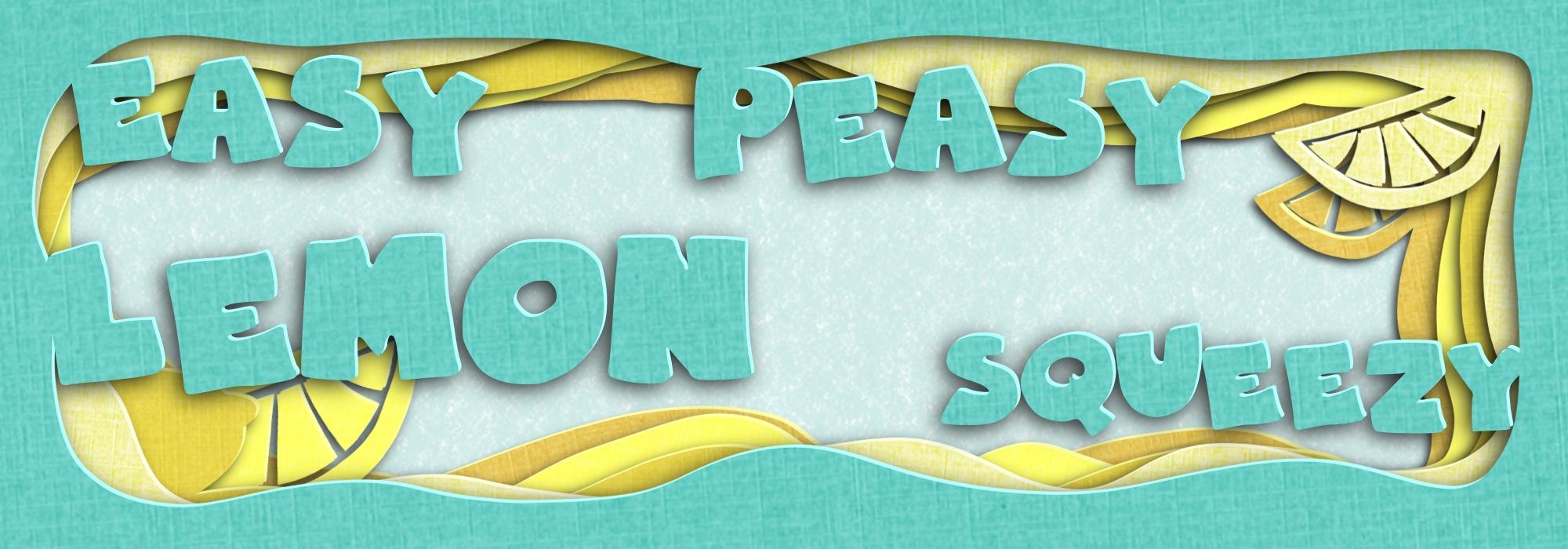
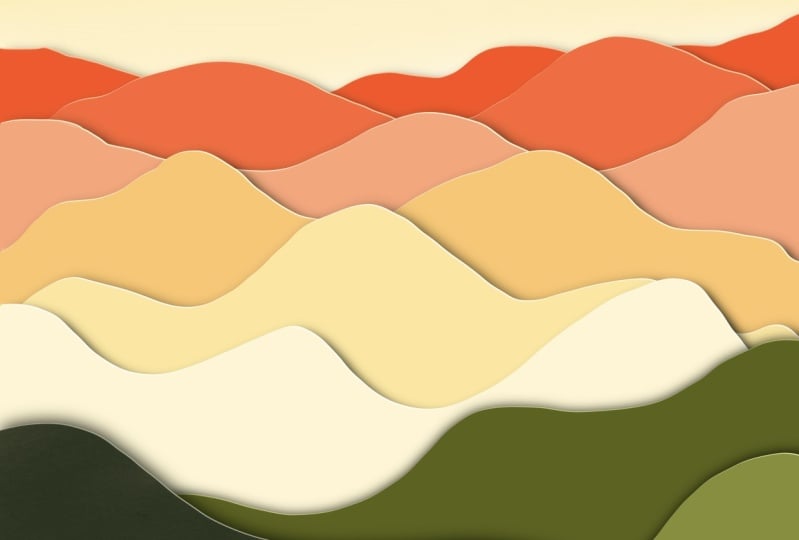
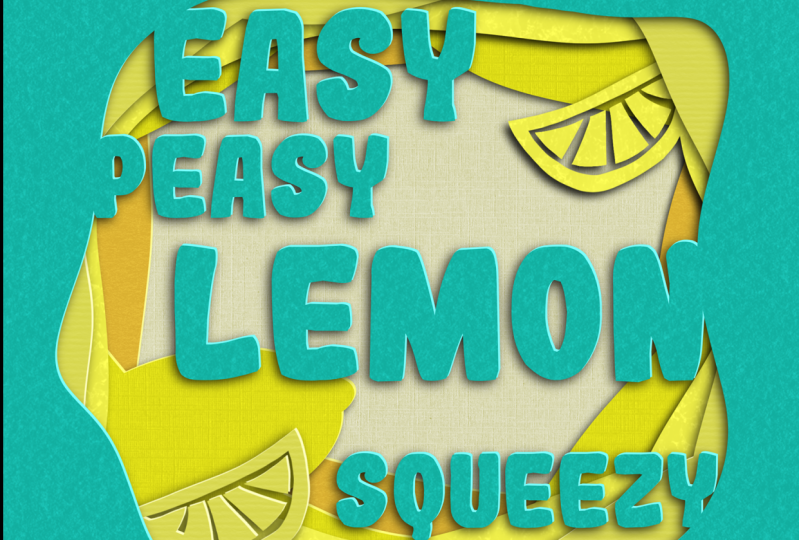
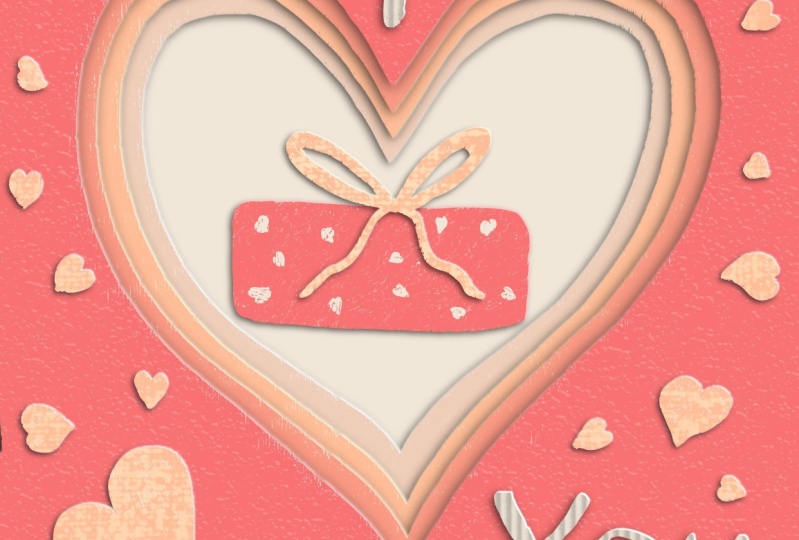
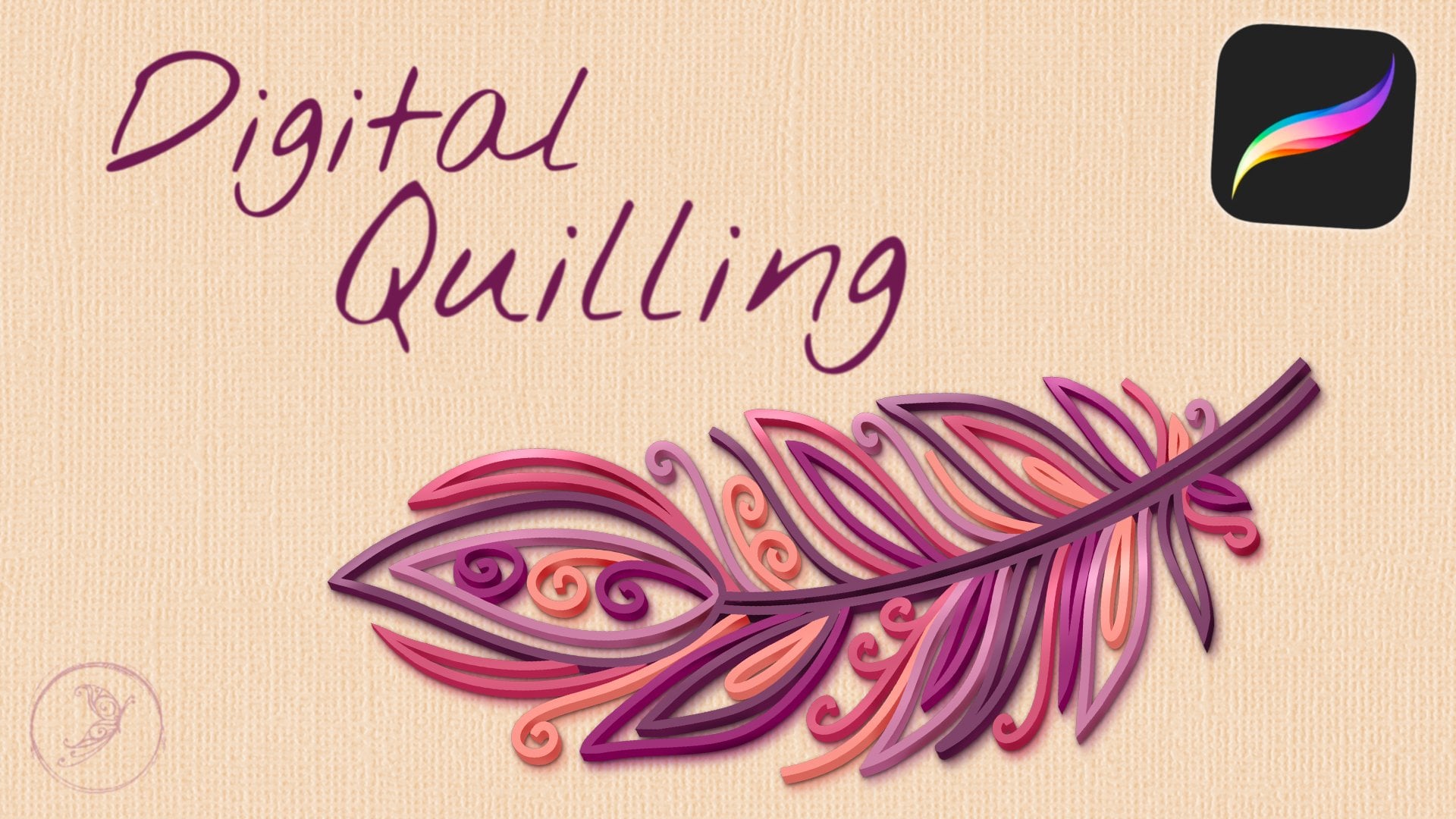
iPad et l'application Procreate. Voici quelques exemples de l'incroyable art numérique 3D que vous serez en mesure de créer à
la fin de ce cours. Salut, je m'
appelle Lori Russell. Je suis un graphiste, un artiste
numérique
et, fondamentalement, un amoureux de
tout ce qui est créé. Je suis très heureuse de partager
ce cours avec vous. Le papier est l'un de mes supports artistiques
préférés. Et trouver un moyen de
traduire cela
en format numérique est
vraiment satisfaisant. J'ai tout fait,
du scrapbooking à fabrication de boîtes en papier
et d'étiquettes cadeaux en 3D, en passant par le refroidissement du papier sur le
bord et la
découpe de papier superposé dans des boîtes à lumière. J'adore la façon dont la couleur, la texture et l'épaisseur du papier peuvent totalement changer l'
apparence de votre œuvre. Et nous allons
explorer cela dans ce cours. En tant que graphiste, je connais
également l'importance de choisir la bonne police
ou la bonne police. Chacun transmet une
émotion ou un sentiment différent. Et je suis ravie de
pouvoir combiner mon amour pour typographie et l'art sur papier dans ce
style numérique de Procreate. Dans ce cours, vous allez apprendre les techniques de base pour créer des œuvres d'
art découpées en 3D dans Procreate Vous devez avoir une
connaissance pratique de base de votre iPad et de l'application Procreate. Mais je vais
vous expliquer chaque étape pendant que nous créerons
ce design ensemble. Si vous souhaitez recréer
l'exemple de dessin avec moi, je vous ai fourni un pinceau à tampon
ainsi qu' un tas de pinceaux à texture de
papier différente. Vous aurez également accès à la
palette de couleurs que j' utilise et à quelques couleurs
de vacances amusantes. Après avoir terminé la partie
principale de ce cours, vous pourrez utiliser ce que
vous avez appris pour créer votre propre typographie numérique, illustrations découpées
sur papier à
partager par e-mail, réseaux sociaux ou sous forme de carte numérique. La section bonus propose
des conseils et
astuces supplémentaires pour vous aider à faire passer votre
design au niveau supérieur, ainsi qu'un guide expliquant comment
intégrer vos designs dans Canvas afin de créer des
cartes imprimées pour toutes les occasions. Ces designs sont
tellement uniques et amusants. J'ai hâte de voir
ce que tu vas créer. Assurez-vous de partager
vos créations dans la zone de
projet de la classe.
2. Projet du cours: Votre projet pour
ce cours est de
créer une conception typographique numérique 3D
découpée sur papier dans Procreate et de la partager avec
le reste de la classe. Votre dessin doit comporter au moins trois couches de
papier découpé. Je recommande cinq à sept
pour un effet vraiment agréable, mais il en faut au moins trois pour pouvoir montrer votre technique. Vous devez également disposer d'au moins
un élément de typographie. Il peut s'agir d'un mot
ou d'une phrase entière. Et vous devez intégrer
une texture de papier numérique. Vous pouvez soit avoir une texture
globale pour ensemble de
votre pièce,
soit choisir d'avoir des textures
différentes sur
chaque couche, à votre choix. Pour mener à bien
ce projet, vous n'aurez besoin que de votre iPad avec l'
application Procreate installée. Je vous
recommande vivement
d'utiliser un crayon ou un stylet Apple,
mais ce n'est pas obligatoire. Vous aurez également accès à l'ensemble de pinceaux en papier
que j'ai créé, ainsi qu'à quelques palettes
de couleurs. Consultez la vidéo sur les
ressources pour savoir
comment les télécharger. J'ai choisi cette phrase facile presser
au citron comme exemple de
projet parce que la phrase est vraiment amusante et qu'elle reflète ce que je veux que vous
pensiez de ce cours. N'importe qui peut le faire. J'aime aussi beaucoup
la palette de couleurs. Ce projet peut être
adapté à tous les niveaux, des débutants
aux créateurs plus avancés. Au fil du cours, vous aurez une vue d'ensemble de la technique,
puis nous
travaillerons l'exemple de conception ensemble sur l'exemple de conception afin que vous puissiez la
voir en action. Cette technique permet de créer des œuvres d'art vraiment
amusantes et uniques. Ainsi, même si tout le monde en classe recrée
l'échantillon, il n'y en aura pas deux identiques. Si vous avez besoin d'aide pour choisir la police
adaptée à votre projet, vous pouvez suivre le lien dans la section des ressources pour télécharger mon guide
topographique gratuit. Assurez-vous de partager vos illustrations
sur papier avec la classe en suivant
les conseils et exportant votre vidéo de
conception pour l'
enregistrer sous forme de fichier JPEG ou PNG, puis en la téléchargeant la section Votre projet de
ce cours sur Skillshare. Si vous avez des questions ou besoin d'aide supplémentaire, n'
hésitez pas à me le faire savoir. Un conseil rapide ne
permet pas d'aborder plusieurs
projets dans une même classe. Mais si vous souhaitez partager
plusieurs designs, vous pouvez mettre à jour votre projet
pour ajouter des images supplémentaires. Nous aimerions tous
voir ce que vous créez. Assurez-vous de regarder la
vidéo suivante expliquant comment télécharger toutes les ressources,
puis vous serez prêt à
apprendre la technique. Vous vous demandez peut-être
si vous souhaitez recréer l'exemple de
conception avec moi ou commencer à travailler immédiatement sur votre
propre création. Je te verrai dans la prochaine leçon.
3. Ressources: Maintenant que nous avons passé en
revue le projet de classe, je voudrais vous
expliquer très rapidement comment
accéder à toutes les ressources
que j'ai incluses pour vous. En raison de la taille du fichier
du jeu de pinceaux Procreate, il est trop volumineux pour être
hébergé sur Skillshare. J'ai donc décidé de
regrouper toutes les ressources de la classe au même endroit. Et je
les ai publiés sur mon site Web. Pour y accéder,
assurez-vous que Skillshare est ouvert dans un navigateur, non dans l'application Skillshare. Ensuite, vous allez accéder
à l'onglet Projets et ressources. Au fur et à mesure que
vous faites défiler la page vers le bas, vous verrez ce bouton
qui indique en savoir plus. Allez-y et cliquez dessus
pour développer ces informations. Dans la section des documents,
vous trouverez un lien qui vous
redirigera vers la page mon site Web où
toutes les ressources sont
hébergées pour vous. Cliquez simplement sur ce
lien et il devrait s'ouvrir
automatiquement dans un
nouvel onglet ou une nouvelle fenêtre. Cela vous amènera à cette page qui contient des ressources
pour les
cours de topographie découpée
sur papier. La première chose
à faire est de cliquer sur ce bouton qui indique
télécharger les ressources. Cela vous donnera le pinceaux
Procreate
et les palettes de couleurs. Vous trouverez ci-dessous quelques informations ainsi que le formulaire à remplir, si vous souhaitez obtenir
le guide supplémentaire sur la façon de choisir la bonne
police pour vos créations. Cliquez sur le bouton
de téléchargement
des ressources pour ouvrir Dropbox si
vous possédez l'application. Sinon, vous pourriez accéder à Dropbox dans le navigateur lui-même. Vous pourrez ensuite
enregistrer ou télécharger le fichier. Il s'agit d'un fichier zip compressé, qui vous indique qu'
il ne peut pas être prévisualisé, mais nous
allons le décompresser. Je vais juste choisir de
l'enregistrer dans mon fichier. Et je vais l'enregistrer dans mes téléchargements afin de savoir exactement où il se trouve et
qu'il soit facile de leur demander. Ensuite, ouvrez l'application Fichiers, accédez au dossier des téléchargements
ou à l'endroit où vous l'avez enregistrée. Et tout ce que vous avez à faire est
d'appuyer sur ce fichier zip. Votre iPad le décompressera
automatiquement et révélera tous les
fichiers qu'
il contient. Vous voyez, nous avons le set de pinceaux en
papier ici ainsi que
deux fichiers d'échantillons. Et voici les palettes
de couleurs. En appuyant sur l'un d'entre eux, ouvrez-les et
installez-les dans procreate. Vous verrez nos nouveaux fichiers
au bas de votre liste.
4. Aperçu de la technique de papier numérique: Avant d'entrer dans
notre projet proprement dit, je souhaite passer
rapidement revue
la technique que
nous
allons utiliser pour créer notre design. Passons à la
procréation et
créons un nouveau design. Il peut être de n'importe quelle taille. Je vais juste prendre un carré et le réduire pour
pouvoir voir l'ensemble du Canvas. Ensuite, vous devez vous
assurer que vous
utilisez un pinceau monoligne. Je vais juste prendre
celui-ci ici et choisir n'importe quelle couleur. Ensuite, vous allez simplement
dessiner une forme. Il est important que
vous le fermiez. Notre prochaine étape sera de le déposer en
couleur à l'extérieur, il
suffit de le faire glisser là-bas. Et cela va
remplir l'extérieur de notre forme comme si nous découpons
cette partie du papier. Maintenant que
nous avons deux options pour créer
nos autres couches, nous avons probablement besoin d'
au moins deux autres. Nous pouvons donc voir cette
technique en action. Si vous souhaitez que toutes les
couches soient similaires, nous pouvons ensuite les dupliquer
plusieurs
fois et utiliser un
outil de transformation pour les ajuster. Vous pouvez également
dessiner à main levée avec une autre couleur
sur un autre calque . Je vais
vous montrer les deux. Allons-y et dupliquons cette couche en glissant vers la
gauche et en choisissant Dupliquer. Ensuite, je vais sélectionner
la couche inférieure ici, changer de couleur et déposer n'
importe où à l'extérieur. Maintenant, lorsque nous arrivons à
notre panneau de couches, vous pouvez voir que nous avons
deux couleurs différentes. Je vais en venir
à la flèche. Il s'agit de notre outil de transformation. Et en utilisant ces coins, je vais juste le
faire glisser légèrement pour faire apparaître la couleur du bas. Il s'agit de notre prochaine couche de papier. Maintenant, l'autre méthode
consiste à dessiner à main levée, ce qui donne un peu plus de variété
à votre découpe de papier. Nous allons donc simplement
créer une autre couche, la faire
glisser
jusqu'en bas. Choisissez une autre couleur. Et puis dessinez
une sorte de forme à main levée ici. Vous devez également vous
assurer de le fermer. Et encore une fois, il suffit de perdre de la couleur. Et maintenant, nous avons trois couches de papier
différentes. Pour obtenir l'effet 3D
que nous recherchons,
nous devons ajouter à la fois des reflets
et des ombres. Pour ce faire, nous devons
dupliquer deux fois chacune de
ces couches. Nous allons accéder
à notre panneau de couches, balayer vers la gauche,
dupliquer. C'est. Il est important de
dupliquer la couche d'origine. Vous aurez ainsi
moins
de dégradation de l'œuvre d'art. Très bien, nous avons maintenant
trois copies de chaque couche. Nous allons sélectionner la couche
inférieure et chaque groupe. Nous allons
activer Alpha Lock. Il y a deux manières de procéder. Vous pouvez prendre deux doigts, glisser vers la droite et
vous pouvez le voir un peu. Il y a un petit
motif en damier derrière. Vous pouvez également simplement appuyer sur la
couche et l'activer ici. Très bien, alors nous allons
prendre nos couleurs. Appuyez deux fois sur une zone
proche du noir pour obtenir une couleur noire
unie. Ensuite, nous allons simplement remplir chacune
de ces
couches avec du noir. Ensuite, vous pouvez désactiver
ce verrouillage alpha. Maintenant, ces couches intermédiaires
et nous devons les
éclaircir , car elles
constitueront les bords de notre papier. Nous allons utiliser
la baguette magique, le menu de réglages pour le faire. Choisissez l'une de vos couches
intermédiaires. Et nous allons utiliser la teinte,
la saturation et la luminosité. Habituellement,
une fourchette de 60 à 70 % est plutôt bonne ici. Pour les couleurs plus foncées, vous pouvez les
éclaircir un peu plus. Pour ces couleurs très claires, ils n'en auront pas besoin autant. Maintenant, pour créer la magie
de notre effet 3D, nous devons déplacer nos
ombres vers le bas et nos reflets vers le haut, car nous
imaginons que notre lumière
vient d'ici. Nous allons
sélectionner plusieurs couches, en sélectionnant
plusieurs couches à la fois. Sélectionnez l'une de vos couches
intermédiaires. Ensuite, vous
allez simplement glisser vers la droite pour sélectionner toutes
les autres couches intermédiaires. Et nous allons accéder
ici à notre outil de transformation. Je vais rétrécir un peu ma
toile pour
qu'ils puissent atteindre ce coin
supérieur droit. Et nous allons déplacer
ces quelques pixels de cette façon, simplement en appuyant
quatre ou cinq fois. Vous pouvez le voir ici, nous commençons à voir
le bord de ce papier. C'est ce que nous voulons. Vous pouvez rendre votre papier aussi
épais et fin que vous le souhaitez. J'aime un look plus subtil, mais cela dépend entièrement de vous. Maintenant, nous devons faire en sorte que nos
ombres aillent dans l'autre sens. Nous allons donc appuyer sur
l'une de nos ombres, balayer l'autre vers la droite pour utiliser notre outil de transformation. Nous allons maintenant sortir
de ce coin inférieur gauche. J'ai l'habitude de rendre mes ombres
un peu plus dramatiques. Deux doigts pour le défaire. C'est bon. Maintenant, pour rendre cela
un peu plus réaliste, nous allons
estomper nos ombres. Heureusement, vous ne pouvez pas les
faire en groupe. Vous devez
les faire un par un. Appuyez donc sur l'une de vos ombres, revenez à votre baguette magique dans le menu des réglages
et nous allons choisir le flou gaussien. vous reste plus qu'à
faire glisser votre stylet ou votre doigt sur l'écran et vous commencerez à voir
ce flou se produire. Je me
situe généralement entre 5 et 8 %. Cela dépend vraiment
du look que vous recherchez et du caractère spectaculaire que
vous voulez qu'il soit. En général,
les couches les plus éloignées de l'arrière sont
plus sombres et plus spectaculaires. Donc, celui-ci, je pourrais
en faire un peu plus. Et puis celui de derrière, je pourrais en faire un peu moins. Et puis notre ombre centrale,
quelque part au milieu. Maintenant, si ces ombres vous
semblent toujours trop fortes,
vous pouvez
les ajuster dans le panneau des calques. Appuyez sur l'ombre, puis sur ce petit n
qui vous
permettra de modifier l'opacité ou la transparence de cette ombre. Tu peux le monter
ou le baisser un peu. On dirait qu'
il fait un peu trop sombre. Nous avons maintenant les bases de
notre technique de découpe de papier en 3D. Plus tard, nous allons
apprendre
différentes manières d' y ajouter de la texture
du papier, mais c'est de cette manière générale que nous allons
créer nos designs. Ensuite, nous avons une
leçon supplémentaire sur la façon de choisir la bonne police pour vos designs si
vous avez besoin d'aide. Sinon, vous pouvez passer
à la leçon sur la façon de
planifier votre conception.
5. Choisir la police adaptée: Pourquoi est-ce que j'aime tant la typographie
et les polices de caractères ? Ils ont le pouvoir de transmettre émotions et du sens
de manière visuelle. Ils peuvent également améliorer votre conception globale et communiquer votre message de manière
plus efficace. Maintenant, prenons un
moment pour parler de l'éléphant dans la pièce. Je sais que c'est ringard, mais ça
t'aidera à t'en souvenir. Il y a tellement
d'erreurs faciles à commettre lorsque vous choisissez
vos polices et vos polices. Savoir ce qu'il ne faut pas
faire peut être tout aussi important que de savoir quoi
faire pour vous aider. J'ai créé un guide PDF
des dix principales erreurs à éviter lors du choix des
polices pour votre design. Vous pouvez obtenir votre copie
gratuite ainsi que les autres ressources de
la classe en cliquant sur
le lien figurant dans la
description du projet ci-dessous. Maintenant, nous allons passer à la
phase de procréation et commencer à planifier notre design.
6. Planifier votre design: Dans cette leçon, nous allons
parler de
l'importance de planifier votre
conception avant de commencer. Maintenant, vous pouvez, bien sûr, simplement commencer à jouer. Et au fur et
à mesure que
vous vous améliorerez
dans cette technique, vous voudrez peut-être vous lancer et voir ce que
vous allez trouver. Mais surtout lorsque vous
débutez, c'est vraiment une bonne idée de
faire au moins un croquis de base. Vous avez donc une idée de l'endroit où vous vous dirigez. Si vous savez, par exemple que vous souhaitez utiliser votre
design sur les réseaux sociaux, vous
devrez configurer votre design et une taille
spécifique pour cela. Généralement un carré
de 1080 pixels. Si vous créez un dessin que vous savez que vous
souhaitez faire imprimer, vous
voudrez bien sûr vérifier ces spécifications et les dimensions correspondantes
afin de pouvoir le
configurer à la bonne
taille, dès le départ. Pour cet exemple de pièce, nous allons simplement
créer un motif carré. Je l'ai
configuré ici en tant que préréglage. Nous allons donc y
aller et le récupérer. Et quand je dessine
dans Procreate, j'aime simplement utiliser
l'un des crayons qui se trouvent ici. Ce crayon de procréation
fonctionnera très bien. Et je le garde simplement
sur une autre couche pour pouvoir l'utiliser, l'
allumer et l'éteindre, tout ce genre de choses.
Au fur et à mesure que je travaillerai plus tard, vous voudrez réfléchir à la forme générale que vous
souhaitez pour votre papier découpé. Je vais opter pour
une forme organique. Et combien de couches
voulez-vous que cela ait ? Voulez-vous qu'ils aient tous la même forme que celle que nous avions auparavant dans
notre premier exemple ? Ou voulez-vous qu'ils se croisent
et que d'autres formes soient mélangées ? Et cela n'a pas
besoin d'être exact ou parfait. Vous n'allez pas nécessairement le
tracer directement, c' est juste pour vous donner une idée
de ce que vous voulez faire plus tard. Vous
voudrez également réfléchir aux textes
que vous souhaitez
inclure sur votre voiture. Pour celui-ci, nous allons
utiliser la solution facile à presser
au citron, qui
est vraiment amusante. Et je veux que
cela soit espacé. Je ne sais pas encore quelle police
je vais utiliser, mais je vais juste
la bloquer ici. Maintenant, je sais que je veux que le mot
citron soit beaucoup plus gros. Je vais donc y aller
et le faire. Ensuite, je peux intégrer ces
autres mots à cela. Il est toujours préférable de
mettre les plus gros d'abord ,
puis d'intégrer les
autres. Une autre chose à considérer
est de savoir si vous souhaitez intégrer d'autres éléments
découpés en papier dans votre conception. Pour celui-ci, nous allons
manger quelques
quartiers de citron. Je sais où je
veux les manger ainsi qu'un citron entier. Et c'est super, super dur. Encore une fois, juste pour vous donner la disposition de base de l'endroit où vous allez
placer les choses plus tard. Ensuite, la dernière chose à faire
est de
penser à votre palette de couleurs. Bien sûr, pour celui-ci, j'ai inclus une palette de
couleurs ici. Mais si vous ne créez pas
d'échantillon
ou si vous voulez même le faire dans
une palette de couleurs différente. Vous allez également vouloir
y réfléchir. Si vous avez besoin
d'inspiration supplémentaire pour les palettes de couleurs, Pinterest est une excellente
source pour cela. Je l'utilise tout le temps. Si vous avez une idée de la couleur de base que
vous souhaitez utiliser, vous pouvez rechercher cette palette de couleurs en forme de
ballon. Et toutes ces questions seront abordées. Et vous pouvez récupérer des éléments
à partir d'une simple image, ou il peut s'agir d'une véritable
palette de couleurs comme celles-ci. Il y a tellement d'options. Voici donc mon
croquis très approximatif, puis nous allons passer à la leçon suivante
où nous allons en faire nos premières couches de
papier découpé. Je te verrai là-bas.
7. Créer vos couches de papier: Maintenant que nous avons
notre esquisse de base, transformons-la
en quelques couches de papier découpé. Je vais ajouter une nouvelle couche. Déposez ça en dessous de mon croquis. Je vais le
renommer en sketch,
juste pour être très clair
lorsque je travaillerai dessus, je vais réduire légèrement l'opacité
de mon croquis. Je peux donc toujours le voir, mais je peux dessiner sur mes autres couches et
voir ce que je fais. Nous allons choisir
notre première couleur, revenir à notre pinceau
monoline. Et nous allons
créer notre première forme. Vous devez vous assurer qu'il est
assez proche du bord. Nous allons découper
cinq couches de papier pour celle-ci et nous avons besoin de place pour
qu' elles puissent se frayer un chemin vers l'intérieur. Je vais donc suivre
vaguement la forme. Il n'est pas nécessaire que ce soit parfait. Nous allons appliquer une
goutte de couleur à l'extérieur. Ensuite, une chose
que nous voulons examiner ici, en particulier sur cette couche supérieure, que je vais désactiver mon
esquisse pendant une
minute, accéder à votre panneau Calques et cocher cette case. Cela désactivera la visibilité. Maintenant, je vais utiliser deux
doigts pour zoomer ici. Tu vois cette
petite bosse ici ? C'est assez typique lorsque
vous dessinez à la main. Et si vous voulez que votre papier soit vraiment
rugueux, c'est très bien. Tu peux avoir des choses comme ça. J'aime que le mien soit
assez net et lisse. Donc je vais
juste venir ici et nettoyer un
tout petit peu ce bord. Ça n'a donc pas
l'air si cahoteux là-bas. Parfait. Très bien, nous pouvons maintenant
réactiver notre esquisse et passer à
la couche suivante. Maintenant, pour ne pas avoir à les
déplacer à chaque fois, je vais ajouter toutes les couches supplémentaires dont je
sais avoir besoin. Je vais m'assurer d'
avoir quatre couches vides ici. Maintenant, je peux reprendre mes couleurs. Sélectionnez le suivant
en jaune clair. Ensuite, je peux venir
ici et simplement dessiner. Maintenant, je choisis de suivre
la méthode où
toutes mes couches ne sont pas identiques et de m'assurer qu'
elle ferme ma forme. Et maintenant, quand je tombe en couleur, ça va
se remplir juste là. Si vous regardez la couche elle-même, vous pouvez voir qu'elle est entièrement remplie
. Ensuite, nous
allons simplement répéter ce processus pour les trois
autres couches. Je vais donc le
faire très rapidement. Nous avons maintenant nos cinq couches de papier découpées
différentes. Dans la leçon suivante,
nous allons voir comment ajouter dans notre texte.
8. Ajouter de texte à votre Papercut: Maintenant que nous avons créé nos
cinq couches de papier découpé, il est temps de réfléchir à l'
endroit où nous voulons placer nos textes et à
la police que nous voulons utiliser. Nous allons arriver à notre couche de couleur
supérieure ici. Allez-y et
échantillonnez cette couleur en appuyant et
en maintenant votre doigt. Ou vous pouvez toujours accéder à notre palette de couleurs et la
récupérer ici. Passez à l'icône de la
clé à molette ici, c'est votre menu d'action. Accédez à Ajouter et ajouter du texte. Si vous faites l'
échantillon avec moi, vous pouvez le suivre ici. Sinon, ajoutez le mot
ou la phrase de votre choix. Je trouve qu'il est préférable de
les faire un mot à la fois afin de pouvoir déplacer les choses et les placer
où vous le souhaitez. Nous allons maintenant
appuyer deux fois dessus et accéder à
notre menu de polices. Maintenant, pour les découpes de papier, si vous voulez que cela soit plus réaliste, je trouve qu'il vaut mieux utiliser
une police plus épaisse et plus épaisse. De cette façon, cela
ressemble à quelque chose qui pourrait vraiment être
découpé dans du papier. Mais c'est ton dessein.
Alors amusez-vous et utilisez la police qui
vous semble cool. Voyons voir ici. C'est un film pétillant plutôt amusant. Je vais y aller et le faire. Celle-ci s'appelle Betsy. Nous pouvons maintenant utiliser notre outil de
transformation. Nous pouvons le redimensionner, le
déplacer, le
placer où bon nous semble. J'ai donc une vague
idée de la taille que je veux donner à chacun
de ces mots. Mais vous pouvez toujours l'
ajuster plus tard. Maintenant, si vous voulez que
tout soit dans la même police, je trouve que le
moyen le plus simple de le faire est simplement dupliquer ces couches,
puis de modifier le texte. Je vais donc dupliquer
celui-ci 13 fois de plus. Ensuite, je vais les déplacer là
où ils vont aller. Je vais donc pouvoir voir avec
lequel je travaille. Ensuite, je vais
modifier les textes. Très bien, alors
tapons deux fois dessus. Et celui-ci. C'est assez simple. Nous avons juste besoin d'ajouter le p. le
déplacer un peu. Nous
allons changer celui-ci en Lemon Squeezy. Comme vous le voyez ici. Celui-ci est trop long pour
la zone de texte qui s'y trouvait. Je vais donc juste
prendre ces poignées ici et les faire glisser jusqu'à ce qu'elles soient ajustées. Alors que vous
réfléchissez à l'endroit où les
positionner et à leur
taille. Nous voulons nous assurer
que chacun d'entre eux touche une partie
de cet avantage. Allez-y et
désactivez temporairement mon sketch. Maintenant, je vais sélectionner ces trois citrons pour qu'ils aient
tous la même taille pour le
moment et les réduire un
peu, car je sais que je veux que mon citron
soit un peu plus gros. Ensuite, vous pouvez simplement jouer avec le placement de ceux-ci. Peut-être que Easy pourrait être
un peu plus grand là-bas. Mais encore une fois, vous
voulez qu'ils touchent l'un de ces bords pour qu'
ils aient l'impression qu'ils sont connectés au
reste du papier. Allons-y un peu. Maintenant, nous pouvons faire du citron un
peu plus gros. C'est vraiment l'
accent de cet arbre. C'est le citron. Vous pouvez jouer avec le
texte autant que vous le souhaitez. Prenez votre temps et amusez-vous. C'est l'une des parties
du design qui peut vraiment beaucoup changer en
fonction de la police que vous choisissez. Jetons un coup d'
œil à quelques exemples. Voici un tas de différentes manières
dont j'ai recréé ce design. Voici une police de script plus
traditionnelle, qui donne une impression totalement
différente de celle de cette bulle, celle à
lettres très majuscules San Serif. Profitez donc du processus et trouvez une police qui
vous plaît vraiment. Et puis je vous verrai
dans la prochaine leçon.
9. Ajouter des éléments (facultatif): Maintenant que nous avons les
textes et notre design, c'est à vous de décider si
vous souhaitez ajouter des éléments supplémentaires
à notre échantillon. Nous allons donc ajouter
quelques quartiers de citron et un citron entier. Pour vous faciliter la tâche, j'ai inclus un ensemble de
pinceaux. Non seulement il possède les
textures de papier que nous
utiliserons plus tard,
mais il possède également ce pinceau à tampon en forme de
citron. Maintenant,
réactive mon croquis pour que je puisse voir où j'allais
mettre ces morceaux de citron. Ensuite, nous devons décider à quelle couche de papier nous
voulons les attacher. Je pense que pour celui-ci qui
sort du haut, il serait bien accroché à cette deuxième couche,
ce jaune clair. Je vais ajouter une
couche par-dessus. Ensuite, je vais
sélectionner cette couleur. Je peux le faire à partir
des palettes de couleurs et ne pas dire de laquelle il s'agit. Ou je peux prendre mon doigt
et le prélever de cette façon. Ensuite, je peux simplement choisir ce pinceau à tampon au citron et
le tamponner dessus. Maintenant, c'est évidemment trop gros. Je vais annuler cela en tapotant
avec deux doigts. Vous pouvez modifier la taille
du pinceau ici sur la gauche. Vous voulez généralement le
rendre
plus grand que nécessaire et le
réduire au lieu de le rendre
trop petit et de l'agrandir, car cela le
pixelliserait un peu. donc toujours aller un peu
plus loin que ce dont vous avez besoin et réduisez la taille si vous
voulez l'ajuster. Procurez-vous notre outil de transformation. À ce stade, j' active et
désactive
généralement
mon sketch , juste pour voir où je veux
mettre quelque chose. Mais ensuite, je veux
voir à quoi ressemblera
réellement ce design. Vous pouvez modifier l'opacité selon ce qui convient à votre processus. J'aime le fait que ce citron soit un
peu en retrait par rapport à la lettre Y. Je vais
donc le réduire
un peu et le ranger
dans ce coin. N'oubliez pas que lorsque nous y appliquons
nos effets 3D, toutes
ces couches se séparent. Maintenant, nous allons mettre un autre quartier de
citron ici. Je pense que nous
allons continuer et le faire dans
cette troisième couleur ici. Je vais aller sur cette
couche, en ajouter une au-dessus. Je vais y goûter
et simplement
tamponner un autre citron. Une petite astuce
que j'aime faire ici est d'accéder à
mon menu Transform et de le retourner
horizontalement pour qu' il ne soit pas absolument identique
à celui de l'autre femme. Ensuite, nous pouvons l'ajuster. Déplacez-le légèrement derrière
ces lettres,
faites-le pivoter, jouez avec lui
jusqu'à ce que vous aimiez la
mise en page et son emplacement. Ensuite, la dernière chose que
nous allons ajouter, c'est un citron entier. Vous vous souvenez d'après notre sketch, nous allons avoir un citron
ordinaire juste à côté. Je crois que nous allons le faire
dans ce jaune vif. Je vais ajouter une autre couche
vierge
au-dessus . Échantillonnez la couleur. Pour celui-ci. En fait, nous
allons juste le dessiner. Je vais retourner
à mon pinceau monoline. Et je vais isoler
cette couche temporairement. Revenez au
panneau Calques et appuyez longuement sur cette coche qui
désactivera temporairement
toutes les autres couches. Pour dessiner ce
citron, c'est super facile. Je vais juste dessiner un ovale. Utilisez la forme rapide lorsque vous
appuyez et maintenez l'extrémité pour
créer une ellipse. Allez-y et remplissez-le
avec Color Drop. Ensuite, nous allons simplement
ajouter cette petite pointe
au bout du citron. En fait, vous n'
avez rien
à faire autre côté,
car il
sera recouvert par le
bord du papier découpé. Maintenant, nous pouvons
réactiver toutes les autres
couches
en appuyant et en
maintenant cette touche enfoncée. Alors, évidemment, ce
citron est bien trop gros. Souvenez-vous que j'ai dit, mieux vaut s'habiller plus grand et le
rétrécir. Nous allons passer
à notre outil de transformation. Retirez-le un peu, inclinez-le et déplacez-le. Je veux pouvoir
encore voir la forme du citron qui se cache derrière
les autres. Je vais donc juste jouer avec ça jusqu'
à ce
que j'aime la mise en page. Vous pouvez également ajouter des éléments à votre
design en utilisant
un fichier PNG dont l'arrière-plan est transparent. Si vous avez enregistré quelque chose,
que ce soit dans vos photos
ou dans vos fichiers, vous pouvez simplement l'insérer. Ici. Vous pouvez voir que
j'en ai ici qui indiquent que je travaillais
sur un autre projet. Si vous l'importez, vous pouvez en modifier
la couleur, l'adapter à son
utilisation, comme vous le
feriez pour n'importe lequel de ces autres tampons. Allons-y et
remontons cela
au sommet, juste pour que vous puissiez voir avec
quoi nous travaillons. Verrouillez ces deux
doigts, balayez vers la droite, échantillonnez cette couleur,
puis remplissez cette couche. Ensuite, nous pourrions attacher cet élément à cette
même couche de papier. Je vais le supprimer
parce que cela ne fait pas
partie de ce design. Mais je voulais vous montrer que c'est une autre façon d'
intégrer des éléments. Vous devez simplement vous assurer
qu'il s'agit de ceux que vous avez créés ou que vous avez
les droits d'utilisation. Dans la leçon suivante, nous
allons expliquer
comment combiner ces
couches et créer des groupes afin de
créer rapidement et facilement notre effet 3D.
10. Combiner des couches et des regroupements: Maintenant que nous avons
tout notre texte et tous nos éléments dans notre design. Nous allons
combiner les couches pour que
chacune ait l'air d'être
découpée dans une seule feuille de papier. Pour ce faire, nous allons accéder
à notre panneau de couches ici. Et nous allons simplement
utiliser deux doigts et pincer ensemble tout ce
qui est de la même couleur, mettant le tout en une seule couche. devrez peut-être
le faire
plusieurs fois en haut. Si vous avez
beaucoup de textes comme moi, vous pouvez soit
supprimer votre esquisse, soit la
déplacer vers le bas,
comme vous le souhaitez. Maintenant que nous sommes revenus à
cinq couches de papier, nous allons créer ces deux doublons
de chaque couche,
comme nous l' avons fait dans
la vidéo technique. Nous allons glisser vers
la gauche, dupliquer. Faites glisser votre doigt vers la gauche, puis
de nouveau vers le bas. Et dupliquez parce que nous
avons tellement
de feuilles de papier maintenant, ça va être très long et nous ne voulons pas
continuer à les parcourir. Je trouve que l'utilisation
de groupes est très utile. Comme je l'ai dupliqué
deux fois, je vais balayer vers
la droite pour sélectionner les trois
, puis simplement choisir le groupe. Ensuite, vous pouvez vous effondrer et le
rendre beaucoup plus propre. Je vais le
faire pour tous
les autres. Maintenant que nous avons
nos cinq groupes, nous sommes prêts à
créer cet effet 3D.
11. Créer l'effet 3D: Nous avons nos cinq groupes de
documents ici, et nous sommes maintenant prêts
à ajouter cet effet 3D. Je vais continuer et élargir chacun de ces groupes
en cliquant sur cette petite flèche. Donc, même si c'est encore long, ils sont séparés
en groupes,
ce qui, je pense, facilite grandement le travail avec eux . Tout d'abord, nous allons procéder
à la configuration de notre couche d'
ombre noire. Nous allons
verrouiller la
couche inférieure de chaque groupe en faisant glisser deux doigts ou en cliquant sur la couche
et en choisissant Alpha Lock. Ensuite, nous allons accéder
à notre panneau de couleurs, appuyer deux fois sur une zone proche du noir
pour obtenir du noir. Ensuite, nous allons
simplement remplir ces couches, puis
supprimer le verrou alpha. Ensuite, nous devons
transformer
ces couches intermédiaires en points forts. Ils seront donc à
la limite de notre journal. Nous allons devoir les
faire individuellement. Sélectionnez la couche et passez à votre baguette magique et
au menu des réglages, nous allons choisir la teinte,
la saturation et la luminosité. J'aime les maintenir entre 60 et 70 %. Les couleurs plus foncées ont généralement besoin d'un peu plus d'éclaircissement. Des couleurs plus claires, pas tellement. Maintenant que nous avons nos couches de
surlignage et nos couches d'
ombre, nous allons les
déplacer en tant que groupe. Allez-y, pincez-le un peu pour que je puisse
voir tous les bords. Je vais sélectionner ma
première couche de surlignage ,
puis balayer vers la droite
pour sélectionner les quatre autres. De cette façon, toutes
mes couches de
surlignage sont sélectionnées en même temps. Accédez à l'outil Transform. Je vais juste taper à l'extérieur ce coin pour les pousser
un peu dans cette direction. Cela dépend de l'
épaisseur que vous souhaitez votre papier et de la subtilité que
vous souhaitez obtenir. Tu peux le faire
autant que tu le souhaites. Je fais environ cinq
onglets parce que j'aime bord de
mon papier soit assez
minimaliste et subtil. Ensuite, nous allons faire la
même chose avec nos ombres, mais dans la direction opposée. J'imagine que
la source de lumière
vient à nouveau de ce coin supérieur
droit. Appuyez donc sur votre couche d'ombre supérieure, balayez vers la droite.
Sur les quatre autres. Appuyez sur l'outil Transform, et nous allons
leur donner un coup de pouce, génial ce trimestre. Maintenant, vous pouvez voir que cette séparation commence
vraiment à apparaître. Et la dernière étape
de cet effet 3D consiste à ajouter du flou
aux couches d'ombre. Et encore une fois, vous
devez les faire individuellement. Mais je pense que c'est
en fait une bonne chose car vous pouvez
les ajuster et les rendre un
peu plus réalistes. Les couches les plus proches de cet arrière-plan
présentent généralement un peu moins d'ombre car elles sont pressées
juste contre celui-ci. Et à mesure qu'ils s'
éloignent, ils pourraient en avoir un
peu plus. Alors jouez avec
ça, amusez-vous bien. Nous allons accéder à
ce menu de réglages
et accéder à Gaussian Blur. Prenez votre crayon ou votre doigt et
glissez simplement vers la droite. Je le maintiens généralement
entre cinq et huit. Si vous avez plus de couches, vous pouvez les placer un peu plus haut,
car elles
seront plus éloignées de
l'arrière-plan. Si l'une de vos ombres vous
semble trop
intense, vous pouvez accéder à la couche elle-même et
régler l'opacité. Appuyez sur ce petit n ici, et vous pouvez modifier la
transparence de ces ombres. Nous avons maintenant un très
bel effet 3D. Je vais vous montrer différentes manières
d'y ajouter de la texture du papier.
12. Ajout de texture de papier (méthode 1): Nous avons notre magnifique design
en papier découpé en 3D, mais il ne
ressemble pas encore vraiment à du papier. Je vais vous montrer différentes manières
d'
ajouter de la texture du papier à ce design, pour vraiment faire ressortir ce design. La première méthode consiste à ajouter une texture de papier sur
l'ensemble du dessin. La deuxième méthode vous
permettra d'ajouter différentes textures à
chaque couche de papier découpé. Allons-y et ajoutons de la couleur
à cet arrière-plan ici. Nous allons ajouter
une couche supplémentaire ici et la
retirer de ce groupe. En général, je ne
modifie pas la couleur de la
couche d'arrière-plan simplement parce que je veux pouvoir y ajouter des effets avec la texture
du papier, etc. J'ai quelques
options de fond pour vous ici. Ou vous pouvez, bien sûr, vous en tenir blanc ou choisir
autre chose que vous souhaitez. Je vais juste prendre
ce jaune clair. Pour la première méthode, qui ajoute une texture de papier
à l'ensemble de cette pièce. Nous pouvons poursuivre et
démanteler ces groupes. Rends-le un peu plus propre. Allez-y, cliquez sur
le groupe supérieur, puis ajoutez une couche au-dessus de
tout le reste. Maintenant, pour cela, vous
aurez besoin d' une texture de papier qui est généralement un fichier image réalisé dans
un ton de gris moyen
avec un contraste élevé, qui un ton de gris moyen
avec un contraste élevé, devrait être un fichier haute
résolution. Permettez-moi de poursuivre et
d'accéder à mon menu Actions ici. Insérez un fichier, prenez
celui-ci en papier. Et vous devez vous
assurer qu'il
couvre l' ensemble de votre toile. Alors allez-y et
étirez-le un peu. Ensuite, nous
allons simplement changer ce mode de fusion ici, le n. Et je vais le changer
en superposition. Cela fonctionne plutôt bien.
Vous pouvez jouer avec celui
que vous aimez
et avec quelle force il est. Mais si je mets cela sur la superposition, vous pouvez voir, lorsque
nous zoomons ici, il y a une très
belle texture de papier, mais elle se trouve sur
chaque couche et s'éloigne un peu de la profondeur des ombres. Il s'agit d'un
moyen rapide et facile d'ajouter de la texture. Mais si vous
voulez vraiment passer à la vitesse supérieure, j'aime vraiment avoir une
texture différente sur chaque couche. Et une façon d'
ajuster celui-ci et de le rendre
un peu plus dynamique est de le
dupliquer et de le
faire pivoter sur chaque couche. Cela prend un peu
plus de temps, mais jetons un coup d'œil. Je vais
ouvrir ce groupe. Je vais
dupliquer cette image. Ensuite, je vais désactiver
celui-ci,
faire glisser
celui du bas dans le groupe. Appuyez sur la couche et
choisissez le masque de découpage. Maintenant, cette texture de papier
n'est appliquée qu'à la couche
bleue pour le moment. Si je vais dans le menu Transformation, je peux le
faire pivoter légèrement, rendre un peu différent de ce que je vais
faire avec les autres. Vous devez juste vous
assurer à nouveau qu'il recouvre toute cette couche. Ensuite, vous pouvez continuer
et minimiser cela. Si je passe à un nouveau groupe
ici, dupliquez-le à nouveau, prenez le groupe du bas,
faites-le glisser dans le groupe
et rendez-le visible. Transformez-le en masque à découper. Ensuite, nous pouvons réellement changer
les choses. Maintenant, vous pouvez voir une
petite différence entre la texture de cette couche et
celle de cette couche. Maintenant, il n'apparaît pas
aussi bien sur ce jaune clair. Et cela
dépendra vraiment de la texture que vous utilisez et de son
contraste. Nous pouvons faire
en sorte que cette texture apparaisse
un peu plus. Vous pouvez accéder
au menu Réglages , accéder aux courbes
et jouer avec ça. Cela affectera la couleur
réelle de votre papier. C'est donc juste une
chose à prendre en compte. Une autre chose que vous pouvez
faire est de simplement dupliquer la texture elle-même. Et cela a tendance à rendre
la texture un peu plus visible sans trop
changer la couleur du papier. Il y a donc deux options
différentes. Mais vous pouvez
répéter ce processus pour les autres couches ici et obtenir une belle différence dans la texture, la
rotation et tout ça. Dans la méthode suivante que
je vais vous montrer, vous allez pouvoir
obtenir textures
différentes
sur chaque couche, ce qui ajoutera une autre
profondeur à cela. Jetons donc un coup d'œil à cela.
13. Ajout de texture de papier (méthode 2): Si vous souhaitez ajouter rapidement
et facilement différentes textures à
chaque couche de votre papier. C'est pourquoi j'ai créé
ce pinceau. Je voulais vous expliquer
très rapidement comment ces pinceaux fonctionnent avant
de les intégrer au design. Retournons dans
notre galerie et
créons simplement une nouvelle toile. Chacun de ces pinceaux
est configuré pour un style variable
ou pour un style de mouton. Certains d'entre eux ne sont que du style
feuille, car ils ne fonctionnaient tout simplement pas très
bien avec la variable Semaine. Je veux vous montrer la
différence entre les deux. Prenez une belle couleur foncée ici. Donc, pour ce pinceau en lin, qui ressemble beaucoup
à l'image que nous venons avoir dans le style mouton,
la feuille de papier. Quelle que soit la taille de
votre pinceau, l'image sur la page
sera toujours la même. Si vous peignez
sans prendre votre pinceau. Il va remplir une feuille
entière de cette texture. Pour les pinceaux variables. La taille de cette texture
dépendra de la taille
de votre pinceau. Vous avez dit que c'était petit
contre grand. Vous pouvez voir qu'il existe en fait deux tailles différentes
de cette texture. C'est vraiment la principale
différence entre eux. Maintenant, en ce qui concerne la façon de les utiliser, vous pouvez soit les utiliser avec couleurs comme je viens de vous le montrer, soit les utiliser de
manière plus similaire aux images où vous les définissez
dans un ton de gris. Je vais vous montrer quelques
exemples différents. Mettons simplement la couleur générale derrière cela pour voir à
quoi cela ressemble. Très bien, si nous
voulons essayer de mettre cette texture
de papier de lin ici, en général, cette texture
de papier de lin ici, en général,
nous allons
prendre l'
échantillon, échantillonner cette couleur,
puis opter pour un peu plus clair
ou un peu plus foncé. Ensuite, nous allons
jouer avec les modes de fusion, comme les couleurs, et en
faire un masque de découpage. Ensuite, nous pouvons jouer
avec ces modes de fusion et voir ce
que nous aimons voir avec cette texture. Donc, si vous optez pour une
couleur plus claire et que
vous choisissez un écran, vous obtiendrez cette très belle texture avec une couleur un peu
plus claire. Cela
dépend vraiment du look que vous recherchez. Et vous pouvez vous amuser beaucoup
avec eux et expérimenter. Si vous voulez simplement
rester simple, je vous suggère de le régler quelque part dans la gamme de gris moyens. Faites-en un masque à découper. Ensuite, choisissez de multiplier
ou superposer,
ce sera votre meilleur choix pour conserver une couleur similaire. Voici la vue d'ensemble
de ces pinceaux. Et vous avez tout un
tas d'options ici. Revenons maintenant à la conception et voyons-les en action. Je vais essayer cette couleur de
haut de gamme ici. Entrez dans le groupe. Nouvelle couche, assurez-vous qu'il s'agit d'un masque de découpe. Et je vais essayer d'être
un peu plus léger. Allons chercher ce bout
de pinceau en papier. Et je vais juste le
brosser sur une feuille entière. Très rapide et facile. Ensuite, je vais essayer quelques modes de
fusion différents ici. Multiplions. La superposition
semble plutôt belle. Vous pouvez voir qu'il y a
ce genre de texture juste là. Si je le duplique, ça devient un peu plus fort. Avec ces pinceaux. C'est
un moyen rapide et facile d' ajouter différentes textures
à chacune de ces couches. Je vais y aller
et le faire très rapidement. Vous pouvez maintenant voir que
nous avons un tas de textures
différentes
sur chaque couche. Je peux jouer avec ça
un peu plus longtemps, mais je voulais juste
vous montrer la technique et comment vous pouvez utiliser
ces pinceaux. Voyons maintenant comment exporter
nos designs.
14. Exportation de votre design: Une fois que vous êtes
satisfait de votre design, il est temps de l'exporter. Vous pouvez donc réellement le
partager avec les gens. Tout ce que vous avez à faire
est d'accéder
au menu Actions
et d'accéder à Partager. Nous avons ici tout un tas
d'options pour exporter des
choses à partir de procreate. Les principaux que vous allez
probablement utiliser sont soit un JPEG, soit un PNG. Tout ce que vous avez à faire est de sélectionner le type de fichier, puis de
lui indiquer où vous voulez qu'il aille. Allez-vous le déposer par AirDrop
sur un ordinateur ? Allez-vous l'
envoyer à quelqu'un ? Enregistrez l'image,
enregistrez-la dans un fichier. Il y a beaucoup d'options
différentes ici. Si vous voulez passer
à Canva et l'utiliser
sur votre iPad. Je recommande vivement de simplement enregistrer une image sur votre
pellicule photo, car
cela rendra le processus très rapide et facile pour partager votre
projet avec notre classe Vous pouvez l'enregistrer
au format JPEG ou PNG. Cela n'a pas d'importance. Un JPEG sera un fichier de taille
beaucoup plus petite. Vous pouvez voir que
celui-ci ne fait que 156 ko, ce qui est assez petit. C'est bien mieux pour l'envoi de courriels. Si nous le changeons en PNG, la taille sera de 5,6 Mo
, soit presque six
fois plus. Il y a quelque chose à
prendre en compte lorsque vous réfléchissez à la manière dont vous
souhaitez exporter quelque chose. Si vous avez quelque chose qui nécessite
un arrière-plan transparent, il faudra que ce soit un PNG. Mais pour le type
de travail que nous
effectuons pour ce projet,
ce n'est pas un problème. Maintenant, allons-y et
voyons comment vous pouvez partager vos créations avec
le reste de la classe.
15. Partager votre design: Maintenant vient la partie amusante où vous pouvez partager votre design. Veuillez partager une copie
de votre fichier JPEG ou PNG dans la galerie
de projets de cette classe Skillshare. Les autres étudiants
adoreront voir votre travail et je
serai là part
de mes commentaires. N'oubliez pas que Skillshare
ne vous permet pas d'
avoir plus d'un
projet par classe. Mais si vous avez
créé plusieurs pièces nous aimerions les voir. Vous pouvez donc y accéder et modifier votre projet pour ajouter des photos
supplémentaires ultérieurement. Si vous décidez de partager
sur les réseaux sociaux, assurez-vous de
me taguer sur Instagram à Lord Russell Design pour que je
puisse voir ce que vous créez. Vous pouvez également partager
votre design sous forme numérique. Vous pouvez la joindre à
un e-mail ou utiliser l'une des différentes applications ou programmes qui vous permettent de créer une carte. Vous pouvez également consulter la leçon
bonus de ce cours pour découvrir comment imprimer vos
designs avec Canvas. Voici quelques
cartes que j'ai créées.
16. BONUS : Mettre à niveau votre design: Nous avons un très
beau design ici, mais il existe des
moyens de l'
améliorer d'un cran si nous le souhaitons. L'une des solutions consiste à ajouter
une certaine dimension à ce texte ici. Allons-y et
ouvrons ce groupe. Nous allons ajouter
une nouvelle couche entre
cette couche de papier supérieure
et la texture. S'assure qu'il s'agit
d'un masque à clipser. Je vais essayer cette couleur et
la rendre un peu plus foncée à
l'aide d'un pinceau monoligne. Je vais juste tracer une ligne au bas
de ces lettres. Ensuite, je vais l'échantillonner à nouveau et le rendre
un peu plus clair, peut-être presque blanc, et
tracer une ligne sur le dessus. Maintenant, lorsque nous utilisons
notre baguette magique et
le menu
des réglages pour créer un flou gaussien. Nous allons avoir un très beau
dégradé sur nos lettres. Parfois, lorsque vous vous étendez trop sur le flou
gaussien et tout le reste. Je vais y aller et
le remplir un peu. Effacer tout ce qui
ne fait pas partie des lettres. Et je vais juste
appuyer deux fois et saisir du blanc juste pour avoir
plus de contraste ici. Nous y voilà. C'est donc un moyen rapide
et facile de mettre un joli dégradé sur vos lettres et de leur donner un
petit plus. Maintenant, nous pouvons également ajouter une certaine
dimension à nos citrons ici. Nous pouvons accéder à ces couches. Même chose entre le dessus
du papier et la texture. Ajoutez une nouvelle couche découpée. Je suis sûr qu'il a
un masque à clipser. Pour celui-ci, je pourrais échantillonner
cette couche sombre ici. Je vais utiliser
une brosse douce. Il s'agit d'un pinceau issu du set de pinceaux
Procreate que je viens
de sauvegarder dans mes favoris. D'habitude, je
diminue légèrement l'opacité. J'ai donc de la place pour jouer un peu
avec. Modifiez la taille du pinceau
selon vos besoins. Je vais juste colorier un peu
Wendy's dans nos chaussures compensées
. Ensuite, je vais
refaire
mon flou gaussien jusqu'à ce que je trouve beaucoup de succès, comme pour ce
joli look subtil. Encore une fois, je vais prendre ma
gomme et venir ici pour définir un peu
cela. Allons-y et
ajoutons une dimension supplémentaire
à ces autres. Il y a un autre pinceau que
j'aime beaucoup utiliser. C'est à ce moment-là que j'ai
créé des films
appelés Il y en a d'autres
similaires dans Procreate, gros n'importe quelle sorte
de pinceau à éclaboussures. Et celui-ci peut créer
des effets vraiment amusants. Quelques petites taches de rouille
sur ce citron, par exemple. J'
aime beaucoup le faire sur le
mot citron pour cette pièce, revenons à nos lettres. Nous devons créer un
nouveau masque à découper car je vais
probablement effacer en dehors de celui-ci. Mais le simple fait d'y ajouter un
petit quelque chose peut être très agréable. Depuis que j'ai fait de ce mot
citron un mot vraiment grand. Je tiens à le souligner. Je vais le prendre
un peu plus sombre, un peu plus petit. Parfait. Ensuite, je vais
juste prendre ma gomme, venir ici et nettoyer ces bords qui ne
font pas partie du foie. Et si vous en avez trouvé
sur ces autres, vous pouvez également les
effacer. De toute évidence, les
pinceaux à éclaboussures ont tendance à éclabousser. Nous avons maintenant une très
belle pièce finie. Dans la leçon suivante, je vais vous
montrer comment
intégrer cela dans Canva et l'utiliser
sur des designs imprimés.
17. BONUS : Impression avec Canva: Maintenant que vous avez appris
quelques trucs et astuces pour faire passer vos créations
au niveau supérieur. Nous allons nous rendre sur
Canva et voir
comment imprimer ces designs. Je vais vous expliquer cela
sur iPad, mais vous pouvez également utiliser Canvas sur votre ordinateur ou même
votre téléphone. Allons-y et
ouvrons l'application Canvas. Ensuite, nous allons cliquer sur
Créer un design pour apparaître dans
le coin supérieur droit. Je vais juste chercher carte postale parce
que c'est le design que je vais
créer en ce moment. Et je vais
choisir le paysage en fonction du design que
vous allez utiliser. Parfois, il est agréable
de commencer par l'un des modèles
Canvas car ils
ont déjà une mise en page prédéfinie pour vous. Vous pouvez
simplement changer les couleurs, changer les textes, et
vous êtes prêt à partir. Jetons un coup d'œil
à certains d'entre eux. Vous pouvez savoir s'ils ont un
recto et un verso et le gabarit grâce à ce petit
numéro deux. C'est ici. Je vais aller de l'avant et récupérer juste le verso
de ce modèle. Parce que n'oubliez pas que nous allons
en fait importer notre design depuis
Procreate ou The Front. Ajoutons une nouvelle page et
mettons-la ici devant. Nous allons juste récupérer le
design sur notre pellicule photo. C'est pourquoi je vous ai dit dans
la leçon d'exportation que si vous savez que vous allez
utiliser Canvas sur votre iPad, c'est le
moyen le plus simple de le faire. Pour que la pellicule soit facilement
accessible ici, vous n'
avez pas à passer par une
étape supplémentaire pour la télécharger. Allez-y, choisissez votre image,
puis cliquez sur Ajouter à la page. Ensuite, il suffit de le
redimensionner pour l'adapter à ce modèle. Vous savez déjà que vous
allez faire imprimer quelque chose. Il est préférable de créer votre design à cette taille
dès le début. De cette façon, vous n'avez pas à
vous soucier de l'étirement ou de la
découpe de votre dessin par la suite. Une chose que j'
aime vraiment dans l'utilisation ces modèles de toile,
c'est que nous pouvons réellement extraire les couleurs de
notre design, de notre image. Donc, si
nous introduisons temporairement du design sur cette page, il n'est pas nécessaire qu'il soit sur la
même longueur d'onde pour que cela fonctionne. Ensuite, nous pouvons
sélectionner un élément ou des textes et extraire couleurs directement de
notre image à partir de procreate. Nous allons faire défiler la page vers le bas
jusqu'aux couleurs des photos. Vous pouvez voir ici que
cinq des
couleurs principales de notre photo ont été extraites . Nous pouvons ensuite les utiliser pour
recolorer l'arrière-plan, n'importe lequel de ces éléments, les lignes ou même les textes. Une fois cela fait,
nous pouvons
sélectionner notre photo et la
supprimer de cette page. Une fois que vous êtes
satisfait de votre design et que vous êtes prêt
à l'imprimer. Pour ce faire,
utilisez le menu Partager qui se trouve en haut à droite. Si vous regardez
vers le bas, il est indiqué d'imprimer votre dessin. C'est sur cela que nous
allons cliquer. Le moyen le plus simple de le faire est de
simplement saisir ce que
vous recherchez. Dans ce cas, je vais taper carte postale, puis
sélectionner paysage. Donnez-leur
des dimensions très précises pour ce qu'ils vont imprimer. Il se peut que vous deviez
redimensionner votre dessin. Ne vous inquiétez pas si cela
s'est produit, car ils vont en
faire une copie. Allez-y, laissez la
copie se faire,
puis ajustez tout ce dont
vous avez besoin avant d'imprimer. Ensuite, vous devez
confirmer quelles pages de votre design figureront au
recto et au verso. Avec une carte postale ordinaire. Ce n'est pas aussi
préoccupant car
elle n'est pas pliée, c'est juste une carte plate ordinaire. Mais si vous voulez créer une carte pliée, faites très attention
à ce que les bonnes images
se trouvent au bon endroit. Vous pouvez voir un aperçu
juste au-dessus d'eux. Ensuite, vous pouvez choisir la taille
que vous souhaitez. En fonction de ce que
vous imprimez. Les cartes postales ont deux
tailles différentes. Ils ont différents types de papier, différentes finitions. Ensuite, vous choisirez
combien vous souhaitez en commander. Dans certains cas,
par exemple pour les cartes postales, vous avez
également la possibilité d' inclure des enveloppes et votre
commande moyennant des frais supplémentaires. Ensuite, Campbell vous
expliquera
les étapes à suivre pour obtenir
vos informations de livraison et
de paiement. Une fois votre commande
terminée et traitée, vous pourrez la suivre sur
votre compte Canva.
18. Merci: Merci de
m'avoir rejoint dans ce cours. J'espère que vous avez eu autant de
plaisir que moi à apprendre la technique de création de cette art
numérique en 3D découpée sur papier. Ensuite, l'ajout de typographie vous
permettra de
créer de magnifiques designs
uniques pour tous vos futurs
projets. S'il y a une chose que vous pouvez
retenir de ce cours, j'espère que c'est le fait
que la topographie est très importante
pour tout design. Prendre le temps de choisir la bonne police est une mine de temps, mais n'oubliez pas de publier votre projet dans la
galerie Skillshare pour ce cours. Et si cela vous plaisait,
cela signifierait beaucoup pour moi. Si vous avez pris quelques minutes
pour me laisser un avis, cela aidera les futurs étudiants savoir à quoi s'attendre
dans ce cours. Vous pouvez consulter mon profil
Skillshare pour plus d'informations sur moi et vous
assurer de me suivre sur Instagram à Laurie Russell Design afin de voir quels
cours j'ai à venir. Merci encore.
 Laurie Russell, Digital Artist | Illustrator | Educator