Transcription
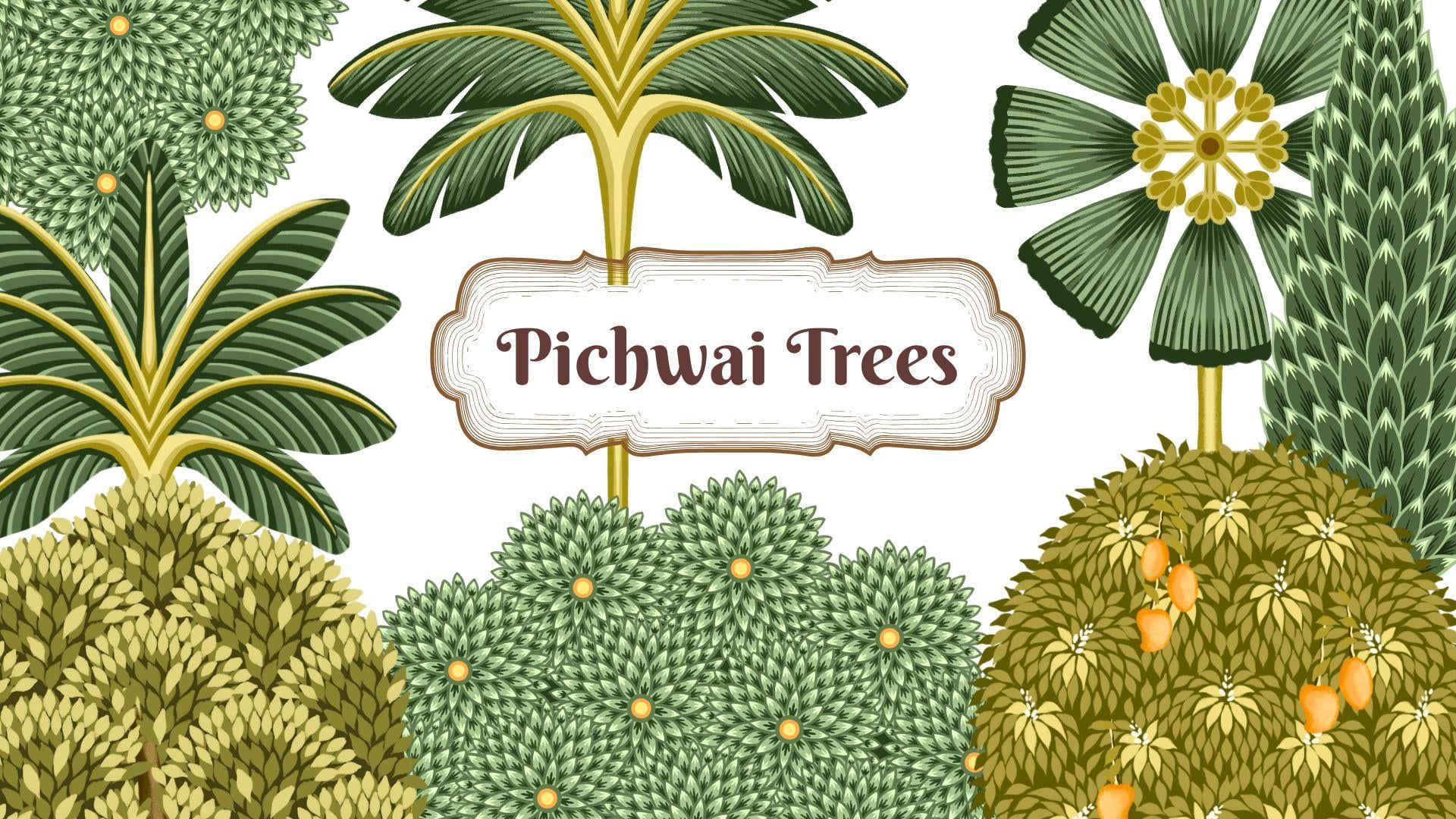
1. Introduction et ce que vous apprendrez: Bonjour, je m'appelle Vanita, illustratrice et designer Dans ce cours, je vais vous
montrer comment illustrer huit types différents d'arbres
inspirés de Bitwi dans Procreate Pour vous aider à démarrer, je vais vous fournir un guide de croquis, palette de
couleurs et des pinceaux. Ensemble, nous illustrerons
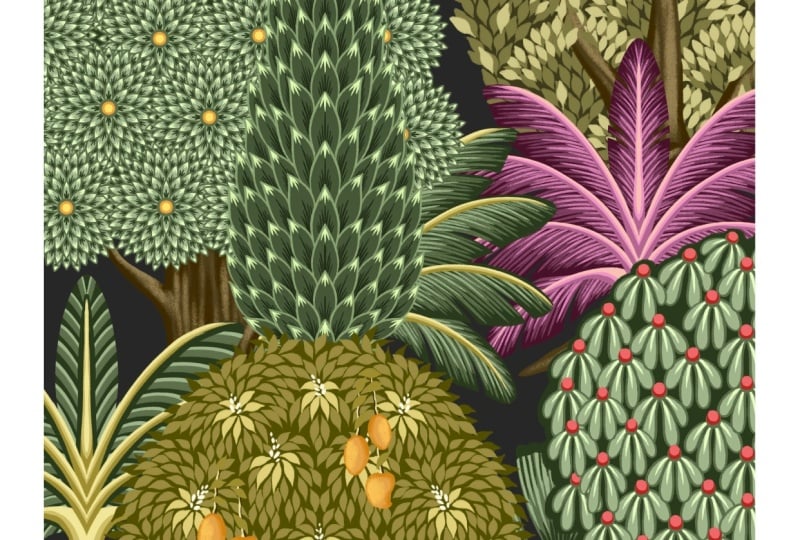
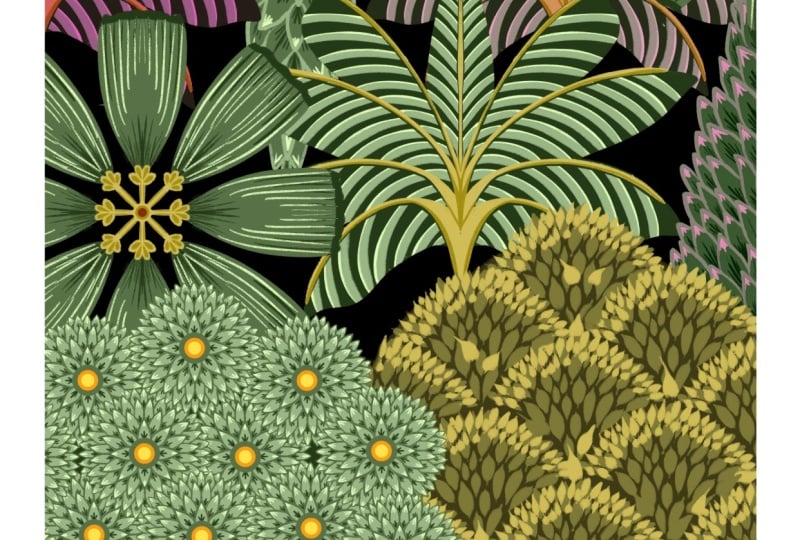
huit types différents d'arbres inspirés par la pitié, chacun présentant sa propre combinaison
unique de feuilles décoratives, de
fruits, de motifs et de détails
ornementaux. En cours de route, je partagerai
de nombreux conseils et techniques pour
gagner du temps. Cela vous aidera à créer plus efficacement
des œuvres d'art complexes Vous apprendrez à créer des designs d'arbres
complexes à l'aide de formes simples, travailler efficacement avec des couches, réutiliser des éléments décoratifs
et à accélérer votre flux de travail. À la fin de ce cours,
vous aurez une collection de
magnifiques arbres
inspirés par vous aurez une collection de la pitié et la confiance nécessaire pour créer votre propre variation en utilisant les
techniques que vous avez apprises. Ces arbres sont
parfaits pour créer des œuvres d'art
élégantes pour les collections de textiles, de
papeterie, de décoration intérieure et de design de
surface Rendez-vous en classe.
2. Projet et inspiration: S. Pour votre projet de classe, vous pouvez soit suivre et illustrer les huit arbres
présentés dans les leçons, soit utiliser la
même technique et créer votre propre arbre inspiré de
Pichai Avant de commencer, voyons ce qu'
est l'art Piwi. Le pichwirt est un style de peinture traditionnel
indien originaire du
Rajasthan C'est l'un des
États de l'Inde. plus de 400 ans, ces
œuvres d'art complexes ont été créées comme grandes
toiles de fond en tissu pour les temples, spécialement dédiées à
Lord Krishna
sous sa forme de Srinaji.
Dans cette peinture, vous pouvez voir comment Lord Krishna est le personnage central Dans ce cours, nous
allons apprendre à illustrer ce type d'arbres ornementaux
détaillés. Ces arbres peuvent être
transformés en magnifiques projets créatifs
comme ce design de papier peint. Vous pouvez ajouter des oiseaux ou de petits
animaux pour leur donner vie ou les transformer en motifs
homogènes pour des plateformes telles que Pattern bank, Marketplace ou Spoon Flower. Un autre
projet intéressant que j'ai découvert concerne tout événement ou invitation
de mariage où ces illustrations
traditionnelles sont utilisées pour créer des arrière-plans magnifiques
et élégants. J'ai inclus les
croquis, la palette et les pinceaux que vous pouvez télécharger dans la
section des ressources de ce cours. J'ai hâte de voir
vos magnifiques arbres dans la section
des projets de ce cours.
3. Arbre Kadam: Vous pouvez trouver cette esquisse dans la section des ressources
de ce cours. Téléchargez le fichier et
ouvrez-le dans Procreate. C'est la ligne directrice pour l'illustration
de notre KadamTree Maintenant, lorsque vous passez aux couches, vous pouvez voir qu'il n'
y a qu'une seule couche dans ce fichier avec l'esquisse. Commençons par réduire
l'opacité à environ 50 %. Ensuite, nous pouvons ajouter une nouvelle couche et la placer
sous notre couche d'esquisse. Ensuite, nous devons
activer notre guide de dessin. Pour cela, je vais appuyer sur
cette clé à molette que je peux utiliser pour le menu. Ici, sous Canvas, activez
cette option appelée Guide de
dessin et appuyez
sur Modifier le guide de dessin Ici, sous Symétrie,
appuyez sur Options. Pour notre illustration, nous avons
besoin de la symétrie radiale. Je vais donc appuyer sur Radial. Maintenant, vous pouvez voir qu'il y a ce
petit nœud au centre. Vous pouvez le tenir
avec votre
crayon Apple et le déplacer. Vous devez le placer
sur le point. Vous pouvez voir sur mon croquis
sur le premier cercle qu'il y a un.
au centre du cercle Placez ce petit nœud
au centre et touchez OK. Maintenant, lorsque vous passez aux couches, assurez-vous que votre nouvelle couche
indique « assisté ». Ensuite, sélectionnons notre pinceau. Pour cela, je vais aller dans
la bibliothèque de pinceaux. Vous trouverez ces pinceaux ici dans la
section des ressources de ce cours. La première concerne les lignes fines
et
le contour,
et la seconde
consiste à ajouter de l'ombrage Assurez-vous que votre premier
pinceau est sélectionné. Ensuite, nous allons passer à
la palette de couleurs. Vous trouverez également
cette palette de couleurs dans la section des ressources. Pour cet arbre en particulier, je souhaite sélectionner
cette palette de couleurs. Je vais sélectionner le troisième
vert à partir d'ici. Nous pouvons commencer par dessiner un
petit cercle au centre. Maintenant, en suivant le cercle, je vais ajouter notre premier
ensemble de pétales. Ce premier ensemble comporte huit pétales, et je vais continuer à en
créer
des couches sur chaque section. De plus, lorsque vous
ajoutez ces contours, assurez-vous que toutes les formes
sont complètement fermées aucune extrémité n'est ouverte, car nous
utiliserons le remplissage coloré ultérieurement et qu'aucune extrémité n'est ouverte, car nous
utiliserons le remplissage coloré ultérieurement. Tout espace dans le contour peut faire déborder la couleur
hors de la forme. J'en ai donc terminé avec
mon plan ici. Même toi, tu devrais avoir
quelque chose de similaire. Ensuite, nous devons activer notre option de référence sur cette couche de contour
particulière. Je vais donc accéder à cette couche, appuyer sur cette couche
et appuyer sur Référence. Vous devriez donc pouvoir voir l' assistance et les références à
la fois sur cette couche. Ensuite, nous allons ajouter une nouvelle couche. Placez cette couche sous
notre couche de contour, appuyez sur cette couche et
appuyez sur l'aide au dessin. Ensuite, nous pouvons sélectionner
notre deuxième vert dans la palette
de couleurs. Maintenant, nous pouvons glisser-déposer cette couleur dans
l'un des pétales, appuyer sur continuer le remplissage Cette fonction de dépôt de couleur
peut nous faire gagner du temps. Au lieu de laisser tomber
chaque pétale, il suffit de taper avec le crayon Une fois que vous avez terminé, appuyez sur OK. Ensuite, nous avons besoin d'une nouvelle couche, et cette couche doit être en
dessous de notre couche de contour. Appuyez sur cette couche,
puis sur Aide au dessin. Ensuite, à partir de la palette de couleurs, nous avons besoin du vert le plus foncé Je vais sélectionner le quatrième. Je vais tracer les lignes courtes vers le bas de chaque feuille. Et comme nous avons intégré l'
aide au dessin sur cette couche, cette étape
est
beaucoup plus facile. Et voilà, nous en avons terminé
avec nos premiers détails. Ensuite, je vais ajouter une nouvelle couche, et cette couche
doit à nouveau se trouver en dessous de la couche de contour, ce qui nécessite également
l'aide au dessin. Je vais sélectionner le vert
le plus clair
dans la palette de couleurs,
le premier. Encore une fois, je vais ajouter des détails
très similaires, mais cette fois, c'est du
côté opposé. C'est à l'extrémité de chaque feuille. Une fois que vous avez terminé
d'ajouter ce
détail, l'étape suivante consiste à
y ajouter un centre. Pour cela, nous avons
besoin d'une nouvelle couche, et cette couche doit être
au-dessus de notre couche de contour. Appuyez sur cette couche et
ajoutez une aide au dessin. Nous avons besoin des nuances d'orange
et de jaune pour le centre. Je vais donc sélectionner cette orange et dessiner un
cercle au centre. Je ne vais pas
complètement couvrir le cercle vert en dessous. Et la couche suivante est
d'une teinte
jaune plus claire , un autre petit cercle. Nous voilà donc prêts avec
le premier ensemble de feuilles, et nous allons
répéter cet ensemble pour créer notre arbre entier. Je vais sélectionner
les cinq couches et les regrouper, appuyez sur Grouper. Fermez ce groupe, balayez vers la
gauche et appuyez sur Dupliquer. Nous pouvons maintenant masquer le
groupe supplémentaire en bas. Ce groupe supplémentaire existe si vous souhaitez apporter des
modifications à l'avenir. Ensuite, sur ce nouveau groupe, je vais appuyer sur ce groupe
et appuyer sur Aplatir Cela vous aidera à fusionner toutes
les couches de ce groupe. Maintenant, notre prochaine étape consiste à dupliquer
ce bouquet de feuilles comme cette couche particulière afin pouvoir l'insérer dans chacun
de ces cercles. Commençons par compter combien de fois nous devons
dupliquer cette couche. Au total, il y a
16 cercles ici, y compris celui que
nous avons déjà utilisé. Nous devons donc dupliquer
notre couche 15 fois, sélectionner la couche aplatie,
balayer vers la gauche et taper sur Dupliquer. Je vais continuer à le répéter
jusqu'à ce que j'aie fini 15 fois. Une fois que tu auras terminé,
je passerai vers le bas, et je laisserai le premier parce que c'est
notre original. Sélectionnez le
second, l'avant-dernier. Je vais sélectionner le calque, le faire glisser et le déplacer afin que nous puissions le
placer dans l'un des cercles, et je vais répéter cette
opération pour chacun des cercles. Ensuite, je vais sélectionner
la couche qui
se trouve à côté de celle que j'
ai déjà placée. Et je continuerai à
le faire jusqu'à ce que
je me sois placé dans chacun
de ces cercles. Je ne suis pas vraiment en train de suivre
un ordre précis ici. Je remplis simplement
l'espace au fur et à mesure. Une fois que vous avez terminé de les placer
dans tous ces
cercles, l'étape suivante consiste à sélectionner toutes ces couches et à les regrouper. Je vais sélectionner les 16
couches et appuyer sur le groupe. Je vais fermer ce groupe, et ensuite nous pourrons passer
au tronc de l'arbre. Nous allons commencer par
créer une nouvelle couche, doit se trouver en dessous du
groupe que nous venons de créer. Ensuite, sélectionnons la couleur. Je vais revenir à
notre palette de couleurs. Ici, nous avons besoin d'un
ton moyen pour le brun. Je vais donc sélectionner le second. Ensuite, nous devons modifier notre paramètre d'aide au
dessin. Je vais donc revenir au menu de
l'icône de la clé, appuyer sur Modifier le guide de dessin Ici, je vais appuyer sur le nœud bleu, et vous obtiendrez ce truc
appelé réinitialisation, appuyez sur réinitialiser. Et dans les options de symétrie, nous n'avons besoin que de l'aide au dessin
vertical Je vais
donc appuyer sur la verticale
et sur OK. Maintenant, après mon croquis, je vais dessiner le tronc de l'arbre et le remplir
de la même couleur. Maintenant, pour l'
étape suivante, je souhaite désactiver l'
aide au dessin sur cette couche. Je vais donc revenir à la couche
et appuyer sur l'aide au dessin. Et je veux ajouter ces petites branches des
deux côtés de l'arbre, mais je ne veux pas qu'elles
soient symétriques J'ai
donc désactivé
l'aide au dessin. Ensuite, nous allons passer aux calques, ajouter un nouveau
calque et appuyer sur le masque de découpage pour appuyer sur le masque de découpage pour ajouter des
ombres et des reflets Pour cela, je vais sélectionner
le deuxième pinceau. Il s'agit d'un pinceau plus large, et nous avons également besoin d'une
teinte plus foncée du même brun. Je vais donc sélectionner le
plus sombre, le troisième. Et on peut ajouter de
l'ombre au coffre. Pour ma malle, je vais
rester très simple, mais vous pouvez expérimenter
et créer vos propres méthodes. Maintenant, pour les reflets, je vais sélectionner la
teinte la plus claire du même brun. Cela peut également être
fait sur une nouvelle couche. Et voilà, nous en avons fini
avec notre malle. Maintenant, il y a une autre couche que je souhaite ajouter à cet arbre, et ce
sera également notre dernière couche. Il sera situé en dessous de la couche de
notre groupe de feuilles. Si vous zoomez, vous
pouvez voir qu'il y
a des espaces entre les feuilles. Je veux donc créer
une base pour cela, et cela
fonctionnera également comme une ombre. Nous pouvons donc commencer par masquer notre couche de groupe de feuilles afin de voir clairement l'esquisse, ajouter une nouvelle couche, appuyer sur cette couche et ajouter une aide au
dessin. Et sélectionnez le vert le plus foncé dans notre palette
de couleurs. Maintenant, je ne vais pas
toucher les bords. Je vais laisser un peu d'espace sur les
bords extérieurs. Ajoutez-le uniquement autour de
la zone intérieure. Et nous en avons terminé avec cette couche. Je vais afficher mon groupe de feuilles, masquer ma couche d'esquisse Maintenant, lorsque vous zoomez, vous pouvez voir qu'il couvre l'espace entre
ces bouquets de feuilles. Et voici à quoi ressemble notre
arbre*** terminé.
4. Palmiers 1 et 2: Dans cette leçon, nous
allons illustrer deux types de
palmiers différents à l'aide du même croquis. Vous pouvez télécharger
cette esquisse depuis la section des ressources
de ce cours. Commençons par réduire
l'opacité de
la couche d' esquisse à environ 50 % Ensuite, nous pouvons ajouter une nouvelle couche et la placer
sous la couche d'esquisse. Ensuite, nous avons besoin de notre guide de dessin. Pour cela, je vais aller dans le menu
des icônes représentant une clé à molette. Ici, sous Canvas, activez cette option
appelée Guide de dessin, puis appuyez sur Modifier le guide de dessin Ici, sous les options de symétrie. Sélectionnez ici la
symétrie verticale et appuyez sur. Ensuite, dans la bibliothèque de pinceaux, nous avons besoin du premier pinceau. Ensuite, nous pouvons sélectionner
la palette de couleurs. Je vais travailler avec la
première teinte de vert ici. Commençons par sélectionner
le vert le plus foncé. Maintenant, en suivant les directives, je vais illustrer les feuilles Ce sera une
forme de base pour le palmier. Une fois que vous aurez terminé
la forme extérieure, je la remplirai avec
la même couleur. Merci Une fois que vous aurez préparé cette
base pour vos feuilles, nous pourrons passer au
tronc de cet arbre. Nous pouvons commencer par
ajouter une nouvelle couche, appuyer sur cette couche et
ajouter une aide au dessin. Ensuite, je vais sélectionner ces
verts jaunâtres pour le tronc Je vais sélectionner le
ton moyen, la deuxième teinte. Je vais juste suivre les directives et commencer par le centre. Et j'ajouterai ces nervures comme des coups de
pinceau pour chaque feuille. Pour celui-ci, je veux qu'il soit
légèrement au centre. Maintenant, ajoutons le coffre. Je vais rester très
basique et simple. Mais maintenant, nous pouvons ajouter un motif aux feuilles, pour cela nous avons besoin d'une nouvelle couche. Cette couche doit concerner
la couche de base foliaire, appuyer sur la couche, ajouter une
aide au dessin et également
ajouter un masque de découpage Maintenant, à partir de la palette de couleurs, nous avons besoin d'une teinte plus claire
de la même couleur. Je vais sélectionner le troisième vert. Je vais ajouter ce
motif à rayures pour chaque feuille. Il peut y avoir de nombreuses
autres variantes de motifs que vous
pouvez expérimenter. Ce que j'essaie de montrer
ici, c'est le processus et
comment les différentes couleurs
et les différents emplacements peuvent créer des effets
visuels intéressants. Et nous en avons terminé avec notre
première couche de rayures. Passons à la seconde. Nous pouvons ajouter une nouvelle couche pour cela. Cette couche doit se trouver en dessous
de la première couche de déclenchement. Assurez-vous également qu'il y a un
masque de découpage et une aide au dessin
sur ce nouveau calque, et nous avons besoin d'une teinte
verte plus claire que celle de la première bande Pour celui-ci, je veux que la taille du
pinceau soit plus petite. J'essaie juste de suivre la
première couche de rayures. Je veux ajouter une autre
couche où je veux créer cet
effet d'ombre autour de la tige. Pour cela, je vais ajouter un nouveau calque, appuyer sur ce calque
et ajouter un
masque de découpage et une aide au dessin Je vais sélectionner le vert le plus foncé. Assurez-vous que cette nouvelle couche se trouve
juste en dessous de la couche de tige. Maintenant, en suivant la
forme de la tige, je vais créer cette zone
plus foncée autour de celle-ci. Passons maintenant à l'ajout de reflets et d'ombres à la tige et à la couche du tronc. Sélectionnez la couche principale et
ajoutez une nouvelle couche au-dessus,
appuyez sur cette couche, ajoutez un
masque de découpage et une aide au dessin Maintenant, dans la palette de couleurs, nous pouvons sélectionner une
teinte plus foncée de la même couleur, le troisième vert jaunâtre J'essaie de créer cette ombre comme un détail en suivant
l'esquisse. Ensuite, nous pouvons ajouter une nouvelle couche en
dessous de la couche d'ombre. Et avec la teinte la plus claire de la même couleur, la première. Assurez-vous également d'avoir
votre assistant de dessin
sur votre nouveau calque. Je vais mettre en valeur
chaque tige et le tronc. Nous en avons donc fini avec notre
premier palmier ici. Créons une autre version
en utilisant la même base. Pour cela, nous pouvons commencer
par accéder aux couches, puis je vais sélectionner toutes
ces couches de travail
et les regrouper. Fermez ce groupe, balayez vers la
gauche et appuyez sur Dupliquer. Je vais masquer le premier groupe, ouvrir le second. Nous garderons le tronc tel quel, donc je ne toucherai pas à
ces couches, mais nous devons nettoyer les couches
avec la bande dessus. Je vais donc appuyer sur cette
couche et appuyer sur Effacer. Il y a trois couches
avec motif et rayures. J'ai donc maintenant trois couches
vides, et nous pouvons utiliser les mêmes couches pour créer la deuxième version. Notre première étape consiste donc
à sélectionner la couche de base,
la couche vert foncé, sélectionner l'outil d'effacement Sous gomme, assurez-vous que votre
premier pinceau est sélectionné. Je vais effacer des parties de
cette couche de base pour
créer cette forme découpée ou fendue que l'on retrouve
souvent dans les feuilles de palmier Ce détail est simple, mais il contribue à ajouter du mouvement
et du réalisme à l'œuvre d'art. Passons maintenant à l'ajout de quelques détails tels que les
ombres et les surlignages Je vais sélectionner la première couche
au-dessus de la couche de base. Sélectionnez votre premier pinceau, sélectionnez le troisième vert, qui est d'une teinte
plus claire que la couleur de base. Et je vais commencer à ajouter ces coups
de pinceau depuis le centre. Ce second est
une version plus réaliste
du palmier. Je vais répéter le même
processus et ajouter également
ces lignes aux feuilles
restantes. Merci Merci Ensuite, je vais sélectionner le
calque correspondant à ce calque. Et pour celui-ci, je veux
en choisir un plus léger. Je vais sélectionner la deuxième teinte. Pour cette étape, je souhaite ajouter des lignes
plus courtes et moins nombreuses. Et voilà, nous en avons terminé avec la deuxième variante
de notre palmier. Maintenant, lorsque vous passez aux couches, vous devriez avoir deux groupes avec des versions
différentes de palmiers. Passons à l'arbre suivant.
5. Palmier éventail: Dans cette leçon, nous allons
illustrer une
version très similaire de fan Pam C'est comme une version décorative. Vous pouvez télécharger
cette esquisse depuis la section des ressources
de ce cours. Lorsque vous passez aux
couches, vous pouvez voir qu'il n'y a qu'une seule couche
avec l'esquisse dessus. Nous pouvons commencer par réduire l'
opacité de la couche d'esquisse. Ensuite, nous pouvons ajouter une nouvelle couche, placer cette couche sous
la couche d'esquisse. Ensuite, nous avons besoin du guide de dessin. Pour cela, nous allons appuyer sur le menu de
cette icône représentant une clé à molette. Sous Canvas, je vais activer
cette option appelée guide de
dessin et appuyer
sur Modifier le guide de dessin Ici, vous devriez être
symétrique. Appuyez sur Options. Sous option, nous avons besoin de l'
option radiale, appuyez sur radiale. Vous pourrez voir
ce petit nœud bleu, que vous pourrez tenir
et déplacer. Tu dois le placer
au centre de ce cercle. Je l'ai même marqué
d'un point et j'ai appuyé sur OK. Voici donc à quoi devrait ressembler votre
toile. Assurez-vous que
vous pouvez voir une assistance sur votre nouvelle couche. Ensuite, à partir des pinceaux,
vous pouvez sélectionner le premier pinceau et dans la palette
de couleurs. Nous pouvons sélectionner cette
première teinte de vert. Ici, je vais
sélectionner un ton moyen, qui peut être le troisième. Nous pouvons maintenant commencer par toucher
l'une des lignes directrices créer cette
forme semblable à un cône et la fermer
avec une ligne ondulée Et encore une fois, je vais
créer un autre set. Ensuite, nous pouvons remplir ces pétales de la même couleur Ensuite, nous pouvons créer
un centre décoratif. Pour cela, nous allons ajouter une nouvelle couche, appuyer sur cette couche et
ajouter une aide au dessin. Pour le centre, on peut utiliser
les nuances de vert olive. Nous pouvons sélectionner le
second qui est un ton moyen. Je vais dessiner ce petit
pétale en forme de pétale, ce qui peut donner un bon
départ à la feuille de palmier Vous pouvez également expérimenter et
ajouter votre propre élément ici. Ensuite, pour le centre, je
peux dessiner ce petit cercle. Nous avons besoin de quelque chose qui puisse relier le centre
aux feuilles. Je vais tracer
ces lignes de base, mais vous pouvez expérimenter
ici et créer votre propre forme unique
ou n'importe quel élément de design. Ensuite, nous pouvons ajouter des détails
décoratifs avec la teinte plus foncée
de la même couleur. Je peux donc sélectionner le troisième vert auquel je souhaite ajouter une autre couche de cercle
plus clair et plus foncé pour le centre. Vous pouvez sélectionner n'importe quelle couleur marron
foncé ou marron vif. Passons maintenant à l'ajout de
quelques détails aux feuilles. Pour cela, nous aurons
besoin d'une nouvelle couche. Appuyez sur cette couche et
ajoutez un masque de découpage,
encore une fois, tapez et aidez à dessiner. Bien, commençons par sélectionner la
teinte la plus foncée de la même couleur. Encore une fois, il n'y a pas de règle stricte ou de conception spécifique
à suivre ici. N'hésitez pas à ajouter
vos propres détails et à expérimenter
différents modèles. J'ajoute ce contour épais
sur les bords de chaque feuille. Ajout de quelques
lignes courtes au centre. C'est comme une
version décorative de l'ajout d'ombres. Ensuite, nous pouvons ajouter une nouvelle
couche où nous devons
ajouter des détails avec une
teinte plus claire de la même couleur. Nous avons également besoin d'un masque de découpage et d'une aide
au dessin sur cette couche Nous devons sélectionner
une teinte plus claire. Je vais sélectionner le second. Et je vais ajouter quelques lignes
entre les plus sombres. Nous en avons donc terminé avec la partie supérieure qui est la partie foliaire ici. Passons au coffre. Pour le coffre, nous allons
ajouter une nouvelle couche. Tirez cette couche en dessous de
toutes les autres couches. Maintenant, pour le tronc, nous avons besoin
de la symétrie verticale. À l'heure actuelle, nous avons
notre symétrie radiale. Nous allons donc modifier notre symétrie. Je vais revenir au canevas,
Modifier le guide de dessin. Dans les options, je vais sélectionner la
verticale. Et touchez OK. Maintenant, pour ce qui est de la couleur,
je veux qu'elle soit très similaire au
centre de notre feuille, afin que nous puissions sélectionner le ton moyen
pour le vert jaunâtre, et je vais dessiner un tronc
très basique Il doit s'agir d'une
version très décorative du palmier en éventail. Je vais rester très
fin et simple. Ensuite, nous avons besoin d'une nouvelle couche pour ajouter des reflets et des ombres. Je vais également ajouter un
masque de découpage et une
aide au dessin sur cette couche, et nous aurons besoin d'une
teinte plus foncée de la même couleur Nous pouvons ajouter de l'ombre sur la partie
extérieure de ce coffre. Maintenant, pour le surlignage, je vais
sélectionner la teinte
la plus claire de la même couleur et juste un
petit trait au centre. Et voilà, nous en avons fini avec
notre palmier décoratif. Je vais masquer ma couche d'esquisse.
6. Cone Shape Tree: Dans cette leçon, nous allons
créer un arbre en forme de cône. Vous pouvez trouver cette esquisse dans la section des ressources
de ce cours. Nous pouvons commencer par le bas ici. Nous pouvons commencer par réduire l'
opacité de la couche d'esquisse. Je vais le réduire à environ 50 %. Ensuite, nous avons besoin d'une nouvelle couche et nous la tirons
sous notre couche d'esquisse. Ensuite, dans la bibliothèque de pinceaux, je vais sélectionner le premier pinceau. À partir de la palette de couleurs, on peut opter pour la
première teinte de vert. Je vais commencer par
la deuxième teinte. Je vais sélectionner le second. Ensuite, nous avons besoin de notre guide de dessin. Pour cela, je vais aller dans le menu
des icônes représentant une clé à molette. Sous Canvas, activez
cette option appelée Guide de
dessin et appuyez
sur Modifier le guide de dessin Ici, dans les options de symétrie,
nous avons besoin de la verticale. Sélectionnez la verticale et appuyez sur o Assurez-vous que le nouveau
calque y apparaît assisté. Je vais suivre
ces points et commencer à créer ces formes semblables à des
pétales Lorsque vous créez ce contour, veillez à ne
pas laisser de trous, car nous le
remplirons de couleur plus tard Même un petit espace peut faire déborder
la couleur sur l'ensemble
du canevas. Je vais commencer par créer ces pétales superposés
au centre Nous avons une
base solide et propre pour commencer. Il existe de nombreuses autres variantes
décoratives pour cet arbre en forme de cône. Vous pouvez explorer Pints
pour plus d'inspiration. Vous pouvez également utiliser cette même
esquisse comme ligne directrice. Une fois que vous avez terminé
avec le centre, nous pouvons commencer à dessiner les côtés. Maintenant, notre prochaine étape consiste
à colorer ces feuilles. Pour cela, nous pouvons accéder aux couches, appuyer sur cette
couche de contour et appuyer sur référence, ajouter une nouvelle couche et placer cette couche sous
la couche de contour. Ensuite, dans la palette de couleurs, je vais sélectionner le troisième vert, qui est légèrement
plus foncé que la couche de contour. Glissez et déposez cette
couleur sur
l'une des feuilles et appuyez sur
continuer le remplissage. Il ne nous reste plus qu'à appuyer sur ces feuilles
pour remplir la couleur. Oh, je crois que j'ai oublié d'ajouter l'assistance au
dessin à notre couche. Retournez à votre couche
et ajoutez l'aide au dessin. Cela peut nous faire gagner du temps. Je vais appuyer à nouveau sur
Continuer le remplissage, et maintenant vous pouvez
voir qu'il
se remplit des deux côtés
en même temps. Une fois le
remplissage terminé, appuyez sur OK. Maintenant, pour l'étape suivante,
nous avons besoin d'une nouvelle couche, et cette couche sera située en
dessous de notre couche de contour. Appuyez sur cette couche et
ajoutez une aide au dessin. Ensuite, nous avons besoin d'une
teinte verte plus foncée. Je vais sélectionner le quatrième vert. Et je vais ajouter
ces lignes courtes au bas de chaque feuille. C'est comme une
version décorative de l'ajout d'ombre. Cette étape peut prendre un certain temps, c'est pourquoi j'ai augmenté la
vitesse de ce processus. Comme la leçon deviendrait
autrement trop longue, vous pouvez toujours faire une pause et
suivre votre propre rythme. L'étape suivante est, encore une fois, très similaire à celle-ci. Nous allons revenir aux couches, et nous avons besoin d'une nouvelle couche,
qui, encore une fois, doit se trouver
sous la couche de contour, appuyer sur cette couche et
ajouter une aide au dessin. Et cette fois, nous avons besoin
d'une couleur plus claire. Je vais sélectionner le
premier, le vert le plus clair. Et cette fois encore, nous avons besoin de lignes courtes, mais sur le côté opposé
de la feuille, en haut Nous en avons
donc fini avec
la partie supérieure de l'arbre. Passons maintenant au coffre. Je vais afficher ma couche d'esquisse. Ensuite, nous devons ajouter une nouvelle couche
et placer cette couche en
dessous de toutes les couches. Il doit être en bas, appuyez sur cette couche et
ajoutez une aide au dessin. Ensuite, pour la couleur,
nous avons besoin d'un ton moyen, je vais
donc sélectionner le deuxième brun. Après le croquis, je vais
dessiner une forme de base pour le tronc et le remplir
de la même couleur. Ensuite, nous avons besoin d'une nouvelle couche
pour les ombres et les reflets. Je vais ajouter un nouveau calque, appuyer sur ce calque et
appuyer sur l'aide au dessin. Nous pouvons commencer par
les points saillants. Pour cela, je vais sélectionner
le brun clair. À partir du pinceau, nous pouvons
sélectionner le second. Assurez-vous qu'il y a un
masque de découpage sur votre nouveau calque. Je vais commencer par ajouter
quelques points saillants de base. Maintenant, pour les ombres, je vais
sélectionner le brun plus foncé. Cela peut également être
fait sur une nouvelle couche. Et nous voilà prêts avec
notre arbre en forme de cône. Je vais masquer ma couche d'esquisse.
7. Decorative Tree 1: Illustrons notre
premier arbre décoratif. Voici à quoi ressemble le
sketch. Vous pouvez télécharger ce fichier depuis la section des ressources
de ce cours. Lorsque vous passez aux couches, vous pouvez voir qu'il n'y a qu'
une seule couche avec l'esquisse. Nous pouvons commencer par
ajouter une nouvelle couche. Tirez ce calque sous
le calque d'esquisse. Maintenant, dans la bibliothèque de pinceaux, nous pouvons sélectionner le premier pinceau. J'ai marqué cette taille de
pinceau à 50 %. Nous allons dessiner
notre première série de feuilles dans cette zone où
il est écrit « dessine ici ». Pour cet arbre, nous pouvons opter pour
les nuances de vert
de la deuxième rangée. Nous avons besoin d'une
teinte verte légèrement plus claire. Je vais sélectionner le second. Je pense que j'ai oublié de réduire l'opacité de ma couche d'esquisse Je vais le réduire à environ 50 %. Je vais commencer à dessiner ces petites
feuilles en suivant le croquis. Comme il s'agit d'une brosse à
pression, vous pouvez augmenter la pression et créer cette forme en forme de feuille. Mon objectif ici est de remplir cette forme
entière en forme de pétoncle. Nous allons donc en remplir
un, puis utiliser celui-ci pour dupliquer et
créer l'arbre entier. Une fois que vous aurez fini de remplir toute
la forme, nous ajouterons une autre couche avec des feuilles plus claires. Pour cela, nous allons ajouter une nouvelle couche. Sélectionnez la couleur la plus claire.
C'est le premier. J'ajouterai une rangée de feuilles uniquement sur le bord
supérieur. Et nous en avons fini avec
deux rangées de ces feuilles. Je vais maintenant fusionner
ces deux couches. Il suffit de sélectionner les deux et de pincer. Ensuite, nous devons
dupliquer cette couche afin pouvoir les placer
dans ces sept formes. Je vais dupliquer cette
couche sept fois. Et pour les autres
zones de cet arbre, nous aurons besoin de quelques
modifications et ajustements. Une fois la duplication terminée, sélectionnez l'avant-dernière couche
à l' aide de l'outil de déplacement,
faites-la glisser et placez-la sur l'une
des formes de pétoncle, et je répéterai les étapes jusqu'à ce que j'en aie fini avec
les sept Ensuite, il m'en faut un
de plus pour le bas. Je vais le dupliquer à nouveau, le déplacer et le placer
en bas ici. Cela a besoin d'être
un peu effacé. Je vais sélectionner l'outil d'effacement et j'effacerai soigneusement quelques feuilles
en bas H Ensuite, passons au début. Je vais le remplir.
Pour cela, encore une fois, je vais en dupliquer un, déplacer et le
placer dans cette forme. Je vais le baisser légèrement et nous pourrons effacer ceux
qui se chevauchent Maintenant, avec l'outil d'effacement, je vais effacer les
feuilles supplémentaires en bas Nous allons également
suivre des étapes très similaires pour les côtés. Je vais en dupliquer un, je le
placerai sur cette forme, et nous effacerons
les feuilles supplémentaires Essayez d'effacer une feuille à la fois et de ne pas en effacer
une seule en deux. Une
fois l'effacement terminé, nous pouvons revenir aux calques, balayer vers la gauche et
dupliquer ce calque, sélectionner ce calque
et le retourner horizontalement, et vous pouvez le placer
sur le côté opposé Je vais répéter les mêmes étapes pour les deux derniers. Maintenant, pour celui-ci,
l'Ada est trop petite, donc je vais juste les dessiner manuellement. Pour cela, nous allons
ajouter une nouvelle couche, et je vais activer mon guide de dessin
vertical, sous Canvas, activer
cette option et appuyer sur Modifier le guide de dessin Dans les options de symétrie, je vais sélectionner la verticale
et appuyer sur OK. Assurez-vous que l'aide au dessin
figure sur votre nouveau calque. Je vais commencer à dessiner
ces feuilles et à
combler toutes les
lacunes que je peux voir en
bas ici aussi. Maintenant, pour les feuilles les plus claires, je vais sélectionner le vert le plus clair. Je veux juste ajouter
ces feuilles plus claires au hasard sans l'outil de symétrie. Je vais revenir au calque, appuyer sur le calque et supprimer
l'option d'aide au dessin. J'en ajouterai très peu
ici et là. Je vais également remplir ce
petit coin, quelques-uns avec un vert plus foncé, puis le superposer
avec un vert plus clair. Et voilà, nous avons fini
d'ajouter toutes nos feuilles. Ensuite, nous pouvons accéder aux couches, sélectionner toutes les couches avec la feuille dessus,
et nous pouvons les regrouper. Appuyez sur le groupe et fermez ce groupe. Ensuite, nous pouvons ajouter un nouveau calque, placer sous
le groupe de calques,
appuyer sur ce
calque , ajouter une
aide au dessin et masquer le calque du groupe de
feuilles. Ensuite, nous avons besoin d'un vert plus foncé. Je vais sélectionner le troisième. Maintenant, à partir des pinceaux, nous avons besoin du second. Je vais dessiner une
forme de base et m'assurer de laisser un petit espace
autour du bord extérieur. Essayez de ne pas toucher le contour. Cela servira de couche
de base à
l' arbre tout en ajoutant
un effet d'ombre subtil. Maintenant, dévoilons notre couche de groupes
de feuilles. Voici donc à quoi ressemble
la dernière partie supérieure de l'
arbre. Je vais masquer ma couche d'esquisse. Je vais vous montrer à quoi
cela ressemble lorsque vous masquez et affichez la couche de base Passons maintenant
au tronc de cet arbre. Nous pouvons commencer par sélectionner
un ton moyen de couleur marron. Parmi les pinceaux, nous pouvons
sélectionner notre premier pinceau. Pour celui-ci, nous pouvons opter pour une manière légèrement différente
de créer le coffre. Nous allons ajouter une nouvelle couche, et cette couche doit
concerner notre groupe de feuilles. Je vais afficher ma couche d'esquisse. Je vais illustrer
le tronc qui
sera visible sur le
côté extérieur de l'arbre Une fois que vous avez terminé
le contour, recouvrez-le de la même couleur. Passons maintenant à l'ajout d' ombres et de
reflets au tronc. Pour cela, nous pouvons
ajouter un nouveau calque, appuyer sur ce calque et
ajouter un masque de découpage À partir de la palette de couleurs, nous pouvons commencer par
la couleur la plus claire. Cela peut être pour les points forts. Dans les pinceaux,
assurez-vous que votre deuxième
pinceau est sélectionné. J'ajouterai ces coups de
pinceau là où je sens que la lumière se
reflétera. Au centre de ce tronc, je veux ajouter ce gros trou
creux géant que on voit généralement
sur les troncs d'arbres Passons maintenant
aux ombres. Pour cela, nous aurons besoin de la
couleur la plus foncée, du brun plus foncé. Vous pouvez également ajouter cette
ombre sur un nouveau calque. Essayez de ne pas
couvrir complètement le coffre. Quelques touches suffisent pour ajouter de l'
ombre et de la texture. Nous en avons presque fini
avec le coffre, mais je voudrais en ajouter une autre. Je vais masquer ma couche d'esquisse. La nouvelle couche consiste à
recouvrir légèrement le bout de
ces branches ici, je vais
donc ajouter une nouvelle couche, sélectionner le deuxième vert
que nous utilisons pour les feuilles. Et le premier pinceau. Je vais
ajouter quelques feuilles au hasard ici et là pour lui donner
une finition plus naturelle. J'ajouterai d'
abord les feuilles les plus foncées , puis je les superposerai
aux feuilles les plus claires. Et voilà, nous en avons terminé avec
notre premier sapin décoratif. Passons à la seconde.
8. Arbre décoratif 2: Illustrons notre
deuxième arbre décoratif. Vous pouvez télécharger
cette esquisse depuis la section des ressources
de ce cours. Commençons par réduire l'opacité de notre couche d'
esquisse à environ 50 %. Ajoutez une nouvelle couche. Tirez ce calque sous
le calque d'esquisse. Ensuite, nous avons besoin du guide de
symétrie. Pour cela, nous pouvons accéder au menu des icônes de
la clé à molette. Sous Canvas, activez
cette option appelée guide de
dessin et appuyez
sur Modifier le guide de dessin Maintenant, dans les options de symétrie, assurez-vous que votre verticale
est sélectionnée et appuyez sur OK. Nous utiliserons le
premier diamant comme guide pour illustrer notre
premier bouquet de feuilles. Nous pouvons commencer par sélectionner notre premier pinceau à côté
de la palette de couleurs. Nous pouvons opter pour la première
teinte de vert ici. Nous avons besoin d'un ton moyen pour sélectionner
le troisième vert. Nous pouvons commencer par dessiner quatre points à chaque
coin de ce diamant. Ensuite, nous ajouterons quatre pétales en
forme de pétale sur chaque point Et quand je dessine ce pétale, j'essaie également de toucher
les points en bas, et ce deuxième ensemble de pétales doit être légèrement
plus long que le premier Je vais aussi ajouter ces pétales
pour les autres points. Lorsque je dessine sur ce point, cause de la symétrie, il dessine également
sur le point opposé. Lorsque vous dessinez
ces contours, assurez-vous qu'il n'y a pas de trous car nous les remplirons
avec la couleur plus tard. Nous en avons donc terminé avec
notre plan ici. Ensuite, nous pouvons ajouter de
la couleur à ces feuilles. Pour cela, nous pouvons accéder aux couches, appuyer sur cette
couche de contour et appuyer sur référence. Ajoutez ensuite une nouvelle couche. Tirez ce calque sous
le calque de contour, appuyez à nouveau sur le nouveau calque
et appuyez sur l'aide au dessin. Maintenant, dans la palette de couleurs, nous pouvons sélectionner le deuxième vert, glisser-déposer l'
une des feuilles, appuyer sur continuer le remplissage. Vous pouvez maintenant appuyer sur
le reste des feuilles. Une fois que vous avez terminé de
tous les remplir, touchez OK. Ensuite, pour ajouter des
détails aux feuilles, je vais ajouter une nouvelle couche, appuyer sur cette couche et
ajouter une aide au dessin. Assurez-vous qu'il se trouve en dessous
de la couche de contour. Ensuite, nous pouvons sélectionner une
teinte plus claire du même vert. Je vais sélectionner le premier. Pour les détails suivants, je vais ajouter une nouvelle couche, et cette couche doit
concerner la couche de contour. Maintenant, dans la palette de couleurs, je vais sélectionner la teinte rouge la
plus foncée. Je vais ajouter un
détail au-dessus de chacun
des cercles que nous avons
sur la couche de contour. Ensuite, nous pouvons ajouter des détails avec la teinte plus claire
du même rouge. Je vais sélectionner le deuxième rouge dans la palette
de couleurs, et je vais dessiner
un cercle légèrement
plus petit que le premier rouge. Ici, nous en avons terminé avec le
premier bouquet de feuilles, et nous allons utiliser ce bouquet
pour créer l'arbre entier. Passons aux couches, sélectionnons les quatre couches,
appuyez sur le groupe, fermez ce groupe, balayez vers la gauche et appuyez sur Dupliquer Je vais masquer le premier groupe, appuyer sur le nouveau groupe
et appuyer sur Aplatir Cela fusionnera toutes les
couches de ce groupe. Ensuite, nous allons dupliquer
cette couche aplatie afin de pouvoir la placer sur chacune
de ces formes de losange Si vous comptez, il
y en a huit, donc je vais dupliquer
cette couche huit fois. Une fois la duplication terminée, sélectionnez une couche à la fois, déplacez-la et placez-la sur
l'un des losanges Je vais répéter cette opération pour
les huit couches. Maintenant, ici en bas, je n'ai pas besoin de
celui-ci, et cela peut également m'aider à remplir les autres
parties de cet arbre. Je vais donc revenir à la
couche, sélectionner la couche. Avec mon outil de sélection à main levée, je ne sélectionnerai que
cette seule fleur Cela fait glisser
trois doigts vers le bas , couper et coller Il va porter ce
groupe sur une nouvelle couche. Et maintenant, nous pouvons utiliser
ce petit groupe pour remplir n'importe quelle zone de l'
arbre qui semble vide. Je vais le dupliquer et
remplir tout le côté droit. Un plus petit en haut ici. Ici, j'ai fini de remplir
un côté de l'arbre. Donc, avant de fusionner
toutes les couches, je vais balayer et
dupliquer l'une de ces couches,
dont nous pourrions avoir besoin à l'avenir. Je vais pincer et fusionner le reste, glisser vers le haut et dupliquer Votre uniforme doit être sélectionné. Dans la section « claquage »,
assurez-vous que le bouton « claquage » et le bouton
magnétique sont actifs Retournez à l'horizontale, et je le
déplacerai vers la gauche. Je vais sélectionner ces deux
couches et les placer
sous les autres couches car
je veux qu'elles se chevauchent. Maintenant, avant de passer
à l'étape suivante, groupons toutes
ces couches de feuilles. Une fois que vous avez
sélectionné toutes les couches, appuyez sur le groupe, fermez ce groupe. Ensuite, ajoutez une nouvelle couche en
dessous de ce nouveau groupe. Sélectionnez le deuxième pinceau dans la bibliothèque
de pinceaux. Nous allons l'utiliser pour créer
une couche de base pour la feuille. Je vais sélectionner le vert le plus foncé dans la palette
de couleurs, et je vais dessiner un contour épais suivant la forme
de chaque feuille Ensuite, nous devons remplir toute
cette forme
avec la même couleur. Nous pouvons commencer par masquer
le groupe de feuilles en premier. Nous pouvons donc voir clairement les
grandes lignes. Une fois que vous avez terminé,
en remplissant la couleur, masquez la couche de croissance des feuilles. Passons maintenant au
tronc de l'arbre. Pour cela, nous allons ajouter une nouvelle couche. Et cette nouvelle couche doit se trouver en dessous de la couche de base vert foncé. Appuyez sur cette couche et
ajoutez une aide au dessin, et nous pouvons sélectionner un
ton moyen de couleur marron. Je vais sélectionner le second. Et après le croquis, je vais dessiner une forme très basique pour un tronc et le remplir
de la même couleur. Maintenant, pour les ombres
et les reflets, nous allons ajouter un nouveau calque, appuyer sur ce calque et
ajouter un masque de découpage Maintenant, pour la palette de couleurs, nous pouvons commencer par
la couleur la plus claire, qui est pour les reflets,
et à partir des pinceaux, nous pouvons sélectionner la seconde. Je vais essayer de créer un coffre très
basique pour celui-ci. Avec un pinceau plus grand, nous pouvons commencer à ajouter ces coups de pinceau
verticaux. Passons maintenant à l'ombre. Pour cela, nous allons sélectionner
le brun foncé. Nous avons fini d'illustrer
notre arbre ici, mais je trouve que la partie supérieure de l'arbre n'a pas l'
air très ronde Donc, ce que je vais faire, c'est ajouter quelques feuilles en bas des deux
côtés. Je vais rapidement dupliquer
le plus petit bouquet de feuilles et le
placer d'abord dans un coin. Je pense que trois devraient suffire. Je vais les pincer et les fusionner, balayer vers la gauche et
dupliquer cette couche, la
retourner horizontalement et la placer de
l'autre côté également. Je vais déplacer cette couche
légèrement au-dessus pour qu'elle ne soit pas cachée
sous l'autre bouquet de feuilles. Ensuite, je dois également corriger l'arrière-plan, la couche vert
foncé. Et nous voilà prêts avec
notre deuxième sapin décoratif.
9. Manguier: Illustrons notre manguier
inspiré de Pity. Vous pouvez trouver cette esquisse dans la section des ressources
de ce cours. Commençons par réduire l'
opacité de cette couche d'esquisse. Sélectionnez la couche et réduisez
l'opacité à environ 50 %. Ensuite, nous pouvons ajouter une nouvelle couche. Tirez ce calque sous
le calque d'esquisse. Maintenant, pour l'aide au dessin, nous allons appuyer sur le menu en
forme de clé sous Canvas, activer cette option
appelée Guide de dessin et appuyer sur Modifier le guide de dessin Maintenant, sous les options de symétrie, sélectionnez vertical et appuyez sur la touche Tabulation terminée. Dans les pinceaux, sélectionnez
le second pinceau. Maintenant, dans la palette de couleurs, je vais sélectionner le
quatrième vert ici, mais vous pouvez également sélectionner n'importe quel
autre vert de votre choix. Pour la plupart des
arbres de ce cours, j'ai d'abord dessiné les feuilles et les
éléments décoratifs, puis j'ai ajouté le
fond par la suite. Pour ce manguier, je souhaite vous montrer une approche
alternative. Nous allons commencer par la couche de
base et construire l'arbre à partir de zéro en ajoutant
progressivement les feuilles, les fruits et autres
détails sur le dessus Après cette esquisse, vous pouvez commencer par votre couche de base. Ensuite, nous pouvons sélectionner notre pinceau de
plus petite taille, le premier, et ma
taille de pinceau peut être d'environ 30 %. Et nous pouvons commencer à ajouter ces petites feuilles sur le bord
extérieur de la forme de base. Essayez de les ajouter face à face
dans des directions différentes. Je vais quitter la zone
centrale pour le moment parce que je ne veux pas
que ce soit très symétrique. Nous sommes donc prêts avec
notre forme de base ici. Ajoutons maintenant une nouvelle couche au-dessus
de cette couche de base. Appuyez sur cette couche et
ajoutez une aide au dessin. À cette couche, nous ajouterons de
minuscules éléments ressemblant à des fleurs. Nous suivrons ces
points à titre indicatif. Ensuite, dans la palette de couleurs, nous pouvons sélectionner la
teinte la plus claire de la même couleur. Et je veux qu'il soit plus
clair, qu'il ressemble davantage à un blanc cassé. Maintenant, avec un
pinceau plus petit à environ 8 %, je vais ajouter
ces petites fleurs ressemblant à des boutons. Cela ressemble à la version
décorative
des fleurs que vous pouvez
trouver sur les manguiers. Je commence par un coup de pinceau
plus épais et j'essaie de le terminer
par une forme effilée Passons maintenant au centre, je vais
éteindre mon guide de dessin. Accédez aux calques, appuyez sur le
calque et appuyez sur l'aide au dessin. Nous en avons fini avec nos amis ici. Passons aux feuilles. Pour cela, nous allons ajouter une nouvelle couche, appuyer sur cette couche et
ajouter une aide au dessin. Ensuite, dans la palette de couleurs, nous pouvons sélectionner le deuxième vert, qui est à nouveau
du côté le plus clair. Et nous allons commencer à ajouter des feuilles
autour de chaque fleur. C' est l'étape qui prend le plus de temps, alors prenez votre temps et
appréciez le processus. Premièrement, je vais désactiver mon guide de
dessin sur cette couche. Ensuite, nous pouvons ajouter une nouvelle couche et placer cette couche sous
la première couche de feuille, appuyer sur cette couche et
ajouter une aide au dessin. Sur celui-ci, nous
ajouterons notre deuxième
couche de feuilles, et nous ajouterons une
teinte plus foncée du même vert. Je vais sélectionner le troisième. Nous ajouterons cette deuxième couche de feuilles autour de la première. La ligne directrice et
la fleur servent de base et nous aident à
organiser la composition. Au lieu de placer les feuilles au hasard et de nous retrouver
avec un arbre à l'apparence désordonnée, ces points de guidage nous donnent un point de départ clair pour
chaque grappe de feuilles Lorsque nous construisons autour de ces points, les feuilles forment naturellement un groupe répétitif qui crée un rythme et une structure
dans tout l'arbre. Cela donne à l'illustration
finale un
aspect équilibré, décoratif et agréable à regarder. Merci. Maintenant, pour ce dernier volet, je vais désactiver
mon guide de dessin. Je vais appuyer sur cette couche,
puis sur Drawing Assist. Je crée d'abord un petit bouquet avec
une teinte plus claire. Avec la teinte plus foncée, je vais
remplir toute la zone. Passons maintenant à l'ajout de
mangues à Tree. Je vais ajouter un nouveau calque
et ce calque doit être juste en dessous du calque d'esquisse au-dessus de tous les autres calques, et je vais sélectionner le
jaune le plus foncé dans ma palette de couleurs Je vais dessiner cette forme très
basique
de mangue et la remplir
de la même couleur. Et je vais en dessiner une autre ici avec une forme légèrement
différente. Ajoutons maintenant des
ombres et des reflets. Pour cela, je vais ajouter un nouveau calque, appuyer sur ce calque et
ajouter un masque de découpage Maintenant, avec une couleur légèrement
jaunâtre, nous pouvons ajouter quelques reflets
sur un côté de cette mangue Pour ce qui est de l'ombre, je vais
sélectionner une teinte plus foncée de la même couleur et ajouter quelques coups de pinceau
sur le côté opposé Je veux ajouter de la tige
à ces mangues. Pour cela, nous pouvons
ajouter une nouvelle couche. Et cette nouvelle couche doit se trouver en
dessous de notre couche de base de mangue. Maintenant, dans la palette de couleurs, nous pouvons sélectionner
le vert
le plus clair, le premier, et nous pouvons tracer cette ligne légèrement ondulée
sortant de la mangue Ensuite, je veux ajouter de l'
ombre à la tige Je vais
donc ajouter un nouveau calque,
appuyer sur ce calque et
ajouter un masque de découpage Maintenant, avec le brun le plus foncé
de la palette de couleurs, je vais ajouter une petite ombre
sur un côté de cette tige Ensuite, nous pouvons fusionner les couches de mangue et de tige en une seule couche. Maintenant, je les veux tous les deux
sur deux couches distinctes. Je vais sélectionner l'un d'entre eux aide d'un outil de sélection à main libre, balayer avec trois doigts vers le bas, appuyer sur couper/coller, et maintenant nous avons les deux sur
deux couches différentes Nous pouvons maintenant le dupliquer et le
réutiliser plusieurs fois. N'hésitez pas à placer les mangues où bon
vous semble sur l'arbre Vous pouvez expérimenter
différentes positions pour créer une composition
équilibrée et naturelle. Une fois que vous avez fini de placer
toutes vos mangues, ajoutez une nouvelle
couche et cette couche doit être au-dessus de toutes vos mangues
. Sur cette couche, nous ajouterons quelques feuilles Je vais sélectionner un
ton moyen du vert. Ces feuilles
recouvriront légèrement la tige du manguier, ce qui
contribuera à créer un aspect plus
naturel et plus stratifié. n'y a pas d'ordre particulier
que je suis ici, en ajoute
juste
quelques unes au hasard ici et là, en particulier pour masquer la zone
où se termine la tige. Ici, nous en avons terminé avec la partie
supérieure de l'arbre. Passons au coffre. Pour le tronc, nous avons
besoin d'une nouvelle couche, ajoutons une nouvelle couche, et cette couche doit être en
dessous de toutes les couches. Je vais également afficher
ma couche d'esquisse. Nous avons également besoin de notre guide de dessin, appuyez sur la couche et
ajoutez une aide au dessin. la palette de couleurs, nous pouvons sélectionner un
ton moyen de brun. Maintenant, en suivant le croquis, nous pouvons dessiner ce joli tronc
épais pour cet arbre. J'ai terminé le plan, je vais désactiver
mon guide de dessin, appuyer sur le calque et
appuyer sur l'assistance au dessin. Je veux ajouter ces branches plus
petites et plus fines qui relient l'arbre
au tronc principal et
je ne veux pas qu'elles soient très symétriques pour un aspect plus
naturel et organique. Je vais le remplir de
la même couleur. Maintenant, pour ajouter des
reflets et des ombres, nous pouvons ajouter un nouveau calque, appuyer sur ce calque et
ajouter un masque de découpage Nous pouvons sélectionner le deuxième pinceau. Et pour les reflets, on peut commencer par le brun
le plus clair. Maintenant pour l'ombre, nous pouvons
sélectionner le brun plus foncé. Nous avons presque terminé notre illustration de
manguier ici. Nous pouvons simplement ajouter une dernière étape, sélectionner la couche de base du tronc. Sous gomme, assurez-vous que votre
premier pinceau est sélectionné. Nous pouvons effacer quelques
coupures en bas. Nous voilà prêts
avec notre manguier.
10. Tirage d'art: Dans cette leçon, je vais
vous montrer un moyen simple de transformer vos illustrations
en une magnifique impression d'art. Une fois que vous avez terminé
les 83 illustrations, ajoutez-les dans une pile. Nous allons commencer par créer une nouvelle
toile pour l'impression d'art. Appuyez sur l'icône plus et
encore une fois sur cette petite icône plus. Je garderai ma toile de 4
000 x 5 000 pixels avec 300 DPI, ce qui créera
une nouvelle toile pour nous. Ensuite, nous avons besoin d'un
guide de dessin sur cette toile. Pour cela, je vais appuyer sur le menu de
cette icône représentant une clé à molette. Ici, sous Canvas, activez
l'option intitulée Guide de
dessin et appuyez
sur Modifier le guide de dessin Ici,
en bas de la grille, vous pouvez
taper le pixel, appuyer dessus,
taper 162 et appuyer sur OK. Ensuite, je veux sélectionner une couleur comme le noir
anthracite foncé. Maintenant, sous l'outil de sélection, assurez-vous que votre
rectangle est sélectionné. Maintenant, en suivant les directives, je vais sélectionner ce rectangle
vertical. Assurez-vous de laisser cette forme égale comme une bordure
blanche sur les côtés. Une fois que vous êtes satisfait et que vous avez
terminé votre sélection, glissez et déposez cette
couleur anthracite dans cette sélection. Maintenant, notre prochaine étape consiste à obtenir toutes nos illustrations d'arbres
sur cette toile. Pour cela, je vais appuyer sur Galerie, pour
revenir à notre premier arbre. Ensuite, je vais masquer la couleur de mon
arrière-plan. Nous pouvons maintenant copier notre canevas sous le menu en
forme de clé sous Ajouter, appuyer sur copier le canevas, appuyer à nouveau sur la galerie, revenir à notre premier
canevas, encore une fois, sous Ajouter, appuyer sur coller, et cela collera notre
illustration sur le canevas Je vais répéter ces étapes et les
mettre toutes sur le même canevas. Une fois que j' aurai tous mes éléments
sur cette toile, je commencerai à les
déplacer et à les agencer former une composition cohérente et bien
équilibrée Vous pouvez tester différentes mises en page pour voir
ce qui vous convient le mieux Essayez de modifier la taille, la position et l'espacement de ces arbres jusqu'à ce que la composition soit équilibrée
et visuellement agréable Une chose à garder à
l'esprit est que toute partie d' un élément s'étendant au-delà du bord de la toile
sera recadrée Si vous pensez pouvoir
réutiliser cet élément ultérieurement, il est conseillé d'en conserver
une copie supplémentaire quelque part
sur le canevas, il est conseillé d'en conserver
une copie supplémentaire quelque part
sur le canevas,
ou de revenir au canevas d'origine, de
copier à nouveau l'élément et de le coller à nouveau dans
votre composition. Je veux que cet
arbre en forme de cône soit légèrement plus foncé Je vais
donc utiliser
l'outil de courbe, car il était en train de se perdre cause du catame
situé à l'arrière Ils ont tous deux une tonalité de couleur très
similaire. Une fois que vous avez fini de les placer
grossièrement, nous pouvons commencer à ajouter un
masque de découpage à chacune de ces couches Maintenant, vous pouvez voir que cela
donne une jolie bordure à notre œuvre d'art Okay. Je vais dupliquer notre palmier de
base
afin de pouvoir ajouter certaines zones vides. Si vous trouvez que l'œuvre
d'art semble un peu plate ou qu'il y a beaucoup
de vert, vous pouvez facilement ajouter une touche de
couleur à l'aide de l'outil de dégradé. Il vous permet de modifier les
couleurs et d'expérimenter différentes palettes pour donner à l'œuvre une ambiance et une sensation complètement
différentes. Je vais éteindre mon guide de dessin, et nous voilà prêts avec nos très belles œuvres inspirées de
Pitui Vous pouvez également expérimenter avec de nombreuses couleurs de
fond différentes.
11. Réflexions finales !: Dans ce cours, nous avons donc
exploré comment décomposer ces arbres pitui traditionnels en formes simples et en détails
décoratifs Continuez à explorer et à
expérimenter pour ajouter votre
touche créative à ces arbres Ces éléments fonctionnent
parfaitement dans une œuvre d'
art d'inspiration indienne et peuvent instantanément ajouter de la richesse et des
détails à votre design. Si vous avez des questions ou des
doutes concernant le cours, vous pouvez poster dans la
section de discussion de ce cours. Vous pouvez me suivre sur
Skillshare pour
être averti lorsque je
publie un nouveau cours Et tu peux
me suivre sur Instagram 2. Veuillez publier votre avis
car cela
m'aide à planifier et à améliorer
mes futurs cours. Merci d'avoir suivi
ce cours avec moi. Rendez-vous dans mon prochain cours.
 Vinita Upadhya, Illustrator & Pattern Designer